BeFunky — это не ещё один онлайн-редактор, а целый набор инструментов в одном интерфейсе: Photo Editor для обработки фотографий, BeFunky Collage Maker для коллажей и BeFunky Graphic Designer для шаблонных макетов (посты, карточки, обложки, простая полиграфия). Важно, что все три режима ощущаются как части одной системы: вы не прыгаете между разными сайтами/приложениями, а работаете в единой логике кнопок Open, Save, одинаковых панелей и привычных действий (перетащить, выделить, применить).
Если кратко описать характер BeFunky, то это редактирование фото онлайн с акцентом на скорость и практические сценарии: подготовить изображение для соцсетей, собрать коллаж до/после, быстро отретушировать портрет, добавить текст/графику и экспортировать в нужный формат. Внутри встречаются и продвинутые вещи — например, Layers & Groups (слои и группы) и отдельные AI-инструменты (вроде удаления фона или object eraser), но подаются они максимально прикладно: вот кнопка, вот результат.
Быстрый старт: как устроены режимы и что происходит в первые 5 минут
В BeFunky вы обычно начинаете с выбора направления работы:
-
Photo Editor — когда у вас уже есть фото и цель понятна (подправить цвет, кадрировать, убрать дефекты, наложить эффекты, добавить текст).
-
Collage Maker — когда нужно собрать несколько изображений в сетку/форму, настроить расстояния, скругления, фон и подписи.
-
Graphic Designer — когда вы хотите готовый макет на базе шаблона или быстро собрать дизайн на пустом холсте, добавляя картинки, текст и элементы.
Логика входа почти везде одинакова: вы открываете файл через Open (в верхней панели) или просто перетаскиваете изображение в рабочее поле. Дальше вы выбираете инструмент слева — и справа/в левой колонке появляются настройки (ползунки, списки, кнопка Apply).
Отдельно полезная привычка для новичка: сразу обращайте внимание на верхнюю панель. В ней всегда рядом находятся ключевые действия:
-
Open — загрузка изображения/проекта,
-
Save — сохранение результата/проекта,
-
в Photo Editor дополнительно встречается Batch (пакетный режим), когда нужно однотипно обработать серию файлов.
BeFunky
- Ретушь фото
- Русский интерфейс
- Просто новичкам
- Нужен интернет
- Платные функции
- Нужен аккаунт
Интерфейс BeFunky: что где находится и как не потеряться
Если описывать интерфейс BeFunky как карту, то он почти всегда состоит из трёх зон:
-
Верхняя панель проекта
Тут живут Open, Save и переключение режимов (например, выпадающий список с названием активного режима вроде Photo Editor / Graphic Designer). Рядом обычно же находятся быстрые элементы управления (иконки помощи/аккаунта) и иногда индикатор подписки. -
Левая вертикальная панель инструментов (категории)
Это главный пульт. В Photo Editor она разбита на разделы вроде:
-
Edit (базовые корректировки: кадрирование, изменение размера, выравнивание),
-
Touch Up (ретушь),
-
Effect (фильтры/эффекты),
-
а также разделы для рамок, оверлеев, графики, текстур и текста (в разных сборках интерфейса встречаются как названия, так и иконки — например, звезда у Effect, T у текста).
-
Центр — холст/изображение + нижняя панель просмотра
В центре вы видите фото или макет. Внизу обычно находятся элементы управления просмотром: масштаб (проценты), плюс/минус, иногда быстрые кнопки подгонки и поворота. Это важно, потому что BeFunky часто предполагает точную ручную работу (подвинуть фото в ячейке коллажа, скорректировать зону ретуши, выровнять текст).
Photo Editor: базовые операции, с которых реально начинается работа
Загрузка и подготовка: Open и перетащите файл сюда
Стандартный сценарий в онлайн редакторе фото BeFunky выглядит так:
-
Нажимаете Open (вверху) и выбираете источник (файл с компьютера или иной вариант, доступный в вашем интерфейсе).
-
Фото появляется на холсте.
-
Сразу делаете основу правок: кадрирование (Crop), выравнивание, Resize, затем уже — тон/цвет и детали.
Это правильный порядок: сначала вы задаёте композицию и размер, затем улучшаете картинку.
Crop: кадрирование (обрезка) — где находится и как работает
Кадрирование в BeFunky находится внутри Edit: вы открываете меню Edit, выбираете Crop, после чего работаете с рамкой кадра.
Что удобно именно в BeFunky:
-
есть пресеты Aspect Ratio (соотношение сторон),
-
отдельные варианты Orientation (ориентация),
-
можно ввести ширину/высоту вручную,
-
есть переключатель Lock Aspect Ratio, чтобы сохранить пропорции,
-
подтверждение делается кнопкой Apply.
Практический пример (для соцсетей):
-
Открыли портрет → Edit → Crop.
-
В Aspect Ratio выбрали нужное соотношение (например, под вертикальный формат).
-
Подвинули рамку так, чтобы лицо было в верхней трети кадра.
-
Нажали Apply — и дальше уже обрабатываете цвет.
Resize: изменение размера изображения
Resize в BeFunky находится там же: Edit → Resize.
Внутри Resize обычно есть два рабочих подхода:
-
задать Width/Height (ширина/высота) вручную,
-
или изменить размер в процентах.
Обязательная опция — Lock Aspect Ratio: включаете её, и фото не поплывёт по пропорциям, когда вы меняете одну из сторон. Применение — снова через Apply.
Мини-сценарий: фото для публикации за 2–3 минуты
Этот сценарий хорошо показывает, почему BeFunky фоторедактор популярен именно как быстрый:
-
Open → выбрали фото.
-
Edit → Crop → слегка подрезали лишнее.
-
Edit → Resize → выставили нужный размер.
-
Лёгкая коррекция света/контраста (в Edit или соответствующем блоке базовых настроек).
-
При необходимости — быстрый эффект (Effect) на небольшой интенсивности.
-
Save.
В итоге вы получаете аккуратный, ровный результат без ощущения перегруза инструментами.
Touch Up: ретушь и портретные инструменты, которыми реально пользуются
Если в редакторе фото вы правите свет и цвет, то Touch Up — это всё, что относится к внешности, коже, глазам, локальным дефектам и косметическим правкам.
Вот как выглядит Touch Up в живом интерфейсе: слева открыт раздел ретуши, сверху выделен инструмент A.I. Portrait Enhancer, ниже — список категорий Skin и Eyes с конкретными пунктами.
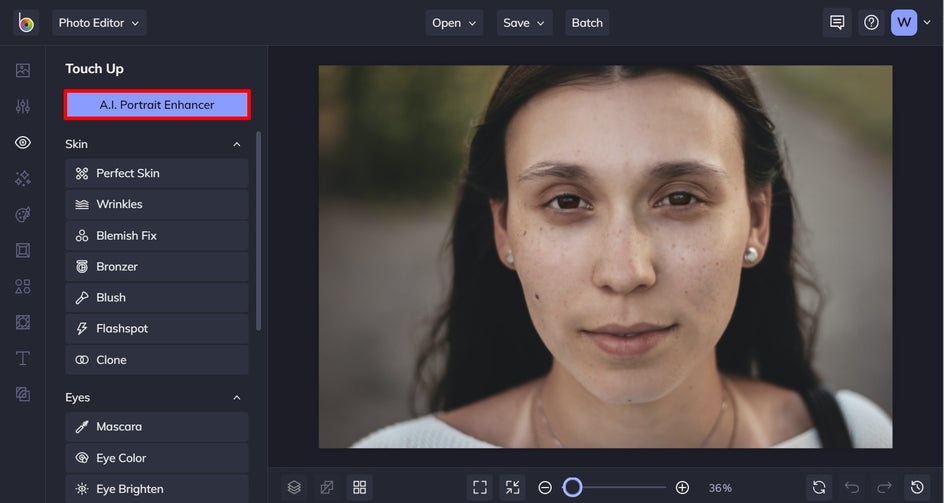
В этом списке сразу читается прикладная логика BeFunky:
-
A.I. Portrait Enhancer — быстрый общий привод в порядок в один шаг.
-
В блоке Skin — инструменты точечной ретуши:
-
Perfect Skin (сглаживание кожи),
-
Wrinkles (коррекция морщин),
-
Blemish Fix (убрать прыщи/пятна),
-
Bronzer, Blush (добавить тон/румянец),
-
Flashspot (коррекция бликов),
-
Clone (клонирование/штамп).
-
-
В блоке Eyes — отдельные правки:
-
Mascara,
-
Eye Color,
-
Eye Brighten и т. п.
-
Как делать ретушь без пластика: практический порядок действий
-
Начинаете с A.I. Portrait Enhancer, если фото в целом нормальное, но хочется чище кожу и выразительнее лицо.
-
Потом точечно добиваете проблемные места:
-
Blemish Fix — по локальным дефектам,
-
Wrinkles — аккуратно по зонам, где морщины перетягивают внимание,
-
Flashspot — если есть точечные блики,
-
Clone — если нужно закрыть дефект текстурой кожи (родинка/пятно/случайный мусор в кадре).
-
Сильная сторона BeFunky тут в том, что инструменты названы понятным языком и подталкивают к нормальной последовательности: сначала общее улучшение, потом локальные правки.
Сценарий: портрет для профиля/резюме
-
Crop: подрежьте по плечи, оставьте немного воздуха над головой.
-
Touch Up → A.I. Portrait Enhancer: один клик.
-
Blemish Fix: убрать пару точек.
-
Eye Brighten: чуть-чуть, чтобы взгляд держал кадр.
-
Если есть блики на лбу/щёках — Flashspot.
-
Save.
На выходе — аккуратный портрет без ощущения сильной обработки.
Effect: фильтры и эффекты, где важна управляемость, а не перекрут
Раздел Effect (в интерфейсе обычно отмечен иконкой звезды) — это фильтры, которые можно применять как мягко (для единого стиля серии), так и агрессивно (для арт-эффектов).
В BeFunky важный момент: эффекты — это не просто кнопка пресета, а категория с выбором вариантов и настройками.
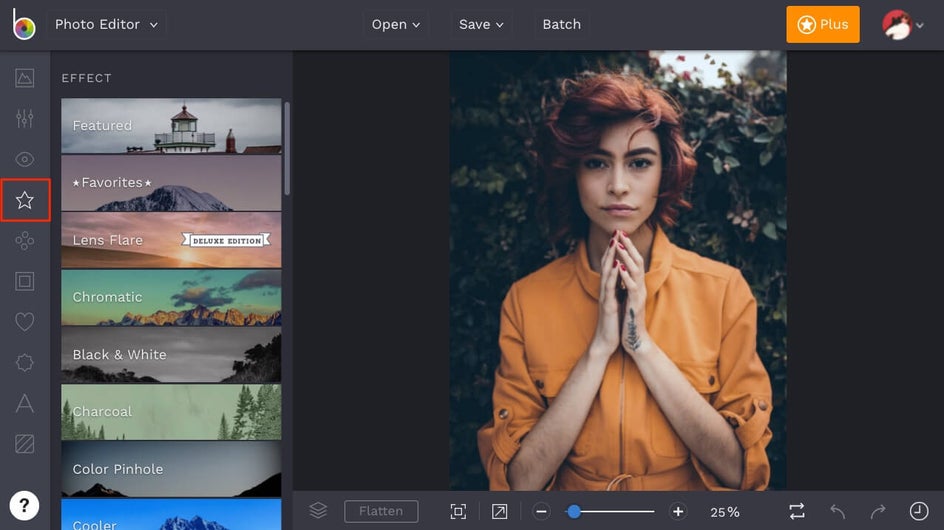
На примере видно типичную механику:
-
слева в списке — категории (например, Lens Flare, Chromatic, Black & White и др.),
-
справа — фото на холсте,
-
снизу — масштаб.
Практически это работает так:
-
Открываете Effect.
-
Выбираете категорию (например, Chromatic).
-
Примеряете варианты — BeFunky показывает визуальные превью.
-
После выбора доводите эффект через настройки (интенсивность/Amount, прозрачность и т. д.).
Когда эффекты уместны
-
Серия фото: лёгкий единый стиль, чтобы лента выглядела ровно.
-
Превью/обложки: чуть сильнее контраст и цвет, чтобы изображение читалось в маленьком размере.
-
Тематические посты: ч/б, плёночная стилизация, виньетка — когда это соответствует контенту.
Когда эффекты лучше заменить базовой коррекцией
Если задача — реалистичное фото (товары, документы, портрет для профиля), то эффектами легко испортить цвет кожи и получить грязь. В таких случаях BeFunky лучше использовать как аккуратный инструмент: Crop → базовая коррекция → минимальный Effect (или вообще без него).
Collage Maker: коллажи, сетки и управление ячейками без мучений
BeFunky Collage Maker — один из самых сильных блоков платформы. Он построен вокруг понятного процесса: загрузили фото → выбрали сетку → перетащили в ячейки → настроили фон/расстояния/скругления → добавили текст/элементы → сохранили.
Image Manager: загрузка и библиотека изображений
Слева вы видите вкладку Image Manager. Внутри — выбор источника (например, Computer) и строка поиска по стоковым изображениям (если вы хотите взять картинку из встроенной библиотеки).
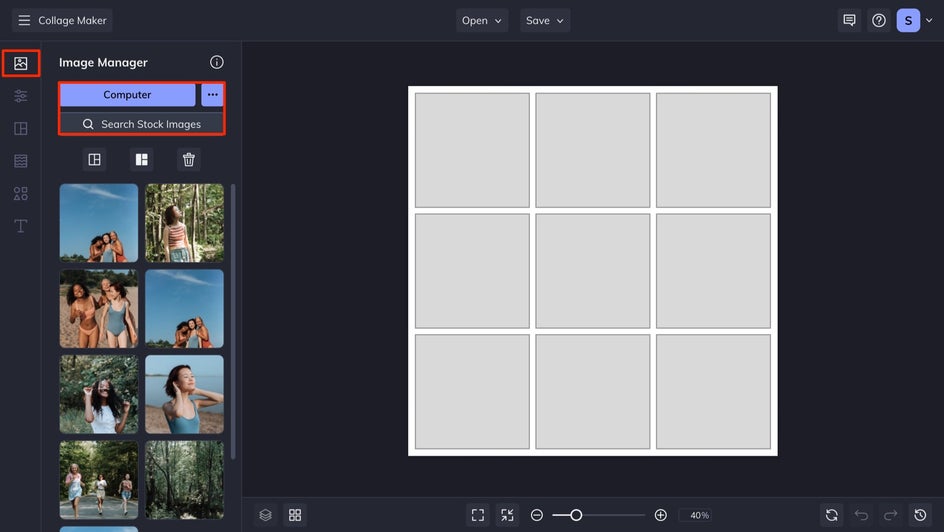
Ключевой плюс: после загрузки изображения становятся миниатюрами, которые вы просто перетаскиваете в нужные ячейки коллажа. Никаких сложных промежуточных шагов — именно drag-and-drop.
Layouts: выбор макета
Вкладка Layouts показывает сетки (прямоугольные, асимметричные, с разными пропорциями). Вы кликаете по сетке — она сразу появляется на холсте.
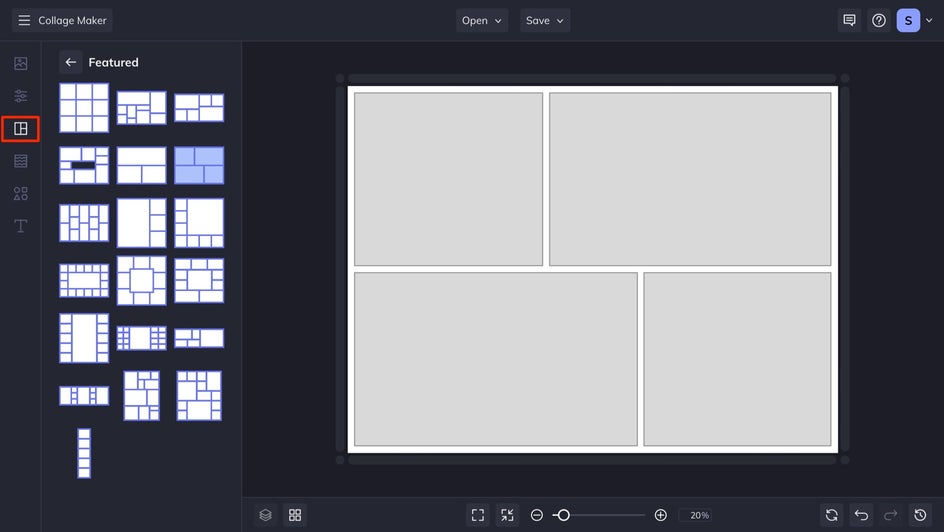
Практический совет: если вы делаете до/после, удобнее брать сетку 1×2 или 2×1, а потом донастроить отступы и фон (так результат выглядит как карточка, а не просто склейка).
Редактирование прямо из ячейки: Edit Image без выхода из коллажа
В BeFunky коллажи не заканчиваются на разложил по клеткам. Вы можете открыть фото из конкретной ячейки в редакторе — и вернуться обратно, сохранив замену.
Обычно это делается через контекстное меню ячейки (в нём видно Edit Image).
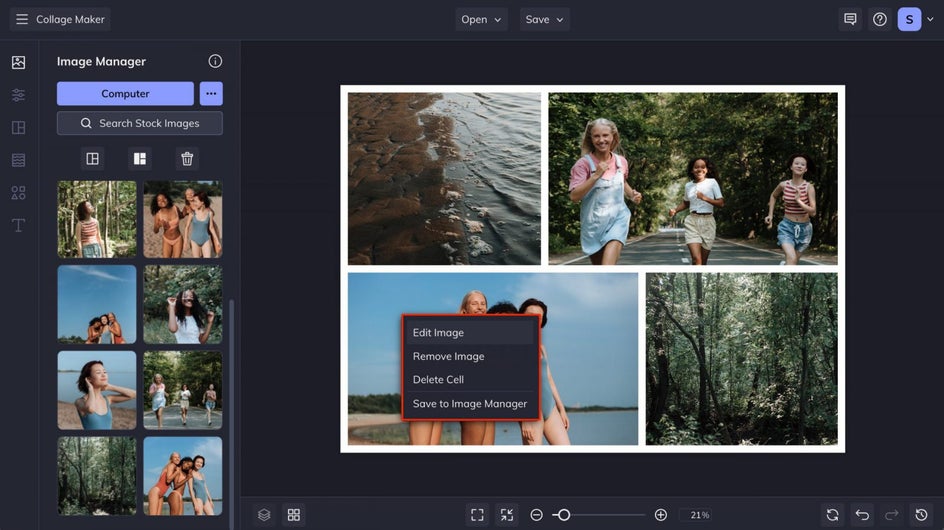
Типовой рабочий процесс:
-
Собрали сетку.
-
Видите, что одно фото темнее остальных.
-
В ячейке выбираете Edit Image.
-
Быстро правите яркость/контраст/цвет в Photo Editor.
-
Нажимаете завершение редактирования (возврат в коллаж) — и коллаж уже с обновлённым фото.
Customize: фон, отступы, скругления, размеры
Именно в Customize BeFunky Collage Maker превращается из сетки в аккуратный дизайн:
-
Background Color — цвет между ячейками (и фактически рамка коллажа),
-
Spacing — расстояние между фото,
-
Corner Rounding — скругление углов ячеек,
-
Width / Height — точный размер коллажа,
-
Lock Aspect Ratio — фиксация пропорций.
С точки зрения результата, три настройки дают 80% визуального качества:
-
лёгкий Spacing (чтобы фото дышали),
-
умеренный Corner Rounding (чтобы выглядело современно),
-
спокойный Background Color (чаще светлый нейтральный или фирменный оттенок).
Graphic Designer: шаблоны, быстрые макеты и слоёная логика
BeFunky Graphic Designer — это режим, где вы работаете уже не с одной фотографией, а с композицией: фон, изображения, надписи, декоративные элементы. При этом основной вход чаще всего через Templates.
Библиотека шаблонов: поиск и категории
В Graphic Designer шаблоны организованы по темам (мероприятия, открытки, соцсети и т. д.), а сверху есть переключатель вроде Templates / Blank Canvas.
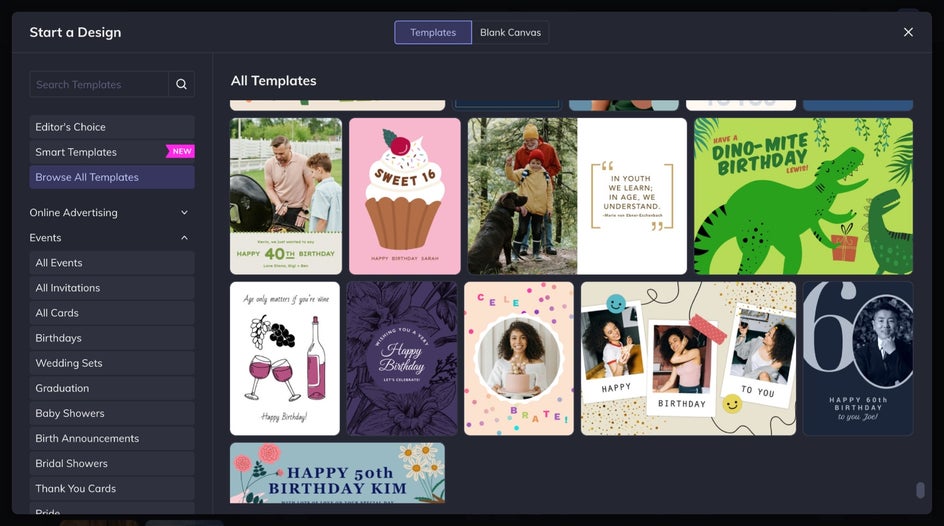
Такой режим особенно удобен, когда вы не хотите с нуля:
-
выбираете шаблон,
-
заменяете картинки на свои,
-
правите текст,
-
меняете фон/цвета,
-
экспортируете.
Preview шаблона и кнопка Use This Template
У каждого шаблона есть экран предпросмотра и чёткая кнопка Use This Template — она открывает макет на вашем холсте.
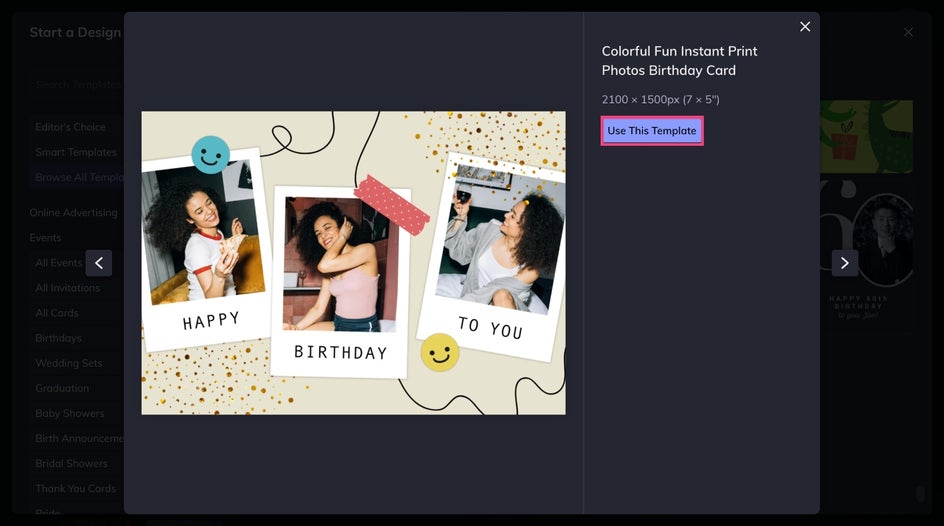
Image Properties: редактирование картинки как слоя
Когда вы кликаете по изображению на холсте, открывается панель Image Properties. В ней видны очень понятные кнопки:
-
Edit Image — открыть картинку в редакторе,
-
Replace — заменить изображение,
-
Export — выгрузить/экспортировать,
-
Cutout — быстрый переход к инструменту вырезания (удаление фона/выделение),
-
ниже — эффекты слоя: Color Overlay, Tint, Border, Drop Shadow и другие.
Text Properties: типографика без перегруза
В дизайне чаще всего ломает макет именно текст, поэтому в BeFunky есть отдельная панель Text Properties с понятными настройками: шрифт, размер, начертание, выравнивание, фон/обводка/подсветка.
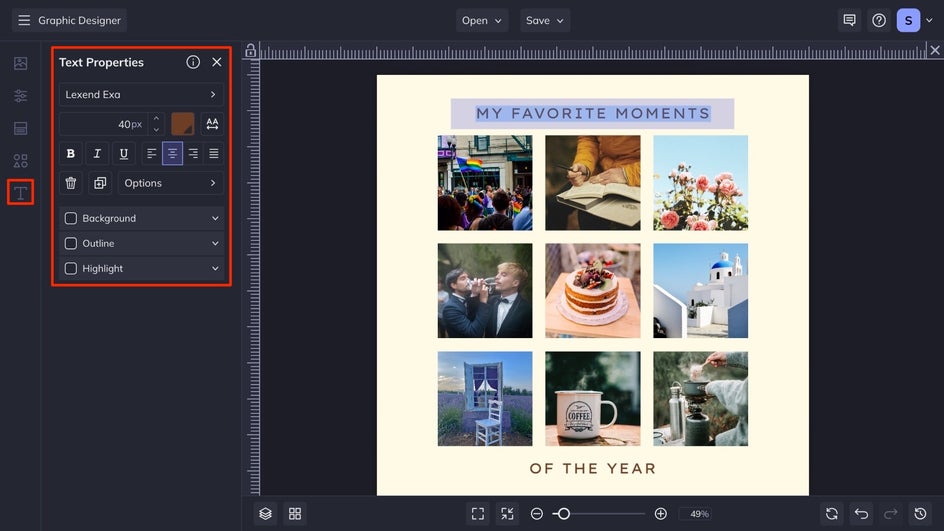
Практически это означает:
-
вы выделяете заголовок,
-
задаёте шрифт и размер,
-
выбираете выравнивание,
-
если текст теряется — включаете Outline или лёгкий фон,
-
и макет становится читаемым даже в маленьком превью.
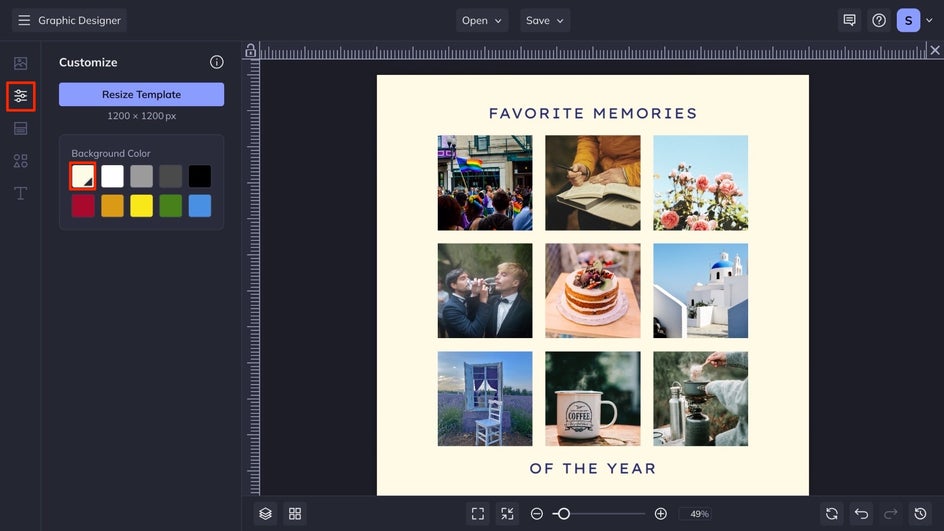
Customize в Designer: размер шаблона и фон
В дизайнерском режиме есть панель Customize, где вы меняете геометрию макета: например, кнопка Resize Template и блок Background Color со swatches.
Сохранение и экспорт: Save как центр управления результатом
BeFunky устроен так, что Save — это не одна кнопка сохранить, а меню с логикой сохранить как изображение и сохранить как проект.
На примере Graphic Designer видно, что в меню Save есть ветка Save as Image и отдельный пункт Save as Project (проект нужен, чтобы потом открыть макет со слоями и продолжить работу без потерь).
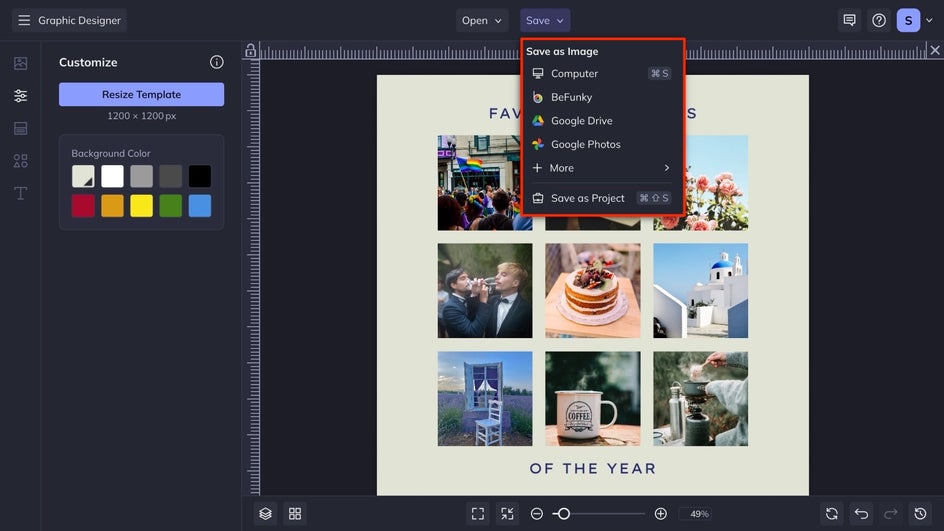
Такой подход удобен в двух сценариях:
-
разовая картинка (экспортировали и забыли),
-
проектная работа (сохранили как проект и вернулись завтра, не теряя слои, текст и настройки).
Производительность и ограничения браузерного формата: что реально ощущается в работе
BeFunky рассчитан на быстрые операции и массовые сценарии сделать прямо сейчас. Но у онлайн-формата есть практические особенности, которые важно понимать именно в контексте BeFunky:
-
При работе с большими изображениями вы чаще полагаетесь на масштаб и аккуратную локальную правку (особенно в Touch Up/Clone). Здесь помогает нижняя панель масштаба и то, что интерфейс не перегружен лишними окнами.
-
Пакетные операции логично делать через Batch или отдельные пакетные инструменты (например, batch image resizer), когда задача — привести серию изображений к одному размеру/формату.
-
Если вы собираете тяжёлые коллажи с множеством фото, грамотнее сначала выровнять кадры и экспозицию (Edit/Touch Up в Photo Editor), а уже потом собирать коллаж: так Collage Maker работает ровнее, а результат выглядит единым.
Безопасность и приватность: практичный подход к онлайн-редактору
BeFunky — это сервис, куда вы загружаете изображения, поэтому логика простая: для личных фотографий и обычных задач это удобный инструмент, но чувствительные изображения (документы, персональные данные, коммерческие материалы до публикации) разумнее готовить в режиме, где вы уверены в контуре хранения и доступа.
Практический компромисс:
-
личные/публичные фото, коллажи, посты — спокойно делать в BeFunky;
-
материалы с конфиденциальным содержимым — готовить в среде, где вы контролируете хранение.
Сравнение с аналогами
BeFunky чаще всего сравнивают не с тяжёлыми редакторами, а с теми, кто тоже закрывает сценарии быстро сделать визуал. Ниже — сравнение с конкретными альтернативами: Canva, Pixlr, Adobe Express, Fotor, Photopea.
Коротко по смыслу: когда BeFunky выигрывает
-
Canva: BeFunky сильнее именно как фоторедактор и коллаж-мейкер с удобной ретушью; Canva чаще выбирают как дизайн-инструмент для шаблонов, презентаций и работы в командах.
-
Pixlr: Pixlr ближе к классической модели редактора с упором на слои и фотошоп-подобные действия; BeFunky проще и быстрее в типовых сценариях обработки и коллажей.
-
Adobe Express: Express удобен для шаблонов; BeFunky выигрывает понятностью Photo Editor + Touch Up и более прямым Collage Maker-процессом.
-
Fotor: Fotor похож по идее быстрых улучшений; у BeFunky часто приятнее связка коллажей и ретуши плюс чёткое разделение на режимы.
-
Photopea: Photopea — это веб-редактор для тех, кто хочет Photoshop-логику (сложно, мощно, гибко); BeFunky — для тех, кому нужен результат без долгой подготовки.
Таблица сравнения по практическим задачам
| Задача / критерий | BeFunky | Canva | Pixlr | Adobe Express | Fotor | Photopea |
|---|---|---|---|---|---|---|
| Быстрое редактирование фото (кадрирование, resize, базовые правки) | Сильно: простой Edit, понятный Save | Хорошо, но больше про дизайн | Хорошо | Хорошо | Хорошо | Хорошо, но менее быстро |
| Портретная ретушь (Touch Up: кожа/глаза/дефекты) | Сильно: отдельный Touch Up с инструментами | Ограниченно | Средне | Средне | Часто хорошо, но иначе устроено | Сильно, но требует навыка |
| Коллажи (сетки, spacing, corner rounding, фон) | Сильно: Collage Maker заточен под это | Есть, но чаще через шаблоны | Есть, но менее коллаж-центрично | Есть, но через шаблоны | Есть | Можно, но вручную сложнее |
| Дизайн по шаблонам (посты, карточки, обложки) | Хорошо: Graphic Designer + Templates | Очень сильно | Средне | Очень сильно | Хорошо | Слабо (без шаблонной библиотеки) |
| Работа со слоями | Есть Layers & Groups, логика как слои | Есть, но другая модель | Сильно | Есть | Средне | Сильно |
| Порог входа | Низкий | Низкий | Средний | Низкий | Низкий | Высокий |
| Сделать быстро и не думать | Сильно | Сильно | Средне | Сильно | Сильно | Слабо |
Смысловая развилка простая: если вам нужен онлайн редактор фото BeFunky с понятной ретушью и коллажами — BeFunky ложится идеально. Если вы живёте шаблонами и командной работой — чаще уходят в Canva/Adobe Express. Если хотите почти Photoshop в браузере — Pixlr/Photopea.
Плюсы и минусы BeFunky (по делу)
Плюсы
-
Три режима в одном стиле: Photo Editor, Collage Maker, Graphic Designer не ощущаются разными продуктами.
-
Сильная портретная ретушь: Touch Up с конкретными инструментами (Perfect Skin, Wrinkles, Blemish Fix, Clone, Eye Brighten и т. д.).
-
Коллажи сделаны правильно: Image Manager → Layouts → Customize (Background Color / Spacing / Corner Rounding) — простой и предсказуемый путь.
-
Дизайнерский режим с нормальными панелями свойств: Image Properties и Text Properties — быстро приводят макет в порядок.
-
Сохранение как проект: удобно возвращаться к макетам без потери слоёв.
Минусы
-
Для тяжёлого профессионального ретушинга BeFunky не заменяет специализированные редакторы: тут ставка на скорость и понятность, а не на бесконечную глубину ручных настроек.
-
Сложные многостраничные проекты (в стиле презентаций/документов) логичнее делать в инструментах, которые изначально рассчитаны на многостраничность и командную работу (в BeFunky это решается шаблонами и отдельными макетами, но не превращается в полноценный издательский пакет).
Кому подойдёт BeFunky и какие задачи он закрывает лучше всего
SMM и контент
Подготовка изображений, обложки, коллажи, посты, карточки с текстом, стилизация под единый тон.
Маркетплейсы и товары
Кадрирование, выравнивание, быстрая чистка фона/объектов, сборка сеток из нескольких ракурсов, единый размер через Resize и пакетные инструменты.
Личные проекты
Коллажи путешествий, открытки, постеры, оформление фотоальбомов, подборки до/после.
Быстрая ретушь
Портреты для профиля, аватарки, аккуратное исправление мелких дефектов без долгого обучения.
Итог
BeFunky — это редкий случай, когда простота не выглядит урезанием возможностей. У него сильный Photo Editor с понятными разделами Edit / Touch Up / Effect, отличный BeFunky Collage Maker с настройками Spacing и Corner Rounding, и практичный BeFunky Graphic Designer, который позволяет собирать дизайн из шаблонов и сразу управлять объектами через Image Properties и Text Properties.
Если вам нужен инструмент, чтобы быстро и аккуратно делать обработку фото, коллажи и простые дизайны в одном месте — BeFunky закрывает этот набор задач уверенно и предсказуемо.
