
Topaz Gigapixel AI — специализированная программа для увеличения разрешения фотографий, иллюстраций, сканов и графических материалов с помощью искусственного интеллекта. В отличие от обычного изменения размера, при котором редактор растягивает исходные пиксели и сглаживает переходы между ними, программа анализирует содержимое изображения и восстанавливает визуально правдоподобные детали. Такой подход позволяет увеличить маленькую фотографию, подготовить изображение к печати, улучшить старый скан, сделать портрет более выразительным или привести в порядок графику с текстом и чёткими линиями.
Программа ориентирована именно на интеллектуальное масштабирование. Она не пытается заменить универсальный фоторедактор, каталогизатор снимков или редактор RAW-файлов. Её главная задача — увеличить ширину и высоту изображения, сохранить исходную структуру, снизить заметность артефактов JPEG, уменьшить шум, компенсировать лёгкое размытие и получить файл с более высоким разрешением. При необходимости Topaz Gigapixel AI может восстановить лицо, скорректировать гамму, добавить зерно и обработать серию изображений в пакетном режиме.
Скачать Topaz Gigapixel AI
- Ретушь фото
- Русский интерфейс
- Просто для новичков
- Платная лицензия
- Требует мощный ПК
- Больше для апскейла
На практике программа полезна в нескольких типичных ситуациях:
-
исходная фотография слишком маленькая для печати;
-
после сильного кадрирования осталось недостаточно пикселей;
-
старый снимок отсканирован в низком разрешении;
-
изображение скачано из архива или получено в сжатом JPEG;
-
требуется увеличить иллюстрацию, рендер или цифровой рисунок;
-
логотип, схема или надпись становятся размытыми при масштабировании;
-
нужно обработать сразу несколько изображений по одинаковым правилам;
-
требуется сравнить разные модели искусственного интеллекта и выбрать наиболее аккуратный результат.
Фраза увеличение фото без потери качества в отношении любого ИИ-апскейлера требует правильного понимания. Если в исходном файле отсутствуют мелкие детали, программа не может извлечь их из воздуха в буквальном смысле. Она реконструирует недостающую информацию на основе структуры изображения и обученных моделей. Поэтому лучший результат получается тогда, когда модель выбрана под конкретный тип исходника, а итог проверен при масштабе 100%.
Что представляет собой Topaz Gigapixel AI
Topaz Gigapixel AI — настольная программа для Windows и macOS. Она работает как самостоятельное приложение и может запускаться из Adobe Photoshop или Lightroom Classic. Основная логика работы остаётся одинаковой в любом сценарии: пользователь импортирует изображение, задаёт коэффициент увеличения или точные размеры результата, выбирает ИИ-модель, оценивает предпросмотр и экспортирует готовый файл.
Программа подходит не только для фотографий. В ней предусмотрены отдельные модели для разных категорий изображений:
| Тип исходника | Подходящая задача |
|---|---|
| Обычная фотография | Увеличение снимка с сохранением естественных деталей |
| Качественный современный кадр | Аккуратный апскейл без агрессивной реконструкции |
| Маленький JPEG | Снижение заметности пикселизации и следов сжатия |
| Старый скан | Восстановление читаемых деталей и повышение разрешения |
| Портрет | Улучшение лица с отдельным контролем интенсивности |
| Логотип или интерфейсный элемент | Сохранение линий, контуров, текста и геометрии |
| Иллюстрация или CGI | Увеличение графики без появления лишней фотографической текстуры |
| Сильно деградированное изображение | Генеративное восстановление с реконструкцией утраченных деталей |
В правой панели находятся настройки масштабирования и модели искусственного интеллекта. Изображение отображается в центральной области предпросмотра. Нижняя панель File List показывает импортированные файлы, исходные размеры, выбранный масштаб, итоговое разрешение, ИИ-модель и применённые настройки. Такая структура удобна и для обработки одного снимка, и для работы с целой папкой изображений.
Topaz Gigapixel AI не следует использовать как замену полноценной обработке фотографии. Программа не предназначена для сложной цветокоррекции, удаления крупных объектов, ретуши кожи по маскам, локального осветления участков кадра или профессиональной проявки RAW. Эти операции разумнее выполнить заранее, а затем передать подготовленный файл в Gigapixel для финального увеличения.
Установка, активация и подготовка к работе
После установки Topaz Gigapixel AI требуется авторизация. Для установки, активации и обновления компонентов нужен доступ к интернету. Интернет используется и при облачном рендеринге генеративных моделей. Основные модели можно применять локально: обработка выполняется на компьютере пользователя.
Программу следует устанавливать на внутренний системный диск. Размещение приложения на внешнем накопителе может привести к ошибкам при загрузке моделей, запуске плагинов и обработке файлов. Для стабильной работы желательно заранее освободить достаточный объём внутреннего хранилища.
Системные требования
Topaz Gigapixel AI предъявляет заметные требования к компьютеру, поскольку увеличение разрешения связано с обработкой большого количества пикселей. Нагрузка зависит не только от размера исходника, но и от выбранного коэффициента масштабирования. Например, увеличение фотографии в четыре раза по ширине и высоте создаёт изображение, площадь которого возрастает в шестнадцать раз.
| Платформа | Минимальная конфигурация | Практически рекомендуемая конфигурация |
| Windows | Windows 10 или Windows 11, 16 ГБ оперативной памяти, процессор Intel или AMD с AVX, видеокарта с 6 ГБ VRAM, 55 ГБ свободного места | Windows 11, 24 ГБ оперативной памяти или больше, видеокарта NVIDIA RTX 20 Series или новее либо AMD Radeon 5000 Series или новее, 8 ГБ VRAM или больше |
| macOS на Apple Silicon | macOS 13, 16 ГБ оперативной памяти, процессор серии M, 30 ГБ свободного места | macOS 15, 24 ГБ оперативной памяти или больше, процессор серии M Pro, Max или Ultra, 45 ГБ свободного места |
| macOS на Intel | macOS 13, 16 ГБ оперативной памяти, процессор Intel, 4 ГБ VRAM, 30 ГБ свободного места | 24 ГБ оперативной памяти или больше, 8 ГБ VRAM или больше, самостоятельный запуск без тяжёлых приложений в фоне |
| Windows ARM | Windows 11, 16 ГБ оперативной памяти, Qualcomm Snapdragon X, X Plus или X Elite | 24 ГБ оперативной памяти для генеративных моделей |
Для крупных увеличений 24 ГБ оперативной памяти становятся практически необходимыми. Результаты размером от 256 мегапикселей относятся к особенно тяжёлым задачам. Изображение 16 000 × 16 000 пикселей уже содержит 256 миллионов пикселей, поэтому для подобных файлов может потребоваться значительно больше памяти.
Генеративные модели предъявляют отдельные требования. На Windows большинству из них требуется 8 ГБ видеопамяти на видеокарте NVIDIA или AMD. Для Standard Max достаточно 6 ГБ VRAM. Встроенная графика для локального запуска генеративных моделей не подходит. На macOS генеративные модели требуют macOS 14 или новее и не менее 16 ГБ оперативной памяти. Если компьютер не справляется с локальной обработкой, можно использовать облачный рендеринг.
Linux не поддерживается. Виртуальные машины и внешние видеокарты тоже не рассчитаны на работу с Topaz Gigapixel AI.
Интерфейс Topaz Gigapixel AI
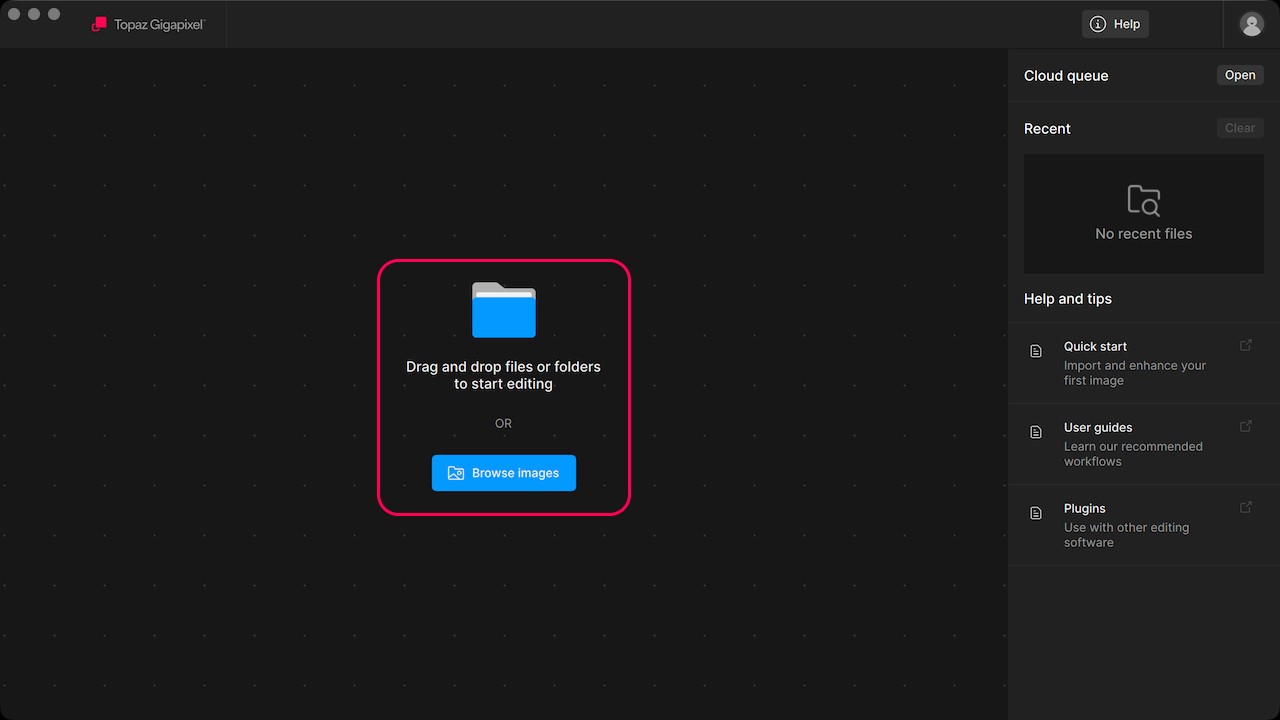
При первом запуске программа предлагает импортировать изображение. В центре окна находится область с кнопкой Browse images. Файл можно добавить нажатием этой кнопки или перетащить мышью из Проводника Windows либо Finder на macOS. Перетаскивание работает не только с отдельными изображениями, но и с папками.
После импорта окно делится на несколько функциональных областей.
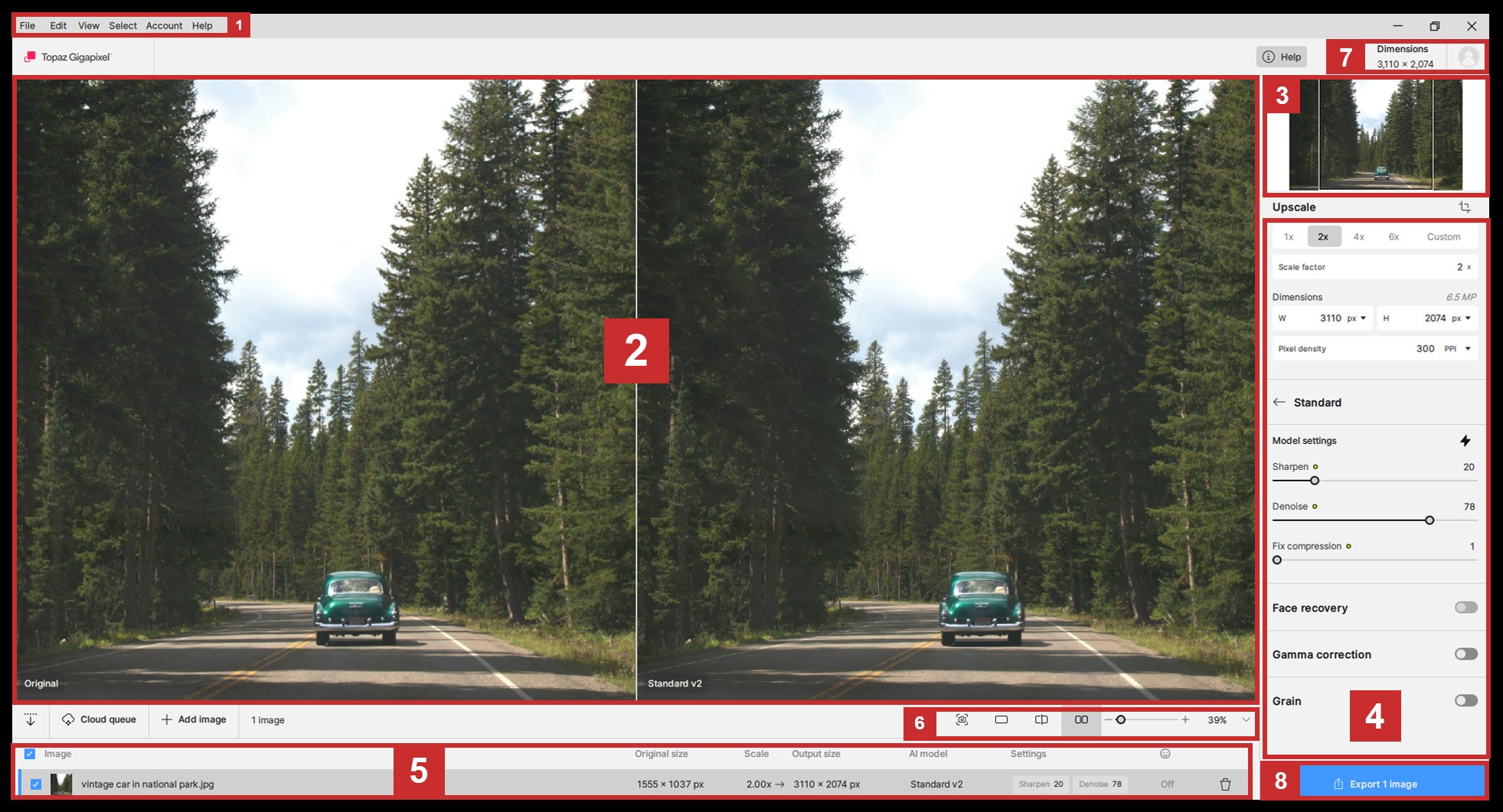
Верхнее меню
В верхней части окна находятся команды управления файлами, отображением, настройками и аккаунтом. Через меню можно открыть параметры программы, изменить способ отображения изображения и скрыть либо показать нижнюю панель файлов.
Для управления списком файлов используется команда:
View > Show/Hide file list
В зависимости от текущего состояния панели в меню может отображаться команда Hide file list.
Область предварительного просмотра
Центральная часть окна используется для оценки изображения. Здесь можно сравнивать оригинал и обработанную версию, перемещаться по увеличенному фрагменту и оценивать мелкие детали при масштабе 100%.
В программе предусмотрены три режима просмотра:
-
Single— отображение одного выбранного варианта; -
Split— оригинал и обработанная версия разделены вертикальной границей; -
Side by Side— оригинал и результат показаны рядом.
Для точной оценки результата важно периодически переключаться между общим видом и масштабом 100%. На уменьшенном превью изображение может казаться аккуратным, но при полном масштабе становятся заметны перешарп, пластичная кожа, повторяющиеся текстуры и следы генеративной реконструкции.
Навигация
В правой верхней части находится миниатюра изображения с рамкой выбранного участка. Она помогает быстро переходить к нужной области кадра, когда изображение увеличено. Пользователь может перемещаться между лицами, мелкими надписями, фактурой одежды, ветками, архитектурными линиями и другими участками, на которых легче всего оценить качество апскейла.
Панель улучшений
Правая панель отвечает за основные настройки. В ней находятся:
-
блок
Upscale; -
коэффициент увеличения;
-
точные размеры;
-
плотность пикселей;
-
список моделей;
-
параметры модели;
-
переключатель
Face recovery; -
переключатель
Gamma correction; -
переключатель
Grain; -
кнопка экспорта.
Нижняя панель File List
Панель File List расположена под областью предпросмотра. Она показывает, какие файлы импортированы и какие параметры применены к каждому из них.
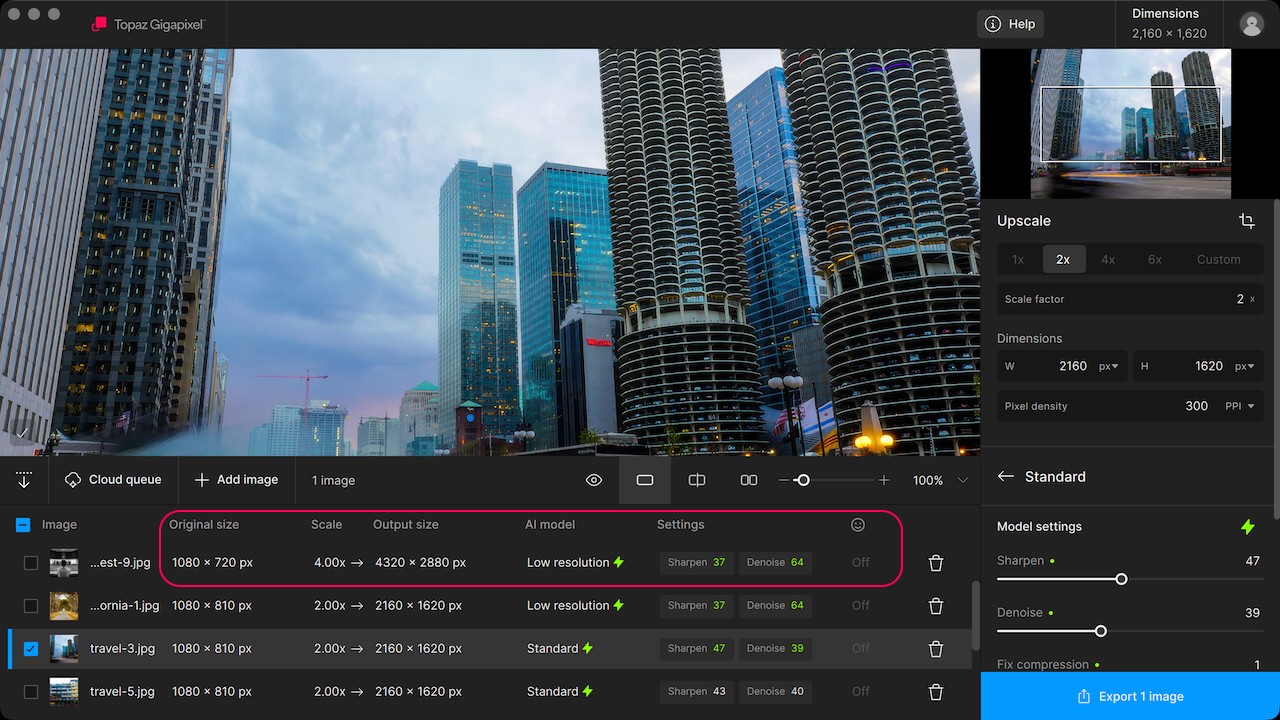
В таблице отображаются:
| Столбец | Назначение |
Name |
Имя файла |
Original size |
Исходные размеры изображения или размеры после кадрирования |
Scale |
Выбранный коэффициент увеличения |
Output size |
Размер итогового файла в пикселях |
AI model |
Модель искусственного интеллекта |
Settings |
Значения параметров обработки |
Face Recovery |
Состояние и интенсивность восстановления лиц |
Кнопка + Add image позволяет добавить новые изображения после начала работы. Флажки слева используются для выбора одного или нескольких файлов. Если отмечено несколько изображений, изменения применяются сразу ко всей выбранной группе.
Панель можно развернуть или свернуть кнопкой со стрелкой слева от + Add image. Высоту списка можно изменить вручную: достаточно навести курсор на разделительную линию между предпросмотром и таблицей, дождаться изменения цвета линии и перетащить её вверх или вниз.
Увеличение разрешения: Scale Factor, Dimensions и Pixel Density
Главная функция Topaz Gigapixel AI находится в блоке Upscale. Здесь задаётся размер результата.
Программа предлагает два основных подхода:
-
масштабирование по коэффициенту;
-
ввод точной ширины или высоты.
Scale Factor
Параметр Scale factor увеличивает изображение в заданное количество раз. В панели доступны быстрые кнопки 1x, 2x, 4x, 6x и Custom.
-
1xулучшает изображение без увеличения размеров; -
2xудваивает ширину и высоту; -
4xувеличивает ширину и высоту в четыре раза; -
6xиспользуется для особенно маленьких исходников; -
Customпозволяет ввести собственный коэффициент.
При выборе Custom значение вводится вручную в поле Scale factor. Поддерживаются коэффициенты с точностью до двух знаков после запятой. Это полезно, когда изображение нужно подогнать под конкретный макет, размер печати или разрешение экрана.
Коэффициенты ниже 1x тоже поддерживаются. Значения от 0.2x до 0.9x позволяют уменьшить изображение. Такой режим полезен при подготовке файлов для сайта или при устранении ложного разрешения, когда файл содержит много пикселей, но мало реальной детализации.
Dimensions
В блоке Dimensions отображаются ширина W и высота H. Можно ввести точный размер одной из сторон, сохраняя исходные пропорции. Если требуется изменить соотношение сторон, сначала нужно применить кадрирование через Crop.
Максимальная длина стороны составляет 32 000 пикселей. Дополнительное ограничение — размер итогового файла до 2 ГБ. Программа прекращает увеличение при достижении первого из этих ограничений.
MAX
При пакетной обработке можно использовать вариант MAX. Он выбирает максимально доступный размер для каждого изображения:
-
до 6× от исходника;
-
до 32 000 пикселей по длинной стороне.
MAX не означает максимальное качество. Этот параметр отвечает только за размер. Если для макета достаточно изображения шириной 5000 пикселей, нет смысла экспортировать файл шириной 20 000 пикселей: обработка займёт больше времени, а нагрузка на память увеличится.
Pixel Density
Плотность пикселей задаётся в поле Pixel density. Значение измеряется в PPI — пикселях на дюйм. Оно важно при подготовке изображения к физической печати.
Практические ориентиры:
| Сценарий | Рекомендуемая плотность |
| Журнал, фотография, небольшой постер для просмотра с близкого расстояния | 300 PPI |
| Настенный постер, обои, интерьерная печать | 120–240 PPI |
| Вывеска или баннер, который рассматривают издалека | 30–90 PPI |
Само изменение PPI не создаёт новые детали, если размеры изображения в пикселях не меняются. Для реального увеличения необходимо изменить Scale factor или Dimensions.
Модели искусственного интеллекта
Качество результата в Topaz Gigapixel AI во многом зависит от выбранной модели. Нельзя считать одну модель универсально лучшей для всех изображений. Качественная фотография, старый JPEG, логотип, портрет и цифровая иллюстрация требуют разных алгоритмов.
Модели делятся на основные и генеративные. Основные модели предназначены для аккуратного увеличения с сохранением структуры исходника. Генеративные модели сильнее реконструируют недостающие детали и лучше справляются со сложными файлами, но требуют более внимательной проверки результата.
Основные модели
Standard 2
Standard 2 — универсальная модель для большинства фотографий и графических материалов. Она подходит как стартовый вариант, когда исходник не имеет выраженных проблем.
Её стоит выбирать для:
-
обычных фотографий;
-
изображений товаров;
-
снимков природы;
-
архитектуры;
-
кадров для печати;
-
фотографий после умеренного кадрирования;
-
смешанных изображений, где присутствуют и детали, и крупные однородные области.
Standard 2 старается сохранить естественные текстуры и форму объектов. Она не реконструирует изображение слишком агрессивно и обычно даёт предсказуемый результат.
High Fidelity 3
High Fidelity 3 рассчитана на качественные исходники среднего и высокого разрешения. Её задача — увеличить изображение с минимальной потерей исходной текстуры и без пластичного эффекта.
Модель хорошо подходит для:
-
современных фотографий;
-
качественных портретов;
-
пейзажей;
-
снимков животных;
-
кадров со сложной природной текстурой;
-
фотографий со смартфона;
-
изображений, где важно сохранить естественное зерно.
Если исходник уже выглядит хорошо, но его не хватает для печати или крупного кадрирования, High Fidelity 3 часто оказывается более аккуратным выбором, чем модели с выраженной реконструкцией.
Low Resolution 2
Low Resolution 2 предназначена для небольших изображений, файлов с заметной пикселизацией и фотографий после сильного сжатия. Она восстанавливает читаемость деталей, снижает заметность артефактов JPEG и делает контуры более уверенными.
Подходящие сценарии:
-
старые фотографии небольшого размера;
-
изображения из мессенджеров;
-
миниатюры из веб-архивов;
-
фотографии с заметными блоками JPEG;
-
маленькие сканы;
-
кадры после многократного пересохранения.
Модель не превращает повреждённый исходник в идеальную фотографию, но часто создаёт более пригодную основу для печати, публикации или дальнейшей ручной доработки.
Text & Shapes
Text & Shapes оптимизирована для надписей, логотипов, элементов интерфейса, схем и геометрических форм. Основная задача модели — сохранить чёткие границы и избежать размытия линий.
Используйте её для:
-
логотипов;
-
баннеров;
-
скриншотов интерфейса;
-
инфографики;
-
схем;
-
иконок;
-
изображений с крупным текстом;
-
упаковки и этикеток;
-
графических макетов.
Если применить к таким материалам обычную фотографическую модель, края букв могут стать мягкими, а линии — неровными. Text & Shapes сохраняет геометрическую структуру заметно точнее.
Art & CGI
Art & CGI подходит для нефотографических изображений:
-
цифровых рисунков;
-
иллюстраций;
-
3D-рендеров;
-
концепт-артов;
-
стилизованной графики;
-
аниме-изображений;
-
игровых материалов;
-
визуализаций.
Модель сохраняет линии, плоские цветовые области и намеренно созданные границы. Она не добавляет лишнюю фотографическую текстуру там, где её не было в исходнике.
Настройки основных моделей
После выбора основной модели в правой панели появляются три параметра:
-
Denoise; -
Sharpen; -
Fix Compression.
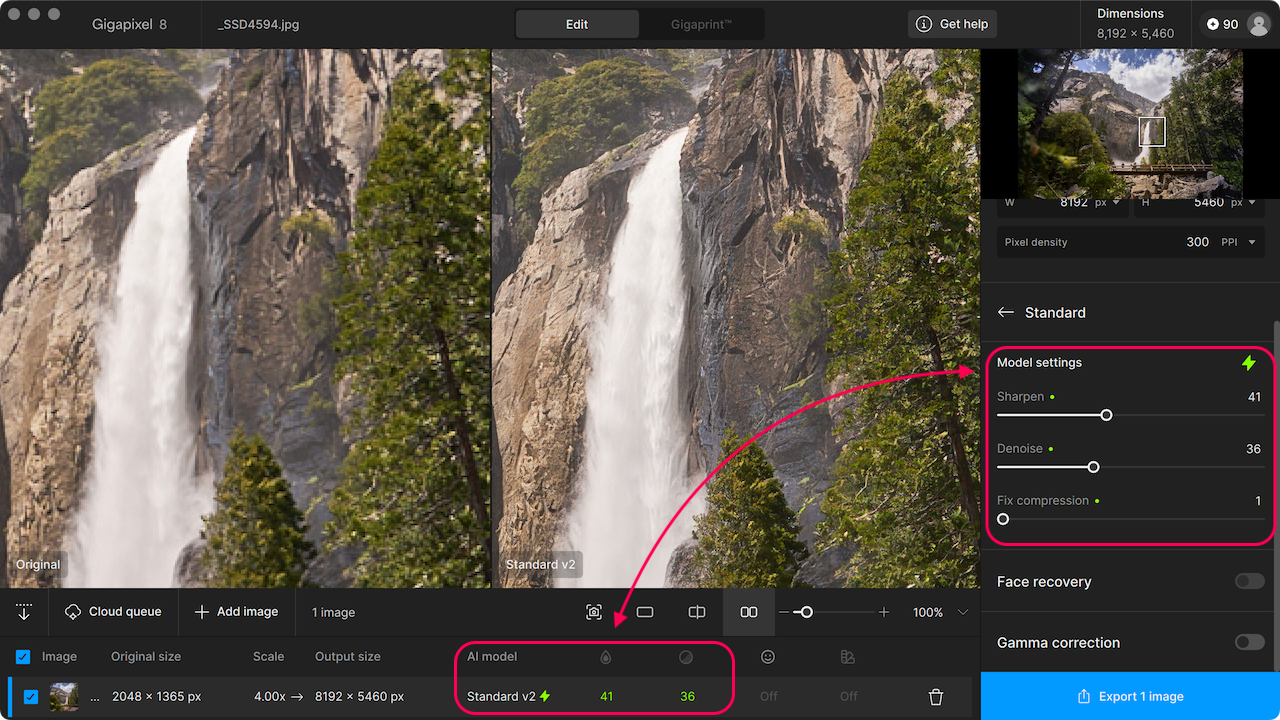
Denoise
Denoise снижает заметность шума. Параметр полезен для старых сканов, тёмных снимков и JPEG-файлов с цифровой рябью. Слишком высокое значение может убрать мелкую фактуру кожи, ткани, травы и шерсти, поэтому настройку нужно проверять при масштабе 100%.
Sharpen
Sharpen уменьшает ощущение мягкости и компенсирует лёгкое размытие, связанное с оптикой или движением камеры. Если выставить чрезмерное значение, вокруг контрастных линий появятся ореолы, а лицо может выглядеть неестественно.
Fix Compression
Fix Compression уменьшает заметность артефактов сжатия. Параметр особенно полезен для JPEG-файлов, которые пересохранялись много раз, публиковались в социальных сетях или передавались через мессенджеры.
Значения задаются по шкале от 1 до 100. При включённом автоматическом режиме рядом с параметрами появляются зелёные точки: они показывают, какие настройки программа подобрала самостоятельно.
Важно учитывать назначение этих регуляторов. Шумоподавление и повышение резкости работают в контексте масштабирования. Topaz Gigapixel AI не заменяет отдельную профессиональную обработку шума или сложную коррекцию резкости по локальным маскам.
Генеративные модели
Генеративные модели используют более активную реконструкцию деталей. Они особенно полезны для маленьких, размытых и повреждённых изображений, где обычный апскейл только увеличивает существующие дефекты.
Wonder 3
Wonder 3 подходит для изображений разного качества, включая сильно деградированные и сжатые файлы. Модель восстанавливает более естественные детали и старается уменьшить пластичный эффект.
Она подходит для:
-
портретов;
-
пейзажей;
-
фотографий животных;
-
одежды и тканей;
-
шерсти и перьев;
-
металла;
-
кожи;
-
сложных природных поверхностей;
-
кадров с шумом и ложным разрешением;
-
тёмных снимков с артефактами.
Уровень восстановления можно выбрать вручную: Low, Medium или High. Для умеренно повреждённого изображения разумно начать с Low или Medium, а затем оценить результат при 100%.
Standard Max
Standard Max — генеративная модель для естественного увеличения небольших изображений. Она восстанавливает детали заметнее обычного Standard 2, но остаётся сравнительно быстрой и менее требовательной к оборудованию, чем тяжёлые генеративные модели.
Её удобно применять для:
-
небольших фотографий;
-
старых кадров;
-
изображений с умеренной деградацией;
-
снимков, которым не хватает детализации после обычного масштабирования.
Полезный приём — сравнить Standard Max и Standard 2 в режиме Compare. Если основная модель сохраняет исходник достаточно хорошо, генеративная реконструкция может оказаться лишней.
Recover
Recover предназначена для восстановления старых, мягких и низкокачественных изображений. Она особенно хорошо работает с естественными текстурами, шерстью и перьями. Для выбора интенсивности используются режимы Low, Medium и High.
Recover рассчитана прежде всего на небольшие исходники. Если файл имеет крупные размеры, но выглядит размытым, проблема может быть связана с ложным разрешением: пикселей много, а полезной информации мало. В такой ситуации применяется предварительное уменьшение — Pre-downscaling.
Предварительное уменьшение концентрирует полезную информацию, после чего модель заново увеличивает изображение и восстанавливает детали. Этот подход полезен для старых JPEG, сканов и файлов, которые ранее уже масштабировались неудачным способом.
Redefine
Redefine — генеративная модель для более глубокой реконструкции. Она добавляет новые детали и перестраивает структуру там, где исходной информации недостаточно.
Модель полезна для:
-
повреждённых фотографий;
-
маленьких изображений;
-
AI-артов;
-
CGI;
-
VFX-материалов;
-
иллюстраций;
-
изображений с отсутствующими деталями;
-
творческого восстановления.
У Redefine есть два подхода.
Redefine realistic
Redefine realistic используется для более аккуратного восстановления с ориентацией на реалистичность. В зависимости от изображения можно выбрать умеренный уровень изменения и проверить, насколько модель сохранила форму объектов.
Redefine creative
Redefine creative допускает более заметную генерацию деталей. Для неё доступны:
-
Creativity; -
Texture; -
Image description.
Creativity задаёт степень изменения: Low, Medium, High или Max.
Texture регулирует выраженность генерируемых деталей.
Image description позволяет описать желаемый результат. Лучше использовать описание сцены, а не команду. Например, формулировка girl with red hair and blue eyes работает точнее, чем инструкция изменить цвет волос и глаз.
При использовании Redefine creative необходимо особенно внимательно проверять лица, руки, надписи, архитектурные линии и повторяющиеся элементы. Чем выше творческая интенсивность, тем сильнее результат может отличаться от оригинала.
Как выбирать модель
Удобная схема выбора выглядит так:
| Исходник | Первая модель для проверки | Альтернативный вариант |
| Обычная фотография | Standard 2 |
High Fidelity 3 |
| Качественный современный кадр | High Fidelity 3 |
Standard 2 |
| Маленький JPEG | Low Resolution 2 |
Wonder 3 |
| Старый скан | Recover |
Low Resolution 2 |
| Портрет с плохим качеством | Wonder 3 или Recover |
Основная модель с Face recovery |
| Логотип или надпись | Text & Shapes |
Standard 2 |
| Иллюстрация | Art & CGI |
Redefine creative |
| Сильно повреждённое изображение | Redefine realistic |
Recover |
| Творческая реконструкция | Redefine creative |
Art & CGI |
Face Recovery: восстановление лиц
Функция Face recovery предназначена для портретов и групповых фотографий. Она обнаруживает лица и восстанавливает черты, которые выглядят размытыми, маленькими или нечёткими.
После импорта программа анализирует изображение и ищет глаза, нос и рот. Обнаруженные лица делятся на две категории:
-
High Confidence— лицо распознано уверенно; -
Low Confidence— лицо частично скрыто, размыто, повёрнуто или содержит слишком мало деталей.
Для включения функции нужно открыть правую панель и активировать переключатель Face recovery. Затем нажмите Select faces to recover. В области предпросмотра появятся рамки вокруг обнаруженных лиц:
-
тёмно-серая рамка обозначает уверенное распознавание;
-
светло-серая рамка показывает менее уверенный результат;
-
синяя рамка означает, что лицо выбрано для восстановления.
После выбора нажмите Apply. Интенсивность регулируется ползунком Face recovery strength.
Когда Face Recovery действительно полезен
Функцию стоит включать, если:
-
лицо занимает небольшую часть кадра;
-
исходник сильно сжат;
-
портрет получен из старого архива;
-
изображение размыто;
-
после увеличения глаза, губы и контуры лица остаются нечёткими;
-
на групповой фотографии нужно улучшить несколько лиц.
Не следует автоматически включать восстановление для каждого портрета. На хорошем исходнике функция может удалить естественную фактуру кожи, изменить мелкие черты лица или сделать волосы слишком гладкими.
Face Recovery 3
Face Recovery 3 восстанавливает мягкие детали и обрабатывает лица отдельно друг от друга. Поэтому время вычисления зависит от количества выбранных людей. Если в кадре выбрано четыре лица одинакового размера, обработка может занять примерно в четыре раза больше времени, чем работа с одним лицом.
Эта модель выполняется локально на NVIDIA, AMD и Apple Silicon при подходящей конфигурации. Она недоступна при облачном рендеринге.
Face Recovery 2
Face Recovery 2 предлагает два режима:
| Режим | Назначение |
Realistic |
Более аккуратное восстановление с сохранением сходства с оригиналом |
Creative |
Дополнительная генерация деталей для очень маленьких и повреждённых лиц |
Creative полезен для старых снимков с минимальным количеством исходной информации, но результат следует проверять особенно тщательно. Выражение лица, текстура кожи и мелкие черты могут слегка измениться.
Функция распознаёт человеческие лица. Морды животных не обрабатываются.
Gamma Correction и Grain
Помимо масштабирования и восстановления лиц, в правой панели доступны дополнительные переключатели.
Gamma Correction
Gamma correction помогает при работе с изображениями с насыщенными цветами, тёмными сценами и шумом. Функция обрабатывает изображение в пространстве с повышенной гаммой, благодаря чему уменьшается смешивание цветов и становятся заметнее детали в сложных участках.
Используйте её для:
-
ночных фотографий;
-
тёмных интерьеров;
-
сцен с яркими вывесками;
-
насыщенных иллюстраций;
-
изображений с шумом в тенях;
-
кадров с цветными ореолами после увеличения.
Grain
Grain добавляет зерно. Этот параметр полезен, если после ИИ-обработки изображение стало слишком гладким или искусственным. Небольшое зерно возвращает естественную фактуру и помогает объединить реконструированные детали с исходными.
Функция подходит для:
-
старых фотографий;
-
плёночной стилизации;
-
портретов с чрезмерно гладкой кожей;
-
генеративных результатов;
-
изображений, где отдельные зоны выглядят слишком гладкими.
Зерно следует добавлять умеренно. Оно должно маскировать неестественную гладкость, а не превращаться в заметный цифровой шум.
Пошаговая инструкция: как увеличить изображение
Ниже приведён базовый рабочий процесс для обработки одной фотографии.
Шаг 1. Импортируйте файл
Запустите программу и нажмите Browse images в центре окна. Альтернативный способ — перетащить файл мышью в рабочую область.
После импорта изображение появится в центральном окне и в нижнем списке File List.
Шаг 2. Выберите масштаб
В правой панели откройте блок Upscale.
Для быстрого увеличения выберите:
-
2xдля умеренного увеличения; -
4xдля маленьких фотографий; -
6xдля миниатюр; -
Customдля точного коэффициента; -
1x, если нужно улучшить изображение без изменения размеров.
Если требуется конкретное разрешение, введите ширину W или высоту H.
Для печати проверьте поле Pixel density. В большинстве случаев для небольших печатных материалов подходит 300 PPI.
Шаг 3. Включите Auto Mode
Нажмите значок молнии рядом с блоком выбора модели. Программа проанализирует изображение и отметит рекомендуемый вариант подписью RECOMMENDED.
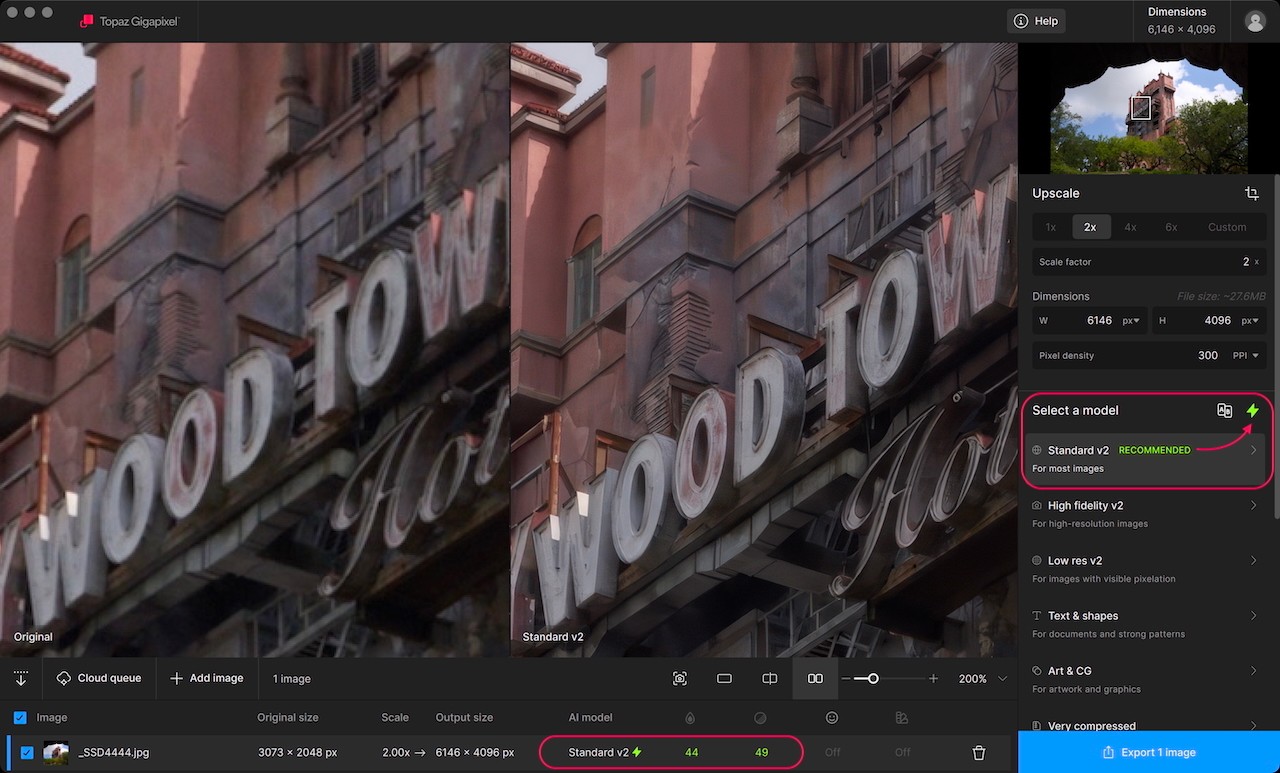
Автоматический режим удобен как отправная точка, но не отменяет ручную проверку. Для важных фотографий сравните рекомендацию хотя бы с одной альтернативной моделью.
Шаг 4. Настройте параметры вручную
Оцените мелкие детали при масштабе 100%. Проверьте:
-
глаза и волосы на портретах;
-
траву, листья и ветки;
-
кирпичную кладку;
-
тонкие линии;
-
надписи;
-
границы контрастных объектов;
-
кожу;
-
ткань;
-
шерсть животных.
При необходимости скорректируйте:
-
Denoise; -
Sharpen; -
Fix Compression.
Если изображение стало чрезмерно гладким, уменьшите Denoise. Если появились светлые контуры вокруг объектов, уменьшите Sharpen. Если JPEG-блоки остаются заметными, слегка увеличьте Fix Compression.
Шаг 5. Сравните модели
Нажмите Compare в верхней части списка моделей. Выберите от двух до четырёх вариантов и снова нажмите Compare.
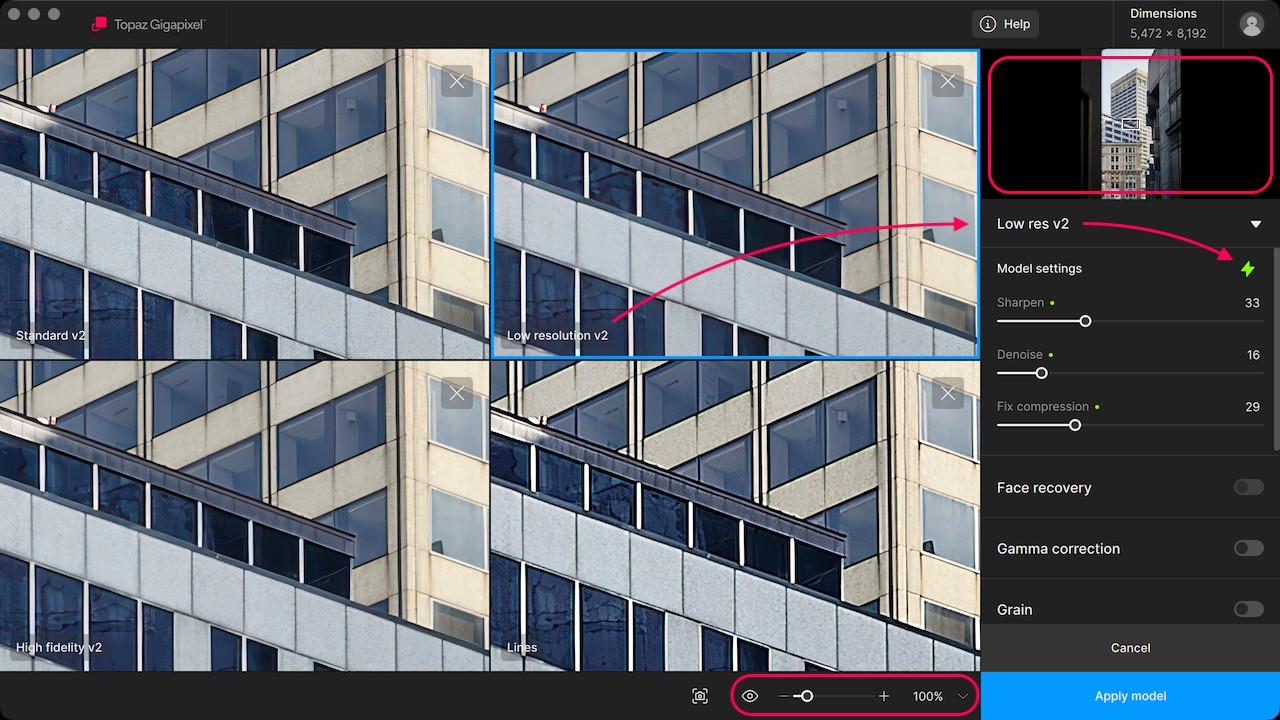
Экран разделится на несколько панелей. В каждой будет показан результат отдельной модели. Активная область выделяется синей рамкой. Нажмите нужную панель, чтобы изменить настройки именно для неё.
Проверяйте один и тот же участок изображения. Для портрета удобно сравнивать глаза и волосы, для архитектуры — оконные рамы и кирпичную кладку, для природы — листья, траву и ветви.
Если нужно добавить ещё одну модель, используйте + Add model to compare. Для удаления варианта нажмите × в правом верхнем углу соответствующей панели. После выбора нажмите Apply model.
Шаг 6. Проверьте Face Recovery
Для портрета активируйте Face recovery. Выберите лица через Select faces to recover, нажмите Apply и настройте интенсивность ползунком.
При обработке старой фотографии сравните вариант с восстановлением лица и без него. Иногда более умеренный результат выглядит достовернее.
Шаг 7. При необходимости кадрируйте изображение
Нажмите кнопку Crop в верхней части панели улучшений. Выберите соотношение сторон или задайте собственные размеры.
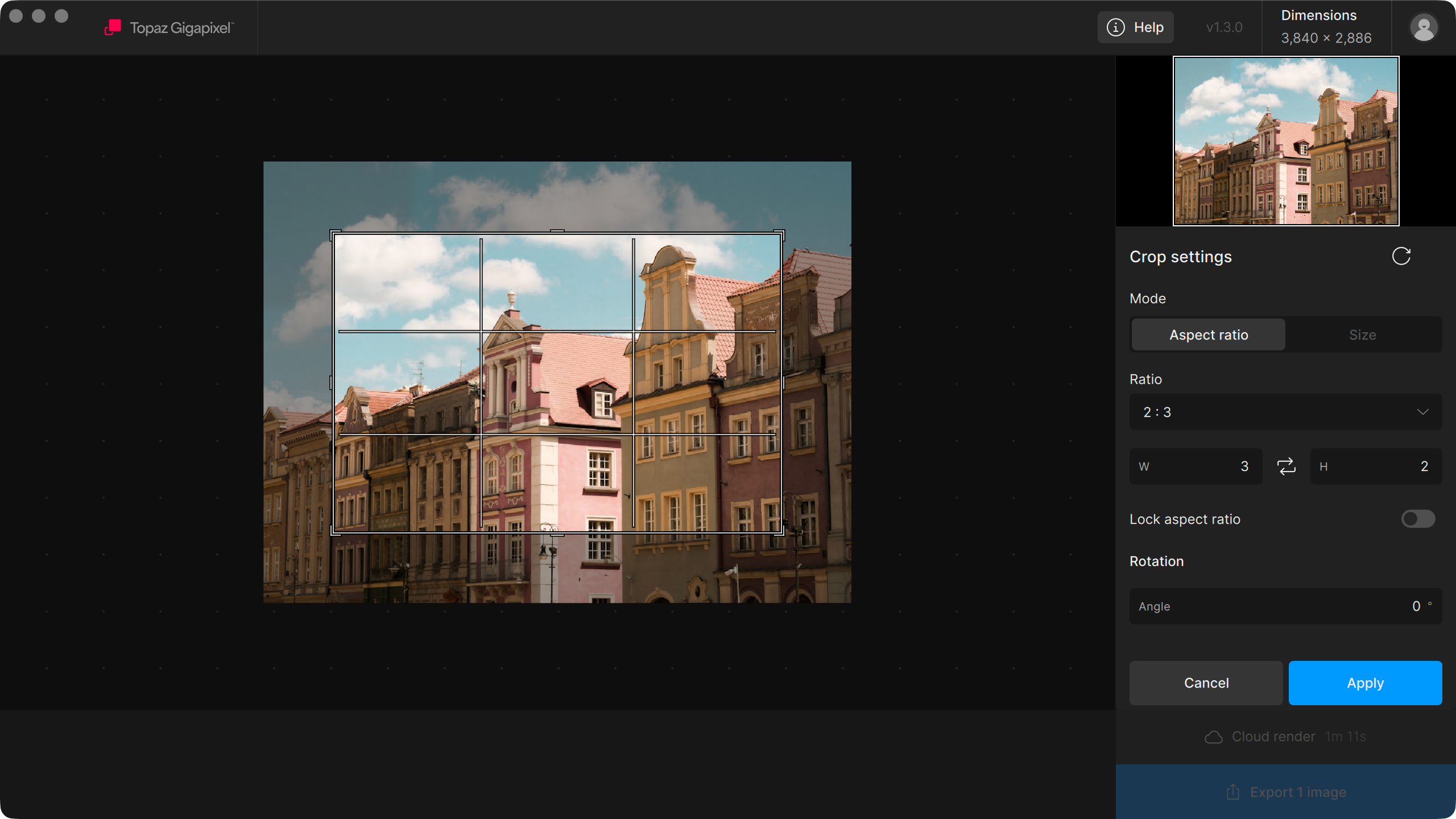
После настройки нажмите Apply.
Шаг 8. Экспортируйте результат
Нажмите кнопку Export 1 image в нижней правой части окна. Откроется диалог экспорта.
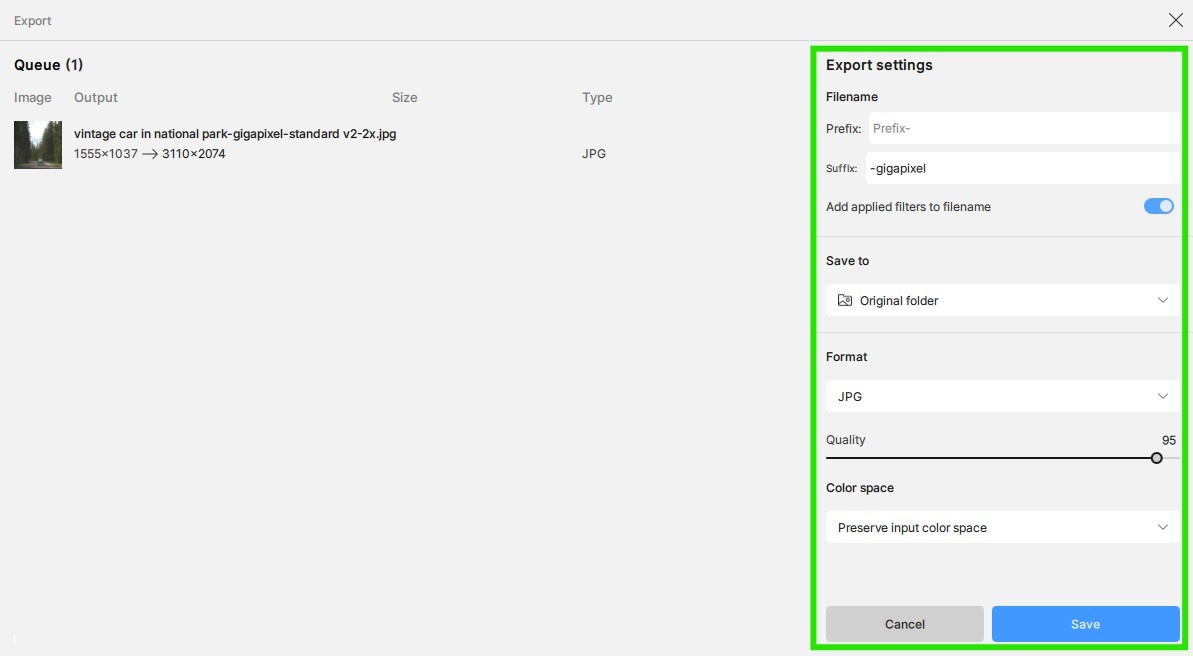
Настройте:
-
Prefix; -
Suffix; -
Add applied filters to filename; -
Save to; -
Format; -
Quality; -
Color space.
После проверки нажмите Save.
Auto Mode и персонализация
Auto Mode анализирует изображение и предлагает модель с подходящими настройками. Для его включения используется значок молнии.
Автоматический режим работает на двух уровнях:
-
выбор модели;
-
подбор параметров модели.
После анализа рядом с рекомендованной моделью появляется подпись RECOMMENDED. Зелёные точки рядом с ползунками показывают параметры, которые были выставлены автоматически.
Auto Mode особенно полезен при пакетной обработке. Если в папке находятся разные изображения — портреты, пейзажи, JPEG-файлы, сканы и иллюстрации, — программа может подобрать настройки отдельно для каждого файла.
Персонализация позволяет учитывать ручные изменения пользователя. Если после автоматического анализа вы регулярно корректируете значения, программа адаптирует рекомендации на основе истории экспортов.
Для отключения персонализации используется путь:
Preferences > Settings > Auto Mode
Затем нажмите Reset learning, выключите соответствующий переключатель и перезапустите приложение.
Автоматический режим не следует считать заменой ручной проверке. Он ускоряет стартовую настройку, но не знает конечного назначения изображения. Файл для веб-сайта, фотография для большого принта и старый семейный портрет требуют разных приоритетов.
Compare и Capture
Compare
Инструмент Compare позволяет сопоставить до четырёх моделей одновременно. Он расположен над списком ИИ-моделей и появляется при наведении на название модели.
Рабочий процесс:
-
нажмите
Compare; -
выберите две, три или четыре модели;
-
нажмите
Compareповторно; -
оцените панели предпросмотра;
-
выберите активную панель;
-
скорректируйте настройки;
-
нажмите
Apply model.
Этот инструмент особенно полезен в ситуациях, где разница между моделями неочевидна. Например, Standard 2 может сохранить больше исходной текстуры, а Low Resolution 2 — лучше скрыть артефакты сжатия. Для иллюстрации Art & CGI часто сохраняет линии лучше, чем фотографические модели.
Capture
Capture создаёт снимок экрана с вариантом до и после. Кнопка с иконкой камеры появляется в режимах Split, Side by Side и при использовании Compare.
После создания снимка доступны команды:
-
View in Finderна macOS; -
View in File Explorerна Windows.
По умолчанию изображение сохраняется в папке загрузок. Функция полезна для документирования результата, согласования обработки и сравнения разных настроек.
Crop: кадрирование перед увеличением
Инструмент Crop находится в верхней части панели улучшений. Он позволяет изменить композицию до запуска финального экспорта.
После нажатия открывается панель кадрирования. В ней можно:
-
выбрать стандартное соотношение сторон;
-
задать ширину и высоту вручную;
-
изменить рамку мышью;
-
повернуть изображение;
-
поменять ориентацию;
-
сбросить изменения;
-
применить результат.
Основные кнопки:
| Кнопка | Назначение |
Reset |
Возврат к исходной рамке |
Cancel |
Выход без сохранения |
Apply |
Применение кадрирования |
Поворот выполняется перетаскиванием вокруг области предпросмотра. Угол отображается в панели Crop settings.
Кадрирование полезно выполнять до увеличения. Это снижает нагрузку на компьютер и исключает обработку лишних пикселей, которые всё равно не войдут в итоговый файл.
Пакетная обработка изображений
Topaz Gigapixel AI поддерживает пакетное увеличение. Этот режим удобен для каталогов товаров, архивных фотографий, иллюстраций, файлов для печати и серий кадров после съёмки.
Подготовка общих параметров
Перед импортом большой серии откройте настройки:
File > Preferences > Upscale and Resize
На macOS используйте меню Topaz Gigapixel.
В разделе типа масштабирования выберите Set output size. Затем задайте один из вариантов:
-
Scale; -
Width; -
Height; -
Longest.
Параметр Longest масштабирует изображения по длинной стороне. Это удобно для папки, где встречаются горизонтальные и вертикальные фотографии. Опция появляется при выборе нескольких файлов.
Импорт серии
Добавить изображения можно несколькими способами:
-
нажать
Browse Images; -
выбрать несколько файлов;
-
перетащить файлы в окно;
-
перетащить папку;
-
нажать
+ Add imageпосле начала работы.
Выбор изображений
В нижней панели отметьте нужные файлы флажками. Для выбора всей серии нажмите флажок в заголовке таблицы рядом со столбцом Image.
После выбора можно применить:
-
единый коэффициент увеличения;
-
одинаковые размеры;
-
одну модель;
-
общие настройки;
-
Auto Mode.
При использовании автоматического режима программа анализирует каждый файл отдельно. Это удобно для смешанной папки. При ручной настройке выбранная модель применяется ко всем отмеченным изображениям.
Контроль параметров
Перед экспортом проверьте столбцы:
-
исходный размер;
-
масштаб;
-
итоговый размер;
-
модель;
-
значения параметров;
-
восстановление лиц.
Большие пакеты требуют больше памяти. Если программа работает медленно или завершает экспорт с ошибкой:
-
уменьшите количество изображений в очереди;
-
закройте тяжёлые приложения;
-
снизьте итоговое разрешение;
-
откажитесь от
MAX, если максимальный размер не нужен; -
разделите папку на несколько серий.
Экспорт пакета
После выбора файлов нажмите Export images. В окне экспорта отображается очередь.
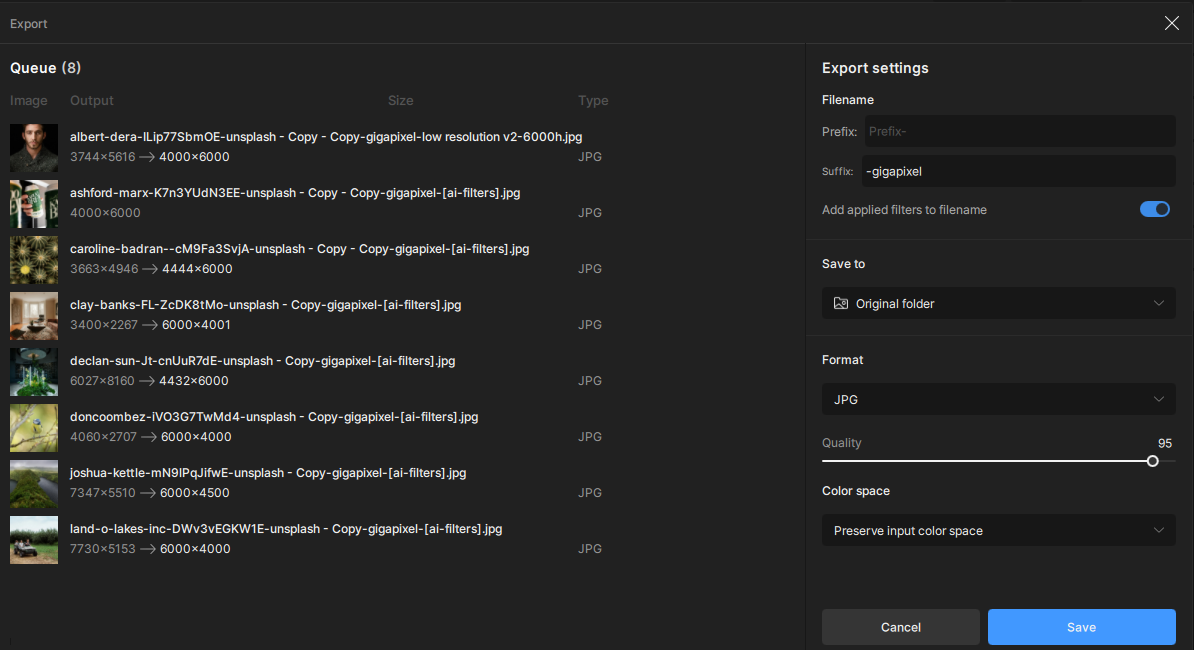
Для всей очереди можно задать формат, качество, цветовое пространство, папку и правила именования.
Форматы изображений и экспорт
Topaz Gigapixel AI поддерживает распространённые растровые форматы.
Основные форматы
| Формат | Импорт | Экспорт | Комментарий |
| JPG, JPEG | Да | Да | Подходит для фотографий и веб-публикаций |
| PNG | Да | Да | Удобен для графики и изображений без потерь |
| TIF, TIFF | Да | Да | Хороший вариант для дальнейшего редактирования и печати |
| DNG | Да | Через TIFF при сохранении исходного формата | Не является оптимальным рабочим форматом для Gigapixel |
| RAW | Да | Через TIFF при сохранении исходного формата | Лучше предварительно проявить в профильном редакторе |
Дополнительно импортируются:
-
HEIF;
-
HEIC;
-
WEBP;
-
PPM;
-
PGM;
-
PBM;
-
PNM.
Для этих форматов возможны цветовые несоответствия, если профиль или глубина цвета обрабатываются нестандартным способом.
Поддерживаются изображения с глубиной цвета 8 и 16 бит.
RAW-файлы
Несмотря на возможность импорта RAW, использовать их напрямую не всегда рационально. Сначала лучше выполнить проявку, шумоподавление и базовую цветокоррекцию в редакторе RAW, затем экспортировать TIFF и увеличить подготовленный файл в Gigapixel.
Такой подход сохраняет больше контроля над исходником. Если отправить RAW напрямую из Lightroom Classic, программа вернёт TIFF, а преимущества дальнейшей работы с исходными RAW-данными будут потеряны.
Preserve input format
Опция Preserve input format сохраняет расширение JPG или TIF при экспорте. Импортированные RAW и DNG при её использовании экспортируются как TIFF.
Цветовое пространство
В окне экспорта можно сохранить исходное цветовое пространство или выбрать другое.
Доступны варианты:
| Параметр | Сценарий |
Preserve input color space |
Сохранение профиля исходного файла |
ProPhoto |
Архивная обработка и расширенный рабочий диапазон |
sRGB IEC61966-2-1 black scaled |
Веб-сайты, мониторы, цифровые публикации, большинство бытовых задач |
Adobe RGB (1998) |
Подготовка к печати в RGB-процессе |
Apple RGB |
Работа со старыми Apple-профилями |
Wide Gamut |
Расширенный цветовой диапазон |
CMYK U.S. Web Coated (SWOP) v2 |
Полиграфические сценарии |
Экспорт CMYK поддерживается через TIFF.
Если вы не уверены в выборе, используйте Preserve input color space. Это снижает риск неожиданных цветовых сдвигов.
Именование файлов
В окне экспорта доступны:
-
Prefix; -
Suffix; -
Add applied filters to filename; -
Save to.
Если не требуется добавлять текст к имени, оставьте Prefix и Suffix пустыми. Переключатель Add applied filters to filename включён по умолчанию. Отключите его, если названия моделей и настроек не должны попадать в имя результата.
Локальный и облачный рендеринг
Topaz Gigapixel AI умеет обрабатывать изображения локально и в облаке.
Локальная обработка
При локальной обработке вычисления выполняются на компьютере. Этот подход удобен для:
-
основных моделей;
-
конфиденциальных изображений;
-
стабильной работы без отправки файла в облако;
-
быстрой обработки небольших фотографий;
-
пакетной работы на мощной видеокарте.
Скорость зависит от видеокарты, объёма VRAM, оперативной памяти и размера результата.
Cloud render
Облачный рендеринг доступен для генеративных моделей. Кнопка Cloud render появляется в нижней части правой панели после выбора подходящей модели.
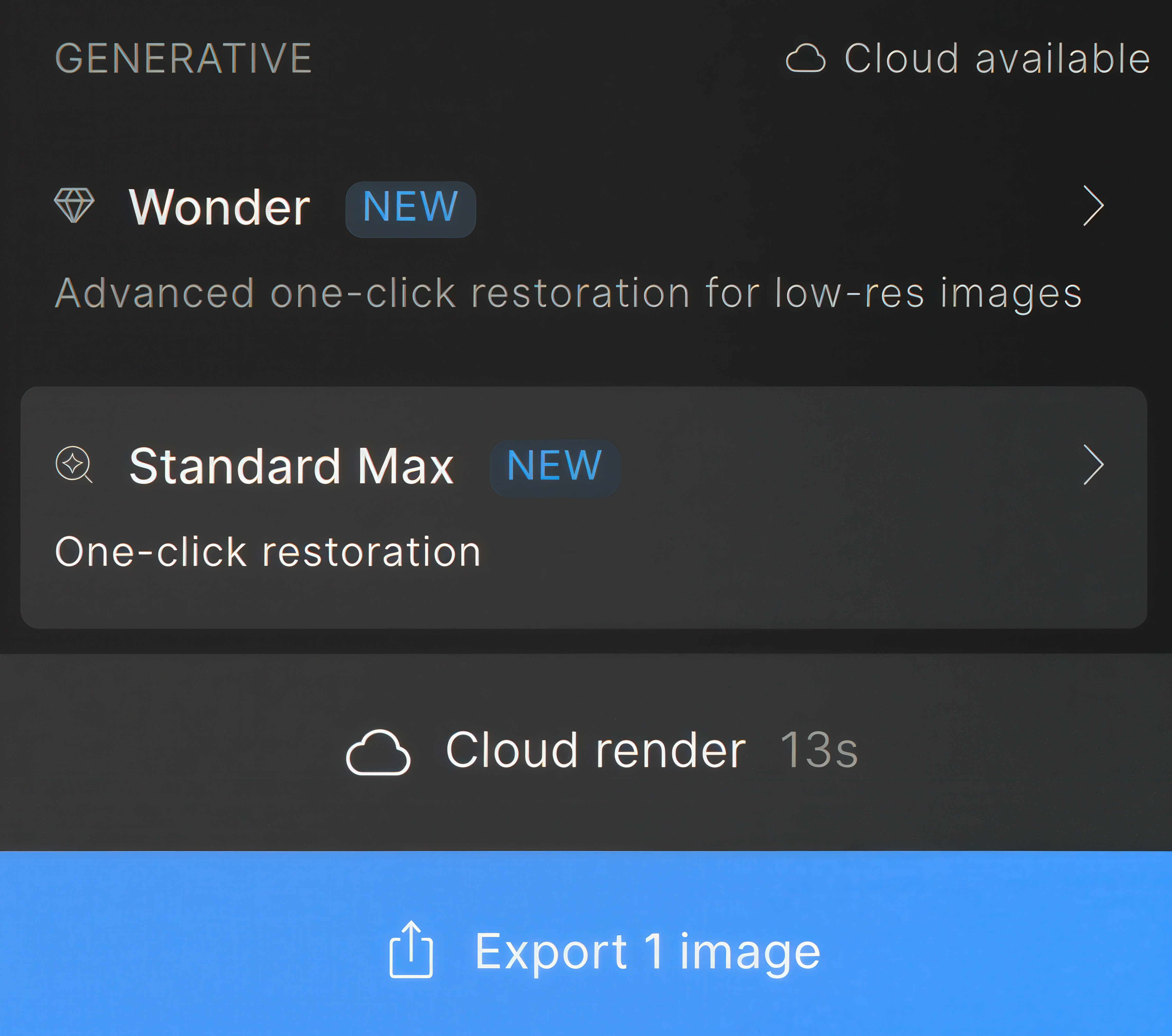
Облачный режим полезен, если:
-
компьютер не соответствует требованиям генеративной модели;
-
локальный экспорт занимает слишком много времени;
-
появляется предупреждение
Large image; -
требуется обработать тяжёлую серию;
-
видеопамяти недостаточно.
Порядок действий:
-
импортируйте изображение;
-
выберите генеративную модель;
-
задайте параметры;
-
нажмите
Cloud render; -
дождитесь отправки файла в
Cloud queue; -
после завершения получите результат в папке, заданной в настройках облачного рендеринга.
Cloud queue
Очередь Cloud queue используется для контроля заданий.
В ней доступны:
| Элемент | Назначение |
Значок i |
Просмотр метаданных обработки |
| Кнопка обновления | Проверка зависшего задания |
| Иконка папки | Переход к скачанному файлу |
Кнопка A|B |
Сравнение результатов в браузере |
Кнопка ••• |
Получение идентификатора запроса |
Кнопка × |
Отмена отдельного задания |
Результаты облачного рендеринга доступны для загрузки в течение семи дней.
Ограничения генеративных моделей
| Модель | Максимальный размер входного файла | Максимальный размер результата |
Wonder |
128 Мп | 128 Мп |
Standard Max |
24 Мп | 384 Мп |
Recover 3 и Recover 2 |
24 Мп | 384 Мп |
Recover 1 |
16 Мп | Зависит от сценария |
Redefine |
256 Мп | 256 Мп |
Если изображение слишком большое, уменьшите исходник, выполните кадрирование или используйте многоэтапный процесс:
-
подготовьте небольшой исходник;
-
примените генеративную модель;
-
экспортируйте результат;
-
импортируйте полученный файл повторно;
-
увеличьте его основной моделью.
Облачный рендеринг недоступен при запуске Gigapixel как плагина.
Интеграция с Adobe Photoshop
Topaz Gigapixel AI запускается из Photoshop через меню:
File > Automate > Topaz Gigapixel
После отправки изображения программа автоматически создаёт новый слой:
Topaz Gigapixel layer
В плагине можно выполнить увеличение и кадрирование, затем вернуть результат обратно в Photoshop.
Ограничения Photoshop-плагина
| Ограничение | Что учитывать |
| Максимальная сторона | До 30 000 пикселей |
| Photoshop Elements | Не поддерживается |
| Photoshop Actions | Не поддерживаются |
| Smart Objects | Не поддерживаются |
| Smart Filters | Не поддерживаются |
| Двойная цепочка плагинов | Не рекомендуется |
| Облачный рендеринг | Недоступен |
Перед отправкой используйте обычный растровый слой, а не Smart Object. Если изображение было кадрировано в Photoshop, включите Delete Cropped Pixels. Скрытые за границами кадра пиксели могут увеличить нагрузку и вызвать проблемы при возврате файла.
Цепочка Lightroom Classic → Photoshop → Topaz Gigapixel AI тоже нежелательна. Одновременная работа нескольких тяжёлых приложений увеличивает расход памяти и снижает стабильность.
Интеграция с Lightroom Classic
Плагин поддерживает Lightroom Classic. Облачная версия Lightroom не используется для запуска Gigapixel как отдельного плагина.
Путь запуска:
Photo > Edit in > Topaz Gigapixel (Studio)
Изображение конвертируется в TIFF и передаётся вместе с коррекциями Lightroom. В диалоге доступны варианты:
| Вариант | Назначение |
Edit a Copy |
Создать отдельную копию |
Edit Original |
Перезаписать выбранный файл |
Не следует отправлять RAW напрямую без предварительной обработки. После возврата из Gigapixel файл становится TIFF, поэтому дальнейшие возможности RAW-процесса ограничиваются.
Пакетная работа из Lightroom Classic
Для отправки серии:
-
выделите изображения в
Library GridилиFilmstrip; -
нажмите правой кнопкой мыши;
-
выберите
Edit In > Topaz Gigapixel (Studio).
При работе через плагин облачный рендеринг недоступен.
Преимущества и недостатки Topaz Gigapixel AI
Преимущества
| Преимущество | Практическая польза |
| Специализированные модели | Можно подобрать алгоритм для фото, скана, текста, логотипа, иллюстрации или CGI |
| Увеличение до 6× | Подходит для маленьких изображений и подготовки к крупной печати |
| Точные размеры | Можно задать коэффициент, ширину, высоту и плотность пикселей |
| Compare | Удобное сопоставление до четырёх моделей |
| Face Recovery | Восстановление портретов и групповых снимков |
| Пакетная обработка | Быстрое увеличение папок и серий |
| Локальная работа | Основные модели обрабатывают файлы на компьютере |
| Cloud render | Тяжёлые генеративные модели можно отправить в облако |
| Плагины | Интеграция с Photoshop и Lightroom Classic |
| Экспорт TIFF | Подходит для дальнейшего редактирования и печати |
| Gamma Correction | Помощь при тёмных и насыщенных изображениях |
| Grain | Снижение ощущения искусственной гладкости |
Недостатки
| Недостаток | Что учитывать |
| Высокая нагрузка | Большие изображения требуют мощной видеокарты и большого объёма памяти |
| Генеративные артефакты | Реконструированные детали необходимо проверять вручную |
| Неуниверсальная работа с RAW | Проявку лучше выполнить заранее |
| Ограничения плагинов | Нет Smart Objects, Smart Filters, Photoshop Actions и облачного рендеринга |
| Сложность выбора модели | Для лучшего результата приходится сравнивать несколько вариантов |
| Риск чрезмерной обработки лица | Face Recovery может изменить мелкие черты или сделать кожу слишком гладкой |
| Ограничение размера | До 32 000 пикселей по длинной стороне и до 2 ГБ |
| Требования генеративных моделей | Для локального запуска требуется подходящая видеокарта |
Сравнение Topaz Gigapixel AI с аналогами
Topaz Gigapixel AI конкурирует не только с настольными программами, но и с веб-сервисами, бесплатными апскейлерами и встроенными функциями графических редакторов.
| Программа | Формат работы | Масштабирование | Ручные настройки | Пакетная обработка | Плагины | Сильная сторона |
| Topaz Gigapixel AI | Настольная программа, локальная и облачная обработка | До 6×, точные размеры, до 32 000 пикселей | Подробные настройки моделей, восстановление лиц, гамма, зерно | Да | Photoshop, Lightroom Classic | Глубокий контроль и специализированные модели |
| ON1 Resize AI | Настольная программа с печатными инструментами | Увеличение и подготовка размеров | Кадрирование, поворот, резкость, зерно, пресеты | Да | Используется как плагин | Подготовка файлов к печати, галерейные натяжки, разбиение изображения |
| Adobe Camera Raw Super Resolution | Функция внутри Camera Raw и экосистемы Adobe | 2× по ширине и высоте, 4× по числу пикселей | Минимум ручных настроек | Зависит от рабочего процесса Adobe | Встроенная функция | Быстрое увеличение RAW, JPEG и TIFF без отдельной программы |
| Upscayl | Бесплатная настольная программа и облачный сервис | До 16× | Выбор моделей, базовые параметры | Да | Нет | Бесплатная локальная обработка и открытый исходный код |
| Let’s Enhance | Веб-сервис | До 16× | Настройки зависят от выбранного режима | Да | Нет | Быстрая работа в браузере без мощного компьютера |
| Nero AI Image Upscaler | Веб-инструмент и приложения | До 4× | Упрощённый рабочий процесс | Да | Нет | Простое увеличение с минимальным количеством действий |
ON1 Resize AI
ON1 Resize AI заметно ориентирован на подготовку к печати. В нём есть инструменты для кадрирования, поворота, повышения резкости, добавления зерна, создания пресетов, разбиения изображения и оформления галерейной натяжки для холста.
Topaz Gigapixel AI сильнее в задачах восстановления. Отдельные модели для низкого разрешения, текста, иллюстраций, CGI и генеративной реконструкции дают больше вариантов при работе с проблемными исходниками. Face recovery, Compare и облачный рендеринг делают Gigapixel более гибким для старых фотографий, маленьких JPEG и сложных портретов.
Выбор зависит от задачи:
-
для типографской подготовки, холстов и печатных макетов удобен ON1 Resize AI;
-
для восстановления деталей и сравнения разных ИИ-подходов сильнее Topaz Gigapixel AI.
Adobe Camera Raw Super Resolution
Super Resolution в Adobe Camera Raw удваивает ширину и высоту изображения, увеличивая общее количество пикселей в четыре раза. Это удобный инструмент для RAW, JPEG и TIFF, особенно если фотография уже обрабатывается в экосистеме Adobe.
Преимущество Adobe — простота. Не нужно открывать отдельную программу и разбираться в моделях. Недостаток — значительно меньшая глубина настройки.
Topaz Gigapixel AI подходит лучше, если нужно:
-
выбрать коэффициент до 6×;
-
задать точный размер;
-
обработать старый JPEG;
-
восстановить лица;
-
сравнить несколько моделей;
-
увеличить логотип или иллюстрацию;
-
применить генеративную реконструкцию;
-
использовать облачный рендеринг.
Adobe Super Resolution разумно использовать для быстрого увеличения качественного снимка. Gigapixel нужен, когда исходник сложный или требуется больше контроля.
Upscayl
Upscayl — бесплатный апскейлер с открытым исходным кодом для Windows, macOS и Linux. Настольная версия выполняет обработку локально, поддерживает пакетный режим и позволяет увеличивать изображения до 16×.
Главное преимущество Upscayl — доступность. Для базового увеличения иллюстраций, AI-артов и небольших фотографий его возможностей часто достаточно.
Topaz Gigapixel AI выигрывает по глубине настройки:
-
больше специализированных сценариев;
-
отдельное восстановление лиц;
-
точный контроль артефактов JPEG;
-
сравнение моделей;
-
гамма-коррекция;
-
зерно;
-
интеграция с Photoshop и Lightroom Classic;
-
облачный рендеринг генеративных моделей.
Upscayl подходит для бесплатного локального апскейла. Gigapixel удобнее для профессиональной обработки разных типов материалов.
Let’s Enhance
Let’s Enhance работает в браузере и увеличивает изображения до 16×. Сервис подходит для фотографий, логотипов, сканов, AI-артов и материалов для печати. Его главное преимущество — отсутствие требований к компьютеру.
Topaz Gigapixel AI удобнее при регулярной работе с локальными файлами. Пользователь получает больше контроля над параметрами, может сравнивать модели, работать с портретами и не отправлять основные изображения в облако.
Let’s Enhance подходит, если:
-
компьютер слабый;
-
требуется быстрый результат;
-
нет необходимости устанавливать отдельную программу;
-
обработка выполняется эпизодически.
Topaz Gigapixel AI рациональнее для постоянной работы, больших архивов и сложных исходников.
Nero AI Image Upscaler
Nero AI Image Upscaler ориентирован на простой сценарий: загрузить фотографию, выбрать увеличение и получить результат. Он поддерживает увеличение до 4× и пакетную обработку.
Nero удобен для пользователей, которым не нужны десятки настроек. Topaz Gigapixel AI предлагает более профессиональный рабочий процесс: разные модели, ручную коррекцию шума и резкости, восстановление лиц, сравнение вариантов, локальную обработку и плагины.
Для единичной фотографии с умеренными требованиями Nero может оказаться проще. Для восстановления архивов, печати и работы с разными типами графики лучше подходит Gigapixel.
Частые проблемы и способы решения
Изображение не импортируется
Проверьте формат. Наиболее предсказуемо работают:
-
JPG;
-
JPEG;
-
PNG;
-
TIF;
-
TIFF.
Если файл сохранён в HEIC, WEBP или другом дополнительном формате, предварительно преобразуйте его в TIFF или PNG.
Появились цветовые сдвиги
Причина часто связана с профилем. Преобразуйте изображение в стандартное RGB-пространство:
-
sRGB;
-
Adobe RGB;
-
ProPhoto.
Проверьте профиль монитора. Некорректная калибровка тоже может влиять на отображение.
Недоступно увеличение 4× или 6×
Изображение уже близко к максимальному размеру. Программа ограничивает длинную сторону значением 32 000 пикселей и не создаёт файлы больше 2 ГБ.
Введите точные размеры вручную или используйте меньший коэффициент.
Экспорт выполняется слишком долго
Уменьшите:
-
коэффициент увеличения;
-
количество файлов в пакете;
-
размер результата;
-
количество выбранных лиц;
-
интенсивность генеративной обработки.
Закройте редакторы, браузеры с большим количеством вкладок и приложения, использующие видеокарту.
Не хватает памяти
Для тяжёлых файлов:
-
кадрируйте изображение;
-
уменьшите итоговые размеры;
-
разбейте пакет;
-
используйте основную модель вместо генеративной;
-
примените
Cloud render; -
экспортируйте промежуточный результат и обработайте его повторно.
Генеративная модель создаёт лишние детали
Уменьшите интенсивность. Для Redefine creative снизьте Creativity и Texture. Проверьте описание изображения. Если требуется точное сохранение исходника, переключитесь на Standard 2, High Fidelity 3, Low Resolution 2 или Art & CGI.
Кожа выглядит пластичной
Уменьшите:
-
Denoise; -
Sharpen; -
Face recovery strength.
Попробуйте добавить небольшое значение Grain. Сравните результат с вариантом без восстановления лица.
Линии логотипа или текста стали неровными
Выберите Text & Shapes. Отключите агрессивное шумоподавление. Проверьте результат при масштабе 100%.
Иллюстрация получила лишнюю фотографическую текстуру
Используйте Art & CGI. Если ранее была выбрана генеративная модель, уменьшите интенсивность или полностью откажитесь от неё.
Пакетный экспорт завершается ошибкой
Снизьте количество файлов в очереди. Для начала обработайте несколько изображений и убедитесь, что выбранные параметры работают стабильно. Не используйте MAX, если максимальное разрешение не требуется.
Cloud render недоступен
Проверьте выбранную модель. Кнопка появляется для генеративных моделей. При работе через Photoshop или Lightroom Classic облачный рендеринг недоступен. Слишком крупный входной или итоговый файл тоже может блокировать отправку.
Плагин Photoshop работает нестабильно
Используйте обычный растровый слой. Не отправляйте Smart Object и не запускайте обработку через Photoshop Actions. После кадрирования включите Delete Cropped Pixels.
Плагин Lightroom Classic возвращает TIFF
Это нормальный рабочий процесс. Для сохранения гибкости RAW сначала завершите проявку, затем передайте подготовленную копию в Gigapixel.
Итоги
Topaz Gigapixel AI — специализированная программа для увеличения разрешения изображений с помощью искусственного интеллекта. Она полезна там, где обычное масштабирование создаёт мягкий, пиксельный или невыразительный результат.
Главное преимущество программы заключается не только в увеличении до 6×. Пользователь получает набор моделей под конкретные задачи:
-
Standard 2для большинства изображений; -
High Fidelity 3для качественных фотографий; -
Low Resolution 2для маленьких и сжатых файлов; -
Text & Shapesдля надписей и геометрии; -
Art & CGIдля иллюстраций; -
Wonder,Standard Max,RecoverиRedefineдля генеративного восстановления.
Дополнительные инструменты расширяют рабочий процесс. Face recovery помогает улучшать портреты, Compare позволяет сопоставлять модели, Crop уменьшает лишнюю нагрузку, пакетная обработка ускоряет работу с архивами, а Cloud render снимает часть ограничений слабого компьютера.
Topaz Gigapixel AI лучше всего подходит фотографам, дизайнерам, ретушёрам, владельцам архивов, специалистам по печати и пользователям, которым регулярно приходится работать с небольшими изображениями. Для единичного увеличения качественной фотографии может быть достаточно более простого инструмента. Но для сложных исходников, портретов, старых сканов, логотипов и иллюстраций Gigapixel даёт значительно больше контроля над результатом.
