Perfect Resize — это не просто утилита, которая меняет число пикселей по ширине и высоте. Это специализированная программа для тех случаев, когда изображение нужно не просто увеличить, а подготовить к реальной печати, к холсту, к плакату, к крупному отпечатку, к серии файлов одного формата или к аккуратному ресайзу с сохранением структуры кадра. В линейке onOne этот модуль долгое время был одним из самых узнаваемых именно потому, что решал практическую задачу: сделать увеличение фото управляемым, предсказуемым и пригодным для вывода, а не просто растянуть картинку побольше. В версии Perfect Resize 9.5 программа использует технологию Genuine Fractals для увеличения снимков с акцентом на резкость и чистоту краев, умеет работать как отдельное приложение и как плагин в привычном фото-процессе, а также дает инструменты, которые напрямую связаны с печатью: Document Size Presets, Sharpening, Tiling и Gallery Wrap.
Главная сила Perfect Resize в том, что она строится вокруг логики конечного результата. Здесь пользователь думает не только о пикселях, но и о физическом размере отпечатка, разрешении под конкретный тип вывода, соотношении сторон, холсте, overlap для стыковки плиток, а также о том, как изображение будет выглядеть после финального шарпинга. Поэтому обзор Perfect Resize имеет смысл писать не как обзор очередного апскейлера, а как обзор полноценного инструмента печатной подготовки, в котором увеличение изображения — только центральный, но не единственный узел.
Что такое Perfect Resize и чем программа интересна именно сегодня
Perfect Resize 9.5 — это зрелая версия классического onOne-инструмента, исторически выросшего из Genuine Fractals. Внутри экосистемы Perfect Photo Suite модуль Resize отвечал именно за крупные увеличения, работу с печатными форматами и подготовку файлов к выводу. Он не маскируется под универсальный редактор и не пытается заменить Photoshop целиком. Его специализация очень четкая: увеличить изображение без банального размывания, дать контроль над размером документа, разрешением и способом подготовки кадра под печать, а затем при необходимости дополнить результат заточенными под печать функциями.
Сильнее всего Perfect Resize раскрывается там, где обычная команда Image Size в редакторе уже перестает быть удобной. Когда нужно получить большой отпечаток из неидеального исходника, подогнать фотографию под фиксированный размер бумаги или холста, сохранить пропорции, не потерять ключевые детали по краям и при этом не расползтись в десятках промежуточных файлов, Perfect Resize работает заметно более предметно. У него для этого есть отдельные панели Pixel Dimensions и Document Size, система пресетов размеров, собственные методы шарпинга, имитация film grain, раскладка на плитки и полноценный gallery wrap. Это набор функций, который ориентирован именно на практическое производство изображения, а не на красивое AI-слово в интерфейсе.
Именно поэтому Perfect Resize остается интересным даже на фоне современных AI-решений. Он старше, местами консервативнее, но его логика очень правильная для печати: сначала целевой размер, потом кадрирование под задачу, затем настройка метода увеличения, а в конце — выходной sharpening и дополнительные параметры вывода. Такая архитектура многим фотографам и ретушерам до сих пор кажется более профессиональной, чем модель нажми enhance и смотри, что получилось.
Скачать Perfect Resize
- Ретушь фото
- Русский язык
- Просто новичкам
- Платная лицензия
- Только ресайз
- Требует Photoshop
Для каких задач Perfect Resize подходит лучше всего
Если свести программу к простому ответу, то Perfect Resize лучше всего подходит для четырех больших сценариев: увеличение фото для печати, подготовка изображений к конкретному формату, печать на холсте с wrap-полями и пакетный ресайз под серию одинаковых выходов. Это и есть его ядро.
На практике это означает следующее. У вас есть кадр с камеры, который нужно отпечатать заметно крупнее исходной логики файла — не просто для экрана, а для принтера или лаборатории. Вы открываете его в Perfect Resize, задаете ширину и высоту будущего документа, выбираете нужное разрешение, при необходимости используете Document Size Preset, подгоняете кадр через Crop Tool и только потом решаете, нужен ли дополнительный sharpening или grain. Это принципиально другой подход по сравнению с обычным ресайзом, когда пользователь сначала меняет пиксели, потом вспоминает про печать, а потом уже начинает латать результат отдельными инструментами.
Второй сильный сценарий — работа с холстом. Для canvas print проблема обычно не в том, чтобы просто увеличить изображение, а в том, чтобы не потерять важные детали на фронтальной части кадра, когда края уходят на подрамник. Gallery Wrap в Perfect Resize как раз и существует для этого: программа может автоматически создать расширенные поля, используя отражение или растяжение области у краев кадра, чтобы сохранить основное изображение на лицевой части холста. Для тех, кто печатает интерьерные работы, это одна из самых ценных функций всей программы.
Третий сценарий — крупноформатная печать с нарезкой на фрагменты. Tiling позволяет разделить очень большой файл на отдельные панели под меньший носитель, задать размеры плиток, overlap для стыковки и создать отдельные выходные файлы для печати частями. Для обычного домашнего пользователя это не ежедневная функция, но для постеров, муралов, стендов и экспериментальной крупной печати такой инструмент в ресайзере — огромное преимущество.
Наконец, Perfect Resize хорош там, где нужно обрабатывать серию файлов с одинаковой логикой вывода. В версии 9 программа получила собственный batch-processing engine, который умеет задавать размер, разрешение, формат, имя, расположение и цветовое пространство для партии изображений. Это уже не массовое уменьшение картинок для сайта, а нормальный производственный пакетный workflow.
Интерфейс Perfect Resize: из чего состоит рабочее окно
Интерфейс Perfect Resize 9.5 собран вокруг одного большого рабочего окна и правой панели параметров. Внутри него почти нет случайных элементов: все построено так, чтобы пользователь смотрел на изображение, быстро переключался между инструментами и последовательно двигался от пресета и кадрирования к размеру, методу увеличения и финальной подготовке к выводу. В документации самой программы основные части окна названы прямо: Preset Browser, Tool Well, Tool Options Bar, Preview Window, Module Selector и Control Panel. В Tool Well находятся три базовых инструмента — Crop Tool, Hand Tool и Zoom Tool.
В левой части размещается браузер пресетов. Он нужен не для декоративных эффектов, а для ускорения типовых сценариев. Встроенный preset browser позволяет переключаться между вкладками Library, Favorites и My Presets, искать нужные пресеты через Search Field и быстро применять готовые варианты под распространенные печатные задачи. Это особенно удобно, когда вы постоянно готовите фотографии под несколько повторяющихся размеров бумаги, канвас или лабораторные форматы.
Центральную область занимает Preview Window — основной рабочий холст. Здесь виден кадр, рамка кропа, направляющие и результат всех изменений. Поверх него работает Tool Options Bar, то есть верхняя полоса параметров выбранного инструмента. Если активен Crop Tool, именно здесь появляются Width, Height, Units, Leveling Tool, Angle, Rotate, Cancel и Apply. Это очень удачное решение, потому что критические параметры кадрирования находятся не в глубине какого-то модального окна, а прямо над превью.
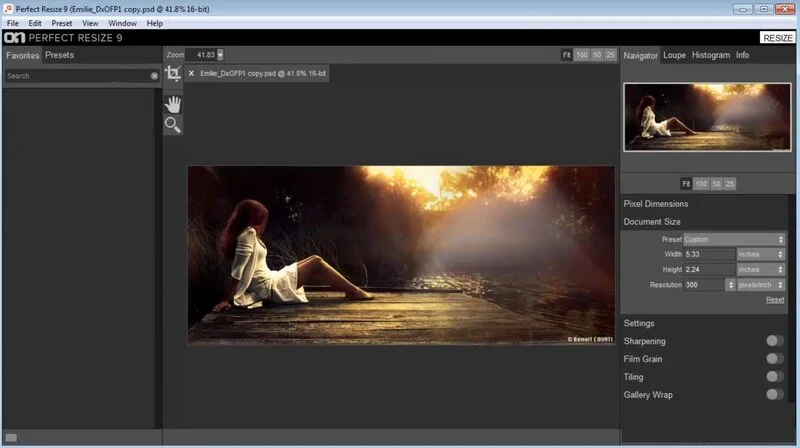
Справа находится Control Panel. Именно он превращает Perfect Resize из простого увеличителя картинок в реальный инструмент подготовки к печати. В этой области пользователь открывает и закрывает панели Navigator | Loupe | Histogram | Info, затем Pixel Dimensions, Document Size, Settings, Sharpening, Film Grain, Tiling и Gallery Wrap. Для тех, кто работает быстро, полезно и то, что у программы есть отдельные команды для открытия этих панелей через меню Window и даже клавиатурные сокращения.
Наконец, сверху справа в составе полной suite-версии располагается Module Selector, через который можно переключаться между другими модулями пакета. Но у Perfect Resize есть важная особенность: если он запускается как отдельный плагин из Lightroom или Aperture, модуль часто работает обособленно и после нажатия Apply возвращает файл обратно в host-приложение. Поэтому в реальной работе пользователь обычно воспринимает Perfect Resize как самостоятельную рабочую среду с очень понятной геометрией: слева пресеты, в центре изображение, справа технические параметры результата.
Ниже — пример рабочего окна Perfect Resize с панелями Presets, Preview, Navigator, Pixel Dimensions, Document Size, Sharpening, Film Grain, Tiling и Gallery Wrap.
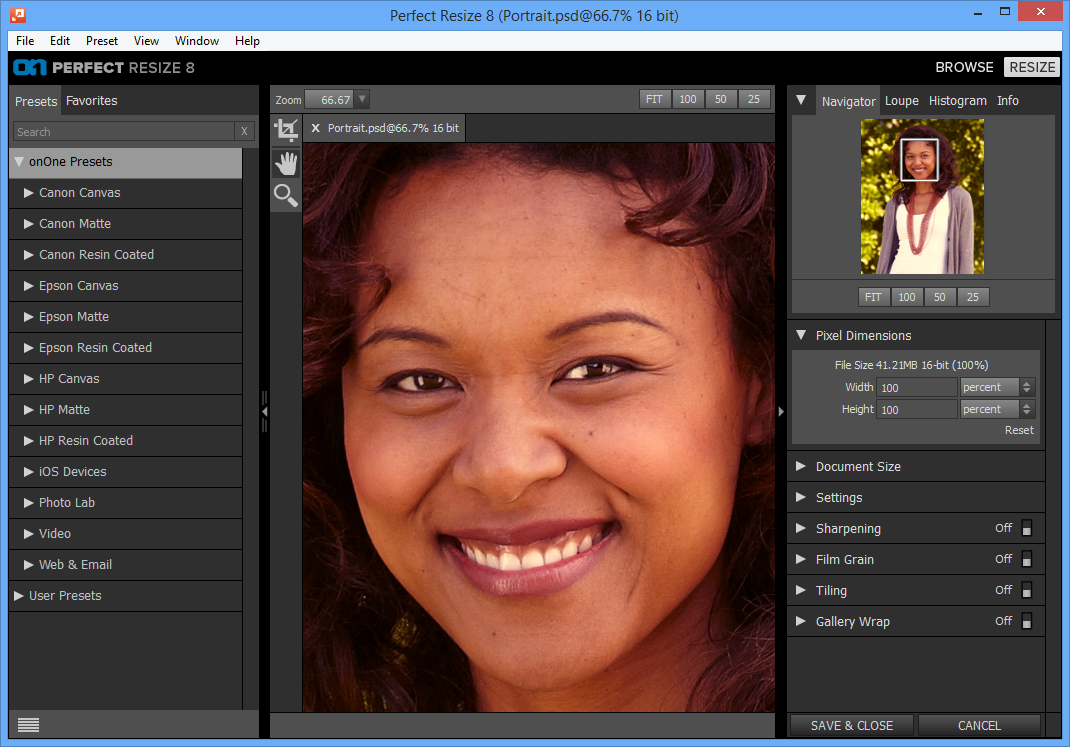
По этому скриншоту хорошо видно, насколько правильно расставлены акценты в интерфейсе. Слева — категории пресетов, в центре — крупное превью, справа — техническая панель вывода. Внизу — понятные кнопки SAVE & CLOSE и CANCEL. Такой интерфейс не распыляет внимание: программа сразу подталкивает к производственной логике задай вывод, проверь превью, сохрани результат.
Как Perfect Resize увеличивает изображение
В основе Perfect Resize лежит не обычный растягивающий ресэмплинг, а фирменный подход onOne, связанный с технологией Genuine Fractals. В пользовательской документации программа прямо противопоставляет этот алгоритм обычным методам вроде bicubic: классический подход усредняет соседние пиксели, а Perfect Resize использует fractal scaling, анализируя блоки изображения и повторно собирая увеличенную версию так, чтобы лучше сохранить края, тональные переходы и ощущение фактуры. Именно поэтому программа исторически и получила репутацию инструмента для качественных enlargements, а не просто для пересчета размеров.
Важно понимать, что Perfect Resize не обещает чудес. Он не дорисовывает несуществующую информацию в том смысле, как это делают современные нейросетевые модели. Его задача другая: взять конечный объем деталей, уже присутствующий в файле, и увеличить его так, чтобы изображение сохранило убедительные края, чистую структуру и пригодность к просмотру на нормальной дистанции. В документации программы эта мысль сформулирована очень трезво: Perfect Resize не создает детализацию из пустоты, а масштабирует уже имеющуюся информацию лучше, чем простая интерполяция. Для печати это очень реалистичный и полезный подход, потому что он меньше склонен к искусственным артефактам и ложной текстуре.
В Settings пользователь выбирает не только общий тип изображения, но и сам метод увеличения. В Method доступны два ключевых варианта: Genuine Fractals и Perfect Resize Portrait. Первый — базовый фирменный алгоритм, который программа описывает как классический fractal-based метод, сделавший Perfect Resize стандартом на протяжении многих лет. Второй — вариант, оптимизированный под портретные кадры: он работает мягче и лучше обращается с кожей и волосами. Эта разница очень важна. Если вы увеличиваете архитектуру, пейзаж, предметку или фактурные поверхности, обычно логичнее начинать с Genuine Fractals. Если перед вами крупный портрет для печати, Portrait-метод часто дает более аккуратную кожу без лишней ломкости контуров.
Дополнительная сила Perfect Resize в том, что после выбора метода программа позволяет тонко вмешиваться в характер апскейла через texture controls. Здесь на качество влияет не только общий алгоритм, но и то, как именно он будет обращаться с мелкими фактурами, плоскими областями, волосами, перьями, корой, тканями и подобными структурами. Для старой школы профессионального софта это очень сильная сторона: пользователь не ограничен одной кнопкой лучше/хуже, а может реально подстроить поведение ресайза под тип изображения.
Работа с размером: Pixel Dimensions и Document Size
Один из самых сильных блоков интерфейса Perfect Resize — это связка Pixel Dimensions и Document Size. Именно здесь становится видно, что программа думает и как графический редактор, и как печатный инструмент одновременно. В Document Size задаются ширина, высота и Resolution, то есть физический размер будущего отпечатка и плотность пикселей на выходе. В Pixel Dimensions показываются фактические размеры изображения в пикселях, а также файл-сайз, bit-depth и scaling factor. То есть вы сразу видите и печатную логику, и цифровую математику файла.
Это решает типичную проблему многих редакторов, где пользователь постоянно прыгает между разными окнами и пытается мысленно перевести 6000×7200 px в какой это будет размер при 300 ppi. В Perfect Resize эта логика собрана в одной зоне, поэтому рабочий процесс становится гораздо чище. Вы не просто изменяете картинку на 300%, а понимаете, какой именно документ создаете. Для крупной печати, полиграфии и студийного потока это важнее, чем кажется на первый взгляд.
Еще одна принципиальная особенность: программа жестко держит пропорции при обычном изменении ширины и высоты. В документации сказано прямо: ширина и высота связаны между собой, изменение одной величины меняет вторую пропорционально, а non-proportional scaling через Document Size не поддерживается. Если нужно изменить соотношение сторон, использовать приходится Crop Tool. Это ограничение выглядит строгим, но на практике оно правильное. Perfect Resize исходит из того, что печатная подготовка должна быть геометрически чистой: либо вы сохраняете пропорции, либо сознательно перекраиваете кадр.
Когда работаешь с большими фотографиями, эта пара панелей быстро становится главным местом во всей программе. В обычном редакторе пользователь часто ориентируется только на пиксели или только на печатный размер. В Perfect Resize обе системы координат видны сразу, а значит, ошибиться с итоговым документом заметно сложнее.
Как увеличить фото для печати в Perfect Resize: практический сценарий
Если говорить о типовой практической задаче, то самый частый сценарий в Perfect Resize выглядит так: есть исходный файл, например с камеры или после базовой обработки, и нужно получить качественное увеличение под конкретный отпечаток. Рабочая последовательность здесь очень логичная. Сначала открываете изображение и оцениваете его в Preview Window. Если кадр нужно подрезать или выровнять, активируете Crop Tool. Дальше переходите к Document Size, задаете нужные Width, Height и Resolution, либо берете готовый Document Size Preset. После этого смотрите на Pixel Dimensions, чтобы понять, до какого реального числа пикселей доводится файл. Затем при необходимости подбираете Image Type, Method, texture controls и только в конце добавляете output sharpening.
Такой порядок важен. Perfect Resize лучше раскрывается, когда сначала определяется цель печати, а не когда пользователь вслепую поднимает масштаб и надеется, что дальше разберемся. Программа прямо советует применять sharpening ближе к концу рабочего процесса, уже после того как решен вопрос с размером документа. Это очень разумно: финальная резкость должна опираться на целевой output, а не на промежуточное состояние файла.
В самом простом пошаговом варианте это выглядит так:
| Шаг | Что делать в Perfect Resize | Что это дает |
|---|---|---|
| 1 | Открыть изображение и оценить кадр в Preview Window | Сразу видно, нужен ли кроп и выравнивание |
| 2 | При необходимости включить Crop Tool | Меняется композиция и подгоняется соотношение сторон |
| 3 | В панели Document Size задать Width, Height, Resolution | Формируется целевой размер отпечатка |
| 4 | Проверить Pixel Dimensions | Понимание итоговой цифровой массы файла |
| 5 | В Settings выбрать Image Type и Method | Подстройка алгоритма под тип фотографии |
| 6 | При необходимости использовать Sharpening | Финальная подготовка к выводу |
| 7 | Нажать Apply или Save & Close | Возврат в host-приложение или сохранение результата |
Эта схема кажется очевидной только после пары удачных сессий. На деле же Perfect Resize удобен именно тем, что он собирает все шаги в одну логическую цепочку и не заставляет вас метаться между несколькими окнами и фильтрами.
Для пользователя это означает очень простую вещь: Perfect Resize экономит не время на одном клике, а время на всем процессе подготовки файла к печати. Вы меньше переделываете, меньше проверяете а тот ли размер я получил, и быстрее приходите к предсказуемому output.
Crop Tool: почему это один из лучших инструментов внутри программы
Хотя Perfect Resize известен прежде всего увеличением фото, Crop Tool — один из самых важных его инструментов. Он сделан не как формальная рамка обрезки, а как полноценный геометрический центр рабочего процесса. С его помощью можно менять композицию, фиксировать aspect ratio, одновременно подгонять документ под нужный размер и тут же выравнивать изображение через Leveling Tool.
В Crop Tool предусмотрены три режима: Freeform, Aspect Ratio и Document Size Presets. В Freeform пользователь свободно меняет рамку кадрирования; при этом изображение не ресайзится, а просто обрезается по нужной форме. В Aspect Ratio рамка фиксируется на заданном соотношении сторон, что удобно, когда нужно сохранить формальный формат без изменения реального размера документа. А вот Document Size Presets — это фирменный режим Perfect Resize: он позволяет одновременно кадрировать и приводить изображение к целевому печатному формату. Именно этот режим делает программу особенно удобной для печати, потому что пользователь сразу работает не в пустоте, а внутри конкретного выходного размера.
В Tool Options Bar для Crop Tool вынесены все ключевые элементы: Preset pop-up, Width, Height, Units, Leveling Tool, Angle, Rotate, Cancel и Apply. Такое построение интерфейса очень удачно. Например, Swap Dimensions позволяет быстро поменять местами ширину и высоту, что удобно при переходе между портретной и альбомной ориентацией. Rotate разворачивает кадр на 90 градусов. Angle показывает и корректирует угол поворота. Cancel сбрасывает инструмент, а Apply немедленно применяет кроп и ресайз.
Отдельного внимания заслуживает Leveling Tool. Он работает по простому, но очень полезному принципу: вы проводите линию по объекту, который должен быть горизонтальным или вертикальным, и после отпускания мыши программа автоматически выравнивает изображение. Для пейзажей, архитектуры, съемки интерьеров, морского горизонта и любой фотографии со заваленным кадром это огромное удобство. Особенно хорошо, что инструмент встроен именно в Crop Tool, а не вынесен в сторонний этап обработки. Выравнивание здесь сразу связано с финальной геометрией кадра.
Еще один сильный момент Crop Tool в Perfect Resize — правильное поведение при документных пресетах. Когда вы выбираете конкретный размер, рамка не просто появляется поверх изображения, а жестко держит пропорции будущего документа. Это означает, что вы не можете случайно испортить итоговую геометрию. Кадр можно двигать, поворачивать, адаптировать композицию, но финальный размер остается тем, который вы запросили. Для печатной подготовки это правильный и очень дисциплинированный подход.
Document Size Presets: один из главных аргументов в пользу Perfect Resize
Многие ресайзеры умеют менять размер. Намного меньше программ умеют делать это в связке с реальными печатными форматами так, чтобы процесс был удобным. У Perfect Resize именно здесь одно из главных преимуществ. Document Size Presets позволяют выбрать готовый формат, после чего программа автоматически подставляет параметры размера документа и одновременно создает рамку кропа с правильными пропорциями. В результате пользователь сразу видит, как его фотография ляжет в заданный формат.
Это кажется мелочью, пока не начинаешь готовить десятки изображений под разные типы вывода. Тогда становится ясно, насколько удобнее выбирать не абстрактные пиксели, а осмысленный preset. Вы можете быстро перейти к распространенным размерам бумаги, лабораторным форматам, canvas-выходам и собственным заготовкам. Программа не просто экономит время, а сокращает количество ошибок на этапе, где чаще всего ломаются композиция и пропорции.
Важнее всего то, что Perfect Resize позволяет делать и собственные пресеты. Для этого используется цепочка custom > Manage Custom Sizes, затем Add, после чего пользователь задает имя, ширину, высоту, единицы измерения и подтверждает выбор кнопкой Okay. Такой механизм особенно полезен, если вы регулярно печатаете для одного и того же клиента, одной фотолаборатории, одной выставочной системы или одной серии рам. Один раз создали набор пресетов — и дальше работаете уже без ручной рутины.
Отдельно стоит отметить, что при выборе неправильного пресета программа не загоняет пользователя в тупик. Preset можно просто заменить другим, а если от идеи с preset нужно отказаться совсем, используются Reset в панели Document Size или Cancel в Crop Tool Options Bar. Это мелкая деталь, но она показывает зрелость интерфейса: Perfect Resize не карает пользователя за эксперимент, а позволяет быстро откатиться и продолжить работу.
Настройки качества: Image Type, Method, Texture, Threshold, Smoothness
Если бы Perfect Resize ограничивался только выбором ширины, высоты и разрешения, это была бы просто хорошая утилита для печати. Но внутри программы есть еще и очень серьезный блок качественной настройки результата — панель Settings. Именно она определяет, как программа будет трактовать изображение при увеличении. Здесь находятся Image Type, Method и texture controls, которые меняют характер итогового апскейла.
Image Type — это не формальность. Программа прямо предлагает начинать с пресетов из выпадающего меню Image Type, потому что они автоматически подстраивают параметры Amount и Threshold. Это особенно полезно на первом проходе, когда пользователь еще не решил, как именно лучше тянуть конкретный кадр. Для фотографа это хороший компромисс между автоматикой и ручным контролем: стартовую точку можно получить быстро, а затем при необходимости дотюнить вручную.
Method — один из ключевых выборов во всей программе. Здесь доступны Genuine Fractals и Perfect Resize Portrait. Genuine Fractals — базовый фирменный алгоритм, который и сделал программу известной. Perfect Resize Portrait — более мягкая версия для портретов, лучше работающая с кожей и волосами. На практике это значит, что программа не заставляет пользователя искать универсальное решение для всех сюжетов. Она признает разницу между портретом, архитектурой, пейзажем и фактурной предметкой. Для старого, но очень серьезного софта это показатель зрелости.
Дальше начинаются texture controls, и вот здесь Perfect Resize становится особенно интересен. В документации программа делит изображение на три условных зоны: edges, continuous tone и textures. С краями все понятно: их нужно сохранить жесткими и убедительными. Continuous tone — это плавные области вроде кожи или неба. Textures — промежуточная территория: фактуры ткани, коры, волос, шерсти, листвы, камня, перьев, травы. Именно они чаще всего ломаются при неудачном увеличении, превращаясь либо в мыло, либо в грубый цифровой мусор. Perfect Resize позволяет управлять тем, как алгоритм обращается с такими зонами.
Параметр Texture регулирует количество деталей в плоских, некраевых зонах изображения. Если в кадре много мелкой, но не жесткой фактуры — листья, кора, ткань, шерсть, поверхность камня — этот регулятор становится особенно важным. Повышение Texture может сделать кадр более живым, но чрезмерное значение способно внести бугристость и шумовой рисунок. Поэтому Perfect Resize лучше всего показывает себя в руках пользователя, который смотрит на результат не на fit-to-screen, а на 100% / 1:1, как и советует сама программа.
Threshold отвечает за усиление жестких краевых деталей. По логике программы снижение threshold смещает внимание алгоритма в сторону именно edge-информации, что бывает полезно для портретов и для кадров с шумом. Более высокие значения, наоборот, подчеркивают мелкие детали и быстрее обрабатываются, что хорошо для перьев, волос, очень детализированных поверхностей. Это уже не бытовой интерфейс, а вполне профессиональный инструмент, где пользователь может целенаправленно подстраивать характер апскейла под сюжет.
Smoothness работает как страховка против артефактов на твердых изогнутых краях. Этот ползунок не настолько громкий, как threshold или sharpening, но на сложных контурах он бывает очень полезен. В сумме вся панель Settings делает Perfect Resize программой, которая умеет не только увеличить фотографию, но и придать этому увеличению правильный характер — более резкий, более мягкий, более текстурный или, наоборот, более чистый.
Sharpening: почему Perfect Resize правильно оставляет его на конец
Панель Sharpening в Perfect Resize сделана очень грамотно. Программа прямо рекомендует использовать sharpening в конце рабочего процесса, непосредственно перед печатью. Если после ресайза вы собираетесь делать дополнительную ретушь или композитинг, sharpening лучше отключить. Для тех, кто привык к печатной дисциплине, это полностью правильный подход: резкость должна быть выходной, а не промежуточной.
Внутри панели доступны разные методы шарпинга, включая Unsharp Mask, Highpass и Progressive. Unsharp Mask подходит для общего случая и при этом, в реализации Perfect Resize, работает по luminance, чтобы не плодить цветовые артефакты. Highpass помогает, когда исходник сам по себе мягкий. Progressive интересен тем, что шарпит разные уровни деталей по-разному: мелкие детали усиливаются активнее, крупные — мягче. Это особенно полезно на увеличенных кадрах, где слишком грубый общий sharpening быстро начинает выглядеть искусственно.
Рабочая логика здесь следующая: увеличили изображение, выставили размер документа, приблизили картинку к 1:1 через Navigator, затем включили Sharpening, выбрали метод, настроили Amount, а при необходимости ограничили действие через Highlight и Shadow, чтобы не зашарпить шум в светах и тенях. Для крупной печати это очень полезно, потому что простое накинуть резкость поверх всего почти всегда дает грязный результат. Perfect Resize в этом смысле ведет себя как взрослая печатная программа, а не как эффектный фильтр.
Film Grain: неожиданный, но полезный инструмент
На первый взгляд Film Grain может показаться странной функцией в программе для увеличения фото. Но в логике Perfect Resize он вполне уместен. Программа описывает Film Grain как способ добавить симулированное зерно, которое может визуально сделать изображение более убедительным, скрыть мелкие JPEG-артефакты и в некоторых случаях даже восприниматься как дополнительная резкость. Особенно хорошо этот прием работает на монохромных кадрах и на тех изображениях, где слишком стерильная цифровая поверхность после ресайза выглядит неестественно.
Как и sharpening, grain программа советует добавлять в самом конце. Это абсолютно логично. Зерно в Perfect Resize — не часть исходной картинки и не средство первичной коррекции, а финальный выходной штрих. Если вы еще будете продолжать обработку в Photoshop, лучше оставить Film Grain выключенным. Но когда речь идет о завершающей подготовке отпечатка, особенно художественного, наличие такого инструмента прямо внутри ресайзера действительно удобно.
Tiling: реальный инструмент для очень больших выходов
Одна из функций, которая резко отличает Perfect Resize от массы упрощенных апскейлеров, — это Tiling. Панель позволяет разделить большое увеличение на несколько отдельных частей, которые потом можно распечатать на меньшем принтере и собрать в единое полотно. В документации приводится простой и показательный пример: если нужно сделать огромный mural, а принтер способен печатать только полосы фиксированной ширины, Tiling автоматически разобьет проект на нужное количество файлов.
Пользователь включает Tiling через switch в заголовке панели, затем задает Width и Height листа или количество rows и columns, указывает Overlap, выбирает формат файлов для плиток и папку назначения. В превью появляются cyan guide lines, а в нижней части панели программа показывает, сколько именно tiles будет создано. То есть Tiling здесь реализован не как экспорт с костылями, а как полноценный режим подготовки очень большого печатного проекта.
Эта функция особенно ценна тем, что встраивается в общую логику Perfect Resize. Сначала вы формируете сам файл нужного размера, затем решаете, как он будет физически произведен. То есть tiling — не замена ресайзу, а его продолжение. Для студий, которые печатают выставочные панели, большие постеры или декоративные композиции из нескольких частей, это действительно серьезный плюс.
Gallery Wrap: одна из самых сильных функций Perfect Resize
Если выбирать одну функцию, которая лучше всего показывает прикладной характер Perfect Resize, это будет Gallery Wrap. Для печати на холсте вопрос заключается не только в размере изображения, но и в том, что края кадра уходят на боковые стороны подрамника. Без дополнительных полей часть важной информации просто исчезает. Gallery Wrap в Perfect Resize решает эту задачу автоматически: программа создает расширенные поля, отражая или растягивая области около края изображения, чтобы лицевая часть кадра оставалась целой.
В панели Gallery Wrap пользователь включает режим через switch, настраивает Thickness, выбирает Type, а при необходимости добавляет Overlay Color и Opacity. В документации перечислены методы Reflect, Reflect Soft, Stretch и Stretch Soft. Reflect — универсальный вариант, который зеркалит края. Reflect Soft — более мягкая версия. Stretch растягивает небольшую область у краев, а Stretch Soft делает то же самое мягче. Есть также опция Add to New Layer, если wrap-поля нужно вынести в отдельный слой.
Здесь видно, насколько программа ориентирована на реальную печать. Gallery Wrap — не маркетинговая галочка, а продуманный инструмент с несколькими техниками построения полей. При грамотном использовании он действительно спасает кадр, потому что позволяет не жертвовать важными деталями по краям ради натяжки на подрамник. На фоне многих современных решений, которые отлично увеличивают фото, но почти не думают о canvas workflow, Perfect Resize и сегодня смотрится очень убедительно.
Пусть это не самый крупный по размеру промо-кадр, но сам принцип передан точно: Gallery Wrap в Perfect Resize создан именно для того, чтобы добавить рабочие поля по краям и сохранить основное изображение на лицевой плоскости холста. В реальной печатной практике это одна из самых ценных функций программы.
Интеграция в рабочий процесс: standalone, Photoshop, Lightroom, Aperture
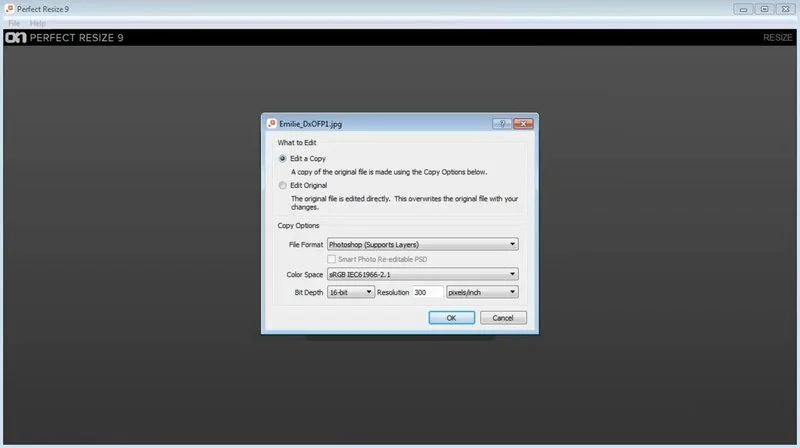
Perfect Resize можно использовать как отдельное приложение, и это уже делает его удобным для тех, кто не хочет привязывать ресайз к конкретному host-редактору. Но по-настоящему сильной программа становится в связке с привычным фото-процессом. В Photoshop Premium-версия работает как плагин и вызывается через File > Automate, а также через onOne Extension Panel в меню Window > Extensions. Это удобно и для обычной работы, и для записи actions.
С Lightroom интеграция устроена через File > Plug-In Extras. Программа возвращает готовый результат обратно в каталог, а при запуске отдельных модулей поведение организовано как round-trip workflow: файл уходит в Perfect Resize, пользователь меняет размер, нажимает Apply, и изображение возвращается в Lightroom. Для фотографа, который хранит основной архив именно там, это очень хороший сценарий: каталогизация и отбор остаются в Lightroom, а крупный ресайз — в специализированном модуле.
Поддерживается и Adobe Photoshop Elements, причем в нем модуль вызывается через File > Automation Tools, а также Apple Aperture, где работа строится через Edit With > Perfect Resize. Для эпохи Perfect Resize 9.5 это был очень сильный аргумент: программа не замыкалась на одном редакторе, а могла встраиваться в разные практические цепочки обработки.
Отдельно стоит отметить поддержку layered Photoshop files и расширенных режимов при работе через Photoshop. В этом варианте пользователю доступны слои, маски, текстовые слои, adjustment layers, alpha channels и paths. Это еще раз показывает, что Perfect Resize не ориентирован только на одиночный JPEG, а рассчитан и на сложные рабочие PSD-файлы.
Batch Processing: когда одинаковый размер нужен не одному файлу, а целой серии
Для серийной работы у Perfect Resize есть собственный batch engine. Это очень важная часть программы, потому что она делает модуль полезным не только для разового крупного отпечатка, но и для регулярного потока. В описании batch-processing прямо говорится, что программа может создать новые child documents в разных размерах и форматах, а в версии 9 дополнительно указывается контроль над size, resolution, file formats, name, location и color space.
Именно поэтому Perfect Resize хорошо подходит не только фотографу, который иногда печатает одну большую работу, но и студии, которая постоянно готовит партии файлов: для печати, для предпросмотра клиенту, для холста, для нескольких типоразмеров одной и той же серии. На таких задачах программа отрабатывает очень уверенно, потому что ее пакетный режим — это продолжение основной идеологии: вы задаете output, а не просто массово пересчитываете пиксели.
Производительность, сильные стороны и ограничения
Perfect Resize производит впечатление программы, которая знает свою специализацию. Она очень хороша в тех местах, где пользователю важны печатный размер, кроп под вывод, аккуратный output sharpening, холст и пакетная подготовка. Интерфейс последователен, названия панелей понятны, а рабочий процесс подчинен здравой логике. В этом смысле программа и сегодня ощущается очень профессионально.
Но есть и ограничения, которые важно понимать заранее. Во-первых, Perfect Resize не работает как современный генеративный AI-upscaler. Он не стремится восстановить то, чего в исходнике не было, а усиливает и увеличивает уже существующую структуру. Это делает результат более предсказуемым, но иногда менее эффектным на слабых исходниках по сравнению с новыми нейросетевыми решениями. Во-вторых, программа не поддерживает непропорциональное масштабирование через Document Size: если формат нужно изменить, придется кропить. В-третьих, качество результата сильно зависит от исходника. На хорошей фотографии с нормальной детализацией Perfect Resize показывает себя отлично. На сильно шумном, смазанном или артефактном файле чудес он не делает.
Еще один момент — скорость. Сама архитектура Genuine Fractals рассчитана на более вдумчивую обработку, чем простое изменение размера. Поэтому Perfect Resize традиционно работает медленнее, чем базовый ресэмплинг в редакторе. Это плата за более высокий контроль и более качественный выход. В производственной среде такая цена обычно оправдана.
Сравнение с аналогами
Adobe Photoshop
Photoshop — это первый и самый очевидный конкурент, потому что у него всегда под рукой команда Image > Image Size, а в современных версиях доступны Preserve Details 2.0 и Super Resolution в Camera Raw. Preserve Details 2.0 ориентирован именно на увеличение и старается сохранять острые края и мелкие детали с уменьшением артефактов, а Super Resolution относится к AI-powered Enhance-функциям Adobe Camera Raw. На простых сценариях этого уже достаточно, и если вам нужно время от времени увеличить изображение внутри Photoshop без выхода в отдельный модуль, Adobe действительно удобнее.
Но у Perfect Resize есть то, чего Photoshop по-прежнему не дает в таком собранном виде: связка Document Size Presets + Crop Tool + Tiling + Gallery Wrap + output-oriented workflow. Photoshop прекрасно умеет ресэмплинг и вообще является более универсальным редактором, но Perfect Resize глубже заточен именно под печатную задачу. Когда нужно не просто увеличить файл, а сразу привести его к конкретному выходу, особенно под холст или крупный формат, Perfect Resize удобнее именно как специализированный инструмент.
Если свести различие к одной фразе, то Photoshop сильнее как универсальный редактор, а Perfect Resize — как дисциплинированный модуль печатной подготовки.
Topaz Gigapixel
Topaz Gigapixel — один из самых сильных современных конкурентов в теме апскейла. На официальной странице Topaz делает акцент на AI-моделях и увеличении с добавлением более выраженной детали. Это программа нового поколения, которая стремится не только сохранить, но и восстановить низкоразрешенные изображения за счет нейросетей. На старых, слабых, маленьких или проблемных исходниках Gigapixel часто выглядит более агрессивно и более впечатляюще визуально.
Однако Perfect Resize выигрывает там, где нужно не просто сделать больше и выразительнее, а аккуратно встроить увеличение в печатный workflow. У него из коробки есть логика document size, wrap-поля, tiling, финальный output sharpening и очень внятная интеграция в реальную подготовку отпечатка. Gigapixel сильнее как AI-upscaler, Perfect Resize — как классический production-инструмент. Если вы печатаете много и регулярно, этот разрыв ощущается очень быстро.
ON1 Resize AI
Самый интересный аналог — это, конечно, ON1 Resize AI, то есть прямой идейный наследник Perfect Resize. На официальных страницах ON1 прямо подчеркивает, что Resize AI — это эволюция Genuine Fractals-подхода, дополненная современными AI-моделями, batch export, gallery wrap, tiling, печатными функциями и глубокой интеграцией с Photoshop, Lightroom и Capture One.
Если сравнивать честно, ON1 Resize AI почти во всем современнее. Он дает более свежие модели увеличения, лучше дружит с актуальными хост-приложениями, сильнее автоматизирует пакетный вывод и развивает те же идеи, за которые любили Perfect Resize: точный print-ready workflow, gallery wrap и tiling. Но именно из-за этого сравнения видно и достоинство старой программы. Perfect Resize 9.5 уже тогда был построен по очень правильной архитектуре. Он не выглядит случайным предком, который кое-как дожил до новых версий. Напротив, ON1 Resize AI во многом просто развивает уже заложенную в Perfect Resize концепцию.
Поэтому если смотреть с позиции практики, вывод такой: ON1 Resize AI объективно лучше как современный продукт, но Perfect Resize по-прежнему очень понятен и силен как классическая версия этого подхода. Его интерфейс, логика панелей и набор функций до сих пор выглядят профессионально.
BenVista PhotoZoom Pro
BenVista PhotoZoom Pro 9 — еще один очень серьезный конкурент в теме увеличения фото. Официально программа делает ставку на собственную технологию S-Spline Max AI, высококачественные увеличения и уменьшения, работу до экстремально больших размеров, тонкую настройку, batch processing, crop tool, split-screen preview и интеграцию с Photoshop и Lightroom Classic. По философии это, пожалуй, самый близкий аналог Perfect Resize: не столько AI-магия, сколько специализированный инструмент под масштабирование и вывод.
У PhotoZoom Pro очень сильны fine-tuning, split-screen preview и гибкость под разные типы изображений. Но Perfect Resize выгодно отличается своим фокусом на печатной практике: gallery wrap, tiling, document size presets и вообще более явная ориентация на готовый отпечаток. PhotoZoom удобнее воспринимать как продвинутый ресайзер, Perfect Resize — как ресайзер, уже встроенный в печатное производство.
Короткий практический вывод по аналогам
Если нужен самый современный подход с AI-логикой — смотреть стоит на Topaz Gigapixel и ON1 Resize AI. Если нужен универсальный инструмент внутри уже оплаченного Adobe-стека — Photoshop вполне закрывает часть задач через Preserve Details 2.0 и Super Resolution. Если нужен продвинутый специализированный ресайзер со своей технологией — очень силен BenVista PhotoZoom Pro. Но если задача состоит именно в том, чтобы получить удобный классический инструмент для увеличения фото, крупной печати, холста и управляемого workflow, Perfect Resize остается очень сильным и очень понятным вариантом.
Кому Perfect Resize подойдет лучше всего
Perfect Resize особенно хорошо подходит фотографам, которые реально печатают свои работы и не хотят сводить всю подготовку к одному полю Scale. Если вы делаете большие отпечатки, печатаете на холсте, готовите интерьерные работы, часто подгоняете кадры под конкретный физический формат или отправляете серию файлов в лабораторию, программа очень быстро показывает свою ценность.
Она также удобна для дизайнеров и продакшн-специалистов, которым нужны не только enlargements, но и управляемые document presets, batch processing и разбиение больших изображений на tiles. А вот тем, кто ищет в первую очередь именно AI-восстановление плохих картинок, Perfect Resize может показаться слишком классическим. Это программа про чистую, дисциплинированную подготовку к выводу, а не про вау-эффект генеративного апскейла.
Плюсы и минусы Perfect Resize
Плюсы
-
Очень сильная логика подготовки изображения к печати: Document Size, Resolution, Pixel Dimensions, Crop Tool и output sharpening собраны в единый рабочий процесс.
-
Качественный специализированный алгоритм Genuine Fractals и отдельный метод Perfect Resize Portrait под портреты.
-
Отличная реализация Gallery Wrap и Tiling, что редко встречается в обычных ресайзерах.
-
Удобная интеграция со standalone-режимом, Photoshop, Lightroom, Photoshop Elements и Aperture.
-
Нормальный batch-processing engine для серийной подготовки файлов.
Минусы
-
Это не современный AI-upscaler, поэтому на очень слабых исходниках эффект может выглядеть менее впечатляюще, чем у новых нейросетевых аналогов.
-
Нет непропорционального масштабирования через Document Size: изменение соотношения сторон делается только через crop.
-
Скорость работы уступает простому базовому ресэмплингу в редакторах.
-
Для максимального качества программа требует от пользователя понимания печатной логики и ручной настройки, а не только одного клика.
Итог
Perfect Resize 9.5 — это очень сильная специализированная программа для увеличения изображений, подготовки фото к печати и работы с холстом. Ее главный плюс не в том, что она умеет увеличить картинку, а в том, что она делает это как законченный печатный инструмент: с правильной геометрией, с пресетами размеров, с грамотным crop workflow, с output sharpening, с tiling и с действительно полезным gallery wrap.
Сегодня у нее, конечно, есть сильные современные конкуренты. ON1 Resize AI развивает ту же идею уже на новом уровне, Topaz Gigapixel предлагает более агрессивный AI-апскейл, Photoshop закрывает часть задач внутри привычного Adobe-процесса, а PhotoZoom Pro остается очень мощным специализированным ресайзером. Но Perfect Resize все равно не теряется на их фоне, потому что он изначально построен очень грамотно. Он не случайно стал одним из стандартов в своей нише. Даже сейчас это программа, которая ощущается не устаревшей игрушкой, а полноценным рабочим инструментом старой профессиональной школы.
Если смотреть именно на обзор программы, а не на ностальгию по старому софту, вывод получается простой: Perfect Resize хорош там, где нужен управляемый, печатно-ориентированный ресайз без суеты и без случайных решений. Для увеличения фото, подготовки файлов к крупному отпечатку и работы с canvas print это по-прежнему очень крепкий продукт.
