Bigjpg Desktop — специализированная программа для увеличения изображений с помощью нейросетей. Она предназначена для ситуаций, когда исходная картинка имеет недостаточное разрешение, но использовать обычное растягивание нежелательно: после примитивного масштабирования часто появляются размытые контуры, заметные пиксели, ступенчатые линии и усиленные JPEG-артефакты. Bigjpg Desktop решает задачу иначе. Программа анализирует изображение, увеличивает его разрешение и одновременно старается сохранить четкость линий, цвета и визуально значимые детали.
Приложение особенно хорошо подходит для аниме-арта, цифровых иллюстраций, рисунков, обложек, аватаров, изображений для сайтов и другой графики с выраженными контурами. Для фотографий предусмотрен отдельный режим обработки. Поэтому Bigjpg Desktop можно использовать не только как инструмент для увеличения аниме-картинок, но и как простой AI-апскейлер изображений для повседневных задач: подготовки фотографий к публикации, улучшения небольших файлов из старых архивов, масштабирования иллюстраций перед печатью и приведения картинок к более высокому разрешению.
Название программы может создать впечатление, что она работает только с JPG-файлами. На практике Bigjpg Desktop поддерживает распространенные графические форматы, включая JPEG, JPG, PNG, BMP, GIF и ICO. Основная задача приложения не связана с конвертацией изображений или сложным редактированием. Это компактный инструмент с четко определенным назначением: добавить файл, выбрать тип изображения, установить коэффициент увеличения, настроить шумоподавление, запустить обработку и сохранить готовый результат.
Интерфейс Bigjpg Desktop не перегружен инструментами. В программе нет кистей, слоев, масок, кривых, выделений, инструментов ретуши и десятков фильтров. Такой подход является преимуществом, когда нужно быстро увеличить картинку с помощью нейросети и не тратить время на освоение полноценного графического редактора.
При этом выражение увеличение изображения без потери качества следует понимать корректно. Bigjpg Desktop не извлекает из маленькой картинки информацию, которой в ней никогда не существовало. Нейросеть анализирует доступные пиксели и формирует более аккуратную увеличенную версию. На хорошем исходнике результат выглядит заметно чище, чем после обычного масштабирования. На очень маленьком, сильно размытом или поврежденном файле программа улучшит визуальное восприятие, но не превратит его в фотографию с достоверно восстановленными мелкими деталями.
Скачать Bigjpg Desktop
- Ретушь фото
- Русский интерфейс
- Просто для новичков
- Зависит от сервера
- Есть платные лимиты
- Больше для апскейла
Для каких задач подходит Bigjpg Desktop
Bigjpg Desktop ориентирована на нейросетевое масштабирование изображений. Ее удобно использовать как отдельный рабочий инструмент, когда не требуется полноценная обработка фотографии, а нужно увеличить разрешение и уменьшить визуальные дефекты исходника.
Программа подходит для следующих задач:
-
увеличения небольших JPG- и PNG-файлов;
-
подготовки иллюстраций к публикации на сайте;
-
масштабирования аниме-арта и цифровых рисунков;
-
увеличения обложек, превью и аватаров;
-
подготовки изображений для презентаций;
-
повышения разрешения картинок для социальных сетей;
-
увеличения фотографий перед печатью;
-
обработки изображений с заметными JPEG-артефактами;
-
сглаживания ступенчатых краев на линиях и контурах;
-
подавления цифрового шума;
-
обработки нескольких изображений в одной очереди;
-
автоматического скачивания готовых файлов;
-
повторной работы с ранее отправленными заданиями через историю аккаунта.
Bigjpg Desktop не следует рассматривать как редактор фотографий. В программе нельзя вручную удалить объект, заменить фон, изменить освещение на отдельных участках, провести сложную цветокоррекцию или восстановить поврежденный портрет с точностью профессиональной ретуши. Ее сильная сторона — именно AI super-resolution: увеличение количества пикселей с одновременной обработкой линий, цветов и шума.
Приложение удобно использовать в качестве промежуточного инструмента. Например, сначала можно увеличить исходную иллюстрацию в Bigjpg Desktop, а затем открыть готовый файл в графическом редакторе для финальной коррекции. Такой порядок полезен, когда изначальная картинка слишком мала для комфортной работы.
Как устроена Bigjpg Desktop
Bigjpg Desktop использует нейросетевую обработку на сервере. Программа отправляет изображение на обработку, показывает ход выполнения задания и позволяет скачать увеличенный файл после завершения процедуры. Для работы требуется подключение к интернету. Мощность видеокарты пользователя не является главным фактором скорости, поскольку основная обработка выполняется не локально на компьютере.
Это важное отличие Bigjpg Desktop от локальных AI-апскейлеров. В программах с локальной обработкой нейросетевая модель запускается непосредственно на компьютере, поэтому результат зависит от производительности видеокарты, объема оперативной памяти и особенностей системы. В Bigjpg Desktop пользователь работает с более простой схемой: загружает файл, выбирает параметры и ожидает завершения серверного задания.
Скорость увеличения зависит от нескольких факторов:
-
исходного разрешения картинки;
-
размера файла;
-
коэффициента Upscaling;
-
выбранного уровня Noise Reduction;
-
количества заданий в очереди;
-
загрузки сервера;
-
типа аккаунта.
Увеличение изображения в 2 раза обычно выполняется быстрее, чем обработка того же файла в 4, 8 или 16 раз. Это закономерно: итоговый файл становится значительно крупнее, а нейросети требуется обработать больше пикселей. При выборе высокого коэффициента увеличения особенно важно заранее оценить, действительно ли нужен настолько большой результат.
Интерфейс Bigjpg Desktop
Главное окно Bigjpg Desktop оформлено минималистично. Слева расположена вертикальная панель навигации, справа — рабочая область. Пользователь видит только те элементы, которые необходимы для добавления файлов, настройки задания и сохранения результата.
В боковом меню находятся четыре раздела:
-
Start;
-
User;
-
Upgrade;
-
Setting.
Раздел Start используется чаще остальных. В нем добавляются изображения, запускается увеличение и скачиваются готовые файлы. Раздел User предназначен для входа в аккаунт. В Upgrade отображаются возможности расширенных тарифов. В Setting находятся базовые настройки программы, включая параметры автоматического сохранения обработанных изображений.
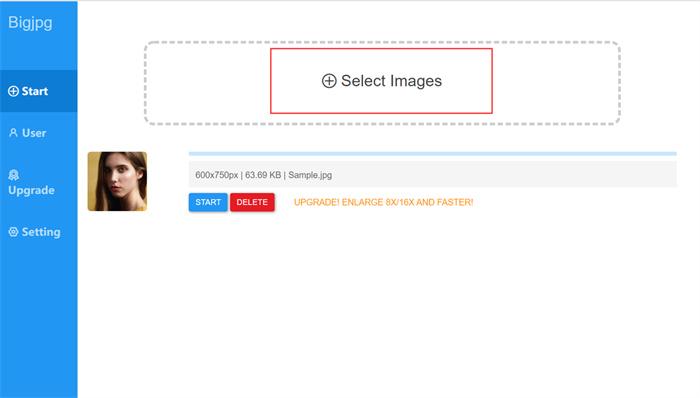
На скриншоте видно основное рабочее окно Bigjpg Desktop. Слева размещены разделы программы, в центральной области — блок добавления изображений и карточка загруженного файла. После добавления картинки рядом с ней отображаются параметры исходника и кнопки управления заданием.
Раздел Start
Раздел Start является главным экраном программы. В верхней части находится крупная область Select Images. Она используется для выбора исходных файлов. Добавить изображение можно и перетаскиванием: достаточно перенести файл из проводника или файлового менеджера в окно Bigjpg Desktop.
После загрузки изображения программа создает отдельную строку задания. В ней отображаются:
-
миниатюра исходной картинки;
-
ширина и высота изображения;
-
размер файла;
-
имя файла;
-
кнопка START;
-
кнопка DELETE;
-
строка состояния обработки.
Кнопка START открывает окно настройки увеличения. Кнопка DELETE удаляет конкретное изображение из очереди. После завершения обработки вместо кнопки запуска появляется кнопка DOWNLOAD, с помощью которой сохраняется готовый файл.
Такое устройство интерфейса удобно при работе с несколькими картинками. Пользователь видит отдельную карточку каждого исходника и может решить, какие изображения следует обработать, какие удалить, а какие скачать после выполнения задания.
Раздел User
Раздел User предназначен для работы с аккаунтом. Базовое увеличение можно выполнить без сложной подготовки, но вход в учетную запись открывает дополнительные возможности. К ним относятся история обработки, более удобная работа с заданиями и использование расширенных лимитов после перехода на платный план.
История особенно полезна при регулярной обработке изображений. Если пользователь работает с несколькими файлами, сравнивает разные варианты увеличения или возвращается к ранее обработанным изображениям, список предыдущих заданий экономит время.
Аккаунт имеет практический смысл и при длительной обработке. Задание выполняется на сервере, поэтому зарегистрированный пользователь может не держать приложение постоянно в центре рабочего процесса. Результат остается связанным с учетной записью и доступен через историю.
Раздел Upgrade
Раздел Upgrade используется для перехода к расширенным возможностям Bigjpg Desktop. Бесплатный режим подходит для периодического увеличения небольших файлов, но имеет ограничения по размеру исходника, количеству изображений, скорости и максимальному коэффициенту масштабирования.
Платные планы открывают:
-
увеличение до 16x;
-
загрузку файлов большего размера;
-
высокоприоритетную обработку;
-
использование более производительного сервера;
-
параллельное увеличение изображений;
-
пакетный режим;
-
увеличенное количество обработок в месяц.
Если пользователь выбирает коэффициент 8x или 16x в бесплатном режиме, программа показывает предложение перейти на расширенный тариф.
Раздел Setting
Раздел Setting содержит основные настройки поведения приложения. Здесь можно выбрать язык интерфейса и включить автоматическое скачивание результата. Автоматическое сохранение удобно при последовательной обработке большого количества файлов: пользователю не требуется нажимать DOWNLOAD после завершения каждого задания.
При включенном автоматическом скачивании Bigjpg Desktop сохраняет увеличенные изображения сразу после завершения обработки. Эта возможность особенно полезна при пакетной работе, когда в очередь добавлено несколько иллюстраций или фотографий.
Настройки увеличения изображения
После нажатия кнопки START открывается окно Configuration. В нем задаются параметры конкретного задания. Настроек немного, но каждая влияет на итоговый результат.
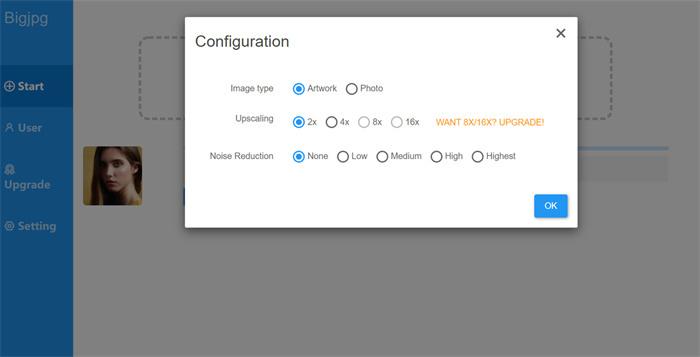
Окно Configuration состоит из трех основных блоков:
-
Image type — тип исходного изображения.
-
Upscaling — коэффициент увеличения.
-
Noise Reduction — интенсивность шумоподавления.
После выбора параметров необходимо нажать кнопку OK.
Image type: Artwork или Photo
В блоке Image type доступны два режима:
-
Artwork;
-
Photo.
Выбор определяет характер обработки. Нейросеть по-разному работает с четкими линиями цифрового рисунка и с естественными текстурами фотографии.
Artwork
Режим Artwork предназначен для изображений с выраженными контурами, однородными областями цвета и сравнительно четкой геометрией. Он подходит для:
-
аниме-арта;
-
манги;
-
цифровых иллюстраций;
-
рисунков;
-
стикеров;
-
иконок;
-
графики для интерфейсов;
-
комиксов;
-
постеров;
-
простых логотипов в растровом формате;
-
игровых спрайтов;
-
изображений персонажей.
При обработке иллюстраций программа старается сохранить линии, сгладить ступенчатость и не превратить контуры в размытые полосы. Режим Artwork особенно полезен для небольших картинок, найденных в старых коллекциях или сохраненных с низким разрешением.
Для фотографий использовать Artwork без необходимости не стоит. На естественных текстурах этот режим может дать слишком сглаженный или искусственный результат. Кожа, волосы, трава, ткань и мелкие детали пейзажа требуют другого подхода.
Photo
Режим Photo предназначен для обычных фотографий. Его следует выбирать для:
-
портретов;
-
пейзажей;
-
предметных фотографий;
-
снимков товаров;
-
изображений интерьеров;
-
фотографий животных;
-
архивных кадров;
-
изображений, снятых на телефон;
-
фотографий для печати;
-
материалов для сайта или каталога.
В режиме Photo программа старается аккуратнее работать с естественными переходами цвета и сложными текстурами. При этом Bigjpg Desktop не является инструментом профессиональной реставрации. Если лицо на исходной фотографии занимает несколько десятков пикселей, нейросеть не сможет достоверно восстановить черты. Она лишь сформирует более гладкую увеличенную версию.
Upscaling: увеличение в 2, 4, 8 или 16 раз
Блок Upscaling определяет коэффициент масштабирования. Доступны четыре варианта:
-
2x;
-
4x;
-
8x;
-
16x.
Коэффициент применяется одновременно к ширине и высоте изображения. Это необходимо учитывать: увеличение линейных размеров в 4 раза приводит к гораздо более заметному росту общего количества пикселей.
Пример:
| Исходное разрешение | Upscaling | Итоговое разрешение |
|---|---|---|
| 600 × 400 px | 2x | 1200 × 800 px |
| 600 × 400 px | 4x | 2400 × 1600 px |
| 600 × 400 px | 8x | 4800 × 3200 px |
| 600 × 400 px | 16x | 9600 × 6400 px |
| 1200 × 800 px | 2x | 2400 × 1600 px |
| 1200 × 800 px | 4x | 4800 × 3200 px |
Для большинства повседневных задач достаточно 2x или 4x. Коэффициент 2x подходит, когда нужно сделать картинку заметно крупнее, но сохранить умеренный размер файла. 4x полезен для небольших иллюстраций, обложек и изображений, которые планируется рассматривать ближе.
Режимы 8x и 16x рассчитаны на расширенные планы. Их стоит использовать осознанно. Если исходник имеет низкое качество, большое увеличение не гарантирует более естественный результат. Иногда оптимальным решением становится обработка в 4x, поскольку чрезмерное масштабирование делает нейросетевые допущения более заметными.
Noise Reduction: настройка шумоподавления
Блок Noise Reduction отвечает за интенсивность очистки изображения. Доступны пять уровней:
-
None;
-
Low;
-
Medium;
-
High;
-
Highest.
Шумоподавление особенно полезно для JPEG-файлов, изображений с артефактами сжатия и фотографий, на которых заметна зернистость. При этом максимальный уровень не всегда дает лучший результат. Чем сильнее очистка, тем выше вероятность сглаживания мелких деталей.
None
Режим None отключает шумоподавление. Его следует выбирать для чистых исходников без выраженных дефектов:
-
аккуратных PNG-иллюстраций;
-
рисунков с тонкими линиями;
-
графики без заметного шума;
-
изображений, где важно сохранить мелкие элементы;
-
файлов, которые уже прошли предварительную обработку.
Если исходник четкий, дополнительное шумоподавление может оказаться лишним. Особенно осторожно нужно работать с мелким текстом, тонкой штриховкой и деталями одежды.
Low
Режим Low выполняет мягкую очистку. Это хороший универсальный вариант для изображений с небольшими дефектами. Он подходит для:
-
умеренно сжатых JPG-файлов;
-
иллюстраций с легкими артефактами;
-
фотографий без сильной зернистости;
-
изображений для сайтов;
-
картинок, которые требуется увеличить без заметного изменения характера исходника.
Если пользователь сомневается, с какого уровня начать, Low часто становится безопасным выбором.
Medium
Режим Medium подходит для исходников с заметным шумом и артефактами сжатия. Он может быть полезен для:
-
старых JPEG-файлов;
-
картинок из социальных сетей;
-
небольших фотографий, несколько раз пересохраненных с потерями;
-
скриншотов;
-
иллюстраций с неровными цветовыми переходами.
На уровне Medium очистка становится заметнее, поэтому итоговый файл необходимо внимательно проверить. На фотографиях могут слегка сгладиться текстуры кожи, ткани и волос.
High
Режим High применяется, когда шум действительно мешает восприятию изображения. Он подходит для проблемных исходников, но требует осторожности. Если использовать его для чистой фотографии или тонко прорисованного арта, результат может выглядеть слишком гладким.
Уровень High стоит выбирать для:
-
сильно сжатых картинок;
-
изображений с выраженной пикселизацией;
-
старых фотографий с цифровым шумом;
-
файлов с заметными JPEG-блоками;
-
арта с грубыми ступенчатыми линиями.
Highest
Режим Highest выполняет наиболее интенсивное шумоподавление. Его следует использовать только тогда, когда мягкие режимы не дают приемлемого результата.
Максимальная очистка может помочь при увеличении очень шумного изображения, но способна удалить часть естественной фактуры. На портретах кожа может стать чрезмерно гладкой, на пейзажах — потеряться мелкая структура листвы, на цифровом рисунке — исчезнуть тонкие штрихи.
Оптимальный подход — обработать проблемный исходник дважды: сначала с Medium, затем с Highest, после чего сравнить результаты в масштабе 100%.
Как увеличить изображение в Bigjpg Desktop
Рабочий процесс в Bigjpg Desktop состоит из нескольких последовательных действий. Программа не требует сложной настройки, поэтому увеличить картинку с помощью нейросети можно за несколько минут.
Шаг 1. Добавить исходный файл
Откройте раздел Start и нажмите Select Images. Выберите одну или несколько картинок. Альтернативный способ — перетащить файлы в рабочую область программы.
После добавления каждого изображения появится отдельная карточка. В ней отображаются миниатюра, разрешение, размер и имя файла.
Перед запуском обработки проверьте исходник. Если он уже имеет достаточное разрешение, увеличение в 16x может оказаться избыточным. Для большинства картинок разумно начать с 2x или 4x.
Шаг 2. Нажать START
В строке нужного изображения нажмите кнопку START. Программа откроет окно Configuration.
Если в очередь добавлено несколько файлов, параметры можно подбирать отдельно для каждого изображения. Это полезно, когда в одной подборке находятся фотографии и иллюстрации: для них требуются разные режимы Image type.
Шаг 3. Выбрать Image type
Укажите тип исходника:
-
Artwork — для аниме, рисунков и графики;
-
Photo — для фотографий.
Не выбирайте Artwork только потому, что изображение кажется простым. Например, предметная фотография товара на однотонном фоне остается фотографией. Для нее подходит Photo.
Шаг 4. Установить Upscaling
Выберите коэффициент:
-
2x — для умеренного повышения разрешения;
-
4x — для заметного увеличения;
-
8x — для крупных результатов;
-
16x — для максимального масштабирования.
При выборе учитывайте не только итоговое разрешение, но и качество исходника. Маленькая размытая картинка не обязательно станет лучше при максимальном увеличении. Иногда 4x выглядит естественнее, чем 16x.
Шаг 5. Настроить Noise Reduction
Выберите уровень шумоподавления:
-
None — если исходник чистый;
-
Low — для легкой очистки;
-
Medium — для заметных артефактов;
-
High — для проблемных JPG-файлов;
-
Highest — для максимально агрессивной обработки.
Для цифровой иллюстрации в PNG обычно достаточно None или Low. Для старой фотографии с JPEG-артефактами можно начать с Medium. Максимальный уровень следует применять только после проверки более мягких вариантов.
Шаг 6. Подтвердить параметры
Нажмите OK. Программа отправит изображение на обработку. В строке задания появится индикатор выполнения. Время ожидания зависит от разрешения исходника, выбранного масштаба и загрузки сервера.
Не удаляйте задание из списка до завершения процесса. Если изображение добавлено ошибочно, используйте кнопку DELETE до запуска обработки.
Шаг 7. Скачать результат
После завершения задания появится кнопка DOWNLOAD. Нажмите ее, чтобы сохранить увеличенное изображение.
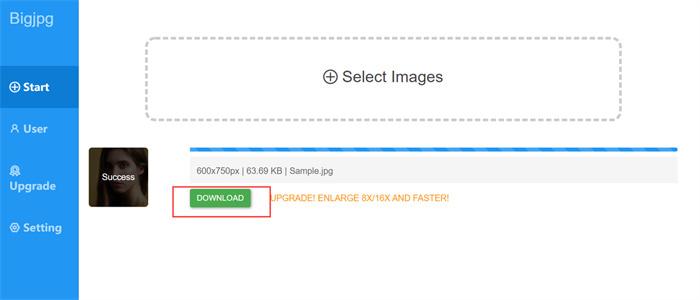
На скриншоте видно завершенное задание. В миниатюре отображается статус успешной обработки, а рядом находится кнопка DOWNLOAD. Если в разделе Setting включено автоматическое скачивание, результат сохраняется без дополнительного нажатия.
Как обрабатывать несколько изображений
Bigjpg Desktop подходит не только для единичных файлов. В программу можно добавить несколько изображений и сформировать очередь. Это удобно при подготовке подборки иллюстраций, набора карточек товаров, серии обложек или нескольких фотографий для публикации.
Работа с несколькими файлами выполняется по следующей схеме:
-
В разделе Start нажмите Select Images.
-
Выберите несколько файлов или перетащите их в окно программы.
-
Проверьте карточки загруженных изображений.
-
Нажмите START у первого файла.
-
Укажите Image type, Upscaling и Noise Reduction.
-
Подтвердите настройки кнопкой OK.
-
Повторите процедуру для остальных изображений.
-
Дождитесь завершения заданий.
-
Скачайте результаты с помощью кнопок DOWNLOAD или используйте автоматическое сохранение.
При пакетной работе не следует механически применять одинаковые настройки ко всем изображениям. Даже внутри одной папки могут находиться разные исходники. Например, для PNG-иллюстрации с четкими линиями подойдет Artwork, 4x и None, а для старой фотографии — Photo, 2x и Medium.
Платные планы открывают полноценный пакетный режим и параллельное увеличение. Это важно при регулярной работе с большим количеством файлов. В бесплатном режиме Bigjpg Desktop удобнее использовать для периодических задач и небольших очередей.
Практический пример пакетной обработки
Предположим, необходимо подготовить пять иллюстраций для статьи:
| Файл | Исходное состояние | Рекомендуемый Image type | Upscaling | Noise Reduction |
| Обложка в PNG | Чистые линии, небольшой размер | Artwork | 4x | None |
| Аниме-портрет в JPG | Легкие артефакты | Artwork | 4x | Low |
| Скриншот интерфейса | Мелкий текст | Artwork | 2x | None |
| Фотография товара | Незначительный шум | Photo | 2x | Low |
| Старая фотография | Заметное JPEG-сжатие | Photo | 2x | Medium |
Такой подход дает более предсказуемый результат, чем одинаковая обработка всех файлов с максимальными параметрами.
Какие изображения Bigjpg Desktop обрабатывает лучше всего
Bigjpg Desktop наиболее уверенно работает с изображениями, в которых сохранилась базовая структура: контуры, крупные детали, цветовые границы и читаемые формы. Чем лучше исходник, тем аккуратнее выглядит результат после нейросетевого увеличения.
Аниме-арт
Аниме-изображения являются одним из наиболее удачных сценариев для Bigjpg Desktop. Такие картинки часто состоят из четких линий, сравнительно крупных цветовых областей и предсказуемых контуров. Нейросети проще сгладить ступенчатость и увеличить разрешение без заметного размытия.
Для аниме-арта обычно подходят:
-
Image type — Artwork;
-
Upscaling — 2x или 4x;
-
Noise Reduction — None, Low или Medium.
Если изображение сохранено в чистом PNG, лучше начать с None. Если исходник взят из сжатого JPG-файла, стоит попробовать Low или Medium.
Цифровые иллюстрации
Bigjpg Desktop хорошо подходит для рисунков, постеров, обложек и концепт-арта. Режим Artwork помогает сохранить границы объектов и уменьшить заметность пикселизации.
Особенно полезно увеличивать:
-
изображения персонажей;
-
иллюстрации для статей;
-
обложки электронных материалов;
-
стикеры;
-
простую рекламную графику;
-
игровые арты;
-
растровые элементы интерфейса.
Если в рисунке много тонкой текстуры, штриховки или мелких надписей, не следует сразу выбирать Highest. Агрессивное шумоподавление может сделать линии менее выразительными.
Фотографии
Для фотографий используется режим Photo. Bigjpg Desktop может улучшить визуальное восприятие снимка, увеличить разрешение и уменьшить заметность шумов. Однако фотография является более сложным исходником, чем цифровой рисунок. На ней присутствуют естественные текстуры, мелкие детали и плавные переходы.
Наиболее предсказуемый результат дают:
-
фотографии среднего качества;
-
предметные снимки;
-
пейзажи без большого количества мелких элементов;
-
изображения для сайтов;
-
фото товаров;
-
снимки, которые требуется увеличить умеренно.
Сложнее обрабатываются:
-
сильно размытые портреты;
-
лица, занимающие очень маленькую область кадра;
-
фотографии с сильным смазом движения;
-
ночные снимки с тяжелым шумом;
-
изображения после многократного пересохранения;
-
кадры с большим количеством мелких ветвей, волос или текста.
Скриншоты и элементы интерфейса
Скриншоты можно увеличивать в режиме Artwork, особенно если основную часть изображения составляют кнопки, линии, панели и текст. Но результат необходимо проверять внимательно. Нейросеть может сделать буквы визуально более гладкими, однако не исправит нечитаемый текст, если символы уже потеряли форму.
Для скриншотов разумно использовать:
-
Upscaling — 2x;
-
Noise Reduction — None или Low.
Сильное шумоподавление способно ухудшить мелкие подписи.
Логотипы
Bigjpg Desktop можно применять к растровым логотипам, если исходник недоступен в векторном формате. Но для логотипов предпочтительнее использовать SVG, PDF, AI или другой векторный файл. Нейросетевое увеличение помогает улучшить небольшой PNG или JPG, однако не заменяет восстановление логотипа в векторе.
Старые изображения
Старые фотографии и иллюстрации часто содержат шум, следы сжатия и небольшое разрешение. Bigjpg Desktop может сделать их крупнее и визуально чище, но не выполняет полноценную реставрацию. Царапины, заломы, поврежденные области и отсутствующие фрагменты необходимо исправлять отдельно.
Как оценивать качество результата
После обработки не стоит ограничиваться просмотром уменьшенной миниатюры. Откройте увеличенный файл и проверьте его в масштабе 100%. Именно так становятся заметны сильное сглаживание, искусственные края и потеря мелких деталей.
Обратите внимание на следующие участки:
-
глаза и волосы на портретах;
-
границы объектов;
-
мелкий текст;
-
тонкие линии;
-
узоры ткани;
-
листву;
-
контуры персонажей;
-
градиенты;
-
области с JPEG-артефактами;
-
однотонные фоны.
При сравнении полезно подготовить два или три варианта одного изображения. Например:
| Вариант | Image type | Upscaling | Noise Reduction | Для чего нужен |
| A | Photo | 2x | Low | Мягкое увеличение фотографии |
| B | Photo | 2x | Medium | Проверка более заметной очистки |
| C | Photo | 4x | Medium | Подготовка крупного файла |
После сравнения выбирайте не самый большой файл, а наиболее естественный результат.
Почему максимальные настройки не всегда оптимальны
В Bigjpg Desktop легко выбрать 16x и Highest, но такая комбинация подходит далеко не каждому изображению. Максимальное увеличение создает очень крупный файл, а интенсивное шумоподавление может удалить мелкую фактуру.
Для чистой иллюстрации избыточная обработка иногда ухудшает результат:
-
тонкие линии становятся мягче;
-
небольшие детали сливаются;
-
мелкий текст теряет четкость;
-
текстура выглядит искусственно;
-
контуры становятся чрезмерно гладкими.
Для фотографии возможны другие проблемы:
-
кожа выглядит пластиковой;
-
волосы превращаются в однородные пряди;
-
мелкая растительность становится неестественной;
-
фактура ткани упрощается;
-
шум исчезает вместе с полезными деталями.
Лучший подход — использовать минимально достаточные параметры.
Бесплатный режим и платные планы
Bigjpg Desktop можно использовать бесплатно, но бесплатный режим имеет ограничения. Для периодического увеличения отдельных картинок его возможностей достаточно. Для регулярной пакетной обработки, крупных исходников и масштабирования в 8x или 16x потребуется расширенный план.
| Возможность | Free | Basic | Standard | Premium |
| Изображений в месяц | 20 | 500 | 1000 | 2000 |
| Скорость | Медленная | Высокий приоритет | Высокий приоритет | Максимальный приоритет |
| Сервер | Общий | Высокопроизводительный | Высокопроизводительный | Высокопроизводительный |
| Максимальный размер файла | 5 МБ | 50 МБ | 50 МБ | 50 МБ |
| Максимальное увеличение | 4x | 16x | 16x | 16x |
| Обработка после отправки задания | Есть | Есть | Есть | Есть |
| Параллельное увеличение | Нет | Есть | Есть | Есть |
| Пакетный режим | Нет | Есть | Есть | Есть |
| Период действия | Без оплаты | 2 месяца | 6 месяцев | 12 месяцев |
| Стоимость | Бесплатно | 6 долларов | 12 долларов | 22 доллара |
Бесплатный режим рассчитан на небольшие исходники. Для него действует лимит до 5 МБ на файл и до 3000 × 3000 пикселей. Максимальный коэффициент увеличения — 4x. Этого достаточно, чтобы подготовить иллюстрацию для сайта, увеличить аватар, обработать небольшую фотографию или оценить качество нейросетевого масштабирования.
План Basic подходит тем, кто регулярно работает с картинками, но не обрабатывает тысячи файлов. Он открывает увеличение до 16x, пакетный режим, параллельные задания и загрузку файлов до 50 МБ.
План Standard рассчитан на более интенсивное использование. Он полезен авторам контента, дизайнерам и владельцам сайтов, которым нужно обрабатывать подборки изображений на постоянной основе.
План Premium предназначен для наиболее активной работы. Его главное отличие — увеличенный месячный лимит. Возможности обработки в целом совпадают с другими платными планами: доступно увеличение до 16x, высокопроизводительный сервер, параллельные задания и пакетный режим.
При выборе тарифа следует ориентироваться не только на коэффициент увеличения. Для повседневной работы гораздо важнее количество изображений в месяц, максимальный размер исходника и возможность параллельной обработки.
Серверная обработка и подключение к интернету
Bigjpg Desktop требует подключения к интернету. Программа не запускает нейросетевую модель локально на компьютере, а отправляет изображение на сервер. После выполнения задания пользователь скачивает готовый файл.
У такого подхода есть преимущества:
-
не требуется мощная видеокарта;
-
программа остается простой;
-
нейросетевая обработка не нагружает компьютер;
-
можно использовать приложение на обычном ноутбуке;
-
результат не зависит от локальной производительности GPU;
-
платные планы получают доступ к более производительной серверной инфраструктуре.
Есть и ограничения:
-
без интернета обработка невозможна;
-
скорость зависит от загрузки сервера;
-
крупный файл необходимо сначала отправить;
-
после завершения нужно скачать результат;
-
конфиденциальные изображения покидают компьютер;
-
при нестабильном соединении возможны сбои.
В описании тарифов используется формулировка Offline Enlarging. Она не означает локальную обработку без интернета. Речь идет о том, что после отправки задания увеличение продолжается на сервере. Пользователь не обязан держать обработку в активном состоянии на экране.
Если загрузка результата идет медленно, в настройках аккаунта можно выбрать сервер в США вместо сервера в материковом Китае. Это может улучшить скорость скачивания в зависимости от местоположения пользователя и качества соединения.
Конфиденциальность изображений
При работе с Bigjpg Desktop необходимо учитывать серверную модель обработки. Исходные и увеличенные изображения передаются на сервер. Файлы автоматически удаляются через три дня. Ссылки на изображения шифруются, поэтому посторонний пользователь не сможет скачать результат, пока владелец самостоятельно не передаст ссылку.
Для обычных иллюстраций, публичных фотографий и материалов сайта такой подход обычно не создает проблем. Но для конфиденциальных данных лучше выбрать локальный AI-апскейлер.
Не следует отправлять в Bigjpg Desktop:
-
сканы паспортов;
-
банковские документы;
-
медицинские документы;
-
закрытые договоры;
-
фотографии с персональными данными;
-
внутренние материалы компании;
-
изображения, защищенные требованиями строгой локальной обработки;
-
документы с адресами, номерами телефонов и подписями.
Если изображение нельзя передавать на сторонний сервер, рациональнее использовать программу с полностью локальной обработкой.
Преимущества Bigjpg Desktop
Bigjpg Desktop ценят за простоту. Программа не пытается заменить графический редактор и не перегружает пользователя дополнительными функциями.
Основные преимущества
-
понятный интерфейс;
-
быстрое освоение;
-
отдельные режимы Artwork и Photo;
-
хорошая обработка аниме-арта и иллюстраций;
-
увеличение до 16x на платных планах;
-
пять уровней Noise Reduction;
-
поддержка нескольких форматов изображений;
-
добавление файлов перетаскиванием;
-
возможность работы с несколькими исходниками;
-
пакетный режим на платных планах;
-
параллельное увеличение;
-
автоматическое скачивание результатов;
-
история заданий после входа в аккаунт;
-
отсутствие требований к мощной видеокарте;
-
возможность использовать программу как отдельный инструмент без сложного обучения.
Bigjpg Desktop особенно удобна для пользователя, которому требуется понятная программа для увеличения фото или иллюстрации без освоения профессиональной среды. Для запуска достаточно нескольких действий: добавить изображение, нажать START, выбрать параметры, подтвердить их кнопкой OK и сохранить результат через DOWNLOAD.
Недостатки Bigjpg Desktop
Минимализм программы одновременно является ее ограничением. Bigjpg Desktop решает одну задачу и не подходит для сложной обработки.
Основные недостатки
-
обязательное подключение к интернету;
-
серверная передача изображений;
-
ограничения бесплатного режима;
-
увеличение 8x и 16x доступно только после перехода на платный план;
-
нет инструментов ручной ретуши;
-
нет локального запуска нейросети;
-
нельзя точно задать произвольную ширину и высоту результата;
-
нет полноценного редактора;
-
отсутствуют инструменты восстановления лиц;
-
нет детальной настройки моделей;
-
нет сложного предпросмотра с покадровым сравнением областей;
-
результат зависит от качества исходника;
-
максимальное шумоподавление может удалить полезные детали;
-
при высокой загрузке сервера приходится ждать дольше.
Если пользователю нужен полный контроль над нейросетевой моделью, произвольными размерами, локальной обработкой и ручной доводкой, Bigjpg Desktop может показаться слишком простой. Но для быстрого апскейлинга именно простота становится ее сильной стороной.
Типичные ошибки при работе с программой
Выбор Artwork для любой картинки
Режим Artwork хорошо работает с рисунками, но не является универсальным. Если увеличить в нем обычную фотографию, текстуры могут выглядеть неестественно. Для снимков выбирайте Photo.
Использование Photo для аниме-арта
Для рисунков с четкими линиями лучше подходит Artwork. В режиме Photo контуры могут обрабатываться менее выразительно.
Максимальное шумоподавление без проверки
Не включайте Highest автоматически. Начните с None, Low или Medium. Если результат остается шумным, переходите к более интенсивной очистке.
Увеличение в 16 раз без реальной необходимости
Чем выше коэффициент, тем крупнее результат и тем заметнее нейросетевые допущения. Для сайта, презентации и социальных сетей часто достаточно 2x или 4x.
Попытка восстановить полностью размытую фотографию
Bigjpg Desktop увеличивает изображение и уменьшает шум, но не возвращает достоверные детали, исчезнувшие из исходника. Если лицо неразличимо, программа не сможет надежно восстановить его.
Игнорирование формата исходника
Если доступна чистая PNG-версия иллюстрации, используйте ее вместо сжатого JPG. Чем меньше артефактов в исходнике, тем лучше итоговый файл.
Отсутствие проверки в масштабе 100%
Уменьшенная картинка может выглядеть хорошо, но при полном масштабе становятся заметны сглаженные линии и искусственная текстура. Всегда проверяйте результат перед публикацией или печатью.
Отправка конфиденциальных файлов
Bigjpg Desktop использует серверную обработку. Не загружайте материалы, которые должны оставаться исключительно на локальном компьютере.
Практические сценарии использования
Подготовка изображения для статьи
Если в распоряжении есть небольшая иллюстрация шириной 700 пикселей, а для публикации требуется более крупный файл, выберите:
-
Image type — Artwork;
-
Upscaling — 2x;
-
Noise Reduction — None или Low.
Итоговая ширина составит 1400 пикселей. Для большинства сайтов этого достаточно.
Увеличение аниме-арта для печати
Для небольшой иллюстрации персонажа можно использовать:
-
Image type — Artwork;
-
Upscaling — 4x;
-
Noise Reduction — Low.
Если исходник чистый, сравните результат с вариантом None. Иногда отсутствие шумоподавления лучше сохраняет тонкие линии.
Обработка старой фотографии
Для фотографии с умеренным шумом подойдет:
-
Image type — Photo;
-
Upscaling — 2x;
-
Noise Reduction — Medium.
После завершения проверьте лица, волосы и фон. Если результат выглядит слишком гладким, повторите обработку с Low.
Увеличение картинки для презентации
Для изображения, которое будет показано на слайде, обычно достаточно:
-
Image type — по характеру исходника;
-
Upscaling — 2x;
-
Noise Reduction — Low.
Не стоит увеличивать картинку сильнее, чем требуется для фактического размера на слайде.
Подготовка карточек товаров
Для нескольких предметных фотографий:
-
выберите Photo;
-
используйте 2x;
-
установите Low;
-
включите автоматическое скачивание;
-
добавьте файлы в очередь.
Если исходники сильно различаются по качеству, обработайте проблемные изображения отдельно с Medium.
Увеличение небольшого логотипа
Если векторный исходник отсутствует:
-
выберите Artwork;
-
используйте 4x;
-
установите None;
-
внимательно проверьте края букв и мелкий текст.
После увеличения логотип желательно дополнительно проверить в графическом редакторе.
Сравнение с аналогами
Bigjpg Desktop занимает отдельную нишу среди программ для увеличения изображений. Она проще профессиональных решений и не требует локального запуска нейросети. Это делает ее удобной для быстрых задач, но не универсальной.
| Программа | Тип обработки | Основная специализация | Пакетная работа | Сильная сторона | Ограничение |
| Bigjpg Desktop | Серверная | Иллюстрации, аниме-арт, фотографии | Есть на платных планах | Простота, Artwork и Photo, Noise Reduction | Требуется интернет, мало ручных настроек |
| Upscayl | Локальная | Универсальный AI-апскейлинг | Есть | Бесплатная локальная обработка, несколько моделей | Требуется подходящее компьютерное оборудование |
| Topaz Gigapixel | Локальная и облачная для отдельных моделей | Профессиональная работа с фотографиями и графикой | Есть | Гибкие размеры, модели, предпросмотр, восстановление лиц | Более сложный интерфейс и платная модель использования |
| waifu2x | Зависит от реализации | Аниме-арт и иллюстрации | Зависит от выбранной оболочки | Хорошая работа с рисованной графикой, открытая экосистема | Интерфейсы и возможности различаются между реализациями |
| Let’s Enhance | Облачная | Фотографии, графика, печать и коммерческие задачи | Есть | Масштабирование до 16x и расширенные сценарии улучшения | Работа через облачный сервис |
| VanceAI Image Upscaler | Облачная и настольная | Улучшение фотографий, арта и отдельных типов изображений | Есть | Более широкий набор моделей и дополнительных инструментов | Интерфейс и сценарии сложнее, чем у Bigjpg Desktop |
Bigjpg Desktop и Upscayl
Upscayl — бесплатная программа с открытым исходным кодом для Windows, macOS и Linux. Ее главное отличие — локальная обработка. Изображение не требуется отправлять на сервер. Это удобно для конфиденциальных материалов и для пользователей, которые не хотят зависеть от месячных лимитов.
Upscayl предлагает несколько AI-моделей, пакетную обработку и более гибкую настройку локального рабочего процесса. Но локальный запуск требует ресурсов компьютера. На слабом ноутбуке обработка может идти медленно или создавать высокую нагрузку.
Bigjpg Desktop рациональнее выбрать, если нужен простой интерфейс и нет желания разбираться в моделях. Upscayl предпочтительнее для локальной обработки, приватных изображений и неограниченного количества файлов.
Bigjpg Desktop и Topaz Gigapixel
Topaz Gigapixel относится к профессиональным AI-апскейлерам. Программа поддерживает пакетную обработку, выбор моделей, автоматический режим, ручную настройку, произвольные размеры результата и восстановление лиц. Масштаб можно задавать коэффициентом или через размеры изображения. Максимальное увеличение достигает 6x, а предельный размер составляет до 32 000 пикселей по длинной стороне.
Bigjpg Desktop проще. В ней нет сложного предпросмотра, отдельных моделей восстановления лиц и гибкого задания размеров. Пользователь выбирает Artwork или Photo, коэффициент 2x, 4x, 8x или 16x, уровень Noise Reduction и запускает обработку.
Topaz Gigapixel лучше подходит фотографам, дизайнерам и пользователям, которым важен контроль над результатом. Bigjpg Desktop удобнее для быстрого увеличения иллюстраций и фотографий без длительной настройки.
Bigjpg Desktop и waifu2x
waifu2x — известное решение для увеличения аниме-арта с помощью глубоких сверточных нейросетей. Оно поддерживает и фотографии, но исторически особенно востребовано для рисованной графики. Существуют разные реализации waifu2x: веб-интерфейсы, локальные оболочки и инструменты для более технически подготовленных пользователей.
Bigjpg Desktop предлагает похожий по назначению сценарий, но делает его понятнее для обычного пользователя. В программе есть отдельное окно Configuration, режим Artwork, несколько коэффициентов увеличения и пять уровней шумоподавления.
waifu2x интереснее тем, кто хочет выбирать конкретную реализацию и настраивать рабочий процесс. Bigjpg Desktop подходит тем, кому нужен готовый интерфейс с минимальным количеством действий.
Bigjpg Desktop и Let’s Enhance
Let’s Enhance работает как облачный сервис для увеличения и улучшения изображений. Он ориентирован на фотографии, графику, материалы для печати, изображения товаров и коммерческие сценарии. Сервис поддерживает увеличение до 16x и предлагает дополнительные возможности улучшения.
Bigjpg Desktop проще и компактнее. В ней нет большого набора отдельных режимов для разных бизнес-задач, зато интерфейс быстрее осваивается. Для аниме-арта и обычного нейросетевого масштабирования Bigjpg Desktop часто оказывается достаточной.
Let’s Enhance подходит пользователям, которым нужен расширенный облачный рабочий процесс. Bigjpg Desktop удобнее, если требуется быстро увеличить картинку и сохранить результат.
Bigjpg Desktop и VanceAI Image Upscaler
VanceAI Image Upscaler входит в более широкую экосистему инструментов обработки изображений. Помимо апскейлинга, доступны сценарии улучшения, подавления шума, повышения резкости и работы с разными типами исходников.
Bigjpg Desktop не пытается конкурировать количеством возможностей. Ее преимущество — компактность. Пользователь не выбирает сложный рабочий процесс, а выполняет несколько понятных действий.
VanceAI лучше подходит тем, кому нужны дополнительные инструменты улучшения. Bigjpg Desktop рациональнее выбрать для простого и быстрого увеличения изображения с контролем коэффициента и шумоподавления.
Кому подойдет Bigjpg Desktop
Bigjpg Desktop стоит использовать, если требуется понятная программа для увеличения изображений без сложных настроек.
Она подойдет:
-
владельцам сайтов;
-
авторам статей;
-
контент-менеджерам;
-
администраторам интернет-магазинов;
-
дизайнерам;
-
иллюстраторам;
-
любителям аниме-арта;
-
авторам презентаций;
-
пользователям социальных сетей;
-
людям, которые готовят изображения к печати;
-
пользователям, которым нужно увеличить несколько картинок;
-
тем, кто работает на компьютере без производительной видеокарты.
Программа особенно удобна в трех случаях:
-
Нужно быстро увеличить небольшую иллюстрацию.
-
Требуется обработать аниме-арт с сохранением четких линий.
-
Нужен простой AI-апскейлер без сложного интерфейса.
Bigjpg Desktop не подойдет, если необходимо:
-
обрабатывать строго конфиденциальные материалы;
-
запускать нейросеть без интернета;
-
выполнять профессиональную реставрацию;
-
вручную редактировать отдельные участки;
-
восстанавливать сильно поврежденные лица;
-
управлять несколькими нейросетевыми моделями;
-
задавать произвольные размеры с высокой точностью;
-
работать со слоями, масками и локальными правками.
Ответы на частые вопросы
Можно ли использовать Bigjpg Desktop бесплатно?
Да. Бесплатный режим позволяет обрабатывать до 20 изображений в месяц, загружать файлы до 5 МБ и увеличивать картинки до 4x. Для периодических задач этого достаточно.
Как увеличить фотографию в Bigjpg Desktop?
Добавьте файл через Select Images, нажмите START, выберите Photo, установите коэффициент Upscaling, настройте Noise Reduction, нажмите OK и дождитесь появления кнопки DOWNLOAD.
Как увеличить аниме-картинку?
Для аниме-арта выберите Artwork. Начните с 4x и уровня шумоподавления None или Low. Если на исходнике заметны JPEG-артефакты, попробуйте Medium.
Чем Artwork отличается от Photo?
Artwork предназначен для рисунков, аниме, графики и изображений с четкими линиями. Photo используется для обычных фотографий с естественными текстурами и плавными цветовыми переходами.
Можно ли увеличить картинку в 16 раз?
Да. Режим 16x доступен на платных планах. Его следует использовать только тогда, когда действительно нужен очень крупный файл. Для большинства задач достаточно 2x или 4x.
Какой уровень Noise Reduction выбрать?
Для чистого PNG-файла подойдет None. Для слегка сжатого JPG — Low. Для заметных артефактов — Medium. High и Highest следует использовать осторожно, поскольку они могут сгладить полезные детали.
Можно ли обработать несколько файлов?
Да. В Bigjpg Desktop можно добавить несколько изображений и сформировать очередь. Параллельное увеличение и полноценный пакетный режим доступны на платных планах.
Нужна ли мощная видеокарта?
Нет. Bigjpg Desktop использует серверную обработку, поэтому основная вычислительная нагрузка не ложится на компьютер пользователя.
Работает ли программа без интернета?
Нет. Для отправки задания и получения результата требуется подключение к интернету.
Что означает Offline Enlarging?
Это обработка задания на сервере после его отправки. Функция не означает локальный запуск нейросети без интернета.
Можно ли закрыть программу во время обработки?
При работе через аккаунт задание остается связано с историей обработки. Для надежности перед закрытием программы убедитесь, что файл успешно отправлен и отображается в списке заданий.
Где появляется готовый файл?
После завершения обработки в строке изображения появляется кнопка DOWNLOAD. При включенном автоматическом скачивании результат сохраняется без дополнительного нажатия.
Можно ли использовать Bigjpg Desktop для печати?
Да, если итогового разрешения достаточно для выбранного размера печати. Программа помогает увеличить файл, но перед печатью необходимо проверить четкость в масштабе 100% и оценить реальное качество исходника.
Поддерживает ли программа PNG?
Да. Помимо JPG и JPEG, Bigjpg Desktop работает с PNG и другими распространенными форматами изображений.
Может ли Bigjpg Desktop восстановить размытую фотографию?
Программа может сделать изображение крупнее и уменьшить визуальные дефекты, но не способна достоверно восстановить отсутствующие детали. Сильно размытая фотография останется ограниченной качеством исходника.
Удаляются ли изображения с сервера?
Да. Исходные и увеличенные изображения автоматически удаляются через три дня. Ссылки на файлы шифруются.
Можно ли увеличить логотип?
Да, если исходник существует только в растровом формате. Выберите Artwork, используйте 2x или 4x и проверьте края букв. Если доступен векторный файл, лучше использовать его.
Подходит ли программа для скриншотов?
Да. Для скриншотов обычно подходит Artwork, увеличение 2x и шумоподавление None или Low. Мелкий текст необходимо проверять особенно внимательно.
Почему обработка иногда занимает много времени?
Продолжительность зависит от исходного разрешения, размера файла, коэффициента увеличения, уровня шумоподавления, загрузки сервера и типа аккаунта.
Почему после увеличения изображение выглядит слишком гладким?
Скорее всего, выбран слишком высокий уровень Noise Reduction. Повторите обработку с более мягким режимом: Low или Medium.
Почему режимы 8x и 16x недоступны?
Эти коэффициенты относятся к расширенным возможностям и открываются после перехода на платный план.
Итоги обзора
Bigjpg Desktop — удобная программа для нейросетевого увеличения изображений, ориентированная на простой и быстрый рабочий процесс. Пользователю не нужно разбираться в моделях, вручную настраивать десятки параметров или использовать профессиональный графический редактор. Основная последовательность действий предельно понятна: добавить файл через Select Images, нажать START, выбрать Artwork или Photo, установить коэффициент Upscaling, настроить Noise Reduction, подтвердить параметры кнопкой OK и скачать результат через DOWNLOAD.
Сильнее всего Bigjpg Desktop раскрывается при увеличении аниме-арта, цифровых иллюстраций и графики с четкими линиями. Для фотографий программа тоже подходит, особенно если исходник имеет приемлемое качество и не требует сложной реставрации. Пять уровней шумоподавления позволяют подобрать баланс между очисткой и сохранением мелких деталей.
Бесплатный режим подходит для периодических задач: увеличения отдельных картинок, подготовки изображений для сайтов и проверки качества апскейлинга. Платные планы рациональны при регулярной работе, больших исходниках и необходимости использовать 8x, 16x, пакетный режим и параллельную обработку.
Главные ограничения Bigjpg Desktop связаны с серверной моделью. Программа требует подключения к интернету и не подходит для конфиденциальных материалов, которые нельзя передавать стороннему сервису. Кроме того, она не заменяет полноценный редактор, инструмент реставрации или профессиональный AI-апскейлер с большим количеством моделей.
Bigjpg Desktop стоит выбрать, когда требуется понятная программа для увеличения разрешения изображения с минимальным количеством действий. Это практичный инструмент для пользователей, которым важны простота, отдельные режимы для иллюстраций и фотографий, регулируемое шумоподавление и возможность быстро получить увеличенный файл без сложного обучения.
