
BIMP — это плагин для GIMP, который превращает разрозненные открыл → поправил → экспортировал → закрыл в понятный конвейер. В одном окне вы собираете набор действий (manipulation set), добавляете папку или список файлов и запускаете пакетную обработку изображений — ресайз, кроп, повороты, коррекцию яркости/контраста, резкость/размытие, водяные знаки, конвертацию форматов и переименование по шаблону. Главная ценность BIMP — он делает типовые массовые операции внутри GIMP, сохраняя логику инструментов и фильтров, к которым многие уже привыкли.
Ниже — подробный разбор интерфейса, всех действий и реальных сценариев, где BIMP экономит часы.
Как BIMP появляется в GIMP и где его искать
После установки BIMP добавляет в GIMP отдельный пункт меню. Он находится в File и называется Batch Image Manipulation… (с троеточием).
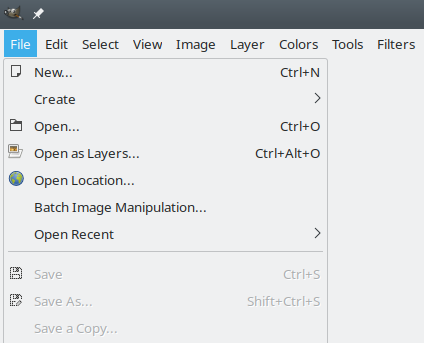
Эта точка входа удобна тем, что не требует открывать изображения вручную. BIMP ориентирован именно на работу с файлами на диске: вы выбираете файлы/папки, настраиваете операции и получаете готовый результат в указанной папке вывода.
Скачать BIMP
- Ретушь фото
- Русский интерфейс
- Просто новичкам
- Требует GIMP
- Сложно новичкам
- Мало функций
Установка и совместимость: что важно, чтобы пункт меню появился
BIMP устанавливается как обычный плагин GIMP: после корректной установки и перезапуска редактора пункт File → Batch Image Manipulation… появляется автоматически.
Практически полезная проверка выглядит так:
-
Запустите GIMP.
-
Откройте меню File и убедитесь, что есть строка Batch Image Manipulation….
-
Нажмите её — должно открыться окно Batch Image Manipulation Plugin.
Если пункта нет, в большинстве случаев причина одна из трёх:
-
плагин установлен не в ту папку plug-ins;
-
версия сборки/платформы требует именно пользовательскую папку плагинов (а не системную);
-
GIMP был запущен до установки и не перезапущен после неё.
Это базовая логика загрузки расширений GIMP: плагины подключаются при старте, и BIMP ничем не отличается.
Первое знакомство: окно Batch Image Manipulation Plugin
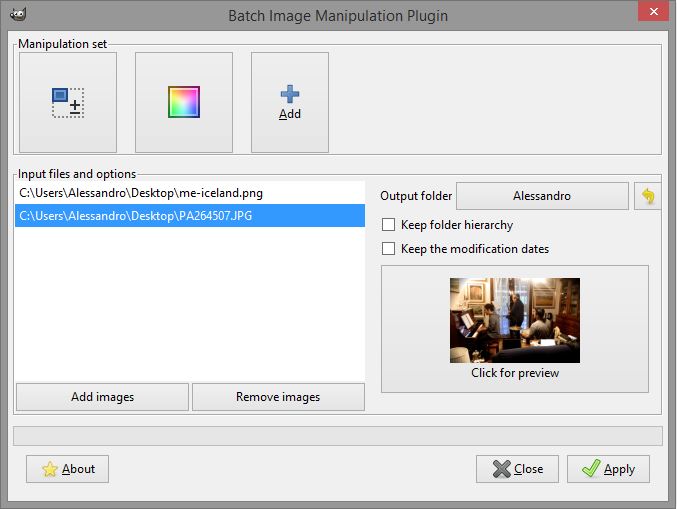
Окно BIMP устроено прямолинейно и специально сделано так, чтобы вы не терялись между вкладками.
Основные зоны:
-
Manipulation set — верхняя панель, где собирается цепочка операций (ваш конвейер).
-
Input files and options — список файлов, которые будут обработаны.
-
Output folder — настройки папки вывода и поведения при сохранении.
-
Preview — быстрый предпросмотр результата для выбранного файла.
Ниже — типичный вид окна BIMP.
Что именно здесь нажимается: кнопки и элементы
В окне постоянно используются следующие элементы (именно так они подписаны в интерфейсе):
-
Add images — добавить файлы в список.
-
Remove images — удалить файлы из списка.
-
Output folder — поле выбора папки вывода (обычно рядом иконка или кнопка выбора каталога).
-
Флажки:
-
Keep folder hierarchy — сохранить структуру подпапок при обработке папки.
-
Keep the modification dates — сохранить даты изменения файлов.
-
-
Превью-блок с подписью Click for preview — открывает окно предпросмотра.
-
Нижние кнопки управления:
-
About — информация о плагине.
-
Close — закрыть окно BIMP.
-
Apply — запустить пакетную обработку.
-
Отдельно важно понимать механику верхней панели Manipulation set: это не одна настройка, а список шагов. Порядок шагов влияет на результат. Например, Resize → Sharpen и Sharpen → Resize дают заметно разный визуальный итог.
Базовый сценарий работы: пакетная обработка папки пошагово
Ниже — самый практичный, рабочий алгоритм, который подходит для большинства задач: подготовка фото для сайта, маркетплейса, каталога, архива, портфолио.
Шаг 1. Запуск BIMP
Откройте File → Batch Image Manipulation….
Шаг 2. Добавление изображений (файлы и папки)
Варианта обычно два:
-
Add images — когда вы хотите выбрать конкретные файлы.
-
Добавление папки — когда нужно обработать целый каталог.
Внутри BIMP предусмотрены аккуратные варианты добавления:
-
Add single images… — добавить отдельные файлы.
-
Add folders… — добавить папки с изображениями.
-
Add all opened images — добавить всё, что уже открыто в GIMP (удобно, когда вы заранее вручную отобрали набор).
Если вы работаете с папкой, удобнее именно Add folders…: это классический режим обработать всё содержимое.
Шаг 3. Выбор действия через Add (список операций)
Кнопка Add в панели Manipulation set открывает список действий. Он фиксированный и понятный, а названия совпадают с тем, что вы реально выбираете.
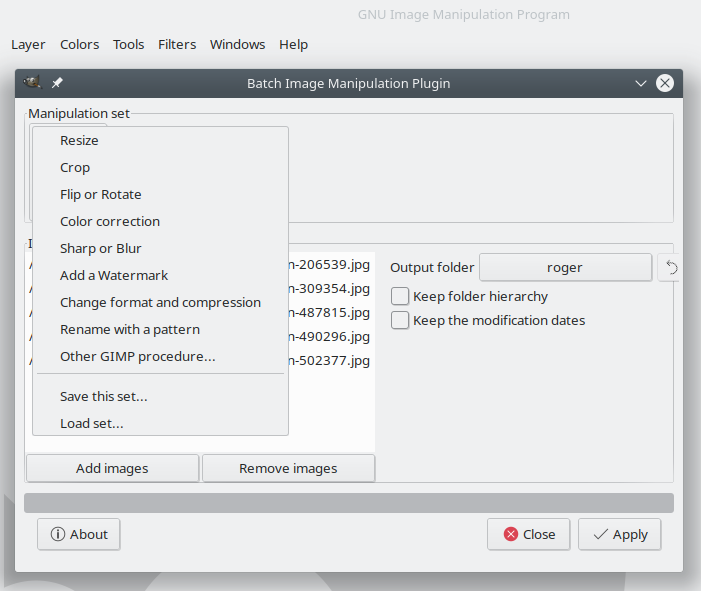
В меню действий вы увидите:
-
Resize
-
Crop
-
Flip or Rotate
-
Color correction
-
Sharp or Blur
-
Add a Watermark
-
Change format and compression
-
Rename with a pattern
-
Other GIMP procedure…
-
Save this set…
-
Load set…
Этот список — ядро BIMP. По сути, это готовые батч-кирпичики, которые вы комбинируете в нужном порядке.
Шаг 4. Настройка папки вывода и защита от ошибок
В блоке Output folder важно сразу решить главный вопрос: куда будут сохранены результаты.
Практичная схема, которая минимизирует ошибки:
-
Всегда указывайте отдельную папку вывода для результата (например, output или ready).
-
Используйте Keep folder hierarchy, если вы добавляете папку с подпапками и хотите сохранить структуру каталогов.
-
Включайте Keep the modification dates, если даты важны для сортировки или архива.
Это типичная ловушка новичков в пакетной обработке: случайно перезаписать исходники. BIMP умеет спрашивать при конфликте имён, но на больших партиях проще заранее разделить исходники и результат.
Шаг 5. Предпросмотр перед запуском (проверка на одном файле)
В правой части окна находится превью-блок с Click for preview. Он открывает окно Preview, где видно до/после выбранного файла.
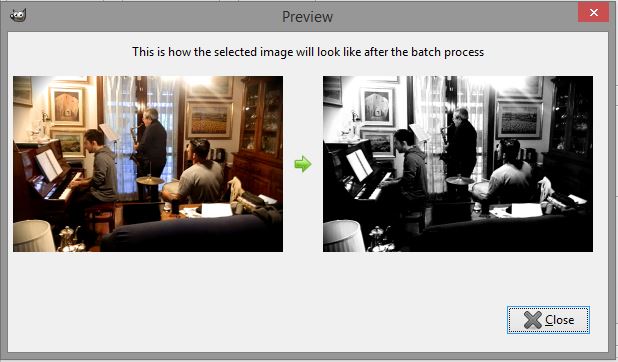
Предпросмотр — обязательный шаг, если вы используете:
-
кроп по фиксированному соотношению сторон;
-
водяной знак (позиция, размер, прозрачность);
-
конвертацию с настройкой качества JPEG/WebP;
-
операции резкости (Sharpen) — легко пережать.
Шаг 6. Запуск обработки
Нажмите Apply. BIMP последовательно пройдёт по файлам и выполнит цепочку операций. Если встречаются конфликты по именам (файл уже существует), плагин задаёт вопрос на перезапись и предлагает вариант запомнить решение (удобно на больших сериях).
Концепция Manipulation set: почему BIMP удобнее ручной обработки
BIMP работает по принципу:
-
один список действий;
-
одинаковые параметры;
-
применить ко всем выбранным файлам.
Это делает поведение прогнозируемым. Вы один раз настроили конвейер — и знаете, что результат на всех файлах будет консистентным. Для задач вроде массовое изменение размера фото до 1600px по ширине или пакетная конвертация PNG в JPG с заданным качеством это идеальный подход.
Порядок операций важен. Типичные примеры правильного порядка:
-
Resize → Sharp or Blur → Add a Watermark → Change format and compression
-
Color correction → Resize → Change format and compression
-
Crop → Resize (если вы сначала вырезаете нужное соотношение сторон, а затем доводите под точные пиксели)
Управление операциями: редактирование и удаление шага
Когда вы добавили действие, оно появляется в верхнем списке Manipulation set как отдельный шаг. Для шага доступны команды:
-
Edit properties… — открыть настройки конкретного шага.
-
Remove this manipulation — удалить шаг из набора.
На практике это означает, что вы можете:
-
быстро менять параметры без пересборки всего конвейера;
-
тестировать разные варианты (например, два подхода к watermark);
-
временно убирать шаги и проверять, что влияет на результат.
Resize: пакетное изменение размера изображений
Resize — самая востребованная операция в BIMP. Она закрывает типовые задачи:
-
подготовка фото для сайта (ограничить ширину, не ломая пропорции);
-
унификация размера под маркетплейсы;
-
создание облегчённых копий для отправки или мессенджеров.
Как мыслит Resize в BIMP
BIMP позволяет задавать ширину и высоту в разных режимах:
-
в процентах (удобно уменьшить всё на 50%);
-
в пикселях (классическое ширина 1600px);
-
отключить изменение одного измерения (например, менять только ширину, а высоту считать автоматически).
Практический подход для большинства сценариев:
-
задайте Width в пикселях,
-
Height оставьте в режиме не менять,
-
включите режим сохранения пропорций (чтобы не растягивать).
Режимы масштабирования и что делать с пропорциями
BIMP даёт полезные логики:
-
Allow stretch — разрешить растяжение (почти всегда отключают, если нужны правильные пропорции).
-
Keep aspect ratio — сохранить пропорции.
-
Padded / Add padding — вписать изображение в заданный прямоугольник и добавить поля (padding) выбранным цветом.
Padding особенно полезен для маркетплейсов: вы получаете одинаковый размер холста у всех карточек товара, а само изображение не деформируется.
Интерполяция (качество ресайза)
BIMP использует интерполяцию GIMP. При уменьшении фото качественная интерполяция сохраняет детали лучше, а при увеличении меньше рвёт границы и текстуры.
Практично: для уменьшения обычно выбирают более качественные варианты (а не быстрые), особенно если это подготовка для сайта или портфолио.
Изменение DPI/разрешения без изменения пикселей
В Resize есть логика change resolution — когда вы хотите изменить resolution (например, под печать), но не трогать пиксельные размеры. Это полезно в сценариях подготовки пакета для типографии, где DPI важен как метаданные проекта.
Crop: массовое кадрирование под заданный формат
Crop в BIMP — инструмент аккуратный, но требовательный к исходникам. Он отлично работает, когда изображения похожи по композиции (например, серия товаров, снятых в одном стиле), и рискован, когда кадры разнородные.
Что можно задать в Crop
BIMP поддерживает:
-
точные размеры в пикселях;
-
кадрирование по соотношению сторон (ratio presets);
-
стартовую позицию кадра (откуда начинать кроп).
В пресетах встречаются полезные форматы:
-
1:1 (квадрат, маркетплейсы, аватары),
-
3:2, 4:3 (фотоформаты),
-
16:9, 16:10 (баннеры, превью),
-
вертикальные варианты,
-
Custom — если нужен свой ratio.
Стартовая точка (позиция кропа)
Для пакетного кропа важно решить, где будет центр внимания по умолчанию:
-
центр (самый универсальный вариант),
-
верх или низ (если у серии сверху всегда логотип или важная часть),
-
углы (редко, но бывает нужно),
-
ручные координаты (когда у серии есть чёткая сетка).
Практика: как безопасно использовать Crop в батче
-
Если фото сделаны по одному шаблону (товар по центру на белом фоне) — Crop работает идеально.
-
Если кадры разные — лучше сначала ограничиться Resize и padding (чтобы не отрезать важные элементы).
-
Перед запуском обязательно проверяйте Preview на 2–3 разных файлах серии.
Flip or Rotate: повороты и отражения сразу на всей серии
Операция Flip or Rotate полезна в трёх частых случаях:
-
серия снята вверх ногами из-за ориентации камеры;
-
нужно зеркально отразить все изображения (например, под шаблон);
-
нужно повернуть пачку на 90°.
BIMP позволяет:
-
включить Flip horizontal (горизонтальное отражение),
-
включить Flip vertical (вертикальное отражение),
-
включить Rotate и выбрать тип поворота (обычно 90°/180°/270°).
Это один из самых чистых батч-инструментов: он редко даёт неожиданности, если вы точно понимаете задачу.
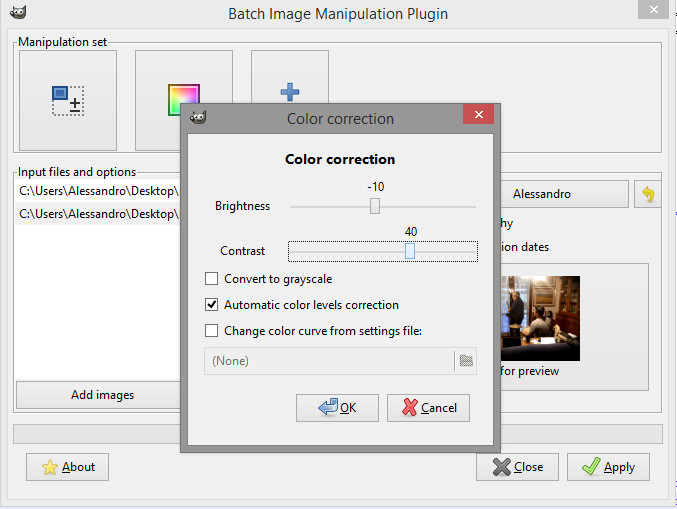
Color correction: яркость, контраст, уровни и перевод в градации серого
Color correction — это быстрый способ привести серию к единой базе, когда не нужна ручная художественная обработка каждого файла.
Диалог коррекции выглядит так:
Что именно настраивается
Внутри Color correction доступны параметры и флажки:
-
Brightness — яркость (сдвиг общей светлоты).
-
Contrast — контраст.
-
Convert to grayscale — преобразовать в чёрно-белое.
-
Automatic color levels correction — автокоррекция уровней (быстрый подтянуть тон).
-
Change color curve from settings file — применить заранее сохранённые настройки кривых из файла.
Эта комбинация покрывает типовую задачу поднять контраст и сделать чуть светлее для целой партии сканов, документов, старых фото.
Как пользоваться, чтобы не получить пережжённые фото
-
Если серия снята в одинаковом свете — фиксированные Brightness/Contrast дают предсказуемый результат.
-
Если серия разнородная — лучше использовать мягкие значения или ограничиться Automatic color levels correction, и обязательно проверять Preview на крайних примерах (самое тёмное и самое светлое фото серии).
Sharp or Blur: резкость или размытие в пакетном режиме
Sharp or Blur закрывает две противоположные задачи:
-
добавить резкость после ресайза (типично для веб-публикаций);
-
слегка смягчить шум и мелкие артефакты (когда серия жёсткая и неприятная).
Обычно используется так:
-
Resize (уменьшили до нужного размера),
-
затем Sharp or Blur (лёгкая резкость),
-
затем Change format and compression (экспорт).
Ключевой момент: резкость в батче должна быть умеренной. Лишняя резкость проявляется на коже, границах предметов и мелких текстурах (появляется ореол). Поэтому обязательно:
-
ставить небольшую интенсивность,
-
делать Preview на 2–3 файлах,
-
учитывать, что разные источники по-разному реагируют на одинаковые значения.
Add a Watermark: водяной знак текстом или картинкой
Водяной знак — одна из самых сильных сторон BIMP, потому что вручную ставить watermark на 200–500 файлов — это рутина.
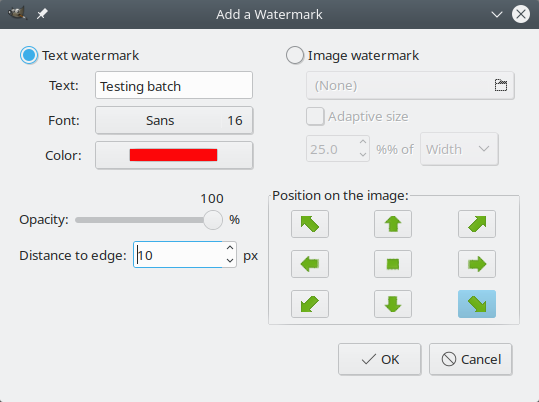
Диалог Add a Watermark в BIMP выглядит так:
Режим 1. Text watermark
В текстовом режиме доступны параметры:
-
Text — строка водяного знака.
-
Font — шрифт и размер.
-
Color — цвет текста.
-
Opacity — прозрачность.
-
Distance to edge (px) — отступ от края.
-
Position on the image — сетка из 9 позиций (углы, стороны, центр).
Практическая настройка для портфолио и превью:
-
Opacity держать умеренной, чтобы watermark был заметен, но не забивал изображение.
-
Position чаще всего выбирают Bottom Right или Bottom Center.
-
Distance to edge 10–30 px (в зависимости от размера результата).
Режим 2. Image watermark
Если watermark — это логотип/PNG, BIMP умеет накладывать изображение:
-
выбирается файл watermark-картинки;
-
включается Adaptive size (когда watermark должен масштабироваться относительно изображения);
-
задаётся размер (часто в процентах от ширины или высоты).
Логика процент от ширины полезна, когда вы обрабатываете разнородные фото: watermark остаётся соразмерным и не превращается то в точку, то в половину кадра.
Частые ошибки с watermark и как их избегать
-
Слишком высокая Opacity → watermark выглядит как штамп.
-
Нулевой или малый отступ → watermark липнет к краю.
-
Неправильный порядок операций:
-
Если вы делаете watermark, а потом ресайз — watermark тоже будет пересчитан и может стать менее чётким.
-
Практичнее: Resize → Watermark → Export.
-
Change format and compression: конвертация форматов и настройка качества
Операция Change format and compression решает две задачи:
-
Смена формата (например, PNG → JPG, TIFF → JPG, JPG → WebP).
-
Управление параметрами сохранения (качество, сжатие, прогрессивный JPEG и т.д.).
Какие форматы доступны
BIMP работает с набором популярных форматов экспорта:
-
BMP
-
GIF
-
ICO
-
JPEG
-
PNG
-
TGA
-
TIFF
-
HEIF
-
WebP
-
AVIF
-
OpenEXR
JPEG: главное, что трогают в BIMP
Для JPEG в BIMP обычно используют:
-
Quality — качество.
-
Smoothing — сглаживание.
-
Optimize — оптимизация.
-
Progressive — прогрессивный JPEG.
-
Дополнительные параметры (advanced params), если нужен более тонкий контроль.
Практическая схема для веб: Quality держать в зоне визуально чисто, но не тяжело. Если это контент для страницы каталога — лучше чуть выше качество, чем потерять текстуры товара.
PNG: когда важна прозрачность и чистая графика
Для PNG чаще всего важны:
-
уровень compression,
-
Interlaced,
-
сохранение служебных блоков (если нужен строгий контроль).
PNG часто используют для логотипов, изображений с прозрачностью, UI-графики и скриншотов, где JPEG может замылить текст.
WebP / AVIF / HEIF: когда нужен современный компромисс
Если задача — оптимизация изображений для сайта с упором на вес и скорость, WebP и AVIF дают сильный выигрыш. В BIMP это превращается в простой шаг: добавляете Change format and compression, выбираете формат и задаёте качество или режим (включая lossless, если нужно).
Важная проверка: расширения и невозможно сохранить
BIMP предупреждает, если входной файл не имеет расширения и сохранить результат нельзя. Решение простое: добавьте финальным шагом Change format and compression, чтобы BIMP сформировал расширение результата.
Rename with a pattern: переименование по шаблону без внешних утилит
Операция Rename with a pattern превращает хаотичные IMG_1234.JPG в аккуратные product_001.jpg, product_002.jpg и т.д.
Как устроен шаблон переименования в BIMP
BIMP использует три специальных токена:
-
$$— оригинальное имя файла без расширения (Original filename). -
##— инкрементный номер (Incremental number). -
@@— дата и время в форматеYYYY-MM-DD_hh-mm.
В шаблоне должен присутствовать $$ или ##. Если не использовать ни один из них, BIMP блокирует сохранение, потому что вы будете пытаться записать все файлы в одно и то же имя.
Примеры шаблонов
-
$$_web
Было:IMG_1234.jpg→ Станет:IMG_1234_web.jpg -
product_##
Было: любые имена → Станет:product_1.jpg,product_2.jpg,product_3.jpg… -
catalog_@@_$$
Было:chair.png→ Станет:catalog_2026-03-03_01-20_chair.png
Ограничения, о которых удобно помнить
BIMP проверяет шаблон на недопустимые символы в именах (типа \ / * : ? | < >) — это защита, чтобы вы случайно не создали битые имена, особенно если результат будет использоваться на разных системах.
Если вам нужна строгая нумерация с фиксированной шириной (например, 01, 02, 03), важно заранее протестировать, как именно в вашей серии будет выглядеть ## — BIMP нумерует последовательно и ориентирован на практичную простую нумерацию.
Other GIMP procedure…: самый мощный режим BIMP
Если стандартных операций не хватает, BIMP даёт вход в систему процедур GIMP: вы выбираете любую поддерживаемую процедуру и добавляете её в конвейер как шаг.
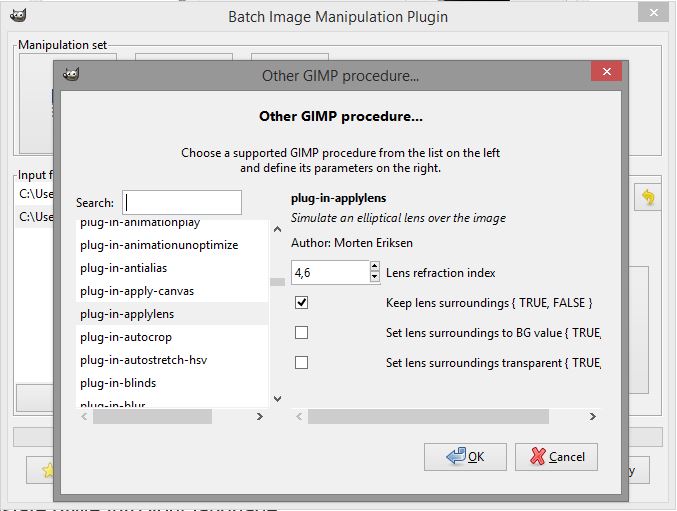
Окно выбора процедуры выглядит так:
Как устроено окно Other GIMP procedure…
-
Слева список доступных процедур (включая плагины, фильтры и встроенные функции).
-
Сверху поле Search — фильтрация по названию.
-
Справа — параметры выбранной процедуры.
-
Кнопки OK / Cancel — подтверждение выбора.
Практические сценарии, где Other GIMP procedure выигрывает
-
Массовое применение конкретного фильтра (которого нет среди готовых шагов BIMP).
-
Пакетное удаление фона по одной и той же логике (если процедура поддерживает стабильные параметры).
-
Массовая подготовка изображений под конкретный стиль (например, одинаковая обработка через установленный плагин).
Save this set… / Load set…: сохранение конвейера и повторное использование
В больших рабочих процессах ключевое — повторяемость. BIMP решает это через сохранение набора операций.
Команды находятся в меню Add:
-
Save this set…
-
Load set…
Типовой сценарий:
-
Один раз собираете конвейер под задачу:
-
Resize(ширина 1600), -
Sharp or Blur(лёгкая резкость), -
Add a Watermark(внизу справа), -
Change format and compression(JPEG качество), -
Rename with a pattern(упорядочить имена).
-
-
Сохраняете как набор (set).
-
В следующий раз загружаете set и меняете только входную папку.
Так BIMP превращается в пресеты пакетной обработки, которые экономят время в повторяющихся задачах: карточки товара, выгрузка фото на сайт, подготовка превью для портфолио.
Контроль качества: типичные ошибки и как их отлавливать быстро
Ошибка 1. Неправильная папка вывода
Самая неприятная проблема — перезапись исходников или смешивание результата с исходными файлами. Решение простое: всегда использовать отдельную output-папку.
Ошибка 2. Слишком агрессивное сжатие JPEG/WebP
Если вы делаете оптимизацию изображений для сайта и ставите низкое качество, артефакты появятся на текстурах товара, градиентах, небе, коже. В BIMP это решается в Change format and compression: чуть выше Quality — и визуально картинка снова чистая.
Ошибка 3. Crop на разнородной серии
Пакетное кадрирование идеально на однотипных исходниках и плохо на разнородной папке. Если есть риск отрезать важное — замените Crop на padding-ресайз.
Ошибка 4. Неправильный порядок операций
Самый частый правильный порядок для веб:
-
Resize → (Sharpen) → Watermark → Export
Если поставить Watermark до Resize, watermark тоже будет пересчитан и может стать менее аккуратным.
Ошибка 5. Не проверить Preview
Preview в BIMP сделан как страховка. Достаточно 2–3 контрольных файла (тёмный, светлый, вертикальный или горизонтальный) — и вы поймаете проблемы до массового запуска.
Производительность и практические ограничения BIMP
BIMP работает последовательно: каждый файл открывается, к нему применяется цепочка операций, затем он сохраняется.
От чего зависит скорость:
-
размер исходников;
-
количество шагов в manipulation set;
-
тяжёлые процедуры в Other GIMP procedure…;
-
формат экспорта.
Практическое правило: простые конвейеры (ресайз, формат, переименование) на больших партиях выполняются уверенно. Если в цепочке есть тяжёлые фильтры, скорость будет зависеть от мощности системы.
Практические кейсы: как BIMP используют в реальной работе
Кейc 1. Подготовка карточек товара для маркетплейса
Задача: привести всё к единому размеру, сохранить пропорции, сделать поля, наложить watermark, привести имена.
Конвейер:
-
Resize: вписать в 2000×2000 с padding (белый фон).
-
Add a Watermark: логотип снизу справа, adaptive size.
-
Change format and compression: JPEG, Quality в зоне без артефактов.
-
Rename with a pattern:
product_##илиsku_$$.
Результат: серия выглядит единообразно, файлы лёгкие, имена упорядочены.
Кейc 2. Массовая подготовка фото для сайта
Задача: ограничить ширину, слегка подчеркнуть детали, перевести в WebP.
Конвейер:
-
Resize: ширина 1600px, высота авто.
-
Sharp or Blur: лёгкая резкость.
-
Change format and compression: WebP, качество под баланс веса и деталей.
Кейc 3. Пакетная обработка сканов и документов
Задача: сделать контрастнее, чуть светлее, перевести в серый, сохранить даты.
Конвейер:
-
Color correction: Brightness/Contrast + Convert to grayscale.
-
Change format and compression: PNG (если нужен чёткий текст) или JPEG (если важен вес).
-
Включить Keep the modification dates.
Кейc 4. Пакетная конвертация архива PNG → JPG
Задача: уменьшить вес, не потеряв слишком много.
Конвейер:
-
Change format and compression: JPEG, Quality.
-
Опционально Resize, если PNG исходно огромные.
Сравнение с аналогами
Ниже — сравнение BIMP с популярными инструментами, которые часто рассматривают как альтернативу для пакетной обработки изображений.
Таблица по ключевым сценариям
| Задача | BIMP (GIMP) | XnConvert | IrfanView Batch | ImageMagick | FastStone Photo Resizer |
|---|---|---|---|---|---|
| Пакетный ресайз + сохранение пропорций | Отлично, плюс padding | Отлично | Отлично | Отлично (но через CLI) | Отлично |
| Пакетный watermark (текст/логотип) | Очень удобно, гибкая позиция | Хорошо | Хорошо | Очень гибко, но сложнее | Хорошо |
| Конвертация форматов + параметры сжатия | Хорошо, через один шаг | Отлично | Хорошо | Отлично | Хорошо |
| Пакетное переименование по шаблону | Есть pattern с $$, ##, @@ |
Очень гибко | Очень удобно | Через скрипты | Есть |
| Подключение фильтров и плагинов | Сильная сторона: Other GIMP procedure… | Ограничено набором действий | Ограничено | Через цепочки команд | Ограничено |
| Автоматизация в пайплайнах/CI | Не про это | Частично | Нет | Да, идеально | Нет |
| Удобство для пользователя GIMP | Максимальное | Отдельный интерфейс | Отдельный интерфейс | Требует командной строки | Отдельный интерфейс |
Где BIMP выигрывает
-
Интеграция с GIMP. Если ваша обработка завязана на инструменты и процедуры GIMP и вы хотите batch processing без перехода в другие программы — BIMP становится самым прямым решением.
-
Other GIMP procedure… Возможность добавить в конвейер любую доступную процедуру делает BIMP существенно мощнее многих простых батч-ресайзеров.
-
Простая логика конвейера. Сбор manipulation set интуитивен: добавил шаг → настроил → проверил preview → применил.
Где аналоги удобнее
-
XnConvert выигрывает на массовых конвертациях и цепочках действий в отдельной кроссплатформенной оболочке.
-
IrfanView Batch Conversion/Rename на Windows очень быстрый для связки ресайз + формат + переименование без лишних настроек.
-
ImageMagick лучше там, где нужна автоматизация командной строкой, скриптами и серверными пайплайнами.
-
FastStone Photo Resizer удобен для простых сценариев, когда не нужна интеграция с процедурами GIMP.
Итог по выбору
-
Если вы уже работаете в GIMP и вам нужна пакетная обработка изображений с возможностью подключать процедуры GIMP — BIMP наиболее логичен.
-
Если вам нужна автоматизация без интерфейса и масштабирование на тысячи файлов — практичнее ImageMagick.
-
Если нужен отдельный универсальный батчер без зависимости от GIMP — XnConvert часто оказывается удобнее.
Для кого BIMP подходит идеально
-
Тем, кто регулярно делает массовое изменение размера фото под веб и каталоги.
-
Контент-менеджерам и владельцам сайтов, которым нужна оптимизация изображений для сайта и единый формат.
-
Продавцам и маркетологам, которые обрабатывают серии карточек товара и ставят watermark.
-
Всем, кто использует GIMP и хочет добавить batch processing без перехода в другое ПО.
Когда BIMP лучше не выбирать
-
Когда разные файлы должны обрабатываться по разным правилам в одной пачке (BIMP ориентирован на единый конвейер).
-
Когда критична автоматизация без интерфейса, по расписанию, в скриптах и пайплайнах.
-
Когда серия разнородная и требует ручной коррекции каждого кадра (тогда BIMP полезен только для базовых этапов вроде конвертации и переименования).
Итоги
BIMP резко повышает практическую полезность GIMP в повседневной работе. Он закрывает задачи, которые в ручном режиме превращаются в рутину: batch resize, пакетная конвертация PNG в JPG, переименование по шаблону, массовый watermark, базовая цветокоррекция, резкость и подключение любых процедур через Other GIMP procedure….
Самое важное, что даёт BIMP: предсказуемый конвейер (manipulation set), понятные кнопки Add images / Remove images / Apply, быстрый Preview и возможность сохранять наборы через Save this set… / Load set…. Если вы регулярно обрабатываете папки с изображениями и хотите делать это одинаково и быстро — BIMP становится рабочим инструментом, который снимает большую часть рутины.
