Calrendar — это не ежедневник, не корпоративный планировщик и не календарь для синхронизации встреч. Это узкоспециализированная программа для создания календарей для печати: пользователь собирает макет, подставляет изображения по месяцам, выбирает нужную локаль и получает готовый календарь в PDF. В этом и заключается главная идея продукта: не управлять событиями, а быстро генерировать аккуратный печатный календарь с фотографиями, локализованными названиями дней и уже встроенной календарной сеткой.
У Calrendar очень чёткая специализация. Программа работает как генератор календарей, а не как дизайнерский комбайн: интерфейс построен вокруг двух вкладок — Input и Output, а весь сценарий работы сводится к настройке исходных данных, параметров макета и рендерингу финального файла через кнопку Create. Поэтому обзор Calrendar нужно строить именно как обзор конкретной программы для печатных календарей, а не как разговор о классе ПО вообще.
Скачать Calrendar
- Создание календарей
- Русский интерфейс
- Просто для новичков
- Старый интерфейс
- Мало функций
- Редкие обновления
Для каких задач подходит программа
Calrendar полезен там, где нужен конкретный печатный результат. Это хороший выбор для домашнего фотокалендаря, офисного настенного календаря, фирменного календаря небольшого проекта, учебного календаря, сувенирного макета или серии годовых календарей с изображением на каждый месяц. Программа не распыляется на лишние сценарии и поэтому удобна именно в таких прикладных задачах.
Что особенно важно, Calrendar решает задачу регулярной, повторяемой сборки. Если у пользователя каждый год один и тот же процесс — подобрать двенадцать изображений, выбрать год, проверить поля, получить PDF, — этот инструмент работает очень логично. Здесь почти нет творческой свободы ради свободы; зато есть нормальная дисциплина макета. Это именно тот случай, когда программа для создания календарей ценится не за красивую оболочку, а за то, что она даёт стабильный результат.
А вот если нужен гибкий дизайнерский редактор с коллажами, готовыми шаблонами на любой вкус, встроенными декоративными элементами, типографикой уровня DTP-пакетов и широким набором художественных эффектов, Calrendar уже не кажется универсальным выбором. Он не про нарисовать что угодно, а про собрать хороший календарь в PDF без лишнего шума.
Интерфейс Calrendar
Внешне Calrendar сразу даёт понять, что перед нами старая Windows-утилита прикладного типа. Главное окно называется Calrendar, в верхней части расположены вкладки Input и Output, а в правом верхнем углу — ссылка About. Внутри нет ленточного меню, плавающих панелей и сложной многоуровневой навигации. Всё сведено к нескольким блокам с полями, выпадающими списками и кнопками Browse....
Вкладка Input
Вкладка Input отвечает за исходные данные календаря. Сверху здесь находится блок Calendar, в котором видны:
-
выпадающий список Input;
-
поле Year;
-
числовое поле GMT.
Ниже расположен самый важный для фотокалендаря блок — Month Images. В нём есть двенадцать строк, пронумерованных от 1 до 12, и напротив каждой — кнопка Browse... для выбора изображения месяца. Под списком находятся поля Width и Height, а рядом пояснение, что единицы измерения здесь не нужны, потому что значения используются как соотношение сторон. Это очень важная деталь: программа сразу показывает, что ориентирована на последовательную загрузку двенадцати изображений и учитывает их пропорции при компоновке.
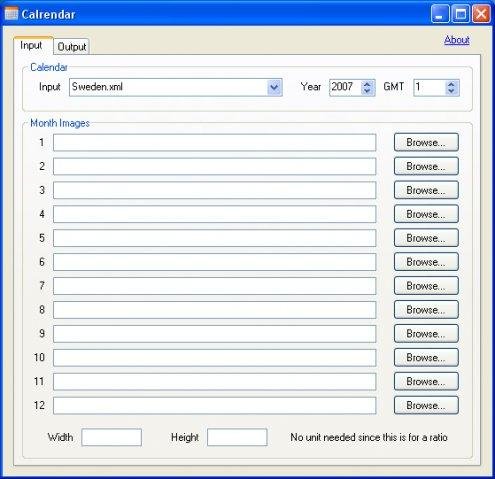
По этой вкладке сразу видно, что Calrendar — не календарный редактор в свободной форме, а программа с чёткой логикой годового проекта. Она просит сначала выбрать календарный набор, затем год, а потом последовательно привязать к каждому месяцу изображение. Это очень практичный подход: вместо творческого хаоса пользователь работает с фиксированной структурой, где уже невозможно забыть про март, июнь или ноябрь. Для создания календаря для печати это удобнее, чем кажется.
Вкладка Output
Вкладка Output отвечает уже за макет и финальный файл. Здесь окно делится на два смысловых уровня. Слева расположен блок Layout sizes, справа — область предварительного просмотра, снизу — блок Render.
В Layout sizes видны следующие поля и элементы:
-
выпадающий список Layout;
-
поля Width и Height;
-
список Unit;
-
поля Left, Right, Top, Bottom;
-
параметры Month и Day;
-
флажок Show;
-
многострочное поле Info.
По умолчанию в списке Layout отображается ClassicLayout.xslt, а в размерах показан лист 210 × 297 mm, то есть стандартная портретная A4-компоновка. Уже этого достаточно, чтобы понять позиционирование программы: Calrendar не строит абстрактные календари, он работает с реальным печатным макетом, где важны физические размеры страницы, отступы и пропорции содержимого.
В нижнем блоке Render расположены:
-
поле Output;
-
список формата, в котором выбран pdf;
-
кнопка Browse...;
-
кнопка Create;
-
строка Progress.
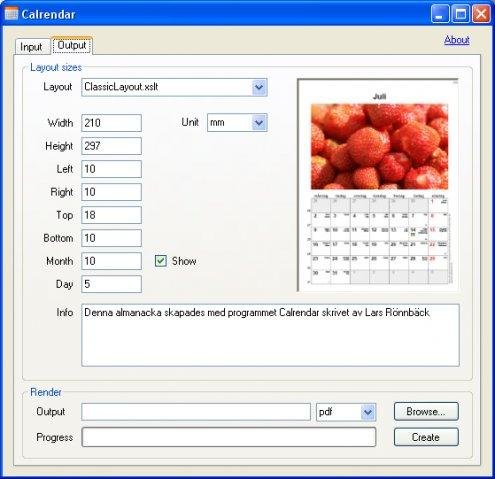
Эта вкладка очень показательна. По сути, именно здесь Calrendar превращается из заготовки в генератор PDF-календаря. Пользователь не тянет элементы мышью по холсту и не рисует сетку вручную. Вместо этого он задаёт размеры, интервалы и подписи, смотрит в окно предварительного просмотра и после проверки запускает сборку через Create. Это рациональный, а не художественный способ работы — и именно поэтому программа так хорошо подходит для регулярного выпуска однотипных календарей.
Как Calrendar строит календарь
Логика программы очень простая, но в этом её сила. На первом шаге Calrendar получает календарный набор — например, Sweden.xml. На втором — год. На третьем — изображения на каждый месяц. На четвёртом — параметры листа и компоновки. На пятом — путь сохранения. После этого программа собирает итоговый файл и выводит его в PDF. Такой пайплайн хорошо подходит для сценария, где пользователь заранее знает, что именно он хочет получить.
Из-за этой структуры Calrendar воспринимается как инструмент, работающий от данных к результату, а не как интерактивный визуальный редактор. Это особенно заметно по тому, что интерфейс не предлагает бесконечный набор шаблонов на старте. Пользователь сам формирует основу календаря: задаёт изображения, размер страницы, поля и служебную строку Info, после чего программа превращает всё это в готовый печатный календарь.
Первый запуск и общее впечатление от работы
Calrendar сразу производит впечатление утилиты старой школы. Здесь нет ощущения маркетинговой программы, которая пытается развлечь пользователя шаблонами, всплывающими советами и декоративными панелями. Всё выглядит утилитарно: рабочие поля, выпадающие списки, стандартные кнопки, прямая логика. Для кого-то это минус, потому что интерфейс не кажется современным. Но для прикладной задачи это ещё и плюс: программа не отвлекает от сути.
С первого же запуска понятно, что Calrendar проектировался под пользователя, который знает, чего хочет от макета календаря. Вкладка Input сразу спрашивает год и изображения, а Output — размеры, поля и файл. Это очень дисциплинированный подход. Новичку понадобится немного времени, чтобы понять, что за что отвечает, но после первого удачного проекта логика становится очевидной.
Отдельно стоит отметить, что программа рассчитана на Windows-среду и использует старый Win32-подход к построению интерфейса. Это сказывается на визуальном стиле окна и на общем ощущении от работы, но одновременно делает поведение формы предсказуемым: ничего не плавает, все элементы жёстко закреплены, а сценарий ввода не распадается на модальные мастера.
Пошаговая инструкция: как сделать календарь в Calrendar
Ниже — тот самый сценарий, ради которого программу и открывают. В нём нет ничего лишнего: только реальные действия, которые можно выполнить в интерфейсе Calrendar.
Шаг 1. Выбрать календарный набор
Откройте вкладку Input и в блоке Calendar раскройте список Input. Именно здесь выбирается основа календаря: например, Sweden.xml. Выбор этого элемента определяет язык календарной сетки, названия дней и общую локализацию готового листа. Рядом задаётся Year, а также доступно поле GMT. Практически весь проект завязан именно на этих трёх элементах верхней панели.
Если вам нужен календарь с англоязычной сеткой и американской логикой недели, выбирается набор United States; если нужен североевропейский формат с местными названиями дней и праздников — Swedish или Norwegian набор. Прелесть Calrendar в том, что это не косметическая локализация, а полноценный локализованный календарь с уже подготовленной структурой.
Шаг 2. Подставить изображения месяцев
Дальше переходите к блоку Month Images. Здесь двенадцать строк — от 1 до 12 — и напротив каждой кнопка Browse.... Логика простая: первый путь — для января, второй — для февраля и так далее, до декабря. Именно этот блок превращает сухую календарную сетку в полноценный фотокалендарь.
Практически это означает следующее: Calrendar лучше всего работает, когда у вас уже готов комплект изображений в общей стилистике. Это могут быть фотографии природы, корпоративные фото, предметная съёмка, работы художника, детские рисунки, интерьерные кадры или иллюстрации. Программа не занимается художественной обработкой; она ожидает, что вы уже принесли хороший визуальный материал и теперь хотите встроить его в календарь на год.
Поля Width и Height под списком полезны в тех случаях, когда нужно точнее контролировать соотношение сторон загружаемых изображений. Это не художественный кроп-инструмент, а именно параметр пропорций. Поэтому в Calrendar разумнее заранее подобрать изображения под единый формат, чем пытаться спасать разнородные картинки уже на этапе сборки.
Шаг 3. Настроить размер листа и компоновку
После заполнения вкладки Input переключайтесь на Output. В блоке Layout sizes первым делом проверьте поле Layout. В базовом сценарии используется ClassicLayout.xslt — это и есть рабочая схема размещения элементов на странице. Ниже идут Width и Height, а рядом список Unit. На скриншоте программа показывает портретную A4-компоновку в миллиметрах: 210 × 297 mm.
Затем настраиваются поля Left, Right, Top и Bottom. Это критический момент для тех, кто собирает макет для печати не для себя на принтере, а под более аккуратный вывод. В Calrendar отступы задаются напрямую и без лишней магии, поэтому пользователь сразу понимает, где заканчивается рабочая область и как календарь будет сидеть на листе.
Параметры Month и Day отвечают за размеры элементов календарной части. На практике именно они влияют на визуальный баланс между заголовком месяца, фото и сеткой дней. Если вам нужен более воздушный лист с крупной верхней частью, эти значения становятся важными. Если нужен более плотный и утилитарный календарь, их можно подстраивать иначе.
Шаг 4. Проверить превью
Справа на вкладке Output находится окно предварительного просмотра. Оно не заменяет полноценный дизайнерский просмотр на сто процентов, но очень полезно для базовой верификации: видно, как ведёт себя изображение месяца, насколько крупно стоит заголовок, как распределяется сетка, хватает ли места по краям, не выглядит ли страница слишком тесной или, наоборот, пустой.
Именно здесь Calrendar показывает своё главное достоинство: он не заставляет гадать, какой получится лист после рендера. У пользователя есть понятный промежуточный контроль. Для создания календаря для печати этого более чем достаточно, потому что большая часть проблем на таких проектах как раз связана не со сложной версткой, а с банальным дисбалансом пропорций.
Шаг 5. Заполнить поле Info
Поле Info — это служебная строка, куда обычно помещают подпись, авторскую отметку, название серии или поясняющий текст. В реальной работе сюда логично ставить название компании, имя автора, описание фотосерии, слоган или небольшую техническую строку. Это хороший инструмент для тех, кто делает печатный календарь не просто для дома, а как оформленный продукт.
Шаг 6. Указать выходной файл и запустить сборку
В блоке Render нажмите Browse... рядом с полем Output, задайте место сохранения и проверьте, что в выпадающем списке формата выбран pdf. После этого остаётся нажать Create и дождаться завершения процесса по строке Progress. Всё: на этом практическая часть работы с Calrendar заканчивается, и вы получаете готовый PDF-календарь.
Как выглядит результат
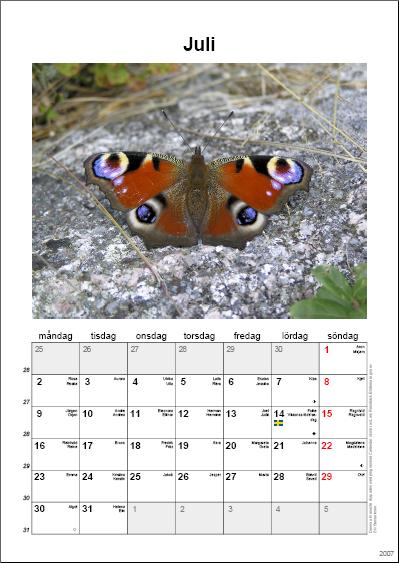
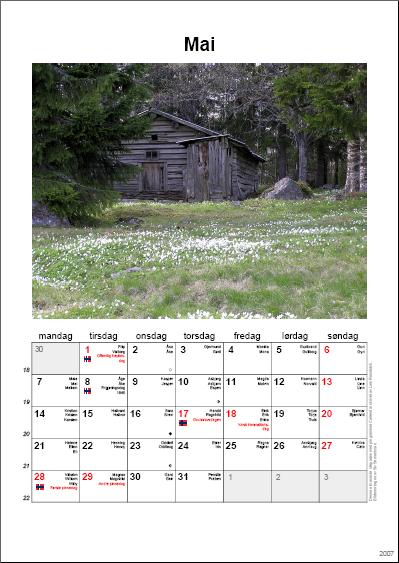
По образцам Calrendar очень хорошо видно, какой тип выходного макета программа строит лучше всего. Это вертикальный лист, в верхней части которого стоит название месяца, ниже располагается крупное изображение, а нижний блок занимает месячная календарная сетка. Такое решение идеально подходит для настенных календарей: верхний визуальный блок работает как декоративная часть, а нижний — как полезная информационная зона.
Сетка оформлена аккуратно и без визуального шума. Дни выстроены в понятную таблицу, выходные выделяются заметнее, а локальные названия дней недели делают календарь естественным для выбранной страны. В шведском и норвежском примерах это особенно хорошо заметно: программа не просто меняет язык, а формирует лист, который выглядит как локальный продукт, а не как грубо переведённый шаблон.
Американский пример тоже показателен. Он демонстрирует другую структуру недели — с Sunday первым столбцом — и иные подписи дней. Это важное преимущество Calrendar как программы для календарей: она не заставляет пользователя вручную перестраивать сетку под другую культурную модель. Локаль уже зашита в календарный набор.
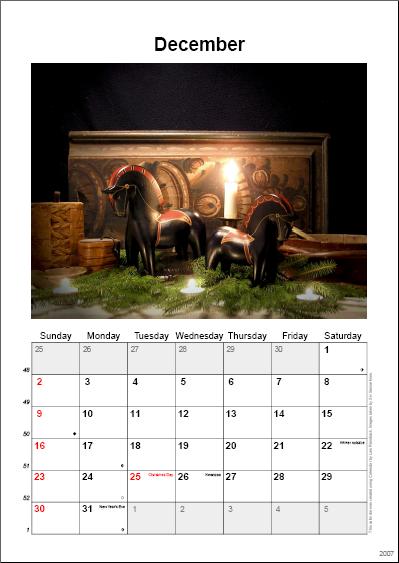
Настройки оформления и печатного результата
Calrendar не предлагает бесконечную свободу дизайна, но в пределах своего формата даёт разумный набор настроек. Пользователь может контролировать:
-
формат листа через Width, Height и Unit;
-
поля страницы через Left, Right, Top, Bottom;
-
пропорции ключевых блоков через Month и Day;
-
информационную подпись через Info;
-
набор визуальных материалов через Month Images.
Именно поэтому Calrendar лучше всего воспринимать как генератор стандартизированного календарного макета. Он не даёт бесконечного количества дизайнерских трюков, но позволяет довести до ума всё, что действительно влияет на итоговый лист: размер бумаги, отступы, соотношение изображения и сетки, подпись и локализацию. Это меньше, чем в профессиональной издательской системе, но для многих задач — ровно столько, сколько нужно.
Если говорить о качестве готового результата, сильная сторона Calrendar — именно в том, что он выводит PDF, а не ограничивается экранным просмотром или примитивной печатью как получилось. За счёт этого программа заметно лучше подходит для случаев, где нужен нормальный файл, который можно отправить коллегам, в типографию или на корпоративный принтер, а не просто распечатать из браузера.
Что реально можно сделать в Calrendar
В Calrendar можно решать вполне конкретные задачи. Вот те сценарии, для которых программа действительно подходит:
-
собрать годовой календарь с двенадцатью изображениями;
-
сделать настенный календарь в единой стилистике;
-
получить календарь в PDF для печати и рассылки;
-
выпустить локализованный календарь для Швеции, Норвегии или США;
-
оформить календарь с подписью автора, бренда или проекта через поле Info;
-
подготовить серию однотипных календарей на новый год с минимальным количеством ручной верстки.
А вот чего программа не делает и не пытается делать:
-
не ведёт личное расписание;
-
не синхронизируется с Google Calendar и Outlook;
-
не управляет встречами;
-
не выступает таск-менеджером;
-
не предлагает библиотеку сотен шаблонов;
-
не заменяет полноценный DTP-пакет.
Это важная граница. Когда пользователь понимает, что перед ним именно программа для печати календарей, а не универсальный календарный комбайн, Calrendar раскрывается гораздо лучше. Претензии к ней обычно начинаются там, где от неё ждут функций, которых у неё изначально нет по замыслу.
Поддержка разных стран и локалей
Сильная сторона Calrendar — готовые календарные наборы для разных стран. В базовой поставке используются календари для Sweden, Norway и United States. Это не косметическая настройка и не переключатель язык интерфейса: выбор набора влияет на названия дней, порядок недели и календарные особенности готового листа.
Шведский пример показывает сетку с локальными названиями вроде måndag, tisdag, onsdag, а норвежский — со своей языковой формой. За счёт этого итоговый печатный макет выглядит естественно, без ощущения, что перед вами англоязычный шаблон, который просто перевели сверху. Для локальных проектов это очень важно: календарь должен выглядеть как свой, а не как импортированный полуфабрикат.
Американский вариант нужен не только ради английского языка, но и ради привычной логики недельной сетки. В США стандартное восприятие календаря иное, чем в североевропейских странах, и Calrendar это учитывает. Поэтому программу удобно использовать там, где важно выпускать календарь для печати сразу под конкретный рынок, не переделывая вручную всю структуру календаря.
Ограничение тут тоже очевидно: набор стран небольшой. Если нужен русский, немецкий, французский или условно многоязычный корпоративный календарь с широкой кастомизацией праздников, Calrendar уже не выглядит универсальным решением. В такой роли он слишком узок. Но в пределах трёх поддерживаемых локалей программа действует уверенно и аккуратно.
Насколько удобно работать в Calrendar
Удобство Calrendar строится не на приятных мелочах, а на прямолинейности. Программа даёт мало отвлекающих опций и быстро приводит к финальному действию. Нет ощущения, что вы блуждаете по меню. Всё разложено по двум вкладкам: входные данные и выходной макет. Для прикладной утилиты это очень сильная сторона.
С другой стороны, у Calrendar почти нет мягкого входа для новичка. Программа предполагает, что пользователь уже понимает, зачем ему нужны поля Width, Height, Left, Right, Top, Bottom, почему важны пропорции изображений и чем календарный набор United States отличается от Sweden.xml. Здесь нет длинного мастера, который будет вести за руку.
Поэтому освоение Calrendar похоже на освоение прикладной производственной формы. Первый раз интерфейс кажется сухим, второй — понятным, третий — уже быстрым. Это типичная программа, которую не изучают из интереса, а открывают ради конкретного результата. И как только результат один раз получен, дальнейшая работа идёт очень быстро.
Сравнение с аналогами
Ниже — не абстрактные разговоры о каком-то другом софте, а сопоставление с конкретными программами, которые действительно используют для выпуска календарей.
| Программа | Что она даёт | Чем Calrendar отличается на практике |
|---|---|---|
| Adobe InDesign + Calendar Wizard | Calendar Wizard строит календари внутри InDesign, умеет работать с большим числом опций структуры, поддерживает Save/Recall Settings, Holiday File Manager, List Calendar, Line Calendar, а сам InDesign даёт точный контроль над типографикой и макетом. | Calrendar значительно проще и уже по задаче. Он проигрывает по свободе верстки, зато быстрее приводит к готовому PDF, если нужен не дизайнерский эксперимент, а конкретный календарный лист. |
| Photo Calendar Creator | Даёт 300+ design templates, умеет добавлять фото, коллажи, изображения прямо в ячейки, поддерживает праздники и семейные события, а также импорт из Excel/CSV. | Calrendar гораздо строже и скромнее. Он не соревнуется по количеству шаблонов, зато предлагает чистую, предсказуемую сборку без лишнего визуального шума. |
| Microsoft Publisher | Позволяет создавать календари по шаблонам, задавать диапазон дат от 1900 до 2200, выбирать один месяц или целый год на странице, менять цветовую схему, шрифты и при необходимости включать schedule of events. | Calrendar меньше зависит от шаблонного редакторского подхода и лучше подходит именно для однотипного фото-календаря с локалью и PDF-выводом. |
| Canva | Даёт drag-and-drop редактор, более 1M+ professionally-designed templates, простую печать и огромную библиотеку изображений, плюс работу с сетками и онлайн-редактированием. | Calrendar не конкурирует с Canva по удобству старта и разнообразию, но выигрывает как узкий рабочий инструмент, когда нужен стабильный офлайновый сценарий с понятной календарной структурой. |
Adobe InDesign + Calendar Wizard
Это сравнение особенно важно, потому что оба решения умеют делать календари для печати, но философия у них диаметрально разная. В связке InDesign + Calendar Wizard пользователь получает профессиональную верстку, тонкую работу с типографикой, стилями, интеграцию с Photoshop и Illustrator, возможность выстраивать сложные графические системы. Calendar Wizard отдельно умеет подставлять календарные таблицы и стили, а InDesign превращает их в полноценный дизайнерский продукт.
На этом фоне Calrendar выглядит узким специализированным инструментом. Он уступает по художественной гибкости, по уровню контроля над каждой мелочью, по возможностям сложной верстки и по ширине сценариев. Но у него есть своя сильная позиция: если пользователю нужен календарь в PDF, а не большой издательский проект, Calrendar часто оказывается быстрее. Здесь меньше решений, которые надо принимать вручную, и меньше шансов увязнуть в дизайне.
Иными словами, InDesign + Calendar Wizard — выбор дизайнера, который хочет доводить макет до совершенства. Calrendar — выбор пользователя, которому нужен готовый печатный календарь с понятной логикой сборки и без разворачивания большой издательской среды.
Photo Calendar Creator
Photo Calendar Creator — это противоположный полюс по части дружелюбия к обычному пользователю. В нём есть сотни шаблонов, календари разных типов, фоны, коллажи, вставка изображений в ячейки, праздники, семейные даты и импорт длинных списков событий из Excel/CSV. Такой продукт создан для человека, который хочет быстро получить красивый фотокалендарь и любит богатый выбор визуальных решений.
На фоне Photo Calendar Creator Calrendar кажется строгим и даже аскетичным. Но у этой строгости есть практический смысл. Calrendar не распыляется на десятки категорий дизайна и не вынуждает выбирать из сотен заготовок. Он даёт одну дисциплинированную схему: выбрал набор, указал год, подставил изображения, задал размеры, получил PDF. Для регулярной офисной или полупроизводственной задачи это иногда удобнее, чем широкий шаблонный каталог.
Если нужен максимально лёгкий вход и декоративная выразительность, Photo Calendar Creator сильнее. Если нужен спокойный, узкий и более инженерный процесс сборки календаря на год, Calrendar всё ещё выглядит очень достойно.
Microsoft Publisher
Publisher работает через шаблонно-редакторскую модель: пользователь создаёт публикацию, выбирает тип календаря, задаёт один месяц или целый год на странице, меняет шрифты, цветовые схемы и при необходимости включает schedule of events. Это сильное решение для офисной среды, где календарь — лишь один из видов публикаций наряду с буклетами, листовками и прочими документами.
Calrendar, наоборот, не распыляется на класс настольной издательской системы. Он меньше умеет в универсальную публикационную работу, зато точнее сфокусирован на одной задаче. Это не сделать публикацию и вставить в неё календарь, а именно программа для создания календарей. Такой подход удобен, когда календарь — не приложение к проекту, а сам проект.
Если в компании уже живут внутри офисных шаблонов и публикаций, Publisher может оказаться привычнее. Но если нужен узкий конвейер изображения + локаль + PDF, Calrendar воспринимается собраннее и честнее: он делает ровно то, ради чего его открыли.
Canva
Canva — это совсем другой мир: онлайн-редактор, drag-and-drop, миллион с лишним шаблонов, большая медиабиблиотека, сетки, печать и быстрый обмен. По удобству старта и широте входа Canva гораздо дружелюбнее, особенно для непрофессионального пользователя.
Но у Canva и Calrendar разные сильные стороны. Canva делает ставку на визуальную гибкость и скорость дизайнерского старта, а Calrendar — на жёсткую календарную структуру и предсказуемый выпуск PDF-календаря. В Canva легко начать. В Calrendar легче не сбиться с конкретной годовой схемы, если задача повторяется из года в год и нужна стабильная раскладка.
Сильные стороны Calrendar
Узкая специализация без размытия
Главный плюс программы — она не притворяется тем, чем не является. Calrendar честно сосредоточен на создании печатных календарей, и за счёт этого в нём нет лишних сущностей. Такой продукт удобен для тех, кто ценит не экосистему, а конкретный рабочий инструмент.
Нормальная логика годового фотокалендаря
Блок Month Images — одно из лучших решений в интерфейсе. Он буквально заставляет пользователя мыслить готовым годовым циклом и не забывать ни один месяц. Это хороший пример того, как простая форма может быть действительно удобной.
Локализованные календарные наборы
Поддержка Швеции, Норвегии и США делает программу осмысленной не только как абстрактный генератор сетки, но и как локальный календарный инструмент. Не нужно вручную переделывать дни недели и переставлять структуру месяца под другую страну.
PDF как нормальный финальный результат
Calrendar выводит именно в PDF, а не оставляет пользователя на стадии экранного просмотра. Для подготовки к печати это огромный плюс, потому что финальный файл сразу годится для дальнейшего использования.
Предсказуемый рабочий процесс
Две вкладки, понятные поля, кнопка Create — это звучит скромно, но в повседневной работе оказывается сильной стороной. Calrendar не мешает пользователю и не превращает простую задачу в марафон по меню.
Ограничения программы
Небольшое количество локалей
Три поддерживаемые страны — это полезно, но всё же немного. Для международных проектов или более широкой работы с языками Calrendar уже тесен.
Скромный дизайнерский диапазон
Если пользователю нужен богатый каталог шаблонов календаря, коллажи, декоративные фоны, фигурные ячейки, работа со сложной типографикой и визуальный эксперимент, Calrendar быстро упрётся в потолок. По сравнению с Photo Calendar Creator, Canva или InDesign его возможности заметно уже.
Старомодный интерфейс
Старая Win32-логика делает программу предсказуемой, но не современной. Визуально Calrendar выглядит как утилита из эпохи, когда функциональность ставили выше интерфейсного комфорта. Для части пользователей это не проблема, для части — заметный минус уже на старте.
Почти нет мягкого обучения
Calrendar не ведёт пользователя за руку. Программа ожидает, что вы понимаете, зачем задавать отступы, как подбирать изображения и почему календарный набор важен. Поэтому она лучше заходит тем, кто уже мыслит категорией печатного макета, а не что тут нажать, чтобы оно само стало красиво.
Кому подойдёт Calrendar
Calrendar хорошо подойдёт:
-
тем, кому нужен именно календарь для печати, а не электронный органайзер;
-
тем, кто хочет собрать календарь в PDF с фотографиями по месяцам;
-
пользователям, которые делают однотипные годовые проекты и ценят предсказуемость;
-
тем, кому нужны локализованные календари для Швеции, Норвегии или США;
-
тем, кто предпочитает узкий рабочий инструмент вместо перегруженного редактора.
Особенно хорошо программа чувствует себя в роли маленького конвейера: есть комплект изображений, есть выбранный год, есть понятный формат листа, и нужно быстро получить результат. В таких сценариях Calrendar экономит не столько клики, сколько внимание пользователя.
Кому Calrendar не подойдёт
Calrendar вряд ли подойдёт:
-
тем, кто ищет календарь с задачами, напоминаниями и синхронизацией;
-
тем, кому нужна большая библиотека декоративных шаблонов;
-
тем, кто хочет глубоко управлять типографикой и сложной версткой;
-
тем, кто работает с большим числом языков и локалей;
-
тем, кто привык к современному drag-and-drop интерфейсу.
Плюсы и минусы
Плюсы
-
чёткая специализация на печатных календарях;
-
логичный процесс: Input → Output → Create;
-
двенадцать отдельных полей для изображений месяцев;
-
локализованные наборы для Sweden, Norway и United States;
-
прямой вывод в PDF;
-
понятные настройки страницы и отступов;
-
удобен для повторяемых годовых проектов.
Минусы
-
мало локалей;
-
минимальный запас по художественной кастомизации;
-
интерфейс выглядит старым;
-
новичку не всегда очевидна роль некоторых параметров;
-
не рассчитан на сценарии за пределами создания календаря для печати.
Итог
Calrendar — это редкий тип программы, которую легко недооценить, если смотреть на неё поверхностно. Да, интерфейс у неё старомодный. Да, набор стран ограничен. Да, по богатству шаблонов и дизайнерских возможностей она не пытается соперничать с Photo Calendar Creator, Canva или связкой InDesign + Calendar Wizard. Но у неё есть главное: она очень хорошо понимает свою задачу и не размазывает её по десятку лишних функций.
Если вам нужен генератор календарей для выпуска аккуратного календаря на год, с локализованной сеткой, фотографиями по месяцам и финальным PDF, Calrendar остаётся разумным и рабочим вариантом. Это не программа для всех. Это конкретная программа для конкретной задачи — и именно поэтому она запоминается.
