
CameraBag Photo помогает обрабатывать фотографии с помощью регулируемых пресетов, экспозиции и баланса белого, тоновых и цветовых кривых, локальных масок, кадрирования, ретуши Spot Heal, зерна, резкости, размытия, виньетки, текстовых и графических наложений, водяных знаков, пакетной обработки, AI Denoise и AI Upscale; правки собираются в переупорядочиваемую цепочку плиток, поэтому один и тот же стиль можно точно настроить, сохранить и применить к серии снимков.
Рабочая логика CameraBag Photo строится вокруг изображения, правой панели с корректировками и пресетами и нижней ленты применённых плиток. Каждая плитка хранит отдельную операцию, её можно временно выключить, переставить относительно других, скопировать или заменить, а результат пересчитывается без ручного сохранения промежуточной копии после каждого шага. Такой подход особенно удобен, когда нужно сравнивать варианты тонирования или повторять одну обработку на большой серии.
Редактор рассчитан прежде всего на фотографический поток: открыть снимок или RAW, привести свет и цвет к нужному состоянию, добавить художественные и служебные операции, затем сохранить JPEG, PNG или TIFF либо запустить пакетную обработку. Встроенного каталога фототеки с коллекциями и сложной системой метаданных здесь нет: для перехода по файлам используется структура папок, File Browser и полноэкранный просмотр Files Quicklook. Это важно учитывать, если требуется не только обработка, но и долговременная систематизация десятков тысяч кадров.
Скачать CameraBag Photo
- Ретушь фото
- Русский интерфейс
- Просто для новичков
- Нет встроенного каталога
- Сохранение: JPEG, PNG, TIFF
- Нет монтажа видеоклипов
Рабочее окно и логика цепочки корректировок
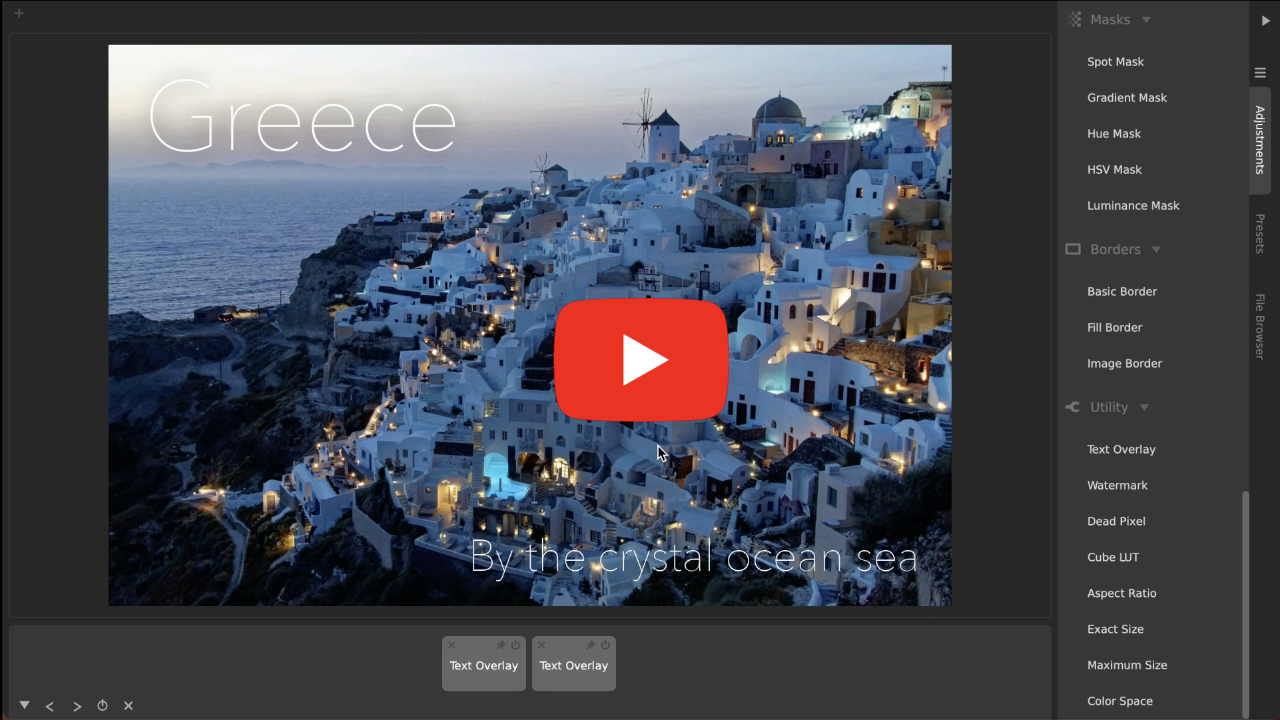
В центре рабочего окна находится крупное изображение, а основные действия сосредоточены справа и снизу. На правой стороне располагаются разделы Adjustments и Presets, а также File Browser; нижняя лента показывает уже применённые операции как отдельные плитки. Когда добавляется новая корректировка, она сразу становится частью вычисляемой цепочки. Порядок важен: изменение, сделанное до маски, тонирования или резкости, может дать другой результат, чем та же операция, поставленная после них.
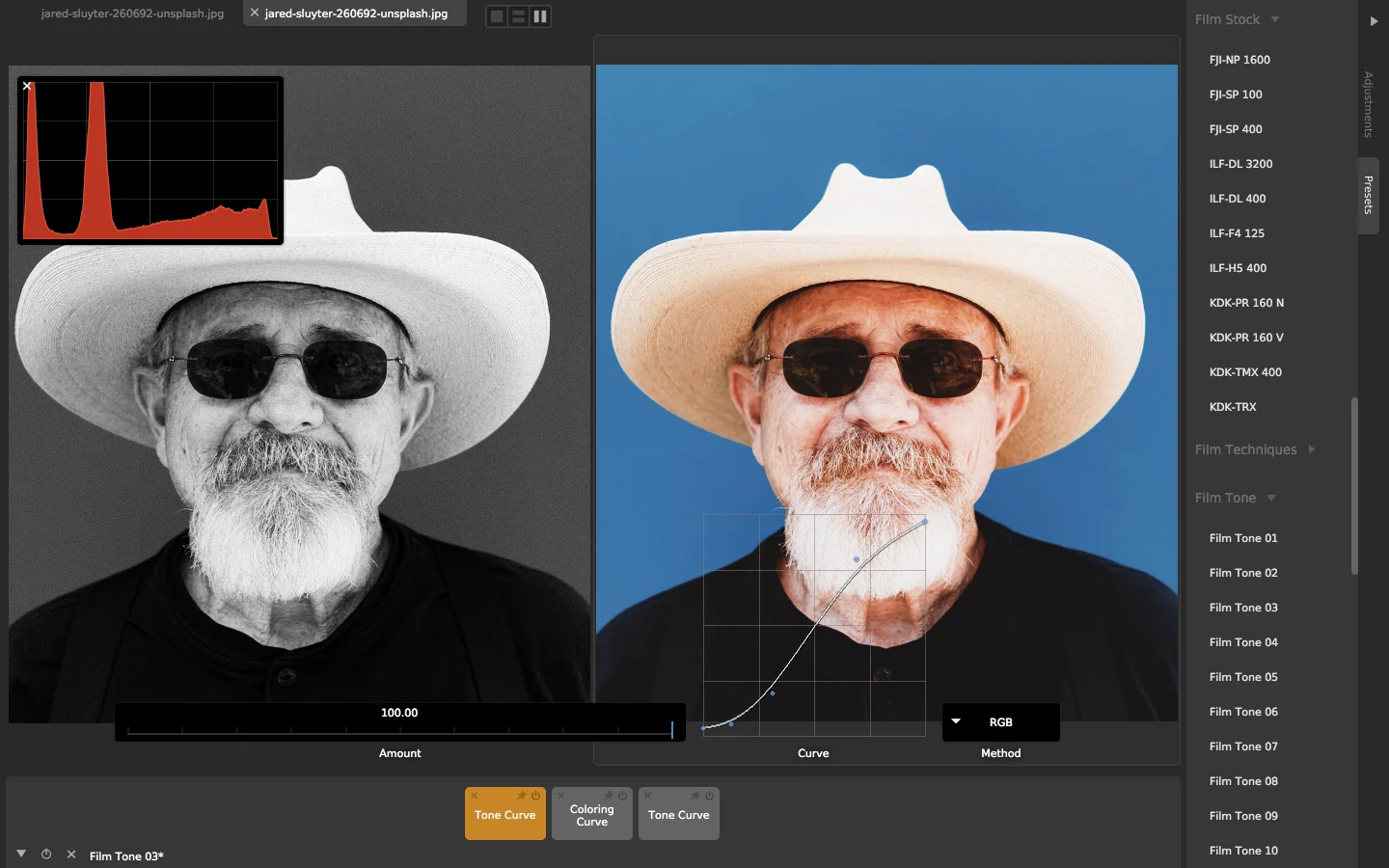
Плитку можно временно отключить и сравнить результат без неё, затем вернуть обратно, не восстанавливая значения вручную. Это удобно для проверки спорных операций: чрезмерного контраста, зерна, резкости или цветовой тонировки. Настройки отдельных кривых и плиток можно копировать, а последовательность использовать как основу собственного пресета. Если изображение выглядит хуже после нескольких правок, полезнее выключать плитки по одной и искать конкретный шаг, где появилось нежелательное изменение.
Плитка CameraBag описывает параметрическую операцию, а не отдельный пиксельный слой. Такая модель не превращает рабочий процесс в сложный монтаж объектов, зато делает повторяемую фотографическую коррекцию прозрачной. Для серии кадров разумно сначала построить короткую базовую цепочку — экспозиция, цвет, тоновая кривая, локальная правка и выходной размер — и лишь затем добавлять творческие эффекты.
Открытие фотографий и навигация по папке
Фотографию можно открыть командой File > Open или перетащить в окно. После открытия CameraBag умеет переходить к соседним файлам в той же папке клавишами со стрелками, поэтому серия просматривается без постоянного возвращения к файловому менеджеру. Эта навигация особенно полезна после создания готовой цепочки: можно быстро пройти десятки похожих кадров и оценить, где одинаковый стиль срабатывает хорошо, а где нужна индивидуальная поправка экспозиции или баланса белого.
File Browser показывает содержимое выбранной папки непосредственно в интерфейсе. Для более широкого визуального сравнения используется Files Quicklook — полноэкранный выбор по миниатюрам. В обычном режиме он помогает выбрать следующий файл, а вариант просмотра с применёнными текущими корректировками позволяет понять, как одна и та же цепочка смотрится на разных кадрах до сохранения результатов. Структура остаётся файловой: пользователь сам отвечает за организацию папок и имён.
Если переход стрелками ведёт не туда, проверьте, из какой папки был открыт исходный кадр и что сейчас выбрано в File Browser. Для больших съёмок удобнее заранее отделить исходники от экспортов, чтобы готовые JPEG не перемешивались с RAW. При сравнении однотипных снимков не меняйте набор плиток между кадрами без необходимости: иначе визуальная оценка одновременно сравнивает и фотографию, и разные схемы обработки.
Presets: быстрый старт без потери ручного контроля
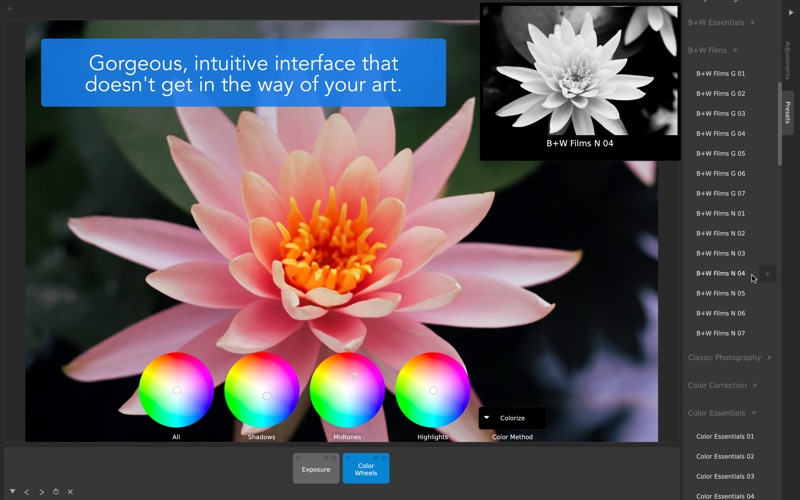
Пресет в CameraBag Photo — не финальный необратимый эффект, а сохранённая комбинация регулируемых операций. Наведение на вариант даёт быстрый предварительный просмотр, а применение добавляет соответствующую часть цепочки. После выбора параметры остаются доступны: можно уменьшить зерно, изменить кривую, убрать виньетку, исправить температуру или удалить отдельную плитку. Поэтому пресет практичнее воспринимать как стартовую конфигурацию, а не как готовый рецепт для любого снимка.
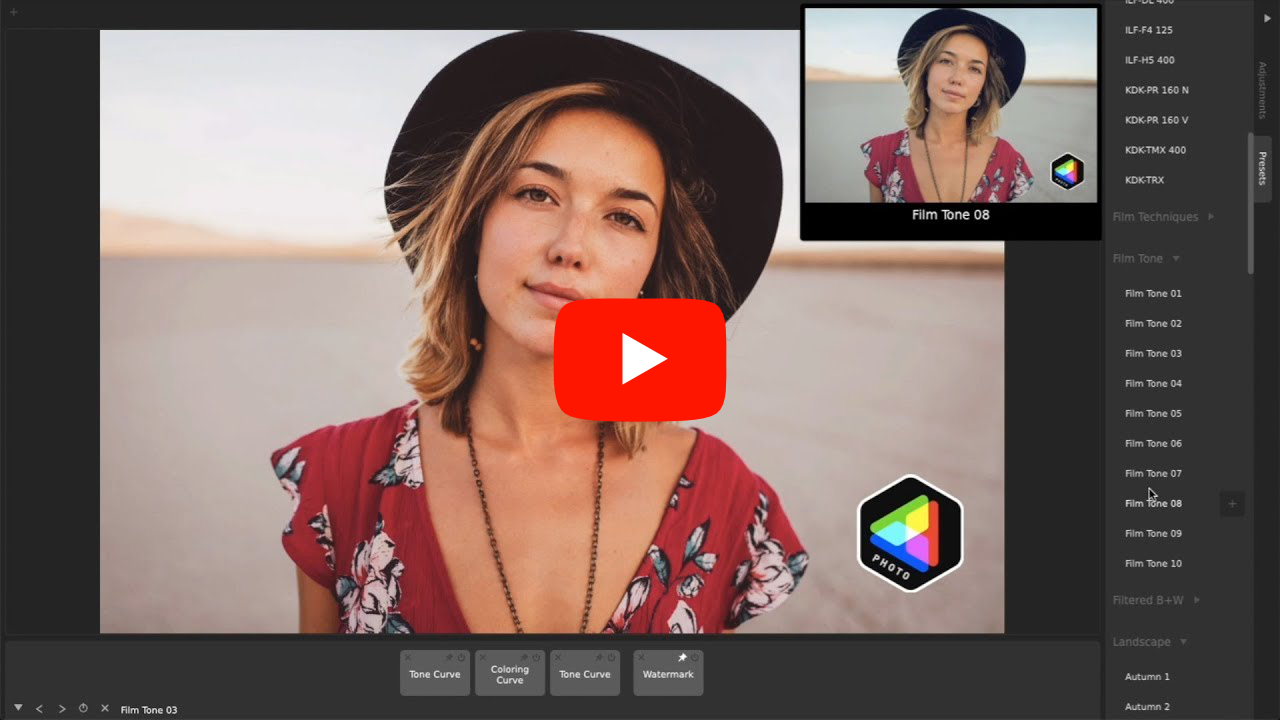
В наборе есть категории для чёрно-белой обработки, классической фотографии, цветокоррекции, цветовых стилей, плёночного зерна, имитации фотоплёнки, матовых и винтажных вариантов. Встроенных пресетов более 250. Для портрета стоит сначала смотреть мягкие нейтральные варианты и контролировать кожу; для пейзажа — варианты с более выраженным разделением тонов; для серии — закрепить один стиль и варьировать только необходимые коррекции.
Собственный пресет оправдан, когда одинаковая цепочка нужна больше одного раза. Перед сохранением полезно убрать элементы, привязанные к конкретному кадру: точечную ретушь, маску на единственном лице, слишком конкретный кроп. Универсальная часть — тон, цвет, зерно, общая резкость и оформление — переносится лучше. Если заготовка нужна только на текущий отбор, удобнее использовать Session Presets.
Quick Search, избранные корректировки и Session Presets
Quick Search вызывается клавишей K и предназначен для быстрого поиска корректировки или пресета по имени. Это сокращает путь до редко используемых инструментов, когда название уже известно и не хочется разворачивать несколько групп на правой панели. Поиск не меняет логику обработки: найденная команда всё равно добавляется как обычная плитка и остаётся редактируемой.
Часто используемые корректировки можно собрать в Favorites. Такой набор стоит строить под реальную задачу: для предметной фотографии — Exposure, White Balance, Tone Curve, Exact Size и Watermark; для портрета — White Balance, Tone Curve, Spot Heal, Spot Exposure и маски; для плёночной стилизации — Grain, Coloring, Split Tone, Vignette и Matte. Смысл избранного в сокращении маршрута, а не в удлинении цепочки.
Session Presets хранят временные варианты только в пределах текущей сессии. Это удобно на отборе: один вид сделать нейтральным, второй контрастным, третий чёрно-белым и быстро переключаться между ними. Важную схему, которая должна использоваться позднее, следует сохранить как обычный пресет. Разделение постоянных и временных заготовок не даёт библиотеке превратиться в склад одноразовых экспериментов.
Экспозиция, Auto Exposure и базовый контраст
Базовая группа включает Auto Exposure, Exposure, Contrast, Saturation и Multi Tool, объединяющий экспозицию, контраст и насыщенность. Auto Exposure пригоден как начальная оценка, особенно при быстром просмотре серии, но его результат стоит проверять по самому изображению и гистограмме. Автоматика не знает творческой задачи: ночной кадр не обязан становиться светлым, а яркая сцена не должна терять ощущение света ради математически ровного распределения тонов.
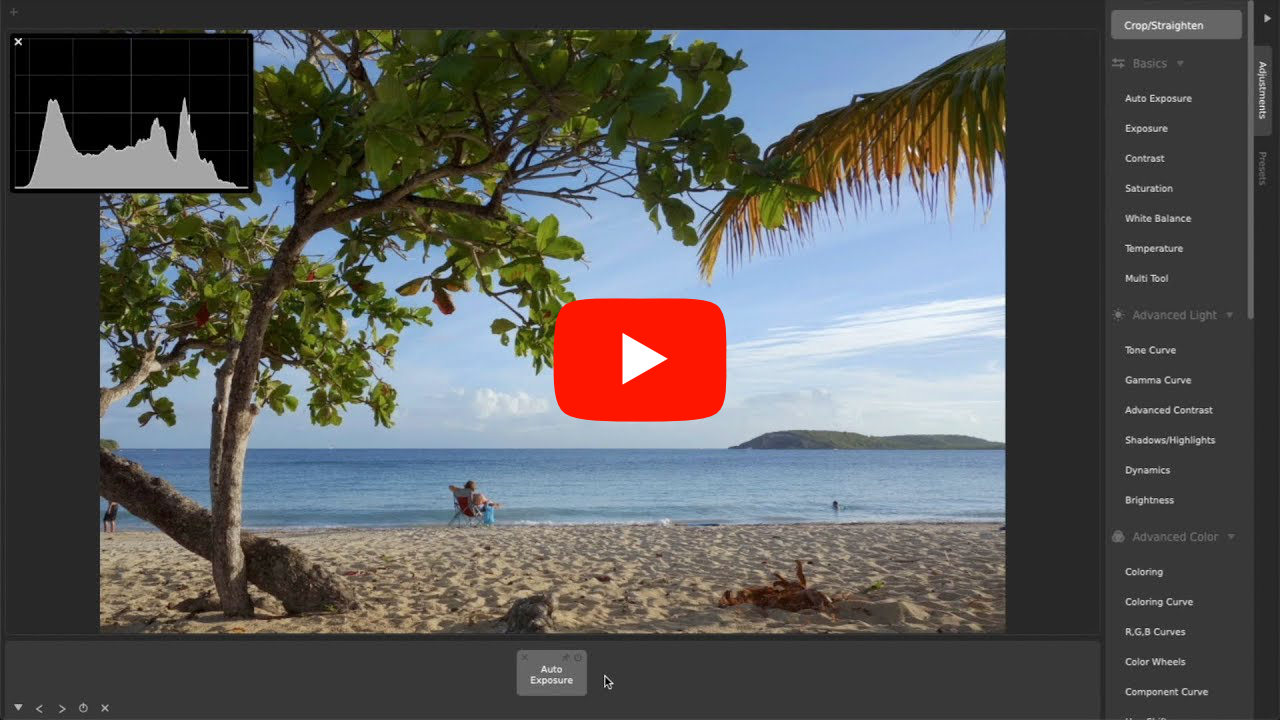
Exposure лучше использовать для общего уровня яркости, а Contrast — после того, как понятны света и тени. Если хочется поднять выразительность без грубого сжатия всей шкалы, стоит сравнить Advanced Contrast, Shadows/Midtones/Highlights или Tone Curve. Насыщенность разумно повышать после коррекции белого: неверная температура может создавать впечатление слабого цвета, и усиление Saturation закрепит ошибочный оттенок.
Multi Tool удобен для черновой правки, когда нужно быстро привести фотографию в рабочее состояние тремя основными параметрами. Для финального результата значения лучше оценивать отдельно: сильный контраст вместе с насыщенностью способен сделать кожу оранжевой, а тени пустыми. Практичный порядок — приблизить экспозицию, проверить баланс белого, затем настроить контраст и лишь после этого решать, нужна ли дополнительная насыщенность.
White Balance и Temperature
White Balance рассчитан на нейтрализацию нежелательного цветового сдвига по выбранной нейтральной области или вручную. На снимке лучше искать серый или белый объект без цветной подсветки, яркого блика и сильной рефлексии от окружения. Если выбрать белое платье, освещённое цветным сценическим светом, программа закономерно попытается убрать сам световой эффект, и вся сцена уйдёт в противоположный оттенок.
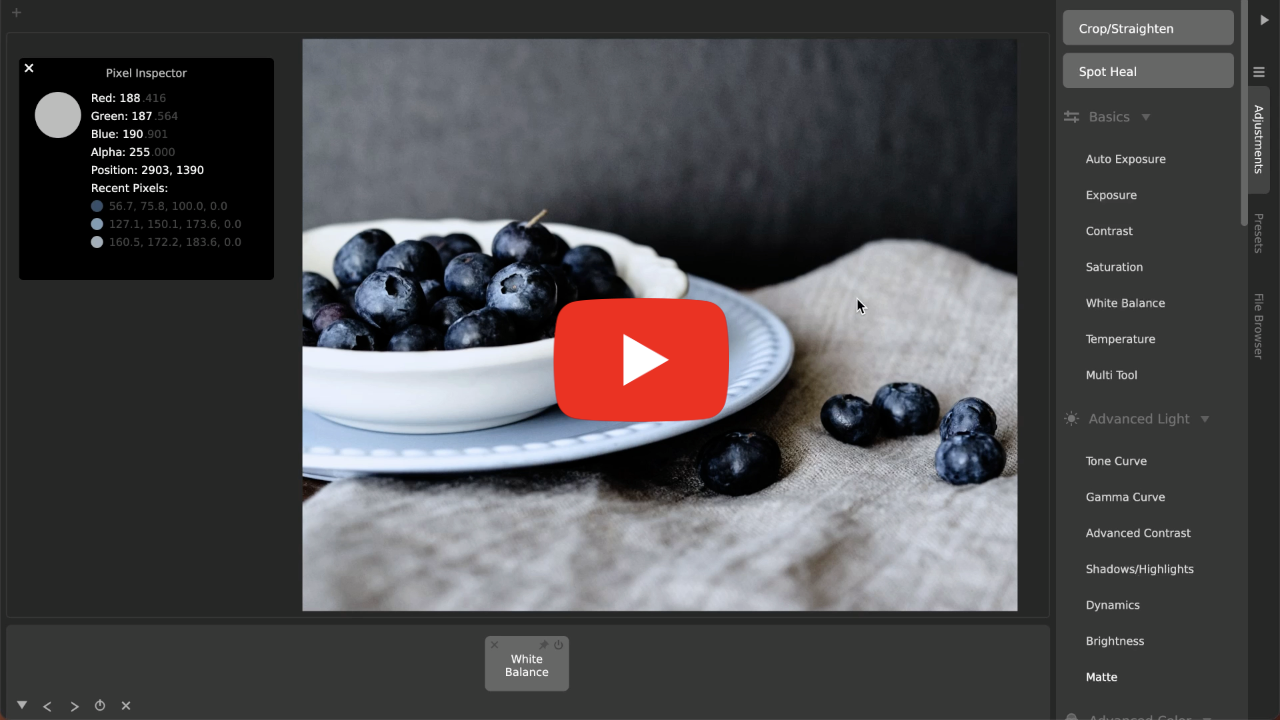
Temperature меняет общий холодно-тёплый характер и подходит для творческой доводки после технического баланса. Эти шаги не стоит смешивать: White Balance исправляет опорную нейтраль, а Temperature может сознательно сделать изображение теплее или холоднее. Для серии при одном освещении полезно настроить белый на репрезентативном кадре и затем проверить цепочку на нескольких фотографиях с разными участками кожи, тенями и источниками света.
В режиме сравнения удобно держать исходный и исправленный варианты рядом, чтобы не потерять атмосферу. Частая ошибка — повторно подправлять температуру после каждой следующей цветовой плитки. Лучше определить нейтральную основу один раз, а художественный оттенок создавать средствами Split Tone, Coloring или Color Wheels: так проще понять, какая операция отвечает за конкретный вид.
Tone Curve: управление светом с несколькими методами
Tone Curve — один из ключевых инструментов CameraBag Photo. Для неё доступны методы RGB, Luminance, Value и HSL Lightness; они по-разному связывают изменение яркости с цветом. RGB-кривая при росте контраста способна заметнее усиливать насыщенность, тогда как другие методы могут вести себя мягче в оттенках кожи или нейтральных участках. Универсального лучшего метода нет: выбор зависит от снимка и требуемого характера.
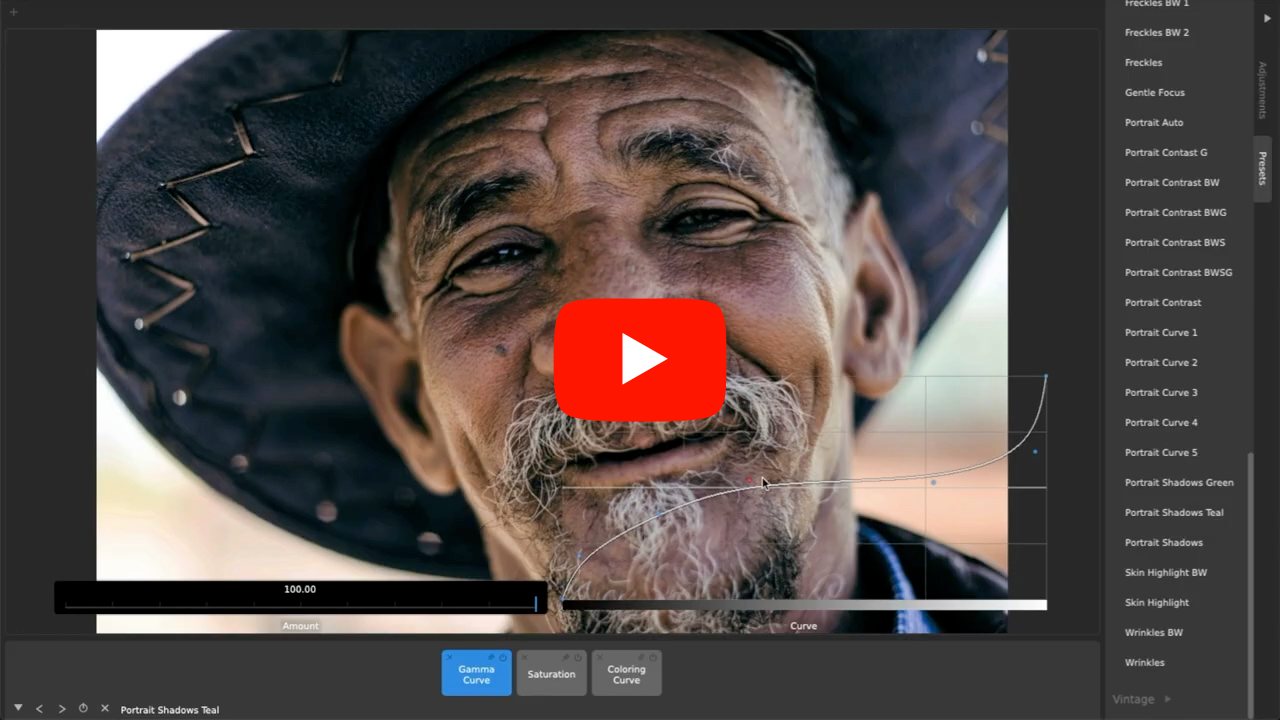
У кривой есть Amount, позволяющий менять общую силу уже построенной формы. Можно сделать выраженную S-образную кривую, а затем уменьшить влияние всей операции, не двигая каждую точку. В цепочку допустимо поставить несколько Tone Curve: например, первая регулирует глубокие тени, вторая ограничивает светлые участки, третья создаёт общий контраст. Разделение задач нередко даёт более предсказуемый результат, чем одна перегруженная кривая с множеством точек.
Для проверки временно выключите кривую и сравните переходы на коже, облаках и тенях. Если детали исчезают, сначала уменьшите Amount, а не добавляйте компенсацию следующей плиткой. Для однотипной серии форма кривой переносится хорошо, но её общая сила может требовать коррекции от кадра к кадру, особенно при заметной разнице исходной экспозиции.
Gamma Curve и Advanced Contrast
Gamma Curve меняет распределение средних тонов иначе, чем обычный Exposure. Она полезна, когда точка чёрного и белого уже приемлема, но средние участки слишком плотные или плоские. В портрете это позволяет осветлить лицо без такого же сильного подъёма ярких бликов; в архитектуре — привести интерьер к читаемому уровню, не разрушая оконные света.
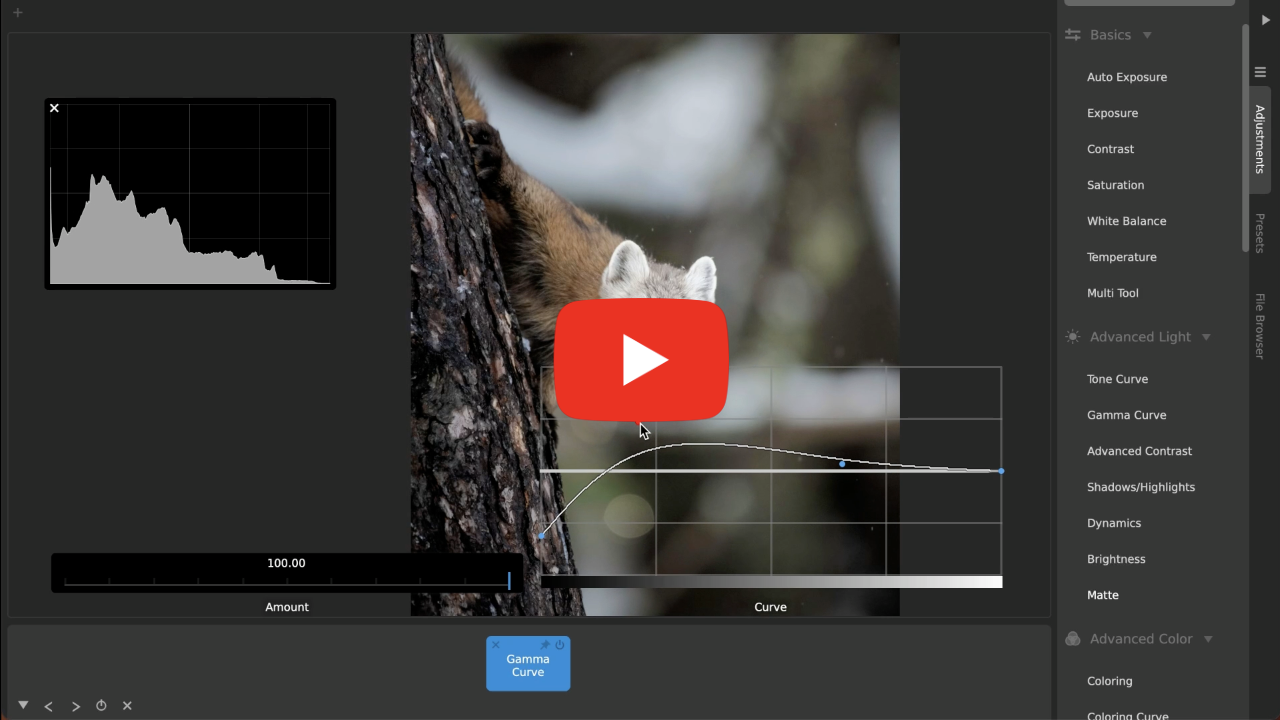
Advanced Contrast предлагает методы RGB, Luminance, Value и HSL Lightness, поэтому контраст можно подбирать с учётом того, насколько сильно допустимо затронуть цвет. Если стандартный Contrast делает изображение резким и перенасыщенным, стоит сравнить метод, который меньше связывает яркостное изменение с цветовыми каналами. Название инструмента не означает, что он нужен всегда: для аккуратно снятого кадра бывает достаточно мягкой Tone Curve.
Gamma Curve и Advanced Contrast лучше использовать как способы решения конкретной тоновой проблемы, а не автоматически складывать друг на друга. Если в цепочке уже есть Auto Exposure, Exposure, Contrast, Gamma Curve, Advanced Contrast и несколько тоновых кривых, диагностика становится сложной. Сокращение цепочки часто улучшает предсказуемость и снижает риск клиппинга.
Shadows, Midtones, Highlights, Dynamics и Brightness
Shadows/Midtones/Highlights разделяет коррекцию по тоновым диапазонам и поддерживает несколько методов обработки. Инструмент удобен, когда нужно поднять лицо из тени, приглушить светлое окно или немного оживить середину шкалы без глобального изменения Exposure. Границы диапазонов не являются жёсткими масками: переходы рассчитаны на фотографическую плавность, поэтому движение одного участка затрагивает соседние тона.
Dynamics доступен с вариантами Overlay и Luminance и меняет характер изображения по иной формуле, чем обычный Contrast. Его уместно применять как стилистическую корректировку после базового света. Brightness даёт ещё один способ менять воспринимаемую яркость. На практике важнее не количество регуляторов, а способность выбрать один, который решает проблему с минимальными побочными эффектами.
Для сложного кадра полезен поэтапный тест: сначала выровнять общий Exposure, затем отдельно решить проблему светов или теней, и только после этого добавлять характер. Если тени после подъёма становятся шумными, дальнейшее осветление не восстановит отсутствующую информацию; здесь лучше оставить естественную плотность или применить AI Denoise, если шум действительно мешает.
Coloring, Coloring Curve и методы наложения цвета
Coloring накладывает выбранный цвет равномерно, а Coloring Curve позволяет менять его влияние по тоновой шкале. Доступны методы Colorize, Tint, Color Filter, Dye, Color Balance, Screen, Multiply и Hue. Разница между ними существенна: одни сильнее меняют яркость, другие в большей степени воздействуют на оттенок. Вместо случайного перебора лучше заранее решить, требуется ли лёгкое тонирование светов, окрашивание теней, имитация фильтра или более выраженный художественный сдвиг.
Coloring Curve особенно удобна для раздельного характера теней и светов. Холодный оттенок можно оставить преимущественно в тенях, не загрязняя кожу и светлые нейтрали. Силу эффекта стоит оценивать на нескольких масштабах: на уменьшенном изображении цветовой стиль может выглядеть мягко, а при 100% обнаружатся неприятные переходы в коже и серых областях.
Если схема строится из нескольких цветовых плиток, разделяйте техническую нейтрализацию и стилистическое тонирование. Тогда при переносе пресета на другую съёмку можно быстро выключить художественную часть и оставить базовую коррекцию. Использовать White Balance и несколько Coloring как взаимные компенсации обычно невыгодно: цепочка становится хрупкой и хуже переносится на разные кадры.
Color Wheels, RGB Curves и Component Curve
Color Wheels дают управляемое цветовое смещение, а отдельные R, G и B Curves позволяют менять каналы независимо. Эти инструменты подходят для точной стилизации, когда общей температуры недостаточно: можно убрать зеленоватый оттенок из средних тонов, охладить тени или скорректировать характер света. При работе с каналами важно следить не только за цветом, но и за яркостью, потому что изменение отдельного канала способно затронуть оба свойства.
Component Curve предлагает кривые Red, Green, Blue и парные комбинации Red+Green, Green+Blue и Blue+Red. Это ещё один путь к цветокоррекции, особенно когда нужно влиять на составные области без отдельной геометрической маски. Инструмент требует аккуратности: сильное движение точки легко создаёт неестественные нейтрали. Для технической коррекции начинайте с малых отклонений, а выразительные формы оставляйте для осознанной стилизации.
Проверять такую обработку лучше на объектах с понятным цветом: белых предметах, коже, сером асфальте, нейтральных стенах. Если они неожиданно приобрели паразитный оттенок, определите конкретную плитку. Одновременное редактирование нескольких каналов наугад обычно хуже, чем выключение лишнего инструмента и построение более простой схемы.
Hue Shift, Hue Exposure и Hue Saturation
Три кривых по оттенку связывают коррекцию с исходным hue. Hue Shift смещает выбранные цвета, Hue Exposure меняет их яркость, Hue Saturation — насыщенность. Это полезно, когда проблема локализована по цвету: слишком яркая зелень, чрезмерно насыщенное синее небо или тёплый предмет, отвлекающий от героя. В отличие от кистевой маски, выбор основан на цветовой характеристике, поэтому похожие оттенки по всему кадру изменяются одновременно.
Simple Mode в Hue Shift упрощает управление, но принцип остаётся прежним: сначала определить диапазон, затем менять его умеренно и проверять границы. При сильном сдвиге близкие цвета могут расходиться неестественно, особенно на коже, цветных тенях и градиентах. Поэтому коррекция по оттенку лучше работает как точное улучшение, а не как радикальная перекраска сложного объекта.
Для контроля можно временно увеличить эффект, чтобы увидеть область влияния, а затем вернуть реалистичную силу. Если нужен выбор не только по hue, но и по насыщенности или яркости, разумнее применить HSV Mask и уже через неё ограничить корректировку. Такая связка снижает риск, что одинаковый оттенок в другом объекте изменится случайно.
Split Tone, Color Balance и Color Mixer
Split Tone предназначен для раздельного характера цветовой тонировки и поддерживает выбор метода окрашивания. Его удобно использовать после выравнивания баланса белого и основного тона, когда техническая часть уже готова. Слабое холодное смещение в тенях и более тёплые света могут добавить глубину, но чрезмерная разница быстро превращает естественную фотографию в заметный эффект. Для портрета особенно важно контролировать лицо и нейтральные белки глаз.
Color Balance подходит для общего уравновешивания цветовых составляющих, а Color Mixer — для более адресной работы. Эти инструменты полезны при смешанном освещении и художественном сведении серии, но не заменяют физически отсутствующую информацию. Если участок полностью пересвечен или канал сильно обрезан, изменение баланса не восстановит реальные детали.
Хороший приём — сохранить технически нейтральный вариант как Session Preset, затем построить стилизованный и сравнить их. Если художественная версия лучше только на одном снимке, но хуже на большинстве серии, пресет слишком привязан к конкретному кадру. В таком случае сократите силу тонировки или вынесите проблемный элемент в локальную маску.
Filtered B+W и чёрно-белые пресеты
Filtered B+W переводит изображение в монохром с управлением тем, как исходные цвета преобразуются в яркость. Именно это отличает осмысленную чёрно-белую обработку от простого обнуления насыщенности. Кожа, зелень и небо могут иметь близкую видимую яркость в цвете, но после фильтрации их можно развести по тону и сделать композицию читаемее.
Категории B+W Essentials и B+W Films дают быстрые исходные варианты, однако после применения стоит проверить светлую кожу, тёмные волосы, небо и текстуры ткани. Плёночный характер часто включает не только монохром, но и контраст, зерно или тоновую форму; если один компонент не подходит, его можно ослабить или убрать отдельной плиткой.
Для серии чёрно-белых кадров особенно важна последовательность. Разная плотность теней и зерна от фотографии к фотографии выглядит случайно, даже если каждый кадр отдельно хорош. Сначала стабилизируйте общий тон и белую точку, затем примените один выбранный монохромный рецепт и только после этого делайте индивидуальные поправки Exposure.
Crop/Straighten, поворот и отражение
Crop/Straighten объединяет кадрирование и выравнивание горизонта. Для архитектуры и пейзажа сначала выпрямляйте очевидный горизонт или вертикальную опору, затем выбирайте финальный кадр: при обратном порядке часть полезной области может неожиданно выйти за границы после поворота. Кадрирование лучше делать до финальной резкости и зерна, чтобы визуальная оценка эффектов проходила уже на реальной композиции.
Для фотографий доступны поворот, горизонтальное и вертикальное отражение. Отражение полезно не только для исправления сканов, но и для макетов, где требуется изменить направление композиции. Однако зеркальное преобразование меняет надписи, логотипы и асимметричные детали, поэтому перед сохранением обязательно проверяйте текстовые элементы в кадре.
Если обрезка должна повторяться на серии, используйте фиксированное соотношение сторон. Свободный кроп удобен для одиночного снимка, но при публикации набора карточек разнобой форматов усложняет верстку. Когда нужен точный выходной размер, лучше разделить задачи: сначала композиция и соотношение сторон, затем Exact Size или другой размерный инструмент.
Aspect Ratio, Exact Size и Minimum Size
Aspect Ratio фиксирует пропорции результата независимо от абсолютного количества пикселей. Это удобно для ленты социальных сетей, печатного макета или серии с единым кадром. Exact Size задаёт конкретные выходные размеры, а Minimum Size используется как ограничение минимальной величины. Эти операции разумно ставить ближе к концу цепочки, когда композиция уже определена и не ожидается повторное крупное кадрирование.
Если Exact Size используется вместе с кропом, программа должна совместить форму кадра с указанными размерами. Непредсказуемый результат обычно возникает из-за конфликтующих ограничений. Сначала выберите нужное соотношение сторон, убедитесь, что фотография кадрируется корректно, и только потом закрепляйте точные пиксели. Для пакета обязательно тестируйте вертикальный и горизонтальный кадр.
Для увеличения маленького исходника обычного размерного ограничения недостаточно: оно лишь меняет геометрию. Если задача — увеличить разрешение с реконструкцией деталей, используйте AI Upscale и сравнивайте результат при 100%. После апскейла Exact Size пригодится для приведения файла к требованиям конкретной площадки.
Basic Border, Fill Border и Image Border
Группа Borders позволяет добавлять базовую рамку, заполняющую рамку и рамку на основе изображения. Они полезны для единообразной подачи серии, когда фотографии имеют разные пропорции, но должны выглядеть как один комплект. Fill Border поддерживает точные пиксельные размеры, что удобно для технических макетов и экспорта под заданную сетку.
Рамку лучше добавлять после кропа. Если сначала оформить край, а затем обрезать изображение, толщина станет неравномерной или часть рамки исчезнет. При пакетной обработке выбирайте предсказуемые параметры, чтобы вертикальные и горизонтальные кадры сохраняли визуально близкую толщину.
Image Border требует тщательной проверки исходного графического элемента: прозрачность, края и масштаб должны подходить разным фотографиям. Если рамка несёт фирменные элементы, храните мастер-файл отдельно и тестируйте его на самых светлых и тёмных снимках серии. Для обычной маркировки авторства предпочтительнее Watermark, а не сложная рамка.
Spot Heal: точечная ретушь
Spot Heal предназначен для небольших дефектов — пылинок, мелких пятен и отдельных несовершенств кожи. Инструмент рассчитан на быстрый фотографический ремонт, а не на сложную реконструкцию объектов. Работайте при увеличении, выбирайте область немного шире дефекта и проверяйте соседнюю текстуру. На ровном небе и коже результат обычно предсказуемее, чем на волосах, геометрическом узоре или границе контрастных объектов.
Несколько маленьких исправлений почти всегда лучше одного большого. Если попытаться закрыть Spot Heal крупный посторонний предмет, алгоритму неоткуда взять убедительную структуру, и могут появиться повторяющиеся или размазанные детали. Для удаления человека, перестройки фона или ручного клонирования сложного узора нужен редактор с более развитой пиксельной ретушью.
Точечную ретушь полезно размещать до сильного зерна и финальной резкости: сначала исправляется исходная структура, затем поверх неё формируется окончательный характер. При обработке серии не включайте индивидуальные точки Spot Heal в универсальный пресет — координаты имеют смысл только для конкретной фотографии.
Spot Exposure: локальная работа со светом
Spot Exposure создаёт локальную корректировку экспозиции вокруг выбранной области и использует интерактивный контроль радиуса. Он подходит для лёгкого подсветления лица, приглушения локального блика или акцента на объекте без сложного рисования маски. Эффект лучше держать мягким: заметный световой круг выдаёт обработку сильнее, чем небольшой глобальный недочёт.
Радиус выбирайте по структуре объекта. Для лица граница должна уходить в окружающий фон достаточно плавно, чтобы не образовался ореол; для детали предмета можно работать компактнее. После настройки выключите плитку и сравните — если зритель сразу замечает сам факт локального осветления, уменьшите силу.
Spot Exposure удобен вместе с тоновой базой: глобальная Exposure задаёт общий уровень, а локальный инструмент доводит приоритетный участок. Пытаться исправить им полностью неравномерное освещение на множестве зон невыгодно — цепочка разрастается. Для более сложной геометрии используйте Gradient Mask или Painted Mask.
Как работают маски в CameraBag Photo
Маски ограничивают действие корректировок по области, оттенку, насыщенности или яркости. В набор входят Hue Mask, HSV Mask, Luminance Mask, Spot Mask, Gradient Mask и Painted Mask. Одна и та же тоновая или цветовая операция может действовать не на весь кадр, а только там, где выполнено условие маски. Перед точной настройкой полезно включать цветовой предпросмотр маски, чтобы видеть реальное покрытие, а не угадывать его по результату.
Тип маски выбирайте по задаче. Чтобы затемнить небо, подходит градиент или яркостный выбор; чтобы убрать насыщенность конкретного цвета — Hue или HSV; если область имеет сложную форму — Painted Mask. Неподходящий тип заставляет компенсировать недостатки множеством точек и кривых, хотя другой инструмент решил бы задачу проще.
Граница маски должна быть незаметной на финальном масштабе. Проверяйте не только 100%, но и обычный размер просмотра: слишком жёсткая граница проявится ореолом, а слишком широкая захватит лишние объекты. Геометрические маски переносятся между кадрами хуже, чем цветовые и яркостные условия, поэтому их осторожно включают в пресеты.
Hue Mask, HSV Mask и Luminance Mask
Hue Mask выбирает область по оттенку и полезна, когда целевой цвет хорошо отделён от остальных. HSV Mask расширяет принцип: выбор можно строить по hue, saturation и value, поэтому проще исключить бледные или слишком тёмные участки похожего цвета. Luminance Mask основывается на яркости и подходит для раздельной работы со светами и тенями; для неё предусмотрена загрузка пресета маски.
Чтобы приглушить очень насыщенную зелень, HSV Mask позволяет выбрать зелёный диапазон и ограничить его по насыщенности, а затем применить Hue Saturation или другую цветовую корректировку. Для неба с близкими оттенками воды потребуется внимательнее контролировать диапазон, потому что одинаковые цветовые значения могут встречаться в нескольких объектах.
Если маска захватывает кожу или нейтральные детали, сначала сужайте критерии, а не компенсируйте результат новой плиткой. Preview Color помогает увидеть ошибочное покрытие до финального эффекта. Для Luminance Mask особенно следите за шумными тенями: мелкая яркостная структура способна создавать неоднородную границу, и тогда полезнее более плавный диапазон.
Spot Mask, Gradient Mask и Painted Mask
Spot Mask выделяет локальную круглую область и удобен для компактных объектов; интерактивный контроль радиуса ускоряет настройку. Gradient Mask создаёт плавный переход и хорошо подходит для неба, переднего плана или бокового светового градиента. Painted Mask позволяет рисовать область кистью и даёт наибольшую свободу формы среди штатных масок.
Painted Mask предназначена именно для ограничения фотографических корректировок. Для аккуратной работы начинайте с крупной мягкой кисти, затем уменьшайте её у сложных краёв. Если каждый волос или ветка требует ручного обвода, задача выходит за пределы рационального применения: точное выделение такой сложности лучше делать специализированными средствами.
Градиент удобно ставить до творческого зерна и виньетки, чтобы он корректировал сам свет, а не стилизованный результат. Spot Mask и Painted Mask часто используются ближе к локальной коррекции. Порядок зависит от цели, поэтому при странном результате переставьте связанную операцию в цепочке и сравните оба варианта.
Vignette и Grain
Vignette затемняет или изменяет края кадра и может использоваться как мягкий композиционный акцент. Центр виньетки допускается смещать, поэтому эффект не обязан быть симметричным относительно геометрического центра фотографии. Это важно для портрета с человеком у края или для предметной композиции. Хорошая виньетка обычно ощущается как изменение внимания, а не как видимый тёмный ободок.
Grain имитирует фотографическое зерно и имеет достаточно точные настройки, чтобы использовать его не только как ретро-эффект. Зерно помогает связать участки после мягкой обработки, но не восстанавливает реальную детализацию и не должно маскировать проблемы резкости. Оценивайте его при 100% и при конечном размере экспорта: после уменьшения мелкое зерно может почти исчезнуть, а крупное — стать грубее, чем ожидалось.
Если планируется серьёзное уменьшение размера, сначала доведите тон и цвет, затем задайте итоговые пиксели и уже после этого оцените зерно. При пакетной обработке один и тот же Grain переносится лучше между файлами близкого разрешения; при сильно разных размерах визуальная величина зерна может восприниматься неодинаково.
Sharpen, Blur и Circular Blur
Sharpen повышает локальный контраст деталей и нужен на финальной стадии, когда размер результата уже понятен. Он не исправляет промах фокуса и сильный смаз: чрезмерное усиление лишь создаёт ореолы вокруг контрастных границ и подчёркивает шум. Проверяйте волосы, ресницы, ветки и мелкий текст при 100% — там быстрее всего видны артефакты.
Blur используется для общего смягчения, а Circular Blur создаёт локальный эффект с настраиваемым центром. Последний может работать как художественное выделение области, но при высокой силе быстро становится заметным приёмом. Если цель — естественно отделить объект от фона, помните, что эффект не вычисляет реальную оптическую карту глубины.
Резкость и размытие логичнее держать в отдельных плитках, чтобы быстро сравнивать. Не пытайтесь компенсировать слишком сильный Blur ещё более сильным Sharpen: это разные преобразования, и обратимость не гарантируется. Сначала уменьшите лишнее размытие, затем задайте минимально необходимую резкость.
Light Leak, Bokeh Lights, Lens Flare и Matte
Light Leak создаёт световую утечку, характерную для стилизованной плёночной эстетики. Bokeh Lights добавляет световые круги, а Lens Flare генерирует оптический блик с управляемым положением и цветом. Эти эффекты рассчитаны на художественный слой; их лучше применять после основной коррекции, чтобы технический свет и цвет оставались управляемыми отдельно.
Lens Flare допускает собственную окраску, поэтому блик можно согласовать с источником света в сцене. Самое важное — геометрия: если в кадре нет источника или направление блика не связано с освещением, эффект выглядит наклеенным. Bokeh Lights тоже должен учитывать перспективу и смысл сцены; на нейтральном каталожном снимке он обычно мешает, а на вечернем портрете может быть оправдан.
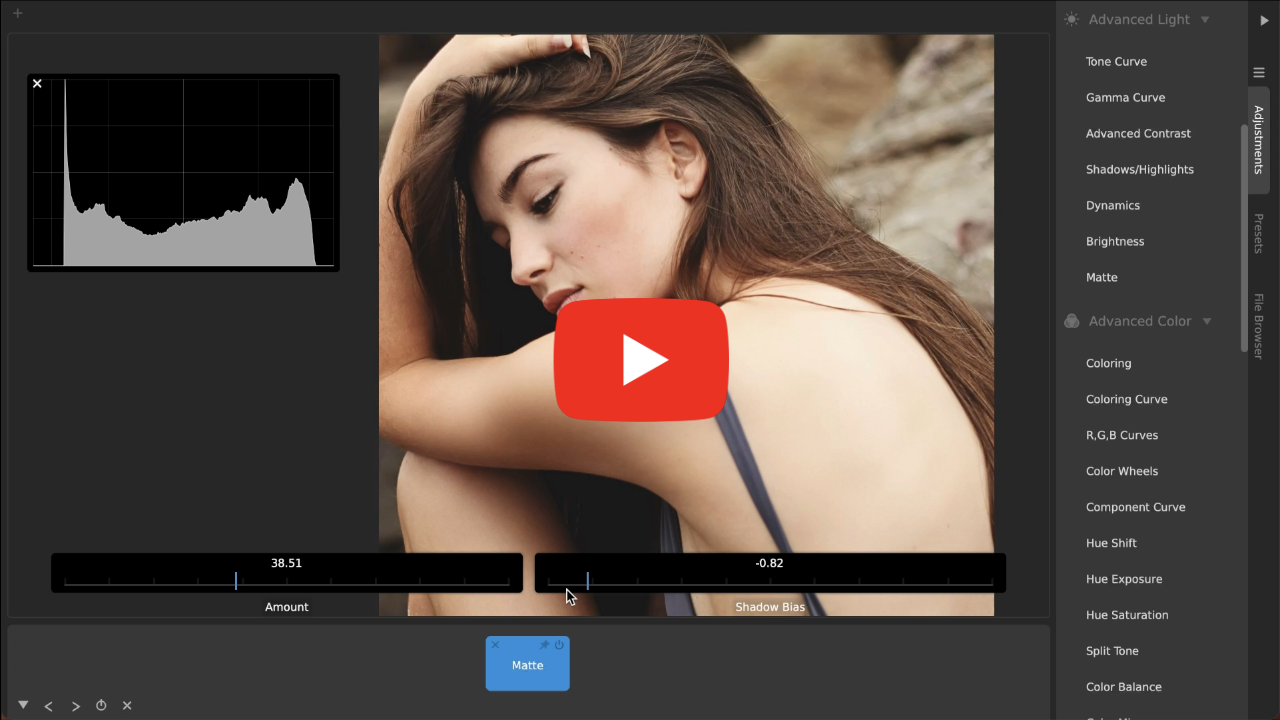
Matte снижает плотность чёрного и создаёт приподнятый матовый характер. Это быстрый способ стилизации, но он уменьшает локальный контраст в тенях. Перед добавлением Matte убедитесь, что тени действительно должны стать мягче; если фото уже низкоконтрастное, эффект способен сделать его серым и лишить глубины.
Text Overlay
Text Overlay добавляет текст поверх изображения и подходит для карточек, подписей, простых промоматериалов и единообразных серий. Позиционирование рассчитано на разные размеры и пропорции, поэтому сохранённый пресет с текстом можно применять к пакету фотографий стабильнее, чем вручную размещать надпись в каждом файле. Для текста доступны режимы смешивания и тень с регулируемой силой и радиусом.
При создании пакетного пресета выбирайте безопасную зону и проверяйте горизонтальные и вертикальные фотографии. Текст, идеально стоящий на одном кадре, может перекрыть лицо или товар на другом. Если серия сильно различается по композиции, лучше разделить её на несколько групп или использовать нейтральное положение у края.
Список последних шрифтов ускоряет повторную работу, но сама гарнитура должна быть установлена в системе. При переносе пресета на другой компьютер возможна замена или отсутствие шрифта, поэтому для командного процесса заранее согласуйте набор и сделайте пробный экспорт. Text Overlay хорошо решает повторяемые простые подписи, но не заменяет сложную типографическую верстку.
Image Overlay и режим Freeform
Image Overlay накладывает второе изображение и поддерживает режимы смешивания Standard, Screen, Overlay, Add, Multiply, Soft Light и Hard Light. Варианты Bounds Fill и Bounds Fit отвечают за вписывание, а Freeform позволяет свободно перемещать углы, изменять перспективу и искажать наложение. Это удобно, например, чтобы поместить готовый экранный кадр на фотографию устройства или добавить текстуру с контролируемой геометрией.
Freeform можно использовать и для коррекции перспективного вида, если в наложение загрузить тот же исходный файл и вручную трансформировать его. Такой приём требует осторожности: растяжение меняет геометрию и может обрезать края. Для архитектуры обязательно проверяйте прямые линии и пропорции объектов, а не только общий визуальный эффект.
Image Overlay не является системой сложного многослойного монтажа с произвольными выделениями для каждого объекта. Его сильная сторона — быстрые повторяемые наложения внутри той же цепочки корректировок. Для водяного знака лучше использовать специализированную плитку Watermark, а Image Overlay оставить для творческих композиций и графических элементов.
Watermark для одиночных файлов и пакетной обработки
Watermark предназначен для повторяемого размещения графического знака на фотографии. Прозрачность исходного изображения поддерживается, поэтому логотип может иметь мягкие края и полупрозрачные элементы. В пакетном режиме это один из самых практичных инструментов CameraBag Photo: знак добавляется вместе с остальной цепочкой, а не вручную на каждом файле.
Подготовьте PNG с достаточным разрешением и прозрачным фоном, затем тестируйте его на светлом и тёмном кадре. Слишком маленький исходник будет выглядеть мягко на больших фотографиях; слишком крупный и непрозрачный отвлечёт от изображения. Положение выбирайте с запасом от края, особенно если дальнейшая публикация может дополнительно кадрировать картинку.
Если в серии есть разные пропорции, проверяйте вертикальный, горизонтальный и самый маленький файл. Для логотипа с фиксированной толщиной линий желательно, чтобы масштабирование было умеренным. При сложной брендовой верстке с несколькими объектами используйте Image Overlay или заранее собранную графику, но не превращайте Watermark в набор элементов, который трудно контролировать.
Dead Pixel Correction
Dead Pixel Correction исправляет постоянные дефектные точки сенсора и позволяет интерактивно указать их положение. Это отличается от Spot Heal: дефектный пиксель обычно повторяется в одной и той же координате на серии снимков с одной камеры, поэтому исправление имеет смысл переносить между кадрами одинакового размера и ориентации.
Перед созданием постоянной коррекции убедитесь, что точка действительно связана с сенсором, а не является пылинкой, звездой, горячим пикселем только на длинной выдержке или элементом сцены. Сравните несколько файлов. Если дефект находится в одном месте на разных фотографиях, сохранённая плитка может заметно ускорить обработку серии.
Постоянные пиксели практичнее исправлять до композиционного обрезания. При сильном изменении размера проверьте результат повторно: маленький дефект может исчезнуть при уменьшении, но неправильная коррекция способна затронуть полезную деталь. В универсальный пресет включайте её только для конкретной камеры и стабильного размера исходников.
Chroma Key
Chroma Key удаляет выбранный цветовой фон и подходит для простых задач с равномерной зелёной, синей или другой однотонной подложкой. Алгоритм лучше всего работает, когда фон хорошо отделён от объекта по цвету и освещён равномерно. Волосы, полупрозрачные материалы, цветовые рефлексы на коже и одежде усложняют ключевание, поэтому результат нужно проверять на контрастном фоне.
Не увеличивайте диапазон удаления только ради исчезновения каждой складки фона: слишком широкий выбор начнёт вырезать похожие оттенки внутри объекта. Сначала исправьте White Balance и общий свет, если они мешают отделить фон, затем настройте Chroma Key. Если нужно локально защитить объект, комбинируйте операцию с подходящей маской.
Для студийной каталожной съёмки лучше ещё на этапе съёмки сделать фон равномерным и не допускать цветного засвета на края. CameraBag Photo может ускорить подготовку несложных кадров, но сложный кейинг с тонкими волосами, прозрачными объектами и сильным цветным рефлексом обычно требует специализированного композитинга.
AI Denoise
AI Denoise уменьшает цифровой и аналоговый шум, включая заметный низкосветовой шум и часть артефактов сжатия. Обработка особенно полезна перед усилением локального контраста и резкости. Если сначала сильно повысить Sharpen, шум станет контрастнее, и шумоподавлению придётся работать уже с усиленными дефектами.
Оценивайте Denoise при 100% на коже, волосах, траве и мелких фактурах. Слишком агрессивный результат может сгладить реальные детали, а затем искусственная резкость создаст жёсткие края без исходной текстуры. Хорошая настройка уменьшает отвлекающее зерно, но сохраняет характер поверхности.
На серии с разным ISO один и тот же уровень шумоподавления переносится хуже, чем общая цветокоррекция. Разделите фотографии по характеру шума или запускайте AI Denoise только там, где он действительно нужен. Для чистого дневного кадра дополнительный проход не гарантирует улучшения и увеличивает время обработки.
AI Upscale
AI Upscale увеличивает разрешение с помощью модели машинного обучения. Доступны варианты 2× и 4×, поэтому инструмент применим к небольшим исходникам, кропам и изображениям, которым не хватает пикселей для требуемого вывода. Он не возвращает достоверные детали, которых никогда не было в файле: модель строит правдоподобную структуру, и результат нужно оценивать как реконструкцию.
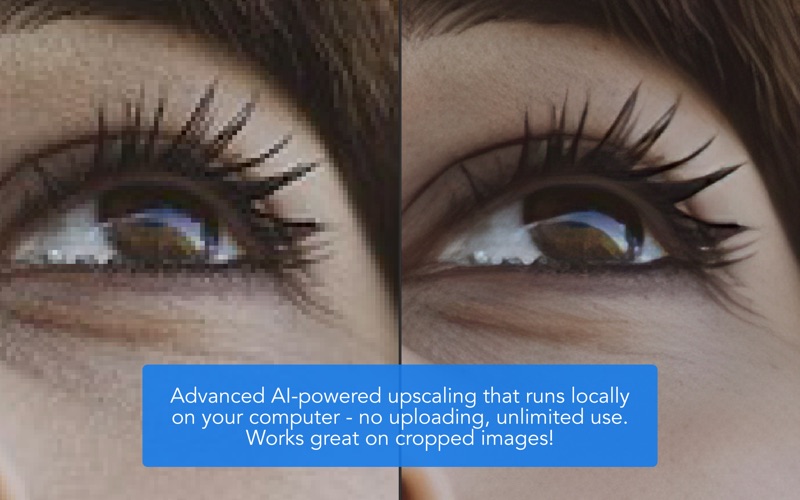
Сравнивайте глаза, волосы, буквы, тонкие ветки, геометрические узоры и повторяющиеся текстуры. Именно там чаще заметны искусственные контуры или странные мелкие элементы. Если 4× создаёт лишнюю пластичность, вариант 2× может дать более естественный компромисс. После апскейла применяйте Exact Size только при необходимости — повторное масштабирование без причины ухудшает предсказуемость.
AI Upscale полезен после окончательного кропа: тогда вычисления тратятся на нужную область, а не на пиксели, которые будут выброшены. Резкость лучше оценивать уже на увеличенном результате. Для печати обязательно проверьте фрагмент при реальном размере, потому что экранное 100% и физическая печать по-разному показывают мелкие артефакты.
RAW и зависимость поддержки от системы
CameraBag Photo открывает RAW и ведёт обработку в высоком битовом диапазоне, но конкретная совместимость с форматом камеры связана с поддержкой изображений в операционной системе и установленными кодеками. Если RAW не открывается в системном просмотрщике, он может не открыться и в CameraBag. Это особенно важно для новых моделей камер и редких форматов.
В перечне форматов встречаются CRW, CR2, NEF, NRW, DNG, ARW, SR2, RAF, MRW, PEF, RW2, ORF и RWL; поддержка CR3 также была добавлена. Практический тест важнее списка: возьмите несколько файлов именно с вашей камеры, включая высокое ISO и нестандартное соотношение сторон, и проверьте открытие до построения большого рабочего процесса.
Если RAW не читается, обновите систему и официальные компоненты поддержки камеры, затем проверьте тот же файл в системном просмотрщике. Конвертация копии в DNG может быть обходным путём, но исходный RAW сохраняйте отдельно. Простое переименование расширения не меняет структуру файла и не добавляет совместимость.
32 бита на канал и высокая точность вычислений
Внутренний конвейер CameraBag использует 32 бита на канал. Это даёт запас для последовательных тоновых и цветовых операций, особенно на RAW, и снижает риск накопления грубых ступеней при множественных вычислениях. Высокая точность внутри программы не означает, что каждый сохранённый файл будет 32-битным: выходной формат и выбранная глубина определяют конечные данные.
PNG и TIFF могут сохраняться с 16-битной глубиной, что полезно, если файл после CameraBag ещё пойдёт в другой редактор и требуется сохранить больше градаций. Для обычной веб-публикации часто достаточно JPEG или стандартного PNG. Формат выбирают по следующему этапу, а не по принципу чем больше бит, тем всегда лучше.
Поддержка alpha позволяет работать с изображениями, где прозрачность уже является частью композиции. Проверяйте края после Watermark, Image Overlay, Matte и цветовых операций: изменение полупрозрачного пикселя и его скрытого цвета может проявиться после помещения файла на другой фон.
Сохранение JPEG, PNG и TIFF
Для фотографий CameraBag Photo сохраняет JPEG, PNG и TIFF. JPEG удобен для компактной публикации и передачи готовых фотографий, PNG — для прозрачности и без потерь в типичных графических задачах, TIFF — для промежуточного высококачественного файла и дальнейшего производственного процесса. Выбор формата должен исходить из следующего шага.
Команда обычного сохранения может перезаписать текущий файл, поэтому перед экспериментами с финальным форматом безопаснее использовать Save As и отдельную папку экспорта. Если цепочка содержит Exact Size, Watermark или рамку, не сохраняйте поверх единственного исходника, пока не проверите результат. RAW лучше оставлять исходным материалом, а результат выводить отдельно.
Перед массовым экспортом сделайте один контрольный файл и откройте его вне CameraBag. Проверьте цвет, размеры, прозрачность, текст, водяной знак и резкость. Это быстрее, чем обнаружить неверный размер или чрезмерное зерно после обработки сотен файлов.
Histogram, Waveform и Chrominance Chart
Для технического контроля доступны гистограммы яркости и RGB, waveform и chrominance chart. Гистограмма помогает увидеть распределение тонов и клиппинг, RGB-представление — перекос каналов, waveform — положение яркости по кадру, а chrominance chart — общую картину цветности. Эти инструменты дополняют зрительную оценку, но не заменяют её: идеальная форма графика не является самостоятельной целью фотографии.
Clip indicators на гистограмме помогают быстрее заметить крайние значения. Если индикатор показывает клиппинг, решите, важна ли именно эта область: яркий отражённый блик может быть нормально выбит, а кожа или свадебное платье — нет. Снижать Exposure всей фотографии только из-за нескольких технических бликов не всегда оправданно.
При сравнении до и после смотрите не только на общую ширину гистограммы, но и на то, какие изменения сделали конкретные плитки. Если одна кривая постоянно толкает канал в край, уменьшите её Amount или выберите другой метод обработки. Графики особенно полезны для диагностики повторяемого пресета на серии.
Pixel Inspector и Media Info
Pixel Inspector показывает значения конкретного пикселя, включая информацию alpha. Он полезен при проверке нейтралей, прозрачности, границ маски и однотонных фонов. На шумном RAW один пиксель не репрезентативен, поэтому смотрите несколько соседних точек и не пытайтесь сделать каждый канал идеально равным в области, которая визуально должна оставаться цветной.
Media Info показывает разрешение, глубину и путь к файлу, а также фотографические EXIF-поля: дату съёмки, выдержку, диафрагму, модель камеры и, при наличии GPS, информацию о местоположении. Это помогает связать шум с условиями съёмки, смаз — с выдержкой, а разницу между кадрами — с исходными параметрами.
Метаданные здесь служат справкой, а не системой управления архивом. Нет смысла ожидать от Media Info каталог с рейтингами, ключевыми словами и сложным поиском. Если важна конфиденциальность GPS, проверяйте готовый файл отдельным инструментом метаданных: просмотр поля внутри редактора сам по себе не гарантирует его удаление при экспорте.
Несколько вкладок и сравнение side-by-side
CameraBag позволяет держать несколько документов во вкладках и располагать изображения рядом. Это полезно для согласования серии: можно открыть два соседних кадра и сравнить баланс белого, плотность теней, характер зерна и общую цветовую палитру. Перетаскивание файла в нужную область помогает быстро собрать прямое сравнение.
Side-by-side удобен и для одного сюжета в разных вариантах. Вместо бесконечного включения и выключения плиток можно держать нейтральную обработку рядом со стилизованной. Однако следите, какая вкладка активна перед изменением инструмента: визуально похожие кадры легко перепутать, особенно если они сняты серией.
Для объективного сравнения выровняйте масштаб и одинаковые области. Если одна фотография показана целиком, а другая увеличена до 100%, резкость и шум воспринимаются несопоставимо. Цвет также имеет смысл сравнивать при одинаковом системном управлении дисплеем и без резкой смены окружающей яркости.
Bake Adjustments
Bake Adjustments применяет текущую цепочку к базовому изображению и превращает полученный результат в новую основу для дальнейшей работы. Это полезно, когда нужно начать второй этап с уже готового вида или сократить сложную цепочку перед экспериментом. После запекания прежние отдельные параметры уже нельзя корректировать как те же плитки.
Перед Bake сохраните копию или пресет цепочки, если может потребоваться возврат. Особенно важно это при локальных масках, точечной ретуши и сложных кривых: повторить их по памяти трудно. Для обычного процесса запекание не нужно после каждого шага; одна из сильных сторон CameraBag как раз в длительной редактируемости корректировок.
Не используйте Bake как автоматический способ ускорить всё. Если результат затем окажется слишком контрастным, придётся корректировать уже изменённое изображение, а не исходный тон. Разумная точка запекания — завершённый самостоятельный этап, который действительно не планируется редактировать отдельно.
Batch Processing
Пакетная обработка применяет один стиль к большому набору фотографий и может включать фильтры, водяные знаки, текстовые наложения, изменение размера и кадрирование. Главная задача перед запуском — убедиться, что цепочка переносима. Точечная ретушь, геометрическая Painted Mask и кроп, настроенный под одно лицо, редко подходят всем файлам без проверки.
Соберите контрольную выборку: самый светлый и тёмный кадр, вертикальный и горизонтальный, фотографию с объектом у края и файл другого разрешения. Примените цепочку и оцените результат. Если хотя бы один тип ломается, разделите материал на группы вместо попытки построить универсальный пресет из множества компенсаций.
В процессе вывода используется фоновая очередь и многопоточная обработка. На тяжёлых RAW, AI Denoise и Upscale время растёт, поэтому не добавляйте вычислительно сложную функцию в пакет просто на всякий случай. Сначала определите, какие кадры действительно нуждаются в ней.
Multi-Export
Multi-Export сохраняет один исходник сразу в нескольких стилях. В качестве вариантов можно использовать избранные или текущие Session Presets, а также папку с фильтрами для автоматического экспорта. Такой подход удобен, когда из одного кадра нужна цветная версия, чёрно-белая, мягкая и более контрастная или несколько оформлений для разных каналов публикации.
Перед запуском проверьте, что варианты отличаются именно теми параметрами, которые должны меняться. Если каждый пресет содержит собственный кроп и Watermark, на выходе появится не только разный стиль, но и разная композиция. Для предсказуемого набора лучше держать общие служебные операции одинаковыми, а вариативными делать цвет и тон.
Не подменяйте Multi-Export ручным многократным Save As, если набор повторяется. Сохранённые варианты уменьшают риск забыть один канал или применить не тот пресет. Для окончательной поставки всё равно откройте по одному файлу каждого типа и проверьте размеры, цвет и оформление.
Сохранение и перенос собственных пресетов
Пресеты хранят цепочки корректировок и могут быть организованы как файлы, поэтому библиотеку можно упорядочивать по папкам и переносить между рабочими местами. Полезная структура отражает задачу: базовая коррекция, портрет, пейзаж, чёрно-белое, фирменное оформление, экспортные размеры. Описательное имя помогает спустя месяц понять назначение без открытия.
Перед передачей пресета другому человеку убедитесь, что он не зависит от отсутствующих внешних ресурсов: шрифта, изображения для Watermark или Image Overlay. Сам пресет хранит параметры, но внешняя графика и системные компоненты должны быть доступны. Для рабочей команды такие ресурсы лучше хранить рядом в понятной структуре.
Favorite Presets подходят для постоянных часто используемых стилей, Session Presets — для текущего отбора. Если всё помечать избранным, преимущества быстрого доступа исчезают. Периодически очищайте одноразовые эксперименты, оставляя проверенные схемы с понятным назначением.
Clipboard, Capture Desktop Screenshot и New Blank Image
CameraBag умеет загружать изображение из системного буфера и копировать текущий результат обратно в буфер с применёнными корректировками. Это ускоряет короткий обмен с другими программами, когда не требуется промежуточный файл. Для важных материалов всё равно лучше сохранять исходник и финал на диск: буфер обмена легко заменяется следующим копированием.
Capture Desktop Screenshot создаёт входной материал из снимка экрана. Функция удобна для быстрых инструкций, подготовки промографики или демонстрации интерфейса, после чего можно применить кроп, рамку, Text Overlay и точный размер. Перед захватом проверяйте, что на рабочем столе нет лишних уведомлений и конфиденциальных элементов.
New Blank Image создаёт пустое изображение, поверх которого можно размещать Text Overlay, Image Overlay и другие элементы. Это позволяет собрать простую графическую карточку. Для сложного дизайна с сетками и множеством объектов удобнее специализированный редактор макетов, но для однотипных брендированных изображений такая заготовка экономит время.
Слайд-шоу и видео из одного изображения с аудио
CameraBag Photo умеет собирать слайд-шоу из изображений и добавлять к нему аудиодорожку. Ещё одна команда создаёт видео из одного изображения и аудиофайла — например, статичную обложку для публикации записи. Это вспомогательные экспортные сценарии, а не монтаж видеоклипов: полноценной временной шкалы с нарезкой, многодорожечным монтажом и цветокоррекцией видео здесь нет.
Перед созданием слайд-шоу подготовьте фотографии в едином стиле и заранее определите порядок. Различающиеся пропорции лучше привести к согласованному формату с рамкой или кропом, иначе переходы будут визуально прыгать. Аудио проверяйте по длительности отдельно от работы с изображениями.
Если задача требует корректировать сами видеокадры, монтировать сцены или строить сложную аудиовизуальную последовательность, Photo не предназначен для этого. Его сильная сторона остаётся фотографической: коррекция, стили, пакетная подготовка и статические графические элементы.
Портретный рабочий сценарий
Для портрета начните с White Balance по нейтральной области и Exposure, затем оцените лицо через Tone Curve или Shadows/Midtones/Highlights. Цель базового шага — сохранить естественную кожу и не выбить светлые участки. После этого Spot Heal подходит для мелких дефектов, Spot Exposure — для мягкого локального акцента, а Painted Mask — если коррекция должна следовать сложной форме.
Цветовой стиль лучше добавлять после технической базы. Split Tone или Coloring можно держать в отдельной плитке и снижать Amount, если оттенок слишком заметен на коже. Grain и Matte работают в конце как характер. Портретный пресет задаёт общий вид, но не знает конкретную экспозицию, тон кожи и освещение, поэтому ручная проверка всё равно нужна.
На финале сравните исходник и результат без сильного увеличения. Если обработка заметнее самого человека, уменьшите локальные эффекты. Затем проверьте 100% на глазах, волосах, коже и контурах после Denoise или Sharpen. Для серии сохраните базовую цепочку, но индивидуальные точки Spot Heal оставляйте на конкретных кадрах.
Пейзажный рабочий сценарий
Для пейзажа сначала выровняйте горизонт, затем задайте композицию и общий Exposure. Tone Curve в RGB может одновременно усиливать контраст и насыщенность, поэтому при ярком небе сравните её с Luminance или Value. Shadows/Midtones/Highlights помогает отдельно удержать светлое небо и раскрыть передний план без слишком агрессивной S-кривой.
Если зелень слишком активна, Hue Saturation с маской по оттенку работает точнее глобального Saturation; если небо требует затемнения, Gradient Mask естественнее локального круглого пятна. Light Leak и Lens Flare добавляйте только при наличии художественного основания — реалистичный пейзаж легко потерять из-за эффекта, который не связан со светом сцены.
После кропа задайте финальный размер и резкость, затем оцените Grain при масштабе вывода. Для дальнейшей печатной обработки подходят TIFF или 16-битный PNG, если следующий этап это поддерживает; для веба — контрольный JPEG или PNG. Готовый экспорт откройте вне программы и проверьте цвет и микроконтраст.
Свадебная и событийная серия
Главная ценность CameraBag Photo на большой событийной серии — повторяемость. Сначала отберите репрезентативные кадры: дневной свет, помещение, цветную сцену, тёмный кадр и крупный портрет. Для каждого типа освещения может понадобиться свой базовый пресет, потому что попытка одним White Balance исправить весь день часто создаёт больше проблем, чем экономии.
Внутри каждой группы держите одинаковую тоновую и цветовую основу, водяной знак и размер. File Browser и переход стрелками позволяют быстро проверять соседние кадры, а Files Quicklook — оценить, как текущий стиль выглядит на сетке. Для индивидуальных фотографий допускайте отдельную Exposure и точечную ретушь, не встраивая их в общий пресет.
Пакет запускайте только после теста на крайних случаях. Особенно проверьте светлую одежду, тёмные ткани, цветные источники света и высокое ISO. Denoise имеет смысл применять по шумным группам, а не ко всем файлам. Водяной знак тестируйте на вертикалях и горизонталях, чтобы он не перекрывал лица и важные детали.
Фирменный стиль и публикация в соцсетях
Для повторяемых публикаций CameraBag Photo сочетает Social Media Sizing presets, Text Overlay, Watermark, Image Overlay, рамки и пакетную обработку. Можно собрать один рецепт: нужные пропорции, размер, фирменный цвет, логотип и текстовая зона. На серии такой рецепт снижает количество ручных ошибок и делает визуальный стиль последовательным.
Начинайте с кадра и размера, потом добавляйте брендовые элементы. Если изменить пропорции после размещения текста, надпись может оказаться слишком близко к краю. Позицию логотипа проверяйте на нескольких ориентациях и оставляйте безопасный отступ, потому что площадка может показывать превью не в полном соотношении сторон.
Multi-Export пригодится для нескольких оформлений одного изображения, но не подставляет автоматически разный смысловой текст для каждой площадки. Если подписи должны отличаться, подготовьте отдельные пресеты или группы файлов. CameraBag наиболее эффективен там, где геометрия и стиль действительно повторяются.
Имитация плёнки без слепого применения фильтра
Плёночные наборы CameraBag включают Film Grain, Film Stock Still, Film Techniques и Film Tone. Их сильная сторона в том, что пресет состоит из редактируемых операций: можно оставить кривую и зерно, но убрать нежелательную виньетку или уменьшить тонировку. Это позволяет отделить характер от случайной чрезмерности.
Для убедительного вида сначала приведите цифровой исходник к нормальному свету. Если недоэкспонированный RAW уже имеет сильный цветной шум, добавление Grain поверх него создаст две разные структуры. Сначала Denoise при необходимости, затем тон, после — имитация зерна. Плёночная стилизация чувствительна и к балансу белого: неверная нейтраль делает цветовой профиль непредсказуемым.
Сравнивайте стиль на нескольких фотографиях, а не на одном эффектном кадре. Хороший пресет должен адекватно работать на коже, зелени и нейтральных серых участках. Если цветовой профиль красив только в одной сцене, сохраните его как специализированный вариант, а не как универсальную основу.
Предметная и каталожная фотография
Для предметного кадра приоритетны нейтральность, повторяемый цвет и геометрия. Начните с White Balance и Exposure, затем используйте Tone Curve или Advanced Contrast умеренно, чтобы не изменить цвет товара. Spot Heal подходит для мелкой пыли, Dead Pixel Correction — для повторяющихся сенсорных точек, Chroma Key — для действительно ровного однотонного фона.
Сохраните Exact Size, Aspect Ratio и Watermark в отдельной экспортной части пресета. Так коррекцию можно использовать независимо от площадки, а выходные требования менять отдельно. Если требуется несколько размеров, Multi-Export со специально подготовленными вариантами сокращает ручную работу и уменьшает риск забыть один из форматов.
Image Overlay полезен для помещения готового экрана на фотографию устройства и для простых фирменных элементов. Но если каталог требует точных вырезаний сложных объектов, теней на отдельных слоях и ручной ретуши границ, такую часть разумнее закончить в редакторе с полноценным композитингом.
Работа со сканами и старыми фотографиями
CameraBag Photo может улучшить скан за счёт White Balance, Tone Curve, Spot Heal, Dead Pixel Correction, Sharpen и цветовых инструментов. Небольшие пылинки и отдельные пятна исправляются быстро, выцветший контраст можно вернуть кривой, а общий цветовой сдвиг нейтрализовать. Для монохромного материала Filtered B+W помогает контролировать вклад исходных цветов скана в яркость.
Программа не рассчитана на масштабную реставрацию с восстановлением порванных фрагментов, сложным клонированием и реконструкцией лиц. Если повреждение занимает большую площадь, Spot Heal начнёт давать повторяющуюся или размытую текстуру. Такие задачи лучше выполнять в пиксельном редакторе после базовой тоновой и цветовой коррекции.
Сохраняйте мастер в TIFF или 16-битном PNG, если дальше планируется обработка, и отдельный JPEG для публикации. Не перезаписывайте единственный скан после Bake Adjustments. Для семейного архива ценность исходника выше удобства экономии места, поэтому держите неизменённую копию отдельно.
Производительность и фоновая очередь рендера
Обработка построена с расчётом на высокую точность и многопоточную очередь рендера. Обычные кривые, цвет и пресеты пересчитываются интерактивно, но RAW высокого разрешения, несколько масок, Denoise, Upscale и пакетный экспорт требуют больше ресурсов. Нагрузка особенно заметна, когда несколько тяжёлых операций стоят последовательно на десятках файлов.
Для ускорения не нужно снижать качество вслепую. Сначала уберите дублирующие операции и проверьте, нужен ли AI на каждом кадре. Во время пакетного вывода не запускайте параллельно другие тяжёлые задачи, если система начинает активно использовать память или накопитель. Пробная очередь из нескольких файлов показывает реальное время лучше теоретической оценки.
Если интерфейс реагирует медленно на очень большом изображении, временно отключите тяжёлую плитку и продолжите тоновую настройку, затем включите её для финальной проверки. Denoise и Upscale могут изменить микроконтраст, поэтому заключительную резкость оценивайте уже с окончательной цепочкой.
Совместимость с Windows и macOS
Разработчик указывает Windows 10 или новее на 64-битной системе. Для macOS заявлены macOS 13 или новее и Apple Silicon M1 или более новый процессор. Фактическая скорость зависит от размера файлов и набора операций, поэтому перед большим проектом разумно проверить пробную обработку именно на своих RAW и типичных разрешениях.
Поддержка RAW дополнительно зависит от возможностей самой системы и установленных компонентов камеры. Совместимость программы с ОС ещё не гарантирует чтение каждого нового RAW. Если камера появилась недавно, сначала проверьте системный просмотр и обновления кодеков, а затем уже сам редактор.
Интерфейс CameraBag Photo англоязычный. Поэтому оригинальные английские имена инструментов полезно запомнить хотя бы для основных действий: Exposure, White Balance, Tone Curve, Spot Heal, Grain, Watermark и масок. Это ускоряет поиск команд и уменьшает риск спутать близкие по смыслу операции.
Горячие клавиши и быстрый контроль
K открывает Quick Search, F — Files Quicklook, Shift+F — просмотр файлов с текущими корректировками, P и Shift+P относятся к Presets Quicklook. Стрелки переключают соседние файлы. Набор сочетаний можно редактировать через Shortcut Editor, поэтому рабочую схему допустимо подстроить под собственные привычки.
Не переназначайте всё сразу. Сначала определите повторяющиеся действия: поиск корректировки, переход по файлам, Quicklook и сохранение. После нескольких рабочих сессий станет понятно, какие команды действительно стоят отдельной клавиши. Слишком необычная раскладка усложняет использование инструкций и работу на другом компьютере.
Если сочетание не срабатывает, проверьте фокус активного поля: при вводе текста в Text Overlay или Quick Search нажатие может обрабатываться не как глобальная команда. Для командной работы полезно оставить основные стандартные сочетания и менять только второстепенные.
Если RAW не открывается
Первый диагностический шаг — открыть тот же RAW штатным средством просмотра системы. CameraBag использует системную поддержку изображений, поэтому отсутствие чтения на уровне ОС часто объясняет и проблему в редакторе. Затем обновите систему и официальные кодеки или компоненты производителя камеры, если они доступны для вашей модели.
Проверьте, что файл не повреждён: откройте соседний кадр с той же камеры и попробуйте скопировать проблемный RAW на локальный диск. Ошибка только у одного файла указывает на повреждение или нестандартную структуру, ошибка у всей новой камеры — на совместимость. Простое переименование расширения не помогает.
Если рабочий процесс допускает DNG, конвертация копии может обеспечить более универсальный вход, но исходный RAW сохраняйте отдельно. Перед пакетной конвертацией проверьте метаданные, цвет и разрешение на нескольких файлах, чтобы не вводить новую проблему вместо старой.
Если цвет готового файла отличается после сохранения
Сначала определите, отличается ли сам файл или только программа просмотра. Откройте экспорт в нескольких приложениях с корректным управлением цветом и сравните. Разные просмотрщики могут по-разному обращаться с профилями, а экран без калибровки добавляет собственную неопределённость. Внешнее окружение влияет на восприятие не меньше некоторых небольших цветовых правок.
Для веб-публикации не строьте цепочку на экстремальных цветах, которые едва помещаются в целевой диапазон. Проверьте нейтрали, кожу и насыщенные красные или синие области. Если разница появляется только после JPEG, сравните также PNG или TIFF, чтобы отделить особенности формата и просмотра от самой обработки.
Не компенсируйте внешний просмотр новой Coloring-плиткой, пока не установлена причина. Иначе файл будет неправильно выглядеть в корректном окружении. Сначала проверьте исходный экспорт, затем приложение просмотра и только после этого меняйте обработку.
Если кадрирование и размер дают неожиданный результат
Проверьте порядок Crop/Straighten, Aspect Ratio и Exact Size. Эти операции задают разные ограничения: композицию, пропорции и абсолютные пиксели. Когда они конфликтуют, редактор вынужден кадрировать или масштабировать. Временно уберите Exact Size и убедитесь, что кроп сам по себе выглядит правильно, затем верните ограничение размера.
Для пакетной обработки не используйте свободный индивидуальный кроп как универсальную операцию, если объекты расположены по-разному. Лучше разделить серию на группы по ориентации или применять только Aspect Ratio там, где автоматическое кадрирование не отрезает важные детали.
После AI Upscale Exact Size может уменьшить результат обратно, если задано меньшее значение. Это допустимо, если такова задача, но бессмысленно для простого увеличения. Стройте цепочку по намерению: кадрирование, увеличение, точный выходной размер.
Если маска задевает лишние области
Включите Preview Color и посмотрите реальное покрытие маски. Для Hue Mask сужайте диапазон оттенка; для HSV дополнительно ограничивайте насыщенность и value; для Luminance корректируйте яркостный диапазон. Если похожие цвета встречаются в разных объектах, один цветовой критерий физически не сможет различить их без дополнительного ограничения.
Для локального объекта перейдите на Painted Mask или Spot Mask. Градиент лучше подходит к плавным областям вроде неба. Не пытайтесь одной Hue Mask выделить предмет только потому, что он в целом красный, если фон содержит те же красные оттенки.
После уточнения маски уменьшите силу самой корректировки и снова оцените результат в обычном масштабе. Даже идеально выбранная область может выглядеть искусственно, если Exposure или Saturation внутри неё слишком отличаются от окружения.
Если Watermark или Text Overlay съезжает на серии
Причина обычно в разных пропорциях и композиции исходников. Проверьте вертикальный и горизонтальный кадр, затем самый широкий и узкий. Если элемент привязан к относительной позиции, убедитесь, что вокруг него остаётся безопасный отступ после всех Crop и Aspect Ratio.
Разделите серию по ориентации и создайте два пресета, если одна позиция объективно не подходит всем. Это надёжнее, чем уменьшать логотип до почти невидимого размера ради универсальности. Для текста учитывайте длину строки: разные подписи требуют разного места.
Служебные наложения ставьте после финального кадрирования. Если кроп меняет границы уже оформленного изображения, положение визуально может отличаться от ожидаемого. Перед пакетным экспортом сохраните по одному контрольному файлу каждого типа.
Если Denoise или Upscale делает детали неестественными
Сравните исходник и результат при 100%, затем при реальном размере вывода. AI Denoise может сглаживать повторяющиеся мелкие фактуры, а Upscale — строить правдоподобные, но не исходные микроэлементы. На лицах, буквах, ресницах, волосах и геометрии это заметнее всего.
Для шумоподавления не усиливайте Sharpen до Denoise. Для увеличения попробуйте 2× вместо 4×, если больший коэффициент создаёт артефакты. Не добавляйте несколько последовательных апскейлов: каждый следующий работает уже с синтезированным результатом.
Если исходник слишком мал или сильно сжат, иногда честный небольшой размер выглядит лучше, чем большой файл с выдуманными деталями. AI-инструмент решает техническую задачу масштаба, но не отменяет ограничения исходной фотографии.
Ограничения, которые важно знать заранее
CameraBag Photo не ведёт полноценный каталог фототеки: File Browser и Quicklook работают с папками, но не заменяют библиотеку с коллекциями, рейтингами и сложным поиском по метаданным. Сохранение фотографий ограничено JPEG, PNG и TIFF. Видео можно получить в виде слайд-шоу или связки одного изображения с аудио, но монтаж и цветокоррекция видеоклипов к возможностям Photo не относятся.
Инструменты локальной ретуши есть — Spot Heal, Spot Exposure и несколько типов масок, — однако полноценного пиксельного монтажа с произвольными слоями, клонированием и сложными выделениями нет. Image Overlay и Text Overlay решают простые композиционные задачи внутри фотографической цепочки, но не заменяют специализированный графический редактор.
RAW зависит от системной поддержки, поэтому новая камера может потребовать обновления ОС или кодека. Интерфейс англоязычный. Эти ограничения не мешают сильной стороне CameraBag: быстро строить повторяемый стиль из кривых, цвета, масок, пресетов и пакетных операций, если работа организована вокруг файлов и фотографий.
Сравнение CameraBag Photo с аналогами
CameraBag Photo логично сравнивать с программами, которые решают повседневную обработку фотографий: RAW, тон и цвет, повторяемые стили, локальные коррекции и серийный вывод. Здесь важнее не количество пунктов в меню, а реальный рабочий сценарий и ограничение, которое влияет на выбор.
| Программа | Лучше подходит для | Главное ограничение |
|---|---|---|
| CameraBag Photo | Быстрой коррекции, кривых, пресетов и серийной обработки без каталога | Нет встроенной фототеки; сохранение изображений ограничено JPEG, PNG и TIFF |
| ФотоМАСТЕР | Понятной коррекции и ретуши фотографий на Windows, когда важен русский интерфейс | Не рассчитан на полноценное управление большой фототекой как каталогизатор |
| Adobe Lightroom Classic | RAW-процесса с каталогом, метаданными, коллекциями и локальной коррекцией больших архивов | Каталожный процесс сложнее, если нужен только быстрый редактор отдельных файлов |
| DxO PhotoLab | RAW-проявки, оптических коррекций и сильного шумоподавления по данным камеры и объектива | Сборка художественного стиля из переупорядочиваемых эффектов менее центральна |
| ON1 Photo RAW | Комбинации RAW-обработки, организации фотографий, эффектов и широких локальных инструментов | Интерфейс и набор модулей заметно объёмнее, если нужен короткий пресетный поток |
| Luminar Neo | Быстрых визуальных коррекций и автоматизированных инструментов для одиночных фотографий | Рабочая логика сильнее опирается на готовые интеллектуальные инструменты, чем на компактную цепочку плиток |
Практический вывод: CameraBag Photo особенно уместен, когда фотографии уже организованы по папкам, а основная задача — быстро построить свой вид, сохранить его как пресет и повторить на серии. Lightroom Classic или ON1 Photo RAW рациональнее, если каталог и управление архивом являются частью ежедневной работы; DxO PhotoLab сильнее ориентирован на техническую RAW-коррекцию; ФотоМАСТЕР удобнее пользователю Windows, которому важны русские названия инструментов и более прямой учебный порог. Выбирать стоит по рабочему процессу, а не по длине списка функций.
Частые вопросы о CameraBag Photo
Нужно ли применять пресет до ручной коррекции?
Не обязательно. Если пресет задаёт художественный характер, практичнее сначала исправить экспозицию и баланс белого, затем добавить стиль. Если пресет уже содержит базовую коррекцию, примените его и посмотрите состав плиток: дублирующие Exposure, Contrast или White Balance лучше убрать. Главный критерий — понятная цепочка, где каждая операция выполняет конкретную функцию.
Можно ли использовать несколько Tone Curve одновременно?
Да. CameraBag допускает несколько тоновых кривых в одной цепочке. Это полезно, когда одна отвечает за тени, другая за света, третья за общий характер. Подход удобнее перегруженной кривой с множеством точек, но только если вклад каждой плитки понятен. При проблеме временно выключайте кривые по одной и проверяйте, какая создаёт клиппинг или лишнюю насыщенность.
Подходит ли CameraBag Photo для RAW с новой камеры?
Только если формат читается самой системой с установленными обновлениями и кодеками. Проверьте конкретный RAW в штатном просмотрщике Windows или macOS. Если он не открывается там, CameraBag, вероятно, тоже не сможет его декодировать. Для новой камеры сначала обновляют системную поддержку, а уже затем оценивают работу редактора.
Можно ли сохранить 16-битный результат?
Для PNG и TIFF предусмотрено 16-битное сохранение. Это полезно, если файл продолжит обработку в другом редакторе и нужно сохранить больше градаций. Для конечного веб-JPEG такая глубина не требуется. Высокая внутренняя точность 32 бита на канал относится к вычислениям CameraBag и не означает автоматический 32-битный выходной файл.
Как быстро сравнивать несколько вариантов обработки?
Используйте Session Presets для временных версий, Presets Quicklook для просмотра стилей, а несколько вкладок — для side-by-side. Если сравниваются соседние файлы, Files Quicklook показывает папку миниатюрами. Важно держать одинаковый масштаб и не менять сразу несколько факторов: иначе трудно понять, что именно улучшило результат.
Что лучше: глобальная коррекция или маска?
Начинайте с глобальной базы. Если проблема относится ко всему кадру, маска только усложнит цепочку. Локальный инструмент оправдан, когда общий Exposure уже правильный, но лицо темнее, небо слишком яркое или конкретный цвет выбивается. Чем меньше локальных исправлений требуется для серии, тем лучше пресет переносится между фотографиями.
Можно ли убрать большой объект Spot Heal?
Spot Heal рассчитан на небольшие дефекты. Крупный объект, особенно на сложном фоне, требует синтеза или клонирования большой текстуры, и результат может стать размазанным или повторяющимся. Для серьёзного удаления объектов лучше использовать редактор с полноценными инструментами ретуши и выделения, а в CameraBag оставить цвет, тон и простые локальные исправления.
Зачем нужен Bake Adjustments?
Bake превращает текущий результат в новую основу и убирает прежние корректировки как отдельные редактируемые шаги. Это бывает удобно перед вторым этапом, но снижает обратимость. Перед запеканием сохраните пресет или копию, если есть шанс вернуться к прежним кривым и маскам. Для обычной работы регулярно применять Bake не требуется.
Как сделать единый стиль для сотен кадров?
Разделите съёмку по освещению, создайте короткий базовый пресет для каждой группы, проверьте его на нескольких крайних кадрах и только затем запускайте Batch Processing. В общий рецепт хорошо входят тон, цвет, зерно, размер и Watermark; индивидуальные Spot Heal, Spot Exposure и геометрические маски чаще оставляют на отдельных фотографиях.
Почему после пресета фотография стала слишком контрастной?
Пресет мог быть создан для другого диапазона экспозиции. Сначала посмотрите, какие плитки он добавил: Tone Curve, Advanced Contrast, Contrast, Matte и другие могут складываться. Не компенсируйте избыток новой противоположной корректировкой. Лучше уменьшить Amount конкретной плитки, отключить лишнюю или привести исходный Exposure к уровню, под который стиль работает предсказуемо.
Можно ли редактировать прозрачный PNG?
Да, поддержка alpha присутствует. Следите за тем, чтобы эффекты и наложения не создавали нежелательные цветные края в полупрозрачной зоне. JPEG прозрачность не сохраняет, поэтому для такого результата используйте PNG и проверяйте готовый файл на светлом и тёмном фоне.
Когда применять Sharpen?
После основных тоновых и цветовых правок и, как правило, после определения финального размера. Если Denoise нужен, выполняйте его раньше резкости. Sharpen не исправляет расфокус и сильный смаз; задача — слегка подчеркнуть уже существующие детали. Проверяйте ореолы на контрастных линиях и шум в тенях.
Когда лучше использовать AI Upscale?
После окончательного кропа и до финальной резкости. Так модель обрабатывает только нужную область. Выберите 2× или 4× по реальной задаче и сравните мелкие детали при 100%. Если большой коэффициент создаёт искусственные структуры, меньший вариант часто выглядит натуральнее.
Как контролировать чрезмерно яркий цвет?
Если проблема относится ко всему изображению, уменьшите Saturation. Если выбивается конкретный оттенок, используйте Hue Saturation и при необходимости Hue или HSV Mask. Сначала убедитесь, что White Balance корректен: общий цветовой сдвиг может создавать впечатление перенасыщенности, хотя причина в неверной нейтрали.
Можно ли сохранить несколько версий одним действием?
Да, Multi-Export рассчитан на экспорт одного файла через несколько пресетов — например, избранные или текущие Session Presets. Подготовьте варианты так, чтобы они отличались именно требуемыми стилями. Если каждый содержит собственный кроп, рамку и логотип, результаты будут различаться не только по цвету, что не всегда желательно.
Как не перезаписать исходник?
Для эксперимента используйте Save As и отдельную папку вывода, а RAW храните отдельно. Особую осторожность соблюдайте, если применены Exact Size, Crop, Watermark или Bake Adjustments. Один контрольный экспорт перед пакетом дешевле, чем восстановление оригиналов после ошибочного перезаписывания.
Что делать с разными ориентациями в Batch Processing?
Проверьте вертикальные и горизонтальные файлы отдельно. Кривые и цвет обычно переносятся одинаково, а кроп, текст, водяной знак и рамка могут требовать двух вариантов. Если автоматический рецепт перекрывает лица или отрезает детали, разделите серию по ориентации и примените разные пресеты оформления.
Есть ли полноценная каталогизация фотографий?
Нет. File Browser и Files Quicklook ускоряют навигацию по папкам и визуальный выбор, но не формируют библиотеку с импортом, коллекциями, рейтингами и развитым поиском. Если фототека должна жить годами как управляемая база, используйте отдельный каталогизатор, а CameraBag — для обработки выбранных файлов.
Подходит ли редактор для печати?
Он позволяет подготовить тон, цвет, точные размеры и сохранить TIFF или 16-битный PNG для дальнейшего процесса. Но цветопроба, профиль конкретной типографии, разрешение и поля зависят от требований печати. Получите технические параметры у типографии и сделайте контрольный файл; не выводите размер на глаз.
Как понять, что цепочка стала слишком сложной?
Если для объяснения результата приходится включать и выключать много взаимно компенсирующих плиток, цепочку стоит упростить. Оставьте одну базовую операцию на свет, одну на цветовую нейтраль, нужные локальные поправки и отдельный стиль. Более короткая схема легче переносится на серию, быстрее диагностируется и реже создаёт неожиданный клиппинг.
Практический итог
Оптимальный способ освоить CameraBag Photo — не перебрать все эффекты, а собрать одну прозрачную цепочку на знакомом снимке. Начните с Exposure и White Balance, добавьте Tone Curve, затем одну локальную корректировку и финальный размер. Выключайте каждую плитку по очереди и запоминайте её вклад. После этого пресеты перестают выглядеть как набор случайных фильтров: становится видно, из каких реальных операций складывается каждый стиль.
Перед большой серией полезно создать контрольный набор из пяти–десяти разных кадров и прогнать через него будущий пресет. Если цепочка выдерживает тёмный, светлый, вертикальный, горизонтальный и высоко-ISO пример, её можно отправлять в Batch Processing. Если нет, разделение материала на несколько групп почти всегда даёт качественнее результат, чем универсальная схема из множества взаимных компенсаций.
Финальную проверку делайте в том формате и размере, в котором изображение действительно будет использоваться. Масштаб 100% нужен для шума, резкости, масок и артефактов AI; просмотр целиком — для композиции, виньетки, текста и общего цвета. Один и тот же файл может выглядеть технически чистым при увеличении и при этом быть перегруженным стилизацией на обычном размере, поэтому оба режима контроля обязательны.
Сильная сторона CameraBag Photo проявляется там, где пользователь ценит повторяемость. Плитки дают понятный порядок действий, кривые — точный свет и цвет, маски — локальное ограничение, пресеты — перенос стиля, а пакетный вывод — экономию времени на серии. Ограничения тоже ясны: каталог фототеки и сложный пиксельный монтаж лучше вынести в другие инструменты. При таком разделении ролей редактор остаётся быстрым и предсказуемым.
Перед окончательным сохранением полезно провести короткую техническую проверку: открыть один результат вне CameraBag, сверить пиксельный размер, убедиться, что кроп не отрезал важную деталь, Watermark и Text Overlay стоят в безопасной зоне, а JPEG, PNG или TIFF выбран по назначению. Затем вернитесь к исходнику и на несколько секунд выключите самые сильные плитки — Tone Curve, цветовой стиль, Grain, Denoise или Sharpen. Если без одной из них фотография становится естественнее и задача не теряется, уменьшите её силу вместо добавления новой компенсации. Такой контроль особенно важен перед пакетным выводом: одна неверная служебная плитка повторится на всей серии, тогда как исправление до запуска занимает меньше времени, чем пересохранение готовых файлов. Проверяйте итог до запуска пакета.
