
Corel PHOTO-PAINT — не дополнение для открытия картинок, а полноценный редактор растровой графики внутри экосистемы CorelDRAW Graphics Suite. Программа рассчитана на обработку фотографий, ретушь, создание bitmap-иллюстраций, монтаж изображений, работу с масками, объектами, прозрачностью, эффектами и подготовкой графики к печати или публикации в интернете. В отличие от CorelDRAW, где основной рабочий материал — векторные кривые, PHOTO-PAINT работает с пикселями: фотографиями, сканами, текстурами, растровыми фонами, коллажами, изображениями для каталогов, баннеров и макетов.
Главная ценность Corel PHOTO-PAINT проявляется в дизайнерском процессе. Если в CorelDRAW собирается макет, логотип, упаковка, листовка или рекламный баннер, то в PHOTO-PAINT удобно подготовить растровую часть: вырезать объект, убрать дефекты, скорректировать цвет, сделать прозрачный фон, добавить эффект, отретушировать фото товара и вернуть изображение в общий дизайн-проект.
Это обзор конкретной программы Corel PHOTO-PAINT: ее интерфейса, инструментов, рабочих сценариев, сильных и слабых сторон. Здесь нет разбора класса фоторедакторов вообще — речь именно о том, как устроен Corel PHOTO-PAINT и какие задачи в нем реально выполнять.
Скачать Corel PHOTO-PAINT
- Ретушь фото
- Русский интерфейс
- Просто для новичков
- Входит в CorelDRAW
- Платная лицензия
- Сложнее новичкам
Что такое Corel PHOTO-PAINT и для чего нужна программа
Corel PHOTO-PAINT предназначен для редактирования растровых изображений. В практическом смысле это означает работу с фотографиями, пиксельной графикой, сканированными изображениями, текстурами, коллажами, объектами с прозрачностью и изображениями, которые затем используются в верстке, веб-дизайне, наружной рекламе, упаковке, презентациях или полиграфии.
Программа подходит для таких задач:
-
ретушь портретов и предметных фотографий;
-
удаление пятен, царапин, дефектов кожи, пыли и мелких артефактов;
-
вырезание объектов из фона;
-
создание прозрачного PNG;
-
цветокоррекция и тональная настройка;
-
подготовка изображений для печати;
-
подготовка графики для сайтов и соцсетей;
-
сборка коллажей из нескольких растровых объектов;
-
добавление текста на изображение;
-
работа с масками и локальными коррекциями;
-
применение эффектов и линз;
-
импорт и экспорт в распространенные графические форматы.
Corel PHOTO-PAINT особенно логичен для пользователей CorelDRAW. Векторный редактор и растровый редактор закрывают разные части одного рабочего процесса: CorelDRAW отвечает за вектор, компоновку и макет, PHOTO-PAINT — за пиксели, ретушь, маски и обработку изображений.
Основная логика работы в Corel PHOTO-PAINT
В Corel PHOTO-PAINT изображение состоит из фона и объектов. Объекты можно воспринимать как независимые элементы, наложенные друг на друга: фотография, вырезанный товар, текст, декоративный элемент, фрагмент другого изображения, корректирующий объект, маска или эффект. Такая логика близка к слоям в других редакторах, но в интерфейсе Corel используется термин Objects.
Рабочий процесс обычно выглядит так:
-
Открывается фотография или создается новый документ.
-
Изображение кадрируется, выравнивается и приводится к нужному размеру.
-
Выполняется базовая коррекция цвета и тона.
-
Через маску выделяется объект или проблемная область.
-
Применяется ретушь, локальная коррекция, эффект или удаление фона.
-
При необходимости добавляются дополнительные объекты, текст, прозрачность.
-
Результат сохраняется в CPT для дальнейшего редактирования или экспортируется в PNG, JPEG, TIFF, PSD и другие форматы.
Внутренний формат Corel PHOTO-PAINT — CPT. Он нужен для сохранения структуры проекта: объектов, масок, прозрачности и редактируемых элементов. Для передачи в другие программы используется экспорт, например в PSD, TIFF, PNG или JPEG. При экспорте в PSD сохраняются многие свойства изображения, включая объекты и маски, что важно для дальнейшего редактирования в другом графическом редакторе.
Интерфейс Corel PHOTO-PAINT
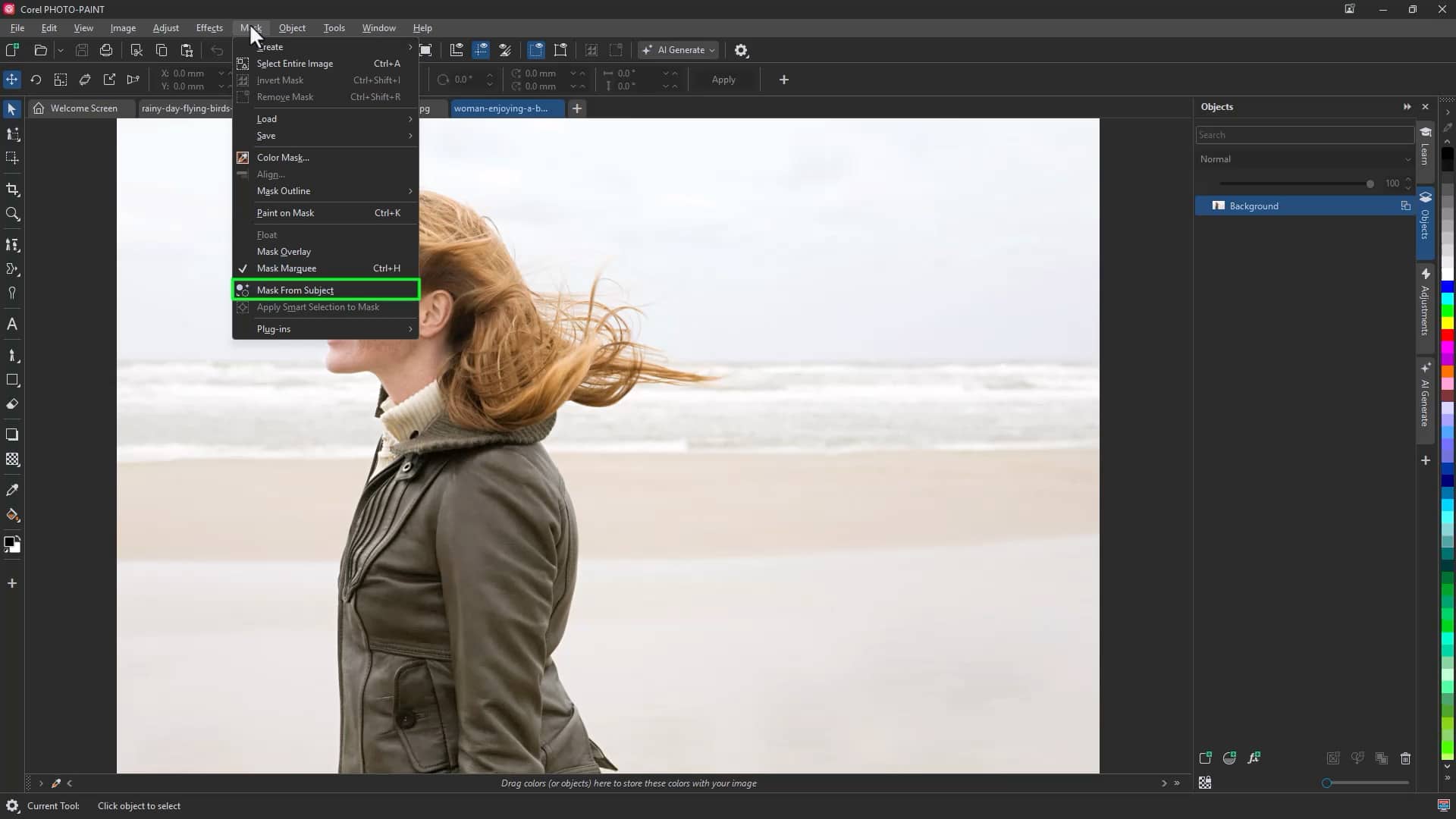
Интерфейс Corel PHOTO-PAINT построен вокруг изображения в центре экрана. Слева располагается панель инструментов, сверху — меню и панель свойств, справа — докеры и цветовая палитра. Такая компоновка удобна для растровой обработки: основное пространство занимает изображение, а все настройки активного инструмента находятся рядом.
Основные элементы окна
Menu bar — верхнее меню с командами File, Edit, View, Image, Adjust, Effects, Mask, Object, Tools, Window, Help. Через него выполняются основные операции: открытие и экспорт файлов, коррекция изображения, работа с масками, применение эффектов, управление объектами и настройка интерфейса.
Standard toolbar — панель быстрых команд. Здесь находятся кнопки для частых действий: создать, открыть, сохранить, отменить, повторить, изменить масштаб, выполнить базовые операции с документом.
Property bar — панель свойств активного инструмента. Она меняется в зависимости от выбранного инструмента. Для Crop tool на ней появляются параметры кадрирования, для Text tool — шрифт, размер и выравнивание, для Clone tool — настройки кисти, прозрачности и режима клонирования.
Toolbox — вертикальная панель инструментов. В ней находятся Pick tool, Crop tool, Straighten tool, Zoom tool, Pan tool, Mask tools, Paint tool, Clone tool, Touch-up Brush tool, Text tool, Fill tool, Transparency tools и другие инструменты. У некоторых кнопок есть маленькая стрелка flyout: она раскрывает группу родственных инструментов. Например, группа Clone tool содержит инструменты ретуши.
Image window — рабочая область с открытым изображением. Именно здесь выполняется выделение, рисование, ретушь, перемещение объектов, настройка масок и просмотр результата.
Dockers / Inspectors — боковые панели для управления объектами, настройками, эффектами, кистями, коррекциями. В Windows чаще используется термин Dockers, в macOS — Inspectors. Для реальной работы особенно важны Objects, Adjustments, Effects и Brush Settings.
Color palette — вертикальная палитра цветов справа. Она используется для быстрого выбора цвета заливки, текста, кисти или других элементов.
Status bar — строка состояния, где отображается служебная информация о документе, координатах, выбранном инструменте и текущих параметрах.
Интерфейс не пытается быть упрощенным редактором для одного фильтра. Он рассчитан на последовательную работу: выделить область, настроить инструмент, применить коррекцию, проверить объект, уточнить маску, экспортировать результат.
Работа с файлами и форматами
Corel PHOTO-PAINT поддерживает широкий набор графических форматов. В списке форматов есть AI, BMP, CGM, CDR, CMX и другие типы файлов, используемые в графическом производстве и обмене между приложениями.
На практике чаще всего используются:
| Формат | Для чего нужен |
|---|---|
| CPT | Родной формат Corel PHOTO-PAINT, сохраняет редактируемую структуру проекта |
| PSD | Передача проекта в Adobe Photoshop или другой редактор с поддержкой слоев/объектов |
| TIFF | Печать, полиграфия, архивное хранение изображений высокого качества |
| PNG | Веб-графика, прозрачный фон, интерфейсные элементы |
| JPEG | Фотографии, публикация в интернете, изображения без прозрачности |
| GIF | Простая веб-графика, ограниченная палитра, отдельные задачи с прозрачностью |
| WEBP | Современная веб-графика с хорошим сжатием и поддержкой прозрачности |
| BMP | Стандартный растровый формат для совместимости |
| CDR | Импорт графики CorelDRAW с преобразованием в растровое изображение |
Импорт выполняется через File > Import. Импортированный файл можно поместить в активное окно как объект. При импорте растрового изображения можно изменить число пикселей, уменьшить размер файла или обрезать bitmap до нужной области.
Экспорт выполняется через File > Export. При выборе формата важно учитывать дальнейшее использование изображения. PSD подходит для продолжения редактирования в другом фоторедакторе, TIFF и BMP — для совместимости с просмотрщиками и издательскими приложениями, JPEG и GIF — для веб-совместимых сценариев.
Для веба Corel PHOTO-PAINT поддерживает экспорт в GIF, PNG и JPEG; интерфейс экспорта позволяет сравнивать настройки, качество, размер файла, цветовой диапазон и варианты предварительного просмотра. PNG подходит для изображений с прозрачностью, JPEG — для фотографий, GIF — для простых изображений с небольшим количеством цветов. WEBP также используется для разных типов веб-графики и поддерживает как сжатие с потерями, так и без потерь.
Создание нового изображения и открытие фотографии
Новый документ в Corel PHOTO-PAINT создается через File > New. В рабочем сценарии задаются размеры изображения, разрешение, цветовой режим и фон. Для веб-графики важны пиксели и итоговый вес файла, для печати — физический размер и разрешение.
При открытии фотографии через File > Open изображение загружается как самостоятельный документ. Если нужно добавить картинку в уже открытый проект, используется File > Import: файл помещается в активный документ как объект. Это удобно для коллажей, баннеров, рекламных макетов и композиций из нескольких фотографий.
Для дизайнерской работы важно сохранять проект в CPT до финального экспорта. JPEG или PNG — это уже результат для публикации, а CPT — рабочий файл, к которому можно вернуться и изменить объекты, маски, текст или коррекции.
Кадрирование, выравнивание и изменение композиции
Кадрирование в Corel PHOTO-PAINT выполняется инструментом Crop tool. Пользователь выделяет область, которую нужно оставить, затем уточняет рамку через угловые и боковые маркеры. На Property bar можно включить Crop overlay, чтобы лучше видеть, какие части изображения будут удалены. Завершить кадрирование можно кнопкой Crop или клавишей Enter.
Для исправления заваленного горизонта используется Straighten tool, который находится в группе Crop. После выбора инструмента на изображении появляется линия выравнивания с маркерами. Ее нужно совместить с горизонтом, стеной, краем стола или другим ориентиром, затем выбрать режим Auto, Vertical или Horizontal на Property bar и нажать Apply.
Практический пример:
-
Открыть фотографию.
-
Выбрать Straighten tool.
-
Совместить линию с горизонтом.
-
Оставить режим Auto.
-
Включить Crop image, если нужно автоматически убрать пустые углы после поворота.
-
Нажать Apply.
-
Перейти к Crop tool и финально уточнить композицию.
Такая последовательность особенно полезна для фотографий интерьеров, предметной съемки, архитектуры, документов, сканов, пейзажей и любых снимков, где заметен наклон.
Маски и выделения
Маски — одна из ключевых частей Corel PHOTO-PAINT. Маска определяет, какая область изображения редактируется, а какая защищена. Это позволяет корректировать только фон, только объект, только лицо, только небо, только товар на фотографии или только отдельный фрагмент изображения.
В программе используются разные инструменты маскирования:
| Инструмент | Для чего подходит |
|---|---|
| Rectangle Mask tool | Прямоугольные области, баннеры, фрагменты интерфейса |
| Ellipse Mask tool | Круглые и овальные области |
| Freehand Mask tool | Ручное обведение объекта |
| Brush Mask tool | Рисование маски кистью |
| Magic Wand Mask tool | Выделение близких по цвету областей |
| Smart Selection Mask tool | Быстрое выделение объекта по краям и форме |
| Planar Mask tool | Выделение области с перспективой или направленным эффектом |
| Mask from Object | Создание маски из существующего объекта |
| Mask from Subject | Автоматическое выделение главного объекта |
Smart Selection Mask tool работает по принципу интеллектуального расширения выделения до границ формы: пользователь проводит внутри нужной области, а программа определяет края и расширяет выделение до них. Если маска захватила лишнее, на Property bar используется режим Subtractive; если нужно добавить фрагмент, используется добавление к выделению.
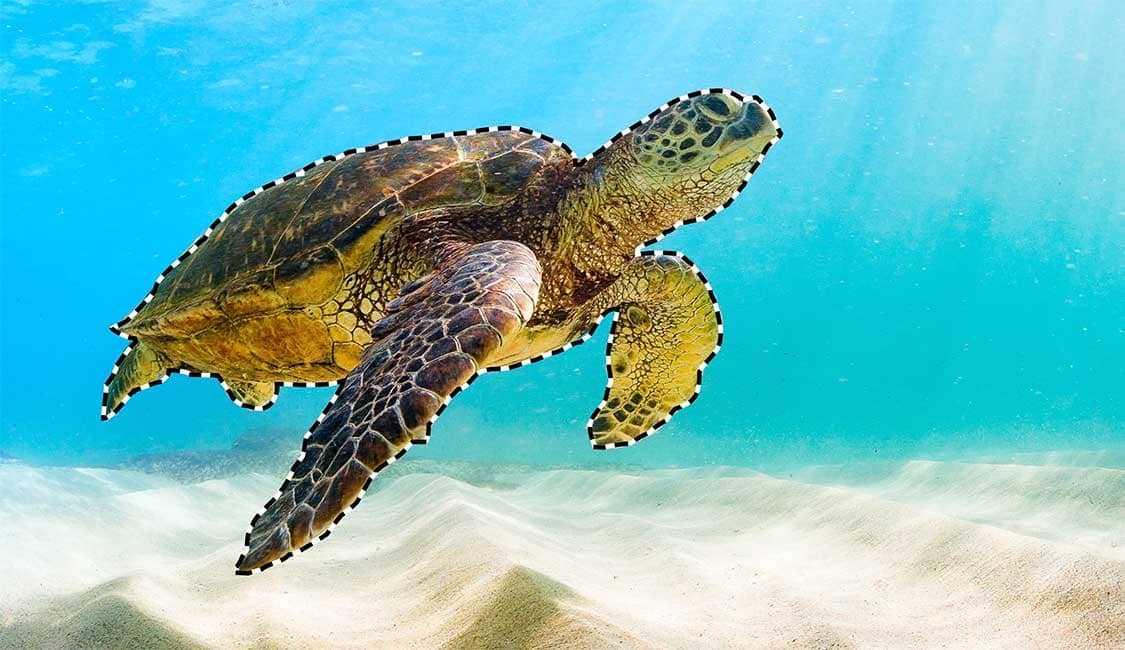
Практическая логика масок простая: сначала нужно изолировать область, затем применить действие. Например, выделить башню на фотографии, применить эффект только к башне, инвертировать маску через Mask > Invert Mask и отдельно обработать небо. Маску можно удалить через Mask > Remove Mask, а для фоновых операций часто используется инверсия выделения.
Маски в Corel PHOTO-PAINT применяются не только для вырезания. Они нужны для локальной цветокоррекции, мягкого затемнения, выборочного повышения резкости, размытия фона, применения художественных эффектов, работы с текстом и создания сложных композиций.
Удаление фона и вырезание объектов
Удаление фона в Corel PHOTO-PAINT строится вокруг маски. Сначала нужно получить точное выделение объекта, затем удалить или скрыть фон, доработать края и экспортировать результат в формат с прозрачностью.
Для быстрого выделения главного объекта используется команда Mask > Mask from Subject. Она автоматически определяет основной объект на фотографии и создает маску. Такой подход особенно полезен для портретов, животных, товаров, сложных контуров, волос, меха и других объектов с неровными краями.
Базовый порядок действий:
-
Открыть изображение в Corel PHOTO-PAINT.
-
Выбрать Mask > Mask from Subject.
-
Проверить наложение маски.
-
При необходимости уточнить область через Brush Mask tool или Smart Selection Mask tool.
-
Инвертировать маску, если нужно удалить фон, а не объект.
-
Нажать Delete для удаления выбранной области.
-
Проверить края на увеличении.
-
Экспортировать результат в PNG, если нужна прозрачность.
Для товарной фотографии это означает, что можно быстро отделить предмет от серого, белого или сложного фона. Для портрета — выделить человека и заменить фон. Для рекламного баннера — вырезать объект и поместить его поверх новой композиции.
Точность результата зависит от исходного изображения. Чем лучше контраст между объектом и фоном, тем меньше ручной доработки. Волосы, мех, прозрачные материалы, отражающие поверхности и полупрозрачные ткани требуют проверки краев на увеличении.
Объекты и композиции
Corel PHOTO-PAINT использует Objects — независимые элементы изображения, расположенные слоями друг над другом. Объекты можно редактировать отдельно от фона и друг от друга: перемещать, скрывать, менять прозрачность, применять эффекты, объединять, маскировать и смешивать.
В реальной работе объектами становятся:
-
вырезанный товар;
-
логотип в растровом виде;
-
текстовая надпись;
-
фотография, добавленная через импорт;
-
декоративный элемент;
-
фрагмент изображения после копирования;
-
объект с эффектом;
-
изображение, помещенное поверх другого изображения.
Управление объектами выполняется через докер Objects. Там видно порядок наложения, активный объект, фон, группы, видимость и параметры. Через режимы смешивания и прозрачность можно создавать наложения, световые эффекты, затемнения, мягкие переходы и композитные изображения.
Для смешивания объектов используется параметр Merge и Opacity. Merge mode определяет способ смешивания активного объекта с нижележащими элементами, а Opacity регулирует непрозрачность от полностью прозрачного до полностью непрозрачного состояния.
Практический пример композиции:
-
Открыть фоновое изображение.
-
Импортировать фотографию товара через File > Import.
-
Вырезать товар через маску.
-
Поместить объект поверх фона.
-
Настроить масштаб через Pick tool.
-
Добавить тень или эффект.
-
Добавить текст.
-
Сохранить проект в CPT.
-
Экспортировать финальный баннер в PNG или JPEG.
Clip masks и прозрачность
Clip mask позволяет менять свойства группы объектов, не разрушая сами объекты. Например, можно регулировать прозрачность всей группы, не меняя пиксели каждого отдельного элемента. Это удобно для сложных композиций, где несколько объектов должны вести себя как единый блок.
Прозрачность в Corel PHOTO-PAINT используется в нескольких сценариях:
-
мягкое наложение фотографии на фон;
-
создание полупрозрачного блока под текстом;
-
плавное исчезновение объекта;
-
работа с коллажем;
-
имитация бликов, дыма, света;
-
подготовка PNG с прозрачным фоном;
-
создание графики для интерфейса или сайта.
Если нужно сделать прозрачным конкретный цвет, используется Color Transparency tool. В таком сценарии выбирается объект, затем инструмент Color Transparency tool, после чего на Property bar задается Tolerance для диапазона удаляемых цветов и Smoothing для мягкого перехода.
Ретушь фотографий
Ретушь в Corel PHOTO-PAINT выполняется несколькими инструментами. Для точного переноса пикселей используется Clone tool, для мягкого исправления дефектов — Healing Clone tool и Touch-up Brush tool, для красных глаз — Red-Eye Removal tool.
Clone tool
Clone tool копирует пиксели из одной области изображения в другую. Сначала задается исходная точка, затем кистью переносится текстура. Инструмент подходит для удаления мелких объектов, восстановления фона, копирования фактуры, исправления пятен и аккуратной ручной ретуши.
Порядок работы:
-
Выбрать Clone tool в Toolbox.
-
Открыть Brush picker на Property bar.
-
Выбрать категорию и тип клонирования.
-
Настроить размер, прозрачность и мягкость кисти.
-
Кликнуть по изображению, чтобы задать source point.
-
Провести кистью по области, которую нужно заменить.
-
При необходимости задать новый source point правым кликом.
Clone tool требует аккуратности. Если брать источник слишком близко к дефекту, можно получить повторяющийся рисунок. Если брать источник слишком далеко, фактура, свет или цвет могут отличаться. Лучший результат получается короткими мазками с частой сменой исходной точки.
Healing Clone tool
Healing Clone tool работает мягче: он использует sampled texture и подстраивает ретушь под окружающую область. Инструмент подходит для пятен кожи, небольших царапин, пыли, мелких дефектов предметной съемки, неровностей на фоне. Источник задается кликом, затем кисть проводится по проблемной области.
Touch-up Brush tool
Touch-up Brush tool удаляет несовершенства за счет смешивания текстур и цветов. На Property bar выбирается форма наконечника, размер и Strength. Затем кистью нужно нажимать или проводить по проблемным участкам. Инструмент поддерживает изменение размера через Shift-drag, настройку прозрачности через Alt и работу с давлением пера.
Типичные задачи ретуши:
| Задача | Инструмент |
|---|---|
| Убрать пылинку на фото товара | Healing Clone tool или Touch-up Brush tool |
| Заменить участок фона похожей текстурой | Clone tool |
| Убрать мелкий дефект кожи | Healing Clone tool |
| Удалить красные глаза | Red-Eye Removal tool |
| Замаскировать царапину на старом снимке | Touch-up Brush tool + Brush Mask tool |
| Восстановить повторяющийся фон | Clone tool |
Ретушь лучше выполнять на копии объекта или после дублирования изображения. Так сохраняется возможность сравнить результат с оригиналом и откатить неудачные участки без потери исходного материала.
Цветокоррекция и тональная настройка
Corel PHOTO-PAINT содержит несколько уровней цветокоррекции: быстрый Auto Adjust, окно Image Adjustment Lab, отдельные корректирующие фильтры и докер Adjustments.
Image Adjustment Lab
Image Adjustment Lab — удобное окно для быстрой коррекции цвета и тона. Оно объединяет автоматические и ручные настройки, предварительный просмотр, гистограмму, снимки вариантов и кнопки сброса. В нем можно исправить цветовой оттенок, яркость, контраст, насыщенность, света, тени и средние тона.
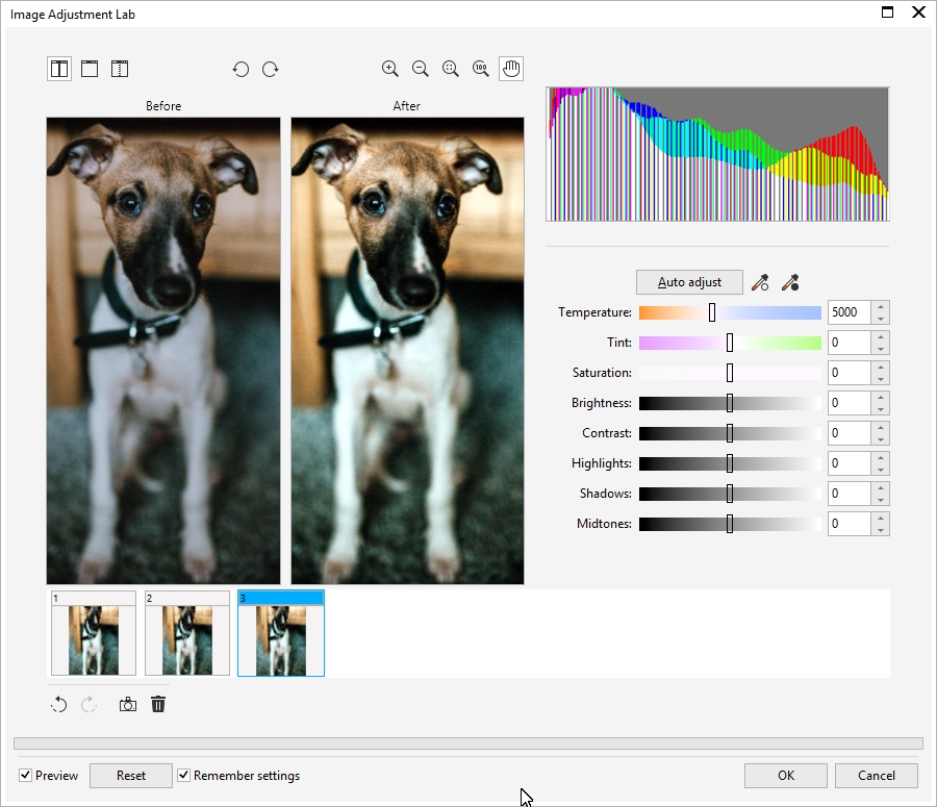
Открывается инструмент через Adjust > Image Adjustment Lab. Внутри доступны:
-
Auto adjust — автоматическая коррекция цвета и контраста;
-
Select white point tool — установка белой точки;
-
Select black point tool — установка черной точки;
-
Temperature — теплее или холоднее;
-
Tint — смещение оттенка;
-
Saturation — насыщенность;
-
Brightness — яркость;
-
Contrast — контраст;
-
Highlights — светлые области;
-
Shadows — темные области;
-
Midtones — средние тона;
-
Histogram — оценка тонального диапазона;
-
Create snapshot — сохранение варианта настроек;
-
Reset to original — возврат к исходному состоянию.
Для фотографии с неправильным балансом белого сначала используется Temperature и Tint. Для тусклого снимка — Contrast, Saturation и Midtones. Для пересвеченного портрета — Highlights. Для темного объекта на ярком фоне — Shadows.
Adjustments docker
Adjustments docker нужен для более современной и гибкой коррекции. Через кнопку Add adjustment добавляется нужная настройка, а через Options открываются дополнительные функции: Remember Settings, Local Adjustment Mode, Create Mask from Adjustment, Apply to Mask, Reset, Remove.
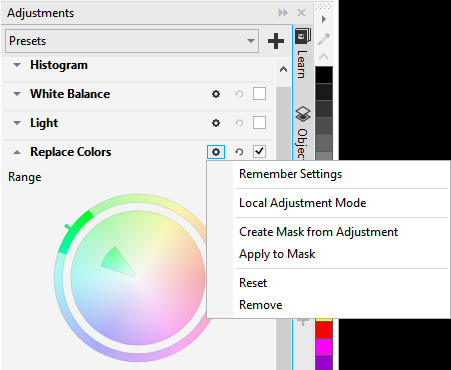
Особенно полезен Local Adjustment Mode. Он активирует Brush Mask tool, после чего коррекция наносится кистью только на проблемные области. Например, можно осветлить лицо, не трогая фон, усилить цвет товара, не меняя стол, или затемнить небо, не влияя на здание.
Рабочий сценарий локальной коррекции:
-
Открыть Window > Dockers > Adjustments.
-
Нажать Add adjustment.
-
Выбрать коррекцию, например Light или White Balance.
-
Открыть Options у выбранной коррекции.
-
Выбрать Local Adjustment Mode.
-
Настроить параметры.
-
Закрасить кистью область, к которой нужно применить коррекцию.
-
Уточнить маску и силу эффекта.
Для точной обработки можно сначала создать маску обычными инструментами, затем в Adjustments docker выбрать Apply to Mask. Это дает контроль над областью применения коррекции.
Локальная обработка через маски
Одно из сильных мест Corel PHOTO-PAINT — комбинация масок и коррекций. В обычной быстрой обработке пользователь меняет весь снимок сразу. В более точной работе сначала создается editable area, затем корректируется только она.
Примеры:
-
выделить небо и снизить яркость Highlights;
-
выделить лицо и поднять Shadows;
-
выделить товар и усилить Saturation;
-
выделить фон и применить Blur;
-
выделить текстуру и добавить Sharpen;
-
выделить красный объект и изменить Hue/Saturation;
-
выделить темную область и поднять Midtones.
Такой подход нужен в реальной коммерческой графике. Фотография редко требует одинаковой коррекции по всему кадру. У товара может быть нормальная экспозиция, но слишком темная тень. У портрета лицо может быть недосвечено, а фон пересвечен. У архитектурного снимка небо может быть слишком ярким, а фасад слишком темным. Corel PHOTO-PAINT позволяет обрабатывать эти зоны отдельно.
Эффекты и линзы
В Corel PHOTO-PAINT есть эффекты для художественной обработки, размытия, резкости, искажения, цветовых преобразований и стилизации. Эффекты можно применять к изображению, объекту или выбранной области.
Линзы в PHOTO-PAINT используются для неразрушающего применения эффектов и коррекций ко всей фотографии или к editable area. Это важная разница: обычный фильтр меняет пиксели, а линза позволяет сохранить исходный материал и управлять эффектом гибче.
Effects docker дает возможность применять несколько эффектов, менять их порядок, включать и отключать отдельные эффекты, корректировать параметры и экспериментировать, не разрушая оригинальный объект или изображение.
Типичные эффекты:
-
Blur — размытие фона, смягчение деталей;
-
Sharpen — повышение резкости;
-
Noise — добавление или обработка шума;
-
Color Transform — цветовые преобразования;
-
Artistic — стилизация изображения;
-
Distort — искажения;
-
Texture — работа с фактурой;
-
Bokeh Blur — имитация глубины резкости;
-
Vignette — затемнение краев;
-
Mosaic / Crystalize — декоративная пикселизация.
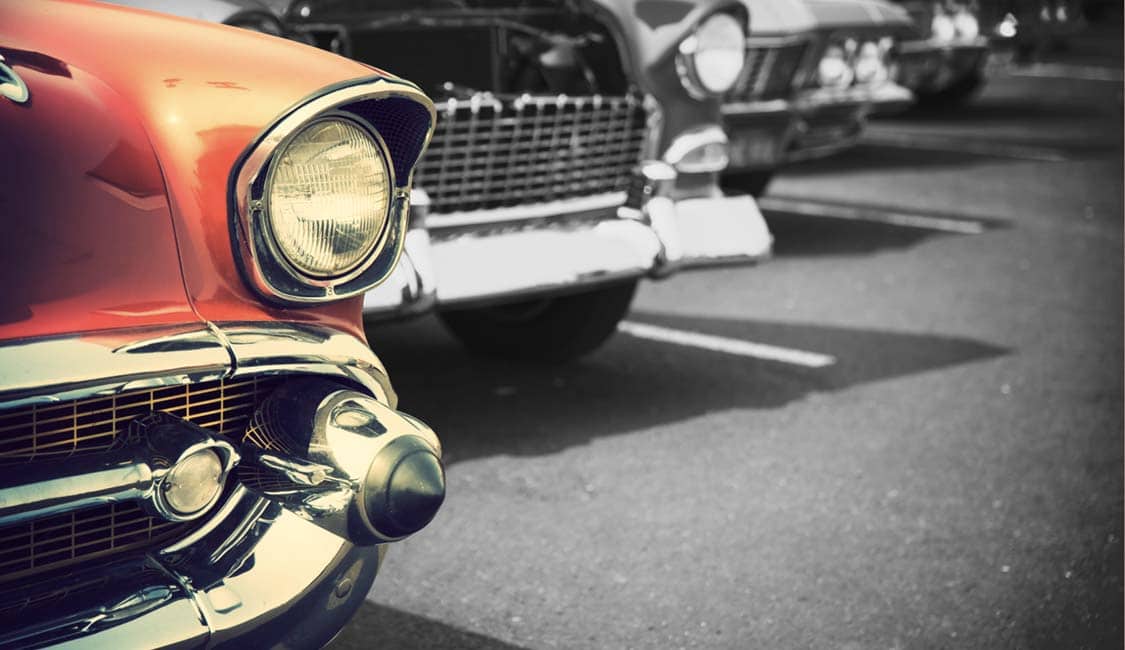
Эффекты особенно полезны в рекламной графике. Например, можно вырезать объект, оставить его резким, а фон размыть. Или применить цветовой эффект только к выделенному объекту, чтобы он контрастировал с окружением. Через маску можно сделать эффект частичным и управляемым.
Кисти и рисование
Corel PHOTO-PAINT — не только фоторедактор, но и инструмент для bitmap-рисования. Paint tool используется для рисования цветом, мягких масок, ручной доработки, световых эффектов, бликов, теней и декоративных элементов.
Кисти выбираются через Brush picker на Property bar. После выбора кисти можно менять размер, форму, прозрачность, feathering и другие параметры. В Brush Settings доступны группы настроек: Nib properties, Stroke attributes, Dab attributes, Brush texture, Color variation. Кисть можно сохранить как пользовательскую.
Важные возможности кистей:
-
изменение размера наконечника;
-
настройка мягкости края;
-
работа с прозрачностью;
-
использование текстуры кисти;
-
сохранение пользовательской кисти;
-
создание brush nib из editable area;
-
поддержка давления пера;
-
рисование по объекту или отдельной маске.
Практические задачи кистей:
| Задача | Как использовать Paint tool |
|---|---|
| Добавить мягкую тень | Новый объект + мягкая черная кисть + снижение Opacity |
| Нарисовать блик | Новый объект + белая мягкая кисть + режим смешивания |
| Доработать маску | Brush Mask tool или Paint tool по маске |
| Создать световой луч | Новый объект + мягкая кисть + размытие |
| Подчеркнуть товар | Полупрозрачная кисть вокруг объекта |
| Убрать жесткий край вырезки | Мягкая маска и feathering |
Для чистой ретуши лучше рисовать на новом объекте. Это позволяет менять прозрачность, удалять неудачные мазки, скрывать объект и не портить исходную фотографию.
Работа с текстом
В Corel PHOTO-PAINT есть Text tool. Он активируется через панель инструментов или клавишей T. После выбора инструмента на Property bar появляются настройки текста: Font List, Font size, выравнивание, межсимвольные и межстрочные интервалы, цвет и другие параметры. Цвет можно выбрать через палитру справа.
Текст в PHOTO-PAINT нужен для:
-
баннеров;
-
обложек;
-
карточек товара;
-
рекламных изображений;
-
заголовков на фото;
-
подписей;
-
простых постеров;
-
превью;
-
графики для соцсетей.
Программа позволяет размещать текст по пути. Для этого используется Path tool из группы Shape tools, затем Text tool. Когда курсор находится над путем, значок меняется, и текст начинает идти по кривой. На Property bar можно регулировать расстояние от пути, смещение, ориентацию и вертикальное/горизонтальное размещение.
Текст можно использовать и как маску. Рабочая схема:
-
Создать текст через Text tool.
-
Выделить или отредактировать его.
-
Нажать Create Mask на Property bar.
-
Получить mask marquee вокруг букв.
-
При необходимости выбрать Mask > Invert Mask.
-
Вырезать или оставить изображение внутри букв.
Так можно сделать эффект фотографии внутри текста, вырезать надпись из фона или подготовить декоративный заголовок.
Подготовка изображений для печати
Corel PHOTO-PAINT хорошо подходит для подготовки растровой части полиграфического макета. Здесь важны размер, разрешение, цветовой режим, качество ретуши, отсутствие лишнего шума, корректная резкость и формат экспорта.
Для печати обычно важны:
-
достаточное разрешение;
-
отсутствие сильной JPEG-компрессии;
-
аккуратная ретушь на увеличении;
-
правильные размеры изображения;
-
корректный цветовой режим;
-
сохранение в формате, подходящем для дальнейшей верстки или передачи в макет.
TIFF удобен для передачи изображения в печатный процесс и издательские приложения. CPT удобен для хранения редактируемого проекта. PSD полезен, если файл должен продолжать редактироваться в среде, где используются слои, маски и объекты.
Перед финальным экспортом стоит проверить изображение на 100% масштабе. На уменьшенном предпросмотре часто не видны ореолы после вырезания, грязные края маски, повторяющиеся фрагменты после Clone tool, шум в тенях и пересветы.
Подготовка изображений для сайта и соцсетей
Для веба важны другие критерии: вес файла, прозрачность, читаемость на экранах, правильный размер в пикселях и отсутствие лишних деталей. Corel PHOTO-PAINT позволяет экспортировать изображения в форматы GIF, PNG, JPEG и WEBP, а в окне веб-экспорта сравнивать качество, размер файла, настройки сжатия и предварительный просмотр.
Базовые рекомендации:
| Задача | Формат |
|---|---|
| Фото без прозрачности | JPEG или WEBP |
| Логотип, иконка, объект без фона | PNG или WEBP |
| Графика с текстом и четкими краями | PNG |
| Простая графика с ограниченной палитрой | GIF |
| Баннер с фотографией | JPEG, PNG или WEBP в зависимости от требований |
| Карточка товара с прозрачностью | PNG |
Для публикации фотографии в интернете лучше сначала уменьшить изображение до фактического размера использования, затем выполнить легкую резкость и экспортировать с контролем качества. Если сначала экспортировать огромный файл, а потом сжимать его сторонним сервисом, можно получить лишние артефакты и потерять контроль над итоговым видом.
Интеграция с CorelDRAW
Corel PHOTO-PAINT и CorelDRAW логично работают в паре. В CorelDRAW создаются макеты, векторные элементы, верстка, иллюстрации и печатные материалы. В PHOTO-PAINT подготавливаются фотографии, растровые фоны, текстуры и изображения с прозрачностью.
Corel PHOTO-PAINT умеет импортировать CDR-файлы через File > Import. При импорте CorelDRAW-файла выбирается формат CDR - CorelDRAW (*.cdr), затем файл помещается в окно, а в диалоге Convert to bitmap настраиваются ширина, высота, разрешение и цветовой режим.
Типичный дизайнерский сценарий:
-
В CorelDRAW создается макет рекламного плаката.
-
Растровая фотография требует ретуши.
-
Фото открывается или редактируется в PHOTO-PAINT.
-
Убирается фон, корректируется цвет, добавляется прозрачность.
-
Результат сохраняется или экспортируется.
-
Обработанное изображение используется в макете CorelDRAW.
Такая связка удобна для полиграфистов, дизайнеров наружной рекламы, специалистов по упаковке, верстальщиков каталогов и тех, кто постоянно сочетает векторные и растровые элементы.
Практические сценарии использования Corel PHOTO-PAINT
Ретушь портрета
В портретной ретуши Corel PHOTO-PAINT используется для удаления мелких дефектов, коррекции красных глаз, выравнивания тона, смягчения кожи и локального осветления. Основные инструменты — Healing Clone tool, Touch-up Brush tool, Brush Mask tool, Adjustments docker и Image Adjustment Lab.
Рабочий порядок:
-
Дублировать исходный объект.
-
Убрать явные дефекты Healing Clone tool.
-
Мелкие пятна пройти Touch-up Brush tool.
-
Создать мягкую маску для лица.
-
Через Adjustments docker слегка поднять Midtones или Shadows.
-
Проверить глаза, волосы, кожу и фон на 100%.
-
Сравнить результат с исходником.
Главная ошибка — чрезмерная ретушь. Если кожа превращается в пластиковую поверхность, изображение выглядит дешевле. Лучше сохранять фактуру и исправлять только то, что мешает.
Удаление фона у товара
Для предметной фотографии Corel PHOTO-PAINT полезен благодаря маскам, Smart Selection Mask tool и Mask from Subject. Товар можно отделить от фона, удалить лишнюю область, поместить объект на белый фон или экспортировать PNG.
Рабочий порядок:
-
Открыть фото товара.
-
Выбрать Mask > Mask from Subject или Smart Selection Mask tool.
-
Проверить края.
-
Уточнить сложные зоны Brush Mask tool.
-
Инвертировать маску, если выделен фон.
-
Удалить фон.
-
Проверить прозрачность.
-
Экспортировать в PNG.
Для каталога важно, чтобы все товары имели одинаковое положение, масштаб, отступы и освещение. PHOTO-PAINT помогает подготовить отдельные изображения, но единообразие нужно контролировать вручную.
Подготовка баннера
Для баннера Corel PHOTO-PAINT используется как растровый компоновщик. Можно взять фон, вырезать объект, добавить текст, затемнение, световой акцент и экспортировать изображение.
Сценарий:
-
Создать документ нужного размера.
-
Импортировать фоновое изображение.
-
Импортировать товар или портрет.
-
Вырезать объект маской.
-
Настроить цвет фона через Image Adjustment Lab или Adjustments docker.
-
Добавить полупрозрачный прямоугольник под текст.
-
Вставить заголовок через Text tool.
-
Проверить читаемость.
-
Экспортировать в JPEG, PNG или WEBP.
Исправление старого скана
Corel PHOTO-PAINT подходит для восстановления сканов и старых фотографий. Здесь используются Clone tool, Touch-up Brush tool, Dust and Scratch removal, корректировка уровней, контраста, температуры и локальная ретушь.
Порядок:
-
Обрезать лишние поля Crop tool.
-
Выпрямить изображение Straighten tool.
-
Убрать пыль и царапины Touch-up Brush tool.
-
Восстановить поврежденные области Clone tool.
-
Настроить контраст и средние тона.
-
Сохранить рабочий CPT и экспортировать копию.
Создание изображения для печатного макета
PHOTO-PAINT используется для подготовки растрового изображения перед помещением в CorelDRAW или другой макет. Важно проверить размер, разрешение, цвет, резкость, шумы и формат.
Порядок:
-
Открыть исходное изображение.
-
Проверить фактический размер.
-
Кадрировать под макет.
-
Исправить цвет и тон.
-
Убрать дефекты.
-
Сохранить CPT.
-
Экспортировать TIFF или другой нужный формат.
-
Поместить изображение в макет.
Пример базовой обработки фото в Corel PHOTO-PAINT
Ниже — практический сценарий обработки фотографии от открытия до экспорта.
Шаг 1. Открыть изображение
Используется File > Open для самостоятельного файла или File > Import, если изображение нужно добавить в уже открытый проект. Если файл импортируется в активное изображение, он становится объектом и может перемещаться независимо от фона.
Шаг 2. Выпрямить горизонт
Выбирается Straighten tool в группе Crop. Линия выравнивания совмещается с горизонтом или вертикальной линией. На Property bar выбирается Auto, затем нажимается Apply. Если включен Crop image, программа обрезает края после поворота.
Шаг 3. Кадрировать изображение
Выбирается Crop tool, рамка устанавливается по нужной композиции. При необходимости включается Crop overlay. После уточнения области нажимается Crop или Enter.
Шаг 4. Сделать базовую коррекцию
Для быстрой коррекции используется Adjust > Auto Adjust. Для точной — Adjust > Image Adjustment Lab. В Image Adjustment Lab регулируются Temperature, Tint, Saturation, Brightness, Contrast, Highlights, Shadows и Midtones. Перед применением результата стоит использовать режим сравнения до/после.
Шаг 5. Убрать дефекты
Для пятен, пыли и мелких недостатков используется Healing Clone tool или Touch-up Brush tool. Для участков со сложной фактурой применяется Clone tool с аккуратным выбором source point.
Шаг 6. Выделить объект
Если нужно обработать объект отдельно от фона, используется Mask > Mask from Subject или Smart Selection Mask tool. После создания маски проверяются края, волосы, мелкие детали и полупрозрачные зоны.
Шаг 7. Применить локальную коррекцию
Через Adjustments docker можно добавить Light, White Balance, Replace Colors или другую коррекцию и применить ее к маске. Если нужна кистевая доработка, включается Local Adjustment Mode.
Шаг 8. Добавить текст или объект
Text tool используется для заголовка или подписи. Дополнительное изображение добавляется через File > Import и редактируется как объект.
Шаг 9. Сохранить и экспортировать
Рабочий файл сохраняется в CPT. Итоговая версия экспортируется в нужный формат: PNG для прозрачности, JPEG для фото, TIFF для печати, PSD для передачи в другой редактор.
Производительность и удобство работы
Corel PHOTO-PAINT удобен, когда пользователь понимает логику Corel: инструменты слева, свойства сверху, докеры справа, объекты в Objects, маски через меню Mask, коррекция через Adjust и Adjustments. Для тех, кто привык к Photoshop, часть терминов будет непривычной: вместо привычной логики Layers чаще используется Objects, а многие действия называются иначе.
Сильная сторона интерфейса — контекстная Property bar. Выбранный инструмент сразу показывает нужные настройки. Это ускоряет работу с Crop tool, Text tool, Clone tool, Paint tool и масками. Не нужно постоянно искать параметры в разных окнах.
Докеры позволяют собрать рабочее пространство под задачу. Для ретуши удобно держать Objects, Adjustments и Brush Settings. Для эффектов — Effects и Objects. Для текста — Text и Objects. Для масок — Objects, Adjustments и увеличенный просмотр изображения.
На больших файлах важна аккуратная организация проекта. Если в документе много объектов, эффектов и масок, лучше давать объектам понятные имена, скрывать временные элементы и сохранять промежуточные версии. Это особенно важно для рекламных макетов и каталогов, где один файл может содержать несколько объектов, теней, текстур и корректирующих элементов.
Преимущества Corel PHOTO-PAINT
Сильная интеграция с CorelDRAW
Главное преимущество программы — работа в связке с CorelDRAW. Для дизайнера, который делает макеты в CorelDRAW, PHOTO-PAINT закрывает растровую часть без перехода в полностью чужую экосистему. Это удобно для печатной продукции, наружной рекламы, упаковки, каталогов и рекламной графики.
Полноценная работа с растровыми изображениями
PHOTO-PAINT позволяет не просто подкрутить яркость, а выполнять полноценную растровую обработку: ретушировать, маскировать, собирать композиции, управлять объектами, использовать прозрачность, применять эффекты и экспортировать результат в разные форматы.
Удобные маски
Маски в Corel PHOTO-PAINT подходят для точной локальной работы. Smart Selection Mask tool, Brush Mask tool, Freehand Mask tool, Mask from Object и Mask from Subject закрывают разные сценарии выделения.
Объекты вместо плоского редактирования
Работа с Objects позволяет не разрушать исходную композицию раньше времени. Можно переместить элемент, скрыть его, изменить прозрачность, применить эффект, сгруппировать или создать clip mask.
Практичные инструменты ретуши
Clone tool, Healing Clone tool и Touch-up Brush tool закрывают большую часть бытовой и коммерческой ретуши: пятна, пыль, дефекты кожи, мелкие царапины, лишние элементы на фоне.
Гибкая цветокоррекция
Image Adjustment Lab удобен для быстрых правок, а Adjustments docker — для более точного и локального редактирования. Поддержка масок делает коррекцию гибкой.
Поддержка форматов
CPT, PSD, TIFF, PNG, JPEG, WEBP и другие форматы позволяют использовать PHOTO-PAINT в разных рабочих процессах: от сайта до типографии.
Недостатки Corel PHOTO-PAINT
Интерфейс требует привыкания
Пользователям Photoshop придется перестроиться. Термины Objects, Dockers, Mask menu, Property bar и логика некоторых команд отличаются. Это не делает программу слабой, но увеличивает время адаптации.
Меньше обучающих материалов, чем у Photoshop
По Corel PHOTO-PAINT есть документация и уроки, но экосистема обучающего контента, пресетов, экшенов и сторонних материалов меньше, чем у Adobe Photoshop. Для сложной ретуши пользователь чаще будет самостоятельно разбираться в инструментах.
Не лучший выбор для тех, кому нужен только простой редактор
Если задача — иногда обрезать фото, поставить фильтр и сохранить JPEG, PHOTO-PAINT может показаться избыточным. В нем много профессиональных панелей, режимов, масок и настроек.
Не замена всем возможностям Photoshop
PHOTO-PAINT силен в связке с CorelDRAW и в задачах растровой подготовки для дизайна. Но Photoshop остается более распространенным отраслевым стандартом для сложного композитинга, ретуши, AI-инструментов, экосистемы плагинов и обмена PSD в командах.
Термины и логика объектов могут мешать новичкам
Для новичка не всегда очевидно, чем объект отличается от фона, почему маска защищает одну область и редактирует другую, почему результат зависит от активного объекта. Без понимания этой логики легко применять эффект не к той области.
Сравнение с аналогами
| Программа | Сильные стороны | В чем Corel PHOTO-PAINT удобнее | В чем уступает |
|---|---|---|---|
| Adobe Photoshop | Отраслевой стандарт, мощная ретушь, AI-инструменты, генеративное заполнение, огромная экосистема | Удобнее для пользователей CorelDRAW и полиграфических дизайнеров внутри Corel-процесса | Меньше сторонних материалов, меньше распространенность в командах |
| Affinity Photo | RAW-обработка, ретушь, слои, маски, сильный набор фотоинструментов | Лучше вписывается в CorelDRAW Graphics Suite | Affinity часто воспринимается как более прямой конкурент Photoshop для фотографов |
| GIMP | Бесплатный open-source редактор, плагины, скрипты, кроссплатформенность | Более цельная связка с коммерческим Corel-дизайном и CDR-процессом | GIMP бесплатен и гибко расширяется сообществом |
| Corel PaintShop Pro | Фотообработка, маски, слои, инструменты для любителей и продвинутых пользователей | PHOTO-PAINT ближе к профессиональному CorelDRAW-процессу | PaintShop Pro проще воспринимается как самостоятельный фоторедактор |
| Krita | Цифровая живопись, кисти, иллюстрация | PHOTO-PAINT лучше подходит для ретуши, печатной графики и связки с CorelDRAW | Krita сильнее именно как программа для художников и digital painting |
Adobe Photoshop сильнее как универсальный стандарт для профессиональной ретуши, композитинга и командной передачи файлов. У Photoshop есть развитые генеративные инструменты, включая Generative Fill и Generative Expand, которые позволяют добавлять, удалять и расширять содержимое изображения через текстовые запросы и создавать Generative Layer для неразрушающего редактирования.
GIMP выигрывает по доступности: это бесплатный open-source редактор для Windows, macOS и Linux, с инструментами для ретуши, восстановления, композиции, графического дизайна, скриптов и плагинов. Но он требует привычки к собственной логике интерфейса и не дает такой прямой интеграции с CorelDRAW-процессом.
PaintShop Pro ближе к массовому фоторедактору Corel: он ориентирован на фотообработку, улучшение, коррекцию изображений и графический дизайн. В нем есть слои, маски и корректирующие слои, но PHOTO-PAINT логичнее для тех, кто работает именно в CorelDRAW Graphics Suite и регулярно готовит растровые элементы для макетов.
Affinity Photo конкурирует с Photoshop и PHOTO-PAINT в области RAW-обработки, ретуши, растрового редактирования, слоев, масок и выделений. Его сильная сторона — современный фоторедакторский рабочий процесс. Corel PHOTO-PAINT выигрывает не как самый модный фоторедактор, а как часть Corel-среды для дизайнеров, которым нужно сочетать растровую обработку с макетами CorelDRAW.
Кому подойдет Corel PHOTO-PAINT
Corel PHOTO-PAINT подойдет пользователям, которые уже работают с CorelDRAW или регулярно готовят растровые изображения для дизайна. Программа особенно уместна в полиграфии, наружной рекламе, каталогах, упаковке, презентациях и коммерческой графике.
Подходит:
-
дизайнерам CorelDRAW;
-
специалистам по печатным макетам;
-
верстальщикам каталогов;
-
рекламным дизайнерам;
-
пользователям, которым нужна обработка фото внутри Corel-среды;
-
тем, кто часто вырезает объекты и готовит PNG;
-
тем, кто работает с изображениями для баннеров и карточек товара;
-
тем, кто хочет сочетать ретушь, маски, текст и объекты в одном проекте.
Corel PHOTO-PAINT не стоит рассматривать как упрощенный фоторедактор. Его лучше воспринимать как рабочий инструмент для подготовки растровой графики.
Кому лучше выбрать другую программу
Другая программа будет рациональнее, если задачи выходят за пределы сильных сторон PHOTO-PAINT.
Лучше выбрать Photoshop, если:
-
работа идет в команде, где стандарт — PSD и Adobe-процесс;
-
нужна максимальная совместимость с агентствами и студиями;
-
требуются самые развитые AI-инструменты;
-
используется много сторонних плагинов, экшенов и пресетов;
-
выполняется сложный рекламный композитинг высокого уровня.
Лучше выбрать GIMP, если:
-
нужен бесплатный редактор;
-
важна open-source модель;
-
пользователь готов настраивать программу под себя;
-
нужна работа на Linux без коммерческого пакета.
Лучше выбрать Krita, если:
-
основная задача — цифровая живопись;
-
нужны художественные кисти;
-
фокус не на ретуши фото, а на рисовании.
Лучше выбрать PaintShop Pro, если:
-
нужен самостоятельный фоторедактор для обработки фото;
-
CorelDRAW не используется;
-
важнее простая фотообработка, чем связка с макетами.
Итоги
Corel PHOTO-PAINT — сильный растровый редактор для тех, кто работает в Corel-среде и занимается не только фотографиями, но и дизайном. Его главные инструменты — Objects, masks, Image Adjustment Lab, Adjustments docker, Clone tool, Healing Clone tool, Touch-up Brush tool, Text tool, Paint tool, эффекты, линзы, прозрачность и экспорт в профессиональные форматы.
Программа хорошо справляется с ретушью, удалением фона, локальной цветокоррекцией, подготовкой товарных изображений, созданием баннеров, обработкой растровых фрагментов для CorelDRAW и экспортом графики для печати или веба. Ее сильная сторона — не в том, что она копирует Photoshop, а в том, что она закрывает растровую часть дизайнерского процесса внутри CorelDRAW Graphics Suite.
Corel PHOTO-PAINT стоит использовать, если нужен конкретный рабочий инструмент для обработки пиксельной графики, вырезания объектов, масок, ретуши и подготовки изображений к дальнейшему дизайну. Для пользователя CorelDRAW это один из самых логичных вариантов: не отдельный случайный фоторедактор, а часть единого производственного процесса.
