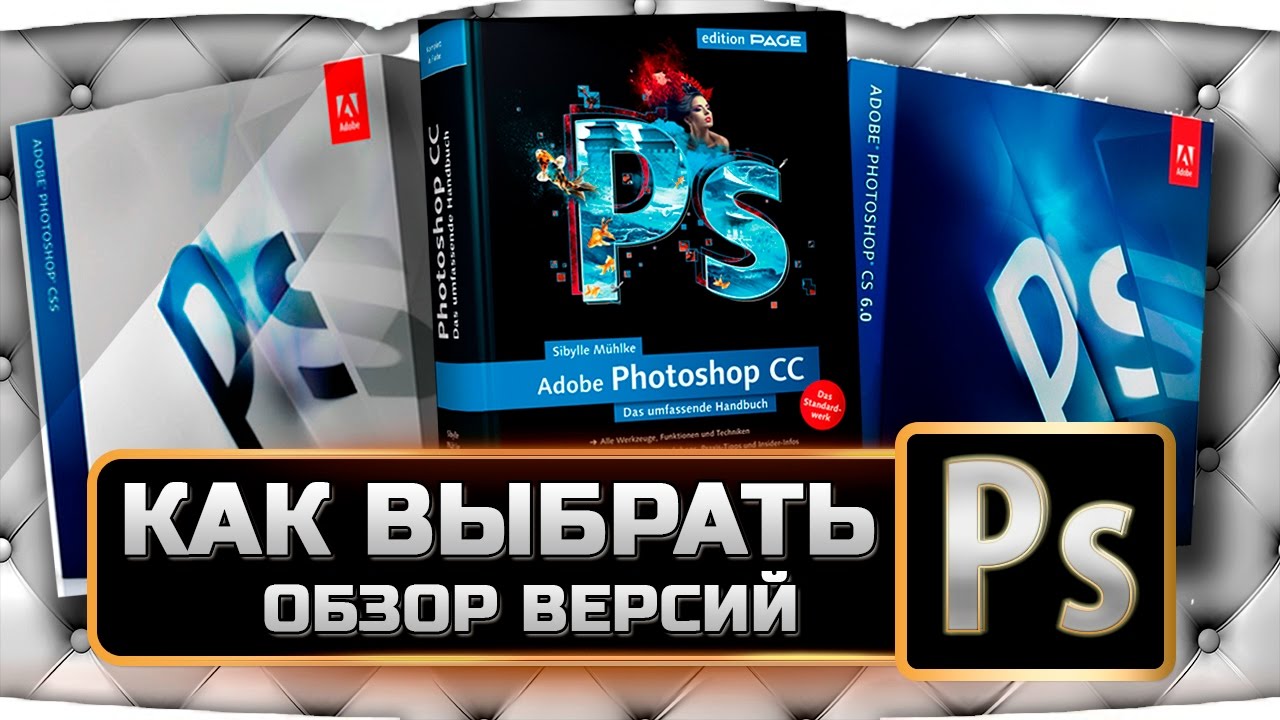
Когда человек спрашивает, какой Фотошоп лучше выбрать, он почти всегда имеет в виду сразу несколько разных вопросов. Одни пытаются понять, ставить ли полноценный Adobe Photoshop на компьютер. Другие выбирают между Photoshop desktop, Photoshop on the web и Photoshop Elements. Третьи на самом деле ищут не сам Фотошоп, а удобный редактор для ретуши, замены фона, цветокоррекции, текста, коллажей и быстрой обработки снимков. Именно из-за этой путаницы советы в духе ставь последнюю версию или бери старый CS6 почти всегда оказываются бесполезными.
Если смотреть на задачу профессионально, выбирать надо не по названию программы и не по году релиза, а по типу работы. Вам нужен слойный монтаж, сложные маски, Smart Object и глубокая ручная ретушь — это один сценарий. Вам нужно быстро исправлять портреты, менять фон, убирать лишние объекты и экспортировать результат без погружения в сложный интерфейс — это уже совсем другой сценарий. Для системного понимания логики обработки полезно параллельно держать под рукой большой гайд по редактированию фотографий, разбор RAW-обработки и практический материал по цветокоррекции.
В этой статье разберем выбор так, как его действительно стоит делать: отдельно покажу, когда нужен официальный Photoshop, когда логичнее взять Photoshop Elements, когда имеет смысл работать в браузере, а когда быстрее и рациональнее выбрать другой редактор вообще. При этом важен не только список программ, но и то, как у них устроен интерфейс, какие именно инструменты есть внутри, насколько тяжело в них входить и какую работу они закрывают лучше всего.
С чего вообще начинать выбор
Самый правильный старт — не выбирать год выпуска, а ответить себе на пять вопросов.
1. Вам нужен именно Adobe Photoshop или просто хороший редактор
Это базовый разворот всей темы. Если вам нужен совместимый с индустрией редактор, работа с PSD, сложная компоновка, точные маски, профессиональная ретушь, ручные кривые, смарт-объекты и развитая экосистема — речь идёт о полноценном Photoshop. Если вам просто нужно качественно обработать снимок, убрать фон, поправить лицо, быстро сделать баннер, наложить текст и получить аккуратный результат, круг решений становится намного шире.
2. Вы работаете на компьютере или в браузере
Если установка софта на ПК не проблема, выбор значительно шире. Если нужен редактор прямо в браузере, без установки и без долгой настройки, часть тяжёлых решений отпадает, а на первый план выходят Photopea и Pixlr.
3. Вам нужна глубокая ручная обработка или быстрый результат
Полноценный Photoshop выигрывает там, где нужна многоступенчатая работа: селекция, маски, коррекции, Smart Object, ручной композитинг, сложный текст, подготовка PSD. ФотоМАСТЕР, Pixlr и часть других решений выигрывают там, где важнее скорость, понятный интерфейс и хороший результат без долгого обучения.
4. Вы редактируете фото, рисуете или делаете дизайн
Многие новички выбирают Photoshop там, где им на самом деле больше подошёл бы Krita. Если основной сценарий — рисование планшетом, кисти, слои, иллюстрация и покадровая анимация, смотреть нужно не только на классические фоторедакторы.
5. Вам нужно осваивать профессию или просто решать бытовые задачи
Это тоже ключевой момент. Учиться на профессионального ретушёра, дизайнера или контент-специалиста — одно. Делать фото для соцсетей, маркетплейса, аватарки, резюме или объявления — другое. Для второго сценария большой процент людей переплачивает временем и нервами, выбирая слишком тяжёлый инструмент.
Кому подходит Adobe Photoshop, а кому лучше выбрать другое решение
Вот здесь и находится самый важный разворот всей темы. Если бы мне нужно было объяснить выбор максимально честно и без лишнего романтизма вокруг бренда Adobe, я бы сказал так: для огромного числа новичков стартовать разумнее не с Photoshop, а с ФотоМАСТЕР. ФотоМАСТЕР на официальном сайте делает упор на умные автоматические сценарии: замена фона AI, размытие фона, удаление объектов, автоулучшение и пакетная обработка. На той же странице отдельно вынесены блоки про серию снимков, работу с фоном, удаление лишнего и ускорение повседневной обработки.
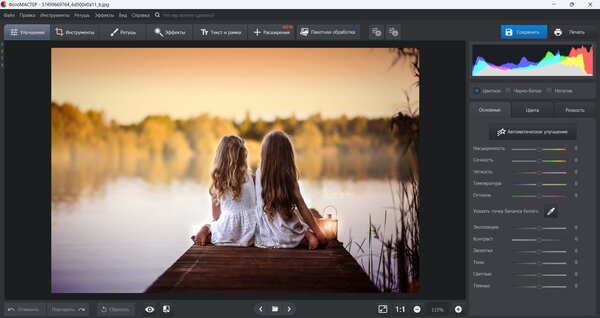
По скриншоту интерфейса хорошо видно, почему это важно для новичка. У пользователя перед глазами не абстрактная экосистема из десятков панелей, а понятная логика действий: сверху вынесены рабочие разделы, справа — базовые регулировки света, цвета и резкости, а в центре остаётся сама фотография. Такой подход лучше работает в сценариях, где нужно быстро осветлить лицо, сделать фон мягче, убрать дефект кожи, добавить текст, подогнать кадр под формат и сохранить результат без возни с палитрами, каналами и сложной структурой документа.
ФотоМАСТЕР подходит вам, если:
-
вы начинаете с нуля и не хотите неделями разбираться с терминологией;
-
вам важнее быстрый результат, чем «правильный» индустриальный стек;
-
вы в основном редактируете портреты, карточки товара, фото для соцсетей и личных задач;
-
вам нужны автоматические сценарии вроде удаления объектов, размытия фона, замены заднего плана и пакетной обработки;
-
вы не собираетесь строить многоуровневые PSD-макеты с десятками слоёв и сложным композитингом.
ФотоМАСТЕР уступает Photoshop, если:
-
вам нужен глубокий слойный монтаж;
-
вы работаете со сложными масками на уровне рекламного композа;
-
вы делаете тяжёлую коммерческую ретушь и хотите полный контроль над каждым этапом;
-
вам важны Smart Object, продвинутые режимы совместимости, экосистема Adobe и сценарии уровня Camera Raw + Photoshop + web.
Плюсы ФотоМАСТЕР
-
очень быстрый вход в работу;
-
сильный акцент на автоматизацию типовых задач;
-
понятный интерфейс без перегруза;
-
удобно для новичка и повседневной обработки;
-
есть сценарии, которые реально экономят время на серии фотографий.
Минусы ФотоМАСТЕР
-
это не индустриальный стандарт для сложной многослойной графики;
-
меньше пространства для сверхтонкого ручного контроля, чем в полном Photoshop;
-
не тот класс инструмента, который обычно выбирают под тяжёлый коммерческий композитинг.
Практический вывод здесь очень простой. Если вы задаёте вопрос какой Фотошоп лучше выбрать, но ваш реальный список задач сводится к улучшению снимков, портретной правке, быстрой работе с фоном, текстом и сериями кадров, вам чаще нужен не Фотошоп, а редактор вроде ФотоМАСТЕР. Photoshop стоит брать тогда, когда вам уже тесно в логике быстрых решений и нужен именно профессиональный слойный конструктор.
Официальная линейка Photoshop: что выбирать сегодня
У Adobe сейчас важно различать минимум три сценария: Photoshop desktop, Photoshop on the web и Photoshop Elements. Adobe сама описывает Photoshop как решение для desktop, web и mobile, а в официальном сравнении web и desktop подробно показывает, какие инструменты совпадают, а какие остаются только на ПК.
1. Полноценный Photoshop на компьютере
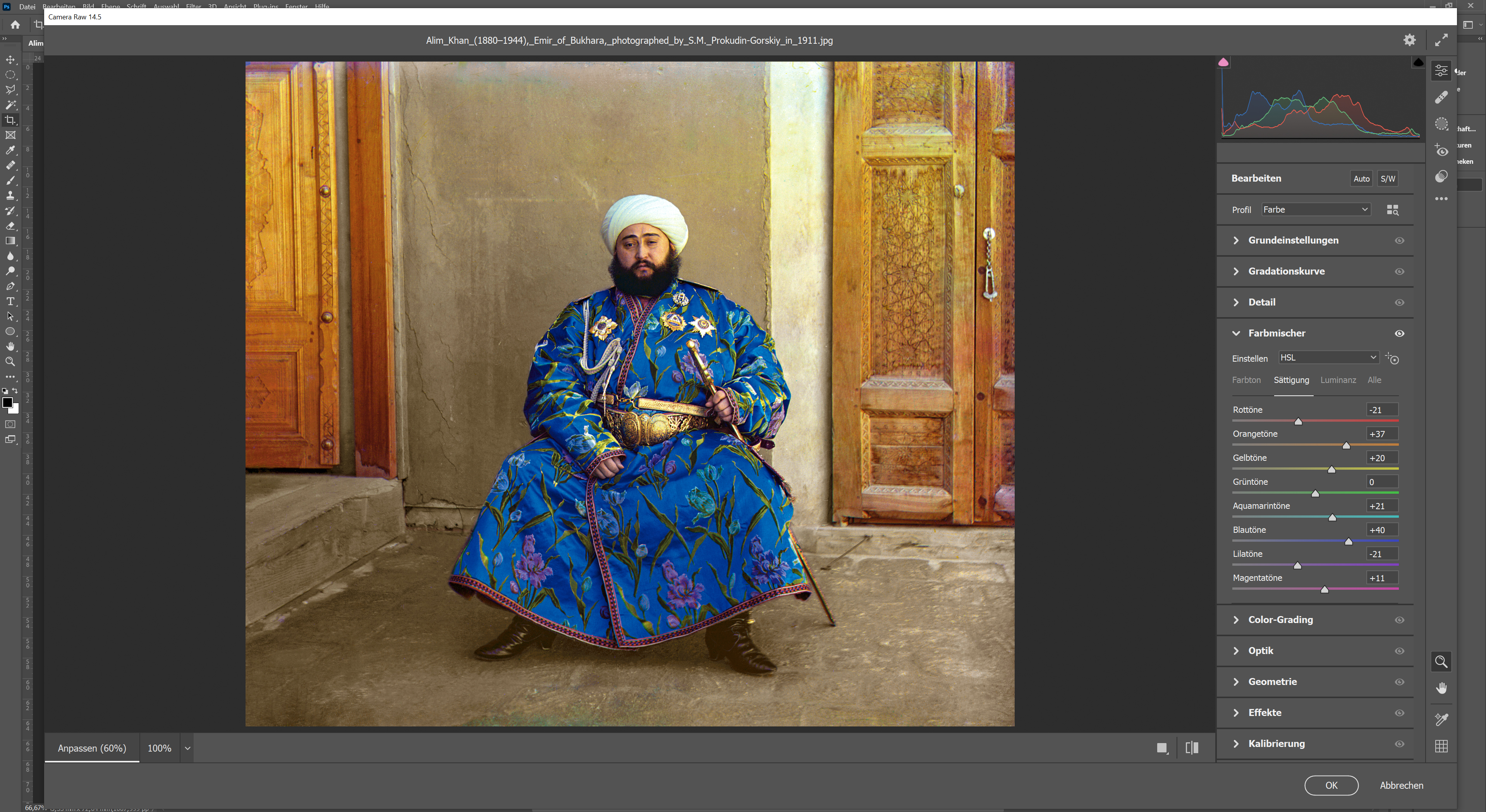
Это главный выбор для тех, кому нужен именно Photoshop как профессиональный инструмент. На desktop-версии остаются те вещи, из-за которых Photoshop и считается стандартом: развитая работа со слоями и масками, ручная ретушь, продвинутые инструменты выделения, Pen, Patch Tool, Puppet Warp, Timeline, полноценная работа с кистями и всё, что строится вокруг сложного монтажного процесса. В официальной справке по маскам Adobe прямо ведёт пользователя через Layers panel, Mask thumbnail и работу чёрным, белым и серым по маске. А в документации по Camera Raw отдельно показывает полноценный рабочий цикл от открытия RAW до сохранения PSD, JPEG, TIFF и DNG.
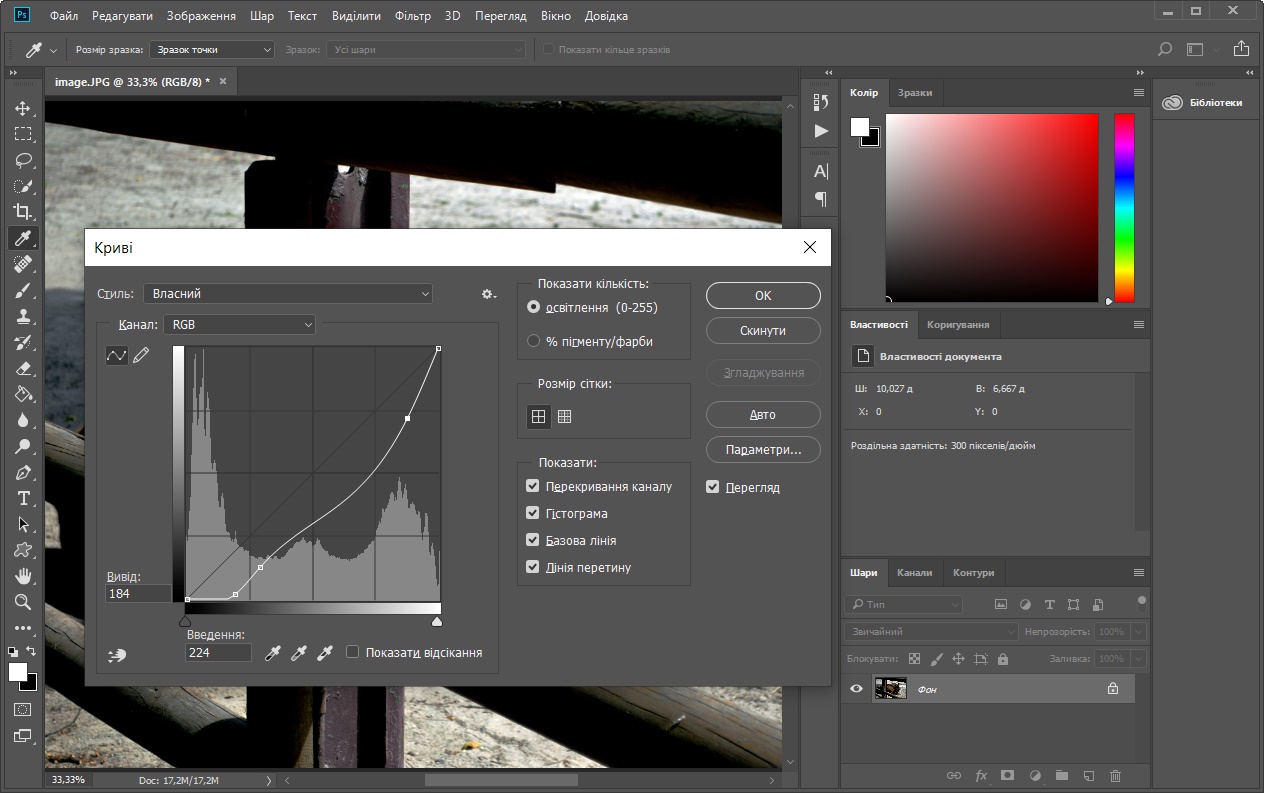
Что здесь ключевое по интерфейсу
-
Layers panel — сердце документа;
-
Mask thumbnail — точка входа в неразрушающую селекцию;
-
Select and Mask workspace — тонкая работа с краями;
-
Camera Raw — проявка, тон, цвет, шум, оптика, геометрия, локальные коррекции;
-
Curves, Levels, Hue/Saturation, Color Balance — базовые корректирующие инструменты;
-
Remove Tool, Spot Healing Brush, Healing Brush, Clone Stamp, Patch Tool — ядро ретуши;
-
Smart Object — неразрушающий монтаж и гибкая работа с исходником.
Кому подходит
Полноценный Photoshop нужен дизайнеру, ретушёру, фотографу, SMM-специалисту, контент-команде, преподавателю и любому пользователю, который хочет строить сложную обработку, а не просто быстро улучшать фото.
Плюсы
-
максимальная глубина ручного контроля;
-
полноценные слои, маски, Smart Object и развитая ретушь;
-
сильная работа с RAW через Camera Raw;
-
это та версия, на которую ориентируется рынок.
Минусы
-
тяжёлый вход для новичка;
-
интерфейс перегружен для бытовых сценариев;
-
если вам нужен только быстрый результат, большая часть мощности останется невостребованной.
2. Photoshop on the web
Web-версия — это не замена desktop в полном смысле, а облегчённый рабочий слой вокруг тех задач, которые удобно делать из браузера. В официальном сравнении Adobe показывает, что в web есть Move, Transform, Crop, Object selection, Quick selection, Layer mask, Select and mask workspace, Remove, Spot healing brush, Healing brush, Clone stamp, базовые Adjustment layers и часть инструментов рисования. Но там нет Puppet Warp, Patch Tool, Timeline, Vertical Type, а Warp и ряд других функций ограничены или упрощены.
Кому подходит
-
тем, кто часто работает не за своим компьютером;
-
тем, кому нужно быстро открыть, поправить и отправить;
-
тем, кто не собирается делать тяжёлый монтаж, но хочет остаться внутри экосистемы Adobe.
Плюсы
-
доступ из браузера;
-
знакомая логика Photoshop;
-
хватает для части типовых выделений, масок и базовой ретуши;
-
хорошо работает как вспомогательный инструмент к desktop-версии.
Минусы
-
это всё ещё не полный desktop;
-
часть инструментов урезана или отсутствует;
-
для серьёзной многоступенчатой обработки вы всё равно вернётесь к ПК-версии.
3. Photoshop Elements
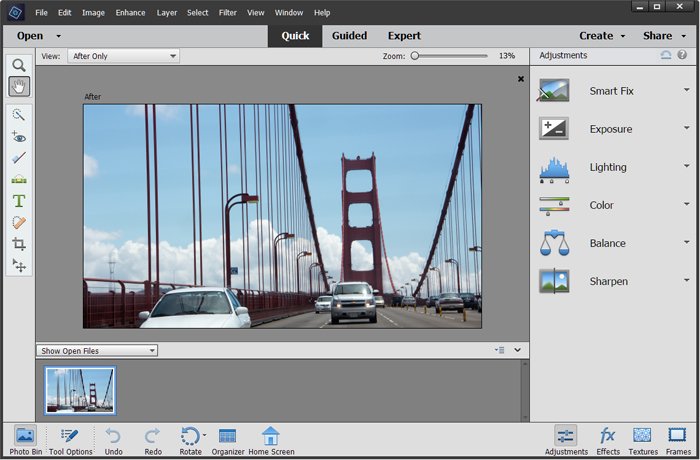
Photoshop Elements — это не обрезанный Photoshop в плохом смысле, а отдельная линия для пользователей, которым нужен более понятный вход. Adobe сама описывает Elements как easy-to-use photo editing software с упором на AI, Guided Edits, templates и Organizer. На странице функций вынесены step-by-step editing, 59 Guided Edits, move, scale and duplicate objects, а в FAQ отдельно подчёркнуто, что продукт рассчитан на тех, кто хочет редактировать фото без большого порога входа. При этом Elements продаётся не как подписка Creative Cloud, а как 3-year term license.
Что здесь важно по логике интерфейса
На старых и новых скриншотах Elements хорошо считывается главная идея: пользователь работает через более простые режимы вроде Quick, Guided и Expert, а не проваливается сразу в тяжёлую профессиональную среду. В справке Adobe Guided mode прямо описан как wizard-like interface, где заранее подготовленные guided edits ведут пользователя по шагам.
Кому подходит
-
новичкам;
-
домашним пользователям;
-
тем, кто не хочет постоянную подписку на полный Photoshop;
-
тем, кому нужны Guided Edits, шаблоны, простой монтаж и организатор медиа.
Плюсы
-
легче вход, чем у Photoshop desktop;
-
хорош для базовой и полубытовой обработки;
-
Guided Edits помогают учиться по ходу работы;
-
Organizer полезен, если фотоархив большой.
Минусы
-
это не полная замена desktop Photoshop;
-
для сложного ретуширования и глубокой коммерческой графики возможностей уже меньше;
-
если вы целитесь в профессиональную постобработку, со временем станет тесно.
Почему выбор между CS6, CC 2019, 2022, 2025 и 2026 часто заводит не туда
Путаница начинается в тот момент, когда пользователь пытается выбрать не тип рабочего процесса, а «самую правильную версию Photoshop». Такой способ выбора выглядит логичным, но на практике почти всегда уводит в сторону. Линейка Photoshop менялась не как простая шкала от плохого к хорошему. Она проходила через несколько разных этапов: коробочные версии Creative Suite, переход на Creative Cloud с постоянными обновлениями, затем усиление автоматических выделений и ретуши, а после этого — переход к генеративным и облачным функциям. Поэтому спор CS6 против CC 2019, 2022, 2025 и 2026 редко отвечает на главный вопрос: вам нужен тяжёлый профессиональный монтажный комбайн, зрелая стабильная версия под знакомый пайплайн или современный Photoshop с AI- и cloud-инструментами.
Что было до CS6 и почему это сегодня уже только исторический контекст
Ранние основные поколения Photoshop идут так: CS2 вышел 4 апреля 2005 года, CS3 — 16 апреля 2007 года, CS4 — 15 октября 2008 года, CS5 — 30 апреля 2010 года, а CS6 — 7 мая 2012 года. Уже сама эта шкала показывает, что CS6 — не просто «старая, но надёжная версия», а продукт другой эпохи. У CS5 максимальный Camera Raw остановился на 6.7.1, у CS4 — на 5.7, у CS3 — на 4.6. Это означает, что старые поколения давно упёрлись не только в интерфейс, но и в поддержку форматов, камер и современного рабочего окружения. Для текущего выбора они полезны только как историческая справка, а не как реальные кандидаты на установку.
Photoshop CS6: последняя большая «коробочная» эпоха
CS6 до сих пор вспоминают чаще всего по одной причине: это последняя по-настоящему известная коробочная версия старого типа, которую многие воспринимают как рубеж «до подписки». У неё до сих пор есть официально зафиксированная последняя ветка обновлений: 13.0.6 на macOS, 13.0.1.3 на Windows для perpetual-версии и 13.1.2 для Creative Cloud members, а максимум по Camera Raw для CS6 — 9.1.1. Это очень важный технический потолок: дальше современная совместимость уже не растёт.
Именно поэтому CS6 нельзя оценивать только по принципу «работает же». По системным требованиям это продукт под macOS 10.6.8/10.7, с Java Runtime Environment 1.6, с 2 ГБ RAM и 2 ГБ места на диске как базовой точкой входа. Это не просто старый номер версии — это старая архитектурная эпоха Photoshop, созданная под совсем другой парк железа, другие драйверы и другой темп обновления форматов. На фоне современных требований эта разница уже не косметическая, а фундаментальная.
При этом сама CS6 была серьёзным шагом вперёд для своего времени. Adobe отдельно сохраняет документацию по функциям, которые ассоциируются именно с этой эпохой: в CS6 уже был Content-Aware Patch и Content-Aware Move, Adaptive Wide Angle и обновлённый 3D workflow с более интуитивным управлением и on-image controls. То есть CS6 была мощной и зрелой версией не потому, что она «старая школа», а потому что в своё время это действительно был крупный скачок. Проблема только в том, что этот скачок остался в 2012 году.
Переход к Creative Cloud: почему это была не просто новая лицензия
Следующий главный рубеж — переход от CS6 к Creative Cloud. В официальной хронологии Adobe видно, что Photoshop CC стартовал 17 июня 2013 года, затем пошли CC 2014, CC 2015, CC 2015.5, CC 2017, CC 2018, CC 2019 и дальше уже нумерация по годам и веткам стала частью непрерывного обновления продукта. Практический смысл перехода был не только в подписке. Photoshop перестал быть программой, которую покупают «раз и навсегда», и стал средой, которая постоянно получает новые инструменты, форматы, AI-функции и изменения в workflow.
Это и есть первая причина, почему спор между CS6 и любой поздней CC-веткой часто бесполезен. Вы сравниваете не просто две версии одного редактора. Вы сравниваете два разных принципа жизни продукта: фиксированный релиз с жёстким потолком совместимости и постоянно обновляемую систему, где Photoshop меняется по функциям, по интеграциям и по требованиям к железу.
CC 2018: момент, когда Photoshop начал становиться «умнее», а не просто новее
Хотя пользователи часто сразу прыгают к CC 2019, в реальности очень важный сдвиг произошёл уже в поколении 19.x. В официальном summary Adobe по релизам 2018 года видно, что именно здесь Photoshop получил Select Subject на базе machine learning, variable fonts, сильно переработанное управление кистями, rich tooltips, Preserve Details 2.0 Upscale и Paint Symmetry. Это поколение уже нельзя сводить к фразе «тот же Photoshop, только посвежее». Здесь редактор стал заметно сильнее в автоматическом выделении, работе с типографикой, управлении кистями и в удобстве входа.
Именно поэтому многие пользователи, которые любят говорить «мне хватит любой старой версии», пропускают важную вещь: начиная с этих веток Photoshop уже начал экономить время не только профессионалу, но и обычному пользователю за счёт умных функций и лучшего интерфейса. Это не вопрос моды на новую версию. Это вопрос скорости реальной работы.
CC 2019: не культовая версия, а переходный узел к современному Photoshop
Photoshop CC 2019 — это версия 20.0, выпущенная в октябре 2018 года, с последним официальным обновлением 20.0.10 и максимумом Camera Raw 11.4. Её часто вспоминают как «одну из последних нормальных» версий, но по факту её реальная роль другая: это переходный узел между старым Photoshop и тем Photoshop, который уже явно ориентирован на ускоренную полуавтоматическую обработку.
Почему именно переходный узел? Потому что в эту эпоху Photoshop уже активно опирается на отдельный Content-Aware Fill workspace с управлением sampling area, зелёным overlay и правкой источников заполнения прямо в рабочем окне. То есть удаление объектов становится не просто командой «залить чем получится», а отдельным редактируемым пространством. Это был очень важный сдвиг, потому что именно он сделал Photoshop заметно удобнее для реальной чистки фона, удаления людей, проводов, мелких отвлекающих деталей и любых задач типа «убери лишнее с кадра».
Именно поэтому переоценивать CC 2019 как «золотую середину всех времён» не стоит. Это уже не древний Photoshop, но ещё и не тот Photoshop, где современная генеративная логика стала центральной. Его сильная сторона — зрелый классический пайплайн плюс уже заметно улучшенная полуавтоматическая ретушь. Его слабая сторона — он не дотягивается до современных облачных, AI- и генеративных возможностей поздних веток.
Photoshop 2020 и 2021: реальный поворот к «умной» автоматизации
Если смотреть не на номер ради номера, а на характер изменений, именно Photoshop 2020 и 2021 были гораздо важнее для повседневной фотообработки, чем многие «любимые» старые версии. В релизе Photoshop desktop 22.0 Adobe вынесла Neural Filters и Sky Replacement как ключевые новинки. Это уже совсем другой класс удобства: не просто инструменты для ручной ретуши, а функции, которые резко сокращают объём ручной работы при типовых задачах. Sky Replacement особенно важен тем, что он автоматически подстраивает цвета сцены под новый небосвод, а Neural Filters двигают Photoshop в сторону более быстрой AI-помощи при портретной и восстановительной обработке.
Вот здесь и появляется вторая причина, почему версия ради версии заводит не туда. Пользователь может спорить о CS6 против CC 2019, но реальный перелом в удобстве часто начинается не там, а в ветках, где Photoshop стал агрессивно экономить рутинные действия за счёт автоматизации. Для кого-то именно это изменение важнее, чем все разговоры о «старом привычном интерфейсе».
Photoshop 2022: зрелая, но не революционная ветка
Photoshop 2022 часто выбирают как «более современную, но уже проверенную» версию, и в этом есть логика. По legacy-странице Adobe у неё есть собственная завершённая ветка поддержки, а в официальных материалах по релизу 23.2 видно, что эта версия дала полноценную поддержку WebP, ускорение Oil Paint за счёт лучшего использования GPU, крупную кнопку Share в интерфейсе и поддержку Invite to edit на Windows ARM. Это не та версия, где произошёл самый громкий качественный скачок в самой обработке, но это уже зрелый Photoshop современной эпохи, где совместимость и повседневный комфорт выше, чем в старых CC-ветках.
Поэтому Photoshop 2022 выбирают не потому, что он «магически лучший», а потому что это удобная точка между старым и совсем новым Photoshop. Здесь уже нет ощущения древнего продукта, но и генеративный слой ещё не определяет весь характер программы так сильно, как в более поздних ветках. В практическом смысле 2022 — это версия для тех, кому нужен зрелый современный Photoshop без ставки на самые свежие AI-функции как главную причину обновления.
Photoshop 2025: версия, в которой Photoshop стал заметно удобнее для цвета, текста и форматов
В 2025 году характер обновлений уже другой. По официальным release notes Adobe, в версии 26.6 Photoshop получил Adjust Colors с on-canvas controls и улучшенную панель Hue/Saturation с более крупными слайдерами и swatches, а также Composition Reference в Generate Image для более предсказуемой генерации по эталонной структуре кадра. А в июньской ветке 26.8 Adobe добавила Dynamic Text, облачную обработку для более точного Select Subject и Remove Background, а также поддержку AVIF и JPEG XL. Это уже не просто новая цифра в названии. Это версия, где Photoshop становится быстрее и удобнее именно в дизайне, цвете, автоадаптации текста и работе с современными форматами изображений.
Если перевести это на практический язык, Photoshop 2025 важнее всего для тех, кто много работает с контентом, шаблонами, постерами, соцсетями, баннерами и быстрым цветовым согласованием прямо на холсте. Это уже не только ретушёрский Photoshop. Это всё более явный гибрид фоторедактора, генеративного инструмента и среды для контент-производства.
Photoshop 2026: уже не просто редактор, а AI- и cloud-платформа внутри Photoshop
По состоянию на февраль 2026 года Adobe ведёт актуальную desktop-ветку как версию 27.4. В official what’s new видно, что релиз 27.0 принёс Harmonize для реалистичного сведения объекта со сценой по свету, цвету и теням, Generative Upscale для повышения резкости и разрешения, прямой импорт Adobe Stock в рабочее пространство и экспорт ассетов в Adobe cloud. Там же в 27.0 появились новый Color and vibrance adjustment layer и улучшения Select Subject / Remove Background, а в 27.4 Adobe отдельно отмечает improved Generate Similar с обновлённой моделью Firefly Fill & Expand. Это уже совсем не та логика, в которой люди спорили о CS6 против CC 2019.
На практике Photoshop 2026 — это версия, где вопрос «какая версия лучше» окончательно перестаёт быть простым спором о скорости запуска и привычных меню. Здесь Photoshop уже встроен в генеративный, облачный и AI-ориентированный рабочий цикл. Для части пользователей это огромный плюс, потому что ускоряются композиты, upscale, вариативность генерации и облачное взаимодействие. Для другой части это вообще не основной критерий, потому что им нужен классический Photoshop ради слоёв, масок и ручной работы. Именно поэтому версия сама по себе не отвечает на вопрос выбора. Отвечает только ваш сценарий.
Почему вся эта шкала всё равно не отвечает на главный вопрос
Главная ошибка в выборе версии звучит так: пользователь думает, что он выбирает «лучший Photoshop», а на самом деле ему нужно выбрать один из трёх принципиально разных режимов работы.
Первый режим — старый привычный Photoshop. Это логика CS6 и частично старых CC: минимум облачной зависимости, знакомый пайплайн, старое ощущение интерфейса, но жёсткий потолок по совместимости, форматам и современным функциям.
Второй режим — зрелый современный Photoshop без перегиба в генеративность. Сюда практичнее всего попадают ветки уровня 2022: уже нормальная совместимость, уже современный движок, уже комфортный повседневный workflow, но без ощущения, что вся ценность версии построена на генеративном наборе.
Третий режим — новейший Photoshop как AI- и cloud-среда. Это 2025 и 2026: Dynamic Text, Adjust Colors на холсте, AVIF/JXL, Harmonize, Generative Upscale, обновлённые Firefly-модели, облачный экспорт и тесная связка с другими сервисами Adobe.
Выбор между CS6, CC 2019, 2022, 2025 и 2026 часто заводит не туда, потому что человек пытается выбрать номер, хотя ему нужно выбрать тип Photoshop под свой рабочий процесс. CS6 — это уже архивная эпоха с жёстким потолком по Camera Raw и старой платформенной базой. CC 2019 — переходная зрелая ветка старого modern-Photoshop, уже сильная в Content-Aware-логике, но ещё без нынешнего генеративного слоя. 2022 — хорошая зрелая современная база. 2025 — заметный скачок в цвете, тексте, форматах и удобстве контентной работы. 2026 — уже Photoshop как AI- и cloud-платформа, а не просто редактор слоёв и масок. Поэтому выбирать надо не «самую лучшую версию», а тот класс Photoshop, который действительно соответствует вашим задачам.
Почему Lightroom советуют слишком часто и почему это не тот же самый Фотошоп
Lightroom рекомендуется очень часто, и это неудивительно. Многие пользователи начинают с мысли: если я редактирую фотографии, значит мне нужен либо Photoshop, либо Lightroom. Но это разные сценарии.
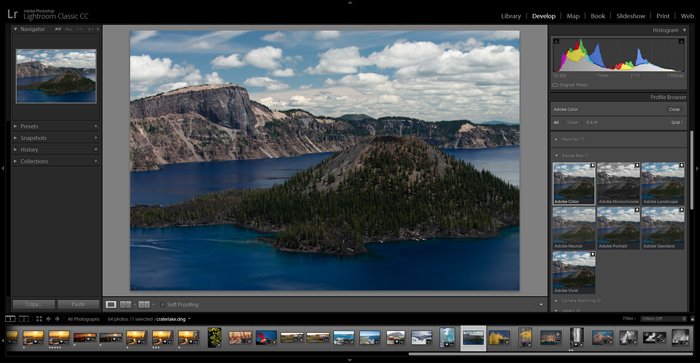
Lightroom сильнее там, где важны каталог, сортировка, серийная обработка, проявка и единый стиль большого массива снимков. Photoshop сильнее там, где важны слои, композитинг, точечная ручная ретушь, сложный текст, детальная селекция и монтаж. По скриншоту Lightroom Classic хорошо видно, что логика здесь строится вокруг модуля библиотеки, пресетов, истории, кадровой ленты и параметров проявки, а не вокруг тяжёлой многослойной сборки документа.
Это не значит, что Lightroom плох. Это значит, что Lightroom не отвечает на вопрос какой Фотошоп выбрать. Он отвечает на другой вопрос: как удобно вести фотокаталог и быстро проявлять серии кадров. Если вам нужен монтаж, рекламная ретушь, маски, вставка объектов, сложная работа с текстом и графикой — Lightroom не закрывает центральную часть задачи.
Реальные альтернативы Photoshop, которые стоит рассматривать всерьёз
Ниже — те решения, которые имеет смысл сравнивать с Photoshop не по бренду, а по практике.
Photopea
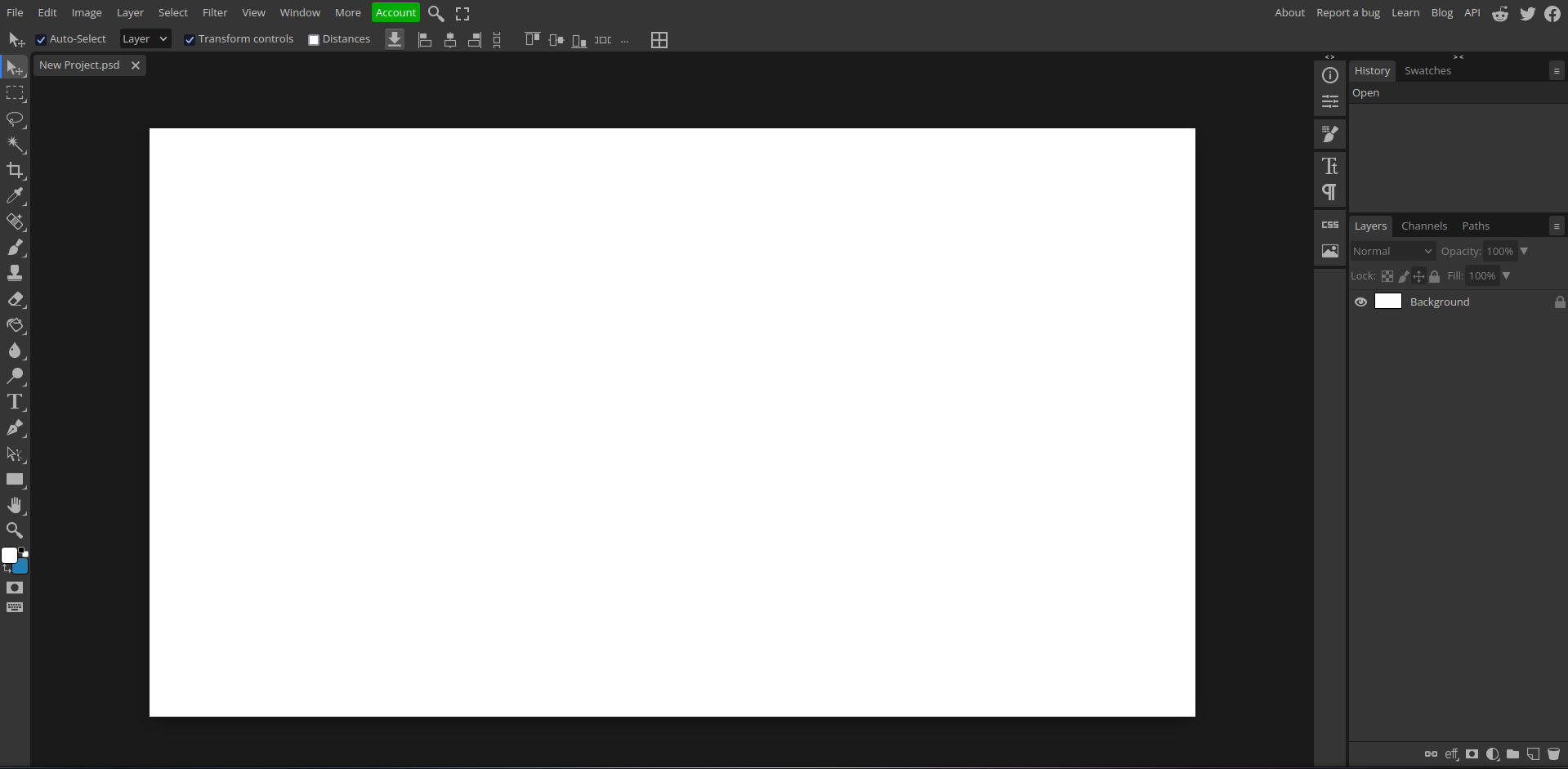
Photopea — один из самых сильных ответов на запрос мне нужен Фотошоп, но прямо в браузере. На главной странице сервис заявляет полноценную поддержку PSD, RAW и длинный список форматов, а в блоке Essential Features отдельно перечисляет Layers, Masks, Layer Styles, Smart Objects, Adjustment Layers, Channels и Paths. В обучающих материалах Photopea отдельно показывает команды вроде Image > Image Size, работу со Smart Object через right-click > Convert to Smart Object, а также пакетное преобразование изображений через встроенный batch convert.
Кому подходит
Photopea стоит выбирать тем, кому нужен максимально похожий на Photoshop рабочий подход, но без установки тяжёлого настольного пакета.
Что делает лучше всего
-
быстрый доступ к слойной обработке из браузера;
-
открытие PSD и продолжение работы с ним;
-
базовый и средний уровень монтажа;
-
подготовка изображений, баннеров, простых рекламных макетов;
-
работа на чужом или временном компьютере.
Какие инструменты здесь действительно важны
-
Layers и Masks для неразрушающей работы;
-
Smart Objects для повторяемых объектов и трансформаций без потери качества;
-
Adjustment Layers для цвета и тона;
-
Channels и Paths для более аккуратной селекции;
-
Image > Image Size для изменения размеров и DPI;
-
File > Save и экспорт в форматы после преобразования исходника в PSD-логику проекта.
Плюсы
-
очень близкая логика к Photoshop;
-
работает в браузере;
-
поддерживает PSD;
-
хватает для большого числа реальных задач, где нужен слойный редактор.
Минусы
-
браузерный формат всё равно накладывает ограничения по комфорту и масштабу работы;
-
для тяжёлой долгой постобработки desktop-среда удобнее;
-
на больших проектах или при сложной ретуши удобство ниже, чем в полном Photoshop.
Итог
Photopea — лучший выбор для пользователя, который хочет браузерный аналог Photoshop, а не просто упрощённый онлайн-редактор.
GIMP
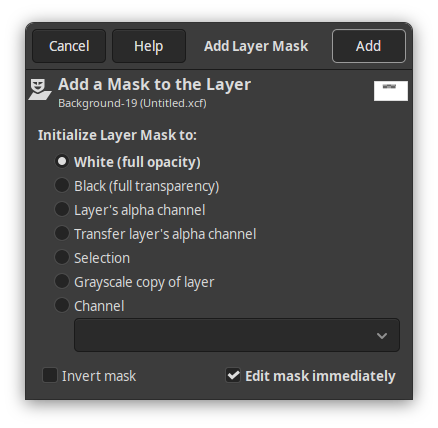
GIMP — это не просто бесплатная замена Фотошопа из старых подборок. На официальном сайте он описывается как free and open source image editor для Windows, macOS и Linux. В актуальной документации GIMP подробно вынесены Layer Masks, а в release notes 3.2 разработчики отдельно показывают движение в сторону non-destructive layers, Link Layers, Vector Layers и обновлённых фильтров. В релизе также добавлены новые сценарии, которые приближают рабочий процесс к тому, что раньше многие искали только в Photoshop.
Кому подходит
-
тем, кто хочет бесплатный настольный редактор;
-
тем, кто готов учиться;
-
тем, кому важен ручной контроль, а не упрощённый интерфейс;
-
пользователям Linux и всем, кто принципиально выбирает open source.
Что делает лучше всего
-
слойная обработка без оплаты лицензии;
-
ручная селекция и маскирование;
-
построение сложного редакторского процесса в бесплатной среде;
-
расширение функциональности через сообщество и плагины.
Какие инструменты важны
-
Layer Masks и связанные команды редактирования масок;
-
Open as Link Layer... для работы с внешним изображением как с linked-сущностью;
-
Path tool и Vector Layers в актуальной ветке;
-
GEGL Operations и новые фильтры вроде Vibrance;
-
опция Edit Mask Immediately при создании маски.
Плюсы
-
бесплатный и кроссплатформенный;
-
серьёзный инструмент, а не игрушечный редактор;
-
даёт много ручного контроля;
-
развивается в сторону более гибкой неразрушающей работы.
Минусы
-
порог входа выше, чем у ФотоМАСТЕР или Pixlr;
-
логика интерфейса нравится не всем;
-
по ощущению рабочего потока он не является точной копией Photoshop.
Итог
GIMP хорош для тех, кто хочет именно серьёзный бесплатный редактор и готов тратить время на освоение. Это не лучший старт для пользователя, который просто хочет быстро улучшить фото за десять минут.
Pixlr
Pixlr — это не один сервис, а довольно практичный браузерный редактор для тех, кто ценит скорость. На официальной странице редактора сразу видны конкретные инструменты и горячие клавиши: Crop (C), Cutout / Mask (K), Liquify (Q), Heal (H), Clone (S), Blur / Sharpen / Smudge (D), Dodge / Burn (O). Для новичка это огромный плюс: интерфейс довольно быстро переводится в действия. Вместо долгой настройки палитр вы сразу понимаете, чем обрезать, чем лечить дефект, чем убрать фон и чем подтянуть локальные детали.
Кому подходит
-
тем, кто хочет быстрый браузерный редактор;
-
тем, кому не нужна тяжелая экосистема;
-
тем, кто делает простую ретушь, баннеры, карточки, посты и быстрые визуалы.
Что делает лучше всего
-
быстрые правки без установки;
-
обрезка, маски, удаление фона, мелкая ретушь;
-
подготовка простого визуального контента;
-
работа в темпе открыл, исправил, сохранил.
Какие инструменты важны
-
Cutout / Mask для удаления и отделения объектов;
-
Heal для чистки пятен, прыщей, дефектов и мелких лишних элементов;
-
Clone для ручного восстановления области;
-
Liquify для локальной пластики;
-
Blur / Sharpen / Smudge для локальной работы с деталями;
-
Dodge / Burn для осветления и затемнения нужных зон.
Плюсы
-
быстрый старт;
-
понятный набор прикладных инструментов;
-
хорошо подходит для повседневной обработки;
-
удобно работать там, где Photoshop избыточен.
Минусы
-
не уровень полноценного Photoshop desktop;
-
меньше пространства для сложного монтажного проекта;
-
это редактор про скорость, а не про максимальную глубину постобработки.
Итог
Pixlr — очень хороший вариант, когда нужен не настоящий Фотошоп, а быстрый и понятный редактор для типовых задач.
Krita
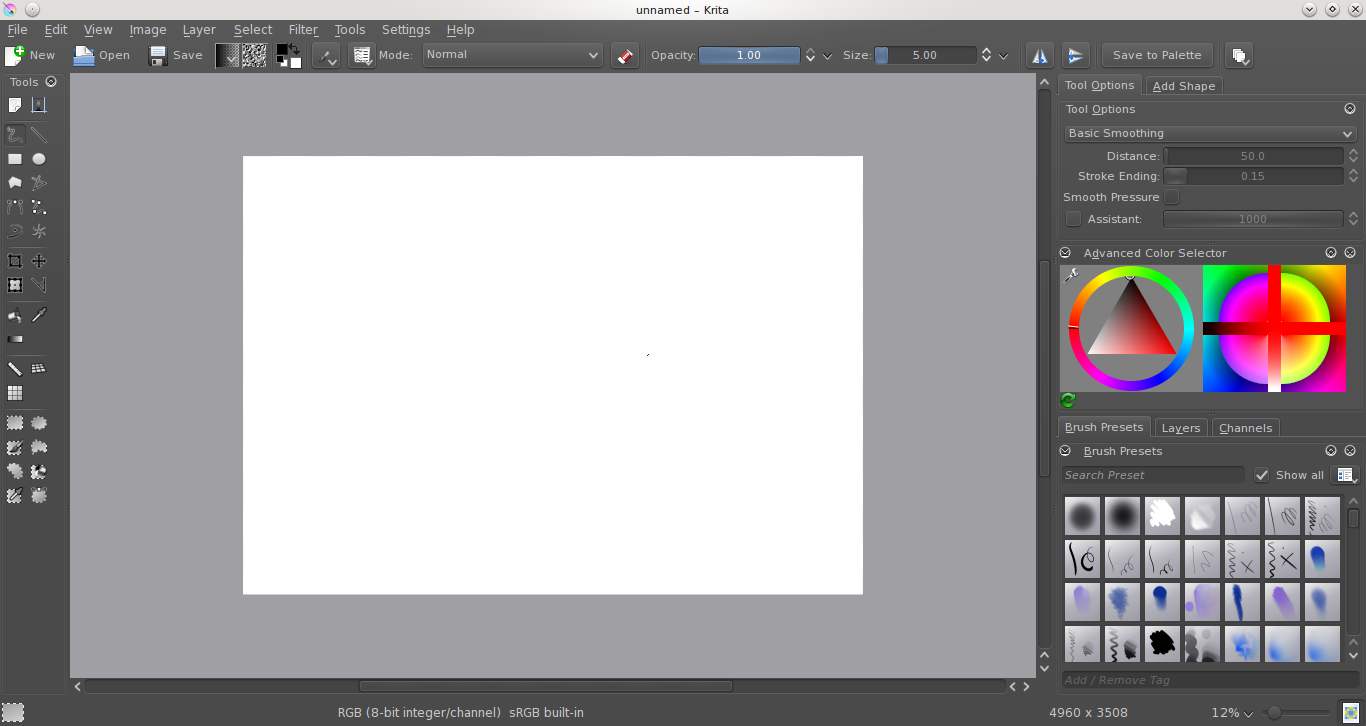
Krita почти всегда недооценивают в статьях про выбор Photoshop, потому что её пытаются мерить только как фоторедактор. Это ошибка. Krita — прежде всего мощная среда для рисования и 2D-анимации. На официальной странице features прямо вынесен animation workspace, multiple layers, audio support, onion skinning, timeline scrubbing и экспорт в видео. В документации по common workflows отдельно разбираются приёмы, которые особенно удобны художникам и тем, кто работает с планшетом.
Кому подходит
-
иллюстраторам;
-
художникам;
-
тем, кто рисует планшетом;
-
тем, кто делает покадровую анимацию;
-
тем, кому Photoshop нужен не ради фото, а ради художественного производства.
Что делает лучше всего
-
рисование и кистевой пайплайн;
-
работа со слоями в художественных задачах;
-
анимация;
-
смешанный сценарий рисунок + коллаж + дорисовка.
Какие инструменты важны
-
Animation workspace;
-
timeline с кадрами;
-
onion skinning;
-
слои и работа кистями;
-
workflow, где line art переводится в alpha и дальше красится послойно.
Плюсы
-
сильная художественная среда;
-
отличный выбор для планшета;
-
хороша там, где Photoshop берут по привычке, а нужен именно рисунок;
-
кроссплатформенность и активное развитие.
Минусы
-
не лучший выбор, если вам нужна стандартная фото-ретушь как основной сценарий;
-
для классической обработки портретов и карточек товара есть решения удобнее;
-
новичок, который пришёл именно за фотокоррекцией, может выбрать не тот класс инструмента.
Итог
Krita выбирают не вместо Photoshop вообще, а вместо Photoshop как универсального ответа на любую визуальную задачу. Если вы рисуете, Krita часто будет логичнее.
Сравнительная таблица
| Решение | Где работает | Слои и маски | RAW | Удаление объектов | Порог входа | Лучший сценарий |
|---|---|---|---|---|---|---|
| Adobe Photoshop desktop | ПК | Да | Да | Да | Высокий | Профессиональная обработка, монтаж, ретушь |
| Photoshop on the web | Браузер | Да | Частично через экосистему | Да | Средний | Быстрые правки внутри Adobe |
| Photoshop Elements | ПК | Да, но проще | Ограниченнее, чем desktop | Да | Низкий / средний | Новички, домашнее редактирование |
| ФотоМАСТЕР | ПК | Упор не на сложные слои, а на быстрые сценарии | Подходит для фотообработки | Да | Низкий | Быстрая обработка, портреты, фон, серия кадров |
| Photopea | Браузер | Да | Да | Да | Средний | Браузерный аналог Photoshop |
| GIMP | ПК | Да | Да, но workflow сложнее | Да | Средний / высокий | Бесплатная серьёзная обработка |
| Pixlr | Браузер | Частично и проще | Не главный сценарий | Да | Низкий | Быстрые онлайн-правки |
| Krita | ПК | Да | Не основной сценарий | Ограниченно в контексте фото | Средний | Рисование, планшет, анимация |
Эта таблица специально показывает главное: вопрос какой Фотошоп лучше выбрать на самом деле раскладывается не в линейку от лучшего к худшему, а в разные типы задач.
Как выбирать под конкретные сценарии
Если вы абсолютный новичок
Не начинайте с идеи во что бы то ни стало поставить самый настоящий Photoshop. Начните с вопроса, что именно вы хотите сделать в первые две недели.
Если список задач выглядит так:
-
улучшить фото;
-
убрать прыщ, пятно, лишний предмет;
-
заменить фон;
-
добавить текст;
-
сделать картинку для поста, объявления или резюме,
то у вас лучшая стартовая развилка — ФотоМАСТЕР или Photoshop Elements. Первый даст быстрый вход и ускорит прикладные задачи. Второй введёт в экосистему Adobe мягче, чем полноценный desktop Photoshop. Для фона и вырезания объектов полезны ещё гайд по замене фона и инструкция по удалению фона.
Если вам нужен настоящий профессиональный пайплайн
Тогда выбор почти всегда один — Adobe Photoshop desktop. Здесь вопрос не в моде и не в раскрученности бренда. Просто именно эта версия даёт тот уровень свободы, где можно строить сложные документы, делать многоступенчатую селекцию, работать с масками, корректирующими слоями, Camera Raw и неразрушающей логикой обработки.
Если вы хотите работать в браузере
Тут лучшая развилка простая:
-
нужен максимально похожий на Photoshop рабочий подход — Photopea;
-
нужен более быстрый редактор для типовых правок — Pixlr.
Если вам нужен бесплатный редактор на ПК
Тогда вопрос сводится к двум вариантам:
-
GIMP, если вы готовы учиться и вам нужен серьёзный бесплатный инструмент;
-
Krita, если важнее рисование, планшет и художественная работа.
Если вы обрабатываете большие серии фотографий
В таком сценарии смотрите не на громкое имя, а на скорость выполнения повторяемых задач. У ФотоМАСТЕР пакетная обработка вынесена в ключевые возможности официальной страницы, что делает его особенно сильным в бытовой и полупрофессиональной потоковой обработке. Для понимания самой логики серийной обработки и проявки полезно держать под рукой ещё и материал по RAW-обработке.
Если вы часто работаете с фоном и вырезанием
Тогда ключевой вопрос — насколько глубоко вам нужна ручная селекция.
-
Для быстрого результата подойдут ФотоМАСТЕР, Pixlr, Photopea.
-
Для сложной ручной работы лучше Photoshop desktop.
-
Для практики по фонам отдельно пригодятся материал по замене фона, гайд по вырезанию изображения и разбор удаления людей с фотографии.
Если вы хотите делать не столько фото, сколько коллажи, посты и графику
Тогда выбор зависит от глубины проекта.
-
лёгкие и средние задачи — Photopea, Pixlr, ФотоМАСТЕР;
-
сложные макеты и композиции — Photoshop desktop;
-
для бытовых композиций полезен ещё гайд по коллажам и материал по фотомонтажу.
Самые частые ошибки при выборе
Ошибка 1. Искать не программу под задачу, а самую правильную версию Photoshop
Это главная ловушка всей темы. Пользователь долго выбирает год релиза, хотя ещё не понял, нужен ли ему тяжёлый профессиональный редактор вообще.
Ошибка 2. Брать Photoshop только потому, что это стандарт
Стандарт — не синоним удобства. Если вам нужно быстро и часто решать прикладные фото-задачи, иногда рациональнее взять более прямолинейный инструмент.
Ошибка 3. Считать браузерный редактор игрушкой
Photopea уже давно вышел из категории просто онлайн-обрезки. Если вам нужен браузерный слойный редактор с PSD-логикой, это реальный рабочий вариант.
Ошибка 4. Считать, что любой редактор подходит для рисования
Фоторедактор и рисовальная среда — не одно и то же. Для планшета и анимации Krita часто логичнее.
Ошибка 5. Игнорировать порог входа
Новичок часто недооценивает, сколько времени уходит не на творческую задачу, а на освоение интерфейса. Именно поэтому блок с ФотоМАСТЕР здесь так важен: в огромном числе пользовательских сценариев он закрывает вопрос быстрее и спокойнее, чем полный Photoshop.
Мой практический вердикт
Если резюмировать всё в одном блоке без лишней воды, то выбор выглядит так.
Берите Adobe Photoshop desktop, если:
-
вы хотите профессиональный инструмент;
-
вам нужны сложные слои, маски, Smart Object, Camera Raw и глубокая ручная ретушь;
-
вы делаете монтаж, рекламную графику, серьёзную постобработку.
Берите Photoshop Elements, если:
-
вам нужен вход в Adobe попроще;
-
вы новичок;
-
вам важны Guided Edits, Organizer и более мягкое освоение.
Берите ФотоМАСТЕР, если:
-
вам нужно быстро обрабатывать фото без долгого погружения;
-
вы часто работаете с фоном, портретами, удалением объектов и сериями снимков;
-
вы хотите удобный рабочий старт, а не длительное обучение.
Берите Photopea, если:
-
вам нужен самый внятный браузерный аналог Фотошопа;
-
вы хотите PSD, Layers, Masks и Smart Objects без установки тяжёлого пакета.
Берите GIMP, если:
-
нужен серьёзный бесплатный редактор на ПК;
-
вы готовы учиться и хотите много ручного контроля.
Берите Pixlr, если:
-
вам важны скорость, браузер и типовые действия вроде Cutout, Heal и Liquify;
-
вы не строите сложные профессиональные композиции.
Берите Krita, если:
-
ваша центральная задача — рисование, планшет и анимация, а не классическая фото-ретушь.
Итог
Самая честная рекомендация такая: не выбирайте Фотошоп по номеру версии, выбирайте по типу работы. Для профессионального уровня лучший выбор — полноценный Photoshop desktop. Для мягкого входа в Adobe — Photoshop Elements. Для огромного числа бытовых и полупрофессиональных задач разумнее начинать с ФотоМАСТЕР. Для браузера лучший ответ — Photopea. Для бесплатного серьёзного десктопного варианта — GIMP. Для быстрых онлайн-правок — Pixlr. Для рисунка и планшета — Krita.
Именно такой выбор экономит больше всего времени, а не спор о том, какая старая или новая версия Фотошопа считается самой правильной.
