
Designify был узким AI-инструментом для обработки изображений, который решал не общую задачу отредактировать фото, а более конкретную: быстро превратить обычный снимок товара, автомобиля, человека или предмета в готовый визуал для публикации. В отличие от классических фоторедакторов, где пользователь вручную выделяет объект, настраивает маску, подбирает фон, добавляет тень и потом сохраняет файл, Designify строился вокруг автоматического сценария: загрузить изображение, получить вырезанный объект, выбрать дизайн, при необходимости поправить элементы в Smart Editor и выгрузить результат.
Сильнее всего Designify раскрывался в задачах e-commerce, маркетплейсов, автомобильных объявлений, маркетинговых материалов и изображений для профилей. Программа совмещала автоматическое удаление фона, подбор шаблонов, Auto Enhance, 3D Shadows, Fix Pixelation, Batch Editor и API. Поэтому ее корректнее воспринимать не как замену Photoshop, а как AI-дизайнер товарных фото и массовый редактор визуалов, рассчитанный на повторяемые задачи: сделать 50, 500 или 1000 изображений в одном стиле, не открывая каждое вручную.
Designify
- Ретушь фото
- Русский интерфейс
- Просто для новичков
- Сервис закрыт
- Работал в браузере
- Не для ручной ретуши
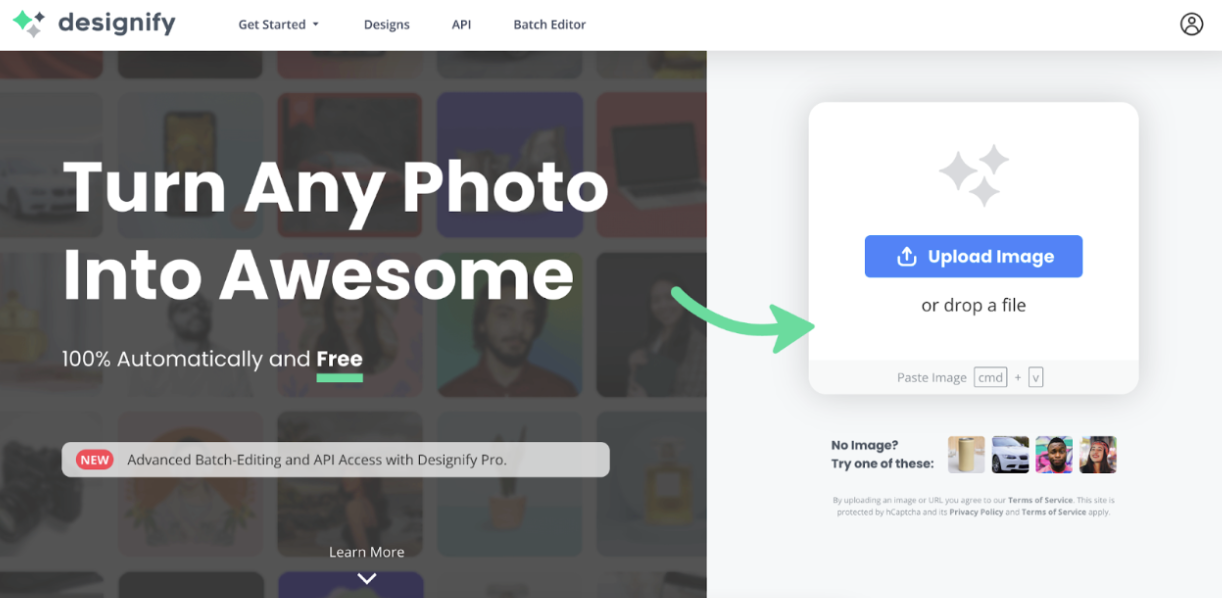
Что такое Designify
Designify был онлайн-сервисом для автоматического создания дизайнов из фотографий. Его базовая идея выглядела просто: пользователь загружает изображение, AI анализирует объект на переднем плане, удаляет фон, улучшает картинку и предлагает готовые варианты оформления. После этого можно было выбрать шаблон, открыть редактор, настроить тень, фон, стиль, положение объекта и обработать не одну фотографию, а целую партию.
Это важное отличие от обычного background remover. Простые сервисы удаления фона обычно дают один результат: объект на прозрачном фоне. Designify шел дальше: он не только вырезал объект, но и помещал его в готовую композицию. Например, бутылка с косметикой могла оказаться на белом фоне с мягкой тенью, на цветном фоне, в квадратном формате для карточки товара, в landscape-формате для баннера или в шаблоне с sale-бейджем. Автомобиль можно было подготовить для объявления, портрет — для профильного изображения, товар — для каталога.
Внутри программы сочетались несколько типов автоматизации:
-
Background Removal — удаление исходного фона.
-
Transparent BG — сохранение объекта без фона.
-
Auto Enhance — автоматическая коррекция цвета, контраста и недоэкспонированных снимков.
-
3D Shadows — добавление реалистичной тени под объектом.
-
Fix Pixelation — повышение четкости зернистых и размытых изображений.
-
Smart Editor — ручная настройка дизайна после автоматической обработки.
-
Batch Editor — пакетная обработка изображений с одинаковыми настройками.
-
Designify API — интеграция автоматического дизайна в сайт, приложение или рабочий процесс.
Для пользователя это означало, что Designify закрывал типовую цепочку подготовки визуала: исходное фото → вырезанный объект → чистый фон → тень → улучшение качества → шаблон → экспорт. В e-commerce это особенно полезно, потому что карточки товаров должны выглядеть единообразно. Разные ракурсы, разные столы, случайный фон, неодинаковый свет и неаккуратные тени делают каталог визуально грязным. Designify автоматизировал именно эту рутину.
Статус сервиса
Designify больше нельзя рассматривать как активный рабочий инструмент. Сервис был окончательно закрыт 1 декабря 2025 года, а пользователи потеряли доступ к старым дизайнам. Пакетные задания удалялись автоматически через 30 дней после обработки, подписки Designify Pro были отменены, а остаток использования по подписке истекал вместе с планом.
Это не делает программу неважной для обзора. Designify был заметным примером ранней специализации AI-редакторов: не универсальный дизайн для всего, а конкретная автоматизация товарных, автомобильных и маркетинговых изображений. Именно такой подход позже стал стандартом для многих сервисов: Photoroom, Pixelcut, Clipdrop, Canva и Adobe Express развивают похожие сценарии — удаление фона, AI-фоны, тени, пакетная обработка, улучшение фото, быстрые шаблоны.
При оценке Designify важно разделять две вещи:
| Вопрос | Ответ |
|---|---|
| Можно ли сейчас использовать Designify как рабочий сервис | Нет, он закрыт |
| Можно ли оценивать его функции и интерфейс | Да, по сохранившимся материалам и интерфейсным сценариям |
| Нужен ли обзор Designify пользователю | Да, если он выбирает замену или изучает логику AI-дизайна товарных фото |
| Был ли Designify обычным редактором изображений | Нет, он был автоматизированным AI-сервисом с шаблонами и batch-обработкой |
| Главная ценность программы | Быстрое создание единообразных товарных и профильных визуалов |
Для каких задач создавался Designify
Designify лучше всего подходил для повторяемых визуальных задач, где важны скорость, единый стиль и минимальное количество ручной работы. Это не был инструмент для сложной художественной ретуши, композитинга, RAW-обработки или многослойного дизайна. Его логика была другой: взять обычную фотографию и быстро сделать из нее аккуратный дизайн.
Товарные фото для интернет-магазинов
Главный сценарий Designify — подготовка фото товаров для e-commerce. Программа удаляла случайный фон, помещала продукт на чистую подложку, добавляла тень и позволяла выбрать формат. Это полезно для каталогов, где у пользователя есть много изображений, снятых в разных условиях: на столе, на полу, на фоне комнаты, на складе или у поставщика.
Обычная проблема интернет-магазина — визуальный разнобой. Один товар снят на белом фоне, второй — на серой стене, третий — на деревянном столе, четвертый — в плохом свете. В карточке товара это выглядит дешево. Designify позволял привести изображения к единому виду: белый фон, одинаковая тень, одинаковое положение объекта, одинаковый формат.
Для e-commerce особенно важны такие функции:
-
White Background — чистый фон для маркетплейсов и каталогов.
-
Transparent BG — объект без фона для дальнейшей верстки.
-
3D Shadows — реалистичное ощущение объема.
-
Landscape Format и Square Format — разные форматы под сайт, баннер или карточку.
-
Batch Editor — массовая обработка партии товаров.
-
Save Design — сохранение настроенного дизайна для повторного применения.
Визуалы для маркетплейсов
Designify был удобен для продавцов, которые не хотят вручную подготавливать каждую карточку. Маркетплейсы обычно требуют понятное изображение товара, отсутствие визуального мусора, аккуратный фон и читаемость объекта. Designify решал эти задачи за счет автоматического удаления фона и шаблонов.
При этом программа не была магической заменой фотографу. Если исходник плохой — товар смазан, закрыт рукой, пересвечен, снят под странным углом или перекрыт другими предметами — результат тоже мог быть ограниченным. Но для нормальных исходных фото Designify давал быстрый способ привести визуалы к чистому коммерческому виду.
Автомобильные объявления
Отдельный сценарий Designify — автомобильные изображения. В автопродажах проблема похожа на e-commerce: машины снимают на парковке, у салона, на улице, в разном освещении и с разным фоном. Для сайта автодилера это создает хаос. Designify был полезен тем, что мог вырезать автомобиль и поместить его в более чистую композицию.
Для автодилера важно не только удалить фон, но и сохранить ощущение реалистичности. Машина без тени выглядит подвешенной в воздухе, а резкий искусственный фон снижает доверие. Поэтому 3D Shadows и фиксированное направление тени были важной частью сценария: они помогали сделать набор карточек визуально единым.
Маркетинговые баннеры
Designify также подходил для быстрого создания маркетинговых материалов. Пользователь мог взять фото товара, удалить фон, выбрать цветную подложку, добавить sale-бейдж или подобрать шаблон для кампании. Это не заменяло полноценную работу дизайнера, но хорошо закрывало быстрые задачи: визуал для рассылки, промо-карточка, баннер для лендинга, обложка для поста, простая рекламная графика.
Главное преимущество в маркетинговом сценарии — скорость. Не нужно открывать сложный редактор, искать инструмент выделения, настраивать слои и рисовать тень. Designify предлагал готовые композиции, которые можно было быстро адаптировать.
Изображения для профиля
Designify работал не только с предметами. В шаблонах были сценарии для profile pictures. Это позволяло загрузить портрет, удалить фон и получить более аккуратное изображение для профиля, резюме, карточки автора, соцсетей или корпоративной страницы. В таких задачах Designify был проще Photoshop: пользователь не занимался масками и не подбирал фон вручную.
Поздравительные и персональные дизайны
Сервис также поддерживал менее коммерческие сценарии: greeting cards и простые персональные дизайны. Для них Designify использовался как быстрый конструктор: загрузить фото, получить вырезанный объект, подобрать фон или шаблон и сохранить готовую картинку. Это была вторичная, но логичная область применения.
Интерфейс и основные разделы
Интерфейс Designify строился вокруг короткого пути от загрузки до готового результата. На главном экране были видны логотип Designify, верхнее меню, кнопка Upload Image, область drag-and-drop, демо-изображения и навигация по разделам. В верхнем меню использовались пункты Get Started, Designs, Pricing, API, Batch Editor, а также вход в аккаунт через Login / Sign Up.
Главный экран не перегружал пользователя. На нем было одно центральное действие — загрузить изображение. Это правильная структура для AI-сервиса: пользователь приходит не изучать интерфейс, а быстро получить результат. Поэтому Designify сначала запускал автоматическую обработку, а уже потом предлагал варианты дизайна.
Основные элементы интерфейса
| Элемент | Назначение |
|---|---|
| Upload Image | Загрузка одного изображения |
| or drop a file | Перетаскивание файла в область загрузки |
| Paste Image | Вставка изображения из буфера |
| Get Started | Меню сценариев и направлений работы |
| Designs | Галерея шаблонов |
| API | Раздел интеграции |
| Batch Editor | Пакетная обработка |
| Edit | Переход в Smart Editor |
| Start Batch | Запуск пакетной обработки на основе выбранного дизайна |
| Download | Сохранение результата |
| Save Design | Сохранение настроенного шаблона |
| Elements | Панель элементов в Smart Editor |
| Shadow | Настройки тени |
| Style | Настройки стиля и улучшения |
| Pixelation | Настройки повышения четкости |
| Cutout | Переключение оригинального и прозрачного выреза |
| Advanced | Расширенные настройки положения и заполнения |
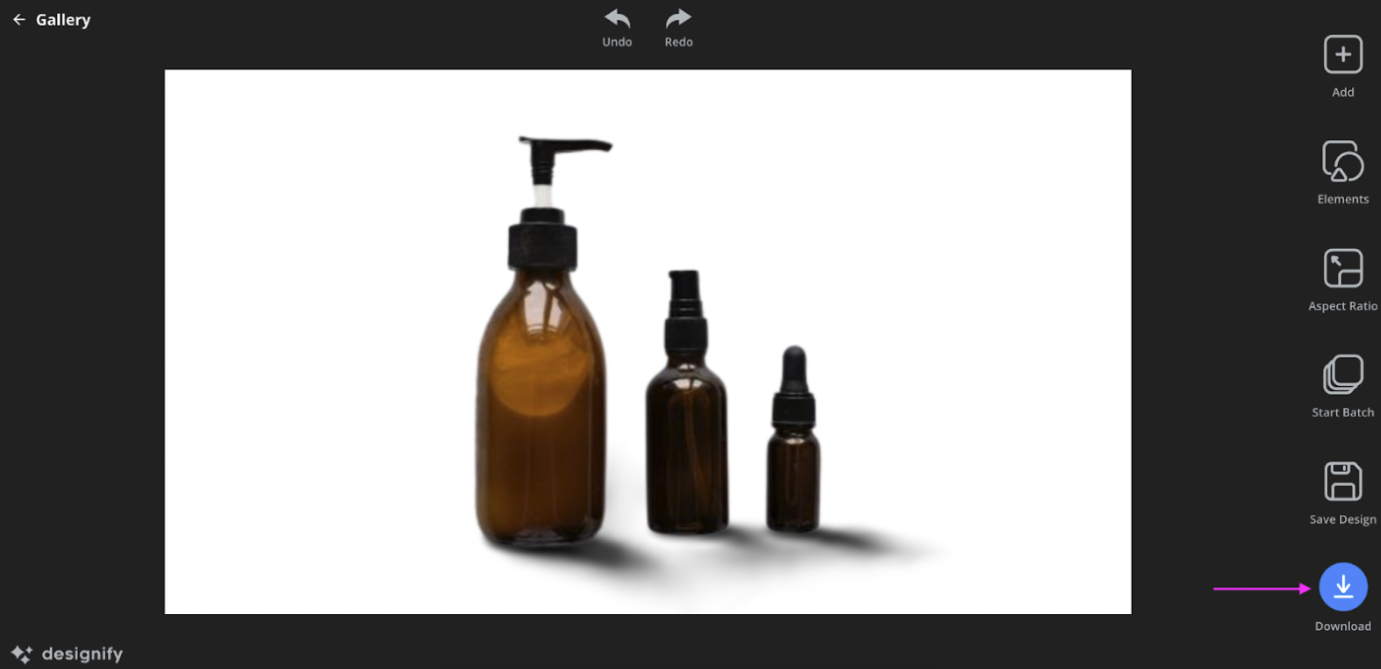
В Smart Editor интерфейс был темным: в центре находился холст, справа — вертикальная панель с инструментами, а еще правее или внутри боковой области — настройки выбранного элемента. Для выбранного объекта отображалась рамка трансформации с маркерами, позволяющая изменить размер и положение. Справа были пункты Add, Elements, Aspect Ratio, Start Batch, Save Design, Download.
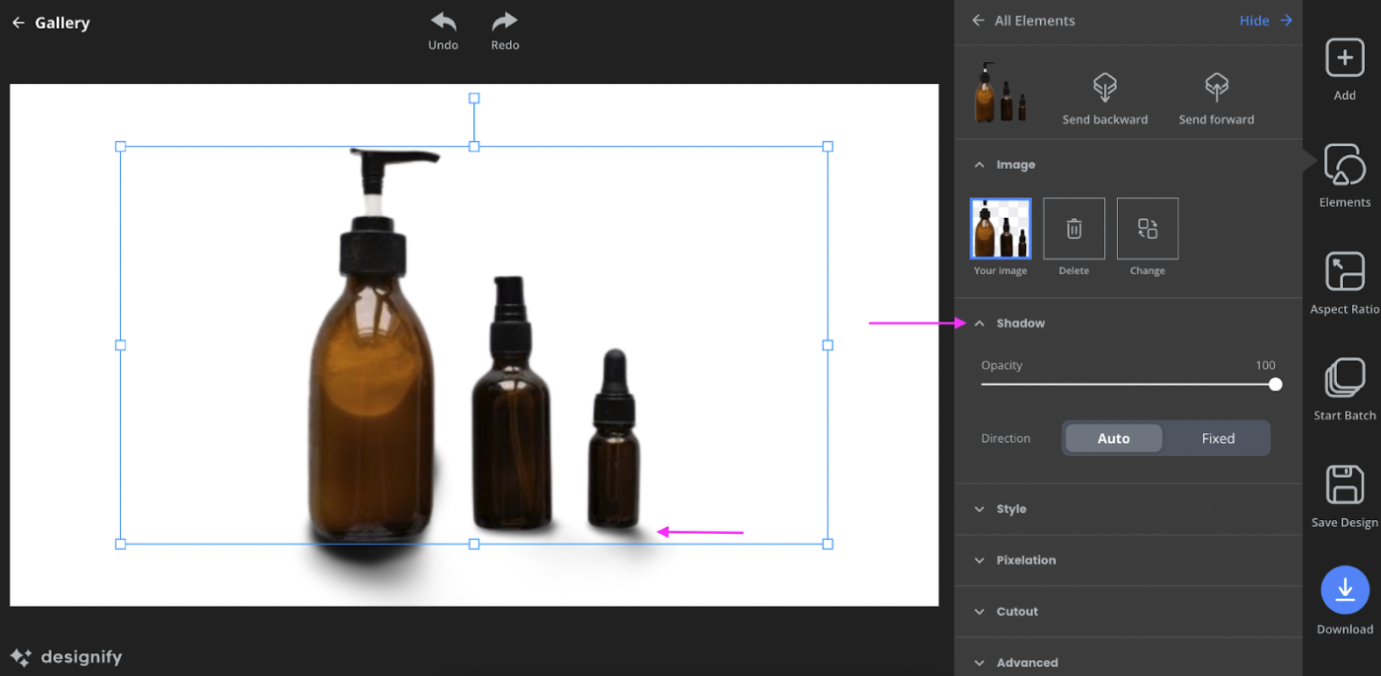
Внутри выбранного изображения были доступны блоки Image, Shadow, Style, Pixelation, Cutout, Advanced. Это хорошо показывает философию Designify: пользователь редактировал не абстрактный слой, а именно обработанный объект. Программа понимала, что перед ней предмет или товар, поэтому рядом с объектом сразу давала тень, улучшение, вырезание и позиционирование.
Как работала обработка одного изображения
Типичный сценарий в Designify был коротким. Пользователь загружал изображение через Upload Image или перетаскивал файл в область загрузки. После этого AI удалял фон и показывал результат в галерее дизайнов. Дальше можно было выбрать один из шаблонов, открыть его через Edit, сразу сохранить через Download или применить такой же дизайн к партии изображений через Start Batch.
Пошаговый сценарий
-
Пользователь открывал экран загрузки.
-
Нажимал Upload Image или перетаскивал файл в область or drop a file.
-
Designify анализировал изображение и выделял главный объект.
-
Фон удалялся автоматически.
-
На экране появлялась галерея дизайнов.
-
Пользователь выбирал подходящий вариант.
-
При необходимости нажимал Edit и переходил в Smart Editor.
-
В редакторе настраивал тень, фон, стиль, положение объекта и формат.
-
Нажимал Download для сохранения результата.
-
Если таких изображений было много, нажимал Start Batch и обрабатывал партию.
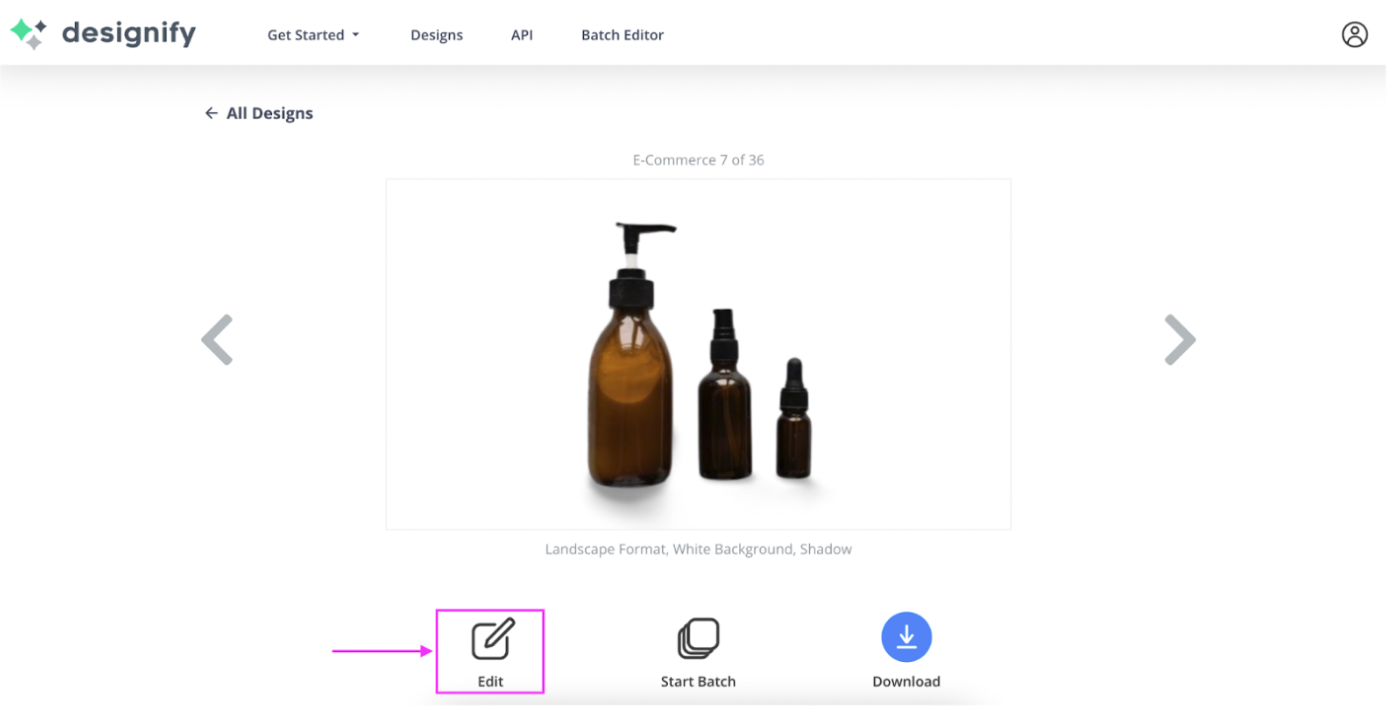
На практике это превращало подготовку товарного фото в последовательность из нескольких кликов. Например, пользователь загружал фото косметических флаконов на случайном фоне. Designify вырезал флаконы, показывал их на белом фоне, затем предлагал сетку e-commerce-шаблонов: прозрачный фон, белый фон с тенью, square format, portrait format, landscape format, цветные подложки, sale badge, logo-вариант.
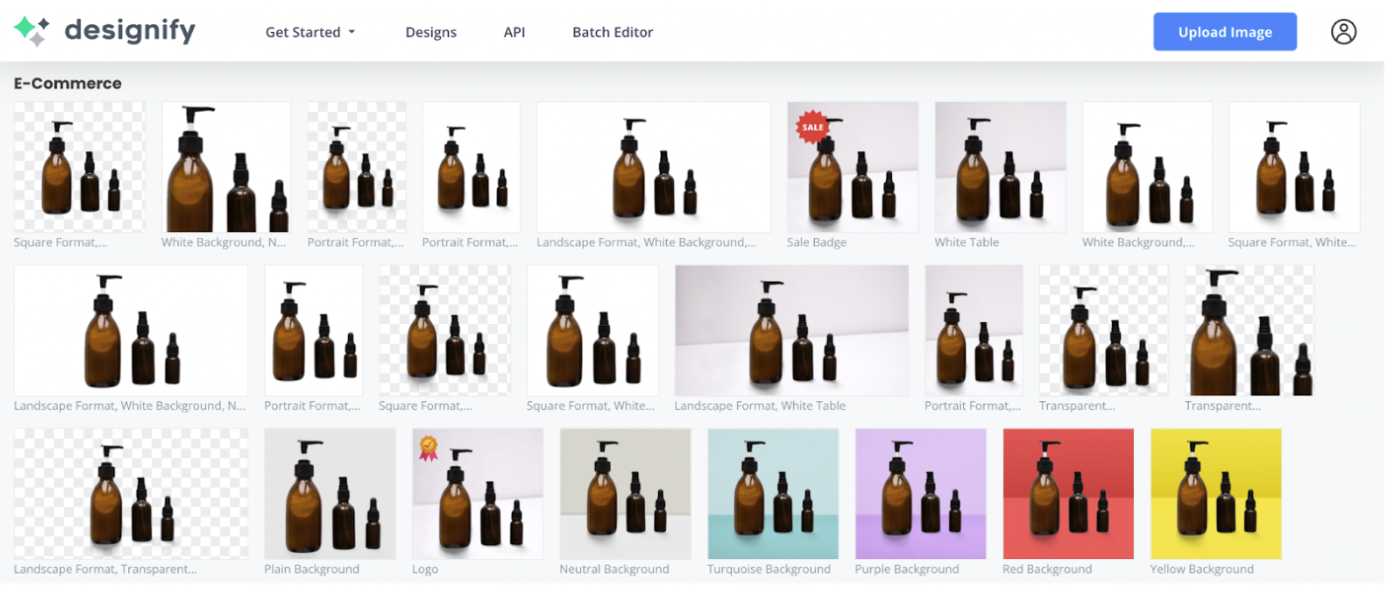
В этом сценарии пользователь не начинал с пустого холста. Он сначала получал автоматические варианты, а уже потом решал, какой из них доработать. Это принципиально отличает Designify от Canva или Adobe Express: Canva чаще работает как конструктор дизайна, где пользователь сам собирает композицию, а Designify сначала сам предлагал готовые дизайны на основе загруженного изображения.
Background Removal: удаление фона
Удаление фона было одной из центральных функций Designify. Программа автоматически отделяла объект от фона и позволяла либо использовать его в новом дизайне, либо сохранить без фона через Transparent BG и Download. Технологически эта функция была связана с remove.bg, что объясняет сильную сторону Designify в вырезании объектов с переднего плана.
Как работало удаление фона
Пользователь загружал фотографию, а Designify сразу создавал вырезанный объект. После этого можно было выбрать:
-
оставить стандартный белый фон;
-
выбрать прозрачный фон через Transparent BG;
-
применить готовый e-commerce-шаблон;
-
добавить цветную подложку;
-
выбрать фон с тенью;
-
перейти в Smart Editor и вручную поправить оформление.
Для товарных фото это было особенно полезно. Например, если бутылка, коробка, сумка, обувь или техника сняты на столе, Designify убирал стол, стену, случайные предметы и оставлял сам товар. После этого товар можно было использовать на белом фоне, цветном фоне или в маркетинговом шаблоне.
Что лучше всего подходило для Background Removal
Designify хорошо подходил для изображений, где есть понятный foreground-объект:
-
товары;
-
бутылки и упаковки;
-
косметика;
-
обувь;
-
электроника;
-
сумки;
-
мебель;
-
автомобили;
-
портреты;
-
животные;
-
предметы с достаточно четким контуром.
Сложнее программа работала с объектами, у которых прозрачные края, стекло, тонкие волосы, мех, отражающие поверхности, мелкие отверстия или слабый контраст с фоном. Это типичное ограничение AI background remover: алгоритм должен понять, где заканчивается объект и начинается фон. Если граница плохо видна, результат может требовать ручной доработки, а Designify был не самым сильным инструментом именно для детальной ручной маски.
Transparent BG
Режим Transparent BG был нужен, когда пользователю требовался объект без фона. Это полезно для дальнейшей верстки: товар можно вставить в баннер, карточку, презентацию, лендинг или другой редактор. В отличие от варианта с белым фоном, прозрачный PNG сохраняет объект отдельно от подложки.
Для e-commerce прозрачный фон удобен не всегда. Маркетплейсам и каталогам часто нужен белый фон, потому что он выглядит чище и единообразнее. Но для маркетинга, баннеров и соцсетей прозрачный фон полезнее: его можно комбинировать с градиентами, фотографиями, фирменными цветами и рекламными элементами.
Шаблоны и готовые дизайны
Шаблоны были второй ключевой частью Designify после удаления фона. Программа не ограничивалась чистым вырезанием объекта, а предлагала готовые композиции. В галерее пользователь видел сразу много вариантов: белый фон, прозрачный фон, цветные фоны, фон с тенью, квадратный формат, портретный формат, landscape-формат, шаблон с логотипом, sale badge, нейтральный фон, turquoise background, purple background, red background, yellow background.
Это сильно ускоряло работу. Вместо того чтобы сначала удалить фон, потом открыть другой редактор, создать холст, подобрать размер, вставить объект, настроить тень и экспортировать файл, пользователь выбирал уже собранный дизайн.
Типы шаблонов
| Тип шаблона | Для чего подходил |
|---|---|
| White Background | Карточки товаров, маркетплейсы, каталоги |
| Transparent | Вставка товара в другие макеты |
| Square Format | Плитка интернет-магазина, соцсети, карточки |
| Portrait Format | Вертикальные карточки, stories, мобильные страницы |
| Landscape Format | Баннеры, обложки, широкие блоки сайта |
| Sale Badge | Акции, распродажи, промо-визуалы |
| Logo | Брендированные товарные изображения |
| Plain Background | Минималистичные карточки |
| Neutral Background | Более мягкий коммерческий стиль |
| Color Backgrounds | Соцсети, яркие кампании, визуальное разделение категорий |
| White Table | Имитация предметной съемки на поверхности |
В e-commerce ценность шаблонов не только в красоте, но и в повторяемости. Если все товары обработаны одним шаблоном, каталог выглядит как единая система. Покупатель не отвлекается на разные фоны и лучше воспринимает ассортимент. Для небольшого магазина это способ приблизиться к студийному виду без студии.
Smart Editor: настройка дизайна
Smart Editor был рабочей областью Designify для ручной доработки результата. После выбора шаблона пользователь мог нажать Edit и перейти к настройкам. В центре находился холст, справа — панель инструментов, а выбранный объект отображался с рамкой трансформации.
В Smart Editor можно было работать с элементами дизайна:
-
менять положение товара на холсте;
-
масштабировать объект;
-
настраивать тень;
-
переключать стиль изображения;
-
применять улучшение;
-
работать с прозрачным или оригинальным вырезом;
-
менять соотношение сторон через Aspect Ratio;
-
запускать пакетную обработку через Start Batch;
-
сохранять собственный дизайн через Save Design;
-
выгружать результат через Download.
Панель Elements
Панель Elements была центральным местом настройки выбранного объекта. Она показывала миниатюру изображения, кнопки управления и группы параметров. В блоке Image можно было видеть текущий объект, удалить его или заменить. В блоке Shadow настраивалась тень. В блоке Style применялись варианты обработки вроде None и Enhance. В блоке Cutout можно было переключаться между Original и Transparent. В Advanced находились параметры позиционирования и заполнения.
Такой подход удобен тем, что все частые действия собраны рядом с объектом. Пользователю не нужно искать отдельные меню для тени, прозрачности или улучшения. Designify понимал сценарий: если человек редактирует товарное фото, ему почти наверняка нужны фон, тень, четкость, вырезание и позиция.
Add, Aspect Ratio и Save Design
Кнопка Add использовалась для добавления элементов в дизайн. Aspect Ratio позволяла менять формат холста: квадрат, вертикальный или горизонтальный вариант. Это важно, потому что один и тот же товар может использоваться в разных местах: квадратная карточка на маркетплейсе, вертикальная история, широкая рекламная обложка.
Save Design была особенно полезна в рабочем процессе с большим количеством изображений. Если пользователь настроил фон, тень, положение объекта и формат, он мог сохранить этот дизайн и затем применить его к другим изображениям. Это превращало разовую настройку в шаблон обработки.
3D Shadows: реалистичные тени для товаров
Функция 3D Shadows была одной из самых полезных возможностей Designify для товарных фото. После удаления фона объект часто выглядит плоским: он как будто висит в воздухе. Тень возвращает изображению объем, привязывает предмет к поверхности и делает карточку более реалистичной. Designify автоматически определял источник света и добавлял тень, а при необходимости позволял задать фиксированное направление.
Автоматическая тень
Автоматический сценарий был простым:
-
Открыть Smart Editor.
-
Загрузить фото.
-
Выбрать дизайн.
-
Designify определял направление света.
-
Тень применялась к объекту.
Для пользователя это выглядело как обычная часть автоматического дизайна. Он не рисовал тень кистью, не создавал отдельный слой, не размывал его и не подбирал opacity вручную. Designify сам добавлял тень, которая должна соответствовать объекту и направлению света.
Fixed shadows
Для больших каталогов важна не только реалистичность, но и единообразие. Если у одного товара тень падает вправо, у второго — влево, у третьего — назад, сетка каталога выглядит неаккуратно. Поэтому в Designify был режим фиксированной тени.
Путь настройки выглядел так:
-
Открыть Smart Editor.
-
Перейти в Elements.
-
Открыть блок Shadows.
-
Выбрать Fixed.
-
Перетащить курсор и задать направление тени.
-
Настроить угол и расстояние от объекта.
-
При необходимости изменить opacity в блоке Shadow.
Фиксированная тень особенно важна для интернет-магазинов. Если у магазина 300 товаров, обработанных в одном шаблоне, одинаковое направление тени создает ощущение полноценной студийной съемки. Это выглядит аккуратнее, чем набор случайных фотографий.
Когда тени особенно полезны
3D Shadows в Designify были полезны для:
-
косметики;
-
бутылок;
-
банок;
-
обуви;
-
сумок;
-
коробок;
-
гаджетов;
-
объективов;
-
аксессуаров;
-
мебели;
-
автомобильных изображений.
Для плоских объектов, например листов бумаги, постеров или изображений на экране, тень могла быть менее важна. Для объемных предметов она заметно улучшала результат.
Auto Enhance: автоматическое улучшение изображения
Auto Enhance в Designify отвечал за быстрое улучшение качества фотографии. Функция корректировала цвета, контраст и недоэкспонированные снимки. В ручном сценарии пользователь загружал фото, нажимал Edit, выбирал вкладку Elements, переходил в Style > Enhance, после чего изображение улучшалось автоматически.
Auto Enhance был полезен в ситуациях, когда исходник технически нормальный, но выглядит слабовато: тусклый цвет, недостаточный контраст, сероватый свет, легкая недоэкспозиция. Для товарных фото это частая проблема. Даже если товар снят резко, без коррекции он может выглядеть менее привлекательным, чем у конкурентов.
Что делал Auto Enhance
| Параметр | Что менялось |
|---|---|
| Цвет | Изображение становилось живее и чище |
| Контраст | Объект лучше отделялся от фона |
| Экспозиция | Темные снимки становились светлее |
| Общий вид | Фото выглядело более готовым для публикации |
Auto Enhance не был полноценной ручной цветокоррекцией. Пользователь не настраивал отдельно кривые, баланс белого, насыщенность, экспозицию, блики, тени и локальные зоны. Функция была рассчитана на быстрый автоматический результат. Это соответствовало философии Designify: меньше ручных настроек, больше скорости.
Где Auto Enhance давал лучший результат
Функция хорошо подходила для:
-
слегка темных товарных фото;
-
изображений с низким контрастом;
-
снимков, сделанных в обычной комнате;
-
фото с блеклыми цветами;
-
карточек товаров, которым нужен более продающий вид;
-
партий изображений, где требуется быстрое базовое улучшение.
Но Auto Enhance не мог исправить все. Если фото сильно смазано, пересвечено, снято с неправильным фокусом или имеет тяжелые цветовые искажения, автоматическое улучшение не превратит его в студийный снимок. Это вспомогательный инструмент, а не замена качественной съемке.
Fix Pixelation: повышение четкости и борьба с размытием
Fix Pixelation был инструментом для ситуаций, когда изображение выглядит зернистым, размытым или недостаточно четким. В Designify его можно было активировать через Smart Editor, затем выбрать окно Elements, открыть вкладку Pixelation и нажать Sharpen. Все изображения, обработанные с этим дизайном, затем оптимизировались автоматически.
Эта функция была полезна для контент-менеджеров, которые получают исходники от поставщиков. В реальной работе фотографии часто приходят не в идеальном виде: небольшое разрешение, следы сжатия, плохая резкость, шум. Переснять товар не всегда возможно. Fix Pixelation помогал подтянуть изображение до более приемлемого уровня.
Что важно понимать о Fix Pixelation
Fix Pixelation не стоит воспринимать как полноценный профессиональный AI-upscaler для любой задачи. Его роль внутри Designify была более прикладной: сделать фото четче в рамках подготовки дизайна. Он работал рядом с фоном, тенью, вырезанием и шаблоном. То есть это не отдельная лаборатория восстановления изображений, а часть общего workflow.
Лучшие сценарии Fix Pixelation
-
товарные фото от поставщиков;
-
старые изображения в каталоге;
-
фото, сжатые мессенджерами;
-
небольшие картинки для карточек;
-
изображения, которые выглядят мягко после удаления фона;
-
партии товаров, где нужна одинаковая базовая четкость.
Ограничения
Fix Pixelation не мог восстановить отсутствующие детали идеально. Если логотип на товаре нечитаем, текст смазан, контур потерян, а исходник слишком маленький, улучшение будет ограниченным. AI может повысить воспринимаемую резкость, но не всегда способен достоверно восстановить информацию, которой в файле уже нет.
Batch Editor: пакетная обработка изображений
Batch Editor был одной из главных причин использовать Designify в бизнес-задачах. Если нужно обработать одно фото, можно справиться почти в любом редакторе. Но если нужно подготовить десятки или сотни товаров в одном стиле, ручная обработка становится дорогой и медленной. Designify решал это через batch editing: один раз выбрать или настроить дизайн, а затем применить его к партии изображений.
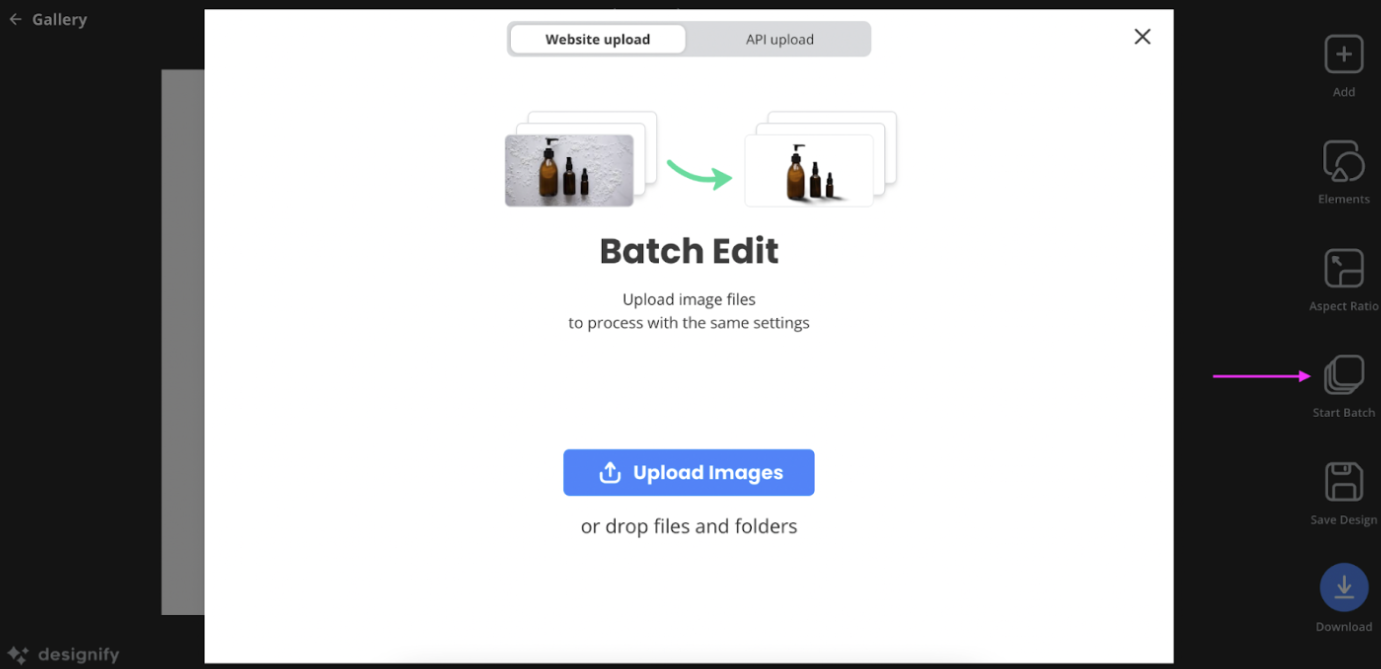
Запуск партии из готового дизайна
Первый сценарий начинался после обработки одного изображения:
-
Пользователь загружал фото.
-
Выбирал дизайн из галереи.
-
Нажимал Start Batch.
-
Загружал новые изображения.
-
Designify применял к ним те же настройки.
Это удобно, когда пользователь сначала хочет увидеть результат на одном фото, убедиться, что шаблон подходит, а затем применить его ко всей партии. Например, магазин косметики загружает один флакон, выбирает белый фон с тенью, проверяет композицию и запускает batch для всей линейки товаров.
Запуск через Batch Editor
Второй сценарий начинался прямо из раздела Batch Editor:
-
Нажать Start new Batch.
-
Выбрать изображения или перетащить файлы и папки.
-
Выбрать дизайн.
-
Нажать Process files.
-
Получить обработанную партию.
Этот путь удобен, если пользователь заранее знает, какой дизайн ему нужен. Например, контент-менеджер уже создал фирменный шаблон: квадратный формат, светло-голубой фон, фиксированная тень, логотип в углу. Дальше ему нужно только загрузить новые товары и обработать их с теми же настройками.
Website upload и API upload
В окне Batch Edit были вкладки Website upload и API upload. Первая относилась к загрузке файлов через веб-интерфейс. Вторая — к автоматизации через API. Это разделяло два уровня работы:
-
пользовательский: загрузить файлы вручную;
-
технический: встроить обработку в систему, сайт, приложение или внутренний workflow.
Для небольшого магазина достаточно Website upload. Для маркетплейса, автодилера или платформы с большим каталогом логичнее API upload, потому что обработку можно встроить в цепочку загрузки карточек.
Почему Batch Editor был важнее обычной обработки
Пакетная обработка решала не только вопрос скорости. Она решала вопрос единообразия. Если 100 изображений обрабатывает человек вручную, даже аккуратный специалист может немного по-разному масштабировать товары, поставить разную тень или выбрать разные оттенки фона. Batch Editor применял одинаковый дизайн и тем самым сохранял визуальную систему.
Примеры batch-сценариев
| Сценарий | Как помогал Batch Editor |
|---|---|
| Новый каталог интернет-магазина | Все товары получают одинаковый фон и тень |
| Поступление партии товаров | Новые изображения быстро приводятся к старому стилю |
| Автосалон | Машины оформляются в едином виде |
| Маркетинговая кампания | Несколько товаров получают одинаковый промо-шаблон |
| Профили сотрудников | Портреты приводятся к единому фону |
| Обновление старых карточек | Старый визуал заменяется более чистым и единым |
В бесплатном режиме пакетная обработка была ограничена меньшим количеством изображений, а Designify Pro расширял возможности массовой обработки и давал доступ к HD-выгрузке и API. В сохраненных материалах Designify Pro описывался как режим с Batch Editor, API и HD-изображениями.
Designify API
Designify API был рассчитан на пользователей, которым нужна не ручная загрузка через сайт, а автоматическое редактирование изображений внутри собственного процесса. Это мог быть сайт интернет-магазина, внутренняя CMS, приложение, каталог, маркетплейс, система автодилера или workflow агентства. API представлял собой HTTP-интерфейс для автоматизации обработки изображений.
Чем API отличался от Batch Editor
Batch Editor подходит, когда человек вручную загружает партию файлов. API нужен, когда обработка должна происходить без постоянного участия человека.
Например:
-
продавец добавляет новый товар в CMS;
-
система отправляет изображение в Designify API;
-
Designify удаляет фон, улучшает фото, добавляет тень и применяет шаблон;
-
готовый результат возвращается в каталог;
-
карточка товара публикуется уже с обработанным визуалом.
Такой сценарий особенно полезен для платформ, где изображения поступают постоянно. Если каждый день добавляются сотни товаров, ручной Batch Editor становится промежуточным решением. API позволяет встроить Designify в поток загрузки.
Где API был наиболее уместен
-
маркетплейсы;
-
интернет-магазины с большим каталогом;
-
автосалоны;
-
classified-площадки;
-
SaaS-сервисы для продавцов;
-
внутренние инструменты контент-команд;
-
агентства, которые обрабатывают фото для клиентов;
-
системы массовой подготовки рекламных материалов.
Преимущество API
Главное преимущество API — масштабируемость. Один пользователь может вручную обработать десятки изображений, команда — сотни, а API позволяет строить процесс на уровне тысяч и десятков тысяч файлов. При этом сохраняется одинаковая логика дизайна: фон, тень, формат, улучшение и позиционирование применяются по заранее заданному сценарию.
Форматы, ограничения и качество результата
Designify лучше всего работал с изображениями, где есть четко выраженный главный объект. Это важное условие для любых AI-инструментов удаления фона. Если изображение слишком хаотичное, объект перекрыт другими предметами или фон сливается с товаром, алгоритму сложнее получить чистый результат.
Сервис поддерживал JPG и PNG, а в сохраненных описаниях упоминался лимит входного файла до 12 MB. Для бесплатных пользователей встречалось ограничение результата 600 × 600 px, а для Pro — HD-разрешение до 1440 × 1440 px. Эти параметры важны для оценки Designify: сервис был удобен для веб-каталогов и маркетплейсов, но не предназначался для крупноформатной печати или профессиональной постобработки с максимальным разрешением.
Что влияло на качество
| Фактор | Влияние |
|---|---|
| Четкий контур объекта | Улучшает удаление фона |
| Хороший свет | Помогает Auto Enhance и 3D Shadows |
| Достаточное разрешение | Улучшает итоговую четкость |
| Отсутствие перекрытий | Уменьшает ошибки вырезания |
| Нейтральный исходный фон | Упрощает отделение объекта |
| Простая форма товара | Дает более предсказуемый результат |
| Стекло, волосы, мех, прозрачность | Могут усложнять обработку |
Где Designify был силен
-
быстрые карточки товаров;
-
автоматический e-commerce-фон;
-
партии однотипных изображений;
-
тени для предметов;
-
базовое улучшение цвета;
-
подготовка визуалов без дизайнера;
-
сохранение единого стиля.
Где Designify был слабее
-
сложная ретушь кожи;
-
точное ручное выделение волос;
-
работа с RAW;
-
цветокоррекция на уровне Lightroom;
-
многослойный дизайн с большим количеством элементов;
-
сложный фотомонтаж;
-
точная подготовка к печати;
-
восстановление сильно испорченных изображений.
Designify Pro
Designify Pro был платным режимом для тех, кому не хватало базовой автоматической обработки. Его ценность была не в отдельных декоративных функциях, а в рабочем масштабе: Batch Editor, API, high resolution и сохранение дизайнов. В описаниях Pro выделялись Batch Processing, High Resolution, API Access, Lifetime Feature Updates и Lifetime Price Guarantee.
Что давал Pro
| Возможность | Практическая польза |
|---|---|
| Batch Processing | Массовая обработка изображений |
| High Resolution | Более качественные выгрузки |
| API Access | Автоматизация через сайт, приложение или workflow |
| Save designs | Повторное использование настроенных шаблонов |
| HD downloads | Лучший результат для каталога и маркетинга |
Designify Pro был рассчитан на пользователей, которым важно обрабатывать изображения регулярно. Для одного случайного фото Pro был избыточен. Для магазина, агентства, автодилера или команды контента — логичен, потому что экономия времени на массовой обработке быстро становится важнее стоимости подписки.
После закрытия сервиса все Pro-подписки были отменены, а оставшееся использование истекало в рамках индивидуального срока плана.
Плюсы Designify
Быстрый старт без навыков дизайна
Designify не требовал знания слоев, масок, кривых, выделений и экспорта. Пользователь загружал фото и сразу получал варианты. Это делало сервис удобным для продавцов, менеджеров, маркетологов и владельцев небольших магазинов, которые не хотят осваивать Photoshop ради простых карточек товаров.
Автоматическое удаление фона
Background Removal был встроен в основной процесс. Пользователь не запускал отдельный инструмент и не переносил результат между сервисами. Фото загружалось один раз, после чего фон удалялся и объект сразу попадал в шаблоны.
Готовые e-commerce-шаблоны
Designify хорошо понимал задачу товарных изображений. Варианты с белым фоном, тенью, цветными подложками, квадратным и горизонтальным форматом закрывали большинство типовых задач интернет-магазина.
Реалистичные 3D Shadows
Тени были важным преимуществом. Обычный вырезанный товар часто выглядит плоско. Designify добавлял объем и позволял настроить направление тени, что особенно полезно для серийных изображений.
Batch Editor
Пакетная обработка делала Designify бизнес-инструментом, а не просто игрушкой для одного изображения. Возможность применить один дизайн к множеству файлов экономила часы ручной работы.
API
API расширял Designify до уровня автоматизации. Это было важно для тех, кто хотел встроить AI-дизайн изображений товаров в собственную систему.
Auto Enhance и Fix Pixelation
Дополнительные функции улучшения помогали привести исходники к более аккуратному виду. Это особенно полезно при работе с фотографиями от поставщиков, где качество часто неровное.
Единый стиль каталога
Designify помогал добиться визуальной системности. Для магазина это важнее, чем кажется: аккуратная сетка товаров повышает восприятие бренда и делает ассортимент понятнее.
Минусы и ограничения
Сервис закрыт
Главный минус сейчас — Designify больше не работает. Его нельзя использовать как основной рабочий инструмент. Это решающий фактор при выборе программы сегодня.
Нет доступа к старым дизайнам
После закрытия сервиса дизайны стали недоступны. Для пользователей, которые хранили внутри Designify шаблоны и результаты, это было серьезным ограничением.
Меньше ручного контроля, чем в Photoshop
Designify создавался для автоматизации, а не для точной ручной ретуши. В Photoshop можно вручную доработать маску, цвет, тени, слои, кривые и каждый пиксель. В Designify контроль был проще и быстрее, но менее глубокий.
Ограничения в сложных изображениях
AI background remover хорошо работает с четкими объектами, но сложные контуры, прозрачные предметы, волосы, мех, стекло и слабый контраст могут давать ошибки.
Ограничения разрешения
Designify был удобен для веба и e-commerce, но не был идеальным инструментом для задач, где нужно очень высокое разрешение, печать или профессиональная детализация.
Не подходит для сложного дизайна
Если нужно создать полноценный рекламный макет с несколькими сценами, типографикой, сложной композицией, несколькими слоями и ручной художественной обработкой, Designify уступал Canva, Adobe Express и Photoshop.
Зависимость от качества исходника
Designify ускорял обработку, но не отменял важность нормального исходного фото. Чем лучше исходник, тем лучше автоматический дизайн.
Сравнение с аналогами
Designify занимал нишу между background remover, AI product photo editor и массовым редактором изображений. Ближайшие аналоги — Canva, Photoroom, Pixelcut, Clipdrop и Adobe Express. При этом у каждого инструмента свой акцент.
| Критерий | Designify | Canva | Photoroom | Pixelcut | Clipdrop | Adobe Express |
|---|---|---|---|---|---|---|
| Статус | закрыт | работает | работает | работает | работает | работает |
| Главная идея | автоматический дизайн из фото | универсальный визуальный редактор | товарные фото и AI-контент для продавцов | быстрые AI-правки товаров | набор AI-инструментов для изображений | быстрый дизайн и AI-редактирование |
| Удаление фона | было | есть BG Remover | есть | есть | есть | есть |
| Тени | 3D Shadows | вручную и через эффекты | AI Shadows | есть product-сценарии | частично через инструменты | вручную/через дизайн |
| Шаблоны | были под e-commerce, авто, маркетинг, профили | очень много универсальных шаблонов | товарные и маркетинговые шаблоны | простые product-шаблоны | меньше шаблонности | много шаблонов |
| Batch | сильная сторона | зависит от сценария | Batch Mode | есть массовые сценарии | лимитировано по инструментам | слабее для массовых каталогов |
| API | был | не прямой аналог Designify API | есть API | зависит от плана и сценария | есть API | экосистема Adobe |
| Лучший пользователь | продавец, автодилер, контент-команда | маркетолог, SMM, малый бизнес | e-commerce и реселлеры | small business и маркетплейсы | дизайнеры и AI-пользователи | маркетологи и пользователи Adobe |
| Главный минус | закрыт | менее узкая автоматизация товаров | ограничения планов и batch-лимитов | меньше глубины для сложных дизайнов | набор отдельных инструментов, а не каталоговый workflow | меньше специализации под товарные партии |
Canva
Canva — более универсальный редактор. В Canva можно делать презентации, посты, баннеры, документы, видео, бренд-киты, обложки и многое другое. У Canva есть BG Remover: пользователь загружает изображение, выбирает BG Remover в инструментах, удаляет фон и сохраняет дизайн. Canva также позволяет уточнять вырезание через erase/restore-сценарии и продолжать работу с шаблонами.
Designify был уже: он не пытался заменить весь дизайн-редактор. Его задача — автоматический дизайн изображений товаров и профилей. Поэтому для массового e-commerce Designify был прямолинейнее: загрузил фото, получил варианты карточек, применил к партии. Canva лучше подходит, когда нужен полноценный макет с текстами, элементами, брендингом, презентацией или рекламным форматом.
Photoroom
Photoroom ближе всего к Designify по e-commerce-логике. Он ориентирован на продавцов, товарные фото, удаление фона, AI-фоны, шаблоны, пакетную обработку и API. В тарифах Photoroom есть Batch Mode в платных планах, а API-планы включают Remove Background API, Image Editing API, AI Backgrounds, AI Shadows и другие GenAI-возможности.
Если искать замену Designify именно для товарных фото, Photoroom — один из самых логичных вариантов. Он лучше подходит продавцам, реселлерам, малым магазинам и командам, которые регулярно готовят карточки товаров.
Pixelcut
Pixelcut делает ставку на простые AI-инструменты для визуалов: background removal, upscale, AI edits, коммерческое использование в платных планах и экспорт без watermark в бесплатном сценарии. В тарифной информации Pixelcut выделяются Free Background Removal, Free Upscale и Free export without watermark.
По сравнению с Designify Pixelcut выглядит проще и современнее для малого бизнеса. Он хорош для быстрых действий: убрать фон, увеличить изображение, сделать визуал для товара. Но Designify был сильнее именно как автоматизированный шаблонный workflow с Batch Editor и API, заточенный под повторяемые дизайны.
Clipdrop
Clipdrop — это не столько редактор каталогов, сколько набор AI-инструментов: Background Removal, Cleanup, Relight, Image Upscaler, Text Remover, Replace Background, Uncrop, Text to Image и API. В бесплатном и Pro-сценариях Clipdrop разделяет лимиты по отдельным инструментам, а API оплачивается по использованию.
Clipdrop лучше подходит, когда нужно точечно решить задачу: удалить фон, убрать объект, улучшить свет, увеличить изображение. Designify был удобнее, когда нужен повторяемый результат в одном стиле: карточки товаров, партии, шаблоны, тени и сохраненный дизайн.
Adobe Express
Adobe Express ближе к Canva: это редактор для быстрых дизайнов, соцсетей, рекламных материалов, изображений и брендированных визуалов. В Adobe Express есть удаление фона, а также Remove object на базе generative AI: пользователь выбирает изображение, открывает Image panel, нажимает Remove object, настраивает Brush size, закрашивает объект, нажимает Remove, выбирает результат и применяет Keep или Discard.
Adobe Express сильнее Designify в универсальном дизайне и интеграции с экосистемой Adobe. Но Designify был проще для одной конкретной задачи: превратить фото товара в готовую карточку и применить такой же дизайн ко многим изображениям.
Чем заменить Designify
Так как Designify закрыт, для реальной работы нужны альтернативы. Выбор зависит не от того, какой сервис лучше вообще, а от задачи.
Canva
Canva стоит выбирать, если нужен универсальный редактор для маркетинга, соцсетей, презентаций, баннеров, брендированных материалов и быстрых визуалов. Она подходит тем, кто хочет не только удалить фон, но и собрать полноценный макет: текст, элементы, логотип, фон, графика, шаблон, анимация.
Canva не является прямой копией Designify. Она шире, но менее сфокусирована на автоматическом e-commerce workflow. Для магазина с небольшим количеством товаров Canva может быть достаточной. Для огромного каталога лучше смотреть в сторону Photoroom или API-решений.
Photoroom
Photoroom — наиболее близкая замена для товарных фото. Он подходит продавцам, реселлерам, маркетплейсам и e-commerce-командам. Его сильные стороны: удаление фона, шаблоны, AI-фоны, тени, Batch Mode и API. Если Designify использовался для карточек товаров, Photoroom — первый кандидат на замену.
Pixelcut
Pixelcut подходит тем, кому нужен быстрый и простой AI-инструмент без сложной настройки. Он хорош для малого бизнеса, индивидуальных продавцов, соцсетей и карточек товаров. Важный плюс — простые функции вроде Free Background Removal и Free Upscale.
Clipdrop
Clipdrop стоит выбирать, если нужны отдельные AI-инструменты: Cleanup, Relight, Upscaler, Background Removal, Text Remover. Это хороший вариант для точечных правок, но не идеальная замена Designify, если главная задача — шаблонная массовая подготовка каталога.
Adobe Express
Adobe Express логичен для пользователей, которые уже работают в экосистеме Adobe и делают маркетинговые визуалы, соцсети, баннеры и быстрые креативы. Он лучше Designify для универсального дизайна, но слабее как специализированный batch-инструмент товарных карточек.
Практические сценарии использования Designify
Интернет-магазин обуви
Представим магазин обуви, у которого есть 300 фотографий кроссовок, ботинок и сандалий. Часть фото снята на белом фоне, часть — на полу, часть — на складе. Без обработки каталог выглядит неровно: разные фоны, разные размеры товара, разные тени.
В Designify рабочий процесс выглядел бы так:
-
Загрузить тестовое фото обуви через Upload Image.
-
Выбрать e-commerce-шаблон с белым фоном.
-
Открыть Edit.
-
В Elements > Shadows выбрать тень.
-
При необходимости включить Fixed, чтобы тень была одинаковой.
-
Настроить масштаб обуви на холсте.
-
Сохранить дизайн через Save Design.
-
Нажать Start Batch.
-
Загрузить остальные фото.
-
Получить каталог в едином стиле.
Результат — карточки выглядят как часть одной съемки, даже если исходники были разными.
Магазин косметики
Для косметики особенно важны тени и чистота фона. Банки, флаконы, тюбики и бутылки часто имеют глянцевые поверхности. Без аккуратной тени они выглядят искусственно, а на случайном фоне теряют премиальность.
В Designify можно было выбрать шаблон Landscape Format, White Background, Shadow, затем открыть Smart Editor и настроить тень. Такой сценарий подходил для карточек, баннеров, блоков новинка, акция, набор и визуалов для рассылки.
Автосалон
Автосалон каждый день получает новые фотографии автомобилей. Машины сняты в разных местах: у входа, на парковке, в павильоне, около дороги. Для сайта дилера желательно, чтобы карточки были единообразными. Designify мог помочь удалить отвлекающий фон и применить стандартный визуальный стиль.
Особенно полезным был Batch Editor: можно было настроить шаблон один раз и применить его ко всем новым автомобилям. Это экономило время менеджеров и делало сайт аккуратнее.
Маркетолог
Маркетолог мог использовать Designify для быстрых промо-визуалов. Например, есть фото товара и нужно сделать несколько вариантов: обычная карточка, акция, цветной фон, баннер, изображение для соцсетей. Вместо ручной сборки макетов Designify предлагал шаблоны, а Smart Editor позволял быстро доработать выбранный вариант.
В этом сценарии Designify не заменял Canva полностью. Но он ускорял этап подготовки объекта: удалить фон, улучшить фото, добавить тень и получить чистую основу.
Профильное фото
Для профильного изображения пользователь загружал портрет, удалял фон и выбирал более аккуратную подложку. Это удобно для аватаров, карточек сотрудников, авторских профилей, резюме и корпоративных страниц. Designify подходил тем, кому не нужны сложные портретные ретуши, а нужен чистый, приятный и быстрый результат.
Агентство или контент-команда
Для агентства ценность Designify была в повторяемости. Если клиенту нужно обработать 500 изображений товаров, вручную это долго. В Designify можно было создать дизайн, согласовать его на нескольких примерах, а затем применить к партии. Это снижало количество ручной работы и ускоряло сдачу проекта.
Пошаговая инструкция: подготовка товарного фото
Ниже — типовой рабочий процесс, который лучше всего раскрывал Designify как AI-дизайн изображений товаров.
Шаг 1. Загрузка изображения
Пользователь нажимал Upload Image или перетаскивал фото в область загрузки. На главном экране также была подсказка or drop a file, а для вставки из буфера использовался сценарий Paste Image.
Лучше всего выбирать фото, где товар хорошо виден, не перекрыт руками или другими объектами, а контур не сливается с фоном. Designify мог работать с разными исходниками, но качественный исходник всегда давал более чистый результат.
Шаг 2. Автоматическое удаление фона
После загрузки Designify удалял фон и показывал товар на чистой основе. На этом этапе пользователь уже получал базовый результат: объект отделен от окружения и готов к размещению в дизайне.
Шаг 3. Выбор шаблона
Пользователь выбирал один из вариантов в галерее. Для маркетплейса логичны White Background, Square Format или Landscape Format, White Background, Shadow. Для соцсетей можно выбрать цветной фон или шаблон с промо-элементом.
Шаг 4. Открытие Smart Editor
Если готовый вариант подходит, можно было сразу нажать Download. Если нужно доработать результат, пользователь нажимал Edit. После этого открывался Smart Editor.
Шаг 5. Настройка тени
В Smart Editor нужно открыть Elements, выбрать объект и раскрыть Shadow. Там можно было настроить opacity и направление. Для каталога лучше использовать Fixed, чтобы все товары выглядели одинаково.
Шаг 6. Улучшение изображения
Если товар выглядит тускло, в Style можно выбрать Enhance. Это применяет автоматическое улучшение изображения: цвет становится чище, контраст — выразительнее, темные снимки — светлее.
Шаг 7. Проверка Cutout
В блоке Cutout можно переключаться между Original и Transparent. Это помогает понять, какой вариант лучше подходит для дизайна: исходный вырез или полностью прозрачный фон.
Шаг 8. Позиционирование
В Advanced можно точнее настроить положение объекта. Для каталога важно, чтобы товар занимал примерно одинаковую площадь на холсте. Если один объект слишком крупный, а другой слишком маленький, сетка будет выглядеть неровно.
Шаг 9. Сохранение дизайна
Если результат нужен для серии, стоит использовать Save Design. Тогда тот же стиль можно применять к другим изображениям.
Шаг 10. Пакетная обработка
Для серии товаров пользователь нажимал Start Batch, загружал файлы и запускал обработку. Designify применял тот же дизайн к новым изображениям.
Кому Designify подходил лучше всего
Владельцам интернет-магазинов
Designify был особенно полезен владельцам магазинов, которые сами занимаются контентом. Не каждый магазин может позволить себе постоянного дизайнера или студийную съемку для каждого товара. Designify давал быстрый способ привести изображения к аккуратному виду.
E-commerce-менеджерам
Для e-commerce-менеджера важна скорость публикации карточек. Нужно быстро получить фото, обработать, загрузить и проверить. Designify сокращал время между получением исходника и публикацией товара.
Контент-менеджерам
Контент-менеджеры часто работают с большими объемами изображений. Batch Editor был для них особенно полезен: можно обработать много товаров в одном стиле без ручного повторения действий.
Маркетологам
Маркетологи могли использовать Designify для быстрых промо-визуалов, баннеров и изображений для кампаний. Особенно полезны были шаблоны с цветными фонами, sale badge и возможностью быстро выделить товар.
Автодилерам
Автодилеры регулярно работают с большим количеством изображений автомобилей. Designify помогал стандартизировать визуалы и быстрее готовить объявления.
Разработчикам и продуктовым командам
API делал Designify интересным для разработчиков. Его можно было встроить в сайт, приложение или внутреннюю систему обработки изображений.
Пользователям без дизайнерских навыков
Designify был рассчитан на тех, кто не хочет изучать сложный редактор. Он давал результат через автоматизацию и готовые шаблоны.
Кому Designify не подходил
Профессиональным ретушерам
Ретушерам нужен точный контроль: маски, слои, частотное разложение, локальная коррекция, работа с кожей, цветом, светом и деталями. Designify не был инструментом такого уровня.
Дизайнерам сложных макетов
Если нужно собрать большой рекламный макет с типографикой, несколькими объектами, сложной сеткой и бренд-системой, удобнее Canva, Adobe Express, Figma или Photoshop. Designify был сильнее в автоматизации фото, а не в сложном графическом дизайне.
Фотографам
Фотографам, работающим с RAW, цветом, экспозицией, профилями камеры и детальной обработкой, Designify не заменял Lightroom или Capture One. Он мог быть полезен как дополнительный инструмент для быстрых товарных вырезаний, но не как основной редактор.
Пользователям, которым нужна максимальная ручная точность
Если фон удалился неидеально и нужно тонко поправить волосы, стекло, мех или мелкие детали, Designify был ограничен. Для таких задач лучше подходят редакторы с ручными масками.
Тем, кому нужен рабочий сервис сейчас
Поскольку Designify закрыт, его нельзя выбрать для текущей регулярной работы. Нужно использовать аналоги.
Подробная оценка Designify по критериям
Простота использования
Designify был очень простым. Главный экран предлагал загрузить изображение, а программа делала большую часть работы автоматически. Это снижало порог входа. Пользователь не думал о слоях, масках и форматах до тех пор, пока не хотел доработать результат.
Оценка: высокая.
Скорость
Скорость была одной из главных сильных сторон. Один снимок можно было превратить в дизайн за несколько шагов, а партию — обработать через Batch Editor. Для бизнеса это важнее, чем количество ручных настроек.
Оценка: высокая.
Качество удаления фона
Качество было сильным для понятных объектов. Связь с remove.bg давала Designify хорошую базу для вырезания товаров, портретов и автомобилей. Но сложные контуры могли требовать ручной доработки, а в Designify ручная маска была не главным акцентом.
Оценка: высокая для простых и средних объектов, средняя для сложных.
Качество шаблонов
Шаблоны были практичными: белый фон, цветные фоны, тени, форматы, sale badge. Это не были сложные дизайнерские композиции, но для e-commerce они работали хорошо.
Оценка: высокая для товарных задач.
Пакетная обработка
Batch Editor был одной из сильнейших сторон. Designify хорошо подходил для повторяемых задач и больших объемов.
Оценка: высокая.
Гибкость
Гибкость была ограниченной по сравнению с универсальными редакторами. Designify позволял настроить ключевые параметры, но не давал такой свободы, как Photoshop, Canva или Adobe Express.
Оценка: средняя.
Подходит ли для бизнеса
Да, особенно для e-commerce, автодилеров и команд, которые работают с каталогами. Именно бизнес-сценарии были наиболее логичными для Designify.
Оценка: высокая, если бы сервис продолжал работать.
Итог
Designify был удачным специализированным AI-сервисом для автоматического дизайна изображений товаров, профилей, автомобильных фото и маркетинговых визуалов. Его главная ценность заключалась не в том, что он мог редактировать фото, а в том, что он превращал повторяемую ручную работу в короткий автоматический процесс: загрузить изображение, удалить фон, выбрать шаблон, добавить тень, улучшить качество, сохранить дизайн и применить его к партии файлов.
Лучше всего Designify подходил интернет-магазинам, маркетплейсам, автодилерам, контент-менеджерам, маркетологам и командам, которым нужно много единообразных изображений. Background Removal, 3D Shadows, Auto Enhance, Fix Pixelation, Batch Editor и API делали его не просто фоторедактором, а инструментом для системной подготовки визуального контента.
Его слабые стороны тоже понятны: меньше ручного контроля, ограничения при сложных контурах, зависимость от качества исходника, не самая глубокая работа с дизайном и полная недоступность после закрытия сервиса. Сейчас Designify нельзя использовать как рабочую программу, но его логика остается актуальной: автоматический AI-дизайн товарных фото стал отдельной категорией инструментов.
Если нужен прямой практический заменитель Designify для e-commerce, первым стоит рассматривать Photoroom. Если нужен универсальный визуальный редактор — Canva или Adobe Express. Если важны быстрые AI-операции с товарами — Pixelcut. Если нужны отдельные инструменты вроде Cleanup, Relight и Upscaler — Clipdrop. Designify был хорош именно тем, что соединял удаление фона, шаблоны, тени, улучшение и массовую обработку в одном узком workflow.
