Showfoto — самостоятельный редактор фотографий из проекта digiKam. Это не каталогизатор и не урезанный менеджер коллекции, а отдельная программа для открытия снимков, просмотра папок, ручной коррекции, RAW-обработки, работы с метаданными, экспорта и подготовки изображений без обязательного создания базы данных.
В практическом смысле Showfoto занимает промежуточное место между простым просмотрщиком и тяжелым профессиональным редактором: он быстрее и прямее, чем полноценный фотоархив digiKam, но заметно функциональнее обычного просмотрщика изображений.
Скачать DigiKam Showfoto
- Ретушь фото
- Русский интерфейс
- Просто для новичков
- Входит в digiKam
- Сложнее новичкам
- Нет быстрой ретуши
Главная идея программы — дать пользователю доступ к фоторедактору digiKam без необходимости заходить в основное окно digiKam, импортировать коллекцию, создавать альбомы, настраивать базу и работать через систему управления фотографиями. Файлы открываются напрямую с диска, а изменения применяются к конкретному изображению или сохраняются в новый файл.
Поэтому Showfoto особенно удобен, когда нужно быстро обработать один снимок, разобрать небольшую папку, поправить RAW, проверить EXIF, изменить размер, исправить перспективу, конвертировать RAW в DNG или подготовить изображения для отправки.
Назначение программы
Showfoto нужен для работы с отдельными изображениями и небольшими наборами фотографий. Его не стоит воспринимать как замену всему digiKam: у digiKam есть полноценное управление коллекциями, поиск, альбомы, теги, рейтинги, версии и другие функции Digital Asset Management. Showfoto работает проще: открыл файл или папку, выбрал снимок, обработал, сохранил, экспортировал или передал в дополнительный инструмент.
Типичные задачи, которые удобно выполнять в Showfoto:
-
открыть JPEG, PNG, TIFF, WEBP, HEIF, AVIF, JXL, RAW или DNG-файл;
-
быстро просмотреть папку с фотографиями через вкладку Folders;
-
собрать нужные снимки во временную подборку через Stack;
-
повернуть, обрезать, отразить или изменить размер изображения;
-
исправить баланс белого, уровни, кривые, контраст, насыщенность и цветовой баланс;
-
уменьшить шум, добавить резкость, убрать красные глаза, исправить виньетирование и дефекты объектива;
-
открыть RAW-файл через Raw Import и выполнить базовую проявку;
-
преобразовать RAW-контейнеры в DNG через Tools → DNG Converter…;
-
просмотреть и изменить часть метаданных;
-
отправить выбранные изображения в совместимые инструменты постобработки и экспорта.
Showfoto особенно полезен в ситуациях, где полный фотоархив избыточен. Например, фотограф получил несколько файлов от клиента, скачал подборку с карты памяти, хочет быстро проверить результат после съемки или обработать несколько изображений для сайта. В таких случаях открытие тяжелого менеджера коллекций может быть лишним, а Showfoto дает доступ к тем же базовым и средним инструментам редактирования, которые используются в Image Editor проекта digiKam.
Чем Showfoto отличается от digiKam Image Editor
Showfoto использует инструменты редактора digiKam, но устроен иначе. Ключевое отличие — отсутствие собственной базы данных. Программа работает напрямую с файлами и файловыми метаданными, поэтому ей не нужны импорт коллекции, кэширование сведений о снимках и отдельная структура альбомов. Это делает Showfoto более прямым редактором: он не занимается полным управлением фотоархивом, а открывает изображения из локального хранилища и позволяет редактировать их сразу.
Из-за отсутствия базы данных в Showfoto нет поддержки версионирования изображений. Это важный момент: если в digiKam Image Editor рабочий процесс может быть связан с версиями, историей изменений и управлением коллекцией, то в Showfoto логика ближе к классическому редактору файла. Пользователь сам решает, перезаписать изображение через Save или сохранить отдельную копию через Save As….
Еще одно заметное отличие — левая боковая панель. В digiKam она используется для функций управления коллекцией, а в Showfoto там находятся две практичные вкладки: Folders и Stack. Folders служит для навигации по каталогам как в файловом менеджере, а Stack хранит выбранные пользователем изображения, которые могут лежать в разных папках. Правая боковая панель при этом остается похожей на панель Image Editor, но вкладки, завязанные на базу данных, в Showfoto отсутствуют.
На практике это дает простую модель:
| Что нужно сделать | В digiKam | В Showfoto |
|---|---|---|
| Вести большую библиотеку | Подходит | Не основная задача |
| Быстро открыть папку с фото | Возможно, но через менеджер | Основной сценарий |
| Редактировать один снимок | Через редактор digiKam | Напрямую |
| Использовать версии изображений | Есть в экосистеме digiKam | Нет |
| Работать с Folders и Stack | Не так устроено | Основная навигация |
| Открыть RAW и обработать | Да | Да |
| Использовать DNG Converter | Да | Да, отдельным инструментом |
Showfoto выигрывает простотой. Он не пытается заменить весь digiKam, а выносит редактор в самостоятельную оболочку. Это хорошее решение для тех, кто хочет пользоваться фоторедактором digiKam без полноценной системы каталогизации.
Интерфейс и основные зоны окна
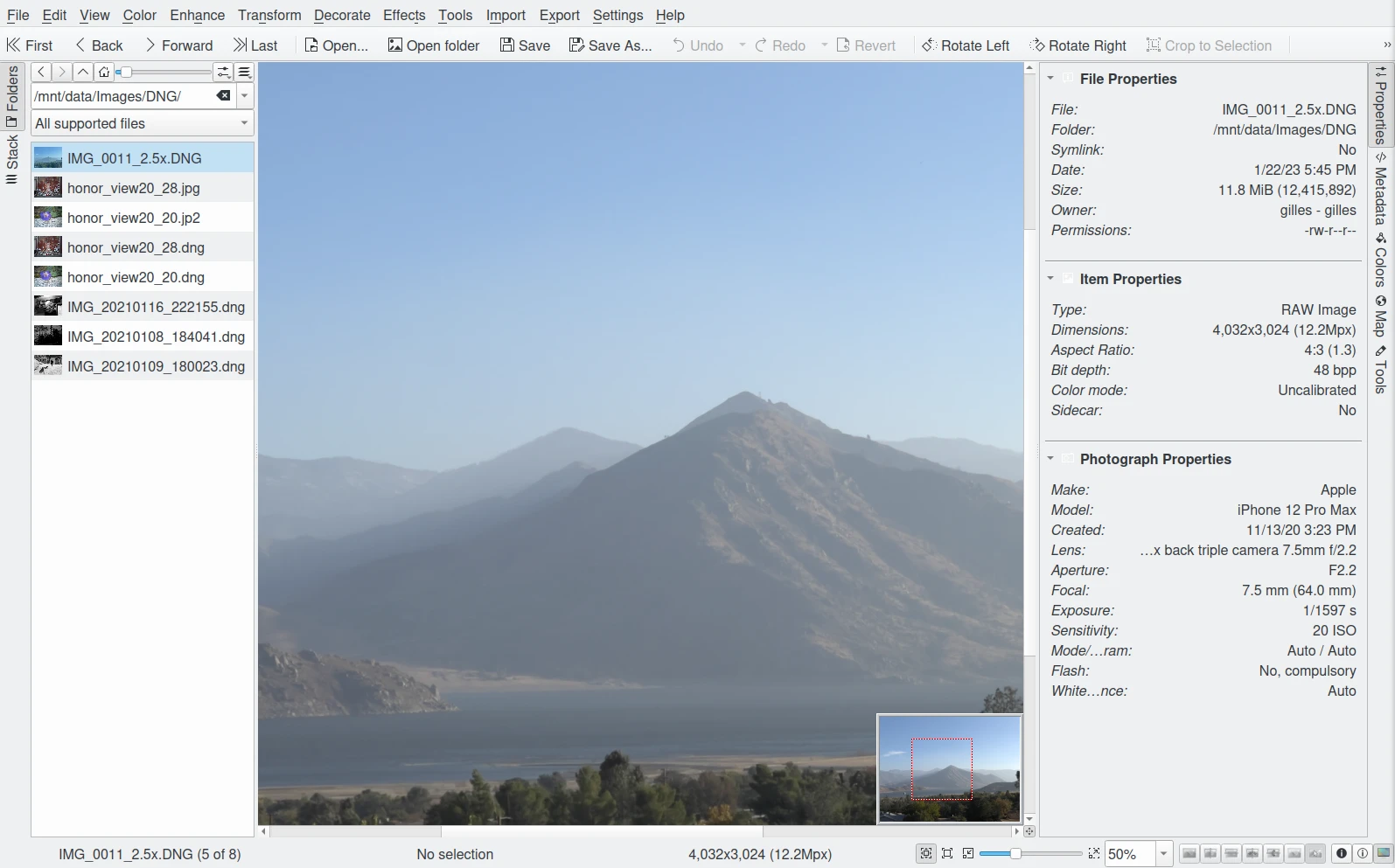
Интерфейс Showfoto строится вокруг центрального холста с открытым изображением. Сверху расположена строка меню: File, Edit, View, Color, Enhance, Transform, Decorate, Effects, Tools, Import, Export, Settings, Help. Ниже находится панель быстрых действий с кнопками навигации и основными операциями: First, Back, Forward, Last, Open…, Open folder, Save, Save As…, Undo, Redo, Revert, Rotate Left, Rotate Right, Crop to Selection, Full Screen, Slideshow. Меню Showfoto почти совпадает с меню редактора digiKam, но в нем нет элементов, завязанных на базу данных.
Центральная область — это холст изображения. Здесь отображается текущий снимок, выделение, масштаб, результат применения инструментов и предпросмотр. Внизу находится строка состояния: она показывает имя файла, номер изображения в текущем наборе, состояние выделения, размеры снимка, масштаб и управляющие элементы просмотра.
Слева расположена боковая панель Showfoto. Она состоит из вертикальных вкладок Folders и Stack. Вкладка Folders показывает содержимое выбранной папки, миниатюры, имя файла, размер, тип и другие свойства. Вкладка Stack используется как временная подборка избранных изображений. Эти две вкладки делают Showfoto удобным не только для редактирования одного файла, но и для короткого отбора внутри папки.
Справа находится информационная панель. В ней доступны вкладки Properties, Metadata, Colors, Map, Tools. На практике чаще всего используются Properties и Metadata: там можно увидеть имя файла, папку, дату, размер, владельца, права, тип изображения, размеры, соотношение сторон, битовую глубину, цветовой режим, сведения о камере, объективе, выдержке, ISO и другие данные. Вкладка Colors полезна при оценке гистограммы и цветового канала, а Tools используется для дополнительных операций.
Основные зоны интерфейса можно представить так:
| Зона | Для чего нужна |
|---|---|
| Верхнее меню | Доступ ко всем командам редактирования, экспорта, импорта и настройки |
| Панель быстрых кнопок | Быстрое открытие, сохранение, навигация, поворот, кадрирование |
| Левая панель | Папки, миниатюры, Stack, избранные наборы |
| Центральный холст | Просмотр и редактирование текущего изображения |
| Правая панель | Свойства, метаданные, цвета, карта, инструменты |
| Нижняя строка | Масштаб, размеры, статус файла и текущего просмотра |
Showfoto не перегружен лишними режимами. Интерфейс сразу показывает главное: где лежат изображения, какое фото открыто, какие у него свойства и какие инструменты доступны для правки.
Работа с файлами и папками
Showfoto работает с файлами напрямую. Для открытия отдельного изображения используется команда File → Open или сочетание Ctrl+O. Для открытия всех изображений из папки используется File → Open folder или Ctrl+Shift+O. Эти команды дублируются на панели инструментов кнопками Open… и Open folder.
Разница между ними важна:
-
Open… загружает выбранные файлы в рабочую область;
-
Open folder разбирает папку и показывает доступные изображения в списке миниатюр;
-
двойной щелчок по миниатюре из Folders загружает изображение на холст;
-
фильтр форматов позволяет сузить список файлов по поддерживаемому MIME-типу;
-
текущий путь отображается в редактируемом поле, где можно видеть историю посещенных мест.
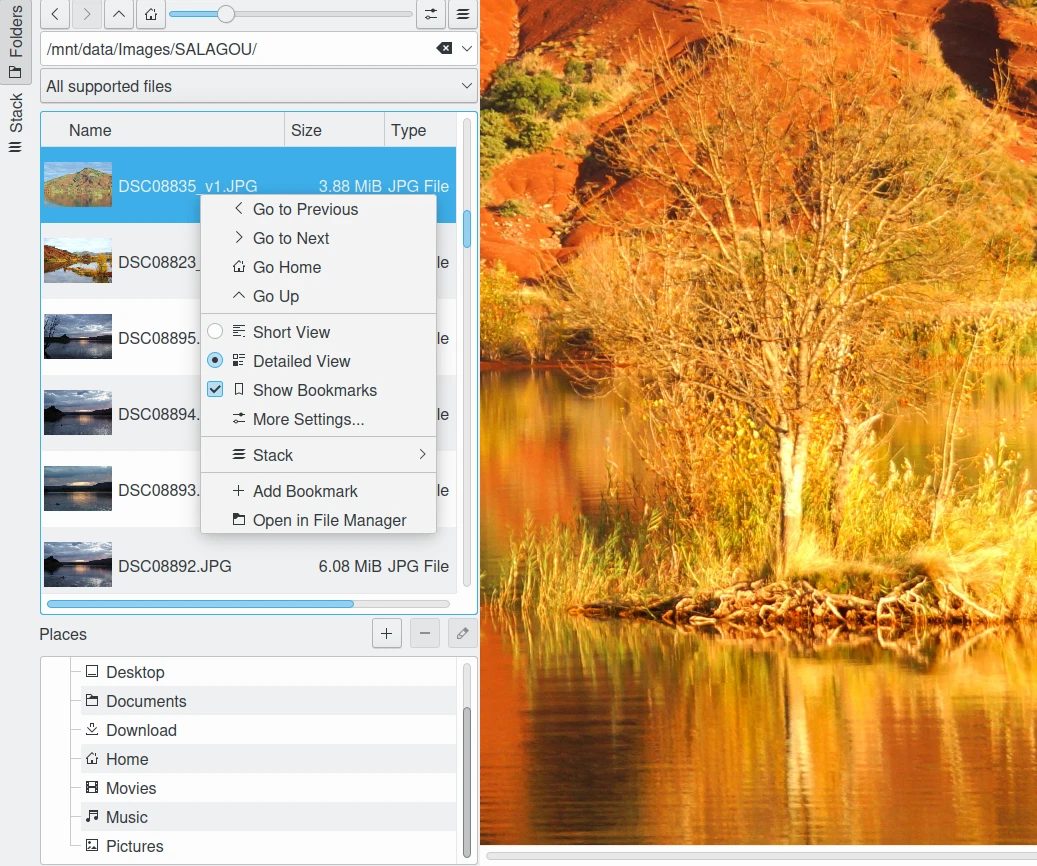
Вкладка Folders устроена как компактный файловый навигатор. В верхней части есть панель навигации по каталогам: переход назад и вперед, переход вверх, возврат в домашнюю папку, регулировка размера миниатюр, кнопки дополнительных настроек и управления содержимым текущей папки. Ниже находится строка текущего пути, еще ниже — фильтр поддерживаемых типов файлов. Основная часть вкладки занята списком миниатюр. Внизу может отображаться блок Places с привычными папками и закладками.
Контекстное меню вкладки Folders полезно при отборе. Через него можно переключать вид списка, включать или отключать подробный просмотр, показывать закладки, добавлять папки в Places, отправлять файлы в Stack, открыть файл в файловом менеджере или перейти к соседним изображениям. Такой подход удобен, когда нужно быстро пройтись по папке, открыть несколько файлов и собрать рабочую подборку без импорта в библиотеку.
Работа с файлами в Showfoto требует дисциплины при сохранении. Save перезаписывает текущий файл, если он изменен, а Save As… создает новый файл. Для фотографий, которые важно сохранить без потери исходника, рациональнее использовать Save As… и выбирать формат с учетом дальнейшей задачи: JPEG для публикации, PNG или TIFF для промежуточного хранения, DNG для RAW-архива.
Левая панель: Folders и Stack
Левая боковая панель — одна из главных особенностей Showfoto. Вместо модулей каталогизации, поиска и альбомов здесь находятся два рабочих инструмента: Folders и Stack. Это делает программу понятной для пользователя, который мыслит не коллекциями, а папками на диске.
Folders
Folders — основной способ навигации. Вкладка показывает дерево и содержимое каталогов, дает доступ к списку изображений и позволяет открывать файлы двойным щелчком. В списке могут отображаться миниатюры, имена файлов, размеры, типы и дополнительные свойства. Панель поддерживает изменение размера миниатюр, настройку отображаемой информации и работу с закладками.
Практический сценарий:
-
Нажать Open folder.
-
Выбрать папку со снимками.
-
В фильтре оставить All supported files или выбрать нужный тип.
-
Просмотреть миниатюры.
-
Открыть нужный снимок на холсте.
-
Через контекстное меню добавить удачные изображения в Stack.
-
Перейти к редактированию или экспорту.
Такой процесс хорошо подходит для папок после съемки, где нужно быстро просмотреть результат, выбрать несколько удачных кадров и обработать их отдельно.
Stack
Stack — временная подборка изображений. В нее можно помещать файлы из разных папок, не перемещая их физически. Это не каталог и не альбом digiKam, а рабочая корзина избранных файлов внутри Showfoto. В Stack удобно собирать снимки, которые нужно обработать, отправить в экспорт, передать в Time Adjust, HTML Gallery, Metadata Editor или другой совместимый инструмент.
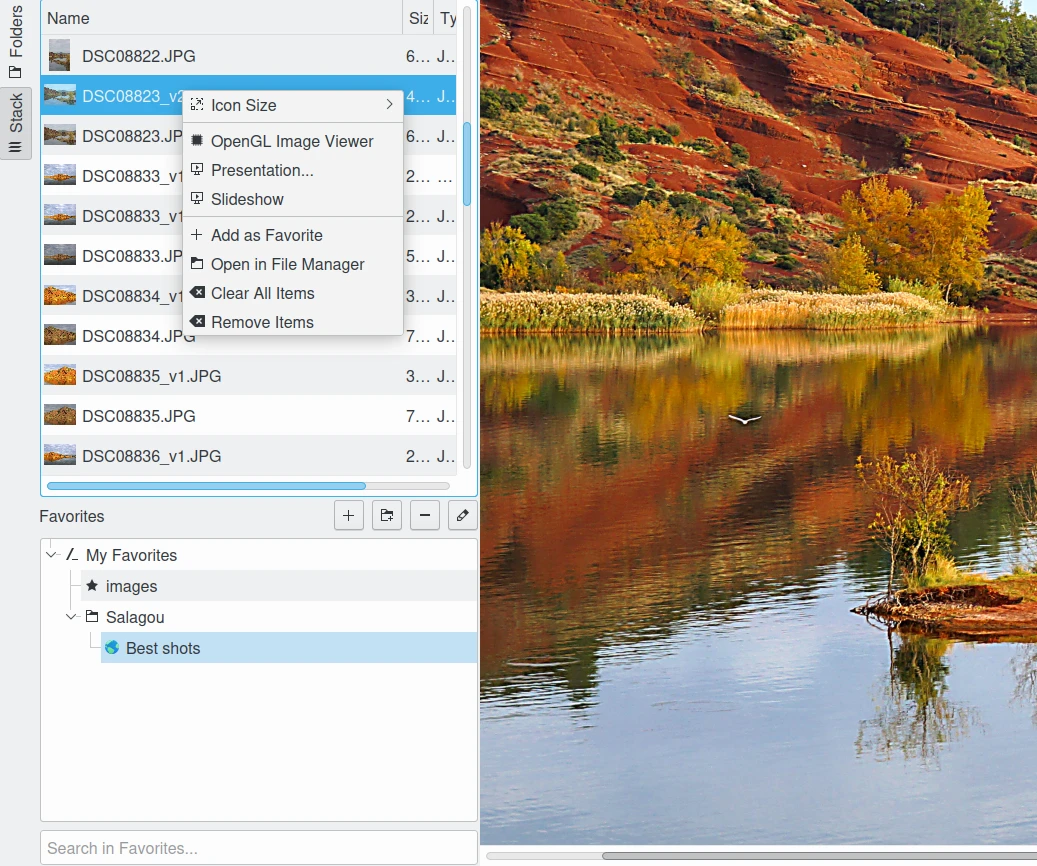
Контекстное меню Stack показывает, что подборка не просто хранит ссылки на файлы. Из нее можно запускать просмотр через OpenGL Image Viewer, Presentation…, Slideshow, добавлять элементы в Favorites, открывать файлы в файловом менеджере, очищать подборку или удалять отдельные элементы. Это удобно, когда серия фотографий разложена по нескольким папкам, но для текущей задачи нужна одна рабочая группа.
Разница между Folders и Stack простая:
| Вкладка | Основная роль | Когда использовать |
|---|---|---|
| Folders | Навигация по файловой системе | Когда нужно открыть папку и просмотреть ее содержимое |
| Stack | Временная подборка | Когда нужно собрать несколько файлов для обработки или экспорта |
| Favorites внутри Stack | Быстрый доступ к сохраненным наборам | Когда часто используются одни и те же папки или группы снимков |
Stack не заменяет каталогизацию. Он создан для текущей рабочей сессии и быстрых задач. Именно поэтому Showfoto удобен как оперативный фоторедактор: он не заставляет строить библиотеку, но дает достаточно организации для работы с несколькими изображениями.
Просмотр изображения и навигация
Showfoto удобен как просмотрщик фотографий. Кнопки First, Back, Forward и Last позволяют переходить между изображениями в открытой папке или текущем наборе. В строке состояния видно, какой файл открыт и сколько изображений доступно в текущей последовательности. Для папки с десятками снимков этого достаточно: можно двигаться вперед и назад, быстро проверять резкость, композицию и экспозицию.
Меню View дает стандартные команды масштаба: Zoom In, Zoom Out, Fit to Window, Fit to Selection. Fit to Window переключает подгонку изображения под размер окна, а также может вернуть просмотр к масштабу 100%. Это полезно при оценке деталей: сначала снимок просматривается целиком, затем пользователь увеличивает фрагмент и проверяет резкость, шум или артефакты.
Полноэкранный режим включается через Full Screen. В нем удобно оценивать композицию и цвет без отвлекающих элементов интерфейса. Для показа серии изображений используется Slideshow. Эти функции делают Showfoto пригодным не только для редактирования, но и для отбора фотографий перед дальнейшей обработкой.
Навигация в Showfoto особенно полезна при связке с левой панелью:
-
Folders показывает все изображения в текущей папке;
-
выбранная миниатюра открывается на холсте;
-
стрелки перехода двигают пользователя по набору;
-
Stack удерживает лучшие кадры;
-
правая панель показывает параметры файла и камеры.
Если нужно проверить техническое качество снимка, достаточно открыть файл, увеличить масштаб, посмотреть свойства на панели Properties, оценить гистограмму во вкладке Colors, затем перейти к следующему изображению. Для одиночной правки это быстрее, чем запуск полного RAW-конвейера.
Основные операции редактирования
Базовые операции Showfoto закрывают типичные задачи, которые возникают перед цветокоррекцией и экспортом. В верхней панели доступны Save, Save As…, Undo, Redo, Revert, Rotate Left, Rotate Right, Crop to Selection. В меню эти команды распределены по разделам File, Edit и Transform.
Сохранение и откат изменений
Save сохраняет текущий файл после изменения. Эту команду стоит использовать только тогда, когда исходник не нужен или уже сделана резервная копия. Для большинства рабочих сценариев безопаснее использовать Save As…: так создается новый файл, а оригинал остается нетронутым.
Revert возвращает изображение к исходному состоянию из файла, если текущая версия была изменена. Undo отменяет последнее действие, а Redo повторяет отмененное действие. Эти команды важны при последовательной ручной правке: например, пользователь применил резкость, затем понял, что усилил шум, отменил действие, уменьшил параметры и применил фильтр снова.
Поворот
Rotate Left и Rotate Right быстро исправляют ориентацию кадра. В меню трансформаций эти действия представлены как Transform → Rotate → -90 degrees и Transform → Rotate → 90 degrees. Горячие клавиши: Ctrl+Shift+Left и Ctrl+Shift+Right.
Поворот нужен для вертикальных снимков, сканов, фотографий с неверной ориентацией или файлов, в которых EXIF-ориентация не была корректно учтена при передаче между программами.
Кадрирование
Для кадрирования используется выделение и команда Crop to Selection или Transform → Crop. Сначала пользователь выделяет нужную область на холсте, затем применяет обрезку. Для точного кадрирования по пропорциям используется Transform → Aspect Ratio Crop.
Пример задачи:
-
Открыть фото.
-
Увеличить изображение до удобного масштаба.
-
Выделить область кадра.
-
Применить Crop to Selection.
-
Проверить композицию.
-
Сохранить результат через Save As….
Изменение размера
Transform → Resize меняет размер изображения по заданному коэффициенту или точным пиксельным размерам. Это одна из самых частых операций для подготовки фотографий к публикации. Например, большой снимок с камеры можно уменьшить до ширины 1600 или 1920 пикселей, затем сохранить в JPEG с подходящим качеством.
При изменении размера важно соблюдать порядок обработки: сначала исправить цвет, экспозицию и геометрию, затем уменьшить файл, а резкость применить ближе к финалу. Такой порядок помогает не усиливать артефакты слишком рано.
Цветовая коррекция
Цветовые инструменты — одна из сильных сторон Showfoto. В меню Color находятся Auto-Correction, White Balance, Brightness/Contrast/Gamma, Hue/Saturation/Lightness, Color Balance, Curves Adjust, Levels Adjust, Channel Mixer, Invert, Black & White, Color Management, Depth. Это не декоративный набор фильтров, а рабочий комплект для исправления экспозиции, тона, насыщенности, цветового сдвига и контраста.
Auto-Correction
Color → Auto-Correction выполняет автоматическую коррекцию цвета и экспозиции через манипуляции с гистограммой. Команда полезна для быстрого старта, когда изображение выглядит блеклым, недоконтрастным или имеет очевидный перекос яркости. Горячая клавиша — Ctrl+Shift+B.
Автокоррекция хорошо работает как первичная оценка: применить, посмотреть результат, отменить при необходимости и сделать ручную коррекцию более точно. Не стоит воспринимать ее как универсальное решение, потому что автоматический алгоритм не знает художественной задачи кадра.
White Balance
Color → White Balance — один из основных инструментов для фотографии. Он корректирует цветовую температуру и оттенок, убирает желтизну ламп, синеву тени, зеленый сдвиг от искусственного освещения или неправильный баланс камеры. В RAW-обработке это особенно важно, потому что баланс белого можно корректировать намного гибче, чем в уже сжатом JPEG.
White Balance нужен в следующих случаях:
-
кожа уходит в желтый, зеленый или синий оттенок;
-
снег выглядит серым или синим;
-
интерьер снят при смешанном освещении;
-
камера ошиблась с автоматическим балансом;
-
нужно привести серию снимков к единому цветовому виду.
Практический порядок: сначала открыть White Balance, выбрать нейтральную область или настроить параметры вручную, затем проверить светлые и темные участки. После этого можно переходить к Levels Adjust или Curves Adjust.
Brightness/Contrast/Gamma
Color → Brightness/Contrast/Gamma корректирует яркость, контраст и гамму. Этот инструмент проще кривых и уровней, поэтому удобен для быстрых правок. Яркость двигает общий уровень светлоты, контраст усиливает или ослабляет различие между темными и светлыми зонами, гамма меняет средние тона без такого грубого воздействия на крайние участки.
Использовать его стоит аккуратно. Слишком сильное повышение яркости делает фото плоским, слишком высокий контраст выбивает детали в тенях и светах, а неправильная гамма может дать неестественную тональность. Для точной тональной обработки лучше использовать Curves Adjust или Levels Adjust.
Levels Adjust
Color → Levels Adjust позволяет вручную регулировать уровни. Это удобный инструмент для установки черной точки, белой точки и средних тонов. Он помогает убрать серую пелену, сделать изображение плотнее и восстановить нормальную тональную шкалу.
Типичный сценарий:
-
Открыть Levels Adjust.
-
Посмотреть гистограмму.
-
Подвинуть черную точку к началу значимых данных.
-
Подвинуть белую точку к концу значимых данных.
-
Подправить средние тона.
-
Сравнить результат до и после.
-
Применить коррекцию.
Levels особенно полезен для сканов, пейзажей с низким контрастом, снимков в тумане и фотографий, где камера недоиспользовала динамический диапазон.
Curves Adjust
Color → Curves Adjust — более гибкий инструмент тональной коррекции. Кривая позволяет менять яркость не линейно: можно отдельно усилить тени, удержать света, поднять средние тона, сделать S-кривую для контраста или скорректировать отдельный цветовой канал.
Curves подходят для аккуратной работы:
-
добавить контраст без грубого пересвета;
-
осветлить лицо, сохранив фон;
-
сделать пейзаж объемнее;
-
приглушить слишком яркие света;
-
скорректировать цветовой оттенок через каналы.
Для новичка Curves сложнее, чем Brightness/Contrast/Gamma, но именно этот инструмент дает наиболее контролируемый результат. Хорошая практика — добавлять минимальное количество точек на кривую и регулярно сравнивать итог с исходником.
Hue/Saturation/Lightness
Color → Hue/Saturation/Lightness корректирует оттенок, насыщенность и светлоту. Горячая клавиша — Ctrl+U. Инструмент нужен, когда фото выглядит слишком тусклым или, наоборот, перенасыщенным.
Главное — не доводить насыщенность до неестественного вида. На пейзажах это особенно заметно: трава становится кислотной, небо слишком синим, кожа получает красный оттенок. Лучше повышать насыщенность умеренно и дополнять ее локальным контрастом, а не пытаться вытянуть снимок одним ползунком.
Color Balance
Color → Color Balance корректирует красный, зеленый и синий каналы. Горячая клавиша — Ctrl+B. Инструмент полезен для устранения общего цветового оттенка: например, когда снимок уходит в зеленый из-за люминесцентного света или в красный из-за теплых ламп.
Color Balance часто используется после White Balance, если автоматическая или базовая коррекция не дала точного результата. Им можно тонко подправить настроение кадра: сделать тени холоднее, света теплее, убрать неприятный оттенок на коже.
Channel Mixer
Color → Channel Mixer смешивает цветовые каналы. Это инструмент не для каждой фотографии, но он полезен при сложной цветокоррекции и создании черно-белых вариантов с контролем вклада каналов.
Например, при переводе пейзажа в черно-белый вид можно управлять тем, насколько яркими будут небо, листва, кожа или камни. В отличие от простого обесцвечивания, Channel Mixer дает больше контроля над тональным разделением.
Black & White
Color → Black & White открывает диалог черно-белого фильтра. Его стоит использовать, когда цвет отвлекает от формы, света, фактуры или композиции. Черно-белая обработка в Showfoto не сводится к простому удалению цвета: после перевода в монохром можно дополнительно работать с уровнями, кривыми, резкостью и локальным контрастом.
Color Management и Depth
Color → Color Management вызывает интерактивный редактор управления цветом, а Color → Depth переключает изображение между 8-битным и 16-битным форматом на цветовой канал. Для JPEG обычно используется 8 бит, а 16 бит полезны при более качественной обработке в форматах, которые это поддерживают.
Для обычной быстрой публикации достаточно 8-битного JPEG. Для промежуточной обработки и сохранения качества лучше использовать форматы без повторных потерь и по возможности сохранять более глубокое представление цвета.
Улучшение качества снимков
В меню Enhance собраны инструменты улучшения качества: Sharpen, Blur, Red Eye Reduction, Lens Auto-Corrections, Noise Reduction, Restoration, Local Contrast, Hot Pixels Correction, Anti Vignetting, Distortion, Healing Clone, G’MIC-Qt. Эти команды закрывают практические проблемы фотографии: мягкость, шум, красные глаза, оптические искажения, виньетирование, битые пиксели, локальные дефекты и недостаток микроконтраста.
Sharpen
Enhance → Sharpen повышает резкость. Инструмент нужен после уменьшения размера, легкого промаха фокуса или мягкой оптики. Резкость лучше применять в конце обработки: если сделать это до шумоподавления и изменения размера, можно усилить шум, ореолы и JPEG-артефакты.
Правильный подход:
-
сначала исправить экспозицию и цвет;
-
затем убрать шум, если он есть;
-
после этого изменить размер;
-
только затем применить умеренную резкость;
-
обязательно проверить результат в масштабе 100%.
Перешарпленные фотографии выглядят жестко: вокруг контрастных границ появляются светлые ореолы, кожа становится грубой, мелкие детали превращаются в шум.
Noise Reduction
Enhance → Noise Reduction уменьшает шум с помощью wavelets-фильтра. Инструмент полезен для снимков с высоким ISO, теней после осветления, ночных кадров и фотографий с маленьких сенсоров.
Шумоподавление всегда требует компромисса. Если применить его слишком сильно, фото потеряет текстуру: кожа станет пластиковой, листва превратится в пятна, мелкие детали исчезнут. Поэтому лучше работать умеренно и смотреть не только на чистоту картинки, но и на сохранение фактуры.
Lens Auto-Corrections
Enhance → Lens Auto-Corrections автоматически исправляет искажения объектива. Инструмент применяется к фотографиям, где заметны бочкообразные или подушкообразные искажения, искривление прямых линий, затемнение углов или хроматические дефекты.
Автоматическая коррекция особенно полезна для широкоугольных снимков архитектуры и интерьеров. Если в кадре есть прямые линии у краев, и они выглядят изогнутыми, Lens Auto-Corrections помогает вернуть геометрию к более естественному виду.
Distortion и Anti Vignetting
Enhance → Distortion предназначен для ручной коррекции геометрических искажений, а Enhance → Anti Vignetting — для исправления виньетирования. Виньетирование проявляется как затемнение углов кадра. Иногда оно художественно уместно, но для предметной, архитектурной или технической фотографии его лучше убрать.
Ручной Distortion нужен там, где автоматическая коррекция не дала нужного результата. Например, старый объектив, неизвестный профиль или изображение без достаточных EXIF-данных могут требовать ручной настройки.
Red Eye Reduction
Enhance → Red Eye Reduction исправляет эффект красных глаз в текущем выделении. Работать с ним нужно через выделение области глаза: сначала выделяется проблемная зона, затем применяется инструмент. Это лучше, чем автоматическая обработка всего кадра, потому что уменьшается риск задеть похожие красные детали в изображении.
Hot Pixels Correction
Enhance → Hot Pixels Correction удаляет горячие пиксели. Они часто видны на длинных выдержках, ночных снимках и кадрах с повышенной температурой сенсора. Визуально это яркие цветные точки, которые не соответствуют сцене.
Restoration
Enhance → Restoration уменьшает артефакты на изображении. Инструмент полезен для старых фотографий, пережатых JPEG-файлов, сканов и снимков с заметными дефектами. Он не заменяет ручную ретушь, но может улучшить общее состояние файла перед дальнейшей обработкой.
Local Contrast
Enhance → Local Contrast применяет tone-mapping-фильтр. Этот инструмент усиливает локальную разницу яркости, делает фактуры заметнее и визуально добавляет объем. Он подходит для пейзажей, камня, облаков, архитектуры, но требует осторожности на портретах: слишком сильный локальный контраст подчеркивает поры кожи, морщины и шум.
Healing Clone
Enhance → Healing Clone исправляет дефекты клонированием области изображения. Это инструмент для удаления мелких артефактов: пыли, пятен, небольших царапин, дефектов скана, одиночных нежелательных объектов.
Showfoto не является специализированной программой для сложной ретуши, но для небольших исправлений Healing Clone достаточно. Если нужно тщательно ретушировать портрет, работать со слоями, масками и сложными выделениями, лучше использовать GIMP или другой редактор растровой графики.
Трансформации и геометрия
Меню Transform отвечает за изменение геометрии изображения. Здесь находятся поворот на 90 градусов, свободный поворот, отражение, кадрирование, изменение размера, кадрирование по пропорциям, сдвиг, коррекция перспективы и Liquid Rescale.
Free Rotation
Transform → Free Rotation поворачивает изображение на произвольный угол. Это полезно для исправления заваленного горизонта. Если море, линия здания или край стола слегка наклонены, достаточно выставить небольшой угол поворота, затем обрезать пустые края.
Практический порядок:
-
Открыть изображение.
-
Выбрать Transform → Free Rotation.
-
Подобрать угол по линии горизонта или вертикалям.
-
Применить поворот.
-
Обрезать пустые области через Crop или Aspect Ratio Crop.
-
Сохранить результат как новый файл.
Flip Horizontally и Flip Vertically
Transform → Flip → Horizontally и Transform → Flip → Vertically отражают изображение по горизонтали или вертикали. Это используется для сканов, зеркальных копий, художественных вариантов и исправления изображений, которые были экспортированы в неверной ориентации. Горячие клавиши: Ctrl+* для горизонтального отражения и Ctrl+/ для вертикального.
Aspect Ratio Crop
Transform → Aspect Ratio Crop нужен для кадрирования с заданным соотношением сторон. Это удобно для подготовки фотографий под печать, обложки, публикации, карточки товара или фиксированный формат сайта. В отличие от свободного выделения, инструмент помогает сохранить нужную пропорцию: например, 1:1, 4:3, 3:2, 16:9.
Perspective Adjustment
Transform → Perspective Adjustment корректирует перспективу. Это один из самых полезных инструментов для архитектуры, документов и предметной съемки. Если здание падает назад, вертикальные линии сходятся, а прямоугольный объект выглядит трапецией, Perspective Adjustment помогает выровнять геометрию.
Сценарий исправления перспективы:
-
Открыть снимок здания или документа.
-
Выбрать Transform → Perspective Adjustment.
-
Настроить углы или направляющие так, чтобы вертикали и горизонтали стали ровнее.
-
Применить коррекцию.
-
Обрезать края.
-
Проверить, не стала ли картинка неестественно растянутой.
-
Сохранить копию.
Shear
Transform → Shear сдвигает изображение по горизонтали или вертикали. Это менее частая операция, но она помогает исправить перекосы, возникшие при сканировании или съемке под углом.
Liquid Rescale
Transform → Liquid Rescale выполняет неравномерное изменение размера с сохранением важных элементов изображения. Такой инструмент применяют, когда нужно изменить пропорции кадра, но не хочется просто растягивать все изображение. Он полезен не всегда: на сложных сценах с людьми, архитектурой и повторяющимися деталями результат нужно проверять внимательно.
Декорирование и эффекты
Showfoto включает инструменты декорирования и эффекты, но их не стоит считать главной причиной выбора программы. Сильная сторона Showfoto — фотообработка, RAW, цвет, метаданные и быстрый рабочий процесс. Декоративные инструменты полезны для отдельных задач: подпись, рамка, текстура, стилизация, зерно или художественный эффект.
В меню Decorate находятся:
-
Apply Texture — наложение декоративной текстуры;
-
Add Border — добавление рамки;
-
Insert Text — вставка текста поверх изображения.
Insert Text подходит для водяных подписей, технических пометок, простых заголовков, подписи даты или названия места. Если нужна сложная верстка с несколькими текстовыми блоками, слоями, логотипами и масками, лучше использовать GIMP, Krita или специализированный дизайнерский редактор.
В меню Effects доступны:
| Инструмент | Что делает |
|---|---|
| Color Effects | Применяет цветовые эффекты |
| Add Film Grain | Добавляет эффект пленочного зерна |
| Oil paint | Имитирует масляную живопись |
| Charcoal Drawing | Имитирует рисунок углем |
| Emboss | Создает эффект рельефа |
| Distortion Effects | Добавляет специальные искажения |
| Blur Effects | Применяет эффекты размытия |
| Raindrops | Добавляет имитацию капель дождя |
Эти эффекты стоит использовать точечно. Для естественной фотографии чрезмерная стилизация быстро ухудшает вид изображения. Зерно может добавить фактуры, легкий цветовой эффект — настроения, рамка — законченности, но Showfoto лучше раскрывается не как генератор фильтров, а как практичный редактор фотографий.
RAW-обработка
Showfoto наследует Raw Import и умеет открывать RAW-файлы. Это значит, что программа подходит не только для JPEG после камеры или телефона, но и для исходных файлов цифровых камер. RAW содержит данные сенсора до применения камерной обработки, поэтому позволяет гибче менять баланс белого, экспозицию и другие параметры. Поддержка RAW в экосистеме digiKam опирается на LibRaw и охватывает большое количество форматов камер.
Поддерживаемые семейства RAW включают распространенные форматы Canon, Nikon, Olympus, Fujifilm, Leica, Pentax, Sigma, Kodak, Sony/Minolta, Panasonic, Casio, Hasselblad, Phase One, Ricoh, а также DNG, включая Apple ProRAW.
Для пользователя это означает, что Showfoto можно использовать как быстрый RAW-редактор для одиночных файлов. Например, нужно открыть DNG с телефона, поправить тени, баланс белого, контраст, шум и сохранить результат в JPEG или TIFF. В полноценном RAW-конвейере darktable или RawTherapee возможностей больше, но Showfoto выигрывает скоростью и простотой, если задача не требует сложной нелинейной обработки.
RAW-файлы в Showfoto лучше обрабатывать аккуратно:
-
Открыть RAW или DNG.
-
Настроить параметры импорта.
-
Выполнить первичную коррекцию баланса белого.
-
Исправить уровни или кривые.
-
Убрать шум, если он заметен.
-
Выполнить геометрию: поворот, перспективу, кадрирование.
-
Изменить размер под задачу.
-
Добавить резкость в конце.
-
Сохранить результат в новом файле.
Showfoto хорошо подходит для индивидуальной проявки. Но если нужно обработать сотни RAW-файлов с профилями, пресетами, масками, историей и нелинейным процессом, разумнее выбрать специализированный RAW-процессор.
DNG Converter
В Showfoto есть отдельный инструмент DNG Converter. Он запускается через Tools → DNG Converter… и используется для преобразования проприетарных RAW-контейнеров в формат Digital Negative. В интерфейсе конвертера отображаются миниатюра, исходный RAW-файл, целевой файл, камера и статус. Справа доступны параметры: Embed Original File, Lossless Compression, JPEG Preview, а также выбор поведения при совпадении имени целевого файла — Store as a different name или Overwrite automatically.
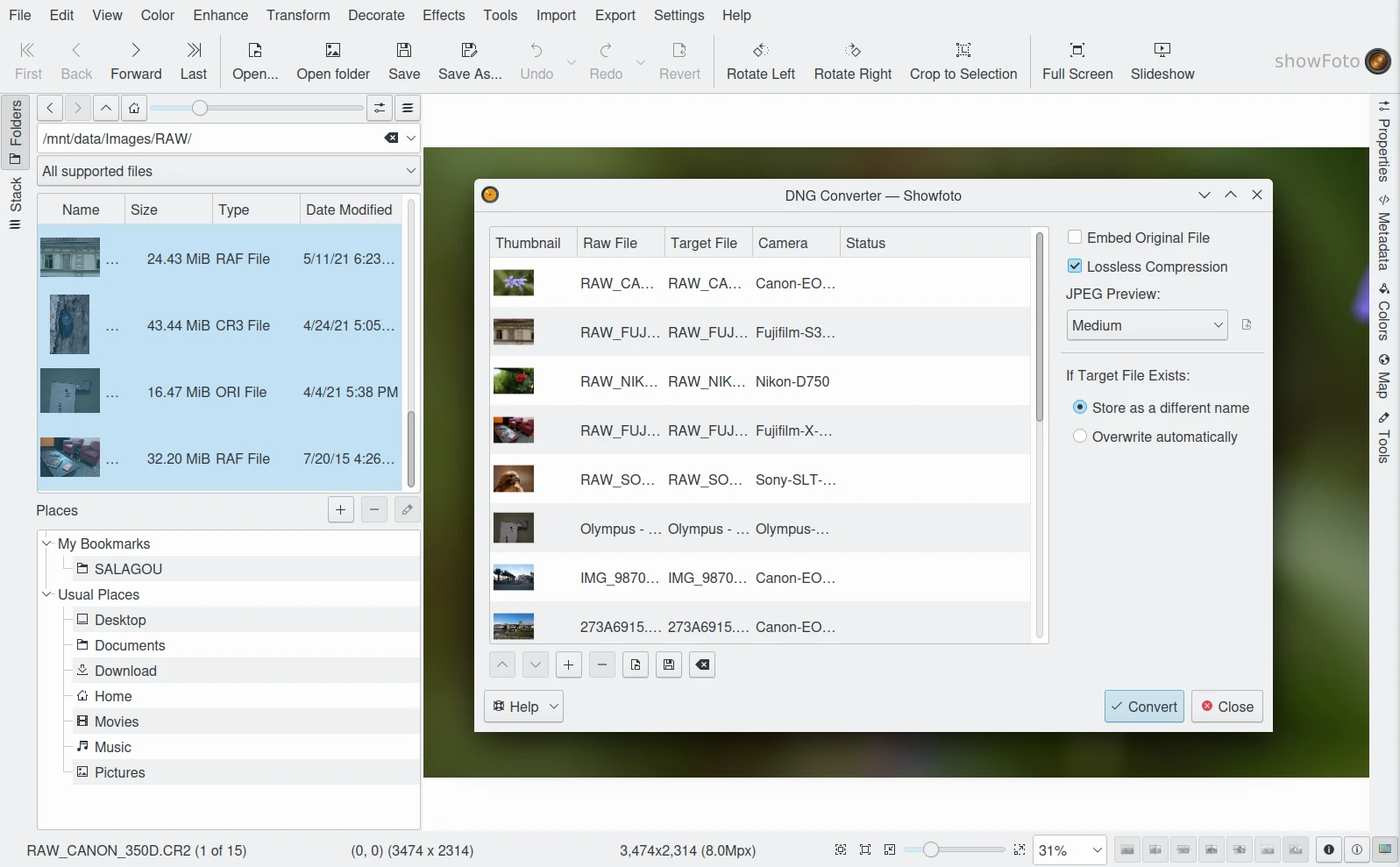
DNG Converter нужен для архивирования и унификации RAW-файлов. У разных камер свои контейнеры: CR2, CR3, NEF, NRW, ORF, RAF, RW2 и другие. DNG помогает привести такие исходники к единому открытому формату. Это не обязательный шаг для всех, но для долгосрочного хранения и передачи файлов между программами он может быть удобен.
Типовой сценарий работы:
-
Открыть папку с RAW-файлами через Open folder.
-
Добавить нужные изображения в Stack или оставить их в текущем наборе.
-
Выбрать Tools → DNG Converter….
-
Проверить список файлов в таблице.
-
Включить Lossless Compression, если нужна экономия места без потерь.
-
Выбрать размер JPEG Preview, если нужен встроенный предпросмотр.
-
Настроить поведение при совпадении имени.
-
Нажать Convert.
-
Проверить статус обработки.
DNG Converter в Showfoto работает как отдельный инструмент, а не как часть полноценного Batch Queue Manager. Это важное отличие: Showfoto не превращается в пакетный конвейер digiKam, но предоставляет доступ к конкретной полезной операции для RAW-файлов.
Метаданные и свойства файла
Правая боковая панель Showfoto дает доступ к информации о текущем файле. Вкладка Properties показывает файловые и фотографические свойства, а Metadata раскрывает EXIF, IPTC и XMP. Поскольку Showfoto не использует базу данных, он работает именно с файловыми метаданными, а не с отдельной внутренней записью каталога.
В Properties можно увидеть:
-
имя файла;
-
папку;
-
символическую ссылку, если она есть;
-
дату;
-
размер файла;
-
владельца;
-
права доступа;
-
тип изображения;
-
размеры в пикселях;
-
соотношение сторон;
-
битовую глубину;
-
цветовой режим;
-
сведения о sidecar-файле;
-
марку камеры;
-
модель камеры;
-
дату создания;
-
объектив;
-
диафрагму;
-
фокусное расстояние;
-
выдержку;
-
ISO;
-
режим съемки;
-
вспышку;
-
баланс белого.
Для фотографа это практично. Можно быстро понять, почему кадр получился шумным, пересвеченным или нерезким: посмотреть ISO, выдержку, фокусное расстояние и параметры камеры. Например, если в Photograph Properties видно высокое ISO и короткую выдержку, шум ожидаем. Если фокусное расстояние большое, а выдержка слишком длинная, причиной смаза может быть дрожание камеры.
Вкладка Metadata полезна для проверки EXIF/IPTC/XMP перед публикацией или передачей файлов. В профессиональной работе это важно: в метаданных могут быть авторские поля, описание, дата, сведения о камере, координаты и другая информация. Перед отправкой изображения иногда нужно проверить, какие данные останутся в файле.
Showfoto не заменяет полный модуль управления метаданными digiKam, но для просмотра и базовых операций с отдельными файлами его достаточно. При работе с небольшими наборами фотографий это удобнее, чем открывать отдельную утилиту EXIF.
Пакетные и постобработочные операции
У Showfoto нет полноценного Batch Queue Manager, как у digiKam. Это принципиальное ограничение. Однако программа может выполнять часть пакетных задач через совместимые плагины и инструменты постобработки. В качестве источника файлов используются содержимое Stack или Thumbbar. После запуска инструмента список можно дополнительно корректировать внутри окна плагина.
К совместимым сценариям относятся:
-
изменение времени через Time Adjust;
-
печать через Print Wizard;
-
работа с метаданными через Metadata Editor;
-
создание HTML Gallery;
-
экспорт через web-service tools;
-
отдельная конвертация RAW в DNG.
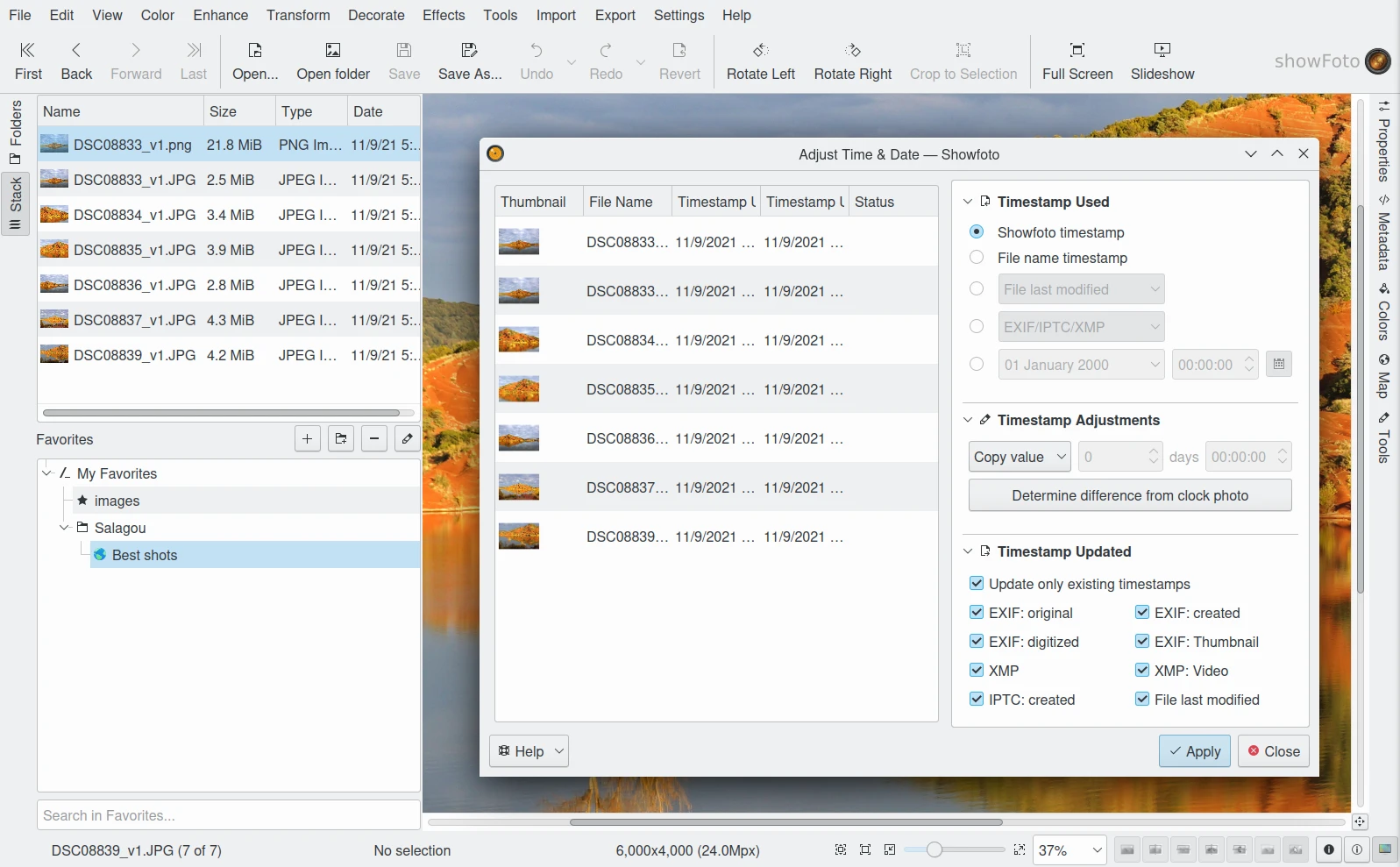
Time Adjust полезен, когда дата и время съемки записаны неправильно. Это часто случается после путешествий, съемки несколькими камерами, сбитого часового пояса или неправильных настроек камеры. В окне Adjust Time & Date — Showfoto можно выбрать источник времени: Showfoto timestamp, File name timestamp, File last modified, EXIF/IPTC/XMP или заданную дату. Далее настраивается блок Timestamp Adjustments, а в Timestamp Updated выбирается, какие поля обновлять: EXIF original, EXIF digitized, EXIF created, XMP, IPTC created, file last modified и другие.
Практический пример:
-
В Stack собрать файлы, снятые одной камерой.
-
Запустить инструмент изменения времени.
-
Выбрать источник времени.
-
Задать смещение на нужное количество дней, часов или минут.
-
Проверить таблицу файлов.
-
Нажать Apply.
Это особенно удобно, когда фотографии из разных камер нужно привести к общей временной шкале перед сортировкой.
Экспорт и публикация
Showfoto поддерживает экспорт через совместимые инструменты. В меню Export доступны плагины, которые работают с выбранными файлами из Stack или текущей полосы миниатюр. Пример — окно Export to Dropbox — Showfoto, где отображается список изображений, учетная запись, альбом, параметры загрузки, качество JPEG и максимальный размер.
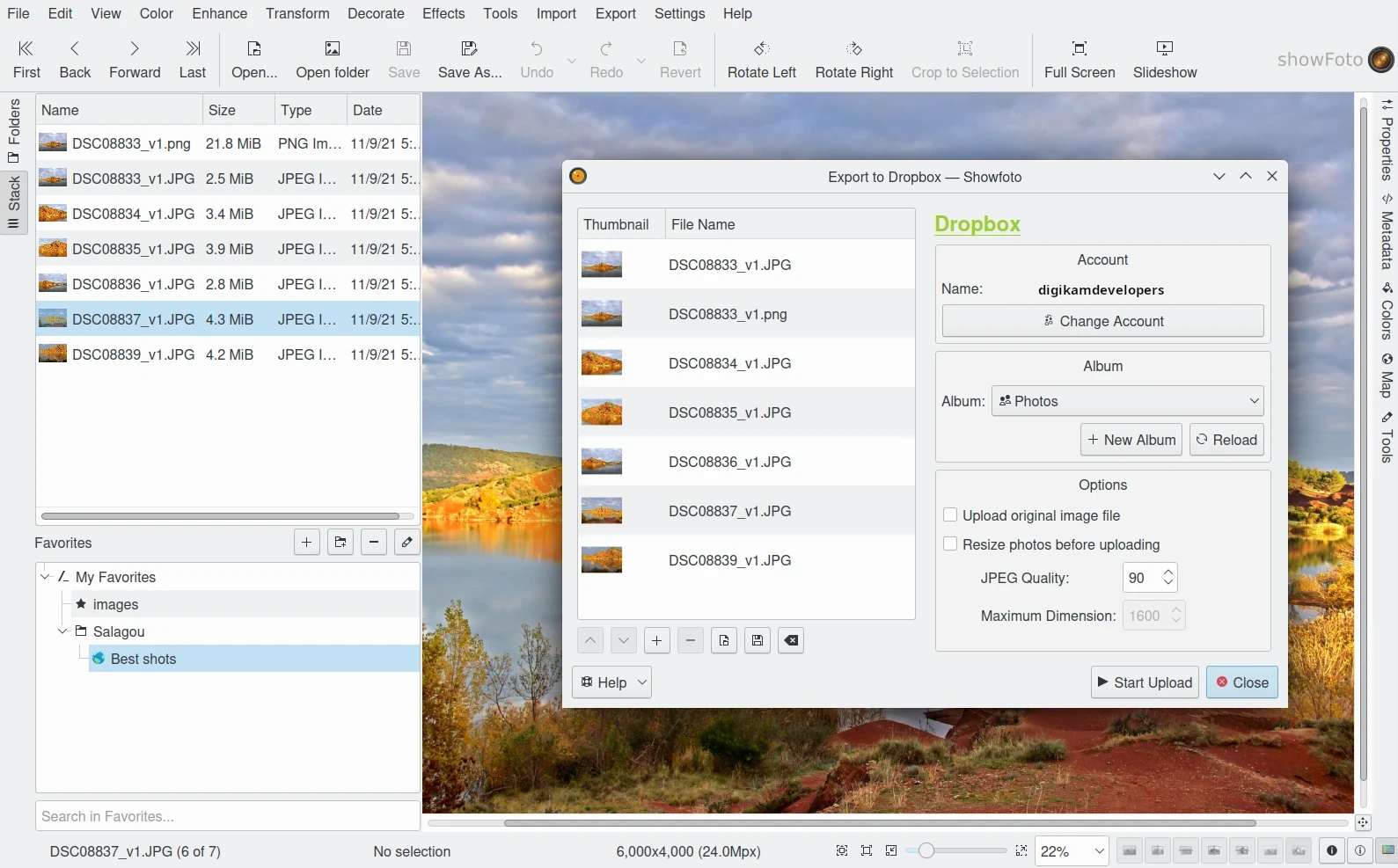
Экспорт в Showfoto удобен не как массовый производственный конвейер, а как финальный шаг для небольшой подборки. Например, пользователь обработал семь снимков, положил их в Stack, вызвал экспорт, включил изменение размера перед загрузкой, выставил JPEG Quality и нажал Start Upload.
Типичный порядок подготовки изображений к публикации:
-
Открыть папку через Open folder.
-
Добавить лучшие файлы в Stack.
-
Отредактировать цвет и геометрию.
-
Сохранить обработанные версии через Save As….
-
Запустить нужный экспортный инструмент.
-
При необходимости включить уменьшение размера.
-
Выставить качество JPEG.
-
Запустить отправку или создание результата.
Для веба обычно важны три параметра: размер в пикселях, вес файла и визуальное качество. Showfoto позволяет уменьшить изображение через Resize, настроить JPEG при сохранении или использовать параметры экспортного плагина.
Настройки Showfoto
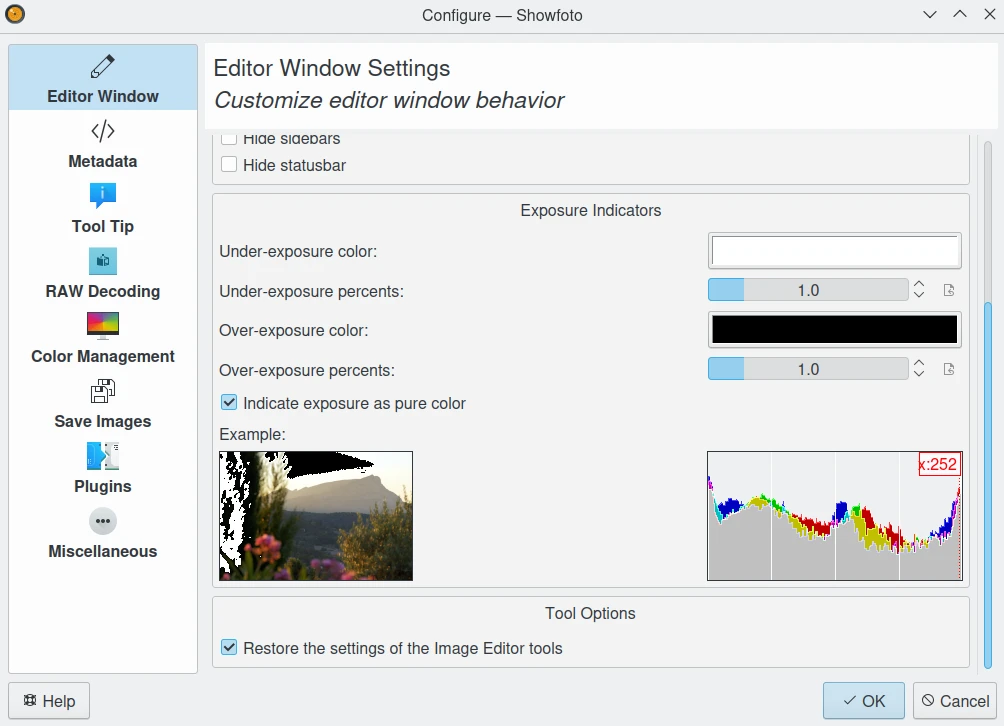
Настройки открываются через Settings → Configure Showfoto…. Окно конфигурации включает разделы Editor Window, Metadata, Tool Tip, RAW Decoding, Color Management, Save Images, Plugins, Miscellaneous. По сравнению с digiKam настроек меньше, потому что Showfoto не управляет полноценной базой данных и коллекцией, но все важное для отдельного редактора остается на месте.
Editor Window
Раздел Editor Window отвечает за поведение окна редактора. Здесь настраиваются параметры боковых панелей, строки состояния, индикаторов пересвета и недосвета, а также восстановление настроек инструментов Image Editor. Индикаторы экспозиции полезны при обработке: они помогают визуально определить области, где потеряны детали в светах или тенях.
Metadata
Раздел Metadata связан с обработкой файловых метаданных. Для Showfoto это особенно важно, потому что программа работает напрямую с файлами, а не с внутренней базой. Настройки метаданных помогают контролировать, что будет сохраняться и как программа будет обращаться с EXIF/IPTC/XMP.
Tool Tip
Tool Tip управляет подсказками для элементов в Thumbbar, Folders, Stack и плагинах. В подсказках могут отображаться сведения о файле, свойства изображения и другая полезная информация. В Showfoto подсказки не включают данные, которые существуют только в базе digiKam, потому что такой базы здесь нет.
RAW Decoding
RAW Decoding определяет параметры декодирования RAW-файлов. Это важный раздел для тех, кто часто открывает CR2, CR3, NEF, RAF, ORF, RW2, DNG и другие RAW-форматы. От настроек RAW-декодирования зависит стартовый вид изображения после открытия: демозаика, цвет, яркость и другие параметры начальной проявки.
Color Management
Color Management отвечает за управление цветом. Для обработки фотографий это не второстепенная настройка. Цветовые профили помогают согласовать отображение изображения на экране, в файле и при выводе. Если пользователь работает с фотографиями для печати или точной цветопередачи, этот раздел нужно настроить внимательно.
Save Images
Save Images определяет поведение при сохранении изображений. Здесь важны параметры качества, форматов и сохранения результата. Для JPEG ключевым будет баланс между качеством и размером файла. Для TIFF, PNG и других форматов важны глубина цвета, сжатие и сохранение метаданных.
Plugins
Раздел Plugins управляет доступными плагинами. При этом Showfoto не поддерживает плагины Batch Queue Manager, поэтому в настройках плагинов нет вкладки Batch Queue Manager. Это логично: Showfoto не является пакетным менеджером обработки, а использует только совместимые инструменты, которые подходят для его модели работы.
Miscellaneous
Miscellaneous включает разные параметры поведения, внешнего вида и системной работы. В Showfoto этот раздел проще, чем в digiKam. Среди полезных настроек — сортировка элементов в Thumbbar, Folders и Stack, отображение дополнительной информации поверх миниатюр, параметры внешнего вида и системные настройки.
Форматы файлов
Showfoto работает с форматами, которые поддерживаются в экосистеме digiKam через соответствующие библиотеки и загрузчики. Минимально обычно доступны JPEG, PNG и TIFF, а также может использоваться широкий набор современных форматов: WEBP, HEIF, AVIF, JXL, RAW, DNG и другие. Доступность отдельных форматов зависит от библиотек и сборки в системе.
Для практической работы важны не только названия форматов, но и то, когда какой формат использовать:
| Формат | Когда использовать в Showfoto |
|---|---|
| JPEG | Публикация, отправка, сайт, соцсети, малый размер файла |
| PNG | Графика, скриншоты, промежуточные файлы без потерь |
| TIFF | Качественное хранение и промежуточная обработка |
| WEBP | Веб-публикация с хорошим соотношением качества и размера |
| HEIF/HEIC | Изображения с мобильных устройств и современные контейнеры |
| AVIF | Современная веб-графика с высокой степенью сжатия |
| JXL | Современный формат для качественного хранения и веб-сценариев |
| RAW | Исходники камеры для гибкой обработки |
| DNG | Унифицированный RAW-контейнер и архивирование |
JPEG удобен для финального результата, но это формат с потерями. При многократном сохранении качество может ухудшаться. Поэтому если изображение будет редактироваться несколько раз, лучше сохранить промежуточную версию в PNG или TIFF, а JPEG сделать только в конце.
TIFF подходит для качественного хранения и передачи между редакторами. Файлы крупнее, зато формат хорошо сохраняет данные. PNG удобен для скриншотов, графики и изображений, где важны резкие края и отсутствие потерь. WEBP, AVIF и JXL интересны для веб-сценариев, но совместимость зависит от окружения, где файл будет использоваться.
RAW и DNG — отдельная категория. Это не просто большие картинки, а исходные данные сенсора или контейнеры для них. Showfoto умеет открывать RAW и работать с DNG, поэтому подходит для быстрой проявки и конвертации, хотя не заменяет специализированные RAW-конвертеры в сложных рабочих процессах.
Производительность и удобство
Showfoto воспринимается быстрее и проще, чем полный digiKam, именно потому что не требует работы с базой данных. Пользователь открывает файл или папку и сразу получает доступ к редактированию. Для одиночных задач это серьезное преимущество: не нужно создавать коллекцию, ждать сканирования альбомов, переключаться между режимами управления фотоархивом и редактором.
Программа хорошо подходит для такого ритма:
-
открыть папку;
-
быстро пройтись по миниатюрам;
-
выбрать кадр;
-
поправить цвет и экспозицию;
-
убрать шум или добавить резкость;
-
обрезать и изменить размер;
-
сохранить отдельный файл;
-
перейти к следующему снимку.
Главное удобство Showfoto — предсказуемость. Интерфейс не пытается быть универсальным центром всего фотоархива. Он показывает изображения и инструменты обработки. Поэтому пользователь быстрее понимает, где искать нужную операцию: цвет — в Color, улучшение — в Enhance, геометрия — в Transform, декоративные элементы — в Decorate, стилизация — в Effects, экспорт — в Export, настройки — в Settings.
Ограничения тоже очевидны. В Showfoto нет полноценного каталога, сложного поиска, базы тегов, версионирования и Batch Queue Manager. Если нужно управлять десятками тысяч фотографий, сортировать съемки по событиям, людям, геометкам, рейтингам и цветовым меткам, лучше работать в основном digiKam. Если нужно нелинейно проявлять RAW-серии с профилями и историей, darktable или RawTherapee дадут более специализированный процесс.
Но для одиночного редактирования Showfoto удобен именно своей ограниченностью. Он не расползается в сторону большого менеджера и не требует от пользователя лишних действий.
Кому подойдет Showfoto
Showfoto подойдет пользователям, которым нужен бесплатный фоторедактор с открытым исходным кодом для конкретных задач обработки фотографий. Это хороший выбор для тех, кто хочет использовать инструменты digiKam, но не хочет каждый раз открывать полный менеджер фотографий.
Программа особенно уместна для:
-
пользователей digiKam, которым нужен отдельный быстрый редактор;
-
фотографов, работающих с отдельными RAW/DNG-файлами;
-
Linux-пользователей, которым нужен фоторедактор KDE;
-
тех, кто часто открывает папки с изображениями напрямую;
-
пользователей, которым важны EXIF/IPTC/XMP-метаданные;
-
тех, кто ищет редактор фотографий без подписки;
-
людей, которым нужны цветокоррекция, кадрирование, шумоподавление и экспорт без сложного интерфейса;
-
задач подготовки фото для сайта, блога, каталога, документации или отправки клиенту.
Showfoto также полезен как промежуточный инструмент. Например, основной отбор ведется в файловом менеджере, сложная RAW-проявка — в RawTherapee, а Showfoto используется для быстрой проверки, мелкой коррекции, изменения даты, просмотра метаданных или конвертации в DNG.
Кому не подойдет Showfoto
Showfoto не стоит выбирать как основную программу для сложного композитинга, ретуши со слоями, профессиональной обработки портретов с масками и частотным разложением, дизайна макетов, цифровой живописи или массовой каталогизации.
Программа не подойдет, если нужны:
-
полноценные слои и маски как в GIMP;
-
сложная кистевая ретушь;
-
монтаж изображений из нескольких исходников;
-
нелинейная RAW-проявка больших серий;
-
развитые пресеты и история обработки RAW;
-
управление большой фотобиблиотекой;
-
мощный поиск по тегам, людям, местам и событиям;
-
версионирование изображений;
-
полноценный пакетный конвейер;
-
дизайнерские инструменты для макетов.
Это не минусы в отрыве от назначения программы. Showfoto просто решает другой класс задач. Его сильная сторона — быстрый фоторедактор на базе инструментов digiKam, а не универсальная замена Photoshop, darktable или полному digiKam.
Сравнение с аналогами
Showfoto корректнее сравнивать не с абстрактными фоторедакторами, а с конкретными программами, которые пересекаются с ним по задачам: digiKam, GIMP, darktable, RawTherapee, Gwenview и Krita.
| Программа | Сильная сторона | Как выглядит на фоне Showfoto |
|---|---|---|
| digiKam | Управление большой фотоколлекцией, каталог, метаданные, инструменты редактора | Showfoto проще и быстрее для одиночного редактирования, но не заменяет каталог |
| GIMP | Слои, маски, ретушь, монтаж, растровая графика | Showfoto удобнее для быстрой фотообработки, но слабее для сложной ручной работы |
| darktable | RAW workflow, нелинейная проявка, база цифровых негативов | Showfoto проще, но менее силен в массовой RAW-обработке |
| RawTherapee | Глубокая RAW-проявка и детальные параметры демозаикинга | Showfoto универсальнее как быстрый просмотрщик-редактор, но проще как RAW-конвертер |
| Gwenview | Быстрый просмотр изображений KDE | Showfoto мощнее по редактированию и метаданным |
| Krita | Цифровая живопись и иллюстрация | Showfoto ориентирован на фотографии, Krita — на рисование |
digiKam
digiKam — полноценная программа управления фотографиями и видео, а Showfoto — отдельный редактор. Если пользователь хранит большой архив, использует теги, альбомы, поиск, рейтинги, геометки и массовое обслуживание коллекции, нужен digiKam. Если нужно открыть папку и обработать несколько файлов, Showfoto будет быстрее и прямее.
Главная разница — база данных. digiKam работает как менеджер коллекций, Showfoto — как редактор файлов. Поэтому в Showfoto нет версионирования и некоторых вкладок, завязанных на базу. Зато нет и необходимости сначала организовывать фотографии внутри каталога.
GIMP
GIMP — универсальный редактор растровой графики. Он сильнее Showfoto в слоях, масках, выделениях, кистях, сложной ретуши, коллажах и монтаже. Но для простой фотообработки GIMP часто тяжелее по workflow: нужно вручную собирать операции, больше внимания уделять слоям и инструментам, а не фотографическому процессу.
Showfoto удобнее там, где задача фотографическая: баланс белого, уровни, кривые, шум, резкость, кадрирование, RAW/DNG, EXIF. Если нужно быстро исправить фото, Showfoto часто проще. Если нужно глубоко ретушировать портрет или создавать композицию из нескольких изображений, нужен GIMP.
darktable
darktable — программа для фотографического workflow и RAW-проявки, с логикой виртуального светового стола и темной комнаты. Он управляет цифровыми негативами в базе, позволяет просматривать их через lighttable и проявлять RAW.
На фоне darktable Showfoto проще и менее специализирован. В darktable сильнее нелинейная RAW-проявка, массовая работа с сериями, модули обработки и профессиональный workflow. Showfoto выигрывает, когда не нужен сложный RAW-процесс: открыть файл, поправить, сохранить, экспортировать.
RawTherapee
RawTherapee — мощная программа для обработки RAW, рассчитанная на широкий круг пользователей от энтузиастов до опытных фотографов. Она глубже в параметрах проявки, демозаикинга, детализации, цвета и шумоподавления.
Showfoto проще. Он не предлагает такой глубокой RAW-лаборатории, но зато работает как универсальный фоторедактор: открыть папку, просмотреть файлы, сделать цветокоррекцию, применить улучшения, посмотреть метаданные, экспортировать. Если основная задача — максимальное качество RAW-проявки, RawTherapee сильнее. Если нужна быстрая правка готовых файлов и отдельных RAW/DNG, Showfoto удобнее.
Gwenview
Gwenview — быстрый просмотрщик изображений KDE, удобный для просмотра и базовой работы с коллекцией. Он легче и проще, чем Showfoto, и хорошо подходит для перелистывания изображений.
Showfoto мощнее как редактор. В нем больше инструментов цвета, улучшения качества, RAW/DNG, метаданных, DNG Converter и экспорта. Gwenview лучше, если нужно просто смотреть изображения. Showfoto лучше, если после просмотра почти всегда требуется обработка.
Krita
Krita — профессиональная бесплатная open source программа для цифровой живописи. Она сделана для художников, иллюстраторов, концепт-арта, комиксов и рисования.
Showfoto не конкурирует с Krita в рисовании. У него нет такого набора кистей, холстов, слоев и художественных функций. Но Showfoto лучше подходит для фотографий: открыть снимок, исправить цвет, шум, резкость, геометрию, метаданные и экспорт. Krita — для создания изображения, Showfoto — для обработки фотографии.
Плюсы и минусы
Плюсы
-
Самостоятельный редактор из digiKam. Showfoto запускается как отдельная программа и не требует работы через полный каталог.
-
Прямое открытие файлов и папок. Команды Open… и Open folder делают работу простой.
-
Удобные Folders и Stack. Можно быстро просматривать папки и собирать временные подборки.
-
Хороший набор цветовых инструментов. Есть White Balance, Levels Adjust, Curves Adjust, Color Balance, Hue/Saturation/Lightness и Channel Mixer.
-
Инструменты улучшения качества. Noise Reduction, Sharpen, Lens Auto-Corrections, Anti Vignetting, Hot Pixels Correction, Healing Clone закрывают реальные проблемы фотографий.
-
Работа с RAW и DNG. Showfoto подходит для открытия RAW/DNG и конвертации через DNG Converter.
-
Метаданные. В правой панели удобно смотреть свойства файла и фотографические параметры.
-
Экспорт и постобработка. Stack и Thumbbar можно передавать в совместимые инструменты вроде Time Adjust, HTML Gallery или экспортных плагинов.
-
Открытая экосистема KDE/digiKam. Программа хорошо вписывается в рабочий процесс пользователей KDE и digiKam.
Минусы
-
Нет базы данных. Это плюс для простоты, но минус для управления архивом.
-
Нет версионирования изображений. Нужно самостоятельно сохранять копии через Save As….
-
Нет полноценного Batch Queue Manager. Пакетные возможности ограничены совместимыми инструментами.
-
Не замена GIMP. Нет сильного слоя работы со слоями, масками и сложным монтажом.
-
Не замена darktable или RawTherapee. Для глубокой RAW-проявки специализированные редакторы мощнее.
-
Не лучший выбор для большой библиотеки. Для этого есть полный digiKam.
-
Интерфейс требует понимания меню. Многие инструменты спрятаны в разделах Color, Enhance и Transform, и новичку нужно привыкнуть.
Практический сценарий работы
Рассмотрим обычный процесс: есть папка с фотографиями после съемки, нужно выбрать несколько кадров, исправить цвет, подготовить изображения для публикации и сохранить результат.
Шаг 1. Открыть папку
Сначала нажимается Open folder или выбирается File → Open folder. Showfoto показывает содержимое папки во вкладке Folders. В фильтре можно оставить All supported files, чтобы видеть все доступные изображения. Миниатюры помогут быстро понять, какие кадры стоит открыть.
Шаг 2. Отобрать снимки
Пользователь просматривает миниатюры, открывает кадры на холсте и добавляет удачные изображения в Stack. Если снимки лежат в разных папках, это не проблема: Stack может собрать их в одну рабочую подборку.
Шаг 3. Проверить свойства
Перед правкой стоит открыть правую панель Properties. Там видно размер изображения, битовую глубину, камеру, объектив, ISO, выдержку и другие параметры. Эти данные помогают принять решение: если ISO высокое, понадобится шумоподавление; если выдержка длинная, нужно внимательнее проверить смаз; если файл RAW/DNG, стоит начать с аккуратной коррекции баланса белого.
Шаг 4. Исправить баланс белого
Через Color → White Balance корректируется цветовая температура. Если снимок желтый из-за ламп или синий из-за тени, баланс белого нужно исправить до работы с насыщенностью и контрастом.
Шаг 5. Настроить уровни или кривые
После баланса белого открывается Color → Levels Adjust или Color → Curves Adjust. Levels удобен для установки черной и белой точки, Curves — для более точного контраста. На этом этапе снимок получает нормальную тональную основу.
Шаг 6. Подправить насыщенность
Если фото выглядит блекло, используется Color → Hue/Saturation/Lightness. Насыщенность лучше повышать умеренно. Для пейзажа можно добавить немного цвета, но не превращать небо и траву в неестественные пятна.
Шаг 7. Убрать шум
Если в тенях или небе заметен цифровой шум, применяется Enhance → Noise Reduction. После шумоподавления нужно проверить детали в масштабе 100%, чтобы не потерять фактуру.
Шаг 8. Исправить объектив и геометрию
Для широкоугольных снимков используется Enhance → Lens Auto-Corrections. Если завален горизонт — Transform → Free Rotation. Если здание падает назад — Transform → Perspective Adjustment. После геометрии часто нужно выполнить кадрирование.
Шаг 9. Кадрировать
Через Crop to Selection или Transform → Aspect Ratio Crop выбирается итоговая композиция. Для сайта или карточки товара лучше заранее знать нужное соотношение сторон.
Шаг 10. Изменить размер
Через Transform → Resize изображение приводится к нужным размерам. Например, большая фотография уменьшается для веб-публикации. После изменения размера можно применить финальную резкость.
Шаг 11. Добавить резкость
Enhance → Sharpen применяется в конце. Резкость должна быть умеренной. Нужно проверить контрастные края, волосы, текст, ветки и мелкие детали, чтобы не появились ореолы.
Шаг 12. Сохранить результат
Лучше использовать Save As…, чтобы не перезаписать исходник. Для публикации подойдет JPEG, для дальнейшей обработки — TIFF или PNG. Если это RAW-архив, можно использовать DNG Converter отдельно.
Шаг 13. Экспортировать подборку
Если нужно отправить несколько изображений, они собираются в Stack, затем запускается подходящий инструмент из Export. При необходимости включается изменение размера и задается качество JPEG.
Итог
Showfoto — практичный редактор фотографий из экосистемы digiKam. Он хорошо подходит для просмотра папок, быстрой ручной обработки, RAW/DNG, цветокоррекции, базовой ретуши, геометрических исправлений, метаданных и экспорта. Его главное преимущество — прямой рабочий процесс без обязательного каталога: открыл файл или папку, выбрал снимок, обработал, сохранил.
Это не замена полному digiKam, потому что Showfoto не управляет большой коллекцией и не использует базу данных. Это не замена GIMP, потому что в нем нет сильной системы слоев и сложного монтажа. Это не замена darktable или RawTherapee для глубокой RAW-проявки. Но как быстрый open source фоторедактор для конкретных изображений Showfoto выглядит убедительно: он дает достаточно инструментов для реальной фотообработки и не заставляет пользователя работать через тяжелую систему управления архивом.
