Файл DNG — это не обычная картинка, а цифровой негатив в открытом RAW-формате, который Adobe продвигает как универсальную альтернативу закрытым форматам камер. На практике это значит две вещи. Во-первых, DNG действительно открывается во множестве программ. Во-вторых, результат сильно зависит от того, чем именно вы его открываете: одна программа показывает только содержимое, другая даёт полноценную RAW-проявку, третья удобна прежде всего для пакетной конвертации, а четвёртая годится только для быстрого просмотра.
Самая частая ошибка при работе с DNG — воспринимать его как готовый снимок наподобие JPG. Это не финальная картинка, а исходный материал для проявки. Поэтому один и тот же DNG в разных программах выглядит по-разному: рендер, цвет, контраст, детализация и работа с шумом зависят от движка конкретного приложения. Именно по этой причине выбирать нужно не просто по принципу чем открыть dng, а по сценарию: нужен просмотр, базовая коррекция, каталогизация или глубокая обработка.
Ниже разберем рабочие способы так, чтобы карточки программ были одинаково полезными: где лучше использовать конкретное решение, как именно открыть файл, что можно сделать сразу после открытия, где у метода слабые места и когда пора переходить на другой инструмент.
Что нужно понять до открытия DNG
Если говорить совсем практично, у DNG есть три основных сценария использования.
Первый сценарий — быстро посмотреть снимок, проверить кадр, приблизить его, посмотреть EXIF и решить, нужен ли файл дальше. Для этого подходят лёгкие просмотрщики и штатные средства системы. Второй сценарий — открыть файл и нормально поправить экспозицию, баланс белого, света, тени, резкость и цвет. Здесь уже нужны RAW-редакторы. Третий сценарий — не просто открыть DNG, а встроить его в большой рабочий процесс с каталогами, сериями, метками, пакетной обработкой и экспортом. Тогда на первый план выходят Lightroom, Camera Raw и близкие по классу решения.
Ещё один важный момент: не каждая программа, которая открывает DNG, действительно показывает полный RAW так, как это делает полноценный конвертер. Например, некоторые просмотрщики предпочитают встроенный превью-кадр, если он есть внутри файла. Из-за этого пользователь видит уменьшенную или иначе отрендеренную версию изображения и думает, что с самим DNG что-то не так. На деле проблема не в файле, а в режиме чтения.
И последнее. Если у вас задача именно открыть dng на виндовс быстро и без борьбы с английскими меню, логично начинать с программ с понятным интерфейсом. Если же нужна точная работа с RAW-параметрами, то лучше сразу идти в классические RAW-решения, а не тратить время на просмотрщики, которые изначально создавались не для глубокой проявки.
Быстрый ориентир по способам
| Способ | Для чего подходит лучше всего | Кому подходит | Что важно знать заранее |
|---|---|---|---|
| ФотоМАСТЕР | Открыть DNG и быстро поправить фото в понятном интерфейсе | Новичкам и тем, кто не хочет копаться в сложных RAW-модулях | Удобен для старта, но не заменяет тяжёлую профессиональную RAW-лабораторию |
| Adobe Photoshop + Adobe Camera Raw | Полноценная обработка DNG и переход в пиксельное редактирование | Тем, кто уже работает с Adobe или хочет максимум контроля | Требует актуальной версии Camera Raw |
| XnView | Быстрый просмотр, отбор, навигация по папкам с RAW | Тем, кому важна скорость просмотра | Может показывать встроенный preview вместо полного RAW |
| FastStone Image Viewer | Быстрый просмотр, полноэкранный режим, пакетная конвертация | Владельцам слабых ПК и тем, кто часто работает с папками снимков | Больше просмотрщик, чем RAW-редактор |
| IrfanView | Лёгкий просмотрщик и конвертер с минимальной нагрузкой | Тем, кому нужен максимально лёгкий инструмент | Интерфейс утилитарный, обработка ограниченная |
| Microsoft Photos | Просто открыть DNG в Windows и посмотреть файл | Тем, кому не нужна обработка | Нужен Raw Image Extension |
| Apple Photos | Импорт и открытие DNG на Mac, базовая корректировка | Пользователям macOS | Для сложной проявки быстро упрётесь в пределы штатного приложения |
Способ 1. ФотоМАСТЕР
ФотоМАСТЕР в актуальных материалах по RAW фигурирует как универсальный настольный редактор для Windows и macOS с поддержкой популярных RAW-форматов, включая DNG, CR2/CR3, NEF, ARW, RW2, RAF, ORF и FFF. Для темы как открыть dng это хороший первый вариант по очень простой причине: программа не заставляет пользователя начинать со сложной каталогизации, профилей камеры и большого числа технических панелей. Сначала вы просто открываете файл, а уже потом решаете, насколько глубоко будете его править.
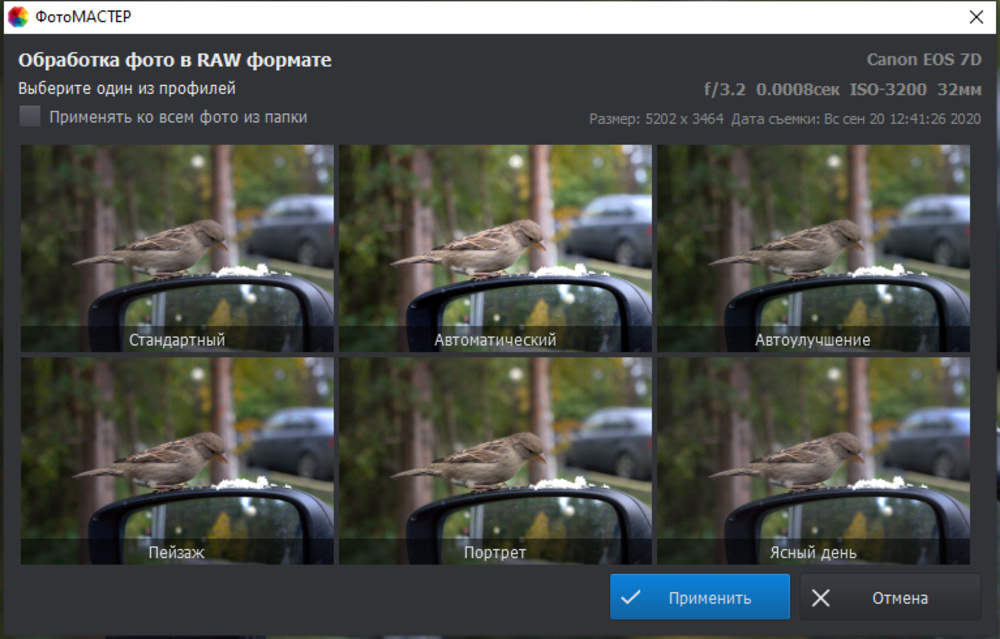
Ниже — окно первичной обработки, которое программа показывает при открытии RAW-файла: здесь можно сразу выбрать один из пресетов и перейти к работе быстрее, чем в классических RAW-конвертерах.
Как открыть DNG в ФотоМАСТЕР
Последовательность здесь прямолинейная. После установки в центре стартового окна нужно нажать кнопку Открыть фото. Дальше открывается обычное окно выбора файла, где вы указываете нужный DNG. Сразу после этого программа предлагает первичную обработку пресетами. В опубликованных инструкциях и на рабочих экранах видно типичный набор вроде Стандартный, Автоматический, Автоулучшение, Пейзаж, Портрет и Ясный день, а подтверждение делается кнопкой Применить. Если автоматический старт не нужен, это окно можно просто закрыть и перейти к ручной настройке.
После открытия файла основная логика работы строится вокруг вкладки Улучшения. В ней есть как минимум блоки Основные, Цвета и Резкость. Для DNG это именно те разделы, с которых имеет смысл начинать почти всегда. В Основные вы корректируете экспозицию, контраст, света, тени, светлые и тёмные области. В Цвета выравниваете цветовой баланс и температуру. В Резкость работаете с силой и радиусом резкости, а при необходимости — с размытиями и более аккуратной детализацией. Для новичка это гораздо удобнее, чем сразу попадать в перегруженный профессиональный интерфейс.
Если DNG открывается впервые и нужно получить нормальную картинку без долгого обучения, лучше идти в таком порядке. Сначала проверил бы вкладку Основные: экспозицию, контраст, света и тени. Потом перешёл бы в Цвета и поправил баланс белого. И только после этого трогал бы Резкость. У DNG большой запас по свету и цвету, поэтому именно такая последовательность даёт самый предсказуемый результат: сначала выравниваете тон, потом цвет, потом детали. Такой порядок полностью совпадает с логикой самого формата RAW и с тем, как редактор предлагает работать с исходником.
Когда базовая обработка завершена, результат сохраняется через Ctrl+Shift+S. Дальше вы задаёте выходной формат, имя и место хранения. В опубликованной инструкции для работы с RAW у ФотоМАСТЕР прямо указаны форматы JPEG, PNG, BMP, TIFF. То есть типовой сценарий здесь такой: открыть DNG, проявить его, потом вывести уже в удобный обменный формат. Для большинства бытовых и полупрофессиональных задач этого более чем достаточно.
Что здесь особенно удобно именно для DNG
Главный плюс ФотоМАСТЕР в этой задаче — очень низкий порог входа. Вы не упираетесь в сложную экосистему, не строите каталог, не разбираетесь в десятках служебных параметров, а начинаете работу почти сразу. При этом редактор поддерживает пакетный сценарий, умеет открывать популярные RAW-форматы, работает на Windows и macOS и даёт достаточно инструментов, чтобы превратить блеклый цифровой негатив в готовое изображение без ощущения, что вы запускаете студийный комплекс ради одной фотографии.
Плюсы:
-
понятный русскоязычный интерфейс;
-
поддержка популярных RAW-форматов, включая DNG;
-
быстрый старт через пресеты;
-
удобная ручная коррекция света, цвета и резкости;
-
есть версии для Windows и macOS;
-
подходит для одиночной обработки без сложной подготовки.
Минусы:
-
по глубине RAW-проявки это не класс уровня Lightroom или Camera Raw;
-
в материалах по сравнению с RAW-лабораториями у него отдельно отмечены ограничения по продвинутой цветокоррекции;
-
для очень точной камерной калибровки и сложного профессионального пайплайна лучше выбирать другой инструмент.
ФотоМАСТЕР стоит брать в трёх случаях: когда нужен понятный стартовый способ открыть файл dng, когда важен русский интерфейс и когда вы хотите быстро довести снимок до нормального состояния, а не строить вокруг него полноценный каталог и долгую RAW-цепочку. Для первого знакомства с форматом это один из самых практичных вариантов.
Способ 2. Adobe Photoshop + Adobe Camera Raw
Если нужен не просто просмотр, а полноценная работа с DNG, связка Photoshop и Camera Raw остаётся эталонным маршрутом. Adobe прямо указывает, что Camera Raw поддерживает формат Digital Negative, а сам DNG создан именно как открытый RAW-формат для удобного обмена и долговременного хранения. Кроме того, DNG официально поддерживается Photoshop, Lightroom, Photoshop Elements и Lightroom Classic.
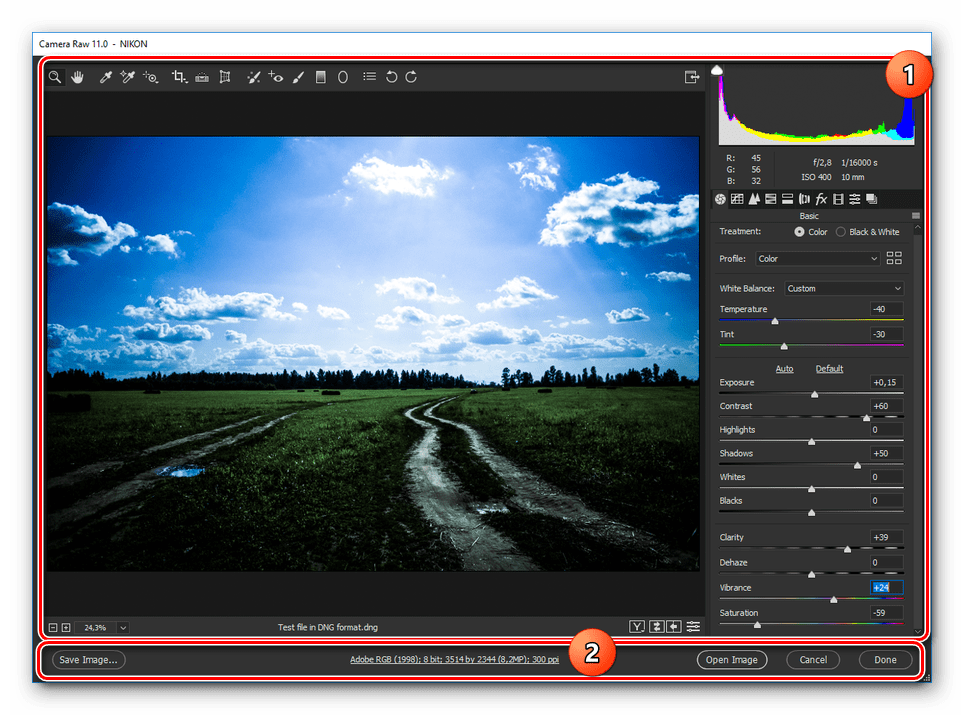
Ниже — типичный рабочий экран, где DNG уже открыт и проявляется через модуль Camera Raw: слева сам кадр, справа панели коррекции, сверху доступ к дальнейшему переходу в Photoshop. Это как раз тот режим, в котором DNG раскрывается не как просто картинка, а как полноценный исходник для проявки.
Как открыть DNG в Photoshop правильно
В актуальной логике Adobe базовый маршрут выглядит просто: File → Open, потом выбираете DNG, и файл открывается через Camera Raw. Это важно: на первом этапе вы попадаете не в классический холст Photoshop, а в RAW-модуль, где выполняется основная проявка — коррекция света, цвета, контраста, белого баланса, резкости и деталей. После этого изображение уже можно отправить в сам Photoshop для ретуши, слоёв, масок и пиксельных правок.
Именно здесь становится понятно, почему Photoshop в теме как открыть dng часто советуют в первую очередь профессионалам. DNG не просто читается системой, а проходит через сырой конвертер Adobe. Это означает нормальную RAW-обработку, а не только показ превью. Если кадр снят сложно — с пересветом, сложным балансом белого или вытягиванием теней — Camera Raw почти всегда даст больше управляемости, чем лёгкие просмотрщики.
Что делать внутри Camera Raw
Рабочий минимум для DNG выглядит так. Сначала выравниваете экспозицию и общий тон. Затем правите баланс белого и температуру. Потом переходите к светам, теням, белым и чёрным точкам. После этого уже есть смысл трогать детализацию, шум и резкость. И только потом, если нужно, открывать файл дальше в Photoshop. Такой порядок дисциплинирует обработку и позволяет не испортить кадр ранним перегибом по контрасту и насыщенности. Он особенно важен для DNG, потому что именно RAW-данные хорошо переносят мягкую техническую коррекцию до перехода в финальный пиксельный этап.
Adobe также отдельно указывает, что в Camera Raw и связанных сценариях можно автоматизировать обработку и сохранять результаты в PSD, DNG, JPEG, TIFF, PDF и другие форматы. На практике, однако, для обычной пользовательской задачи логика простая: исходный DNG лучше оставить мастер-файлом, а для отдачи и публикации выводить уже JPEG, TIFF или PSD в зависимости от этапа работы.
Самые частые проблемы
Если Photoshop не открывает DNG, почти всегда проблема сводится не к самому формату, а к версии Camera Raw или общей актуальности установленного пакета Adobe. Camera Raw регулярно обновляется, и Adobe прямо пишет, что свежие версии добавляют поддержку новых камер и новых возможностей. Поэтому при ошибке с открытием первое действие — проверить не файл, а версию Camera Raw и сам Photoshop.
Вторая типовая ситуация — пользователь открывает DNG и видит серый, плоский или непривычный по цвету кадр, после чего думает, что файл испорчен. На деле это нормальная история для RAW. DNG часто выглядит менее эффектно, чем уже обработанный JPEG, потому что в нём ещё не выполнена финальная проявка. Поэтому оценивать его нужно не по виду сразу после открытия, а по тому, как он реагирует на коррекцию света, цвета и баланса белого.
Плюсы:
-
полноценная поддержка DNG через Camera Raw;
-
высокий уровень контроля над светом, цветом и деталями;
-
естественный переход в Photoshop для ретуши и сложного монтажа;
-
подходит для профессионального пайплайна и точной проявки;
-
хорошо стыкуется с Lightroom и общей экосистемой Adobe.
Минусы:
-
решение тяжелее и сложнее, чем нужно для простого просмотра;
-
требует актуальной версии Adobe-компонентов;
-
для пользователя, которому нужно только быстро открыть DNG, часто избыточно.
Если нужен максимально надёжный и глубокий способ открыть dng на windows, а затем довести файл до финального состояния, то Photoshop с Camera Raw — это один из самых сильных вариантов в статье. Для просмотра он тяжеловат, для серьёзной обработки — почти всегда уместен.
Способ 3. XnView
XnView — это не RAW-лаборатория в классическом понимании, а очень удобный просмотрщик и менеджер файлов, который умеет работать с DNG и десятками других RAW-форматов. На официальной странице XnView позиционируется как free RAW photo viewer для Windows, Mac и Linux с поддержкой DNG, CR2, NEF, ARW и других форматов. Это уже делает его сильным кандидатом для тех, кому не нужна студийная обработка, а важны скорость просмотра и навигация по папкам.
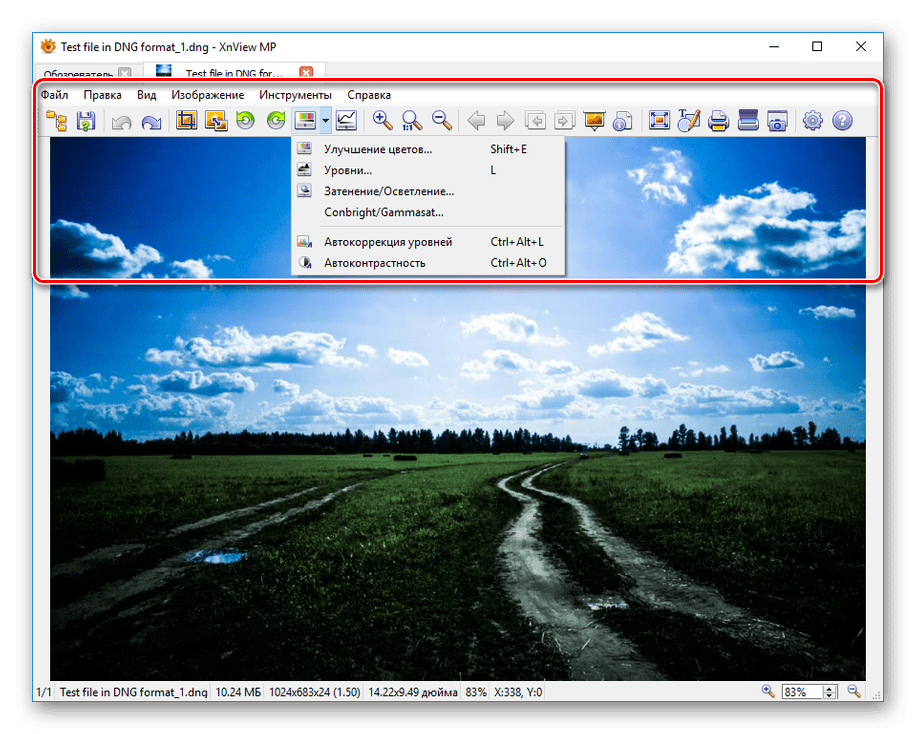
Ниже — типичная картина работы: файл уже открыт, интерфейс сконцентрирован на просмотре, а не на глубокой проявке. Именно за это XnView и любят — он не заставляет строить каталог, импортировать библиотеку и проходить длинный путь до самого изображения.
Как открыть DNG в XnView
Самый простой сценарий — открыть папку в файловой панели XnView и дважды кликнуть по нужному DNG. Второй маршрут — обычное Открыть с помощью из Проводника. Иными словами— вызов из оболочки Windows, и открытие через внутренний браузер самого XnView. Для реальной работы удобнее именно второй вариант, потому что он даёт быстрый переход между соседними файлами, просмотр миниатюр и первичный отбор.
Но у XnView есть важная особенность, которую обязательно надо знать заранее. В обсуждении поддержки RAW разработчик XnView прямо поясняет: поведение зависит от Settings → View → Camera RAW. Если включён embedded preview, программа пытается брать встроенный JPEG-превью из файла. Это ускоряет работу, но иногда приводит к тому, что пользователь видит не полный RAW-рендер, а встроенную картинку меньшего разрешения или с другим характером отображения.
На практике это значит вот что. Если DNG в XnView кажется слишком маленьким при 100%, странно отличается по цвету от того же кадра в Camera Raw или выглядит как будто менее детализированным, сначала проверьте именно настройки чтения RAW. Для быстрого отбора встроенный preview удобен. Для внимательной оценки качества — нет. Эту особенность лучше понимать заранее, чтобы не принимать технический компромисс просмотрщика за проблему самого файла.
Когда XnView хорош, а когда лучше не мучить его
XnView силён в навигации, сравнении и отборе. Это особенно заметно, когда у вас сотни файлов в папке и задача сводится к тому, чтобы быстро понять, где удачный кадр, а где брак. Он хорошо подходит для роли первого фильтра: открыть папку, прокрутить серию, приблизить несколько снимков, посмотреть метаданные, выбрать лучшие, а уже потом отправить отобранные кадры в более серьёзный RAW-редактор.
А вот как инструмент глубокой DNG-проявки XnView ограничен. В старой инструкции по формату DNG для XnView прямо отмечено, что несущественные изменения внести можно, но сохранить файл в прежнем формате не получится. Это очень точное описание его реального места: открыть, посмотреть, отсортировать, слегка тронуть — да; строить на нём весь RAW-процесс — нет.
Плюсы:
-
быстро открывает DNG и другие RAW-файлы;
-
есть версии для Windows, Mac и Linux;
-
удобен для просмотра папок, миниатюр и отбора;
-
не перегружен лишней логикой импорта;
-
хорошо подходит как промежуточный просмотрщик перед серьёзной обработкой.
Минусы:
-
может показывать embedded preview вместо полного RAW-рендера;
-
не является полноценным RAW-конвертером;
-
не лучший выбор, если нужна серьёзная работа со светом, цветом и шумом.
Если вам нужен ответ на вопрос чем открыть dng быстро, а не чем проявить dng профессионально, XnView очень хорош. Если же кадр важный и требует вытягивания сложного света, лучше смотреть в сторону Camera Raw, Lightroom, RawTherapee или darktable.
Способ 4. FastStone Image Viewer
FastStone Image Viewer — один из тех инструментов, которые долго живут не из-за модного интерфейса, а потому что реально ускоряют повседневную работу с папками изображений. На официальной странице FastStone прямо указано, что программа поддерживает популярные цифровые RAW-форматы, включая DNG, и даёт Explorer-подобный интерфейс, полноэкранный просмотр, EXIF, гистограмму, увеличение и пакетные операции. Для задачи открыть файл dng на windows без тяжёлой установки это очень сильный вариант.
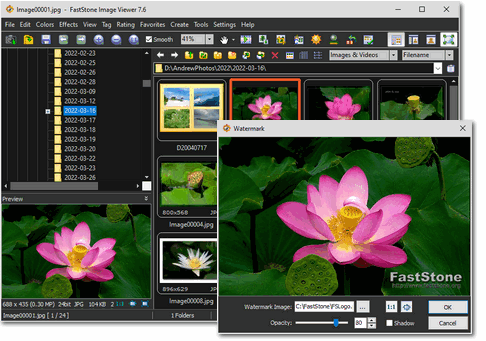
Ниже — характерный экран FastStone: слева дерево папок, в центре миниатюры, отдельное окно просмотра и классическая логика настольного просмотрщика. Именно из-за такой структуры программа особенно удобна для больших архивов и быстрых серийных проходов.
Как открыть DNG в FastStone
Логика работы максимально прямолинейна. После запуска вы переходите в нужную папку на левой панели, видите миниатюры в центральной области и открываете файл двойным щелчком или клавишей Enter. Для DNG это удобно потому, что путь до файла очень короткий: никакого импорта библиотеки, создания каталога или предварительной синхронизации не требуется.
В полноэкранном режиме FastStone особенно хорош. Официальное описание отдельно подчёркивает его full-screen workflow с быстрым доступом к EXIF, превью и функциям через скрытые панели у краёв экрана. Для отбора, сравнения и проверки резкости на серии кадров это реально удобно: вы не теряете темп и можете быстро перелистывать массив файлов, не нагружая систему тяжёлым RAW-софтом.
Если же задача шире и DNG надо не только посмотреть, но и быстро перевести в рабочий JPEG или TIFF, FastStone силён ещё и пакетной конвертацией. В одном из свежих руководств по RAW он описан как удобный инструмент именно для массовых преобразований: через Tools → Batch Convert Selected Images можно выбрать группу файлов, задать выходной формат, папку и параметры сохранения. Это не заменяет глубокую проявку, но прекрасно решает практический сценарий «отобрать и перегнать».
Когда FastStone особенно удобен
FastStone хорошо работает в ситуациях, где DNG надо открыть быстро и серийно. Например, после поездки или съёмки у вас лежит папка с несколькими сотнями файлов. Вам не нужно каждому кадру строить тонкую цветокоррекцию. Вам нужно оценить композицию, резкость, брак, общую удачность, а лучшие кадры затем перегнать в другой софт. В такой роли FastStone очень уместен. Особенно на не самом мощном компьютере.
А вот если вы ожидаете от него глубокую RAW-проявку с тонкой цветовой работой, локальными масками и профильной коррекцией, то это уже не его класс. Он сочетает просмотрщик, конвертер и редактор, но всё же остаётся прежде всего быстрым настольным просмотрщиком с хорошей пакетной практикой.
Плюсы:
-
поддерживает DNG и другие популярные RAW;
-
быстро работает даже на скромных системах;
-
удобен для просмотра папок и отбора серии;
-
даёт полноэкранный режим с EXIF и быстрыми панелями;
-
силён в пакетной конвертации.
Минусы:
-
Windows-only;
-
глубокая RAW-коррекция для него не основная задача;
-
по гибкости проявки уступает Camera Raw и Lightroom.
FastStone стоит брать, когда вопрос как открыть dng связан не с одной фотографией, а с потоком файлов. Это один из самых рациональных способов быстро пройти большой архив и не потратить лишние ресурсы системы.
Способ 5. IrfanView
IrfanView — это классический лёгкий просмотрщик старой школы, который до сих пор жив именно потому, что запускается быстро, ест мало ресурсов и поддерживает огромное число форматов. На официальной странице поддерживаемых расширений DNG прямо перечислен среди RAW-форматов. А в обзоре просмотрщиков DNG IrfanView дополнительно описан как небольшой по размеру инструмент, который можно использовать как viewer, editor и converter с базовой коррекцией, водяными знаками и batch conversion.
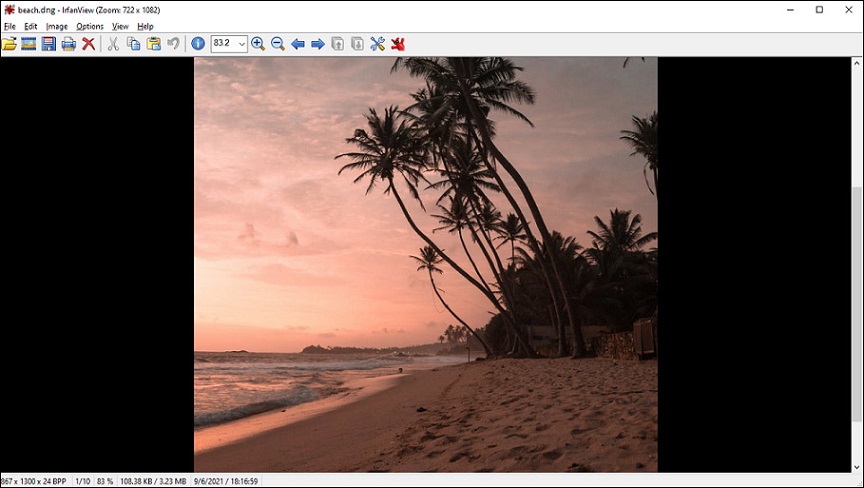
Ниже — типичный скриншот IrfanView из материала о DNG viewer software. Хорошо видно, что интерфейс здесь предельно утилитарный: это не «фотолаборатория», а рабочая утилита для быстрого открытия и базовых операций. Именно в этом её сила.
Как открыть DNG в IrfanView
Базовый маршрут простой: запускаете программу, выбираете File → Open, указываете DNG и открываете файл. Альтернативно можно просто перетащить файл в окно приложения. Для повседневной работы этого достаточно. Но у IrfanView есть нюанс, который лучше закрыть сразу: если вы планируете работать с большим числом форматов, имеет смысл ставить не только сам просмотрщик, но и актуальный набор Plugins. Официальная страница плагинов прямо подчёркивает, что именно они расширяют поддержку разных типов данных и функций.
IrfanView удобен тогда, когда файл надо открыть прямо сейчас и без лишнего шума. Никакой библиотеки, никаких каталогов, никакого «импортируйте сначала всё, а потом разберёмся». Для многих пользователей это всё ещё лучший ответ на вопрос чем открыть dng, если задача сводится к просмотру, повороту, небольшому кадрированию или быстрой конвертации. В обзоре DNG viewers отдельно отмечены его малый вес, отсутствие bloatware и наличие базовых инструментов вроде crop, resize, flip, rotation, watermark и batch conversion.
Где его предел
Как только вы доходите до необходимости вытягивать тени, тонко подбирать баланс белого, работать с цветом по зонам, профилями, шумом и детализацией как с полноценным RAW, IrfanView заканчивается. Он полезен как компактная утилита, но не как серьёзный DNG-конвертер. В этом и заключается правильное позиционирование: не требовать от него того, для чего он не создан, и тогда он работает отлично.
Плюсы:
-
очень лёгкий и быстрый;
-
поддерживает DNG и множество других форматов;
-
удобен для простого просмотра и быстрой конвертации;
-
хорош для старых и слабых ПК;
-
не заставляет разворачивать сложный рабочий процесс.
Минусы:
-
интерфейс сухой и функциональный, без удобства современных RAW-сред;
-
для полноценной RAW-проявки возможностей мало;
-
для лучшей совместимости стоит держать в порядке набор Plugins.
IrfanView — это не тот софт, которым обычно заканчивают работу с DNG. Это тот софт, которым её удобно быстро начать: открыть, посмотреть, оценить, конвертировать, закрыть. И в этой роли он очень хорош.
Способ 6. Microsoft Photos через Raw Image Extension
Если вы вообще не хотите ставить отдельный RAW-редактор и вам нужно просто открыть DNG в штатной среде Windows, самый прагматичный путь — Raw Image Extension. Microsoft указывает, что это расширение добавляет нативную поддержку просмотра изображений, снятых в raw-форматах многих камер. После установки оно даёт миниатюры в Проводнике и открытие через стандартное приложение Фотографии. Именно для сценария «быстро посмотреть файл» этого чаще всего достаточно.
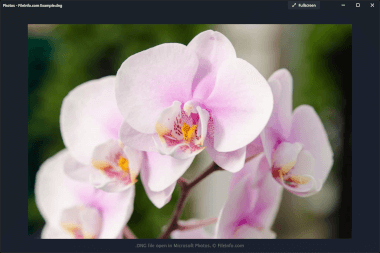
Ниже — пример того, как DNG отображается в Microsoft Photos. Это как раз тот вариант, когда пользователь не строит отдельный рабочий процесс, а хочет просто увидеть кадр, приблизить его и понять, что внутри файла.
Как открыть DNG через штатные средства Windows
Сначала нужно установить Raw Image Extension из Microsoft Store. Дальше логика очень простая: открываете папку с файлами, видите миниатюры, дважды щёлкаете по нужному DNG и он запускается в приложении Фотографии. Если система всё ещё не показывает превью, первое, что надо проверить, — установлено ли расширение и не зависло ли оно на старой версии. В вопросах вокруг DNG на Windows это наиболее частая причина, почему пользователь считает, что файл «не открывается».
Этот способ хорош тем, что не ломает привычный сценарий пользователя. Всё происходит прямо внутри Windows: Проводник, миниатюры, двойной щелчок, просмотр. Никаких дополнительных окон каталогизации и сторонних библиотек. Для одноразовой проверки файла, предварительного просмотра перед отправкой в редактор или простого домашнего использования это удобно.
Где у метода граница
Надо понимать, что Microsoft Photos — это именно средство просмотра, а не полноценный RAW-конвертер. Для DNG это важно. Вы можете открыть файл, оценить кадр, возможно, сделать простейшие действия в приложении, но как только вопрос доходит до серьёзной коррекции баланса белого, теней, светов, шумов и характера RAW-проявки, нужно переходить на другой класс программ. Иначе вы начинаете требовать от системного просмотрщика функции, под которые он изначально не строился.
Плюсы:
-
минимальный порог входа;
-
работает в привычной среде Windows;
-
даёт миниатюры DNG прямо в Проводнике;
-
не требует тяжёлого отдельного редактора.
Минусы:
-
зависит от установленного расширения;
-
не является полноценным инструментом проявки RAW;
-
при проблемах совместимости всё равно придётся переходить на сторонний софт.
Если вам нужен самый короткий ответ на вопрос как открыть dng на виндовс без установки большого редактора, это один из самых прямых путей. Но именно для просмотра, а не для серьёзной обработки.
Способ 7. Apple Photos
На стороне macOS самый естественный штатный способ — приложение Photos. Adobe прямо включает Apple Photos и Apple Preview в список стандартных приложений, через которые DNG можно открыть на Mac. А Apple в пользовательском руководстве по Photos показывает, как работать с RAW как с исходником: открыть фото, перейти в Edit, затем выбрать Image → Use RAW as Original. Это особенно важно, если камера снимает пару RAW+JPEG и система по умолчанию показывает именно JPEG.
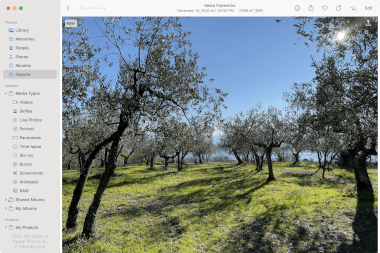
Ниже — пример отображения DNG в Apple Photos. Это не попытка заменить профессиональный RAW-конвертер, а нормальный системный сценарий для импорта, открытия, просмотра и базовой правки на Mac.
Как открыть DNG на Mac через Photos
Самый удобный маршрут такой: открываете Photos, импортируете DNG через File → Import или просто перетаскиваете файл в медиатеку, затем дважды щёлкаете по снимку. Если кадр нужно править, нажимаете Edit. Если у вас RAW+JPEG-пара и система показывает не RAW, а JPEG, используете пункт Image → Use RAW as Original. Это ключевая команда, про которую многие забывают, а потом делают вывод, что macOS «не умеет» нормально работать с RAW. На самом деле умеет — просто нужно явно переключить источник.
Если же задача сводится к простому открытию файла вне библиотеки, можно использовать и Preview через обычное Open With. Adobe перечисляет Apple Preview среди стандартных программ, через которые DNG открывается на Mac. Но для более логичной работы с импортом и дальнейшей правкой всё же удобнее Photos, потому что там есть полноценная медиатека и понятный сценарий редактирования.
Когда штатного приложения достаточно
Для пользователя Mac Photos часто закрывает больше задач, чем кажется сначала. Открыть DNG, быстро просмотреть, импортировать в библиотеку, сделать базовую правку, сравнить кадры, не вытаскивая сразу тяжёлый редактор — всё это делается нормально. Если вы храните фотоархив внутри экосистемы Apple и вам не нужен жёсткий профессиональный контроль над каждым параметром RAW, этот путь удобен.
Когда Photos уже мало
Как только появляется задача точно управлять шумом, детализацией, профилями камеры, сложной тональной компрессией, пакетной синхронизацией обработки или профессиональной каталогизацией, стандартного приложения становится мало. Тогда уже разумно переходить в Lightroom, Photoshop с Camera Raw, RawTherapee или darktable. Photos — хорошая системная точка входа, но не финальный предел для сложной DNG-работы.
Плюсы:
-
штатный способ открыть DNG на Mac;
-
удобный импорт в медиатеку;
-
понятный сценарий просмотра и базового редактирования;
-
поддержка переключения на RAW через Use RAW as Original.
Минусы:
-
не заменяет тяжёлые RAW-конвертеры;
-
при RAW+JPEG-паре надо помнить про переключение на RAW;
-
для продвинутой проявки быстро упирается в потолок возможностей.
iPhone, Android и онлайн: что реально работает, а что лучше не усложнять
На телефонах DNG-сценарии сильно зависят от происхождения файла. Если речь про iPhone ProRAW, Apple прямо указывает, что ProRAW использует стандартный формат DNG и лучше всего работает с совместимыми приложениями, в первую очередь с Photos на iPhone и Mac. Adobe, в свою очередь, пишет, что DNG поддерживается и рядом мобильных приложений, включая Google Photos. То есть открыть DNG на телефоне можно, но комфорт и полнота работы будут заметно ниже, чем на компьютере, особенно если файл тяжёлый и требует серьёзной коррекции.
Онлайн-сценарий для DNG годится только как компромисс. Для JPG браузерный редактор — это нормально. Для DNG почти всегда лучше настольный инструмент. Причина проста: DNG — это не готовая картинка, а RAW-данные, и браузер редко оказывается самым удобным местом для их спокойной и предсказуемой проявки. Если вопрос серьёзный, а снимок важен, выгоднее открыть файл локально и не отдавать критичную часть работы браузеру.
Что делать, если DNG не открывается
Photoshop пишет, что формат не поддерживается
Почти всегда проблема упирается в версию Camera Raw или в устаревший Photoshop. Adobe прямо указывает, что Camera Raw поддерживает DNG, а обновления добавляют поддержку новых камер и новых функций. Поэтому алгоритм действий здесь такой: обновить Photoshop и Camera Raw, затем повторить открытие файла. Если проблема осталась, уже имеет смысл проверять сам DNG.
В Windows нет миниатюр и двойной щелчок ничего не даёт
Это типичная история для штатного сценария без Raw Image Extension. Убедитесь, что расширение установлено из Microsoft Store и обновлено. Именно оно отвечает за нативный просмотр raw-форматов в Проводнике и через приложение Фотографии. Без него Windows может вести себя так, будто формат вообще неизвестен системе.
XnView показывает странный размер или «не тот» цвет
Проверьте режим чтения RAW. Если включён embedded preview, XnView может показывать встроенный превью-кадр, а не полный RAW-рендер. Для быстрой навигации это удобно, для точной оценки кадра — не всегда. Именно из-за этого пользователь часто думает, что DNG повреждён, хотя файл на самом деле в порядке.
Apple Photos открывает JPEG вместо RAW
Если камера снимает парой RAW+JPEG, Photos может использовать JPEG как исходник. В таком случае откройте изображение, нажмите Edit, затем Image → Use RAW as Original. После этого вы уже работаете с настоящим RAW-источником, а не с JPEG-компаньоном.
DNG открылся, но выглядит блекло и серо
Это нормально. DNG — не «готовая фотография из камеры», а исходный материал. У него нет обязаловки выглядеть красиво до проявки. Начинайте не с фильтров, а с базовой технической коррекции: экспозиция, баланс белого, света, тени, белые и чёрные точки. После этого файл обычно «собирается» очень быстро.
Когда нужен Adobe DNG Converter, а когда нет
Если у вас уже есть DNG, конвертер нужен не всегда. Но он становится очень полезным в двух сценариях. Первый — когда старое ПО не умеет открыть новый проприетарный RAW камеры, а перевод в DNG даёт обратную совместимость. Второй — когда конкретное приложение или экосистема лучше переваривает DNG, чем исходный формат камеры. Adobe прямо описывает DNG Converter как средство перевода camera-specific raw files в универсальный DNG.
Особенно полезен этот путь на Mac в ситуациях, когда Photos не любит исходный RAW новой камеры. В практическом разборе импорта неподдерживаемых RAW в Apple Photos этот сценарий работает именно так: сначала файлы прогоняются через DNG Converter, затем импортируются в Photos и уже там нормально читаются и редактируются. То есть конвертер — это не способ открыть dng, а способ привести сложный RAW к состоянию, где он будет открываться лучше и стабильнее.
Какой способ выбрать именно под вашу задачу
Если упростить выбор до нескольких реальных жизненных сценариев, получится такая картина.
Если вы новичок и вам нужно просто понять, как открыть dng без лишней боли, начинайте с ФотоМАСТЕР. Он быстрее всего даёт ощущение результата: файл открывается, пресет применился, базовые ползунки под рукой, сохранить можно в привычный формат. Для первого входа в тему это очень практичный маршрут.
Если вы уже понимаете, что DNG нужен не для просмотра, а для серьёзной проявки, тогда лучшая логика — Photoshop с Camera Raw или Lightroom. В Adobe-экосистеме DNG — родной формат, и именно там раскрываются все преимущества такого файла: гибкий свет, цвет, детализация, нормальный профессиональный пайплайн.
Если вы разбираете большой архив и вам нужно быстро отсмотреть, отбраковать и, возможно, пакетно перегнать файлы, лучше всего показывают себя FastStone и XnView. Первый сильнее именно как очень быстрый Windows-просмотрщик с пакетной практикой. Второй удобнее, когда нужен кроссплатформенный файловый просмотр и быстрая навигация по папкам.
Если нужна максимально лёгкая утилита без лишнего веса, IrfanView остаётся очень живым вариантом. Он не заменяет полноценную RAW-проявку, зато запускается мгновенно, не перегружает систему и решает задачу базового открытия DNG буквально за секунды.
Если вы вообще не хотите ставить отдельный софт и задача сводится к просмотру, используйте штатные средства: в Windows — Microsoft Photos вместе с Raw Image Extension, на Mac — Apple Photos, а при необходимости Preview для быстрого открытия через Open With. Это не лучшие варианты для глубокой проявки, но для проверки кадра и первичного просмотра они удобны.
Частые вопросы
DNG — это RAW или нет
Да, DNG — это RAW-формат, точнее открытый формат цифрового негатива, который хранит исходные данные камеры и создавался как универсальная альтернатива множеству закрытых RAW-форматов.
Чем открыть DNG бесплатно
Для бесплатного просмотра и базовой работы подходят XnView, FastStone Image Viewer, IrfanView, штатные Microsoft Photos с Raw Image Extension и Apple Photos на Mac. Для более серьёзной бесплатной обработки можно смотреть в сторону RawTherapee и darktable, хотя это уже другой класс инструментов и другая сложность входа.
Почему DNG не открывается двойным щелчком
Потому что у системы может не быть привязки формата к приложению, может отсутствовать нужное расширение для raw-просмотра, либо выбранная программа не умеет корректно читать конкретный DNG. На Windows чаще всего надо проверить Raw Image Extension, на Adobe-стеке — версию Camera Raw.
Можно ли открыть DNG без Photoshop
Можно. DNG открывается в Microsoft Photos, Apple Photos, Apple Preview, XnView, FastStone, IrfanView и ряде других приложений. Вопрос только в том, что именно вам нужно после открытия: просто просмотр или полноценная RAW-проявка.
Стоит ли конвертировать DNG в JPG сразу после открытия
Только если ваша задача — получить финальную копию для отправки, публикации или печати. Для хранения и дальнейшей работы лучше оставлять исходный DNG как мастер-файл, а JPG рассматривать как производный результат. Иначе вы лишаете себя главного преимущества RAW — запаса для дальнейшей качественной коррекции.
Итог
Если нужен самый понятный старт и нормальный ответ на вопрос как открыть dng без долгого освоения сложных программ, первым устанавливайте ставил ФотоМАСТЕР. Если нужен профессиональный путь — Photoshop с Camera Raw. Если важен именно быстрый просмотр и разбор больших папок — FastStone и XnView. Если нужен совсем лёгкий инструмент — IrfanView. Если задача сводится к просмотру без установки тяжёлого софта — Microsoft Photos на Windows и Apple Photos на Mac.
Для DNG нет одного «лучшего» способа на все случаи. Есть правильное совпадение инструмента и задачи. И как только вы перестаёте искать универсальную кнопку открыть файл dng и начинаете выбирать программу под конкретный сценарий, проблема почти всегда исчезает сама собой.

Чтобы оставить комментарий, авторизуйтесь или зарегистрируйтесь.