Enblend — специализированная программа для объединения нескольких предварительно подготовленных изображений в единое полотно без заметных границ между кадрами. Инструмент применяется на завершающем этапе сборки панорам, фотомозаик, крупных сканов и других композиций, в которых отдельные фрагменты частично перекрывают друг друга.
Основная задача Enblend заключается не в механическом соединении файлов, а в создании естественного перехода между соседними изображениями. Программа анализирует области перекрытия, определяет подходящее положение линии шва и выполняет многоуровневое смешивание. В результате отдельные кадры воспринимаются как единое изображение даже в тех местах, где исходные фотографии немного отличаются по яркости, детализации или характеру текстуры.
Скачать Enblend
- Ретушь фото
- Русский интерфейс
- Просто для новичков
- Только командная строка
- Сложнее новичкам
- Узкая склейка панорам
Enblend не является обычным графическим редактором. В программе нет холста с инструментами рисования, панели слоёв, кистей, фильтров и кнопок ручной ретуши. Это консольный инструмент, рассчитанный на точное выполнение одной задачи: бесшовное смешивание уже выровненных изображений.
Программа особенно востребована при работе с панорамной фотографией. После того как исходные кадры были геометрически выровнены, скорректированы по перспективе и преобразованы в общую проекцию, между ними всё равно могут оставаться заметные переходы. На небе возникают вертикальные полосы, на фасадах видны границы кадров, а на участках с деревьями или травой появляются резкие изменения текстуры. Enblend сглаживает такие переходы и формирует итоговое полотно.
При этом программа не заменяет инструмент выравнивания. Она не ищет контрольные точки, не определяет положение камеры, не исправляет перспективу и не компенсирует серьёзный параллакс. Enblend работает с уже подготовленными файлами и отвечает именно за финальное смешивание.
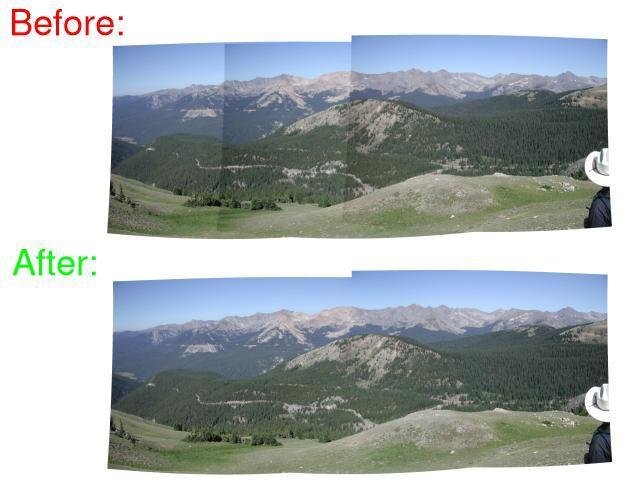
На примере хорошо видно, какую задачу решает программа. В верхней части изображения исходные кадры соединены формально: вертикальные переходы заметны на небе, горном рельефе и растительности. В нижней части после обработки Enblend отдельные фрагменты складываются в цельную панораму. Граница между ними перестаёт отвлекать внимание.
Для каких задач подходит Enblend
Enblend часто воспринимают исключительно как дополнительный компонент для сборки панорам. На практике область применения шире. Программа подходит для любых случаев, когда необходимо объединить несколько перекрывающихся изображений и скрыть границы соединения.
Сборка горизонтальных панорам
Самый распространённый сценарий — объединение нескольких фотографий, снятых последовательно слева направо. После выравнивания изображения преобразуются в общую проекцию, а Enblend смешивает зоны перекрытия.
Такая обработка полезна для пейзажей, городских видов, интерьеров и архитектурных сцен. Особенно заметный эффект проявляется на небе, воде, траве, листве и протяжённых стенах. Простое наложение кадров часто создаёт полосы, тогда как многоуровневое смешивание распределяет переход по более широкой области.
Сборка вертикальных панорам
Enblend одинаково хорошо подходит для вертикальных композиций. Такой формат используют при съёмке высоких зданий, башен, деревьев, водопадов, интерьеров с высокими потолками и других объектов, которые сложно поместить в один кадр.
Принцип обработки остаётся прежним: кадры выравниваются, затем передаются Enblend в последовательности, соответствующей их положению на итоговом полотне.
Обработка многорядных панорам
Для широких и детализированных сцен применяют несколько рядов кадров. Например, фотограф может снять три горизонтальные полосы: верхнюю часть с небом, центральную часть с горизонтом и нижний ряд с передним планом.
Enblend способен обработать такую композицию напрямую. Все подготовленные фрагменты передаются программе в одном запуске, после чего она анализирует зоны перекрытия и формирует итоговую панораму.
При особенно крупных проектах удобно разделить работу на отдельные этапы:
-
проверить выравнивание каждого ряда;
-
подготовить преобразованные изображения с корректным положением на общем холсте;
-
выполнить тестовое смешивание в уменьшенном размере;
-
оценить швы между соседними кадрами;
-
запустить финальную обработку;
-
при необходимости сохранить маски и вручную скорректировать проблемные участки.
Поэтапная проверка облегчает диагностику. Если дефект возникает только на определённой группе кадров, не приходится повторно анализировать весь проект.
Сферические панорамы и изображения 360 градусов
Enblend подходит для подготовки сферических и цилиндрических панорам. Для изображений с полным горизонтальным охватом особенно важна обработка левой и правой границ. Если края не совпадают, при просмотре в виртуальном туре появляется заметная вертикальная линия.
Для таких задач используется параметр --wrap=horizontal. Он заставляет программу учитывать, что левый и правый край изображения фактически являются соседними участками одной панорамы.
Фотомозаики
Программа подходит для объединения множества фрагментов в крупное полотно. Это может быть карта, изображение поверхности, серия фотографий объекта или набор кадров, полученных при последовательной съёмке.
Главное условие — наличие областей перекрытия и корректное предварительное выравнивание. Если изображения расположены правильно, Enblend помогает сделать переходы менее заметными и сохранить цельность композиции.
Склейка отсканированных фрагментов
Если крупный документ, постер, карта, разворот книги или декоративный лист не помещается на стекле сканера, его можно отсканировать по частям. После выравнивания отдельные сканы объединяются Enblend.
Этот сценарий отличается от классической панорамы отсутствием перспективных искажений камеры, но задача смешивания остаётся актуальной. Даже при хорошем сканировании границы фрагментов могут выдавать различия яркости, небольшие повороты и неодинаковую освещённость.
Бесшовные текстуры
Enblend можно использовать при подготовке текстур, которые должны повторяться по горизонтали, вертикали или сразу в обоих направлениях. Зацикленная текстура особенно чувствительна к границам: при повторении изображения любой разрыв становится заметным.
Параметр --wrap помогает обработать края так, чтобы они воспринимались как соседние области одного полотна. При этом исходные фрагменты всё равно должны быть заранее подготовлены и согласованы по содержимому.
Автоматизированная пакетная обработка
Поскольку Enblend запускается из командной строки, программу удобно включать в скрипты. Она подходит для регулярной обработки однотипных проектов, сборки серий изображений и запуска длительных задач без постоянного участия пользователя.
Одинаковый набор параметров можно применять к нескольким каталогам с подготовленными файлами. Это особенно полезно при создании серий панорам, обработке больших архивов сканов и повторяемой работе с фотомозаиками.
Что Enblend не делает
Для правильного использования программы важно чётко понимать её ограничения. Enblend является блендером изображений, а не полноценным редактором панорам.
Программа не выполняет следующие операции:
| Задача | Выполняет ли её Enblend | Что требуется сделать заранее |
|---|---|---|
| Поиск общих точек на соседних кадрах | Нет | Найти контрольные точки в инструменте выравнивания |
| Коррекция перспективы | Нет | Подготовить единую геометрию изображения |
| Исправление дисторсии объектива | Нет | Компенсировать искажения до смешивания |
| Определение проекции панорамы | Нет | Преобразовать кадры в нужную проекцию |
| Сведение сильно различающейся экспозиции | Частично | Выполнить фотометрическую коррекцию заранее |
| Удаление сложных движущихся объектов | Частично | Использовать маски и при необходимости ручную ретушь |
| Кадрирование исходных фотографий | Нет | Подготовить рабочую область до запуска |
| Ручное рисование по слоям | Нет | Использовать графический редактор |
| Экспозиционное слияние брекетинга | Нет | Применить специализированный инструмент для fusion |
Enblend способен сделать небольшую разницу между соседними кадрами менее заметной, но он не исправляет неправильно подготовленные исходники. Если один кадр значительно темнее другого, горизонт смещён, а крупный объект на переднем плане раздваивается из-за параллакса, одного смешивания недостаточно.
Как работает бесшовное смешивание изображений
Enblend использует многоуровневое смешивание. Этот подход отличается от простого размытия границы или равномерного наложения одного кадра поверх другого.
При обычном линейном переходе изображения постепенно смешиваются в фиксированной полосе. Такой метод может работать на простом фоне, но быстро создаёт проблемы в сложных сценах. Если в зоне соединения находятся ветви, окна, камни, трава или другие контрастные элементы, широкое размытие приводит к двоению и потере резкости. Если переход слишком узкий, на небе или стене появляется заметная полоса.
Enblend учитывает масштаб деталей. Мелкие высокочастотные элементы смешиваются в относительно узкой зоне. Плавные низкочастотные области получают более широкий переход.
Почему один шов требует разных зон смешивания
Представим панораму с лесным склоном и небом. В нижней части кадра находятся деревья, ветви и камни. В верхней части — плавный градиент синего неба.
Для леса важна локальная резкость. Если смешивать деревья в широкой области, появятся двойные контуры. Для неба важна плавность. Если соединить два фрагмента неба слишком резко, будет видна вертикальная граница.
Enblend решает обе задачи одновременно:
-
мелкие детали смешиваются локально;
-
крупные цветовые переходы распределяются по широкой области;
-
линия шва старается обходить участки с сильными несовпадениями;
-
соседние уровни изображения объединяются в единый результат.
Пирамидальная обработка
Изображение анализируется на нескольких уровнях масштаба. Каждый следующий уровень соответствует более крупным структурам. На нижних уровнях находятся мелкие детали, на верхних — широкие градиенты и крупные изменения яркости.
Количество уровней влияет на характер результата:
-
небольшое число уровней сильнее подчёркивает локальные детали;
-
большое число уровней лучше учитывает глобальные различия;
-
слишком малое число уровней может привести к ореолам;
-
автоматический режим обычно выбирает максимально возможное количество уровней с учётом геометрии областей перекрытия.
Для управления используется параметр --levels.
Линия шва
Помимо многоуровневого смешивания, Enblend определяет путь линии шва. Желательно, чтобы она проходила через участки с минимальными различиями между кадрами.
Если на одном изображении находится человек, автомобиль или ветка, а на соседнем кадре этот объект расположен иначе, линия шва не должна проходить через проблемную область. Программа стремится выбрать более безопасный маршрут.
Автоматический алгоритм работает эффективно, но не всесилен. При сложном параллаксе, движущихся объектах и недостаточном перекрытии может потребоваться сохранение масок и ручная корректировка.
Требования к исходным изображениям
Для получения качественного результата входные файлы должны быть подготовлены заранее.
Геометрическое выравнивание
Соседние кадры должны совпадать по положению сцены. Enblend не исправляет геометрические ошибки. Даже хороший алгоритм смешивания не сможет скрыть значительное смещение окон, линий фасада или горизонта.
Перед запуском необходимо проверить:
-
совпадают ли неподвижные объекты;
-
нет ли сильного раздвоения на переднем плане;
-
правильно ли выбрана проекция;
-
исправлена ли дисторсия объектива;
-
достаточно ли широки области перекрытия;
-
отсутствуют ли случайные пустые участки.
Альфа-канал
Enblend использует альфа-канал для определения допустимой области каждого изображения. Прозрачные пиксели не участвуют в смешивании, непрозрачные считаются полезными данными.
Это особенно важно для преобразованных TIFF-файлов с обрезанными областями. После геометрической подготовки изображение может занимать только часть прямоугольного холста. Остальная область остаётся прозрачной.
Корректный альфа-канал позволяет точно определить, какие участки каждого файла должны участвовать в формировании результата. Ошибочная прозрачность может привести к пустым областям, резким границам или некорректному перекрытию.
Области перекрытия
Соседние кадры должны пересекаться. Если изображения не перекрываются, Enblend не сможет выполнить смешивание между ними. Файлы будут соединены без плавного перехода, а граница останется заметной.
Широкая область перекрытия даёт программе больше свободы для выбора линии шва. Узкая область ограничивает возможные маршруты и увеличивает риск артефактов.
При съёмке панорамы желательно оставлять достаточное пересечение между соседними кадрами. Особенно внимательно следует относиться к участкам с небом, водой, однотонными стенами и мелкими повторяющимися деталями.
Порядок файлов
Расположение входных изображений на общем холсте важнее названий файлов. Если используются cropped TIFF с корректными координатами, Enblend определяет взаимное положение фрагментов по сохранённым смещениям.
При ручной подготовке проекта всё равно удобно передавать изображения в логичном порядке. Для горизонтальной панорамы файлы обычно перечисляют слева направо, для вертикальной — сверху вниз. Это облегчает проверку команды, поиск ошибок и повторную обработку.
Пример понятной последовательности:
frame-01-left.tif
frame-02-center.tif
frame-03-right.tif
Отсутствие предварительного feathering
Перед Enblend не следует применять растушёвку краёв. Предварительно размытые границы ухудшают результат, поскольку программа должна самостоятельно сформировать переход на основе исходных данных.
Если инструмент подготовки изображений предлагает параметр feathering, ширину растушёвки лучше установить равной нулю.
Основные возможности Enblend
Enblend остаётся узкоспециализированным инструментом, но внутри своей области предлагает достаточно гибкое управление.
Бесшовное соединение нескольких кадров
Программа принимает несколько входных изображений и создаёт один выходной файл. Число кадров не ограничивается двумя изображениями. Можно собирать длинные панорамы и крупные мозаики.
Базовый синтаксис выглядит так:
enblend --output=panorama.tif frame-01.tif frame-02.tif frame-03.tifСокращённый вариант:
enblend -o panorama.tif frame-01.tif frame-02.tif frame-03.tifРабота с cropped TIFF
Enblend хорошо подходит для изображений, которые занимают только часть общего холста. Такие TIFF-файлы содержат смещение относительно итогового полотна и прозрачные области.
Это удобный формат для панорамной сборки: каждый промежуточный файл хранит только необходимую часть данных, а программа понимает его положение в общей композиции.
Настройка уровней смешивания
Параметр --levels позволяет контролировать количество уровней пирамиды:
enblend --levels=29 -o panorama.tif frame-01.tif frame-02.tif frame-03.tifЗначение 29 устанавливает верхний предел. Программа всё равно учитывает реальный размер перекрытия и может использовать меньше уровней, если геометрия области не позволяет применить максимум.
Для возврата к автоматическому выбору используется:
enblend --levels=auto -o panorama.tif frame-01.tif frame-02.tif frame-03.tifУправление масками
Enblend умеет сохранять сгенерированные маски:
enblend --save-masks=mask-%n.tif -o panorama.tif frame-01.tif frame-02.tif frame-03.tifПосле редактирования маски можно использовать повторно:
enblend --load-masks=mask-%n.tif -o panorama-fixed.tif frame-01.tif frame-02.tif frame-03.tifСохранение и загрузка масок выполняются на разных этапах. Сначала маски создаются, затем при необходимости редактируются, после чего запускается отдельная обработка с загрузкой подготовленных файлов.
Визуализация оптимизации
Для анализа линии шва применяется параметр --visualize:
enblend --visualize=seam-%n.tif -o panorama.tif frame-01.tif frame-02.tif frame-03.tifВизуализация помогает понять, почему граница проходит через нежелательный участок, где находятся сложные области и какие зоны требуют ручного вмешательства.
Зацикливание границ
Для панорам 360 градусов используется горизонтальное замыкание:
enblend --wrap=horizontal -o panorama-360.tif frame-01.tif frame-02.tif frame-03.tifДля вертикального замыкания:
enblend --wrap=vertical -o texture.tif fragment-01.tif fragment-02.tifДля обработки всех границ:
enblend --wrap=both -o tileable-texture.tif fragment-01.tif fragment-02.tifНастройка глубины цвета
Параметр --depth задаёт глубину цвета выходного файла:
enblend --depth=16 -o panorama-16bit.tif frame-01.tif frame-02.tif frame-03.tifДоступны значения:
| Значение | Назначение |
8 |
стандартный 8-битный результат |
16 |
16-битный результат для дальнейшей обработки |
32 |
32-битные целочисленные данные |
r32 |
32-битные данные с плавающей точкой |
r64 |
64-битные данные с плавающей точкой |
Для обычной фотографии практичным промежуточным вариантом часто становится 16-битный TIFF. Он сохраняет больше запаса для последующей коррекции цвета и яркости.
Сжатие выходного файла
Для TIFF можно выбрать алгоритм сжатия:
enblend --compression=lzw -o panorama.tif frame-01.tif frame-02.tif frame-03.tifПоддерживаются варианты:
| Значение | Особенности |
none |
отсутствие сжатия |
lzw |
сжатие без потерь |
deflate |
сжатие без потерь |
packbits |
простое сжатие без потерь |
jpeg |
сжатие с потерями внутри TIFF |
Для рабочих файлов разумно выбирать lzw или deflate. Сжатие JPEG лучше оставлять для финальных копий, когда дальнейшее редактирование уже не планируется.
Интерфейс Enblend
У Enblend нет отдельного графического окна. Программа управляется параметрами командной строки. Это ключевая особенность, которую необходимо учитывать при первом знакомстве.
Пользователь не открывает Enblend как классический редактор изображений. Вместо этого он запускает команду, указывает входные файлы, имя результата и дополнительные параметры.
Базовая структура:
enblend [параметры] --output=результат.tif входные-файлы...Пример:
enblend -o panorama.tif left.tif center.tif right.tifПосле запуска программа анализирует входные данные, определяет области перекрытия, создаёт маски, прокладывает линии швов и выполняет многоуровневое смешивание.
Просмотр справки
Для вывода доступных параметров используется:
enblend --helpПодробные сообщения о ходе обработки
Чтобы увидеть больше информации во время выполнения, добавляется параметр --verbose:
enblend --verbose -o panorama.tif left.tif center.tif right.tifМожно передать уровень подробности:
enblend --verbose=2 -o panorama.tif left.tif center.tif right.tifРасширенный вывод полезен при диагностике ошибок, работе с крупными проектами и проверке областей перекрытия.
Просмотр поддерживаемых форматов
Точный перечень форматов, расширений и глубин цвета выводится командой:
enblend --show-image-formatsОна помогает быстро проверить доступные варианты чтения и записи изображений.
Основные параметры командной строки
Enblend предлагает как базовые опции, так и расширенные настройки. Для большинства задач достаточно нескольких параметров, но при сложных панорамах полезно понимать назначение дополнительных ключей.
Базовые параметры
| Параметр | Назначение | Пример |
-o FILE |
задаёт имя выходного файла | -o panorama.tif |
--output=FILE |
полный вариант выбора выходного файла | --output=panorama.tif |
-l LEVELS |
задаёт предел количества уровней смешивания | -l 29 |
--levels=LEVELS |
полный вариант настройки уровней | --levels=auto |
-v |
включает подробные сообщения | -v |
--verbose |
полный вариант подробного вывода | --verbose=2 |
--compression=TYPE |
задаёт сжатие результата | --compression=lzw |
-d DEPTH |
задаёт глубину цвета | -d 16 |
--depth=DEPTH |
полный вариант выбора глубины | --depth=16 |
-w |
включает горизонтальное замыкание | -w |
--wrap=MODE |
задаёт режим замыкания | --wrap=horizontal |
Маски и оптимизация
| Параметр | Назначение | Когда применять |
--coarse-mask |
создаёт маску в уменьшенном масштабе | обычная обработка |
--coarse-mask=FACTOR |
задаёт коэффициент уменьшения | ускорение крупного проекта |
--fine-mask |
создаёт маску в полном разрешении | узкая область перекрытия или сложный шов |
--optimize |
включает оптимизацию линии шва | стандартный режим |
--no-optimize |
отключает оптимизацию | диагностика, упрощение шва, снижение нагрузки |
--save-masks=TEMPLATE |
сохраняет маски | ручная доработка |
--load-masks=TEMPLATE |
загружает готовые маски | повторный запуск после редактирования |
--visualize=TEMPLATE |
сохраняет визуализацию оптимизации | анализ проблемного шва |
Геометрия результата
| Параметр | Назначение |
-f WIDTHxHEIGHT |
задаёт ширину и высоту результата |
-f WIDTHxHEIGHT+xXOFFSET+yYOFFSET |
задаёт размер и смещение итогового холста |
--wrap=none |
не замыкает границы |
--wrap=horizontal |
соединяет левую и правую границы |
--wrap=vertical |
соединяет верхнюю и нижнюю границы |
--wrap=both |
замыкает изображение в обоих направлениях |
Пример ручного задания холста:
enblend -f 12000x4000+0+0 -o panorama.tif frame-01.tif frame-02.tif frame-03.tifПараметр -f нужен не всегда. При корректно подготовленных cropped TIFF положение и размер обычно определяются автоматически. Ручное задание полезно, когда требуется фиксированный холст или необходимо устранить ошибку позиционирования.
Цветовое пространство смешивания
Enblend позволяет выбрать цветовое пространство:
enblend --blend-colorspace=CIELAB -o panorama.tif frame-01.tif frame-02.tif frame-03.tifДоступны варианты:
| Значение | Особенности |
CIELUV |
применяется по умолчанию для изображений с ICC-профилем |
IDENTITY |
используется для файлов без профиля и данных с плавающей точкой |
CIELAB |
альтернативный вариант смешивания |
CIECAM |
цветовое пространство для обработки восприятия цвета |
В большинстве случаев менять этот параметр не требуется. Он полезен при диагностике нетипичных цветовых переходов, работе с профилированными изображениями и обработке сложных градиентов.
Расширенные параметры
| Параметр | Назначение |
--pre-assemble |
предварительно объединяет неперекрывающиеся изображения |
-x |
сохраняет частичные результаты на контрольных точках обработки |
--fallback-profile=FILE |
задаёт резервный ICC-профиль |
--primary-seam-generator=ALGORITHM |
выбирает основной алгоритм генерации шва |
--optimizer-weights=DISTANCE:MISMATCH |
настраивает баланс между длиной маршрута и несовпадениями |
--layer-selector=ALGORITHM |
управляет выбором слоёв в многослойных файлах |
Выбор генератора линии шва задаётся так:
enblend --primary-seam-generator=graph-cut -o panorama.tif frame-01.tif frame-02.tifАльтернативный вариант:
enblend --primary-seam-generator=nearest-feature-transform -o panorama.tif frame-01.tif frame-02.tifЭти параметры относятся к тонкой настройке. Их имеет смысл менять только после анализа результата, а не добавлять автоматически в каждую команду.
Первая практическая инструкция: объединение подготовленных изображений
Для простого запуска достаточно нескольких предварительно выровненных TIFF-файлов.
Шаг 1. Проверьте исходники
Откройте кадры и убедитесь, что соседние изображения действительно перекрываются. На неподвижных объектах не должно быть значительных смещений.
Для первой проверки лучше использовать небольшой набор из трёх кадров:
left.tif
center.tif
right.tif
Шаг 2. Разместите изображения в одной папке
Удобная структура проекта:
panorama-project/
├── left.tif
├── center.tif
├── right.tif
└── output/
Шаг 3. Запустите базовую команду
enblend -o output/panorama.tif left.tif center.tif right.tifПрограмма создаст файл panorama.tif.
Шаг 4. Проверьте результат
Оцените следующие участки:
-
небо;
-
горизонт;
-
стены;
-
линии крыши;
-
ветви деревьев;
-
провода;
-
окна;
-
движущихся людей;
-
автомобили;
-
текст и вывески.
На этих объектах швы проявляются чаще всего.
Шаг 5. Добавьте подробный вывод
Если результат содержит дефекты или программа сообщает об ошибке, повторите запуск с --verbose:
enblend --verbose=2 -o output/panorama.tif left.tif center.tif right.tifШаг 6. Используйте более точную маску
При узком перекрытии или неудачном маршруте шва попробуйте:
enblend --fine-mask -o output/panorama-fine.tif left.tif center.tif right.tifШаг 7. Увеличьте предел уровней смешивания
Если на небе видны волны яркости или полосы:
enblend --levels=29 --fine-mask -o output/panorama-quality.tif left.tif center.tif right.tifЭтот параметр не исправит грубые различия экспозиции, но может сделать глобальные переходы более плавными.
Запуск Enblend через Hugin
Хотя Enblend является консольным инструментом, многие пользователи работают с ним через Hugin. В таком сценарии Hugin выполняет подготовку проекта, а Enblend используется на этапе финального смешивания.
Важно не смешивать функции двух программ:
-
Hugin загружает фотографии;
-
Hugin ищет или принимает контрольные точки;
-
Hugin выравнивает кадры;
-
Hugin выбирает проекцию;
-
Nona создаёт преобразованные промежуточные изображения;
-
Enblend смешивает подготовленные изображения;
-
Hugin сохраняет итоговый результат.
На вкладке Stitcher находится блок Processing. В нём выбирается инструмент смешивания.
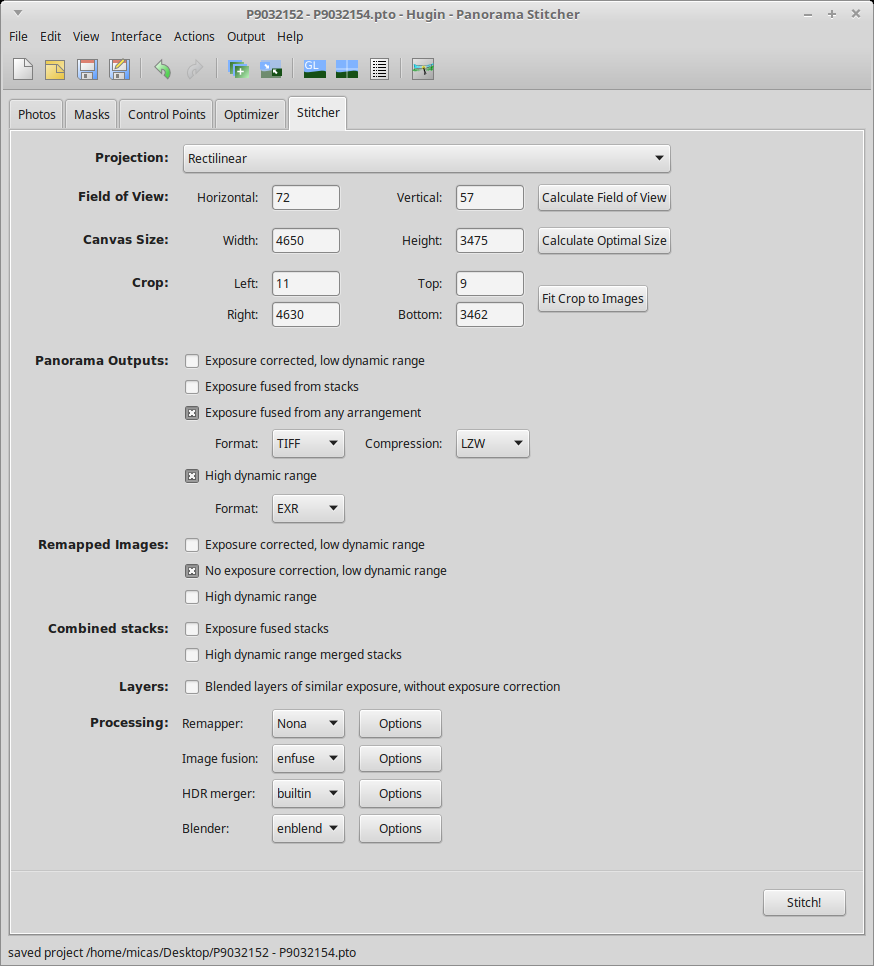
На скриншоте видна вкладка Stitcher. В нижней части окна расположен блок Processing:
-
Remapper:
Nona; -
Image fusion:
enfuse; -
HDR merger:
builtin; -
Blender:
enblend; -
рядом с каждым компонентом находится кнопка Options;
-
в правом нижнем углу расположена кнопка Stitch!.
Для обычной панорамы основной интерес представляет строка Blender: enblend. Она определяет, какой инструмент будет смешивать преобразованные кадры.
Настройка текущего проекта
Порядок действий:
-
откройте проект в Hugin;
-
перейдите на вкладку Stitcher;
-
проверьте проекцию;
-
нажмите Calculate Field of View, если требуется пересчитать поле зрения;
-
нажмите Calculate Optimal Size, чтобы подобрать размер полотна;
-
при необходимости нажмите Fit Crop to Images;
-
в блоке Panorama Outputs включите подходящий вариант результата;
-
в блоке Processing выберите Blender: enblend;
-
нажмите Options напротив строки Blender;
-
укажите дополнительные аргументы Enblend;
-
запустите обработку кнопкой Stitch! или Stitch Now....
Названия кнопки запуска отличаются в разных вариантах интерфейса Hugin, но смысл одинаков: проект передаётся в обработку, промежуточные изображения подготавливаются и смешиваются Enblend.
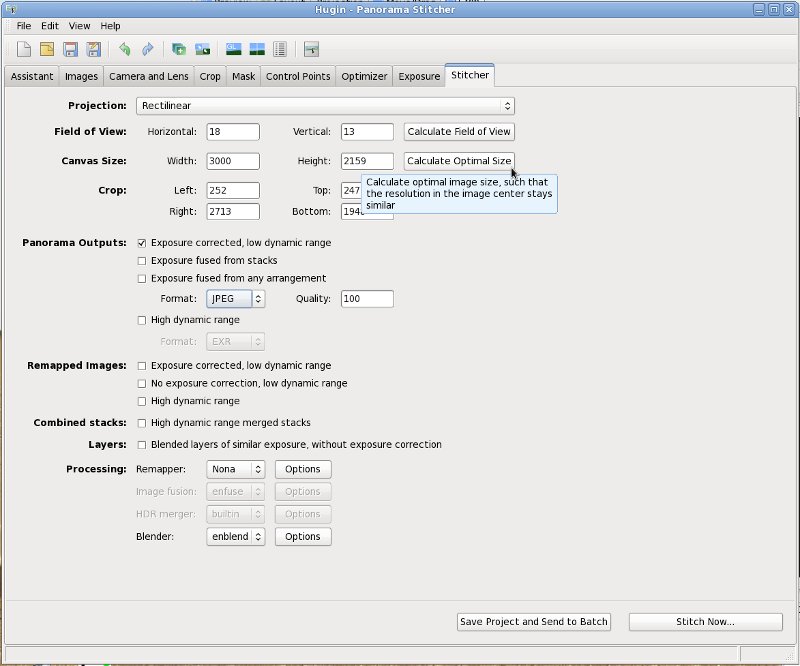
На этом скриншоте в блоке Processing также выбрано значение Blender: enblend. Справа от него находится кнопка Options, через которую передаются дополнительные параметры.
Какие аргументы вводить в Options
Для обычной панорамы дополнительные аргументы можно не указывать. Enblend хорошо работает с автоматическими настройками.
Для сложного проекта полезны следующие варианты:
--levels=29--fine-mask--levels=29 --fine-mask--wrap=horizontal--visualize=seam-%n.tif--save-masks=mask-%n.tifНе следует без необходимости добавлять сразу все параметры. Каждая настройка должна решать конкретную проблему.
Настройки по умолчанию и настройки проекта
Параметры текущего проекта меняются на вкладке Stitcher. Общие значения для новых проектов задаются в настройках Hugin.
Это различие важно на практике. Если изменить дополнительные аргументы только в общих настройках, уже открытый проект может сохранить прежние параметры. Для точного контроля перед запуском стоит проверить поле Options непосредственно на вкладке Stitcher.
Подготовка изображений в Hugin перед Enblend
Качество результата Enblend напрямую зависит от качества подготовленных кадров.
Контрольные точки
На вкладке Control Points указываются соответствующие участки соседних изображений. Чем точнее сопоставлены неподвижные детали, тем меньше геометрических ошибок останется в областях перекрытия.
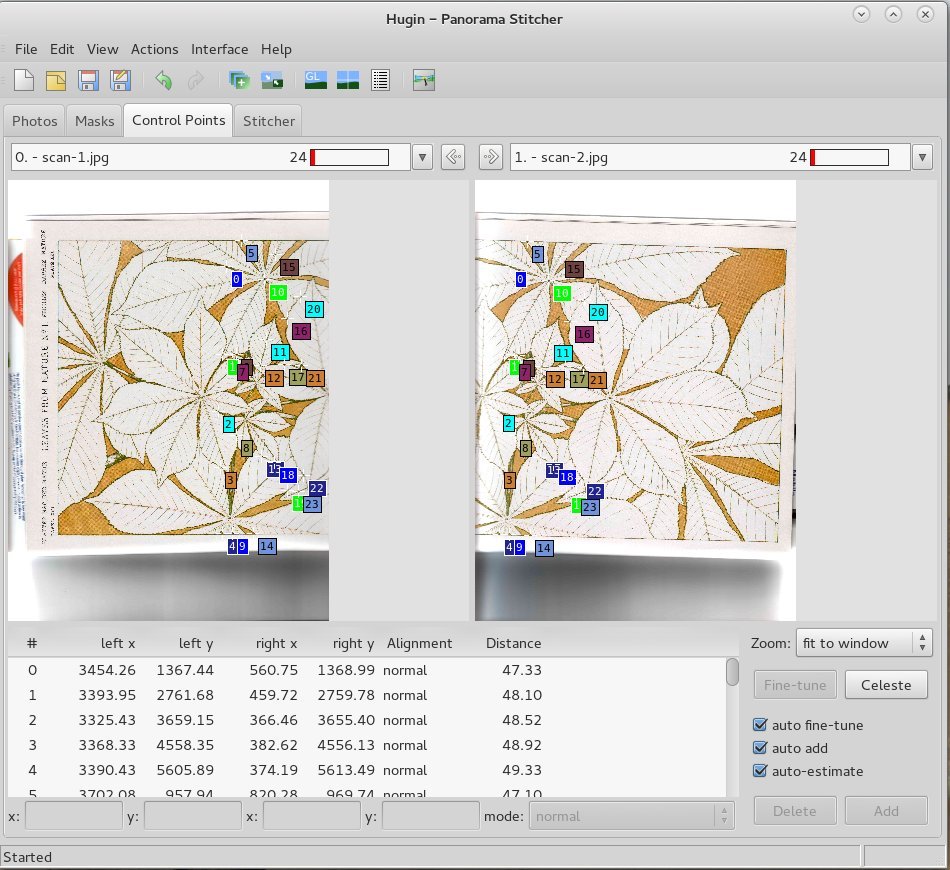
На скриншоте показаны два перекрывающихся фрагмента скана. Контрольные точки связывают одинаковые элементы изображения. После выравнивания Hugin подготавливает промежуточные файлы, которые затем смешиваются Enblend.
Контрольные точки желательно размещать:
-
по всей площади перекрытия;
-
на контрастных неподвижных объектах;
-
ближе к углам области пересечения;
-
вдали от движущихся людей, машин и ветвей;
-
не только в центре кадра;
-
на линиях, деталях фасада, текстуре поверхности.
Предварительный просмотр
Перед финальным запуском необходимо открыть быстрый предпросмотр и проверить:
-
совпадает ли горизонт;
-
нет ли пустых областей;
-
правильно ли задано кадрирование;
-
не раздваиваются ли объекты;
-
нет ли чрезмерных искажений;
-
совпадают ли края панорамы 360 градусов.
Если проблема заметна уже в предварительном просмотре, запуск Enblend не устранит её полностью.
Выбор результата
Для обычной панорамы в блоке Panorama Outputs применяется пункт:
Exposure corrected, low dynamic rangeОн создаёт итоговую панораму с учётом фотометрической коррекции.
В блоке Processing указывается:
Remapper: Nona
Blender: enblend
Nona формирует преобразованные изображения, а Enblend объединяет их.
Настройка качества смешивания
Enblend способен работать с автоматическими параметрами, но сложные сцены требуют внимательной проверки.
Автоматический режим
Для большинства панорам достаточно базовой команды:
enblend -o panorama.tif frame-01.tif frame-02.tif frame-03.tifАвтоматический режим выбирает подходящее количество уровней смешивания и создаёт маски без дополнительных указаний.
Этот вариант следует использовать первым. Если результат выглядит хорошо, усложнять команду не нужно.
Параметр --levels
Число уровней влияет на баланс между локальными и глобальными особенностями изображения.
Команда:
enblend --levels=29 -o panorama.tif frame-01.tif frame-02.tif frame-03.tifполезна в следующих случаях:
-
на небе видны полосы;
-
яркость меняется волнами;
-
на стенах возникают плавные, но заметные переходы;
-
область перекрытия достаточно широкая;
-
требуется более равномерное смешивание крупных цветовых областей.
Не стоит воспринимать --levels=29 как универсальную настройку максимального качества. Если проблема вызвана неправильным выравниванием или параллаксом, увеличение уровней не поможет.
Параметр --fine-mask
По умолчанию Enblend создаёт грубую маску в уменьшенном масштабе. Это ускоряет работу. Для большинства проектов такой подход достаточен.
Полноразмерная маска включается так:
enblend --fine-mask -o panorama.tif frame-01.tif frame-02.tif frame-03.tifОна полезна, если:
-
область перекрытия очень узкая;
-
шов проходит рядом с мелкими деталями;
-
на границе находятся ветви, провода или тонкие линии;
-
автоматическая маска выбирает неудачный маршрут;
-
требуется более точная обработка сложного фрагмента.
Недостаток --fine-mask — увеличение времени обработки и нагрузки на память.
Параметр --coarse-mask
Ускоренный режим задаётся явно:
enblend --coarse-mask -o panorama.tif frame-01.tif frame-02.tif frame-03.tifМожно изменить коэффициент уменьшения:
enblend --coarse-mask=4 -o panorama.tif frame-01.tif frame-02.tif frame-03.tifМеньший коэффициент даёт более детальную маску, больший — ускоряет обработку. При обычной работе нет необходимости менять значение без причины.
Отключение оптимизации
Иногда полезно проверить результат без сложной оптимизации маршрута шва:
enblend --no-optimize -o panorama.tif frame-01.tif frame-02.tif frame-03.tifВ этом режиме обработка требует меньше ресурсов и помогает диагностировать ситуацию.
Комбинация:
enblend --fine-mask --no-optimize -o panorama-simple.tif frame-01.tif frame-02.tifможет оказаться полезной, если оптимизированный маршрут создаёт резкие изгибы или проходит через неподходящие участки.
Работа с масками
Маски — один из самых полезных инструментов Enblend для сложных сцен.
Что представляет собой маска
Маска определяет, какие области каждого кадра будут участвовать в формировании результата. Светлые участки включаются в итоговое изображение, тёмные исключаются или получают меньший вес.
При автоматической обработке Enblend создаёт маски самостоятельно. В простых панорамах пользователь их не видит и не редактирует.
Ручная корректировка требуется, когда программа не может правильно выбрать участок из-за движения, параллакса или сложной геометрии.
Когда необходимо редактировать маски
Ручная работа полезна в следующих случаях:
-
один человек оказался на двух соседних кадрах в разных положениях;
-
автомобиль пересекает линию шва;
-
ветви дерева раздваиваются;
-
волны на воде не совпадают;
-
шов проходит через вывеску или текст;
-
на фасаде появляется разрыв;
-
участок неба смешивается неравномерно;
-
один кадр содержит нежелательный объект;
-
требуется принудительно сохранить определённую область одного изображения.
Сохранение масок
Команда:
enblend --save-masks=mask-%n.tif -o panorama.tif frame-01.tif frame-02.tif frame-03.tifсоздаёт набор TIFF-файлов масок по заданному шаблону.
После этого файлы можно открыть в графическом редакторе и скорректировать.
Повторная загрузка масок
После редактирования используется:
enblend --load-masks=mask-%n.tif -o panorama-fixed.tif frame-01.tif frame-02.tif frame-03.tifПрограмма применяет подготовленный набор масок и выполняет смешивание повторно.
Практический пример с движущимся объектом
Представим панораму городской площади. На первом кадре человек находится слева от линии перекрытия, на втором — ближе к центру. Автоматическое смешивание может создать частично раздвоенную фигуру.
Рабочая последовательность:
-
запустить Enblend с
--save-masks; -
открыть маски;
-
определить, из какого кадра фигура выглядит целостно;
-
исключить проблемный участок второго кадра;
-
сохранить маски;
-
повторить запуск с
--load-masks; -
проверить результат в масштабе 100%.
Такая корректировка часто быстрее ручной ретуши готовой панорамы, поскольку программа заново выполняет смешивание с учётом исправленной логики выбора фрагментов.
Визуализация шва
Перед ручным редактированием полезно создать визуализацию:
enblend --visualize=seam-%n.tif -o panorama.tif frame-01.tif frame-02.tif frame-03.tifОна показывает работу оптимизатора и помогает понять, почему линия проходит через конкретный объект.
Замыкание границ панорамы
Панорама 360 градусов должна быть бесшовной не только внутри полотна, но и на границе между левым и правым краем.
Горизонтальное замыкание
Команда:
enblend --wrap=horizontal -o panorama-360.tif frame-01.tif frame-02.tif frame-03.tifзаставляет программу учитывать горизонтальное продолжение изображения.
Такой режим нужен для:
-
сферических панорам;
-
цилиндрических панорам;
-
виртуальных туров;
-
HDRI-окружений;
-
круговых текстур;
-
изображений, которые будут прокручиваться по горизонтали.
Вертикальное замыкание
Команда:
enblend --wrap=vertical -o texture-vertical.tif fragment-01.tif fragment-02.tifиспользуется реже. Она подходит для текстур и специальных графических задач, в которых верхняя и нижняя границы должны совпадать.
Замыкание в обоих направлениях
Для повторяемой текстуры:
enblend --wrap=both -o texture-tileable.tif fragment-01.tif fragment-02.tifКогда --wrap не нужен
Замыкание увеличивает объём вычислений. Не следует использовать параметр для обычной панорамы с открытыми краями.
Если изображение предназначено для печати в виде стандартного прямоугольника и его левая граница не соединяется с правой, достаточно обычного запуска без --wrap.
Форматы файлов, глубина цвета и сжатие
Выбор формата влияет на качество, размер файлов и удобство дальнейшей обработки.
TIFF как рабочий формат
Для промежуточной обработки панорам удобно использовать TIFF. Он подходит для сохранения альфа-канала, глубины цвета и данных без потерь.
Пример:
enblend --depth=16 --compression=lzw -o panorama.tif frame-01.tif frame-02.tif frame-03.tifТакой результат можно дорабатывать в графическом редакторе без лишней деградации качества.
JPEG для финальной копии
JPEG подходит для публикации и передачи готового изображения, когда не требуется прозрачность и серьёзная коррекция.
Не рекомендуется использовать JPEG как основной промежуточный формат. Повторное сохранение с потерями ухудшает детализацию и может добавить артефакты на границах.
PNG
PNG удобен для изображений без потерь и ситуаций, когда требуется прозрачность. Для очень крупных фотографических панорам TIFF часто оказывается практичнее, но PNG остаётся подходящим вариантом для отдельных задач.
Доступность конкретного формата можно проверить командой:
enblend --show-image-formatsHDR и данные с плавающей точкой
Enblend способен работать с данными высокой динамической глубины. Это полезно для панорам, которые затем применяются в визуализации, освещении сцен и сложной тональной обработке.
При такой работе важно понимать, что Enblend отвечает за смешивание пространственных фрагментов, а не за экспозиционное слияние разных кадров одной сцены.
Отличие Enblend от Enfuse
Названия Enblend и Enfuse часто встречаются рядом, но программы решают разные задачи.
| Инструмент | Основная задача |
| Enblend | объединение перекрывающихся изображений с устранением заметных швов |
| Enfuse | слияние нескольких экспозиций одного сюжета |
Enblend применяется, когда кадры представляют разные части сцены:
левая часть панорамы
центральная часть панорамы
правая часть панорамы
Enfuse применяется, когда кадры показывают один и тот же участок с разной экспозицией:
тёмный кадр
средний кадр
светлый кадр
В сложном рабочем процессе обе программы могут использоваться последовательно. Например, фотограф снимает панораму с брекетингом. Сначала для каждой позиции объединяются экспозиции, затем полученные фрагменты смешиваются в единое панорамное изображение.
Пример объединения сканов
Enblend подходит не только для фотографических панорам. Один из наглядных сценариев — соединение частей большого сканированного листа.
После выравнивания двух фрагментов и финального смешивания получается цельное изображение без заметной границы.
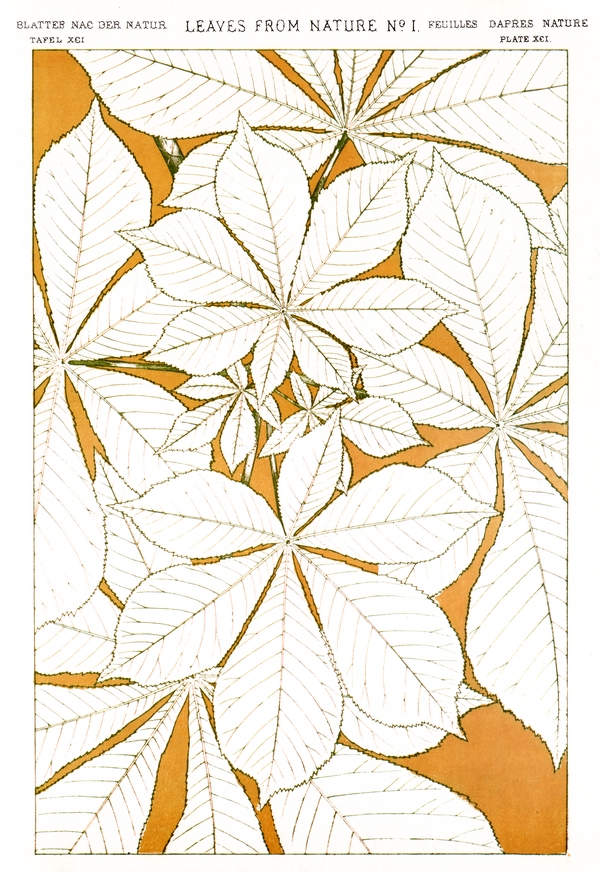
На таком изображении шов особенно легко заметить по линиям листьев, цветным областям и белому фону. Корректное смешивание сохраняет непрерывность рисунка и не создаёт явной вертикальной полосы.
Порядок работы со сканами
-
отсканируйте объект несколькими частями с перекрытием;
-
выровняйте фрагменты;
-
проверьте масштаб и поворот;
-
подготовьте cropped TIFF;
-
передайте файлы Enblend;
-
оцените линию соединения;
-
при необходимости используйте
--fine-mask; -
сохраните маски, если требуется ручная корректировка.
Пример команды:
enblend --fine-mask --depth=16 --compression=lzw -o scan-complete.tif scan-left.tif scan-right.tifОбработка крупных проектов
При работе с десятками кадров и высоким разрешением Enblend может потребовать значительных ресурсов. Это связано не только с размером выходного файла, но и с построением пирамид, созданием масок и анализом областей перекрытия.
Что влияет на скорость
На время обработки влияют:
-
разрешение входных изображений;
-
количество кадров;
-
ширина зон перекрытия;
-
число уровней смешивания;
-
использование
--fine-mask; -
режим
--wrap; -
глубина цвета;
-
размер выходного холста;
-
сложность линии шва;
-
число пересекающихся изображений в одной области;
-
наличие многослойных файлов.
Как ускорить обработку
Для ускорения следует двигаться от простого к сложному:
-
проверить проект на уменьшенной копии;
-
использовать автоматические настройки;
-
оставить
--coarse-mask, если результат приемлем; -
не включать
--wrapбез необходимости; -
не задавать
--levels=29автоматически; -
удалить лишние кадры, полностью перекрытые другими изображениями;
-
проверить геометрию промежуточных файлов;
-
включать
--fine-maskтолько для проблемных участков; -
использовать
--no-optimizeдля диагностики; -
запускать подробный вывод только при необходимости анализа.
Ответные файлы для длинных списков
Если входных файлов много, их удобно перечислить в отдельном текстовом файле.
Файл frames.txt:
frame-001.tif
frame-002.tif
frame-003.tif
frame-004.tif
frame-005.tif
Запуск:
enblend -o panorama.tif @frames.txtТакой подход упрощает повторную обработку и снижает риск ошибки в длинной командной строке.
Управление числом потоков
Для контроля количества потоков можно использовать переменную окружения OMP_NUM_THREADS.
Пример запуска с четырьмя потоками в Linux:
OMP_NUM_THREADS=4 enblend -o panorama.tif frame-01.tif frame-02.tif frame-03.tifПример для Windows PowerShell:
$env:OMP_NUM_THREADS=4
enblend -o panorama.tif frame-01.tif frame-02.tif frame-03.tif
Ограничение числа потоков полезно, если параллельно выполняются другие задачи или система начинает активно использовать файл подкачки.
Типичные ошибки и способы их исправления
Изображения не перекрываются
Сообщение о том, что изображения не перекрываются, означает, что программа не нашла общей области между соседними файлами.
Причины:
-
ошибочное выравнивание;
-
пустые альфа-каналы;
-
некорректные смещения cropped TIFF;
-
случайно добавленный лишний файл;
-
слишком сильное кадрирование;
-
один из фрагментов относится к другой части проекта.
Что делать:
-
открыть изображения и оценить реальное перекрытие;
-
проверить прозрачные области;
-
исключить лишние кадры;
-
повторно подготовить промежуточные TIFF;
-
запустить Enblend с
--verbose.
Светлые и тёмные волны на небе
Плавные изменения яркости чаще всего связаны с различиями исходных кадров: виньетированием, неодинаковой экспозицией или недостаточно широким смешиванием.
Порядок действий:
-
проверить фотометрическую коррекцию;
-
оценить исходники;
-
выполнить пробный запуск с
--levels=29; -
проверить, достаточно ли широка область перекрытия;
-
при необходимости скорректировать экспозицию до смешивания.
Команда:
enblend --levels=29 -o panorama-sky-fixed.tif frame-01.tif frame-02.tif frame-03.tifОреолы вокруг контрастных объектов
Ореолы появляются, когда настройки плохо подходят для локальных особенностей изображения или исходники слишком сильно отличаются.
Что проверить:
-
совпадают ли контуры;
-
нет ли сильного параллакса;
-
не задано ли слишком мало уровней;
-
не применялась ли предварительная растушёвка;
-
корректно ли выровнены кадры.
Двойные ветви, провода и детали фасада
Причина — геометрическое несовпадение или движение объекта.
Enblend может перенести шов в менее заметную область, но не исправляет физическое раздвоение.
Рабочий подход:
enblend --save-masks=mask-%n.tif --visualize=seam-%n.tif -o panorama.tif frame-01.tif frame-02.tifПосле анализа маски редактируются и загружаются повторно:
enblend --load-masks=mask-%n.tif -o panorama-fixed.tif frame-01.tif frame-02.tifШов проходит через лицо или автомобиль
Автоматическая линия шва выбрала участок с движущимся объектом.
Решение:
-
сохранить маски;
-
выбрать кадр, в котором объект отображается целиком;
-
исключить проблемную часть соседнего изображения;
-
загрузить маски повторно;
-
проверить итоговый файл.
Результат обрезан
Причины:
-
неправильные координаты холста;
-
некорректные смещения промежуточных изображений;
-
ошибочный параметр
-f; -
неверно подготовленные cropped TIFF.
Решение:
-
убрать ручной параметр
-f, если он не нужен; -
проверить размер холста;
-
заново сформировать промежуточные изображения;
-
убедиться, что смещения заданы корректно.
Обработка занимает слишком много времени
Причины:
-
включён
--fine-mask; -
используется
--wrap; -
слишком велик выходной холст;
-
в проект добавлены лишние кадры;
-
одновременно пересекается слишком много изображений;
-
задано избыточное число уровней;
-
выполняется сложная оптимизация шва.
Для диагностики можно использовать:
enblend --no-optimize --coarse-mask -o panorama-fast-test.tif frame-01.tif frame-02.tif frame-03.tifЕсли ускоренный вариант выглядит приемлемо, нет смысла возвращаться к более тяжёлым настройкам.
В результате появляются пустые области
Пустые участки возникают, если в определённой точке все входные маски исключают изображение.
Что делать:
-
проверить альфа-каналы;
-
открыть сохранённые маски;
-
убедиться, что хотя бы один кадр покрывает проблемную область;
-
исключить чрезмерное ручное затемнение маски;
-
повторно проверить кадрирование.
Таблица быстрых решений
| Проблема | Вероятная причина | Первый шаг | Дополнительный параметр |
| Вертикальные полосы на небе | различия яркости | проверить фотометрическую коррекцию | --levels=29 |
| Шов на тонких деталях | грубая маска | увеличить точность маски | --fine-mask |
| Обработка слишком медленная | сложная оптимизация | выполнить тестовый запуск | --no-optimize |
| Видна граница панорамы 360° | края не смешаны | включить замыкание | --wrap=horizontal |
| Шов проходит через объект | неудачный автоматический маршрут | сохранить маски | --save-masks |
| Нужно понять логику шва | сложная сцена | сохранить визуализацию | --visualize |
| Изображения не перекрываются | ошибки геометрии | проверить входные файлы | --verbose |
| Результат слишком большой | неверный холст | проверить геометрию | -f WIDTHxHEIGHT |
| Нужен качественный рабочий файл | низкая глубина цвета | сохранить TIFF | --depth=16 --compression=lzw |
| Требуется повторяемая текстура | края должны совпадать | включить замыкание по двум осям | --wrap=both |
Практические команды для разных сценариев
Простая панорама
enblend -o panorama.tif left.tif center.tif right.tifПанорама с подробным логом
enblend --verbose=2 -o panorama.tif left.tif center.tif right.tifКачественный 16-битный TIFF
enblend --depth=16 --compression=lzw -o panorama-16bit.tif left.tif center.tif right.tifСложное небо
enblend --levels=29 --depth=16 --compression=lzw -o panorama-sky.tif left.tif center.tif right.tifУзкая область перекрытия
enblend --fine-mask -o panorama-fine.tif left.tif center.tif right.tifПанорама 360 градусов
enblend --wrap=horizontal --depth=16 --compression=lzw -o panorama-360.tif frame-01.tif frame-02.tif frame-03.tif frame-04.tifСохранение масок
enblend --save-masks=mask-%n.tif -o panorama.tif frame-01.tif frame-02.tif frame-03.tifПовторный запуск с исправленными масками
enblend --load-masks=mask-%n.tif -o panorama-fixed.tif frame-01.tif frame-02.tif frame-03.tifАнализ линии шва
enblend --visualize=seam-%n.tif -o panorama-debug.tif frame-01.tif frame-02.tif frame-03.tifБыстрый диагностический тест
enblend --no-optimize --coarse-mask -o panorama-test.tif frame-01.tif frame-02.tif frame-03.tifБесшовная текстура
enblend --wrap=both --fine-mask -o texture-tileable.tif fragment-01.tif fragment-02.tifСильные стороны Enblend
Специализация на одной задаче
Enblend не пытается заменить графический редактор или универсальную программу для панорам. Благодаря узкой специализации инструмент предлагает глубокий контроль именно над смешиванием.
Высокое качество переходов
Многоуровневый алгоритм хорошо работает на сложных участках:
-
небе;
-
облаках;
-
стенах;
-
воде;
-
траве;
-
листве;
-
камнях;
-
городских фасадах;
-
сканированных изображениях;
-
текстурах.
Гибкая настройка масок
Возможность сохранить, отредактировать и загрузить маски делает программу пригодной для проектов, в которых автоматического режима недостаточно.
Поддержка автоматизации
Командная строка удобна для скриптов и пакетной обработки. Один и тот же набор параметров можно применять к серии проектов без ручного повторения действий в интерфейсе.
Работа с крупными панорамами
Enblend подходит для многорядных панорам и больших мозаик. При необходимости обработку можно предварительно протестировать в уменьшенном разрешении, а затем повторить с исходными файлами.
Интеграция с Hugin
Пользователь может работать через графический интерфейс Hugin и передавать параметры Enblend через кнопку Options. Это снижает порог входа для тех, кто не хочет вручную формировать длинные команды.
Ограничения Enblend
Отсутствие собственного графического интерфейса
Для новичка консольный формат может показаться непривычным. Чтобы работать через визуальный интерфейс, приходится использовать внешнюю оболочку или Hugin.
Зависимость от качества подготовки
Enblend не исправляет плохо выровненные кадры. Если исходные изображения содержат сильные геометрические ошибки, результат останется проблемным.
Нагрузка при работе с крупными файлами
Большие проекты, полноразмерные маски и замыкание границ требуют дополнительных ресурсов. Высокое разрешение может заметно увеличить время обработки.
Необходимость ручного вмешательства в сложных сценах
Движущиеся объекты, параллакс и тонкие детали иногда требуют сохранения и редактирования масок.
Отсутствие инструментов ретуши
Если после смешивания остались локальные дефекты, их приходится исправлять в графическом редакторе.
Сравнение с аналогами
Enblend следует сравнивать не с любыми программами для панорам, а с инструментами и рабочими процессами, которые решают задачу смешивания изображений.
| Программа | Основная задача | Графический интерфейс | Работа с масками | Автоматизация | Особенности |
| Enblend | бесшовное смешивание подготовленных изображений | Нет | Да | Да | гибкая командная строка и многоуровневое смешивание |
| Multiblend | быстрое смешивание фотомозаик и панорам | Нет | Ограниченно | Да | ориентирован на скорость обработки |
| Smartblend | смешивание панорам с проблемными участками | Нет | Ограниченно | Да | применяется как внешний блендер |
| PTGui Blender | смешивание внутри PTGui | Да | Да | Частично | тесная интеграция с редактором панорам |
| Adobe Photoshop Photomerge | автоматическая сборка и смешивание панорам | Да | Через слои и маски | Ограниченно | привычный визуальный рабочий процесс |
Multiblend
Multiblend — близкий по назначению инструмент. Он также выполняет многоуровневое смешивание изображений и может использоваться в рабочем процессе панорамной сборки.
Главный акцент Multiblend — скорость. Он подходит для ситуаций, когда необходимо быстро обработать крупную мозаику или большое количество кадров.
Enblend выигрывает за счёт расширенных параметров:
-
настройки масок;
-
визуализации;
-
ручной загрузки масок;
-
выбора генератора шва;
-
управления оптимизацией;
-
настройки цветового пространства;
-
контроля замыкания границ.
Выбор зависит от задачи. Для регулярной быстрой обработки крупных мозаик Multiblend может быть удобнее. Для сложной панорамы, в которой нужно анализировать линию шва и корректировать маски, Enblend предоставляет больше возможностей.
Smartblend
Smartblend предназначен для бесшовного смешивания панорам и монтажа изображений. Его применяют для сцен с параллаксом, движущимися объектами и сложными переходами.
При этом Smartblend не заменяет хорошую подготовку исходников. Любой блендер ограничен качеством геометрического выравнивания.
Enblend отличается более прозрачной логикой параметров, удобной работой с сохранением масок и понятным консольным рабочим процессом.
PTGui Blender
PTGui предлагает визуально ориентированный подход. Маски редактируются внутри интерфейса, а пользователь сразу видит панораму и может управлять включением или исключением объектов.
Enblend требует более технического рабочего процесса, но удобен для пакетной обработки и точной настройки параметров.
PTGui Blender лучше подходит тем, кто предпочитает ручную визуальную корректировку в одном интерфейсе. Enblend удобнее для повторяемых сценариев, скриптов и интеграции с открытым набором инструментов.
Adobe Photoshop Photomerge
Photoshop Photomerge рассчитан на пользователей, которым нужен понятный графический процесс: выбрать фотографии, запустить объединение и при необходимости отредактировать слои.
Enblend предлагает более специализированный подход:
-
работа с подготовленными изображениями;
-
контроль глубины цвета;
-
управление уровнями смешивания;
-
работа с внешними масками;
-
параметры замыкания;
-
пакетный запуск;
-
использование cropped TIFF;
-
воспроизводимые команды.
Photoshop удобнее для единичной ручной обработки. Enblend сильнее в техническом рабочем процессе.
Кому подойдёт Enblend
Enblend стоит использовать фотографам и специалистам, которым важно качество финального смешивания.
Программа особенно полезна:
-
фотографам-панорамистам;
-
пользователям Hugin;
-
создателям виртуальных туров;
-
авторам сферических панорам;
-
специалистам по подготовке HDRI-окружений;
-
дизайнерам бесшовных текстур;
-
пользователям, объединяющим крупные сканы;
-
исследователям, создающим фотомозаики;
-
специалистам по оцифровке документов;
-
пользователям, автоматизирующим обработку изображений;
-
тем, кому требуется ручная работа с масками.
Enblend не является лучшим выбором для человека, которому нужно быстро объединить два случайных снимка без предварительной подготовки. В таком случае проще использовать графическую программу с автоматическим выравниванием.
Инструмент раскрывается в задачах, где исходные файлы уже подготовлены, а качество шва имеет принципиальное значение.
Итоговая оценка
Enblend — точный и гибкий инструмент для бесшовного смешивания изображений. Он не пытается быть универсальным редактором и не перегружен лишними функциями. Программа выполняет конкретную задачу: объединяет перекрывающиеся кадры так, чтобы линия соединения стала незаметной или максимально ненавязчивой.
Наиболее сильные стороны Enblend — многоуровневое смешивание, гибкое управление масками, поддержка зацикливания границ, работа с cropped TIFF и удобство автоматизации. Программа подходит для горизонтальных, вертикальных и многорядных панорам, фотомозаик, сферических изображений, бесшовных текстур и крупных сканов.
Качество результата зависит от подготовки. Enblend не исправляет перспективу, не ищет контрольные точки и не устраняет серьёзный параллакс. Но после правильного выравнивания он выполняет финальную сборку аккуратно и предсказуемо.
Для простых проектов достаточно команды:
enblend -o panorama.tif frame-01.tif frame-02.tif frame-03.tifДля сложных сцен доступны уровни смешивания, полноразмерные маски, визуализация, сохранение масок и ручная корректировка:
enblend --levels=29 --fine-mask --save-masks=mask-%n.tif --visualize=seam-%n.tif -o panorama.tif frame-01.tif frame-02.tif frame-03.tifИменно сочетание автоматического режима и глубокой настройки делает Enblend полезным инструментом для тех случаев, когда обычной склейки изображений недостаточно.
