
EnfuseGUI объединяет серии снимков в один кадр с более ровной проработкой светов и теней, позволяет выполнять фокус-стекинг, выравнивать исходники, обрабатывать RAW и запускать серии заданий; результат настраивается весами экспозиции, контраста, насыщенности и энтропии, параметрами масок, уровнями смешивания и форматом вывода.
Главная логика EnfuseGUI — не рисовать детали заново, а выбирать для разных областей кадра более удачные фрагменты из нескольких исходников и плавно смешивать их. Для серии с разной выдержкой это помогает сохранить и тёмный интерьер, и яркий вид за окном; для кадров с разной точкой фокусировки тот же движок может отдавать приоритет наиболее контрастным, то есть обычно наиболее резким участкам.
Работа строится вокруг списка исходных файлов, количества кадров в одной серии, выбора TIFF или JPEG, быстрого предпросмотра и группы параметров Enfuse. В отдельные вкладки вынесены выравнивание и преобразование RAW, а очередь пакетной обработки позволяет заранее собрать несколько заданий с одинаковыми или разными наборами параметров и затем запустить их последовательно.
Скачать EnfuseGUI
- Ретушь фото
- Русский интерфейс
- Просто для новичков
- Нужна серия кадров
- Вывод только TIFF/JPEG
- Нет кистей и ретуши
Что именно делает EnfuseGUI
EnfuseGUI предназначена прежде всего для exposure fusion — слияния нескольких изображений одной сцены по локальным критериям качества. Это отличается от классического HDR-процесса, где сначала формируется промежуточное изображение с расширенным диапазоном яркости, а затем выполняется тональное отображение. Enfuse сразу вычисляет вклад каждого исходника в конечный кадр. Поэтому результат обычно воспринимается как обычное изображение, которое можно дальше править в редакторе, а не как отдельный HDR-файл, требующий обязательного tone mapping.
Для интерьерной съёмки это особенно полезно, когда один кадр хорошо показывает мебель и стены, но окно выбелено, а другой удерживает пейзаж за окном, однако помещение получается слишком тёмным. Enfuse оценивает локальную экспозицию и может сильнее использовать пиксели, лежащие ближе к заданной хорошо экспонированной зоне. При аккуратной исходной серии переход между светлой и тёмной экспозициями получается плавным, без необходимости вручную строить маску вокруг каждого окна.
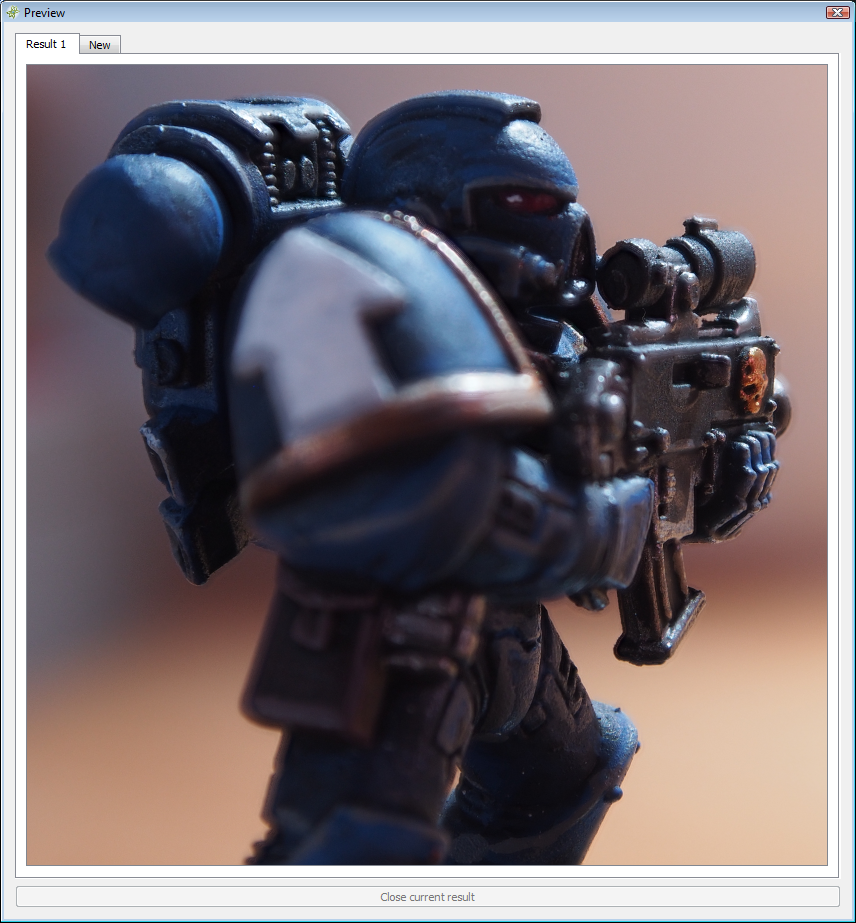
Второе важное применение — фокус-стекинг. Вместо оценки того, насколько пиксель близок к оптимальной яркости, программе можно дать высокий вес локального контраста и почти исключить влияние экспозиции и насыщенности. Тогда в итог преимущественно попадают области, где на соответствующем исходнике есть наиболее выраженные мелкие детали и границы. Такой режим подходит для предметной и макросъёмки, если серия снята с постепенным переносом фокуса и кадры хорошо совмещены.
Кроме этих двух основных задач EnfuseGUI применяют к ночным сценам с большим разбросом яркостей, к подготовленным слоям панорам, к сериям архитектурной съёмки и к повторяющимся брекетам, которые нужно обработать одинаково. Программа не заменяет полноценный редактор: она не предлагает кисти ретуши, пластики, локального клонирования, сложных слоёв или художественных фильтров. Её сильная сторона — вычислить вес областей в серии и аккуратно собрать общий результат.
Интерфейс и порядок работы
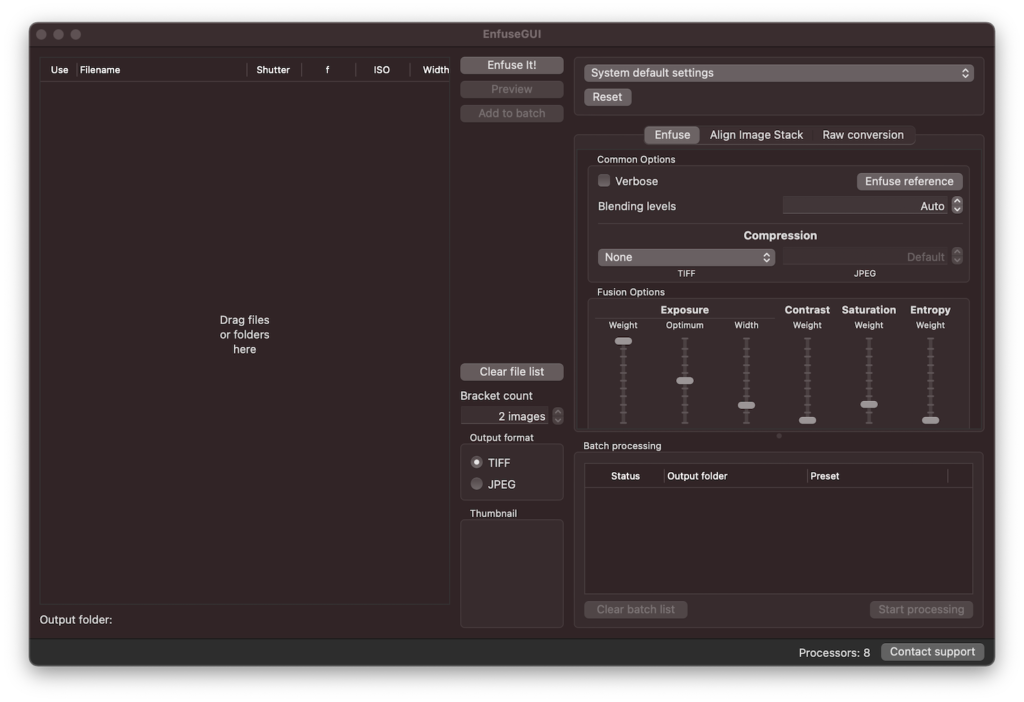
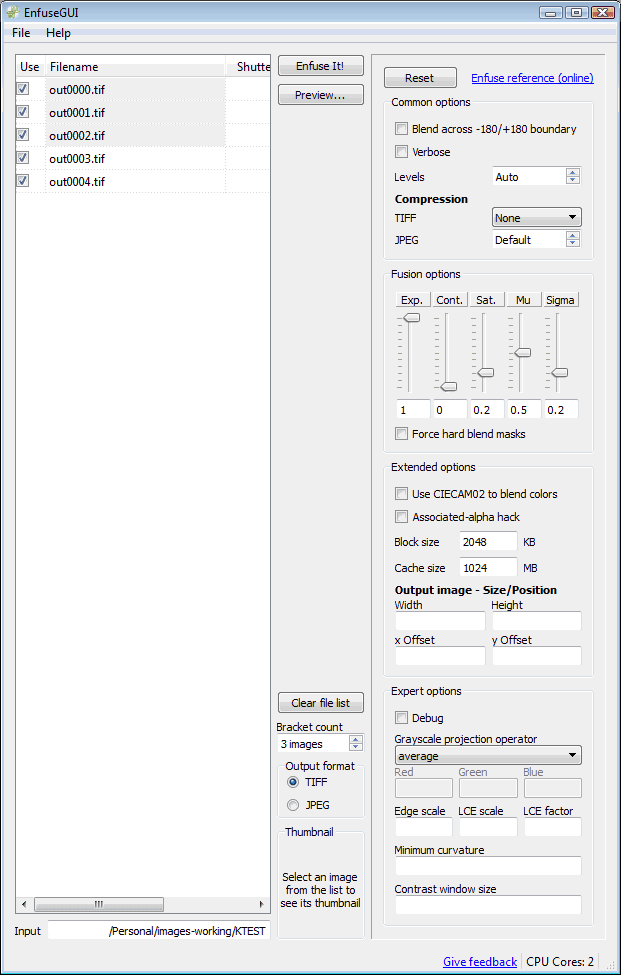
В левой части окна находится список изображений. Файлы и папки можно перетаскивать в эту область, после чего EnfuseGUI показывает их как элементы будущей серии. В списке предусмотрен признак использования кадра и служебные колонки с данными снимка; на официальном изображении интерфейса видны, в частности, имя файла, выдержка, диафрагма и ISO. Такой список удобен тем, что до запуска можно исключить кадр, который смазан, случайно попал в набор или заметно отличается по композиции.
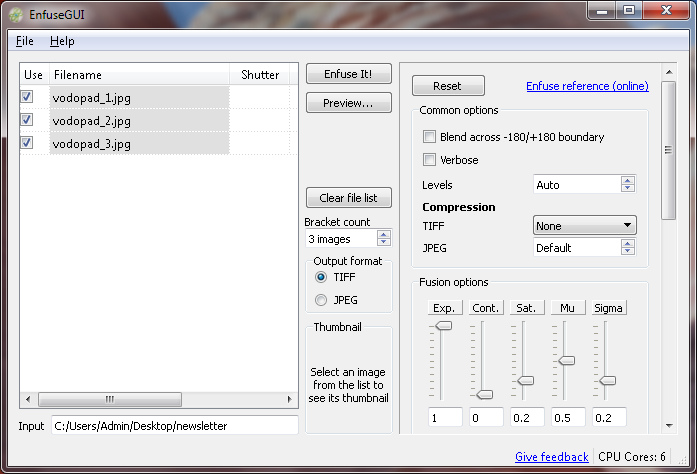
Параметр Bracket count определяет, сколько последовательных файлов считается одной группой. Он особенно важен при пакетной обработке: если фотограф снимает серии по три, пять или семь экспозиций, одинаковое количество указывается один раз, после чего длинный список можно разделить на независимые наборы. Ошибка в этом числе приводит не к плохой настройке HDR, а к неправильной группировке исходников: программа начинает смешивать кадры из соседних сцен, поэтому итог может выглядеть полностью бессмысленно.
Рядом с рабочим списком расположены команды запуска Enfuse, предпросмотра, добавления задания в пакет, очистки списка и выбора папки результата. Отдельный небольшой блок Thumbnail предназначен для контроля выбранного исходника. Это не каталогизатор и не менеджер фотоколлекции: список существует ради текущей операции слияния, поэтому сортировку и отбор большого проекта удобнее выполнить заранее в привычном фотоорганайзере.
Справа размещены параметры движка Enfuse. В верхней части выбирается набор настроек и доступен сброс значений. Ниже находятся вкладки Enfuse, Align Image Stack и Raw conversion. Такая структура отражает реальный порядок: при необходимости RAW сначала преобразуются в рабочие изображения, затем кадры можно совместить, после чего выполняется fusion. Если исходники уже были одинаково проявлены и идеально сняты со штатива, два предварительных этапа могут не понадобиться.
Внизу правой части находится очередь Batch processing со статусом, папкой вывода и набором параметров для каждого задания. Смысл очереди не в том, чтобы ускорить один единственный кадр, а в том, чтобы не повторять одни и те же действия для десятков брекетов. Сначала на тестовой серии подбираются параметры, затем похожие группы добавляются в очередь, и только после проверки структуры списка запускается обработка.
Подготовка исходников
Качество fusion сильнее зависит от согласованности исходной серии, чем от количества ползунков. Для брекетинга желательно сохранять одну композицию, фокусное расстояние, баланс белого и положение камеры, меняя только экспозицию настолько, насколько требуется сцене. Автоматический баланс белого на каждом кадре способен дать небольшие цветовые расхождения; после смешивания они проявляются как зоны с разным оттенком. Если камера позволяет фиксировать баланс белого на серию, это уменьшает риск такого эффекта.
В архитектуре и интерьерах полезно проверять не только экспозицию, но и движение объектов. Человек, идущий между кадрами, качающаяся ветка, занавеска на сквозняке или автомобиль за окном дают разные содержательные данные в одной и той же точке сцены. Обычная exposure fusion не знает, какой момент правильный, поэтому может появиться двойной контур или полупрозрачный фрагмент. EnfuseGUI не позиционируется как инструмент ручного deghosting, поэтому проблемные области лучше предотвратить на съёмке или исправить позднее в редакторе.
Для фокус-стекинга требования другие. Экспозиция и цвет должны оставаться максимально стабильными, зато точка фокусировки перемещается от ближней зоны к дальней. При сильном изменении фокуса меняется масштаб изображения из-за focus breathing, а в макро дополнительно заметны небольшие перспективные сдвиги. Автовыравнивание может компенсировать часть геометрических различий, но оно не превращает серию с большой параллаксной ошибкой в идеальный набор.
Программа заявляет поддержку TIFF, JPEG и RAW, включая NEF, CR2, DNG и другие форматы, поддерживаемые её библиотекой RAW. Практический выбор зависит от задачи. JPEG экономит место и быстро читается, но уже содержит потери и обычно ограничивает запас для последующей тональной коррекции. TIFF лучше подходит как промежуточный формат в тщательном рабочем процессе. RAW удобен тем, что не требует заранее экспортировать каждую серию, однако EnfuseGUI не стоит воспринимать как замену полноценной RAW-проявке с развитой цветокоррекцией и профилями камер.
Если важна предсказуемость цвета, разумно сначала обработать все кадры серии одинаковым профилем, балансом белого, коррекцией объектива и шумоподавлением, а затем передать согласованные TIFF в EnfuseGUI. Это особенно полезно для коммерческой интерьерной съёмки, где цвет стен и мебели должен оставаться единообразным. В противоположной ситуации, когда нужно быстро получить технически ровную картинку и тонкая проявка будет выполнена позже, прямой импорт RAW сокращает число промежуточных шагов.
Слияние экспозиций: четыре веса качества
Основные ползунки Enfuse задают относительную важность разных критериев. Exposure Weight оценивает, насколько яркость пикселя близка к оптимальной. Contrast Weight смотрит на локальные различия яркости и цвета вокруг пикселя. Saturation Weight отдаёт больший вклад более насыщенным цветам. Entropy Weight предпочитает области с высокой локальной информационной насыщенностью. Все эти критерии не исправляют пиксель по отдельности: они участвуют в расчёте масок, по которым исходники смешиваются между собой.
Вес экспозиции — естественная отправная точка для обычного брекетинга. При большом значении движок активнее выбирает пиксели, близкие к выбранному уровню оптимальной экспозиции, и избегает слишком тёмных либо пересвеченных участков. Если увеличить относительную роль контраста или насыщенности, итог может стать визуально выразительнее, но это уже меняет принцип выбора: программа начинает считать более качественными не только хорошо экспонированные области, но и участки с резкими деталями либо интенсивным цветом.
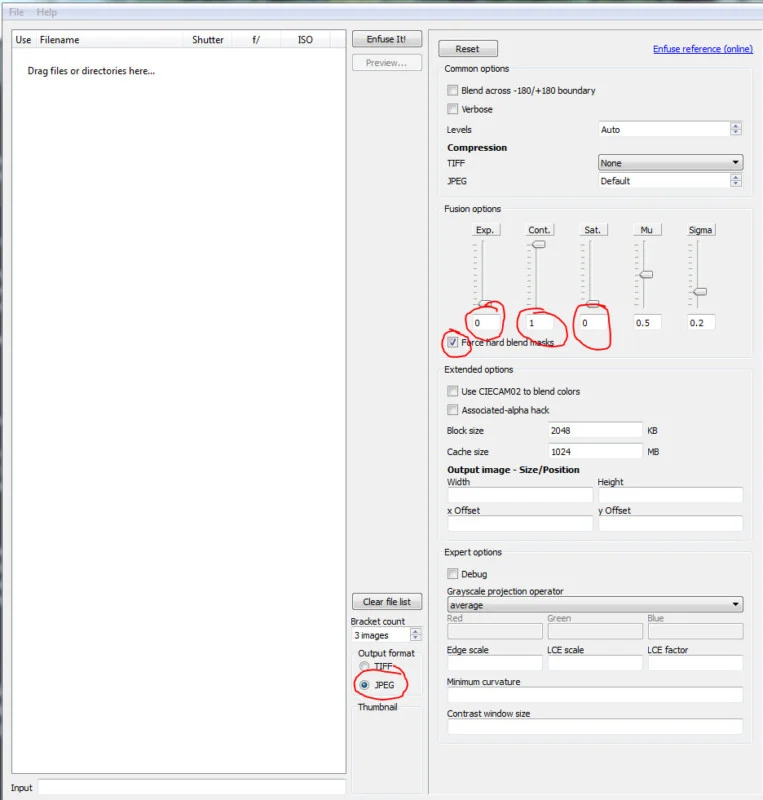
Contrast Weight особенно важен для стекинга резкости. Локально резкая область обычно содержит более сильные мелкие перепады, чем та же область вне фокуса. Поэтому при фокус-стекинге типичная базовая логика — Exposure 0, Saturation 0, Contrast 1 и жёсткая маска. Это не универсальный рецепт для любого объекта, но он следует самой модели Enfuse: экспозиция и цвет перестают конкурировать с резкостью как критерии выбора.
Saturation Weight полезен, если серии не только различаются экспозицией, но и в светлых или тёмных областях заметно теряют цвет. Высокое значение, однако, способно предпочитать хроматический шум или слишком насыщенный источник. Поэтому насыщенность стоит настраивать после того, как получен нейтральный результат по экспозиции. В сценах со светодиодами, неоном, окрашенной подсветкой или очень насыщенными предметами этот параметр требует особенно внимательного предпросмотра.
Entropy Weight оценивает локальную энтропию — грубо говоря, количество различимой информации в окрестности. Этот критерий может быть полезен там, где контраст сам по себе не полностью отражает содержательность текстуры. Но высокая энтропия не всегда означает полезную деталь: шум тоже увеличивает локальную непредсказуемость. Поэтому при высоком ISO или агрессивном поднятии теней энтропийный вес способен тянуть в итог шумный исходник, если не учитывать его характер.
Весовые ползунки следует воспринимать именно как относительные коэффициенты. Увеличение одного критерия меняет его влияние по отношению к остальным, а не добавляет к фотографии привычный эффект вроде контраст +20. Поэтому неверно интерпретировать Contrast Weight как обычный регулятор контраста готовой картинки или Saturation Weight как ползунок насыщенности редактора. Они влияют на выбор данных из нескольких источников, а не на прямое изменение цветов уже собранного результата.
Параметры экспозиционной маски
Exposure Optimum определяет, какая нормализованная яркость считается наиболее желательной. Значение около середины диапазона означает, что максимальный вес получают не слишком тёмные и не слишком светлые пиксели. Если сдвинуть optimum вверх, движок начинает предпочитать более светлые значения; если вниз — более тёмные. Это даёт возможность влиять на общую тональную тенденцию без изменения самих исходных файлов.
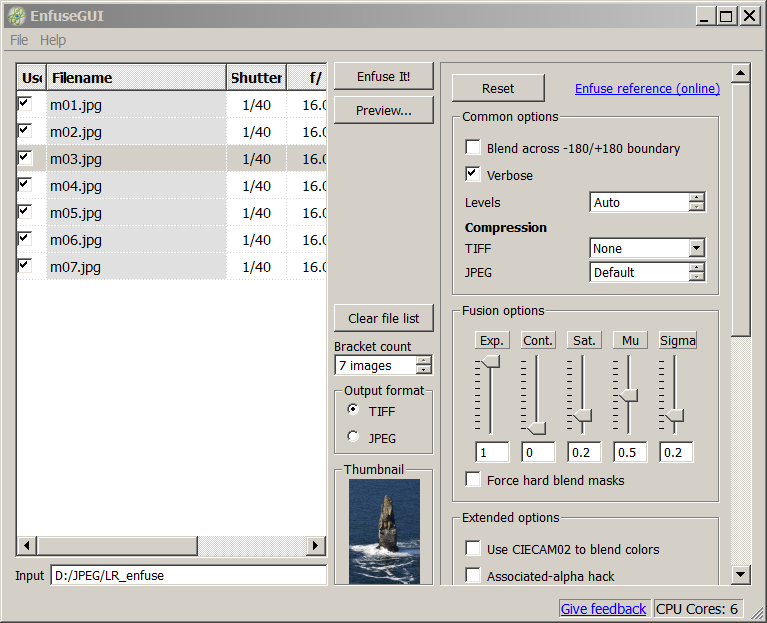
Exposure Width задаёт ширину области вокруг optimum, которую Enfuse считает приемлемой. Узкое значение жёстче наказывает пиксели, отклоняющиеся от оптимума, поэтому выбор между экспозициями становится более избирательным. Слишком узкая область может сделать переходы между источниками заметнее, особенно если брекетинг разреженный. Более широкая область допускает больший диапазон яркостей, создавая мягкое участие нескольких кадров в одной зоне.
В движке Enfuse предусмотрены разные функции весов экспозиции: гауссова, лоренцева, половина синусоиды, полная синусоида и bi-square. EnfuseGUI заявляет доступ ко всем параметрам движка, поэтому при продвинутой настройке смысл этих вариантов стоит понимать. Гауссова функция плавно снижает вес по мере удаления от optimum; лоренцева оставляет более длинные хвосты; синусоидальные и bi-square варианты могут давать точный нулевой вес за пределами определённой зоны.
На практике менять форму функции имеет смысл после того, как понятен результат стандартного режима. Если проблема заключается в том, что яркое окно полностью выбито уже на всех исходниках, форма функции ничего не восстановит: данных просто нет. Если же вся серия содержит детали, но стандартная маска слишком охотно использует крайние яркости, более строгая функция и корректная ширина могут помочь сделать выбор более дисциплинированным.
Дополнительные cutoff-параметры движка позволяют исключать из расчёта веса слишком тёмные или слишком светлые значения. Это полезно, когда хочется явно не учитывать почти чёрные тени одного кадра или почти белые пересветы другого. Но пороги нужно согласовывать с реальными гистограммами серии: слишком агрессивное отсечение может оставить для отдельных областей недостаточно пригодных кандидатов и усилить резкие переходы.
Контраст, границы и фокус-стекинг
Контрастная маска Enfuse может анализироваться через локальное окно. Параметр Contrast Window Size определяет размер такой окрестности. Малое окно ориентируется на более мелкие детали, а увеличение окна заставляет оценивать контраст на более крупном масштабе. В документации Enfuse отмечено, что слишком большие значения могут приводить к более размытому характеру композита; для фокус-стекинга традиционно проверяют небольшие нечётные размеры окна и выбирают их по фактическим деталям объекта.
Второй подход к анализу резких границ основан на Laplacian-of-Gaussian. Параметр Edge Scale задаёт масштаб поиска границ. Нулевое значение оставляет этот механизм выключенным, положительное активирует его. Небольшие значения больше ориентированы на тонкие детали, большие — на крупные переходы. При макросъёмке это позволяет адаптировать критерий к размеру фактуры, но чрезмерный scale может перестать различать тонкие структуры, ради которых вообще делался стек.
Local Contrast Enhancement в параметрах Enfuse может усиливать локальный контраст перед поиском границ. Для него задаются масштаб и фактор. Это не художественный clarity-фильтр результата, а предварительное изменение данных, по которым строится контрастная оценка. Если увеличить фактор без необходимости, шум и мелкие артефакты тоже становятся более заметными для алгоритма, поэтому настройка полезнее на чистых, хорошо экспонированных исходниках.
Minimum Curvature задаёт порог, при котором обнаруженная структура считается достаточной границей. Смысл параметра — не принимать любой слабый перепад за значимый элемент. На малоконтрастном предмете слишком высокий порог может пропустить реальные детали, а на шумном фоне слишком низкий — заставить маску реагировать на случайные колебания. Поэтому этот параметр стоит трогать только после оценки того, где именно стек теряет резкость или создаёт рваные переходы.
Gray Projector определяет, как цветное изображение переводится в сигнал для оценки контраста. Движок поддерживает варианты average, l-star, lightness, value, luminance и channel mixer с собственными весами каналов. Выбор важен, когда две соседние области отличаются прежде всего цветом, но имеют близкую яркость. Например, разные способы проекции по-разному оценивают красно-зелёную границу, поэтому маска фокуса может измениться даже при неизменных исходниках.
Hard Mask заставляет на самом тонком уровне выбирать более жёсткий вариант маски без усреднения между несколькими источниками. Для фокус-стекинга это часто повышает воспринимаемую резкость тонких деталей, но одновременно может сделать шум заметнее. Soft Mask, напротив, усредняет вклад и формирует более мягкие переходы. Выбор между ними — компромисс между резкостью границ и гладкостью смешивания, а не универсальное деление на хороший и плохой режим.
Энтропия и насыщенность без лишних артефактов
Энтропийный критерий рассчитывается в локальном окне, поэтому параметр Entropy Window Size определяет масштаб, на котором оценивается информационная насыщенность. На мелком масштабе алгоритм сильнее реагирует на тонкую текстуру и шум; на крупном — на более сложные фрагменты. Если серия снята на высоком ISO, имеет смысл сравнить результат при нулевом entropy weight и только затем добавлять этот критерий, чтобы понимать, улучшает ли он детали или просто тянет зернистый кадр.
Entropy Cutoff задаёт нижнюю и, при необходимости, верхнюю границы значений, которые исключаются из энтропийной оценки как почти чёрные или почти белые. Это позволяет не считать бесполезной информацией области, где канал фактически упёрся в край диапазона. На цветных изображениях пороги применяются к каналам, поэтому чрезмерно жёсткие значения могут неожиданно повлиять на насыщенные цветные области.
Насыщенность как вес особенно чувствительна к качеству исходников. При недоэкспозиции цветной шум в тенях может выглядеть как высокая локальная насыщенность, хотя визуально он нежелателен. Поэтому для ночных сцен полезно сначала убедиться, что тёмный кадр не получает преимущество только из-за цветного шума. Если такое происходит, уменьшение Saturation Weight обычно логичнее, чем попытка компенсировать проблему после слияния.
С другой стороны, полностью нулевой вес насыщенности не всегда обязателен. В пейзаже с ярким небом или растительностью умеренный вклад насыщенности может помогать выбирать участки, где цвет сохранился лучше. Контрольный принцип простой: сначала добиваются корректной светотени весом экспозиции, затем небольшими шагами проверяют, улучшает ли дополнительный критерий конкретные зоны, а не оценивают результат только по общему впечатлению от уменьшенной копии.
Уровни смешивания, границы и цветовое пространство
Blending Levels определяет количество уровней многомасштабного смешивания. Автоматическое значение выбирает разумную глубину пирамиды по размеру изображения. Меньшее число уровней может снизить потребление памяти и ускорить расчёт, но слишком грубая настройка повышает риск заметных переходов между областями. Для финальной обработки большого кадра лучше сначала подобрать весовые параметры на предпросмотре, а затем оставить достаточную глубину смешивания.
Опция wrap предназначена для изображений, которые должны непрерывно соединяться на границе, прежде всего для полного панорамного охвата. Горизонтальное оборачивание заставляет алгоритм считать левый и правый край соседними. Это не функция построения панорамы и не исправление геометрии: кадры должны быть подготовлены и согласованы заранее. Опция лишь помогает маскам смешивания корректно вести себя на шве 360-градусного изображения.
Для цветового смешивания Enfuse поддерживает несколько пространств, включая варианты CIELAB, CIELUV и CIECAM. Выбор влияет на то, как цветовые различия интерпретируются во время объединения. Менять пространство без конкретной цветовой проблемы обычно не требуется, но при сложных переходах между насыщенными цветами полезно сравнить варианты на контрольном фрагменте и убедиться, что выбранный режим не создаёт неожиданного сдвига оттенка.
Ассоциированная альфа и связанные с ней параметры имеют значение, если входные изображения используют прозрачность или подготовлены в графическом конвейере с alpha-каналом. Enfuse умеет учитывать нулевые значения альфа как исключённые пиксели. Это даёт возможность заранее ограничить участие областей масками, подготовленными вне EnfuseGUI, хотя сама программа не является редактором ручных масок.
Ручное задание размера и положения выходного изображения полезно для уже кропнутых или смещённых TIFF, например подготовленных панорамным инструментом. Параметры width, height и offsets описывают геометрию общей рабочей области. Если обычные фотографии имеют одинаковый размер и не содержат специального смещения, эти поля лучше не менять: неправильная геометрия здесь создаёт обрезанный или сдвинутый результат, а не исправляет несовмещение исходников.
Выравнивание серии
Вкладка Align Image Stack предназначена для совмещения кадров перед fusion. Это важно для съёмки с рук, небольших сдвигов штатива и фокус-стекинга, где масштаб или положение объекта чуть меняются. В современных сборках EnfuseGUI внутреннее выравнивание использует детектирование ключевых точек OpenCV AKAZE. Алгоритм ищет характерные участки, сопоставляет их между кадрами и строит преобразование, позволяющее привести серию к общей геометрии.
Автовыравнивание хорошо работает, когда в кадрах есть достаточно устойчивых деталей: углы окон, контрастные линии архитектуры, фактура камня, текстура предмета. Слабое место — гладкие поверхности, однотонное небо, сильный defocus, повторяющийся узор и сцены, где значительная часть содержимого перемещается. Если ключевые точки не удаётся надёжно сопоставить, EnfuseGUI сообщает об ошибке выравнивания вместо того, чтобы молча строить заведомо ненадёжный стек.
Параллакс нельзя полностью исправить обычным глобальным выравниванием. Если камера перемещалась относительно близкого и далёкого плана, объекты смещаются по-разному. Для интерьера это проявляется на краях мебели и оконных рам, для макро — на деталях переднего и заднего плана. Чем ближе объект и чем сильнее сдвиг камеры, тем важнее снимать со штатива или хотя бы минимизировать перемещение точки съёмки.
При фокус-стекинге дополнительная проблема — изменение масштаба при переводе фокуса. Выравнивание уменьшает видимый breathing, но после преобразования края кадров могут слегка обрезаться. Поэтому исходную композицию лучше снимать с небольшим запасом по периметру. Если важный объект касается самой границы, автоматическая нормализация серии может лишить его нескольких пикселей даже при хорошем результате в центре.
После выравнивания полезно просмотреть не только общий предпросмотр, но и самые контрастные границы на увеличении: оконные рамы, текст, тонкие ветви, металлические края. Двойной контур почти всегда означает, что проблема геометрическая, а не связана с весом экспозиции. Менять Exposure Weight в такой ситуации бессмысленно; сначала нужно получить совпадающие исходники, и только затем возвращаться к параметрам fusion.
RAW conversion и согласованность серии
Вкладка Raw conversion позволяет EnfuseGUI принимать NEF, CR2, DNG и другие форматы, которые распознаёт встроенная библиотека. Это снимает обязательность предварительного массового экспорта в TIFF или JPEG. Для большой серии это экономит время и место на диске, особенно если задача — быстро проверить, работает ли сам принцип смешивания для конкретной сцены.
При этом RAW-поддержка не превращает EnfuseGUI в универсальную цифровую лабораторию. В заявленных возможностях основное место занимают conversion, alignment и fusion, а не локальные градиенты, сложная коррекция цвета, профилирование кожи или управление каталогом. Если заказ требует определённого цветового профиля, точного восстановления светов и коррекции объектива, безопаснее выполнить эти операции в специализированном RAW-редакторе синхронно для всей серии, а EnfuseGUI использовать на согласованных результатах.
Особенно важно не проявлять кадры одного брекета по-разному без осознанной причины. Если автоматическая экспозиция RAW-конвертера пытается каждый файл привести к одинаковой средней яркости, реальный разрыв между брекетами уменьшается и смысл exposure fusion частично теряется. Для серии с разной выдержкой лучше сохранить относительные различия кадров, одновременно выровняв баланс белого, профиль камеры и технические коррекции.
Смешивать RAW и готовые растровые файлы в одном рабочем процессе можно только понимая, что они могли пройти разную обработку. JPEG из камеры уже содержит тоновую кривую, шарпинг, шумоподавление и цветовой профиль, а RAW ещё требует преобразования. Даже если геометрия совпадает, разница в характере изображения может заставить маски выбирать участки по причинам, не связанным с экспозицией или фокусом.
Пакетная обработка и Bracket count
Batch processing особенно полезен для интерьерной, гостиничной и предметной съёмки, где за день накапливаются десятки одинаковых брекетов. После загрузки длинного списка EnfuseGUI группирует последовательные файлы по Bracket count. Для каждой группы можно задать выходную папку и набор параметров, затем добавить задачу в очередь. В таблице очереди отображаются статус, место результата и preset, что позволяет до запуска увидеть, не потерялась ли часть серии.
Правильная сортировка имён критична для пакетного режима. Программа использует естественный порядок файлов, поэтому последовательности с числами читаются более предсказуемо, чем простая лексикографическая сортировка. Но фотограф всё равно должен убедиться, что камера не создала новый каталог, не сбросила счётчик и не вставила в середину серии тестовый кадр. Один лишний файл сдвигает границы всех последующих групп, если Bracket count фиксирован.
Для контроля лучше сначала обработать один набор, затем два соседних и только после этого запускать весь каталог. Такой тест проверяет одновременно четыре вещи: правильный порядок, верный Bracket count, подходящий preset и корректную папку вывода. Ошибка, обнаруженная на третьем кадре, исправляется за минуту; та же ошибка после сотни групп превращается в повторную многочасовую обработку.
Очередь не отменяет ограничений памяти. Каждый отдельный stack всё равно требует места для исходных изображений, масок и пирамид смешивания. Если один набор огромен — например, десятки полноразмерных 16-битных TIFF для фокус-стекинга, — пакетный режим не делает его лёгким. В такой ситуации полезнее уменьшить число одновременных исходников, использовать промежуточные этапы или настроить уровни смешивания, чем просто добавить ещё больше заданий в очередь.
Для серий с разным количеством кадров нельзя бездумно применять один Bracket count ко всему каталогу. Если часть помещений снята по три экспозиции, а часть по пять, их лучше разделить на отдельные задания или папки. То же относится к тестовым кадрам и одиночным снимкам. Пакетная автоматизация приносит пользу только тогда, когда структура входных данных однозначна.
Предпросмотр, presets и безопасный подбор параметров
Preview нужен для быстрых итераций. Полноразмерный TIFF может вычисляться заметно дольше, чем тестовый результат, поэтому разумно сначала подобрать относительные веса на предпросмотре. При этом уменьшенная копия не показывает все дефекты: тонкие двойные контуры, шум от Hard Mask и микрореализация фокуса заметны только близко к масштабу 100 %. Финальное решение о настройке лучше принимать после одного контрольного полного вывода.
Список presets позволяет возвращаться к удачному набору параметров и применять его к похожим сценам. Пресет экономит время, но не является гарантией одинакового результата: брекет с ярким полуденным окном, ночной интерьер и туманный пейзаж имеют разное распределение яркости. Хороший рабочий подход — использовать preset как стартовую точку, затем проверить гистограмму и ключевые области конкретной серии.
Reset возвращает параметры к системному набору. Это полезно, когда после нескольких экспериментов стало трудно понять, какой именно ползунок испортил результат. Вместо попытки вручную вспомнить прежние цифры проще вернуться к базе, включить один критерий и затем последовательно добавлять остальные. Такой метод особенно важен с Contrast и Entropy, потому что оба способны реагировать на шум и текстуру, но делают это по разным правилам.
При сравнении нескольких вариантов важно менять по одному параметру. Если одновременно увеличить Exposure Width, Contrast Weight и Saturation Weight, невозможно понять, что именно улучшило или ухудшило конкретную область. Для повторяемой работы удобно фиксировать несколько контрольных зон: окно, глубокую тень, цветной предмет, мелкую текстуру и ровную стену. Настройка считается удачной только если не решает одну проблему за счёт появления другой.
Формат вывода, сжатие и EXIF
В основном окне EnfuseGUI доступны TIFF и JPEG. TIFF подходит для дальнейшей серьёзной обработки, потому что не требует потерь от JPEG-сжатия и лучше вписывается в 16-битные конвейеры. JPEG полезен для быстрых проверок, небольших файлов и задач, где последующая тональная обработка минимальна. Выбор формата должен определяться не скоростью одной операции, а тем, что произойдёт с файлом дальше.
Для TIFF движок Enfuse поддерживает варианты сжатия без потерь, включая LZW, Deflate и PackBits, а также вывод без сжатия. Такие режимы меняют размер и скорость записи, но не должны менять видимое содержание. Для JPEG параметр компрессии связан с качеством и размером файла. Если результат ещё будет активно корректироваться, экономить несколько мегабайт за счёт сильного JPEG-сжатия невыгодно.
EnfuseGUI переносит EXIF в итоговое изображение. Для фотопотока это важно: дата съёмки, камера и часть технических данных не исчезают только потому, что итог был вычислен из нескольких файлов. Однако fusion создаёт новый пиксельный результат, поэтому нельзя ожидать, что вся метаинформация нескольких исходников логически объединится в одну запись. Если метаданные критичны для архива или клиента, финальный файл стоит проверить после экспорта.
Для панорам и преобразованных изображений корректная работа с ориентацией и EXIF особенно важна, потому что сведения о трансформации могут влиять на интерпретацию файла. Если исходники уже прошли поворот, кроп или внешнее панорамное преобразование, лучше проверить, что все кадры серии имеют одинаковую фактическую ориентацию до слияния. Fusion не должен использоваться как способ исправить несогласованную геометрию метаданных.
Другие форматы — PSD, многослойные документы редакторов, специализированные 32-битные HDR-контейнеры — не являются основными вариантами вывода в интерфейсе EnfuseGUI. Если дальнейший процесс требует слоёв, итоговый TIFF можно открыть в редакторе и уже там собрать отдельный документ. Это подчёркивает специализацию программы: она выдаёт готовый композит, а не сохраняет редактируемую историю каждого участка маски.
Практический сценарий: интерьер с яркими окнами
Для интерьера сначала снимают неподвижную серию, в которой самый тёмный кадр удерживает детали за окном, а самый светлый показывает тени помещения без чрезмерного шума. Количество экспозиций выбирают по реальному диапазону сцены, а не по привычке всегда делать три кадра. Если два соседних брекета дают практически одинаковые полезные области, лишний кадр только увеличивает объём расчёта.
После импорта проверяют порядок и Bracket count. Если серия снята с рук, выполняют Align Image Stack и затем внимательно смотрят на оконные рамы, светильники и углы мебели. При заметном параллаксе лучше не пытаться лечить его весом экспозиции. Затем делают первый preview с упором на Exposure Weight и умеренными стандартными значениями остальных критериев.
Если окно получилось хорошо, но интерьер слишком тёмный, проверяют Exposure Optimum и Width. Сдвиг optimum может изменить общую предпочтительную яркость, а ширина — степень участия кадров, которые удалены от неё. Если вместо этого резко поднять Saturation Weight, можно случайно получить более яркие цветные предметы, но не решить реальную проблему распределения экспозиций.
Далее оценивают движение. Листья за окном, шторы, отражения людей и экран телевизора могут различаться между исходниками. Автоматическая маска смешивает данные, но не выполняет содержательное удаление движущегося объекта. Такие зоны либо снимают в более стабильный момент, либо позже правят вручную, используя один из исходников как донор.
Для финала выбирают TIFF, если планируется коррекция перспективы, локальная ретушь и цветокоррекция. После полного Enfuse стоит сравнить результат с центральным исходным кадром: проверить естественность теней, отсутствие серой HDR-плоскости, сохранность белых поверхностей и вид за окном. Хороший fusion должен расширять полезную информацию, а не делать все зоны одинаково яркими.
Практический сценарий: пейзаж и ночная сцена
В пейзаже брекетинг полезен на рассвете, закате, в лесу с ярким небом и в сценах с отражениями воды. Снимать нужно быстро, потому что облака, ветви и волны перемещаются. Чем больше интервал между кадрами, тем выше вероятность двойных структур. Штатив решает геометрию камеры, но не останавливает саму сцену, поэтому слишком длинную серию делать на всякий случай не всегда разумно.
Для первого варианта обычно достаточно экспозиционного критерия. Saturation Weight добавляют осторожно, особенно в закатном небе, где цвет и так близок к пределу. Контрастный вес может сделать детали облаков заметнее, но также способен подчеркнуть шум на тёмных склонах. Если тени сняты на высоком ISO, их лучше оценивать на полном масштабе, а не только по красивой уменьшенной картинке.
Ночная архитектура содержит одновременно лампы, вывески, окна и глубокие тени. Здесь важнее всего иметь кадр без клиппинга ярких источников и отдельный кадр с достаточным сигналом в тенях. Enfuse не восстанавливает форму лампы из полностью белого пятна и не удаляет шум из чёрной области, где сенсор не записал полезного сигнала. Он лишь выбирает между тем, что действительно присутствует в серии.
Если в кадре есть проезжающие машины, люди или мигающие вывески, результат зависит от того, какие области выберет маска. Для предсказуемого коммерческого изображения лучше заранее определить, нужен ли движущийся объект. Иногда проще снять отдельный чистый кадр для людей или автомобилей и после fusion вручную вернуть его нужным слоем, чем пытаться заставить автоматическое смешивание решать художественную задачу.
Практический сценарий: предметная и макросъёмка
Фокус-стекинг начинается с серии, где камера и объект максимально неподвижны, а плоскость резкости постепенно перемещается через весь предмет. Шаг фокуса должен быть достаточно мал, чтобы соседние резкие зоны перекрывались. Если между ними остаётся участок, который ни на одном кадре не выглядит резким, Enfuse не сможет вычислить отсутствующую детализацию.
После импорта серию выравнивают, особенно если объектив заметно меняет масштаб при переводе фокуса. Базовая логика Enfuse для стекинга — Exposure Weight 0, Saturation Weight 0, Contrast Weight 1 и Hard Mask. Это заставляет алгоритм выбирать наиболее контрастные области и уменьшает усреднение тонких деталей на финальном масштабе.
Если на высококонтрастных границах появляются светлые или тёмные ореолы, проверяют размер Contrast Window и Edge Scale. Один параметр определяет локальную область анализа, второй активирует другой метод поиска границ. Не стоит одновременно крутить оба наугад: сначала делают контрольный вывод с базовыми значениями, затем меняют один параметр и сравнивают один и тот же участок.
Блестящие и полупрозрачные предметы сложнее матовых. Блики могут перемещаться или менять форму вместе с точкой фокуса, а прозрачные границы дают неоднозначный локальный контраст. В таких объектах автоматическая маска способна выбирать технически резкий, но визуально не лучший фрагмент. Для ювелирной и предметной съёмки финальная ручная ретушь отдельных переходов остаётся нормальной частью процесса.
Hard Mask делает границы выбора более решительными, однако может подчеркнуть шум. Если исходники сняты на высоком ISO или сильно подняты в RAW, мягкая маска иногда даёт более спокойный фон ценой небольшой потери микрорезкости. Оптимальный выбор зависит от размера конечного изображения: то, что выглядит резче при 200 %, может оказаться ненужно для веб-каталога, но важно для крупной печати.
Практический сценарий: 360° и панорамные слои
EnfuseGUI можно использовать не как панорамный сшиватель, а как этап fusion для уже подготовленных слоёв панорамы. Если программа панорамной сборки сформировала одинаково проецированные изображения разных экспозиций, Enfuse объединяет их по тем же весовым критериям, что и обычные кадры. Важное условие — геометрия, размер и проекция слоёв должны соответствовать друг другу.
Для полного горизонтального охвата полезен wrap: левый и правый край рассматриваются как соседние части изображения. Без этого маска может вести себя на границе иначе, чем в середине, и при просмотре 360° появится заметный вертикальный стык. При этом wrap не исправляет проблемы зенита, надира, неверной проекции или несовпадающих панорамных слоёв.
Если используются cropped TIFF с внутренними offsets, ручная геометрия вывода позволяет сохранить общую рабочую область. Это специализированный сценарий: обычному фотографу с равными полноразмерными кадрами не нужно вводить width, height и offsets. Неправильные числа здесь приводят к сдвигу или обрезке, поэтому значения должны исходить из предыдущего панорамного этапа, а не подбираться визуально.
Панорамы особенно чувствительны к EXIF-ориентации и метаданным трансформации. Перед fusion стоит убедиться, что все экспозиционные слои действительно имеют одну и ту же ориентацию и размер после преобразования. Если один файл был дополнительно повернут редактором только через метаданные, а другой физически переориентирован, различие может проявиться уже на этапе выравнивания или чтения размеров.
Типичные ошибки и как их диагностировать
Если результат выглядит как двойное изображение, сначала проверяют совмещение, а не веса. Двойной край на всех тональных вариантах означает геометрию: кадры смещены, есть параллакс или движется объект. Align Image Stack помогает при глобальном сдвиге и небольших трансформациях, но не может одновременно совместить два плана, снятые из разных точек. Для движения объекта понадобится другой кадр или ручная коррекция.
Если итог слишком светлый или слишком тёмный при нормальной серии, проверяют Exposure Optimum и Width. Затем убеждаются, что Exposure Weight не был случайно уменьшен до нуля. В режиме фокус-стекинга это нормально, но для брекетинга нулевой экспозиционный вес лишает алгоритм основного критерия хорошо экспонированного пикселя.
Если изображение выглядит шумнее исходников, смотрят на Hard Mask, Contrast Weight и Entropy Weight. Жёсткая маска уменьшает усреднение мелких деталей и может оставлять шум наиболее резкого кадра. Контраст и энтропия тоже способны считать шум полезной структурой. Сравнение с вариантом, где эти веса равны нулю, быстро показывает, какой критерий вносит артефакт.
Если края резких предметов в focus stack имеют ореолы или смазанные зоны, проверяют шаг фокусировки, выравнивание, Contrast Window и Edge Scale. Никакой параметр не заменит отсутствующее перекрытие между резкими плоскостями. Сначала нужно удостовериться, что для каждого участка есть хотя бы один действительно резкий исходник, и лишь после этого искать более удачную маску.
Если пакет смешивает кадры разных сцен, почти всегда неверен Bracket count или порядок файлов. Нужно остановить очередь, очистить список, отсортировать исходники по съёмочным сериям и заново проверить первые две группы. Увеличение числа процессоров или изменение Blending Levels к этой ошибке отношения не имеет.
Если выравнивание сообщает о нехватке ключевых точек, помогают более информативные кадры и меньшая разница между ними. Однотонная стена, расфокусированный макрокадр и сильно пересвеченное изображение дают мало устойчивых деталей. Иногда выравнивание лучше выполнять по более нейтральным версиям, а уже затем использовать полученную геометрию для исходной экспозиционной серии.
Если TIFF получается очень большим, используют сжатие без потерь и проверяют глубину дальнейшего рабочего процесса. Не стоит переходить на агрессивный JPEG только ради экономии места, если файл ещё будет подвергаться сильной коррекции. Для временных preview JPEG разумен, для мастер-файла чаще удобнее TIFF.
Если никакая комбинация весов не возвращает выбитые облака или тёмную мебель, нужно проверить сами исходники. Fusion не является восстановлением данных. При полностью клиппованных светах на всех кадрах или при тенях без сигнала отсутствует материал, который можно выбрать. Решение — другая съёмочная экспозиция или более качественный исходный RAW, а не ещё один ползунок.
Совместимость и производительность
На Windows EnfuseGUI рассчитана на Windows 10 или новее и 64-битные системы Intel и ARM. На macOS заявлена работа начиная с macOS 12 Monterey, на компьютерах Intel и Apple Silicon. Официальный вариант для Linux не заявлен; пользователи Linux обычно обращаются непосредственно к Enfuse либо к другим оболочкам для того же движка.
Программа использует несколько процессорных ядер, что особенно заметно на больших TIFF и длинных сериях. Но скорость определяется не только количеством ядер: важны размер изображений, число Blending Levels, количество кадров, формат, выравнивание и свободная память. RAW conversion и Align Image Stack добавляют собственные этапы, поэтому сравнивать время только по финальной операции Enfuse некорректно.
При очень больших задачах ограничивающим ресурсом становится память и временное дисковое хранение. Многомасштабное смешивание требует построения пирамид и масок для нескольких изображений. Если система начинает активно использовать swap, увеличение числа потоков может даже ухудшить отзывчивость. В таком случае полезнее сократить размер тестового вывода, уменьшить число кадров в одном stack или разбить сложную задачу на несколько этапов.
Для обычного брекета из нескольких современных фотографий производительность чаще ограничивается размером исходников, чем количеством параметров. Поэтому настройку лучше выполнять на репрезентативной серии, а не на всём проекте. После того как preset подтверждён, пакетная очередь позволяет загрузить процессор работой без постоянного вмешательства пользователя.
Ограничения, которые важно учитывать
EnfuseGUI не выполняет ручное удаление призраков как отдельный этап. Если содержимое сцены меняется между кадрами, автоматическая маска может смешать несовместимые состояния. Для людей, листьев, воды и транспорта это одно из главных ограничений exposure fusion. Специализированные HDR-пакеты с ручным deghosting дают больше контроля именно в таком сценарии.
Программа не создаёт привычный многослойный документ, где каждую маску можно дорисовать кистью. Движок умеет работать с альфа-данными и масками, но сам интерфейс ориентирован на численные параметры и автоматическое смешивание. Если нужно художественно оставить окно из одного кадра, мебель из второго и лампу из третьего по вручную заданным контурам, удобнее завершить работу в редакторе со слоями.
Это также не панорамный сшиватель. Wrap и работа с подготовленными панорамными слоями не заменяют поиск контрольных точек между соседними секторами, выбор проекции, коррекцию горизонта и финальный stitch. EnfuseGUI может быть частью панорамного процесса, но не решает всю задачу построения панорамы.
Для focus stacking нет ручного ретуширования глубинной карты. Если автоматическая контрастная маска ошиблась на волосках, прозрачном стекле или блике, исправление выполняют другим инструментом. Профессиональные программы для стекинга могут предлагать ручной выбор исходника для конкретной области, и это важное отличие при сложных макрообъектах.
Вывод в основном ориентирован на TIFF и JPEG. Если нужен специализированный 32-битный HDR-файл для освещения 3D-сцены, это другая задача. Exposure fusion создаёт визуально готовый композит из доступных экспозиций и не предназначен для хранения физического диапазона сцены как radiance map.
Наконец, качество не может быть выше информативности серии. Программа хорошо автоматизирует выбор и смешивание, но не исправляет промах фокуса на всех кадрах, движение камеры с сильным параллаксом, клиппинг на каждом исходнике и грубую разницу баланса белого. Чем чище входные данные, тем меньше времени потребуется на поиск удачной комбинации параметров.
Как настраивать Enfuse без случайного перебора
Сначала разделите задачу на цель и дефект. Если цель — расширить видимую светотень, главным критерием остаётся Exposure Weight. Если цель — собрать резкость по глубине, главным становится Contrast Weight. Если дефект — двойной контур, это выравнивание или движение, а не недостаток насыщенности. Такое разделение сразу сокращает число параметров, которые вообще имеет смысл трогать.
Для брекета сделайте базовый preview почти без дополнительных критериев и запомните, какие области взяты удачно. Затем измените только Exposure Optimum: если итог в целом темнее желаемого, небольшой сдвиг помогает понять направление. Верните параметр и отдельно измените Width. Так становится видно, нужна ли серии другая предпочитаемая яркость или более широкая область допустимых экспозиций.
После экспозиции можно проверить Saturation Weight, но смотреть следует не на общую сочность кадра, а на конкретные зоны, где разные исходники заметно различаются цветом. Если значение улучшает небо, но одновременно вытягивает цветной шум из теней, компромисс плох. В таком случае насыщенность лучше оставить ниже и скорректировать цвет уже после fusion обычными средствами.
Contrast Weight в брекетинге добавляют только при понятной причине. Он может помочь выбрать фактурную область, но способен предпочесть более шумный кадр, если шум увеличивает локальные перепады. Поэтому сравнивают стену, текстиль, листву и тонкие линии. На ровных поверхностях повышение контрастного веса не должно создавать зернистую структуру, которой не было в визуально лучшем исходнике.
Entropy Weight стоит тестировать отдельно от Contrast Weight. Оба используют локальную окрестность, но измеряют разные свойства. Если включить их одновременно и получить улучшение, неизвестно, какой из критериев сработал. Для повторяемого preset полезнее знать причинность: например, энтропия помогает мелкой фактуре дерева, а контраст при этом не нужен.
Когда базовые веса подобраны, переходят к маске. Soft Mask обычно безопаснее для exposure fusion, потому что плавно смешивает несколько источников. Hard Mask рассматривают для тонких резких структур, прежде всего при focus stacking. Если жёсткая маска визуально даёт выигрыш только при сильном увеличении, но добавляет шум на рабочем размере, её преимущество может быть мнимым.
Blending Levels имеет смысл уменьшать только при реальной нехватке памяти или ради теста скорости. Если дефект похож на крупный шов между экспозициями, слишком малое число уровней способно усугубить проблему. Автоматический режим предпочтителен как исходная точка, потому что он привязан к геометрии изображения и не требует угадывать число уровней вручную.
Экспертные параметры Contrast Window, Edge Scale, LCE и Minimum Curvature лучше оставлять на финальную стадию диагностики focus stack. Они позволяют точнее определить, что считать резкой структурой, но не исправляют плохой шаг фокусировки и параллакс. Если базовая контрастная маска уже хорошо выбирает большую часть объекта, экспертная настройка должна решать локальный дефект, а не полностью перестраивать весь стек.
Контроль качества после слияния
После полного вывода откройте результат рядом хотя бы с двумя исходниками: самым тёмным и самым светлым. В exposure fusion это быстро показывает, действительно ли программа взяла полезные света и тени или просто приблизилась к среднему кадру. На окнах и лампах должны сохраниться детали из тёмной экспозиции, в тенях — чистый сигнал из светлой, но общая сцена при этом не должна выглядеть равномерно подсвеченной.
Проверьте нейтральные поверхности. Белая стена, серый металл, бумага и матовый пластик хорошо показывают цветовые несогласованности между кадрами. Если одна область внезапно теплее соседней, причина часто в разном балансе белого или обработке исходников. Изменение fusion weights может лишь переместить границу; правильнее привести серию к одному цвету до смешивания.
Следующий контроль — тонкие границы. В интерьере это оконные рамы и края мебели, в пейзаже ветви на фоне неба, в макро волоски и контуры деталей. Двойная линия указывает на геометрию, ореол — на характер маски или контрастного анализа, локальная потеря фактуры — на слишком мягкое смешивание либо отсутствие резкого исходника.
Отдельно смотрят на шум. Fusion нескольких экспозиций иногда субъективно делает тени чище, потому что выбирает лучше экспонированные данные, но Hard Mask, Contrast и Entropy способны вернуть шум из отдельного кадра. Сравнивать нужно при одинаковом масштабе и без дополнительного шарпинга, иначе легко принять усиленную резкость за увеличение полезной детализации.
Финальная проверка выполняется на том размере, в котором изображение будет использовано. Для печати крупного формата важны микрограницы и тональные переходы, для веб-публикации часть мелких дефектов исчезнет после уменьшения. Это не повод игнорировать ошибки, но помогает не тратить часы на параметр, влияние которого не различимо в конечном носителе.
Сравнение EnfuseGUI с аналогами
| Программа | Лучше подходит для | Главное ограничение |
|---|---|---|
| EnfuseGUI | Exposure fusion, фокус-стекинг и пакетное слияние с прямым доступом к параметрам Enfuse | Нет ручного deghosting и кистевой правки масок |
| Hugin | Панорамы, выравнивание и сложные процессы с Enfuse внутри панорамного проекта | Интерфейс и логика заметно сложнее для простого брекета |
| LR/Enfuse | Слияние серий прямо из каталога Lightroom с сохранением привычного фотопотока | Зависит от Lightroom и меньше ориентирован на отдельное окно параметров Enfuse |
| Photomatix Pro | HDR и exposure fusion, когда важны специализированные инструменты для движения и тонального отображения | Для чистого Enfuse-процесса предлагает другую модель настроек |
| PTGui Pro | Панорамы с брекетингом, где слияние экспозиций является частью полного панорамного процесса | Избыточен, если нужна только обработка обычной непанорамной серии |
Если основная задача — быстро и повторяемо объединять брекеты или фокусные серии и при этом контролировать критерии Enfuse, EnfuseGUI остаётся самым прямым вариантом из этой группы. Hugin и PTGui Pro логичнее выбирать, когда fusion встроен в панорамную сборку; LR/Enfuse удобнее фотографу, который хочет не выходить из каталога Lightroom; Photomatix Pro предпочтительнее, если в приоритете специализированные HDR-инструменты и работа с движущимися объектами. Выбор определяется не качеством HDR вообще, а тем, на каком этапе рабочего процесса требуется контроль.
Частые вопросы об EnfuseGUI
Можно ли объединить один снимок? Для собственно fusion нужен набор вариантов. Один RAW можно проявить в несколько TIFF с разной экспозицией и затем смешать их, но это не добавит информации, которой нет в исходном RAW. Такой приём может помочь распределить тональность одного хорошо записанного файла, однако не заменяет реальный брекетинг сцены, если сенсор уже потерял света или тени.
Является ли результат настоящим HDR? В терминах файла Enfuse обычно не строит промежуточную radiance map, которую потом нужно tone-map. Он сразу создаёт итоговое изображение из нескольких экспозиций. Поэтому корректнее говорить exposure fusion. Визуальный эффект может напоминать естественный HDR, но вычислительный процесс другой.
Можно ли снимать с рук? Да, для этого предусмотрено выравнивание, и оно полезно при небольших сдвигах. Однако сильный параллакс и движение сцены остаются проблемой. Для интерьера со сложной мебелью и оконными рамами штатив всё ещё даёт более предсказуемую геометрию.
Поддерживается ли RAW? Да, официально указаны NEF, CR2, DNG и другие форматы. Но если нужна сложная проявка, профилирование, исправление линз и тонкая цветокоррекция, их лучше сделать одинаково для всей серии до fusion либо проверить, что встроенное преобразование даёт требуемый результат.
Какой формат вывода выбрать? Для дальнейшей обработки — TIFF; для быстрой проверки или конечной публикации с небольшим запасом редактирования — JPEG. TIFF позволяет избежать повторного JPEG-сжатия и лучше подходит как мастер-файл.
Какие настройки начать использовать для фокус-стекинга? Базовая логика — убрать вклад Exposure и Saturation, поставить высокий Contrast Weight и включить Hard Mask. Затем проверять выравнивание и только после этого экспериментировать с Contrast Window, Edge Scale и Gray Projector.
Почему Preview выглядит хорошо, а полный TIFF показывает дефекты? Уменьшенная копия скрывает микросмещение, шум, ringing и мелкие масочные переходы. Preview нужен для направления настройки, но критические проекты надо проверять на полном выводе хотя бы для одной тестовой серии.
Есть ли русская локализация? На официальных изображениях интерфейса элементы подписаны по-английски, а отдельная русская локализация в опубликованном описании продукта не заявлена. Поэтому при работе полезно ориентироваться на названия Exposure, Contrast, Saturation, Entropy, Align Image Stack и Raw conversion.
Нужен ли отдельный запуск Enfuse из командной строки? Обычная работа выполняется через графические элементы EnfuseGUI, которые передают параметры движку. Командный режим нужен тем, кто строит собственные сценарии автоматизации или хочет использовать Enfuse независимо от графической оболочки; для стандартного брекета вводить команды вручную не требуется.
Почему после fusion изображение не выглядит эффектно? Enfuse не обязан создавать драматический tone-mapped стиль. Его сильная сторона — естественно выбирать лучше экспонированные и информативные области. Контраст, локальные акценты и художественную цветокоррекцию обычно удобнее добавлять после слияния в фоторедакторе.
Как получить предсказуемый результат
Начинайте не с ползунков, а с проверки серии: порядок файлов, одинаковая сцена, отсутствие случайных кадров, достаточный диапазон экспозиций и резкий материал. Затем выберите правильный Bracket count и при необходимости выполните выравнивание. Только после этого смысл имеют Exposure Weight, Optimum, Width и остальные критерии.
Для брекетинга оставьте экспозицию главным критерием и добавляйте контраст, насыщенность или энтропию только ради конкретной проблемы. Для стекинга, наоборот, начните с контраста и Hard Mask. Такой принцип проще запомнить, чем десятки чисел: Enfuse должен понимать, какое свойство пикселя считать признаком лучшего источника.
Сохраняйте удачные настройки как preset, но всегда проверяйте хотя бы одну серию из новой съёмки. Свет, ISO, объект и частота брекетинга меняют поведение масок. Один и тот же набор может быть отличным для белого интерьера с окнами и неудачным для ночной улицы с цветными вывесками.
Для больших проектов разделяйте техническую и художественную работу. EnfuseGUI лучше поручить геометрически согласованное слияние и пакетную обработку, а локальную ретушь, чистку движущихся объектов, перспективу и финальный цвет оставить редактору. Такая специализация уменьшает число компромиссов и делает результат более повторяемым.
Если задача не решается, диагностируйте причину по категории: геометрия, движение, отсутствие данных, шум или неправильный критерий веса. Это быстрее, чем случайно менять все параметры. EnfuseGUI даёт глубокий контроль над алгоритмом, но этот контроль полезен только тогда, когда пользователь связывает видимый дефект с конкретным этапом вычисления.
Как читать параметры по видимому дефекту
Если в тенях достаточно деталей, но они слишком редко попадают в итог, сначала расширяют область приемлемой экспозиции через Exposure Width или слегка смещают Exposure Optimum. Это более логичный путь, чем усиливать Contrast Weight: контраст может выбрать тёмную фактурную область именно потому, что в ней много шума и резких переходов, тогда как задача состоит в выборе хорошо экспонированного источника.
Если проблема сосредоточена на ярких источниках — окнах, лампах, бликах на металле, — проверяют наличие реальных деталей в самом тёмном исходнике. Когда детали есть, экспозиционная маска должна иметь возможность выбрать этот кадр; когда их нет, регулировка cutoff и формы весовой функции не вернёт информацию. Для ярких зон особенно полезно не путать видимое потемнение с восстановлением фактуры.
Если в цветной области появляется неожиданный переход оттенка, временно обнуляют Saturation Weight и сравнивают результат. Если граница исчезла, насыщенность влияла на выбор исходника. Если остаётся, причина вероятнее в несогласованных цветах исходных файлов или в геометрии. После этого можно отдельно протестировать пространство смешивания, но только на той же контрольной зоне.
Если ошибка проявляется исключительно на тонких резких объектах, а крупные области выглядят хорошо, переходят к параметрам контрастного анализа. Contrast Window определяет масштаб локальной оценки, Edge Scale — масштаб поиска границ, Gray Projector — способ получения яркостного сигнала из цвета. Эти параметры позволяют уточнить маску без изменения общей экспозиционной логики всего изображения.
Если гладкие поверхности становятся зернистыми, нужно проверить, не получает ли шум преимущество как полезная структура. Для этого по очереди исключают Entropy Weight и Contrast Weight, затем сравнивают Soft и Hard Mask. Такой последовательный тест быстрее показывает источник артефакта, чем применение шумоподавления к уже собранному TIFF, где разные зоны могли прийти из разных экспозиций.
Выбор стратегии по типу серии
Для обычного брекета с неподвижной камерой наиболее простой путь — минимальное вмешательство: правильный Bracket count, Exposure Weight как основной критерий, автоматические Blending Levels и TIFF на выходе. Дополнительные параметры нужны только при видимом недостатке. Такой подход сохраняет сильную сторону Enfuse — естественное смешивание без стремления превратить каждую сцену в демонстрацию HDR-эффекта.
Для съёмки с рук первым приоритетом становится Align Image Stack. Пока геометрия не проверена, тональная настройка преждевременна. После выравнивания нужно посмотреть края кадра, потому что преобразование может немного изменить полезную область. Затем выполняется тот же экспозиционный процесс, что и для штатива, но с более строгой проверкой двойных контуров.
Для focus stack порядок другой: одинаковая экспозиция, последовательный шаг фокуса, выравнивание, нулевые веса Exposure и Saturation, максимальный приоритет Contrast и проверка Hard Mask. Только после этого имеет смысл подбирать экспертные параметры поиска границ. Если стек не покрывает всю глубину резкости исходными кадрами, никакая экспертная настройка не заполнит физический пробел.
Для длинной серии одинаковых брекетов сначала создаётся один проверенный preset и тестируется на нескольких сценах с разной яркостью. Затем группы добавляются в Batch processing. Главный риск здесь не в качестве алгоритма, а в организации файлов: неверная сортировка или Bracket count быстро умножают ошибку на десятки результатов. Поэтому перед стартом всей очереди полезно вручную проверить первую и последнюю группу.
Для панорамных слоёв обязательны одинаковая проекция, размер и координатная система исходников. Wrap используют только там, где изображение действительно должно быть непрерывным по границе. Если требуется сначала сшить отдельные сектора в панораму, эту задачу решает панорамный инструмент; EnfuseGUI подключается тогда, когда экспозиционные слои уже геометрически сопоставимы.
Для ночных сцен и кадров с высоким ISO веса Contrast, Entropy и Saturation нужно добавлять особенно осторожно. Все три способны предпочесть источник из-за признаков, связанных с шумом: локальных перепадов, информационной непредсказуемости или цветных пятен. Хорошо экспонированный светлый кадр для теней обычно полезнее, чем попытка сделать очень тёмный кадр информативным за счёт дополнительных критериев.
Самый надёжный способ освоить EnfuseGUI — сохранить одну учебную серию и прогонять её с изменением одного параметра за раз. Для exposure fusion полезно иметь кадры, где отдельно хорошо видны света и тени; для focus stacking — объект с мелкой фактурой по всей глубине. тест показывает, чем вес экспозиции отличается от коррекции яркости, почему контрастная маска реагирует на шум, как Hard Mask меняет тонкие границы и когда выравнивание важнее любых весов. После этого параметры перестают быть абстрактными названиями: каждый из них связывается с конкретным визуальным признаком, а удачные значения проще переносить в реальные проекты.
