Exposure Software Snap Art превращает фотографию в изображение, похожее на рисунок или живопись: можно выбрать Oil Paint, Watercolor, Pencil Sketch, Color Pencil, Pen & Ink, Pastel, Crayon, Comics, Impasto, Pointillism и Stylize, затем настроить размер и характер штриха, фотореализм, толщину краски, цвет, освещение, виньетку и фактуру холста, а Detail Masking оставить больше деталей на лицах, глазах и других важных участках.
Работа обычно начинается не с ручного рисования, а с визуального выбора результата. Слева находится браузер пресетов: категории раскрываются по художественным техникам, миниатюры показывают, как конкретный вариант меняет текущий снимок, а поиск помогает быстро отфильтровать пресеты по названию или описанию. Кнопки All, Favorites, User и Recent разделяют всю библиотеку, избранное, собственные настройки и недавно применённые варианты. После выбора пресета результат сразу пересчитывается в центральном окне, поэтому направление стилизации видно до сохранения файла.
Snap Art особенно полезен, когда исходная фотография уже технически подготовлена и нужно быстро получить последовательную художественную трактовку: портрет с сохранёнными глазами и фактурой лица, пейзаж с более крупными мазками в листве, архитектуру с графичной обработкой, серию кадров с одним пользовательским пресетом. Программа не заменяет редактор для сложного монтажа и глубокой RAW-коррекции: её сильная сторона — управляемая имитация материалов, штрихов, красочного слоя, бумаги и света с быстрым сравнением вариантов.
Скачать Exposure Software Snap Art
- Ретушь фото
- Русский интерфейс
- Просто для новичков
- Нет слоёв и композитинга
- Не больше трёх масок
- Нет RAW-проявки
Как устроен рабочий процесс в Exposure Software Snap Art
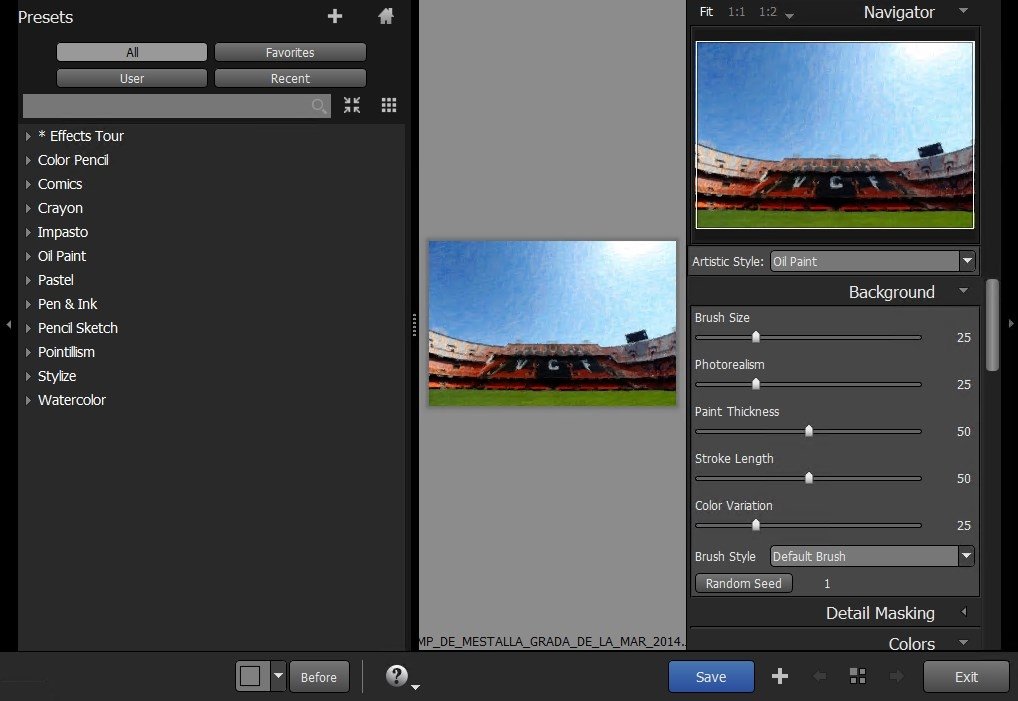
Главная логика интерфейса построена вокруг трёх зон. Слева располагаются пресеты, по центру — крупный предпросмотр текущего изображения, справа — Navigator и панели параметров выбранного художественного стиля. Такой порядок удобен именно для стилизации: сначала выбирается направление, затем оценивается общая композиция, после чего поправляются физические признаки материала — размер штриха, степень сохранения фотографических деталей, толщина красочного слоя, цветовые сдвиги, характер света и поверхность основы. Изменения пересчитываются в предпросмотре, поэтому нет необходимости запоминать числовые значения и вслепую угадывать их действие.
Панели можно сворачивать, оставляя на экране только те параметры, которые нужны на текущем этапе. Это особенно полезно при работе с небольшим монитором: сначала раскрывается Background и настраивается рисунок мазков, затем Detail Masking, Colors, Lighting, Vignette и Canvas. Боковые области можно скрывать стрелками, чтобы увеличить место для изображения. Navigator сохраняет ориентацию при увеличении, а режимы Fit, 1:1 и промежуточные масштабы позволяют чередовать оценку общей композиции и контроль мелких штрихов.
Нижняя часть окна меняется в зависимости от того, открыт один кадр или группа. Для нескольких фотографий появляется лента миниатюр: можно выделить весь набор, применить к нему один пресет, затем переходить по кадрам и корректировать отдельные значения. Такой подход быстрее, чем запускать один и тот же эффект для каждого файла независимо, но он требует дисциплины: одинаковый набор параметров не всегда одинаково смотрится на светлом портрете, тёмном интерьере и контрастном пейзаже. Практичнее сначала задать общую основу, а затем пройти серию и поправить проблемные снимки.
Браузер пресетов: поиск, категории и собственные варианты
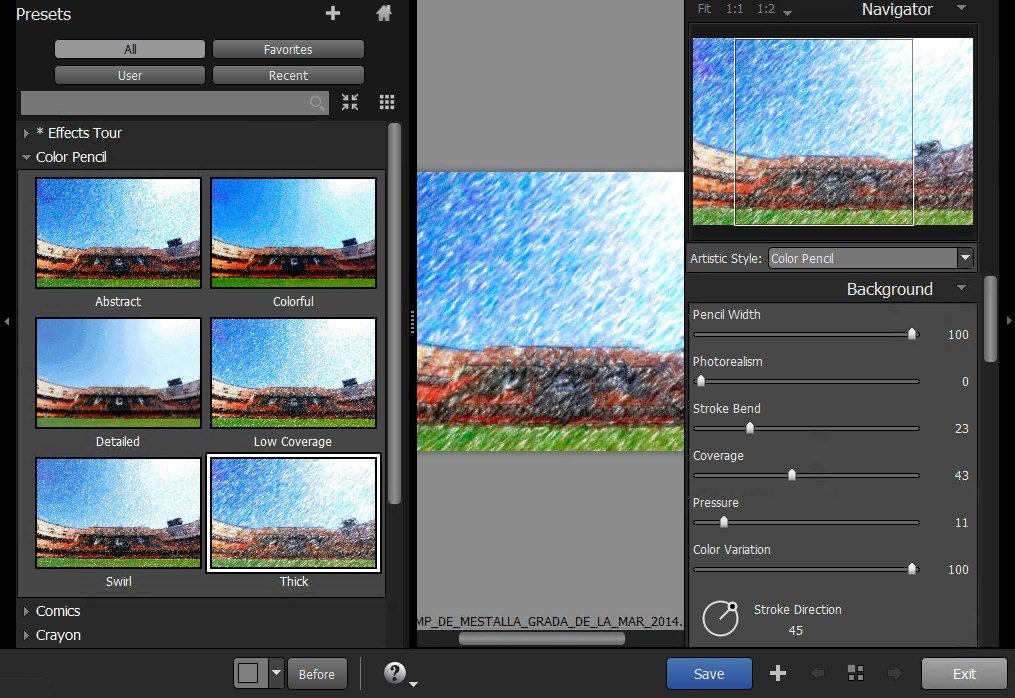
Встроенные пресеты сгруппированы не по жанрам фотографии, а по художественным техникам. В списке видны Effects Tour, Color Pencil, Comics, Crayon, Impasto, Oil Paint, Pastel, Pen & Ink, Pencil Sketch, Pointillism, Stylize и Watercolor. Effects Tour служит быстрым маршрутом по разным типам обработки: если заранее непонятно, нужна ли акварель, графика или густая краска, несколько разнотипных миниатюр позволяют выбрать семейство эффекта, а затем открыть соответствующую категорию и сравнить вариации уже внутри неё.
Поиск в верхней части панели полезен, когда библиотека раскрыта на несколько категорий. Он фильтрует варианты по названию и описанию; официальная инструкция показывает простой пример с запросом OIL. Рядом находятся элементы для сворачивания раскрытых папок и очистки поиска. Это мелочь, но при длительной работе она экономит время: вместо прокрутки десятков миниатюр можно быстро вернуться к компактному списку или оставить на экране только те варианты, которые относятся к нужной технике.
Кнопка Favorites нужна для рабочего отбора. Хороший способ использовать её — не пытаться хранить там все понравившиеся варианты, а оставить несколько проверенных отправных точек: один мягкий Oil Paint для портретов, один более грубый для природы, контрастный Pen & Ink для архитектуры, спокойный Pencil Sketch и один Watercolor. Тогда выбор пресета перестаёт быть случайным просмотром галереи и превращается в повторяемый рабочий процесс.
User показывает сохранённые пользователем варианты. При сохранении фиксируются текущие параметры эффекта; пресету можно дать имя, выбрать категорию и добавить описание. Это важно для серийной работы: название вроде Portrait soft canvas понятнее, чем набор чисел в панелях, а описание может напомнить, для какого типа изображения предназначена настройка. Recent автоматически возвращает к недавно использованным вариантам, что удобно при сравнении нескольких направлений на одном кадре.
Художественные стили и чем они отличаются на практике
Oil Paint и Impasto
Oil Paint рассчитан на имитацию масляной живописи. Базовые параметры Background включают Brush Size, Photorealism, Paint Thickness, Stroke Length, Color Variation, Brush Style и Random Seed. Brush Size задаёт масштаб мазка относительно изображения: крупные значения обобщают мелкие детали, маленькие сохраняют больше структуры. Photorealism влияет на то, насколько явно результат следует исходной фотографии. Paint Thickness усиливает ощущение физического слоя краски, а Stroke Length меняет протяжённость мазков. Color Variation добавляет различия внутри красочного рисунка, не требуя вручную менять каждый оттенок.
Impasto имеет смысл выбирать, когда важна не просто живописность, а выраженная рельефность. В печати на холсте этот характер особенно заметен, потому что программная имитация света на густом красочном слое сочетается с реальной фактурой носителя. При этом чрезмерная толщина краски может забрать мелкую структуру глаз, волос, травы и архитектурных деталей. Для таких кадров лучше оставить густой фон и вернуть больше точности Detail Masking в смысловых центрах.
Brush Style меняет характер следа кисти, а Random Seed позволяет получить другой вариант распределения штрихов без полного пересоздания настроек. Random Seed полезен именно как инструмент отбора: если параметры в целом подходят, но отдельный мазок неудачно пересекает лицо, линию горизонта или край объекта, смена seed даёт другую конфигурацию. Это быстрее, чем перестраивать весь эффект через несколько ползунков.
Color Pencil, Pencil Sketch и Pen & Ink
Color Pencil имитирует цветной карандаш и использует иной набор базовых параметров, чем Oil Paint. На интерфейсном кадре видны Pencil Width, Photorealism, Stroke Bend, Coverage, Pressure, Color Variation и Stroke Direction. Pencil Width управляет толщиной штриха, Stroke Bend — его изгибом, Coverage — плотностью покрытия, Pressure — выраженностью карандашного следа, а Stroke Direction задаёт предпочтительное направление штриховки. Поэтому одинаковый снимок можно сделать либо почти графическим, либо более плотным и декоративным.
Pencil Sketch и Pen & Ink работают без исходного цвета, поэтому важнее становится тональный баланс. Если лицо частично находится в тени, автоматическое преобразование может дать слишком плотные области и скрыть черты. В Color можно отключить Automatic Color Conversion и вручную управлять вкладом цветовых каналов в чёрно-белое преобразование. Низкое значение соответствующего канала затемняет области этого цвета, высокое — делает их светлее. Так, красноватые участки кожи можно осветлить отдельно от зелёного фона, не разрушая общую экспозицию.
Для графических эффектов исходная резкость границ важнее, чем для густой живописи. Перед Pencil Sketch или Pen & Ink стоит проверить, не сливаются ли тёмные волосы с фоном, не потерялись ли глаза в тенях и достаточно ли разнесены близкие по яркости поверхности. Если проблема уже видна на фотографии, художественная стилизация обычно усиливает её. Правильнее сначала добиться читаемой тональной структуры, а уже потом выбирать толщину линий и плотность штриховки.
Watercolor, Pastel, Crayon, Pointillism, Comics и Stylize
Watercolor лучше воспринимается на изображениях, где допустимы мягкие переходы и неполное покрытие основы. У этого направления особенно заметна связь с Canvas: тонкая бумага и умеренная фактура помогают сохранить впечатление прозрачного материала, тогда как слишком крупная текстура начинает конкурировать с самой акварелью. Для пейзажей полезно следить, чтобы небо и вода не превратились в одинаковую массу; сохранить различие помогает локальная детализация ключевых границ и аккуратная работа с контрастом.
Pastel и Crayon дают более сухой, зернистый след. Они хорошо работают на фактурных основах и позволяют подчеркнуть направление штриха, но на коже легко получить чрезмерно активную зернистость. Для портрета лучше оценивать лицо при масштабе 1:1, а затем возвращаться к Fit: на увеличении можно контролировать глаза и губы, а общий масштаб показывает, не стал ли рисунок слишком резким по всему кадру. Тот же принцип полезен и для шерсти животных.
Pointillism строит изображение через множество отдельных цветовых элементов, поэтому воспринимаемая детализация сильно зависит от расстояния просмотра. На небольшом экране эффект может казаться хаотичным, хотя на печати более крупного формата точки визуально смешиваются. Перед сохранением разумно сравнить 1:1 и Fit, а для печати учитывать реальный размер будущего изображения. Слишком мелкая детализация в исходнике не является преимуществом, если выбранный художественный язык всё равно намеренно её обобщает.
Comics и Stylize относятся к более графичным направлениям. Они полезны, когда нужна не правдоподобная имитация традиционной живописи, а подчёркнутые контуры, плакатные формы или декоративное упрощение. Здесь стоит особенно внимательно следить за крупными геометрическими областями: небом, стенами, одеждой, фоном студии. Если оттенки слишком близки, формы могут слиться; если контраст чрезмерный, результат становится жёстким. Баланс проще искать в Colors до тонкой работы с масками.
Background: как управлять мазком, а не только выбирать пресет
Панель Background — основной инструмент, когда готовый пресет близок к цели, но не подходит по масштабу рисунка. В Oil Paint уменьшение Brush Size обычно сохраняет больше мелких деталей, увеличение делает формы спокойнее и обобщённее. На портрете крупный мазок уместен в фоне и одежде, но не всегда на глазах. На пейзаже, наоборот, мелкий штрих по всей листве может превратить изображение в визуальный шум. Поэтому один универсальный размер для всех сюжетов редко оказывается оптимальным.
Photorealism не следует воспринимать как простую шкалу хорошо — плохо. Низкое значение помогает сильнее уйти от фотографичности, но может разрушить узнаваемые особенности лица или предмета. Высокое сохраняет больше исходной структуры, зато художественный характер становится менее самостоятельным. Практический ориентир — оставить достаточно реальности для узнавания главного объекта и позволить второстепенным областям быть свободнее. Именно поэтому Photorealism особенно хорошо сочетается с Detail Masking.
Paint Thickness и Stroke Length работают совместно. Толстая краска с короткими мазками даёт плотную, дробную поверхность; длинные мазки могут подчёркивать движение формы, направление листвы, воды или ткани. Но направление штрихов не должно спорить с объектом. Если длинный мазок пересекает лицо или ломает прямую линию здания, стоит либо уменьшить длину, либо сменить Brush Style или Random Seed. Тот же подход помогает убрать единичные неудачные элементы без радикальной смены пресета.
Color Variation добавляет живописные отклонения между соседними штрихами. Умеренное значение делает однотонные поверхности менее механическими, но сильное может внести нежелательные оттенки в кожу, белую одежду, предметную съёмку или нейтральную архитектуру. Если цветовая вариативность нужна только в фоне, удобнее сначала подобрать глобальный уровень, а затем использовать Detail Masking для более спокойного ключевого объекта.
Detail Masking: как сохранить лицо, глаза и другие важные детали
Detail Masking позволяет задавать участки, где художественный эффект должен вести себя иначе, чем на остальном кадре. В маскированной области можно менять такие свойства, как размер мазка, Paint Thickness и Photorealism. Типичный портретный сценарий: фон оставляют крупным и живописным, на лице повышают сохранение деталей, а для глаз создают ещё более точную область. Это даёт глубину без необходимости возвращать фотографичность всему изображению.
Перед рисованием маски настраиваются размер инструмента, растушёвка края и интенсивность. Размер можно менять клавишами квадратных скобок. После нанесения области в предпросмотре появляется pin. Наведение на pin помогает увидеть связанную область, а переключение на Eraser уточняет границы, если маска зашла на фон, волосы или одежду. Закрытая панель Detail Masking скрывает pins, чтобы они не мешали оценивать готовую картинку.
В Snap Art можно создать до трёх областей Detail Masking. Это ограничение подталкивает не дробить изображение на десятки мелких зон, а строить иерархию: например, фон, лицо, глаза; или общий пейзаж, архитектурный объект, вывеска; или тело животного, морда, глаза. Выбранный pin отображается активным, остальные — неактивными. Настройки меняют только текущую область, поэтому перед коррекцией важно убедиться, что выбрана нужная точка.
Края маски лучше делать мягче там, где художественная и более детальная зоны должны переходить постепенно. Жёсткая граница полезна редко: она может создать ощущение, будто поверх одного фильтра наложен другой. На лице растушёвка особенно важна по линии волос, щёк и шеи. Для глаз и небольших деталей можно использовать меньший инструмент, но всё равно проверять результат в масштабе Fit — слишком резкая локальная зона иногда выглядит как вставленный фрагмент фотографии.
Если нужно убрать часть маски, Eraser безопаснее, чем заново строить область. Для контроля доступны горячие клавиши: B добавляет к маске, E переключает стирание, O или M показывает маску, цифры от 1 до 0 меняют силу инструмента от 10% до 100%. Такая схема позволяет работать почти без обращения к панелям: одной рукой меняется размер скобками и сила цифрами, второй ведётся кисть по изображению.
Colors: яркость, контраст, насыщенность и температура
Colors отвечает за общее цветовое впечатление после стилизации. Brightness удобен для коррекции средних тонов, Contrast — для разделения светлых и тёмных масс, Saturation — для общей интенсивности цвета, Temperature — для движения в более холодную или тёплую сторону. Эти регулировки стоит применять после выбора художественного стиля и размера мазка: изменение структуры часто само по себе меняет субъективную контрастность и насыщенность.
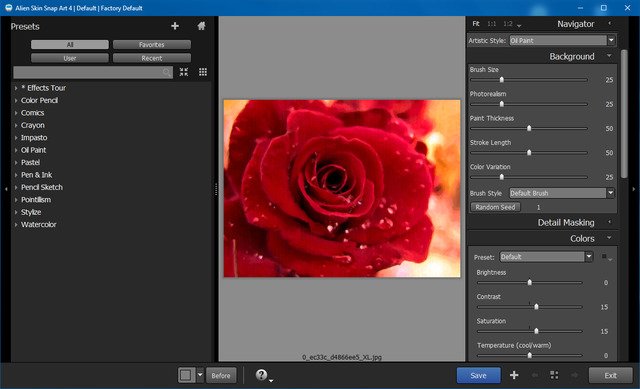
Для портрета опасно увеличивать Saturation только потому, что после стилизации кожа выглядит бледнее. Сначала стоит проверить Temperature и Color Variation: иногда нежелательная бледность возникает не из-за общей нехватки насыщенности, а из-за холодного баланса или разноцветных мазков. У пейзажа обратная проблема: трава и небо легко становятся слишком интенсивными, особенно вместе с графичным пресетом. Корректировать лучше небольшими шагами и каждый раз смотреть не отдельный цвет, а общую иерархию кадра.
В чёрно-белых Pencil Sketch и Pen & Ink особое значение имеет ручное преобразование цвета. Automatic Color Conversion удобно для большинства кадров, но сложное освещение может потребовать вмешательства. Красный, зелёный и синий каналы можно перераспределить так, чтобы отдельные цветовые области стали светлее или темнее в монохромном результате. Это не цветокоррекция в обычном смысле, а способ управлять тем, какие исходные цвета превращаются в какой уровень серого.
Lighting: свет на краске и фактуре
Lighting имитирует то, как свет подчёркивает рельеф краски и основы. В панели доступны пресеты и ручные параметры Highlight Brightness, Highlight Size, Direction, Angle и Highlight Color. Для густого Oil Paint направление света заметно сильнее, чем для плоской графики: оно создаёт блики на условном рельефе мазков и помогает воспринимать поверхность как физический материал. Неподходящее направление, наоборот, может конфликтовать с освещением самой фотографии.
При настройке Direction и Angle полезно ориентироваться на исходный ключевой свет. Если лицо освещено слева сверху, а рельеф краски получает яркие блики снизу справа, мозг замечает несогласованность, даже если зритель не может сразу объяснить причину. Не всегда нужно точно копировать свет фотографии, но направление должно хотя бы не спорить с главной светотеневой схемой. На абстрактном фоне допускается больше свободы.
Highlight Brightness и Highlight Size управляют выразительностью блика. Сильный небольшой блик делает краску более мокрой и глянцевой; более мягкий и широкий подходит для спокойной поверхности. В официальном материале по фактуре отмечается, что для Oil Paint эффект типа Specular или Bright подчёркивает влажный блеск, тогда как сухие материалы вроде Crayon и Color Pencil лучше воспринимаются с более рассеянным светом.
Vignette и Canvas: оформление края и поверхности
Vignette содержит Amount, Size, Softness, Distortion и Color. Amount задаёт силу затемнения или осветления края, Size определяет охват, Softness — плавность перехода, Distortion нарушает идеальную симметрию, а Color позволяет уйти от стандартного чёрного края. В художественной стилизации виньетка полезна не только как приём привлечения внимания: слегка неравномерный край может поддержать ощущение ручной работы, особенно вместе с текстурой бумаги.
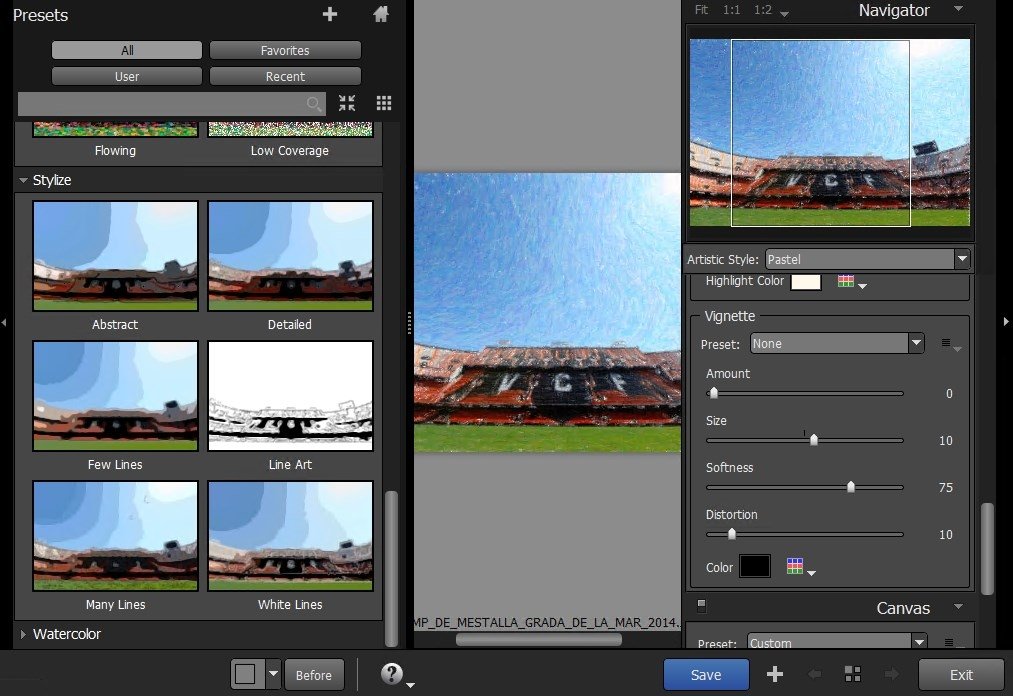
Сильную виньетку лучше проверять после всех изменений контраста. Если сначала сделать тёмный край, затем добавить Contrast и усилить рельеф Lighting, углы могут провалиться сильнее, чем ожидалось. Для портрета Size обычно должен оставлять достаточно пространства вокруг головы и плеч; для пейзажа чрезмерно маленький размер создаёт искусственный тоннель. Distortion уместен, когда нужна менее геометричная форма, но его заметность должна соответствовать характеру выбранной техники.
Canvas задаёт поверхность, на которой визуально находится рисунок или краска. Доступны пресеты и параметры Thickness и Zoom, выбор текстуры и цвет основы. Rough, Textured и Default подходят для выраженной густой краски, а более тонкая бумага лучше сочетается с Watercolor, Pen & Ink и Color Pencil. Официальная рекомендация для оценки Canvas — переходить к масштабу 1:1: только так видно реальный размер зерна и не возникает ложного впечатления от масштабированного предпросмотра.
Thickness не следует максимизировать автоматически. Если рельеф основы слишком сильный, он начинает дробить лицо, гладкую стену или небо. Zoom тоже меняет характер: крупная фактура воспринимается как самостоятельный декоративный элемент, мелкая — как естественная поверхность. Цвет основы особенно важен при неполном Coverage, когда через штрихи заметны незакрашенные участки. Белый универсален, но тёплый или холодный оттенок может аккуратно связать общую палитру.
Сравнение Exposure Software Snap Art с аналогами
| Программа | Лучше подходит для | Главное ограничение |
|---|---|---|
| Exposure Software Snap Art | Быстрой стилизации фотографий под традиционные материалы с локальным возвратом деталей | Нет полноценной системы слоёв и ручной живописи |
| Topaz Impression | Быстрого применения художественных пресетов и вариаций мазка | Меньше акцента на точечной настройке фотографической детализации |
| AKVIS ArtWork | Имитации живописи и графики с большим числом тематических эффектов | Рабочий процесс сильнее разделён по отдельным эффектам |
| FotoSketcher | Бесплатной быстрой стилизации фото под рисунок и живопись | Меньше контроля над рельефом краски, светом и основой |
| Corel Painter Essentials | Автоматической живописи с последующей ручной дорисовкой кистями | Требует больше ручной работы для повторяемой обработки серии |
Практический выбор зависит от того, что важнее после первого автоматического результата. Snap Art удобен, когда нужно быстро получить художественную основу, затем отдельно вернуть детализацию в нескольких ключевых областях и согласовать краску с освещением и фактурой носителя. Painter Essentials логичнее для тех, кто хочет дорисовывать результат вручную, FotoSketcher — когда важна простота и бесплатность, а специализированные фильтры Topaz Impression и AKVIS ArtWork подходят тем, кто уже строит рабочий процесс вокруг их библиотек художественных эффектов.
Пакетная обработка: как применить один стиль к серии
При открытии нескольких изображений нижняя лента становится центром пакетной работы. Изначально может быть выбрана вся группа, поэтому применённый пресет или изменение параметра затрагивает все выделенные кадры. Кнопка между стрелками переключает выбор между всей группой и одним изображением, стрелки переходят по файлам, а клик по миниатюре сразу открывает нужный кадр. Ленту можно прокручивать перетаскиванием, если фотографий больше, чем помещается по ширине.
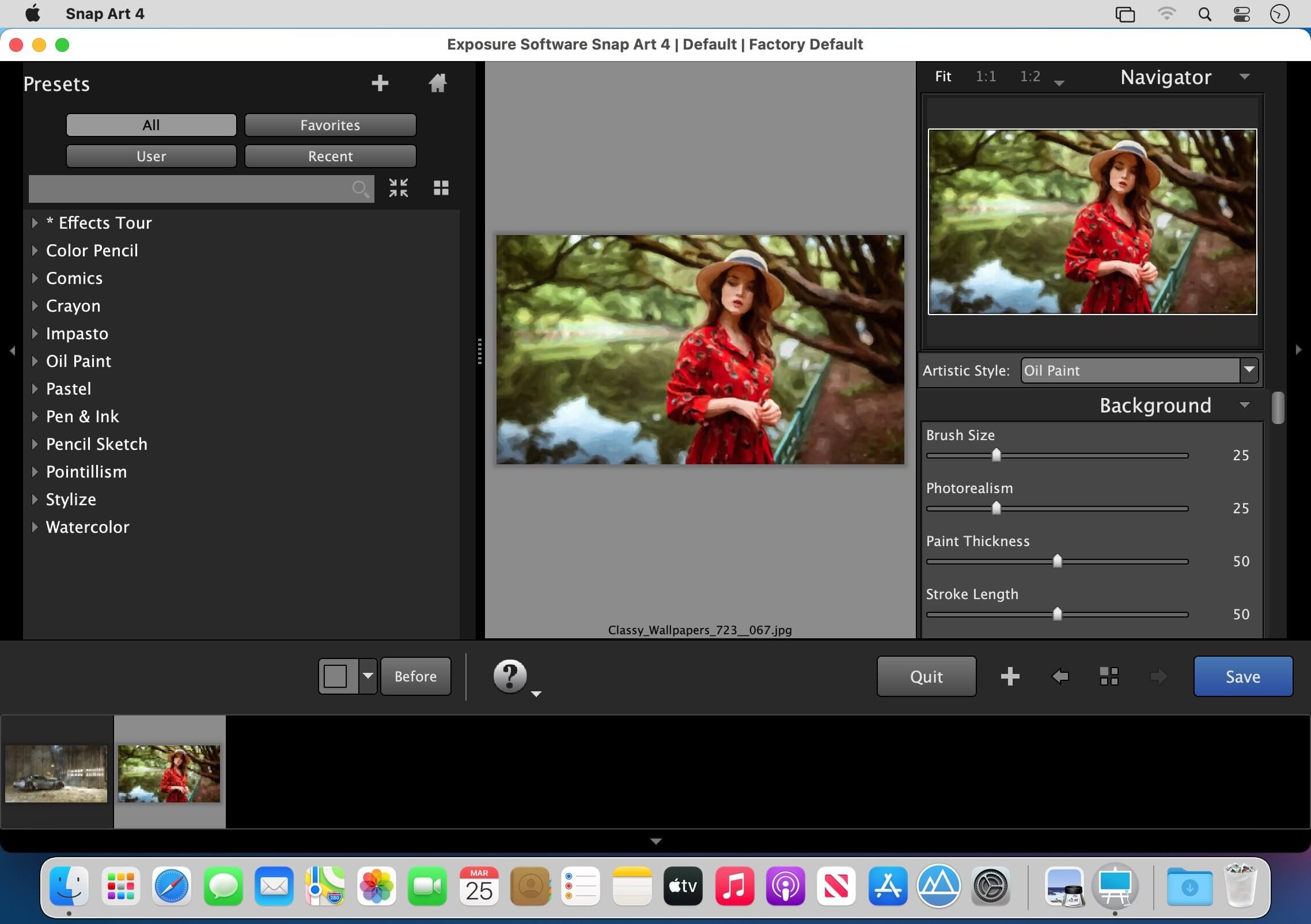
Рациональный пакетный процесс состоит из двух проходов. На первом выбирается один базовый пресет и задаётся общий характер — например, Oil Paint с определённым Brush Size, Paint Thickness и Canvas. На втором каждый кадр просматривается отдельно: портрету можно добавить маску на лицо, яркий пейзаж немного успокоить Saturation, тёмный кадр — Brightness, архитектуре уменьшить Stroke Length. В результате серия сохраняет общую стилистику, но не выглядит как механически применённый одинаковый фильтр.
После подготовки Save открывает диалог пакетного сохранения. В нём можно выбрать, какие изображения обработать, куда поместить результат, какой суффикс добавить к имени и какой формат использовать. Для JPEG доступен ползунок качества, для TIFF его нет. Суффикс полезен в сериях: он отделяет художественные копии от исходников и снижает риск случайной перезаписи файла с тем же именем.
Пакетная обработка особенно чувствительна к размеру входных фотографий. Если часть серии заметно меньше остальных, одинаковый числовой параметр кисти может визуально дать другой масштаб штриха. Для печатного проекта лучше заранее привести кадры к предполагаемым физическим размерам и разрешению, а затем оценивать их при 1:1. Это соответствует официальному совету выполнять окончательное изменение размера до применения Snap Art, чтобы получить более чёткую детализацию.
Сохранение, JPEG и TIFF
Официальный учебный материал показывает сохранение в JPEG и TIFF. JPEG удобен для просмотра, отправки и большинства публикаций; качество задаётся отдельным ползунком. Для изображений с заметной фактурой мелкие артефакты сильного JPEG-сжатия особенно нежелательны, потому что они смешиваются с текстурой мазков и бумаги. Если файл предполагает дальнейшую серьёзную обработку или печать, TIFF обычно практичнее как промежуточный результат, поскольку в диалоге Snap Art он сохраняется без настройки JPEG-качества.
Перед Save стоит ещё раз проверить изображение в Fit и 1:1. Fit показывает композицию, распределение контраста и то, куда в первую очередь смотрит глаз. 1:1 выявляет грубые края маски, слишком крупное зерно Canvas, неудачные одиночные мазки и цифровые дефекты, которые на уменьшенном предпросмотре легко принять за нормальную фактуру. Особенно полезно проверять границы лица, тонкие линии архитектуры, текст и мелкие контрастные предметы.
Если результат будет возвращён в другой редактор, лучше заранее решить, какие операции выполнять до Snap Art, а какие после. До эффекта логично исправить крупные технические проблемы: кадрирование, базовую экспозицию, локальные дефекты, нежелательные объекты. После — делать тонкие финальные правки, которые не должны участвовать в генерации мазков: небольшую цветокоррекцию, итоговую резкость под размер вывода, подготовку к конкретному способу печати.
Работа с Photoshop, Lightroom и Exposure
В Photoshop Snap Art вызывается из Filter через раздел Exposure Software. Такой сценарий удобен, когда исходное изображение уже подготовлено слоями, ретушью и масками в Photoshop, а художественная обработка нужна как отдельный этап. Перед запуском полезно сохранить документ: тяжёлый эффект может потребовать времени, а возврат к исходной подготовке должен оставаться простым. После применения результат можно дополнительно смешивать средствами Photoshop, если нужен более сложный композитинг, которого внутри Snap Art нет.
В Lightroom Snap Art используется как внешний редактор через Edit In. Такой процесс обычно создаёт отдельную обработанную копию, после чего художественный файл возвращается в каталог рядом с исходником. Если Snap Art не появился в списке, его можно добавить вручную через Preferences → External Editing и выбрать программу в качестве внешнего редактора. Это удобнее, чем каждый раз искать файл через системный диалог, особенно при обработке большой фотосессии.
Из Exposure фотографию можно отправить в Snap Art из контекстного меню. Для сохранения уже сделанных коррекций предпочтителен вариант редактирования копии: текущие настройки Exposure применяются и записываются в новый JPEG или TIFF, который затем передаётся дальше. Редактирование исходного файла решает другую задачу и требует осторожности, потому что художественный этап может менять оригинал. Для повторяемого рабочего процесса безопаснее иметь отдельную производную копию.
Если планируется несколько этапов, удобный порядок выглядит так: базовая коррекция и отбор — художественный эффект — возврат в основной редактор — финальная цветовая и печатная подготовка. Snap Art в этой цепочке лучше использовать там, где уже определены кадрирование и общий тональный баланс, потому что его мазки и маски строятся на конкретной геометрии и контрасте изображения. Радикальное кадрирование после эффекта может нарушить рассчитанный масштаб фактуры.
Совместимость с системой и программами-хостами
На официальной странице Snap Art указаны Windows 10 или 11 в 64-разрядной редакции, процессор Intel Core 2 или совместимый и экран не ниже 1280×768. Для macOS указана macOS 10.13 High Sierra или новее, Apple M1 либо Intel Core 2 или новее и тот же минимальный размер экрана. Эти требования важны прежде всего для текущей установки и интерфейса: на меньшем разрешении боковые панели и предпросмотр будут теснее, что особенно неудобно при Detail Masking и контроле Canvas.
В качестве хостов официально перечислены Exposure X или новее, Adobe Photoshop CS6 либо Photoshop CC 2015 или новее, а также Lightroom 6 либо Lightroom CC 2015 или новее. Если используется более новая версия Photoshop и пункт Snap Art исчез после обновления, проблема обычно относится к расположению plug-in. Поддержка Exposure Software рекомендует повторную установку или Custom Install с выбором папки plug-ins нужного Photoshop.
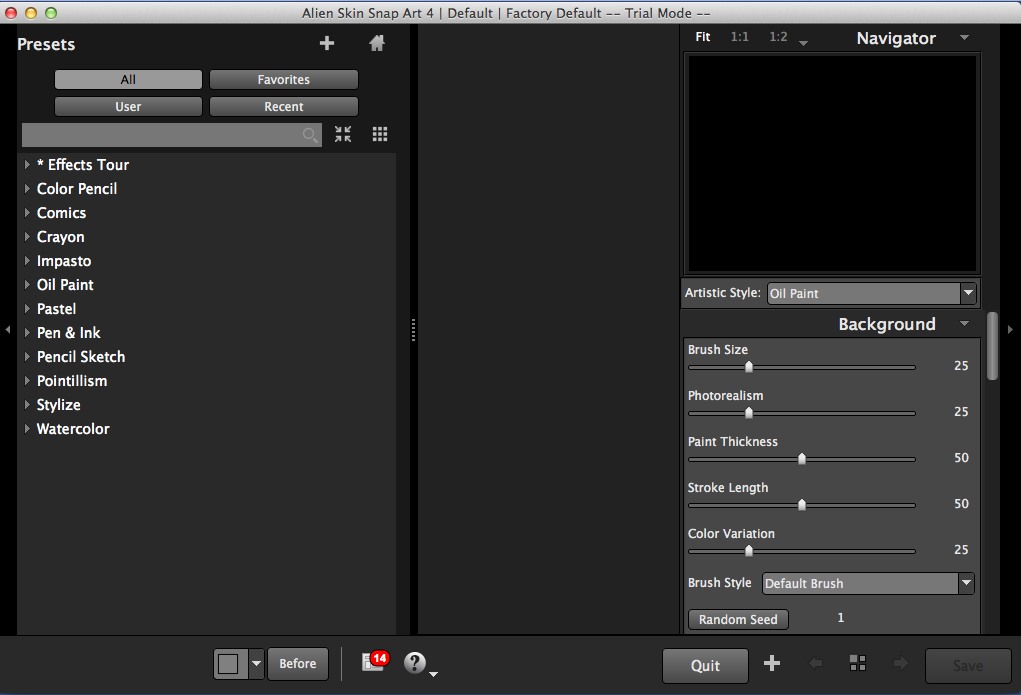
Даже без открытой фотографии интерфейс сохраняет ту же структуру: категории пресетов остаются слева, Navigator и Background — справа, а центральная область ждёт изображение. В таком состоянии хорошо видно, что основные параметры художественного стиля не спрятаны в отдельные диалоги: для Oil Paint сразу доступны Brush Size, Photorealism, Paint Thickness, Stroke Length, Color Variation, Brush Style и Random Seed. После загрузки фотографии те же элементы начинают пересчитывать изображение, а Save становится рабочей частью процесса.
Минимальное разрешение 1280×768 важно не формально: при таком размере одновременно помещаются браузер пресетов, предпросмотр и значительная часть правой панели. На более крупном экране удобнее держать открытыми несколько секций, но для точной проверки всё равно полезно временно скрывать боковые области и смотреть изображение крупнее. При Detail Masking это облегчает работу по границам, а при Canvas — позволяет быстрее переключаться между общим видом и 1:1 без постоянной прокрутки интерфейса.
При ручной установке plug-in в Windows на этапе лицензии используется режим Custom Install, после чего выбирается нужная папка Adobe Plug-Ins. На macOS аналогичный режим включается из меню установщика. Этот способ особенно полезен при нескольких версиях Photoshop: обычная установка может настроить только один обнаруженный хост, тогда как отдельный запуск Custom Install позволяет добавить ещё одну папку. Перед установкой Photoshop следует закрыть.
Почему пункт фильтра может быть недоступен
Если Snap Art виден в меню Photoshop, но отображается серым, сначала нужно проверить самое простое: открыт ли документ и видим ли выбранный слой. Далее стоит проверить цветовой режим. Официальная поддержка отмечает, что некоторые фильтры не работают с CMYK или Lab; переключение изображения в RGB часто возвращает доступность. Это особенно актуально для файлов, уже подготовленных под типографскую печать, где CMYK мог быть включён раньше художественной обработки.
Вторая причина — глубина цвета. Некоторые plug-ins не работают с 32-bit, а отдельные старые компоненты ограничены и в 16-bit. Если пункт недоступен, следует проверить Image Mode и временно снизить глубину, сохранив отдельную копию документа. Третья причина — Smart Object: если конкретный фильтр не поддерживает запуск на нём, слой нужно растрировать или создать растровую копию. Это изменение необратимо для самого Smart Object, поэтому лучше не уничтожать единственный редактируемый источник.
Если фильтр исчез из меню полностью, а не просто стал серым, проверяется путь установки. После крупных обновлений Photoshop папка plug-ins может измениться или новая версия хоста не увидеть старый компонент. Custom Install позволяет указать нужную директорию вручную. Если проблема возникла только в Lightroom, используется External Editing и ручной выбор Snap Art, а не поиск его среди Photoshop-фильтров.
Практика: портрет
Для портрета сначала выбирают пресет, который не превращает кожу в мелкую шумную сетку. Oil Paint с умеренным Brush Size или мягкий Pastel обычно проще контролировать, чем сверхконтрастный графический вариант. Photorealism на фоне можно держать ниже, чтобы одежда и окружение стали свободнее, затем Detail Masking вернуть лицо. Первая маска охватывает лицо с мягким краем, вторая — глаза и брови более маленькой кистью. Третью лучше оставить для действительно важной зоны, например рук или украшения, а не расходовать на случайную мелочь.
После масок проверяются Colors и Lighting. У кожи важнее всего не потерять естественное разделение света и тени. Сильная Color Variation может давать разноцветные штрихи на щеках, а чрезмерная Highlight Brightness — создавать ощущение блестящей краски там, где исходный свет был мягким. Виньетка должна поддерживать композицию, а не просто затемнять углы: если голова близко к краю, большой Amount быстро сделает лицо визуально зажатым.
Canvas для портрета лучше оценивать по гладким участкам кожи и фона. Если зерно красиво смотрится на одежде, но дробит лоб и щёки, Thickness или Zoom слишком велики. Снижать фактуру по всему изображению часто лучше, чем пытаться компенсировать её дополнительной резкостью после сохранения. Резкость не отменяет рельеф — она только сильнее подчёркивает его границы.
Практика: пейзаж и листва
Пейзаж часто содержит огромное количество мелких деталей — листья, траву, ветви, камни. Если перенести их в живопись без обобщения, результат выглядит беспокойно. Brush Size полезно увеличивать до тех пор, пока мелкая листва не начнёт собираться в крупные цветовые массы. Stroke Length можно подстроить под направление форм: более вытянутые мазки поддерживают воду, облака или склон, но на хаотичной листве длинный штрих способен создать неестественные полосы.
Color Variation хорошо оживляет однородную зелень, но её нельзя оценивать только по деревьям. Проверяются небо и нейтральные облака: сильная вариативность там иногда выглядит как цветной шум. Если деревья требуют больше свободы, а небо — спокойствия, разумнее найти компромиссный глобальный уровень и использовать одну Detail Masking область для ключевого участка, где нужна другая степень реализма.
Canvas для пейзажа можно делать заметнее, чем для крупного портрета, особенно если итог рассчитан на печать. Но реальный размер имеет значение: фактура, красивая на экране при Fit, может оказаться слишком крупной в печати. Перед сохранением следует перейти к 1:1 и посмотреть отдельные области неба, воды и листвы. Если зерно основы перекрывает собственную структуру мазков, Zoom или Thickness лучше уменьшить.
Практика: архитектура, интерьер и предметы
Архитектура предъявляет другие требования: прямые линии и узнаваемая геометрия быстро показывают, когда художественный эффект слишком свободный. Для графичного результата удобны Pen & Ink, Pencil Sketch или Stylize; для живописного — Oil Paint с меньшим Stroke Length и более высоким Photorealism на здании. Одна Detail Masking область может удерживать фасад, пока небо, деревья и передний план остаются более свободными.
Текст, вывески и мелкий декор лучше считать отдельной задачей. Если они должны читаться, сильный эффект может разрушить буквы. Snap Art не предназначен для восстановления текста после стилизации, поэтому проще либо сохранить область более фотографичной маской, либо добавить чистую надпись позже в основном редакторе. Для декоративной, намеренно нечитабельной вывески ограничение, наоборот, не критично.
В предметной фотографии Color Variation и Canvas требуют осторожности: белый фон должен оставаться контролируемым, а цвет товара — узнаваемым. Если задача связана с точной передачей продукта, сильная художественная стилизация сама по себе противоречит цели. Snap Art лучше использовать для открыток, постеров и рекламной иллюстрации, где допускается интерпретация, а не для каталожного кадра, где цвет и форма должны оставаться документально точными.
Практика: чёрно-белый рисунок
Для Pencil Sketch и Pen & Ink сначала полезно временно забыть о цвете и смотреть только на разделение тонов. Лицо должно отделяться от волос и фона, белая одежда — от светлой стены, тёмный объект — от тени. Если автоматическое преобразование делает важную область слишком тёмной, отключается Automatic Color Conversion, после чего каналы используются как инструмент селективной яркости исходных цветов. Затем уже настраиваются параметры самого рисунка.
Brightness в этом сценарии не заменяет работу каналами. Глобальная яркость сдвигает всю тональную структуру, тогда как каналы позволяют поднять один цветовой диапазон и оставить другой темнее. Например, красноватый оттенок кожи и зелёная листва в цветной фотографии могут иметь похожую яркость; в монохромном рисунке их полезно развести, чтобы лицо не потерялось на фоне. После этого Contrast применяют умеренно, иначе тени снова станут плотными.
Для печати графики особенно заметны ступеньки и цифровые артефакты по тонким линиям. Сохранять JPEG с низким качеством нежелательно. Если дальше планируется компоновка или типографская подготовка, TIFF даёт более надёжный промежуточный файл. Финальное уменьшение лучше делать после проверки рисунка, потому что слишком агрессивная резкость на маленьком размере может превратить тонкую штриховку в рваный контур.
Печать: размер, разрешение и выбор фактуры
Официальные рекомендации Exposure Software советуют изменить размер изображения до окончательных печатных размеров перед применением Snap Art. Это связано с тем, что штрихи и детали рассчитываются относительно изображения: если сначала создать эффект, а потом сильно увеличить файл, характер мазков и фактуры уже не будет соответствовать новому масштабу. Для максимально подробного результата рекомендуется 300 dpi; значение около 180 dpi допускается без большой потери деталей, особенно на холсте или плотной художественной бумаге, а ниже 180 dpi производитель не рекомендует опускаться.
Для печати на холсте особенно подходят Impasto и Oil Paint. Impasto даёт более драматичное ощущение рельефа, Oil Paint — более мягкую традиционную масляную поверхность. Но выбор зависит не только от фильтра: если Canvas внутри Snap Art уже очень грубый, а физический холст тоже имеет выраженное плетение, две фактуры могут конкурировать. В таком случае программную основу лучше сделать спокойнее и позволить реальному материалу добавить собственный рельеф.
Перед печатью стоит вывести тестовый фрагмент хотя бы с лицом, контрастной границей и участком фактуры. Экран с подсветкой делает блики Lighting ярче, чем отражённый свет на бумаге, а мелкое зерно Canvas может выглядеть иначе после растрирования принтером. Тест помогает решить, нужна ли большая Highlight Brightness, более крупный Zoom основы или наоборот более плоская обработка. Для дорогой большой печати такой тест дешевле, чем повтор всего тиража.
Горячие клавиши, которые действительно ускоряют работу
Основные команды соответствуют привычным сочетаниям: Ctrl+Z или Command+Z отменяет действие, Ctrl+Y или Command+Y повторяет, Ctrl+S или Command+S сохраняет пользовательский пресет. Ctrl+0 или Command+0 вписывает изображение в окно, Ctrl+Alt+0 или Option+Command+0 показывает Actual Pixels. Z переключает между Actual Pixels и Fit View. Эти команды особенно полезны при Detail Masking: не нужно постоянно тянуться к элементам масштаба во время прорисовки края.
- Tab — следующий элемент управления; Shift+Tab — предыдущий.
- Enter/Return — OK, Apply или Save; Escape — отмена.
- Ctrl++ / Command++ — увеличить; Ctrl+- / Command+- — уменьшить.
- F5 или Command+R — Factory Default; Ctrl+L / Command+L — Last Used Preset.
- [ и ] — уменьшить или увеличить размер инструмента маски.
- B — добавлять к маске; E — стирать; O или M — показать маску.
- 1–0 — сила инструмента маски от 10% до 100%.
- , и . — предыдущий и следующий пресет.
Стрелки вверх и вниз изменяют значение активного ползунка на единицу, а Shift со стрелкой — на десять. Это удобнее мыши, когда нужно точно сравнить соседние значения Paint Thickness, Saturation или любого другого числового параметра. Для поиска оптимума можно сначала двигаться по десять единиц, затем перейти на одиночные шаги. В сочетании с Undo такой метод даёт воспроизводимое сравнение, а не случайное перетаскивание.
Типичные ошибки в художественной обработке и как их исправить
Первая частая ошибка — слишком мелкий мазок на всём изображении. Пользователь стремится сохранить детали, уменьшает Brush Size и повышает Photorealism, но в итоге получает фотографию, покрытую мелкой текстурой, а не убедительную живописную интерпретацию. Исправление: сначала сделать фон и второстепенные области свободнее, затем вернуть точность только там, где она важна. Detail Masking существует именно для такой иерархии.
Вторая ошибка — одновременно сильные Paint Thickness, Canvas и Lighting. Каждый из этих инструментов по отдельности добавляет рельеф, а вместе они могут создать переусложнённую поверхность. Сначала следует решить, какой источник фактуры главный. Если хочется густой краски, Canvas можно сделать спокойнее; если важна грубая бумага, Paint Thickness не обязан быть максимальным. Lighting затем используется как способ раскрыть уже выбранный рельеф, а не как ещё один независимый спецэффект.
Третья ошибка — жёсткие границы Detail Masking. Более реалистичное лицо с резким контуром на фоне живописного тела выглядит вклеенным. Увеличение feather и аккуратное стирание маски вдоль волос, шеи и одежды обычно решают проблему лучше, чем дальнейшее изменение Photorealism. Смысл локальной области — плавно изменить характер материала, а не создать отдельный слой с видимым краем.
Четвёртая ошибка — оценивать только Fit. На уменьшенном кадре не видны дефекты штриха, края маски и реальный масштаб Canvas. Пятая — оценивать только 1:1: тогда легко сделать красивый фрагмент, но потерять общую композицию. Правильная проверка циклическая: Fit для структуры, 1:1 для материала, снова Fit для итогового ощущения. Перед Save этот цикл стоит повторить после последних изменений Lighting и Vignette.
Шестая ошибка — использовать один и тот же пресет без поправок на всю разнородную серию. Batch действительно позволяет применить настройки сразу, но это не означает, что они одинаково подходят каждому кадру. Светлая фотография может потребовать меньшей Brightness, тёмная — другой Contrast, портрет — Detail Masking, а пейзаж — более крупный Brush Size. Общим должен быть художественный язык, а не обязательное совпадение всех чисел.
Ограничения, которые важно учитывать заранее
Snap Art сосредоточен на художественной стилизации и не даёт полноценной системы слоёв, композитинга и сложного монтажа. Если нужно соединить несколько фотографий, заменить фон с точной обтравкой, добавить текст как редактируемый объект или смешать несколько обработок через режимы наложения, такие задачи удобнее выполнять до или после Snap Art в основном редакторе. Внутренние Detail Masking решают другую проблему — изменение характера эффекта внутри до трёх областей.
Второе ограничение — отсутствие полноценной RAW-проявки. Экспозицию, баланс белого, коррекцию объектива и другие параметры исходного RAW разумнее подготовить в Exposure, Lightroom, Camera Raw или другом конвертере, а Snap Art применять к уже сформированному изображению. Это не недостаток алгоритма стилизации, а граница его назначения: программа принимает решение о мазках на основе уже видимой тональной и цветовой структуры.
Третье ограничение — три области Detail Masking. Для большинства портретов и пейзажей этого достаточно, если мыслить крупными смысловыми зонами. Но сложный рекламный композит с десятками объектов потребует другой стратегии: либо предварительно подготовить изображение слоями и масками в Photoshop, либо после Snap Art смешивать художественный результат с исходником. Пытаться имитировать сложную многослойную ретушь тремя областями неудобно.
Наконец, художественная имитация не гарантирует одинаково удачный результат на каждом сюжете. Очень мелкие узоры, текст, провода, ресницы, сетки и другие высокочастотные детали могут взаимодействовать со штрихами непредсказуемо. Это не обязательно ошибка: живописный стиль сам по себе предполагает обобщение. Если конкретная мелочь должна остаться точной, её нужно заранее включить в план маскирования или вернуть после эффекта в другом редакторе.
Как построить собственный повторяемый стиль
Вместо постоянного поиска нового пресета полезно выбрать один базовый художественный тип и систематически настроить его под свои изображения. Сначала определяется масштаб Brush Size или соответствующего инструмента выбранного материала. Затем Photorealism и Coverage задают степень отхода от фотографии. После этого подбираются длина и характер штриха, Color Variation и Random Seed. Только когда рисунок мазков устраивает, имеет смысл переходить к Colors, Lighting и Canvas.
Следующий этап — определить правила Detail Masking. Например: первая область всегда лицо или главный объект, вторая — глаза или мелкая ключевая зона, третья остаётся резервной. Если правило повторяется от кадра к кадру, результат серии становится последовательным. Даже когда сами маски отличаются по форме, логика внимания остаётся одинаковой: больше точности там, куда должен смотреть зритель, и больше свободы в поддерживающих областях.
После настройки эффект сохраняется как User preset с понятным названием и описанием. Хорошее имя включает назначение и характер, а не случайный номер: Portrait Oil Soft, Landscape Rough Canvas, Ink Architecture. В описании можно отметить, для какого размера кадра и типа освещения пресет рассчитан. При следующей работе достаточно открыть User, применить основу и скорректировать два-три параметра вместо повторной настройки всей системы.
Пользовательский пресет не должен превращаться в жёсткое правило. Его задача — сокращать путь к рабочему результату, а не блокировать адаптацию. Если новая серия имеет другой размер, контраст или цвет, проверяются прежде всего Brush Size, Photorealism, Color Variation и Canvas Zoom. Эти параметры сильнее всего зависят от масштаба и структуры изображения. Lighting и Vignette чаще можно оставить ближе к сохранённой основе, если композиции похожи.
Последовательность настройки без лишних проб
Практичный порядок для одного изображения: выбрать подходящий пресет, установить масштаб штриха, проверить сохранение деталей, настроить характер материала, затем сделать Detail Masking, после него Colors и Lighting, в конце Vignette и Canvas. Такой порядок уменьшает число возвратов. Если сначала идеально настроить виньетку, а потом радикально поменять Brush Size и Contrast, край придётся переделывать. Если сначала прорисовать маску, а затем сменить художественный стиль на принципиально другой, локальная настройка может потерять смысл.
- 1. Выберите семейство эффекта через Effects Tour или нужную категорию.
- 2. Сведите Background к правильному масштабу мазка и уровню Photorealism.
- 3. Проверьте результат в Fit и 1:1, при необходимости смените Brush Style или Random Seed.
- 4. Создайте до трёх Detail Masking областей для главных зон.
- 5. Уточните Brightness, Contrast, Saturation и Temperature.
- 6. Согласуйте Lighting с исходным направлением света.
- 7. Добавьте Vignette только если она поддерживает композицию.
- 8. Подберите Canvas на масштабе 1:1.
- 9. Снова проверьте Fit, затем сохраните файл или пресет.
Если на каком-то шаге результат становится хуже, проще вернуться Undo, чем компенсировать проблему следующим инструментом. Например, слишком сильный Paint Thickness не стоит лечить снижением Contrast и размыванием света: лучше уменьшить сам источник проблемы. Такая дисциплина делает эффект предсказуемым и помогает понимать, какой параметр действительно отвечает за визуальное изменение.
Когда Snap Art особенно уместен
Программа сильнее всего проявляет себя в задачах, где фотография остаётся узнаваемой, но должна получить характер ручного материала. Это портретные подарочные печати, стилизованные семейные фотографии, пейзажи на холсте, иллюстрации для открыток и постеров, художественные версии снимков для интерьера, серии для фотокниги. В этих сценариях важны скорость отбора пресетов, повторяемость параметров и возможность оставить больше деталей в нескольких смысловых областях.
Если же цель — рисование с нуля, свободная работа десятками кистей, сложное построение слоёв или точный фотомонтаж, Snap Art лучше использовать только как один этап. Его преимущество не в универсальности, а в связке фотография → художественный материал → локальное уточнение. Чем яснее эта задача сформулирована до запуска, тем меньше времени уходит на случайное перебирание эффектов и попытки получить от программы инструменты другого класса.
Для первого знакомства достаточно взять один технически хороший кадр с ясным главным объектом, открыть Effects Tour, сравнить несколько направлений, выбрать одно и изучить его Background. Затем создать одну Detail Masking область и посмотреть, как меняется баланс между живописностью и узнаваемостью. После этого добавить Canvas и Lighting. Такой короткий эксперимент показывает почти всю основную логику Snap Art без необходимости сразу разбираться во всех пресетах.
Итог: как получить убедительную стилизацию, а не случайный фильтр
Убедительный результат в Snap Art строится не количеством эффектов, а согласованностью. Масштаб мазка должен подходить размеру объектов, Photorealism — сохранять именно нужные детали, Paint Thickness и Canvas — описывать один и тот же материал, Lighting — поддерживать рельеф и не спорить с исходным светом, Colors — удерживать иерархию оттенков, а Vignette — помогать композиции. Detail Masking связывает всё это с содержанием фотографии, направляя точность туда, где она действительно нужна.
Если после обработки изображение выглядит перегруженным, полезно не искать новый пресет, а последовательно ослабить три источника сложности: размер и вариативность штрихов, рельеф краски/основы и локальный контраст. Если, наоборот, результат слишком похож на слегка текстурированную фотографию, можно снизить Photorealism на фоне, увеличить Brush Size или выбрать более характерный Brush Style, сохранив детали главного объекта маской. Такой подход даёт контролируемый художественный результат и легко переносится на серию через User presets и пакетную ленту.
Как оценивать масштаб штриха перед печатью
Число пикселей само по себе не сообщает, насколько крупным будет мазок на бумаге. Один и тот же файл может печататься как небольшой лист или как крупный холст, поэтому художественный масштаб нужно связывать с физическим размером. После подготовки изображения к окончательным размерам откройте Snap Art и оцените 1:1: это наиболее близкий способ увидеть, насколько крупной окажется цифровая фактура. Если изображение позже радикально увеличить, уже рассчитанные мазки неизбежно станут относительно крупнее.
Для серии одинакового печатного формата полезно сначала привести фотографии к единой геометрии и разрешению, а затем использовать один базовый пресет. Тогда Brush Size и Canvas Zoom будут восприниматься более стабильно. Разные ориентации допустимы, но кадр с сильно отличающимся размером стоит проверять отдельно. Это особенно важно для диптихов и наборов, которые будут висеть рядом: различный масштаб условной кисти сразу разрушает ощущение единой работы.
Как выбирать между Oil Paint и Watercolor
Oil Paint лучше переносит сильный локальный контраст и выраженный рельеф, поэтому подходит для кадров, где свет уже моделирует объём. Watercolor логичнее там, где важны воздушность, светлые поля и мягкие переходы. Если исходник очень тёмный и плотный, акварельная обработка может потребовать предварительного подъёма тонов; если кадр плоский, густая масляная стилизация часто выигрывает от более выразительного Lighting и аккуратного Contrast.
При сомнении полезно сравнивать не максимальные пресеты, а нейтральные варианты двух техник. Если композиция держится на мелких границах и графике, Watercolor может слишком их растворить; если кадр строится на больших цветовых пятнах, Oil Paint с маленьким Brush Size может, наоборот, добавить ненужную дробность. Выбор техники должен следовать структуре фотографии, а не только любимому названию материала.
Как не потерять глаза и мелкие черты лица
На портрете глаза часто занимают очень мало пикселей относительно всего кадра, поэтому глобальный Brush Size, подходящий для волос и одежды, может сделать радужку и ресницы слишком условными. Одна Detail Masking область на глаза позволяет поднять Photorealism и уменьшить масштаб штриха только там. Важно не обводить каждое веко жёсткой маской: лучше захватить область чуть шире и сделать мягкий переход к щекам и бровям.
После локального усиления деталей следует уменьшить масштаб до Fit. Если глаза начинают выглядеть как две резкие фотографические вставки, маска слишком сильная или узкая. В таком случае уменьшают Photorealism, увеличивают feather либо расширяют область так, чтобы переход затрагивал ближайшие элементы лица. Цель — направить внимание, а не демонстрировать разницу между двумя алгоритмическими зонами.
Как работать с низкоконтрастным исходником
Низкоконтрастная фотография не обязательно плоха для Snap Art: мягкие переходы могут хорошо работать в Watercolor и Pastel. Проблема возникает, если главный объект недостаточно отделяется от фона. Сначала стоит попробовать умеренный Contrast в Colors и проверить, не появились ли нужные границы. Если общий контраст портит атмосферу, точнее использовать Detail Masking на объекте, повышая там сохранение исходной структуры без жёсткого изменения всего кадра.
В графических Pencil Sketch и Pen & Ink низкий цветовой контраст можно преобразовать в хороший тональный, вручную управляя каналами. Это особенно полезно для сочетаний красного и зелёного, которые в сером могут неожиданно сблизиться. После ручного преобразования Brightness корректирует общий уровень, а Contrast — финальное разделение. Такой порядок сохраняет больше контроля, чем попытка решить всё одним глобальным ползунком.
Как работать с очень детализированным исходником
Городская панорама, лес или интерьер с множеством мелких предметов легко превращаются в кашу из коротких штрихов. Первый шаг — увеличить Brush Size или выбрать пресет с более крупным обобщением. Второй — определить, какие детали действительно нужны для узнавания: контур здания, окно, лицо, вывеска. Только эти зоны стоит возвращать Detail Masking. Остальные мелочи можно сознательно оставить частью живописной массы.
Random Seed полезен после того, как общий масштаб уже выбран. На детализированном кадре единичный неудачный мазок может пересечь линию крыши или лицо. Перегенерация распределения штрихов часто исправляет именно локальное столкновение, не разрушая всю систему параметров. Но если проблемы встречаются повсеместно, менять seed недостаточно: нужно пересмотреть Brush Size, Stroke Length или сам пресет.
Как сделать серию визуально связной
Единство серии создаётся не полным совпадением параметров, а повторением нескольких ключевых признаков: одного семейства материала, близкого масштаба штриха, похожей фактуры Canvas и согласованного Lighting. Brightness, Contrast и локальные маски могут отличаться, потому что исходные фотографии разные. Сохранённый User preset фиксирует основу, а индивидуальная корректировка не разрушает стиль, если эти четыре признака остаются узнаваемыми.
Перед финальным сохранением удобно быстро пролистать все изображения в нижней ленте при одинаковом масштабе Fit. Так заметны выбивающиеся кадры: один слишком насыщенный, другой слишком гладкий, третий с чрезмерной виньеткой. Исправление лучше делать на уровне конкретного параметра, а не заменой пресета целиком. После выравнивания серия выглядит цельной даже при разных сюжетах и освещении.
Как диагностировать слишком медленный предпросмотр
Сложная художественная обработка требует пересчёта большого числа штрихов, а Detail Masking и крупные файлы увеличивают объём работы. Если предпросмотр реагирует медленно, имеет смысл сначала выбрать художественное направление и крупные параметры, не переключаясь каждую секунду между несколькими панелями. Масштаб Fit подходит для композиционных решений, а 1:1 стоит включать только для проверки материала и маски. Такой порядок уменьшает количество ненужных тяжёлых пересчётов.
Если замедление появилось только на конкретном очень большом файле, можно проверить, не превышает ли его размер реальные требования вывода. Для печати всё равно разумно заранее привести изображение к окончательным размерам. При этом нельзя уменьшать файл слишком сильно ради скорости, а потом масштабировать художественный результат обратно: это изменит относительный размер мазков и фактуры.
Как использовать Before и Undo для объективного сравнения
Кнопка Before полезна не только для эффектного сравнения до/после. Её стоит нажимать после каждого крупного этапа, чтобы проверить, не потерялась ли структура исходного кадра. Например, после Background можно оценить, сохранился ли главный силуэт; после Colors — не ушёл ли цвет лица; после Vignette — не стала ли композиция слишком закрытой. Это быстрее, чем в конце пытаться понять, какой из десятка параметров сделал результат слабее.
Undo помогает сравнивать соседние решения: чуть меньший Paint Thickness, другой Random Seed, более мягкий Canvas. Если изменение спорное, сделайте его, посмотрите Fit и 1:1, затем отмените. Такой парный тест информативнее, чем непрерывно двигать ползунок туда-сюда, потому что глаз получает два чётких состояния для сравнения. Особенно хорошо это работает с Lighting и цветовой температурой.
Как подготовить кадр до запуска эффекта
Перед Snap Art стоит убрать дефекты, которые художественная обработка не должна интерпретировать как часть сцены: пыль на матрице, случайные провода, яркие мусорные объекты у края, пятна кожи, если они отвлекают. Мазковый алгоритм может усилить такие элементы, потому что воспринимает их как реальные границы и цветовые пятна. Базовое кадрирование также лучше завершить заранее, чтобы размер и направление штриха рассчитывались на финальной композиции.
Не нужно, однако, чрезмерно сглаживать фотографию перед художественным этапом. Слишком сильное шумоподавление и локальное размытие могут стереть важные границы, которыми Snap Art руководствуется при построении штрихов. Лучше убрать явный цифровой шум и дефекты, но сохранить естественные контуры лица, одежды, листвы и архитектуры. Тогда Photorealism и Detail Masking получают более качественную исходную структуру.
Как понять, что обработка закончена
Хороший критерий завершения — отсутствие параметра, который хочется менять только потому, что он существует. Если композиция читается в Fit, ключевые детали естественно держатся в 1:1, материал согласован между краской, Canvas и Lighting, а цвет не требует компенсаций, дальнейшее добавление эффектов чаще ухудшает результат. Виньетка и цвет основы особенно легко становятся лишними, если добавляются в самом конце без ясной задачи.
Для серии дополнительный критерий — кадр не должен выбиваться при быстром просмотре соседних миниатюр. Если он выглядит слишком резким, слишком цветным или слишком рельефным, исправляется конкретное отличие. После этого пользовательский пресет можно обновить только тогда, когда изменение полезно для большинства снимков; индивидуальные исключения лучше не превращать в новую базовую настройку.
Справочник по основным элементам управления
| Элемент | Что меняет | Когда проверять |
|---|---|---|
| Brush Size / Pencil Width | Относительный масштаб мазка или карандашного штриха | Сразу после выбора пресета и после изменения размера изображения |
| Photorealism | Степень сохранения структуры исходной фотографии | На главном объекте и внутри Detail Masking |
| Paint Thickness | Визуальную толщину красочного слоя | Вместе с Lighting и Canvas |
| Stroke Length / Bend | Длину или характер движения штриха | На линиях лица, листве, воде и архитектуре |
| Color Variation | Разнообразие цвета между штрихами | На коже, небе и однотонных поверхностях |
| Random Seed | Конкретное распределение генерируемых штрихов | Когда общий стиль подходит, но отдельные мазки неудачны |
| Brightness / Contrast | Общую тональную структуру результата | После настройки материала, до виньетки |
| Saturation / Temperature | Интенсивность и тепло-холодность цвета | На коже, небе и нейтральных областях |
| Highlight controls | Свет, подчёркивающий рельеф краски и основы | После Paint Thickness, до финальной проверки |
| Vignette | Силу, размер, мягкость, форму и цвет края | В самом конце композиционной настройки |
| Canvas Thickness / Zoom | Выраженность и масштаб поверхности | Обязательно при 1:1 |
| Detail Masking | Локально другой уровень художественной детализации | После Background, до финальной цветокоррекции |
Эта последовательность не является техническим ограничением интерфейса, но помогает диагностировать результат. Если проблема относится к форме мазка, её ищут в Background; если к смысловому центру — в Detail Masking; если к общей тональности — в Colors; если к ощущению рельефа — в Lighting и Canvas; если к композиционному краю — в Vignette. Разделение задач по панелям уменьшает риск компенсировать один неудачный параметр другим и делает пользовательские пресеты понятнее при повторном применении.
