FaceFilter Studio помогает ретушировать портреты: сглаживать кожу и мелкие дефекты, уменьшать блики и тени, корректировать тон лица и красные глаза, а также менять выражение и форму отдельных черт с помощью лицевой маски, шаблонов эмоций и ручных ползунков.
Работа строится вокруг лица, а не вокруг универсального набора слоёв и кистей: сначала снимок подготавливается и лицо выделяется, затем уточняется геометрическая маска, после чего становятся предсказуемее фильтры кожи и деформации мимики. Такой порядок особенно важен на портретах, где небольшая ошибка в точках глаз или уголках рта сразу заметна в результате.
Интерфейс ведёт по последовательным этапам и на каждом оставляет только относящиеся к текущей задаче элементы управления. Для аккуратной обработки полезно не спешить с пресетами: сначала выправить поворот и масштаб лица, проверить контур и контрольные точки, затем ограничить маску кожи и только после этого усиливать сглаживание, тон или выражение.
Скачать FaceFilter Studio
- Ретушь фото
- Русский интерфейс
- Просто для новичков
- Нет зума при разметке
- Превью сглаживания неточно
- Некоторые шаблоны искажают
Для каких портретов FaceFilter Studio подходит лучше всего
Сильнее всего программа раскрывается на кадрах, где лицо занимает заметную часть изображения и смотрит примерно в камеру. Для точной привязки лучше выбирать резко снятый портрет анфас, без чрезмерно утрированной исходной мимики; закрытый рот или небольшая улыбка дают больше свободы для последующей замены выражения. Это не формальное требование к файлу, а практическое условие точной привязки контрольных точек. Чем яснее видны глаза, брови и уголки губ, тем меньше вероятность, что морфинг потянет соседние участки не туда.
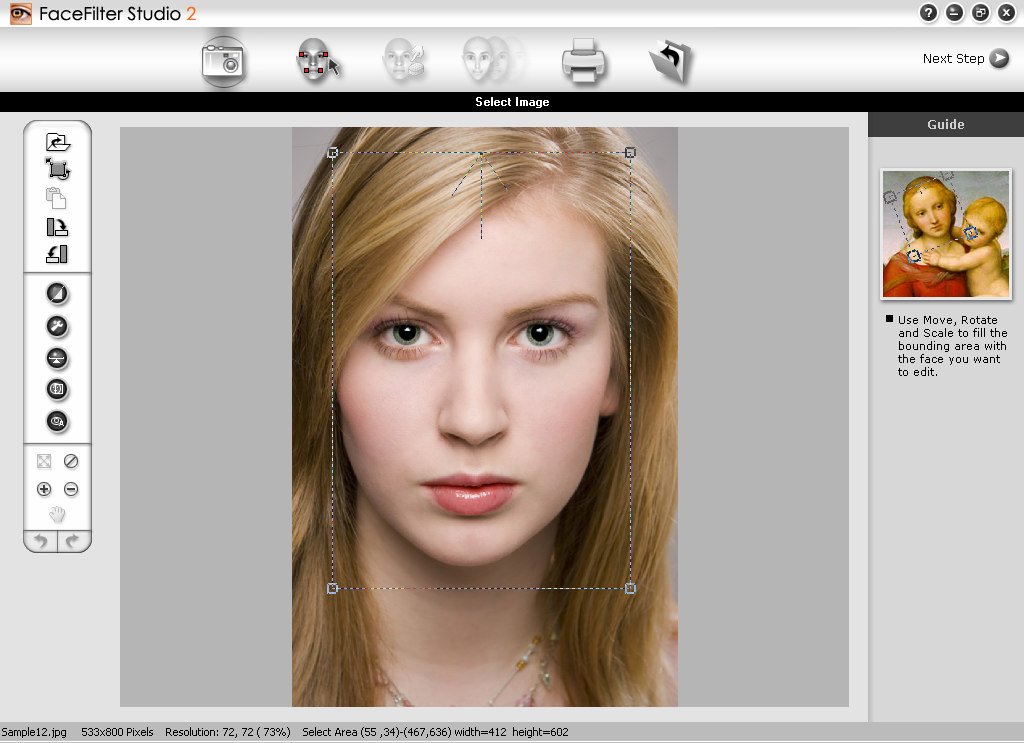
Для группового кадра важно, чтобы лица различались и не сливались друг с другом. Программа умеет переходить к другому лицу в той же фотографии после завершения обработки одного персонажа, но каждый объект всё равно требует собственной подгонки. Поэтому групповой снимок с несколькими крупными, хорошо различимыми лицами пригоднее, чем общий план, где головы занимают десятки пикселей. Если лицо мало, правильнее начать с инструмента выделения области и временно сделать его крупнее в рабочем окне.
Нейтральная мимика удобнее не потому, что программа запрещает улыбку или прищур, а потому, что шаблон выражения накладывается на уже существующую геометрию. Сильный поворот губ, закрытый глаз или крайняя гримаса уменьшают диапазон правдоподобных преобразований. Для обычной ретуши кожи это ограничение менее критично: там главную роль играют границы маски, а не исходная мимика.
Первый этап: открыть снимок и привести его в удобное положение
В окне Select Image фотографию можно открыть через диалог выбора файла, перетащить из файлового менеджера или вставить из буфера обмена. Поддерживается также запуск через перетаскивание JPEG, GIF или BMP на значок программы. Для рабочего процесса это означает, что необязательно каждый раз сохранять промежуточный файл: изображение можно скопировать из другого редактора, выполнить портретную коррекцию и затем вернуть результат через буфер обмена.
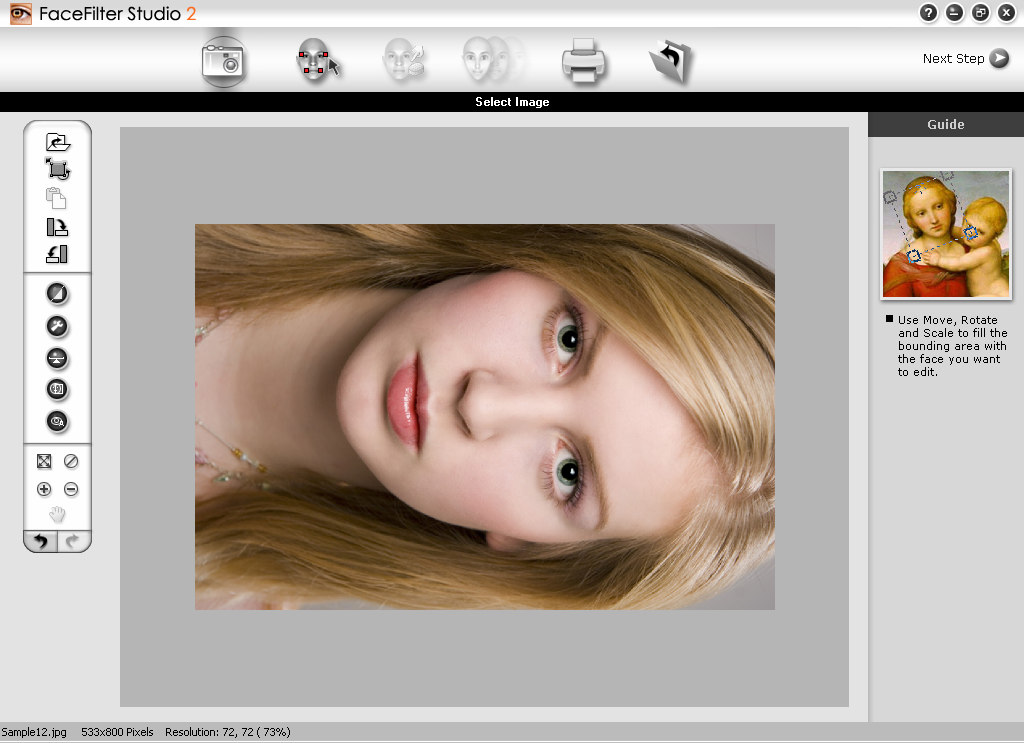
До разметки лица доступны поворот на четверть оборота в обе стороны, масштабирование и перемещение вида. Если камера была повернута, сначала стоит привести голову к естественной ориентации, иначе последующая автоматическая привязка будет исходить из неверной геометрии. Поворот самого выделения лица тоже важен: рамку можно вращать за угол, подгоняя её под наклон головы. Это особенно полезно на кадрах, где горизонт ровный, но модель слегка наклонилась.
Выделение области лица работает не как окончательное кадрирование фотографии, а как подготовка зоны для следующих шагов. Когда лицо слишком маленькое, лучше выделять главным образом лицевую область, чтобы она заполнила окно на этапах маски и выражений. Такой приём повышает точность ручного размещения точек, поскольку глаза и губы становятся крупнее без необходимости менять исходный файл заранее.
- Открыть файл, перетащить его в окно или вставить из буфера обмена.
- Проверить ориентацию и при необходимости повернуть снимок на 90°.
- Выделить лицо рамкой, выровнять её по наклону головы и увеличить рабочую область.
- Только после этого переходить к распознаванию и лицевой маске.
Коррекция яркости, контраста и цвета до ретуши
На первом шаге собраны базовые тоновые коррекции. В отдельном диалоге регулируются Brightness, Contrast, Hue и Saturation. Эти четыре параметра лучше использовать до маски кожи, если весь кадр заметно темнее, бледнее или имеет общий цветовой сдвиг: тогда локальные фильтры лица не придётся заставлять компенсировать проблему, которая относится ко всей фотографии. Чем ближе исходник к нормальной экспозиции, тем легче оценивать результат сглаживания и изменения тона кожи.
Есть автоматическая коррекция цветовых уровней и отдельный Color Balance. В балансе работают пары Cyan–Red, Magenta–Green и Yellow–Blue, а изменения можно направлять в светлые области, средние тона или тени. Это позволяет, например, не усиливать красный по всему диапазону, если нежелательный оттенок заметен главным образом в тенях. Reset возвращает настройки диалога, поэтому разумно сравнивать несколько вариантов малыми шагами, а не сразу двигать ползунок к краю.
Smart Portrait решает другую задачу: он обнаруживает лица и корректирует общую яркость изображения так, чтобы люди выглядели яснее при недоэкспонированном или пересвеченном исходнике. Функция меняет яркость кадра в целом намеренно — так лицо не выглядит отдельной светлой маской на прежнем фоне. Если требуется затронуть только кожу, вместо Smart Portrait нужно перейти к маске и фильтрам кожи.
Автоматическая коррекция не отменяет проверки. На контрастной сцене полезно посмотреть, не потерялись ли светлые участки лба и щёк и не стал ли фон неестественно ярким. Если общий кадр уже нормален, разумнее оставить Smart Portrait в покое и корректировать локальные проблемы дальше, поскольку это уменьшает количество одновременно меняющихся параметров.
Удаление красных глаз: автоматический и ручной способы
Red-eye Reduction доступен ещё до детальной ретуши. Автоматический режим способен обнаруживать до 64 красных глаз на одном изображении и обрабатывать их за один проход. Это особенно полезно для групповых фотографий. Если часть глаз не найдена из-за малого размера или поворота лица, можно перейти к ручному обнаружению и отметить пропущенные области, вместо того чтобы повторно запускать автоматический поиск.
На этапе Enhance Skin есть родственный инструмент Add Eye Color. Он предназначен для одной пары глаз и позволяет точнее задать заменяющий цвет. Pupil Radius определяет радиус зрачка, Intensity — силу примеси выбранного цвета, а Fill Color задаётся палитрой либо пипеткой по самому изображению. Правильный радиус важен: слишком большая окружность способна затронуть веки или радужку за пределами красной области, особенно если глаз прикрыт.
Эти два режима не полностью дублируют друг друга. Массовое удаление красных глаз лучше применять к группе людей, где важна скорость и высокая чувствительность распознавания. Add Eye Color удобнее, когда нужно вручную обработать одну пару и подобрать оттенок. При профильном лице или очень маленьком блике автоматическое распознавание может пропустить объект — это рабочее ограничение, а не признак повреждённого файла.
- Для группы сначала использовать Red-eye Reduction.
- Проверить каждый глаз на увеличении; пропущенные отметить вручную.
- Для одной пары перейти к Add Eye Color и точно выставить Pupil Radius.
- Intensity повышать только до исчезновения красного, не перекрашивая радужку целиком.
Лицевая маска: почему от неё зависит почти весь результат
FaceFilter Studio использует лицевую маску как геометрическую карту. По ней программа понимает, где находятся глаза, брови, рот и общий контур головы, а затем привязывает к этим зонам выражения и деформации. Маска и контур напрямую определяют точность деформации. Поэтому хороший результат нельзя получить одной лишь сильной настройкой фильтра кожи, если границы и ориентиры расставлены неверно.
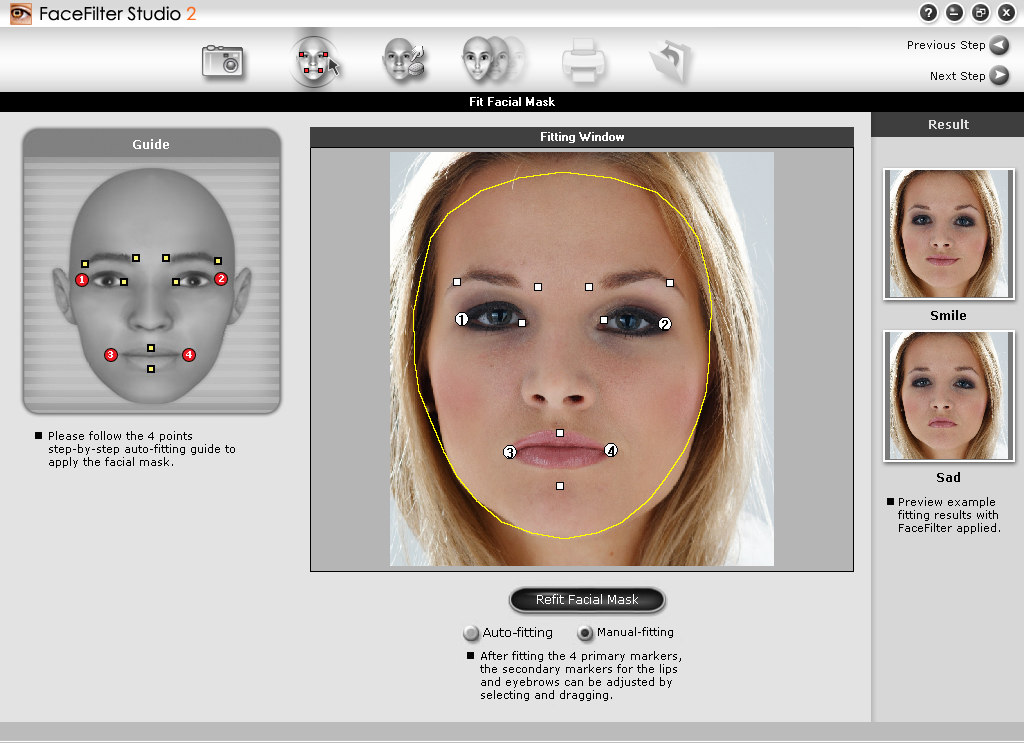
Автоматическая подгонка создаёт маркеры и контур сразу, но предназначена как стартовая оценка, а не как гарантия. После распознавания каждую точку стоит визуально сверить с реальным лицом. Особенно критичны уголки глаз и рта: смещение маркера внутрь или наружу заставляет соответствующий участок опускаться либо растягиваться при применении выражения. Характерный дефект — провисающие уголки рта.
Контур лица задаёт область, от которой затем строится начальная маска кожи. Его можно отдельно перемещать и менять по высоте и ширине. Важно захватить весь лоб и щёки, но не уводить границу далеко в волосы или фон без необходимости. Если часть лба остаётся снаружи, тональная коррекция может оборваться заметной границей; если внутрь попадает слишком много волос, фильтр способен изменить их вместе с кожей.
Ручная подгонка четырёх основных точек
Manual-Fitting начинается с четырёх первичных маркеров: два ставятся немного снаружи левого и правого глаза, ещё два — у левого и правого уголка рта. После четвёртой точки появляются вторичные маркеры и контур лица. Такой порядок полезен, когда автоматическое распознавание ошибается из-за наклона, поворота головы или необычного освещения: пользователь сначала задаёт базовую геометрию, а программа уже на её основе строит остальные ориентиры.
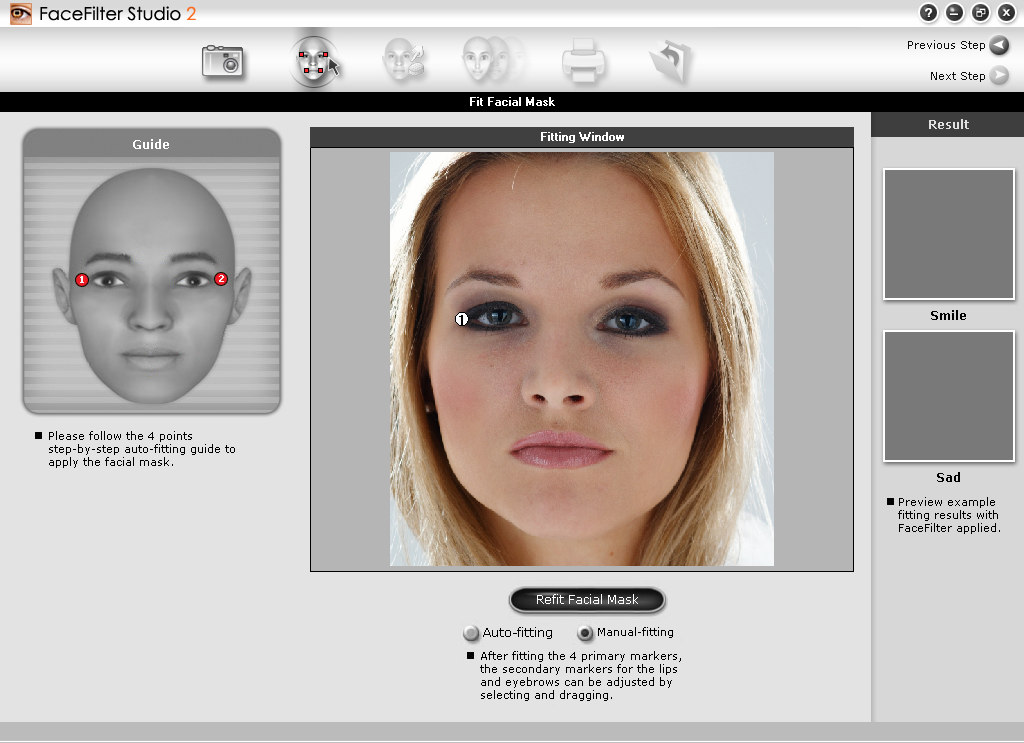
На этом этапе не нужно пытаться исправить лицо положением точек. Маркеры должны описывать фактические черты исходного портрета, а не желаемый результат. Если поставить точку глаза выше, чтобы визуально приподнять веко, последующий шаблон будет исходить из ложной опорной позиции и может деформировать соседнюю область. Изменения формы выполняются позже, в Manual Adjustment, где параметры предназначены именно для трансформации.
Справа показываются тестовые варианты Smile и Sad. Они нужны не столько для выбора будущей мимики, сколько для проверки качества разметки. Если оба теста двигают уголки губ и глаз симметрично и не тянут посторонние участки, геометрия, скорее всего, пригодна. Если одна сторона заметно ломается, лучше вернуться к точкам сейчас, а не компенсировать ошибку ручными ползунками на финальном шаге.
Вторичные маркеры и контур: точная доводка геометрии
После установки четырёх основных ориентиров программа добавляет вторичные точки для линий губ и бровей. Их можно перетаскивать, уточняя форму каждого элемента. Практический принцип прост: точка должна лежать на реальной границе той детали, которую она описывает. Для губ это особенно важно при небольшой улыбке, когда контур верхней и нижней губ различается несимметрично.
Жёлтый контур лица не является декоративной рамкой. Он влияет на область, где позже строится маска кожи, поэтому следует учитывать лоб и нижнюю часть лица. Чтобы изменить размер, курсор перемещают за пределы контура и тянут по вертикали или горизонтали; чтобы сдвинуть весь контур, работают внутри. Такой раздельный способ полезен, когда автоматика верно нашла центр лица, но недооценила высоту лба или ширину щёк.
Если подгонка зашла в тупик, команда Refit Facial Mask начинает этап заново и удаляет текущую разметку. Иногда это быстрее, чем исправлять цепочку взаимосвязанных смещений. Особенно это актуально после неудачной автоматической привязки на повернутом лице: четыре ручные исходные точки дают чище результат, чем постепенное перемещение десятков вторичных маркеров.
Почему на этапе разметки важно заранее увеличить лицо
У этого экрана есть заметное ограничение: на ключевом этапе подгонки маски нет привычного зума, поэтому точная расстановка маркеров затрудняется, если лицо осталось мелким. Практический обходной приём — ещё на Select Image выделить главным образом лицо инструментом Scale Image. Выбранная область затем растягивается под рабочее окно последующих шагов.
Это нужно воспринимать как часть нормального процесса, а не как аварийную меру. Если исходник содержит человека в полный рост, сначала сохранить для себя понимание будущего кадра, затем временно сделать лицо крупным для геометрической разметки. Экспорт позволяет отдельно выбрать выходную область, поэтому увеличение рабочего лица на раннем этапе не обязано означать потерю всего остального снимка.
На портрете с несколькими людьми принцип тот же: для каждого лица полезно работать с максимально крупным представлением, которое ещё позволяет уверенно понять его наклон. Нельзя подменять точность чрезмерным Expression Strength — сильный шаблон не исправляет плохую маску, а лишь делает её ошибки заметнее.
Маска кожи: автоматическое выделение и границы обработки
На Enhance Skin лицевая геометрия превращается в маску кожи. Automatic Skin Mask строит область автоматически. В Area Selection можно выбрать Face, чтобы ограничиться лицом, или Full Image, чтобы разрешить маске охватывать кожу за его пределами. Второй режим нужен, например, когда цветовой тон должен затронуть видимые шею, плечи или другие участки, но после автоматического выбора их всё равно необходимо проверить вручную.
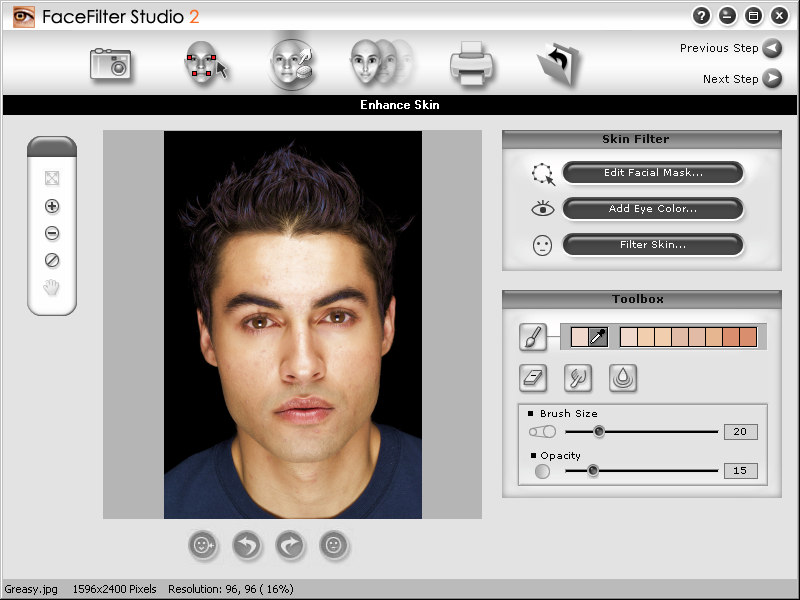
Tolerance меняет допуск распознавания оттенков кожи. Слишком малое значение оставляет островки необработанной кожи, слишком большое может захватить похожие по цвету волосы, одежду или фон. Skin Color показывает рассчитанный программой средний оттенок, поэтому при сложном освещении полезно сравнить маску с реальными границами, а не ориентироваться только на число ползунка.
Высококонтрастные участки лица могут не попасть в автоматическую область, и их приходится дорисовывать вручную. Типичный пример — яркий блик на лбу или носу: по цвету он отличается от средней кожи именно там, где затем нужен Degloss. Если оставить блик вне маски, фильтр формально включён, но визуально почти ничего не изменится.
Столь же важно исключать то, что не должно обрабатываться. Волосы, рот и глаза можно убрать из маски, чтобы сглаживание и коррекция тона не размывали детали и не меняли их цвет. Это одна из главных причин, почему точная маска даёт более естественный результат даже при тех же значениях фильтров.
Ручное редактирование маски: кисть, размер и прозрачность
Manual Edit превращает маску в редактируемую область. Переключатель Increase/Decrease Mask выбирает, добавляет кисть область или вычитает её. Название может быть непривычным: это не изменение диаметра готовой маски, а режим рисования включить/исключить. В тестировании интерфейса именно этот момент отмечен как один из неочевидных, поэтому перед длинным мазком стоит сделать короткую пробу на краю.
Brush Size задаёт диаметр кисти, а Opacity — интенсивность изменения маски. Горячие клавиши < и > назначены для уменьшения и увеличения кисти именно в редакторе маски. На сложной границе у волос удобно работать небольшой кистью и меньшей непрозрачностью, постепенно уточняя край; на ровной щеке — большей кистью и более уверенным мазком.
Mask Color меняет цвет визуального наложения. Это не меняет оттенок кожи и не попадает в итоговый файл: настройка нужна только для того, чтобы маска была заметна на конкретном снимке. Если красноватая подсветка теряется на тёплом портрете, контрастный цвет помогает обнаружить дырки и выходы за границы.
- Сначала проверить автоматическую маску на лбу, носу, щеках и подбородке.
- Убрать глаза, губы и волосы, если на них не должен действовать фильтр.
- Дорисовать яркие блики или глубокие тени, которые не распознались как кожа.
- Только после проверки нажимать Apply и переходить к фильтрам.
Smooth Skin: как сглаживать кожу без пластиковой поверхности
Smooth Skin уменьшает мелкие неровности и дефекты. Smooth Level отвечает за силу эффекта. Небольшое превью сглаживания может отличаться от полноразмерного результата, поэтому нельзя оценивать настройку только по маленькому сравнительному окну. Практичнее начинать с малого уровня, применить фильтр и проверить лицо на рабочем изображении.
Сглаживание не должно быть способом стереть все высокочастотные детали. Брови, ресницы, края носа и губы зритель использует как ориентиры резкости; если они размягчились вместе с кожей, портрет воспринимается нерезким. Для исправления подходит Restore: провести по бровям, глазам, рту и краям носа и вернуть там исходную фактуру.
Если после Smooth Skin лицо стало размытым целиком, проблема чаще всего не в формате файла. Нужно проверить три вещи: не слишком ли велик Smooth Level, правильно ли маска исключает мелкие детали и можно ли Restore локально вернуть резкость. Такой порядок быстрее, чем повторять всю обработку с начала, пока Keep Result ещё не зафиксировал последующие изменения выражения.
Для крупного портрета полезно сравнивать зоны разного характера: ровную щёку, область под глазами и границу губ. Настройка, которая хорошо убирает небольшой дефект на щеке, может быть чрезмерной для тонких линий вокруг глаз. Если нужен локальный эффект, ручный Smooth в Toolbox даёт больше контроля, чем повышение глобального Smooth Level.
Shadow/Gloss Reduction: работа с бликами и тенями
Shadow/Gloss Reduction имеет два направления: Shadow ослабляет тёмные участки, Gloss — чрезмерный блеск. Fuzziness определяет диапазон области, к которой относится коррекция, Intensity — силу воздействия. Fill Color можно выбрать из палитры или взять пипеткой с подходящего участка кожи. Это позволяет не просто затемнить блик серым, а заменить его цветом, близким к соседней коже.
Самая частая причина фильтр не работает — нужная зона отсутствует в маске. Проверять стоит прежде всего щёки, лоб и нос: для сильного блеска иногда нужно расширить маску и повысить её непрозрачность именно на проблемной области. После этого Degloss начинает действовать заметнее. Поэтому сначала исправляется покрытие, и лишь затем увеличивается Intensity.
Чрезмерное подавление блика способно уплощать фактуру и объём лица. Внешний тест отмечал, что сильный Gloss Reduction одновременно смягчает текстуру кожи. Смысл коррекции — убрать отвлекающий вспышечный блеск, а не превратить все светлые места в один тон. Полезно оставить естественные световые переходы на скулах и переносице, особенно на студийном портрете.
Shadow стоит применять ещё осторожнее. Глубокая половинная тень иногда действительно мешает разглядеть лицо, но небольшие тени формируют рельеф носа, щёк и подбородка. Если полностью уравнять их со светом, лицо потеряет объём. Для общей недоэкспозиции кадра лучше сначала оценить Smart Portrait или базовую яркость, а локальный Shadow оставить для конкретной проблемной области.
Adjust Skin Tone и пять готовых шаблонов кожи
Adjust Skin Tone добавляет выбранный оттенок к коже, а Tone Level задаёт его интенсивность. Цвет можно взять пипеткой прямо с изображения. Этот способ полезен, когда нужно не закрасить лицо, а мягко привести отдельные области к более единому тону. Результат зависит от маски, поэтому корректировать цвет без предварительного исключения губ и глаз рискованно.
В Filter Skin предусмотрены пять готовых шаблонов: Smooth, Degloss, White, Pink и Sun tan. Они выставляют заранее заданные сочетания Smooth Skin, Shadow/Gloss Reduction и Adjust Skin Tone. Пресет удобен как стартовая точка, после которой параметры можно проверить и ослабить под конкретный портрет.
Для более розового или светлого лица можно ограничить маску границей лица, уточнить её вручную, выбрать светлый оттенок вроде белого или розового и регулировать Tone Level. Для эффекта загара, наоборот, можно включить Full Image, если требуется затронуть видимую кожу вне лица, и выбрать более тёмный коричнево-оранжевый тон. В обоих случаях главное — не название шаблона, а точное покрытие маски.
Дополнительный сценарий — осветление прядей волос через Adjust Skin Tone. Для него волосы намеренно добавляются в маску, после чего выбирается светлый цвет. Это исключение подтверждает общий принцип: маска определяет, где работает фильтр, и может использоваться не только для стандартной зоны кожи. Но такой приём лучше выполнять малой интенсивностью, чтобы не получить плоскую заливку.
Ручные инструменты Paint, Smudge, Smooth и Restore
Toolbox даёт четыре локальных способа вмешательства после глобальных фильтров. Paint наносит выбранный цвет кистью. Smudge захватывает цвет в начале мазка и растягивает его по направлению движения. Smooth смягчает резкие границы и мелкие нежелательные детали, включая прыщи и морщинки. Restore возвращает затронутый участок к предыдущему состоянию.
Brush Size и Opacity общие для ручной работы: размер определяет площадь мазка, прозрачность — силу. Пипетка берёт цвет с фотографии, что полезнее фиксированной палитры при точечной коррекции кожи. Если нужно убрать небольшое пятно, лучше взять оттенок рядом, использовать умеренную прозрачность и несколько коротких мазков, чем одним плотным Paint перекрыть фактуру.
Smudge требует аккуратного направления. Поскольку цвет тянется от точки начала, случайный мазок от тёмной брови к коже способен размазать нежелательный тон. Инструмент разумнее применять внутри однородной области и короткими движениями. Для обычного дефекта чаще безопаснее Smooth, а Restore держать как способ вернуть слишком обработанные края.
Сравнение с оригиналом доступно отдельной командой: кнопку оригинала можно удерживать, чтобы увидеть исходное изображение, а затем отпустить для возврата к обработанному виду. Есть и команда полного возврата к исходному состоянию этапа. При сложной ретуши полезно сравнивать не только до/после, но и локальные ориентиры: осталась ли фактура щёк, не посерели ли губы, не потерялась ли резкость глаз.
Шаблоны выражений: Attractive, Fun и Custom
После маски и кожи программа переходит к Select Expression. Галерея разделена на Attractive, Fun и Custom. В первой находятся варианты с более сдержанным изменением черт, во второй — намеренно гротескные эффекты, а Custom хранит сохранённые пользователем сочетания. Preview позволяет строить миниатюры с применёнными шаблонами, чтобы не щёлкать вслепую по названиям.
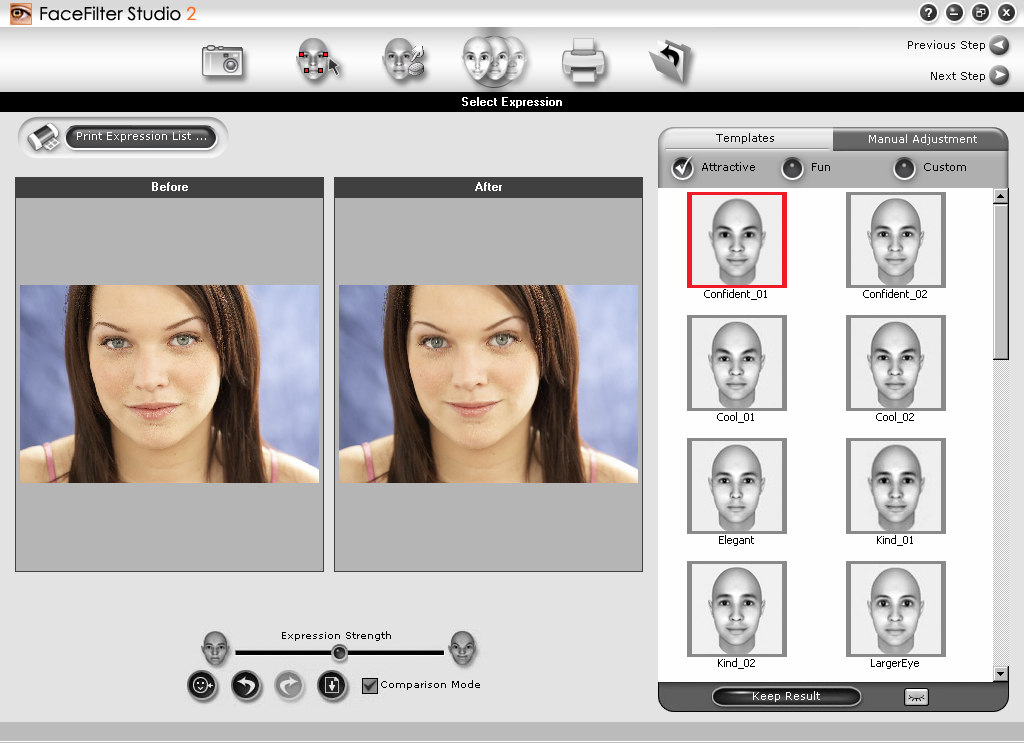
Expression Strength регулирует величину выбранного преобразования. Это один из самых важных ползунков для естественности: маска может быть идеальной, но чрезмерная сила всё равно сделает мимику искусственной. На портрете с уже заметной улыбкой сильное добавление другой эмоции особенно склонно деформировать уголки губ. Лучше сначала оценить малую силу и повышать её, пока смысл изменения становится заметен, но лицо не теряет узнаваемость.
Comparison Mode показывает до и после рядом. Такой режим помогает заметить не только желаемую улыбку, но и побочные сдвиги — изменение ширины лица, положения глаз или симметрии губ. Некоторые выражения могут давать сильно искажённый результат; это зависит и от исходной мимики. Поэтому шаблон следует оценивать как отправную точку, а не как гарантированно корректный финал.
Preview и выбор шаблона без потери контроля
Когда включён Preview, миниатюры в галерее отображают конкретный портрет с применёнными вариантами, а не абстрактные пиктограммы. Это полезно для быстрой сортировки: на одном лице Confident может выглядеть естественно, на другом — слишком напряжённо. Тем не менее миниатюра мала, поэтому финальное решение нужно принимать по крупному изображению Before/After.
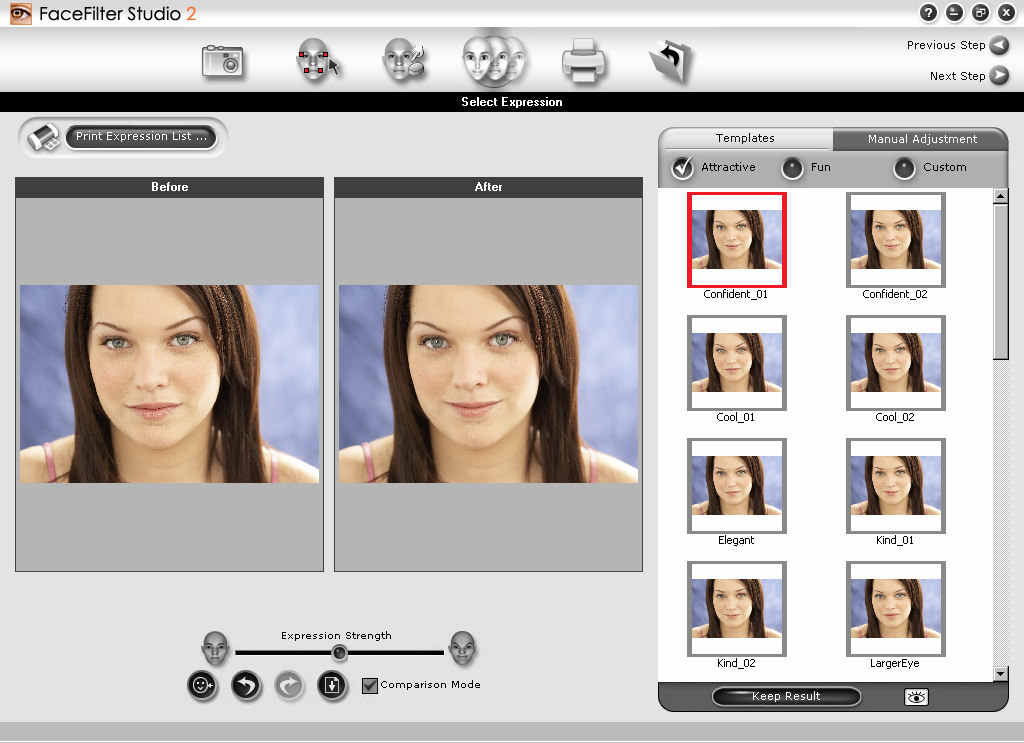
Не стоит последовательно щёлкать разные шаблоны, ожидая, что они автоматически сложатся. Новый выбранный шаблон заменяет предыдущий результат выражения, если прошлое состояние не было закреплено через Keep Result. Это принципиальное правило рабочего процесса: сравнение вариантов и накопление эффектов — две разные операции.
Если задача — выбрать один лучший вариант, Keep Result не нужен до самого решения: перебирайте шаблоны, меняйте Strength и наблюдайте Before/After. Если задача — сложить, например, ручное увеличение глаз и затем мягкую улыбку, сначала выполните первую часть, зафиксируйте её, затем применяйте следующую. Так последовательность остаётся логичной и прогнозируемой.
Keep Result: накопление изменений и необратимая граница
Keep Result сохраняет текущую коррекцию выражения как новую основу. После этого можно применить ещё один шаблон или ручную настройку, и эффекты накопятся. Так удобно сочетать несколько преобразований: сначала сбалансировать черты, закрепить, затем добавить привлекательный шаблон, снова закрепить и только потом переходить к следующему изменению.
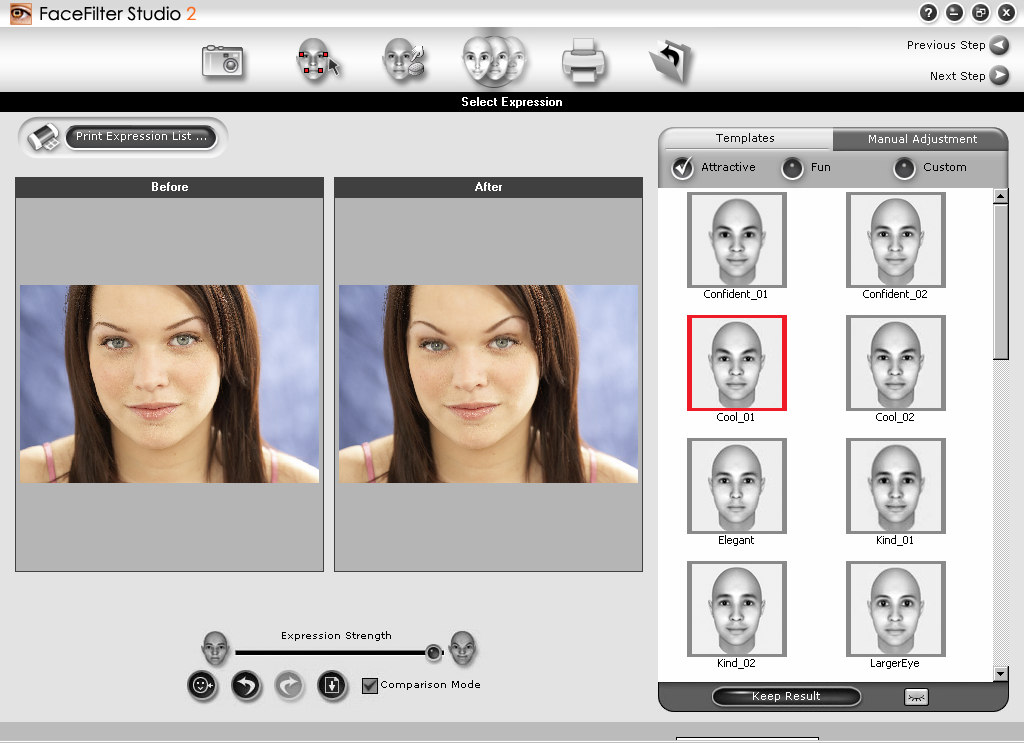
У этой возможности есть важное ограничение: Undo не возвращает состояние до уже выполненного Keep Result. после фиксации применённые изменения нельзя отменить обычной командой Undo. Поэтому кнопку следует считать точкой сохранения этапа, а не безопасным временным подтверждением.
Практический способ снизить риск — перед Keep Result внимательно сравнить Before/After и проверить крупные ориентиры: уголки глаз, рот, симметрию щёк, линию подбородка. Если сомнение остаётся, лучше не фиксировать результат и ещё раз уменьшить Strength. Для экспериментальной серии выражений можно также сохранять промежуточные файлы на этапе Export, поскольку внутри одной цепочки возврат через эту границу ограничен.
Именно из-за Keep Result полезно разделять коррекцию и стилизацию. Сначала сделать только те изменения, которые точно нужны снимку, затем зафиксировать их. Более субъективные шаблоны пробовать поверх уже подготовленной основы и закреплять лишь после проверки. Тогда случайный гротескный пресет не заставит повторять всю ретушь кожи.
Manual Adjustment: форма головы
На вкладке Manual Adjustment есть отдельная группа Head Shape. Proportion меняет соотношение нижней и верхней части лица, Width — ширину головы. Эти ползунки предназначены для геометрической коррекции, поэтому их стоит двигать особенно умеренно. Большое значение затрагивает не одну точку, а общую форму, и малый сдвиг часто заметнее, чем кажется по цифре.
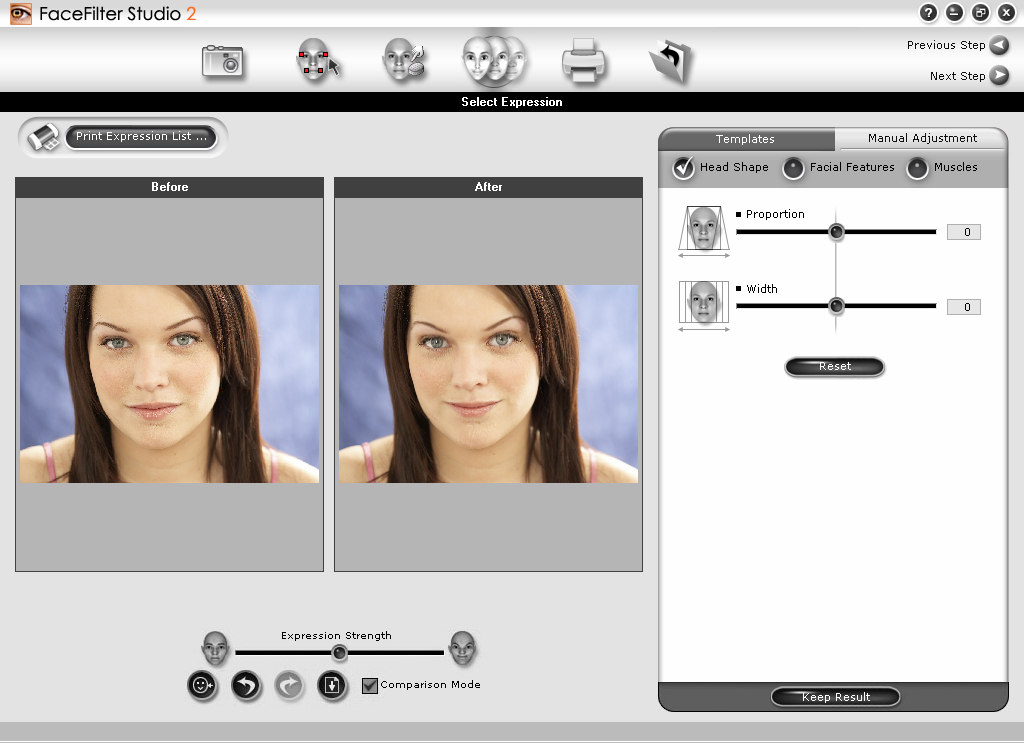
Если цель — сделать лицо визуально уже, не следует сразу сочетать сильный Width с выражением Slim. Оба инструмента могут воздействовать на близкую задачу и суммарный эффект окажется чрезмерным. Гораздо надёжнее выбрать один основной способ, сравнить результат, при необходимости зафиксировать его и только затем добавлять небольшую вторую коррекцию.
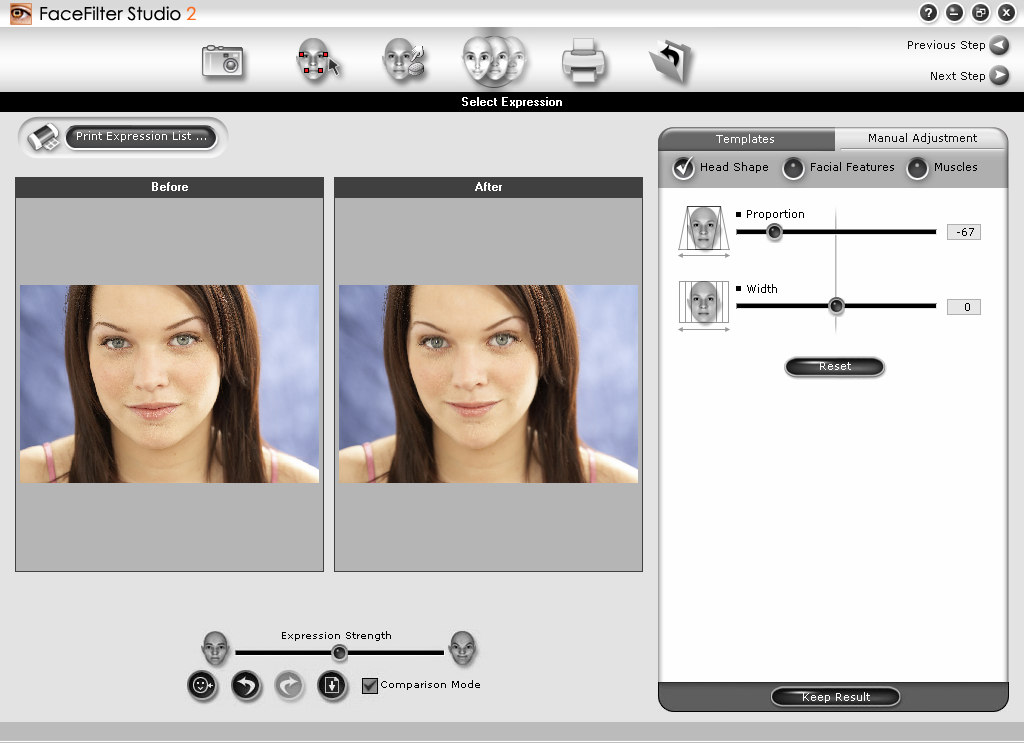
Reset в панели ручной настройки возвращает значения группы к исходным. Пока Keep Result не создал новую основу, это удобный способ проверять разные направления без накопления ошибок. На асимметричном портрете также важно помнить, что изменение общей пропорции не исправляет неверно выставленную лицевую маску; если одна сторона деформируется сильнее, сначала стоит перепроверить точки.
Manual Adjustment: глаза, брови, нос и рот
Группа Facial Features позволяет выбрать конкретный элемент: левую или правую бровь, глаз, комбинацию глаза с бровью, нос, рот, обе брови или оба глаза. Для выбранной области доступны Move X, Move Y, Rotate, Scale X и Scale Y. Это уже не шаблон эмоции, а прямое управление положением, углом и размером отдельных черт.
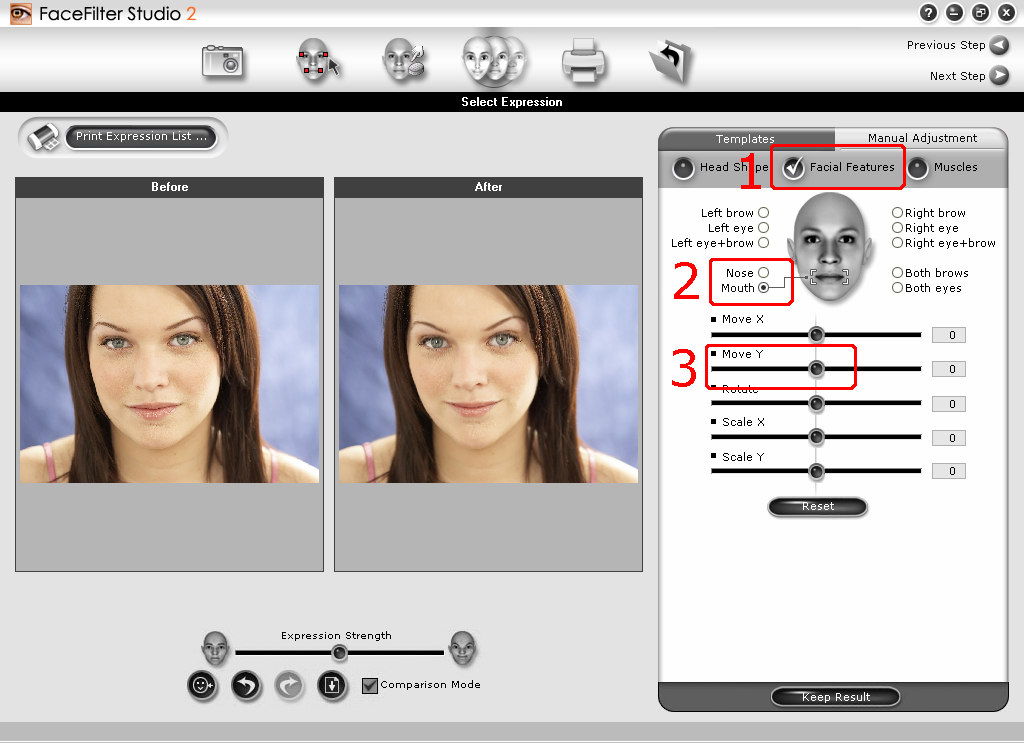
Раздельный выбор левой и правой стороны помогает исправлять небольшую асимметрию, но требует осторожности: человеческое лицо естественно не идеально симметрично. Полное выравнивание глаз или бровей может выглядеть менее живым, чем исходник. Для портретной коррекции разумнее устранять только явную случайную проблему — например, небольшое искажение перспективы или неудачное положение в конкретном кадре.
Scale X и Scale Y лучше менять отдельно малыми шагами. Равномерное увеличение глаза двумя сильными значениями легко делает его непропорциональным векам и брови. Если нужно лишь слегка раскрыть взгляд, небольшого изменения вертикального масштаба может быть достаточно. Rotate нужен, когда элемент наклонён относительно другого, но не заменяет правильного исходного поворота головы на первом этапе.
Нос и рот также можно перемещать и масштабировать. Здесь особенно важна лицевая маска: если исходные маркеры уголков губ были поставлены неправильно, ручной Scale будет преобразовывать уже ошибочно описанную форму. Поэтому заметное ломание края рта при малом движении ползунка — повод вернуться к геометрии, а не усилить встречное искажение.
Шестнадцать мышечных зон и тонкая настройка мимики
В группе Muscles доступны отдельные ползунки для мышечных изменений. На интерфейсе показаны, в частности, поднятие внутренней и внешней части брови, сужение глаз, напряжение век, сморщивание носа, поднятие щёк, углубление носогубной области, надувание щёк, поднятие верхней губы, поджатие губ, подъём и опускание уголков рта, втягивание губ, опускание нижней губы и поднятие подбородка. Всего в этой группе 16 областей управления.
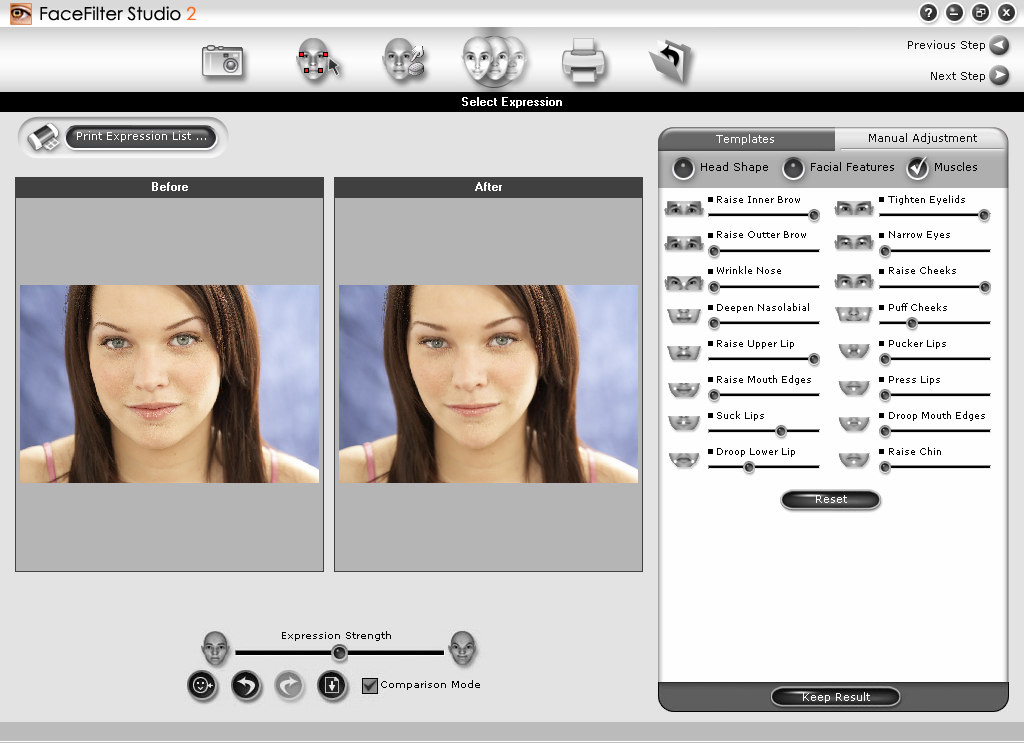
Такой набор полезен, когда готовый шаблон почти подходит, но одна деталь выдаёт искусственность. Например, улыбка может требовать не более сильного общего Expression Strength, а лишь небольшого подъёма уголков рта и щёк. Разделение на мышцы позволяет исправить локальную часть мимики, не усиливая одновременно все преобразования шаблона.
Мышечные ползунки следует проверять в связках. Поднятые уголки рта без реакции щёк могут выглядеть механически; сильное сужение глаз при нейтральных бровях тоже изменяет характер лица. Не нужно стремиться воспроизвести анатомическую модель — интерфейс предназначен для визуальной корректировки. Цель проверки проста: изменение должно читаться как естественная мимика, а не как локальная деформация.
После удачной ручной комбинации её можно сохранить как пользовательский шаблон в Custom. Программа запрашивает имя и помещает результат в пользовательскую галерею. Это удобно для повторения одного и того же мягкого набора коррекций, но на другом лице всё равно нужно заново проверить маску и силу: геометрия людей различается, поэтому одинаковые ползунки не гарантируют одинаковое визуальное действие.
Как сочетать шаблон и ручную коррекцию
Практичная последовательность такова: сначала улучшаются или балансируются черты, затем выполняется Keep Result, после чего применяется один привлекательный шаблон, снова Keep Result, затем при необходимости ещё один шаблон или Head Shape, и в конце — тонкая правка Facial Features. Это не обязательная формула, но она логично отделяет крупные изменения от финальных.
Если сначала применить несколько ярких шаблонов и только потом пытаться исправлять глаза и рот, ручные ползунки вынуждены компенсировать накопившиеся деформации. Обратный порядок обычно проще: привести исходную геометрию к аккуратному виду, зафиксировать, а затем добавлять умеренную мимику. При каждом Keep Result нужно помнить об ограниченном откате.
Для исправления неудачного выражения на групповом снимке зачастую достаточно одного мягкого шаблона. Если один человек выглядит чрезмерно хмуро, не требуется менять всю форму лица. Точная маска, умеренный Strength и небольшая коррекция уголков рта способны дать более правдоподобный эффект, чем сильное комплексное преобразование.
Для творческого эффекта правила другие: Fun допускает гротеск, но качество всё равно определяется маской. Даже намеренно странная эмоция выглядит чище, когда маркеры глаз и рта стоят на реальных границах. Техническая точность разметки нужна и для естественной ретуши, и для карикатурного результата.
Печать одного изображения
После обработки отдельный этап Print показывает итоговый портрет и позволяет переключаться на Original picture. Команда печати открывает диалог с параметрами принтера. Доступны Paper Size, Paper Source, Orientation, Copies, Scaling и Printing Area. Это не сложная допечатная система, но базовых настроек достаточно, чтобы вывести фотографию целиком или напечатать выбранный фрагмент.
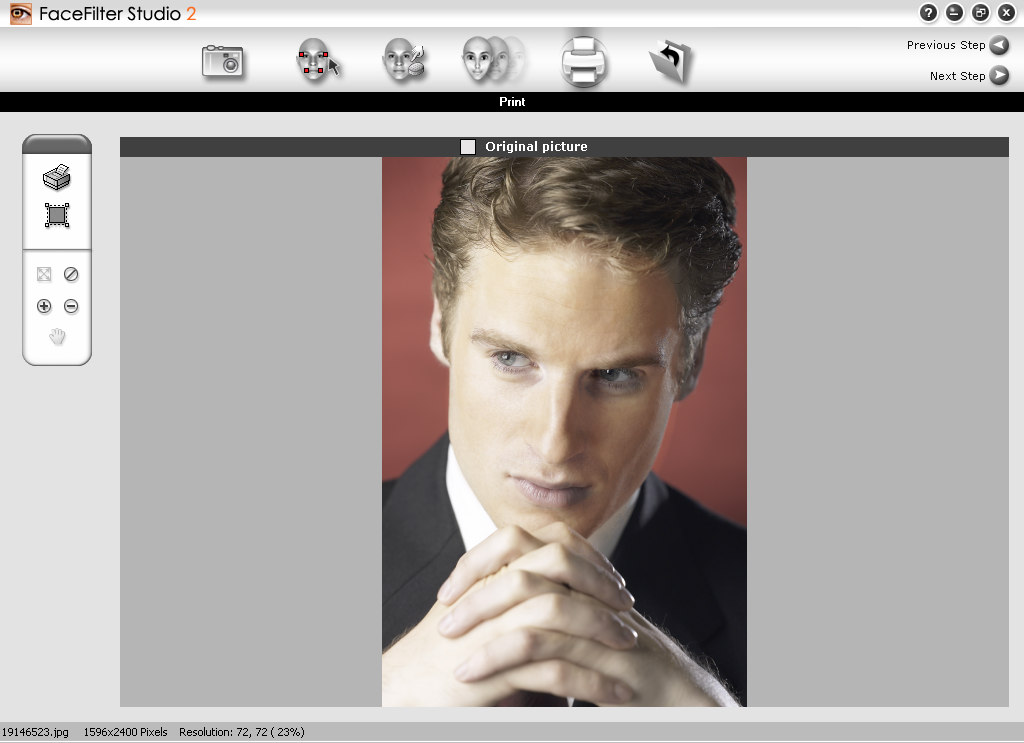
Scaling включает варианты Off, Fit to Page и Full Page Photo. Orientation переключается между Portrait и Landscape. Printing Area может быть All или Selected Area; последний пункт доступен, если заранее создана область кадрирования. Поэтому перед печатью полезно решить, нужен ли весь исходный кадр или только обработанный портрет.
Инструмент Crop на этапе печати позволяет выделить область, затем вращать её за угол и масштабировать за край или угол. Это удобно для быстрого расположения портрета без возврата на самый первый шаг. Но если требуется точное сохранение пропорций для дальнейшей обработки в другом редакторе, лучше использовать экспорт и кадрировать там с более знакомыми средствами.
Print Expression List: несколько вариантов мимики на одном листе
Print Expression List предназначен не для обычной печати кадра, а для набора выражений одного лица. Можно собрать набор небольших портретов: несколько эмоциональных вариантов можно расположить на одном листе. Функция особенно логична после работы с галереей выражений, когда нужно сравнить или распечатать серию состояний.
Есть важное ограничение: список выражений применяет набор к одному лицу, а не раздаёт разные выражения разным людям на одной общей фотографии. Все выражения в этой функции относятся только к одному выбранному лицу. Для второго человека обработку нужно вести отдельно.
Если требуется напечатать несколько экземпляров одного и того же выражения, рабочий способ — несколько раз сохранить это выражение как пользовательский шаблон, чтобы в Custom оказалось нужное число элементов, а затем выбрать их в диалоге списка. Способ выглядит необычно, но соответствует логике программы, где список печати формируется из набора выбранных шаблонов.
Для обычной фотографии эта функция не обязательна. Если нужен один итоговый портрет, этап Print и стандартный диалог дают более прямой путь. Expression List стоит воспринимать как специальный сценарий для серии мимики, а не как единственный механизм печати.
Экспорт результата и выбор выходной области
В Export результат можно сохранить на диск, скопировать в буфер обмена или перейти к редактированию другого лица на том же снимке. Для вывода доступны JPG, BMP и GIF. Для фотографии обычно разумно выбирать JPEG, если не требуется дальнейшая пиксельная обработка без повторного сжатия; BMP удобен как несжатый промежуточный формат, хотя занимает больше места.
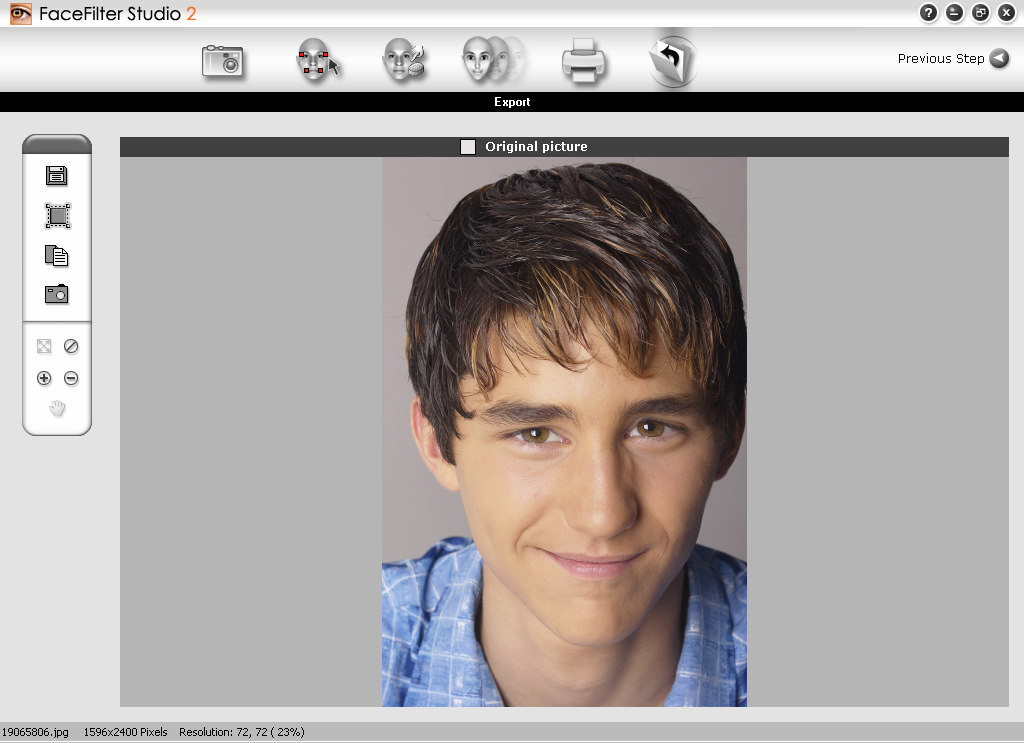
Select Output Area выделяет часть изображения, которая будет сохранена. Рамку можно вращать и масштабировать теми же привычными жестами по углам и сторонам. Если область выбрана, команда сохранения записывает только её. Это позволяет на одном исходнике сделать крупный портрет после ретуши, не обрезая файл ещё до работы с лицом.
Copy to clipboard полезен для связки с другим графическим редактором. Можно копировать изображение из внешнего инструмента в FaceFilter Studio, выполнить обработку лица и затем вставить результат обратно. Так программа может выступать специализированным шагом внутри более длинного процесса — например, после цветовой подготовки и перед финальной компоновкой.
Команда Edit different face возвращает к работе с другим человеком в той же фотографии. Это удобнее, чем заново открывать файл, но каждая новая голова требует собственной разметки. Нельзя считать маску первого человека универсальной для второго, даже если их лица похожи по размеру.
Выбор выходного кадра без потери полезной области
При Select Output Area полезно отделять техническую зону ретуши от финальной композиции. На раннем шаге лицо часто специально увеличивается для удобства маски, а на выходе можно выбрать тот фрагмент, который действительно нужен публикации или печати. Это снижает соблазн оставлять лицо мелким только ради сохранения общего плана во время разметки.
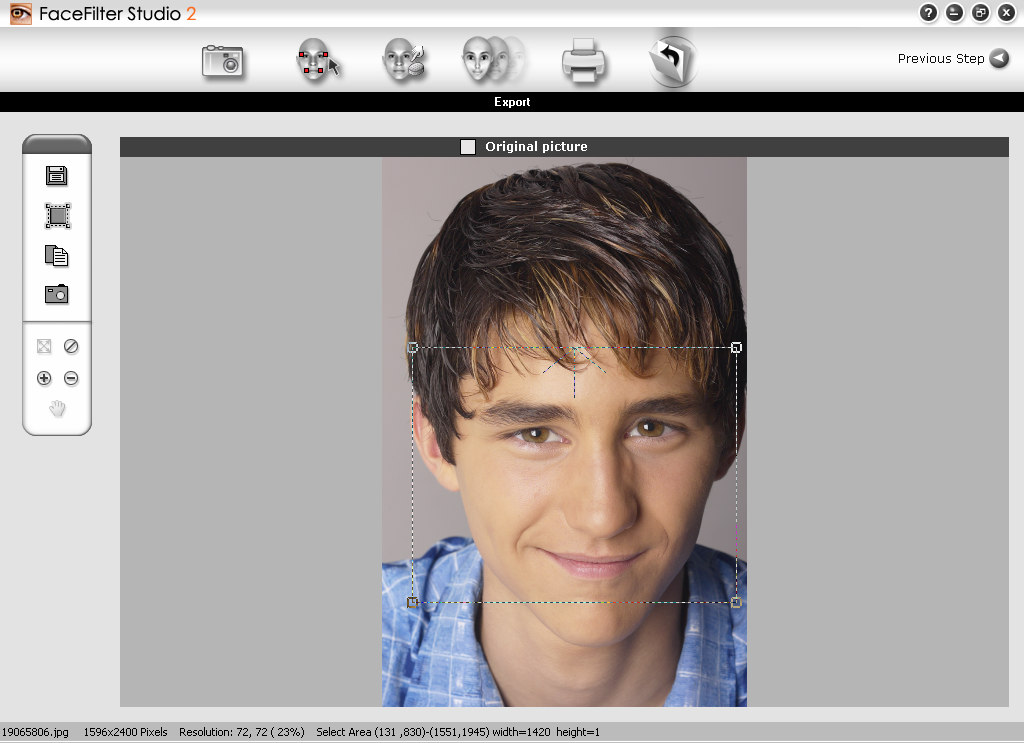
Поворот рамки экспорта пригодится, если исходный кадр был слегка наклонён относительно лица. Однако крупные коррекции ориентации лучше делать раньше, потому что маска строится по уже подготовленной геометрии. Финальный поворот скорее предназначен для композиционного уточнения выбранной области.
Перед сохранением стоит включить Original picture и убедиться, что сравнивается именно исходник и итог, а не два промежуточных состояния. Проверяйте линию волос, контур лица, глаза и губы — это места, где ошибки маски и чрезмерное сглаживание заметнее всего. Только после такой проверки выбирайте выходную область и формат.
Связка с другим редактором через буфер обмена
Для пользователя, который уже выполняет обрезку, уровни или печать в другом редакторе, FaceFilter Studio можно ограничить портретной задачей. Изображение копируется в буфер, вставляется через Paste, проходит маску, кожу и мимику, затем в Export копируется обратно. Это сокращает число промежуточных файлов и позволяет оставить сложные общие коррекции в привычной программе.
При таком обмене нужно помнить о разрешении и цвете. FaceFilter Studio требует режим High Color 16-bit или True Color 32-bit для отображения и работает с растровым результатом; слои и история другого редактора через буфер не передаются. Поэтому исходный многослойный документ лучше сохранять отдельно, а обратно вставлять портрет как новый растровый результат.
Такой сценарий поддерживается штатными командами Copy и Paste. Он особенно полезен, если нужна только смена выражения — редкая функция для обычных фоторедакторов. Внешний редактор отвечает за общую композицию, а FaceFilter Studio — за лицевую геометрию и специфическую ретушь.
Горячие клавиши для перемещения между этапами
Главные этапы вызываются Ctrl+1 для Select Image, Ctrl+2 для Fit Facial Mask, Ctrl+3 для Enhance Skin, Ctrl+4 для Select Expression, Ctrl+5 для Print и Ctrl+6 для Export. Backspace переводит на предыдущий шаг, Enter — на следующий. Эти комбинации полезны при многократной обработке, потому что верхние крупные пиктограммы не приходится каждый раз искать мышью.
На Select Image действуют Ctrl+O для открытия, Ctrl+S для выделения лица, Ctrl+V для вставки, Ctrl+R и Ctrl+E для поворота, Ctrl+C для Smart Color, Ctrl+L для уровней и Ctrl+B для Color Balance. Символ * подгоняет изображение в окно, + и - меняют масштаб, / показывает фактический размер, Ctrl+H включает руку. Ctrl+Z и Ctrl+Y отвечают за Undo и Redo.
В Enhance Skin Ctrl+M открывает редактирование маски, Ctrl+E — Add Eye Color, Ctrl+F — Filter Skin, Ctrl+P — PaintBrush, Ctrl+R — Restore, Ctrl+S — Smudge, Ctrl+O — Smooth. Клавиши запятая и точка уменьшают и увеличивают кисть. Такие сочетания особенно ускоряют ручное уточнение, когда одна рука остаётся на клавиатуре, а другая рисует мышью.
В Select Expression доступны Ctrl+R для Reset, Ctrl+S для сохранения пользовательского шаблона, Space Bar для Comparison Mode, Ctrl+K для Keep Result и Ctrl+V для Preview. В Print Ctrl+P печатает, Ctrl+S включает Crop, а пробел показывает оригинал. В Export Ctrl+A — Save As, Ctrl+S — Select Output Area, Ctrl+C — Copy to clipboard, Ctrl+E — Edit different face.
| Раздел | Полезные сочетания | Назначение |
|---|---|---|
| Навигация | Ctrl+1…Ctrl+6, Backspace, Enter | Быстрый переход между шестью этапами |
| Вид | *, +, -, /, Ctrl+H | Подгонка, масштаб, 100%, перемещение |
| Кожа | Ctrl+M, Ctrl+F, Ctrl+R | Маска, фильтры кожи, восстановление |
| Мимика | Space, Ctrl+K, Ctrl+V | Сравнение, фиксация, превью |
| Экспорт | Ctrl+A, Ctrl+S, Ctrl+C | Сохранение, область, буфер обмена |
Как обрабатывать плохо освещённый портрет
Если лицо недоэкспонировано из-за слабого света или контрового освещения, сначала нужно решить, проблема общая или локальная. Smart Portrait рассчитан именно на лица в неудачно освещённом кадре и меняет общую яркость так, чтобы люди стали заметнее. После него стоит заново оценить общий контраст: иногда одной этой коррекции достаточно, и дополнительный Shadow Reduction лишь лишит лицо объёма.
Если тёмной остаётся отдельная сторона лица, маска кожи и Shadow позволяют работать точнее. Но область должна входить в маску. Если глубокая тень настолько отличается по цвету, что Automatic Skin Mask её пропустила, сначала дорисуйте её Manual Edit. Затем выбирайте Fill Color из соседнего среднего тона кожи и умеренно повышайте Intensity.
Блики после вспышки требуют обратного подхода: Gloss и Degloss должны затронуть именно блестящий участок. На носу и лбу автоматика маски иногда не включает самый яркий пиксельный участок из-за большого отличия от средней кожи. Добавление этой зоны и более высокая непрозрачность маски эффективнее, чем слепое увеличение силы фильтра.
После тоновой коррекции обязательно проверить глаза и волосы. Smart Portrait меняет кадр целиком, а не только лицо, поэтому фон тоже может стать светлее. Если фон критичен, разумно делать глобальную экспозицию во внешнем редакторе, а FaceFilter Studio оставить для локальной маски кожи.
Как исправить лицо, которое выглядит размытым после фильтра
Подходит конкретное решение: взять Restore и провести по бровям, глазам, рту и краям носа. Эти зоны должны сохранять более высокую локальную резкость, иначе лицо выглядит замыленным даже при гладкой коже. Необязательно отменять весь Smooth Skin, если проблема локальна.
Если Restore приходится использовать почти по всему лицу, это сигнал, что Smooth Level слишком высок или маска слишком широко покрывает детали. Вернитесь к фильтру, уменьшите силу и исключите глаза, губы и волосы. Локальное восстановление должно быть финальной доводкой, а не способом вручную вернуть половину фотографии.
При сравнении не ориентируйтесь только на маленькое превью фильтра. Маленькое превью может неточно передавать итоговую мягкость: полная картинка может выглядеть мягче, чем миниатюра. Поэтому после изменения уровня нужно смотреть рабочий кадр в подходящем масштабе и пользоваться Original picture для прямого сравнения.
На снимках с низким исходным разрешением любое сглаживание быстрее уничтожает детали. Это не отдельная настройка программы, а следствие малого количества пикселей. В таком случае особенно важно использовать минимальную достаточную силу и избегать многоступенчатого повторного сглаживания через несколько Keep Result.
Почему фильтр кожи иногда не даёт видимого эффекта
Первое, что стоит проверить, — покрытие лицевой маски. Если нужная щека, лоб или нос не входят в выделенную область, Smooth, Degloss и Tone физически не затрагивают эти пиксели. Увеличение Intensity ничего не исправит, пока маска не будет расширена.
Вторая причина — малая непрозрачность маски на конкретной зоне. Для сильного блика может потребоваться более высокая Opacity именно там. Редактирование лучше выполнять локально, чтобы остальная кожа не получила ненужно мощный фильтр. После этого снова открыть Filter Skin и оценить действие.
Третья причина — выбран режим Face, хотя нужно обработать кожу за пределами лица, или наоборот Full Image захватил слишком много. Для изменения тона шеи и плеч нужен Full Image с ручным уточнением; для обычного лица безопаснее Face. Режим задаёт допустимую область, но не избавляет от ручной проверки.
Наконец, эффект может быть просто слишком тонким на исходнике без выраженной проблемы. В этом случае не стоит усиливать его ради самого факта изменения. Если блик уже умеренный или кожа ровная, отсутствие драматического после означает, что агрессивная ретушь не нужна.
Что делать, если автоматическая маска лица ошиблась
Автоматическое fitting особенно уязвимо к повороту головы в сторону или к заметному наклону. В таком случае лучше Refit Facial Mask и Manual-Fitting с четырьмя основными точками. Это быстрее и надёжнее, чем пытаться дотянуть автоматически построенную сетку, если её базовая ориентация неверна.
Перед ручной разметкой вернитесь к Select Image и убедитесь, что выбранная рамка лица повернута вместе с головой и достаточно крупна. Неправильный угол на первом шаге повторяется во всех дальнейших ориентирах. Увеличенная рабочая область также компенсирует отсутствие зума непосредственно в окне fitting.
После четырёх точек обязательно проверьте вторичные маркеры бровей и губ, а затем Smile/Sad. Если тестовое выражение перекашивает только одну сторону, ошибка почти всегда видна в соответствующих маркерах. Не пытайтесь лечить это Muscles: ручные мышцы должны добавлять мимику к правильно описанному лицу, а не исправлять разметку.
Если маска лица точна, но фильтр кожи всё равно заходит на волосы, проблема уже в Skin Mask, а не в геометрической лицевой маске. Эти два уровня не следует путать: первый описывает черты и контур, второй задаёт пиксельную область для цветовых и сглаживающих фильтров.
Работа с несколькими лицами на одной фотографии
FaceFilter Studio позволяет после экспорта выбрать Edit different face и перейти к другому человеку в той же фотографии. Это удобно для группового кадра, где требуется последовательно исправить красные глаза, кожу или выражение у нескольких людей. Но каждое лицо получает собственную геометрическую привязку — точки нельзя просто перенести с первого.
Для массовых красных глаз выгоднее начать с общей Red-eye Reduction, которая умеет находить до 64 глаз. Тогда индивидуальный цикл для каждого человека понадобится только для тех исправлений, которые действительно требуют лицевой маски. Это экономит время по сравнению с Add Eye Color для каждой пары.
Print Expression List не предназначен для того, чтобы одному человеку назначить улыбку, другому серьёзное выражение и распечатать всё как единый список. Список рассчитан на одно выбранное лицо. Разные выражения на общем снимке нужно создавать последовательной обработкой каждого человека и сохранять итоговый кадр обычным экспортом.
На групповом плане особенно важен размер лица. Если головы мелкие, сначала выделяйте конкретного человека крупнее; иначе точки глаз и рта сложно установить точно. После завершения можно снова работать с полным изображением и перейти к следующему лицу.
Системная совместимость и требования к отображению
Для совместимости заявлены Windows 7, Windows Vista, Windows XP и Windows 2000. Минимальная конфигурация: процессор Pentium II 500 МГц, 64 МБ оперативной памяти, 300 МБ свободного места, экран не ниже 800×600 и режим High Color 16 бит либо True Color 32 бит. Эти параметры нужны для оценки запуска на системах из заявленного списка.
Для изображений размером 6 мегапикселей и более рекомендованы Pentium 4 1,7 ГГц или быстрее, не менее 512 МБ ОЗУ и 800 МБ свободного диска. Подтверждена обработка фотографий до 12 мегапикселей. Если работать с более крупным современным снимком, нельзя автоматически считать, что программа обработает его без ограничений только потому, что компьютер значительно мощнее.
Сообщение о необходимости 800×600 и 16-битного цвета чаще связано с режимом экрана. Следует проверить, не используется ли режим 256 цветов, и при необходимости переключить систему на High Color или True Color. Если это не помогает, следует проверить драйвер видеокарты и поддержку DirectDraw. На системах вне заявленного списка запуск и отображение интерфейса нужно проверять на конкретной машине.
Интерфейс и документация оперируют английскими названиями команд: Select Image, Fit Facial Mask, Enhance Skin, Select Expression, Print и Export. При поиске конкретного параметра удобнее ориентироваться на эти подписи, потому что именно они видны на скриншотах и соответствуют названиям элементов управления.
Форматы изображений и что реально подтверждено
При перетаскивании изображения на значок программы поддерживаются JPEG, GIF и BMP. Для вывода подтверждены JPG, BMP и GIF. Поэтому эти три формата можно считать подтверждённой базой. Не следует приписывать программе современные RAW, HEIC, PSD или TIFF только по аналогии с другими редакторами.
Для обычного фото JPEG наиболее удобен по размеру, но повторное сохранение после нескольких внешних редакторов увеличивает потери от сжатия. Если FaceFilter Studio используется как промежуточный этап между программами, BMP избавляет от повторного JPEG-сжатия ценой большого файла. GIF для фотографического портрета ограничен палитрой и обычно нужен только в специфическом старом рабочем процессе.
Буфер обмена позволяет обойти часть вопросов о промежуточном формате, если оба редактора работают в одной системе и достаточно растровой передачи. Но буфер не переносит слои, маски и историю внешнего документа. Поэтому для важного проекта исходный файл и многослойная рабочая копия должны сохраняться отдельно.
При открытии неизвестного формата лучше сначала преобразовать его во внешний подтверждённый формат, чем рассчитывать на неописанный импорт. Это особенно актуально для файлов современных камер: подтверждённые возможности FaceFilter Studio не дают оснований обещать прямую работу с их RAW-данными.
Ограничения интерфейса, которые нужно учитывать в работе
Главное практическое ограничение fitting — отсутствие зума на критическом шаге точек, на этом экране. Его обходят предварительным увеличением лица на Select Image. Второе — некоторые диалоги Enhance Skin не изменяют размер, из-за чего одновременно видеть крупный портрет и все элементы управления бывает неудобно. Здесь помогают Fit to screen, Zoom и Hand Tool в тех окнах, где они доступны.
Третье ограничение связано с визуальным превью Smooth Skin: в тесте оно оценено как недостаточно точное по сравнению с фактическим крупным результатом. Поэтому решение о силе нельзя принимать по миниатюре. Четвёртое — отдельные готовые выражения способны сильно искажать лицо, особенно если исходная мимика уже выражена. Уменьшение Expression Strength и переход к Manual Adjustment обычно безопаснее.
Keep Result создаёт ещё одно ограничение процесса: после фиксации нельзя обычным Undo вернуться к состоянию до неё. Это требует дисциплины и промежуточной проверки. Пользователь, привыкший к длинной истории действий, должен особенно внимательно относиться к этой кнопке.
Наконец, программа не является универсальным редактором композиции. В ней есть базовый цвет, кадрирование, печать и экспорт, но её сильная сторона — лицевая маска, кожа и мимика. Сложный фон, многослойный монтаж или локальная работа вне портрета рациональнее выполнять в другом инструменте, передавая изображение через файл или буфер.
Типичные ошибки при смене выражения и способы исправления
Если новая эмоция почти не видна, сначала проверьте не Strength, а маску. Неправильная лицевая маска — одна из главных причин слабого или неверного изменения. Голова должна быть выровнена, а точки глаз и рта поставлены по реальным границам.
Если предыдущая ручная коррекция исчезла после выбора другого шаблона, это нормальная логика: новый шаблон заменяет незакреплённое выражение. Нужно было нажать Keep Result перед выбором следующего. Если граница уже пройдена, Undo не возвращает состояние до Keep Result; поэтому порядок операций стоит продумывать заранее.
Если лицо перекашивается на конкретном пресете, попробуйте уменьшить Expression Strength. Если проблема остаётся в одной зоне, перейти к Facial Features или Muscles и корректировать локально. Если и при слабом значении искажение повторяется у уголка глаза или рта, скорее всего, маркер стоит неверно.
Если автоматическая подгонка плохо работает на лице, повернутом в сторону, не тратьте время на агрессивные шаблоны. Refit, ручные четыре точки и проверка Smile/Sad дают более качественную основу. Выражение — последний слой процесса, а не средство исправления неверной геометрии.
Типичные ошибки при обработке кожи
Серая или неравномерная граница на лбу обычно означает, что контур лица или Skin Mask не охватывает всю кожу. Нужно вернуться к маске и включить недостающий участок. Усиление Tone Level поверх обрезанной маски лишь сделает границу заметнее.
Сглаженные брови и губы исправляются Restore, но лучше заранее исключать их из маски. Если глаза стали мягкими, провести Restore по векам, ресницам и краям носа. Если цвет губ изменился вместе с лицом, убрать губы из маски и повторить Adjust Skin Tone.
Если Degloss почти не меняет яркий блик, проверить попадание блика в маску и её Opacity. Если блик исчез, но кожа стала плоской, уменьшить Intensity или сузить Fuzziness. Фильтр должен снижать чрезмерный блеск, а не убирать весь естественный светотеневой рисунок.
Если тон выбран пипеткой, брать образец лучше с соседней кожи в похожем освещении. Цвет из тени, нанесённый на светлую щёку, или наоборот, создаёт заметное пятно. Несколько слабых корректировок обычно естественнее одной сильной.
Практический сценарий: аккуратная ретушь портрета без смены мимики
Сначала открыть снимок, повернуть его и выделить лицо так, чтобы оно стало достаточно крупным. Проверить базовую яркость и цвет; если общий кадр в норме, не применять автоматические коррекции только ради улучшения. Красные глаза исправить до лицевой маски, если проблема есть.
В Fit Facial Mask получить автоматическую разметку и вручную проверить точки. Даже если выражения не планируются, корректный контур влияет на стартовую Skin Mask. Затем в Enhance Skin выбрать Face, уточнить маску на лбу, носу, щеках и подбородке, исключить глаза, губы и волосы.
В Filter Skin начать с минимального Smooth Level. Если есть вспышечный блеск, локально добавить Gloss Reduction; если тон кожи неравномерен, осторожно использовать Adjust Skin Tone. После применения вернуть Restore по глазам, бровям, губам и краям носа, если они потеряли резкость.
Select Expression в таком сценарии можно пройти без шаблонов или использовать только небольшую ручную правку, если она действительно нужна. Затем Export, сравнение Original picture и итог, выбор выходной области и сохранение. Такой процесс использует FaceFilter Studio как ретушёр, а не как генератор новой мимики.
Практический сценарий: исправить неудачную мимику
Для снимка, где человек смотрит в камеру, но выражение оказалось неудачным, ключевой этап — маска. После Select Image увеличить лицо, выровнять его и вручную проверить все ориентиры. Нейтральный или слегка выраженный исходник даёт больший диапазон естественных изменений, чем сильная гримаса.
В Select Expression выбрать наиболее близкий по смыслу шаблон и установить небольшой Expression Strength. Не стремиться сразу получить максимальную улыбку: сначала посмотреть, как двигаются уголки губ, щёки и глаза. Если шаблон меняет лишнее, ослабить его и перейти к Muscles.
Малое поднятие уголков рта, щёк или бровей часто даёт более убедительный результат, чем второй общий шаблон. Если нужно совместить две идеи, первую сначала проверить и только затем закрепить Keep Result. После фиксации помнить, что обычный Undo не вернёт состояние до неё.
Финально сравнить лицо при масштабе, где видны оба глаза и рот. Слишком сильное изменение обычно заметно не по самой улыбке, а по нарушению симметрии и натяжению соседней кожи. Экспортировать только после такой проверки.
Практический сценарий: групповой снимок со вспышкой
Начать с общей Red-eye Reduction: она рассчитана на множество глаз и способна обнаруживать до 64 красных областей. Пропущенные из-за профиля или малого размера глаза отметить вручную. Это эффективнее, чем открывать Add Eye Color для каждого человека по отдельности.
Если люди в кадре темноваты, оценить Smart Portrait, но помнить, что он меняет яркость всей фотографии. Если фон после него становится слишком ярким, вернуть общий кадр и корректировать лица локально через Skin Filter или подготовить экспозицию во внешнем редакторе.
Для человека, которому нужна коррекция кожи или мимики, выделить его лицо крупнее и построить отдельную маску. После экспорта использовать Edit different face для следующего. Не пытаться переносить готовую маску между людьми — пропорции глаз и рта различаются даже при одинаковом размере головы.
Если на одном листе требуется показать серию выражений одного человека, пригодится Print Expression List. Если нужно разным людям на общей фотографии назначить разные выражения, обрабатывать их следует последовательно и сохранять общий итог обычным Export.
Практический сценарий: сильный блик на лбу и носу
После Select Image и fitting перейти к Edit Facial Mask. Автоматическая маска может пропустить самый белый участок блика, потому что он заметно отличается от среднего цвета кожи. Вручную добавить лоб и нос, убедиться, что глаза и волосы исключены. На проблемной зоне при необходимости повысить Opacity маски.
В Filter Skin включить Gloss, подобрать Fill Color пипеткой с соседней ровной кожи и начинать с умеренной Intensity. Fuzziness расширяет или сужает диапазон, на который реагирует фильтр. Слишком широкий диапазон заставит коррекцию захватывать нормальные светлые участки и уменьшит объём лица.
После применения сравнить Original picture. Если блик стал менее отвлекающим, но переносица и скулы всё ещё имеют естественный свет, результат достаточен. Если поверхность выглядит матовой и плоской, уменьшить силу. Агрессивный Degloss способен одновременно смягчать фактуру.
Только после устранения блика решать, нужно ли Smooth Skin. Часто блеск и мелкие дефекты воспринимаются как одна проблема, но это разные фильтры; добавление сильного сглаживания поверх Degloss может излишне стереть текстуру.
Практический сценарий: лицо слишком маленькое в кадре
Если в Fit Facial Mask глаза и рот трудно отметить, вернуться к Select Image. Инструмент Scale Image позволяет выделить главным образом лицевую область; она затем заполняет рабочее окно следующих этапов. Этот приём особенно полезен для получения более точной маски.
При выделении рамку можно вращать за угол и масштабировать за край. Совместите её с наклоном головы. Это не только увеличивает лицо, но и помогает автоматике понять ориентацию. После перехода в fitting начните с автоматического варианта, но переключитесь на Manual-Fitting, если точки явно смещены.
После завершения ретуши в Export снова выберите нужную выходную область. Тем самым крупная рабочая область для лица не обязана становиться окончательным кадром. Этот подход особенно важен именно из-за отсутствия зума на экране разметки, характерного для этого этапа.
Если исходное лицо настолько мало, что даже после увеличения не хватает реальных пикселей для глаз и губ, программное растягивание не создаст деталей. В таком случае выражения будут менее надёжны, и лучше ограничиться минимальной коррекцией.
Как оценивать естественность результата
Первый критерий — геометрия глаз и рта. Если уголки сдвинулись несимметрично, одна бровь вытянулась или край губы идёт волной, это обычно заметнее зрителю, чем сама ретушь кожи. Проверить лицевую маску и локальные мышечные ползунки нужно до дальнейшего усиления эффекта.
Второй критерий — фактура. Кожа может стать ровнее, но брови, ресницы, губы и края носа должны оставаться читаемыми. Restore помогает вернуть их после Smooth. Если щёки полностью лишились текстуры, уменьшайте глобальное сглаживание, а не только восстанавливайте несколько резких линий.
Третий критерий — свет. Shadow/Gloss должен убирать проблему, но не весь объём. Сравнивайте положение естественных бликов до и после. Если обе стороны лица стали одинаково плоскими, коррекция слишком сильна. То же относится к Adjust Skin Tone: единый оттенок не должен стирать естественные переходы освещения.
Четвёртый критерий — узнаваемость. Head Shape и Facial Features легко сделать заметными, но портретная коррекция обычно лучше выглядит при небольших изменениях. Если зритель сначала замечает изменение размера глаз, а не лицо человека, силу стоит уменьшить. Исключение — намеренный Fun-эффект, где искажение является целью.
Когда FaceFilter Studio удобнее универсального редактора
Главное преимущество — связанный набор лицевой геометрии и мимики. В обычном растровом редакторе изменить выражение можно деформациями вручную, но здесь глаза, рот, брови и мышечные зоны уже описаны специальными элементами. Для простой коррекции улыбки это сокращает число ручных операций.
Вторая сильная сторона — пошаговая связь маски кожи с готовыми фильтрами Smooth, Degloss и Tone. Пользователь сначала задаёт область лица, затем корректирует покрытие и уже после этого управляет несколькими понятными параметрами. Для быстрой ретуши крупного портрета такая последовательность проще, чем построение масок с нуля.
Третья — печать списка выражений, ориентированная именно на одно лицо. Это узкая функция, которую универсальный редактор обычно не предлагает как отдельный сценарий. Если требуется серия мимики на одном листе, программа делает путь короче.
Но универсальный редактор выигрывает в задачах, где лицевой геометрии недостаточно: сложная работа с фоном, слоями, текстом, объектами и современными форматами. Поэтому выбор зависит не от общего числа инструментов, а от того, нужна ли именно портретная маска и изменение выражения.
Когда лучше выбрать другой инструмент
Если задача ограничивается автоматическим сглаживанием кожи внутри Photoshop или Lightroom, специализированный плагин Portraiture ближе к такому рабочему процессу: он ориентирован на ретушь кожи и запускается как плагин. FaceFilter Studio оправдан, когда кроме кожи нужна собственная система лицевой маски и изменения выражения.
Если требуется современная автоматическая портретная обработка с широким набором текущих инструментов, PortraitPro или ON1 Portrait AI относятся к более прямым аналогам ретуши лица. Их логика отличается: они не копируют шестишаговый интерфейс FaceFilter Studio. Выбирать их стоит по конкретному набору задач и совместимости, а не по внешнему сходству названия.
Beauty Pilot ориентирован прежде всего на удаление небольших дефектов и сглаживание кожи. Он проще по назначению и не заменяет систему 16 мышечных ползунков. ФотоМАСТЕР, в свою очередь, сочетает общую обработку фотографий с ретушью, восстанавливающей кистью и пластикой лица; он подходит, когда нужен более универсальный русскоязычный редактор.
Если критичен сценарий изменения мимики по готовым выражениям и ручным мышцам, FaceFilter Studio остаётся необычным по механике. Но пользователь должен учитывать ограничения интерфейса, форматов и совместимости и заранее проверить запуск на своей системе.
Лицевая маска и маска кожи: это разные инструменты
В FaceFilter Studio легко перепутать две маски, потому что обе связаны с лицом, но задачи у них разные. Лицевая маска описывает геометрию: где находятся глаза, брови, рот и контур головы. На неё опираются шаблоны выражений, изменение формы головы и ручная работа с чертами. Маска кожи, напротив, определяет область действия сглаживания, подавления бликов и изменения тона. Если выражение искажает глаза, исправлять надо лицевую маску. Если фильтр затрагивает волосы, губы или фон, исправлять надо маску кожи.
Практический порядок диагностики начинается с симптома. Перекошенная улыбка, несимметричный прищур или растянувшийся уголок рта указывают на неточные контрольные точки. Размытые брови после Smooth Skin, окрашенные волосы после Adjust Skin Tone и изменившийся фон указывают на лишние области в маске кожи. Разделение этих двух причин экономит время: попытка чинить мимику кистью маски кожи ничего не даст, а перестановка точек лицевой маски не ограничит действие сглаживания.
Связь между масками всё же есть. Автоматическое выделение кожи ориентируется на лицо, а область Face позволяет ограничить поиск окрестностью лица. Поэтому аккуратная геометрическая привязка помогает следующему этапу, но не заменяет его. Перед сильной ретушью полезно отдельно проверить контур лица и отдельно показать маску кожи. Такой двойной контроль особенно важен возле линии волос, бровей, ноздрей и губ, где цвет соседних областей может быть близок к оттенку кожи.
Точная привязка глаз, бровей и рта
После четырёх основных точек программа создаёт дополнительные маркеры вокруг глаз, бровей и рта. Их назначение — описать реальную форму черт, а не приблизительно обвести лицо. Маркеры века должны идти по границе глаза, а точки рта — следовать уголкам и контуру губ. Если контрольная точка оказывается на коже рядом с глазом или уходит за край губ, последующий морфинг начинает растягивать неверную область. На спокойном портрете ошибка может быть почти незаметна до применения выразительного шаблона.
Проверять разметку удобнее через крайние, но ещё правдоподобные тестовые выражения Smile и Sad. Это не финальная ретушь, а диагностический приём. Если при переключении превью зрачки остаются на месте, веки не рвутся, уголки рта движутся симметрично, а контур лица не получает резких изломов, геометрия достаточно точна. Если дефект появляется только с одной стороны, сначала проверьте маркеры соответствующего глаза или уголка рта, а не перестраивайте всю маску.
На портретах с наклоном головы автоматическая подгонка ошибается чаще. В такой ситуации разумнее сразу перейти к ручной установке основных точек и затем скорректировать вторичные. Программа не требует идеальной фронтальности, но её модель рассчитана на хорошо читаемую структуру лица. Чем сильнее профиль и чем больше одна половина лица перекрывает другую, тем меньше запас для естественного изменения мимики. Для таких кадров умеренная ретушь кожи обычно надёжнее, чем заметное изменение выражения.
Цветовой баланс по светам, полутонам и теням
На этапе Select Image цвет можно корректировать не только общими Hue и Saturation. Диалог Color Balance разделяет работу на Highlights, Midtones и Shadows и предлагает три оси: Cyan–Red, Magenta–Green и Yellow–Blue. Это позволяет, например, убрать холодный оттенок из светлых участков, не заставляя тени двигаться в той же степени. Для портрета такой раздельный подход полезен, когда на кожу падает цветной свет, а фон и волосы находятся в другой тональной зоне.
Начинать лучше с небольших изменений в Midtones, поскольку большая часть кожи на нормально экспонированном лице находится именно там. Highlights затрагивают яркие участки лба, носа и щёк; Shadows — более тёмные стороны лица, волосы и глубокие складки. Если сразу сильно сдвинуть одну из осей, кожа может потерять естественный нейтральный баланс. Поэтому после каждого движения ползунка нужно сравнивать не только лицо, но и белые или серые ориентиры в кадре, если они есть.
Color Balance и Adjust Skin Tone решают разные задачи. Первый меняет цвет изображения на раннем этапе и может действовать на фон и одежду. Второй работает через маску кожи и нужен, когда коррекцию следует ограничить выбранными участками. Если весь снимок уходит в зелень или синеву, логичнее исправить общий баланс сначала. Если требуется слегка осветлить или согреть только кожу, лучше оставить фон нетронутым и работать в Enhance Skin.
Как выбирать Full Image и Face для маски кожи
Переключатель Area Selection определяет, где автоматический алгоритм ищет области, похожие на образец кожи. Full Image подходит, когда требуется охватить открытые участки кожи за пределами лица или когда в кадре нет похожего по цвету фона. Face безопаснее для обычной портретной ретуши: область поиска ограничивается лицом, поэтому меньше риск включить стену, мебель или одежду похожего оттенка. Выбор режима не заменяет визуальную проверку маски.
Tolerance управляет шириной диапазона оттенков, которые считаются кожей. Низкое значение оставляет больше пропусков, особенно при неравномерном освещении. Слишком высокое захватывает губы, волосы, фон и другие близкие по цвету детали. Рабочая стратегия — поднять допуск до уверенного покрытия щёк, лба и носа, затем убрать лишнее ручным редактированием. Нельзя оценивать качество только по площади: важнее, чтобы маска соответствовала тем областям, где действительно нужен фильтр.
Если лицо освещено с двух сторон разным светом, одного среднего Skin Color может не хватить для идеального автоматического выделения. Тогда маску следует рассматривать как стартовую заготовку. Кнопки Increase и Decrease, кисть, Brush Size и Opacity позволяют довести её вручную. У глаз, губ и линии волос полезнее уменьшить кисть и непрозрачность, а на широких участках щёк — увеличить. Такой подход даёт более чистую границу, чем попытка решить всё одним значением Tolerance.
Сглаживание без потери глаз, бровей и контуров
Smooth Skin предназначен для уменьшения видимой шероховатости, мелких линий и части дефектов в пределах маски. Главная опасность — превратить кожу вместе с важными границами в равномерное пятно. Поэтому перед фильтрацией маска должна исключать глаза, брови, губы и по возможности резкие границы носа. После применения нужно проверить не только щёки и лоб, но и места, где кожа соприкасается с волосами и одеждой.
Ползунок Smooth Level задаёт силу эффекта, но визуальная оценка в небольшом предпросмотре может быть недостаточной. Лучше применять умеренное значение и затем рассматривать результат в основном рабочем окне. Если брови, ресницы, губы или край носа потеряли резкость, Toolbox даёт инструмент Restore: им можно вернуть исходную детализацию локально, не отменяя всю обработку кожи. Это особенно полезно после фильтра, когда общий эффект устраивает, а несколько небольших областей выглядят слишком мягко.
Сглаживание не заменяет точечную коррекцию. Крупный отдельный дефект часто разумнее исправить локальным Paint, Smudge или Smooth, чем повышать общий Smooth Level ради одной зоны. Чем выше глобальная сила фильтра, тем сильнее риск пластиковой фактуры. Естественная последовательность обратная: сначала ограничить маску, затем выбрать минимально достаточное сглаживание и только потом вручную доработать отдельные места.
Shadow/Gloss: работа с бликами и тёмными участками
Shadow/Gloss Reduction предназначен для локального выравнивания слишком тёмных или слишком ярких участков кожи, в том числе характерного блеска от вспышки. В диалоге можно переключаться между Shadow и Gloss, задавать Fuzziness, Intensity и Fill Color. Эти параметры отвечают не за обычную экспозицию всего кадра, а за выбранные зоны внутри маски кожи. Поэтому перед коррекцией особенно важно исключить глаза, волосы и другие детали, которые не должны восприниматься как часть кожи.
Fuzziness влияет на ширину диапазона, который попадает под коррекцию, а Intensity — на выраженность результата. Если уменьшать блеск слишком сильно, яркий участок может стать плоским и отличаться от соседней кожи. При работе с тенями чрезмерная интенсивность, наоборот, лишает лицо объёма. Правильная цель — убрать отвлекающий перепад, но сохранить форму скул, носа и лба. Полезно несколько раз переключить сравнение с исходником, чтобы не спутать устранение дефекта с уничтожением естественного светотеневого рисунка.
Fill Color позволяет согласовать скорректированную область с окружающей кожей. Если выбран неподходящий цвет, пятно остаётся заметным даже при аккуратной интенсивности. В сложном случае сначала добейтесь правильной маски, затем уменьшите силу эффекта и только после этого подбирайте цвет заполнения. Такая последовательность надёжнее, чем пытаться скрыть неправильно выделенную область цветом.
Печать: размер бумаги, масштаб и область
В Print рабочее окно отделяет параметры принтера от кадрирования. Paper Size и Source выбирают физический носитель и подачу, Orientation задаёт Portrait или Landscape, Copies — число экземпляров. Отдельный блок Scaling определяет, как изображение вписывается в лист: Off оставляет исходное масштабирование, Fit to Page подгоняет содержимое к доступной области, Full Page Photo стремится заполнить страницу фотографией. Выбирать режим следует по тому, что важнее — сохранить весь кадр или максимально использовать площадь бумаги.
Printing Area переключается между All и Selected Area. All отправляет на печать всю выбранную рабочую композицию, Selected Area позволяет ограничить её рамкой. Перед печатью рамку можно повернуть и изменить её размер, поэтому не обязательно возвращаться к исходному этапу только ради другого кадрирования листа. При портрете полезно проверить верх головы, подбородок и плечи: автоматическое заполнение страницы может приблизить лицо сильнее, чем ожидалось.
Print Expression List решает другую задачу: на одном листе можно разместить варианты выражения для одного и того же лица. Функция удобна как контактный лист для выбора мимики или как набор небольших портретов, но она не предназначена для индивидуальной раздачи разных выражений нескольким лицам одного группового снимка. Для разных людей обработка выполняется поочерёдно, а результат каждого лица контролируется отдельно.
Экспорт: сохранить весь кадр или только выбранную область
На этапе Export доступны сохранение файла, копирование в буфер обмена и выбор выходной области. Рамка Output Area позволяет оставить только нужный фрагмент, а инструменты поворота и масштаба помогают подготовить итоговый кадр без повторного прохождения всех этапов. Если фотография нужна целиком, не следует случайно оставлять активной тесную рамку вокруг лица: она полезна для портретного фрагмента, но обрежет фон и окружение.
Формат результата выбирают из поддерживаемых растровых вариантов JPEG, BMP и GIF. Для обычной фотографии наиболее практичен JPEG; BMP сохраняет несжатое представление и занимает больше места; GIF ограничен палитрой и для полноцветного портрета обычно менее удачен. Программа не предоставляет RAW-конвертацию, слоистый документ или современный набор форматов профессионального редактора, поэтому важные исходники стоит хранить отдельно.
Команда Copy удобна, когда ретушь лица — только один этап большого монтажа. После копирования результат можно вставить в другой графический редактор и продолжить работу с фоном, текстом, локальными коррекциями или композицией. В обратную сторону поддерживается вставка изображения из буфера на этапе открытия. Такая связка позволяет использовать FaceFilter Studio для специализированной лицевой коррекции, не заставляя её решать задачи, для которых в интерфейсе нет инструментов.
Диагностика по симптому: где искать причину
Большинство неудачных результатов в FaceFilter Studio можно связать с конкретным этапом. Если сначала определить симптом, не приходится хаотично менять все параметры. Искажённая мимика почти всегда ведёт к Fit Facial Mask; затронутый фон или волосы — к маске кожи; чрезмерная мягкость — к Smooth Skin; плоское лицо после борьбы с бликом — к слишком сильному Shadow/Gloss Reduction; неожиданная потеря части фотографии — к Output Area. Такой порядок проверки быстрее полного сброса проекта.
| Симптом | Вероятная причина | Что проверить |
|---|---|---|
| Улыбка тянет один уголок | Неточная лицевая маска | Точки рта и контур губ |
| Глаз деформируется | Маркер века стоит неверно | Точки глаз и бровей |
| Сглаживаются волосы | Маска кожи захватила лишнее | Tolerance и ручное уменьшение |
| Брови стали мягкими | Smooth Skin попал на брови | Restore и границы маски |
| Блик превратился в пятно | Слишком сильная коррекция | Intensity и Fill Color |
| Фон меняет оттенок | Выбрано Full Image или лишняя маска | Area Selection и границы |
| Лицо слишком маленькое | Слабо выделена рабочая область | Кадрирование на Select Image |
| Выражение выглядит неестественно | Сила эффекта завышена | Expression Strength |
| Предыдущая мимика исчезла | Результат не был зафиксирован | Keep Result перед новым шаблоном |
| Undo не возвращает ранний этап | Ранее применён Keep Result | Использовать сохранённый исходник |
| На печати обрезана голова | Неверная рамка или масштаб | Printing Area и Scaling |
| Экспортирует только лицо | Активна тесная Output Area | Расширить выходную рамку |
Горячие клавиши по этапам
Клавиатурные команды распределены по шагам, поэтому одна и та же рабочая логика остаётся быстрой без постоянного поиска кнопок мышью. В главном маршруте Ctrl+1…Ctrl+6 переключают этапы. На Select Image используются Ctrl+O для открытия, Ctrl+S для сохранения, Ctrl+V для вставки, а также команды поворота, коррекции, отмены и повтора. На Fit Facial Mask доступны быстрые переходы к повторной, автоматической и ручной подгонке.
В Enhance Skin есть отдельные комбинации для редактирования маски, работы с глазами, фильтра кожи и инструментов, а в Select Expression — Undo, Redo, Reset, Keep Result и другие команды текущего шага. На Print и Export предусмотрены собственные сокращения для печати, сохранения, копирования и операций с областью. Смысл запоминать не весь список сразу, а только команды повторяющегося сценария: открыть, отменить, сохранить, зафиксировать результат и перейти к следующему шагу.
Backspace и Enter используются как навигационные клавиши между этапами, а Space в нескольких рабочих окнах связан с просмотром или подтверждением текущего представления. Перед массовой обработкой похожих портретов полезно один раз открыть список сочетаний в списке команд и выбрать пять–семь наиболее частых. Это особенно экономит время на ручной разметке, где мышь постоянно занята контрольными точками.
Контроль качества после каждого шага
После Select Image проверьте, не потеряны ли важные света и тени и не стала ли кожа неестественно насыщенной. После Fit Facial Mask обязательно прогоните тестовые выражения. После Enhance Skin сравните резкость глаз, бровей, губ и волос с исходником. После Select Expression оцените лицо не только крупно, но и в масштабе предполагаемого просмотра. Перед Print или Export проверьте границы кадра. Такой поэтапный контроль проще, чем искать причину дефекта в полностью обработанном снимке.
Особое внимание нужно моменту Keep Result. До него можно экспериментировать свободнее, потому что текущий шаблон заменяется другим, а отмена возвращает предыдущие действия внутри доступной истории. После фиксации комбинация становится новой базой, и Undo не возвращает состояние, существовавшее до Keep Result. Поэтому перед нажатием полезно убедиться, что геометрия лица, сила выражения и положение отдельных черт уже устраивают.
Сравнение с оригиналом следует использовать не как формальность, а как меру естественности. Если результат нравится только сразу после длительного просмотра обработанного варианта, переключение на исходник часто выявляет слишком сильное сглаживание или чрезмерно поднятые уголки рта. Хорошая коррекция сохраняет узнаваемость, направление взгляда и характер освещения, меняя ровно тот дефект, ради которого снимок открывали.
Сравнение FaceFilter Studio с аналогами
FaceFilter Studio сосредоточена на лице: кожа, красные глаза, тон, геометрия черт и выражение объединены в последовательный маршрут. Прямые альтернативы отличаются тем, насколько автоматизируют портретную ретушь и насколько глубоко встраиваются в более общий редактор. Выбор зависит не от количества эффектов, а от задачи: изменить мимику, быстро почистить кожу, обработать серию портретов или совместить ретушь с полноценной коррекцией фотографии.
| Программа | Лучше подходит для | Главное ограничение |
|---|---|---|
| FaceFilter Studio | Ретушь лица и ручная коррекция выражения | Требует точной лицевой маски |
| PortraitPro | Автоматическая портретная ретушь и правка черт | Специализация в основном на портретах |
| Imagenomic Portraiture | Сглаживание кожи внутри Photoshop и Lightroom | Нужен совместимый хост-редактор |
| ON1 Portrait AI | Автоматическое распознавание и быстрая ретушь лиц | Меньше акцента на ручной мимике |
| Beauty Pilot | Простая точечная ретушь кожи и дефектов | Скромнее средства изменения выражения |
| ФотоМАСТЕР | Ретушь лица вместе с общей обработкой снимка | Нет схемы из 16 мышечных зон |
Если цель — вручную изменить улыбку, положение отдельных черт или мимику с контролем мышечных зон, FaceFilter Studio остаётся необычно специализированным вариантом. Для быстрой автоматической портретной обработки удобнее современные PortraitPro или ON1 Portrait AI. Imagenomic Portraiture логичен внутри рабочего процесса Photoshop или Lightroom, когда важнее качественное сглаживание кожи, а не изменение выражения. ФотоМАСТЕР рациональнее, если кроме лица нужно сразу корректировать весь снимок в одном редакторе.
Перед экспортом: финальная проверка портрета
Перед сохранением результата полезно пройти лицо сверху вниз. Сначала сравните линию лба и волос с исходником: маска кожи не должна оставлять заметной границы. Затем проверьте брови и глаза на резкость, убедитесь, что цвет радужки выглядит естественно и что после коррекции красных глаз не появился одинаковый искусственный оттенок. На носу и щеках оцените блики: они могут стать слабее, но не должны исчезать настолько, чтобы лицо потеряло объём.
Дальше посмотрите на рот и подбородок. После изменения выражения уголки губ должны двигаться согласованно, а контур рта — оставаться непрерывным. Если использовались Facial Features или Muscles, сравните расстояние между глазами, ширину рта и форму подбородка с исходником: небольшая коррекция обычно выглядит убедительнее резкой. Если сочетались несколько преобразований через Keep Result, особенно важно проверить весь портрет целиком, потому что накопленные изменения оцениваются хуже по отдельным ползункам.
В конце переключитесь на Original picture и вернитесь к обработанному варианту после короткой паузы. Проверьте Output Area, чтобы не обрезать нужный фон, волосы или плечи, и выберите подходящий формат сохранения. Если результат предназначен для дальнейшего монтажа, сохраните исходный файл отдельно и передайте обработанный растр в следующий редактор. Если портрет готов к печати, ещё раз проверьте Scaling и Printing Area: финальный кадр должен соответствовать тому, что вы видите на экране.
Главный критерий готовности понятен: лицо должно оставаться узнаваемым, детали глаз и губ — резкими, а аккуратная ретушь кожи и новая мимика не должны отвлекать от самого снимка.
