Fhotoroom — это фоторедактор для Windows-экосистемы, который сочетает классическую обработку снимков, набор фильтров, пресеты, рамки, продвинутые эффекты, работу с RAW и социальные функции. Программа не ограничивается одним нажатием на улучшить фото: в ней есть отдельные инструменты для кадрирования, выравнивания, экспозиции, контраста, насыщенности, резкости, цветовой температуры, теней, светов, виньетки, зерна, локальной обработки и сохранения результата в популярных форматах. Fhotoroom заметно ближе к полноценному редактору фотографий, чем к простому приложению с набором однотипных фильтров.
Главная особенность Fhotoroom — сочетание двух подходов. С одной стороны, это быстрый фоторедактор с фильтрами и пресетами: открыл снимок, выбрал стиль, поправил яркость, добавил рамку, сохранил. С другой стороны, в программе есть Pro Tools, история правок, настройка отдельных параметров эффекта, поддержка крупных изображений, RAW-файлов, EXIF и GPS Metadata. Благодаря этому Fhotoroom подходит не только для любительской обработки фото, но и для более вдумчивой цветокоррекции на планшете, телефоне или ПК.
Fhotoroom не надо путать с современными сервисами для автоматического удаления фона. Это другой продукт: здесь основной смысл не в вырезании объекта для маркетплейса, а в ручной и полуавтоматической обработке изображения — фильтры, Exposure, Crop, Straighten, Presets, Frames, Pro Tools, HDR, Tiny Planets, Lens Correction, Metadata и публикация снимков в собственной фотосети.
Скачать Fhotoroom
- Ретушь фото
- Русский интерфейс
- Просто для новичков
- Старая программа
- Нет активной поддержки
- Мало современной ретуши
Что такое Fhotoroom
Fhotoroom устроен как редактор фотографий с несколькими рабочими зонами. В одной части программы пользователь открывает снимок и редактирует его, в другой — просматривает ленту фотографий, заходит в профиль, смотрит лайки, сообщения и активность друзей. Такой формат отличал Fhotoroom от многих простых Windows-фоторедакторов: программа была одновременно редактором, камерой и площадкой для публикации фотографий.
В практической работе Fhotoroom решает обычные задачи обработки:
-
обрезать фотографию под нужный формат;
-
выровнять горизонт;
-
усилить контраст;
-
поднять яркость;
-
поправить экспозицию;
-
сделать цвет теплее или холоднее;
-
добавить резкость;
-
приглушить пересветы;
-
вытянуть тени;
-
применить фильтр;
-
добавить виньетку;
-
создать эффект пленочного зерна;
-
наложить рамку;
-
обработать фото в HDR-стиле;
-
сделать Tilt Shift;
-
исправить искажения объектива;
-
применить Tiny Planets;
-
сохранить изображение в JPG, PNG или TIFF.
Fhotoroom ценен именно как конкретная программа с собственной логикой интерфейса. Здесь нет ощущения, что пользователь работает с абстрактным набором эффектов. В редакторе есть понятные разделы: Open, Edit, Frames, Presets, Pro, Save/Share. На десктопной версии интерфейс строится вокруг крупной области изображения, боковой панели инструментов и правой панели с настройками или миниатюрами пресетов.
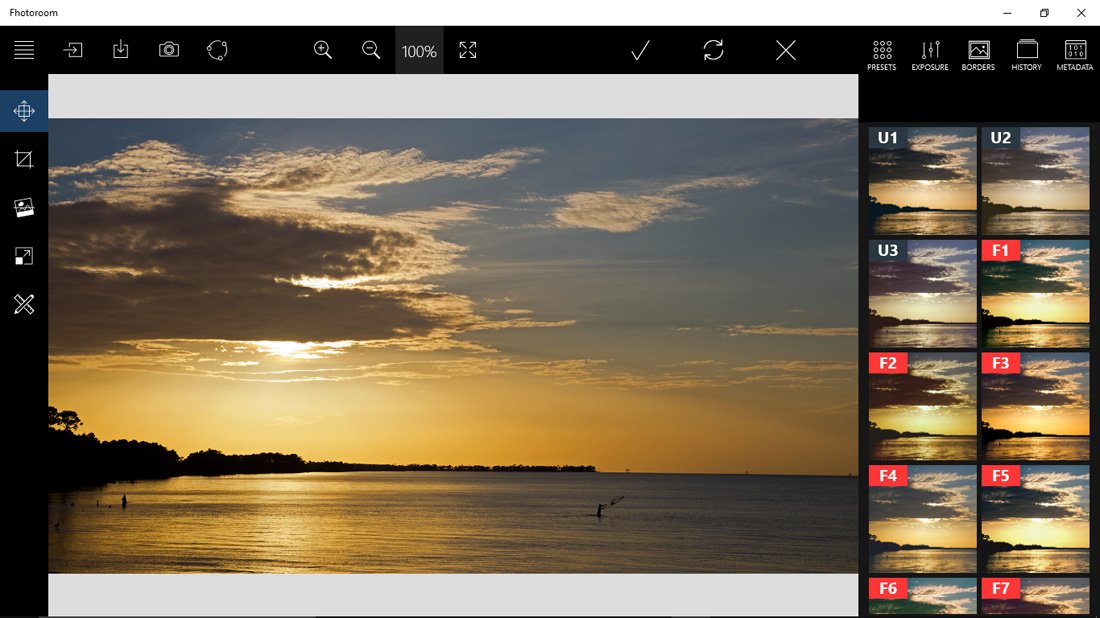
На скриншоте хорошо видна логика Fhotoroom: изображение занимает основную часть экрана, слева расположены основные инструменты, сверху — служебные кнопки, справа — панель PRESETS с миниатюрами U1, U2, U3, F1, F2, F3, F4, F5, F6 и F7. Это не просто галерея фильтров: пользователь видит результат на миниатюрах, выбирает подходящий вариант и затем может продолжить редактирование через Exposure, Borders, History или Metadata.
Для кого подходит Fhotoroom
Fhotoroom подходит тем, кому нужен фоторедактор с фильтрами для Windows, но без перегруза профессионального пакета. Программа рассчитана на быстрый переход от исходника к готовой картинке: открыть фото, выбрать пресет, поправить свет, добавить рамку, сохранить или отправить изображение дальше. При этом инструменты не сводятся к одной кнопке, поэтому редактор дает заметно больше контроля, чем простые приложения с шаблонными эффектами.
Для начинающего пользователя Fhotoroom удобен тем, что основные действия разнесены по понятным разделам. Crop отвечает за кадрирование, Straighten — за выравнивание, Exposure — за свет, Correction — за цветовую коррекцию, Presets — за готовые стили, Frames — за рамки, Pro Tools — за продвинутые эффекты. Даже если не разбираться в тонкой обработке, можно двигаться по интерфейсу последовательно.
Для более опытного пользователя интереснее другое: Fhotoroom поддерживает крупные изображения, RAW, EXIF, GPS Metadata, историю правок, Lens Correction, PanoRotate, HDR Tone Mapping, Tiny Planets и Filter Brush. Такой набор делает программу не только редактором для украшения фото, но и рабочим редактором для обработки снимков с камеры или смартфона.
Fhotoroom особенно логичен в таких сценариях:
| Сценарий | Как Fhotoroom помогает |
|---|---|
| Быстрая публикация фото | Пресеты, рамки, Save/Share, социальная лента |
| Обработка снимка с телефона | Crop, Straighten, Exposure, Brightness, Saturation |
| Ретро-стиль | Frames, Light Leaks, Grain, Fade, пленочные пресеты |
| Пейзаж | HDR, Contrast, Highlights, Shadows, White/Black |
| Архитектура | Straighten, Lens Correction, PanoRotate |
| Крупный файл | поддержка изображений до 41MP |
| RAW-кадр | автоматическая работа с RAW-форматами |
| Локальная правка | Filter Brush и Mask |
| Экспериментальная обработка | Tiny Planets, Double Exposure, Tilt Shift |
Общая логика работы
Fhotoroom построен по принципу пошаговой обработки. Пользователь открывает изображение, выполняет базовые правки, применяет фильтр или эффект, затем сохраняет результат или отправляет фото в сеть. Важная деталь интерфейса — подтверждение изменений. У инструментов есть кнопки Apply, Before и Cancel: первая применяет правку, вторая показывает состояние до обработки, третья отменяет действие. Такой подход снижает риск случайно испортить изображение, потому что изменение не становится окончательным без подтверждения.
Типичный рабочий процесс выглядит так:
-
Нажать Open или плитку Open Photo.
-
Выбрать изображение из библиотеки.
-
Открыть Edit.
-
Сделать базовую коррекцию: Crop, Straighten, Exposure, Brightness, Contrast.
-
Перейти в Presets и подобрать стиль.
-
При необходимости открыть Frames и добавить рамку.
-
Использовать Pro Tools, если нужен HDR, Tilt Shift, Lens Correction, Tiny Planets или Filter Brush.
-
Проверить результат через Before.
-
Подтвердить изменения кнопкой Apply.
-
Перейти в Save/Share и сохранить изображение.
Такой порядок удобен тем, что пользователь сначала исправляет технические проблемы снимка, а уже потом накладывает художественную обработку. Если сначала применить сильный фильтр, а потом пытаться исправить заваленный горизонт или пересвет, результат будет менее предсказуемым.
Интерфейс редактора
Интерфейс Fhotoroom рассчитан на сенсорное управление, но при этом нормально читается и на большом экране. Центральная область отдана под фотографию. Слева находится вертикальная панель инструментов. Сверху расположены кнопки масштаба и подтверждения. Справа появляется панель параметров конкретного инструмента: слайдеры, миниатюры пресетов, настройки HDR, Lens Correction или Tiny Planets.
В десктопной версии интерфейс выглядит особенно логично. Слева пользователь выбирает группу инструментов, справа настраивает конкретные значения, в центре видит результат. Это отличается от редакторов, где все функции спрятаны в меню и диалоговых окнах. В Fhotoroom почти все важные действия вынесены на экран.
Ключевые зоны интерфейса:
| Зона | Что в ней находится |
|---|---|
| Левая вертикальная панель | Crop, Straighten, Presets, Exposure, Correction, Denoise, PanoRotate, Lens, Pro Tools |
| Верхняя панель | Zoom In, Zoom Out, Actual Size, Auto Fit, Move, Apply, Before, Cancel |
| Правая панель | настройки выбранного инструмента или список пресетов |
| Центральная область | основная фотография |
| Нижняя/служебная зона | информация о размере, масштабе и сохранении |
В мобильной версии логика та же, но интерфейс плотнее. Разделы Open, Edit, Frames, Presets, Pro и Save/Share расположены внизу. Внутри Edit пользователь видит крупные пиктограммы Crop, Straighten, Exposure, Brightness, Mask, History, Controls, Favorites и дополнительные пункты через Show Apps. На отдельной панели открывается Metadata, где показаны Maker, Model, Dimensions, Exposure, fstop, ISO Speed, Captured Date, Max Image Size, а также кнопки RESTORE PURCHASES, IMPORT METADATA и CANCEL.
Базовое редактирование в Edit
Раздел Edit — основной рабочий блок Fhotoroom. Здесь выполняется техническая коррекция снимка: кадрирование, поворот, экспозиция, контраст, насыщенность, резкость, температура, оттенок, света, тени, белая и черная точки. Это база, с которой стоит начинать обработку до применения фильтров.
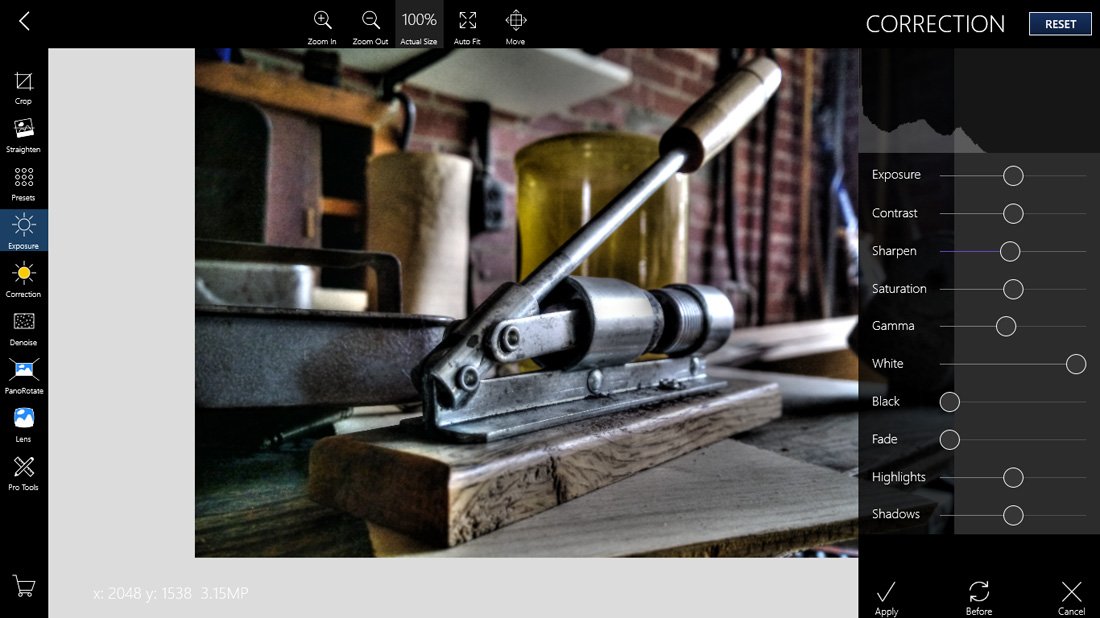
На скриншоте открыт блок CORRECTION. Справа видны слайдеры Exposure, Contrast, Sharpen, Saturation, Gamma, White, Black, Fade, Highlights, Shadows. Внизу расположены Apply, Before и Cancel. Это важная часть Fhotoroom: пользователь не просто выбирает готовый эффект, а регулирует параметры вручную.
Crop
Crop нужен для обрезки изображения. В Fhotoroom он работает не только как свободное кадрирование, но и как инструмент подготовки фотографии под определенный формат. В верхней панели доступны соотношения 1x1, 3x4, 4x3, 4x6, 6x4, 8x10, 5x7, 7x5, а также FREEHAND. Это удобно для разных задач: квадрат для социальной публикации, классический прямоугольник для печати, свободная рамка для творческой композиции.
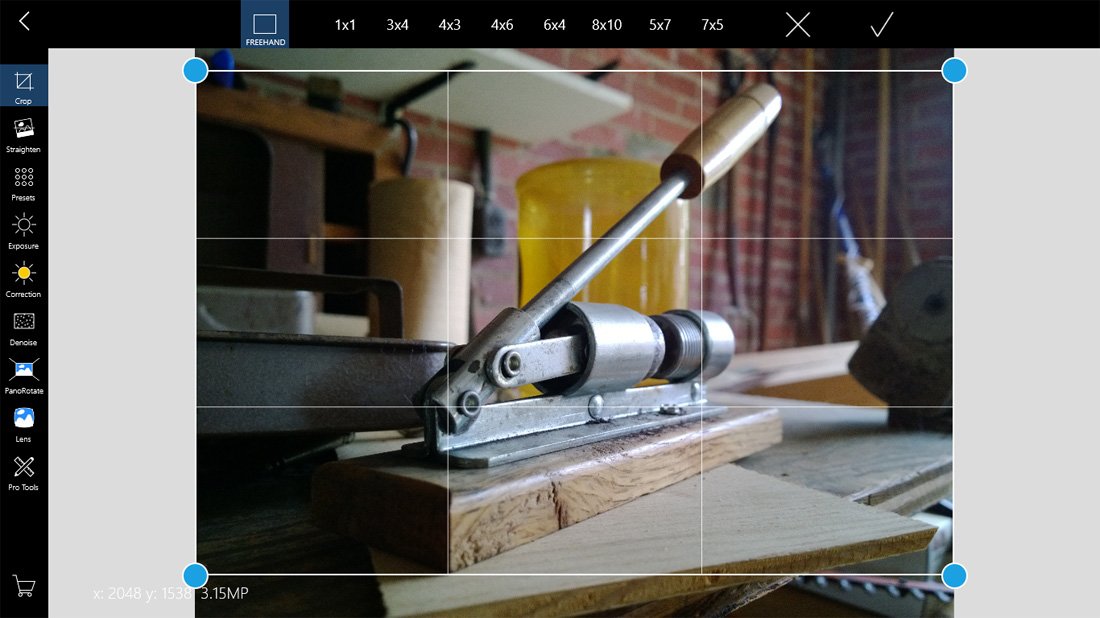
Кадрирование в Fhotoroom стоит использовать в начале обработки. Сначала нужно убрать лишние края, уточнить композицию, выровнять главный объект, а уже затем настраивать цвет и фильтры. Если сначала сделать художественный эффект, а потом сильно обрезать фото, часть эффекта может смотреться иначе, особенно при виньетке, light leaks или рамке.
Практический порядок работы с Crop:
-
Открыть фото.
-
Нажать Crop на левой панели.
-
Выбрать FREEHAND или нужное соотношение сторон.
-
Потянуть углы рамки.
-
Проверить, не обрезаны ли важные детали.
-
Нажать галочку или Apply.
-
Сравнить результат через Before, если нужно.
Straighten
Straighten исправляет заваленный горизонт. Это особенно важно для пейзажей, городской съемки, архитектуры, снимков моря, дорог, интерьеров. Даже небольшой наклон делает фотографию визуально неаккуратной, а после применения фильтра перекос становится еще заметнее.
В Fhotoroom Straighten логично использовать сразу после Crop или перед ним. Если горизонт сильно завален, лучше сначала выровнять изображение, а потом кадрировать лишние края. Если перекос минимальный, можно сначала выбрать композицию, а затем довести горизонт.
Exposure
Exposure регулирует общую экспозицию. Если фото темное, этот параметр поднимает светлость всей картинки. Если снимок пересвечен, экспозицию можно снизить. В Fhotoroom Exposure работает как базовая тональная настройка и часто используется перед Contrast, Highlights и Shadows.
Хороший порядок такой:
-
сначала слегка поправить Exposure;
-
затем добавить или уменьшить Contrast;
-
после этого отдельно поработать с Highlights и Shadows;
-
в конце проверить White и Black.
Если сразу сильно поднять Exposure, светлые участки могут стать плоскими. Поэтому лучше делать небольшие изменения и смотреть на изображение целиком.
Brightness
Brightness меняет яркость снимка проще и грубее, чем экспозиционная коррекция. Этот инструмент удобен для быстрой правки фотографии, когда не требуется точная тональная работа. Например, если снимок чуть темноват после применения фильтра, можно слегка поднять Brightness.
Однако Brightness не заменяет Exposure, Highlights и Shadows. Для аккуратного восстановления деталей в светах и тенях лучше использовать несколько параметров, а не один общий слайдер.
Contrast
Contrast отвечает за разницу между светлыми и темными участками. В Fhotoroom это один из самых важных слайдеров для выразительности. Контраст делает пейзаж глубже, портрет объемнее, предметную фотографию четче, а черно-белый снимок более графичным.
Слишком высокий Contrast быстро убивает детали в тенях и пересветах. Поэтому для естественной обработки лучше поднимать его умеренно, а затем отдельно регулировать Black, White, Highlights и Shadows.
Saturation
Saturation усиливает или ослабляет насыщенность цветов. В Fhotoroom этот инструмент нужен для снимков, которые выглядят бледно после съемки или после коррекции экспозиции. Он хорошо работает с пейзажами, закатами, городскими огнями, предметной съемкой.
С насыщенностью нужно быть осторожным. Если поднять Saturation слишком сильно, кожа на портрете станет неестественной, зелень уйдет в кислотный оттенок, а небо будет выглядеть искусственно. Для портретов чаще лучше работать не общей насыщенностью, а температурой, оттенком и контрастом.
Sharpen
Sharpen повышает резкость. Он делает границы объектов более заметными и помогает снимку выглядеть четче после уменьшения размера или применения мягкого фильтра. В Fhotoroom Sharpen удобно использовать в конце обработки, когда уже выбраны кадрирование, экспозиция и стиль.
Резкость нельзя считать способом исправить полностью смазанный снимок. Если фото сильно не в фокусе, Sharpen только подчеркнет дефекты. Зато для слегка мягких кадров, пейзажей, текстур дерева, камня, ткани или городских деталей инструмент полезен.
Gamma
Gamma влияет на средние тона. Это не то же самое, что Brightness или Exposure. С помощью Gamma можно осветлить или затемнить изображение так, чтобы сильнее затронуть среднюю часть тонального диапазона. В Fhotoroom этот параметр полезен, когда фото в целом нормальное, но выглядит плоским или мутным.
White и Black
White и Black задают белую и черную точки. Они помогают сделать изображение более контрастным без простого грубого увеличения Contrast. White вытягивает светлые участки к чистому белому, Black углубляет темные области.
Эти параметры особенно полезны для черно-белой обработки, архитектуры, предметных фото, силуэтов и закатов. Если правильно выставить White и Black, снимок становится плотнее и выразительнее.
Fade
Fade создает эффект выцветания. Он уменьшает глубину черного и делает изображение мягче, ближе к пленочному или винтажному стилю. В Fhotoroom Fade хорошо сочетается с Grain, Light Leaks, Frames и некоторыми пресетами.
Fade не стоит использовать для технически точной обработки, где важна чистая контрастная картинка. Но для ретро-стиля, мягкого городского кадра, портрета в теплых тонах или имитации старой фотографии это один из самых характерных инструментов.
Highlights и Shadows
Highlights работает со светлыми участками, Shadows — с темными. В Fhotoroom эти два слайдера помогают исправить снимки с большим перепадом яркости. Например, если небо слишком яркое, можно уменьшить Highlights. Если передний план ушел в темноту, можно поднять Shadows.
Эти инструменты особенно важны для пейзажей, съемки на улице, закатов, контрового света и фотографий в помещении рядом с окном. Они дают более аккуратный результат, чем простое изменение общей яркости.
Пресеты и фильтры
Раздел Presets — одна из главных причин использовать Fhotoroom как фоторедактор с фильтрами. Пресеты дают готовые варианты цветокоррекции и стилизации, которые можно применить к снимку без ручной настройки каждого параметра. В Fhotoroom есть пользовательские и готовые варианты, обозначенные миниатюрами. На панели можно быстро сравнить, как один и тот же кадр выглядит в разных стилях.
Пресеты удобны для трех задач:
-
быстро обработать серию снимков в едином стиле;
-
подобрать настроение фотографии без долгой ручной коррекции;
-
использовать готовый фильтр как стартовую точку, а затем доработать Exposure, Contrast, Saturation, Fade и другие параметры.
В Fhotoroom пресеты не воспринимаются как отдельная игрушка. Они встроены в общую систему редактирования. Пользователь может сначала выровнять кадр, исправить экспозицию, затем выбрать пресет, после чего вернуться к коррекции и ослабить насыщенность, поднять тени или изменить черную точку.
Фильтры в Fhotoroom охватывают несколько направлений:
| Тип обработки | Что дает |
|---|---|
| Классическая цветокоррекция | более яркое, контрастное или теплое фото |
| Пленочный стиль | Fade, Grain, мягкий контраст |
| Light Leaks | имитация засветок |
| Haze | мягкая дымка |
| Черно-белые стили | графичная обработка, акцент на форме |
| HDR-эффект | усиление деталей и локального контраста |
| Винтаж | приглушенные цвета и старый фотостиль |
| Драматичные пресеты | более сильная тональная обработка |
Ранние сборки Fhotoroom работали с фильтрами проще: эффект можно было применить, но не всегда удобно ослабить его интенсивность. Более развитая редакторская логика уже использовала регулируемые пресеты и историю, где видно, какие шаги создают итоговый стиль. Благодаря этому Fhotoroom стал ближе к редактору с управляемыми фильтрами, а не к приложению, которое просто накладывает готовую картинку поверх фото.
Рамки и оформление снимка
Раздел Frames отвечает за декоративные рамки. В Fhotoroom есть рамки в стиле Polaroid, line, film, grunge и другие варианты. Они нужны не для технической коррекции, а для финального оформления фотографии. Рамка может сделать снимок похожим на пленочный кадр, старую карточку, отпечаток или постер.
Рамки особенно хорошо смотрятся в таких случаях:
-
винтажная обработка;
-
черно-белый портрет;
-
уличная фотография;
-
travel-снимок;
-
фото еды или предмета;
-
пост для социальной сети;
-
серия изображений в едином стиле.
С рамками важно не переборщить. Если фотография уже обработана сильным фильтром, с Grain, Fade и Light Leaks, тяжелая grunge-рамка может сделать результат перегруженным. Для яркого цветного снимка лучше подходит простая line-рамка или аккуратный film-стиль. Для имитации моментального снимка логичен Polaroid.
Fhotoroom хорош тем, что Frames не существует отдельно от остальной обработки. Пользователь сначала создает изображение, потом оформляет его рамкой, а при необходимости возвращается к яркости или контрасту, чтобы снимок лучше смотрелся внутри выбранной рамки.
Pro Tools
Pro Tools — раздел, который отличает Fhotoroom от простого редактора с фильтрами. Здесь собраны инструменты для более сложной обработки: Resize, Filter Brush, Tilt Shift, HDR, Tiny Planets, ColorSplash, Leaks, Frames и другие функции. В этой части программа превращается в экспериментальный редактор, где можно не только улучшить фото, но и заметно изменить его характер.
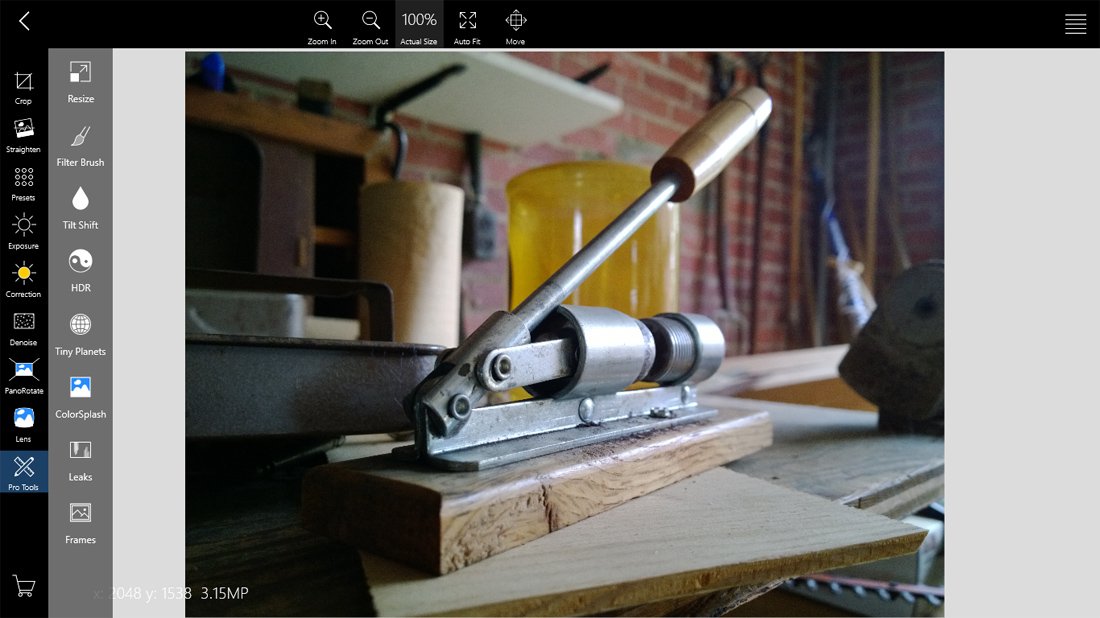
Resize
Resize меняет размер изображения. Это нужно, когда фотографию надо подготовить к публикации, отправке или хранению. Большие файлы с камеры могут быть избыточными для обычной публикации, поэтому уменьшение размера помогает получить более легкий файл.
Filter Brush
Filter Brush позволяет применять правки выборочно. Это важный инструмент, потому что не всегда нужно менять все изображение целиком. Например, можно усилить яркость только на лице, затемнить фон, смягчить отдельную область, поднять насыщенность на объекте или убрать лишний шум в конкретной части кадра.
Filter Brush работает как локальная обработка. В отличие от общего слайдера Saturation или Brightness, кисть дает возможность воздействовать на выбранные зоны. Для портретов это особенно полезно: можно не трогать весь кадр, а аккуратно выделить объект.
Tilt Shift
Tilt Shift создает эффект миниатюры или выборочного размытия. Обычно он используется для городских видов, съемки сверху, архитектуры, улиц, железных дорог, площадей. Центральная область остается резкой, а края размываются, из-за чего реальный город начинает выглядеть как макет.
В Fhotoroom Tilt Shift подходит и для портретов, если нужно мягко отделить человека от фона. Но использовать его лучше умеренно: слишком сильное размытие делает обработку очевидной.
HDR
HDR в Fhotoroom используется для усиления деталей, локального контраста и драматичного тонального рисунка. Инструмент HDR Tone Mapping дает слайдеры Gamma, Strength, Smoothen, Detail, Mood, а также выбор размера предварительного просмотра. Это не просто фильтр сделать резко и ярко, а отдельный блок с регулируемыми параметрами.
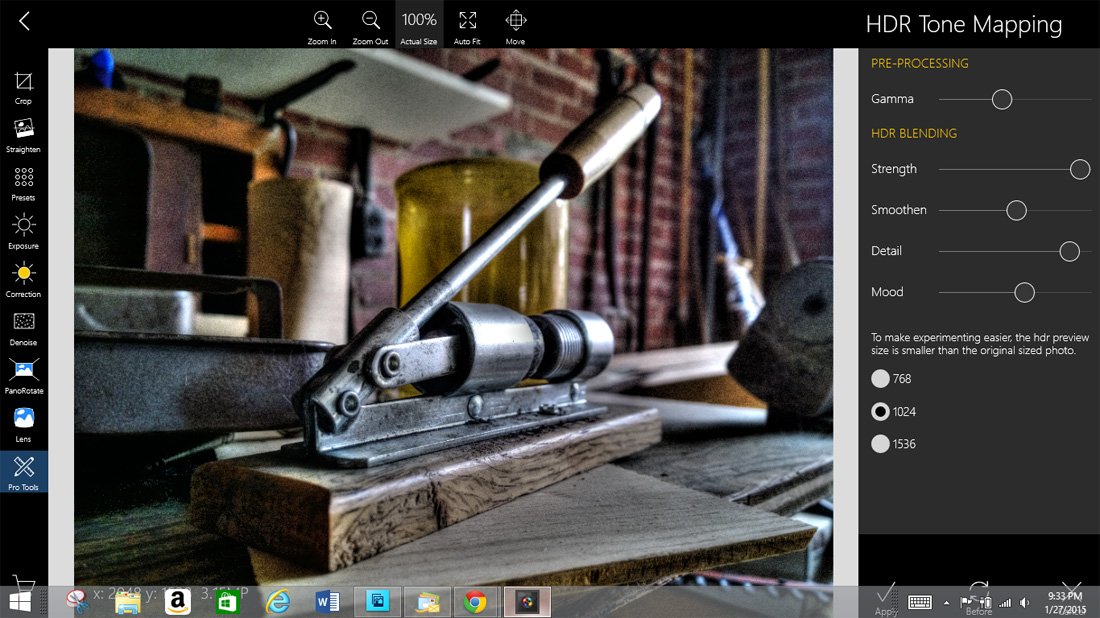
Gamma меняет средние тона, Strength определяет силу HDR-эффекта, Smoothen сглаживает переходы, Detail вытягивает текстуры, Mood влияет на общий характер изображения. Для пейзажа можно поднять Detail и Strength, но для портрета сильный HDR обычно не подходит: кожа становится жесткой, а лицо теряет естественность.
HDR в Fhotoroom лучше использовать для:
-
облаков;
-
закатов;
-
камня;
-
дерева;
-
промышленной архитектуры;
-
городских сцен;
-
интерьеров с фактурой;
-
снимков с большим перепадом яркости.
Tiny Planets
Tiny Planets превращает изображение в эффект маленькой планеты. Фотография закручивается вокруг центра, а пользователь регулирует параметры Inner, Outer, Rotate, Blending, Transition. В интерфейсе также видны варианты TINY PLANETS и RABBIT HOLE.
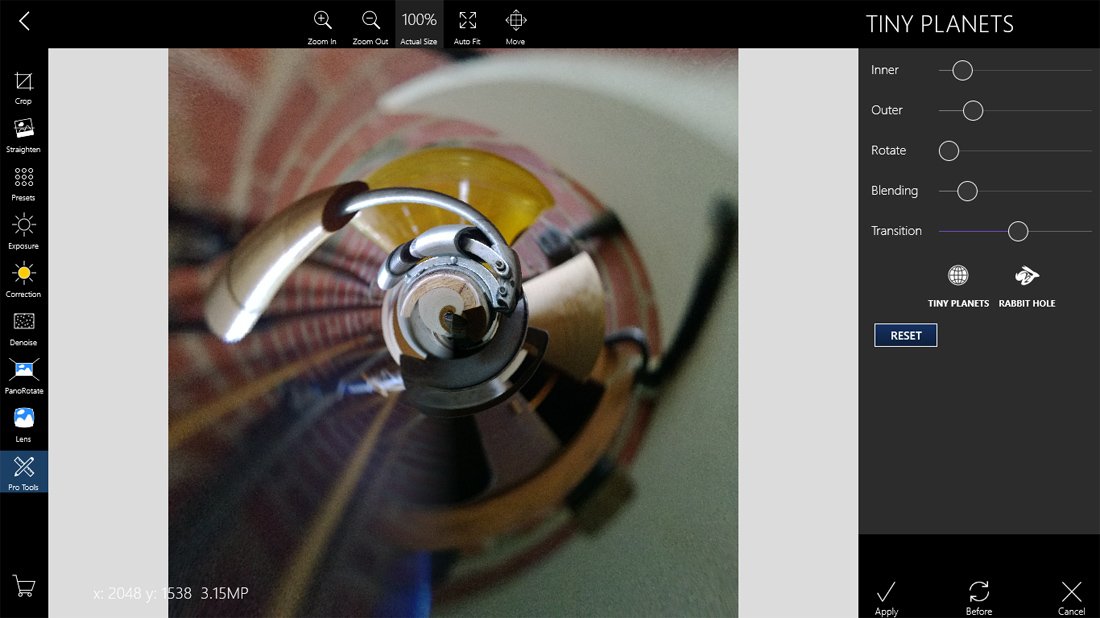
Tiny Planets лучше всего работает с панорамами, широкими пейзажами, городскими видами, снимками с линиями горизонта и архитектурой. Обычный портрет или крупный предмет могут выглядеть странно, потому что эффект сильно искажает геометрию. Но для экспериментальной обработки это один из самых заметных инструментов Fhotoroom.
ColorSplash
ColorSplash нужен для эффекта, где часть изображения остается цветной, а остальная становится черно-белой или приглушенной. Такой прием используется для акцента: красный зонт на серой улице, цветок на монохромном фоне, яркая вывеска в городском кадре.
Light Leaks
Leaks добавляет имитацию световых засветок. Это прием из пленочной эстетики: изображение выглядит так, будто на пленку попал случайный свет. В Fhotoroom Light Leaks логично сочетать с Fade, Grain и рамками film/grunge. Для чистой технической обработки этот эффект не нужен, но для стилизации он работает хорошо.
Маски и локальная обработка
В Fhotoroom есть инструменты для локальной коррекции: Mask и Filter Brush. Они нужны, когда правка должна затронуть не весь снимок, а отдельную часть. Например, лицо получилось темнее фона, небо слишком яркое, объект теряется, а фон наоборот привлекает лишнее внимание. В таком случае общий Exposure меняет всю фотографию, а локальная обработка позволяет исправить только проблемную область.
Типичные задачи для маски и кисти:
-
осветлить лицо;
-
затемнить фон;
-
поднять насыщенность на главном объекте;
-
смягчить кожу;
-
усилить резкость на деталях;
-
приглушить слишком яркую область;
-
локально убрать шум;
-
создать акцент в центре кадра.
Локальная обработка делает Fhotoroom более гибким редактором. Простые фильтры меняют снимок целиком, а Mask и Filter Brush позволяют управлять вниманием зрителя. В этом смысле программа ближе к настоящему фоторедактору, чем к набору эффектов.
RAW, EXIF и Metadata
Fhotoroom поддерживает работу с крупными изображениями и RAW. Для редактора такого формата это важная особенность: RAW-файл сохраняет больше данных, чем обычный JPG, поэтому при обработке остается больше возможностей для коррекции света и цвета. В Fhotoroom RAW-конвертация выполняется автоматически, а затем пользователь редактирует снимок уже внутри привычного интерфейса.
В редакторе предусмотрена поддержка EXIF и GPS Metadata. Это данные о снимке: камера, модель устройства, размер изображения, выдержка, диафрагма, ISO, дата съемки, иногда координаты. В Fhotoroom такие сведения можно просматривать, а также импортировать и заменять Metadata.
На панели METADATA отображаются:
-
Maker;
-
Model;
-
Dimensions;
-
Exposure;
-
fstop;
-
ISO Speed;
-
Captured Date;
-
MAX IMAGE SIZE;
-
RESTORE PURCHASES;
-
IMPORT METADATA;
-
CANCEL.
Это полезно, если пользователь обрабатывает снимки с разных устройств и хочет понимать, при каких параметрах сделан кадр. Для любительской обработки EXIF может быть не важен, но для фотографа это нормальная часть рабочего процесса.
Камера Fhotoroom
Fhotoroom существовал не только как редактор, но и как приложение с камерой. Камерный интерфейс был сделан минималистично: основные элементы не перекрывали видоискатель, а настройки раскрывались отдельной панелью. Справа располагались управление вспышкой, доступ к настройкам, кнопка спуска и переключение фронтальной/задней камеры. Слева появлялись параметры Point EV, Timer, Grid, Macro, Scenic, Portrait.
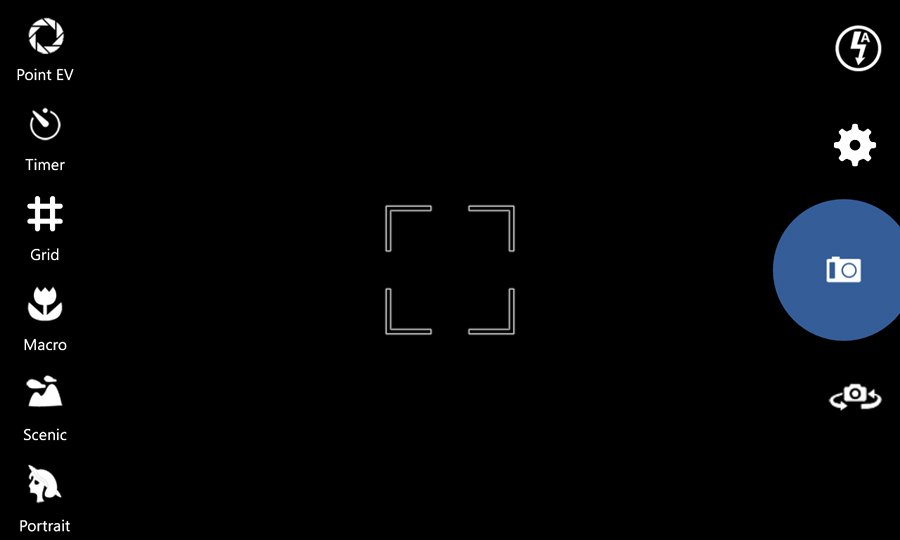
Point EV
Point EV работает как точечная установка экспозиции. Пользователь выбирает конкретную область в кадре, по которой камера ориентируется при определении яркости. Это полезно при сложном свете: лицо на фоне окна, темный объект на ярком небе, контровой свет, сцена с сильным перепадом яркости.
Timer
Timer — таймер съемки. Он нужен для групповых фотографий, автопортретов и ситуаций, где важно избежать дрожания от нажатия на кнопку. Таймер особенно полезен на телефоне, если устройство стоит на опоре.
Grid
Grid включает сетку правила третей. Она помогает выровнять горизонт и расположить главный объект не строго по центру, а в более выразительной точке композиции. Для пейзажей и архитектуры это один из самых полезных элементов камеры.
Macro, Scenic, Portrait
Macro рассчитан на съемку близких объектов, Scenic — на пейзажи, Portrait — на людей. Эти режимы не заменяют ручные настройки профессиональной камеры, но помогают быстрее выбрать подходящую логику съемки.
Социальные функции
Fhotoroom включает фотосообщество. Пользователь может загружать снимки, подписываться на других, ставить лайки, комментировать, участвовать в Fhoto challenges, делиться рецептами фильтров и отправлять изображения в социальные сети. Это делает Fhotoroom не только редактором, но и площадкой для обмена обработанными фотографиями.
Социальная часть особенно хорошо сочетается с фильтрами. Пользователь может не просто показать готовую фотографию, но и поделиться способом обработки. Для приложений такого типа это важная механика: люди смотрят чужие снимки, повторяют стиль, подбирают пресеты, экспериментируют с эффектами и публикуют свои варианты.
В интерфейсе публикации есть поле message, миниатюра изображения, чекбоксы UPDATE PROFILE PHOTO, UPDATE BACKGROUND, ADD FILTER RECIPE, FOLLOWERS ONLY, кнопка NEXT, а также блок выбора сетей: facebook, flickr, twitter, vk (vkontakte), instagraph, universal и кнопка SHARE PHOTO.
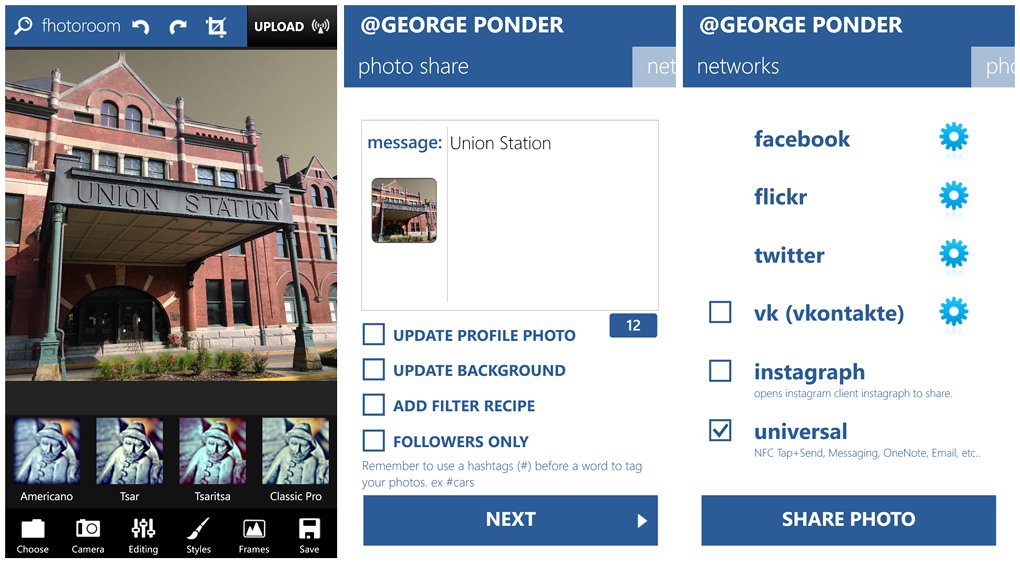
Опция ADD FILTER RECIPE хорошо показывает специфику Fhotoroom. Программа воспринимает обработку не просто как итоговый файл, а как набор шагов и настроек, который можно показать другим пользователям. Для фоторедактора с сообществом это важнее, чем обычная кнопка поделиться.
Сохранение и экспорт
После обработки Fhotoroom позволяет сохранить изображение в JPG, PNG или TIFF. Для JPG доступны настройки качества. Это важно, потому что один и тот же снимок может требовать разного формата: JPG удобен для публикации и отправки, PNG подходит для изображения без потери качества на простых графических элементах, TIFF лучше сохраняет данные при более серьезной работе с файлом.
Раздел Save/Share закрывает рабочий процесс. До него пользователь проходит Open, Edit, Presets, Frames и Pro, а затем выбирает способ вывода результата. В Fhotoroom сохранение не оторвано от публикации: готовый снимок можно оставить как файл или отправить через социальные функции.
Практически это выглядит так:
-
Завершить правки.
-
Нажать Apply в активном инструменте.
-
Открыть Save/Share.
-
Выбрать формат.
-
При JPG настроить качество.
-
Задать имя файла.
-
Сохранить изображение или перейти к публикации.
Для обычной фотографии чаще всего достаточно JPG. Для изображения, которое планируется редактировать дальше, логичнее PNG или TIFF. Если важен размер файла, JPG с умеренным качеством будет практичнее.
Работа с историей
В Fhotoroom есть History — список действий, позволяющий вернуться к предыдущим этапам обработки. Это важная функция, потому что фоторедактирование часто строится на пробах: пользователь выбирает фильтр, потом меняет контраст, добавляет Fade, усиливает резкость, пробует рамку, затем понимает, что предыдущий вариант был лучше.
История помогает не начинать заново. Можно посмотреть, какие шаги уже применялись, откатиться назад, сравнить результат и продолжить с более удачного состояния. В сочетании с кнопкой Before это делает обработку контролируемой: видно не только итог, но и разницу между исходником и текущей версией.
Как обработать фото в Fhotoroom: практический сценарий
Для обычной обработки снимка в Fhotoroom лучше двигаться от технической коррекции к художественной. Такой подход дает более чистый результат.
Шаг 1. Открыть фотографию
На стартовом экране выбрать Open Photo или нажать Open. После этого фотография появится в центральной рабочей области. Если используется мобильный интерфейс, внизу доступны разделы Open, Edit, Frames, Presets, Pro, Save/Share.
Шаг 2. Исправить композицию
Открыть Edit и выбрать Crop. Если фото нужно для квадратной публикации, выбрать 1x1. Для обычного горизонтального кадра можно использовать 4x3, 4x6 или 6x4. Если нужна свободная композиция, оставить FREEHAND.
После Crop перейти к Straighten и поправить горизонт. Для пейзажа это обязательный шаг: ровная линия воды, земли или здания сразу делает снимок аккуратнее.
Шаг 3. Настроить свет
Открыть Exposure или Correction. Сначала поправить Exposure, затем Contrast, потом Highlights и Shadows. Если снимок слишком серый, слегка опустить Black и поднять White. Если результат слишком жесткий, добавить немного Fade.
Шаг 4. Настроить цвет
Использовать Saturation, Temperature и Tint. Для холодного кадра можно поднять Temperature, для слишком желтого — снизить. Tint помогает убрать зеленоватый или пурпурный оттенок.
Шаг 5. Выбрать пресет
Открыть Presets и посмотреть миниатюры. Выбрать стиль, который подходит к сюжету. Для заката — теплые и контрастные варианты. Для портрета — мягкие. Для города — более плотные и графичные. После применения пресета вернуться к коррекции, если эффект получился слишком сильным.
Шаг 6. Добавить рамку
Перейти в Frames. Для ретро-снимка выбрать Polaroid или film. Для строгой фотографии — простую line-рамку. Для грубого винтажного оформления — grunge.
Шаг 7. Использовать Pro Tools
Если нужна сильная стилизация, открыть Pro. Для пейзажа подойдет HDR. Для городского вида сверху — Tilt Shift. Для панорамы — Tiny Planets. Для локального акцента — Filter Brush или ColorSplash.
Шаг 8. Сравнить и сохранить
Нажать Before, чтобы оценить разницу с исходником. Если результат устраивает, нажать Apply, затем Save/Share. Для публикации выбрать JPG, для дальнейшей обработки — PNG или TIFF.
Инструкция: как применить фильтр
Фильтры в Fhotoroom удобнее применять после базовой коррекции. Если снимок темный, фильтр может сделать его еще тяжелее. Если горизонт завален, даже красивый пресет не спасет композицию.
Порядок действий:
-
Открыть фотографию через Open.
-
Перейти в Edit.
-
Сделать Crop и Straighten.
-
Настроить Exposure и Contrast.
-
Открыть Presets.
-
Выбрать фильтр по миниатюре.
-
Проверить результат на большом изображении.
-
При необходимости вернуться к Correction и ослабить Saturation, Fade, Black или Highlights.
-
Нажать Apply.
-
Сохранить через Save/Share.
Фильтр должен дополнять снимок, а не скрывать плохую исходную обработку. В Fhotoroom есть достаточно инструментов, чтобы сначала привести фото в порядок, а потом добавить стиль.
Инструкция: как сделать HDR-эффект
HDR в Fhotoroom лучше использовать на пейзажах, архитектуре и фактурных объектах.
Порядок действий:
-
Открыть снимок.
-
Перейти в Pro Tools.
-
Выбрать HDR.
-
Настроить Gamma для средних тонов.
-
Поднять Strength, если нужен выраженный эффект.
-
Использовать Smoothen, чтобы убрать грубые переходы.
-
Добавить Detail, если нужно подчеркнуть фактуру.
-
Настроить Mood под общий характер кадра.
-
Проверить Before.
-
Нажать Apply.
Для естественного результата лучше не выкручивать Strength и Detail на максимум. HDR должен подчеркнуть объем, а не превращать фотографию в перенасыщенную иллюстрацию.
Инструкция: как сделать Tiny Planet
Tiny Planets — один из самых необычных инструментов Fhotoroom. Лучше всего он работает с широкими кадрами, где есть выраженная линия горизонта.
Порядок действий:
-
Открыть подходящее фото.
-
Перейти в Pro Tools.
-
Выбрать Tiny Planets.
-
Настроить Inner и Outer, чтобы задать форму и плотность планеты.
-
Использовать Rotate, чтобы повернуть композицию.
-
Настроить Blending, чтобы смягчить стыки.
-
Отрегулировать Transition.
-
Выбрать вариант TINY PLANETS или RABBIT HOLE.
-
Нажать Apply.
Для такого эффекта важно исходное изображение. Панорама, дорога, мост, линия моря, площадь или городская улица дают лучший результат, чем обычный портрет.
Инструкция: как подготовить фото к публикации
Fhotoroom хорошо подходит для быстрой подготовки снимка к публикации. В этом сценарии не нужно использовать все инструменты подряд. Достаточно пройти короткую цепочку.
Оптимальный набор действий:
-
Crop — убрать лишние края.
-
Straighten — выровнять горизонт.
-
Exposure — исправить общую светлоту.
-
Contrast — добавить выразительность.
-
Saturation — слегка усилить цвет.
-
Presets — выбрать стиль.
-
Frames — добавить рамку, если она нужна.
-
Sharpen — слегка поднять резкость.
-
Save/Share — сохранить или отправить.
Если фото предназначено для социальной ленты, часто лучше выбрать более контрастную и яркую обработку. Если снимок нужен для архива или печати, стоит оставить более естественный цвет и не злоупотреблять фильтрами.
Производительность и стабильность
Fhotoroom работает с крупными изображениями и сложными инструментами, поэтому нагрузка зависит от размера файла и выбранной обработки. Крупные RAW и изображения до 41MP требуют больше памяти и времени, чем обычные JPG. При работе с тяжелыми файлами особенно заметны HDR, Tiny Planets, Lens Correction, Denoise и история правок.
Если редактор начинает работать медленнее, логично уменьшить максимальный размер изображения, закрыть лишние задачи и не накладывать слишком много тяжелых эффектов подряд. Для быстрых правок достаточно Crop, Exposure, Contrast, Presets и Save/Share. Для сложной художественной обработки лучше применять эффекты поэтапно и чаще проверять результат через Before.
Сильная сторона Fhotoroom — функциональность. Слабая — высокая зависимость от устройства и размера изображения. Программа предлагает много инструментов, но не все они одинаково легкие. HDR Tone Mapping, Tiny Planets и RAW требуют больше ресурсов, чем простое кадрирование или фильтр.
Плюсы Fhotoroom
Много инструментов в одном редакторе
Fhotoroom объединяет базовую коррекцию, фильтры, рамки, Pro Tools, RAW, Metadata и социальные функции. Для Windows-фоторедактора это сильный набор. Пользователь не ограничен одним сценарием: можно быстро улучшить фото, а можно подробно обработать снимок через Exposure, Correction, Filter Brush и HDR.
Понятная структура
Разделы Open, Edit, Frames, Presets, Pro, Save/Share образуют логичную цепочку. Даже если пользователь не знает все инструменты, он понимает, куда двигаться: открыть, отредактировать, оформить, применить стиль, сохранить.
Хороший набор фильтров
Fhotoroom подходит тем, кто ищет фоторедактор с фильтрами для Windows. В программе есть пресеты, стилевые фильтры, light leaks, haze, пленочные эффекты, Fade, Grain и рамки. Это позволяет быстро получать готовый визуальный стиль.
Наличие Pro Tools
HDR, Tilt Shift, Tiny Planets, Lens Correction, PanoRotate, Filter Brush и ColorSplash делают программу заметно интереснее обычного редактора. Эти инструменты нужны не всем каждый день, но они расширяют возможности обработки.
Работа с RAW и Metadata
Поддержка RAW, EXIF и GPS Metadata полезна для пользователей, которые обрабатывают не только случайные снимки, но и фотографии с камеры или смартфона. Возможность посмотреть параметры съемки и работать с крупными файлами добавляет программе серьезности.
История и Before
History и Before дают контроль над обработкой. Пользователь может сравнить результат с исходником и вернуться к предыдущим шагам, а не полагаться на случайные действия.
Минусы Fhotoroom
Интерфейс требует привыкания
Fhotoroom не выглядит как современный минималистичный редактор с одной большой кнопкой. Здесь много пунктов, панелей, пиктограмм и подтверждений. Для пользователя, который хочет только автоматическое улучшение, программа может показаться избыточной.
Нет универсального автоулучшения как главного сценария
Fhotoroom сильнее в ручной обработке. Если нужен редактор, который сам делает все за пользователя, эта программа не самый простой вариант. Здесь лучше понимать, что делают Exposure, Contrast, Highlights, Shadows и Saturation.
Часть эффектов может перегрузить снимок
HDR, Grain, Fade, Light Leaks, рамки и сильные пресеты легко дают чрезмерный результат. Fhotoroom предоставляет инструменты, но не мешает пользователю переборщить. Поэтому качество обработки зависит от вкуса и аккуратности.
Тяжелые инструменты требуют ресурсов
RAW, HDR Tone Mapping, Tiny Planets и большие изображения заметно тяжелее обычной обработки. На слабом устройстве такие задачи могут выполняться медленнее.
Социальные функции нужны не всем
Фотосообщество, лайки, комментарии, Fhoto challenges и filter recipes хорошо дополняют редактор, но не каждый пользователь хочет публиковать снимки внутри отдельной сети. Тем, кому нужен только локальный фоторедактор, эта часть может быть лишней.
Сравнение с аналогами
Fhotoroom удобнее оценивать не как замену всем современным редакторам, а как самостоятельную программу с сильным набором фильтров, базовой коррекцией, Pro Tools и встроенным фотосообществом. На фоне аналогов она выделяется именно сочетанием Windows-интерфейса, пресетов, рамок, RAW, Metadata и социальных функций.
| Программа | Сильные стороны | Чем отличается Fhotoroom |
|---|---|---|
| Adobe Photoshop Express | быстрые фильтры, ретушь, коллажи, мобильная обработка, инструменты Adobe | Fhotoroom больше привязан к Windows-логике, дает характерные Pro Tools вроде Tiny Planets, HDR, Lens Correction и встроенную фотосеть |
| Fotor | онлайн-редактор, crop, text, effects, retouch, background tools, collage | Fhotoroom менее шаблонный и больше похож на локальный редактор с ручной коррекцией, рамками и Metadata |
| Polarr | сильные фильтры, creator-фильтры, продвинутая эстетика, AI-инструменты | Fhotoroom проще по современной AI-части, но интересен классическим набором Windows-инструментов, RAW и Pro Tools |
| Picsart | креативная платформа, stickers, text, filters, effects, collage, AI | Fhotoroom строже и ближе к фоторедактору, а не к дизайнерской платформе с большим количеством декоративного контента |
| Microsoft Photos | простая встроенная обработка, базовые правки | Fhotoroom богаче по фильтрам, рамкам, HDR, Tiny Planets, Metadata и социальным функциям |
| Snapseed | сильная мобильная обработка, RAW, Healing, Brush, Perspective, Curves, HDR, Double Exposure | Fhotoroom ближе к Windows-редактору с собственной социальной частью и интерфейсом Open/Edit/Frames/Presets/Pro/Save/Share |
Adobe Photoshop Express делает ставку на быстрый мобильный рабочий процесс, фильтры, ретушь и инструменты экосистемы Adobe. Fhotoroom воспринимается иначе: он менее универсален как современная мобильная платформа, зато у него есть своя логика обработки, характерные Pro Tools и встроенная фотосеть.
Fotor сильнее как универсальный онлайн-редактор с инструментами для текста, эффектов, ретуши, коллажей и удаления фона. Но Fhotoroom интереснее именно как редактор фотографий с ручной коррекцией, историей, рамками, пресетами и локальной обработкой внутри Windows-экосистемы.
Polarr делает акцент на эстетике, creator-фильтрах и современных инструментах. В сравнении с ним Fhotoroom выглядит более классическим: меньше упор на AI, больше — на Exposure, Correction, Crop, Frames, HDR, Lens Correction, Tiny Planets и Metadata.
Picsart — более широкая творческая платформа: фильтры, эффекты, стикеры, текст, коллажи, AI-генерация и оформление контента. Fhotoroom не пытается быть универсальным дизайнерским комбайном. Его сильная сторона — обработка фотографии как снимка: свет, цвет, кадрирование, фильтр, рамка, экспорт.
Snapseed остается одним из самых сильных мобильных редакторов за счет RAW, Brush, Selective, Curves, Perspective, HDR, Double Exposure и большого набора фильтров. Fhotoroom уступает Snapseed по современности мобильной обработки, но выигрывает как характерный Windows-фоторедактор с собственной структурой и социальной частью.
Что Fhotoroom делает лучше всего
Fhotoroom лучше всего раскрывается в трех задачах.
Первая — быстрая стилизация фото. Пользователь открывает снимок, выбирает пресет, добавляет контраст, рамку, зерно или Fade и получает готовую картинку. Для этого не нужно знать сложные техники обработки.
Вторая — ручная коррекция обычных снимков. Crop, Straighten, Exposure, Contrast, Saturation, Sharpen, Highlights и Shadows закрывают большинство повседневных проблем: темное фото, бледные цвета, заваленный горизонт, слабый контраст, лишние края.
Третья — экспериментальная обработка. HDR, Tiny Planets, Tilt Shift, ColorSplash и Light Leaks дают не просто улучшение, а заметную стилизацию. Это важно для пользователей, которым хочется не только исправить снимок, но и сделать его визуально необычным.
Где Fhotoroom слабее
Fhotoroom слабее там, где нужен современный автоматизированный рабочий процесс с AI-ретушью, удалением объектов, генерацией фона, шаблонами для маркетинга и дизайна. Это не его основная роль. Программа строится вокруг фотографии, фильтров, ручных слайдеров и Windows-интерфейса.
Также Fhotoroom не стоит воспринимать как замену профессиональному RAW-конвертеру. RAW поддерживается, но глубокая ручная проявка RAW — не главный сценарий программы. Это скорее возможность открыть и обработать файл, чем полноценная студийная система цветокоррекции.
Частые проблемы при работе
Фото выглядит слишком резким после HDR
Нужно уменьшить Strength и Detail, затем поднять Smoothen. Если изображение все равно выглядит грубо, лучше вернуться к обычной коррекции через Contrast, Highlights и Shadows.
Цвета стали кислотными
Снизить Saturation, проверить Temperature и Tint, убрать слишком сильный пресет. Иногда достаточно немного поднять Fade, чтобы смягчить картинку.
Портрет выглядит неестественно
Не использовать сильный HDR, не поднимать Sharpen слишком высоко, осторожно работать с Contrast и Saturation. Для портрета лучше мягкая коррекция, легкий пресет и аккуратная локальная правка.
Рамка перегружает снимок
Выбрать более простую рамку или отказаться от Frames. Если фото уже обработано Light Leaks, Grain и Fade, декоративная grunge-рамка может быть лишней.
Tiny Planets дает странный результат
Выбрать другое исходное фото. Лучше работают панорамы, пейзажи, улицы, мосты, площади и кадры с выраженной линией горизонта. Крупные портреты и предметные снимки обычно не подходят.
После фильтра потерялись детали
Вернуться в Correction, снизить Contrast, поднять Shadows, уменьшить Black или ослабить Saturation. Если фильтр слишком сильный, лучше выбрать другой пресет, а не пытаться исправить его большим количеством дополнительных правок.
Практические советы по обработке в Fhotoroom
Для пейзажа лучше начинать с Straighten, затем настроить Exposure, Highlights, Shadows, Contrast и только после этого переходить к Presets или HDR. Если небо яркое, не поднимать общую экспозицию слишком сильно — лучше работать с тенями отдельно.
Для портрета важнее умеренность. Нужны мягкий Contrast, аккуратная Saturation, правильная Temperature и осторожный Sharpen. Сильный HDR, грубый Grain и тяжелые рамки портрет часто портят.
Для городской фотографии хорошо работают Contrast, Black, White, Fade, Grain, film-рамки и Light Leaks. Если кадр снят с высоты, можно попробовать Tilt Shift. Если есть архитектурные искажения, стоит открыть Lens Correction или PanoRotate.
Для черно-белого изображения особенно важны White, Black, Contrast и Highlights. Простое обесцвечивание часто делает фото плоским, поэтому нужно отдельно выстроить тональный диапазон.
Для публикации в социальной сети лучше делать изображение чуть контрастнее и яснее, чем для архива. На маленьком экране слабая обработка часто выглядит незаметной. Но перебор с Saturation, HDR и Sharpen все равно быстро бросается в глаза.
Итоговая оценка
Fhotoroom — сильный фоторедактор с фильтрами для Windows, который заметно шире обычного приложения с пресетами. В нем есть базовая обработка, цветокоррекция, кадрирование, выравнивание, пресеты, рамки, Pro Tools, HDR, Tiny Planets, Lens Correction, PanoRotate, Filter Brush, RAW, EXIF, GPS Metadata, история правок и Save/Share. Программа хорошо подходит для тех, кто хочет не только применить фильтр, но и вручную довести фотографию до нужного вида.
Главное достоинство Fhotoroom — баланс между простотой и глубиной. Новичок может пользоваться Presets, Frames и Save/Share. Более опытный пользователь будет работать с Exposure, Correction, Mask, History, HDR, Lens и Metadata. Такой набор делает Fhotoroom самостоятельным редактором, а не просто оболочкой для эффектов.
Fhotoroom лучше всего рассматривать как фоторедактор для обработки снимков, стилизации, публикации и экспериментов. Он не заменяет профессиональный Photoshop или Lightroom, не пытается быть современным AI-дизайнером и не сводится к одному автоматическому улучшению. Его сильная сторона — конкретный набор фотоинструментов: открыть снимок, поправить композицию, настроить свет и цвет, применить фильтр, добавить рамку, использовать Pro Tools и сохранить результат.
