В этой подборке сознательно оставлены только Windows-редакторы: без браузерных сервисов, без мобильных приложений и без распыления на другие платформы. Логика простая: если вы обрабатываете фотографии на ПК, вам важны не только фильтры и красивые пресеты, а полноценная работа с цветом, ретушью, пакетной обработкой, слоями, RAW и экспортом без лишних ограничений.
Сразу обозначим главный практический вывод: универсального фоторедактора для всех не существует. Один софт лучше подходит для быстрой ретуши и русскоязычного старта, другой — для сложной слоистой сборки, третий — для серьезной RAW-обработки, четвертый — для каталога и поточной работы с большими сериями снимков. Поэтому дальше не просто перечисляем названия, а показываем, где конкретно программа сильнее конкурентов и на каких инструментах это держится.
ФотоМАСТЕР
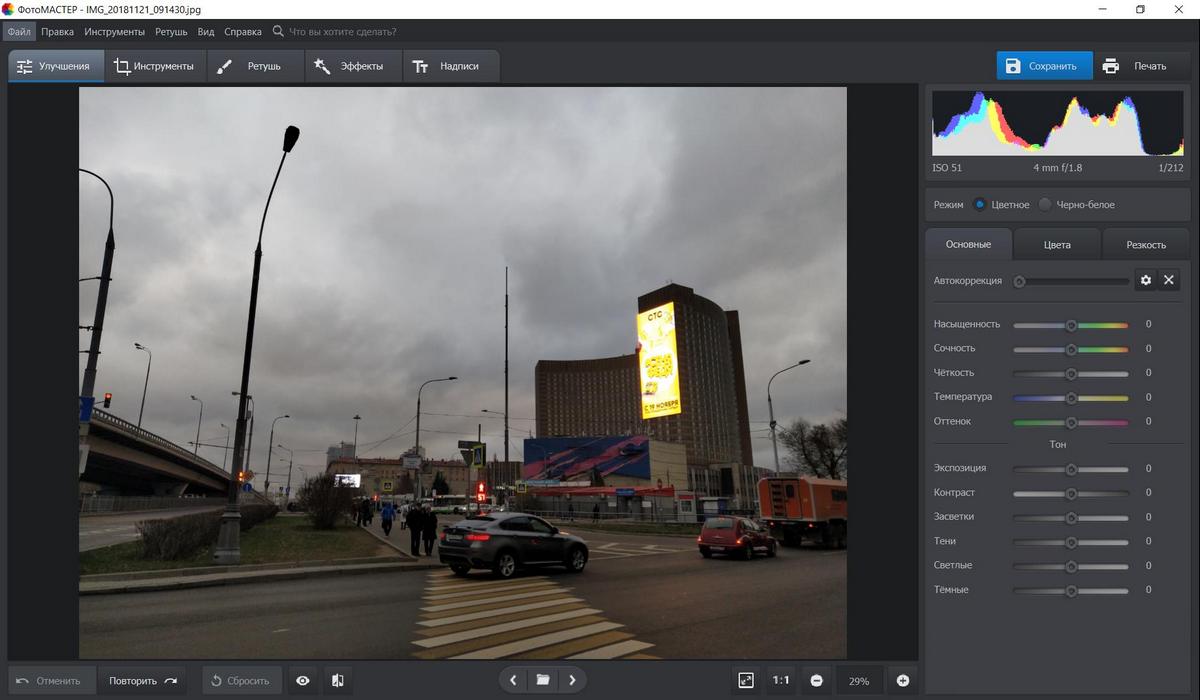
ФотоМАСТЕР логично ставить первым, если статья посвящена именно Windows. Это один из самых понятных редакторов для тех, кому нужен не учебный полигон на месяцы, а реальный инструмент для повседневой обработки: быстро осветлить кадр, выровнять горизонт, убрать прыщ, заменить фон, сделать портрет аккуратнее и выгрузить результат без долгой возни с интерфейсом. У программы есть автоматическое улучшение, AI-инструменты для удаления фона и лишних объектов, пакетная обработка, ретушь лица и фигуры, а также русскоязычная логика работы без необходимости запоминать десятки англоязычных команд.
Самое сильное место ФотоМАСТЕРа — компоновка инструментов. В практической работе чаще всего используются вкладки Инструменты и Ретушь. В первой находятся кадрирование, геометрия, виньетирование, коррекция света и цвета; во второй — устранение дефектов кожи, пластика лица, пластика фигуры, восстанавливающая кисть, штамп, заплатка, корректор, радиальный и градиентный фильтры. Для новичка это особенно важно: не нужно искать нужную функцию по десяти меню, потому что ключевые действия собраны в понятных блоках. Для портретов здесь хорошо работает связка из автоматического улучшения, коррекции тона кожи и локальной ретуши; для предметки — выравнивание света, устранение паразитных оттенков и чистка фона.
Плюсы
-
очень низкий порог входа;
-
русскоязычный интерфейс;
-
сильный набор портретной ретуши;
-
быстрые AI-сценарии для удаления фона и объектов;
-
удобная пакетная обработка для серий;
-
хорошо подходит для бытовой, коммерческой и контентной обработки без долгого обучения.
Минусы
-
для глубокой многослойной композитной работы возможностей меньше, чем у Photoshop и Affinity Photo;
-
профессиональная цветовая экосистема и интеграция с узкоспециализированным фотопотоком слабее, чем у RAW-ориентированных решений;
-
продвинутому ретушеру иногда не хватает более тонкой архитектуры слоев и масок.
Как быстро обработать фото в ФотоМАСТЕРе
-
Откройте снимок и сразу зайдите в Инструменты.
-
Выполните Кадрирование и при необходимости поправьте Геометрию.
-
Во вкладке общей коррекции выровняйте экспозицию, баланс белого, контраст и насыщенность.
-
Перейдите в Ретушь и примените Устранение дефектов кожи, Восстанавливающую кисть или Штамп для локальных проблем.
-
Для портрета добавьте легкую Пластику лица только там, где это действительно улучшает кадр.
-
Если фон мешает, используйте удаление или замену фона.
-
Сохраните копию в нужном формате и, если обрабатываете серию, перенесите настройки в пакетный режим.
GIMP
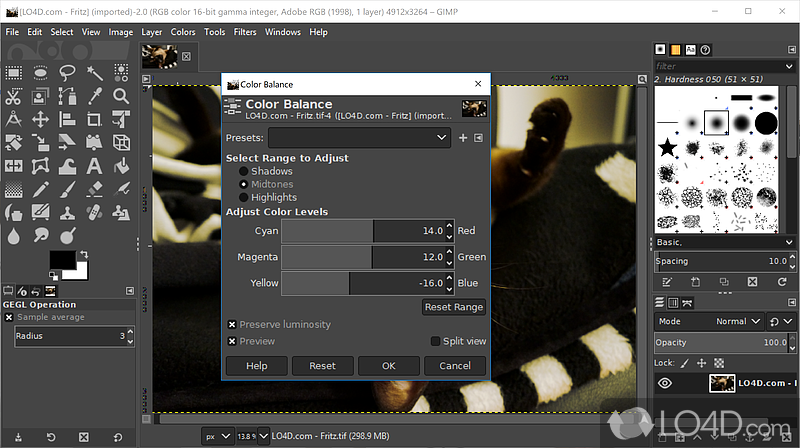
GIMP в 2026 году уже нельзя описывать как просто бесплатную замену “на первое время”. Это полноценный кроссплатформенный открытый редактор, доступный для Windows, macOS и Linux, причем в актуальной ветке 3.2 он заметно вырос именно как инструмент для серьезной работы с изображением. Программа остается бесплатной и открытой, поддерживает сложное редактирование, плагины и широкий набор задач — от обычной коррекции снимков до коллажей, графики и подготовки материалов под веб. Актуальная стабильная версия на момент проверки — 3.2.2.
С точки зрения интерфейса GIMP силен классической логикой. Основные команды живут в верхнем меню Colors и Filters, а слоистая работа идет через панель Layers. Для быстрой предметной или портретной правки удобно использовать выделение, маски, режимы наложения и локальные коррекции. В ветке 3.2 появились новые неразрушающие возможности, включая Link Layers, а также более современные сценарии работы с векторными слоями и улучшения для кистевого движка. Для Windows-пользователя это означает одно: GIMP теперь заметно удобнее в проектах, где нужно часто возвращаться к композиции, масштабировать элементы без потери качества и комбинировать несколько этапов обработки в одном файле.
Плюсы
-
бесплатный и открытый редактор без подписки;
-
сильная работа со слоями, масками и режимами наложения;
-
огромная экосистема дополнений;
-
подходит и для фото, и для графики;
-
в актуальной ветке стал заметно современнее по рабочему процессу.
Минусы
-
новичку интерфейс кажется менее дружелюбным, чем у ФотоМАСТЕРа или PhotoDirector;
-
часть привычных Photoshop-сценариев реализована иначе, и на адаптацию нужно время;
-
для очень быстрого “редактирования в пару кликов” он не самый комфортный.
Как быстро обработать фото в GIMP
-
Откройте изображение и сделайте дубликат слоя в Layers.
-
В меню Colors исправьте яркость, контраст, уровни или кривые.
-
Через инструменты выделения отделите проблемную область, если нужна локальная правка.
-
Для чистки дефектов используйте Heal, Clone или другие локальные инструменты.
-
При сложной обработке добавьте маску к слою, чтобы править только нужный участок.
-
В Filters применяйте резкость, шумоподавление или художественные эффекты только после базовой коррекции.
-
Экспортируйте итог через Export As, а исходник оставьте в рабочем формате проекта.
Adobe Photoshop
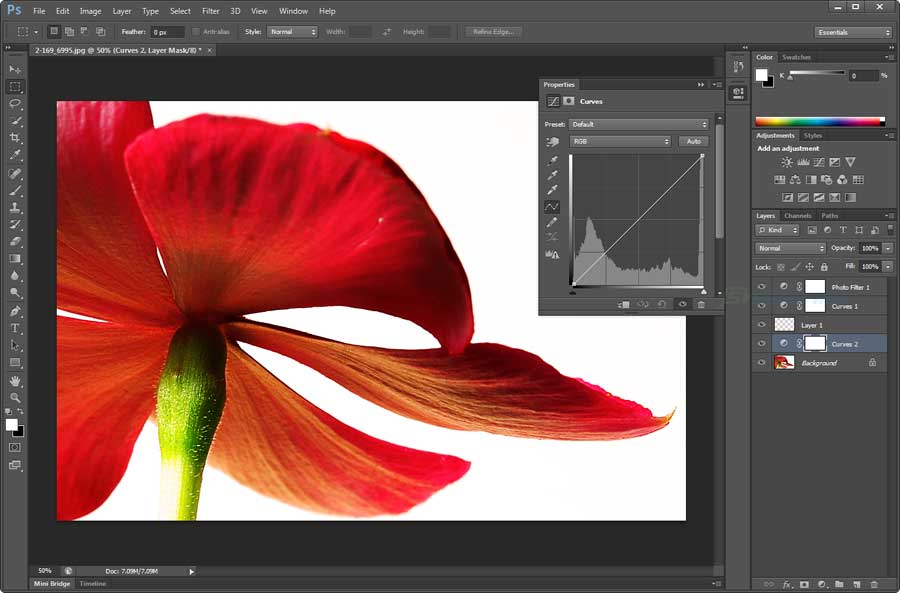
Photoshop по-прежнему остается эталоном для сложной слоистой обработки, коммерческой ретуши, фотоманипуляций, баннеров, композитинга и всего, где фотография быстро превращается в полноценный дизайн-проект. На Windows-версии актуальная линия развития идет не только в сторону классических кривых, масок и Smart-объектов, но и в сторону AI-инструментов: у Photoshop активно развиваются Generative Fill, Generative Expand и обновленный Remove Tool. Плюс программа получила новые корректирующие слои вроде Clarity, Dehaze и Grain, которые теперь встраиваются прямо в неразрушающий слойный контур.
С точки зрения интерфейса это по-прежнему редактор с огромной глубиной. Основной рабочий каркас — Layers, Properties, Adjustments, панель инструментов слева и контекстная верхняя настройка активного инструмента. Для удаления объектов сегодня особенно удобна связка из Selection Brush или других инструментов выделения, затем Generative Fill либо Remove Tool. Для продвинутой коррекции в одном файле можно собирать многоступенчатую обработку на корректирующих слоях, масках, режимах наложения и смарт-фильтрах. Если вам нужно не просто “улучшить фото”, а выстроить сложную структуру из исходника, текстур, текста, нескольких фото и точной локальной ретуши, Photoshop остается самым гибким вариантом.
Плюсы
-
лучший выбор для сложной многослойной обработки;
-
мощнейшие маски, выделения и композитинг;
-
очень зрелый инструментарий ретуши;
-
удобно работать и с фото, и с дизайном, и с коммерческими макетами;
-
сильные AI-инструменты для удаления и генеративной доработки.
Минусы
-
высокий порог входа;
-
для быстрой бытовой обработки часто избыточен;
-
требует дисциплины в слоях и организации проекта, иначе файл быстро становится тяжелым и хаотичным.
Как быстро обработать фото в Photoshop
-
Создайте копию фонового слоя или переведите исходник в неразрушающий режим работы.
-
В Adjustments добавьте кривые или уровни, а при необходимости — Clarity и Dehaze.
-
Для локальной коррекции используйте маску на корректирующем слое.
-
Ненужные объекты удаляйте через выделение и Remove Tool или Generative Fill.
-
Для портрета проработайте кожу, глаза и волосы на отдельных слоях.
-
Проверьте результат на 100% масштабе, чтобы не пропустить артефакты.
-
Сохраните рабочий PSD и отдельно экспортируйте финальный JPG или PNG.
Paint.NET
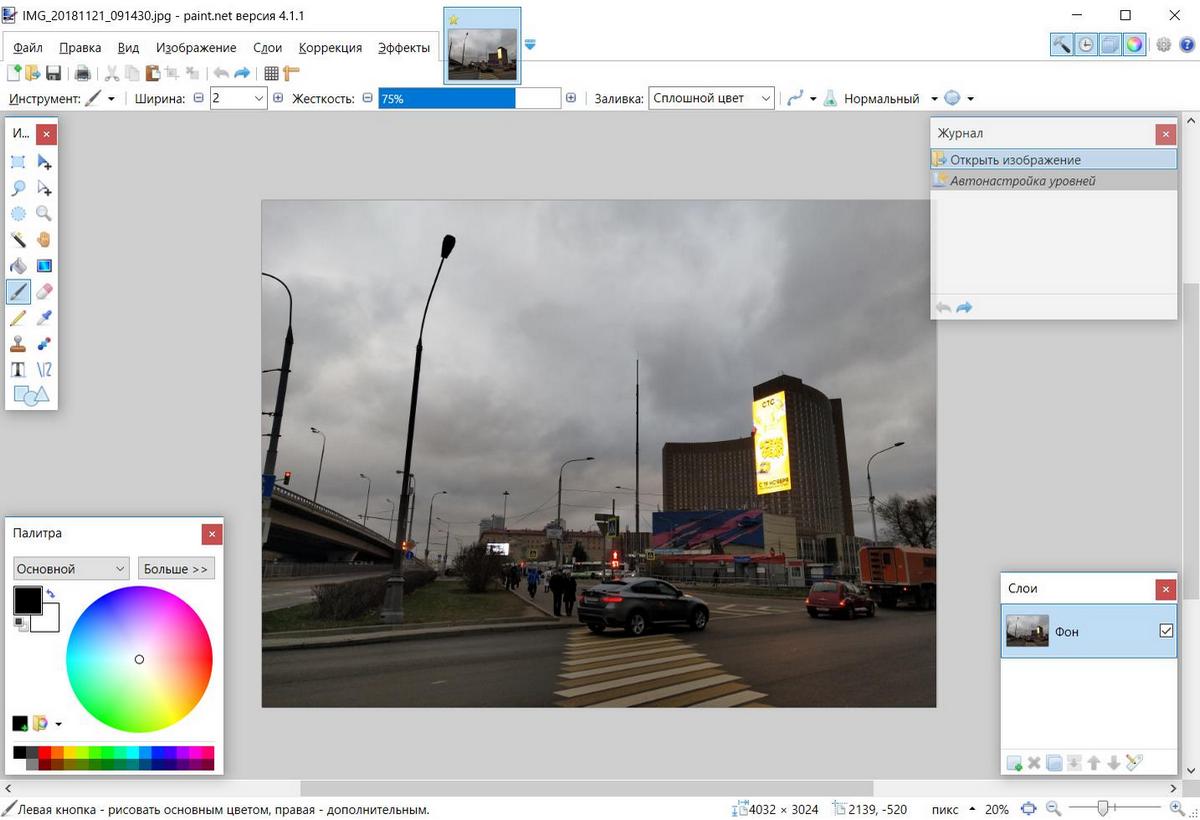
Paint.NET — один из лучших вариантов для тех, кому нужен быстрый Windows-редактор без перегруза, но уже с нормальными слоями, историей действий, эффектами и удобной локальной правкой. Это не игрушечный редактор и не упрощенный просмотрщик: программа поддерживает слои, режимы смешивания, прозрачность, перетаскивание слоев, докируемые окна и практически бездонную историю отмены, ограниченную только памятью и диском. Для повседневной обработки фото этого набора хватает удивительно часто.
Интерфейс у Paint.NET очень рациональный. На практике вы чаще всего работаете через окна Layers и History, а основные действия лежат в меню Adjustments и Effects. За счет этого программа быстро осваивается: даже пользователь без опыта почти сразу понимает, где менять яркость, где искать размытие, а где клонирование или выделение. По сравнению с тяжелыми пакетами Paint.NET особенно приятен на слабых и средних ПК: он быстро стартует, не навязывает лишние модули и подходит для базовой цветокоррекции, вырезания простых объектов, сборки коллажей и экспорта изображений для сайтов, карточек товаров или постов.
Плюсы
-
очень легкий и быстрый;
-
понятный интерфейс;
-
есть слои и удобная история;
-
хорошо подходит для слабых ПК;
-
удобен для повседневных задач без лишней сложности.
Минусы
-
по глубине ретуши и сложной цветовой обработке уступает старшим редакторам;
-
профессиональных RAW-сценариев здесь нет;
-
часть продвинутых функций закрывается плагинами, а не встроенным ядром.
Как быстро обработать фото в Paint.NET
-
Откройте снимок и сразу включите окна Layers и History, если они скрыты.
-
В Adjustments поправьте яркость, контраст, уровни и оттенок.
-
Для локальных правок используйте выделение, затем применяйте коррекцию только к выбранной области.
-
Если нужен коллаж или текст, создавайте новые слои, а не рисуйте по исходнику.
-
В Effects добавляйте резкость, размытие или стилизацию только после базовой коррекции.
-
При ошибке откатывайтесь по History, а не пытайтесь вручную чинить предыдущий шаг.
-
Экспортируйте финал в нужный формат, оставив исходник для повторной правки.
PhotoScape X
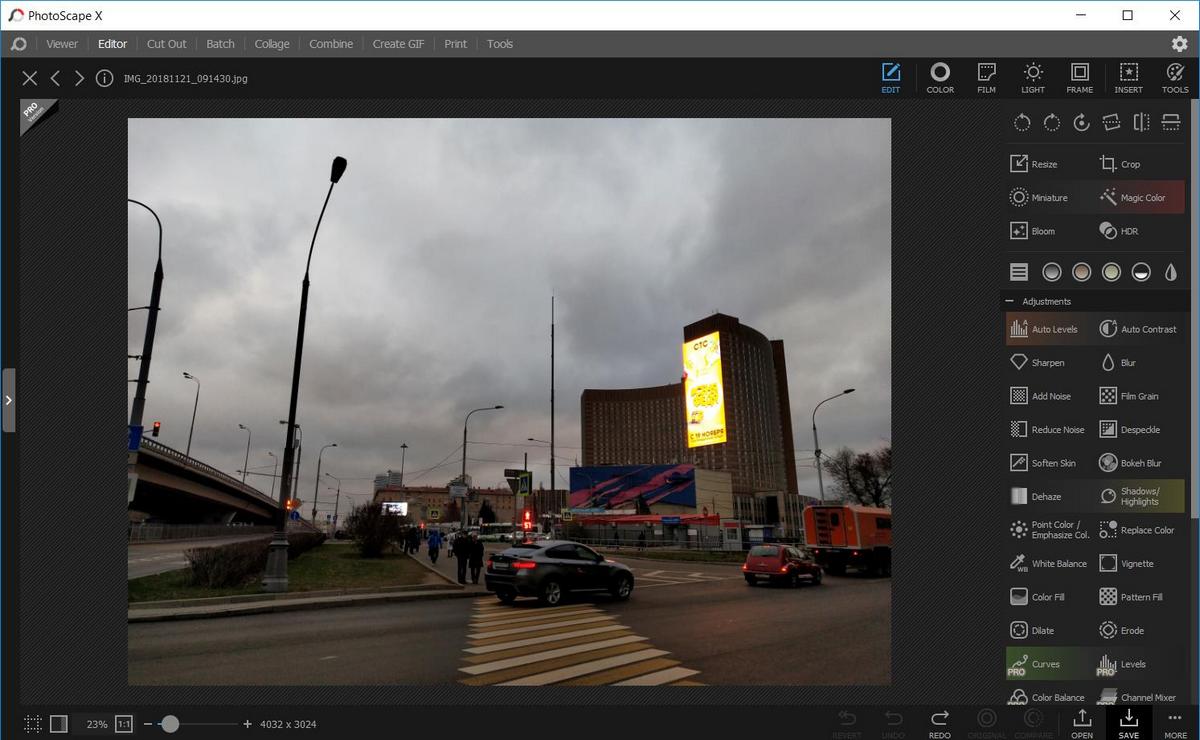
PhotoScape X удачно закрывает нишу “много полезного в одном окне”. Это не только редактор, но и комбайн для просмотра, вырезания объекта, пакетной обработки, создания коллажей, объединения кадров и GIF-анимации. На стартовом экране доступны модули Viewer, Editor, Cut Out, Batch, Collage, Combine, Create GIF, а также дополнительные утилиты вроде выбора цвета и захвата экрана. Для Windows это один из самых удобных вариантов, когда нужно быстро разобрать пачку снимков, подкрасить, обрезать, собрать коллаж и выгрузить серию без открытия трех разных программ.
Главное достоинство PhotoScape X — скорость бытового и полупрофессионального потока. Для контент-мейкера, преподавателя, маркетолога, продавца на маркетплейсе или просто человека, который регулярно подготавливает фото для публикаций, пакетный сценарий здесь особенно хорош. Из интерфейса удобно переходить от просмотра к редактированию, затем к вырезанию объекта и дальше к пакетной конвертации. Поддержка RAW тоже есть, но для глубокой фотолабораторной работы мы бы не ставили программу на первое место. Зато для быстрой цветовой правки, рамок, текстов, эффектов, несложной ретуши и коллажей это очень цепкий инструмент.
Плюсы
-
много модулей в одной программе;
-
сильный пакетный режим;
-
удобен для коллажей, GIF и серийной подготовки изображений;
-
быстро осваивается;
-
хорош как универсальный комбайн для контента.
Минусы
-
по глубине профессиональной обработки уступает Photoshop, DxO и Affinity;
-
не лучший выбор для сложной ретуши высокого уровня;
-
локальная тонкая работа здесь не так удобна, как в слоистых редакторах.
Как быстро обработать фото в PhotoScape X
-
В Viewer отберите кадры, с которыми будете работать.
-
Перейдите в Editor и выполните кадрирование, выравнивание, базовую коррекцию цвета и света.
-
Если нужно отделить объект от фона, откройте Cut Out.
-
Для серии кадров используйте Batch, чтобы применить одинаковые настройки сразу ко всем.
-
Если задача — карточка, пост или коллаж, соберите результат в Collage или Combine.
-
При необходимости сделайте GIF через Create GIF.
-
Сохраните итог в нужном размере и формате.
Affinity Photo
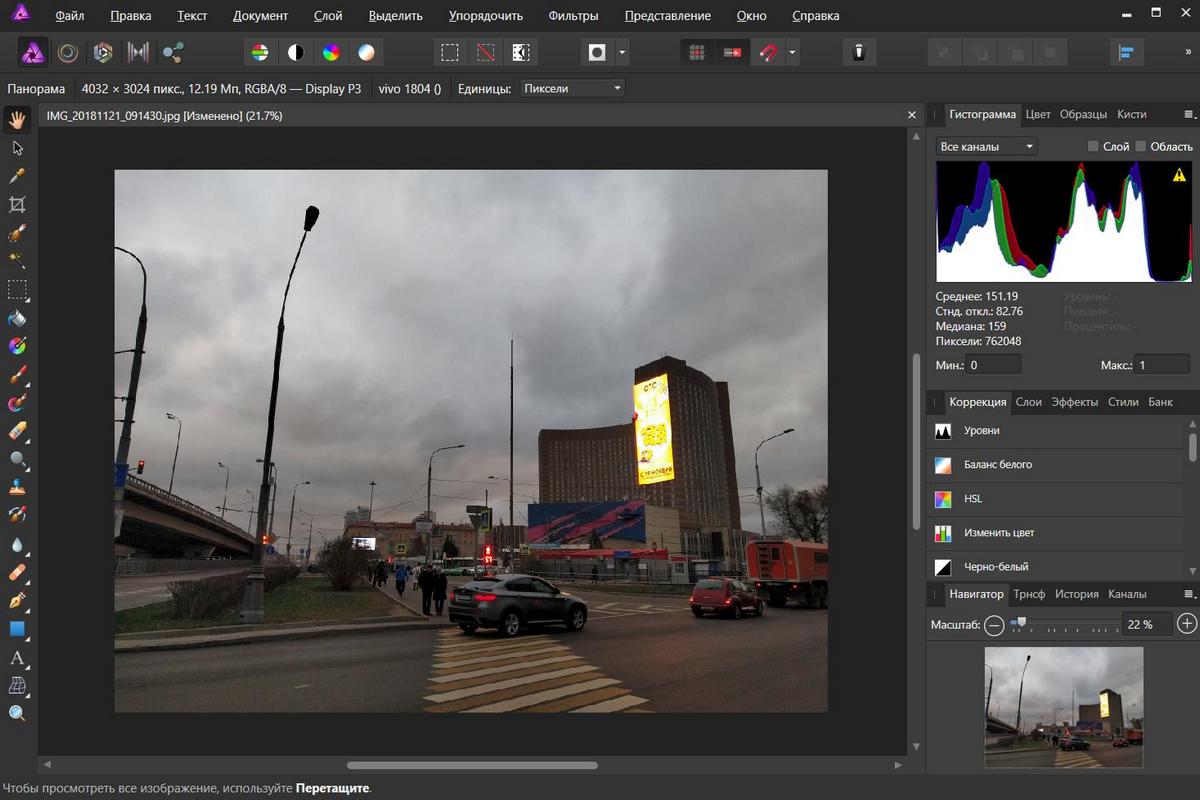
Affinity Photo — один из самых сильных Windows-редакторов для тех, кто хочет получить уровень, близкий к профессиональному Photoshop-классу, но без перехода в Adobe-экосистему. Сильные стороны программы — неразрушающее редактирование по умолчанию, мощная слойная архитектура, маски, живые фильтры, точная локальная правка и полноценная работа с RAW. Для многих это не просто альтернатива Photoshop, а удобный основной редактор для ретуши, предметки, портретов, композитинга и печатной подготовки.
Если смотреть на практику, Affinity Photo удобен именно тем, что не заставляет ломать рабочий процесс на отдельные куски. RAW-файл можно развивать неразрушающе, потом вернуться к нему снова, а поверх выстроить полноценную слойную обработку. Для тонкой локальной работы здесь особенно хороши Live Filters, Live Masks, обычные маски слоев, каналы, корректирующие слои и точные инструменты перспективы. Это тот редактор, где можно и быстро вытянуть кадр, и потом углубиться в детали без ощущения, что программа упирается в потолок возможностей.
Плюсы
-
мощное неразрушающее редактирование;
-
отличная работа со слоями, масками и живыми фильтрами;
-
серьезный потенциал для ретуши и композитинга;
-
комфортный переход для тех, кто привык к логике профессиональных редакторов;
-
хорош для гибридного сценария RAW + слои + экспорт.
Минусы
-
новичку вход заметно сложнее, чем в ФотоМАСТЕР или Paint.NET;
-
интерфейс требует времени на привыкание;
-
для сверхбыстрого редактирования “на ходу” есть более простые варианты.
Как быстро обработать фото в Affinity Photo
-
Откройте RAW и выполните начальную проявку в RAW-среде программы.
-
Перенесите кадр в основной документ и соберите базовые корректирующие слои.
-
Для локальных правок используйте маски, а не destructive-редактирование по пикселям.
-
Добавляйте Live Filters, если хотите оставить возможность быстро ослабить или отключить эффект.
-
При ретуши лица держите отдельные группы слоев для кожи, глаз и цветовой коррекции.
-
Для геометрии и перспективы используйте специализированные инструменты, а не грубую деформацию.
-
На экспорт проверяйте формат, размер и профиль цвета под конкретную задачу.
Zoner Photo Studio X
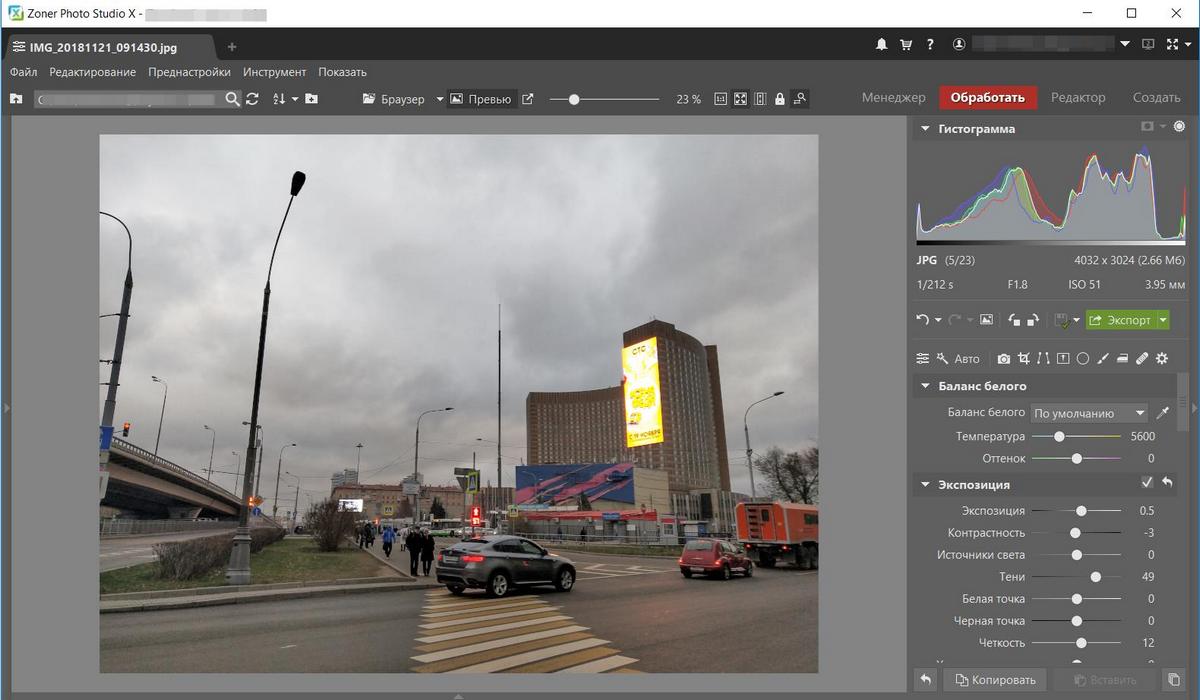
Zoner Photo Studio X, который сегодня развивается как Zoner Studio, силен там, где фотографу нужен полный цикл: каталог, отбор, неразрушающая обработка, редактор для локальной правки и экспорт. В интерфейсе ключевую роль играют модули Manager, Develop и Editor. Manager отвечает за организацию, метаданные и пакетные операции, Develop — за неразрушающую обработку, а Editor — за более сложные ретушные и локальные задачи. В последних обновлениях Zoner усилил AI-направление: добавил AI-инструменты для отбора, AI Resize и более удобный split view для сравнения до и после.
На практике Zoner особенно хорош в сценарии “много кадров, нужно быстро разобрать, поправить и выгрузить”. Вы можете каталогизировать съемку, массово отобрать лучшие кадры, открыть их в Develop для цвета, экспозиции, шумоподавления и кадрирования, а затем перейти в Editor для удаления лишних объектов, клонирования и более серьезной локальной коррекции. В Develop уже есть AI Masking и split view, а сама неразрушающая логика позволяет возвращаться к настройкам без риска убить исходник. Для большого фотопотока это очень удобно.
Плюсы
-
сильная связка каталогизации и редактирования;
-
удобен для больших фотосерий;
-
хороший Develop-модуль для неразрушающей обработки;
-
AI-инструменты реально ускоряют повседневную работу;
-
экспорт и пакетные сценарии хорошо встроены в общий поток.
Минусы
-
для новичка структура из нескольких модулей сначала кажется сложнее, чем у простых редакторов;
-
не самый популярный софт, поэтому готовых русскоязычных инструкций меньше;
-
сложный композитинг здесь слабее, чем в Photoshop и Affinity Photo.
Как быстро обработать фото в Zoner
-
Импортируйте съемку в Manager и сразу проведите отбор.
-
Проставьте рейтинги, метки и удалите явный брак.
-
Перейдите в Develop для экспозиции, баланса белого, кадрирования и шумоподавления.
-
При локальной правке используйте AI Masking и split view для сравнения.
-
Если нужно удалить объект или сделать более сложную ретушь, отправьте кадр в Editor.
-
Для серии фото применяйте пакетные правки в Manager или множественное редактирование в Develop.
-
Экспортируйте готовую серию в нужный размер и формат.
Luminar
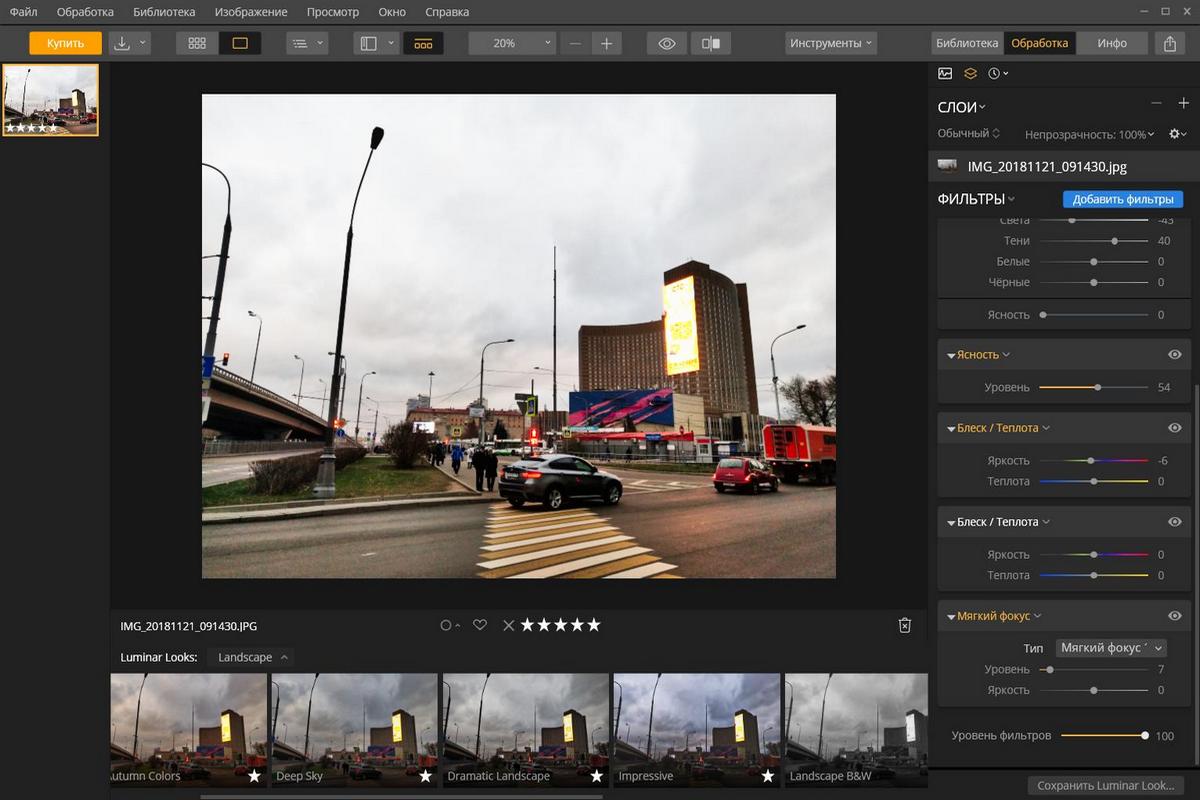
Luminar на Windows давно ценят за то, что он умеет быстро давать визуально сильный результат без глубокого ручного погружения в каждый параметр. В актуальной ветке Luminar Neo акцент сделан на AI-инструменты, работу с RAW, масками, слоями, пакетной обработкой и отдельными функциями вроде Clone, Noiseless AI, Supersharp AI и Upscale. Это редактор для тех случаев, когда хочется получить красивый кадр быстро, но без ощущения, что программа ограничивается парой фильтров.
С практической стороны Luminar особенно хорош для пейзажа, travel-фото, портретов для соцсетей и вообще всего, где вы хотите быстро усилить объем, свет, цвет и атмосферу. Внутри интерфейса хорошо работают сценарии с AI Enhance, кадрированием, цветовой правкой, масками и локальной детализацией. Есть неразрушающее редактирование, слои, коррекция оптики и batch-processing. Именно поэтому Luminar удобно держать как основной редактор для ускоренной художественной обработки или как дополнительный инструмент рядом с более строгим RAW-конвертером.
Плюсы
-
очень быстрый красивый результат;
-
сильные AI-инструменты;
-
хороший выбор для выразительных пейзажей и контентной обработки;
-
есть слои, маски и RAW;
-
удобно сочетать ручную и полуавтоматическую обработку.
Минусы
-
в сверхточной коммерческой ретуши уступает Photoshop и Affinity;
-
иногда есть соблазн переусилить фото эффектами;
-
для строгой студийной каталожной обработки есть более нейтральные варианты.
Как быстро обработать фото в Luminar
-
Откройте кадр и начните с базовой экспозиции и баланса белого.
-
Примените один из AI-инструментов только после ручной оценки исходника.
-
Подчистите проблемные области через Clone или локальные маски.
-
Для шумного кадра используйте Noiseless AI, а для мягкого — Supersharp AI.
-
При необходимости поправьте оптику и перспективу.
-
Если кадр требует дополнительной выразительности, работайте цветом и локальным светом, а не только готовыми пресетами.
-
Перед экспортом сравните исходник и финал, чтобы не перегрузить снимок.
DxO PhotoLab
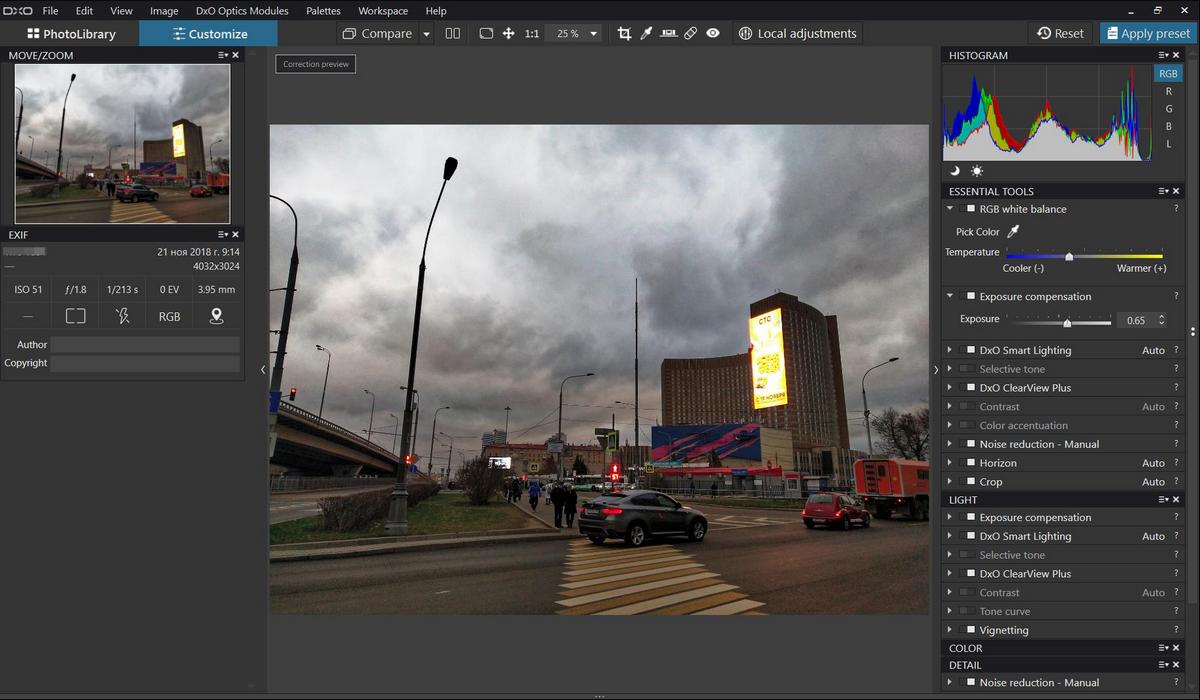
DxO PhotoLab — один из самых сильных редакторов в этой подборке именно для тех, кто снимает в RAW и хочет максимально качественно вытягивать исходник. Его главный козырь — фирменная обработка RAW, сильная работа с детализацией, оптическими профилями и шумоподавлением. В актуальной версии PhotoLab 8 особенно заметен упор на DeepPRIME XD2s, то есть интеллектуальное подавление шума и извлечение деталей, плюс появились улучшения, которые позволяют лучше видеть результат прямо в процессе правки.
По интерфейсу PhotoLab ближе к фотолабораторной логике, чем к дизайнерской. Здесь удобнее всего работать с одним хорошим кадром или серией, требующей аккуратной проработки света, цвета, микроконтраста и шума. Если вы много снимаете на высоких ISO, любите сложные сумеречные сцены, концерты, ночной город, репортаж при плохом свете или просто цените чистый файл без мыла, DxO показывает себя очень убедительно. Это не лучший выбор для композитинга или дизайнерских макетов, зато для проявки и качественной доводки исходника — один из лучших.
Плюсы
-
очень сильная RAW-обработка;
-
одно из лучших решений по шумоподавлению;
-
отлично работает с оптикой и детализацией;
-
подходит для сложного света и высоких ISO;
-
помогает выжать максимум из исходника.
Минусы
-
не про многослойный дизайн и сложный композитинг;
-
новичку сложнее сразу понять, за что отвечает каждый этап;
-
для быстрых бытовых задач программа часто избыточна.
Как быстро обработать RAW в DxO PhotoLab
-
Импортируйте RAW и сначала оцените профиль объектива и автоматические коррекции.
-
Отстройте экспозицию, баланс белого и тональный диапазон.
-
Включите подходящий режим DeepPRIME, если кадр шумный.
-
Аккуратно доработайте цвет и микроконтраст.
-
Проверьте локальные правки, если нужно вытянуть отдельные участки.
-
Посмотрите изображение на крупном масштабе, чтобы оценить резкость и шум без самообмана.
-
Экспортируйте финал в JPG или TIFF под дальнейшую публикацию или ретушь.
PaintShop Pro
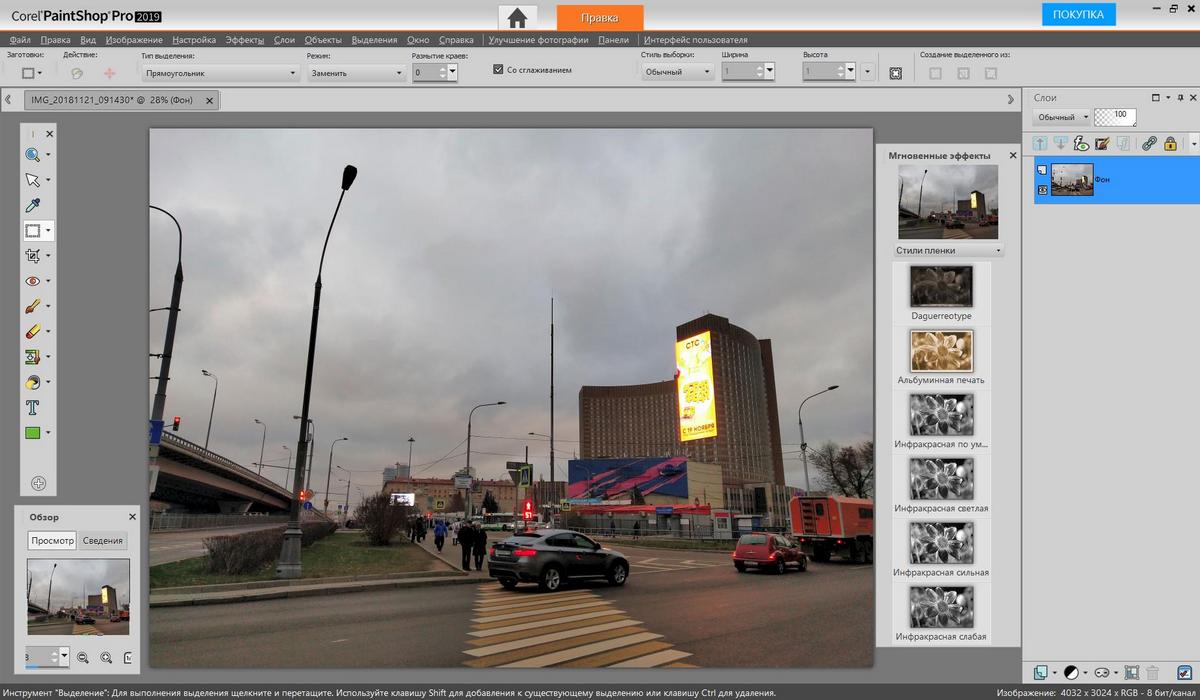
PaintShop Pro — это большой Windows-редактор без подписочной модели, который удобен тем, что соединяет обычную обработку фото, ретушь, дизайн и набор AI-инструментов в одной среде. У него есть несколько рабочих пространств, включая Complete, Essentials и Photography, а также встроенный AfterShot Lab для работы с RAW. Из AI-направления особенно полезны AI Denoise, AI Upsampling, AI Artifact Removal и AI Background Replacement. Для большого круга Windows-пользователей это сильная альтернатива Photoshop-классу, когда нужен серьезный инструмент, но без экосистемной зависимости от Adobe.
На практике PaintShop Pro хорош тем, что позволяет двигаться от простого к сложному. Можно открыть фото в Edit или Photography-среде, быстро поправить цвет, убрать дефекты, выровнять кадр, а затем перейти к более серьезной работе со слоями, масками и монтажом. Для ретуши полезны Object Remover, Clone Brush, Scratch Remover, Makeover Tools, Background Eraser. Для RAW-сценариев разумно использовать AfterShot Lab, потому что там обработка неразрушающая и лучше подходит под нормальную фотопроявку, чем грубое правки уже конвертированного JPG.
Плюсы
-
мощный редактор без обязательной подписки;
-
удобный набор AI-функций;
-
хорошая ретушь и локальная правка;
-
есть слои, маски и отдельный RAW-контур;
-
подходит и для фото, и для дизайнерских задач среднего уровня.
Минусы
-
интерфейс местами выглядит менее современно, чем у конкурентов;
-
некоторые функции раскрываются лучше после привыкания к разным рабочим пространствам;
-
не самый быстрый путь для абсолютного новичка.
Как быстро обработать фото в PaintShop Pro
-
Выберите подходящее рабочее пространство, чтобы не перегружать интерфейс лишним.
-
Выполните базовую коррекцию света и цвета.
-
Через Object Remover или Clone Brush удалите мелкие отвлекающие элементы.
-
Для портрета подключите Makeover Tools и локальные кисти.
-
Если нужен новый фон, используйте Background Eraser или AI Background Replacement.
-
Для увеличения или чистки снимка подключайте AI Upsampling и AI Denoise только после оценки исходника.
-
При работе с RAW сначала пройдите через AfterShot Lab, а затем переходите к финальной доводке.
PhotoDirector 365
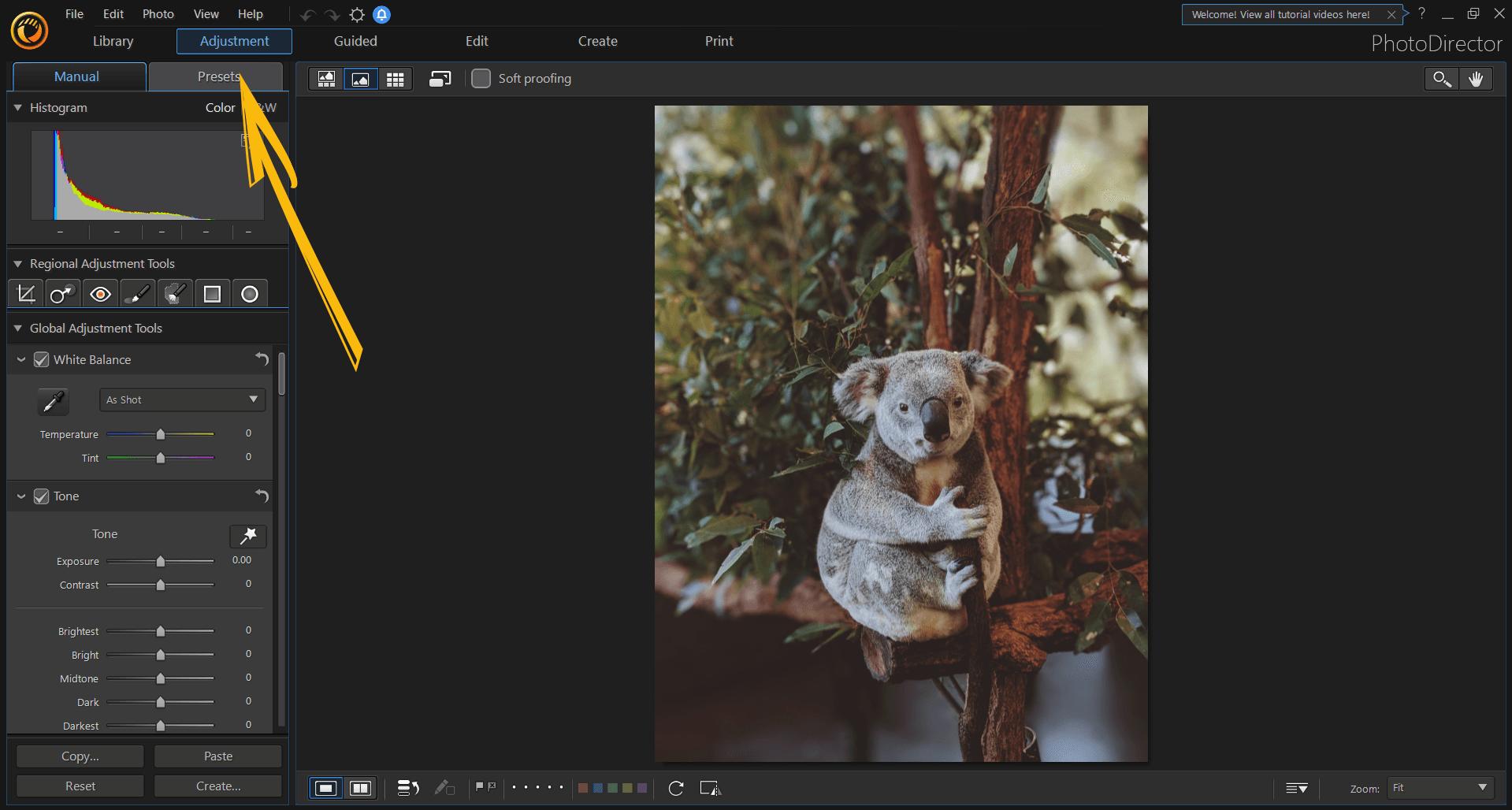
PhotoDirector 365 хорошо подходит тем, кто хочет совместить “обычную” обработку фото, библиотеку, эффекты и современные AI-функции в одной Windows-программе. CyberLink позиционирует редактор как инструмент для новичков и энтузиастов, но при этом внутри есть слойный контур, RAW, guided-инструменты и достаточно большой набор автоматизированных сценариев. В продуктовой ветке сейчас заметен сильный упор на generative AI и упрощение сложных операций вроде ретуши, очистки, замены объектов и стилизации.
По интерфейсу PhotoDirector очень четко организован по модулям: Library, Adjustment, Guided, Edit, Create и Print. Library закрывает импорт, сортировку, поиск и организацию; Adjustment нужен для кривых, HSL/Color, тона, баланса белого, HDR и других базовых настроек; Guided удобен для полуавтоматических эффектов и быстрых сценариев вроде удаления дефектов; Edit дает слойную работу; Create отвечает за более творческие выходы вроде GIF и слайд-шоу. Это очень правильная архитектура для человека, который не хочет сразу погружаться в профессиональный хаос Photoshop.
Плюсы
-
дружелюбный интерфейс;
-
удачное деление на модули;
-
есть и библиотека, и базовая обработка, и слои;
-
AI-функции ускоряют повседневную работу;
-
хорош для пользователей, которым нужно много возможностей без слишком жесткого входного барьера.
Минусы
-
интерфейс на старте может казаться перегруженным из-за количества режимов;
-
для глубочайшей коммерческой ретуши есть более сильные альтернативы;
-
часть AI-сценариев полезна не всегда и требует разумного отбора.
Как быстро обработать фото в PhotoDirector
-
Загрузите снимки через Library и отберите удачные кадры.
-
В Adjustment поправьте тон, экспозицию, цвет и белый баланс.
-
При необходимости используйте готовые пресеты, но только как стартовую точку.
-
Для быстрой чистки откройте Guided и выполните автоматизированные правки.
-
Если задача требует композиции или монтажа, переходите в Edit и работайте со слоями.
-
Для творческого вывода используйте Create.
-
Экспортируйте финал после проверки на полном масштабе.
RawTherapee
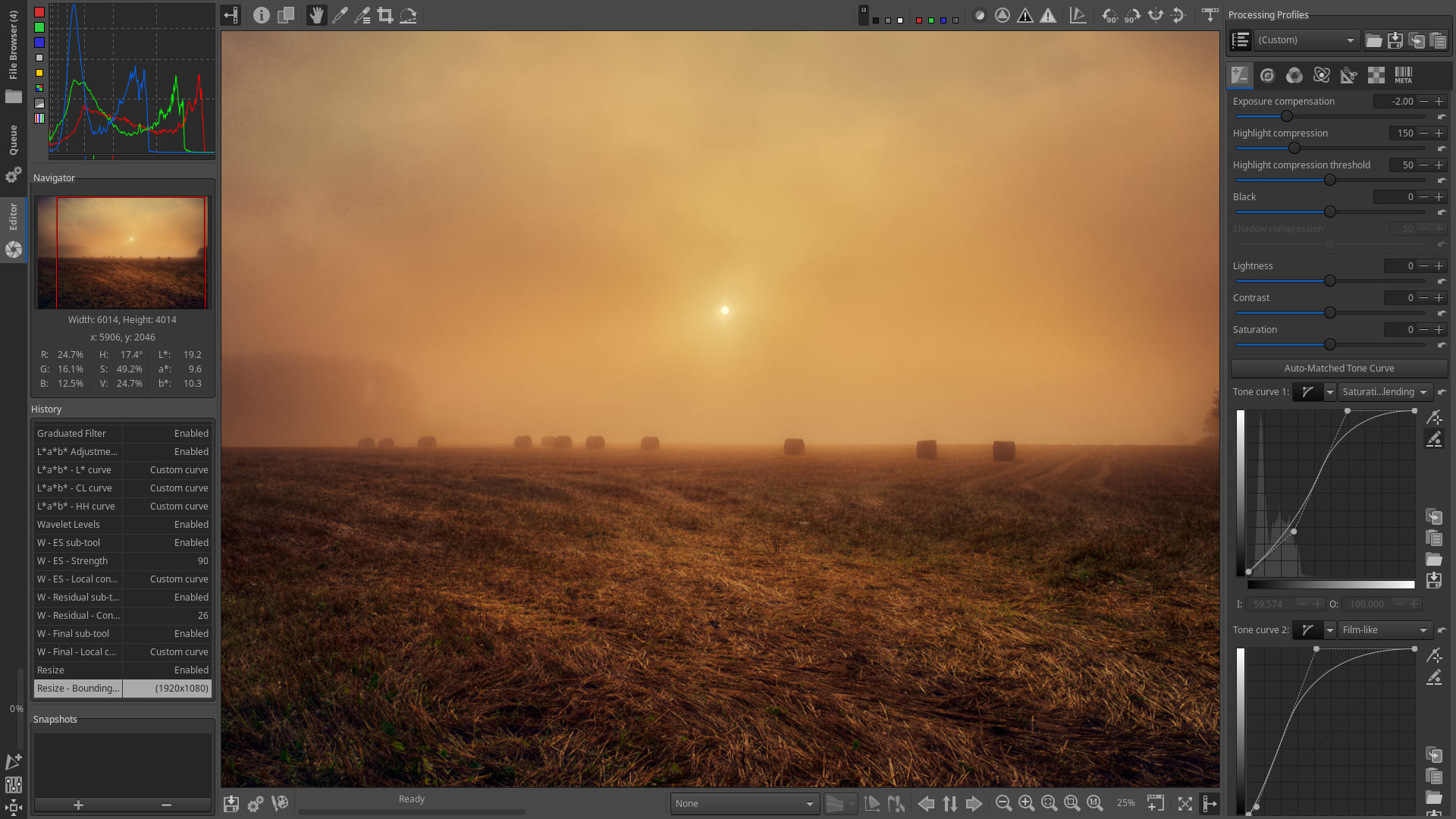
RawTherapee — очень сильный бесплатный RAW-конвертер для тех, кто готов вкладываться в качество, а не в красивую обертку. Его ключевая сила — неразрушающая 32-битная обработка, продвинутые алгоритмы демозаики, развитая работа с цветом и деталями, а также ориентация именно на тщательную проявку исходника. Для Windows-пользователя это один из лучших бесплатных путей в серьезную RAW-обработку без подписок.
Интерфейс у RawTherapee предельно фотолабораторный: файловый браузер, очередь обработки, история, боковые панели с глубокими тональными и цветовыми настройками. Здесь удобно работать, когда вы точно знаете, зачем лезете в демозаику, шум, микроконтраст, тоновые кривые и тонкие детали. Программа хранит правки отдельно и применяет их при экспорте, поэтому исходник остается нетронутым. Для вдумчивой съемки, пейзажа, предметки, архитектуры и вообще любой RAW-фотографии с запасом качества это отличный инструмент. Для простого бытового редактирования — уже тяжелее.
Плюсы
-
бесплатный и очень сильный RAW-конвертер;
-
высокое качество проявки;
-
неразрушающий рабочий процесс;
-
мощная работа с деталями, цветом и тоном;
-
подходит тем, кто хочет максимум контроля над RAW.
Минусы
-
высокий порог входа;
-
интерфейс ориентирован на вдумчивую работу, а не на быстрые клики;
-
для коллажей, текста и дизайнерских задач нужен дополнительный редактор.
Как быстро обработать RAW в RawTherapee
-
Откройте кадр через браузер и сразу оцените гистограмму.
-
Настройте базовую экспозицию и баланс белого.
-
Подправьте тональные кривые и локальный контраст.
-
Аккуратно поработайте с шумом и резкостью.
-
Проверьте цветовую точность и, если нужно, скорректируйте профили.
-
Сохраните рецепт обработки и примените его к похожим кадрам серии.
-
Отправьте финал на экспорт в JPG или TIFF для дальнейшего использования.
Какой фоторедактор для Windows выбрать под конкретную задачу
Если нужен максимально быстрый старт и русскоязычная логика работы, берите ФотоМАСТЕР. Он лучше большинства конкурентов подходит для сценария “открыть фото, быстро улучшить, подретушировать и сохранить”. Его особенно удобно советовать тем, кто не хочет изучать сложную терминологию и тратить недели на освоение.
Если нужен бесплатный редактор с серьезной глубиной, смотрите в сторону GIMP. Если нужен легкий и быстрый повседневный вариант без лишней тяжести — Paint.NET. Если важно получить много бытовых инструментов в одном окне, включая пакетную обработку, коллажи и GIF, очень удачен PhotoScape X.
Если нужна профессиональная слойная работа, берите Adobe Photoshop или Affinity Photo. Если приоритет — именно высококлассная RAW-проявка и шумоподавление, сильнее всего выглядят DxO PhotoLab и RawTherapee. Если важен полный цикл от каталога до экспорта, а не только редактор, хорошо заходят Zoner Studio и PhotoDirector 365.
Итог
Если выбирать три самых практичных решения для большинства пользователей Windows, выделим ФотоМАСТЕР, Paint.NET и PhotoScape X. Первый — за удобство и сильную ретушь на русском, второй — за легкость и скорость, третий — за универсальность комбайна.
Если говорить о продвинутом уровне, то наиболее сильная тройка — Adobe Photoshop, Affinity Photo и GIMP. Здесь уже решает не вопрос “есть ли инструменты”, а вопрос привычки к конкретной логике интерфейса и рабочему процессу.
Если же смотреть именно на фотографический контур, где важны RAW, качество исходника, аккуратная детализация и потоковая работа, то особенно хорошо смотрятся DxO PhotoLab, RawTherapee и Zoner Studio.
А если нужен один самый безопасный совет без сложных оговорок именно для пользователя Windows, который хочет быстро начать и получать хороший результат на реальных фото, а не в учебных демо-файлах, то первый выбор здесь — ФотоМАСТЕР.
