
FileOptimizer — это утилита для уменьшения размера файла без изменения формата. Она не переупаковывает всё в архив, а делает другое: берёт уже существующий PNG, JPEG, PDF, DOCX, ZIP, EXE (и десятки других типов) и прогоняет его через цепочку оптимизаторов так, чтобы выжать лишние килобайты за счёт более эффективной упаковки данных, очистки служебного мусора и (где уместно) пересборки контейнеров. В результате вы получаете тот же тип файла, который открывается привычными программами, но занимает меньше места — то, что обычно и подразумевают под lossless recompression.
Дальше — максимально прикладной разбор: интерфейс, кнопки, настройки, типовые сценарии и то, как FileOptimizer ведёт себя в реальной работе.
Что именно делает FileOptimizer и кому он полезен
Главная ценность FileOptimizer — пакетная оптимизация файлов разных форматов из одного окна. Это особенно хорошо ложится на сценарии, где файлов много и они разномастные:
-
Веб-контент: изображения (PNG/JPEG/WebP), SVG, иногда даже ZIP-пакеты с ассетами — чтобы ускорить загрузку страниц и уменьшить размер выгрузок.
-
Документы для пересылки: PDF и офисные контейнеры (DOCX/XLSX/PPTX) — чтобы вложения меньше весили, быстрее уходили по почте/мессенджерам и легче архивировались.
-
Хранилище/бэкапы: когда нужно экономить место на диске без смены форматов и без ручной возни с десятком отдельных утилит.
-
Сборки и дистрибутивы: отдельные типы архивов и исполняемых файлов (с важными оговорками по совместимости и подписи).
Философия программы простая: вы добавляете файлы в список, запускаете оптимизацию и смотрите, сколько получилось сэкономить по каждому элементу. Для контроля всё видно в таблице: Original size → Optimized size → Status (подробно ниже).
Скачать FileOptimizer
- Ретушь фото
- Русский интерфейс
- Просто новичкам
- Сложно новичкам
- Нет интерфейса
- Медленная работа
Принцип работы: GUI над цепочками оптимизаторов
FileOptimizer удобно воспринимать как единый интерфейс-оркестратор, который сам подбирает инструментальную цепочку под тип файла. Это критически отличается от ситуации, когда у вас есть набор утилит для PNG/JPEG/PDF, но запускать их по отдельности неудобно.
Внутри логика такая:
-
Программа определяет тип файла.
-
Выбирает для него цепочку утилит.
-
Выполняет оптимизацию, фиксирует результат в таблице.
-
Обрабатывает обвязку: временная папка, атрибуты файла, метаданные, копирование временных меток — всё это управляется опциями.
Отдельно важно понимать терминологию:
-
Lossless в контексте FileOptimizer — это режим, когда визуально и содержательно файл не меняется, а уменьшается только за счёт более эффективной упаковки и удаления лишнего служебного.
-
Для некоторых типов (особенно PDF) доступны параметры, которые заметнее уменьшают размер за счёт более жёсткой пересборки содержимого. Поэтому PDF-настройки всегда стоит проверять на ваших документах.
Установка, портативность и структура программы
FileOptimizer часто используют как рабочий инструмент на постоянку: он не требует сложной первичной настройки, но при этом имеет достаточно опций, чтобы подстроиться под ваш поток файлов.
Важный практический момент: программа опирается на набор внешних оптимизаторов и модулей. С точки зрения пользователя это проявляется просто — FileOptimizer умеет много форматов и делает это из одного окна.
Первое знакомство: главное окно и основные элементы
Главное окно FileOptimizer — это связка из панели команд и таблицы-списка файлов, куда вы добавляете всё, что нужно оптимизировать.
Команды в верхней части
В стандартном наборе действий вы постоянно будете использовать:
-
File → Add files…
-
File → Add folder…
-
Optimize / Optimize all files
-
Stop
-
Options…
-
Help topics…
-
Information…
-
About…
-
Exit…
Даже если у вас включена лента (Ribbon), имена действий остаются теми же по смыслу: добавить файлы/папку, запустить оптимизацию, остановить, открыть Options.
Таблица файлов (files grid)
В списке FileOptimizer показывает ключевые колонки:
-
File
-
Extension (Type)
-
Original size
-
Optimized size
-
Status
Это не декоративная таблица — это ваш пульт контроля. В ней удобно:
-
видеть, что уже обработано;
-
сравнивать размер до/после;
-
понимать по Status, где оптимизация прошла, где файл пропущен или ещё в процессе.
Контекстное меню списка
FileOptimizer рассчитан на работу мышью и на поток: правый клик по списку — и у вас под рукой основные действия:
-
Optimize
-
Remove selected files
-
Clear all files
-
Open selected file
-
Open containing folder
Как выглядит рабочий процесс: два клика до результата
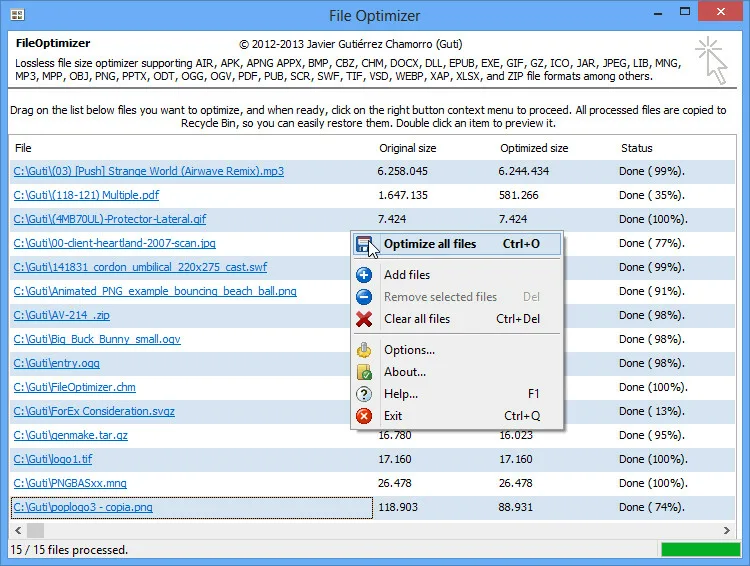
Ниже — ключевой сценарий, ради которого FileOptimizer чаще всего и ставят: добавили пачку файлов, оптимизировали, получили экономию.
Шаг 1. Добавьте файлы в список
Есть три стандартных способа:
-
Drag & Drop — перетяните файлы в таблицу.
-
File → Add files… — добавление конкретных элементов.
-
File → Add folder… — добавление папки целиком, рекурсивно, то есть со вложенными подпапками.
Шаг 2. Запустите оптимизацию
Тут два варианта:
-
Optimize — обычно применяется к выбранным элементам через контекстное меню.
-
Optimize all files — прогоняет весь список целиком.
Во время обработки в колонке Status видно состояние, а итоговый размер появляется в Optimized size.
Шаг 3. При необходимости остановите процесс
Если вы добавили слишком большую папку или хотите срочно прервать обработку, есть команда:
-
Stop — остановка текущей оптимизации.
Что происходит с оригиналами: Recycle Bin и стратегия не потерять исходник
FileOptimizer рассчитан на безопасный поток: после обработки исходники отправляются в Recycle Bin, чтобы вы могли легко восстановить файл, если итог вас не устраивает. При желании это поведение отключается в настройках.
Практически это означает:
-
Можно запускать пакетную оптимизацию, не делая копии руками.
-
Если какой-то документ или картинка повёл себя не так, как ожидалось, вы восстанавливаете оригинал из корзины.
-
Если вы регулярно очищаете корзину, держите это в голове: это ваша страховка.
Options: настройки, которые реально влияют на поведение программы
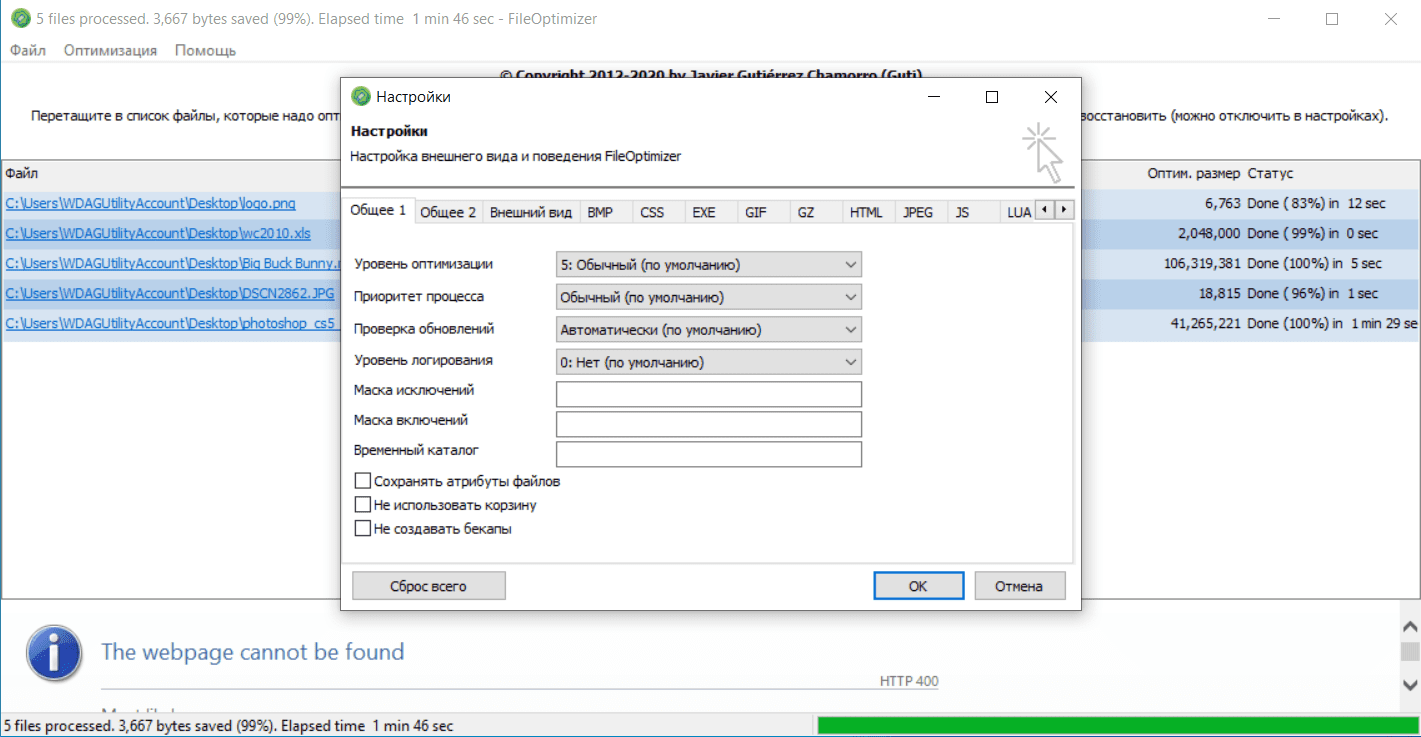
Окно Options — это центральное место, где FileOptimizer превращается из кнопки Optimize в настраиваемый инструмент под ваши задачи.
Открывается оно командой Options…
Общая структура Options
Вверху — вкладки. Обычно есть как минимум General и Appearance, а также вкладки под конкретные форматы (например, PDF, ZIP и другие). Это удобно: общие настройки отделены от параметров, влияющих только на отдельный тип файлов.
General: скорость, приоритет, маски и поведение по умолчанию
На вкладке General сосредоточены параметры, которые определяют характер FileOptimizer.
Optimization level
Optimization level — главный регулятор баланса время ↔ степень сжатия. В интерфейсе он задан численно (например, 5: Normal). На практике правило простое:
-
чем выше уровень, тем больше попыток дожать файл и тем больше времени это займёт;
-
на тяжёлых PNG и PDF разница во времени особенно заметна.
Process priority
Process priority — приоритет процесса оптимизации. Если вы хотите, чтобы FileOptimizer работал в фоне и не мешал, держите приоритет умеренным. Если нужно прогнать пачку как можно быстрее, приоритет можно поднять.
Check for updates
Check for updates задаёт поведение проверки обновлений. Удобно, если вы хотите поддерживать программу в актуальном состоянии без ручных проверок.
Log level
Log level управляет логированием. Если вы прогоняете чувствительные документы и хотите понимать, что происходило при оптимизации, логирование помогает разбирать спорные случаи.
Exclude mask / Include mask
Exclude mask и Include mask — фильтрация по шаблонам. Она решает две частые задачи:
-
исключить из папки то, что трогать нельзя (например, *.bak, *.tmp, файлы конкретного шаблона);
-
наоборот, прогонять только выбранные расширения, даже если папка смешанная.
Temp directory
Temp directory — рабочая папка. Полезно, если на системном диске мало места или вы хотите держать временные файлы на более быстром диске.
Копирование атрибутов и временных меток
Флажки Copy file attributes и Copy file timestamps позволяют сохранить атрибуты и временные метки после оптимизации, чтобы файлы не выглядели пересозданными.
Clear list on exit и Add log output to taskbar
-
Clear list on exit — очищает список при закрытии.
-
Add log output to taskbar — выводит лог-информацию через панель задач, что удобно при длительной обработке.
Appearance: внешний вид, лента/меню и удобство работы со списком
Вкладка Appearance влияет на то, насколько быстро вы управляете потоками файлов.
Filename format
Filename format определяет, как FileOptimizer показывает элементы в списке. Типовой вариант — Full path and filename: это удобно при пакетной оптимизации, когда у вас много одинаково названных файлов в разных папках.
Donator
Поле Donator — служебное и не влияет на оптимизацию.
Open toolbox / Grid list / Always on top
Переключатели, которые реально помогают в работе:
-
Open toolbox — включает панель инструментов.
-
Grid list — отображение списка в виде таблицы с колонками.
-
Always on top — закрепляет окно поверх остальных, полезно при длительной обработке.
Language
Language переключает язык интерфейса.
Вкладки форматов: почему они важны и как их понимать
Помимо General и Appearance, в Options есть вкладки под конкретные форматы. Это отражает идею программы: у каждого типа файлов — свой оптимизационный коридор.
Например:
-
для ZIP важны параметры пересборки контейнера и поведение с метаданными;
-
для PDF — профиль пересжатия и совместимость;
-
для изображений — метаданные (EXIF/ICC), режимы оптимизации и цепочки обработки.
Поддерживаемые типы файлов: что FileOptimizer оптимизирует лучше всего
Одна из сильных сторон FileOptimizer — широкий охват форматов. Он стабильно полезен там, где файлы уже как бы сжаты, но в них остаётся пространство для lossless recompression и очистки контейнера.
Ниже — практическая группировка по сценариям.
Изображения (PNG/JPEG/GIF/WebP/TIFF и др.)
-
PNG обычно даёт ощутимую экономию, особенно если исходники были сохранены из редактора без специализированной оптимизации. При высоком Optimization level PNG может обрабатываться дольше.
-
JPEG часто уменьшается скромнее (проценты меньше, чем у PNG), но в больших коллекциях фото это всё равно реальные гигабайты.
-
GIF/WebP/TIFF полезны, когда файлы делались разными программами и содержат лишние блоки или служебные данные.
Документы и контейнеры (PDF, DOCX, XLSX, PPTX, ODT…)
FileOptimizer хорошо подходит для документов, потому что многие офисные форматы — это контейнеры. После пересборки такой контейнер может стать заметно компактнее.
Для PDF FileOptimizer часто даёт особенно сильный результат. При этом PDF-опции нужно воспринимать серьёзно: внутри PDF есть изображения, шрифты, объекты, и настройки влияют на итоговую структуру документа.
Архивы и пакеты (ZIP и родственные)
ZIP-пакеты — частый объект оптимизации: пересборка и более эффективная дефляция дают экономию, а массовая обработка здесь особенно удобна.
Исполняемые файлы (EXE/DLL)
FileOptimizer умеет оптимизировать EXE и DLL. Это полезно для уменьшения размера некоторых дистрибутивов и утилит, но с этим типом нужно работать аккуратно:
-
если файл подписан цифровой подписью, оптимизация изменит бинарник и подпись станет недействительной;
-
если файл чувствителен к структуре, сначала тестируйте на копии.
Информационное окно: быстрый способ проверить поддержку форматов
В меню есть пункт Information… — он открывает окно со списком поддерживаемых форматов. Это удобно, когда вы работаете с редкими расширениями и хотите быстро понять, будет ли FileOptimizer их обрабатывать.
Автоматизация: когда GUI удобен, а когда лучше командная строка
FileOptimizer часто используют в GUI, но он также подходит для автоматизации: его можно включать в батники и задачи планировщика, прогоняя нужные каталоги по расписанию.
Практические сценарии, где автоматизация особенно полезна:
-
ночная оптимизация папки с материалами;
-
автоматическая обработка выгрузок (например, сканы в PDF или экспортированные каталоги);
-
прогон ассетов проекта перед релизом.
Если вы используете FileOptimizer как часть пайплайна, логирование и стабильные маски Include/Exclude становятся ключевыми: вы чётко управляете тем, какие файлы попадают под оптимизацию и как потом разбирать результат.
Практические кейсы до/после: как выжать максимум без сюрпризов
Ниже — несколько сценариев, где FileOptimizer особенно хорошо раскрывается.
Кейс 1. Папка всё вперемешку: изображения + PDF + офисные документы
Это стандартная ситуация: в одной папке лежат PNG и JPEG, PDF-презентации, DOCX/XLSX отчёты.
В FileOptimizer такой кейс решается просто:
-
File → Add folder…
-
Проверить список (колонка Extension (Type) помогает быстро увидеть состав).
-
Запустить Optimize all files.
-
После обработки сортировать по Optimized size и оценить, где экономия максимальна.
Что обычно даёт наибольший эффект:
-
PDF и PNG;
-
офисные контейнеры — если документы активно редактировались и в них много встроенных картинок.
Кейс 2. Тяжёлый PDF: уменьшить размер без смены формата
PDF — один из самых благодарных форматов для оптимизации, потому что в нём часто есть дубликаты ресурсов, неоптимально упакованные изображения и лишние элементы структуры.
В FileOptimizer вы управляете PDF-поведением через вкладку PDF и связанные общие настройки. Если вам критично сохранить максимальную точность (например, схемы или полиграфия), выстраивайте процесс так:
-
сначала оптимизируйте небольшую партию;
-
проверяйте результат: открытие, масштабирование, поиск, печать, качество изображений внутри;
-
только потом прогоняйте весь архив.
Кейс 3. PNG-ассеты для сайта: скорость загрузки и экономия по мелочи
PNG-ассеты могут быть экспортированы разными инструментами. Даже если визуально всё одинаково, упаковка может сильно отличаться.
Здесь ключевые правила:
-
если ассетов много, не ставьте сразу максимальный Optimization level: сначала прогоните на Normal, оцените экономию и время;
-
если всё отлично — поднимайте уровень и прогоняйте финально.
Контроль качества: как выстроить безопасную оптимизацию в FileOptimizer
FileOptimizer создан для потока, но хороший рабочий подход делает его ещё надёжнее.
1) Держите страховку включенной
Пока вы не уверены в настройках, используйте режим, при котором оригиналы отправляются в Recycle Bin. Это базовая страховка.
2) Оптимизируйте партиями
Если вы впервые прогоняете новые типы документов, нестандартные PDF или EXE/DLL из старых проектов, делайте это партиями по 20–50 файлов и проверяйте, что всё открывается корректно.
3) Используйте открытие из списка
FileOptimizer поддерживает быстрый просмотр: double click по элементу позволяет открыть файл в связанной программе. Также есть пункт Open selected file в контекстном меню. Это ускоряет проверку: оптимизировали → сразу открыли → проверили.
4) Сохраняйте атрибуты и временные метки, если это важно
Если вы ведёте архив или синхронизацию, включайте Copy file attributes и Copy file timestamps. Так файлы не будут выглядеть новыми после оптимизации.
Дополнительные удобства, которые экономят время
Обновление размеров и актуализация списка
В больших списках удобно обновлять данные в таблице, чтобы сразу видеть актуальные размеры и статусы.
Открыть папку файла
Пункт Open containing folder — один из самых полезных в повседневной работе. Он мгновенно переносит вас в проводник к месту, где лежит файл. Когда у вас список из сотен элементов с полными путями — это лучший способ быстро разобраться, что где.
Сравнение с аналогами
FileOptimizer хорош именно как универсальный оптимизатор файлов. Но у него есть альтернативы, которые иногда выигрывают в узкой нише — за счёт предпросмотра, более простых пресетов или более жёсткой специализации.
Ниже — сравнение с конкретными программами, которые часто рассматривают вместо него.
NXPowerLite Desktop
NXPowerLite Desktop ориентирован на офисный поток: PDF, PowerPoint, Word, Excel и популярные изображения. Он удобен там, где важны пресеты и быстрый стабильный результат по типовым документам.
Разница по подходу:
-
FileOptimizer берёт шириной форматов и тонкой оптимизацией контейнеров, когда нужно максимально уменьшить размер файла без смены формата.
-
NXPowerLite быстрее приводит документы к удобному для пересылки виду и удобен именно в офисных цепочках, где важны пресеты.
Когда выбрать NXPowerLite:
-
у вас в основном PDF и Office;
-
нужны простые профили и минимум настроек;
-
важна предсказуемость в типовом офисном потоке.
Когда выбрать FileOptimizer:
-
у вас смесь форматов, включая ZIP и редкие расширения;
-
важна максимальная дожимка и пакетная обработка.
Caesium Image Compressor
Caesium — компрессор изображений, который делает упор на удобство работы с картинками: управление уровнем сжатия, предпросмотр, понятный интерфейс для фото и графики.
Разница по подходу:
-
FileOptimizer чаще используют для lossless и для смешанных форматов.
-
Caesium — когда вы хотите видеть до/после глазами и управлять компромиссом между размером и качеством, особенно на JPEG/WebP.
Когда выбрать Caesium:
-
задача — именно изображения;
-
нужен предпросмотр и тонкий контроль;
-
вы допускаете регулируемую компрессию ради большего выигрыша.
Когда выбрать FileOptimizer:
-
нужно обработать изображения вместе с PDF/Office/ZIP;
-
вы хотите сохранить формат и в большинстве случаев сохранить содержимое без визуальных изменений.
PNGGauntlet
PNGGauntlet — инструмент, сфокусированный на PNG, с упором на минимальный возможный размер при сохранении содержимого.
Разница по подходу:
-
PNGGauntlet — максимальный минимум для PNG и только вокруг PNG-темы.
-
FileOptimizer — PNG тоже оптимизирует, но параллельно закрывает PDF/Office/ZIP и многое другое.
Когда выбрать PNGGauntlet:
-
у вас упор именно на PNG;
-
важны последние байты экономии;
-
не нужен универсальный инструмент.
Когда выбрать FileOptimizer:
-
PNG — лишь часть пайплайна;
-
нужна единая пакетная оптимизация файлов разных типов.
Adobe Acrobat Pro (оптимизация PDF)
Adobe Acrobat Pro — полноценная PDF-платформа, где оптимизация — лишь часть инструментария.
Разница по подходу:
-
FileOptimizer оптимизирует PDF как один из форматов в общей очереди и удобен в пакетной обработке.
-
Acrobat Pro выигрывает, когда нужно управлять содержимым PDF глубже: шрифты, изображения, структура, совместимость.
Когда выбрать Acrobat Pro:
-
PDF — основной формат;
-
нужно глубоко управлять структурой документа;
-
есть требования к совместимости и печати.
Когда выбрать FileOptimizer:
-
PDF — часть общего потока вместе с изображениями и офисными файлами;
-
важна пакетная обработка и быстрый прогон папок.
Сводная таблица сравнения
| Программа | Сильная сторона | Форматы (фокус) | Пакетная обработка | Визуальный предпросмотр | Уровень контроля |
|---|---|---|---|---|---|
| FileOptimizer | универсальная lossless-оптимизация и дожимка | широкий спектр: изображения, PDF/Office, ZIP, EXE/DLL и др. | да | через открытие файла из списка | высокий (Options + вкладки форматов) |
| NXPowerLite Desktop | офисный поток и быстрые пресеты | PDF, Office, изображения | да | ограниченно | средний (профили) |
| Caesium | контроль компрессии изображений | JPG/PNG/WebP/TIFF и др. | да | да | высокий по изображениям |
| PNGGauntlet | минимальный размер PNG | PNG | да | частично | узкий (под PNG) |
| Adobe Acrobat Pro | глубокая оптимизация PDF | частично | да | очень высокий по PDF |
Плюсы FileOptimizer
-
Один инструмент для разных форматов: изображения, PDF, офисные контейнеры, ZIP и другие типы — удобно для смешанных папок.
-
Настоящая пакетная работа: добавили папку рекурсивно, нажали Optimize all files и получили результат по каждому элементу.
-
Прозрачный контроль результата: таблица с Original size / Optimized size / Status делает оптимизацию понятной.
-
Безопасная модель с Recycle Bin: исходники можно восстановить за секунды.
-
Глубокие настройки: Optimization level, Process priority, Include/Exclude mask, логирование, копирование атрибутов и временных меток.
-
Настройка интерфейса под себя: Appearance-вкладка, режим отображения списка, закрепление окна поверх остальных.
Минусы и ограничения
-
На высоком Optimization level может быть медленно, особенно на PNG и тяжёлых PDF.
-
PDF требует внимания к настройкам: агрессивная оптимизация может сильно уменьшить размер, но документ нужно проверять в своих сценариях.
-
EXE/DLL — зона повышенной осторожности: изменение бинарника может ломать подписи и требует тестирования.
-
В редких случаях отдельные документы или контейнеры могут требовать более аккуратного подхода и проверки партиями.
Итог: кому FileOptimizer подходит лучше всего
FileOptimizer максимально хорош там, где нужно уменьшить размер файла без изменения формата и при этом не хочется держать в голове десяток отдельных утилит. Он особенно уместен как универсальный инструмент для папок, где рядом лежат PNG/JPEG, PDF, DOCX/XLSX/PPTX и ZIP-контейнеры.
Если вы работаете только с изображениями и вам критичен визуальный предпросмотр компрессии — удобнее взять Caesium. Если вы живёте в офисных документах и хотите быстро и предсказуемо с профилями — NXPowerLite логичнее. Если ваша задача — только PNG и максимальная экономия до последнего байта — PNGGauntlet остаётся сильным специализированным решением. Но если нужно одним инструментом выстроить потоковую оптимизацию и получить прозрачный результат по каждому файлу — FileOptimizer делает это ровно так, как ждёшь от хорошей утилиты для пакетной оптимизации файлов: добавил → оптимизировал → увидел экономию → при необходимости восстановил оригинал из Recycle Bin.
