
PNGGauntlet — специализированная Windows-программа для lossless-оптимизации PNG, то есть для уменьшения размера файла без визуальной деградации изображения. Ее сильная сторона не в редактировании графики, а в максимально плотной перепаковке уже готовых PNG: программа объединяет PNGOUT, OptiPNG и DeflOpt, умеет работать пакетно и может конвертировать JPG, GIF, TIFF и BMP в PNG, когда это действительно оправдано. Проект заморожен на версии 3.1.2, но сама программа по-прежнему остается рабочим инструментом для тех, кому нужен именно классический PNG optimizer для Windows.
В практическом смысле PNGGauntlet полезна там, где PNG остается правильным форматом: логотипы, интерфейсная графика, иконки, иллюстрации с прозрачностью, элементы интерфейсов, схемы, скриншоты и изображения для документации. Если задача звучит как уменьшить вес PNG без потери качества, программа попадает в цель очень точно. Если же нужен современный редактор, конвертер во все подряд или сервис с lossy-сжатием ради максимальной экономии, это уже другая категория инструментов.
Кратко о программе
| Параметр | Что важно знать |
|---|---|
| Тип программы | PNG optimizer / lossless compressor |
| Платформа | Windows |
| Основная задача | Сжатие PNG без потери качества |
| Движки внутри | PNGOUT, OptiPNG, DeflOpt |
| Поддержка пакетной обработки | Есть |
| Поддержка drag-and-drop | Есть |
| Дополнительные форматы на вход | JPG, GIF, TIFF, BMP |
| Статус проекта | Не обновляется |
| Последняя версия | 3.1.2 |
| Требование | .NET Framework 4.0 |
Эта сводка напрямую описывает реальную нишу PNGGauntlet: программа узкая, но в своей узкой специализации сделана правильно. Она не размазывает функциональность по десяткам побочных сценариев, а сосредоточена на одной задаче — выжать из PNG минимально возможный размер при сохранении исходного изображения.
Для каких задач PNGGauntlet подходит лучше всего
PNGGauntlet особенно хорошо показывает себя в четырех сценариях. Первый — подготовка графики для сайта, когда нужно уменьшить вес PNG и ускорить загрузку страниц. Второй — оптимизация иконок, логотипов и UI-элементов, где критична прозрачность и недопустима потеря четкости. Третий — пакетная обработка больших наборов файлов после экспорта из редактора. Четвертый — переработка скриншотов и изображений для справки, базы знаний или документации, когда PNG нужен именно из-за резких границ, текста и прозрачности.
При этом важно понимать философию программы. PNGGauntlet не улучшает изображение и не пытается принять за пользователя дизайнерское решение. Она не меняет содержание картинки, не дорисовывает детали и не подменяет исходник похожей версией. Она уменьшает файл за счет более эффективного кодирования данных, иногда параллельно оптимизируя структуру PNG и выбрасывая лишние служебные данные. Именно поэтому программа так ценится в веб-сценариях, где важны и качество, и размер.
Скачать PNGGauntlet
- Оптимизация PNG
- Простота использования
- Бесплатно
- Только PNG
- Старый интерфейс
- Мало функций
Интерфейс PNGGauntlet: что находится в главном окне
Главное окно PNGGauntlet сделано в старом Windows-стиле, но с точки зрения практики это скорее плюс: интерфейс очень прямолинейный, без перегруженных панелей и декоративных надстроек. В верхней части находятся меню File, Tools, Help, ниже — поле Output Directory, справа от него флажок Overwrite Original Files и кнопка выбора пути .... Основные рабочие кнопки — Optimize!, Add Images, Remove Images, Clear Images. Центральную часть занимает таблица с колонками Filename, Original Size, New Size, % Original Size, Progress. В пустом состоянии поверх списка отображается крупная подсказка Drag and drop images here.
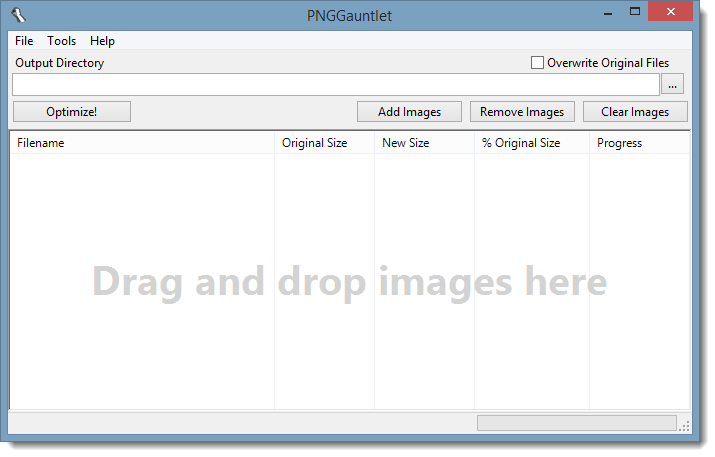
Главное окно PNGGauntlet в пустом состоянии: уже здесь видны все ключевые элементы интерфейса и логика работы программы.
Такой интерфейс очень быстро читается. Output Directory отвечает за папку назначения. Overwrite Original Files переключает программу из безопасного режима создать отдельный результат в режим перезаписи оригиналов. Optimize! запускает обработку. Add Images добавляет новые изображения в очередь. Remove Images удаляет выделенные позиции из списка. Clear Images полностью очищает текущую очередь. Пока идет сжатие, кнопка Optimize! превращается в Cancel Optimize, а колонка Progress начинает показывать состояние обработки по каждому файлу.
Что означает каждая колонка
Набор колонок в PNGGauntlet удачный именно тем, что он закрывает все вопросы без лишних отчетов:
| Колонка | Что показывает |
|---|---|
Filename |
Имя файла |
Original Size |
Исходный размер |
New Size |
Размер после оптимизации |
% Original Size |
Какой процент от исходного размера занял результат |
Progress |
Ход обработки файла |
Эта таблица — основной аналитический центр программы. По ней сразу видно, какие PNG уже были неплохо упакованы, а какие экспортировались из редактора с большим запасом по размеру. Если итоговая колонка показывает, например, 69%, это означает, что новый файл занял 69% исходного объема. Если в отдельных случаях выходит 100%, значит программа не нашла практической выгоды от дополнительной оптимизации или предпочла не подменять файл более крупным вариантом.
Что именно умеет PNGGauntlet
PNGGauntlet работает не только как компрессор PNG, но и как программа для подготовки изображений к веб-публикации. На практике это выражается в нескольких конкретных задачах.
1. Сжатие PNG без потери качества
Это главный сценарий. PNGGauntlet берет готовый PNG и пропускает его через PNGOUT, OptiPNG и DeflOpt, стараясь получить максимально компактный результат. Визуально изображение не меняется, но размер файла часто уменьшается заметно, особенно если исходник экспортирован без последующей оптимизации.
2. Пакетная оптимизация
Программа поддерживает массовую обработку. Это ключевое преимущество для тех, кто работает не с одним файлом, а с папкой иконок, набором скриншотов, графикой интерфейса или библиотекой изображений для сайта. В версии 3.1.x добавлена опциональная обработка нескольких файлов одновременно, а в статусной строке показывается суммарное время выполнения.
3. Drag-and-drop
Файлы можно не только добавлять через Add Images, но и просто перетаскивать в окно программы. Это делает PNGGauntlet удобной как повседневный инструмент: открыл, бросил пачку PNG, указал папку результата, нажал Optimize!.
4. Конвертация JPG, GIF, TIFF и BMP в PNG
Это дополнительная, но полезная функция. PNGGauntlet умеет брать не-PNG файлы и создавать PNG-результат. Но программа не делает это слепо: если конвертация приведет к увеличению размера, она по умолчанию сохранит файл в исходном формате, а не навяжет PNG. Для принудительной конвертации есть отдельная опция Always convert files to PNG even if it would make them larger.
Пошаговая инструкция: как сжимать PNG в PNGGauntlet
Рабочий процесс в PNGGauntlet предельно прямой, но в нем есть несколько нюансов, которые влияют на безопасность и удобство.
Шаг 1. Указать папку результата
В обычном режиме лучше сначала работать через отдельную выходную папку. Для этого в строке Output Directory нужно указать путь, куда будут сохраняться оптимизированные файлы. Кнопка ... справа открывает выбор каталога. Такой режим удобен тем, что оригиналы остаются нетронутыми, а результат можно спокойно сравнить и проверить.
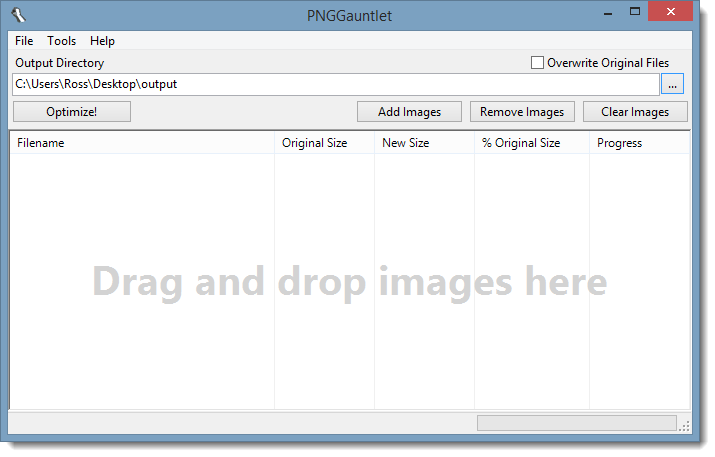
После выбора папки путь появляется в поле Output Directory, и программа готова принимать изображения в очередь.
На раннем этапе использования это наиболее разумный режим работы. Он защищает от ситуации, когда вы переписали исходник, а потом вспомнили, что в нем были нужны служебные данные, исходная структура или просто исходная копия для архива.
Шаг 2. Добавить файлы в очередь
Дальше есть два пути: нажать Add Images или просто перетащить изображения в рабочую область. После добавления PNGGauntlet выводит список файлов с их исходными размерами в колонке Original Size. На этом этапе уже удобно визуально проверить очередь, удалить лишние позиции через Remove Images или очистить список полностью через Clear Images.
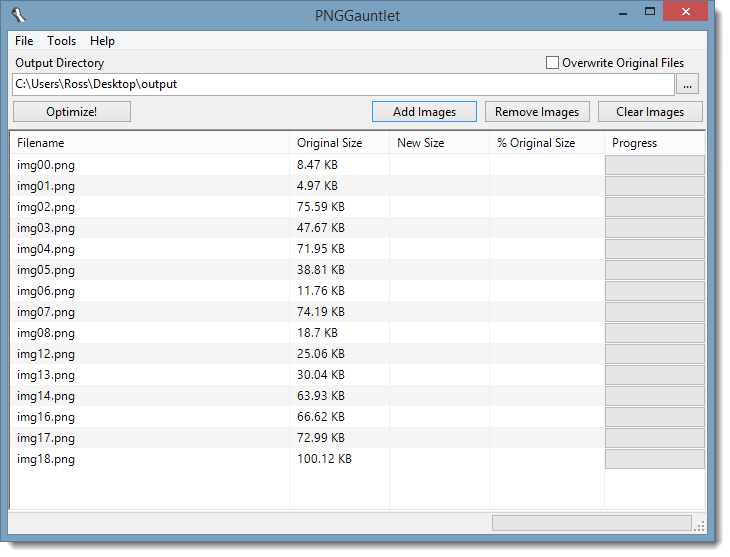
Список файлов перед запуском оптимизации: уже видны имена изображений и их исходный размер, но еще не заполнены New Size и % Original Size.
Это важный момент: PNGGauntlet не прячет очередь, а показывает ее явно. Если вы добавили 50–100 изображений, можно быстро оценить, что именно уйдет в обработку, и избежать случайного запуска по неверному набору файлов.
Шаг 3. Нажать Optimize!
Когда путь выбран и файлы загружены, остается нажать Optimize!. После этого кнопки управления списком блокируются, Optimize! превращается в Cancel Optimize, а колонка Progress начинает заполняться зелеными индикаторами по мере обработки файлов. Внизу окна появляется строка состояния с текущим этапом, например Compressing... или указанием активного движка.
Во время работы не стоит пугаться того, что индикатор иногда ведет себя неравномерно. Для PNGGauntlet это нормальное поведение: PNGOUT делает несколько проходов по изображению, перебирая техники компрессии, поэтому прогресс может выглядеть прыгающим. Это не ошибка, а часть алгоритма.
Шаг 4. Проверить результат по каждой строке
После завершения обработки заполняются колонки New Size и % Original Size, а внизу выводится общая статистика — сколько файлов обработано, сколько места удалось сэкономить и за какое время завершилась задача. Именно здесь видно практическую ценность PNGGauntlet: можно не гадать, а посмотреть фактический выигрыш по каждому изображению.
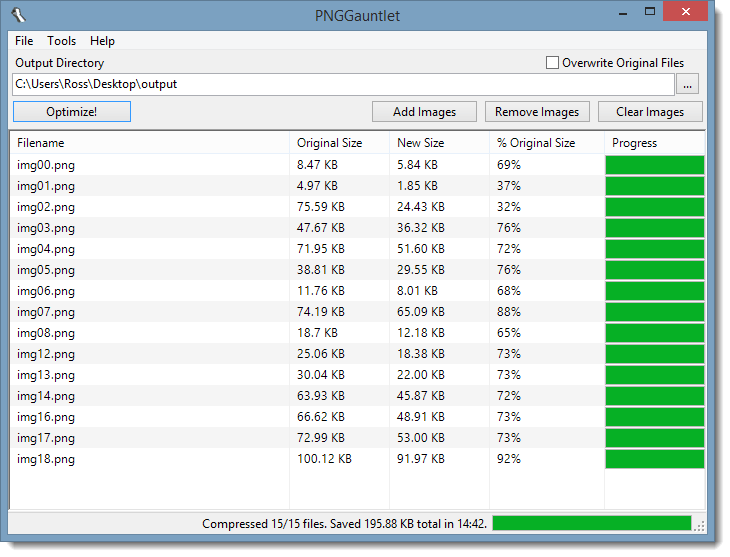
Завершенная оптимизация: в таблице уже видны новые размеры файлов, проценты от исходного размера и общая экономия места в строке состояния.
На этом этапе и принимается практическое решение: оставлять оптимизированный набор, запускать дополнительную проверку в редакторе, менять настройки или переходить в режим перезаписи оригиналов.
Шаг 5. При необходимости включить Overwrite Original Files
Когда PNGGauntlet уже понятна и поведение программы проверено на ваших файлах, можно включать Overwrite Original Files. Этот режим убирает необходимость хранить отдельную выходную папку и делает работу быстрее: программа заменяет исходные файлы итоговыми вариантами, если это допустимо по логике оптимизации.
Но именно этот режим требует осторожности. Если вы работаете с мастер-копиями дизайна, архивом исходников проекта или изображениями, которые потом еще будете редактировать, безопаснее все же держать отдельный output-каталог.
Как PNGGauntlet ведет себя на практике
Главное достоинство PNGGauntlet в том, что она не обещает магических процентов на каждом файле. На одних PNG экономия будет минимальной, на других — заметной, а в некоторых случаях программа фактически подтвердит, что исходник и так уже упакован близко к пределу. Такое поведение правильно: здесь нет псевдооптимизации ради красивых цифр. Если файл уже хороший, PNGGauntlet не начнет ухудшать изображение только ради формального уменьшения.
Наибольший выигрыш обычно наблюдается в двух ситуациях. Первая — PNG, сохраненные из редактора без последующего прогона через специализированный оптимизатор. Вторая — изображения с лишними служебными данными, избыточной палитрой или неэффективной внутренней упаковкой. Особенно часто это касается скриншотов, логотипов и интерфейсных элементов, которые были экспортированы как есть.
Настройки PNGGauntlet: что открывается через Tools > Options
В повседневной работе PNGGauntlet можно использовать вообще без входа в настройки. Но сильная сторона программы в том, что за простым главным окном скрывается полноценный options-panel с вкладками General, PNGOUT, OptiPNG, DeflOpt. Это позволяет использовать PNGGauntlet и как программу нажал и сжал, и как более тонко настраиваемый PNG optimizer.
Вкладка General
Во вкладке General собраны настройки, которые влияют на стратегию работы программы, а не на внутренности PNG-кодирования. Здесь находятся параметры Check for updates, Run compressors with low priority, Compress multiple files at once, Keep files' original date and time, Always convert files to PNG even if it would make them larger.
| Параметр | Что делает |
|---|---|
Check for updates |
Проверка обновлений |
Run compressors with low priority |
Запуск компрессоров с пониженным приоритетом |
Compress multiple files at once |
Одновременная обработка нескольких файлов |
Keep files' original date and time |
Сохранение исходных даты и времени файла |
Always convert files to PNG even if it would make them larger |
Принудительная конвертация в PNG даже при росте размера |
Практически это одна из самых полезных вкладок. Run compressors with low priority стоит включать, если PNGGauntlet работает в фоне, а машина одновременно занята другими задачами. Compress multiple files at once разумно использовать на системах с несколькими ядрами и большим количеством файлов. Keep files' original date and time особенно полезна в продакшн-сценариях, где важно не ломать привычную систему сортировки по временным меткам. А Always convert files to PNG even if it would make them larger лучше включать только в ситуациях, когда PNG нужен по требованиям пайплайна, а не ради минимального размера.
Вкладка PNGOUT
Вкладка PNGOUT — это уже зона тонкой настройки кодирования. Здесь доступны Bit Depth, Color Type, Filter Type, Preserve Gamma Information, а также продвинутые параметры Block Split, Buggy Decoder Mode, Chunks to Keep, Keep all chunks, Save PNGOUT parameters in image file.
| Параметр PNGOUT | Практический смысл |
|---|---|
Bit Depth |
Контроль глубины цвета |
Color Type |
Выбор типа цвета |
Filter Type |
Управление PNG-фильтрацией |
Preserve Gamma Information |
Сохранение gamma-информации |
Block Split |
Настройка разбиения блоков |
Buggy Decoder Mode |
Режим совместимости с некорректными декодерами |
Chunks to Keep |
Список дополнительных PNG-chunks, которые нужно оставить |
Keep all chunks |
Сохранить все chunks |
Save PNGOUT parameters in image file |
Записать параметры PNGOUT в изображение |
Для большинства пользователей правильная стратегия здесь очень простая: не трогать агрессивно ничего, кроме действительно понятных параметров. По умолчанию PNGGauntlet и без того ориентирована на минимальный размер. Если начать без необходимости вручную фиксировать тип цвета, фильтр и дополнительные блоки, легко получить не выигрыш, а лишние ограничения.
Что делать с Bit Depth
Bit Depth определяет, насколько глубоко кодируются данные изображения. Для обычной веб-оптимизации логично оставлять режим, минимизирующий глубину там, где это безопасно. Это и дает один из путей сокращения веса PNG. Но если картинка нужна не только для публикации, а еще и для последующей доработки в редакторе, излишне агрессивное уменьшение глубины может быть нежелательным.
Что делать с Color Type
Color Type — один из самых важных параметров. Он определяет, в каком виде хранится цветовая информация: например, RGB, grayscale, варианты с alpha и так далее. На обычном экспортном потоке можно оставить поведение по умолчанию. Но если PNG содержит прозрачность и файл потом понадобится открывать в Photoshop, GIMP или Paint Shop Pro, стоит выбирать RGB+Alpha. PNGOUT умеет ужимать 32-битные изображения до 8-битного paletted alpha, что хорошо для веса и нормально для браузеров, но не всегда корректно воспринимается этими редакторами.
Это один из главных практических нюансов PNGGauntlet. Для публикации в вебе агрессивная оптимизация прозрачности обычно допустима. Для дальнейшего редактирования — не всегда. Поэтому вопрос не в том, как сильнее ужать, а в том, какой жизненный цикл у PNG после оптимизации.
Что делать с Filter Type
Filter Type управляет PNG-фильтрацией перед сжатием. В обычном сценарии трогать его не нужно: режим Default (Best) как раз и существует для того, чтобы выбрать эффективную схему без ручного перебора. Ручное вмешательство в этот параметр имеет смысл только тогда, когда вы точно знаете, как устроен набор ваших изображений и зачем хотите переопределить автоматику.
Что делает Preserve Gamma Information
Preserve Gamma Information — настройка, которую часто недооценивают. Она отвечает за сохранение gamma-данных. Для части изображений это несущественно, но в некоторых сценариях, особенно если важна предсказуемая интерпретация картинки разными приложениями, сохранение gamma-информации может быть правильным решением. Если гамма и связанные chunks не нужны, их отсутствие дает дополнительную экономию веса. Если же важна корректная передача поведения изображения, сохранять их полезно.
Chunks to Keep, Keep all chunks и метаданные
Именно здесь PNGGauntlet перестает быть просто уменьшателем веса и превращается в управляемый инструмент. PNG-файл кроме собственно изображения содержит chunks — служебные блоки данных. Часть из них можно удалять без потери визуального результата, часть иногда лучше сохранить. Типичный пример — chunk pHYs, в котором может храниться DPI/PPI-информация. Если она важна, ее нужно явно оставить через Chunks to Keep, а на стороне DeflOpt включить Preserve PNG metadata.
Это особенно полезно в полиграфических и WPF-сценариях, а также в тех случаях, когда изображение должно не просто хорошо выглядеть на экране, но и сохранять определенные свойства при дальнейшем использовании.
Вкладка OptiPNG
У OptiPNG-части интерфейс простой: включатель Enable OptiPNG и настройка Optimization Level, где стандартно фигурирует вариант 7 (Most).
| Параметр OptiPNG | Что делает |
|---|---|
Enable OptiPNG |
Включает или отключает участие OptiPNG в обработке |
Optimization Level |
Определяет уровень оптимизации |
Практический смысл здесь очень понятен. Если нужна максимально плотная lossless-оптимизация, OptiPNG стоит оставить включенным. Если важнее скорость, а не каждый последний килобайт, его можно отключить. Сама программа прямо показывает эту логику: OptiPNG помогает выжать еще немного, но именно он заметно влияет на время обработки.
Вкладка DeflOpt
На стороне DeflOpt важен прежде всего сам факт участия этого движка и параметр Preserve PNG metadata. Именно он нужен, когда необходимо не только сохранить картинку визуально, но и не потерять важные данные PNG, включая служебные метки, которые могут влиять на последующее использование файла.
Для веб-графики DeflOpt логичен почти всегда: программа и создавалась как набор из нескольких lossless-движков, которые вместе дают более плотный результат. Для архивных и производственных сценариев важно решить, что важнее: абсолютный минимум веса или более бережное обращение с метаданными.
Какой набор настроек оптимален в реальной работе
Для сайта, лендинга, блога, документации
Если PNG нужны для публикации и не планируется их дальнейшая глубокая правка в Photoshop, самый рациональный подход такой:
-
оставить основные PNGOUT-параметры в режиме
Default/Best; -
держать включенными OptiPNG и DeflOpt;
-
использовать отдельную
Output Directory, пока не накопится доверие к пайплайну; -
при больших объемах включить
Compress multiple files at once; -
при необходимости фоновой работы включить
Run compressors with low priority.
Это дает тот самый сценарий, ради которого PNGGauntlet и ценят: максимально простая подготовка веб-графики с минимальным вмешательством вручную.
Для PNG с прозрачностью, которые потом будут редактироваться
Здесь подход другой. Если изображение содержит alpha-канал и потом будет снова открываться в Photoshop, GIMP или Paint Shop Pro, лучше выставить RGB+Alpha, а не полагаться на максимально агрессивное снижение типа цвета. Иначе можно получить корректный для браузера, но неудобный для дальнейшей правки вариант с paletted alpha.
Для файлов, где важно сохранить DPI/PPI и метаданные
В таких случаях нужно явно работать с chunks: добавить pHYs в Chunks to Keep и включить Preserve PNG metadata. Это не универсальная рекомендация для любой веб-графики, а точечная настройка для ситуаций, где важна структурная целостность PNG, а не только визуальная идентичность.
Скорость работы и нагрузка на систему
PNGGauntlet нельзя назвать быстрой программой в современном понимании слова быстро. Но это плата за подход выжать максимум без потери качества. PNGOUT делает несколько проходов, OptiPNG тоже не относится к молниеносным оптимизаторам, а объединение нескольких движков в одном пайплайне естественно увеличивает время обработки.
Отсюда вытекает несколько практических выводов.
Во-первых, PNGGauntlet отлично подходит для отложенной оптимизации: экспортировали графику после рабочего дня, запустили пакет, получили на выходе уже облегченный набор PNG. Во-вторых, на больших массивах файлов полезно включать пониженный приоритет компрессоров, если ПК нужен параллельно для другой работы. В-третьих, если вы точно знаете, что вам не нужен каждый дополнительный килобайт, можно отключить OptiPNG и заметно сократить время обработки.
Индикатор прогресса тоже нужно интерпретировать правильно. В PNGGauntlet он не обязан идти идеально линейно. Прыжки вперед-назад — нормальная часть процесса, потому что PNGOUT оценивает несколько проходов и техник упаковки. Это выглядит непривычно, но поведение штатное.
Работа с не-PNG файлами: когда конвертация полезна, а когда нет
Одна из лучших практических особенностей PNGGauntlet — отказ от бессмысленной конвертации. Программа умеет брать JPG, GIF, TIFF и BMP и превращать их в PNG, но не делает это автоматически любой ценой. Если преобразование, например, JPEG в PNG увеличит размер, PNGGauntlet оставит исходный формат. Это очень здравое поведение, потому что JPEG и PNG решают разные задачи.
Принудительный режим Always convert files to PNG even if it would make them larger нужен не для экономии, а для жестких требований пайплайна. Например, если в проекте все изображения должны храниться именно в PNG. В остальных случаях эту опцию лучше не включать. Более того, именно она объясняет ситуацию, когда имя файла после обработки становится красным: это означает, что PNGGauntlet создала более крупный результат, и такое возможно только при активной принудительной конвертации.
Ограничения PNGGauntlet
Сильные стороны PNGGauntlet очень ясны, но и ограничения тоже.
Устаревший интерфейс
Программа выглядит как классическое Windows Forms-приложение старой школы. Для части пользователей это не проблема: интерфейс простой и рабочий. Но если нужен современный UX с предпросмотром, drag-zones, сравнением до/после и дизайнерскими панелями, PNGGauntlet покажется слишком аскетичной.
Проект не развивается
Это не живой активно обновляемый продукт. Версия 3.1.2 осталась последней, а сам проект отмечен как не обновляющийся. Для утилиты такого класса это не критично так, как было бы критично для браузера или облачного сервиса, но сам факт важен: ждать нового функционала не стоит.
Узкая специализация
PNGGauntlet — не универсальный image optimizer и тем более не редактор. Ее область — именно PNG и смежная конвертация в PNG. Если нужен один инструмент для PNG, JPEG, WebP, SVG, PDF и офисных документов, лучше смотреть в сторону более широких решений.
Не подходит для агрессивного lossy-сжатия PNG
Если задача — выжать из PNG не 5–20%, а, например, 50–70% за счет перехода к более грубому палитровому представлению, то PNGGauntlet не про это. Для таких сценариев существуют другие инструменты, прежде всего pngquant. PNGGauntlet держится на стороне lossless-подхода.
Сравнение с аналогами
PNGGauntlet и FileOptimizer
FileOptimizer — это универсальный lossless-оптимизатор, который работает не только с изображениями, но и с сотнями других форматов: документами, архивами, медиафайлами и системными файлами. Если нужен один инструмент для оптимизировать вообще все, FileOptimizer выглядит логичнее. Но именно из-за этой универсальности он менее сфокусирован на сценарии ручной работы с PNG как отдельной дисциплиной. PNGGauntlet в этом смысле лучше ощущается как специализированная программа для сжатия PNG: интерфейс вокруг задачи чище, логика работы прозрачнее, а набор настроек напрямую привязан к PNG-механике.
Проще говоря, FileOptimizer — это широкий lossless-комбайн под разные типы файлов, а PNGGauntlet — точечный инструмент для тех, кто хочет работать именно с PNG и контролировать именно PNG-результат.
PNGGauntlet и ImageOptim
ImageOptim — очень сильный аналог по философии, но в другой среде. Это macOS-приложение, которое тоже собирает несколько оптимизаторов, удаляет лишние метаданные, умеет работать с drag-and-drop и в базовом режиме делает ставку на сохранение качества. При этом ImageOptim развивается, поддерживает современные версии macOS, а при желании может включать и lossy minification. Если вы на Mac, именно ImageOptim выглядит более естественным выбором. Если вы на Windows и вам нужен классический lossless PNG optimizer без лишних слоев, PNGGauntlet остается прямым и понятным решением.
Еще один важный момент: ImageOptim — более современный продукт по экосистеме и окружению, но PNGGauntlet в Windows-сценарии остается достаточно удобной там, где нужен локальный пакетный прогон без внешних сервисов.
PNGGauntlet и pngquant
Сравнивать PNGGauntlet и pngquant нужно осторожно, потому что это разные идеологии. pngquant — lossy PNG compressor. Он способен сокращать размер файла значительно сильнее, часто вплоть до десятков процентов от исходника, причем с сохранением alpha-прозрачности. Но делает он это за счет изменения данных изображения: переводит его в более эффективное 8-битное представление и работает уже не как чисто lossless-инструмент.
Если вам нужна строгая логика картинка должна остаться той же, меняется только размер файла — PNGGauntlet подходит лучше. Если же критична максимальная экономия веса, а небольшой controlled lossy-эффект приемлем, pngquant даст куда более сильный результат.
PNGGauntlet и PNGOUTWin
PNGOUTWin — коммерческий Windows-продукт от Ardfry, ориентированный на оптимизацию PNG и конвертацию изображений в PNG. У него есть пакетная работа, drag-and-drop, фоновая обработка с управлением приоритетами и многопоточная архитектура. В профессиональном Windows-сценарии, особенно когда важны скорость, потоковая пакетная обработка и поддерживаемый коммерческий продукт, PNGOUTWin выглядит сильнее. PNGGauntlet выигрывает тем, что бесплатна и очень понятна, а по модели использования близка тем, кто просто хочет быстро оптимизировать PNG без покупки отдельного инструмента.
PNGGauntlet и OptiPNG как отдельный инструмент
Если использовать чистый OptiPNG из командной строки, вы получаете один оптимизатор без удобной оболочки. PNGGauntlet здесь выигрывает именно как GUI: не нужно помнить команды, параметры и синтаксис. Кроме того, она не ограничивается одним движком и объединяет OptiPNG с PNGOUT и DeflOpt. Для пользователя Windows это делает PNGGauntlet гораздо практичнее в повседневной работе.
Сравнительная таблица
Ниже — краткое сравнение по типовым сценариям. Сводка опирается на ключевые особенности самих инструментов.
| Инструмент | Тип | Платформа | Главное преимущество | Когда выбирать |
|---|---|---|---|---|
| PNGGauntlet | Lossless PNG optimizer | Windows | Очень понятный GUI и связка PNGOUT + OptiPNG + DeflOpt | Когда нужен классический локальный optimizer именно для PNG |
| FileOptimizer | Универсальный lossless optimizer | Windows | Поддержка сотен форматов | Когда нужно оптимизировать не только изображения |
| ImageOptim | GUI-оптимизатор изображений | macOS | Современный macOS-сценарий и активное развитие | Когда работа ведется на Mac |
| pngquant | Lossy PNG compressor | Windows/macOS/Linux | Очень сильное уменьшение размера PNG | Когда допустим controlled lossy-подход |
| PNGOUTWin | Платный PNG optimizer | Windows | Коммерческий продукт, фоновая и многопоточная работа | Когда важна скорость, потоковая обработка и поддерживаемый Windows-инструмент |
Плюсы и минусы PNGGauntlet
Плюсы
-
действительно сжимает PNG без потери качества;
-
объединяет сразу три движка оптимизации;
-
поддерживает пакетную обработку;
-
работает через drag-and-drop;
-
дает понятную таблицу результатов по каждому файлу;
-
умеет конвертировать JPG, GIF, TIFF и BMP в PNG;
-
позволяет настраивать как общую стратегию обработки, так и тонкие PNGOUT-параметры;
-
удобна для веб-графики, логотипов, иконок и скриншотов.
Минусы
-
устаревший внешний вид;
-
проект не развивается;
-
Windows-only;
-
не рассчитана на современный lossy-workflow для PNG;
-
требует понимания настроек, если нужен тонкий контроль над chunks, gamma и alpha-совместимостью;
-
на больших пакетах может работать долго.
Частые вопросы и реальные рабочие нюансы
Почему PNGGauntlet работает долго
Потому что она ориентирована на максимальную lossless-оптимизацию. PNGOUT делает несколько проходов и подбирает техники упаковки, OptiPNG тоже не рассчитан на мгновенный результат. Это не признак поломки, а нормальное поведение программы.
Почему progress bar двигается странно
Потому что индикатор отражает ходы отдельных проходов PNGOUT. Программа пробует разные техники, поэтому шкала может визуально откатываться и идти вперед неравномерно.
Почему JPG не был превращен в PNG
Потому что PNGGauntlet ориентируется на минимальный размер. Если конвертация JPEG в PNG дала бы файл крупнее исходного, программа оставляет оригинальный формат. Для принудительного режима есть отдельная опция Always convert files to PNG even if it would make them larger.
Почему имя файла стало красным
Красный цвет означает, что результат получился больше исходника. Такое возможно при включенной принудительной конвертации в PNG.
Почему после оптимизации PNG с alpha странно открывается в редакторе
Потому что PNGOUT может перевести 32-битный RGB+Alpha в 8-битный вариант с paletted alpha. Для браузеров это нормально, но Photoshop, GIMP и Paint Shop Pro такие файлы могут интерпретировать неудобно. Если PNG потом будет редактироваться, лучше заранее выбирать RGB+Alpha.
Нужно ли сразу включать Overwrite Original Files
Нет, это лучше делать после проверки вашего реального набора изображений и понимания, какие настройки вы используете. На первом этапе безопаснее отдельная выходная папка. Такая схема лучше и для контроля качества, и для сохранности исходников.
Где PNGGauntlet особенно полезна сегодня
Несмотря на возраст, программа остается полезной в очень конкретных задачах. Если у вас есть архив логотипов, набор интерфейсных PNG, библиотека иконок, графика для CMS, изображения для статей или скриншоты для справочного центра, PNGGauntlet все еще дает практическую пользу. Особенно это заметно там, где в проекте накопились сотни нормально работающих, но тяжеловатых PNG и хочется привести их в порядок локально, без облачных сервисов и без риска испортить картинку lossy-методами.
Она хорошо вписывается и в ручной, и в полуформальный рабочий пайплайн. В ручном — когда дизайнер или контент-менеджер прогоняет изображения перед загрузкой. В полуформальном — когда после экспорта из редактора есть обязательный локальный этап optimization pass. В обоих случаях PNGGauntlet делает именно то, что от нее ждут: дает понятный, измеримый, проверяемый результат.
Итог
PNGGauntlet — не современный универсальный сервис для всего, а точный инструмент под конкретную задачу: сжимать PNG без потери качества и делать это максимально плотно. Внутри у нее сильная связка PNGOUT, OptiPNG и DeflOpt, снаружи — очень простой рабочий интерфейс с Output Directory, Optimize!, Add Images, Remove Images, Clear Images, таблицей размеров и понятной логикой пакетной обработки.
Если нужен именно классический PNG optimizer для Windows, который можно запустить локально, спокойно прогнать пачку файлов, увидеть фактический результат по каждой строке и при желании тонко настроить PNGOUT-параметры, PNGGauntlet остается удачным выбором. Если же приоритеты другие — современный интерфейс, активная разработка, мультиформатность или более агрессивное lossy-сжатие — лучше смотреть на FileOptimizer, ImageOptim, pngquant или PNGOUTWin в зависимости от среды и задач.
По совокупности качеств PNGGauntlet сегодня стоит использовать тогда, когда вам нужен не просто уменьшатель картинок, а понятная, локальная, специализированная программа для оптимизации PNG под сайт, документацию, интерфейсную графику и любые другие сценарии, где важны прозрачность, резкость и отсутствие потерь.
