
Focus Magic помогает вернуть читаемые детали фотографии после ошибки фокусировки, лёгкого промаха автофокуса или линейного смаза камеры: для расфокуса используются Auto-Focus и ручной подбор Blur Width, для движения задаются направление и длина следа, а отдельные режимы позволяют увеличить разрешение в 2 или 4 раза и ослабить крупную блочность сильно сжатого JPEG.
Главное отличие Focus Magic от обычного усиления контраста на границах — работа с причиной нерезкости. Для расфокуса используется сопоставление шаблонов (pattern matching), а направленный Motion Blur обрабатывается отдельным алгоритмом с заданной геометрией смаза. Поэтому результат особенно зависит от правильной диагностики: круглая мягкость во все стороны требует одного режима, вытянутые двойные контуры — другого, а нехватку исходных пикселей нельзя лечить теми же параметрами, что и промах фокуса.
Работа обычно сводится к короткому циклу: открыть изображение, найти участок с хорошо различимыми мелкими деталями, определить характер дефекта, проверить несколько настроек на этом участке и только после удачного превью применять обработку ко всему кадру или к выбранной области в редакторе-хозяине. Чем точнее исходная оценка Blur Width, Blur Distance и направления движения, тем меньше риск ореолов, ложных контуров и подчёркнутого шума.
Скачать Focus Magic
- Ретушь фото
- Русский интерфейс
- Просто для новичков
- Auto-Focus только Windows
- RAW только через плагин
- Blur Width максимум 20
Какие виды нерезкости исправляет Focus Magic
В практической работе полезно разделять три ситуации. Первая — расфокус: точечная деталь превращается примерно в кружок, а контраст падает одинаково по горизонтали, вертикали и диагонали. Вторая — смаз от движения: точка растягивается в короткую линию или даёт пару смещённых копий, причём направление следа заметно по бликам, буквам, ресницам, тонким веткам и другим локальным деталям. Третья — низкое исходное разрешение, когда чёткого контура в файле просто нет из-за малого числа пикселей. Последний случай можно улучшать увеличением разрешения, но нельзя считать восстановленным фокусом.
Для расфокуса Focus Magic использует модель, в которой Blur Width описывает поперечный размер размытой точки в пикселях. Это не то же самое, что радиус классического Unsharp Mask. Значение должно соответствовать масштабу дефекта именно в исходном файле. Если поставить слишком мало, часть мягкости останется; если слишком много, алгоритм начнёт компенсировать то, чего в снимке не было, и появятся светлые или тёмные обводки, зернистость и неестественные микроконтуры.
Для движения нужны два параметра: направление и расстояние. Они описывают линейный след, образовавшийся во время экспозиции. Такой подход хорошо соответствует небольшому сдвигу камеры или объекта по одной траектории. Если камера одновременно поворачивалась, дрожала в нескольких направлениях или объект менял скорость, размытие по полю становится неодинаковым, и один набор Direction/Distance не может идеально компенсировать весь кадр. Тогда лучше обрабатывать только участок, для которого модель действительно подходит.
Увеличение разрешения решает другую задачу. В Focus Magic предусмотрены коэффициенты 2× и 4×: программа увеличивает число пикселей и одновременно старается сохранить более ясные границы, чем простое растяжение. Это полезно для небольших фотографий, сканов и фрагментов, которые нужно подготовить к более крупному выводу. Однако увеличение не создаёт достоверную мелкую фактуру там, где исходный файл её не зафиксировал; на слабом оригинале результат оценивают по отсутствию ступенек и приемлемой структуре краёв, а не по появлению новых фактов.
Исправление сильного JPEG-сжатия рассчитано на крупные квадратные блоки и связанные с ними резкие переходы, которые возникают после агрессивной компрессии. Его не следует путать с шумоподавлением и не стоит применять к чистому TIFF или PNG на всякий случай. Сначала нужно убедиться, что проблема действительно напоминает сетку блоков или грубые прямоугольные участки. Если дефект представляет собой случайный цветной шум, цифровое зерно или полосы от сенсора, этот режим не соответствует причине и может только изменить структуру деталей.
Как распознать расфокус до обработки
Самый надёжный ориентир — небольшие яркие точки на тёмном или среднетоновом фоне. В резком кадре точечный блик занимает несколько пикселей и имеет компактную форму. При расфокусе он становится диском или мягким пятном. Его диаметр можно приблизительно измерить в пикселях и использовать как стартовое значение Blur Width. Это не обязательный ритуал: Auto-Focus способен оценивать размытие сам, но измерение помогает проверить, правдоподобна ли автоматическая оценка и почему два участка кадра требуют разных значений.
Не стоит оценивать фокус по одиночной высококонтрастной границе, например по линии крыши на фоне белого неба. Контрастная граница может казаться мягкой из-за хроматической аберрации, антиалиасинга, локального свечения, шумоподавления в камере или уже применённой резкости. Лучше найти несколько независимых признаков: текстуру ткани, волосы, мелкий текст, ветки, кирпичную кладку, детали глаз или фактуру металла. Если одинаковая мягкость видна в разных направлениях, гипотеза расфокуса становится убедительнее.
Глубина резкости — отдельное ограничение. В портрете глаза могут быть почти резкими, а уши и фон намеренно размыты оптикой. Если подобрать Blur Width по фону и применить его ко всему изображению, Focus Magic попытается усилить то, что должно оставаться мягким. Поэтому проверочный участок выбирают в зоне, которую фотограф действительно хотел видеть в фокусе. Для неоднородной глубины резкости разумнее применять фильтр к выделению или отдельному слою в совместимом редакторе.
При просмотре скана старой фотографии нужно учитывать исходный носитель. Зерно плёнки, фактура бумаги, растр печати и мелкие царапины могут оказаться резче самого изображения. Алгоритм восстановления может принять эти структуры за полезную информацию и усилить их. Перед подбором Blur Width оцените, к чему относится мелкая текстура: к объектам съёмки или к физическому носителю. Если доминирует зерно, полезный диапазон настроек обычно уже, а агрессивный фокус быстро даёт сыпучую фактуру.
Auto-Focus: когда доверять автоматической оценке
Auto-Focus предназначен для расфокуса и доступен в Windows. Режим анализирует изображение и ищет подходящую величину коррекции без требования заранее назвать точный Blur Width. Это особенно удобно, когда нет явно измеримой точечной детали или когда пользователь не уверен, какая величина соответствует мягкости. Автоматический результат всё равно следует рассматривать как отправную точку: алгоритм не знает художественного замысла и не отличает желаемый мягкий фон от ошибочно нерезкого объекта.
У Auto-Focus есть уровни поиска, различающиеся диапазоном и затратами времени. Low проверяет размытие примерно в пределах 1–6 пикселей, Medium — 1–12, High — 1–18. Для слегка мягкой фотографии начинать с High невыгодно: более широкий поиск выполняется дольше и повышает вероятность того, что анализ заинтересуется сильнее размытым фоном вместо нужного объекта. Для типичного небольшого промаха разумно проверить Low, затем Medium, а High оставлять для кадров с выраженной нерезкостью.
После автоматической оценки обязательно исследуйте несколько зон. Хороший результат на радужке глаза ещё не гарантирует, что волосы, зубы, ткань и ровный фон будут выглядеть естественно. Нажатие по разным участкам превью помогает заметить типичные признаки чрезмерной компенсации: светлую кайму вдоль тёмного объекта, тёмный дубль линии, резкое подчёркивание отдельных шумовых точек и неприятную песочность на коже. Если такие признаки появляются раньше, чем восстанавливается полезная фактура, исходник ограничивает степень исправления.
Автоматический поиск особенно полезен для фотографии с относительно одинаковой нерезкостью по всему важному объекту: слегка промахнувшийся автофокус на лице, мягкий скан документа, небольшой дефокус предметной фотографии. Он хуже подходит к кадрам с сильным градиентом глубины резкости, сложной оптической комой по краям, длинным смазом движения и изображением, которое уже прошло агрессивное повышение резкости. В этих случаях причина дефекта не совпадает с моделью равномерного расфокуса.
Если Auto-Focus выбирает величину, которая визуально кажется чрезмерной, не нужно компенсировать это ещё одной резкостью сверху. Сначала переключитесь на более узкий уровень поиска или используйте ручной режим. Цель — найти минимальную достаточную коррекцию, после которой реальные структуры становятся различимее, а артефакты ещё не конкурируют с содержанием. Для печати и уменьшения результат может восприниматься иначе, поэтому финальную оценку делают и при предполагаемом размере вывода, а не только при сильном увеличении.
Ручной Blur Width: точная настройка расфокуса
Ручной режим нужен, когда вы можете оценить ширину размытия или хотите полностью контролировать перебор. Начните с малого значения и постепенно повышайте его, каждый раз проверяя один и тот же участок. Нельзя сравнивать Blur Width 3 на глазу с Blur Width 5 на траве и делать вывод только по общей резкости: разные фактуры маскируют артефакты по-разному. Фиксированный тестовый фрагмент делает сравнение честным, а второй и третий фрагменты затем подтверждают, что выбранная величина не испортила другие зоны.
Точечный источник света позволяет сократить перебор. Если блик выглядит кружком диаметром около семи пикселей, значение около семи логично проверить первым, затем соседние — например шесть и восемь. Измерять следует исходный масштаб изображения. Если до Focus Magic кадр был увеличен вдвое, видимый диаметр размытия тоже увеличился, и параметр уже относится к новому числу пикселей. По этой причине последовательность восстановить фокус, затем масштабировать обычно понятнее для диагностики, чем обратная.
Максимальная ручная ширина Blur Width ограничена 20 пикселями. Сам факт доступности верхней величины не означает, что любой двадцатипиксельный расфокус можно восстановить качественно. Чем шире размытие, тем сильнее высокочастотные детали подавлены в оригинале и тем чувствительнее обратная операция к шуму, компрессии и ошибке модели. Для крупных значений особенно важно иметь чистый исходник и не обещать себе восстановление фактуры, которой камера уже не записала.
Если два соседних значения дают похожую детализацию, выбирайте более спокойное. Разница между чуть мягче, но естественно и чуть резче, но с двойными контурами после печати или уменьшения часто оказывается в пользу первого варианта. Слишком сильное восстановление может впечатлять при 100-процентном просмотре, однако ореолы становятся постоянной частью пикселей и затем проявляются после дальнейшей обработки. Запас в сторону умеренности оставляет больше свободы для локального контраста и финальной резкости.
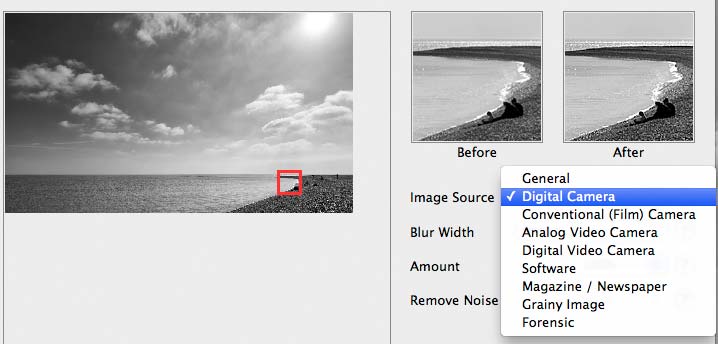
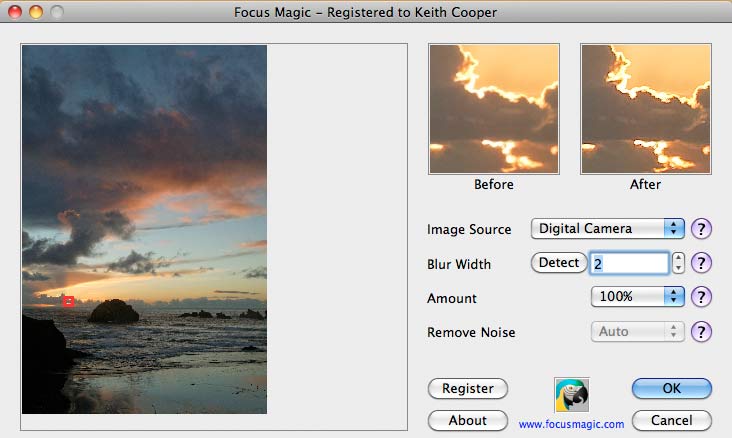
Поле, связанное с типом источника изображения, помогает алгоритму учитывать характер материала. На интерфейсных примерах встречаются цифровая камера, обычная плёнка, аналоговое и цифровое видео, программная графика, журнальная или газетная печать, зернистое изображение и форензический сценарий. Выбор не должен делаться по названию файла: JPEG может быть сканом плёнки, а TIFF — кадром цифровой камеры. Ориентируйтесь на происхождение изображения и на то, какие структуры в нём являются полезными деталями, а какие — зерном или растром.
Motion Blur: направление и длина смаза
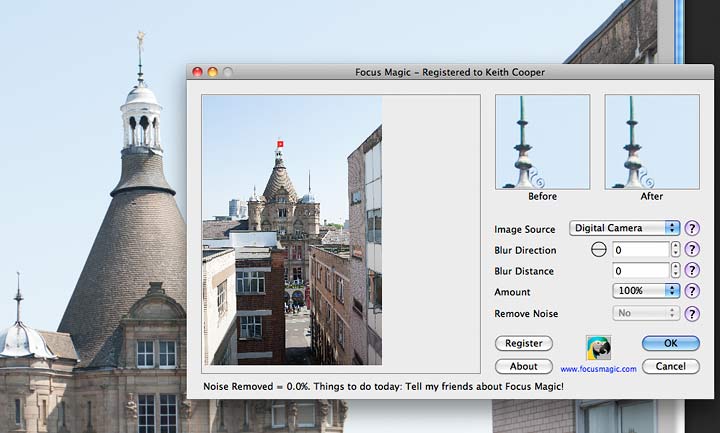
Смаз движения диагностируется по вытянутым элементам. Удобнее всего смотреть на маленькие блики, фонари, звёзды, отражения на металле, точки на буквах, тонкие светлые детали на тёмном фоне. Если вместо точки виден короткий штрих, его ориентация показывает направление Blur Direction, а длина — стартовую оценку Blur Distance. У линий есть ещё один признак: границы, параллельные движению, могут оставаться относительно резкими, тогда как перпендикулярные становятся двойными или растянутыми.
Направление задаётся углом. На практике быстрее сначала грубо совместить ориентацию с видимым следом, а затем проверить несколько соседних градусов на контрастной детали. Ошибка даже при правильной длине оставляет диагональные двойные контуры. Если после изменения угла один край становится лучше, а противоположный хуже, возможна не ошибка в градусах, а сложное движение: вращение камеры, дугообразный рывок или движение объекта относительно фона.
Blur Distance подбирают после направления. Повышайте расстояние до тех пор, пока двойные точки или растянутые штрихи не сойдутся в наиболее компактную форму. Слишком малое значение оставляет два близких контура; слишком большое создаёт новый дубль с противоположным знаком и усиливает ringing. Полезно сравнивать несколько мелких объектов на разных яркостях: яркий белый блик легко скрывает слабый ореол из-за клиппинга, а серый текст на нейтральном фоне показывает ошибку заметнее.
Линейная модель хорошо работает при коротком сдвиге камеры в одном направлении. Она не описывает всё многообразие шевелёнки. При длинной выдержке рука может сначала двинуть камеру вправо, затем вверх; поворот вокруг оптической оси создаёт различный вектор на разных краях кадра; движущийся автомобиль может быть смазан иначе, чем неподвижный фон. В таких случаях полезнее выбрать одну значимую область и исправить её через плагин, чем пытаться получить единый идеальный набор параметров на весь снимок.
Если одновременно присутствуют небольшой расфокус и движение, не подменяйте один дефект другим. Motion Blur способен сделать текст визуально контрастнее даже при неверном направлении, а Focus — подчеркнуть края смазанного изображения, но это не означает правильного восстановления. Сначала найдите характерные точечные следы. Когда видны линейные хвосты, начните с движения; когда все направления одинаково мягкие — с фокуса. Смешанный случай требует осторожной последовательности и обычно более слабых настроек каждого этапа.
Превью и проверка результата
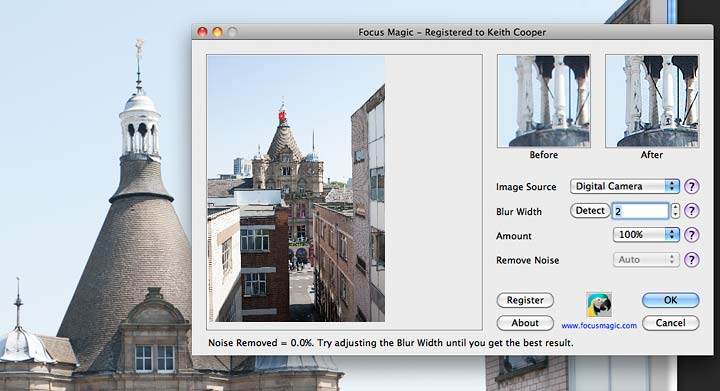
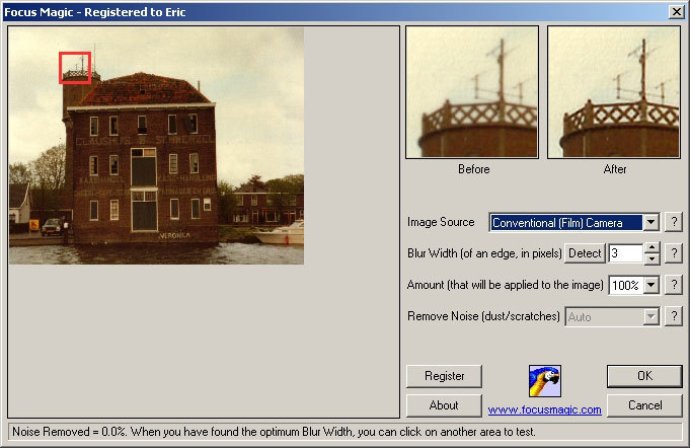
Диалог плагина показывает исходный фрагмент и результат обработки рядом, что удобно для прямого сравнения. Проверочный квадрат выбирают не по самой эффектной части снимка, а по зоне, где есть несколько масштабов деталей: крупная граница, средняя текстура и мелкие элементы. На такой выборке быстрее видно, где алгоритм действительно возвращает структуру, а где просто увеличивает локальный контраст. Один только текст с чёрными буквами на белом фоне слишком благоприятен для оценки.
При проверке на 100% смотрите прежде всего на форму краёв. При удачной коррекции расфокуса контур становится уже и определённее. При переобработке рядом с ним появляется светлая или тёмная кайма, периодическая рябь либо второй контур. В областях с плавным градиентом, например на коже или небе, контролируйте появление мелкой зернистости. В траве и волосах артефакт легче скрывается за естественной текстурой, поэтому гладкая зона служит хорошим индикатором побочного усиления шума.
Проверка при большем увеличении полезна для диагностики, но итоговое решение нельзя принимать только на 200–400%. Цифровые пиксели начинают доминировать над восприятием фотографии, и пользователь может уменьшать полезную коррекцию из-за дефектов, которые исчезнут при нормальном масштабе. После технической проверки вернитесь к размеру, близкому к реальному использованию: экранной публикации, печати, фрагменту документа или распознаваемому номеру. Смысл коррекции — улучшить информацию для задачи, а не сделать отдельный пиксель эстетичным.
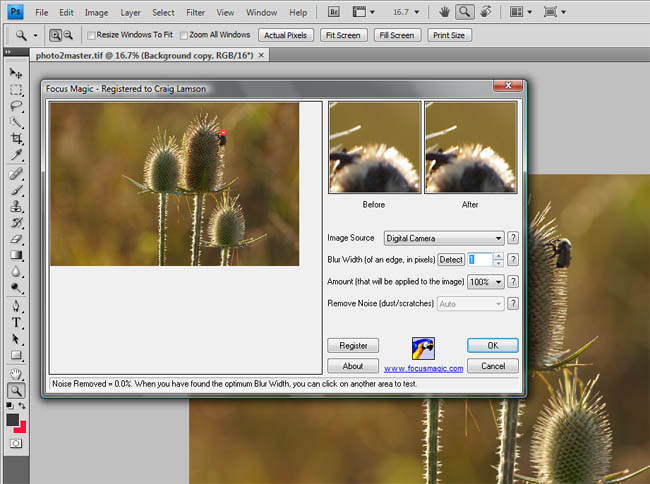
Полезная привычка — сравнивать не два, а три состояния: исходник, умеренную коррекцию и более сильную. Если средний вариант выигрывает у обоих, настройка находится в разумной зоне. Если каждый следующий шаг кажется резче, но одновременно растут каймы и шум, ориентируйтесь на естественные эталоны: толщину букв, форму ресниц, рисунок кирпича, границы зрачка. Деталь должна становиться лучше определена, а не просто контрастнее.
Не оценивайте качество по миниатюре. На маленьком превью сильное повышение контраста почти всегда выглядит выигрышно, потому что артефакты сливаются с полезной структурой. Для сложной фотографии сначала найдите технически безопасную величину при 100%, а затем посмотрите уменьшенный результат. Если в уменьшенном виде разница недостаточна, лучше добавить отдельное выходное повышение резкости после изменения размера, чем заставлять восстановление размытия решать две разные задачи одновременно.
Работа с шумом до и после восстановления резкости
Шум — один из главных врагов восстановления фокуса. Размытая мелкая структура и случайные вариации пикселей могут оказаться похожими для алгоритма, особенно когда исходный кадр сильно шумит. Поэтому восстановление не может идеально отделить слабую реальную фактуру от зернистости. Чем сильнее расфокус и чем шире требуемый Blur Width, тем заметнее эта проблема. На чистом снимке коррекция может быть убедительной, а на высоком ISO с тем же визуальным дефектом быстро становится зернистой.
Если изображение очень шумное, полезно сделать мягкое шумоподавление до Focus Magic, но не стирать реальные края. Агрессивный денойз создаёт пластичные участки и ложные мазки, которые алгоритм восстановления затем подчёркивает как структуру. Правильный порядок зависит от материала: уберите самые случайные цветовые и яркостные выбросы, сохраните контуры и только затем восстанавливайте фокус. Для RAW удобнее выполнить базовую коррекцию шума при проявке, передать чистый 16-битный файл в редактор и вызвать плагин уже там.
После Focus Magic шум может стать заметнее даже при правильной настройке. Это не обязательно ошибка. Если полезные детали усилились вместе с мелкой случайной фактурой, последующее аккуратное шумоподавление способно улучшить внешний вид. Важно не строить замкнутый цикл сильный денойз — сильный фокус — сильный денойз: каждый этап удаляет или создаёт спектральные компоненты, и через несколько проходов естественная текстура превращается в искусственную.
Для плёночного скана шум сенсора и зерно эмульсии ведут себя по-разному. Зерно связано с физической структурой материала и может нести часть визуального характера фотографии. Если его полностью сгладить, лица и ткань начинают выглядеть восковыми; если резко усилить, зерно конкурирует с деталями. Поэтому оценивайте не отдельные зёрна, а читаемость объектов. Специализированный выбор источника изображения в Focus Magic помогает учитывать тип материала, но не отменяет визуального контроля.
Исправление сильной JPEG-блочности
При очень сильном JPEG-сжатии изображение распадается на видимые квадратные блоки, а вдоль контрастных линий появляются ступенчатые или мозаичные переходы. Такая структура отличается от обычной мягкости фокуса: границы блоков привязаны к сетке кодека, а не к геометрии объекта. В Focus Magic предусмотрена коррекция именно грубой блочности. Использовать её имеет смысл до финального повышения резкости, потому что любая резкость сначала подчёркивает квадратную сетку и делает последующее исправление сложнее.
Перед обработкой отличите JPEG-блоки от пикселизации маленькой картинки. Пикселизация возникает из-за малого разрешения: отдельные пиксели или крупные ступеньки повторяют контуры изображения. JPEG-блочность выглядит как локальные прямоугольные зоны с собственными оттенками и может быть заметна даже там, где исходная геометрия плавная. Если картинка просто мала, приоритетом будет Increase Resolution; если она большая, но грубо пережата, сначала разумнее убрать компрессионную структуру.
Двойное JPEG-сжатие создаёт ещё более сложный случай. Файл мог быть сохранён с низким качеством, затем отредактирован и сохранён снова с другой сеткой блоков. В результате появляются как крупные квадраты, так и ringing вокруг текста и тонких линий. Ни один фильтр не возвращает исходные коэффициенты кодирования, поэтому критерий успеха здесь прагматический: сетка становится менее заметной, а полезные края не превращаются в пластичные полосы. После исправления не следует сразу добавлять сильную резкость на тех же границах.
Для изображений из мессенджеров и старых веб-архивов часто одновременно присутствуют масштабирование, JPEG-сжатие и шум. Не пытайтесь решить всё одним фильтром. Сначала определите самый заметный структурный дефект. Если явно доминируют квадратные блоки — начните с них; если важный текст размыт линейным движением — Motion Blur может оказаться важнее. Последовательная работа по причинной модели обычно даёт предсказуемее результат, чем несколько агрессивных проходов без диагностики.
Increase Resolution 2× и 4×
Режим Increase Resolution увеличивает линейные размеры изображения в два или четыре раза. Коэффициент 2× означает удвоение ширины и высоты, то есть количество пикселей растёт в четыре раза; 4× увеличивает каждую сторону в четыре раза и делает массив пикселей в шестнадцать раз больше. Это важно для памяти и времени обработки: даже небольшой исходник после 4× может стать тяжёлым, особенно если дальше используется 16-битный рабочий документ с несколькими слоями.
Смысл режима — получить более ясные границы при увеличении, чем при простом интерполяционном растяжении. На диагональных линиях, буквах, тонких ветках и архитектурных деталях оценивайте две вещи: исчезают ли крупные ступеньки и не возникает ли новый искусственный контур. Если исходник сильно размыт, предварительное восстановление фокуса может быть полезнее, потому что увеличение само по себе не знает точной причины размытия. Если исходник резкий, но слишком мал, дополнительные стадии восстановления размытия могут быть не нужны.
Выбор между 2× и 4× определяется не желанием получить максимум, а конечным размером. Если фото нужно увеличить с 1200 до примерно 2200 пикселей по ширине, 2× создаёт достаточный запас с последующим небольшим уменьшением. 4× в таком случае лишь увеличит вычисления. Для печати сначала рассчитайте требуемый пиксельный размер по физическому формату и разрешению печати; затем выберите ближайший коэффициент и при необходимости доведите размер обычным ресемплингом.
На очень маленьком файле нельзя ожидать достоверной реконструкции текста, лиц или номера, если каждый символ исходно представлен несколькими неразличимыми пикселями. Увеличение делает имеющуюся структуру удобнее для просмотра и дальнейшей обработки, но не превращает неизвестные данные в известные. Это принципиально для документальных и форензических задач: улучшенный вид не должен интерпретироваться как доказательство детали, которая отсутствовала в исходном сигнале.
После 4× особенно внимательно проверяйте зерно и JPEG-артефакты. Они тоже становятся крупнее и могут восприниматься как новая текстура. Если требуется последующее распознавание текста, лучше оценить несколько вариантов: прямое увеличение, предварительное устранение соответствующего размытия и комбинацию с умеренным удалением компрессионных дефектов. Выбирайте вариант по читаемости устойчивых форм букв, а не по общей контрастности.
Открытие и сохранение изображений
В Windows Focus Magic умеет напрямую работать с JPG, BMP, PNG и TIFF. Это удобный набор для большинства готовых фотографий, сканов и промежуточных файлов. RAW в прямой список не входит, поэтому исходник камеры разумно сначала проявить в RAW-конвертере и сохранить в подходящем формате либо использовать Focus Magic как плагин внутри редактора, который сам открывает RAW. Такой подход также позволяет заранее исправить экспозицию, баланс белого и цветной шум без лишнего JPEG-сжатия.
Для промежуточной работы предпочтительны PNG или TIFF, когда важно избежать дополнительных потерь от JPEG. Особенно это заметно при многократных тестах: если каждый вариант сохранять в JPEG с невысоким качеством, новые компрессионные блоки будут смешиваться с исходным дефектом и усложнять сравнение. JPEG разумнее оставить для финальной копии, если формат нужен для публикации и размер файла важнее абсолютно без потерь.
При сохранении следите за цветом и разрядностью в рабочем редакторе. Сам плагин может обрабатывать файл в формате, который поддерживает программа-хозяин, а значит TIFF, PSD или RAW-производный документ можно оставить в существующем рабочем процессе. Важно не путать поддержку формата хостом с прямой поддержкой отдельного окна Focus Magic: список JPG/BMP/PNG/TIFF относится именно к прямому открытию в Windows.
Если после сохранения итог кажется мягче, сначала исключите внешние причины. Просмотрщик может показывать масштаб не 100%, браузер — дополнительно пересчитать картинку, а платформа публикации — заново сжать JPEG. Сравнивайте исходный и обработанный файл в одном просмотрщике при одинаковом масштабе. Только после этого имеет смысл возвращаться к Blur Width или другим параметрам.
Интерфейс Windows и логика управления
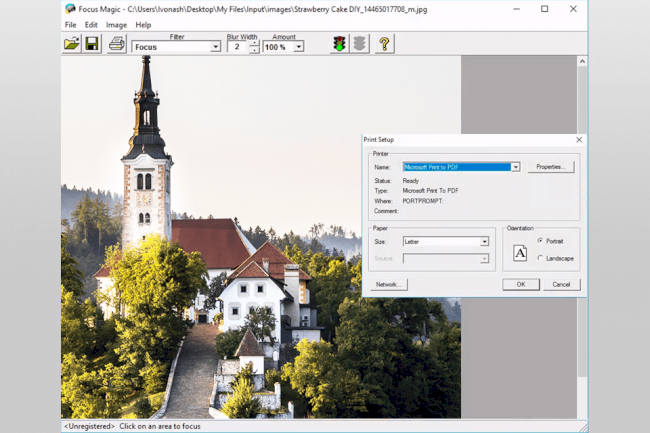
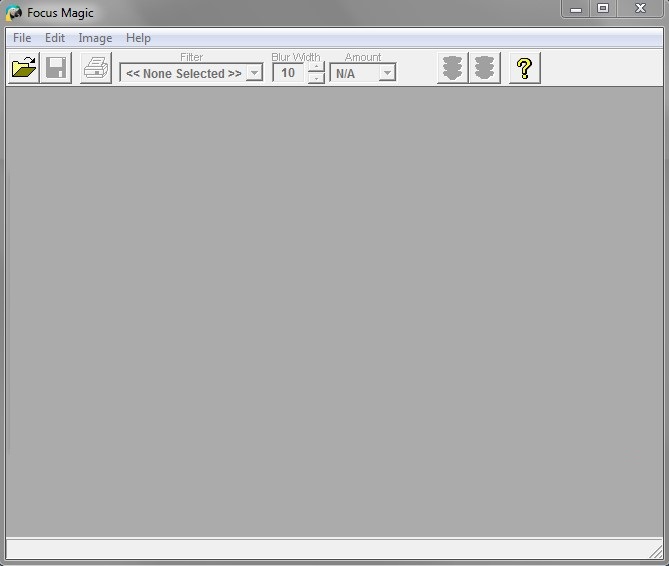
Главная рабочая область построена вокруг изображения и короткого набора команд. Вверху выбирается тип обработки, рядом располагаются параметры выбранного фильтра и кнопка применения. Для фокусировки важна возможность щёлкнуть по интересующему месту и оценить, как изменится конкретная зона. Такой интерфейс подталкивает к правильному сценарию: не запускать тяжёлую обработку всего кадра после каждого изменения, а сначала найти устойчивую настройку по локальным пробам.
Зелёный индикатор в интерфейсных примерах используется для применения найденной коррекции ко всему изображению. До этого этапа стоит проверить хотя бы три участка: деталь с высоким контрастом, мелкую текстуру и спокойную поверхность. Если настройка хороша только на одном типе структуры, проблема может быть локальной. В плагине вместо глобального применения всему документу можно заранее ограничить область средствами редактора.
Меню программы включает привычные операции файла и базовой работы с изображением. Поддерживаются отмена и повтор действий, поворот на 90 градусов в обе стороны и перетаскивание изображения в окно. Эти функции полезны для быстрого цикла со сканом или готовым JPEG, но не заменяют полноценную систему слоёв, масок, коррекции цвета и каталогизации. Для сложного проекта удобнее держать Focus Magic на стадии восстановления резкости, а остальную обработку выполнять в редакторе.
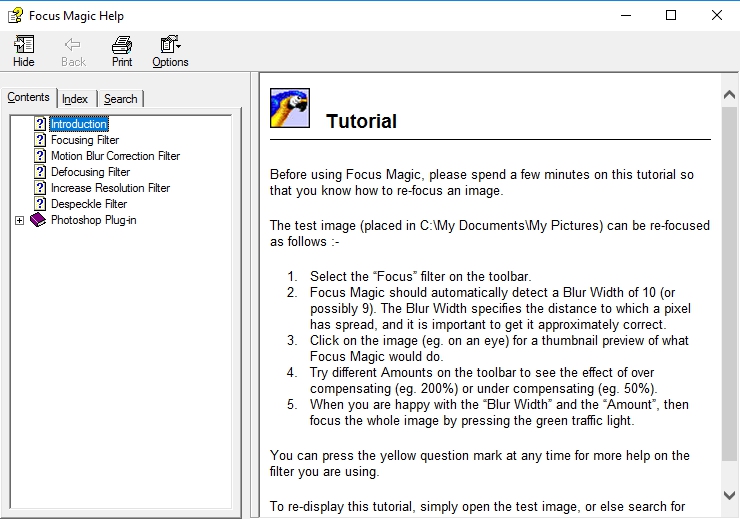
Справка встроена вокруг задач, а не только вокруг названий элементов. В учебном окне показывается последовательность выбора Focus, автоматического определения ширины, теста по участку изображения и применения результата. Это особенно полезно в начале работы: основные ошибки связаны не с тем, где находится кнопка, а с неверной моделью дефекта и слишком ранним применением сильного значения ко всему кадру.
Интерфейсные материалы разных режимов могут показывать отличающийся набор полей, поэтому название параметра следует читать в контексте выбранного фильтра. У Focus ключевой параметр — ширина расфокуса; у Motion Blur — угол и расстояние. Переносить число из одного режима в другой бессмысленно: Blur Width 6 не эквивалентен Motion Distance 6 по результату, потому что математическая модель ядра размытия различается.
Работа через плагин в Photoshop и других редакторах
В плагинном сценарии изображение открывается и сохраняется средствами основного редактора. Focus Magic применяется к текущему изображению или выделению. Это даёт важное преимущество: можно оставить исходный слой нетронутым, продублировать его, обработать копию и затем ограничить эффект маской. Такой способ особенно полезен при портрете, где глаза и волосы требуют восстановления, а фон и кожа должны оставаться спокойнее.
В Photoshop Focus Magic ищется в меню Filter. В других поддерживаемых редакторах плагин обычно находится среди фильтров, эффектов или модулей расширения. Если команда не появилась, проблема чаще связана с разрядностью, папкой плагина или тем, что редактор не входит в список совместимых. На 64-битной Windows плагину требуется 64-битный хост; 32-битный редактор не сможет загрузить 64-битный модуль только потому, что сама Windows 64-битная.
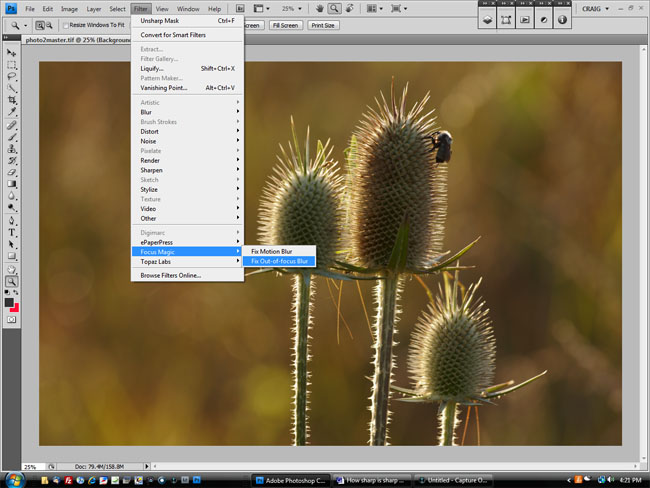
Перед вызовом плагина создайте копию рабочего слоя. После применения можно менять непрозрачность слоя, маскировать неудачные зоны и сравнивать с исходником одним переключением видимости. Это надёжнее, чем пытаться подобрать чрезмерно точную глобальную настройку для кадра с разной глубиной резкости. Сам Focus Magic отвечает за математическую коррекцию, а пространственный контроль результата удобнее выполнять средствами хоста.
Выделение особенно полезно при линейном смазе движущегося объекта. Например, лицо велосипедиста может быть смазано в одном направлении, а фон — иметь другой характер размытия из-за проводки камеры. Если применить один вектор ко всему кадру, одна зона улучшится ценой другой. Выделите объект, дайте Motion Blur параметры его следа и сохраните фон без вмешательства. Мягкая граница выделения снижает риск заметного шва.
Если редактор поддерживает 16-битные изображения, плагин требует больше памяти, но сохраняет больший запас тональных данных для последующей коррекции. Это особенно важно после RAW-проявки и для плавных градиентов. Переходить в 8 бит только ради ускорения не всегда выгодно: если после восстановления предстоят сильные кривые, цветокоррекция или печатная подготовка, дополнительная разрядность помогает уменьшить риск постеризации.
Совместимость и память
Для Windows заявлены Windows 10 и Windows 11 в 64-битном варианте. Плагин работает с большим набором редакторов, включая семейства Adobe Photoshop и Photoshop Elements, Corel PaintShop Pro, Corel Photo-Paint, Painter, ACD Canvas и ряд других совместимых программ. Практический смысл списка прост: перед установкой плагина нужно проверять не только операционную систему, но и конкретный редактор с его разрядностью.
На macOS Focus Magic используется как плагин; заявлена совместимость начиная с OS X 10.8, в том числе на Intel и Apple silicon. Рабочий файл при этом открывает программа-хозяин. Поэтому вопрос поддержки конкретного формата на Mac определяется возможностями редактора, а не отдельным списком Focus Magic. Если нужен только быстрый прямой цикл открыть JPG — исправить — сохранить, он относится к Windows-сценарию.
Оценка памяти для плагина дана из расчёта примерно 6 байт на пиксель на цветовой канал в 8-битном режиме или 12 байт на пиксель на канал в 16-битном. Для RGB это нужно умножать на три канала. Например, 6000×4000 содержит 24 миллиона пикселей; даже без учёта памяти самого редактора и слоёв обработка требует значительного объёма. Чем больше файл и Blur Width, тем важнее закрыть лишние тяжёлые документы.
Сканирование с чрезмерным dpi быстро раздувает вычисления. Если маленькую фотографию сканировать в десять раз выше линейного разрешения, число пикселей растёт в сто раз, а вместе с ним — память и время. Высокий dpi полезен только пока он реально извлекает детали бумаги или плёнки. Если сканер уже интерполирует, Focus Magic получает больше пикселей, но не больше информации. Разумное исходное разрешение делает последующее восстановление быстрее и устойчивее.
При нехватке памяти симптом может проявляться не только ошибкой. Редактор начинает активно использовать файл подкачки, обработка резко замедляется, переключение превью становится тяжёлым. В таком случае уменьшите ненужные размеры, закройте другие изображения, временно сведите копию проекта для теста или обрабатывайте выделенную область. После определения параметров можно вернуться к полному документу, если памяти достаточно для финального прохода.
Сценарий: слегка промахнувшийся фокус в портрете
Для портрета сначала определите, где должен был быть фокус. Если глаза мягкие одинаково во всех направлениях, а волосы возле лица имеют ту же степень нерезкости, это хороший кандидат на Auto-Focus или небольшой ручной Blur Width. Не ориентируйтесь по фону: портретная оптика часто специально размывает его сильнее. Цель — восстановить важную плоскость лица, а не сделать весь кадр одинаково резким.
Начните с Auto-Focus Low. Проверьте радужку, ресницы и линию брови. Если результат явно недокорректирован, перейдите к Medium или ручному значению. На коже контролируйте поры: они не должны превращаться в россыпь тёмных точек. При появлении грубой текстуры лучше ослабить коррекцию и затем отдельно добавить выходную резкость после уменьшения фотографии.
В плагинном рабочем процессе применяйте коррекцию к дубликату слоя. Маской оставьте полный эффект на глазах, волосах, украшениях и одежде, а на коже уменьшите его. Это не лечит разный фокус внутри лица, но помогает сохранить естественную текстуру там, где математически правильное усиление выглядит визуально жёстко. Разделение технической и эстетической задач даёт более контролируемый результат.
Если один глаз резкий, а другой заметно размыт из-за малой глубины резкости, глобальная коррекция не вернёт второму глазу ту же информацию. Можно локально попробовать более сильный Blur Width, но сравнивайте с исходником: если появляются выдуманные двойные линии на ресницах, предел уже достигнут. Лучше оставить естественную мягкость, чем создавать псевдодеталь.
Сценарий: шевелёнка в репортажном кадре
Для небольшого сдвига камеры найдите яркую точку или тонкую линию, на которой виден двойной след. Оцените угол и длину в пикселях, затем включите Motion Blur. Сначала настраивайте Direction при приблизительной Distance, после чего уточняйте Distance. Если менять оба параметра хаотично, легко попасть в случайный локальный максимум, где один элемент выглядит лучше, а общая геометрия — хуже.
Проверяйте лица и текст отдельно. На лице правильная коррекция сжимает вытянутые глаза, брови и края губ без появления светлых дублей. На тексте она делает штрих компактнее и снижает двойственность букв. Если текст улучшается, а лицо получает странные диагональные линии, возможно, смаз различается по полю или объект двигался независимо от камеры.
При проводке за спортсменом фон часто специально размазан, а объект относительно камеры остаётся резче. Motion Blur не нужно применять ко всему изображению. Выделите объект в редакторе и работайте только с ним, если именно он требует спасения. Попытка исправить фон уничтожит ощущение движения и всё равно не соответствует одной линейной модели из-за разной геометрии сцены.
После коррекции движения не спешите добавлять обычный Sharpen. Сначала уменьшите изображение до предполагаемого размера и посмотрите, сохранилась ли двойственность. Коррекция линейного смаза уже меняет мелкие детали и границы; дополнительная резкость нужна как отдельная стадия вывода, а не как доказательство того, что Motion Blur сработал.
Сценарий: старый скан фотографии
Скан старого отпечатка может сочетать оптическую мягкость, зерно, бумажную фактуру, царапины и растр. Сначала удалите крупную пыль и повреждения, которые легко принять за резкие детали. Затем оцените фокус по содержимому фотографии — глазам, буквам, одежде, архитектуре. Если бумажное зерно резкое, а объекты мягкие, Focus Magic способен усилить и то и другое, поэтому тестируйте умеренные значения.
Если исходная фотография была немного не в фокусе ещё при съёмке, её размытость существует до печати и сканирования. Сканирование с большим dpi не исправляет этот дефект, а лишь точнее фиксирует его. Здесь восстановление расфокуса уместно. Если же основной предел — очень маленький отпечаток с крупным фотохимическим зерном, более высокий Blur Width может давать меньше пользы, чем аккуратное шумоподавление и увеличение.
Газетная или журнальная репродукция требует внимания к полиграфическому растру. Точки растра — не детали исходной сцены. При сильной резкости они становятся доминирующим узором. Если доступен выбор соответствующего типа источника, используйте его и оценивайте результат по узнаваемым объектам. При необходимости дерастрирование выполняют отдельно, потому что оно решает другую физическую задачу.
Для архива сохраняйте мастер-копию без потерь. После удачной коррекции экспортируйте TIFF или PNG, а JPEG создавайте для просмотра и публикации. Так можно вернуться к восстановленному изображению без накопления компрессионных артефактов и повторить цветокоррекцию или печатную подготовку без ещё одного цикла потерь.
Сценарий: мелкий текст и номерные знаки
При работе с мелким текстом задача должна быть сформулирована как повышение читаемости уже записанных штрихов, а не создание недостающих символов. Сначала изучите масштаб: если высота буквы составляет десятки пикселей и виден направленный след, Motion Blur имеет шанс заметно уменьшить двойственность. Если символ занимает три-четыре пикселя и различимых штрихов нет, Increase Resolution сделает его крупнее, но не гарантирует достоверного чтения.
Для линейного смаза используйте несколько букв или точечных отражений, чтобы определить Direction. Один символ может быть неоднозначным: вертикальный штрих буквы плохо показывает вертикальный смаз. Лучше искать диагонали, круглые элементы и точки. После выбора угла увеличивайте Distance небольшими шагами и смотрите, сходятся ли двойные штрихи в один. Правильное значение обычно улучшает сразу несколько элементов одного масштаба.
Для расфокусированного текста оценивайте Blur Width по точкам, запятым, отверстиям в буквах и мелким углам. Слишком сильная коррекция способна замкнуть просветы или превратить светлый ореол в дополнительный штрих. Если задача связана с документальной идентификацией, сохраняйте исходник и каждый значимый промежуточный вариант. Визуально более красивое изображение не должно подменять исходные данные.
После увеличения не применяйте автоматическое распознавание к единственному варианту. Сравните результат с исходником и, если возможно, с несколькими близкими настройками. Символ, который меняется с 3 на 8 при сдвиге Blur Distance на один пиксель, не является устойчиво восстановленным. Надёжная деталь должна сохранять основную форму в разумном диапазоне параметров.
Сценарий: небольшая фотография для печати
Начните с расчёта конечного размера. Если файл 1500×1000 пикселей нужно напечатать заметно крупнее, определите требуемую ширину в пикселях и только затем выбирайте 2× или 4×. До масштабирования оцените исходную резкость. Если она слегка снижена оптикой или фокусом, умеренная коррекция на исходном масштабе помогает получить более определённую структуру для последующего увеличения.
После Increase Resolution не оценивайте результат только по экрану. Для печати важны дистанция просмотра, тип бумаги и разрешение печати. Небольшой ореол, явно заметный при 100%, иногда скрывается на матовой бумаге, но это не повод создавать его намеренно. Лучший рабочий файл сохраняет естественные границы и оставляет финальную выходную резкость на последнюю стадию после точного задания размера.
Если 4× даёт слишком крупный файл, 2× с последующим обычным увеличением до требуемого размера может быть практичнее. Сравнивайте на одинаковом конечном размере: вариант 2× и вариант 4× нельзя честно оценивать, пока один из них показан вдвое крупнее. Приведите оба к размеру печати, включите одинаковый масштаб и сравните тонкие диагонали, мелкий текст, волосы и фактуру ткани.
Не забывайте о компрессии исходника. Старый JPEG 800×600 может быть ограничен не только разрешением, но и блоками. Увеличение масштабирует эти блоки вместе с фотографией. Если они заметны, сначала используйте коррекцию JPEG-компрессии, затем увеличение. Сильную резкость до устранения блоков лучше не применять, иначе квадратная структура закрепится как контрастная деталь.
Что Focus Magic не может восстановить
Восстановление резкости работает с информацией, которая уже присутствует в изображении в размазанном или ослабленном виде. Если деталь полностью исчезла из-за пересвета, глубокого клиппинга, слишком малого разрешения или перекрытия объектом, обработка её не вернёт. Это фундаментальное ограничение, а не недостаток конкретной настройки. Поэтому коррекцию Focus Magic нужно отличать от генеративного дорисовывания: программа стремится извлечь структуру из имеющихся пикселей.
Очень сильный расфокус ограничен и численно: ручной Blur Width не превышает 20. Уже задолго до верхней границы качество может упереться в шум. Чем шире пятно рассеяния, тем сильнее алгоритму приходится усиливать подавленные частоты, а вместе с ними поднимаются шум и ошибки квантования. Чистый 16-битный скан способен выдержать больше, чем многократно пересохранённый JPEG с тем же видимым диаметром размытия.
Сложная шевелёнка не равна одному линейному вектору. Если траектория S-образная, вращательная или различается в разных частях кадра, параметры Direction и Distance описывают только приближение. Иногда можно добиться хорошего результата на небольшом объекте, подобрав вектор именно для него. Глобальная обработка в таком случае создаёт противоположные ошибки на других участках. Маска или несколько локальных проходов безопаснее одного сильного.
Оптические дефекты также требуют раздельной диагностики. Хроматическая аберрация создаёт цветные смещённые края; кома деформирует точки в углах; дифракция снижает общий микроконтраст; атмосферная турбулентность меняет структуру от участка к участку. Focus Magic может сделать некоторые из этих кадров субъективно яснее, но их физическая модель не совпадает с простым равномерным расфокусом или прямолинейным движением.
Наконец, нельзя гарантировать достоверность мелких лиц, текста или знаков после сильной коррекции, если исходник пограничный. Алгоритм способен усиливать устойчивую структуру, но при недостатке сигнала артефакт может выглядеть убедительно. Для важных решений всегда держите рядом исходное изображение и оценивайте, какие элементы действительно следуют из него.
Типичные артефакты и что они означают
Светлая кайма вдоль тёмного края обычно указывает на чрезмерную коррекцию или неверный масштаб размытия. Если уменьшение Blur Width делает кайму слабее, а деталь остаётся читаемой, вы нашли более безопасную область. Если кайма сохраняется при малых значениях, возможно, она уже присутствует в исходнике после прежней резкости. Тогда дополнительное восстановление будет усиливать существующий ореол.
Двойной контур после Motion Blur чаще связан с ошибкой Distance или Direction. При недокомпенсации остаётся часть исходного следа; при перекомпенсации появляется новый. Меняйте один параметр за раз. Сначала добейтесь правильной ориентации по углу, потом ищите расстояние. Такой порядок позволяет понять причину изменения и не потеряться среди комбинаций.
Мелкая рябь рядом с резкой границей — характерный ringing. Он возникает, когда обратный фильтр слишком агрессивно пытается восстановить частоты, ослабленные размытием. Ringing особенно заметен вокруг чёрного текста на белом фоне и ярких бликов. Уменьшите силу коррекции через более умеренный Blur Width или ограничьте обработку нужной зоной. Последующее размытие ореола обычно хуже, чем правильная исходная настройка.
Песок на коже и небе означает усиление шума. Если детали объекта стали лучше, а гладкие области испортились, плагинный сценарий с маской решает проблему лучше глобального компромисса. Оставьте коррекцию на волосах, глазах и фактурных элементах, а ровные поверхности защитите. Если шум одинаково силён везде, вернитесь к более чистому исходнику или выполните мягкий денойз перед восстановлением.
Странные геометрические волны по краям кадра могут появляться, когда размытие неоднородно. Проверьте центр и углы отдельно. Если оптимальные параметры различаются, не ищите магическое среднее: это признак разных ядер размытия. Разделите изображение на области или ограничьтесь важным объектом.
Ошибки выбора режима
Самая частая ошибка — применять Focus к линейному смазу только потому, что вся фотография кажется мягкой. После такого прохода края становятся контрастнее, но двойные следы остаются. Увеличьте масштаб и найдите точечные источники. Если они вытянуты, начните с Motion Blur. Правильная модель должна уменьшать длину следа, а не просто делать его темнее.
Обратная ошибка — видеть Motion Blur там, где есть расфокус. На мягком изображении диагональные линии иногда кажутся смещёнными из-за пиксельной сетки, особенно после JPEG. Настоящий линейный смаз должен иметь согласованное направление на разных объектах. Если точки превращены в круги, а края одинаково мягкие во всех направлениях, используйте Focus или Auto-Focus.
Increase Resolution не является режимом максимальной резкости. Он нужен, когда конечному изображению действительно не хватает пикселей. Если файл уже имеет достаточный размер, увеличение только повышает нагрузку и усложняет дальнейшие сравнения. Сначала исправьте реальный дефект в исходном масштабе, затем масштабируйте по задаче.
Коррекция JPEG также не заменяет общий денойз. Квадратная сетка и ringing после сжатия имеют регулярную структуру, тогда как сенсорный шум случайный. Применение не того фильтра может сделать изображение необычно гладким в одних местах и оставить шум в других. Диагностика по форме артефакта важнее названия файла.
Если Auto-Focus выбирает неудачную область
Автоматический анализ не знает, какой объект главный. В кадре с резким передним планом и размытым дальним фоном он может оценить одну зону иначе, чем ожидает пользователь. Начните с Low, если нужный объект лишь слегка мягкий. Более широкий High проверяет до 18 пикселей и может реагировать на сильный дефокус фона. Если результат направлен не на задачу, переходите к ручному Blur Width.
При портрете проверяйте глаза и волосы, при документе — мелкий текст, при архитектуре — оконные рамы и кирпич. Автоматическая величина считается полезной только если улучшает несколько независимых деталей нужной плоскости. Если один участок выигрывает, а соседний той же глубины портится, возможно, исходник уже неоднородно обработан или содержит смешанный дефект.
Не пытайтесь заставить Auto-Focus исправить Motion Blur. У движения другая модель и нужны направление с расстоянием. Аналогично High не является заменой ручному значению выше 18: его диапазон ограничен, а ручной Blur Width доходит до 20. Выбор метода определяется формой размытия, а не желанием получить самую сильную обработку.
Если плагин не появился в редакторе
Сначала убедитесь, что используется поддерживаемая программа и подходящая разрядность. На Windows плагин рассчитан на 64-битную среду. 64-битная операционная система не делает 32-битный редактор совместимым с 64-битным модулем. Если у редактора установлены обе редакции, запускайте 64-битную и проверяйте меню фильтров именно в ней.
Во время установки редактор лучше закрыть, чтобы установщик мог корректно определить плагины и разместить файлы. После завершения полностью перезапустите хост. Если Focus Magic всё ещё отсутствует, проверьте его список поддерживаемых программ и папку плагинов конкретного редактора. Не переносите файл наугад между системными каталогами: одинаковое расширение плагина не гарантирует одинаковый путь загрузки.
В Photoshop команда находится в Filter. В другом хосте она может оказаться в Effects или Plugins. Если меню формируется только после открытия подходящего изображения, сначала откройте RGB-файл. Некоторые редакторы отключают сторонние фильтры для неподдерживаемого цветового режима или особого типа слоя. Создание обычной растровой копии помогает проверить, связано ли отсутствие команды с документом.
Если обработка идёт слишком долго
Время растёт вместе с числом пикселей и сложностью коррекции. Auto-Focus High анализирует более широкий диапазон, чем Low, поэтому для небольшого дефекта не начинайте с максимального поиска. Сначала тестируйте на информативном участке и узком диапазоне. После нахождения подходящей настройки запускайте полный кадр.
Уменьшать оригинал только ради скорости опасно, если затем нужно восстановить точный Blur Width: после ресемплинга размер размытия в пикселях изменяется. Для предварительного поиска можно сделать копию, но финальное значение подбирайте на оригинальном масштабе. Иначе число, найденное на половинном размере, не соответствует исходному файлу.
Закройте ненужные документы и тяжёлые приложения, особенно при 16-битных многомегапиксельных файлах. Плагин использует значительный объём памяти на пиксель и канал, а хост дополнительно хранит слои, историю и превью. Если система начинает активно обращаться к диску, ускорение от дополнительной ОЗУ может быть важнее, чем попытки менять фильтр.
Если после обработки стало резче, но хуже
Резкость как ощущение легко перепутать с восстановлением. Повышенный контраст краёв производит мгновенное впечатление, но полезная информация могла не увеличиться. Проверяйте конкретную форму: сошлись ли двойные линии, стал ли блик компактнее, различаются ли штрихи буквы, уменьшилась ли ширина мягкого края. Если ответ отрицательный, сильный вид сам по себе не является успехом.
Сравнивайте несколько значений в одинаковом масштабе. Часто максимальная субъективная чёткость находится на шаг выше оптимума и уже содержит ringing. Для фотографии лучше остановиться раньше. Для технической читаемости можно допустить менее эстетичный результат, но только если он устойчиво раскрывает структуру, видимую в исходнике.
Проверьте последовательность обработки. Если до Focus Magic были применены Clarity, сильный Sharpen и локальный контраст, алгоритм восстановления получает уже изменённые края. По возможности вернитесь к более ранней копии, выполните коррекцию размытия, а затем добавляйте художественную и выходную резкость. Исправление причины обычно логичнее выполнять до декоративного усиления.
Практический порядок обработки фотографии
- Сохраните исходник отдельно и работайте с копией или дубликатом слоя.
- Оцените изображение при 100% и найдите участки с точками, мелким текстом и естественной текстурой.
- Определите тип дефекта: равномерный расфокус, линейное движение, низкое разрешение или JPEG-блоки.
- Для расфокуса начните с Auto-Focus Low либо измерьте Blur Width по диаметру точечного источника.
- Для движения определите Direction по ориентации следа, затем подберите Blur Distance по его длине.
- Проверьте настройку минимум на трёх разных участках, не ограничиваясь самой выгодной деталью.
- Если дефект различается по кадру, используйте выделение или маску в редакторе вместо глобального усиления.
- После восстановления решите отдельно, требуется ли Increase Resolution 2× или 4×.
- Финальную резкость подбирайте уже под конечный размер экрана или печати.
- Сохраните мастер-файл без потерь, а JPEG делайте отдельной экспортной копией.
Этот порядок важен тем, что каждая стадия отвечает на отдельный вопрос. Сначала устанавливается причина нерезкости, затем параметры её модели, потом пространственная область применения и только после этого размер вывода. Если поменять шаги местами, параметр Blur Width начинает зависеть от ресемплинга, JPEG-блоки усиливаются резкостью, а локальный дефект приходится маскировать после того, как он уже испортил весь кадр.
Как выбирать тестовый участок
Хороший участок содержит информацию в нескольких направлениях. Круглая буква, ресницы, каменная кладка, мелкие ветви или техническая маркировка лучше одной горизонтальной линии. Для Motion Blur особенно полезны точки и короткие элементы, потому что они показывают ядро движения почти напрямую. Для расфокуса ищите компактные блики и мелкие круглые детали.
Не берите для первой оценки край кадра, если объектив заметно мягче по углам. Центральный объект чаще отражает основной дефект фокуса, тогда как угол может содержать кому, астигматизм и хроматические аберрации. После настройки центра обязательно проверьте края. Если они требуют другого значения, используйте локальный подход.
Избегайте пересвеченных участков. В клиппированном белом блике часть формы потеряна, и его диаметр может быть больше реального пятна размытия. Лучше найти светлую, но не полностью белую точку. Аналогично глубокий чёрный участок без тональных вариаций не показывает, как алгоритм работает с деталями.
Focus Magic и обычное повышение резкости
Классическая резкость повышает контраст вокруг существующих границ. Она полезна после уменьшения изображения, перед печатью и для компенсации общего ощущения мягкости. Но она не различает причину дефекта. Focus Magic для расфокуса использует pattern matching, а для линейного смаза принимает параметры направления и расстояния. Поэтому два подхода не обязаны конкурировать: один пытается исправить конкретный тип нерезкости, другой подготавливает изображение к определённому способу вывода.
Если снимок просто слегка мягкий, разница может быть небольшой, и обычный Sharpen окажется быстрее. Focus Magic становится особенно осмысленным, когда виден измеримый Blur Width или Motion Distance. Там, где есть двойной след, повышение контраста делает оба следа сильнее, а корректно настроенный Motion Blur пытается свести их к исходному контуру.
После Focus Magic можно использовать умеренную выходную резкость, но не следует повторять сильную коррекцию ради ещё одного процента чёткости. Каждый проход работает уже с изменённым изображением и может принять артефакты предыдущего за реальную структуру. Лучше сохранить промежуточную копию и сравнить разные последовательности.
Сравнение Focus Magic с аналогами
| Программа | Лучше подходит для | Главное ограничение |
|---|---|---|
| Focus Magic | Ручного восстановления расфокуса и линейного смаза по измеряемым параметрам | Сложное неоднородное движение требует локальной работы |
| Topaz Photo | Автоматического AI-исправления missed focus, lens blur и motion blur с выбором модели | Результат сильнее зависит от модели AI и может быть менее предсказуем по пиксельной структуре |
| SmartDeblur | Экспериментов с blind deconvolution и автоматическим поиском ядра размытия | Для сложных кадров поиск ядра требует аккуратной настройки области анализа |
| Adobe Photoshop Smart Sharpen | Контролируемого повышения резкости внутри полноценного слоя-масочного рабочего процесса | Не даёт столь прямого ручного описания линейного смаза через Direction и Distance |
| inPixio Photo Focus | Быстрой коррекции общей резкости, радиуса и маскирования в простом фоторедакторе | Ориентирован скорее на визуальное усиление резкости, чем на измеряемую модель смаза |
Focus Magic имеет смысл выбирать, когда пользователь готов диагностировать дефект и хочет управлять его геометрией: измерить Blur Width, определить угол и длину линейного смаза, проверить результат по точечным деталям. Topaz Photo удобнее, если приоритет — автоматическое распознавание проблемы и современные модели для разных типов нерезкости. SmartDeblur интересен для blind deconvolution, а Photoshop и inPixio логичнее, когда восстановление резкости является лишь одной стадией большого редактирования. Для повторяемого технического результата преимущество Focus Magic — в явных параметрах, но они требуют правильной интерпретации исходника.
Частые вопросы о Focus Magic
Можно ли открыть RAW напрямую?
В прямом режиме Windows заявлены JPG, BMP, PNG и TIFF. RAW удобнее открыть в конвертере или редакторе, выполнить базовую проявку и применить Focus Magic как плагин. Форматы плагина определяются возможностями программы-хозяина.
Стоит ли сначала увеличивать изображение?
Если нужно исправить известный расфокус или смаз, проще диагностировать его на исходном масштабе, потому что Blur Width и Blur Distance измеряются в пикселях текущего файла. После исправления можно использовать Increase Resolution 2× или 4×. Исключение — случай, когда исходник настолько мал, что анализировать структуру невозможно; тогда полезно сравнить несколько последовательностей, не выдавая увеличение за восстановление недостающих данных.
Можно ли исправить только часть кадра?
Через плагин — да: выделение создаётся в основном редакторе, и Focus Magic применяется к изображению или выбранной области. Для сложного кадра ещё удобнее обработать копию слоя и затем ограничить результат маской.
Почему после фокусировки усилился шум?
Восстановление мелких деталей может одновременно сделать заметнее шум. Используйте более чистый исходник, умеренное шумоподавление до обработки и меньшую коррекцию. В плагинном сценарии можно маскировать гладкие участки.
Как понять, нужен Focus или Motion Blur?
Расфокус делает точку примерно круглой и смягчает края во всех направлениях. Движение растягивает точку в линию и создаёт направленные двойные контуры. В смешанном случае ищите доминирующий дефект и не пытайтесь заменить один режим другим.
Какое значение Blur Width правильное?
Стартовую оценку даёт диаметр размытой точечной детали в пикселях. Затем проверяют соседние значения на одном и том же участке. В Windows можно использовать Auto-Focus; Low анализирует малый диапазон, Medium — более широкий, High — до 18 пикселей. Ручная настройка доступна до 20.
Почему один участок резкий, а другой портится?
Скорее всего, размытие неоднородно: меняется глубина резкости, объект двигался отдельно от фона или оптика даёт разные дефекты по полю. Одна настройка восстановления не подходит всему кадру. Ограничьте обработку выделением или маской.
Поможет ли Focus Magic после сильного JPEG-сжатия?
Сначала разумно ослабить крупную JPEG-блочность специальной коррекцией, иначе последующее восстановление усилит сетку блоков и ringing. После этого оценивайте настоящий тип нерезкости. Если исходный файл очень мал, отдельно решайте задачу увеличения разрешения.
Итоговый рабочий принцип
Focus Magic даёт лучший контроль не тогда, когда пользователь ищет максимальную резкость, а когда он умеет описать дефект. Круглое пятно расфокуса переводится в Blur Width или анализируется Auto-Focus; линейный след — в Direction и Distance; нехватка пикселей — в Increase Resolution; крупная сетка JPEG — в коррекцию компрессионной блочности. Каждая задача получает свой инструмент, а результат проверяется на реальных деталях, а не по общему впечатлению от контраста.
Для фотографии с неодинаковой глубиной резкости, сложным движением и шумом ключевым становится локальный контроль через плагин: дубликат слоя, выделение, маска и сравнение с исходником. Для чистого JPG, PNG или TIFF с равномерным дефектом достаточно прямого рабочего цикла в Windows. В обоих случаях правило одно: минимальная настройка, которая устойчиво возвращает полезную структуру без новых контуров, обычно лучше более сильного варианта.
Перед финальным сохранением просмотрите обработанный файл при 100% и в конечном размере, проверьте гладкие области на шум, контрастные границы на ореолы, текст и мелкие детали на двойные линии. Только после этого выполняйте изменение размера и выходную резкость. Такой порядок сохраняет восстановление размытия отдельной точной стадией и не смешивает его с художественным усилением или подготовкой к печати.
Контроль качества перед экспортом
Перед сохранением готового файла полезно провести отдельную проверку, не меняя параметры фильтра. Сначала выключите обработанный слой или откройте исходник рядом и сравните одинаковые участки в масштабе 100%. Для расфокуса ищите не просто более тёмные края, а уменьшение ширины мягкого перехода и более устойчивую форму мелких деталей. Для Motion Blur проверяйте, действительно ли укоротились направленные хвосты и двойные контуры. Если улучшение заметно только как общий рост контраста, коррекция могла выйти за пределы полезного восстановления.
Затем осмотрите самые проблемные типы зон по отдельности. На небе, коже и стенах ищите усиленный шум; вокруг текста, проводов и силуэтов — светлые или тёмные ореолы; на повторяющихся узорах — рябь и ложные периодические линии. Такие дефекты легче заметить не там, где фотография наиболее интересна, а там, где структура проста и предсказуема. Если артефакт локальный, его можно ограничить маской; если он повторяется по всему кадру, лучше вернуться к менее сильной настройке.
После технической проверки уменьшите изображение до реального размера использования. Для сайта это может быть ширина публикации, для печати — пиксельный размер, рассчитанный под формат и разрешение вывода. На этом масштабе оцените, сохранилась ли польза от Focus Magic и не стало ли изображение визуально жёстким. Выходную резкость добавляйте только после изменения размера: она компенсирует конкретный способ показа и не должна смешиваться с восстановлением исходного размытия.
Наконец, сохраните мастер-файл без повторного JPEG-пережатия и отдельную копию для публикации. Если работа велась через слой и маску, оставьте коррекцию отключаемой. Возможность быстро сверить спорную мелкую деталь с исходником и промежуточным результатом помогает отличить устойчивое восстановление от артефакта.
