Fotogenic — мобильный фоторедактор, построенный вокруг понятной схемы «выбрал категорию → выбрал инструмент → настроил интенсивность → применил». Внутри нет абстрактных «улучшайзеров» без контроля: почти каждое действие делается конкретным инструментом с понятным названием (например, Crop, Perspective, Smooth, Levels, Light Leaks) и предсказуемым результатом. Это приложение ориентировано на две большие задачи: аккуратная обработка фото (геометрия, свет, цвет, резкость) и ретушь внешности (кожа, зубы, макияж, пластика, фигура), плюс отдельный блок художественных эффектов, кистей и текстур.
Дальше — разбор по фактическим разделам Fotogenic и реальным действиям, которые в нем выполняются: кадрирование и перспектива, текст, пикселизация, ретушь лица, коррекция фигуры, цветокоррекция через Highlights & Shadows, Brightness & Contrast, Vibrance, работа с Levels по гистограмме, художественные эффекты типа HDR, Color Splash, наложения (Mixer, Light Leaks, Grunge, Gradient) и кисти (включая Weather, Glowing Lines, Flare, Bokeh).
Скачать Fotogenic
- Ретушь и коррекция
- Русский интерфейс
- Просто для новичков
- Нет версии для Windows
- Платные функции
- Требует смартфон
Установка и первый запуск: как быстро начать редактирование
Сценарий старта в Fotogenic всегда одинаковый: вы выбираете фото из галереи (или открываете снимок, который уже лежит в памяти устройства), после чего попадаете в рабочий экран редактирования. Дальше вы не ищете «слои» и «модули» — вы выбираете нужную вкладку (например, TOOLS, BEAUTY, COLOR ADJUSTMENT, PAINT, TEXTURES) и внутри нее — конкретный инструмент.
Практический совет для первого запуска: начните с базового набора, который дает быстрый «профессиональный» результат на большинстве фотографий:
-
TOOLS → Straighten (если горизонт завален)
-
TOOLS → Crop (кадрирование под задачу)
-
COLOR ADJUSTMENT → Highlights & Shadows (вытащить детали)
-
COLOR ADJUSTMENT → Brightness & Contrast (баланс света)
-
COLOR ADJUSTMENT → Vibrance (насыщенность без «кислоты»)
-
BEAUTY → Smooth / Detail (только для портретов и умеренно)
После этого уже имеет смысл добавлять эффекты (например, Light Leaks или Vignette) и финальную резкость (Sharpen), если фото этого требует.
Интерфейс и логика Fotogenic: как устроены разделы
В Fotogenic все инструменты сгруппированы по смыслу, и это упрощает работу даже если вы редактируете фото впервые:
-
TOOLS — геометрия, текст, кадрирование, скрытие участков, базовые «пластические» деформации (Stretch/Slimmer).
-
BEAUTY — ретушь лица и тела: кожа, зубы, макияж, удаление дефектов/объектов (Clone), пластика (Reshape), акценты (Detail), размытие (Defocus), эффекты внешности (Tattoo, Bronze Skin, Bodybuilding).
-
COLOR ADJUSTMENT — свет и цвет: от простых ползунков до инструментов уровня «гистограмма» (Levels, Channel Mixer), художественные режимы (HDR, Color Splash, Color Replacement), устранение красных глаз (Red Eye), резкость (Sharpen), фильтры (Filters).
-
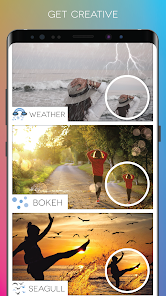
PAINT — рисование и кисти: подпись (Signature), свободное рисование (Paint), тематические кисти (Funny Brushes, Weather, Glowing Lines, Seagull) и «живые» кисти (Flare, Bokeh, Bubble, Petals, Confetti, Money, Dandelion, Shapes).
-
TEXTURES — наложения и стилизация: Mixer (режимы смешивания), Light Leaks, Grunge, Gradient, Lens Flare, Vignette, Mask, Frames, Doodle, Borders.
Ключевой принцип работы: в Fotogenic удобно редактировать «слоями смысла», даже если формально это не слои. Сначала геометрия (TOOLS), потом ретушь (BEAUTY), потом цвет/свет (COLOR ADJUSTMENT), затем креатив (PAINT/TEXTURES).
TOOLS: базовые инструменты, геометрия, текст, скрытие участков
Раздел TOOLS — это «скелет» обработки. Даже если вы пришли в Fotogenic только ради ретуши лица, именно здесь вы исправляете перспективу, делаете ровный горизонт, готовите правильный кадр под публикацию и добавляете текстовые элементы.
Crop: кадрирование под задачу
TOOLS → Crop — стандартное кадрирование: вы выделяете область, которую хотите оставить, и убираете лишнее.
Когда использовать Crop:
-
убрать отвлекающие детали по краям;
-
подготовить фото под пост (например, портрет по центру);
-
«подтянуть композицию», чтобы взгляд цеплялся за главный объект.
Практика (быстрый алгоритм):
-
Откройте фото → перейдите в TOOLS.
-
Выберите Crop.
-
Подгоните рамку так, чтобы ключевой объект не «упирался» в край кадра.
-
Примените и переходите к следующему шагу (Straighten/Color).
Rotate: поворот на 90°
TOOLS → Rotate разворачивает фото на 90° влево/вправо. Это быстрый инструмент для исправления ориентации, если снимок сохранился «боком».
Straighten: выравнивание горизонта
TOOLS → Straighten — инструмент, который исправляет «заваленный» горизонт и наклоненные вертикали на уровне ощущения.
Рекомендация: сначала Straighten, потом Crop. При выравнивании края кадра неизбежно меняются, и кадрирование становится точнее после Straighten.
Шаги:
-
TOOLS → Straighten
-
Подберите угол так, чтобы линия горизонта стала ровной.
-
Примените и при необходимости зайдите в Crop, чтобы убрать пустые треугольники по краям.
Perspective: исправление «завала» и keystone-искажений
TOOLS → Perspective исправляет «трапецию» — когда здания, документы, вывески, экраны кажутся скошенными из-за угла съемки. В Fotogenic это один из самых практичных инструментов: вы приводите плоскости к более естественному виду, особенно на архитектуре и интерьерах.
Когда Perspective критически нужен:
-
фото здания снизу вверх (вертикали сходятся);
-
съемка документа на столе под углом;
-
вывески, плакаты, мониторы, кадры «в перспективу».
Как делать аккуратно:
-
выправляйте сначала основные вертикали, потом горизонталь;
-
не доводите до идеальной «математики», если картинка начинает выглядеть натянутой;
-
после перспективы почти всегда требуется легкий Crop.
Square Fit: квадрат для соцсетей без обрезки
TOOLS → Square Fit решает частую задачу: нужен квадратный кадр, но вы не хотите обрезать голову/объект по краям. Square Fit помещает исходное фото в квадратный холст, сохраняя содержание, а пустые зоны заполняет фоном (обычно это мягкий размытый вариант картинки).
Типичный сценарий:
-
TOOLS → Square Fit
-
Выберите, как расположить исходник внутри квадрата.
-
Если фон выглядит слишком ярко — далее корректируйте его общими настройками в COLOR ADJUSTMENT (Brightness/Highlights).
Mosaic: скрыть часть изображения пикселизацией
TOOLS → Mosaic — инструмент для скрытия деталей: номера машин, лица, имена, адреса, экраны, документы, элементы интерфейса, которые нельзя показывать. В отличие от размытия, мозаика выглядит однозначно как «закрытая зона» и не пытается имитировать естественную глубину резкости.
Правильный способ применять Mosaic:
-
делайте мозаику чуть больше, чем объект (чтобы не читались края);
-
не ставьте слишком мелкий «пиксель», иначе фрагмент можно будет угадывать;
-
применяйте мозаику ближе к финалу, когда геометрия уже исправлена (Straighten/Perspective), чтобы не деформировать закрываемый участок.
Text On Path: текст по дуге/траектории
TOOLS → Text On Path — инструмент, который позволяет разместить текст не прямой строкой, а по дуге или произвольной траектории. Это полезно для обложек, стикеров, мемов, заголовков на фото, когда прямой текст «ломает композицию».
Сценарии:
-
подпись вокруг объекта (например, вокруг чашки, лица, логотипа);
-
«кольцевой» заголовок;
-
декоративные надписи для постов.
Speech Bubble: облачка для реплик
TOOLS → Speech Bubble добавляет комикс-облачка (реплики). Это простой способ сделать пояснение внутри изображения: «до/после», короткий комментарий, шутку.
Captions: подписи сверху/снизу кадра
TOOLS → Captions делает классические подписи, которые размещаются выше/ниже изображения, как в демотиваторах или в «карточках» с текстом. Если вы делаете информативные посты, Captions экономит время: не нужно вручную выравнивать блоки — вы получаете структуру «текст + фото» и «фото + текст» прямо внутри редактора.
Stretch и Slimmer: простая пластика пропорций
Два инструмента в TOOLS часто воспринимают как «для фигуры», но они полезны шире:
-
Stretch — «вытянуть» объект (в том числе архитектуру/фон), сделать человека визуально выше, исправить ощущение «приплюснутого» кадра.
-
Slimmer — «сжать» по ширине, сделать объект визуально более стройным, а также аккуратно прибрать лишнюю ширину в одежде/контуре.
Как не испортить фото Stretch/Slimmer:
-
применяйте малыми шагами, проверяя фон (плитка, линии стен, дверные проемы);
-
если на фоне есть геометрия (кирпич, перила, окна) — сначала исправьте перспективу (Perspective), а потом очень умеренно используйте Stretch/Slimmer;
-
лучше сделать 2 слабых применения, чем одно сильное: так меньше «рваных» артефактов.
BEAUTY: ретушь лица и тела — от естественного результата до выраженного «глянца»
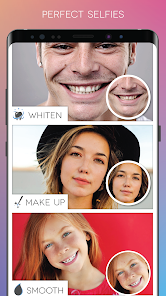
Раздел BEAUTY — главный аргумент Fotogenic для портретов. Здесь собраны инструменты, которыми реально делают то, что обычно ожидают от «ретуши»: ровная кожа, отбеливание зубов, легкий макияж, устранение мелких дефектов, коррекция формы и фигуры.
Smooth: выравнивание кожи без ручной ретуши
BEAUTY → Smooth убирает мелкие неровности и делает кожу более ровной. Главный прием — не доводить интенсивность до «пластика». Правильный Smooth оставляет текстуру, но снижает шум/пятнистость.
Как получить естественный результат:
-
Откройте портрет → BEAUTY → Smooth.
-
Поднимайте интенсивность до момента, когда кожа выглядит ровнее, но поры и мелкая текстура еще читаются.
-
После Smooth почти всегда полезно слегка вернуть четкость на глазах/бровях инструментом Detail (см. ниже).
Detail: акцент на глазах, бровях, контуре
BEAUTY → Detail усиливает «читабельность» ключевых зон лица — глаз, бровей, рта, контура. Это не просто резкость по всему кадру: Detail применяется именно как портретный акцент.
Рабочая связка для портрета:
-
сначала Smooth (очень умеренно),
-
затем Detail (тоже умеренно), чтобы лицо не стало «замыленным».
Whiten: отбеливание зубов и «свежесть» улыбки
BEAUTY → Whiten корректирует белизну зубов (и в целом эффект «более светлой улыбки»). В Fotogenic это отдельный инструмент, и его удобно применять точечно именно на улыбке, не изменяя весь кадр.
Как сделать аккуратно:
-
поднимайте интенсивность до естественного уровня: зубы должны стать светлее, но не уходить в «синеву»;
-
если вместе с зубами «побелела» кожа вокруг — снизьте интенсивность.
Makeup: макияж без полноценного «мейкап-конструктора»
BEAUTY → Makeup добавляет макияж как эффект: тени, акценты, оттенки. Удобнее всего это работает на фото, где макияж уже есть, но выглядит бледно из-за света.
Сценарии, где Makeup реально полезен:
-
«оживить» глаза при пасмурном освещении;
-
добавить легкий тон губ, если они потерялись на фото;
-
сделать портрет более «собранным» для аватарки.
Clone: убрать лишние объекты и дефекты
BEAUTY → Clone — инструмент клонирования, который закрывает ненужные элементы соседней текстурой. Это то, чем в реальности убирают:
-
прыщи, пылинки, мелкие дефекты кожи;
-
мусор на фоне (крошки, пятна, лишние предметы);
-
мелкие логотипы/наклейки;
-
провода, торчащие детали на фоне (если фон не слишком сложный).
Пошагово (как делать без «пятен»):
-
BEAUTY → Clone.
-
Возьмите источник с похожей текстурой (кожа к коже, стена к стене).
-
Закрывайте дефект короткими касаниями, не «размазывайте» одним длинным мазком.
-
Если появилось повторяющееся пятно — меняйте источник чаще.
Clone в Fotogenic особенно хорош, когда дефект небольшой. Для крупных объектов лучше сначала исправить композицию (Crop) или закрыть часть кадра декоративным элементом (Doodle/Frames), если это уместно.
Defocus: выделение объекта через размытие
BEAUTY → Defocus создает эффект фокуса на объекте: фон становится мягче, а главный объект читается лучше. Это полезно для портретов и предметных фото, когда исходная съемка слишком «резкая везде» и нет глубины.
Сильная сторона Defocus: вы получаете понятный «портретный» эффект без сложной маски. Но важно не переборщить — слишком сильное размытие делает фото искусственным.
Bronze Skin: теплый загар и «солнечная» кожа
BEAUTY → Bronze Skin добавляет эффект загара/теплого оттенка кожи. Это не замена полноценной цветокоррекции, а отдельный бьюти-эффект: быстро сделать кожу более «теплой», особенно если фото снято в холодном свете.
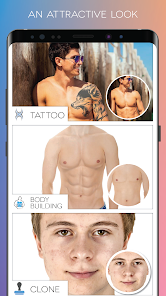
Tattoo: примерка тату-элементов на фото
BEAUTY → Tattoo позволяет наложить тату-графику на тело. Это полезно как примерка: проверить, как символ смотрится на руке/плече/спине, подобрать размер и размещение.
Bodybuilding: усиление «рельефа» и формы
BEAUTY → Bodybuilding — инструмент, который меняет восприятие фигуры: добавляет выразительность и «атлетичность». Правильное применение — это не «нарисовать новые мышцы», а слегка усилить то, что уже есть на фото, особенно если свет плоский.
Как использовать Bodybuilding без «переигрывания»:
-
применяйте умеренно и проверяйте контуры по краям (там артефакты заметнее всего);
-
обязательно смотрите на фон рядом с телом (плитка, поручни, линии стен) — деформации выдают редактирование;
-
если тело находится близко к краю кадра, иногда проще сначала сделать Crop, чтобы убрать участки, где артефакты будут очевидны.
Reshape: пластика черт и формы
BEAUTY → Reshape — инструмент «пластической коррекции»: меняет контуры и пропорции, имитируя аккуратную «пластику» без жестких переходов. Его используют для тонкой правки:
-
слегка скорректировать овал лица;
-
уменьшить/увеличить объем в конкретной зоне;
-
поправить линию талии, плеч, бедер, если поза искажает пропорции.
Техника для естественности:
-
делайте микродвижения и часто отменяйте/сравнивайте;
-
не меняйте сразу несколько зон на максимум: лучше чуть-чуть по одной, чтобы лицо оставалось «вашим»;
-
после Reshape полезно сделать легкую коррекцию света (Highlights & Shadows), потому что изменившийся контур иногда требует чуть другого баланса теней.
COLOR ADJUSTMENT: свет, цвет, фильтры и точные инструменты уровня
Если BEAUTY отвечает за внешний вид человека, то COLOR ADJUSTMENT отвечает за «качество фотографии» как кадра: динамический диапазон, тон, насыщенность, баланс светов/теней, художественный стиль. В Fotogenic здесь есть как простые настройки, так и инструменты, которые обычно ассоциируются с более серьезной обработкой.
Brightness & Contrast: базовый баланс
COLOR ADJUSTMENT → Brightness & Contrast — самый быстрый способ привести фото в порядок, если кадр недоэкспонирован (темный) или переэкспонирован (слишком светлый).
Практика:
-
сначала корректируйте Brightness так, чтобы общая яркость стала нормальной;
-
затем Contrast — чтобы кадр не выглядел «плоским»;
-
не поднимайте контраст до потери деталей в тенях (особенно на волосах и одежде).
Highlights & Shadows: вернуть детали в светах и тенях
COLOR ADJUSTMENT → Highlights & Shadows — инструмент для работы с динамическим диапазоном: вытянуть детали из пересветов и поднять информацию в тенях. Именно это дает ощущение «дорогой обработки», когда лицо не проваливается в тень, а небо не превращается в белое пятно.
Как применять:
-
Уменьшайте Highlights, если белые области «горят» (небо, лампы, белая одежда).
-
Поднимайте Shadows, если в тенях пропали детали (волосы, куртка, фон).
-
После этого часто достаточно легкой Vibrance, чтобы цвет вернулся.
Vibrance: насыщенность без «ядовитых» тонов
COLOR ADJUSTMENT → Vibrance увеличивает насыщенность более «умно», чем простая Saturation: сильнее подтягивает приглушенные цвета и меньше ломает уже насыщенные. Это полезно для природы, путешествий и портретов на улице.
Levels: гистограмма и тональная коррекция
COLOR ADJUSTMENT → Levels — инструмент для тональной правки через гистограмму: вы двигаете черную точку, белую точку и средние тона. Это один из самых эффективных способов быстро «собрать» фото, особенно если оно выглядит серым или, наоборот, пересвеченным.
Практический прием:
-
слегка подтяните черную точку, чтобы появился «опорный» контраст;
-
аккуратно подведите белую точку, чтобы кадр стал чище;
-
средними тонами выравнивайте общую светлоту лица/объекта.
Channel Mixer: точная работа с цветом по каналам
COLOR ADJUSTMENT → Channel Mixer дает возможность менять вклад красного, зеленого и синего в итоговую картинку. Это инструмент для тех случаев, когда обычные ползунки не решают проблему:
-
кожа уходит в странный оттенок;
-
зелень «грязная»;
-
небо выглядит неестественно.
Channel Mixer требует аккуратности: маленькие изменения заметно влияют на цвет. Зато он позволяет очень точно «попасть» в стиль.
Filters: готовые фильтры по категориям
COLOR ADJUSTMENT → Filters — набор фильтров, сгруппированных по категориям. Правильное использование фильтра в Fotogenic — это не «включить и забыть», а выбрать фильтр как основу, а потом довести кадр инструментами Brightness/Highlights/Vibrance.
Sharpen: финальная резкость
COLOR ADJUSTMENT → Sharpen добавляет резкость. Это полезно, если:
-
фото слегка смазано или слишком мягкое после уменьшения размера;
-
после Smooth хочется вернуть четкость в деталях (волосы, глаза, текстуры).
Главное правило: Sharpen делайте ближе к концу и умеренно. Слишком сильная резкость дает ореолы и шум.
Red Eye: устранение эффекта красных глаз
COLOR ADJUSTMENT → Red Eye предназначен для исправления «красных глаз» от вспышки или яркого источника света. Это отдельный инструмент, который применяется именно в проблемной зоне.
HDR: эффект расширенного диапазона
COLOR ADJUSTMENT → HDR делает кадр более «объемным»: усиливает локальный контраст, вытягивает детали и создает характерный стиль. HDR в Fotogenic удобен для пейзажей, городской архитектуры и «туристических» снимков.
Совет: HDR легко переборщить. Если лица начинают выглядеть «грязными», а небо слишком драматичным — снизьте интенсивность и компенсируйте эффект мягким Vibrance.
Lighting: глубина и тепло
COLOR ADJUSTMENT → Lighting добавляет ощущение глубины и «тепла», работает как художественная подсветка и тон. Это удобно, если кадр плоский и хочется мягкого «киношного» объема без сложной ретуши.
Color Splash: выделение цвета на фоне Ч/Б
COLOR ADJUSTMENT → Color Splash — эффект, при котором кадр становится почти черно-белым, а выбранный цвет остается. Это хороший прием для предметов и акцентов: красный шарф, желтый зонт, зеленые листья.
Color Replacement: замена цвета объекта
COLOR ADJUSTMENT → Color Replacement меняет цвет выбранного объекта/области. Практическое применение:
-
изменить цвет одежды (если границы читаются);
-
перекрасить предмет (например, элемент интерьера);
-
выровнять оттенок детали, если свет сделал его «грязным».
PAINT: подпись, рисование и кисти — от аккуратных правок до креатива
Раздел PAINT в Fotogenic часто недооценивают, но он полезен не только для «рисовалок». Здесь есть инструменты, которые решают практические задачи: поставить подпись, добавить стрелку, выделить область, дорисовать элемент, сделать погодный эффект, блики, боке.
Signature: цифровая подпись
PAINT → Signature добавляет подпись. Это удобно для авторских фото: вы ставите подпись в углу, регулируете размер и размещение, и сохраняете готовую версию.
Paint: свободное рисование
PAINT → Paint — свободное рисование кистью. Применение:
-
стрелки и маркеры для инструкций;
-
подчеркивание деталей;
-
простые рисунки поверх фото.
Funny Brushes: тематические наборы кистей
PAINT → Funny Brushes — набор «готовых» элементов в виде кистей, сгруппированных по категориям (например, Halloween, Kid, People и т. п.). Это инструмент «быстро сделать оформление», не рисуя вручную.
Weather: погода на фото
PAINT → Weather меняет атмосферу кадра: облака, молнии, дождь, радуга, снег. Рабочий сценарий — добавить атмосферу к обычному пейзажу или сделать «настроение» для сторис.
Glowing Lines: световые линии и «неон»
PAINT → Glowing Lines позволяет обвести объект светящейся линией, добавить искры, огонь, световые штрихи. Это удобно для акцента: выделить человека, предмет, контур.
Seagull: декоративные элементы композиции
PAINT → Seagull добавляет декоративные элементы (например, бабочки/чайки), чтобы быстро собрать графическую композицию. Это особенно уместно на морских фото, закатах, прогулках.
Live Brushes: «живые» кисти для эффектов
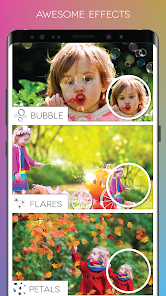
Сильная сторона Fotogenic — «живые» кисти, которые дают эффект без сложных масок:
-
Flare — блики, «магия света».
-
Bokeh — мягкие световые круги, «мечтательный» фон.
-
Bubble — летящие пузыри.
-
Petals — падающие лепестки/цветы.
-
Confetti — конфетти для праздничных кадров.
-
Money — летящие купюры как эффект.
-
Dandelion — одуванчики/частицы для романтичного настроения.
-
Shapes — геометрические формы для композиций.
Как делать эффекты аккуратно:
-
используйте их как слой «поверх», а не как основу: сначала приведите фото в порядок по свету и цвету;
-
ставьте эффект там, где он поддерживает композицию (например, flare по краю, bokeh в фоне);
-
если эффект перекрывает лицо — снижайте интенсивность или переносите эффект в боковые зоны.
TEXTURES: наложения, смешивание, рамки и стилизация
Раздел TEXTURES отвечает за стиль. Здесь вы делаете «кинематографичный» налет, винтаж, пленку, гранж, художественные подложки и рамки.
Mixer: режимы смешивания (blending modes)
TEXTURES → Mixer — инструмент смешивания, который позволяет накладывать текстуру/эффект с разными режимами. Это то, что превращает обычное фото в стилизованное: можно добавить мягкий тон, подсветку, «пленочную» подложку.
Light Leaks: световые протечки
TEXTURES → Light Leaks добавляет «утечки света», как на пленке или при засветке. Работает хорошо на теплых снимках, прогулках, портретах на улице.
Grunge: износ, текстура, «потертость»
TEXTURES → Grunge делает фото более грубым, «потертым», добавляет характер. Уместно на городских кадрах, индустриальных фонах, концептуальных фото.
Gradient: композит и мягкие переходы
TEXTURES → Gradient помогает делать естественные композиты и градиентные подложки: добавлять светлый/темный переход в нужной зоне, направлять взгляд.
Lens Flare и Vignette: оптика и фокус внимания
-
Lens Flare — цветные «линзовые» блики для трендовой стилизации.
-
Vignette — затемнение краев, чтобы центр кадра казался важнее.
Mask: выделение области формой
TEXTURES → Mask позволяет выделять часть изображения формой: круг, овал и другие фигуры. Это полезно для карточек, коллажей, оформления аватарок и «подсветки» объекта.
Frames, Borders, Doodle: оформление и «постерный» стиль
-
Frames — рамки по категориям.
-
Borders — простые границы/обводки.
-
Doodle — «рисованные» элементы, которые добавляют эмоцию и динамику кадру (подчеркнуть, обвести, добавить графику).
Практические сценарии: пошаговые инструкции под реальные задачи
Ниже — набор сценариев, которые в Fotogenic делаются быстро и повторяемо. Здесь намеренно используются точные названия разделов и инструментов, чтобы вы могли просто повторить шаги.
1) Подготовить фото для соцсетей: ровный горизонт, правильный кадр, квадрат без потерь
Цель: фото выглядит ровно, композиция собрана, формат подходит под публикацию.
Шаги:
-
TOOLS → Straighten — выровняйте горизонт.
-
TOOLS → Crop — уберите лишнее по краям.
-
Если нужен квадрат без обрезки — TOOLS → Square Fit.
-
COLOR ADJUSTMENT → Highlights & Shadows — верните детали.
-
COLOR ADJUSTMENT → Vibrance — легкая насыщенность.
-
При необходимости — COLOR ADJUSTMENT → Sharpen (умеренно).
Что проверить перед сохранением: линии на фоне (перила, окна, горизонт) — они первыми выдают «кривую» геометрию.
2) Портрет «естественная ретушь»: кожа ровнее, глаза четче, улыбка аккуратнее
Цель: убрать мелкие несовершенства, не превращая лицо в «пластик».
Шаги:
-
BEAUTY → Smooth — минимально необходимая интенсивность.
-
BEAUTY → Detail — чуть-чуть вернуть четкость на глазах/бровях.
-
BEAUTY → Whiten — отбелить улыбку умеренно.
-
Если есть мелкие дефекты — BEAUTY → Clone короткими касаниями.
-
COLOR ADJUSTMENT → Highlights & Shadows — чтобы лицо читалось объемно.
Типичная ошибка: сделать Smooth слишком сильным и потом пытаться «спасти» картинку резкостью Sharpen. Лучше меньше Smooth и аккуратный Detail.
3) Убрать лишний объект с фона: пакет, пятно, мелкий предмет
Цель: фон чистый, без заметных повторов текстуры.
Шаги:
-
BEAUTY → Clone.
-
Выберите область-источник рядом (похожая текстура).
-
Закрывайте объект короткими «штампами», двигаясь от края к центру.
-
Меняйте источник, чтобы не было повторяющегося «узора».
-
В конце — COLOR ADJUSTMENT → Brightness & Contrast или Levels, если правка сделала участок чуть заметнее по тону.
4) Исправить перспективу здания/документа: «трапеция» и завал вертикалей
Цель: стены и вертикали выглядят естественно, документ читается ровно.
Шаги:
-
TOOLS → Perspective — выправьте keystone-искажение.
-
TOOLS → Straighten — если горизонт после Perspective все еще «плывет».
-
TOOLS → Crop — уберите пустые зоны по краям.
-
Для читабельности текста — COLOR ADJUSTMENT → Sharpen слегка.
5) Скрыть конфиденциальное: номер, лицо, экран, адрес
Цель: данные нельзя прочитать, область закрыта надежно.
Шаги:
-
Сделайте всю геометрию заранее: Straighten/Crop.
-
TOOLS → Mosaic — закройте нужную область.
-
Проверьте масштаб: приблизьте и убедитесь, что символы не угадываются.
6) Креативный эффект для сторис: атмосфера, блики, боке, погода
Цель: фото выглядит как оформленная открытка или «киношный» кадр.
Шаги:
-
COLOR ADJUSTMENT → Highlights & Shadows — сделайте базу.
-
TEXTURES → Light Leaks или TEXTURES → Vignette — добавьте стиль.
-
PAINT → Flare или PAINT → Bokeh — мягкие акценты света.
-
Если хочется атмосферы — PAINT → Weather (дождь/снег/молния).
Сохранение результата: как не потерять качество
В Fotogenic правильная логика сохранения такая: вы делаете базовые правки (геометрия, свет/цвет), затем ретушь (если нужна), затем эффекты и только после этого финальную «полировку» (резкость, виньетка). Так вы избегаете ситуации, когда эффект усиливает недостатки.
Перед сохранением всегда полезно:
-
проверить лицо на артефакты после Smooth/Reshape (особенно по контуру);
-
проверить фон рядом с человеком после Slimmer/Bodybuilding — там чаще всего видны деформации;
-
проверить, не «горит» ли небо или белая одежда после контраста/Levels.
Fotogenic удобен тем, что многие инструменты рассчитаны на быстрый результат без долгой «ручной» возни, но контроль интенсивности — ваш основной рычаг качества.
Плюсы и минусы Fotogenic
Сильные стороны
-
Четкая структура по разделам: TOOLS / BEAUTY / COLOR ADJUSTMENT / PAINT / TEXTURES — легко повторять одинаковый пайплайн обработки.
-
Сильный набор ретуши: Smooth, Whiten, Detail, Makeup, Clone, Reshape, Bodybuilding закрывают большинство «портретных» задач без дополнительных приложений.
-
Не только «фильтры»: есть инструменты уровня Levels и Channel Mixer, которые реально помогают добивать цвет и тон точнее.
-
Хороший креативный блок: Light Leaks, Grunge, Vignette, Flare, Bokeh, Weather, Confetti — эффекты, которые легко комбинировать в одном приложении.
Ограничения
-
При агрессивной пластике (Stretch/Slimmer/Reshape/Bodybuilding) на геометричном фоне легко получить заметные деформации — нужен контроль и умеренность.
-
Некоторые функции завязаны на встроенные покупки: приложение рассчитано так, чтобы базовый набор был доступен, а расширенные возможности открывались дополнительно.
Сравнение с аналогами
Ниже — сравнение Fotogenic с реальными популярными редакторами, которые чаще всего выбирают вместо него или вместе с ним. Сравнение идет по практическим критериям: ретушь лица, геометрия, цветокоррекция, эффекты, скорость работы и контроль результата.
| Критерий | Fotogenic | Snapseed | Adobe Lightroom Mobile | PicsArt | Facetune | VSCO |
|---|---|---|---|---|---|---|
| Ретушь лица/кожи | Сильная: Smooth, Detail, Whiten, Makeup, Reshape, Clone | Умеренная, больше про точечные правки и общую обработку | Ретушь есть, но основной фокус — цвет/тон | Есть, но много креатива/шаблонов | Максимально портретная ретушь, фокус на лице | Минимальная, упор на цвет |
| Геометрия и перспектива | Crop, Straighten, Perspective, Square Fit | Хорошая геометрия, удобные жесты | Отлично для кадра и оптики, но не всегда «в одно касание» | Есть, но это не главная сторона | Обычно вторично | Вторично |
| Цвет и свет | Highlights & Shadows, Levels, Channel Mixer, Vibrance, HDR | Сильная базовая обработка, выборочно по зонам | Лидер по тональной/цветовой работе и пресетам | Есть, но часто в «креативной» подаче | Есть, но портретная логика важнее | Сильные фильтры и цветовая эстетика |
| Художественные эффекты | Очень много: Textures + Live Brushes + Weather | Эффекты есть, но меньше «декора» | Эффекты ограничены, ставка на стиль/пресеты | Максимум креатива (стикеры/коллажи/эффекты) | Бьюти-эффекты + креатив, но не такой широкий набор кистей | Фильтры/пленка, без кистей |
| Удаление объектов | Clone (лучше на мелких объектах) | Есть инструменты для удаления, хорошо для простых задач | Обычно делают через другие инструменты/приложения | Есть, но зависит от режима | Есть, но завязано на портрет | Не про это |
| Скорость «сделал и готово» | Высокая: инструменты прямые, без сложной подготовки | Высокая, особенно для базовой обработки | Средняя: сильнее контроль, но больше шагов | Средняя: много опций, можно увязнуть | Высокая именно в портретах | Высокая для фильтров |
| Для кого лучше подходит | Тем, кому нужно все: ретушь + цвет + эффекты в одном | Тем, кто делает чистую обработку без декора | Тем, кто строит цвет и тон системно | Тем, кому важны коллажи, креатив, соцсети | Тем, кому нужна «портретная магия» | Тем, кто любит стильные фильтры и ленты |
Вывод по сравнению: Fotogenic сильнее всего раскрывается, когда вам нужна «универсальная студия в телефоне»: портретная ретушь уровня Smooth/Reshape плюс нормальная цветокоррекция (Highlights & Shadows, Levels) и сразу же эффекты и наложения (Light Leaks, Grunge, Flare, Bokeh). Если же задача — исключительно цвет и пресеты под серию снимков, то Lightroom Mobile удобнее; если задача — чистая обработка без декоративных эффектов, Snapseed часто быстрее; если вы делаете креатив с коллажами и стикерами — PicsArt шире по контенту; если вам нужен именно «лицевой» тюнинг — Facetune специализируется сильнее.
FAQ: частые вопросы по Fotogenic
Какой минимальный набор инструментов Fotogenic нужен для большинства фото?
Для 80% фотографий достаточно: TOOLS → Straighten/Crop, затем COLOR ADJUSTMENT → Highlights & Shadows, Brightness & Contrast, Vibrance, а для портретов — BEAUTY → Smooth и Detail.
Чем Smooth отличается от Detail и почему их часто используют вместе?
Smooth выравнивает кожу и снижает мелкие неровности, а Detail возвращает четкость в ключевые зоны лица (глаза, брови, контур). В паре они дают эффект «чисто и при этом живо».
Как аккуратно использовать Reshape и не получить «пластиковое» лицо?
Применяйте Reshape микродозами, не меняйте сразу несколько зон на сильную величину, и всегда проверяйте контур лица и фон рядом (там виднее всего артефакты).
Как получить естественный цвет без «перенасыщенности»?
Сначала выровняйте свет Highlights & Shadows, затем добавьте умеренную Vibrance. Если кадр серый — доведите его через Levels (черная/белая точка и средние тона), а не через экстремальную насыщенность.
Что делать, если после Sharpen появляются ореолы?
Снижайте интенсивность Sharpen и применяйте его в самом конце. Если фото уже прошло через Smooth, резкость нужна минимальная — часто достаточно Detail для лица вместо Sharpen по всему кадру.
Как быстро подготовить квадрат для соцсетей без обрезки?
Используйте TOOLS → Square Fit: фото помещается в квадрат без потери содержимого, а пустые зоны заполняются фоном.
Итог: кому подходит Fotogenic и зачем ставить именно его
Fotogenic — это фоторедактор, который закрывает «полный цикл» обработки на телефоне: геометрия кадра (Crop/Straighten/Perspective), ретушь лица и фигуры (Smooth/Whiten/Detail/Makeup/Clone/Reshape/Bodybuilding), нормальная цветокоррекция (Highlights & Shadows, Levels, Channel Mixer, Vibrance, HDR) и широкий блок эффектов и наложений (Light Leaks, Grunge, Vignette, Flare, Bokeh, Weather). За счет такой структуры приложение удобно тем, кто не хочет прыгать между несколькими редакторами и предпочитает доводить снимок до финального вида в одном месте.
