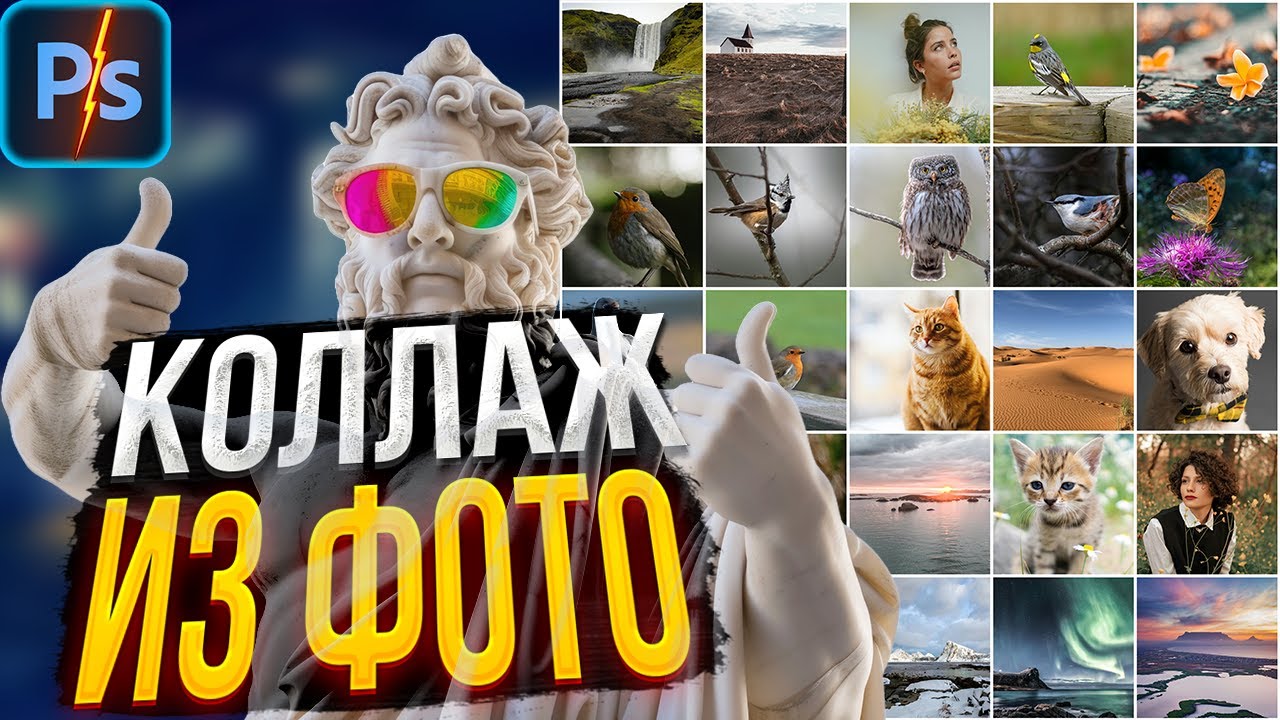
Коллаж из фото удобен в тех случаях, когда нужно показать не один кадр, а сразу целую историю: поездку, семейный праздник, подборку товаров, этапы ремонта, результаты съёмки, карточки для маркетплейса, пост для соцсетей или разворот для печати. Один снимок передаёт момент, а фотоколлаж позволяет собрать последовательность, сравнение и настроение в одном изображении.
Главная ошибка новичка в том, что он просто бросает несколько кадров в сетку и считает работу законченной. Хороший результат строится иначе: сначала вы выбираете задачу, затем подбираете снимки с похожим светом и цветом, после этого определяете формат, а уже потом переходите к сборке. Когда порядок обратный, даже хороший редактор не спасает: коллаж выглядит перегруженным, лица получаются слишком мелкими, а фон спорит с самими фотографиями.
Ориентиры по выбору способа:
| Задача | Оптимальный путь |
|---|---|
| Быстро сделать коллаж на Windows без долгого обучения | ФотоКОЛЛАЖ |
| Собрать ручной макет со слоями и точной компоновкой | Photoshop |
| Сделать простой коллаж без сложных настроек | Paint |
| Подготовить серию снимков в едином стиле на Mac | ФотоМАСТЕР |
| Собрать макет на Mac с готовыми раскладками | PhotoScape X |
| Сделать коллаж без установки тяжёлых программ | Fotoram.io или Canva |
| Собрать коллаж на iPhone без лишних приложений | Команды |
| Быстро сделать коллаж на Android | Google Photos |
Что подготовить перед созданием коллажа
Перед тем как открыть редактор, лучше сразу привести в порядок исходники. Это экономит время и заметно повышает итоговое качество.
1. Определите формат заранее
Коллаж для сторис, поста, печати и заставки — это разные по геометрии задачи.
| Где будет использоваться коллаж | Что выбрать |
|---|---|
| Лента соцсетей | квадрат или вертикальный прямоугольник |
| Истории и клипы | вертикальный формат |
| Печать на листе | A4, A5 или нужный фотоформат |
| Презентация | горизонтальный макет |
| Обложка или баннер | широкий горизонтальный формат |
Если заранее не понять, куда уйдёт готовая работа, потом придётся обрезать композицию, а это почти всегда портит раскладку.
2. Подберите снимки с общей логикой
Коллаж держится не на количестве фотографий, а на связи между ними. Самые удачные комбинации обычно строятся так:
-
одна тема;
-
одинаковое настроение;
-
похожая цветовая температура;
-
близкая яркость;
-
один тип съёмки: крупные планы, портреты, предметка, путешествия, еда, дети, интерьер.
Когда рядом ставят тёмный ночной кадр, пересвеченный дневной снимок и ещё одно фото с холодным балансом белого, работа разваливается визуально. Даже хороший шаблон не исправляет разнобой исходников.
3. Сразу отсейте слабые кадры
Для коллажа особенно критичны:
-
смазанные снимки;
-
фото с выбитыми светами;
-
слишком мелкие лица;
-
скриншоты низкого качества;
-
изображения с разным соотношением сторон, если вы не готовы их кадрировать;
-
дубликаты почти одинаковых кадров.
Лучше взять 4–6 сильных изображений, чем пытаться спасти 15 случайных.
4. Решите, будет ли в коллаже текст
Подписи, даты, названия мест, короткие комментарии и декоративные надписи работают хорошо только тогда, когда для них оставили воздух. Если свободного места нет, текст превращается в шум. Поэтому подпись надо планировать заранее: либо оставлять пустую зону, либо сразу выбирать шаблон с текстовым блоком.
5. Определитесь, что важнее: скорость или ручная точность
Если нужен быстрый результат, удобнее брать готовый шаблон. Если нужна ручная компоновка, сложные перекрытия, вылеты кадров и точный контроль над каждым слоем, лучше работать в редакторе со слоями.
Как сделать коллаж на Windows
На Windows удобнее всего начинать с десктопной программы. Такой путь даёт нормальную скорость, предсказуемое сохранение проекта и больше контроля над макетом, чем у случайного веб-сервиса.
ФотоКОЛЛАЖ
Если нужен самый прямой и понятный способ сделать коллаж на Windows, именно этот вариант удобнее всего. Сценарий здесь построен вокруг готовых макетов, шаблонов и понятной панели редактирования. Это особенно важно, когда вы не хотите собирать композицию с нуля по слоям, а хотите получить аккуратный результат без долгой подготовки.
Программа хорошо подходит для семейных подборок, поздравительных композиций, детских коллажей, открыток, страниц для печати и макетов для соцсетей. Её сильная сторона не в тонкой ручной ретуши, а в том, что здесь быстро собирается готовая композиция: вы выбираете основу, загружаете фото, поправляете кадрирование, фон, рамки и текст, а затем сразу сохраняете итог.
Пошаговый сценарий выглядит так:
-
Запустите программу и нажмите Новый коллаж.
-
Выберите шаблон или макет по категории и по количеству снимков. Удобно сразу отталкиваться от того, сколько кадров вы хотите видеть в финальной работе.
-
На следующем этапе задайте соотношение сторон, разрешение и ориентацию. Для печати лучше сразу выбрать формат листа, а для публикации в интернете — подходящие пропорции под соцсеть или экран.
-
Нажмите Добавить фото и загрузите нужные изображения с диска.
-
После вставки программа автоматически распределит их по слотам. Каждый кадр можно открыть и подправить вручную: сместить область кадрирования, увеличить важную часть кадра, убрать лишнее по краям.
-
Если нужно изменить саму композицию, выделите элемент мышью и переместите его. Размер меняется перетягиванием за углы рамки.
-
Для оформления основы перейдите в раздел Фон. Здесь удобно выбирать однотонную заливку, градиент, текстуру или фоновую картинку.
-
Для декоративного оформления откройте Эффекты и рамки. Здесь проще всего подобрать обводку, мягкую рамку, тень или стилизованное оформление под открытку и фоторамку.
-
Для подписей перейдите в Текст и украшения. В этом блоке можно добавить заголовок, дату, имя, короткую надпись, а также наклейки и декоративные элементы.
-
Когда всё готово, нажмите Сохранить и выберите формат вывода. Для интернета обычно удобен JPG или PNG, для печати часто нужен более крупный размер или PDF.
Что важно сделать именно в этом редакторе, чтобы коллаж выглядел не шаблонным, а аккуратным:
-
уменьшить количество декоративных элементов, если в центре внимания сами фотографии;
-
не брать слишком активный фон, если кадры уже насыщены цветом;
-
не смешивать сразу несколько видов рамок;
-
следить, чтобы подписи не спорили с лицами и ключевыми объектами;
-
использовать один размер отступов по всей композиции.
Этот способ особенно хорош тогда, когда нужен не просто фотоколлаж, а уже оформленная работа: с фоном, текстом, рамками и законченным внешним видом. Именно поэтому он подходит не только для домашней подборки, но и для школьных проектов, памятных страниц и простых коммерческих макетов.
Плюсы:
-
очень быстрый старт;
-
готовые шаблоны и макеты;
-
понятная русскоязычная структура;
-
удобно добавлять фон, подписи и рамки;
-
подходит для печати и цифровой публикации.
Минусы:
-
меньше свободы, чем в редакторе со слоями;
-
сложные художественные коллажи удобнее собирать в Photoshop;
-
при переизбытке украшений легко перегрузить макет.
Adobe Photoshop

Photoshop нужен тогда, когда шаблонной сетки уже мало. Это выбор для тех случаев, когда требуется собрать коллаж вручную: с произвольным расположением кадров, перекрытиями, обводками, тенями, масками, текстом, PNG-элементами и точной настройкой каждого слоя. Такой сценарий особенно полезен для рекламных макетов, обложек, сложных постеров, мудбордов и композиций, где нет жёсткой сетки.
Здесь результат зависит не от готового шаблона, а от того, как вы сами организуете рабочее пространство. Поэтому Photoshop даёт больше свободы, но требует больше действий.
Базовый сценарий такой:
-
Откройте фоновый файл через Файл → Открыть. Если отдельного фона нет, можно начать с пустого документа нужного размера.
-
Поочерёдно загрузите все фотографии, которые хотите использовать в коллаже.
-
Перейдите к первому изображению, выделите его и скопируйте на фон. Дальше используйте Редактирование → Свободное трансформирование, чтобы уменьшить снимок, повернуть его или поставить в нужное место.
-
Повторите эти действия со всеми кадрами. В результате каждый снимок окажется на отдельном слое.
-
Для ручной компоновки передвигайте слои и контролируйте их порядок в палитре слоёв. Это ключевой момент: именно порядок слоёв определяет, что будет сверху, а что уйдёт под другие элементы.
-
Если нужен аккуратный контур вокруг фото, откройте Параметры наложения у слоя и включите Обводка. Там можно отрегулировать толщину, цвет и положение обводки.
-
Для текста используйте инструмент T. Он нужен не только для заголовков, но и для даты, подзаголовка, коротких комментариев, подписи локации или оформления открытки.
-
Если хочется более чистой композиции, удобно использовать направляющие, чтобы выровнять фотографии по одной линии и не получить визуально кривую раскладку.
-
Когда работа закончена, сохраните редактируемый проект, а затем экспортируйте финальную версию через Сохранить как в нужный формат.
Преимущество Photoshop в том, что здесь нет жёсткой привязки к готовой сетке. Можно:
-
собрать асимметричный макет;
-
сделать один главный кадр и несколько вспомогательных;
-
положить снимки под углом;
-
добавить мягкие тени;
-
наложить бумажную фактуру;
-
собрать коллаж в стиле вырезок, постера или мудборда;
-
использовать маски для нестандартных форм.
Но вместе со свободой появляется и риск хаоса. Чтобы этого не случилось, в Photoshop особенно важно заранее продумать композицию. Хорошо работает такая схема: один главный снимок, 2–4 второстепенных и 1–2 декоративных элемента. Если пытаться дать всем кадрам одинаковый вес, коллаж часто выглядит случайной россыпью файлов.
Плюсы:
-
максимальный контроль над композицией;
-
слои, обводки, маски, текст и эффекты;
-
подходит для сложных макетов и печати;
-
удобно делать нестандартные коллажи.
Минусы:
-
выше порог входа;
-
дольше собирать простой коллаж;
-
без предварительной идеи легко потеряться в слоях.
Paint
Paint подходит тогда, когда нужен самый простой коллаж без установки тяжёлого редактора и без декоративной обработки. Это не инструмент для красивых дизайнерских макетов, а рабочий вариант на случай, когда нужно быстро склеить несколько картинок, подписать их и сохранить в один файл.
Чаще всего этот способ используют для очень практичных задач: показать несколько этапов, свести в один файл пару снимков до и после, быстро собрать технический пример или сделать простую иллюстрацию без претензии на сложный дизайн.
Пошагово процесс выглядит так:
-
Запустите Paint через поиск Windows.
-
Подберите размер холста. Если фон нужен однотонный, залейте его инструментом Заливка.
-
Вставьте первую фотографию через блок Буфер обмена или импорт изображения.
-
Подтяните углы, чтобы уменьшить или увеличить снимок под размер будущего макета.
-
Повторите действие с остальными изображениями.
-
Расставьте кадры по холсту так, чтобы между ними оставались ровные интервалы.
-
Для подписи используйте инструмент Текст и поставьте текстовый блок в нужное место.
-
Сохраните результат через Файл → Сохранить как.
У Paint есть одна особенность, о которой важно помнить: здесь почти нет удобной логики работы со слоями. Поэтому лучше заранее представлять, где будет стоять каждый кадр. Если снять выделение слишком рано, потом переместить вставленное изображение уже неудобно. Именно из-за этого в Paint лучше собирать простые сетки и не пытаться делать сложную каскадную композицию.
Чтобы даже в таком простом редакторе результат выглядел аккуратно, помогает несколько приёмов:
-
использовать белый или светло-серый фон;
-
ставить одинаковые промежутки между фото;
-
не смешивать слишком разные по размеру кадры;
-
ограничиться одной подписью или коротким заголовком;
-
собирать горизонтальную или вертикальную сетку без наклонов.
Плюсы:
-
есть почти на любом Windows-ПК;
-
не требует освоения сложного интерфейса;
-
подходит для быстрых технических коллажей;
-
удобно для простых задач без декора.
Минусы:
-
очень ограниченное оформление;
-
неудобно делать сложную композицию;
-
почти нет инструментов для художественной сборки.
Как сделать коллаж на macOS
На Mac чаще выбирают либо аккуратную подготовку серии в одном стиле, либо сборку в программе с готовыми макетами. Поэтому здесь разумно разделять два сценария: подготовить снимки так, чтобы они хорошо сочетались между собой, и уже потом собирать сам коллаж.
ФотоМАСТЕР

Этот вариант удобен на Mac в том случае, когда коллаж должен выглядеть цельным по цвету, яркости и настроению. На практике именно это чаще всего и портит результат: сами фотографии хорошие, но в одном кадре холодный свет, в другом тёплый, один снимок слишком тёмный, другой пересвечен, третий выбивается по кадрированию. В итоге даже удачная сетка не спасает.
Поэтому сценарий через ФотоМАСТЕР хорош именно как путь к аккуратному коллажу: сначала подготавливаются снимки, потом они собираются в один макет без визуальной каши.
Рабочая последовательность здесь такая:
-
Откройте фотографии, которые войдут в будущий коллаж.
-
Приведите кадры к единой логике: выровняйте яркость, поправьте цвет, уберите лишний шум, при необходимости подтяните детали.
-
Если кадры отличаются по форме, обрежьте их под похожий формат. Это особенно важно, если вы хотите сделать строгую сетку.
-
Уберите очевидные мелкие дефекты, которые особенно заметны в соседстве с другими снимками.
-
Если серия должна выглядеть как единый набор, примените близкую по характеру цветокоррекцию ко всем изображениям, а не редактируйте каждый кадр в случайной манере.
-
Добавьте рамки, подписи или лёгкое оформление только после того, как сами снимки уже выровнены между собой.
-
Экспортируйте подготовленные файлы в хорошем качестве и собирайте финальный коллаж без разнобоя по тону и свету.
Главная ценность этого способа в том, что коллаж перестаёт быть просто сеткой из случайных фото. Он начинает выглядеть как продуманная серия. Для семейных фото, портретов, travel-подборок и эстетичных публикаций это особенно важно.
Где такой сценарий наиболее полезен:
-
когда исходники сняты в разные дни и при разном освещении;
-
когда нужно сделать спокойный, чистый коллаж без агрессивного декора;
-
когда коллаж пойдёт в печать и разница в цвете будет особенно заметна;
-
когда хочется сохранить естественный вид фотографий, а не превращать коллаж в набор стикеров и рамок.
Плюсы:
-
помогает сделать фотографии едиными по цвету и свету;
-
удобен для аккуратных, спокойных коллажей;
-
хорошо подходит для подготовки серии перед печатью;
-
полезен, когда исходники сняты в разном освещении.
Минусы:
-
это путь через предварительную обработку, а не самый быстрый шаблонный вариант;
-
декоративные коллажи с большим количеством элементов удобнее собирать в коллажном редакторе;
-
требует чуть больше времени на подготовку серии.
Adobe Photoshop
На macOS Photoshop хорош по тем же причинам, что и на Windows: когда нужен ручной макет, слои и свобода расположения элементов. На Mac этот путь особенно любят те, кто делает афиши, мудборды, презентационные листы, обложки и сложные подборки для портфолио.
Логика та же: вы создаёте документ под конкретный размер, добавляете фотографии по отдельности, а затем собираете композицию вручную. Удобство здесь в том, что вы не привязаны к сетке. Можно сделать рваную композицию, оставить большие поля, поставить акцент на одном кадре и увести остальные во вспомогательные роли.
Практический сценарий такой:
-
Создайте документ нужного размера под экран, печать или соцсеть.
-
Перенесите все кадры в проект по отдельности.
-
Для каждого снимка используйте трансформацию, чтобы настроить размер и положение.
-
Выстройте иерархию: главный кадр должен быть визуально самым важным.
-
Добавьте текст только после того, как уже понятен баланс пятен в композиции.
-
При необходимости используйте обводку, тень или маску, но не применяйте всё сразу.
-
Проверьте поля и интервалы по краям: на Mac-экране коллаж может смотреться аккуратно, но при экспорте для печати перекосы становятся заметнее.
-
Сохраните редактируемую версию и экспортируйте готовый файл.
На Mac этот способ особенно силён для минималистичных подборок. Если не злоупотреблять эффектами, Photoshop позволяет собрать очень чистый и дорогой по ощущению макет.
Плюсы:
-
ручная и точная компоновка;
-
удобно делать сложные и нестандартные макеты;
-
хорошо подходит для печати и портфолио;
-
даёт полный контроль над каждым элементом.
Минусы:
-
дольше, чем шаблонные редакторы;
-
требует навыка работы со слоями;
-
для простого коллажа может быть избыточен.
PhotoScape X
Если на Mac нужен именно быстрый коллажный режим, а не длительная ручная сборка, PhotoScape X подходит очень хорошо. Этот редактор удобен тем, что в нём логика коллажа вынесена в отдельный рабочий сценарий: выбираете раскладку, загружаете снимки, настраиваете фон и интервалы, а затем при желании доводите результат во вкладке редактирования.
По практичности это один из самых понятных десктопных путей для macOS. Он особенно хорош в тех случаях, когда нужно за 10–15 минут собрать несколько вариантов одной и той же подборки.
Пошагово процесс выглядит так:
-
Установите программу и откройте её.
-
В верхней части окна перейдите на вкладку Страницы.
-
Справа выберите один из вариантов макета. На этом этапе лучше сразу смотреть не на красоту схемы, а на то, сколько кадров у вас есть и какие они по ориентации.
-
Расположите фотографии в ячейках макета.
-
В правой части окна настройте цвет фона, а затем отрегулируйте интервалы между изображениями и общую плотность композиции.
-
Когда сетка устраивает, нажмите Сохранить.
-
Если нужно доработать результат, откройте готовый файл во вкладке Редактор. Там уже удобно добавить рамку, фильтры, эффекты или лёгкую финишную коррекцию.
Самое полезное в этом способе то, что он разделяет два этапа: сначала вы собираете структуру коллажа, а потом при желании делаете косметическую доводку. Это сильно снижает вероятность того, что вы начнёте украшать работу раньше, чем приведёте в порядок саму композицию.
Для аккуратного результата в PhotoScape X лучше придерживаться таких правил:
-
не брать слишком дробный макет, если фото важны сами по себе;
-
следить, чтобы отступы были одинаковыми;
-
использовать один фоновый цвет на всю работу;
-
сначала собрать сетку, потом добавлять эффекты;
-
не смешивать фильтры разной тональности на соседних фотографиях.
Плюсы:
-
быстрый и понятный режим коллажа;
-
удобные макеты для Mac;
-
можно сразу настроить фон и интервалы;
-
после сборки легко перейти к финишной обработке.
Минусы:
-
меньше ручной свободы, чем в Photoshop;
-
эффектами легко перегрузить работу;
-
сложные художественные коллажи удобнее делать в редакторе со слоями.
Как сделать коллаж онлайн
Онлайн-способ нужен тогда, когда не хочется ничего устанавливать, а задача разовая. Но здесь важно помнить: веб-редактор хорош для быстрой сборки, а не для тонкой ручной композиции. Поэтому такой путь лучше выбирать для соцсетей, простых поздравлений, подборок из отпуска и быстрых макетов.
Fotoram.io
Fotoram.io подходит, когда нужен простой коллаж в браузере без долгого освоения интерфейса. По логике работы это достаточно прямой инструмент: выбираете сетку, вставляете фотографии, настраиваете фон, поля и подписи, затем сохраняете результат.
Пошаговая сборка:
-
Откройте сервис в браузере и выберите нужную сетку на нижней панели.
-
Загрузите фотографии в ячейки.
-
Отрегулируйте то, как фото сидят внутри слотов: подвиньте область кадра, если важный объект слишком прижался к краю.
-
Настройте ширину полей, степень скругления и пропорции листа.
-
В разделе Фон подберите цвет или текстуру.
-
Во вкладке Текст добавьте подпись, а в разделе Клипарты — стикеры, если они действительно нужны.
-
Экспортируйте коллаж в JPG или PNG.
Здесь особенно важно не увлечься декоративными элементами. У браузерных редакторов есть типичная ловушка: пользователь видит десятки фонов, наклеек и эффектов и пытается использовать всё сразу. Из-за этого коллаж начинает выглядеть дешево. В Fotoram.io лучше всего работают чистые решения: спокойный фон, ровные поля, 1–2 акцента и минимум украшений.
Плюсы:
-
не требует установки;
-
быстро осваивается;
-
удобно для разовых коллажей;
-
есть базовые настройки сетки, фона и текста.
Минусы:
-
меньше гибкости, чем в десктопных редакторах;
-
при большом количестве фото работать неудобнее;
-
качество результата сильно зависит от аккуратности пользователя.
Canva

Canva хороша тогда, когда нужен не просто коллаж, а уже оформленный дизайнерский макет. Здесь удобно делать публикации для ленты, истории, открытки, мудборды, карточки с текстом и более сложные композиции, чем в простом браузерном конструкторе.
Если идти через шаблон, сценарий такой:
-
На главном экране создайте новый дизайн.
-
В поиске шаблонов найдите вариант по запросу, связанному с коллажем.
-
Откройте подходящий макет.
-
Нажмите на изображение-заглушку и выберите Заменить, чтобы подставить своё фото.
-
Повторите замену для всех ячеек.
-
При необходимости удалите лишние элементы, измените размер фотографий, добавьте подпись или цветной фон.
-
Когда всё готово, используйте Скачать для сохранения.
Если шаблон не нужен, можно идти через пустой макет и загружать фотографии вручную. Такой путь дольше, но он даёт больше свободы: можно самому определить размеры, наложить снимки друг на друга, оставить пустые зоны под текст и собирать коллаж под конкретную публикацию.
Canva хороша тем, что позволяет быстро делать уже «соцсетевой» результат: с крупным заголовком, спокойным фоном, декоративной геометрией и аккуратной подачей. Но именно из-за этого ей легко злоупотребить. Если бездумно использовать готовые элементы, получится не фотоколлаж, а перегруженный шаблон.
Плюсы:
-
огромный выбор макетов;
-
удобно делать коллажи для соцсетей;
-
хорошо работает с текстом и графическими элементами;
-
можно быстро собрать аккуратный дизайн без сложного обучения.
Минусы:
-
есть соблазн перегрузить работу;
-
часть особенно интересных шаблонов может быть недоступна в базовом наборе;
-
для строгого фотоколлажа иногда слишком много декоративной логики.
Как сделать коллаж на iPhone
На iPhone есть два удобных сценария: собрать коллаж без сторонних приложений через встроенные команды или воспользоваться мобильным редактором с шаблонами. Первый путь подходит для скорости, второй — для более красивого оформления.
Команды
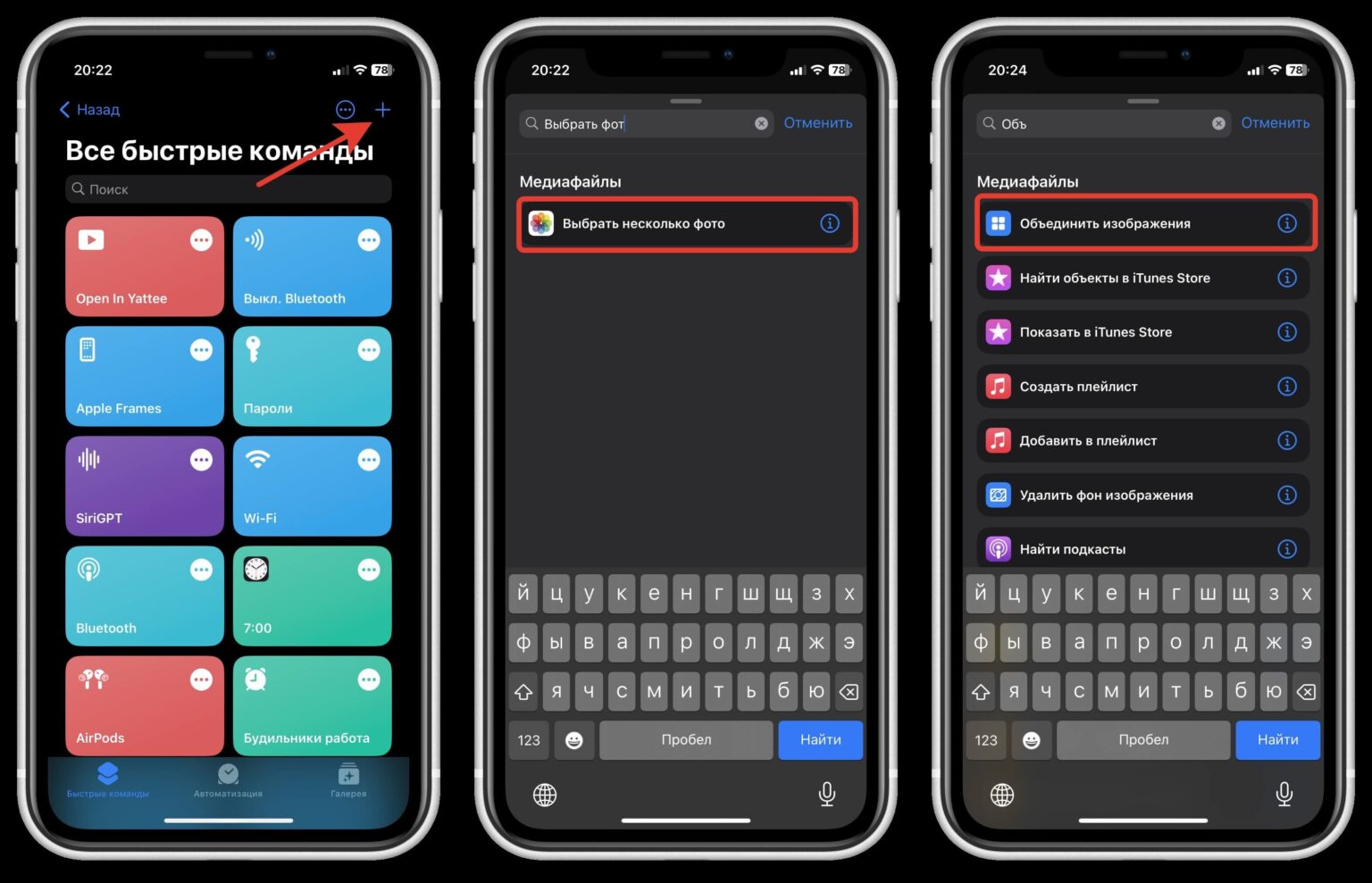
Это самый полезный встроенный способ, когда не хочется ставить дополнительное приложение. Один раз настраиваете действие — и потом коллаж собирается буквально в несколько тапов.
Настройка делается так:
-
Откройте приложение Команды.
-
Перейдите во вкладку Быстрые команды.
-
Нажмите + в верхней части экрана.
-
Выберите Добавить действие.
-
Через поиск добавьте действие Выбрать несколько фото.
-
Внутри этого действия включите параметр Выбрать несколько.
-
Через поиск добавьте действие Объединить изображения.
-
В режиме объединения задайте вариант Спрашивать каждый раз, чтобы потом можно было выбирать, собирать коллаж горизонтально, вертикально или сеткой.
-
При необходимости настройте Интервалы. Если поставить ноль, фотографии будут стоять вплотную.
-
Затем добавьте действие Сохранить в фотоальбом или сохранение в Фото.
-
Переименуйте команду, выберите значок и нажмите Готово.
После этого использовать её очень просто:
-
Запускаете созданную команду.
-
Отмечаете нужные снимки.
-
Нажимаете Добавить.
-
Выбираете режим объединения.
-
Получаете готовый коллаж, который сразу сохраняется в галерею.
Преимущество этого пути в скорости. Не нужно открывать тяжёлый редактор, искать шаблон, смотреть рекламу, разбираться с подпиской или регистрацией. Для бытовых задач это один из самых удобных вариантов вообще.
Но есть и ограничение: встроенный сценарий хорошо делает именно склейку, а не декоративный дизайн. Если нужен красивый фон, сложный текст, наклейки и тонкая композиция, лучше переходить в полноценное приложение.
Плюсы:
-
не требует стороннего приложения;
-
очень быстро работает после настройки;
-
сохраняет результат прямо в Фото;
-
удобно для простых бытовых коллажей.
Минусы:
-
нужно один раз вручную настроить действие;
-
декоративных инструментов минимум;
-
результат проще, чем в редакторах с шаблонами.
Canva
На iPhone Canva удобна тем, что позволяет не просто склеить фотографии, а собрать уже красивый визуальный макет. Этот вариант хорош для сторис, постов, афиш, открыток, moodboard-подборок и обложек.
Сценарий через готовый шаблон:
-
Откройте приложение и найдите шаблон Фотоколлаж.
-
Выберите подходящий макет. Если вариантов много, удобнее пользоваться поиском по стилю.
-
Нажмите на фото-заглушку внутри шаблона.
-
Внизу выберите Заменить.
-
Подгрузите снимок из галереи или через Камеру.
-
Повторите это для всех ячеек.
-
При необходимости удалите лишние декоративные элементы или поменяйте их размер.
-
Для сохранения нажмите значок скачивания и выберите Скачать.
Сценарий с пустого листа:
-
Откройте Создать пустой.
-
В нижнем меню перейдите в Загрузки и используйте Загрузить файлы.
-
Выберите фото из галереи и нажмите Готово.
-
Добавляйте снимки на рабочее поле по одному.
-
Пальцем перемещайте их, меняйте размер белыми маркерами и поворачивайте.
-
После сборки добавьте подпись или декоративный элемент только там, где для него осталось место.
-
Скачайте итог.
На iPhone этот способ особенно удобен тогда, когда коллаж должен выглядеть аккуратно уже в публикации. Вы сразу видите, как он будет смотреться как карточка контента, а не просто как склейка снимков.
Плюсы:
-
шаблоны сильно ускоряют работу;
-
удобно делать коллажи для соцсетей;
-
можно собирать макет и вручную;
-
легко добавлять текст и дополнительные элементы.
Минусы:
-
без чувства меры шаблон быстро становится перегруженным;
-
для самого быстрого бытового результата встроенные Команды проще;
-
требует больше действий, чем автоматическая склейка.
InShot

InShot удобен тогда, когда нужен именно быстрый мобильный коллаж с понятными настройками сетки. Здесь меньше дизайнерской перегрузки, чем в шаблонных конструкторах, поэтому для многих пользователей этот путь оказывается даже удобнее.
Пошаговая сборка:
-
Откройте приложение.
-
На главном экране нажмите Коллаж.
-
Выберите тип сборки. Для строгой сетки удобно брать Решётка, а если нужна более свободная компоновка — Свободный стиль.
-
Откроется галерея. Отметьте от 2 до 12 снимков.
-
После выбора появится готовый коллаж.
-
Перейдите в Раскладка, если хотите сменить схему размещения кадров.
-
Откройте Границы, чтобы настроить расстояние между фото, рамку и скругление углов.
-
Если всё устраивает, нажмите на галочку.
-
При желании добавьте текст или стикеры в нижнем меню.
-
Для сохранения нажмите значок скачивания в правом верхнем углу.
Это очень практичный путь для iPhone, потому что здесь вы сразу попадаете в задачу без лишних шагов. Не нужно искать шаблоны среди сотен дизайнерских заготовок. Вы просто выбираете фотографии, сетку и настраиваете рамки.
Плюсы:
-
быстрый вход в режим коллажа;
-
понятная настройка сетки и границ;
-
удобно для сторис, подборок и повседневных публикаций;
-
не перегружает пользователя лишними блоками.
Минусы:
-
меньше дизайнерской гибкости, чем у Canva;
-
сложные композиции удобнее собирать в более универсальном редакторе;
-
при большом количестве фото макет становится очень плотным.
Как сделать коллаж на Android
На Android самый удобный сценарий — либо быстрый коллаж прямо в Google Photos, либо более оформленная сборка в мобильном редакторе.
Google Photos

Если нужна максимально быстрая сборка без лишних действий, на Android проще всего использовать Google Photos. Здесь коллаж можно сделать несколькими путями: из выбранных снимков, через шаблоны, через кнопку создания и даже из дополнительного меню конкретной фотографии.
Самый удобный сценарий такой:
-
Откройте приложение Google Photos.
-
Выберите до шести фотографий.
-
В нижней части экрана нажмите Творчество → Коллаж.
Есть и альтернативные пути:
-
открыть Творчество → Коллаж и начать с шаблона;
-
использовать кнопку Создать → Коллаж;
-
открыть дополнительное меню у конкретной фотографии и выбрать создание коллажа.
После запуска редактора можно продолжить настройку:
-
Откройте Шаблоны, чтобы выбрать стиль коллажа.
-
Если нужен другой формат по числу кадров, меняйте макет прямо в редакторе.
-
Откройте Рамки, чтобы настроить Ширину, Радиус и Цвет.
-
Если нужно добавить фото, используйте Добавить.
-
Чтобы заменить кадр, нажмите по нему и выберите Заменить.
-
Чтобы поправить снимок, нажмите по нему и выберите Изменить.
-
Для перестановки кадров зажмите фотографию и перетащите её в нужное место.
-
Когда всё готово, нажмите Сохранить.
-
Чтобы найти результат позже, зайдите в Поиск, введите Коллажи и откройте соответствующий раздел.
Сильная сторона этого способа в том, что он максимально короткий. Если фотографии уже лежат в библиотеке, то путь до готового результата занимает считаные минуты. Для быстрых публикаций, подборок из поездки и бытовых коллажей это один из самых удобных вариантов.
Плюсы:
-
быстрый доступ прямо из библиотеки фото;
-
есть шаблоны, рамки и базовое редактирование;
-
можно менять порядок кадров;
-
легко найти готовые коллажи позже.
Минусы:
-
меньше свободы, чем в отдельном редакторе;
-
декоративное оформление ограничено;
-
подходит прежде всего для быстрых коллажей, а не для сложного дизайна.
Canva
На Android Canva удобна, когда нужен не просто коллаж, а уже полноценная карточка: с текстом, фоном, аккуратной компоновкой и более выразительной подачей.
Пошаговый путь:
-
Откройте приложение и нажмите кнопку +.
-
Выберите формат будущего макета: квадрат, вертикальный прямоугольник или другой подходящий размер.
-
В поиске шаблонов введите запрос по коллажу или откройте раздел Шаблоны.
-
Выберите подходящий макет.
-
Нажмите на плейсхолдер изображения и выберите Загрузить.
-
Укажите источник фотографий и добавьте нужные снимки.
-
Повторите это для всех ячеек.
-
При необходимости меняйте положение фото жестами, корректируйте размер и заменяйте изображения.
-
Если нужен более чистый результат, уменьшите количество дополнительных элементов и оставьте только фон, фото и короткий текст.
-
Сохраните работу.
Этот вариант особенно хорош для Android-пользователей, которые делают контент для ленты, каталога, сторис, анонса или карточки товара. Здесь проще добиться не просто технической склейки, а опрятного визуального результата.
Плюсы:
-
много шаблонов под соцсети и контент;
-
удобно добавлять подписи и фоны;
-
легко собрать более презентабельный макет;
-
работает и как быстрый, и как более творческий редактор.
Минусы:
-
на небольшом экране легче перегрузить композицию;
-
дольше, чем коллаж в Google Photos;
-
требует чуть большего внимания к чистоте макета.
Как сделать красивый коллаж, а не просто сетку из фото
Редактор — это только инструмент. Красивый результат появляется не из-за программы, а из-за правильной композиции.
Оставляйте главному кадру приоритет
Если все фотографии одинаково маленькие и одинаково важные, взгляд не знает, за что зацепиться. Лучше выделить один кадр крупнее, а остальные сделать поддерживающими. Особенно хорошо это работает в travel-подборках, детских коллажах и открытках.
Не смешивайте слишком много планов
Плохая комбинация — это когда рядом стоят:
-
очень крупное лицо;
-
общий дальний план;
-
предметка сверху;
-
скриншот;
-
вертикальный кадр с резким контрастом.
Гораздо лучше работает подборка из снимков близкого характера: например, 4 портрета, или 3 средних плана плюс 1 общий, или серия предметных фотографий.
Используйте фон только как опору
Фон помогает, когда:
-
объединяет снимки;
-
отделяет их от белого листа;
-
поддерживает цвет серии;
-
даёт место для текста.
Фон мешает, когда он:
-
ярче самих фотографий;
-
имеет агрессивный рисунок;
-
пестрит текстурами;
-
добавляет лишний сюжет.
Самый безопасный выбор — светлый однотонный фон, мягкий серый, бежевый, приглушённый пастельный цвет или очень спокойная текстура.
Следите за отступами
Неровные поля моментально выдают любительскую сборку. Даже простой коллаж начинает выглядеть аккуратно, когда у него одинаковые интервалы между кадрами и симметричные поля по краям.
Не вставляйте слишком много текста
Одна дата, один заголовок или короткая подпись работают хорошо. Несколько фраз, разные шрифты, декоративные надписи, стикеры и ещё подписи к каждому кадру почти всегда делают работу тяжелее.
Сначала композиция, потом эффекты
Частая ошибка — начать с фильтров, рамок и наклеек. Правильный порядок другой:
-
выбрать снимки;
-
определить формат;
-
собрать сетку;
-
выровнять кадры;
-
отстроить фон и интервалы;
-
только потом добавлять текст и декор.
Частые ошибки при создании коллажей
Слишком много фотографий
Чем больше кадров, тем мельче становится каждый из них. Для ленты и сторис лучше работают подборки до 4–6 снимков. Для печати можно брать больше, но тогда нужен больший формат.
Случайная цветовая температура
Холодный синий кадр рядом с тёплым жёлтым сильно бьёт по цельности. Поэтому перед сборкой полезно хотя бы приблизительно выровнять температуру и яркость.
Перегруженный фон
Очень активный фон спорит с содержимым фотографий. Если на снимках уже много деталей, фон должен быть максимально спокойным.
Мелкие лица
Если это семейный или детский коллаж, лица должны оставаться читаемыми. Когда все люди превращаются в маленькие пятна, смысл подборки теряется.
Слишком много рамок, наклеек и теней
Декор не должен заменять саму композицию. Если работа держится только на украшениях, значит, сетка и подбор кадров были слабыми.
Неправильный размер под публикацию
Часто коллаж собирают в случайном размере, а потом соцсеть его обрезает. В итоге съедаются поля, подписи и даже лица у краёв. Поэтому формат лучше выбирать ещё в начале.
Сравнение разобранных способов
| Способ | Платформа | Скорость | Гибкость | Текст и декор | Подходит новичку | Для печати | Для соцсетей |
|---|---|---|---|---|---|---|---|
| ФотоКОЛЛАЖ | Windows | высокая | средняя | высокая | да | да | да |
| Photoshop | Windows / macOS | средняя | очень высокая | высокая | нет | да | да |
| Paint | Windows | высокая | низкая | низкая | да | ограниченно | ограниченно |
| ФотоМАСТЕР | macOS | средняя | средняя | средняя | да | да | да |
| PhotoScape X | macOS | высокая | средняя | средняя | да | да | да |
| Fotoram.io | онлайн | высокая | низкая | средняя | да | ограниченно | да |
| Canva | онлайн / iPhone / Android | высокая | высокая | высокая | да | да | да |
| Команды | iPhone | очень высокая | низкая | низкая | да | нет | да |
| InShot | iPhone | высокая | средняя | средняя | да | нет | да |
| Google Photos | Android | очень высокая | средняя | низкая | да | ограниченно | да |
Если выбирать по задачам, картина получается такой:
-
для Windows без лишней мороки лучше всего подходит ФотоКОЛЛАЖ;
-
для ручной точной компоновки на компьютере лучше брать Photoshop;
-
для Mac с акцентом на быструю сетку удобен PhotoScape X;
-
для самой быстрой сборки на iPhone удобнее Команды;
-
для Android без лишних движений проще всего Google Photos;
-
для красивой карточки с текстом и фоном почти всегда выигрывает Canva.
Частые вопросы
Сколько фотографий лучше брать в один коллаж
Для большинства задач оптимальны 3–6 кадров. Этого хватает, чтобы показать историю и не сделать изображения слишком мелкими.
Какой формат сохранения выбрать
Для обычной публикации подойдёт JPG. Если важна более чистая графика, текст и рамки, удобен PNG. Если коллаж готовится к печати или отправке как макет, иногда удобнее сохранять ещё и рабочую версию отдельно.
Можно ли сделать коллаж без установки программ
Да. Для этого подойдут Canva в браузере, Fotoram.io, а на Android ещё и Google Photos. На iPhone самый быстрый путь без лишних установок — Команды.
Как сделать коллаж без потери качества
Нужно брать исходники нормального размера, не собирать макет слишком маленьким и не сохранять его повторно по много раз. Если коллаж пойдёт в печать, лучше сразу выбрать крупный размер холста.
Что лучше: шаблон или ручная сборка
Шаблон лучше, когда нужен быстрый и аккуратный результат. Ручная сборка лучше, когда нужна сложная композиция, акцент на главном кадре и тонкий контроль над всеми элементами.
Итоги
Если нужен самый удобный путь на Windows, начинайте с ФотоКОЛЛАЖ. Если важна ручная компоновка, берите Photoshop. На Mac для быстрой сетки удобнее PhotoScape X, а для аккуратной подготовки серии — ФотоМАСТЕР. На iPhone быстрее всего работает встроенная схема через Команды, а на Android самым практичным вариантом остаётся Google Photos.
И самое важное: хороший коллаж начинается не с кнопки Создать, а с отбора кадров. Если снимки подобраны грамотно, даже простой редактор даст аккуратный результат.

Чтобы оставить комментарий, авторизуйтесь или зарегистрируйтесь.