
TurboCollage — это специализированная программа для сборки фотоколлажей на Windows и macOS. Ее задача предельно понятна: взять набор изображений, разложить их по одному из готовых паттернов, дать пользователю быстрые инструменты перестановки, кадрирования, текста, фона и экспорта, а затем сохранить результат в обычный графический файл. Программа не пытается быть заменой Photoshop, Affinity Photo или Canva в полном смысле слова. Она решает более узкую, но очень востребованную задачу: быстро и аккуратно собрать коллаж из нескольких, десятков или даже сотен фотографий без долгой ручной верстки.
Сильная сторона TurboCollage не в декоративных эффектах ради эффектов, а в том, что она уверенно закрывает практические сценарии: фотосетка для печати, коллаж с центральным снимком, случайная неравномерная раскладка, контактный лист, mood board, коллаж для рабочего стола, коллаж для соцсетей, карточка-галерея, подборка для портфолио, collage layout под A4, A3, 4x6, панораму и пользовательский размер. Под это внутри программы есть конкретные режимы и конкретные органы управления, а не абстрактный набор творческих возможностей.
С точки зрения повседневной работы TurboCollage удобна именно тем, что почти каждый макет строится по одной логике: выбирается паттерн, задается размер холста, добавляются фотографии, затем пользователь регулирует spacing, borders, shadows, corners, background, текст и экспортирует результат через Export Image File. Это делает программу предсказуемой: после одного-двух проектов интерфейс уже читается почти автоматически.
Скачать TurboCollage
- Создание коллажей
- Русский интерфейс
- Просто для новичков
- Платная версия
- Мало шаблонов
- Средний интерфейс
Что такое TurboCollage и для каких задач она подходит
TurboCollage работает на Windows и macOS. Программа ориентирована на локальную десктопную работу: пользователь открывает ее, собирает макет, сохраняет результат в JPG, PNG или TIFF, а затем использует готовое изображение для печати, публикации, пересылки, вставки в презентацию, сайт или социальные сети. В пробном режиме на экспортированных коллажах появляется водяной знак; после активации он исчезает. Программа также поддерживает печать и, на Mac, экспорт готового коллажа в Photos.
Для домашнего пользователя TurboCollage удобна как программа для фотоколлажей из поездок, семейных архивов, детских альбомов и праздничных подборок. Для фотографа это быстрый инструмент, чтобы сделать contact sheet, показать серию кадров, собрать подборку в виде photo grid или сделать постер из съемки. Для бизнеса и контент-производства она подходит как редактор коллажей, который дает готовую фотосетку для сайта, email-рассылки, карточки товара, поста, обложки, витрины кейса или mood board. Программа умеет создавать как аккуратные регулярные сетки, так и визуально более живые композиции с наложением и разным размером ячеек.
Главный акцент в TurboCollage сделан на работу именно с композицией. Это означает, что программа хорошо умеет распределять фотографии по холсту, переставлять их, менять визуальный ритм сетки, выделять центральный кадр, строить hexagon collage, circle collage, diamond collage, zig-zag collage и gallery collage. Но она не предназначена для глубокой ретуши, сложного многослойного дизайна с большим количеством векторных элементов и полиграфической предпечатной подготовки уровня профессиональных DTP-пакетов. TurboCollage — это collage maker в чистом виде, заточенный под компоновку изображений.
Установка, первый запуск и общая логика интерфейса
После запуска TurboCollage сразу показывает свою философию: минимум отвлекающих элементов и максимум прямых действий. В верхней части окна находятся три ключевые вкладки — Pictures, Settings и Text. Рядом расположены кнопки Add Pictures, Add Text, Templates, а справа — Export Image File, Share и Print. Основная рабочая зона отдана под предпросмотр холста, а большая левая панель меняет набор параметров в зависимости от выбранного режима.
Вкладка Settings — центр управления макетом. Именно здесь выбирается Pattern, задаются Size, Set Custom Size, Orientation, Spacing, Corners, иногда Rows, Columns, Fit Pictures, Shape, Symmetric, а также блоки Picture Borders, Background и Draw Shadows. Вкладка Pictures отвечает за импорт снимков и управление их набором, а вкладка Text — за надписи, шрифты, прозрачность текста, заливку, stroke и тени. В результате TurboCollage не размазывает логику по множеству окон: почти все ключевые действия находятся в одной боковой панели.
Это особенно важно для пользователя, который делает коллаж не каждый день. В TurboCollage не нужно долго искать, где находятся параметры сетки, где меняется фон, где выставляется border, где переключается портретная или альбомная ориентация. Интерфейс устроен так, чтобы от идеи до результата было как можно меньше лишних переходов. В обычном сценарии пользователь просто идет слева направо: сначала выбирает паттерн, затем размер, потом добавляет фото и только после этого доводит макет до нужного состояния.
Как выглядит стартовая работа с режимом Center Frame
Ниже — характерный пример интерфейса TurboCollage в режиме Center Frame. По нему сразу видно, как программа организует работу: слева параметры паттерна и холста, справа пустой шаблон будущей композиции.
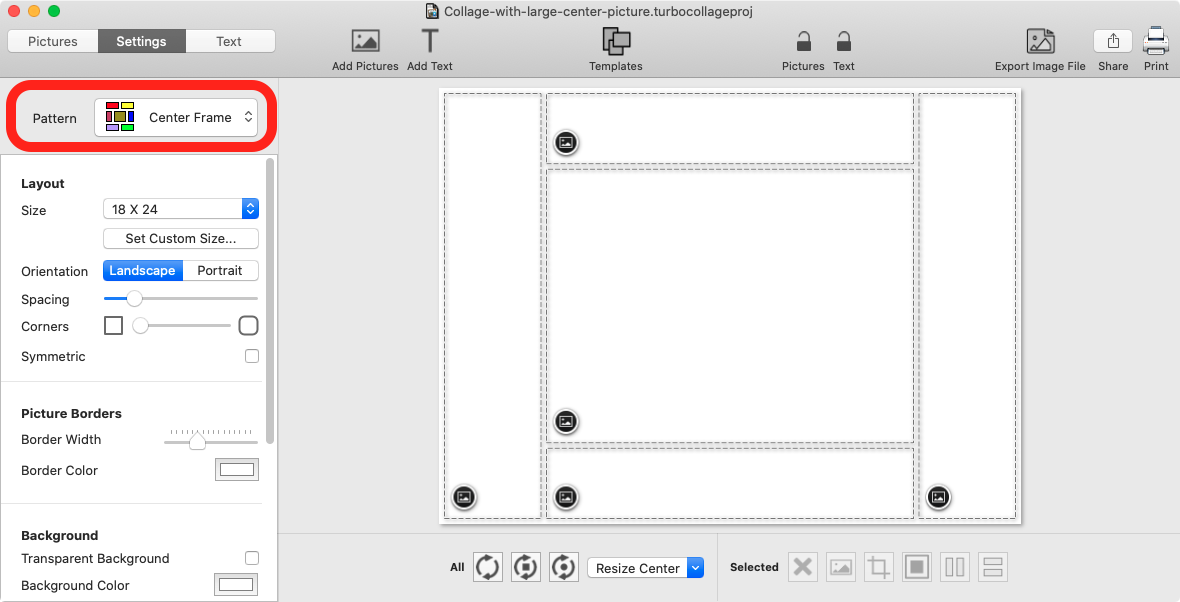
Этот скриншот хорошо показывает, что TurboCollage не строится вокруг холста с кистями, как обычный графический редактор. Здесь основой служит шаблон раскладки. Пользователь задает паттерн, а программа уже формирует каркас композиции, внутри которого фото можно переставлять, масштабировать, подрезать и менять местами. В этом и состоит ключевое отличие TurboCollage от редакторов общего назначения: здесь компоновка заложена в основу процесса.
Основные режимы коллажа в TurboCollage
TurboCollage предлагает несколько разных типов раскладки, и именно эта часть делает программу интересной. Она не ограничивается одной-двумя сетками, а покрывает сразу несколько классов задач: строгая фотосетка, случайная сетка, коллаж с выделением центрального снимка, pile-композиция, zig-zag, shape-based варианты и галерея. На практике это означает, что под разный материал не приходится подгонять один и тот же шаблон: можно просто выбрать другой режим.
Regular Pile
Regular Pile — это режим наложения фотографий, когда программа раскладывает снимки как стопку бумажных отпечатков. Такой вариант нужен тогда, когда не хочется жесткой сетки и нужен более живой монтаж из фотографий. В этом режиме пользователь может двигать фото, менять размер, вращать их, менять layering и добиваться ощущения физически разложенных карточек. Он хорошо подходит под семейные подборки, scrapbooking, mood board, storyboards и любые коллажи, где декоративная нерегулярность воспринимается как плюс.
Практически это один из самых удобных режимов для быстрого коллажа из небольшого и среднего числа снимков. TurboCollage автоматически создает pile, после чего пользователь либо принимает один из случайных вариантов, либо вручную доводит композицию. Если задача — сделать открытку-воспоминание, подборку событий за год, коллаж для стены или атмосферную картинку для соцсетей, Regular Pile часто выглядит естественнее, чем регулярная фотосетка.
Circle Pile и Advanced Pile
Внутри семейства pile-режимов у TurboCollage есть и более выразительные варианты. Отдельные материалы программы показывают Circle Pile и Advanced Pile, где форма фотографии и сам характер наложения становятся более декоративными. Это уже не просто стопка прямоугольников, а композиция, где форма и ритм самих карточек сильнее влияют на общий образ. Такой режим полезен, когда нужен менее бумажный и более художественный результат.
Picture Grid
Picture Grid — самый прямолинейный и, пожалуй, самый универсальный режим. Здесь все строится на строках и столбцах. Пользователь задает Rows и Columns, а TurboCollage разбивает холст на равные ячейки. Это лучшее решение для тех случаев, когда нужна аккуратная фотосетка, предсказуемое размещение кадров, строгая геометрия и понятный визуальный ритм. Именно этот режим чаще всего используют для печати, контактных листов, портфолио, карточек товара, каталожных подборок и интерьерных коллажей.
У Picture Grid есть важное преимущество: он дает максимальный контроль при минимальной когнитивной нагрузке. Пользователь сразу понимает, сколько фотографий поместится, насколько плотной будет сетка и как будет выглядеть итоговый коллаж. В ситуации, когда нужен чистый photo grid без дизайнерских сюрпризов, TurboCollage в этом режиме работает быстро и без лишней суеты.
Picture Grid Unequal
Picture Grid Unequal — один из самых интересных режимов программы. Здесь TurboCollage строит неравномерную сетку, где ячейки отличаются по размеру и форме. По сути это random grid, в которой кадры складываются в более живую и гибкую композицию, чем в обычном Picture Grid.
С практической точки зрения Picture Grid Unequal полезен тогда, когда хочется совместить порядок и динамику. Коллаж остается сеточным, но перестает быть однообразным. Крупные кадры получают акцент, мелкие работают как ритм и поддержка, а сама композиция выглядит современнее, чем стандартная сетка одинаковых прямоугольников. Это очень удачный режим для постов, обложек, вертикальных пинов, подборок путешествий, коллажей событий, lifestyle-контента и страниц, где нужен баланс между структурой и выразительностью.
Center Frame
Center Frame — режим, в котором один снимок становится главным, а остальные выстраиваются вокруг него. Для коллажей главное фото плюс окружение это, вероятно, самый сильный инструмент TurboCollage. Внутри режима программа умеет автоматически выбрать центральный кадр, а пользователь при желании вручную назначает нужное фото через Set selected picture as center picture и меняет его размер через Resize Center.
Такая композиция особенно хороша для дней рождения, свадеб, выпускных, путешествий, фотосессий и любых сценариев, где есть один кадр-герой и группа поддерживающих кадров. Вместо того чтобы вручную строить такую схему в обычном редакторе, пользователь в TurboCollage получает готовый механизм акцента. Это экономит время и одновременно делает макет чище: центр композиции считывается сразу.
Zig-Zag
Zig-Zag — режим для более нестандартной геометрии. Здесь элементы образуют ломаную, зигзагообразную композицию, где ячейки не обязаны быть обычными прямоугольниками одинакового типа. По смыслу это что-то между grid и более дизайнерской мозаикой. Такой коллаж смотрится энергичнее и менее формально.
Zig-Zag полезен, когда обычная фотосетка кажется слишком спокойной, а pile — слишком хаотичным. Он хорошо подходит для обложек, блоговых иллюстраций, промо-картинок, тематических постов и коллажей, где хочется движения внутри макета, но без потери общей читаемости. Это одна из тех функций TurboCollage, благодаря которым программу можно рассматривать не только как бытовой сборщик семейных подборок, но и как рабочий инструмент для контента.
Photohive
Photohive — режим, который раскладывает фотографии по повторяющимся фигурам. Наиболее важные варианты — Hexagon, Circle и Diamond. Именно через Photohive TurboCollage делает hexagon collage, circle collage и diamond collage из большого числа фотографий. Это не просто декоративная опция: такой режим дает совершенно другой характер коллажа по сравнению с обычной сеткой.
Hexagon collage в TurboCollage выглядит как плотная сотовая композиция, circle collage дает более мягкую и дружелюбную форму, а diamond collage создает более геометричный и визуально активный рисунок. Для постеров, постов, заставок, коллекций портретов, годовых подборок, коллажей команды и тематических подборок Photohive часто оказывается выигрышнее обычного grid. Он работает не только как способ разместить фото, но и как способ задать стиль коллажа.
Photo Gallery Collage
Отдельно стоит упомянуть Photo Gallery Collage. Этот режим ближе не к художественному коллажу, а к аккуратной галерейной подаче изображений с заметным негативным пространством. Он нужен, когда фотографии должны дышать и читаться как подборка, а не как плотная композиция. Программа умеет строить галерею с ориентиром на строки или столбцы, что делает этот режим удобным для портфолио, подборок работ, mood boards, reference boards и презентационных листов.
Что конкретно можно сделать в TurboCollage
Ниже — не абстрактный список возможностей, а карта типовых задач, которые программа реально закрывает.
| Задача | Как это делается в TurboCollage | Где это находится |
|---|---|---|
| Сделать обычную фотосетку | Выбрать Picture Grid, задать Rows и Columns, добавить фото | Settings, затем Pictures |
| Сделать случайную неравномерную сетку | Выбрать Picture Grid Unequal и при необходимости перестроить layout | Settings, нижние splitting tools |
| Сделать коллаж с главным снимком | Выбрать Center Frame, назначить фото через Set selected picture as center picture, менять акцент через Resize Center | Settings и нижняя панель |
| Сделать коллаж-россыпь | Выбрать Regular Pile и вручную двигать, вращать, менять порядок снимков | Settings + ручная правка на холсте |
| Сделать круговой, ромбовидный или hexagon collage | Выбрать Photohive и нужную форму в Shape | Settings |
| Добавить подпись, слоган, дату | Открыть Text, нажать New, задать шрифт, opacity, stroke и fill | Text |
| Сделать коллаж под печать | Выбрать размер из списка или Set Custom Size, затем экспортировать в JPG, PNG или TIFF | Settings и Export Image File |
| Подготовить коллаж для обоев рабочего стола | Выбрать нужный размер, собрать коллаж, экспортировать JPG | Settings и Export Image File |
| Сформировать подборку из сотен фото | Использовать Picture Grid, Picture Grid Unequal, Regular Pile или Photohive | Settings + Pictures |
Добавление фотографий и работа со списком изображений
Импорт фото в TurboCollage устроен прямолинейно: пользователь открывает вкладку Pictures и нажимает +/Add Pictures. Это одна из центральных кнопок программы, и ее логика одинакова почти во всех режимах. Можно добавлять изображения несколькими заходами, а программа при необходимости дополняет текущий набор и пересобирает макет. Для массовой работы это удобно: не нужно заново начинать проект, если пользователь решил досыпать еще несколько кадров уже после первой компоновки.
Вот как выглядит типичный момент добавления изображений в коллаж:
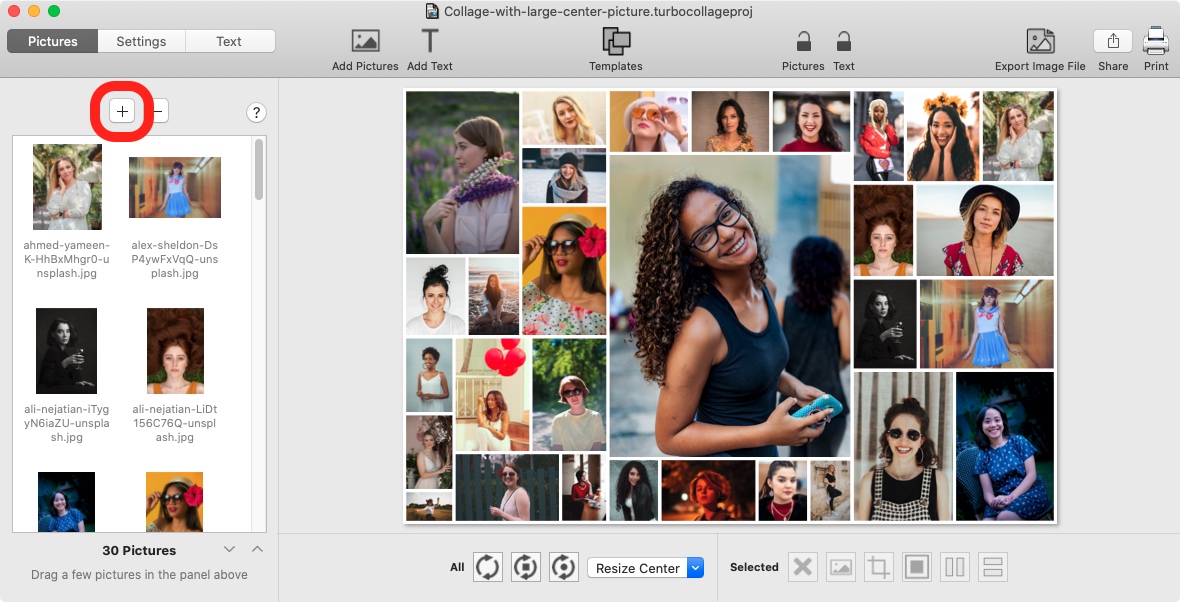
После импорта снимков TurboCollage сразу показывает свою сильную сторону: программа не просто складывает файлы в список, а мгновенно строит композицию выбранного типа. В Center Frame она автоматически назначает центральный кадр, в Picture Grid заполняет ячейки, в Picture Grid Unequal создает случайную раскладку, в pile-режимах формирует наложение. Благодаря этому пользователь быстрее принимает решение: подходит ли текущее расположение, нужно ли перемешать раскладку или сразу перейти к ручной доводке.
В режиме сетки снимки можно переставлять между ячейками drag-and-drop. Если коллаж уже выглядит почти правильно, но два кадра стоят не на своих местах, в TurboCollage это исправляется за секунды. Дополнительно программа позволяет pan and zoom внутри рамки и отдельно кадрировать фото в пределах ячейки. Для регулярной фотосетки это критично: без этой функции даже хороший исходный набор изображений часто смотрелся бы случайно, потому что лица, объекты и линии не попадали бы в нужные точки.
В pile-режимах акцент смещается: здесь важнее не обмен местами, а ручное позиционирование, изменение размера, поворот и порядок наложения. Для пользователя это означает, что TurboCollage адаптирует сам тип взаимодействия под характер композиции. В строгой сетке нужно одно, в pile — другое, и интерфейс программы это учитывает.
Настройка размера холста и ориентации
Одна из наиболее практичных особенностей TurboCollage — возможность собирать коллажи практически в любом размере. Программа умеет работать как с небольшими форматами вроде 2 x 3 и 4 x 6, так и с A4, A3, панорамными форматами и крупными размерами. Пользователь может выбрать размер из списка или нажать Set Custom Size и задать собственные значения. Это делает TurboCollage удобной не только для экранных коллажей, но и для печатных задач.
Параметр Orientation позволяет быстро переключаться между Landscape и Portrait. Это банальная на первый взгляд функция, но в реальной работе она определяет почти все: для контактного листа или карточки товара обычно нужен landscape, для пина, афиши, мобильного сторис-формата или вертикальной подборки — portrait. В TurboCollage этот выбор находится на поверхности, а не спрятан в экспортных настройках. Благодаря этому пользователь сразу проектирует коллаж под конечный носитель.
Для печати это особенно важно. TurboCollage не навязывает один стандартный формат и не заставляет подгонять готовый макет уже в конце. Сначала задается нужный размер, и только затем строится композиция. Это правильная логика для любой серьезной программы для фотоколлажей, потому что сетка и визуальный ритм зависят от пропорций холста. Коллаж, который отлично смотрится в 4 x 6, может выглядеть слишком пустым на A3 или чрезмерно плотным в вертикальном формате. TurboCollage позволяет решить это в самом начале.
Picture Grid: детальный разбор регулярной фотосетки
Если говорить о повседневном использовании, Picture Grid — режим, который многие будут открывать чаще других. Здесь TurboCollage дает полный контроль над регулярной сеткой. Пользователь выбирает паттерн, задает размер, после чего выставляет Rows и Columns. Это может быть простая сетка 2 x 2, классический 3 x 5 photo grid, витринная сетка 4 x 4, длинная лента, contact sheet или любая другая комбинация.
Ниже — характерный пример, где в TurboCollage задаются строки и столбцы для сетки:
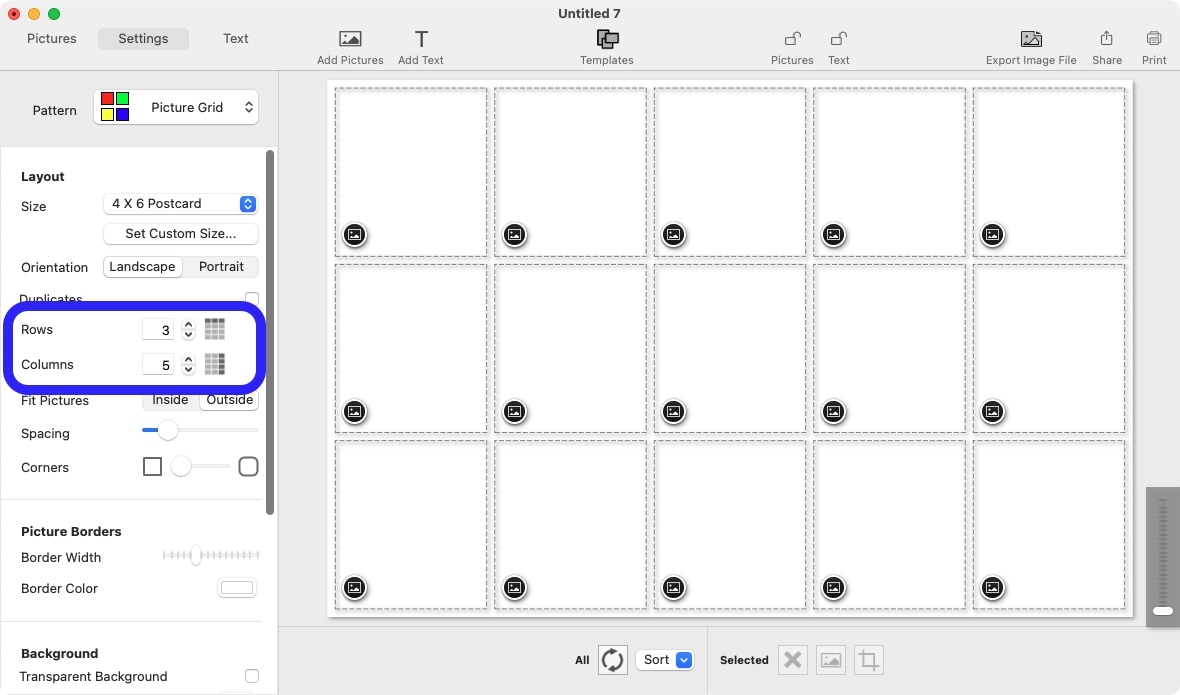
В регулярной сетке особенно важна настройка Fit Pictures. TurboCollage позволяет выбирать между Inside и Outside. Режим Inside показывает фото целиком без обрезки, но может оставлять свободное пространство внутри ячейки. Режим Outside заполняет ячейку полностью, сохраняет пропорции изображения, но часть снимка может быть обрезана. Для каталожных сеток, портфолио и визуально плотных подборок обычно лучше работает Outside. Для кадров, где нельзя терять края, логичнее использовать Inside. Наличие этого переключателя делает Picture Grid действительно рабочим инструментом, а не просто декоративным шаблоном.
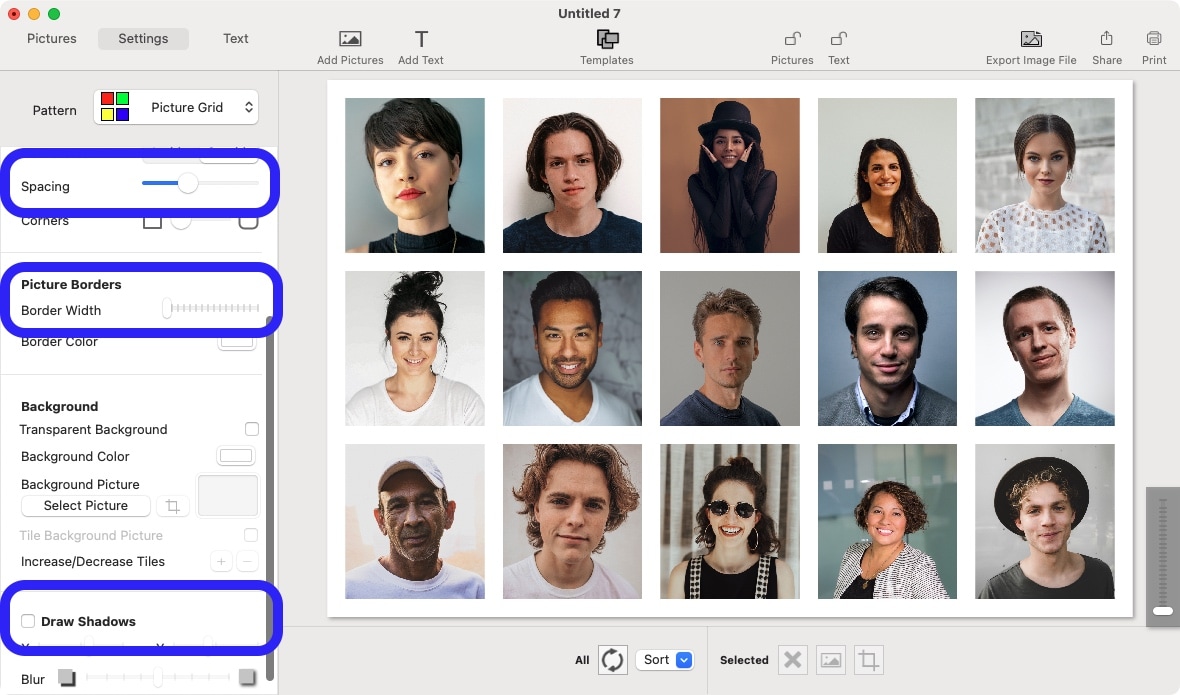
Следующий важный набор параметров — Spacing, Border Width, Border Color и Draw Shadows. По умолчанию сетка может выглядеть как набор карточек с рамкой и тенью. Это хорошо, когда нужен эффект разложенных фото. Но если нужна чистая современная фотосетка, достаточно уменьшить border width, отключить shadows и подправить spacing. За счет этого один и тот же набор снимков в TurboCollage можно быстро превратить либо в бумажный коллаж, либо в минималистичный grid для сайта или портфолио.
Вот как в программе выглядят параметры, отвечающие за spacing, border width и shadows:
Еще один сильный момент Picture Grid — быстрое ручное исправление композиции. Если какой-то кадр лучше смотрится в другой ячейке, пользователь просто перетаскивает его. Если внутри кадра неудачно сидит лицо или объект, включается pan and zoom, и фотография подгоняется без выхода в сторонний редактор. Если нужен более жесткий crop, программа позволяет кадрировать изображение прямо в сетке. Это превращает TurboCollage из простого автоматического раскладчика в инструмент, где автоматизация и ручной контроль действительно работают вместе.
Практический сценарий: как сделать обычную фотосетку в TurboCollage
Самый частый сценарий выглядит так. Пользователь открывает TurboCollage, на вкладке Settings выбирает Picture Grid, задает размер через Size или Set Custom Size, выбирает Landscape или Portrait, затем выставляет Rows и Columns. После этого на вкладке Pictures нажимает +/Add Pictures и загружает нужное число кадров. Программа сразу заполняет сетку и показывает предварительный результат.
На этом этапе уже видно, чего не хватает: если сетка выглядит слишком тесной, стоит уменьшить число строк или столбцов; если кадры кажутся крупными и коллаж выглядит пустым, наоборот, можно добавить ячеек. Далее пользователь решает, нужно ли использовать Inside или Outside, после чего подправляет Spacing, Border Width, Draw Shadows и Background Color. Затем вручную меняет местами несколько снимков, при необходимости панорамирует и масштабирует их внутри рамок и завершает работу через Export Image File. Вся операция укладывается в один линейный сценарий без скачков между разными окнами.
Этот сценарий особенно хорош для тех, кто делает фотосетку регулярно: подборки работ, сравнение до и после, контактные листы, коллажи для клиентов, посты в соцсети, семейные подборки для печати. В TurboCollage нет ощущения, что пользователь каждый раз изобретает макет заново. Программа именно помогает повторять удачные паттерны и ускорять производство результата.
Center Frame: лучший режим для коллажа с главным фото
Когда задача — не просто показать набор снимков, а выделить один ключевой кадр, у TurboCollage есть очень сильный режим Center Frame. Принцип здесь простой: центральная фотография становится композиционным якорем, а остальные изображения собираются по краям и вокруг нее. За счет этого коллаж сразу получает иерархию. Глаз пользователя первым делом считывает главный снимок, а затем уже разглядывает окружение.
На практике это работает лучше, чем ручная попытка построить такой макет в общем редакторе. TurboCollage уже знает, как распределить второстепенные фотографии вокруг центра, и позволяет быстро менять акцент. После добавления изображений программа автоматически выбирает один кадр в качестве центра, но если нужен другой, достаточно выделить желаемое фото и нажать Set selected picture as center picture. Это один из тех случаев, когда точное название кнопки действительно важно: она не спрятана, не маскируется под абстрактный reorder, а прямо формулирует действие.
Отдельного внимания заслуживает контроль Resize Center. Он меняет размер центральной фотографии, а программа автоматически перераскладывает остальные кадры вокруг нее. То есть пользователь не просто увеличивает главную картинку, а меняет весь баланс композиции. Это очень полезно: можно быстро проверить, нужен ли мощный акцент на центральном фото или лучше оставить более умеренное доминирование.
Ниже — скриншот с самим контролем Resize Center:
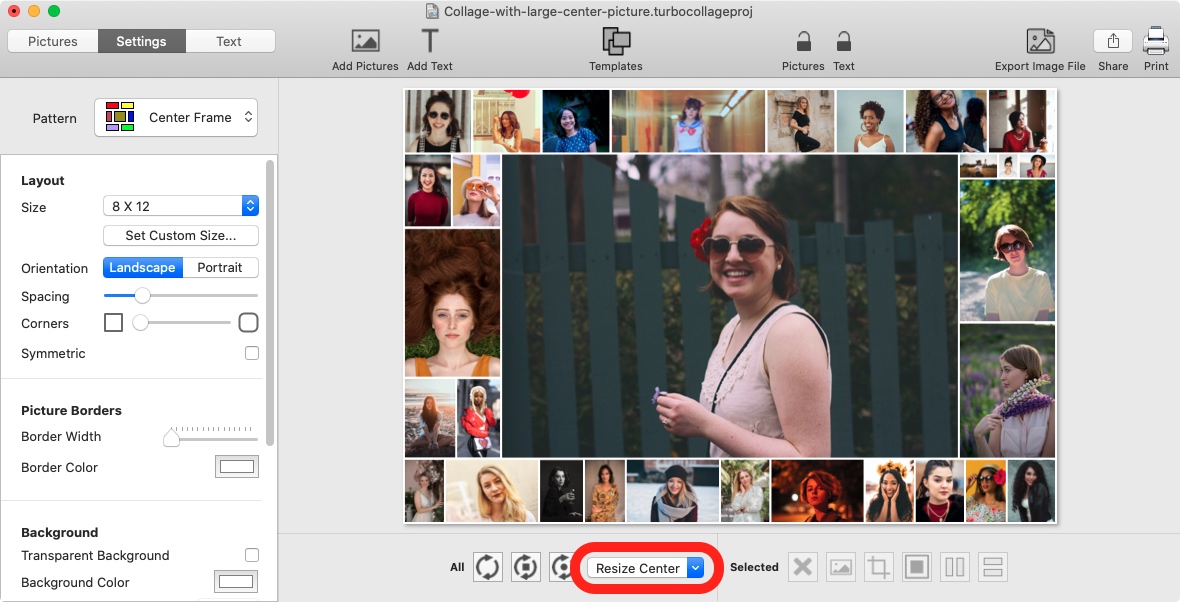
С точки зрения дизайна Center Frame особенно хорош в темах один герой и контекст. Это может быть именинник и фотографии с праздника, молодожены и серия кадров вокруг, главный кадр поездки и набор сопутствующих сцен, портрет и бэкстейдж, продукт и подборка деталей. Такой коллаж выглядит осмысленно даже тогда, когда исходных фотографий много, потому что у него есть очевидная визуальная структура.
Практический сценарий: как сделать коллаж с центральной фотографией
Рабочий алгоритм здесь следующий. В Settings выбирается Center Frame, задается формат холста, после чего в Pictures через +/Add Pictures добавляется набор снимков. TurboCollage формирует композицию автоматически. Дальше пользователь оценивает, какой кадр должен стать главным, выделяет его и назначает через Set selected picture as center picture. Затем с помощью Resize Center определяется сила акцента. После этого остается несколько раз перетасовать окружающие фото вокруг центра, пока композиция не станет визуально сбалансированной.
Здесь важен именно порядок действий. Если сразу начать вручную переставлять кадры, можно потратить время впустую. Гораздо рациональнее сначала выбрать правильный центр, затем решить вопрос с его размером, и только потом переходить к мелкой доводке. TurboCollage в этом режиме особенно хорошо показывает свою логику: сначала — крупная структура, потом — косметическая коррекция.
Picture Grid Unequal: случайная фотосетка, которая выглядит современнее обычной
Неравномерная фотосетка — один из самых востребованных типов коллажа в современном контенте. Она выглядит живее обычной таблицы, позволяет выделять ключевые кадры за счет размера и не превращает все фотографии в однотипные плитки. В TurboCollage именно для этого нужен режим Picture Grid Unequal. Он создает случайную или полууправляемую сетку из прямоугольных блоков разного размера.
В простом варианте пользователь просто выбирает этот режим, задает размер, добавляет фотографии и получает готовую random photo grid. Но TurboCollage идет дальше и дает инструменты ручного построения layout через cell splitting tools. Это важно: программа умеет не только автоматически генерировать unequal grid, но и позволяет разрезать ячейки, собирая свой собственный рисунок сетки. Именно поэтому Picture Grid Unequal здесь — не просто эффект случайности, а реально рабочий layout-режим.
Ниже — скриншот, где видно выбор Picture Grid Unequal:
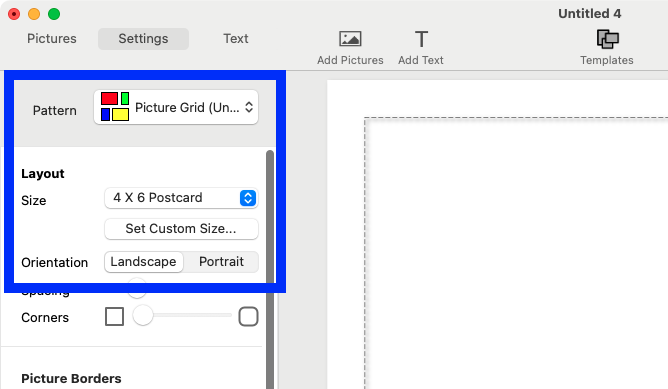
А вот так выглядят инструменты разбиения ячеек, которые позволяют вручную формировать неравномерный grid:
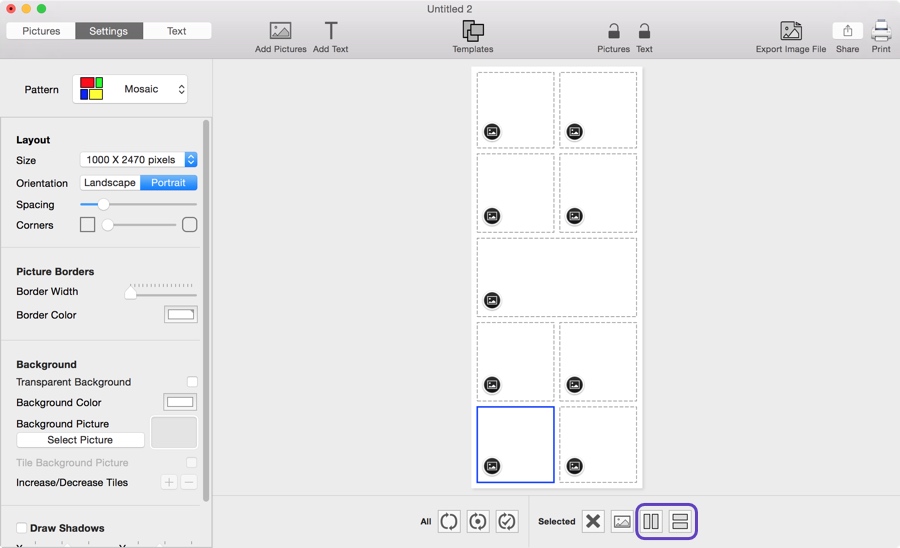
Это делает TurboCollage особенно сильной для вертикальных подборок, Pinterest-friendly макетов, длинных промо-изображений, страниц-подборок, storytelling layouts и коллажей, где текст должен соседствовать с фото. Пользователь может оставить одну ячейку пустой, затем перейти на вкладку Text и вставить туда надпись. В результате программа оказывается полезной не только для чистого photo grid, но и для простого графического контента с текстовым блоком.
Работа с текстом в TurboCollage
Текстовый функционал в TurboCollage не выглядит поверхностным. Программа дает отдельную вкладку Text с кнопками New, Make Copy, Delete, полем ввода, выбором шрифта, начертания, размера, выравнивания, Text Opacity, а также параметрами Stroke & Fill, Stroke Width, Fill Color, Stroke Color и Draw Text Shadows. Для collage maker такого класса это очень хороший набор: он позволяет не только подписать коллаж, но и действительно интегрировать текст в композицию.
Текст особенно полезен в трех сценариях. Первый — подзаголовок или дата на семейном коллаже. Второй — заголовок на вертикальном пине, mood board или reference board. Третий — короткий слоган или подпись на промо-коллаже. TurboCollage позволяет разместить текст поверх композиции, менять его непрозрачность и тень, подбирать fill и stroke и настраивать выравнивание. Этого достаточно, чтобы не отправлять макет в отдельный редактор только ради надписи.
Вот как выглядит работа с текстом внутри программы:
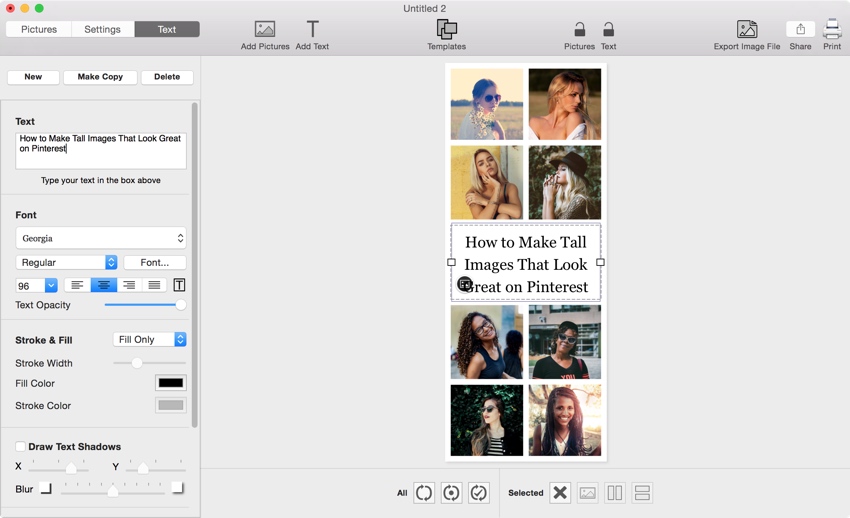
Нужно понимать границы этого инструмента. TurboCollage не конкурирует с программами, где текстовые стили, типографика и декоративные слои занимают половину интерфейса. Здесь текст встроен в логику коллажа: он нужен, чтобы подписать, обозначить тему, добавить короткий заголовок или создать простой макет с текстовым блоком. Для большинства практических задач этого хватает, и именно за счет этого текстовый функционал в TurboCollage ощущается полезным, а не декоративно-формальным.
Photohive: круги, ромбы и шестиугольники
Если обычная фотосетка кажется слишком стандартной, а pile-композиция — слишком хаотичной, в TurboCollage стоит переключиться на Photohive. Этот режим строит коллаж из повторяющихся фигур и за счет этого дает более выразительный рисунок всей композиции. Наиболее практичные формы — Hexagon, Circle и Diamond. Визуально они решают совершенно разные задачи.
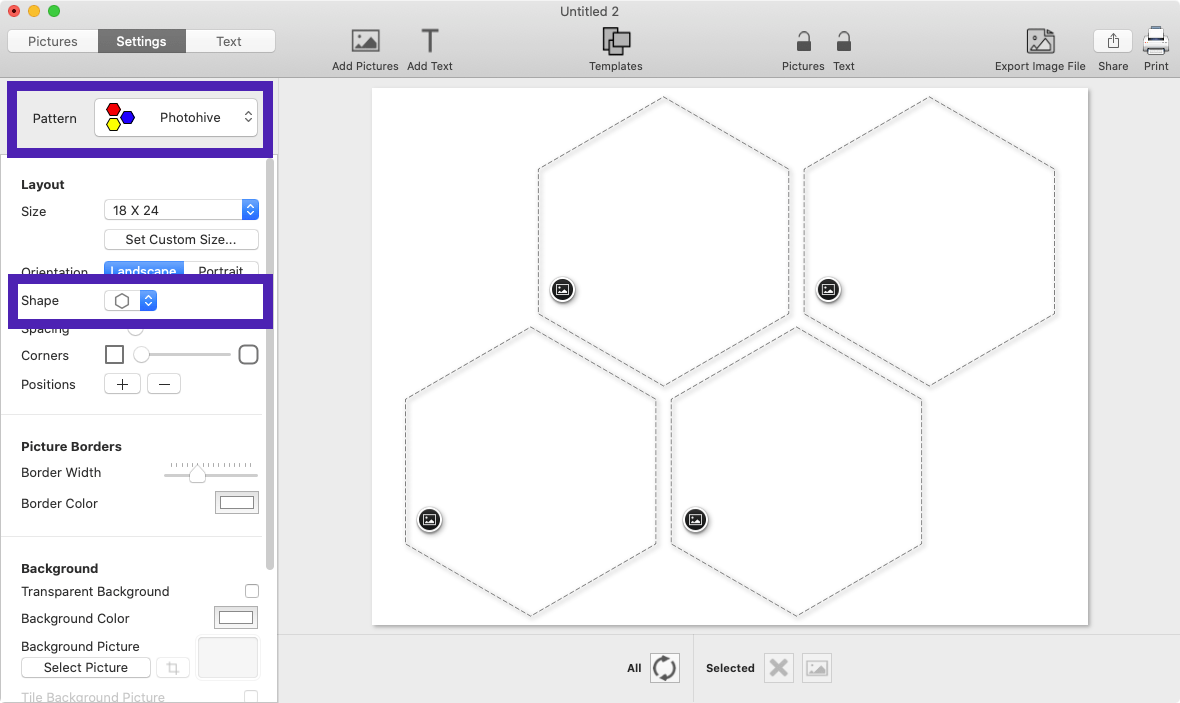
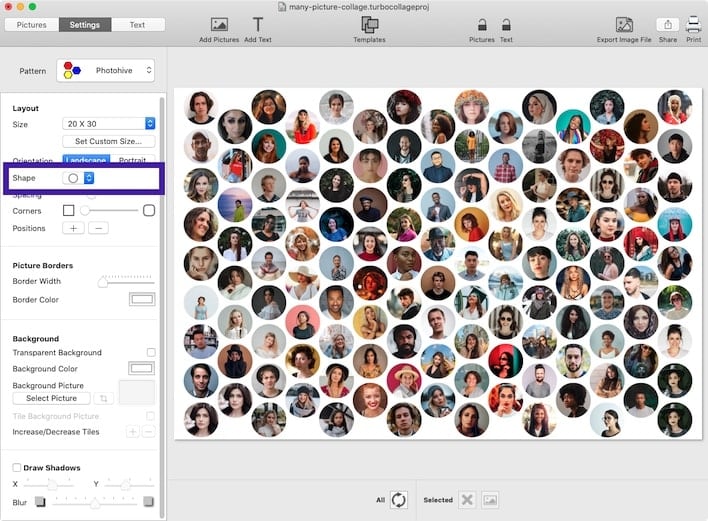
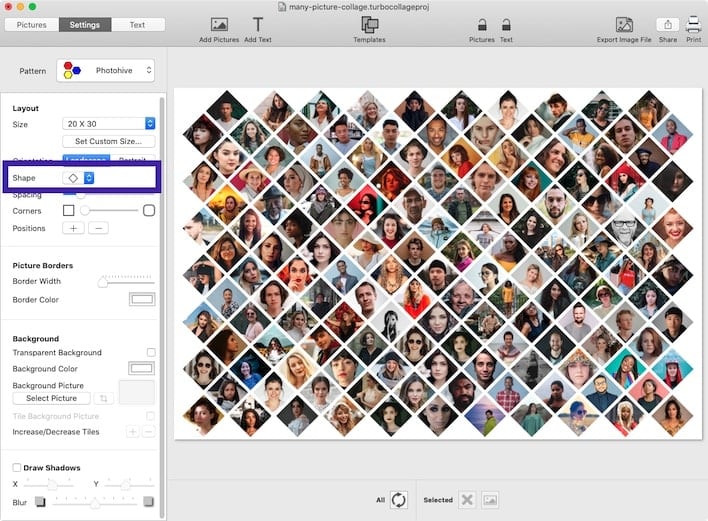
Hexagon collage выглядит технологично и плотно. Он хорошо работает для подборок людей, проектов, продуктов, срезов команды, событий и контента, где важна сотовая геометрия. Circle collage воспринимается мягче и дружелюбнее; это хороший вариант для портретов, семейных подборок, детских коллажей и lifestyle-изображений. Diamond collage добавляет визуального напряжения и лучше подходит там, где нужен динамичный рисунок и более агрессивная геометрия.
Ниже — интерфейс выбора Photohive с фигурой Hexagon:
А так выглядит большой коллаж с круглыми фотографиями:
А вот пример diamond collage:
Здесь важно не перепутать TurboCollage с программами, которые строят shape collage в форме сердца, цифры, слова или произвольного силуэта. TurboCollage умеет collages of shapes — то есть раскладывает фотографии по фигурам, но не создает из фотографий текст или произвольный контур. Это принципиально другой тип задачи. Для TurboCollage Photohive — это именно фигуры в качестве ячеек, а не фотографии, образующие символ.
Работа с фоном, рамками, углами и тенями
Визуальный характер коллажа в TurboCollage во многом определяется не только раскладкой, но и тем, как настроены фон, границы и тени. В левой панели для этого есть блоки Picture Borders и Background, а также параметры Corners и Draw Shadows. Пользователь может изменять Border Width, Border Color, включать или отключать прозрачный фон, выбирать Background Color, добавлять Background Picture, использовать tiled background и управлять плотностью такого узора.
На практике именно эти параметры отвечают за превращение черновой сборки в законченный макет. Один и тот же photo grid с белым фоном, тонкими рамками и отключенными тенями будет восприниматься как современная карточка или портфолио. Тот же grid с более толстыми border, мягкими тенями и пастельным фоном станет похож на интерьерный или scrapbook-style коллаж. TurboCollage не перегружает пользователя десятками декоративных режимов, но в пределах своей специализации дает достаточно контроля, чтобы заметно менять характер результата.
Параметр Corners особенно важен в сетках и shape-based раскладках. Скругление углов может сделать строгий grid мягче и современнее. Для портретных подборок и дружелюбного lifestyle-контента это работает лучше, чем жесткие прямоугольники. Напротив, для минималистичной галереи или строгого contact sheet чаще логичнее оставить углы прямыми. TurboCollage дает этот выбор без лишних сложностей.
Большие коллажи: работа с 50, 100, 200 и более фотографиями
Одна из причин, по которой TurboCollage вообще стоит рассматривать отдельно, — уверенная работа с большим числом изображений. Программа прямо рассчитана на коллажи из десятков и сотен фото. Она поддерживает любое количество добавляемых изображений, а в материалах по программе есть примеры 50-, 70-, 100- и даже более крупных композиций. Для такого сценария особенно удобны Picture Grid, Picture Grid Unequal, Regular Pile и Photohive.
Здесь важно, что TurboCollage не только принимает много фотографий, но и дает внятные паттерны для такого объема. Если пользователю нужно просто показать очень много кадров без смыслового центра, подойдет плотная photo grid. Если нужен более декоративный результат, можно уйти в circle collage, hexagon collage или diamond collage через Photohive. Если хочется россыпь как из бумажных фото, остается Regular Pile. То есть программа не сводит все большие коллажи к одному типу вывода.
На практике это полезно для годовых подборок, памятных плакатов, стендов, подборок для мероприятий, фотохроники, школьных и семейных постеров, коллажей команды, маркетинговых страниц и референсных листов. Большой коллаж из 100 фото в TurboCollage не выглядит как экзотика: это один из штатных сценариев.
Экспорт и финальный вывод
Финальный этап в TurboCollage организован просто: когда композиция готова, пользователь нажимает Export Image File и получает результат в JPG, PNG или TIFF. Такой набор форматов закрывает почти все практические сценарии: JPG подходит для публикации и повседневного обмена, PNG — когда нужен иной характер сохранения, в том числе с прозрачным фоном, TIFF — для более тяжелого и технически ориентированного вывода.
В интерфейсе эта кнопка находится в правой верхней части окна, то есть экспорт не прячется в глубоких меню. Для программы, рассчитанной на потоковую сборку коллажей, это правильное решение: пользователь должен мыслить не категориями проектного файла, а категориями готового изображения, которое можно сразу отправить в печать, вставить на сайт, положить в письмо или сохранить в архив.
Вот как TurboCollage показывает главный экспортный элемент интерфейса:

Для печати TurboCollage вполне подходит: программа прямо рассчитана на экспорт в JPG с последующей печатью через локальный принтер, типографию или онлайн-сервис. Если требуется коллаж для обоев рабочего стола, задача тоже закрывается без обходных путей: пользователь собирает нужный размер холста, экспортирует коллаж и дальше использует изображение как desktop background. Для Mac отдельно поддерживается экспорт готового коллажа в Photos.
Лицензирование и ограничения пробного режима
С точки зрения лицензирования важно понимать две вещи. Первая: пробный режим добавляет водяной знак на экспортируемые коллажи. Вторая: после покупки и активации водяной знак не добавляется. Это принципиальный момент, особенно если TurboCollage нужен не для тестов, а для реальной печати, клиентской работы, сайта или контент-производства.
У программы есть несколько редакций — Home, Advanced и Professional — с разным уровнем разрешенного использования: от личного некоммерческого до коммерческого и клиентского. Если TurboCollage нужен только для собственных семейных, личных или домашних задач, достаточно базового сценария. Если же коллажи делаются в рабочем контуре, для организации или для клиентов, нужно смотреть на соответствующий тип лицензии.
Для повседневного обзора самой программы эта часть не самая интересная, но игнорировать ее нельзя: TurboCollage — не бесконечный бесплатный онлайн-сервис, а полноценный десктопный инструмент с пробным режимом и коммерческой лицензией. Это влияет на то, как программу воспринимают разные категории пользователей.
Что TurboCollage делает особенно хорошо
Первое сильное качество — скорость. TurboCollage очень быстро превращает набор фотографий в готовую композицию. Для пользователя это значит не только экономию времени, но и возможность быстро перебрать несколько вариантов: изменить паттерн, поменять размер, сделать другой центр, попробовать hexagon collage вместо grid, уменьшить border width, отключить тени и сразу увидеть результат. Такой итеративный рабочий процесс — одна из главных причин, по которым специализированный collage maker может оказаться полезнее универсального редактора.
Второе сильное качество — продуманная архитектура режимов. Вместо одного универсального, но неудобного холста TurboCollage предлагает несколько паттернов, каждый из которых логически соответствует своему типу задач. Picture Grid нужен для строгой сетки, Picture Grid Unequal — для более живой случайной раскладки, Center Frame — для коллажа с главным фото, Regular Pile — для наложения, Zig-Zag — для более активной геометрии, Photohive — для фигурных раскладок, Gallery — для свободного галерейного показа. Это делает программу узкоспециализированной, но внутри своей специализации очень целостной.
Третье — хорошее сочетание автоматизации и ручной коррекции. TurboCollage не заставляет пользователя строить все с нуля, но и не загоняет в жесткий автомат. Здесь можно менять местами кадры, панорамировать фото внутри ячеек, кадрировать, настраивать border, фон, shadows, corners, размеры центра, shape и splitting layout. Такой баланс особенно ценен для программ подобного класса: либо слишком автоматизированные сервисы дают красивый, но негибкий результат, либо универсальные редакторы дают гибкость ценой потери времени. TurboCollage находится между этими крайностями.
Ограничения и слабые стороны программы
Главное ограничение TurboCollage вытекает из ее специализации. Это не универсальный дизайн-редактор. Если пользователю нужен не просто фотоколлаж, а сложный макет с иллюстрациями, векторными формами, продвинутой типографикой, множеством декоративных элементов, бренд-гайдами, масками, анимацией и совместной онлайн-работой, одной TurboCollage будет недостаточно. Она отлично делает коллаж из фото, но не пытается закрыть весь класс графического дизайна.
Второе ограничение — декоративный инструментарий здесь уступает шаблонным онлайн-конструкторам. В TurboCollage есть текст, фон, рамки, тени, shapes и разные паттерны, но нет той массы clipart, графических объектов, тематических шаблонов и готовых праздничных композиций, которыми берут FotoJet и Canva. TurboCollage сильнее именно как программа для компоновки изображений, а не как конструктор украшенных открыток или многослойных промо-постов.
Третье ограничение связано с shape-сценариями. TurboCollage умеет collages of shapes, но если задача — собрать фотографии в форму слова, цифры, сердца, птицы, яблока или произвольного контура, это уже зона другого класса программ. Здесь важно не ждать от TurboCollage того, под что она не проектировалась. В ее мире фигуры — это ячейки раскладки, а не итоговый внешний силуэт всей композиции.
Сравнение с аналогами
TurboCollage логично сравнивать не с любым фоторедактором, а с конкретными программами и сервисами, которые решают близкую задачу: Shape Collage, FotoJet, Canva и Collagerator. У каждого из них свой акцент, и именно на фоне этих акцентов сильные стороны TurboCollage видны особенно четко.
| Программа | Основной акцент | Где сильнее TurboCollage | Где сильнее аналог |
|---|---|---|---|
| Shape Collage | Автоматическое создание shape collage в форме фигур | Лучше для center frame, photo grid, unequal grid, pile, текста, печатных форматов и работы как с обычными коллажами | Лучше, если цель — сделать коллаж в форме конкретного силуэта или символа |
| FotoJet | Онлайн-конструктор с большим количеством шаблонов и декоративных ресурсов | Лучше для локальной десктопной сборки, коллажей из большого числа фото, center frame, photohive, пользовательских размеров | Сильнее по шаблонам, clipart, шаблонным открыткам, декоративным элементам |
| Canva | Универсальный онлайн-дизайн с drag-and-drop и очень большой библиотекой шаблонов | Лучше как специализированная программа для фотоколлажей, где важно быстро собрать layout из фото без лишнего шума | Сильнее как универсальная дизайн-платформа, совместная работа, шаблоны, дополнительные графические элементы |
| Collagerator | Простой коллажер с шаблонами | Лучше по набору режимов, гибкости компоновки, center frame, unequal grid, photohive, тексту и крупным коллажам | Может быть интересен тем, кто ищет максимально простой и легкий бесплатный вариант |
Shape Collage
Если сравнивать TurboCollage с Shape Collage, различие очень четкое. Shape Collage — это прежде всего программа для автоматического размещения фотографий в форме заданной фигуры. Это хороший выбор, когда нужен именно shape collage: например, сердце, число, символ или иная определенная форма. TurboCollage в такой роли не главный инструмент. Зато TurboCollage заметно универсальнее в классических сценариях: обычная фотосетка, unequal grid, center frame, pile, zig-zag, gallery, круги, ромбы, шестиугольники, подписи, пользовательский размер, печатные форматы и большие наборы фотографий.
Иными словами, Shape Collage лучше, когда нужен внешний силуэт, а TurboCollage — когда нужен хороший коллаж из фотографий как законченная композиция в одном из нескольких визуальных режимов. Для большинства пользователей именно второй сценарий встречается чаще.
FotoJet
С FotoJet сравнение строится иначе. FotoJet — это не столько узкий collage maker, сколько шаблонный онлайн-конструктор с большой библиотекой тем, layouts, text samples, clipart, backgrounds и готовых решений. Он отлично подходит тем, кто хочет быстро взять красивый шаблон и адаптировать его под событие: свадьбу, день рождения, love collage, поздравление, постер, открытку.
TurboCollage на этом фоне выигрывает в другом: она лучше ощущается как рабочий инструмент для массовой компоновки фото и конкретных layout-сценариев. Если нужно сделать clean photo grid, unequal photo grid, collage with center picture, большой коллаж из 100 фото, hexagon collage или contact sheet, TurboCollage чаще оказывается прямолинейнее и эффективнее. FotoJet сильнее как шаблонный и декоративный конструктор, TurboCollage — как специализированная программа для фотоколлажей, где в центре процесса стоит именно раскладка изображений.
Canva
С Canva ситуация похожая, но масштаб различия еще больше. Canva — это огромная онлайн-платформа с drag-and-drop редактором, большим количеством шаблонов, совместной работой и множеством сценариев за пределами коллажей. Она сильна тогда, когда коллаж — лишь часть более широкого дизайн-процесса: брендовый пост, баннер, сторис, презентация, email-графика, рекламный макет, документ, визуальный контент для команды.
TurboCollage не пытается соревноваться с этим по ширине. Ее преимущество в обратном: когда пользователю не нужен весь вселенский дизайн-комбайн, а нужна именно программа для коллажа из фото, она быстрее приводит к результату. Нет лишних библиотек, не нужно подстраиваться под общее онлайн-пространство дизайна, не приходится пробираться через избыточную экосистему. Включил, выбрал паттерн, собрал коллаж, экспортировал. Для фото-композиции это до сих пор очень сильный подход.
Collagerator
Collagerator — более легкий и простой вариант. Он интересен тем, кто хочет максимально базовый коллажер с шаблонами и не гонится за большим набором режимов. Но именно на фоне Collagerator лучше видно, насколько TurboCollage богаче в плане реальных рабочих сценариев. В TurboCollage есть center frame, unequal grid, pile, zig-zag, photohive, текст, поддержка очень больших коллажей и несколько разных визуальных логик, тогда как Collagerator делает ставку на простоту и базовую кастомизацию.
В итоге TurboCollage ощущается как более развитый специализированный продукт. Collagerator может быть интересен как совсем простой бесплатный старт, но если нужна программа, которую можно использовать долго и под разные типы коллажей, преимущество уже у TurboCollage.
Кому TurboCollage подойдет лучше всего
TurboCollage особенно хорошо подойдет тем, кто регулярно делает коллажи из фото и хочет получить предсказуемый результат без сложных универсальных редакторов. Это домашние пользователи, фотографы, преподаватели, контент-менеджеры, маркетологи, владельцы небольших сайтов и блогов, авторы тематических подборок, люди, которым нужны reference boards, mood boards, storyboards, contact sheets и подборки под печать. Программа уместна там, где фото-композиция — основная задача, а не побочный эффект большого дизайна.
Если пользователь часто делает photo grid, фотосетку для Instagram, подборку в стиле before и after, коллаж из большого числа фото, портретный постер, семейный плакат, настенную подборку, поздравительный коллаж, contact sheet или collage layout под конкретный печатный формат, TurboCollage оказывается очень логичным выбором. Здесь программа не просто может это делать, а прямо оптимизирована под такие задачи.
Кому лучше смотреть в сторону других инструментов
Если нужен полноценный универсальный дизайн-редактор с огромной библиотекой шаблонов, командной работой, элементами брендинга, векторной графикой и большим количеством готовых праздничных или рекламных решений, логичнее смотреть в сторону Canva или FotoJet. Если цель — именно коллаж в форме фигуры, слова, сердца, числа или символа, рациональнее смотреть на Shape Collage или другой shape-focused инструмент. Если нужна максимально простая бесплатная программа без амбиций, можно рассмотреть Collagerator.
TurboCollage сильна не тем, что заменяет их всех сразу, а тем, что в рамках своего класса работает очень цельно. Она не расползается на лишние направления и не перегружает пользователя лишней экосистемой. Если задача совпадает с ее профилем, программа работает точно в цель.
Итог
TurboCollage — это удачно сфокусированная программа для создания фотоколлажей, фотосеток, contact sheets, галерей и композиций из большого числа изображений. Ее главный плюс в том, что она не маскируется под все-в-одном редактор, а честно и очень уверенно решает задачу компоновки фотографий. Внутри у нее для этого есть все действительно важное: Picture Grid, Picture Grid Unequal, Center Frame, Regular Pile, Zig-Zag, Photohive, Gallery, работа с текстом, ручная перестановка, pan and zoom, crop, пользовательские размеры, экспорт и поддержка больших наборов фото.
С точки зрения практики TurboCollage особенно хороша тогда, когда нужен не просто красивый шаблон, а конкретный рабочий результат: коллаж для печати, photo grid для сайта, collage with center picture, circle collage, hexagon collage, diamond collage, постер из 100 фото, вертикальная подборка с текстом, mood board или contact sheet. Программа делает именно это — быстро, понятно и без лишнего шума. В своей нише это сильный и зрелый инструмент.
