
HEIC Viewer X — это прикладной просмотрщик изображений, который закрывает две практические задачи: быстро открыть HEIC/HEIF (в том числе фото с iPhone) на Windows-ПК и при необходимости сразу же конвертировать эти файлы в более универсальные форматы. Программа сделана в формате открыл — посмотрел — выполнил действие — сохранил, без перегруженных панелей редактора и без лишней медиа-экосистемы вокруг.
Её сильная сторона — понятный режим просмотра с минимальным набором инструментов по низу окна и отдельный режим пакетной конвертации (Batch Converter), где вы загружаете список файлов, задаёте формат сохранения, выбираете папку и запускаете преобразование одной кнопкой.
HEIC/HEIF в реальной работе и почему HEIC Viewer X здесь удобен
Если вы регулярно получаете фотографии с iPhone или из iCloud-архивов, вы уже сталкивались с типичной ситуацией: файлы имеют расширение .heic, в Проводнике видны названия, но открыть или быстро пролистать их привычным способом получается не всегда так гладко, как с JPG. В повседневных задачах обычно нужно одно из двух:
-
Просто посмотреть — открыть изображение, увеличить фрагмент, пролистать соседние кадры в папке.
-
Сделать HEIC совместимым — выгрузить в JPG/JPEG/PNG (или другой формат), чтобы фото без вопросов открывалось на любом ПК, в мессенджере, в веб-сервисе или у коллеги без поддержки HEIC.
HEIC Viewer X заточен под оба сценария. В режиме просмотра вы работаете как в обычном image viewer: масштаб, поворот, удаление, печать, сохранение в другом формате. А если нужно массовое преобразование — открываете Batch Converter и гоните десятки или сотни файлов одной очередью, без онлайн-конвертеров и без ручного Save As на каждом кадре.
Скачать HEIC Viewer X
- Ретушь фото
- Русский интерфейс
- Просто новичкам
- Только HEIC
- Мало функций
- Платная версия
Первый запуск: как устроен вход в работу
Логика запуска максимально прямолинейная. На старте HEIC Viewer X показывает пустое окно-холст с подсказкой для перетаскивания файлов и крупной кнопкой OPEN FILE. Это правильный UX для программы такого класса: вы сразу понимаете, что от вас хотят — либо бросить файл в окно, либо нажать кнопку и выбрать изображение.
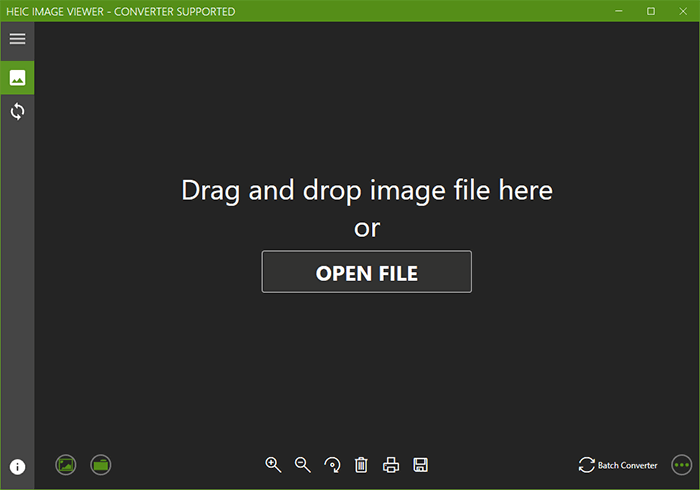
На этом экране важны два момента:
-
Drag & Drop работает как основной сценарий: вы можете бросать в окно одиночный
.heic(или файл другого формата), и просмотр открывается сразу. -
OPEN FILE — сценарий аккуратно выбрать через диалог, когда файл лежит глубоко в папках или вы не хотите тащить мышью.
В нижней части окна уже видна панель будущих действий (иконки увеличения, поворота, удаления, печати и сохранения), но пока файл не открыт — они просто в ожидании.
Интерфейс HEIC Viewer X: что где находится и как читается
Визуально HEIC Viewer X построен на тёмном рабочем поле и контрастных управляющих элементах. Верхняя полоса окна содержит заголовок приложения, а при открытом файле — ещё и строку с именем и путём изображения. Это удобно, когда вы смотрите серию файлов и хотите понимать, откуда конкретный кадр.
Левая вертикальная панель
Слева находится узкая вертикальная панель с кнопками-иконками:
-
Кнопка меню (иконка гамбургер) — входная точка для навигации по разделам и режимам.
-
Иконка режима просмотра (похожа на карточку или картинку) — возвращает в viewer-режим.
-
Иконка конвертера (круговая стрелка) — быстрый переход к пакетной конвертации (Batch converter).
Центральная область
Центр всегда отдан изображению: никаких боковых коллекций, каталогов или сеток миниатюр по умолчанию. Такой подход честно показывает, что это прежде всего просмотрщик и конвертер, а не фото-менеджер.
Нижняя панель действий
Главное, чем вы пользуетесь постоянно, — нижняя полоса инструментов. Там собраны кнопки для операций на один клик:
-
Open files — открыть файл (или файлы) для просмотра.
-
Open a folder — открыть папку и дальше листать изображения по очереди.
-
Zoom in / Zoom out — увеличение и уменьшение масштаба.
-
Rotate — поворот изображения.
-
Delete image — удаление текущего файла.
-
Print — печать текущего изображения.
-
Save As — сохранение (экспорт) изображения в другом формате.
-
Batch Converter — переключение в режим пакетной конвертации.
Ниже — пример интерфейса, где подписи к кнопкам совпадают с тем, как они выглядят в HEIC Viewer X.
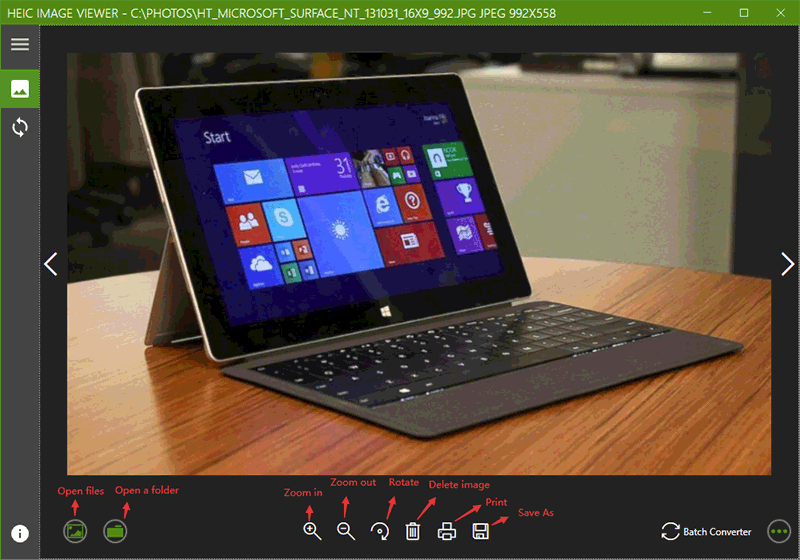
Отдельно отмечу стрелки влево и вправо по краям изображения: они нужны для перелистывания, когда вы открыли папку или когда рядом лежит серия файлов. Это практичная мелочь: вы не возвращаетесь каждый раз к Open, а просто переходите к следующему снимку.
Просмотр HEIC/HEIF: масштаб, навигация, ориентация кадра
Масштабирование (Zoom in / Zoom out)
HEIC Viewer X даёт ровно тот набор, который нужен для просмотра:
-
Zoom in — шагами увеличивает изображение (полезно, чтобы проверить резкость лица, номер машины, мелкий текст на фото).
-
Zoom out — уменьшает масштаб, чтобы охватить кадр целиком.
Управление масштабом вынесено в нижнюю панель, то есть не нужно искать пункт в меню. Для пользователя это ускоряет типовой сценарий: открыл — увеличил — посмотрел деталь — вернулся.
Практический совет: когда вы проверяете серию фото (например, после выгрузки с телефона), обычно удобно сделать так:
-
открыть папку через Open a folder,
-
в каждом кадре быстро проверять резкость через Zoom in,
-
переходить стрелкой вправо к следующему.
Это превращает HEIC Viewer X в быстрый инструмент контроля качества снимков.
Поворот (Rotate)
Кнопка Rotate решает две частые проблемы:
-
фото оказалось с неверной ориентацией после переноса;
-
кадр снимали в руку, а повернуть нужно прямо сейчас, не уходя в редактор.
Поворот применяется моментально, а дальше вы либо печатаете кадр, либо делаете экспорт через Save As и фиксируете результат в новом файле.
Перелистывание изображений
Стрелки по бокам кадра делают HEIC Viewer X полноценным viewer-ом, а не открывателем единичных файлов. Когда вы работаете с папкой, вам важна скорость — и здесь она достигается именно за счёт перелистывания без дополнительных диалогов.
Быстрые операции в режиме просмотра
Delete image: удаление без лишних вопросов
Кнопка Delete image удаляет текущий файл. Это функция без компромиссов: она нужна тем, кто чистит папки после импорта и хочет избавиться от дублей или смазанных кадров прямо в процессе просмотра.
Чтобы использовать удаление безопасно, удобнее придерживаться простой дисциплины:
-
сначала пролистывать, отмечая кандидатов на удаление,
-
потом удалять, двигаясь по папке и проверяя кадр ещё раз в увеличении (Zoom in).
Так вы снижаете шанс удалить удачный снимок.
Print: печать прямо из просмотрщика
Кнопка Print открывает печать текущего изображения. Это полезно, когда вам нужно быстро распечатать фото документа, скриншот, снимок с телефона — и вы не хотите открывать тяжёлый редактор ради одной операции.
Плюс HEIC Viewer X в том, что печать доступна напрямую из viewer-режима и логически находится рядом с Rotate и Save As. Обычно эти три кнопки идут связкой:
-
повернуть изображение как нужно,
-
при необходимости сохранить в другом формате,
-
отправить на печать.
Save As: экспорт в другой формат без сложных диалогов
Save As — один из ключевых элементов, потому что именно он превращает HEIC Viewer X в HEIC to JPG converter (и не только).
У Save As есть важная особенность: при сохранении вы задаёте имя файла и расширение. То есть формат определяется тем, что вы впишете в конце имени (например, .jpg).
Это удобная логика для тех, кто хочет действовать быстро: вы просто называете файл как надо и сразу получаете нужный результат.
Одиночная конвертация HEIC → JPG/JPEG/PNG: пошаговый сценарий
Сценарий преобразовать один файл — самый частый. Например, вам прислали один HEIC в мессенджере, нужно быстро сделать JPG и отправить дальше.
Рабочая последовательность в HEIC Viewer X выглядит так:
-
Откройте файл через Open files или перетащите
.heicв окно. -
При необходимости проверьте кадр:
-
увеличьте деталь через Zoom in,
-
исправьте ориентацию через Rotate.
-
-
Нажмите Save As.
-
Введите имя файла с нужным расширением (например,
photo_01.jpgилиphoto_01.png). -
Подтвердите сохранение.
Ключевая мысль: HEIC Viewer X не заставляет разбираться с конвертерами — в одиночном режиме конвертация воспринимается как обычное сохранение в другом формате.
Как контролировать результат
После Save As обычно имеет смысл сделать две быстрые проверки:
-
откройте сохранённый файл (он должен запускаться любым стандартным viewer-ом);
-
сравните визуально качество и цвет (особенно если вы сохраняете в JPEG и важны мелкие детали).
Пакетная конвертация: Batch Converter как отдельный режим работы
Когда файлов много, ручной Save As превращается в рутину. В HEIC Viewer X для этого и существует Batch Converter.
Переключиться в пакетный режим можно двумя понятными путями:
-
нажать Batch Converter в правом нижнем углу viewer-окна;
-
либо открыть конвертер через левую панель (иконка Batch converter).
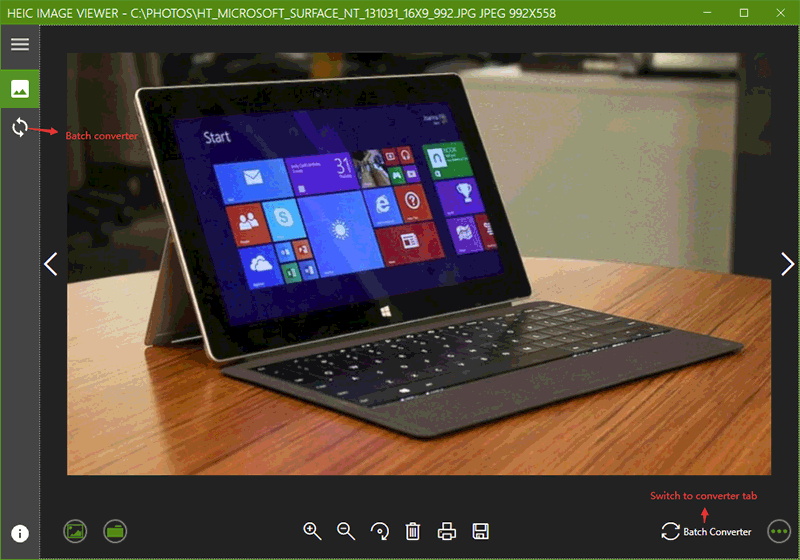
Как выглядит окно Batch Converter
Пакетный конвертер — это отдельная страница, где вся логика построена вокруг очереди файлов и трёх главных действий:
-
Open Images — загрузить изображения в список.
-
Format to Save — выбрать формат сохранения (в примере — JPEG).
-
Change path to Save — задать папку, куда сложить результат.
-
Start Convert — запустить обработку.
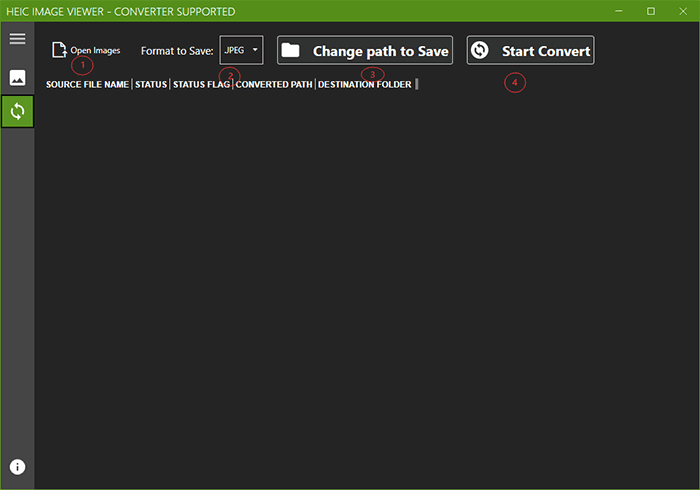
Ниже расположена таблица-список с колонками:
-
SOURCE FILE NAME — исходное имя файла.
-
STATUS — статус операции (например, Complete после успешного выполнения).
-
STATUS FLAG — визуальный индикатор статуса (иконка-маркер).
-
CONVERTED PATH — путь к созданному файлу.
-
DESTINATION FOLDER — целевая папка, куда сохранён результат.
Это рабочий интерфейс: он показывает, что именно было конвертировано и куда положено. Для массовой обработки это критично.
Пошаговая пакетная конвертация
-
Откройте Batch Converter.
-
Нажмите Open Images и выберите файлы (можно грузить серию сразу).
-
В Format to Save выберите целевой формат.
-
Если хотите сохранять не рядом с исходниками — нажмите Change path to Save и укажите папку.
-
По умолчанию результат сохраняется в ту же директорию, где лежат исходные файлы — это удобно, когда вы конвертируете на месте.
-
-
Нажмите Start Convert.
Как выглядит результат и как быстро понимать, что всё прошло нормально
После выполнения в списке появляется статус Complete, а в колонках — полные пути к созданным файлам.
Важная деталь интерфейса — горизонтальная прокрутка: пути к файлам часто длинные, и HEIC Viewer X не режет их без возможности просмотра. При необходимости вы прокручиваете строку и видите полный путь.
Поддержка форматов: HEIC — главное, но программа шире одного расширения
HEIC Viewer X воспринимается как специализированный HEIF viewer Windows, потому что именно с HEIC/HEIF у пользователей чаще всего возникают сложности. При этом программа не ограничивается одним форматом: она открывает и обрабатывает большое количество графических расширений и может использоваться как универсальный image viewer для повседневных задач.
В реальной работе это полезно в двух сценариях:
-
Одна папка — разные форматы. Например, у вас в каталоге лежат HEIC с телефона, PNG со скриншотами и JPG из старых архивов. HEIC Viewer X открывает всё в одном стиле, и вы не переключаетесь между разными программами.
-
Конвертация не только HEIC в JPG. Если нужно привести набор изображений к одному формату для сайта, презентации или отправки, Batch Converter решает это быстрее, чем ручные сохранения.
Производительность и удобство: на что обращаешь внимание в ежедневной работе
Скорость открытия и ощущение лёгкости
HEIC Viewer X хорошо ощущается именно как утилита: интерфейс минималистичный, на экране всегда либо изображение, либо очередь конвертации. Это влияет на восприятие скорости — меньше лишних окон, меньше действий до результата.
В viewer-режиме программа делает главное:
-
быстро показывает изображение,
-
быстро даёт увеличить фрагмент,
-
быстро переключает кадры стрелками.
Пакетная обработка без хаоса
В Batch Converter удобно то, что программа не прячет процесс в фоне: список файлов, статусы, пути — всё на виду. Когда вы конвертируете десятки файлов, это критично. Если что-то пойдёт не так, вы сразу увидите, на каком элементе очередь остановилась и какой файл был последним успешным.
Настройки, элементы управления и маленькие детали, которые реально помогают
Кнопка с тремя точками
В правом нижнем углу рядом с Batch Converter есть круглая кнопка с тремя точками. Это удобная точка для дополнительных действий, когда не хочется загромождать основной интерфейс. Основные кнопки всегда под рукой, а второстепенное спрятано в компактное меню.
Контроль ориентации перед печатью и экспортом
Связка Rotate → Print / Save As — одна из самых частых. В HEIC Viewer X эти кнопки стоят рядом, поэтому сценарий получается без пробуксовки: повернули, сразу распечатали или сохранили в другом формате.
Открытие папки вместо одиночного файла
Если вы работаете с серией фото (например, выгрузка с телефона за день или поездку), выгоднее сразу использовать Open a folder. Тогда вы не тратите время на повторные диалоги открытия и просто листаете стрелками. В таких задачах HEIC Viewer X раскрывается лучше всего: это именно быстрый просмотрщик, а не конвертер, который иногда показывает картинку.
Плюсы и минусы HEIC Viewer X по итогам практического использования
Плюсы
-
Понятный старт: Drag & Drop + крупная кнопка OPEN FILE — минимум барьеров для первого запуска.
-
Грамотная нижняя панель: все ключевые действия на виду — Zoom in/out, Rotate, Delete image, Print, Save As.
-
Нормальный режим работы с папкой: Open a folder + стрелки перелистывания превращают программу в удобный viewer.
-
Пакетная конвертация без мастеров: Open Images → Format to Save → Change path to Save → Start Convert — логика читается с первого взгляда.
-
Прозрачный контроль процесса: статусы и пути в таблице позволяют понимать, что именно сделано и куда сохранено.
-
Универсальность: программа полезна не только как открыть HEIC файл, но и как простой просмотрщик разных изображений.
Минусы
-
Модель Save As через расширение: для новичка это может быть неочевидно — формат задаётся тем, что вы впишете в конце имени файла.
-
Нет фото-каталога и продвинутой сортировки: HEIC Viewer X — не фото-менеджер и не библиотека, это инструмент точечных действий.
-
Windows 10 S не подходит: в этой редакции системы программа не используется, поэтому для таких устройств нужен другой вариант.
Сравнение с аналогами
Ниже — сравнение HEIC Viewer X с несколькими популярными альтернативами, которые решают те же задачи: просмотр HEIC/HEIF, конвертация в JPG/PNG, пакетное преобразование, интеграция в повседневную работу.
HEIC Viewer X vs Windows Фотографии (с поддержкой HEIF)
Когда выигрывает HEIC Viewer X
-
Когда важна пакетная конвертация в отдельном режиме, а не единичный экспорт.
-
Когда нужен простой сценарий: открыл папку — пролистал — удалил брак — сохранил в другом формате.
-
Когда хочется, чтобы кнопки Print и Save As были под рукой как у утилиты, а не как у медиаприложения.
Когда удобнее Фотографии
-
Когда вы уже живёте внутри стандартного приложения и вам достаточно базового просмотра.
-
Когда нужна минимальная системность и вы не хотите отдельный viewer.
HEIC Viewer X vs XnView MP
Где сильнее HEIC Viewer X
-
Быстрый вход в один экран: меньше функций, меньше отвлечений, меньше настроек.
-
Пакетная конвертация ощущается как часть программы, а не как отдельный модуль с десятками параметров.
Где сильнее XnView MP
-
Это не просто просмотрщик, а мощный комбайн: каталогизация, метаданные, массовые операции, богатые настройки.
-
Если ваша задача — не только HEIC to JPG converter, а полноценная работа с архивами изображений, XnView MP обычно гибче.
HEIC Viewer X vs IrfanView
Плюсы HEIC Viewer X
-
Современный и прямолинейный интерфейс, где основные кнопки вынесены на панель.
-
Отдельный Batch Converter с наглядными путями и статусами.
Плюсы IrfanView
-
Очень лёгкий, быстрый, с огромным количеством плагинов и классическим batch-модулем.
-
Удобен тем, кто привык к классическому подходу и тонкой настройке пакетных операций.
HEIC Viewer X vs CopyTrans HEIC for Windows
Плюсы HEIC Viewer X
-
Это самостоятельный viewer с масштабом, поворотом, печатью и отдельной пакетной конвертацией.
-
Удобнее, когда вы хотите работать внутри одного окна, а не через контекстные меню.
Плюсы CopyTrans HEIC
-
Сильная сторона — интеграция: когда важно, чтобы HEIC корректно отображался в Проводнике и открывался привычными средствами.
-
Удобен тем, кто не хочет открывать отдельный просмотрщик, а предпочитает работу прямо в системе.
HEIC Viewer X vs iMazing HEIC Converter
Плюсы HEIC Viewer X
-
Помимо конвертации есть полноценный режим просмотра: вы можете отбраковать фото, повернуть, распечатать, сделать Save As.
-
Batch Converter встроен в тот же интерфейс, что и viewer.
Плюсы iMazing HEIC Converter
-
Если вам нужен исключительно сценарий конвертировать пачку HEIC в JPG или PNG без просмотра и без дополнительных действий, специализированный конвертер может быть быстрее по количеству кликов.
Сводная таблица по ключевым возможностям
| Возможность | HEIC Viewer X | Windows Фотографии | XnView MP | IrfanView | CopyTrans HEIC | iMazing HEIC Converter |
|---|---|---|---|---|---|---|
| Открыть HEIC/HEIF | Да | Да | Да | Да (при нужной конфигурации) | Да | Да |
| Быстрый просмотр папки со стрелками | Да | Да | Да | Да | Частично (через систему) | Нет |
| Zoom in / Zoom out | Да | Да | Да | Да | Частично | Нет |
| Rotate | Да | Да | Да | Да | Частично | Нет |
| Delete image из viewer-режима | Да | Частично | Да | Да | Частично | Нет |
| Print из viewer-режима | Да | Да | Да | Да | Частично | Нет |
| Save As (одиночная конвертация) | Да | Да | Да | Да | Да | Да |
| Batch Converter (пакетная конвертация) | Да | Частично | Да | Да | Частично | Да |
| Наглядные статусы и пути результата | Да | Частично | Да | Да | Частично | Частично |
В таблице значение Частично означает, что функция зависит от сценария работы (например, реализована через системную интеграцию или доступна, но не так удобно и наглядно, как в HEIC Viewer X).
Кому подойдёт HEIC Viewer X и в каких задачах он особенно полезен
HEIC Viewer X лучше всего подходит тем, кому нужен практичный инструмент на каждый день, а не большой фото-комбайн:
-
Пользователям Windows, которые регулярно получают HEIC/HEIF. Открыть HEIC файл, быстро проверить фото, при необходимости сделать HEIC to JPG — всё в одном окне.
-
Тем, кто выгружает много снимков с iPhone. Пакетная конвертация через Batch Converter экономит время и убирает ручную рутину.
-
Тем, кто чистит архивы. Просмотр папки, увеличение, удаление брака и экспорт нужных кадров — рабочий сценарий, для которого интерфейс здесь действительно удобен.
-
Тем, кому иногда нужна печать. Print прямо из viewer-режима — без промежуточных открыть в редакторе.
Если же вам нужна каталогизация, рейтинги, теги, умные коллекции, сложные пресеты конвертации и расширенная работа с метаданными — тогда логичнее смотреть в сторону более тяжёлых решений (вроде XnView MP) и использовать HEIC Viewer X как быстрый просмотрщик-конвертер.
Итог
HEIC Viewer X — это удачный пример утилиты, которая решает проблему HEIC на Windows без усложнения. В viewer-режиме вы получаете быстрый просмотр, масштабирование, поворот, удаление, печать и Save As. В режиме Batch Converter — понятную пакетную конвертацию с кнопками Open Images, Format to Save, Change path to Save и Start Convert, плюс прозрачный список результатов со статусами и путями.
Если вам нужен именно практичный HEIF viewer Windows с удобной конвертацией HEIC в JPG и массовым преобразованием форматов — HEIC Viewer X закрывает задачу уверенно и без лишних надстроек.
