iMazing Converter 2 — это небольшая бесплатная программа для конвертации фотографий iPhone из HEIC и HEIF в более совместимые форматы JPEG/JPG и PNG. Программа также работает с видео HEVC/H.265 и переводит его в MP4/H.264, но основной сценарий использования остается тем же: быстро получить обычные файлы, которые без проблем открываются в Windows, macOS, браузерах, офисных редакторах, CMS, мессенджерах и старых приложениях для просмотра изображений.
Название iMazing HEIC Converter до сих пор часто встречается в поиске, инструкциях и старых обзорах. Сейчас программа называется iMazing Converter 2, потому что ее возможности расширились: к конвертации HEIC-фото добавилась обработка HEVC-видео. По сути, это та же простая утилита от DigiDNA, но с более широким названием и поддержкой не только фотографий, но и видеофайлов.
Главная идея программы — убрать проблему совместимости без сложных настроек. Пользователь берет HEIC-файлы, перетаскивает их в окно iMazing Converter, выбирает формат JPEG или PNG, при необходимости меняет качество и разрешение, затем нажимает Convert. После выбора папки сохранения программа создает готовые файлы в привычном формате.
Скачать iMazing HEIC Converter
- Ретушь фото
- Русский интерфейс
- Просто для новичков
- Не для ретуши фото
- Упор на HEIC-конвертацию
- Мало настроек обработки
Для чего нужен iMazing Converter
Формат HEIC появился в экосистеме Apple как более эффективная замена JPEG для фотографий. Начиная с iOS 11, iPhone и iPad могут сохранять снимки в HEIF/HEIC, а видео — в HEVC. Такие файлы обычно занимают меньше места при хорошем качестве, но совместимость у них хуже, особенно если речь идет о старых версиях Windows, старых фоторедакторах, сайтах, CRM, CMS, офисных шаблонах и некоторых приложениях для документооборота.
iMazing Converter решает именно эту бытовую и рабочую проблему: превращает фото с iPhone в JPEG или PNG без обращения к онлайн-конвертерам. Это важно, когда нужно обработать личные фотографии, семейный архив, рабочие изображения, скриншоты документов, фотографии товаров или любые файлы, которые не стоит загружать на сторонний сайт. Обработка выполняется на компьютере пользователя, файлы не отправляются в облако, и для самой конвертации не требуется интернет-соединение.
Программа особенно полезна в следующих ситуациях:
-
фотографии с iPhone открываются на телефоне, но не открываются на старом компьютере;
-
сайт принимает только JPG, JPEG или PNG;
-
нужно отправить фото человеку, у которого нет поддержки HEIC;
-
изображения нужно вставить в Word, PowerPoint, Google Docs, CMS или форму на сайте;
-
требуется быстро конвертировать не один файл, а целую папку;
-
нужно сохранить EXIF-данные или, наоборот, удалить их перед публикацией;
-
нужно уменьшить разрешение и вес файлов без отдельного графического редактора.
iMazing Converter не пытается заменить профессиональный редактор изображений. Это программа с узкой задачей: взять HEIC/HEIF и получить JPEG или PNG. Именно за счет этой узости она удобна: в интерфейсе нет десятков вкладок, сложных профилей, каталогов, фильтров и инструментов ретуши. Пользователь видит список файлов, блок настроек для фото, блок настроек для видео и кнопку Convert.
Что умеет программа
Основные возможности iMazing Converter сосредоточены вокруг конвертации Apple-форматов в более привычные форматы:
| Возможность | Как работает в iMazing Converter |
|---|---|
| HEIC в JPEG/JPG | Основной сценарий для совместимости с Windows, сайтами, почтой и офисными программами |
| HEIC в PNG | Вариант для случаев, когда нужен PNG, а не JPEG-сжатие |
| HEVC/H.265 в MP4/H.264 | Дополнительная функция для видео с iPhone |
| Пакетная обработка | Можно перетаскивать несколько файлов или папки |
| Настройка качества | Для JPEG и видео доступна регулировка качества |
| Настройка разрешения | Можно уменьшить итоговое разрешение |
| EXIF | Метаданные можно сохранить или удалить |
| Цветовые профили | Поддерживаются цветовые профили, включая wide-gamut |
| Локальная обработка | Конвертация выполняется на устройстве пользователя |
Набор функций у программы минимальный, но практичный. Она не предлагает пользователю редактировать изображение, рисовать поверх фото, делать коллажи или применять фильтры. Вместо этого она закрывает задачу, ради которой ее обычно и устанавливают: быстро конвертировать HEIC в JPEG или PNG.
Интерфейс iMazing Converter
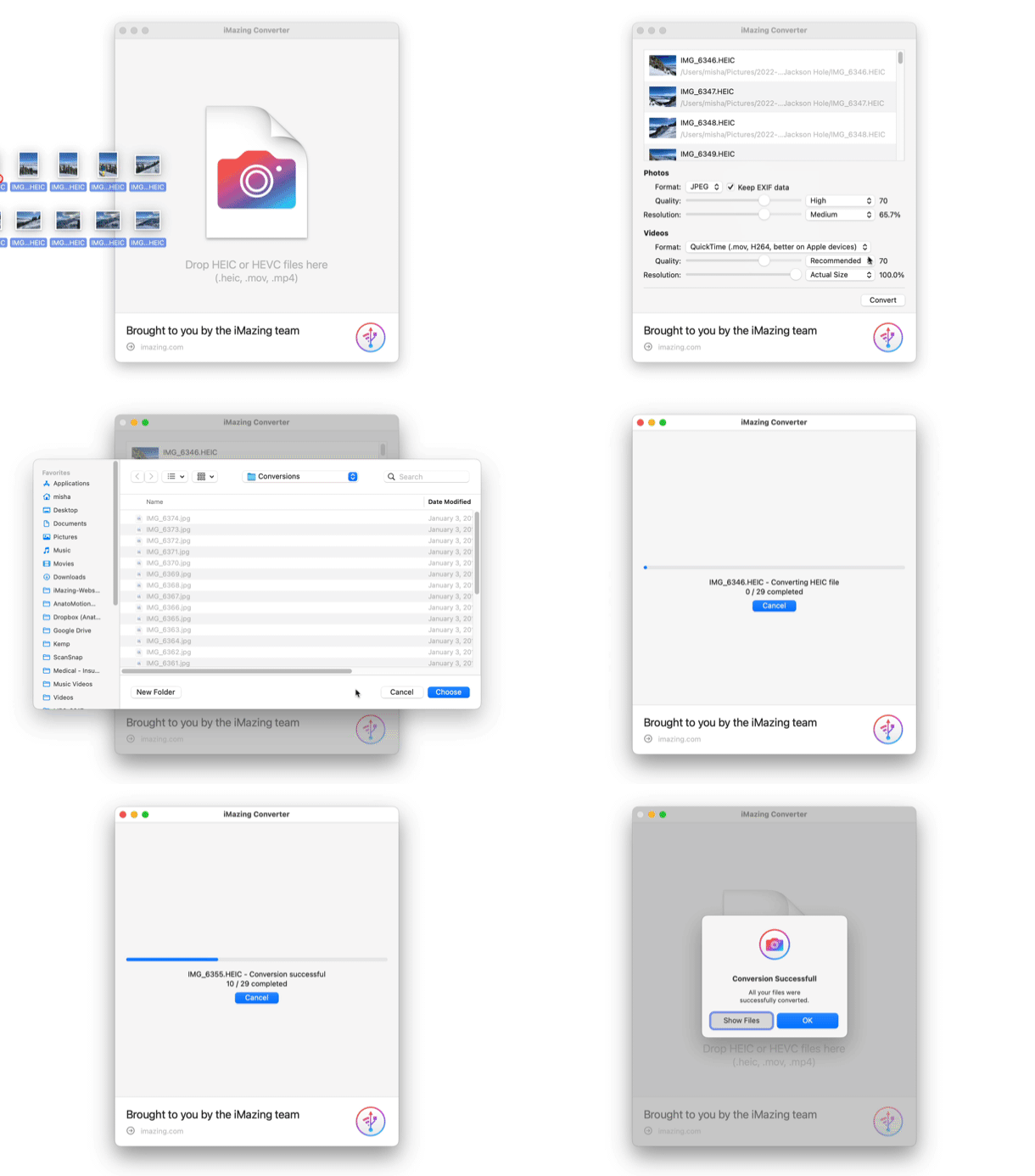
Главное окно iMazing Converter устроено так, чтобы пользователь сразу понял рабочий процесс. В верхней части находится область со списком добавленных файлов. Если файлы уже перетащены в программу, в списке отображаются миниатюры, имена файлов вроде IMG_6346.HEIC, пути к исходным изображениям и вертикальная прокрутка. Ниже расположен блок Photos, где задаются параметры вывода для фотографий. Под ним находится блок Videos, предназначенный для HEVC-видео. Внизу окна видна кнопка Convert.
В блоке Photos есть несколько ключевых элементов:
-
Format — выпадающий список выбора выходного формата;
-
JPEG — вариант для обычной конвертации HEIC в JPG/JPEG;
-
PNG — вариант для сохранения изображения в PNG;
-
Keep EXIF data — чекбокс сохранения EXIF-метаданных;
-
Quality — настройка качества итогового JPEG;
-
Resolution — настройка масштаба или итогового разрешения;
-
Convert — основная кнопка запуска конвертации.
Такой интерфейс удобен тем, что все важные параметры находятся в одном окне. Пользователю не нужно открывать отдельное меню экспорта, выбирать профиль конвертации или разбираться в технических вкладках. Для типовой задачи достаточно выбрать формат, оставить или снять галочку Keep EXIF data, выставить качество и нажать Convert.
HEIC в JPEG: основной сценарий использования
Конвертация HEIC в JPEG — главный сценарий, ради которого используют iMazing HEIC Converter и iMazing Converter 2. JPEG остается самым универсальным форматом для передачи фотографий: его принимают сайты, социальные сети, мессенджеры, офисные редакторы, графические редакторы, старые просмотрщики изображений и почти любые устройства.
В iMazing Converter этот процесс выглядит просто:
-
Запустить программу.
-
Перетащить HEIC-файлы или папку с HEIC-файлами в окно.
-
В блоке Photos выбрать Format: JPEG.
-
Решить, нужно ли сохранять Keep EXIF data.
-
Настроить Quality.
-
При необходимости изменить Resolution.
-
Нажать Convert.
-
Выбрать папку для сохранения результата.
-
Получить готовые JPEG-файлы.
Именно этот сценарий делает программу удобной для массовой обработки фотографий с iPhone. Пользователь не открывает каждый снимок по отдельности, не экспортирует изображения вручную и не меняет расширение файла, что не является настоящей конвертацией. Он добавляет файлы списком и получает нормальные JPEG-копии.
JPEG стоит выбирать, когда важна совместимость. Это лучший вариант для отправки фотографий по электронной почте, загрузки на сайт, передачи в офис, добавления в анкету, публикации в блоге, подготовки карточек товаров, вставки в документы и хранения копий, которые должны открываться везде.
Настройки JPEG: Format, Quality, Resolution и Keep EXIF data
В iMazing Converter настройки JPEG собраны в блоке Photos. Это сильная сторона программы: пользователь видит параметры до запуска конвертации и сразу понимает, что именно получит на выходе.
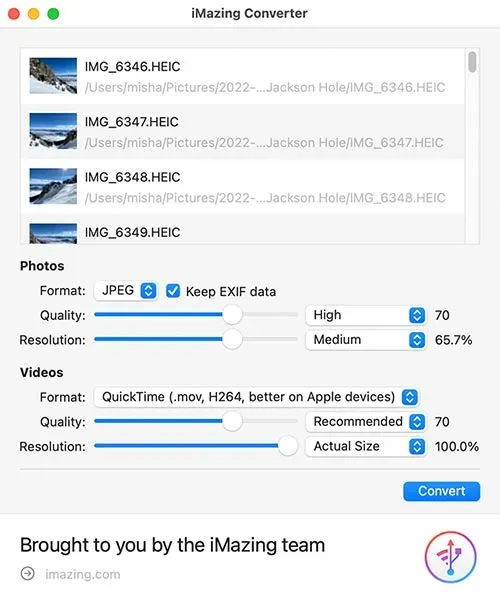
Format отвечает за выходной формат. Для обычных фотографий чаще всего выбирается JPEG, потому что этот формат лучше всего подходит для совместимости и дает разумный размер файла.
Keep EXIF data управляет сохранением метаданных. Если галочка включена, программа сохраняет EXIF-данные при конвертации. Это полезно для личного архива: дата съемки, модель устройства, параметры камеры и геоданные могут быть важны при сортировке фотографий. Если фотография готовится для публикации в интернете, отправки незнакомым людям или размещения в открытом доступе, EXIF часто лучше удалить.
Quality влияет на степень JPEG-сжатия. Чем выше качество, тем меньше заметны артефакты и тем больше итоговый файл. Чем ниже качество, тем легче файл, но выше риск потери деталей, появления квадратов, размытия мелких текстур и ухудшения градиентов. Для большинства фото разумнее использовать высокое или средне-высокое качество, а не минимальное.
Resolution отвечает за размер изображения по пикселям. Уменьшение разрешения полезно, когда фотографии нужны не для печати или архива, а для отправки, загрузки в форму или публикации в сети. Если исходный снимок с iPhone слишком большой, уменьшение разрешения может значительно снизить размер файла. При этом детализация уменьшается необратимо, поэтому для архива лучше хранить оригинальные HEIC отдельно.
HEIC в PNG: когда выбирать PNG вместо JPEG
iMazing Converter умеет конвертировать HEIC в PNG. Этот вариант нужен не так часто, как JPEG, но в отдельных сценариях он полезен. PNG стоит выбирать, когда изображение должно использоваться в документации, интерфейсах, презентациях, макетах или материалах, где нежелательно дополнительное JPEG-сжатие.
PNG обычно дает более тяжелые файлы, чем JPEG. Для фотографий с большим количеством деталей, мягких переходов и сложной текстуры PNG может занимать заметно больше места. Поэтому для массовой отправки фотографий, загрузки на сайты и хранения больших фотоархивов JPEG чаще практичнее. Но если изображение нужно сохранить без типичных JPEG-артефактов, PNG остается понятным и совместимым вариантом.
В iMazing Converter выбор PNG выполняется через тот же выпадающий список Format в блоке Photos. Пользователь меняет JPEG на PNG, добавляет файлы и запускает Convert. В остальном логика не меняется: файлы добавляются перетаскиванием, после запуска выбирается папка назначения, а программа создает новые изображения.
PNG особенно уместен для:
-
скриншотов с iPhone;
-
изображений с текстом;
-
иллюстраций и схем;
-
материалов для инструкций;
-
графики, которая будет дополнительно обрабатываться;
-
случаев, когда размер файла менее важен, чем отсутствие JPEG-сжатия.
Для обычных фотографий людей, природы, интерьеров, документов и товаров JPEG будет более рациональным выбором. Для скриншотов, интерфейсов и изображений с четкими линиями PNG часто выглядит аккуратнее.
Пакетная конвертация HEIC-файлов
Одна из главных практических причин использовать iMazing Converter — пакетная конвертация. Пользователь может добавить не один файл, а сразу несколько HEIC-фотографий или целую папку. Это особенно важно после переноса фотографий с iPhone на компьютер, когда в папке лежат десятки, сотни или тысячи файлов.
Рабочий процесс при пакетной обработке остается таким же:
-
Открыть папку с HEIC-файлами в Finder или Проводнике.
-
Выделить нужные изображения.
-
Перетащить их в окно iMazing Converter.
-
Проверить, что файлы появились в списке.
-
Выбрать Format: JPEG или Format: PNG.
-
Настроить Quality, Resolution и Keep EXIF data.
-
Нажать Convert.
-
Указать папку, куда будут сохранены готовые файлы.
Программа показывает ход конвертации, поэтому при большом количестве файлов пользователь видит, что процесс идет. Для крупных архивов важно не закрывать окно и не перемещать исходные файлы до завершения операции. iMazing Converter 2 рассчитан на массовую обработку медиафайлов, включая крупные наборы фотографий и видео.
Пакетная обработка удобна в реальных задачах:
-
подготовить весь фотоотчет в JPEG;
-
преобразовать папку с фотографиями для загрузки на сайт;
-
сделать копии HEIC-файлов для клиента;
-
обработать семейный архив после переноса с iPhone;
-
конвертировать фотографии для старого компьютера;
-
привести снимки к одному формату перед отправкой в мессенджер.
При пакетной конвертации особенно важно заранее выбрать настройки. Если поставить слишком низкое качество или слишком сильно уменьшить разрешение, программа применит эти параметры сразу ко всем файлам. Поэтому для ценных фотографий лучше сначала проверить результат на нескольких снимках, а затем запускать обработку всей папки.
Работа с папками и drag-and-drop
iMazing Converter построен вокруг drag-and-drop. Это значит, что файлы можно не выбирать через сложное меню, а просто перетащить мышью в окно программы. Поддерживаются не только отдельные HEIC-файлы, но и папки, содержащие такие файлы.
Такой подход особенно удобен пользователям, которые не хотят настраивать профили, правила импорта или сложные очереди обработки. Открыл папку, выделил файлы, перетащил, нажал Convert — этого достаточно для большинства задач.
При работе с папками важно понимать несколько моментов:
-
программа конвертирует поддерживаемые файлы, которые находятся в добавленной папке;
-
итоговые файлы сохраняются в выбранное пользователем место;
-
исходные HEIC-файлы не нужно удалять до проверки результата;
-
при повторной конвертации стоит следить, чтобы не создать дубликаты с похожими именами;
-
для больших папок лучше заранее подготовить отдельную папку назначения.
Преимущество drag-and-drop в том, что программа одинаково понятна на macOS и Windows. Пользователь не изучает отдельную схему импорта: он работает с файлами так же, как обычно работает с документами и изображениями в системе.
Сохранение и удаление EXIF-метаданных
EXIF — это служебные данные внутри фотографии. Они могут включать дату и время съемки, модель устройства, параметры камеры, ориентацию кадра, координаты места съемки и другие сведения. В контексте HEIC в JPEG EXIF важен по двум причинам: он помогает сохранять порядок и историю фотографий, но может раскрывать лишнюю личную информацию.
В iMazing Converter за это отвечает чекбокс Keep EXIF data. Если он включен, программа сохраняет EXIF при конвертации. Если его отключить, итоговые файлы будут без этих данных. Возможность сохранить или удалить EXIF прямо в окне конвертера удобна, потому что не нужно использовать отдельный инструмент для очистки метаданных.
Сохранять EXIF стоит, если:
-
фотографии остаются в личном архиве;
-
важны дата и время съемки;
-
снимки будут сортироваться по параметрам камеры;
-
нужно сохранить геометки для путешествий;
-
фотографии передаются внутри семьи или рабочей группы, где метаданные нужны.
Удалять EXIF стоит, если:
-
изображения публикуются в интернете;
-
фотографии отправляются незнакомым людям;
-
в файлах могут быть координаты дома, офиса, школы или частного объекта;
-
снимки используются в публичных объявлениях;
-
нужно уменьшить количество личной информации в файле.
Для личного архива лучше хранить оригинальные HEIC-файлы отдельно, а JPEG-копии создавать под конкретную задачу. Тогда можно сохранить исходники с полными данными и одновременно подготовить безопасные версии для публикации.
Качество результата после конвертации
Результат конвертации зависит от выбранного формата и настроек. При HEIC в JPEG изображение проходит через JPEG-сжатие. Это нормально для совместимости, но важно понимать: JPEG — формат с потерями. Если выставить низкое качество, файл станет легче, но детали ухудшатся. Если поставить высокое качество, файл будет крупнее, зато изображение сохранит больше деталей.
Для обычных фотографий лучше начинать с высокого качества. Это особенно важно для снимков с мелкими деталями: листвой, волосами, текстом, тканью, архитектурой, документами, сканами и фотографиями товаров. На таких изображениях слишком агрессивное JPEG-сжатие быстро становится заметным.
Для отправки в мессенджере или загрузки в форму, где есть ограничение по размеру, можно снизить качество и разрешение. Но делать это стоит осознанно: уменьшение разрешения влияет на фактический размер изображения в пикселях, а снижение качества влияет на степень сжатия.
Для PNG логика другая. PNG обычно сохраняет изображение без типичных JPEG-артефактов, но итоговый файл может быть большим. Поэтому PNG не всегда лучше. Для фотографий JPEG чаще дает более разумный баланс размера и визуального качества, а PNG полезнее для скриншотов, схем, интерфейсов и изображений с текстом.
Настройка Resolution: когда уменьшать разрешение
Параметр Resolution в iMazing Converter нужен для изменения итогового размера изображения. Если оставить высокое или фактическое разрешение, конвертированный файл сохранит больше деталей. Если уменьшить разрешение, файл станет легче и удобнее для пересылки, но мелкие детали исчезнут.
Уменьшать разрешение стоит, когда:
-
фотография нужна только для просмотра на экране;
-
файл загружается в анкету или форму с ограничением размера;
-
изображения отправляются по электронной почте;
-
нужно подготовить фото для сайта;
-
исходные снимки слишком большие для конкретной задачи;
-
важнее скорость загрузки, чем максимальная детализация.
Не стоит уменьшать разрешение, когда:
-
фотографии предназначены для печати;
-
это архивные снимки;
-
изображение содержит мелкий текст;
-
фото будет дополнительно редактироваться;
-
файл нужен для дизайна или полиграфии;
-
заказчик просит сохранить исходное качество.
Правильная схема работы: хранить оригинальные HEIC отдельно, а через iMazing Converter создавать копии под конкретный сценарий. Тогда можно сделать JPEG меньшего размера для отправки и при этом не потерять исходник.
Локальная обработка и приватность
Одно из ключевых преимуществ iMazing Converter перед онлайн-конвертерами — локальная обработка. Файлы конвертируются на компьютере пользователя, не передаются в облако и не требуют интернет-соединения для самой операции.
Это особенно важно для фотографий, на которых есть:
-
документы;
-
дети;
-
лица сотрудников;
-
автомобильные номера;
-
адреса;
-
геометки;
-
медицинские бумаги;
-
рабочие объекты;
-
закрытые материалы;
-
коммерческие товары до публикации.
Онлайн-конвертеры удобны для одного случайного файла, но они требуют загрузить изображение на внешний сервис. Даже если сервис выглядит аккуратно, пользователь все равно передает ему файл. iMazing Converter убирает этот риск: фотографии остаются на устройстве.
Для компаний, фотографов, юристов, преподавателей, врачей, продавцов и специалистов, работающих с клиентскими материалами, локальная конвертация обычно предпочтительнее. Она проще с точки зрения приватности: не нужно выяснять, где хранятся файлы, как долго они остаются на сервере и кто имеет к ним доступ.
Конвертация HEVC-видео
Хотя статья посвящена HEIC в JPEG и PNG, iMazing Converter 2 также работает с видео. Программа принимает HEVC/H.265 и конвертирует его в MP4/H.264. Это полезно, когда видео с iPhone не воспроизводится на старом компьютере, не принимается редактором, не загружается в систему или вызывает проблемы при передаче.
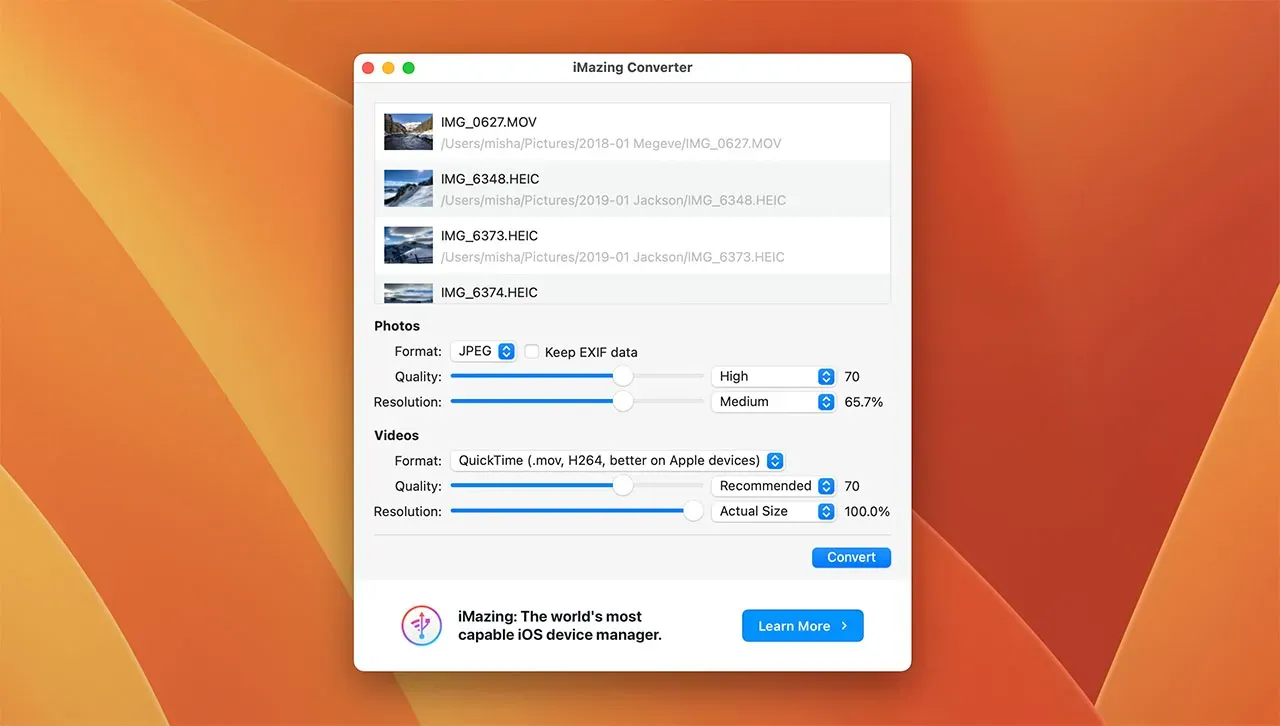
В нижней части окна находится блок Videos. В нем есть настройки формата, качества и разрешения для видео. На скриншоте видно, что программа разделяет параметры для Photos и Videos, поэтому пользователь может работать с фотографиями и видео в одном окне, но с отдельными настройками для каждого типа файлов.
Для обзора iMazing Converter как HEIC-конвертера эта функция второстепенная, но полезная. Если пользователь переносит с iPhone не только фотографии, но и видео, он может столкнуться с похожей проблемой совместимости. В таком случае программа закрывает обе задачи: HEIC-фото переводит в JPEG/PNG, а HEVC-видео — в MP4/H.264.
Пошаговая инструкция: как конвертировать HEIC в JPEG
Шаг 1. Запустите iMazing Converter
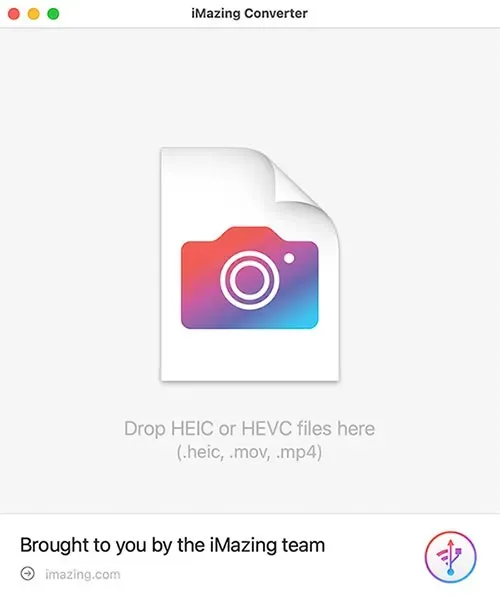
После запуска открывается компактное окно программы. В верхней части находится область для файлов. Если файлы еще не добавлены, программа ожидает перетаскивания HEIC, HEIF или HEVC. В рабочем сценарии пользователь открывает папку с фотографиями и переносит нужные файлы прямо в окно.
Шаг 2. Добавьте HEIC-файлы
Файлы можно добавить перетаскиванием. Это может быть один снимок, несколько выбранных файлов или целая папка. После добавления в списке появляются миниатюры и имена файлов. Это помогает проверить, что в программу попали именно нужные изображения.
Для больших папок лучше сначала убедиться, что среди файлов нет лишних изображений. iMazing Converter работает быстро, но если случайно добавить не ту папку, программа обработает больше файлов, чем нужно.
Шаг 3. Выберите JPEG в поле Format
В блоке Photos откройте выпадающий список Format и выберите JPEG. Это основной вариант для совместимости. JPEG подойдет для Windows, сайтов, отправки по почте, публикации в социальных сетях, офисных документов и большинства старых программ.
Шаг 4. Настройте Keep EXIF data
Решите, нужно ли сохранять метаданные. Если фотографии остаются в личном архиве, галочку Keep EXIF data можно оставить включенной. Если изображения будут опубликованы в интернете или отправлены людям, которым не нужны сведения о месте и времени съемки, галочку лучше снять.
Шаг 5. Выберите Quality
Настройка Quality определяет качество JPEG и размер файла. Для универсального результата лучше не ставить слишком низкое значение. Если нужно уменьшить вес, снижайте качество постепенно и проверяйте результат на нескольких фотографиях.
Шаг 6. При необходимости измените Resolution
Если изображения слишком большие, уменьшите Resolution. Это удобно для фото, которые будут смотреть на экране или загружать в веб-формы. Для печати и архива лучше сохранить высокое разрешение.
Шаг 7. Нажмите Convert
После проверки настроек нажмите Convert. Программа предложит выбрать место сохранения. Лучше создать отдельную папку, например JPEG converted, чтобы не смешивать исходные HEIC и готовые JPEG.
Шаг 8. Проверьте результат
После завершения откройте папку назначения и проверьте несколько файлов. Нужно убедиться, что:
-
фотографии открываются;
-
ориентация кадра правильная;
-
качество подходит;
-
размер файла приемлемый;
-
EXIF сохранен или удален в соответствии с задачей;
-
имена файлов понятны;
-
все нужные изображения обработаны.
Если результат слишком тяжелый, можно повторить конвертацию с меньшим качеством или разрешением. Если качество недостаточное, лучше вернуться к оригинальным HEIC и создать новые JPEG с более высокими настройками.
Пошаговая инструкция: как конвертировать HEIC в PNG
Конвертация в PNG выполняется почти так же, как в JPEG. Отличается только выбор формата.
-
Откройте iMazing Converter.
-
Перетащите HEIC-файлы или папку в окно.
-
В блоке Photos откройте Format.
-
Выберите PNG.
-
Проверьте параметры.
-
Нажмите Convert.
-
Выберите папку сохранения.
-
Проверьте готовые PNG-файлы.
PNG лучше использовать для изображений, где важна четкость линий и текста. Например, если HEIC-файл содержит скриншот экрана iPhone, фотографию документа, схему, интерфейс или графический материал, PNG может быть более подходящим выбором. Для обычной фотографии PNG часто оказывается слишком тяжелым.
Если нужно конвертировать много фото для сайта, PNG не всегда рационален. Большие PNG-файлы медленнее загружаются, занимают больше места и могут быть неудобны для массовой передачи. В таких случаях JPEG с хорошим качеством обычно практичнее.
Как iMazing Converter работает с исходными файлами
Программа создает новые файлы в выбранном формате. Исходные HEIC-файлы при этом не нужно изменять вручную. Это правильная модель работы: оригинал остается как есть, а пользователь получает совместимую копию.
Такой подход удобен по нескольким причинам:
-
можно вернуться к оригиналу;
-
можно сделать несколько вариантов JPEG с разным качеством;
-
можно отдельно создать PNG-версии;
-
можно хранить исходные HEIC как архив;
-
можно удалить EXIF только в копиях;
-
можно не бояться испортить исходные файлы.
Переименование photo.heic в photo.jpg не является конвертацией. Файл внутри остается HEIC, даже если расширение изменено вручную. iMazing Converter выполняет настоящую перекодировку изображения и создает файл в выбранном формате.
Сценарии использования в работе и быту
Фото с iPhone для Windows
Один из самых частых сценариев — перенос фотографий с iPhone на Windows-компьютер. Пользователь видит файлы .HEIC, но не все программы открывают их корректно. iMazing Converter переводит эти файлы в JPEG, после чего они становятся обычными фотографиями, которые можно открыть, отправить, вставить в документ или загрузить на сайт.
Фото для сайта или CMS
Многие сайты и административные панели не принимают HEIC. Даже если современный браузер способен показать такой файл, CMS, форма загрузки или плагин обработки изображений могут отказать. JPEG остается безопасным выбором для карточек товаров, новостей, статей, галерей и объявлений.
Фото для документов
При вставке изображений в документы лучше использовать JPEG или PNG. HEIC может не открыться у получателя, особенно если документ передается между разными системами. iMazing Converter помогает заранее подготовить совместимые изображения и не зависеть от того, какие кодеки установлены у другого человека.
Фото для отправки по email
Почтовые вложения должны быть понятными для получателя. JPEG открывается почти везде. При необходимости можно уменьшить качество и разрешение, чтобы письмо не получилось слишком тяжелым.
Подготовка изображений без облака
Если фотографии личные или рабочие, локальная конвертация безопаснее онлайн-сервисов. iMazing Converter не требует загружать фото на сайт, поэтому подходит для изображений, которые нельзя передавать сторонним сервисам.
Массовая обработка архива
После поездки, съемки мероприятия или переноса старого архива на компьютере может оказаться большая папка HEIC-файлов. Пакетное добавление папки в iMazing Converter экономит время: не нужно открывать каждый файл отдельно.
Преимущества iMazing Converter
Простота
Главное преимущество программы — простота. В интерфейсе нет ничего лишнего для задачи HEIC to JPEG converter. Пользователь видит файлы, настройки и кнопку Convert. Это делает программу подходящей для людей, которым не нужен графический редактор, а нужен понятный конвертер HEIC в JPEG.
Бесплатность
iMazing Converter распространяется бесплатно. Это важный фактор, потому что задача конвертации HEIC часто возникает внезапно: пользователь получил файлы с iPhone, не смог открыть их на компьютере и хочет быстро получить JPEG.
Поддержка Windows и macOS
Программа доступна для Mac и PC, поэтому подходит пользователям обеих основных настольных платформ. Это удобно в смешанной среде, где часть команды работает на Windows, а часть — на macOS.
HEIC в JPEG и HEIC в PNG
Программа не ограничивается только JPEG. Наличие PNG делает ее полезнее для скриншотов, документов и графики. Пользователь может выбрать формат под задачу, а не искать отдельный инструмент для PNG.
Пакетная обработка
Поддержка drag-and-drop файлов и папок делает iMazing Converter удобным для массовой конвертации. Это важнее, чем кажется: один HEIC-файл можно обработать почти любым способом, но когда файлов сотни, нужен именно пакетный конвертер.
Настройка качества и разрешения
Программа позволяет регулировать качество и разрешение. Это дает контроль над размером итоговых файлов. Для архива можно выбрать более высокое качество, для отправки — уменьшить вес.
Управление EXIF
Чекбокс Keep EXIF data решает вопрос метаданных прямо в процессе конвертации. Не нужно после этого открывать отдельную программу для очистки EXIF.
Локальная обработка
Фотографии не отправляются в облако. Для личных и рабочих изображений это серьезное преимущество перед онлайн-конвертерами.
Поддержка цветовых профилей
Программа поддерживает цветовые профили, включая wide-gamut. Для фотографий с iPhone это важно, потому что современные устройства могут использовать расширенную цветопередачу.
Недостатки iMazing Converter
Нет редактирования изображений
iMazing Converter не предназначен для редактирования. В нем нет обрезки, поворота, ретуши, фильтров, коррекции экспозиции, настройки баланса белого, добавления текста или водяных знаков. Если нужно не просто конвертировать HEIC в JPG, а обработать фото, потребуется другая программа.
Нет сложных пресетов
В программе нет системы профилей для разных задач. Нельзя создать отдельные пресеты вроде для сайта, для печати, для почты, для архива и быстро переключаться между ними. Настройки выбираются вручную.
Нет расширенного переименования
Программа не является инструментом для организации фотоархива. Она не переименовывает файлы по дате, месту съемки, EXIF-полям или шаблонам. Если нужно привести имена к виду 2026-05-17_12-30-00.jpg, придется использовать отдельный переименователь.
Нет каталога и просмотра коллекции
iMazing Converter показывает список добавленных файлов, но не является полноценным просмотрщиком или каталогизатором. В нем нельзя удобно просматривать всю библиотеку, сортировать по альбомам, ставить оценки или выбирать лучшие кадры.
Нет командной строки
Для автоматизации программа подходит хуже, чем консольные инструменты. Если нужно встроить HEIC-конвертацию в скрипт, серверный процесс или регулярную автоматическую обработку, iMazing Converter будет не лучшим выбором.
PNG может создавать крупные файлы
Поддержка PNG — плюс, но пользователь должен понимать последствия. PNG-файлы из фотографий могут быть очень большими. Если выбрать PNG для целой папки снимков, итоговая папка может занять много места.
Сравнение с аналогами
iMazing Converter лучше всего оценивать не как универсальный обработчик изображений, а как простую программу для HEIC в JPEG и HEIC в PNG. В этом классе у нее есть несколько заметных альтернатив: CopyTrans HEIC for Windows, XnConvert, Apowersoft Free HEIC Converter и встроенные средства macOS.
| Программа | Платформы | HEIC → JPEG | HEIC → PNG | Пакетная обработка | Локальная обработка | Сильная сторона | Ограничение |
|---|---|---|---|---|---|---|---|
| iMazing Converter | Windows, macOS | Да | Да | Да | Да | Простая конвертация HEIC/HEIF и HEVC | Нет редактирования фото |
| CopyTrans HEIC for Windows | Windows | Да | Нет акцента на PNG | До 100 изображений за раз в обычном сценарии | Да | Интеграция в Windows Explorer | Только Windows |
| XnConvert | Windows, macOS, Linux | Да | Да | Да | Да | Более 80 операций обработки | Сложнее для простой задачи |
| Apowersoft Free HEIC Converter | Web/приложение | Да | Основной акцент на JPG | Да | В веб-сценарии требуется загрузка | Быстрый онлайн-доступ | Менее удачен для приватных фото |
| Preview на macOS | macOS | Да | Да | Ограниченно удобно | Да | Уже есть на Mac | Не решает задачу для Windows |
CopyTrans HEIC for Windows
CopyTrans HEIC for Windows работает иначе. Это не отдельное окно-конвертер в том же смысле, что iMazing Converter, а решение для Windows Explorer: после установки пользователь может просматривать HEIC-файлы в Windows, видеть миниатюры, печатать изображения, вставлять HEIC в Microsoft Office и конвертировать HEIC в JPEG через контекстное меню. Конвертация выполняется локально, а обычный сценарий через правый клик позволяет обработать до 100 изображений за раз.
CopyTrans HEIC удобен тем, кто работает только на Windows и хочет встроить поддержку HEIC прямо в систему. Его сильная сторона — интеграция с Проводником. Но если нужен одинаково простой конвертер для Windows и macOS, а также выбор между JPEG и PNG в отдельном окне, iMazing Converter выглядит понятнее.
XnConvert
XnConvert — более мощная программа для пакетной обработки изображений. Она поддерживает множество форматов, включая HEIC/HEIF, и предлагает более 80 операций: изменение размера, обрезку, поворот, цветокоррекцию, фильтры, водяные знаки, работу с метаданными и сохранение пресетов.
По возможностям XnConvert заметно шире iMazing Converter. Но именно поэтому он сложнее. Если задача звучит так: нужно быстро перевести HEIC в JPG, iMazing Converter удобнее. Если же нужно массово изменить размер, добавить водяной знак, переименовать файлы, применить фильтр и сохранить набор действий, XnConvert будет сильнее.
Apowersoft Free HEIC Converter
Apowersoft Free HEIC Converter ориентирован на онлайн-конвертацию HEIC в JPG. В веб-интерфейсе есть область выбора или перетаскивания HEIC/HEIF, настройка Quality, опция Keep Exif data, кнопки очистки и загрузки результата.
Плюс Apowersoft — быстрый доступ через браузер. Минус — сам онлайн-сценарий. Для неважных изображений это может быть приемлемо, но для личных, рабочих и конфиденциальных фотографий локальная конвертация в iMazing Converter предпочтительнее.
Preview на macOS
Встроенное приложение Preview на Mac может помочь с отдельными изображениями, но это не такой прямой пакетный HEIC converter для пользователей Windows и macOS одновременно. Если человек работает только на Mac и редко конвертирует файлы, встроенных средств может хватить. Если нужно часто переводить папки HEIC в JPEG/PNG и делать это одинаково понятно на разных компьютерах, iMazing Converter удобнее.
Когда iMazing Converter лучше аналогов
iMazing Converter стоит выбирать, если нужна простая локальная программа для конкретной задачи: HEIC в JPEG, HEIC в PNG, иногда HEVC в MP4. Она особенно хороша, когда пользователь не хочет разбираться в расширенной пакетной обработке и не нуждается в фоторедакторе.
Программа лучше онлайн-конвертеров, когда важна приватность. Она лучше сложных пакетных редакторов, когда нужна скорость и простота. Она удобнее системных обходных способов, когда нужно обработать много файлов через одно окно.
Наиболее сильные сценарии:
-
конвертация фото с iPhone для Windows;
-
подготовка JPEG для сайта;
-
отправка совместимых файлов клиенту;
-
пакетная обработка папки;
-
удаление EXIF перед публикацией;
-
создание PNG из HEIC-скриншотов;
-
локальная обработка без облака.
Когда лучше выбрать другую программу
iMazing Converter не стоит выбирать, если задача шире простой конвертации. Для сложной пакетной обработки лучше подойдет XnConvert. Для встроенного просмотра HEIC в Windows Explorer может быть удобнее CopyTrans HEIC. Для единичного неважного файла можно использовать онлайн-конвертер. Для профессионального редактирования изображений потребуется фоторедактор.
iMazing Converter не подойдет, если нужно:
-
редактировать изображение;
-
исправлять цвет;
-
добавлять водяной знак;
-
автоматически переименовывать файлы по EXIF;
-
сортировать фото по альбомам;
-
создавать сложные пресеты;
-
выполнять конвертацию из командной строки;
-
обрабатывать десятки разных форматов с фильтрами.
Это не недостаток в прямом смысле, а граница назначения программы. iMazing Converter хорош именно потому, что не усложнен лишними функциями.
Практические настройки для разных задач
Для отправки фотографий по почте
Оптимальный выбор:
| Параметр | Рекомендация |
|---|---|
| Format | JPEG |
| Quality | Средне-высокое или высокое |
| Resolution | Уменьшить, если письмо получается тяжелым |
| Keep EXIF data | Отключить, если метаданные не нужны |
Для email важен баланс. Получателю нужен файл, который легко открыть, а отправителю — вложение разумного размера. JPEG подходит лучше всего.
Для личного архива
Оптимальный выбор:
| Параметр | Рекомендация |
|---|---|
| Format | JPEG для совместимой копии, оригинал HEIC сохранить отдельно |
| Quality | Высокое |
| Resolution | Не уменьшать |
| Keep EXIF data | Включить |
Для архива важно не потерять дату, место и параметры съемки. Поэтому EXIF лучше сохранить, а оригиналы HEIC не удалять.
Для публикации в интернете
Оптимальный выбор:
| Параметр | Рекомендация |
|---|---|
| Format | JPEG |
| Quality | Среднее или средне-высокое |
| Resolution | Уменьшить под размер сайта |
| Keep EXIF data | Обычно отключить |
Перед публикацией часто лучше удалить EXIF, особенно если в фотографиях есть геоданные. Также стоит уменьшить разрешение, чтобы страницы сайта загружались быстрее.
Для скриншотов и инструкций
Оптимальный выбор:
| Параметр | Рекомендация |
|---|---|
| Format | PNG |
| Quality | Не ключевой параметр для PNG |
| Resolution | Оставить исходное, если важна читаемость |
| Keep EXIF data | Обычно не требуется |
PNG хорошо подходит для интерфейсов, текста и схем. Если HEIC-файл представляет собой скриншот или изображение с надписями, PNG может выглядеть лучше JPEG.
Для загрузки в формы с ограничением размера
Оптимальный выбор:
| Параметр | Рекомендация |
|---|---|
| Format | JPEG |
| Quality | Снизить постепенно |
| Resolution | Уменьшить до приемлемого размера |
| Keep EXIF data | Отключить, если не требуется |
Если сайт ограничивает размер файла, нужно работать с двумя параметрами: Quality и Resolution. Сначала разумно уменьшить разрешение, затем при необходимости снизить качество.
Частые проблемы и решения
Файл после конвертации слишком большой
Причины обычно две: слишком высокое качество JPEG или слишком большое разрешение. Решение — повторить конвертацию с более низким Quality или уменьшенным Resolution. Для фотографий, которые нужны только для экрана, полное разрешение часто избыточно.
Качество JPEG ухудшилось
Скорее всего, выбрано слишком низкое качество или сильно уменьшено разрешение. Нужно вернуться к исходному HEIC и создать новую копию с более высокими настройками. Поэтому исходники лучше не удалять сразу после первой конвертации.
Пропали дата, место или данные камеры
Вероятно, при конвертации была отключена опция Keep EXIF data. Если эти сведения нужны, включите чекбокс и повторите конвертацию.
PNG получился очень тяжелым
Это нормальная ситуация для фотографий. PNG не всегда подходит для снимков с большим количеством деталей. Если нужен небольшой файл, лучше выбрать JPEG.
Фотографии не добавляются в окно
Нужно проверить, действительно ли файлы имеют поддерживаемый формат. Иногда файл может иметь неправильное расширение или быть поврежден. Также стоит попробовать добавить один файл отдельно, чтобы понять, проблема в конкретном изображении или в папке.
Получатель все равно не может открыть файл
Нужно убедиться, что отправлен именно новый JPEG или PNG, а не исходный HEIC. При массовой обработке легко перепутать папки. Лучше сохранять результат в отдельную папку с понятным названием.
После конвертации появились дубликаты
Это нормальное следствие создания копий. iMazing Converter не заменяет исходные HEIC, а создает новые файлы. Чтобы не запутаться, исходники и результат лучше держать в разных папках.
Как правильно организовать рабочий процесс
Лучший способ работать с iMazing Converter — разделять исходники и готовые файлы. Например:
Photos_HEIC_originals/Photos_JPEG_for_site/Photos_JPEG_for_email/Photos_PNG_docs/Такая структура помогает избежать путаницы. В первой папке остаются оригиналы. Во второй — JPEG для сайта. В третьей — облегченные файлы для отправки. В четвертой — PNG для документов или инструкций.
Для больших архивов удобно сначала создать тестовую папку с 5–10 файлами. На ней можно подобрать качество и разрешение. После проверки настроек можно конвертировать всю папку.
Хорошая последовательность работы:
-
Скопировать HEIC-файлы в отдельную папку.
-
Создать папку для результата.
-
Открыть iMazing Converter.
-
Перетащить тестовые файлы.
-
Выбрать JPEG или PNG.
-
Настроить качество и разрешение.
-
Проверить результат.
-
Повторить на всей папке.
-
Сравнить размер и качество.
-
Сохранить исходники.
Безопасность при работе с фотографиями
iMazing Converter полезен не только из-за совместимости, но и из-за контроля над файлами. Пользователь сам решает, где находятся фотографии, какие метаданные сохранять и куда положить результат. Это особенно важно при работе с изображениями, которые содержат личные сведения.
Перед публикацией фотографий стоит проверять EXIF. Даже обычный снимок может содержать координаты места съемки. Если это фото дома, ребенка, офиса, склада или частного объекта, такие данные лучше удалить. В iMazing Converter это делается отключением Keep EXIF data.
Для рабочих файлов лучше придерживаться простого правила: исходники хранить отдельно, публичные версии создавать отдельно. Тогда можно не бояться, что случайно будет отправлен файл с лишними метаданными.
Почему не стоит просто менять расширение HEIC на JPG
Иногда пользователи пытаются решить проблему вручную: переименовывают IMG_1234.HEIC в IMG_1234.JPG. Это не конвертация. Расширение меняется, но содержимое файла остается прежним. Некоторые программы могут попытаться распознать изображение по внутренней структуре, но другие откроют ошибку или откажутся принимать файл.
Настоящая конвертация означает, что изображение перекодируется в другой формат. iMazing Converter создает новый JPEG или PNG, который соответствует выбранному формату. Поэтому файл после обработки становится совместимым, а не просто переименованным.
JPEG или PNG: что выбрать в iMazing Converter
Выбор между JPEG и PNG зависит от задачи.
| Задача | Лучше выбрать | Почему |
|---|---|---|
| Отправить фото человеку | JPEG | Откроется почти везде |
| Загрузить фото на сайт | JPEG | Хороший баланс качества и размера |
| Подготовить фото товара | JPEG | Удобен для CMS и интернет-магазинов |
| Сохранить скриншот | PNG | Лучше для текста и интерфейсов |
| Подготовить изображение для инструкции | PNG | Четкие линии и надписи |
| Сделать легкую копию | JPEG | Файл обычно меньше |
| Сохранить максимум без JPEG-артефактов | PNG | Нет типичных артефактов JPEG |
| Передать архив фотографий | JPEG + сохранить HEIC отдельно | Совместимость без потери исходников |
Для большинства фотографий с iPhone оптимальный выбор — JPEG. Для скриншотов, схем и изображений с текстом — PNG.
Чем iMazing Converter отличается от iMazing
iMazing Converter — отдельная простая программа для конвертации HEIC/HEIF и HEVC. iMazing — более крупное приложение для управления iPhone и iPad: резервные копии, фото, сообщения, музыка, файлы и другие данные. В контексте этой статьи важен именно iMazing Converter, потому что он решает конкретную задачу конвертации форматов.
Пользователю не нужно изучать все возможности iMazing, если ему нужно только перевести HEIC в JPEG или PNG. iMazing Converter открывается быстрее, выглядит проще и не требует разбираться в управлении устройством. Это отдельный инструмент для локальных файлов на компьютере.
Производительность при больших объемах
При большом количестве файлов скорость зависит от размера фотографий, выбранного качества, разрешения, мощности компьютера и скорости диска. Но сама схема работы программы хорошо подходит для пакетной обработки: файлы добавляются списком, настройки применяются ко всем выбранным изображениям, прогресс отображается во время выполнения.
Для больших папок лучше придерживаться аккуратного процесса:
-
не смешивать исходники и результат;
-
не запускать параллельно несколько тяжелых операций;
-
не закрывать программу до завершения;
-
сначала проверить настройки на небольшой группе;
-
использовать отдельную папку назначения;
-
после завершения просмотреть несколько случайных файлов.
Если итоговые JPEG получились слишком большими, не стоит сразу удалять их вручную по одному. Проще изменить настройки и повторить конвертацию в новую папку.
Кому подойдет iMazing Converter
Программа подойдет пользователям, которым нужен простой и надежный HEIC to JPEG converter без сложного интерфейса. Это хороший выбор для владельцев iPhone, пользователей Windows, сотрудников офисов, преподавателей, контент-менеджеров, администраторов сайтов, продавцов, фотографов-любителей и всех, кто регулярно получает HEIC-файлы.
Особенно хорошо программа подходит тем, кто:
-
не хочет пользоваться онлайн-конвертерами;
-
не хочет устанавливать тяжелый редактор ради одной задачи;
-
работает с папками фотографий;
-
хочет сохранить или удалить EXIF по выбору;
-
использует и Windows, и macOS;
-
хочет быстро получить JPEG или PNG;
-
не нуждается в фильтрах и редактировании.
Кому программа не подойдет
iMazing Converter не подойдет пользователям, которым нужна полноценная обработка изображений. Если нужно исправлять цвет, кадрировать, поворачивать, добавлять логотип, пакетно переименовывать, накладывать водяные знаки, сортировать фото и создавать сложные экспортные профили, лучше использовать другое ПО.
Она также не лучший выбор для сценариев автоматизации. Если конвертация должна запускаться по расписанию, через командную строку, в серверном процессе или в скрипте, удобнее выбрать инструмент с CLI.
Итоговая оценка
iMazing Converter 2 — удачный бесплатный конвертер HEIC в JPEG и PNG для пользователей, которым нужна простая локальная обработка фотографий с iPhone. Программа не перегружена функциями, поддерживает drag-and-drop, работает с файлами и папками, позволяет выбрать JPEG или PNG, настроить качество и разрешение, сохранить или удалить EXIF-метаданные и выполнить конвертацию без загрузки файлов в облако.
Сильная сторона iMazing Converter — понятность. Это не программа для сложной обработки фото, а точный инструмент для конкретной проблемы: HEIC-файлы нужно сделать совместимыми. В этой задаче она выглядит убедительно: минимум действий, ясный интерфейс, пакетная обработка и локальная конвертация.
Использовать iMazing Converter стоит, если нужно быстро преобразовать HEIC/HEIF в JPEG или PNG на Windows или macOS. Выбирать другое решение стоит только тогда, когда помимо конвертации нужны редактирование, автоматизация, сложные пресеты или расширенная работа с большим количеством форматов.
FAQ
iMazing HEIC Converter и iMazing Converter — это одно и то же?
Да, в практическом смысле это продолжение одного инструмента. Старое название iMazing HEIC Converter закрепилось за программой из-за основной функции HEIC в JPEG/PNG. Новое название iMazing Converter 2 отражает расширение возможностей: теперь программа также работает с HEVC-видео.
Можно ли конвертировать HEIC в JPG?
Да. В блоке Photos нужно выбрать Format: JPEG, добавить HEIC-файлы и нажать Convert.
Можно ли конвертировать HEIC в PNG?
Да. В том же списке Format можно выбрать PNG. Этот вариант особенно полезен для скриншотов, схем и изображений с текстом.
Можно ли добавить сразу папку?
Да. iMazing Converter поддерживает перетаскивание файлов и папок в окно программы.
Сохраняет ли программа EXIF?
Да. За это отвечает чекбокс Keep EXIF data. Если он включен, EXIF сохраняется; если отключен, метаданные удаляются.
Что выбрать: JPEG или PNG?
Для обычных фотографий чаще подходит JPEG. Для скриншотов, схем, интерфейсов и изображений с текстом можно выбрать PNG.
Работает ли программа без облака?
Да. Конвертация выполняется на устройстве пользователя, файлы не передаются в облако, интернет для самой обработки не требуется.
Можно ли уменьшить размер файла?
Да. Для этого можно снизить Quality или уменьшить Resolution. Лучше сначала проверить результат на нескольких файлах.
Портит ли программа исходные HEIC?
Программа создает новые файлы в выбранном формате. Исходные HEIC лучше хранить отдельно и не удалять до проверки результата.
Можно ли конвертировать HEVC-видео?
Да. iMazing Converter 2 поддерживает конвертацию HEVC/H.265 в MP4/H.264.
