
HitPaw Watermark Remover — подробный обзор программы для удаления водяных знаков с фото и видео
HitPaw Watermark Remover — это узкоспециализированная программа, рассчитанная не на все виды монтажа сразу, а на одну конкретную задачу: быстро и аккуратно убрать водяной знак, логотип, подпись, дату, штамп, наклейку или другой лишний объект с изображения и видео. В этом и заключается ее главная сила. Она не распыляется на десятки второстепенных функций, а строится вокруг удаления watermark и связанных сценариев: очистка кадров для публикации, восстановление старых фото с датой, удаление логотипа из угла ролика, работа со статичными и движущимися метками, пакетная обработка, предпросмотр перед экспортом. Программа доступна для Windows и macOS, работает и с изображениями, и с видео, а в интерфейсе делает ставку на визуально понятный рабочий процесс: импорт файла, выделение области, выбор режима удаления, Preview и Export.
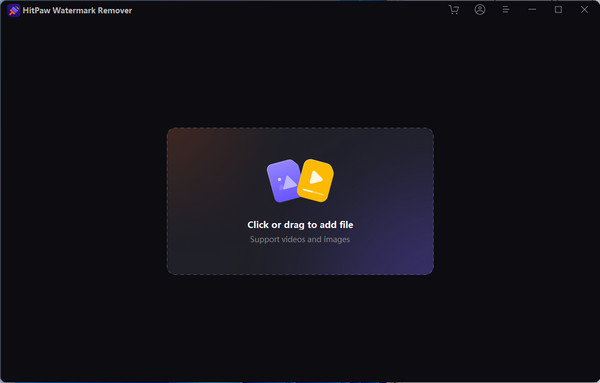
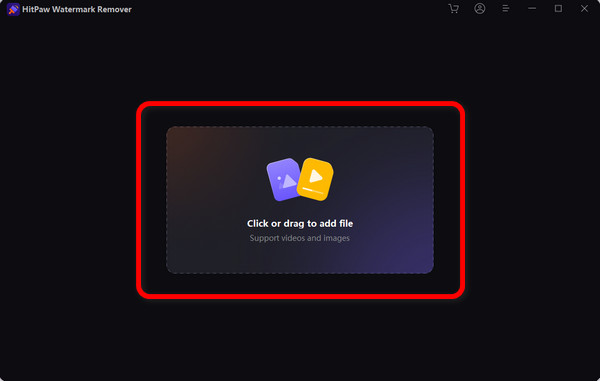
Главное в HitPaw Watermark Remover — она не выглядит как громоздкий редактор, в котором нужно долго искать нужный инструмент. После запуска открывается темное окно с большой зоной импорта по центру. Можно щелкнуть по ней или просто перетащить файл мышью. Программа принимает и видео, и изображения, а в верхней части рабочего окна собирает добавленные файлы в ленту миниатюр, чтобы между ними можно было быстро переключаться. Такой подход удобен, когда нужно убрать водяной знак не с одного объекта, а с серии изображений или нескольких коротких роликов подряд. Подход к работе здесь предельно прикладной: открыл, отметил, выбрал режим, проверил результат, экспортировал.
По своей логике HitPaw Watermark Remover ориентирован на несколько очень понятных типов пользователей. Первый — человек, которому нужно удалить watermark с видео без входа в тяжелый монтажный софт. Второй — пользователь, который хочет убрать надпись, штамп даты, подпись или логотип с фото, не переходя в Photoshop или другой крупный редактор. Третий — контент-мейкер, которому важна скорость: загрузил материал, быстро выделил ненужный элемент, сравнил эффект в Preview и получил чистый файл. Четвертый — пользователь, работающий с архивом картинок или серией роликов, где нужна batch-логика и быстрый переход между файлами. У программы есть и дополнительная функция добавления текстового или графического watermark, но основной смысл продукта все же в удалении, а не в брендировании.
Скачать HitPaw Watermark Remover
- Ретушь фото
- Русский интерфейс
- Просто новичкам
- Платная лицензия
- Водяной знак
- Требует ПК
Что представляет собой программа на практике
Если описывать HitPaw Watermark Remover не языком рекламного блока, а через реальный сценарий использования, то это специализированный AI watermark remover, который работает по двум основным схемам. Для фото пользователь выделяет ненужный участок и выбирает подходящий режим восстановления фона. Для видео пользователь не только отмечает область watermark, но и задает временной диапазон на timeline, чтобы программа понимала, в каком отрезке ролика нужно применять удаление. Для более сложных случаев предусмотрен режим динамического водяного знака, когда метка двигается или меняет положение в кадре. Именно это и отличает программу от совсем простых watermark remover-инструментов, которые хорошо справляются только с фиксированным логотипом в одном углу.
Отдельно важно, что HitPaw Watermark Remover не ограничивается только классическими водяными знаками в буквальном смысле. Он рассчитан и на удаление текста с изображения, и на устранение даты, и на очистку кадра от эмодзи-наклеек, и на удаление небольших лишних объектов. Практически это означает, что если в кадре есть не только watermark, но и какой-то небольшой визуальный мусор, HitPaw тоже можно использовать — особенно на фото и на видео с относительно спокойным фоном.
Установка, запуск и первое знакомство с интерфейсом
На Windows программа поддерживается как минимум на Windows 7 64-bit, Windows 8 64-bit, Windows 10 и Windows 11; на macOS доступна версия для macOS 10.15 и выше. Уже на этом этапе видно, что продукт рассчитан не только на самую новую систему, а охватывает достаточно широкую базу пользователей. Интерфейс после запуска темный, с крупной зоной импорта по центру. Визуально это решение удачное: программа не перегружает панелями и не отвлекает второстепенными меню. Весь фокус удерживается на файле и области, которую нужно очистить.
В актуальной логике интерфейса файлы можно перетаскивать сразу в главное окно, не выбирая заранее отдельный режим только фото или только видео. После обновления линейки интерфейса HitPaw упростил старт работы: drag-and-drop стал основным способом импорта, а подсказки в окне запуска помогают быстрее понять, что делать дальше. Это не меняет сути программы, но сильно снижает порог входа. У HitPaw Watermark Remover нет ощущения технического инструмента, в котором без инструкции невозможно разобраться.
В верхней части рабочего окна отображаются добавленные материалы. Если их несколько, миниатюры позволяют быстро переходить между файлами без повторного открытия диалогового окна. Там же находится кнопка добавления новых объектов. Для серийной работы такая организация удобнее, чем однофайловый интерфейс, где каждый раз приходится начинать с нуля. Правая часть окна отведена под параметры: список выделений, настройки remove mode, кнопки Preview и Export. Нижняя часть видео-режима занята timeline и элементами длительности выбранной области. В фото-режиме вместо timeline большую роль играют инструменты точного выделения и навигации по изображению.
Как устроен интерфейс HitPaw Watermark Remover
В интерфейсе программы есть несколько ключевых зон, которые определяют весь workflow.
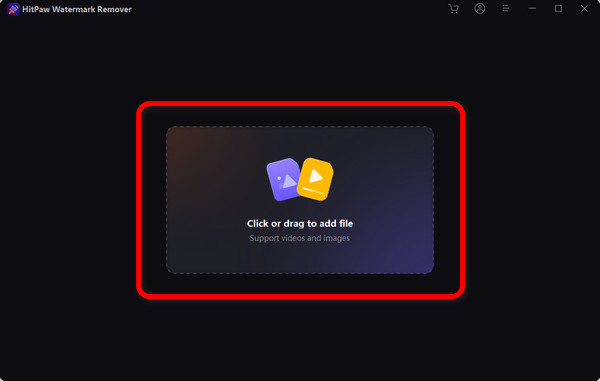
Первая зона — область импорта. Это центральный блок с приглашением добавить файл. С него начинается вся работа. Здесь же программа ясно показывает, что принимает и видео, и изображения.
Вторая зона — верхняя лента файлов. Если вы загрузили несколько материалов, они отображаются в виде миниатюр. Это важно не только для пакетной обработки, но и для единообразной работы с серией файлов. Можно пройтись по очереди по всему набору и не терять уже сделанные настройки в рамках текущей сессии.
Третья зона — рабочее поле предпросмотра. Для фото это холст изображения, для видео — окно кадра с наложенной рамкой выделения. Именно здесь вы физически обозначаете область, которую нужно удалить. При этом HitPaw не пытается скрыть механику процесса. Пользователь сам решает, насколько большой должна быть область, и сам подбирает режим удаления. Такой подход дает больше контроля, чем полностью автоматические онлайн-сервисы.
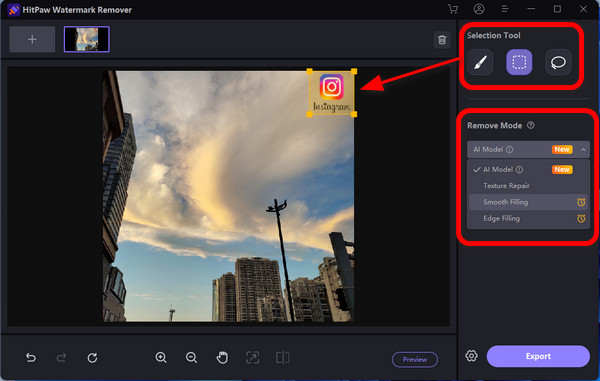
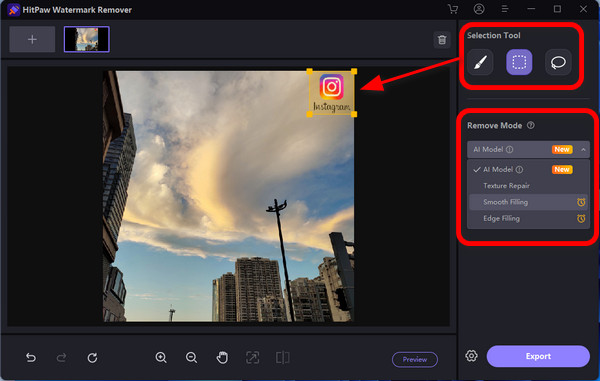
Четвертая зона — Selection Tool / Selection Option. Для изображений в программе используются Marquee Tool, Polygonal Lasso Tool и Brush Tool. Для видео в свежих интерфейсных материалах видна панель Selection Tool с иконками кисти, прямоугольного выделения и лассообразного выделения. Также есть Add Selection, если нужно добавить еще одну область, а не ограничиваться только одним прямоугольником. Это полезно в кадрах, где watermark разбит на несколько элементов или присутствуют сразу два участка, которые нужно убрать.
Пятая зона — Selections. Это список текущих выделений с привязкой ко времени. Для видео здесь особенно важна временная логика: область удаления существует не абстрактно, а в конкретном диапазоне. Если у ролика один логотип в начале, другой в середине и еще один ближе к финалу, их можно вести как отдельные selections с разной длительностью. Это один из самых практичных элементов программы.
Шестая зона — Remove Mode. Именно здесь пользователь выбирает алгоритм восстановления участка. Для видео доступны AI Model, Smooth Filling, Gaussian Blur, Color Filling и Matte Filling. Для изображений используются AI Model, Smooth Filling, Edge Filling и Texture Repair. У разных режимов разная логика работы, поэтому качество результата сильно зависит от того, насколько правильно выбран алгоритм под конкретный фон.
Седьмая зона — Preview / Export. Preview нужен не для формальности. В HitPaw Watermark Remover это реально рабочая точка принятия решения: видно, насколько удачно программа заполнила удаленный участок, не появилось ли грязное пятно, не провалилась ли текстура, не стал ли градиент неестественным. После этого уже имеет смысл жать Export.
Какие задачи программа решает лучше всего
Если говорить прямо, HitPaw Watermark Remover показывает лучший результат не на любом watermark при любых условиях, а на вполне определенных типах задач.
Лучший сценарий — статичный watermark на однородном или умеренно сложном фоне. Например, логотип в углу ролика на фоне неба, стены, воды, размытой листвы или спокойного интерьера. В таких случаях Smooth Filling, Color Filling или AI Model обычно дают наиболее предсказуемый результат. Для фото аналогично хорошо удаляются дата, подпись, простой штамп, небольшой логотип или текстовая плашка в зоне без тонкой микротекстуры.
Второй сильный сценарий — очистка изображений от надписей, дат и небольших объектов. Если на снимке есть дата в нижнем углу, подпись поверх однотонного фона, некрупная эмодзи-наклейка или мелкий элемент, который отвлекает от кадра, HitPaw Watermark Remover справляется с этим быстрее большинства универсальных редакторов. Программа не заставляет отдельно искать штамп, лечащую кисть или clone stamp; логика гораздо короче. Выделили участок, включили подходящий режим, проверили Preview, экспортировали.
Третий сценарий — движущийся водяной знак. Для такого случая предусмотрен отдельный режим через иконку кривой. Здесь уже не получится ограничиться одной неподвижной рамкой. Нужно выставить начало и конец длительности, а затем заново отметить область на разных участках движения watermark. Это более сложный процесс, но он делает программу пригодной не только для простых статичных оверлеев.
Четвертый сценарий — пакетная работа. Программа позволяет добавлять несколько файлов одновременно и переключаться между ними через верхнюю ленту. Для пользователя, которому нужно убрать логотип с однотипной серии изображений или коротких роликов, это заметно ускоряет работу.
Работа с изображениями: как это устроено
Режим обработки изображений в HitPaw Watermark Remover устроен проще, чем видео-режим, но при этом требует более аккуратного выбора remove mode. После импорта картинки программа предлагает выделить область watermark при помощи одного из трех инструментов: Marquee Tool, Polygonal Lasso Tool или Brush Tool. Это не просто формальный набор.
Marquee Tool удобен для прямоугольных зон. Если watermark представляет собой штамп, дату, логотип в углу, короткую строку текста или прямоугольную метку, этот инструмент обычно самый быстрый. Вы выделяете область вокруг надписи, не заходя слишком далеко за ее пределы, и дальше выбираете remove mode.
Polygonal Lasso Tool полезен там, где форма объекта неровная. Например, если watermark идет по диагонали, имеет сложный контур или расположен рядом с важными деталями, которые нельзя задевать. Полигональное выделение позволяет точнее обойти объект и не захватить лишнюю часть фона. Для сложных изображений это часто дает более чистый результат, чем грубый прямоугольник.
Brush Tool нужен для свободного ручного выделения. Это хороший вариант для тонких надписей, мелких дефектов, небольших символов, фрагментов прозрачного watermark или ситуаций, где проще закрасить нежелательный объект кистью, чем строить четкую геометрию выделения. Для локальной чистки фото Brush Tool — один из самых полезных инструментов.
Дальше начинается самая важная часть — выбор режима удаления.
AI Model
AI Model — наиболее универсальный вариант для фото. Он рассчитан на автоматическое удаление текста и штампов с максимальной естественностью результата. Именно этот режим логично пробовать первым, если фон сложный, а вы не хотите вручную угадывать, какой тип заполнения подойдет лучше. Особенно хорошо AI Model проявляет себя, когда под watermark есть неоднородность, мягкий градиент, переход света, ткань, небо, кожа, листва или городской фон.
Smooth Filling
Smooth Filling использует край выделения и делает плавный переход в двух направлениях. Проще говоря, программа подхватывает окружающий цвет и растягивает его по удаляемой области. Это быстрый режим, который особенно хорош на однотонных и малофактурных поверхностях: стены, небо, асфальт, вода, расфокусированный фон. Если выбрать его на сложной текстуре, можно получить слишком пластиковый участок. Но на простом фоне Smooth Filling часто дает очень чистый результат.
Edge Filling
Edge Filling берет цвет по краям выделения и заполняет область снаружи внутрь. На практике он полезен там, где watermark небольшой и окружен стабильным контуром. Например, короткая дата на ровном фоне или небольшой логотип в пустом углу. Он работает быстро, но, как и Smooth Filling, лучше показывает себя на простых цветовых участках, чем на сложных деталях.
Texture Repair
Texture Repair — самый интересный режим для смешанных по цвету и фактуре участков. Программа ищет подходящие фрагменты вокруг выбранной зоны и за счет этого восстанавливает рисунок более натурально. Именно этот режим полезен, если watermark лежит на кирпичной стене, волосах, траве, пестрой ткани, облаках с выраженной текстурой или другой сложной поверхности. Он работает медленнее, зато часто дает лучший результат там, где простая заливка проваливается.
После выбора режима остается нажать Preview, оценить результат и, если нужно, попробовать другой mode. Это одна из сильных сторон HitPaw Watermark Remover: программа не загоняет пользователя в один алгоритм и не делает вид, что любой watermark удаляется одинаково. В реальной работе это означает, что одно и то же фото иногда стоит прогнать через AI Model, а потом сравнить с Texture Repair. На простом фоне лучше может оказаться Smooth Filling, а на текстуре — Texture Repair. Такой перебор режимов занимает секунды, но сильно влияет на финальное качество.
Работа с видео: главный сценарий HitPaw Watermark Remover
Если фото-режим в программе полезен, то основной интерес все же вызывает именно видео. Здесь HitPaw Watermark Remover раскрывается как инструмент для удаления логотипа с видео, очистки угла кадра, удаления даты, текстового watermark и других наложений.
После импорта ролика работа идет в несколько шагов. Сначала вы добавляете видео через центральную область или drag-and-drop. Затем в окне предпросмотра отмечаете область watermark. После этого справа выбираете Remove Mode, а внизу на timeline задаете длительность действия этой области. Если watermark есть не на всей длине ролика, а только в одном фрагменте, это можно учесть. Если в ролике несколько водяных знаков в разное время, вы добавляете новые selections и назначаете им собственные диапазоны. Это намного гибче, чем удалить все везде одинаково.
AI Model
Для видео AI Model — главный интеллектуальный режим. Он рассчитан на автоматическое распознавание разных типов водяных знаков и более аккуратное восстановление видеоряда. Если фон за watermark неоднороден, есть движение, свет меняется, а сам логотип полупрозрачный или сложный по форме, AI Model обычно становится отправной точкой. Этот режим экономит время и избавляет от части ручного подбора, хотя идеальным он остается не во всех сценах.
Smooth Filling
Smooth Filling для видео работает похожим образом, как и в фото-режиме: берет край выделения и создает плавный переход. Это хороший выбор для спокойных сцен с однородным фоном, где логотип расположен, например, в углу на фоне неба, стены, размытого фона, мягкого освещения. Если watermark небольшой, а фон не содержит важной мелкой структуры, Smooth Filling часто оказывается самым быстрым и аккуратным решением.
Color Filling
Color Filling ориентирован на ситуации, где вокруг watermark есть практически сплошной цвет. Программа определяет цветовую среду рядом с меткой и фактически прячет ее за счет подбора похожего тона. Это полезно для однотонных титульных экранов, студийных фонов, участков с равномерной заливкой и подобных сценариев. Если же вокруг объекта идет сложная текстура, Color Filling обычно проигрывает AI Model или Matte Filling.
Matte Filling
Matte Filling работает по другой логике: копирует часть изображения и перекрывает watermark выбранной маской. Это полезно на более сложных фонах, где простое растягивание цвета смотрится неестественно. Если в кадре рядом с логотипом есть участок, который можно позаимствовать без заметного конфликта с окружающей сценой, Matte Filling дает сильный результат. Но здесь уже важнее аккуратность пользователя: слишком грубое выделение или неудачный диапазон по времени могут оставить заметный след.
Gaussian Blur
Gaussian Blur — это скорее технический компромисс, чем идеальное удаление. Он не восстанавливает фон так, как AI Model или Matte Filling, а маскирует участок размытием. Такой вариант годится, когда важнее быстро скрыть надпись, чем полностью воссоздать участок кадра. Например, если логотип находится на темном или шумном фоне, легкий blur может быть визуально приемлем. Но если нужен максимально чистый watermark-free video, это не самый сильный режим программы.
После выбора режима вы запускаете Preview и смотрите, как отрабатывает выбранный алгоритм. Если результат устраивает, нажимаете Export. После завершения программа показывает успешный экспорт и предлагает открыть папку результата. По рабочей логике это выглядит просто и не требует длинной цепочки промежуточных действий.
Как удалить водяной знак с фото в HitPaw Watermark Remover: пошагово
Если разложить работу с изображением в HitPaw Watermark Remover по шагам, она выглядит так.
Шаг 1. Импортируйте изображение
Открываете программу и добавляете файл через центральную зону импорта. Если нужно обработать несколько картинок, можно загрузить их сразу. В верхней части окна появятся миниатюры файлов.
Шаг 2. Выберите инструмент выделения
Для прямоугольного штампа или даты логично начать с Marquee Tool. Для неправильной формы — с Polygonal Lasso Tool. Для тонких надписей и локальных мелких элементов — с Brush Tool. Чем точнее вы ограничите watermark, тем меньше риск испортить соседние детали.
Шаг 3. Подберите remove mode
Если фон простой и ровный, сначала пробуйте Smooth Filling или Edge Filling. Если фон сложный, сразу переходите к AI Model или Texture Repair. Не стоит выбирать режим по привычке. В HitPaw Watermark Remover качество очень сильно зависит от фона под объектом.
Шаг 4. Проверьте результат через Preview
Нажмите Preview и внимательно посмотрите на очищенную область. Ищите не только следы самого watermark, но и побочные артефакты: расплывшуюся текстуру, неестественный градиент, грязное пятно, повторяющийся фрагмент. Если что-то не нравится, вернитесь и смените remove mode.
Шаг 5. Экспортируйте итог
Когда результат устраивает, нажмите Export. Дальше имеет смысл открыть итоговый файл в полном размере и посмотреть его без масштабирования окна программы. На уменьшенном превью следы иногда почти не видны, а в реальном размере могут проявиться. Это стандартное правило для любого watermark remover, и HitPaw здесь не исключение.
Как удалить водяной знак с видео: пошагово
Для видео инструкция чуть длиннее, но все равно остается простой.
Шаг 1. Добавьте ролик
Откройте HitPaw Watermark Remover и перетащите видео в окно. Можно также щелкнуть по центру рабочего поля и выбрать файл вручную. Если вы работаете с несколькими роликами, добавьте их серией — они попадут в верхнюю ленту.
Шаг 2. Выделите область watermark
В окне предпросмотра отметьте логотип, дату, текст или другой элемент, который нужно убрать. Следите, чтобы рамка не захватывала слишком много лишнего фона. Чем точнее выделение, тем чище итоговый участок.
Шаг 3. Настройте длительность на timeline
Это ключевой шаг. Внизу есть timeline, а у выделения — временные параметры Start и End. Если watermark есть только в части ролика, не нужно растягивать удаление на весь клип. Укажите реальный диапазон. Если логотип появляется в нескольких отрезках, создайте дополнительные selections.
Шаг 4. Выберите remove mode
Для универсального старта используйте AI Model. Для спокойного однотонного фона пробуйте Smooth Filling или Color Filling. Для более сложного участка — Matte Filling. Если задача состоит в быстром скрытии элемента, а не в полном восстановлении фона, допустим Gaussian Blur.
Шаг 5. Запустите Preview
Посмотрите, как очищенная область ведет себя в движении. На видео важно не только качество одного кадра, но и отсутствие мерцания, пульсации, дрожания заплатки или скачков на границе области. Если выбранный режим выглядит нестабильно, попробуйте другой.
Шаг 6. Экспортируйте результат
После проверки нажмите Export. По завершении можно открыть папку с результатом и отдельно просмотреть ролик в медиаплеере, чтобы убедиться, что в динамике все выглядит так же хорошо, как в окне программы.
Удаление движущегося водяного знака
Одно из самых полезных преимуществ HitPaw Watermark Remover — режим работы с движущимся watermark. В обычной схеме программа предполагает, что выделение статично. Но если водяной знак ездит по кадру, меняет координаты или сопровождает объект, этого недостаточно.
Для такого сценария в программе предусмотрен режим через иконку кривой. По умолчанию она выключена. После активации вы переходите в режим редактирования динамического watermark. Дальше нужно переместить ползунок к началу участка, где появляется водяной знак, выделить его, затем перейти к концу длительности и снова отметить положение. Таким образом программа получает информацию не только о форме объекта, но и о его временном диапазоне. После этого можно сразу оценить результат и, если нужно, переключаться между Smooth Filling, Gaussian Blur, Color Filling и Matte Filling, пока не получится лучший вариант.
На практике режим dynamic watermark особенно полезен для роликов, где логотип не просто стоит в углу, а слегка смещается, движется вместе с композицией или появляется в разных участках клипа. Но нужно понимать ограничение: чем сложнее траектория движения, чем активнее фон за объектом и чем прозрачнее сам watermark, тем выше вероятность, что идеально чистого удаления с первого раза не будет. Тем не менее сам факт наличия этого режима делает HitPaw Watermark Remover заметно сильнее многих простых watermark remover-утилит.
Качество результата: когда программа действительно хороша
У любого AI watermark remover есть одна принципиальная проблема: удаление — это не стереть пиксели, а восстановить визуально правдоподобный фон. Именно поэтому качество в HitPaw Watermark Remover зависит не только от силы алгоритма, но и от типа исходного материала.
Где результат обычно очень хороший
Лучше всего программа справляется с участками, где за watermark находится относительно ровный фон: небо, стены, размытый задний план, спокойный градиент, однотонная одежда, вода, туман, простой интерьер. В таких условиях Smooth Filling, Color Filling и AI Model часто дают clean media без заметного шва, особенно если watermark небольшой. Для фото с датой в углу или ролика с канал-логотипом на мягком фоне это один из самых удобных сценариев использования.
Где качество хорошее, но нужен подбор режима
Сложнее фон с выраженной текстурой: волосы, трава, кирпич, толпа, ткань, листва, архитектурные детали, городские фасады. Здесь уже нельзя рассчитывать на любой режим подряд. Для фото лучше чаще смотреть в сторону Texture Repair или AI Model. Для видео — AI Model или Matte Filling. Итог может быть очень приличным, но подбор remove mode становится обязательной частью процесса.
Где начинаются ограничения
Самый трудный сценарий для HitPaw Watermark Remover — крупный полупрозрачный watermark на активном движущемся фоне. Если за ним постоянно меняется перспектива, проходят лица, руки, мелкие детали, текстуры одежды или световые блики, программе приходится буквально реконструировать скрытый участок. В таких сценах могут появляться следы вмешательства: легкая замыленность, повтор фрагмента, дрожание участка в движении, неидеальная текстура. Это не значит, что программа бесполезна — просто в таких задачах ожидать волшебного удаления без следов не стоит. Здесь уже сказывается сама природа задачи, а не только уровень конкретного инструмента.
Прозрачные и полупрозрачные метки
Прозрачный watermark всегда сложнее сплошного. Он не перекрывает фон полностью, а смешивается с ним, поэтому удалить его без остатка труднее. HitPaw Watermark Remover рассчитан и на такие случаи, но результат сильно зависит от того, насколько сильно watermark вмешивается в структуру кадра. Если прозрачность умеренная, а фон не слишком сложный, AI Model нередко справляется хорошо. Если прозрачный логотип крупный и лежит на важной детализации, следы чаще всего остаются.
Скорость, удобство и пакетная обработка
Одна из причин, почему HitPaw Watermark Remover привлекает пользователей, — скорость входа в задачу. Это действительно программа, где до первого результата проходит минимум времени. Не нужно создавать проект, настраивать секвенцию, искать нужный плагин или подгружать дополнительные модули. Импорт, выделение, remove mode, preview, export — вся логика укладывается в короткий рабочий цикл.
По скорости самой обработки многое зависит от длины ролика, разрешения файла и выбранного режима. На фото разница между алгоритмами особенно заметна в Texture Repair, который работает медленнее, чем быстрые варианты заполнения. На видео скорость также зависит от сложности сцены и временного диапазона удаления. Но в бытовом и полупрофессиональном сценарии HitPaw Watermark Remover остается именно быстрым инструментом, а не проектом на вечер.
Пакетная логика реализована без лишней драматургии. Можно добавить несколько видео или изображений сразу, а затем переходить между ними в верхней ленте. Это не полноценный конвейер с шаблонами под сотни файлов, но для серийной ручной работы функция очень полезна. Особенно если нужно убрать watermark из партии однотипных материалов. Сама структура окна под такую работу действительно подходит.
Поддерживаемые типы файлов и совместимость
Для macOS у программы заявлена поддержка распространенных графических форматов JPG/JPEG/PNG/BMP/TIFF. Для видео HitPaw в своих watermark-remover решениях оперирует популярными форматами вроде MP4, MOV и AVI, а сама программа позиционируется как решение для видео и фото на Windows и Mac. На уровне повседневного использования этого более чем достаточно: речь идет не о нишевом конвертере форматов, а о программе для удаления watermark с типичных медиафайлов.
По платформам ситуация понятная: Windows и macOS поддерживаются, причем Windows-версия охватывает несколько поколений системы. Для пользователей Apple есть полноценная Mac-версия, а не только онлайн-вариант. Для пользователя это важно, потому что desktop watermark remover почти всегда удобнее онлайн-сервиса, когда речь идет о длинном видео, серии файлов и более тонком контроле результата.
Плюсы HitPaw Watermark Remover
Очень низкий порог входа
Интерфейс программы понятен практически сразу. Темная рабочая область, крупный импорт, минимум отвлекающих деталей, понятные кнопки Preview и Export. Даже пользователь без опыта быстро понимает, где выделить watermark и где переключить режим удаления.
Поддержка и фото, и видео в одном продукте
Многие watermark remover-решения нормально работают только с одним типом контента. Здесь же одна программа закрывает оба сценария: убрать текст с фото и убрать логотип с видео. Это экономит время и делает workflow компактнее.
Несколько реальных алгоритмов удаления
Программа не ограничивается одной магической кнопкой. У пользователя есть выбор между AI Model, Smooth Filling, Edge Filling, Texture Repair, Color Filling, Matte Filling и Gaussian Blur — в зависимости от типа файла и фона. Это серьезное преимущество, потому что одно и то же решение не подходит ко всем watermark-сценариям.
Работа с движущимися watermark
Поддержка динамического режима через иконку кривой — важное отличие от самых простых утилит. Программа пригодна не только для фиксированной метки в углу, но и для более сложных случаев.
Предпросмотр перед экспортом
Preview здесь нужен не для галочки. Он действительно позволяет вовремя заметить неудачный режим и избежать лишнего экспорта. В рабочем смысле это экономит время.
Удобная серия файлов
Верхняя лента миниатюр и поддержка добавления нескольких файлов делают программу удобной для повторяющихся задач и полуbatch-сценариев.
Минусы и ограничения
Не идеальна на сложных сценах
Если водяной знак большой, прозрачный, лежит на активном движущемся фоне и перекрывает важные детали, HitPaw Watermark Remover не всегда сможет восстановить участок идеально. Следы могут остаться, особенно на длинных видео с постоянным движением.
Качество очень зависит от правильного remove mode
Это плюс с точки зрения гибкости, но минус с точки зрения автоматизации. Иногда придется пробовать AI Model, затем Smooth Filling, затем Matte Filling, чтобы понять, какой режим реально лучше для конкретного кадра.
Gaussian Blur — это маскировка, а не восстановление
Наличие этого режима полезно, но он не дает такого чистого результата, как интеллектуальные или заполняющие алгоритмы. Для быстрого скрытия подходит, для действительно чистого удаления — не всегда.
Узкая специализация
HitPaw Watermark Remover не пытается быть полноценным видеоредактором или фото-лабораторией. Для кого-то это плюс, но если нужен один универсальный пакет на все случаи, программа может показаться слишком сфокусированной.
Сравнение с аналогами
Ниже имеет смысл смотреть не на абстрактные другие программы, а на конкретные конкурирующие решения.
| Программа | Что умеет | Сильная сторона | Слабая сторона | Когда выбрать |
|---|---|---|---|---|
| HitPaw Watermark Remover | Удаление watermark с фото и видео, AI Model, Smooth Filling, Edge Filling, Texture Repair, Color Filling, Matte Filling, Gaussian Blur, работа с dynamic watermark, batch-логика | Хороший баланс между простотой, ручным контролем и количеством режимов | На сложных сценах качество нужно добивать подбором алгоритма | Когда нужен понятный desktop watermark remover для фото и видео в одном окне |
| Apowersoft Watermark Remover | Удаление и добавление watermark, фото и видео, batch processing | Очень понятный массовый сценарий, особенно для типовых задач | По глубине ручного контроля и вариативности режимов выглядит проще | Когда важнее быстро прогнать много файлов, чем тонко подбирать алгоритм |
| SoftOrbits Remove Logo Now | Удаление логотипов, текста и watermark из видео, batch mode, automatic watermark detection | Сильный акцент именно на видео и автоматическом поиске наложений | Специализация уже, чем у HitPaw; фокус в основном на video watermark remover | Когда основной сценарий — видео с логотипами и нужен автоматический подход |
| AniEraser | AI-удаление watermark и объектов с фото и видео, desktop, mobile, web | Кроссплатформенность: Windows, Mac, iOS, Android, web | Мобильно-вебовая универсальность не всегда равна удобству desktop-логики | Когда важно работать на разных устройствах и иметь единый AI object remover везде |
Сравнение с Apowersoft Watermark Remover показывает, что оба продукта решают сходные задачи: удаление watermark с изображений и видео, batch processing, добавление собственных водяных знаков. Но HitPaw Watermark Remover выглядит сильнее там, где нужен более осмысленный выбор remove mode и более явный контроль результата через Preview, timeline и набор алгоритмов. Apowersoft хорош как быстрый утилитарный конвейер, особенно когда задача сводится к типовой очистке серии файлов.
С SoftOrbits Remove Logo Now разница еще заметнее. SoftOrbits делает ставку на удаление логотипов и текста из видео, batch mode и automatic watermark detection. Это удобный подход для пользователя, которому нужен именно video logo remover без долгой ручной настройки. Но HitPaw Watermark Remover выигрывает в универсальности: он одинаково уместен и для фото, и для видео, причем с более разнообразными способами восстановления области. Если работа строится не только вокруг роликов, а вокруг mixed media, HitPaw выглядит практичнее.
С AniEraser конкуренция идет уже по линии AI object remover. AniEraser хорош тем, что доступен на десктопе, мобильных устройствах и в вебе. Это сильный аргумент для тех, кто не хочет привязываться к одному рабочему месту. Но именно desktop workflow HitPaw Watermark Remover ощущается более специализированным под watermark-задачи: видео-таймлайн, selections по длительности, динамический watermark и раздельные modes для разных типов фона делают его более прикладным инструментом для очистки медиаконтента. AniEraser шире как экосистема, HitPaw — точнее как специализированная программа для удаления водяных знаков.
Кому HitPaw Watermark Remover подойдет лучше всего
Программа особенно хорошо подходит тому, кому нужен именно desktop AI watermark remover, а не веб-сервис с урезанным контролем. Если вы регулярно сталкиваетесь с задачами вроде удалить дату с фото, убрать логотип из угла видео, почистить старый архив изображений, подготовить watermark-free version ролика, стереть подпись или текст с картинки — HitPaw Watermark Remover очень уместен. Он же подойдет небольшим контент-командам и частным авторам, которые хотят решать такие задачи быстро, не проваливаясь в тяжелый монтаж или глубокую ретушь.
Хуже всего он подойдет в двух случаях. Первый — если вам нужен большой универсальный редактор на все подряд, включая монтаж, композитинг, цветокоррекцию и ретушь высокого уровня. Второй — если вы постоянно работаете с очень сложными сценами, где watermark перекрывает лица, руки, активную фактуру и половину значимой композиции. В таких условиях любой специализированный watermark remover сталкивается с пределом, и HitPaw тут не исключение.
Итог
HitPaw Watermark Remover — сильная специализированная программа для тех, кому нужен именно удобный и быстрый инструмент удаления watermark с фото и видео. У нее понятный интерфейс, короткий workflow, поддержка нескольких файлов, отдельные режимы под разные типы фона, точные инструменты выделения, Preview перед экспортом и режим работы с движущимися метками. На фото программа особенно хороша при удалении дат, штампов, подписей, небольших логотипов и лишних объектов. На видео сильнее всего она проявляет себя при очистке статичного логотипа, текста и watermark в углу кадра, а также в роликах, где нужно задать длительность удаления через timeline.
Самая точная оценка такая: HitPaw Watermark Remover не обещает невозможного, но в своем классе делает главное — дает быстрый, контролируемый и в большом числе случаев действительно чистый способ удалить водяной знак без перехода в сложный редактор. Если нужен конкретно обзор программы для удаления watermark, а не обзор класса сервисов вообще, то HitPaw Watermark Remover — один из самых понятных и практичных вариантов на Windows и Mac.
