
AniEraser — это AI-редактор для удаления нежелательных объектов с изображений и видео. Его основная задача — быстро очистить кадр от элементов, которые мешают восприятию: прохожих на фоне, лишнего предмета в композиции, текста, логотипа, водяного знака, даты, блика, пятна, царапины или другого визуального мусора. Программа ориентирована не на профессиональную ручную ретушь с десятками слоев, масок и кистей, а на простой сценарий: загрузить фото или видео, выделить область, запустить обработку и получить очищенный результат.
AniEraser работает как кроссплатформенный инструмент: доступны веб-версия, десктопный вариант для Windows и macOS, а также мобильные приложения для iOS и Android. Один из важных смыслов программы — не заставлять пользователя переносить проект в сложный видеоредактор или графический редактор, если задача сводится к удалению одного или нескольких объектов. Для этого в интерфейсе используются понятные действия вроде Upload, Brush Size, Remove objects now, Download, Edit Again, Export и Preview.
Главная особенность AniEraser — поддержка не только фотографий, но и видео. Для обычных онлайн-ластиков это принципиальный момент: многие конкуренты хорошо справляются с картинками, но не умеют работать с движущимися объектами в роликах. AniEraser закрывает оба сценария: можно убрать лишний объект с одного снимка, а можно обработать видео, где нужно скрыть надпись, логотип, случайного человека, наклейку, эмодзи или другой отвлекающий элемент.
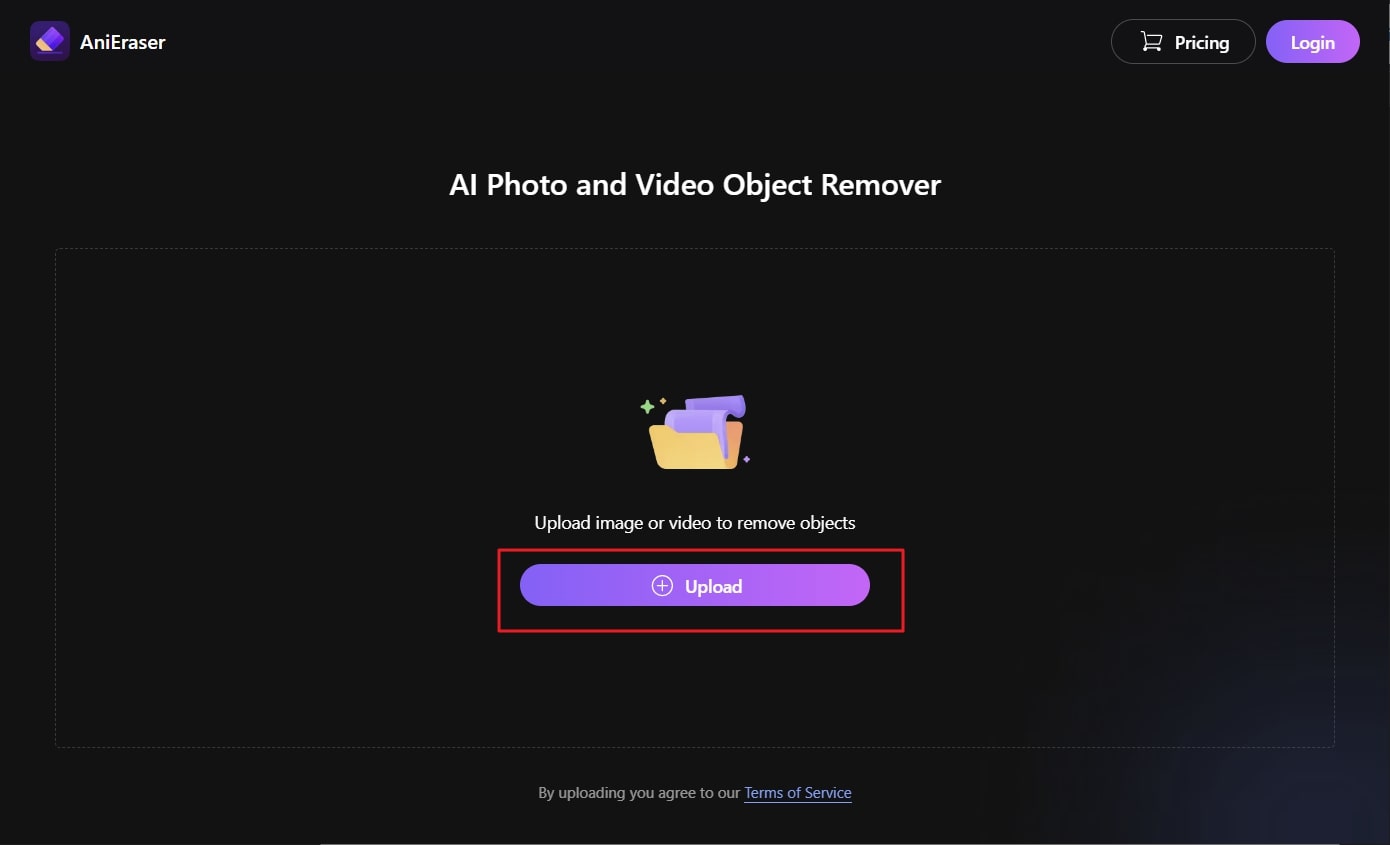
На стартовом экране AniEraser виден типичный сценарий работы: по центру расположена зона загрузки с заголовком AI Photo and Video Object Remover и кнопкой Upload. В правой верхней части интерфейса находятся элементы Pricing и Login. Такой экран не перегружает пользователя: программа сразу подводит к основному действию — загрузить медиафайл для удаления объектов.
Скачать AniEraser
- Ретушь фото
- Русский интерфейс
- Просто для новичков
- Часть функций платная
- Нужен интернет
- Узкая ретушь фото
Для каких задач подходит AniEraser
AniEraser стоит рассматривать как практичный инструмент для точечной очистки визуального контента. Он полезен, когда нужно не перерисовать всё изображение, а убрать конкретную помеху и сохранить общий вид кадра. Программа особенно удобна в повседневной работе с фото для социальных сетей, карточками товаров, короткими видео, рекламными креативами, личными снимками и материалами, где важна скорость.
AniEraser подходит для таких задач:
-
удалить случайного прохожего с туристического снимка;
-
убрать человека на заднем плане;
-
стереть лишний предмет со стола, пола, стены, дороги или витрины;
-
удалить текст с изображения без ручного клонирования фона;
-
убрать логотип или служебную надпись со своего материала;
-
скрыть дату, таймкод, наклейку, эмодзи или подпись;
-
убрать блик, пятно, складку, царапину или дефект;
-
ретушировать мелкие несовершенства на лице;
-
восстановить старую фотографию, если на ней есть пятна, заломы или повреждения;
-
очистить видео от статичного или движущегося отвлекающего объекта;
-
подготовить изображение для публикации, презентации, карточки товара или рекламного баннера.
В AniEraser есть несколько направлений обработки: удаление водяных знаков, объектов, людей, текстовых элементов, ретушь фото и восстановление старых снимков. В мобильном приложении также заявлены функции улучшения фото, исправления размытия, повышения качества видео, восстановления деталей, шумоподавления, цветизации старых снимков и редактирования изображений текстовыми командами.
Важно понимать практическую границу таких инструментов. AniEraser хорошо раскрывается на задачах, где объект занимает ограниченную область, а вокруг него есть достаточно визуального контекста: стена, небо, трава, асфальт, ткань, вода, однотонный фон, повторяющийся узор. Если же удаляемый объект закрывает лицо, сложную архитектурную деталь, руку, текстурный предмет или значительную часть кадра, результат может потребовать повторной обработки или доработки в другом редакторе. Это относится не только к AniEraser, а к самой природе AI-inpainting: модель должна не просто стереть пиксели, а восстановить то, чего в исходнике не видно.
Основные возможности AniEraser
Удаление объектов с фото
Главный сценарий AniEraser — Image Object Remover, то есть удаление объектов с изображения. Пользователь открывает фото, отмечает ненужный фрагмент кистью, регулирует размер кисти через Brush Size, запускает обработку кнопкой Remove objects now и затем сохраняет результат через Download.
Такой подход особенно хорошо подходит для небольших и средних объектов: мусор на земле, вывеска на стене, провод в небе, лишний человек на заднем плане, табличка, значок, стикер, предмет одежды, пятно, складка, дефект кожи. В отличие от ручной ретуши через Clone Stamp или Healing Brush, AniEraser не требует выбирать донорские области, выравнивать текстуру и вручную замазывать следы. Пользователь показывает программе, что именно нужно убрать, а алгоритм сам анализирует окружение и достраивает фон.
В интерфейсе есть важные элементы управления:
| Элемент интерфейса | Для чего нужен |
|---|---|
| Upload | Загрузка фото или видео в рабочую область |
| Brush Size | Регулировка размера кисти для выделения объекта |
| Undo / Redo | Отмена и повтор действия при выделении |
| Reset | Сброс текущего выделения или результата |
| Remove objects now | Запуск AI-удаления выбранной области |
| Download | Сохранение обработанного изображения |
| Edit Again | Возврат к редактированию после обработки |
AniEraser не заставляет работать с точной маской на уровне профессионального ротоскопинга. Но точность выделения всё равно имеет значение: если обвести объект слишком грубо, модель может затронуть лишние части кадра; если выделить слишком узко и оставить тень, контур или отражение, после удаления может остаться визуальный след.
Удаление объектов из видео
AniEraser также работает с видеороликами. Это более сложная задача, чем обработка фотографии, потому что объект может двигаться, менять размер, перекрываться другими деталями, попадать в тени, выходить из кадра и снова появляться. В обычном видеомонтаже подобные операции требуют покадровой маски, трекинга, клонирования фона или композитинга. AniEraser упрощает процесс до выделения области и запуска AI-обработки.
В базовом сценарии пользователь загружает видео, выбирает область с объектом через Select area, просматривает результат и экспортирует очищенный ролик. В интерфейсе используются действия Preview & Export и Export. Для повторной правки доступна логика возврата к редактированию, если результат не устраивает.
AniEraser можно использовать для таких видеозадач:
-
убрать текстовую плашку или подпись;
-
удалить логотип со своего ролика;
-
скрыть эмодзи, стикер или наклейку;
-
убрать мелкий объект на фоне;
-
удалить случайного прохожего в кадре;
-
очистить видео от мусора, вывески, пятна, блика;
-
подготовить короткий ролик для публикации без отвлекающего элемента.
У видеообработки есть более строгие ограничения. Если объект находится на сложном фоне, движется быстро, закрывает важные детали, пересекается с человеком или расположен на мерцающей текстуре, AI может оставить размытие, плавающий участок, следы реконструкции или нестабильность между кадрами. Для коротких простых роликов AniEraser удобен, но для киношной зачистки проводов, отражений, теней и сложных сцен профессиональный композитинг всё еще надежнее.
Удаление текста, логотипов и водяных знаков
AniEraser часто используют как AI watermark remover, text remover и logo remover. В этом сценарии программа удаляет не физический объект, а наложенный элемент: надпись, дату, подпись, стикер, служебный текст, знак, логотип, watermark или декоративную графику. Для таких задач особенно важна ширина кисти: текст обычно имеет тонкие линии, поэтому лучше выделять его с небольшим запасом, чтобы программа захватила не только буквы, но и сглаженные края.
Пример рабочего процесса:
-
открыть изображение через Upload;
-
увеличить масштаб, если текст мелкий;
-
настроить Brush Size;
-
закрасить текст или логотип полностью;
-
нажать Remove objects now;
-
оценить результат;
-
при необходимости нажать Reset или повторить выделение;
-
сохранить через Download.
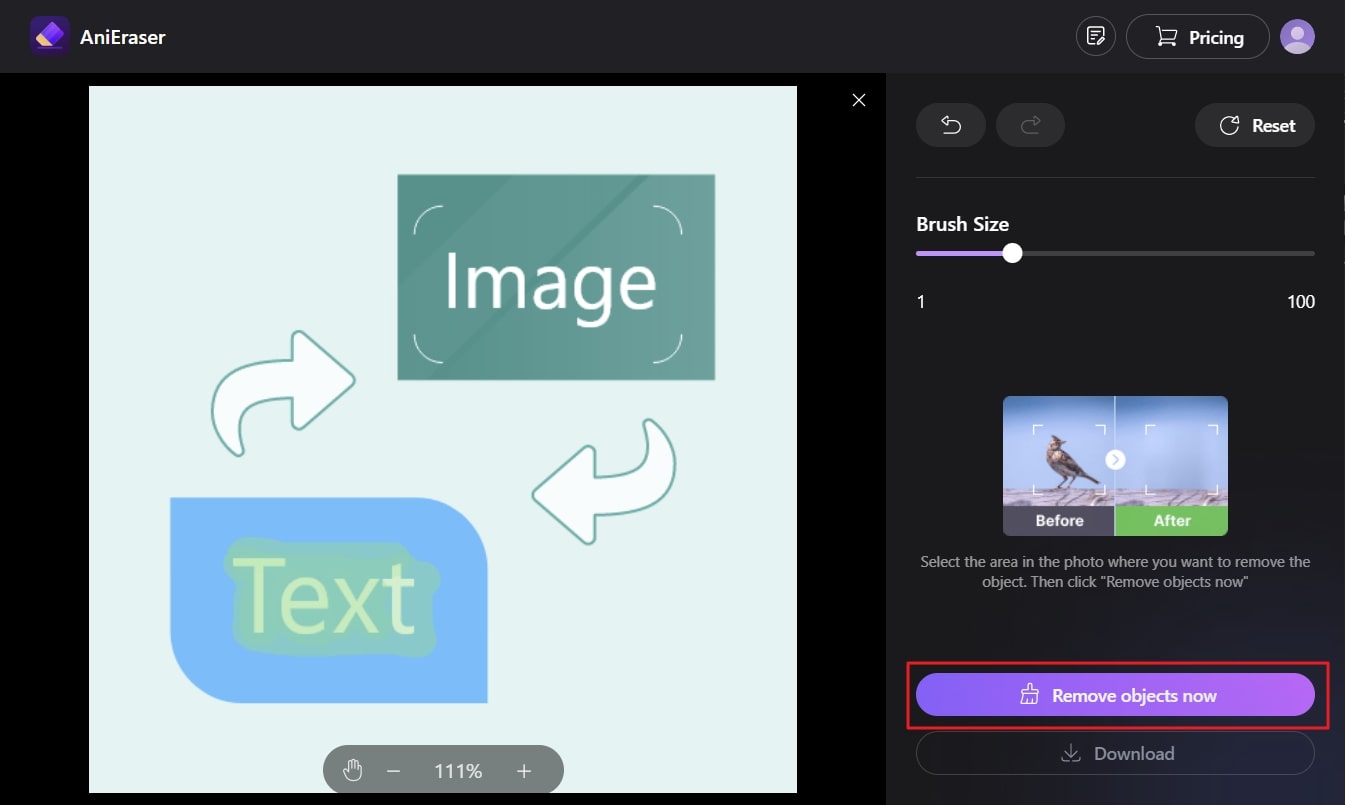
На скриншоте видно, как работает выделение области: слева находится изображение, справа — панель управления. На панели есть Brush Size со шкалой от 1 до 100, кнопки отмены и повтора, Reset, предпросмотр Before / After, кнопка Remove objects now и неактивная до обработки кнопка Download. Это типичный интерфейс AI-ластика: сначала пользователь выделяет область, затем запускает удаление.
Для удаления водяных знаков и логотипов важен правовой контекст: корректный сценарий — очистка собственных материалов, черновиков, рабочих макетов, экспортов, внутренних файлов, случайных наложений или контента, на который у пользователя есть права. Использовать такие инструменты для снятия защитных знаков с чужих изображений и видео без разрешения нельзя.
Удаление людей с фото и видео
AniEraser хорошо ложится на популярный сценарий remove people from photo. Например, пользователь делает удачный снимок у достопримечательности, но на заднем плане проходит человек; кадр с товаром испорчен рукой, отражением или случайным силуэтом; фотография для соцсетей выглядит перегруженной из-за лишних фигур на фоне. В таких случаях достаточно выделить человека кистью и дать программе восстановить фон.
Лучше всего AniEraser справляется, когда:
-
человек находится на заднем плане;
-
фигура не занимает большую часть кадра;
-
фон относительно предсказуемый;
-
объект не закрывает лицо главного героя;
-
нет сложных теней, отражений и прозрачных деталей;
-
вокруг удаляемой области есть повторяющаяся текстура.
Если человек находится в центре кадра и закрывает важную часть сцены, AI-удаление превращается не в очистку, а в генерацию недостающего фона. В таких случаях результат нужно проверять особенно внимательно: возможны размытия, неверные линии перспективы, повторяющиеся текстуры, странные фрагменты одежды или неровные края.
Ретушь лица и мелких дефектов
AniEraser можно использовать как легкий инструмент ретуши. В программе можно убрать прыщ, пятно, морщинку, небольшую тень, царапину, пылинку, след на коже или другой мелкий дефект. Это не полноценный портретный редактор с пластикой лица, частотным разложением, Dodge & Burn и цветокоррекцией, но для быстрых правок инструмент полезен.
Для ретуши лучше использовать маленький размер кисти. Если выделить слишком большую область на лице, AI может сделать кожу неестественно гладкой или изменить локальную текстуру. Правильный прием — обрабатывать дефекты по одному: сначала пятно, затем маленький блик, затем царапину. Так результат выглядит естественнее.
Восстановление старых фотографий
AniEraser также подходит для очистки старых снимков от пятен, царапин, заломов, загрязнений и других повреждений. В мобильном приложении дополнительно присутствуют функции восстановления и цветизации старых фото. Это расширяет программу за пределы простого удаления объектов: она становится полезной для семейных архивов, отсканированных фотографий и старых портретов.
На практике восстановление старого фото лучше выполнять поэтапно:
-
сначала убрать крупные царапины и пятна;
-
затем обработать мелкие дефекты;
-
после этого улучшить резкость или контраст;
-
только затем использовать цветизацию, если она нужна.
Если начать с агрессивного улучшения качества, царапины и пятна могут стать заметнее. Поэтому логичнее сначала очистить изображение, а потом усиливать детализацию.
Улучшение фото и видео
В мобильной версии AniEraser есть функции, которые выходят за рамки удаления объектов: AI Video Enhancer, восстановление деталей, повышение разрешения видео, шумоподавление, модели General, Face и Anime, а также AI Photo Enhancer для резкости, света и деталей. Для фото доступны улучшение, исправление освещения, коррекция размытия, восстановление старых изображений и редактирование через текстовые команды.
Эти функции делают AniEraser ближе к универсальному AI-редактору. Но ядро программы всё равно остается прежним: быстро удалить нежелательные элементы с фото или видео. Поэтому в обзоре логично оценивать AniEraser прежде всего как object remover, а не как замену Photoshop, Lightroom, DaVinci Resolve или After Effects.
Платформы и рабочие сценарии
AniEraser доступен в нескольких форматах: веб, desktop, iOS и Android. Это удобно для пользователей, которые начинают работу на одном устройстве и продолжают на другом. Для быстрых задач достаточно веб-интерфейса: открыл инструмент, загрузил фото или видео, выделил область, скачал результат. Для регулярной обработки и пакетных задач логичнее использовать десктопную версию, потому что она рассчитана на более интенсивный рабочий процесс. Для быстрых правок на телефоне подходит мобильное приложение.
Веб-версия
Веб-версия AniEraser удобна для разовых задач. Она не требует сложной подготовки проекта. Рабочий процесс строится вокруг центральной кнопки Upload и правой панели с кистью, масштабом, отменой действий и запуском удаления. Это хороший вариант для автора постов, маркетолога, владельца интернет-магазина, SMM-специалиста или обычного пользователя, которому нужно быстро очистить картинку.
Сильные стороны веб-версии:
-
простой старт без сложного интерфейса;
-
понятная кнопка Upload;
-
единый инструмент для фото и видео;
-
быстрый результат для несложных объектов;
-
доступ к основным действиям через панель справа;
-
сохранение результата через Download.
Слабые стороны веб-сценария:
-
зависимость от качества интернет-соединения;
-
возможные ограничения бесплатного режима;
-
не всегда удобно работать с длинным видео;
-
нет гибкости профессионального графического редактора;
-
при сложных сценах может понадобиться повторная обработка.
Десктопный сценарий
Десктопный формат AniEraser лучше подходит для повторяющихся задач: серия изображений, несколько коротких роликов, подготовка контента для магазина, удаление однотипных надписей или зачистка набора файлов. В desktop-версии заявлена пакетная обработка до 5 фото или видео за раз. Это важное отличие от многих простых онлайн-инструментов, которые обрабатывают только один файл за один проход.
Пакетная обработка особенно полезна в таких случаях:
-
несколько карточек товара сняты на одном фоне;
-
нужно убрать одинаковый служебный элемент из серии кадров;
-
есть набор коротких видео с повторяющейся плашкой;
-
нужно подготовить несколько изображений для маркетплейса;
-
требуется быстро очистить контент перед публикацией.
При этом AniEraser не превращается в монтажную станцию. Он не заменяет таймлайн, цветокоррекцию, звук, титры, переходы и сложный композитинг. Его десктопная ценность именно в ускорении операции выделил — удалил — экспортировал.
Мобильный сценарий
Мобильная версия AniEraser рассчитана на быстрые правки с телефона. Это полезно, когда фото уже находится в галерее, а результат нужен сразу: убрать человека с фона, стереть надпись, удалить объект, улучшить портрет, восстановить старое изображение, подготовить картинку для соцсетей.
Мобильный интерфейс логично строится вокруг крупных режимов: Image Object Remover, Video Object Remover, улучшение фото, улучшение видео, восстановление, текстовое редактирование. Для телефона особенно важны простые жесты: выделение пальцем, регулировка кисти, быстрый предпросмотр, экспорт. В мобильном приложении также заявлены творческие шаблоны для портретов, сезонных изображений, выпускных фото, приглашений и других визуальных материалов.
Интерфейс AniEraser
Интерфейс AniEraser построен максимально прямо: пользователь не выбирает десятки режимов, а сразу попадает в сценарий удаления. В верхней части обычно виден бренд AniEraser, справа — Pricing, Login или значок профиля. В центре стартового экрана находится зона загрузки. После импорта файла интерфейс меняется: слева появляется изображение или видео, справа — панель инструментов.
Ключевые элементы рабочей зоны:
-
изображение или видео — основная область редактирования;
-
Brush Size — регулировка размера кисти;
-
Undo — отмена предыдущего действия;
-
Redo — повтор отмененного действия;
-
Reset — сброс выделения;
-
Before / After — визуальное сравнение результата;
-
Remove objects now — запуск удаления;
-
Download — сохранение результата;
-
Edit Again — повторное редактирование после обработки.
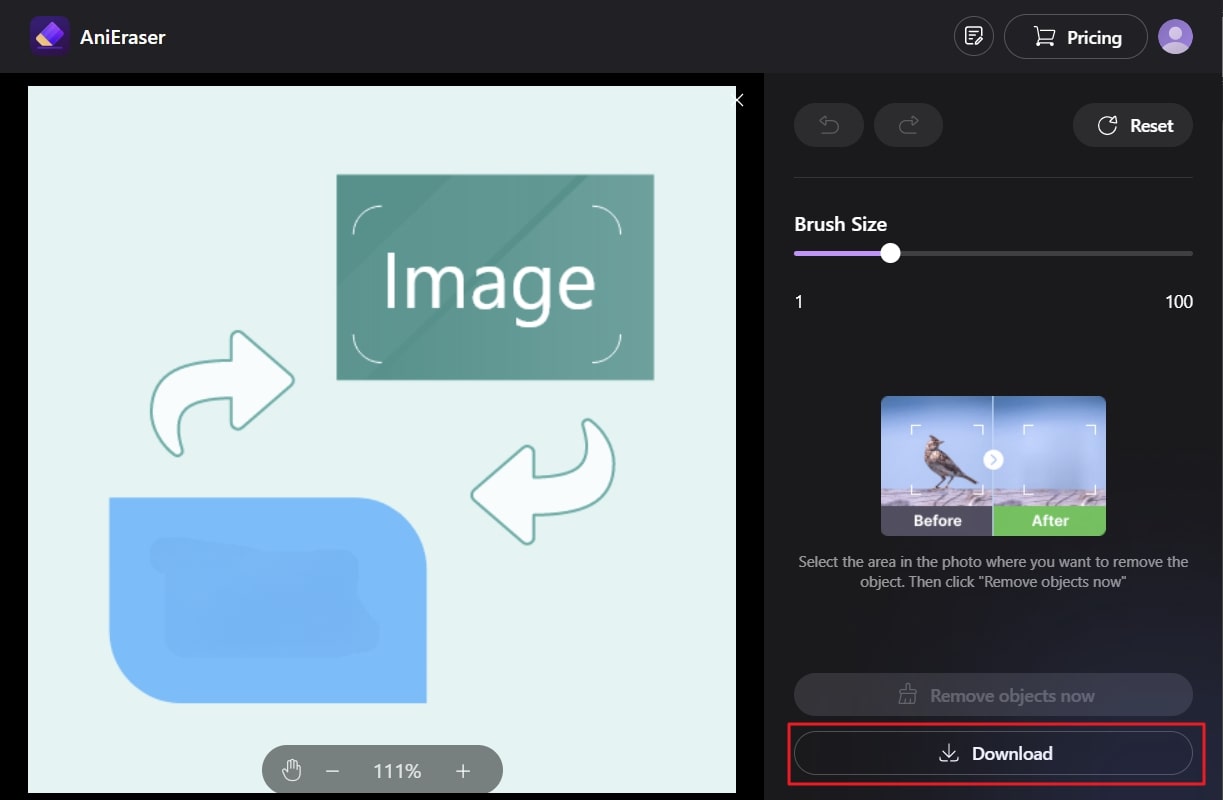
После обработки кнопка Download становится главным действием. На скриншоте видно, что выделенный ранее текст исчез, а на панели справа сохранены элементы управления кистью и предпросмотром. Такой интерфейс удобен тем, что не заставляет пользователя искать экспорт в отдельном меню: обработка и сохранение находятся в одном рабочем потоке.
Масштабирование и точность выделения
В AniEraser есть масштабирование рабочей области. Оно нужно не для красивого просмотра, а для точного выделения. Если нужно удалить тонкий текст, маленький логотип, провод, пятно или дефект кожи, лучше увеличить изображение и пройтись кистью аккуратнее. На скриншотах видно значение масштаба в нижней части рабочей области: рядом с ним расположены кнопки уменьшения и увеличения.
Практические рекомендации:
-
для крупного предмета используйте среднюю или большую кисть;
-
для текста и тонких линий уменьшайте кисть;
-
выделяйте объект вместе с небольшим запасом по краю;
-
не оставляйте тени, контуры и отражения, если они тоже должны исчезнуть;
-
при ошибке используйте Undo или Reset;
-
если после обработки остался след, повторите удаление по этому участку.
Панель Brush Size
Brush Size — один из самых важных элементов AniEraser. На панели она представлена в виде горизонтального слайдера. Диапазон на скриншоте — от 1 до 100. Маленькая кисть подходит для точной работы с буквами, лицом, тонкими линиями и краями. Большая кисть ускоряет удаление крупных областей, но повышает риск затронуть лишнее.
Для разных задач лучше выбирать разный размер:
| Задача | Рекомендуемый подход к кисти |
|---|---|
| Удалить маленький текст | Небольшая кисть, проход по буквам с запасом |
| Убрать человека на фоне | Средняя кисть, выделение фигуры и тени |
| Стереть крупный предмет | Средняя или большая кисть, лучше в несколько проходов |
| Убрать прыщ или пятно | Маленькая кисть, точечное выделение |
| Удалить провод | Маленькая кисть, аккуратный проход по линии |
| Убрать логотип | Кисть по размеру элементов логотипа, с захватом краев |
Before / After
Блок Before / After помогает быстро понять, что делает программа: слева — исходное состояние, справа — обработанный вариант. Это особенно полезно при удалении мелких объектов, когда на полном изображении сложно сразу оценить результат. Сравнение помогает заметить размытие, повтор текстуры, неровность фона или случайно затронутую область.
Remove objects now
Кнопка Remove objects now запускает обработку. До нажатия AniEraser только хранит маску выделения; после нажатия начинается восстановление фона. Именно здесь AI анализирует окружающие пиксели и формирует новую область вместо удаляемого объекта.
Если результат неудачный, не стоит сразу считать обработку бесполезной. Часто помогает:
-
выделить область чуть шире;
-
захватить тень объекта;
-
удалить объект в несколько этапов;
-
уменьшить кисть и пройтись по остаткам;
-
сбросить выделение и сделать новую маску аккуратнее;
-
сначала удалить крупную часть, потом мелкие следы.
Download и Edit Again
После успешной обработки появляется кнопка Download. Она сохраняет готовый файл. Если нужно вернуться к правке, используется Edit Again. Такой вариант удобен, когда результат близок к нужному, но один участок нужно повторно зачистить.
Как удалить объект с фотографии в AniEraser
Шаг 1. Загрузить изображение
Работа начинается с кнопки Upload. Пользователь выбирает изображение, после чего оно появляется в рабочей области. Для качественного результата лучше брать исходник с нормальным разрешением, без сильной компрессии и без чрезмерной зернистости. Чем больше полезной информации вокруг объекта, тем лучше AI сможет восстановить фон.
Шаг 2. Выбрать размер кисти
После загрузки нужно настроить Brush Size. Если объект крупный, можно начать со средней кисти. Если нужно убрать маленький текст, тонкую линию, провод или дефект на коже, лучше уменьшить кисть и увеличить масштаб изображения.
Шаг 3. Закрасить объект
Выделение выполняется кистью. Нужно закрасить не только центральную часть объекта, но и его края. Если объект отбрасывает тень, ее тоже следует включить в выделение. Если удалить только предмет, а тень оставить, кадр будет выглядеть странно: объект исчезнет, но его визуальный след останется.
Для людей на фоне лучше выделять:
-
силуэт целиком;
-
волосы и края одежды;
-
обувь;
-
тень под ногами;
-
отражение, если оно есть;
-
пересекающиеся мелкие элементы рядом с фигурой.
Шаг 4. Нажать Remove objects now
После выделения нужно нажать Remove objects now. AniEraser обработает область и заменит ее восстановленным фоном. На простых сценах результат обычно получается сразу пригодным для публикации. На сложных сценах может потребоваться повторная обработка.
Шаг 5. Проверить результат
Перед сохранением нужно посмотреть изображение в нормальном масштабе и при увеличении. На что обращать внимание:
-
нет ли размытого пятна;
-
не повторяются ли текстуры слишком явно;
-
не сломалась ли линия горизонта;
-
не изменились ли соседние объекты;
-
не остался ли контур удаленного предмета;
-
не выглядит ли фон слишком пластиковым.
Шаг 6. Сохранить файл
Если результат устраивает, нужно нажать Download. Если нет — вернуться к редактированию через Edit Again, Reset или повторное выделение проблемной области.
Как удалить текст с изображения
Удаление текста — один из самых частых сценариев для AniEraser. Это может быть лишняя подпись на шаблоне, дата на фотографии, служебная надпись, старый заголовок, неактуальная цена, подпись на макете, случайный текст в кадре.
Рабочий процесс:
-
нажать Upload;
-
открыть изображение;
-
увеличить масштаб, если текст мелкий;
-
настроить Brush Size;
-
закрасить весь текст, включая края;
-
нажать Remove objects now;
-
проверить восстановленный фон;
-
нажать Download.
Если текст расположен на однотонном фоне, AniEraser обычно справляется лучше. Если надпись находится поверх лица, ткани, волос, архитектуры, мелкого узора или сложной иллюстрации, результат может быть менее чистым. В таких ситуациях лучше удалять текст небольшими участками, а не одной большой областью.
Что делать, если после удаления текста остался след
Остатки текста появляются по нескольким причинам: слишком узкое выделение, сложный фон, контрастная тень от букв, полупрозрачная надпись, текстура под надписью. Чтобы улучшить результат, нужно:
-
увеличить выделение вокруг букв;
-
обработать остаток повторно;
-
уменьшить кисть и пройтись по конкретным следам;
-
не выделять слишком большую область рядом с важными деталями;
-
при необходимости разделить текст на несколько фрагментов.
Как удалить объект из видео
Удаление объекта из видео в AniEraser строится похожим образом, но требует внимательнее выбирать область. В видео объект может двигаться, поэтому важно учитывать не только один кадр, а весь фрагмент, где элемент присутствует.
Типовой сценарий:
-
загрузить видео через Upload;
-
выбрать режим удаления объекта из видео;
-
отметить область через Select area;
-
при необходимости настроить область под объект;
-
запустить обработку;
-
посмотреть результат через Preview;
-
сохранить ролик через Export.
AniEraser удобен для удаления объектов, которые не занимают большую часть кадра и не требуют сложного покадрового контроля. Например, статичная надпись в углу, логотип, эмодзи, небольшой предмет, человек на дальнем плане или отдельная плашка обрабатываются проще, чем движущийся объект на переднем плане.
Какие видео лучше подходят для AniEraser
Лучшие кандидаты для обработки:
-
короткие ролики;
-
стабильная камера;
-
объект находится на предсказуемом фоне;
-
объект не перекрывает лицо или важное действие;
-
освещение не меняется резко;
-
нет сильного motion blur;
-
фон не содержит сложных мелких деталей;
-
объект не занимает большую часть кадра.
Сложнее обрабатываются:
-
длинные видео;
-
дрожащая камера;
-
движущийся объект на переднем плане;
-
отражения в стекле или воде;
-
тени, которые меняются по кадрам;
-
волосы, пальцы, ткань, прозрачные объекты;
-
сцены с толпой;
-
кадры с низким контрастом.
Для сложной видеозачистки лучше не ждать идеального результата с первого раза. AniEraser экономит время, но не отменяет проверку. После экспорта нужно просмотреть ролик полностью, особенно участок, где объект исчезает, движется или пересекается с другими деталями.
Практические сценарии использования
Социальные сети
Для соцсетей AniEraser полезен прежде всего скоростью. Пользователю не нужно открывать Photoshop или монтажную программу, если задача простая: убрать человека на фоне, очистить селфи от пятна, стереть лишнюю надпись, удалить мусор на дороге, привести изображение к более аккуратному виду.
Типичные задачи:
-
подготовка фото для Instagram, VK, Telegram, TikTok;
-
очистка превью для видео;
-
удаление лишних деталей с обложки поста;
-
исправление случайных объектов в сторис;
-
подготовка визуала для рекламного объявления.
Интернет-магазины и маркетплейсы
Для e-commerce важна чистота изображения: товар должен быть главным объектом, а фон не должен отвлекать. AniEraser помогает убрать лишние детали с предметной съемки: пыль, ценники, блики, случайные отражения, провода, руки, мелкий мусор, текстовые элементы.
AniEraser не заменяет полноценную предметную ретушь для каталога премиального уровня, но хорошо подходит для быстрых исправлений. Особенно если нужно обработать не одну картинку, а серию похожих снимков.
Туристические фотографии
На туристических фото часто мешают люди, автомобили, мусорные баки, знаки, провода, временные ограждения. AniEraser подходит для удаления таких объектов, если они не перекрывают ключевые детали. Например, убрать прохожего на фоне стены проще, чем удалить толпу перед сложным фасадом здания.
Портреты
В портретах AniEraser полезен для мелких дефектов: прыщ, пятно, пыль на одежде, лишний волос, небольшой блик, случайный объект в кадре. Для глубокой портретной ретуши лучше использовать специализированные редакторы, но для быстрой очистки AniEraser достаточно удобен.
Старые фотографии
Старые фото часто содержат заломы, пятна, царапины, точки, следы бумаги. AniEraser позволяет убрать эти дефекты кистью. После этого можно использовать функции улучшения, восстановления и цветизации, если они нужны для конкретного снимка.
Видео для блогов и коротких роликов
В видео AniEraser помогает убрать небольшие отвлекающие элементы: надписи, наклейки, логотипы, плашки, случайные объекты. Для короткого контента это особенно удобно, потому что нет необходимости строить сложный проект в видеоредакторе.
Качество результата
Качество AniEraser зависит от четырех факторов:
-
размер удаляемого объекта;
-
сложность фона;
-
точность выделения;
-
качество исходного файла.
На простом фоне результат обычно выглядит чисто. Например, если нужно убрать текст с однотонной плашки, пятно со стены, объект с асфальта или провод на небе, AniEraser получает достаточно информации для восстановления. На сложных фонах алгоритм может ошибаться: дорисовать повторяющийся узор, смазать текстуру, исказить границу объекта или создать мягкое пятно.
Где AniEraser работает лучше всего
| Сцена | Ожидаемое качество |
|---|---|
| Небо, стена, фон, асфальт | Высокое |
| Трава, песок, вода | Хорошее, если объект небольшой |
| Одежда без сложного узора | Хорошее |
| Лицо и кожа | Хорошее при мелких дефектах |
| Архитектура с линиями | Среднее, нужна точность |
| Толпа людей | Сложно |
| Волосы, пальцы, прозрачные объекты | Сложно |
| Видео с дрожанием камеры | Сложно |
| Объект закрывает важную часть кадра | Нестабильно |
Почему иногда остаются артефакты
Артефакты появляются не из-за одной конкретной кнопки, а из-за самой задачи восстановления фона. Если объект закрывает область, которой нет в исходнике, AI вынужден предполагать, что там могло быть. В простом фоне это предположение почти незаметно. В сложном фоне зритель сразу видит ошибку: ломается линия, повторяется текстура, исчезает деталь, появляется размытие.
Типичные артефакты:
-
мягкое пятно вместо объекта;
-
повторяющиеся фрагменты фона;
-
неправильная перспектива;
-
остаток тени;
-
полупрозрачный контур;
-
размытие на месте удаления;
-
мерцание участка в видео;
-
неровные края рядом с объектом.
Как повысить качество удаления
Лучшие приемы:
-
выделять объект с небольшим запасом;
-
не оставлять тени и отражения;
-
использовать маленькую кисть на сложных краях;
-
удалять крупный объект в несколько этапов;
-
не закрашивать важные соседние детали;
-
проверять результат при увеличении;
-
повторять обработку только по проблемным участкам;
-
для видео выбирать короткие фрагменты и стабильные сцены.
Пакетная обработка
Пакетная обработка в AniEraser полезна для регулярной работы. Десктопная версия позволяет загружать и экспортировать до 5 фото или видео за один раз. Это не промышленная автоматизация на сотни файлов, но для небольших серий контента достаточно удобно.
Когда пакетная обработка действительно помогает:
-
серия изображений для карточек товара;
-
несколько вариантов одного рекламного креатива;
-
набор фото с одинаковыми дефектами;
-
короткие видео с похожими элементами;
-
подготовка нескольких файлов для публикации.
Но пакетная обработка не означает, что программа сама идеально поймет, что удалять на каждом изображении. Если объекты разные, их всё равно нужно выделять внимательно. Пакетный режим экономит время на импорте, обработке и экспорте, но не отменяет визуальный контроль.
Цены и ограничения
AniEraser работает по модели с бесплатным доступом и платными возможностями. В экосистеме Media.io есть уровни Free Trial, Standard, Premium, а также кредитные варианты. Бесплатный режим ограничен количеством генераций, качеством экспорта, скоростью и водяным знаком на экспорте в рамках общего плана Media.io. Платные уровни дают больше кредитов, более высокое качество экспорта, больше облачного пространства и доступ к расширенным AI-инструментам.
В мобильной модели встречаются подписки AniEraser Weekly Pro, AniEraser Monthly Pro и AniEraser Yearly Pro. Варианты подписки зависят от платформы, региона и конкретной модели оплаты.
Что дает бесплатный режим
Бесплатный режим нужен скорее для проверки качества, чем для постоянной работы. Он позволяет понять, насколько хорошо AniEraser справляется с вашими типами файлов: фото людей, предметка, скриншоты, короткие видео, текстовые элементы. Если задача разовая, бесплатного доступа может быть достаточно. Если нужно регулярно обрабатывать фото и видео, ограничения быстро становятся заметными.
Когда имеет смысл платный доступ
Платный доступ оправдан, если:
-
вы регулярно удаляете объекты с фото;
-
обрабатываете видео, а не только изображения;
-
готовите контент для коммерческих публикаций;
-
вам нужен экспорт без водяного знака;
-
нужно больше генераций;
-
важна скорость обработки;
-
есть задачи пакетной очистки.
Если пользователь редактирует одну фотографию раз в несколько месяцев, оплачивать подписку только ради AniEraser не всегда рационально. Но для SMM, e-commerce, блогинга и регулярной обработки визуального контента экономия времени может окупать подписку.
Преимущества AniEraser
Поддержка фото и видео
Главное преимущество AniEraser — работа сразу с изображениями и видео. Многие AI-ластики ограничиваются фотографиями, а для видео предлагают только размытие или обрезку. AniEraser закрывает более широкий сценарий: удалить объект с фото, стереть надпись с изображения, убрать элемент из видео, обработать визуал для соцсетей или магазина.
Простой интерфейс
AniEraser не требует знания слоев, масок, режимов наложения, трекинга и ручной ретуши. Пользователь работает через понятные кнопки: Upload, Brush Size, Remove objects now, Download. Это снижает порог входа и делает программу удобной для людей, которым нужен результат, а не обучение графическому редактору.
Регулируемая кисть
Наличие Brush Size делает AniEraser гибче, чем полностью автоматические инструменты. Пользователь сам показывает область удаления и может управлять точностью. Это особенно важно для текста, логотипов, мелких дефектов и объектов рядом с важными деталями.
Пакетная обработка
Возможность обрабатывать до 5 файлов за раз в десктопном сценарии полезна для рабочих задач. Это небольшая, но практичная функция для тех, кто готовит серии материалов.
Дополнительные AI-функции
Мобильная версия AniEraser включает не только удаление объектов, но и улучшение фото, улучшение видео, восстановление старых снимков, цветизацию и редактирование через текстовые команды. Это делает приложение более универсальным для мобильной обработки.
Недостатки AniEraser
Не всегда чистый результат на сложном фоне
Главный недостаток AniEraser типичен для всех AI-инструментов удаления объектов: сложный фон может давать артефакты. Если удаляемый объект закрывает лицо, руку, архитектурную линию, сложный узор, текстуру ткани или часть предмета, AI может восстановить область неточно.
Видео сложнее фото
Удаление объекта из видео всегда сложнее, чем из фото. Даже если один кадр выглядит хорошо, в движении может появиться мерцание или размытие. Поэтому результат нужно смотреть не по стоп-кадру, а по всему фрагменту.
Ограничения бесплатного режима
Бесплатный доступ полезен для теста, но для регулярной работы он ограничен. В общем плане Media.io бесплатный уровень связан с лимитами по генерациям, качеству экспорта и водяному знаку.
Не замена профессиональному ретушеру
AniEraser ускоряет простые и средние задачи, но не заменяет специалиста по ретуши или композитингу. Если результат нужен для крупной рекламной кампании, печати, каталога высокого уровня или сложной видеосцены, потребуется ручная доработка.
Сравнение с аналогами
AniEraser конкурирует не с одним конкретным продуктом, а с несколькими группами инструментов: онлайн-ластиками для фото, мобильными AI-редакторами, видеоредакторами с AI-удалением и профессиональными программами вроде Photoshop или After Effects. Ниже — сравнение с реальными аналогами, которые часто рассматривают для удаления объектов.
AniEraser и Adobe Photoshop / Adobe Firefly
Adobe Firefly и Photoshop предлагают мощное удаление объектов через AI и контекстное заполнение. В Firefly сценарий похож: пользователь загружает изображение, выделяет объект кистью и нажимает Generate; инструмент заполняет фон с учетом контекста. Adobe также делает акцент на удалении людей, проводов, знаков, текста, дефектов и восстановлении старых фото.
Разница в подходе. Photoshop и Firefly сильнее как часть профессиональной экосистемы: там больше контроля, больше инструментов для последующей правки, есть слои, маски, генеративное заполнение, точная ретушь. AniEraser проще: его выбирают, когда не нужно открывать большой редактор, а нужно быстро убрать объект с фото или видео.
| Критерий | AniEraser | Adobe Photoshop / Firefly |
|---|---|---|
| Простота | Очень высокая | Средняя, зависит от опыта |
| Фото | Да | Да |
| Видео | Да, как отдельный сценарий удаления | Photoshop ориентирован на фото; для видео нужны другие инструменты Adobe |
| Ручной контроль | Базовый | Продвинутый |
| Подходит новичкам | Да | Частично |
| Профессиональная ретушь | Ограниченно | Да |
| Быстрая очистка | Да | Да, но интерфейс сложнее |
AniEraser выигрывает по простоте и поддержке видео в рамках одного инструмента. Adobe выигрывает по качеству профессиональной доработки и контролю.
Runway Inpainting
Runway известен AI-инструментами для видео. Его Inpainting позволяет удалять нежелательные объекты из видеоклипов. Inpainting работает через загрузку видео и выделение области, но качество зависит от исходника, движения, контраста, длины клипа и сложности сцены.
AniEraser проще для пользователя, которому не нужна полноценная AI-видеостудия. Runway шире как платформа для генерации и редактирования видео, но для одной прикладной задачи удаления объекта AniEraser выглядит более прямолинейным.
| Критерий | AniEraser | Runway Inpainting |
|---|---|---|
| Основной фокус | Удаление объектов с фото и видео | AI-видео и генеративное редактирование |
| Простота | Выше | Средняя |
| Видео | Да | Да |
| Фото | Да | Не основной сценарий Inpainting |
| Подходит для быстрых правок | Да | Да, но интерфейс шире |
| Контроль сложных сцен | Ограниченный | Зависит от workflow |
Для обычного пользователя AniEraser понятнее. Для экспериментальной AI-видеоработы Runway шире, но не всегда проще.
CapCut AI Object Remover
CapCut развивает AI-удаление объектов для фото и видео. В его сценарии пользователь создает проект, импортирует медиа, переходит в Video > Basic > AI remove, выделяет объект кистью, при необходимости исправляет выделение через Erase, нажимает Remove, а затем экспортирует результат.
CapCut сильнее, если пользователь уже монтирует видео в CapCut: объект можно убрать прямо внутри проекта, а затем добавить музыку, титры, эффекты, субтитры и экспортировать ролик. AniEraser лучше, если задача изолированная: удалить объект без полноценного монтажа.
| Критерий | AniEraser | CapCut AI Object Remover |
|---|---|---|
| Лучший сценарий | Быстрая очистка фото/видео | Монтаж и очистка внутри проекта |
| Фото | Да | Да |
| Видео | Да | Да |
| Монтажные функции | Минимальные | Сильные |
| Простота для одной задачи | Выше | Средняя |
| Подходит для TikTok/Reels | Да | Да, особенно если ролик монтируется в CapCut |
| Точечная зачистка без проекта | Удобнее | Менее удобно |
Если нужен монтаж, CapCut рациональнее. Если нужно просто удалить объект и сохранить файл, AniEraser быстрее.
Clipdrop Cleanup
Clipdrop Cleanup — популярный инструмент для удаления объектов, людей, текста и дефектов с изображений. Он хорошо подходит для фото, особенно для фотографов, недвижимости, креативных агентств и e-commerce. В бесплатной версии экспорт ограничен, а Pro нужен для высокого разрешения.
AniEraser сильнее тем, что работает не только с фото, но и с видео. Clipdrop Cleanup удобен как быстрый онлайн-ластик для изображений, но если нужно убрать объект из ролика, AniEraser будет более подходящим выбором.
| Критерий | AniEraser | Clipdrop Cleanup |
|---|---|---|
| Фото | Да | Да |
| Видео | Да | Нет в рамках Cleanup |
| Удаление текста | Да | Да |
| Удаление людей | Да | Да |
| Простота | Высокая | Высокая |
| Пакетная/десктопная логика | Есть в AniEraser | Основной фокус — веб-фото |
| Лучший сценарий | Фото + видео | Быстрая очистка фото |
Для изображений оба инструмента близки по логике. Для видео AniEraser заметно универсальнее.
Fotor Object Remover
Fotor предлагает AI object remover для удаления людей, текста, водяных знаков, дат, дефектов кожи и фонового мусора. Сценарий стандартный: загрузить изображение, закрасить объект кистью и скачать результат. Также Fotor делает акцент на generative fill и дополнительных инструментах фоторедактора.
Fotor удобен тем, кому нужен более широкий онлайн-фоторедактор. AniEraser удобнее, если основная задача — именно удаление объектов с фото и видео, а не комплексный дизайн или обработка изображений внутри редактора.
| Критерий | AniEraser | Fotor Object Remover |
|---|---|---|
| Фото | Да | Да |
| Видео | Да | У Fotor есть отдельные AI-видеоинструменты, но object remover чаще используется как фото-сценарий |
| Удаление текста | Да | Да |
| Ретушь | Базовая + AI-функции | Шире в рамках фоторедактора |
| Простота | Высокая | Высокая |
| Лучший сценарий | Фото и видео без лишнего интерфейса | Фото + дополнительные дизайн/редактирование функции |
AniEraser выглядит более специализированным инструментом для object removal. Fotor шире как фоторедактор.
Сравнительная таблица
| Инструмент | Фото | Видео | Простота | Сильная сторона | Слабая сторона |
|---|---|---|---|---|---|
| AniEraser | Да | Да | Высокая | Быстрое удаление объектов с фото и видео | Ограниченный профессиональный контроль |
| Adobe Photoshop / Firefly | Да | Ограниченно для видео | Средняя | Профессиональная доработка, генеративное заполнение | Сложнее для новичка |
| Runway Inpainting | Нет как главный сценарий | Да | Средняя | AI-видео и генеративные workflows | Сложнее для простой бытовой задачи |
| CapCut AI Object Remover | Да | Да | Средняя | Удаление внутри монтажного проекта | Избыточен для простой зачистки |
| Clipdrop Cleanup | Да | Нет | Высокая | Быстрая очистка изображений | Нет полноценного видео-сценария |
| Fotor Object Remover | Да | Частично через отдельные инструменты | Высокая | Фотообработка и дизайн-инструменты | Менее сфокусирован на видеообъектах |
Кому подойдет AniEraser
AniEraser подойдет тем, кто регулярно работает с визуальным контентом, но не хочет тратить время на сложные редакторы ради простой задачи. Это хороший вариант для SMM-специалистов, блогеров, маркетологов, владельцев интернет-магазинов, авторов коротких видео, дизайнеров быстрых креативов, пользователей маркетплейсов и обычных людей, которым нужно привести фото или видео в порядок.
Лучшие пользователи AniEraser:
-
человек, которому нужно быстро убрать объект с фото;
-
автор коротких видео, которому мешает надпись или стикер;
-
SMM-специалист, готовящий визуалы для публикаций;
-
продавец, очищающий карточки товара;
-
блогер, который редактирует контент на телефоне;
-
пользователь, восстанавливающий старые фото;
-
маркетолог, которому нужно быстро убрать лишние элементы из креатива.
AniEraser не стоит выбирать как единственный инструмент, если нужны сложные рекламные ретуши, печатные макеты высокого уровня, точная работа с волосами, сложный композитинг, удаление объектов с отражениями и тенями в длинном видео. Для этого лучше использовать Photoshop, After Effects, DaVinci Resolve, специализированные плагины или ручную работу ретушера.
Практические советы по работе
Выделяйте объект с запасом
Не нужно обводить объект идеально по контуру. AI должен понять, что вся область относится к удалению. Если оставить края, они могут остаться в результате. Особенно это касается текста, логотипов, волос, теней и тонких линий.
Не забывайте про тени
Если удалить предмет, но оставить его тень, изображение выглядит неестественно. Поэтому при выделении нужно включать не только объект, но и визуальные последствия его присутствия: тень, отражение, блик, контур, полупрозрачный след.
Работайте поэтапно
Крупный объект лучше удалять не одним гигантским выделением, а несколькими проходами. Сначала убрать основную часть, потом обработать остатки и края. Это особенно полезно на сложном фоне.
Проверяйте результат при увеличении
На маленьком превью результат может выглядеть чисто, а при увеличении станут видны повторы текстуры или размытие. Перед публикацией лучше проверить проблемную область в масштабе.
Для видео смотрите весь фрагмент
Не оценивайте видео по одному кадру. Объект может исчезнуть красиво в начале, но дать артефакт через секунду. Нужно просмотреть весь участок после удаления.
Не используйте слишком большую кисть без необходимости
Большая кисть ускоряет выделение, но может испортить соседние детали. Если объект находится рядом с лицом, руками, текстом, одеждой или архитектурной линией, лучше уменьшить размер кисти.
Частые ошибки пользователей
Ошибка 1. Слишком узкое выделение
Пользователь закрашивает только центральную часть объекта, оставляя края. После обработки остаются контуры. Решение: выделять объект с небольшим запасом.
Ошибка 2. Игнорирование тени
Тень остается, и зритель понимает, что объект был удален. Решение: включать тень в маску.
Ошибка 3. Удаление слишком крупной области за один раз
AI получает огромную пустую зону и начинает угадывать фон. Решение: разделить задачу на несколько этапов.
Ошибка 4. Работа с низкокачественным исходником
Если фото сильно сжато, размыто или шумное, восстановление хуже. Решение: использовать лучший исходный файл.
Ошибка 5. Ожидание профессионального результата от сложного видео
Удаление объектов в видео — трудная задача. Если объект движется, перекрывает людей и отбрасывает тени, результат может быть нестабильным. Решение: проверять ролик полностью и использовать AniEraser для подходящих сцен.
Итоговая оценка AniEraser
AniEraser — удачный инструмент для быстрого AI-удаления объектов с фото и видео. Его главная ценность — простота: загрузить файл, выделить область, нажать Remove objects now, скачать результат. Программа закрывает большинство бытовых и контентных сценариев: убрать человека, стереть текст, удалить логотип со своего материала, очистить фото от мусора, убрать дефект, обработать короткое видео, подготовить изображение для публикации.
Сильные стороны AniEraser:
-
работает с фото и видео;
-
понятный интерфейс;
-
регулируемая кисть;
-
кнопки Upload, Remove objects now, Download, Edit Again находятся в логичном рабочем потоке;
-
подходит новичкам;
-
есть мобильный, веб- и десктопный сценарии;
-
десктопная версия поддерживает обработку до 5 файлов за раз;
-
мобильная версия включает дополнительные AI-функции улучшения фото и видео.
Слабые стороны:
-
сложные фоны могут давать артефакты;
-
видео требует внимательной проверки;
-
бесплатный режим ограничен;
-
инструмент не заменяет профессиональную ретушь;
-
крупные объекты и сцены с тенями лучше обрабатывать осторожно.
AniEraser стоит выбирать, когда задача конкретная: удалить объект, текст, человека, логотип, дефект или лишнюю деталь без долгой ручной обработки. Он особенно полезен для контента, где важна скорость и достаточно чистого визуального результата. Для сложной профессиональной ретуши лучше использовать более мощные редакторы, но для повседневной очистки фото и видео AniEraser выглядит практичным и понятным AI-инструментом.
