
Apowersoft Watermark Remover — узкоспециализированная программа для работы с водяными знаками, логотипами, датами, текстовыми отметками и другими нежелательными объектами на изображениях и видео. Это не универсальный графический редактор и не видеомонтажная система, а отдельный инструмент для одной группы задач: убрать водяной знак, закрыть лишний объект, удалить логотип с видео, обработать серию файлов или, наоборот, добавить собственную текстовую или графическую метку.
Главная идея программы — заменить сложный ручной ретуширующий процесс простым сценарием: пользователь добавляет файл, выделяет область с водяным знаком, выбирает способ обработки и нажимает Convert. Такой подход особенно удобен, когда нужно быстро привести в порядок фотографии с датой съёмки, удалить лишнюю надпись с картинки, убрать статичный логотип из ролика или нанести фирменную подпись на несколько файлов сразу. Программа работает с фото и видео, поддерживает пакетную обработку, даёт отдельные режимы для удаления и добавления водяных знаков и использует понятный интерфейс с крупными плитками действий.
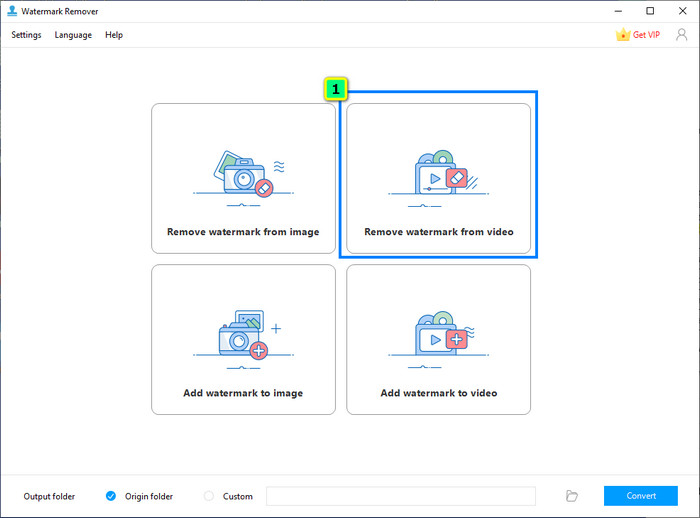
В главном окне сразу видны четыре ключевые функции:
| Режим | Для чего используется |
|---|---|
| Remove watermark from image | Удаление водяных знаков, логотипов, дат, текстовых отметок и лишних объектов с изображений |
| Remove watermark from video | Удаление статичных водяных знаков, логотипов и надписей с видео |
| Add watermark to image | Добавление текстовой или графической метки на изображение |
| Add watermark to video | Добавление логотипа, подписи или текстового водяного знака на видео |
Такой интерфейс удачен именно для программы удаления водяных знаков: пользователь не попадает в перегруженный редактор с десятками лишних инструментов, а сразу выбирает конкретное действие. Это делает Apowersoft Watermark Remover удобным для новичков, которым не нужно разбираться в слоях, масках, таймлайнах, ручной ретуши и сложных экспортных настройках.
Скачать Apowersoft Watermark Remover
- Ретушь фото
- Русский интерфейс
- Просто для новичков
- Часть функций платная
- Узкая специализация
- Нет полной ретуши
Что умеет Apowersoft Watermark Remover
Apowersoft Watermark Remover закрывает четыре основные задачи: удаление водяных знаков с изображений, удаление водяных знаков с видео, добавление водяных знаков на изображения и добавление водяных знаков на видео. Внутри этих задач программа работает не только с классическими полупрозрачными watermark-надписями, но и с другими объектами: логотипами, временными метками, датами, субтитрами, подписями, небольшими посторонними элементами в кадре и статичными графическими вставками.
Программа особенно полезна в следующих сценариях:
-
нужно убрать дату с фотографии;
-
нужно удалить логотип из угла видео;
-
нужно очистить картинку от текстовой надписи;
-
нужно убрать лишний объект с изображения;
-
нужно обработать несколько файлов за один подход;
-
нужно добавить собственный логотип на фото;
-
нужно поставить текстовую подпись на видео;
-
нужно сохранить обработанный файл без ручной работы в профессиональном редакторе.
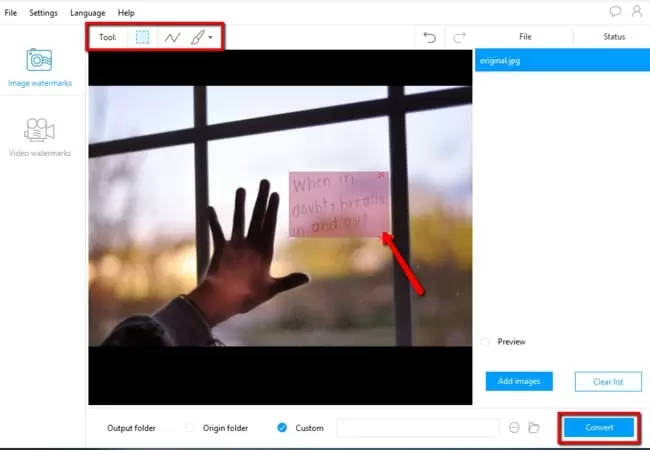
Важная особенность Apowersoft Watermark Remover — разделение работы с изображениями и видео. Для фото программа предлагает инструменты выделения области: прямоугольное выделение, полигональное выделение и кисть. Для видео используется выделяемая рамка, которую можно расположить поверх логотипа или водяного знака, а также задать временной диапазон появления этой области.
Интерфейс и логика работы
Интерфейс Apowersoft Watermark Remover построен вокруг простого процесса: выбор режима, импорт файла, выделение области, настройка папки результата и запуск обработки. В верхней части окна расположены пункты Settings, Language, Help, а в некоторых окнах также доступен переход на домашний экран через Home. В правой верхней зоне интерфейса может отображаться кнопка Get VIP и значок аккаунта.
Нижняя часть окна используется для параметров сохранения. Там находятся:
-
Output folder — блок выбора папки результата;
-
Origin folder — сохранение результата рядом с исходником;
-
Custom — выбор пользовательской папки;
-
значок папки для выбора пути;
-
кнопка Convert — запуск обработки.
Такой набор элементов повторяется в разных режимах программы. Это снижает путаницу: пользователь быстро понимает, что почти любой рабочий сценарий заканчивается кнопкой Convert.
Основные режимы программы
Remove watermark from image
Режим Remove watermark from image предназначен для удаления водяных знаков с изображений. Он подходит для фото, скриншотов, карточек товаров, старых снимков с датой, картинок с логотипами и изображений, где нужно убрать небольшой объект.
В этом режиме пользователь добавляет изображение в рабочую область, затем выделяет водяной знак одним из инструментов. После этого программа анализирует соседние пиксели и заполняет выбранную область так, чтобы скрыть удаляемый объект. На одно изображение можно наносить несколько зон выделения, если требуется убрать несколько отметок.
Для изображений доступны три инструмента выделения:
| Инструмент | Когда использовать |
|---|---|
| Marquee tool | Для прямоугольных и ровных водяных знаков: логотип в углу, дата, подпись, плашка |
| Polygonal tool | Для объектов неправильной формы, когда прямоугольник захватывает слишком много лишнего фона |
| Brush tool | Для ручного выделения сложных, изогнутых или мелких участков |
Прямоугольное выделение удобно, когда watermark расположен в углу и имеет компактную форму. Полигональный инструмент полезен для наклонных подписей, контурных логотипов и элементов с неровными границами. Кисть нужна там, где важно аккуратно пройтись по буквам, частям штампа или мелким объектам.
Remove watermark from video
Режим Remove watermark from video работает с видеороликами. Он позволяет убрать логотип, текстовую метку, дату, статичную подпись или другой объект, который находится в определённой части кадра. Пользователь добавляет видео через кнопку Select video или перетаскивает файл в окно программы, затем выбирает область с водяным знаком через Selection Tool.
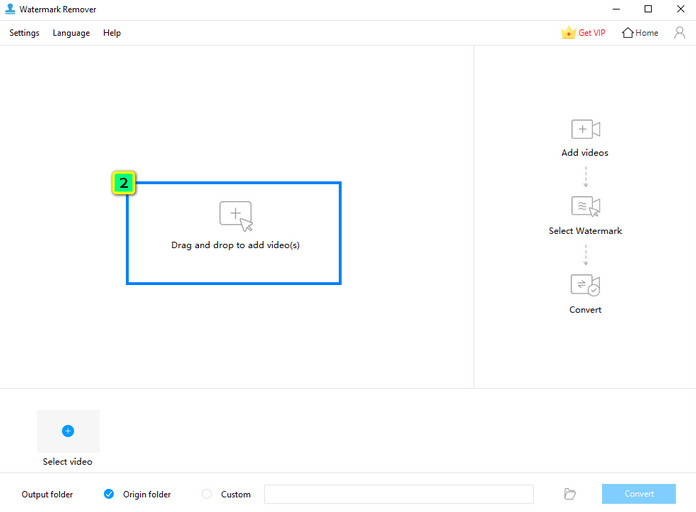
После импорта видео появляется область предпросмотра, список добавленных файлов и правая панель со стадиями работы. В типовом сценарии программа показывает последовательность:
-
Add videos — добавление видео.
-
Select Watermark — выбор области с водяным знаком.
-
Convert — обработка и сохранение результата.
Для видео особенно важна настройка времени. Если логотип присутствует не на всём ролике, а только в начале, в конце или в отдельном фрагменте, область удаления можно привязать к нужному временному диапазону. В программе есть блок Duration, где задаётся начало и конец действия выделенной области. По умолчанию рамка может применяться от начала до конца видео, но пользователь может ограничить её конкретным фрагментом.
Кнопка Add parts используется для добавления дополнительных зон или временных участков. Это полезно, когда водяной знак меняет положение, появляется несколько раз или в ролике есть несколько объектов, которые нужно убрать. Через Add parts можно задавать время для нескольких водяных знаков в одном видео.
Add watermark to image
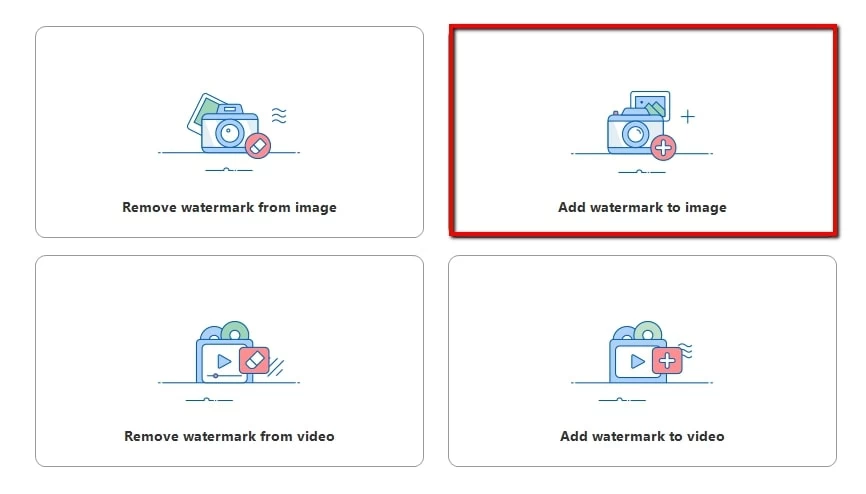
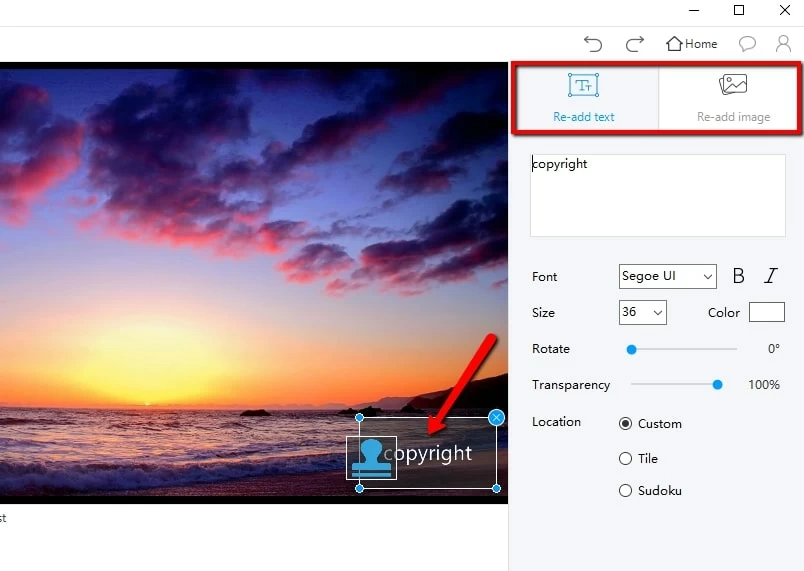
Режим Add watermark to image нужен для обратной задачи: не удалить, а добавить собственный водяной знак на изображение. Пользователь добавляет фото, затем выбирает Add text или Add Image. Первый вариант создаёт текстовую подпись, второй добавляет готовый графический файл, например логотип.
При добавлении текстового водяного знака можно менять:
-
текст;
-
шрифт;
-
размер;
-
цвет;
-
стиль;
-
положение;
-
прозрачность;
-
эффект отображения.
При добавлении изображения в качестве водяного знака можно настроить размер, прозрачность и расположение. Такой режим подходит для фотографов, интернет-магазинов, авторов контента и компаний, которым нужно быстро подготовить серию картинок с одинаковой фирменной подписью.
Add watermark to video
Режим Add watermark to video работает аналогично режиму для изображений, но применяет текст или графику к видеоролику. Пользователь добавляет видео через Select video или перетаскивание, затем выбирает Add text либо Add Image. Текстовую метку можно настроить по шрифту, размеру, цвету, расположению и прозрачности; графический логотип можно масштабировать и разместить в нужной части кадра.
Этот режим полезен, когда нужно подготовить ролик для публикации, нанести бренд, подпись, адрес сайта, имя автора или защитную метку. В отличие от видеоредактора общего назначения, здесь нет сложной монтажной дорожки: программа даёт именно те элементы, которые нужны для watermark-задачи.
Удаление водяных знаков с изображений: подробный сценарий
Работа с изображениями в Apowersoft Watermark Remover строится по простой схеме. Пользователь открывает режим Remove watermark from image, добавляет один или несколько файлов, выделяет область с водяным знаком и запускает обработку.
Добавление изображения
В режиме удаления водяных знаков с фото можно использовать перетаскивание файла в окно программы. Также в некоторых вариантах интерфейса доступна кнопка Add images или меню File, где выбирается команда добавления изображений. После импорта файл отображается в рабочей области, а пользователь может сразу перейти к выделению объекта.
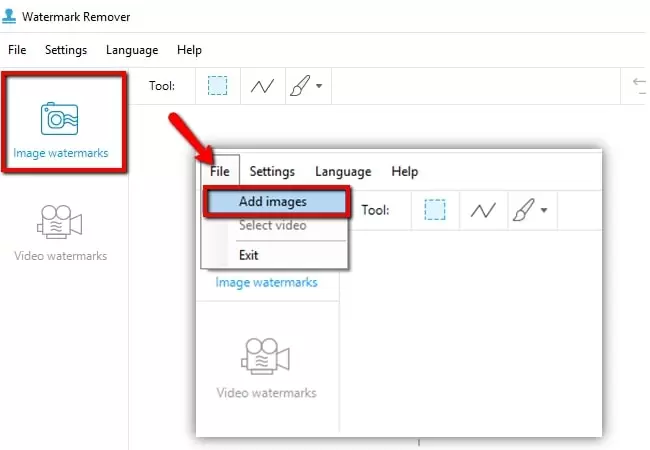
Если добавлено несколько изображений, важно проверить каждое из них. Apowersoft Watermark Remover обрабатывает только те файлы, на которых выделена область удаления. Если изображение импортировано, но область не отмечена, программа не будет понимать, какой именно элемент нужно убрать.
Выбор метода обработки
В режиме удаления водяных знаков с изображений используются два подхода: Regular Watermark Removal и AI Watermark Removal. Первый вариант обрабатывает изображение локально и лучше подходит для простых фонов, однотонных областей и стандартных прямоугольных watermark-меток. Второй вариант ориентирован на более сложные фоны, где обычное заполнение может оставлять заметные следы.
На практике это означает следующее:
| Ситуация | Предпочтительный подход |
|---|---|
| Белый фон, однотонная область, простая дата | Regular Watermark Removal |
| Пейзаж, ткань, лицо, волосы, текстурная поверхность | AI Watermark Removal |
| Логотип в углу на небе или стене | Обычно хватает обычного режима |
| Полупрозрачный текст поверх деталей | Лучше пробовать AI-режим |
| Несколько мелких объектов | Удобнее выделять кистью и проверять результат |
Выделение водяного знака
Качество результата сильно зависит от того, как выделена область. Не стоит захватывать слишком много лишнего фона, если водяной знак имеет сложную форму. Чем точнее выделение, тем меньше вероятность, что после обработки появится размытое пятно.
Для прямоугольного логотипа лучше использовать Marquee tool. Для наклонной надписи подойдёт Polygonal tool. Для мелкого текста или сложной формы удобнее Brush tool. У кисти есть несколько размеров, поэтому можно сначала обработать крупную часть водяного знака широкой кистью, а затем пройтись по краям более аккуратно.
Удаление лишней области выделения
Если область отмечена неправильно, её можно удалить красным значком X. Это важно для аккуратной работы: не нужно начинать процесс заново, достаточно удалить неверное выделение и создать новое. Такой принцип особенно удобен при пакетной обработке, когда пользователь быстро проходит по нескольким файлам и настраивает зоны удаления для каждого изображения.
Запуск обработки
После выбора всех областей пользователь проверяет Output folder, выбирает Origin folder или Custom, затем нажимает Convert. После обработки программа сохраняет результат в выбранную папку. Если включена настройка открытия папки после конвертации, папка с готовыми файлами открывается автоматически.
Удаление водяных знаков с видео: подробный сценарий
Удаление водяных знаков с видео сложнее, чем с изображений, потому что программа должна обработать не один кадр, а последовательность кадров. Apowersoft Watermark Remover упрощает процесс за счёт рамки выделения и настройки временного диапазона.
Добавление видео
В режиме Remove watermark from video файл добавляется через кнопку Select video или перетаскиванием в окно программы. После импорта видео появляется в плеере, а в нижней части окна отображается миниатюра файла. Если файл добавлен ошибочно, используется Clear list.
Видеорежим рассчитан на работу с популярными форматами. Программа поддерживает распространённые видеоформаты: MP4, MKV, FLV, MOV, WMV, WebM, 3GP, AVI, ASF, M4V, MPEG, MPG и TS. Настольная программа также ориентирована на распространённые фото- и видеоформаты.
Выбор области удаления
После добавления видео пользователь нажимает Selection Tool. На видео появляется рамка, которую можно перемещать и растягивать. Её нужно поставить поверх логотипа или водяного знака так, чтобы рамка полностью закрывала удаляемую область, но не захватывала лишние важные детали.
Если логотип находится в углу, рамка обычно ставится чуть больше самого логотипа. Если водяной знак полупрозрачный и занимает крупную часть кадра, результат будет зависеть от фона: на однотонных участках обработка выглядит аккуратнее, на лицах, тексте, листве, воде и других детальных зонах могут появляться заметные следы.
Настройка времени
В блоке Duration задаётся временной интервал действия рамки. Это одна из ключевых возможностей видеорежима. Если watermark появляется только в первые десять секунд, нет смысла обрабатывать весь ролик. Пользователь указывает начало и конец действия зоны удаления, и программа применяет обработку только к этому фрагменту.
Примеры:
| Сценарий | Настройка |
|---|---|
| Логотип есть на всём видео | Оставить диапазон от начала до конца |
| Логотип появляется только во вступлении | Указать время вступления |
| Водяной знак появляется в середине ролика | Создать область только для нужного фрагмента |
| В ролике несколько разных отметок | Использовать Add parts |
| Метка исчезает и появляется снова | Настроить отдельные временные участки |
Предпросмотр
В нижней правой части плеера доступна опция Preview. Она позволяет проверить результат до финального сохранения. Это полезно, потому что не каждое удаление выглядит одинаково хорошо: если watermark закрывает сложные детали, фон может стать слегка размазанным. Предпросмотр помогает сразу понять, нужно ли изменить размер рамки, положение области или временной диапазон.
Конвертация
Когда область выбрана и временной диапазон настроен, пользователь нажимает Convert. Программа начинает обработку и сохраняет результат в выбранную папку. Для коротких роликов процесс проходит быстро, для длинных видео время зависит от длительности, разрешения, количества зон удаления и мощности компьютера.
Добавление водяных знаков на изображения
Apowersoft Watermark Remover полезен не только как watermark remover, но и как инструмент защиты собственных материалов. В режиме Add watermark to image можно добавить текстовую подпись, логотип, бренд, адрес сайта, ник автора или любую другую визуальную метку.
Добавление текстового водяного знака
Текст добавляется через кнопку Add text. После нажатия на изображении появляется текстовый блок, в который можно ввести нужную подпись. Затем пользователь настраивает внешний вид.
Доступны следующие параметры:
-
шрифт;
-
размер текста;
-
цвет;
-
стиль;
-
прозрачность;
-
расположение;
-
дополнительные эффекты.
Программа поддерживает большое количество встроенных шрифтов, включая стандартные, декоративные, рукописные и стилизованные варианты. Это удобно, если нужно не просто поставить техническую подпись, а оформить watermark в стиле бренда или визуальной серии.
Добавление графического водяного знака
Графический watermark добавляется через Add Image. Пользователь выбирает файл логотипа, затем размещает его на изображении. Можно изменить размер, прозрачность и положение. Такой вариант подходит для брендирования товаров, фотографий, обложек, презентационных изображений и материалов для социальных сетей.
При работе с графическим логотипом важно заранее подготовить файл с прозрачным фоном, если нужно аккуратное наложение. Apowersoft Watermark Remover позволяет разместить изображение поверх фотографии, но качество самого логотипа зависит от исходного файла.
Пакетное добавление водяных знаков
Одна из сильных сторон программы — пакетная обработка. Если нужно поставить логотип на серию изображений, пользователь добавляет несколько файлов и настраивает watermark один раз. Это экономит время при подготовке карточек товаров, фотографий мероприятий, обучающих материалов или подборок изображений для сайта.
Добавление водяных знаков на видео
В режиме Add watermark to video программа работает с текстовыми и графическими метками поверх видеоряда. Это может быть логотип канала, имя автора, название компании, адрес сайта, защитная подпись или служебная отметка.
Процесс похож на добавление watermark на изображение:
-
Выбрать Add watermark to video.
-
Добавить видео через Select video или перетаскивание.
-
Нажать Add text или Add Image.
-
Настроить внешний вид и расположение.
-
Проверить результат в плеере.
-
Нажать Convert.
Для текста доступны настройки шрифта, размера, цвета, расположения и прозрачности. Для изображения доступны размер, прозрачность и позиция. Программа не заменяет полноценный видеоредактор, но для добавления простой фирменной метки она удобнее: меньше лишних действий, меньше риска ошибиться в настройках проекта и экспорта.
Пакетная обработка
Пакетная обработка — одна из причин, по которой Apowersoft Watermark Remover удобен именно как отдельная программа, а не как случайная функция внутри большого редактора. Пользователь может добавить несколько фотографий или видео, настроить зоны удаления или добавления watermark и запустить обработку через Convert.
Пакетный режим особенно полезен в таких задачах:
-
убрать дату с серии старых фотографий;
-
удалить одинаковый логотип с группы изображений;
-
обработать набор товаров для каталога;
-
добавить фирменный логотип на несколько фото;
-
подготовить несколько роликов с одинаковой подписью;
-
очистить серию скриншотов от повторяющейся отметки.
При этом нужно учитывать важное ограничение: если водяной знак на разных файлах расположен в разных местах, каждую область придётся проверять отдельно. Пакетная обработка ускоряет процесс, но не делает все изображения одинаковыми автоматически. Она хорошо работает там, где объекты похожи по расположению и размеру.
Настройки программы
Раздел Settings отвечает за поведение программы при обработке файлов. В настройках можно включить автоматическое открытие папки после завершения конвертации и задать количество файлов, которые программа будет обрабатывать одновременно. Второй параметр влияет на нагрузку на процессор: чем больше параллельных задач, тем выше скорость, но тем сильнее нагрузка на систему.
Основные настройки:
| Параметр | Что делает |
|---|---|
| Open folder after converting | Открывает папку результата после завершения обработки |
| Количество одновременно обрабатываемых файлов | Позволяет управлять нагрузкой на процессор |
| Origin folder | Сохраняет результат в исходную папку |
| Custom | Позволяет выбрать отдельную папку для готовых файлов |
| Language | Меняет язык интерфейса |
| Help | Открывает поддержку, обратную связь и справочные разделы |
Для обычного пользователя достаточно проверить папку сохранения и оставить стандартные параметры обработки. Если обрабатывается большая партия файлов, лучше не ставить слишком много параллельных задач на слабом компьютере: программа может работать медленнее из-за перегрузки системы.
Качество удаления: чего ожидать
Apowersoft Watermark Remover лучше всего справляется с водяными знаками, которые находятся на простом фоне. Например, если логотип расположен на небе, стене, однотонной поверхности, размытой области или пустом участке кадра, результат обычно выглядит аккуратно. Если watermark наложен поверх лица, волос, текста, сложного узора, листвы, архитектурных деталей или мелкой фактуры, после удаления могут остаться следы.
Это нормальное ограничение для большинства программ удаления водяных знаков. Любой watermark remover должен восстановить область, которой в исходном файле фактически нет. Если под водяным знаком была однородная поверхность, программа легко имитирует фон. Если там были важные детали, результат становится менее предсказуемым.
Где результат обычно хороший
-
дата в углу фотографии;
-
логотип на однотонном фоне;
-
текстовая метка на небе;
-
небольшая подпись на стене;
-
статичный watermark в углу видео;
-
лишний объект на простом фоне;
-
полупрозрачная надпись на размытой зоне.
Где результат может быть хуже
-
watermark на лице;
-
watermark поверх мелкого текста;
-
логотип на волосах;
-
полупрозрачная надпись на одежде с узором;
-
крупная диагональная надпись через всё изображение;
-
движущийся логотип в видео;
-
watermark поверх динамичных объектов.
Программа даёт быстрый результат, но она не делает невозможного. Если водяной знак перекрывает важные детали, программа может замаскировать область, но не всегда восстановит исходное изображение так, как будто watermark никогда не существовал.
Практический пример: удаление даты с фотографии
Для удаления даты с фотографии лучше использовать режим Remove watermark from image. Обычно дата находится в углу и имеет прямоугольную форму, поэтому оптимальный инструмент — Marquee tool.
Порядок действий:
-
Открыть Remove watermark from image.
-
Добавить фото.
-
Выбрать Regular Watermark Removal.
-
Взять Marquee tool.
-
Обвести дату чуть шире её границ.
-
Проверить, не захвачены ли важные детали.
-
Нажать Convert.
Если дата стоит на сложном фоне, например на траве, ткани или лице, лучше попробовать AI Watermark Removal. Для мелких цифр можно использовать Brush tool, чтобы не захватывать лишнюю область.
Практический пример: удаление логотипа с видео
Для удаления логотипа с видео используется режим Remove watermark from video. Логотипы в роликах чаще всего находятся в одном из углов, поэтому их удобно закрывать прямоугольной рамкой через Selection Tool.
Порядок действий:
-
Открыть Remove watermark from video.
-
Нажать Select video или перетащить файл.
-
Выбрать миниатюру видео внизу.
-
Нажать Selection Tool.
-
Переместить рамку на логотип.
-
Настроить размер рамки.
-
Задать Duration, если логотип появляется не на всём ролике.
-
Включить Preview для проверки.
-
Нажать Convert.
Если логотип меняет позицию, нужно использовать дополнительные участки через Add parts. Если watermark движется постоянно и хаотично, Apowersoft Watermark Remover будет менее удобен: для такой задачи лучше подходят редакторы с трекингом или специализированные AI-инструменты, которые умеют анализировать движение объекта.
Практический пример: добавление фирменного логотипа на фото
Для брендирования изображений используется режим Add watermark to image. Оптимально заранее подготовить логотип в PNG с прозрачным фоном.
Порядок действий:
-
Открыть Add watermark to image.
-
Добавить одно или несколько изображений.
-
Нажать Add Image.
-
Выбрать файл логотипа.
-
Разместить логотип в нужной части изображения.
-
Настроить размер и прозрачность.
-
Проверить внешний вид на каждом изображении.
-
Нажать Convert.
Если нужно поставить не логотип, а подпись, используется Add text. Такой вариант подходит для имени автора, адреса сайта, названия студии или короткой защитной фразы.
Практический пример: добавление подписи на видео
В режиме Add watermark to video можно быстро добавить текстовую подпись в угол ролика. Это удобно для коротких видео, обучающих материалов, демонстраций, записей вебинаров и промороликов.
Порядок действий:
-
Открыть Add watermark to video.
-
Добавить видео.
-
Нажать Add text.
-
Ввести подпись.
-
Настроить шрифт, цвет, размер и прозрачность.
-
Разместить текст в углу.
-
Проверить предпросмотр.
-
Нажать Convert.
В отличие от полноценного видеоредактора, Apowersoft Watermark Remover не требует создавать проект, добавлять слои, настраивать дорожки и разбираться в таймлайне. Для простой watermark-задачи это быстрее.
Форматы файлов
Apowersoft Watermark Remover ориентирован на распространённые форматы изображений и видео. Программа работает с такими форматами изображений, как JPG, JPEG, BMP, PNG, TIF и TIFF, а для видео поддерживает MP4, MKV, FLV, MOV, WMV, WebM, 3GP, AVI, ASF, M4V, MPEG, MPG и TS.
На практике это значит, что программа подходит для большинства пользовательских файлов: фотографий с телефона, картинок для сайта, экспортированных изображений, роликов с камеры, записей экрана и скачанных видеофайлов в популярных контейнерах.
Пробная версия и ограничения
У Apowersoft Watermark Remover есть ограничения в пробном режиме. Для некоторых операций пробная версия разрешает выбрать только один watermark за раз или добавить только один тип водяного знака. Это важно учитывать, если пользователь планирует массово обрабатывать файлы или работать с несколькими зонами удаления на одном изображении или видео.
Также программа относится к коммерческим продуктам. Для обзора программы это важно не как реклама тарифов, а как практический фактор: Apowersoft Watermark Remover стоит рассматривать как платный инструмент для регулярных задач. Если нужно один раз убрать маленькую дату с одной фотографии, можно найти более простой онлайн-вариант. Если нужно постоянно работать с фото и видео, пакетной обработкой и добавлением watermark, настольная программа удобнее.
Преимущества Apowersoft Watermark Remover
Простая структура
Программа не перегружена лишними функциями. В главном окне четыре режима, каждый отвечает за конкретную задачу. Это удобно для пользователей, которым не нужен Photoshop, Premiere Pro или DaVinci Resolve ради удаления небольшой надписи.
Работа и с фото, и с видео
Многие инструменты работают только с изображениями или только с видео. Apowersoft Watermark Remover закрывает оба направления: можно удалить watermark с фото, убрать логотип с ролика, добавить подпись на изображение и поставить логотип на видео.
Пакетная обработка
Программа подходит для серийных задач. Если нужно обработать много изображений или несколько видео, не приходится повторять весь процесс вручную для каждого файла с нуля.
Несколько инструментов выделения
Для изображений есть Marquee tool, Polygonal tool и Brush tool. Это даёт гибкость: можно быстро выделить прямоугольный логотип или аккуратно пройтись кистью по сложной форме.
Настройка времени для видео
Видеорежим позволяет задать временной диапазон действия области удаления. Это полезно, когда водяной знак появляется только на части ролика.
Добавление watermark
Программа не ограничивается удалением. Она также позволяет создавать собственные текстовые и графические водяные знаки, настраивать размер, прозрачность, цвет и расположение.
Недостатки и ограничения
Не всегда идеальна на сложных фонах
Если watermark находится на детальном фоне, результат может быть заметен. Это касается не только Apowersoft Watermark Remover, а почти всех подобных инструментов.
Нет полноценного видеомонтажа
Программа не предназначена для сложного монтажа, цветокоррекции, работы со звуком, титрами, эффектами и трекингом. Она решает watermark-задачи, а не заменяет видеоредактор.
Сложные движущиеся объекты требуют ручной настройки
Если логотип движется по кадру, одной статичной рамки недостаточно. Придётся использовать дополнительные участки или выбирать другой инструмент.
Пробный режим ограничивает работу
Для серьёзной пакетной обработки и нескольких зон удаления пробной версии может быть недостаточно.
Качество зависит от исходника
Если исходный файл низкого качества, сильно сжат или watermark перекрывает важные детали, программа не сможет полностью восстановить утраченную информацию.
Сравнение с аналогами
Apowersoft Watermark Remover стоит сравнивать не с абстрактными редакторами, а с конкретными программами, которые решают похожие задачи: HitPaw Watermark Remover, iMyFone MarkGo, Wondershare UniConverter Watermark Editor и Remove Logo Now!.
| Программа | Фото | Видео | Добавление watermark | Пакетная обработка | Сильная сторона | Слабая сторона |
|---|---|---|---|---|---|---|
| Apowersoft Watermark Remover | Да | Да | Да | Да | Простая структура: 4 режима, быстрый сценарий выделил → Convert | Ограниченные возможности вне watermark-задач |
| HitPaw Watermark Remover | Да | Да | Да | Да | Несколько AI-режимов и режимов заполнения для фото и видео | Интерфейс и набор режимов могут быть избыточны для простых задач |
| iMyFone MarkGo | Да | Да | Да | Да | Подробные режимы удаления, включая Smooth Filling, Color Filling, Gaussian Blur и Matte Filling | Больше шагов и настроек, чем нужно для базового удаления |
| Wondershare UniConverter Watermark Editor | Ограниченно по акценту | Да | Да | Да | Часть большого видеоконвертера с дополнительными возможностями для видео | Избыточен, если нужна только работа с watermark |
| Remove Logo Now! | Нет | Да | Нет | Частично | Специализация на удалении логотипов из видео | Не подходит для изображений и добавления watermark |
HitPaw Watermark Remover
HitPaw Watermark Remover — более AI-ориентированный конкурент. Он предлагает отдельные режимы для удаления watermark: AI Mode, Matte Filling, Color Filling, Smooth Filling, Gaussian Blur, а для изображений — AI Mode, Texture Repair, Edge Filling и Smooth Filling.
На фоне HitPaw программа Apowersoft выглядит проще. У неё меньше режимов, зато ниже порог входа. Если пользователю нужно быстро убрать логотип, дату или текстовую метку, Apowersoft Watermark Remover проще объяснить и быстрее освоить. Если же задача сложная — например, движущийся watermark, сложный фон, необходимость подобрать разные алгоритмы заполнения — HitPaw может быть гибче.
iMyFone MarkGo
iMyFone MarkGo тоже работает с фото и видео, поддерживает удаление и добавление водяных знаков, а в видеорежиме предлагает режимы Smooth Filling, Color Filling, Gaussian Blur и Matte Filling. В интерфейсе MarkGo пользователь выбирает Remove Video Watermark, добавляет видео через Add Video, настраивает рамку и нажимает Export.
Apowersoft Watermark Remover проще по логике главного окна: четыре крупные плитки сразу разделяют сценарии. MarkGo больше похож на отдельный рабочий модуль с несколькими режимами удаления. Для пользователя, которому нужны разные алгоритмы маскировки, MarkGo интереснее. Для пользователя, которому нужна простая программа удаления водяных знаков без долгого обучения, Apowersoft воспринимается прямее.
Wondershare UniConverter Watermark Editor
Wondershare UniConverter Watermark Editor — не отдельная узкая программа, а часть крупного видеокомбайна. В нём есть AI Watermark Removal, пакетная обработка, добавление текстовых и графических watermark-элементов, работа с временными сегментами и сохранение качества видео.
Преимущество UniConverter — ширина возможностей. Если пользователю помимо удаления watermark нужно конвертировать видео, сжимать файлы, менять форматы и использовать другие инструменты, UniConverter практичнее. Но если нужна именно программа для удаления водяных знаков с фото и видео, Apowersoft Watermark Remover выглядит проще и менее перегруженно.
Remove Logo Now!
Remove Logo Now! ориентирован на удаление логотипов из видео. Это более узкая программа: она не закрывает полноценную работу с изображениями и не воспринимается как инструмент для добавления собственных watermark-меток. Apowersoft Watermark Remover выигрывает универсальностью: он работает и с фото, и с видео, умеет удалять и добавлять водяные знаки.
Remove Logo Now! уместен, если задача почти всегда одна — убрать логотип из ролика. Apowersoft Watermark Remover лучше подходит для смешанной работы: сегодня удалить дату с фотографии, завтра убрать watermark с видео, потом добавить логотип на серию изображений.
Для кого подходит Apowersoft Watermark Remover
Программа подходит тем, кто регулярно сталкивается с изображениями и видео, но не хочет использовать тяжёлые редакторы ради одной операции.
Хороший выбор для
-
авторов контента;
-
SMM-специалистов;
-
владельцев интернет-магазинов;
-
фотографов;
-
блогеров;
-
преподавателей;
-
маркетологов;
-
небольших студий;
-
пользователей, которые обрабатывают старые фото;
-
тех, кому нужна пакетная обработка watermark-задач.
Не лучший выбор для
-
профессиональной ретуши высокого уровня;
-
сложного видеомонтажа;
-
восстановления крупных перекрытых участков;
-
удаления движущихся объектов с трекингом;
-
работы с многослойными проектами;
-
цветокоррекции и полноценного постпродакшена.
Apowersoft Watermark Remover лучше оценивать как утилиту, а не как творческий редактор. Её сила — скорость и простота. Её слабость — ограниченность задачами удаления и добавления watermark.
Советы по качественной обработке
Выделяйте область чуть шире watermark, но не слишком широко
Если рамка слишком узкая, края водяного знака могут остаться. Если слишком широкая, программа будет восстанавливать лишнюю область, и результат может стать заметнее. Оптимально захватывать сам watermark и небольшой запас вокруг него.
Используйте правильный инструмент
Для прямоугольного логотипа не нужна кисть: быстрее и аккуратнее использовать Marquee tool. Для сложной формы лучше взять Polygonal tool или Brush tool. Для мелких объектов кисть даёт больше контроля.
Проверяйте результат через Preview
В видеорежиме Preview помогает заранее увидеть, насколько заметна обработка. Лучше потратить минуту на предпросмотр, чем заново обрабатывать весь ролик.
Не обрабатывайте весь ролик без необходимости
Если watermark появляется только на отдельном участке, задайте Duration. Это уменьшит время обработки и снизит риск лишних артефактов.
Для сложных фонов пробуйте AI-режим
Если обычное удаление оставляет пятно, стоит переключиться на AI Watermark Removal. Особенно это актуально для фотографий с текстурами, пейзажами, одеждой, волосами и неоднородным фоном.
Сохраняйте исходники
Перед обработкой лучше сохранить оригинальные файлы. Это особенно важно при пакетной работе: если результат не устроит, можно вернуться к исходнику и заново выделить область.
Итоговая оценка
Apowersoft Watermark Remover — практичная программа для удаления и добавления водяных знаков на фото и видео. Она не пытается быть универсальным редактором, и это её плюс: интерфейс построен вокруг четырёх понятных действий, а рабочий процесс сводится к добавлению файла, выделению области и кнопке Convert.
Главные преимущества программы — простота, работа с изображениями и видео, пакетная обработка, инструменты выделения для фото, временные интервалы для видео и возможность не только удалять, но и добавлять собственные watermark-метки. Главные ограничения — зависимость результата от сложности фона, слабая пригодность для движущихся watermark-объектов и отсутствие функций полноценного монтажа или профессиональной ретуши.
Apowersoft Watermark Remover стоит рассматривать как удобный инструмент для повседневных watermark-задач: убрать дату, удалить логотип, очистить изображение от подписи, обработать серию файлов, добавить фирменный знак на фото или видео. Для простых и средних задач программа работает быстро и понятно. Для сложных случаев с крупными водяными знаками поверх важных деталей лучше заранее ожидать компромиссный результат и проверять обработку через предпросмотр.
