Image Comparer предназначен для поиска одинаковых и визуально похожих изображений на компьютере. Программа анализирует содержимое фотографий, а не ограничивается проверкой имён файлов, расширений или размера на диске. Благодаря этому она обнаруживает не только абсолютные дубликаты, но и изменённые копии: уменьшенные изображения, пересохранённые фотографии, файлы с другим уровнем сжатия, повёрнутые кадры и зеркально отражённые версии.
Главная задача Image Comparer — помочь разобрать фотоархив, в котором накопились повторяющиеся снимки. Такая ситуация возникает после нескольких импортов фотографий со смартфона, восстановления резервной копии, копирования файлов между дисками, пересохранения изображений для сайта или обработки серийной съёмки. В одной папке может находиться исходный снимок, в другой — уменьшенная версия, в третьей — копия с новым именем, а среди нескольких кадров одной сцены остаются почти одинаковые фотографии с небольшими отличиями в резкости, экспозиции или композиции.
Скачать Image Comparer
- Ретушь фото
- Русский интерфейс
- Просто для новичков
- Нет ретуши фото
- Только поиск дублей
- Платная лицензия
Обычный поиск дубликатов файлов не всегда справляется с такой коллекцией. Если фотографию открыть в графическом редакторе и повторно сохранить, её контрольная сумма изменится. Если уменьшить изображение, преобразовать JPEG в PNG или переименовать файл, формально получится другой объект. Image Comparer сравнивает изображения по визуальному сходству и показывает пары, которые действительно требуют внимания.
Программа подходит для нескольких типов задач:
-
поиск полностью одинаковых фотографий;
-
обнаружение изображений с разными именами, но одинаковым содержимым;
-
сравнение JPEG, PNG, BMP, TIFF, WEBP, HEIC, RAW и других форматов;
-
поиск уменьшенных и увеличенных копий;
-
обнаружение повёрнутых и зеркально отражённых изображений;
-
разбор серийной съёмки;
-
отбор более качественных файлов;
-
удаление, копирование и перемещение отмеченных изображений;
-
сравнение нового набора фотографий с уже проверенным архивом;
-
очистка каталогов сайта от повторяющейся графики.
Image Comparer не удаляет фотографии без участия пользователя сразу после анализа. Сначала программа формирует результаты, показывает пары изображений, процент схожести и дополнительные признаки, а затем позволяет отметить лишние файлы. Такой подход особенно важен при поиске похожих снимков: два соседних кадра одной сцены могут выглядеть почти одинаково, но пользователь может захотеть сохранить оба.
Основные сведения о программе
| Параметр | Описание |
|---|---|
| Название | Image Comparer |
| Назначение | Поиск одинаковых и визуально похожих изображений |
| Основной принцип работы | Сравнение по содержимому изображения |
| Тип программы | Специализированная утилита для очистки фотоархива |
| Поддерживаемая система | Windows 7, Windows 8, Windows 10, Windows 11 |
| Режимы сравнения | Внутри одной галереи или между двумя галереями |
| Работа с похожими изображениями | Да |
| Поиск точных дубликатов | Да |
| Поиск изменённых копий | Да |
| Поддержка RAW | Да |
| Поддержка HEIC и WEBP | Да |
| Настройка чувствительности | Параметр Similarity threshold |
| Просмотр найденных совпадений | Пары изображений, таблица результатов, древовидный режим, блок Top 10 Similar Images |
| Подсветка отличий | Флажок Highlight differences |
| Групповые операции | Удаление, копирование, перемещение отмеченных файлов |
| Ознакомительный период | 30 дней |
| Ограничение ознакомительного режима | Поиск работает, но операции удаления, копирования и перемещения недоступны |
Image Comparer ориентирован именно на изображения. Это не универсальный файловый менеджер и не программа для очистки временных файлов. Её интерфейс, параметры сравнения и представление результатов построены вокруг фотографий, картинок и графических файлов.
Если задача сводится к поиску двух файлов с одинаковым размером и одинаковой контрольной суммой, достаточно простого средства удаления дубликатов. Image Comparer требуется в более сложных случаях: когда фотографии хранятся в разных форматах, изображения неоднократно пересохранялись, одна копия была уменьшена, а среди большого количества снимков нужно найти близкие кадры.
Какие изображения находит Image Comparer
Image Comparer умеет находить несколько типов совпадений. Результат зависит от установленного порога схожести и дополнительных параметров обработки.
Полностью одинаковые фотографии
Самый простой сценарий — поиск точных дубликатов. Это файлы, содержимое которых совпадает визуально на 100%. Они могут находиться в разных каталогах и иметь разные имена.
Например:
D:\Фото\Отпуск\IMG_1458.JPG
E:\Резервные копии\Фотографии\Море_лучший_кадр.jpg
Если изображения одинаковы, программа покажет их как пару с показателем 100%.
Точный поиск удобно запускать первым. Он позволяет быстро убрать очевидные копии и сократить объём коллекции перед более чувствительным анализом.
Одинаковые изображения в разных форматах
Image Comparer сопоставляет изображения, даже если одно сохранено в JPEG, а другое — в BMP, PNG, TIFF или другом поддерживаемом формате.
Типичный пример:
logo.jpg
logo.png
logo.bmp
Файлы отличаются расширениями, размером на диске и способом хранения графических данных, но визуально могут представлять одну и ту же картинку. Поиск только по имени или контрольной сумме не даст нужного результата. Image Comparer распознаёт сходство по самому изображению.
Фотографии с разным разрешением
Программа обнаруживает уменьшенные и увеличенные копии. Это полезно при очистке каталогов сайта, папок с иллюстрациями, архивов фотографа и коллекций обоев.
Например:
photo_original.jpg       6000 × 4000
photo_web.jpg            1600 × 1067
photo_preview.jpg         640 × 427
Файлы могут быть получены из одного исходника, но предназначены для разных задач. Image Comparer покажет их как похожие изображения. Пользователь решает, нужно ли удалить уменьшенные версии или оставить их для дальнейшей работы.
Пересохранённые JPEG-файлы
Повторное сохранение JPEG меняет структуру файла и может немного изменить изображение из-за сжатия. Если фотография была открыта в редакторе, сохранена с другим уровнем качества и переименована, обычный поиск дубликатов может её пропустить.
Image Comparer обнаруживает такие изображения по визуальному сходству. В результате можно найти исходник и несколько пересохранённых вариантов, даже если они занимают разное место на диске.
Повёрнутые изображения
В настройках сравнения предусмотрен поиск повёрнутых версий. Он полезен после импорта фотографий со старых камер, обработки сканов или ручного поворота изображений в редакторе.
Программа позволяет учитывать:
-
поворот на 90 градусов по часовой стрелке;
-
поворот на 180 градусов;
-
поворот на 270 градусов по часовой стрелке.
Зеркально отражённые копии
Image Comparer умеет находить изображения, отражённые по горизонтали или вертикали. Такие варианты встречаются в папках с графикой для сайтов, коллекциях референсов, архивах дизайнеров и каталогах иллюстраций.
Похожие кадры одной сцены
Поиск похожих фотографий полезен не только для технических копий. Во время серийной съёмки камера создаёт несколько кадров подряд. Человек в кадре может немного изменить выражение лица, объект — сместиться, а резкость — отличаться лишь незначительно.
Программа группирует близкие по содержимому снимки и позволяет сравнить их. Это удобно при выборе удачной фотографии из серии:
-
один кадр слегка смазан;
-
на втором закрыты глаза;
-
третий лучше по экспозиции;
-
четвёртый почти повторяет третий;
-
пятый имеет более удачную композицию.
Image Comparer сокращает объём ручной работы: вместо просмотра всего каталога пользователь получает набор наиболее похожих пар.
Интерфейс Image Comparer
Главное окно Image Comparer построено вокруг двух рабочих вкладок:
-
Gallery; -
Image pairs.
В верхней части находятся меню:
-
Gallery; -
Compare; -
Tools; -
Help.
Под строкой меню расположена панель с кнопками быстрого доступа. Основная область окна меняется в зависимости от выбранной вкладки и этапа работы.
Вкладка Gallery
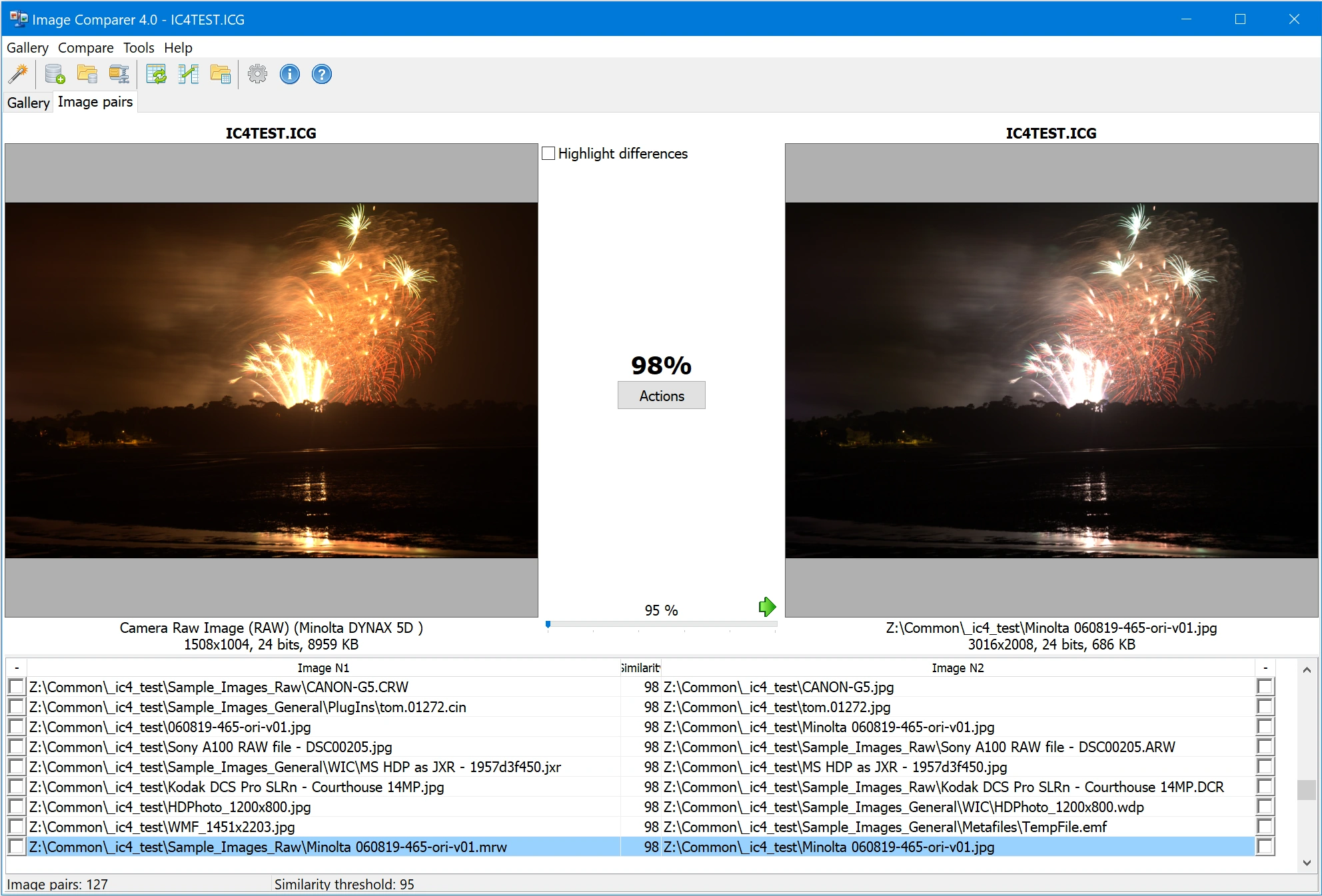
Вкладка Gallery предназначена для просмотра добавленных изображений. Фотографии отображаются в виде миниатюр. Справа находится блок Top 10 Similar Images, в котором выводятся изображения, наиболее похожие на выбранный файл.
Этот режим удобно использовать до запуска сравнения и после него. Галерея помогает убедиться, что в набор добавлены нужные каталоги, увидеть структуру коллекции и быстро перейти к близким изображениям.
Вкладка Image pairs
Вкладка Image pairs появляется после обработки изображений. Она содержит:
-
два крупных окна предварительного просмотра;
-
названия галерей над изображениями;
-
процент сходства между выбранными файлами;
-
кнопку
Actions; -
флажок
Highlight differences; -
ползунок фильтра по схожести;
-
список найденных пар;
-
отметки для последующей обработки;
-
сведения о файлах.
В центре окна крупно показывается процент совпадения. Это основной показатель, по которому удобно оценивать найденную пару.
Кнопка Actions
Кнопка Actions открывает меню операций над результатами. Через него выполняется очистка отметок, автоматическая разметка, копирование, перемещение, удаление и сохранение журнала сравнения.
То же меню можно открыть щелчком правой кнопки мыши по строке результата.
Флажок Highlight differences
Флажок Highlight differences включает подсветку отличающихся областей. После его активации на изображениях появляются небольшие прямоугольники. Они показывают зоны, в которых программа обнаружила изменения.
Подсветка особенно полезна, если две фотографии выглядят одинаково при беглом просмотре, но отличаются деталями:
-
объект немного смещён;
-
часть изображения отредактирована;
-
изменился фрагмент фона;
-
присутствует небольшая ретушь;
-
один кадр содержит лишний элемент;
-
различается область резкости.
Для изображений со сходством 100% прямоугольники не отображаются, поскольку отличий нет.
Ползунок отображения отличий
Под флажком Highlight differences находится ползунок чувствительности подсветки. При перемещении вправо остаются только наиболее заметные отличия. При перемещении влево появляются дополнительные прямоугольники, соответствующие менее выраженным изменениям.
Этот ползунок не следует путать с параметром Similarity threshold. Порог Similarity threshold влияет на поиск и определяет, какие пары попадут в результаты. Ползунок подсветки используется уже после сравнения и помогает рассмотреть отличия внутри выбранной пары.
Зелёные стрелки качества
В окне результатов отображаются зелёные стрелки, указывающие на изображение более высокого качества. При оценке учитываются параметры файла, включая размер, разрешение и количество цветов.
Если изображения являются точными дубликатами, стрелки указывают на оба файла. Если один вариант крупнее или качественнее, программа показывает предпочтительное изображение.
Стрелки помогают быстрее разобрать большую коллекцию, но не заменяют ручную проверку. Фотография с большим разрешением не всегда является нужным вариантом: пользователь может намеренно хранить уменьшенную копию для сайта, мессенджера или презентации.
Галерея изображений: как устроен рабочий набор файлов
В Image Comparer используется понятие Gallery. Галерея — это набор изображений, выбранных для просмотра и сравнения. Файлы внутри неё могут находиться в одной папке или быть собраны из нескольких каталогов.
Галерея не является новой физической папкой на диске. Программа не переносит изображения автоматически при её создании. Она формирует рабочий набор и индексирует добавленные файлы.
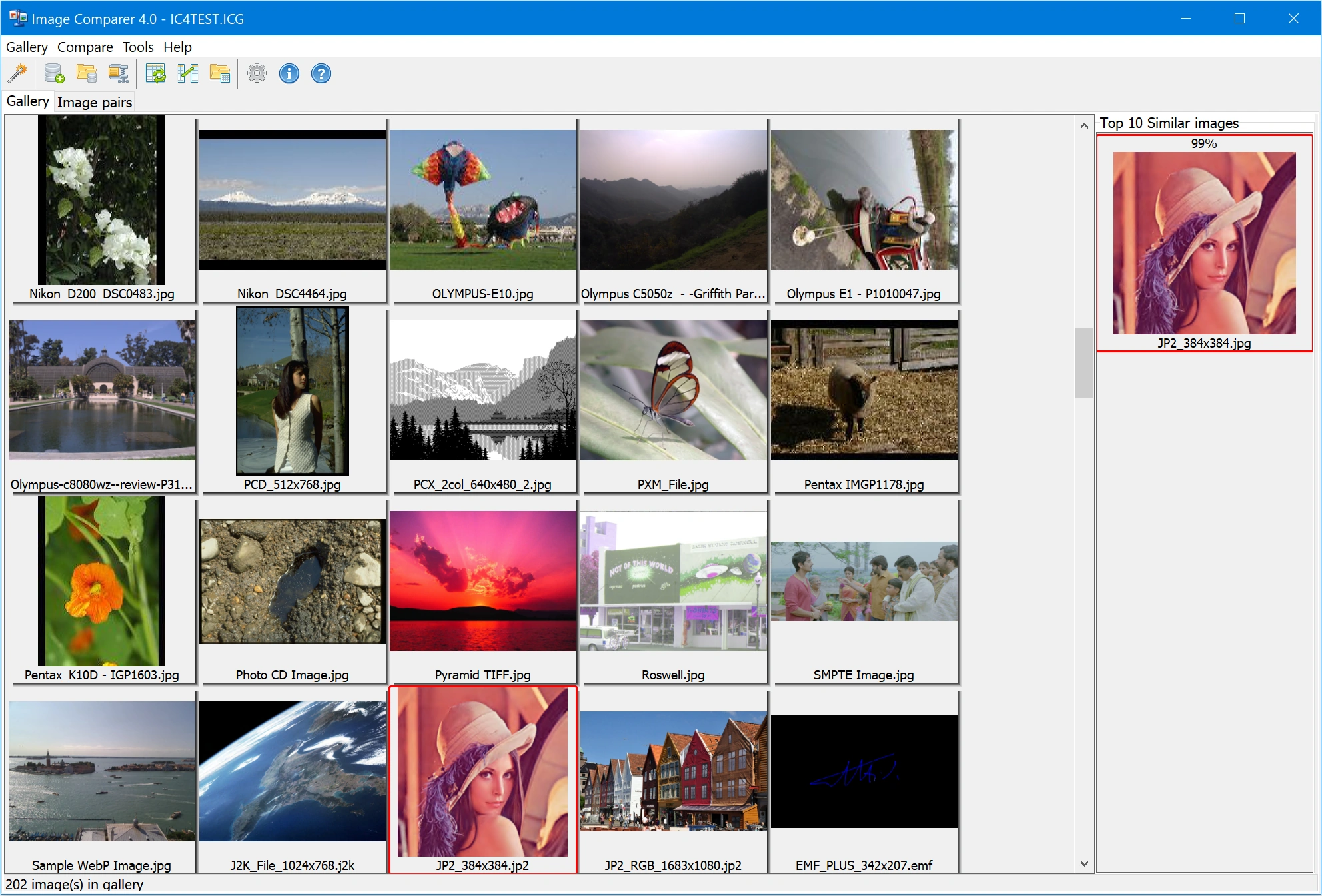
На скриншоте видна вкладка Gallery с миниатюрами файлов. Справа расположен блок Top 10 Similar images, в котором отображается наиболее близкое изображение для выбранной фотографии. Такой режим полезен при работе с коллекциями разных форматов: в одной галерее могут находиться JPEG-фотографии, RAW-файлы, WEBP-картинки, TIFF-изображения и другие графические данные.
Создание галереи
Для ручного создания галереи используется команда:
Gallery → Create galleryПосле этого выбирается папка с изображениями и задаётся имя галереи. Файлы индексируются, а в рабочей области появляются миниатюры.
Добавление отдельного изображения
Чтобы добавить один или несколько файлов в существующую галерею:
-
Откройте вкладку
Gallery. -
Щёлкните правой кнопкой мыши по области с миниатюрами.
-
Выберите
Add image to gallery. -
Укажите нужные файлы.
Этот вариант подходит, если изображения находятся в разных каталогах и нет необходимости индексировать папку целиком.
Добавление папки
Для массового добавления изображений используется команда:
Add folder to galleryПосле выбора каталога программа индексирует найденные изображения и добавляет их в галерею. Такой способ удобен при работе с фотоархивом, папкой импорта со смартфона или каталогом проекта.
Удаление записи из галереи
Команда:
Remove selected images from galleryудаляет выбранные элементы из галереи, но не стирает файлы с диска. Изображения исчезают из рабочего набора Image Comparer, однако продолжают храниться в исходных каталогах.
Эта операция полезна, если в галерею случайно добавлена лишняя папка или отдельный файл не требуется учитывать при сравнении.
Физическое удаление файлов
Команда:
Delete selected image filesудаляет выбранные изображения с диска. Её следует использовать внимательнее, поскольку это уже не простое исключение записи из галереи.
Перед выполнением групповых операций важно различать два действия:
| Действие | Что происходит |
Remove selected images from gallery |
Файл исключается из рабочего набора, но остаётся на диске |
Delete selected image files |
Файл удаляется с диска |
Выбор нескольких изображений
Чтобы выбрать несколько миниатюр, удерживайте клавишу Ctrl и последовательно щёлкайте по нужным файлам. После этого можно применить общую команду к отмеченной группе.
Comparison Wizard: пошаговый мастер сравнения
При запуске Image Comparer открывается Comparison wizard. Мастер помогает создать галерею, выбрать режим анализа и запустить поиск дубликатов без ручного перехода по меню.
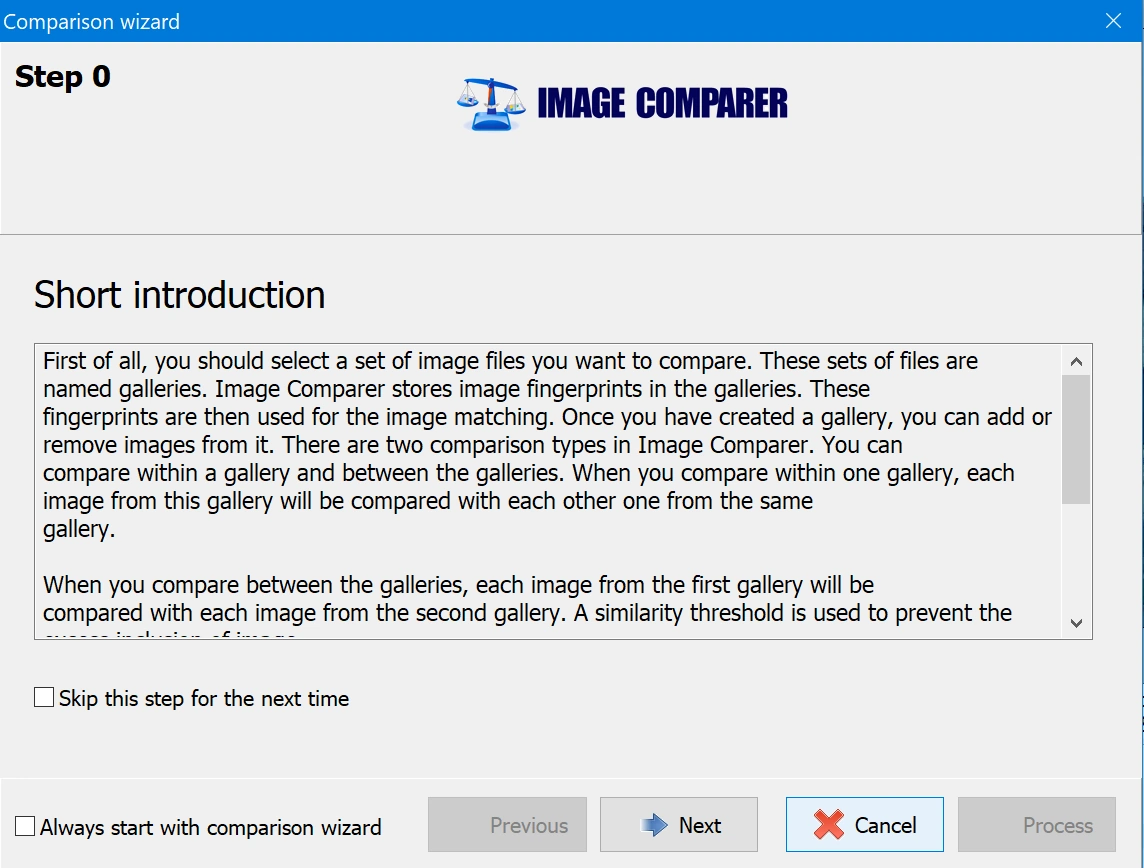
В стартовом окне отображается краткое объяснение принципа работы. Image Comparer создаёт цифровые отпечатки изображений внутри галерей и использует их для последующего сопоставления. Галерею можно дополнять и редактировать после создания.
В нижней части окна находятся элементы:
-
Skip this step for the next time; -
Always start with comparison wizard; -
Previous; -
Next; -
Cancel; -
Process.
Как пройти мастер
Работа через Comparison wizard строится последовательно:
-
Запустите программу.
-
Оставьте включённым параметр запуска мастера, если планируете пользоваться им регулярно.
-
Нажмите
Next. -
Выберите сравнение внутри одной галереи или между двумя галереями.
-
Создайте новую галерею либо укажите уже существующую.
-
Добавьте изображения.
-
Выберите условия поиска.
-
Укажите каталог для сохранения результатов.
-
Нажмите
Process. -
Дождитесь индексирования и сопоставления файлов.
-
Перейдите к вкладке
Image pairs.
Кнопка Process становится доступной после заполнения необходимых параметров. Если нужно вернуться к предыдущему этапу, используется Previous.
Когда мастер удобнее ручного режима
Comparison wizard лучше использовать в следующих ситуациях:
-
программа запускается впервые;
-
требуется быстро проверить одну папку;
-
нужно последовательно создать галерею и выполнить анализ;
-
пользователь ещё не привык к меню
GalleryиCompare; -
поиск выполняется нерегулярно.
При постоянной работе с несколькими готовыми галереями быстрее использовать меню и открывать сохранённые результаты вручную.
Два режима сравнения
Image Comparer поддерживает два принципиально разных сценария:
-
сравнение изображений внутри одной галереи;
-
сравнение изображений между двумя галереями.
Выбор режима влияет на объём обработки и на то, какие пары будут сформированы.
Сравнение внутри одной галереи
В этом режиме каждый файл сопоставляется со всеми остальными изображениями внутри выбранной галереи.
Представим, что в папке находится 500 фотографий после нескольких импортов со смартфона. Среди них есть:
-
одинаковые файлы;
-
фотографии с новыми именами;
-
уменьшенные копии;
-
пересохранённые версии;
-
близкие кадры одной сцены.
Для такой задачи создаётся одна галерея, в неё добавляется папка, после чего запускается внутреннее сравнение.
Этот режим подходит для:
-
первоначальной очистки фотоархива;
-
проверки старого внешнего диска;
-
разбора папки после восстановления данных;
-
удаления повторов из коллекции обоев;
-
анализа каталога изображений сайта;
-
очистки смешанной коллекции графики.
Недостаток режима — рост объёма вычислений при увеличении галереи. Чем больше изображений, тем больше возможных сочетаний приходится проверить.
Сравнение между двумя галереями
В этом режиме каждый файл из первой галереи сопоставляется с каждым файлом из второй галереи. Изображения внутри первой галереи друг с другом не сравниваются. То же правило действует для второй галереи.
Такой сценарий подходит для регулярного пополнения уже разобранного архива.
Пример:
Галерея 1: Проверенный архив
Галерея 2: Новые фотографии со смартфона
Image Comparer покажет, какие новые снимки уже присутствуют в основном архиве. При этом программа не будет повторно сравнивать тысячи старых файлов между собой.
Сравнение двух галерей удобно использовать для:
-
проверки нового импорта перед переносом в основной архив;
-
сопоставления рабочего и резервного каталога;
-
сравнения изображений на двух дисках;
-
проверки папки загрузок относительно медиатеки;
-
поиска повторов среди новых материалов для сайта;
-
сравнения отобранных кадров с необработанной съёмкой.
Как выбрать подходящий режим
| Задача | Рекомендуемый режим |
| Очистить одну папку с фотографиями | Сравнение внутри одной галереи |
| Проверить весь старый архив | Сравнение внутри одной галереи |
| Найти повторы среди новых файлов относительно основного архива | Сравнение между двумя галереями |
| Сопоставить фотографии на двух дисках | Сравнение между двумя галереями |
| Проверить смешанный каталог после восстановления данных | Сравнение внутри одной галереи |
| Регулярно добавлять новые снимки в уже очищенную коллекцию | Сравнение между двумя галереями |
Для больших архивов второй вариант часто практичнее. После первоначальной очистки не нужно заново анализировать весь массив. Достаточно проверять новую галерею относительно основной.
Настройка Similarity threshold
Основной параметр сравнения называется:
Similarity thresholdОн задаёт минимальный уровень визуального сходства, при котором два изображения считаются подходящей парой и попадают в результаты.
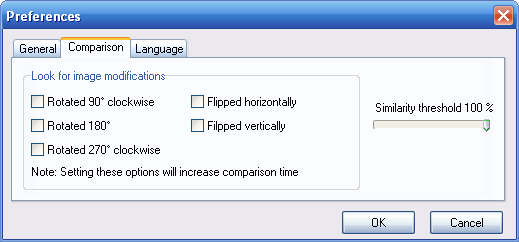
В окне Preferences доступны вкладки:
-
General; -
Comparison; -
Language.
На вкладке Comparison находится ползунок Similarity threshold и блок Look for image modifications.
Порог 100%
Значение 100% используется для поиска точных дубликатов. В результаты попадают изображения, которые визуально совпадают полностью.
Такой запуск следует выполнять первым, особенно при работе с большим архивом. Он позволяет убрать очевидные повторы и снизить объём дальнейшего анализа.
Снижение порога схожести
Если требуется найти похожие фотографии, ползунок перемещается влево. Чем ниже значение, тем больше пар программа добавляет в результаты.
При снижении порога Image Comparer начинает показывать:
-
пересохранённые JPEG-файлы;
-
изображения другого разрешения;
-
варианты с изменённой цветопередачей;
-
близкие кадры одной серии;
-
фотографии одной сцены с небольшими различиями;
-
обработанные копии;
-
изображения с незначительной ретушью.
Чувствительность не следует сразу устанавливать на минимальное значение. При слишком свободном сравнении список может оказаться перегруженным. Пользователю придётся просматривать большое количество слабых совпадений.
Практическая схема настройки
Для большого фотоархива удобно выполнять несколько проходов:
| Проход | Порог | Цель |
| Первый | 100% |
Удалить точные дубликаты |
| Второй | Высокий порог | Найти пересохранённые и уменьшенные копии |
| Третий | Более мягкий порог | Найти близкие кадры серии |
| Дополнительный | Индивидуальная настройка | Разобрать сложные каталоги с графикой |
При снижении Similarity threshold возрастает время обработки. Это нормальное следствие более глубокого поиска: программа должна учитывать больше потенциальных совпадений.
Поиск повёрнутых и зеркально отражённых копий
На вкладке Comparison находится блок:
Look for image modificationsВ нём доступны флажки:
-
Rotated 90° clockwise; -
Rotated 180°; -
Rotated 270° clockwise; -
Flipped horizontally; -
Flipped vertically.
Эти параметры расширяют поиск. Их стоит включать не всегда, а только при необходимости.
Когда искать повёрнутые изображения
Поиск поворотов полезен в следующих случаях:
-
фотографии импортировались из разных источников;
-
изображения сканировались вручную;
-
часть файлов была повёрнута в старом редакторе;
-
в архиве есть копии из мессенджеров;
-
каталог собирался много лет без единого стандарта ориентации;
-
изображения для сайта подготавливались разными сотрудниками.
Когда искать отражённые изображения
Зеркальные версии чаще встречаются в графических коллекциях:
-
иллюстрации;
-
референсы;
-
элементы дизайна;
-
карточки товаров;
-
рекламные материалы;
-
изображения из презентаций;
-
визуальные материалы для социальных сетей.
Если архив состоит только из обычных фотографий с камеры, включать все варианты отражения необязательно. Дополнительные проверки увеличивают время анализа.
Другие параметры Preferences
Вкладка General
На вкладке General задаются параметры предварительного просмотра. Здесь можно настроить размер миниатюр и максимальное количество изображений, используемых для предпросмотра.
Ограничение количества миниатюр помогает контролировать потребление памяти при открытии больших галерей. Если коллекция содержит тысячи файлов, нет необходимости одновременно формировать слишком большое число превью.
Вкладка Language
На вкладке Language выбирается язык интерфейса. Смена языка упрощает работу с меню, если англоязычные команды неудобны. При этом в инструкциях полезно ориентироваться на исходные названия элементов, поскольку они однозначно соответствуют интерфейсу программы.
Как найти похожие фотографии в одной папке
Ниже приведён полный сценарий очистки папки с изображениями. Он подходит для домашнего фотоархива, каталога фотографий со смартфона, папки после восстановления данных или коллекции скачанных картинок.
Шаг 1. Запустите Comparison wizard
После открытия Image Comparer оставьте включённым запуск мастера и нажмите Next.
Шаг 2. Выберите сравнение внутри одной галереи
На этапе выбора режима укажите сравнение внутри одной галереи. В этом случае каждое изображение будет сопоставлено со всеми остальными файлами набора.
Шаг 3. Создайте галерею
Введите понятное имя. Например:
Фотоархив_смартфонили:
Каталог_после_восстановленияНазвание должно помогать отличать галерею от других наборов, особенно если планируется работать с несколькими источниками.
Шаг 4. Добавьте папку
Укажите каталог с фотографиями. Image Comparer индексирует изображения и создаёт миниатюры.
Если файлы находятся в нескольких местах, добавьте дополнительные каталоги через:
Add folder to galleryДля отдельных файлов используйте:
Add image to galleryШаг 5. Откройте Preferences
Перед запуском анализа задайте параметры. Если задача состоит в удалении очевидных копий, установите:
Similarity threshold: 100%Для поиска похожих кадров уменьшите порог.
Шаг 6. Включите дополнительные модификации при необходимости
Отметьте повороты и отражения только в том случае, если такие варианты действительно могут находиться в каталоге.
Шаг 7. Запустите обработку
Нажмите:
ProcessImage Comparer проиндексирует изображения и выполнит поиск по выбранным условиям.
Шаг 8. Откройте вкладку Image pairs
После завершения анализа перейдите к результатам. На вкладке Image pairs отображаются две фотографии, процент сходства и таблица найденных пар.
Шаг 9. Начните с верхней части списка
По умолчанию результаты удобно просматривать от наиболее близких совпадений к менее очевидным. Сначала разберите пары со значением 100%, затем переходите к изображениям с меньшим процентом.
Шаг 10. Используйте Highlight differences
Если две фотографии выглядят почти одинаково, включите:
Highlight differencesПрограмма отметит зоны, в которых обнаружены изменения.
Шаг 11. Просмотрите Top 10 Similar Images
Выберите изображение и проверьте блок:
Top 10 Similar ImagesОн показывает до десяти файлов, наиболее похожих на текущий. Это удобно при работе с серией снимков или набором копий одного изображения в разных форматах.
Шаг 12. Отметьте лишние файлы
В таблице результатов используются крайние столбцы с отметками. Укажите изображения, которые требуется обработать.
Шаг 13. Откройте Actions
Нажмите:
Actionsили щёлкните правой кнопкой мыши по строке результата.
Шаг 14. Выполните нужную операцию
В зависимости от задачи выберите удаление, перемещение или копирование отмеченных изображений.
Шаг 15. Повторите анализ с более мягким порогом
После удаления точных дубликатов уменьшите Similarity threshold и выполните поиск снова. Так список результатов будет чище, а просмотр похожих фотографий займёт меньше времени.
Как сравнить новый импорт с основным фотоархивом
Для регулярной обработки фотографий лучше разделить файлы на две галереи:
Галерея 1: Основной архив
Галерея 2: Новый импорт
Пошаговый порядок работы
-
Создайте галерею основного архива.
-
Добавьте в неё уже разобранные фотографии.
-
Создайте отдельную галерею нового импорта.
-
Добавьте фотографии со смартфона, камеры или внешнего диска.
-
Запустите сравнение между двумя галереями.
-
Установите
Similarity threshold. -
При необходимости активируйте поиск поворотов и отражений.
-
Нажмите
Process. -
Просмотрите пары на вкладке
Image pairs. -
Удалите или переместите лишние файлы из нового импорта.
-
После очистки добавьте оставшиеся изображения в основной архив.
Преимущество такой схемы — отсутствие повторной проверки старых фотографий между собой. Если архив уже приведён в порядок, нет смысла каждый раз выполнять полное внутреннее сравнение.
Как читать результаты сравнения
После анализа Image Comparer показывает вкладку Image pairs. Главная часть окна состоит из двух изображений и таблицы найденных совпадений.
Процент Similarity
В центре отображается процент визуальной схожести. В таблице используется столбец:
SimilarityПоказатель следует воспринимать как ориентир для сортировки и проверки, а не как автоматическое решение об удалении.
| Значение | Как интерпретировать |
100% |
Точный визуальный дубликат |
99% |
Почти идентичное изображение, часто пересохранённая или слегка изменённая копия |
95–98% |
Близкие изображения, уменьшенные версии, обработанные копии или соседние кадры |
| Ниже высокого диапазона | Требуется внимательный ручной просмотр |
При работе с серийной съёмкой даже очень похожие фотографии могут содержать важные различия. Нельзя удалять файлы только на основании процента.
Таблица результатов
Таблица содержит пять столбцов:
-
крайний левый столбец отметок;
-
путь или имя первого изображения;
-
Similarity; -
путь или имя второго изображения;
-
крайний правый столбец отметок.
Два крайних столбца используются для выбора изображений, которые будут обработаны позднее.
Сортировка
Изначально список удобно просматривать по проценту сходства. Для сортировки по именам файлов щёлкните по соответствующему столбцу.
Сортировка помогает в разных сценариях:
-
по схожести — для последовательной очистки от точных совпадений к менее очевидным;
-
по имени файла — для проверки серий и групп файлов;
-
по отметкам — для контроля выбранных элементов перед удалением.
Полноэкранный просмотр
Для внимательного сравнения дважды щёлкните по изображению или строке таблицы. Image Comparer откроет два изображения в полноэкранном режиме рядом друг с другом.
Такой способ полезен при выборе лучшего кадра из серии. На миниатюре трудно оценить:
-
резкость глаз;
-
мелкие детали;
-
цифровой шум;
-
смазывание;
-
качество фона;
-
выражение лица;
-
незначительные артефакты;
-
качество обработки.
Древовидный режим
Результаты можно просматривать не только в табличном, но и в древовидном виде. В этом режиме похожие изображения группируются вокруг исходного файла.
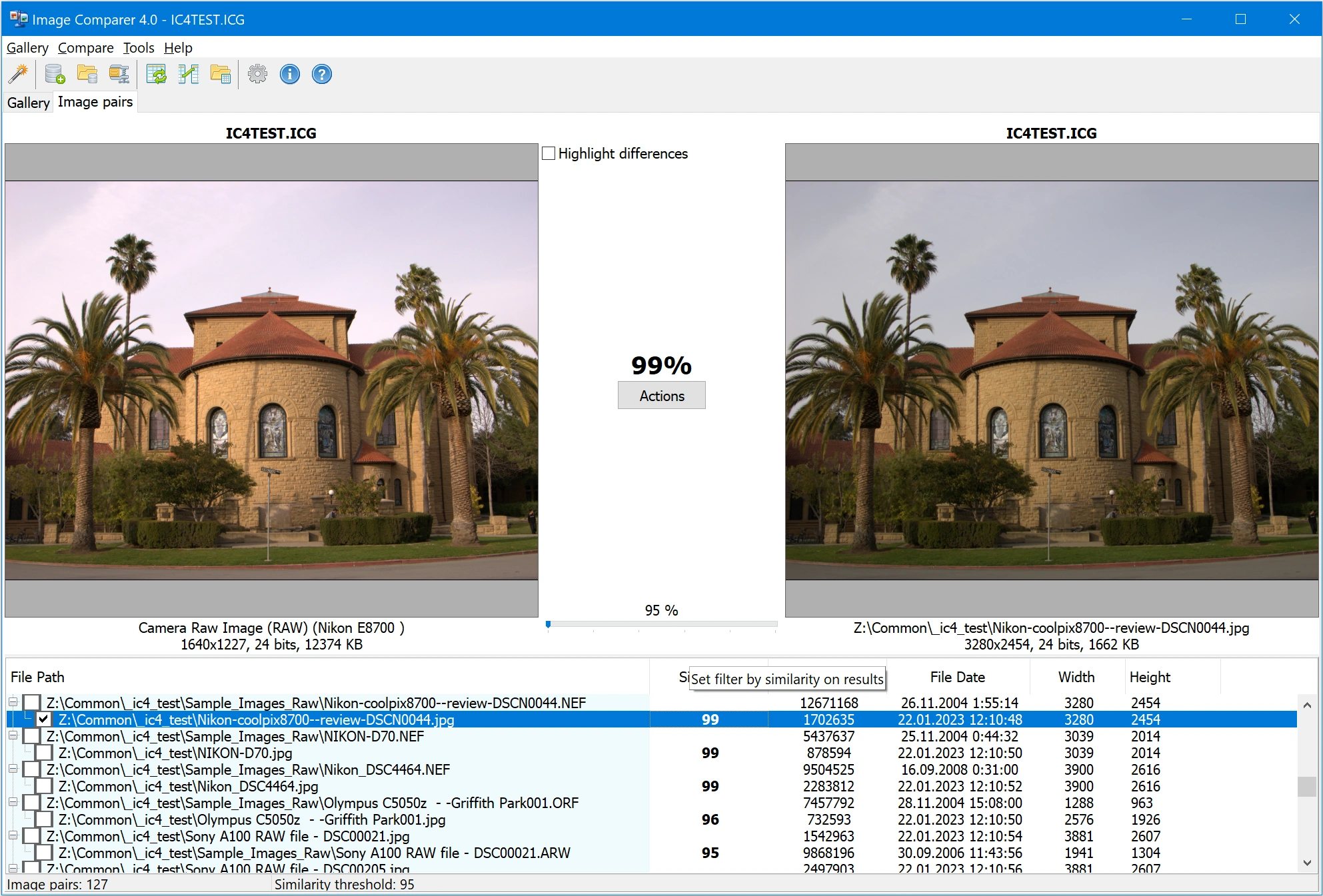
На скриншоте отображается сравнение RAW-файла и JPEG-изображения. В центре показано значение 99%, сверху доступен флажок Highlight differences, а в нижней части расположен древовидный список файлов. Такой режим удобен, когда у одного изображения найдено несколько вариантов.
Когда использовать таблицу, а когда дерево
| Режим | Когда удобнее |
| Табличный | Последовательная обработка пар |
| Древовидный | Просмотр группы копий, связанных с одним изображением |
Top 10 Similar Images |
Быстрый поиск наиболее близких вариантов выбранного файла |
| Полноэкранный просмотр | Детальная визуальная оценка пары |
Подсветка отличий между изображениями
Функция Highlight differences позволяет быстро понять, почему два файла получили высокий, но не стопроцентный показатель сходства.
После включения флажка на превью появляются прямоугольники. Они выделяют области, которые Image Comparer считает отличающимися.
Что может показать подсветка
-
небольшой объект появился только на одном кадре;
-
человек изменил положение;
-
часть изображения была обрезана;
-
выполнена локальная ретушь;
-
изменился участок фона;
-
один вариант содержит надпись;
-
добавлен графический элемент;
-
отличается резкость;
-
присутствует артефакт сжатия;
-
один файл прошёл цветокоррекцию.
Как регулировать число прямоугольников
Под Highlight differences находится ползунок изменения порога отличий. Если передвинуть его вправо, останутся более значимые расхождения. При перемещении влево программа покажет дополнительные области с менее выраженными изменениями.
Для некоторых пар прямоугольники появляются не сразу. Это означает, что различия невелики. Для точных совпадений с показателем 100% подсветка не выводится.
Для каких задач функция особенно полезна
Подсветка отличий помогает:
-
разбирать фотографии после ретуши;
-
искать обработанные копии;
-
сопоставлять изображения для сайта;
-
проверять рекламные макеты;
-
сравнивать скриншоты;
-
находить небольшие изменения в иллюстрациях;
-
оценивать соседние кадры серии.
Работа с отметками
Image Comparer разделяет поиск совпадений и фактическую обработку файлов. После анализа пользователь отмечает изображения, над которыми требуется выполнить действие.
Отметки находятся в крайних столбцах таблицы результатов. Они позволяют сформировать группу файлов для последующего удаления, копирования или перемещения.
Ручная отметка
Ручная разметка подходит для небольших наборов и сложных случаев. Пользователь просматривает каждую пару и выбирает лишний файл.
Это самый безопасный способ при работе с похожими фотографиями, поскольку только человек может окончательно решить:
-
сохранить ли уменьшенную копию;
-
оставить ли отредактированный вариант;
-
удалить ли исходник;
-
нужен ли второй кадр серии;
-
важна ли версия с другим разрешением;
-
является ли изображение рабочим файлом для сайта.
Автоматическая разметка точных дубликатов
Для полностью одинаковых изображений можно использовать команду:
Mark exact duplicates in the columnОна отмечает файлы в строках с показателем сходства 100%.
После автоматической разметки всё равно стоит бегло проверить список. Особенно это важно, если одинаковые изображения хранятся намеренно в разных проектных папках.
Инвертирование отметок
Команда:
Invert marks for the columnменяет состояние отметок на противоположное:
-
отмеченные строки становятся пустыми;
-
пустые строки получают отметки.
Функция удобна, если проще вручную выбрать небольшое количество файлов, которые нужно оставить, а затем инвертировать выбор.
Сортировка по отметкам
Команда:
Sort by markсортирует результаты по наличию отметок. Повторный вызов меняет направление сортировки.
Перед массовой операцией такая сортировка помогает собрать выбранные изображения в одной части списка и быстро проверить их.
Меню Actions
Кнопка Actions открывает основные команды обработки результатов.
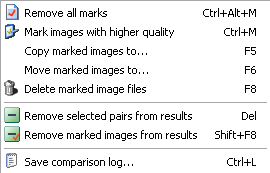
В меню доступны команды:
| Команда | Назначение |
Remove all marks |
Удалить все отметки |
Mark images with higher quality |
Отметить изображения более высокого качества |
Copy marked images to... |
Скопировать отмеченные файлы в выбранную папку |
Move marked images to... |
Переместить отмеченные файлы в выбранную папку |
Delete marked image files |
Удалить отмеченные изображения с диска |
Remove selected pairs from results |
Исключить выбранные пары из результатов |
Remove marked images from results |
Удалить из отчёта строки, связанные с отмеченными изображениями |
Save comparison log... |
Сохранить журнал сравнения |
Remove all marks
Команда очищает текущую разметку. Она полезна, если пользователь решил изменить стратегию отбора или случайно отметил лишние изображения.
Mark images with higher quality
Image Comparer умеет автоматически отметить более качественные изображения. При оценке учитываются размер, разрешение, количество цветов и другие характеристики.
Эту команду нужно применять осознанно. Более качественный файл не всегда требуется удалять или перемещать. В большинстве сценариев пользователь хочет сохранить более крупный исходник и избавиться от слабой копии. Перед массовой обработкой проверьте направление отметок и просмотрите несколько пар вручную.
Copy marked images to...
Команда копирует отмеченные изображения в выбранную папку. Она полезна при безопасной сортировке архива.
Например, вместо немедленного удаления можно создать каталог:
D:\Фото\На ручную проверкуи скопировать туда подозрительные дубликаты.
Move marked images to...
Команда перемещает отмеченные файлы. Это удобный компромисс между сохранением и удалением.
Практичный вариант:
D:\Фото\Карантин_дубликатовСначала лишние изображения переносятся в отдельную папку. После дополнительной проверки каталог удаляется вручную.
Delete marked image files
Команда физически удаляет отмеченные изображения. Её следует использовать после проверки списка.
При работе с близкими кадрами серии безопаснее сначала перемещать файлы в отдельную папку. Немедленное удаление оправдано в основном для очевидных точных дубликатов.
Remove selected pairs from results
Команда исключает выбранные пары из списка результатов. Сами изображения с диска не удаляются.
Она полезна, если найденная пара корректна, но не требует дальнейших действий. Например, пользователь намеренно хранит исходник и уменьшенную копию для сайта.
Remove marked images from results
Команда убирает из результатов строки, связанные с отмеченными изображениями. Это помогает сократить список после ручной обработки и сосредоточиться на оставшихся совпадениях.
Save comparison log...
Команда сохраняет журнал сравнения в текстовый файл Unicode. Журнал полезен для документирования очистки архива, передачи результатов другому сотруднику или повторной проверки.
Безопасная стратегия удаления дубликатов
Image Comparer предоставляет инструменты массовой обработки, но лучший результат достигается при последовательной работе.
Рекомендуемый порядок
-
Создайте резервную копию важных фотографий.
-
Выполните поиск с порогом
100%. -
Просмотрите точные совпадения.
-
Переместите очевидные дубликаты в отдельную папку.
-
Убедитесь, что нужные изображения остались в архиве.
-
Выполните поиск похожих фотографий с более мягким порогом.
-
Используйте
Highlight differences. -
Просматривайте спорные пары в полноэкранном режиме.
-
Не удаляйте автоматически все кадры серии.
-
После проверки очистите карантинную папку.
Почему не следует удалять все похожие изображения автоматически
Похожесть не всегда означает ненужность. В коллекции могут находиться:
-
оригинал и версия для сайта;
-
исходный RAW и экспортированный JPEG;
-
фотография до обработки и после ретуши;
-
вертикальная и горизонтальная компоновка;
-
два кадра с разным выражением лица;
-
изображение с водяным знаком и чистый оригинал;
-
иллюстрация в разных цветовых вариантах;
-
копия для печати и уменьшенный файл для отправки.
Image Comparer помогает найти такие связи, но окончательное решение остаётся за пользователем.
Поддерживаемые форматы изображений
Image Comparer работает с распространёнными, профессиональными и специализированными форматами. Благодаря этому программа подходит не только для домашней коллекции JPEG-фотографий, но и для смешанных архивов.
Основные форматы
| Категория | Примеры |
| Распространённые фотографии | JPEG, JPG, JPE, JFIF |
| Графика без потерь | PNG, BMP, DIB |
| Анимация и веб-графика | GIF, WEBP |
| Профессиональные изображения | TIFF, TIF |
| Современные мобильные форматы | HEIC, HEIF |
| JPEG 2000 | JP2, J2K, JPC, J2C |
| RAW-файлы | CR2, CRW, NEF, DNG, ARW, RAF, ORF, RW2 и другие |
| Редакторские форматы | PSD, PSB |
| Векторные и служебные форматы | SVG, ICO, CUR, WMF, EMF |
RAW-фотографии
Поддержка RAW важна для фотографов. В галерее могут находиться:
-
исходный RAW-файл;
-
экспортированный JPEG;
-
уменьшенная версия для предварительного просмотра;
-
обработанный TIFF;
-
файл для публикации в WEBP.
Image Comparer помогает обнаружить связи между такими изображениями. Программа не является RAW-конвертером и не заменяет редактор, но упрощает наведение порядка в смешанном рабочем архиве.
Полный перечень расширений
Image Comparer поддерживает более ста расширений, включая:
TIF, TIFF, FAX, G3N, G3F, XIF, GIF, JPG, JPEG, JPE, JIF, JFIF,
PCX, BMP, DIB, RLE, ICO, CUR, PNG, DCM, DIC, DICOM, V2, WMF,
EMF, TGA, TARGA, VDA, ICB, VST, PIX, PXM, PPM, PGM, PBM, WBMP,
JP2, J2K, JPC, J2C, DCX, CRW, CR2, DNG, NEF, RAW, RAF, X3F, ORF,
SRF, MRW, DCR, BAY, PEF, SR2, ARW, KDC, MEF, 3FR, K25, ERF, CAM,
CS1, DC2, DCS, FFF, MDC, MOS, NRW, PTX, PXN, RDC, RW2, RWL, IIQ,
SRW, PSD, PSB, IEV, IEN, IMAGEEN, LYR, ALL, WDP, HDP, JXR, PCD,
CUT, AVS, CIN, DOT, DPX, FITS, FPX, HDF, MAT, MIFF, MTV, PALM,
PCL, PICT, PWP, RLA, SGI, SUN, SVG, TTF, VICAR, VIFF, XBM, XCF,
XPM, JBG, JBIG, BIE, WEBP, HEIF, HEIC
Большой список форматов особенно полезен в старых архивах, которые собирались из разных источников и содержат нестандартные изображения.
Сценарии использования Image Comparer
Очистка домашнего фотоархива
Домашняя коллекция быстро разрастается из-за повторных импортов и резервных копий. Один и тот же снимок может оказаться:
-
в папке камеры;
-
в каталоге смартфона;
-
на внешнем диске;
-
в облачной выгрузке;
-
в папке мессенджера;
-
в архиве после восстановления системы;
-
в каталоге для печати.
Image Comparer позволяет собрать эти папки в одну галерею и выполнить сравнение по содержимому.
Разбор фотографий со смартфона
Смартфон создаёт большое количество похожих кадров. Пользователь может несколько раз нажать кнопку съёмки, сохранить изображения из мессенджеров и повторно скопировать их на компьютер.
Для такой коллекции удобно:
-
создать отдельную галерею нового импорта;
-
сравнить её с основным архивом;
-
удалить точные повторы;
-
снизить порог;
-
выбрать лучшие кадры серии;
-
перенести оставшиеся фотографии в основной архив.
Отбор серийной съёмки
При репортажной, спортивной, семейной или предметной съёмке часто создаются десятки близких кадров. Ручной просмотр всей папки занимает много времени.
Image Comparer группирует похожие изображения. Пользователь последовательно оценивает:
-
резкость;
-
выражение лица;
-
положение объекта;
-
композицию;
-
наличие смазывания;
-
экспозицию;
-
фон;
-
случайные детали;
-
качество кадрирования.
Работа фотографа с RAW и экспортами
В рабочем архиве фотографа могут одновременно храниться:
DSC_1042.NEF
DSC_1042_edit.tif
DSC_1042_final.jpg
DSC_1042_web.webp
DSC_1042_preview.jpg
Все файлы могут быть нужны. Image Comparer не заставляет удалять их, но помогает увидеть связанные изображения и избавиться от случайных копий.
Проверка резервных дисков
Перед объединением нескольких накопителей полезно создать отдельные галереи для каждого диска и выполнить сравнение между ними.
Такой подход помогает найти:
-
полностью одинаковые фотографии;
-
старые копии с другими именами;
-
уменьшенные варианты;
-
изображения, пересохранённые в другом формате;
-
дубликаты после восстановления данных.
Очистка каталога сайта
На сайте со временем накапливаются изображения:
-
оригиналы;
-
старые баннеры;
-
временные копии;
-
версии с другими размерами;
-
файлы с разными именами;
-
изображения, оставшиеся после обновления дизайна;
-
повторно загруженные фотографии товаров.
Image Comparer помогает обнаружить связанные файлы. Удалять их следует только после проверки, поскольку разные размеры могут использоваться в шаблонах сайта.
Коллекция иллюстраций и референсов
Дизайнеры, художники и контент-менеджеры часто сохраняют изображения из разных источников. Одна картинка может встречаться в нескольких форматах и разрешениях.
Программа полезна для:
-
сортировки референсов;
-
очистки папок с обоями;
-
удаления повторов среди иллюстраций;
-
проверки коллекции текстур;
-
поиска зеркальных вариантов;
-
сравнения цветовых версий;
-
отбора изображений с лучшим разрешением.
Работа со сканами
После оцифровки документов и фотографий могут оставаться:
-
повторные сканы;
-
повёрнутые версии;
-
файлы с разным разрешением;
-
изображения после цветокоррекции;
-
копии в TIFF и JPEG;
-
зеркальные варианты.
Image Comparer помогает быстро обнаружить такие группы.
Работа с большими архивами
Чем крупнее галерея, тем важнее правильно организовать процесс.
Сначала удаляйте точные дубликаты
Первый анализ следует проводить с порогом:
Similarity threshold: 100%Это уменьшает число файлов перед более сложным поиском.
Разделяйте основной архив и новые файлы
После первоначальной очистки создайте две галереи:
Основной архив
Новый импорт
Сравнивайте новые изображения с основной коллекцией. Такой сценарий быстрее, чем повторный полный анализ всех фотографий.
Не включайте лишние модификации
Поиск поворотов и отражений полезен, но увеличивает объём работы. Активируйте только те варианты, которые действительно встречаются в вашем архиве.
Ограничивайте глубину похожести осознанно
Слишком низкий Similarity threshold может сформировать большой список слабых совпадений. Начинайте с высокого порога и уменьшайте его поэтапно.
Используйте древовидный режим
Если одно изображение имеет много копий, древовидное представление удобнее последовательного просмотра отдельных пар.
Сохраняйте журнал
При работе с большим архивом используйте:
Save comparison log...Журнал помогает восстановить логику обработки и проверить выполненные действия.
Ознакомительный режим
Image Comparer можно использовать в ознакомительном режиме в течение 30 дней. Поиск дубликатов и похожих фотографий доступен, поэтому пользователь может проверить собственный архив и оценить качество результатов.
Ограничение касается операций над найденными файлами. В ознакомительном режиме нельзя автоматически:
-
удалять изображения;
-
копировать изображения;
-
перемещать изображения.
Это означает, что программа подходит для предварительной диагностики коллекции. Пользователь увидит пары, проценты сходства, изменённые копии и близкие фотографии, но для полноценной очистки средствами Image Comparer потребуется режим без функциональных ограничений.
Преимущества Image Comparer
Сравнение по фактическому содержимому
Главное преимущество программы — визуальный анализ. Image Comparer находит изображения, которые обычный поиск по имени или размеру файла пропустит.
Поиск точных и похожих фотографий
Пользователь может выполнить строгую проверку с порогом 100%, а затем уменьшить Similarity threshold и перейти к более глубокой очистке архива.
Работа с разными форматами
Программа сопоставляет JPEG, PNG, BMP, TIFF, WEBP, HEIC, RAW и многие другие форматы. Это важно для смешанных коллекций.
Поиск повёрнутых и отражённых копий
Дополнительные флажки помогают находить изображения после поворота и зеркального отражения.
Работа с одной или двумя галереями
Image Comparer подходит как для первоначальной очистки одной папки, так и для регулярной проверки новых фотографий относительно основного архива.
Пары изображений и Top 10 Similar Images
Пользователь может сравнивать файлы по два или просматривать ближайшие варианты выбранной картинки.
Подсветка отличий
Флажок Highlight differences показывает области, в которых изображения расходятся. Это упрощает оценку почти одинаковых фотографий.
Древовидный режим
Группировка результатов помогает разбирать случаи, когда у одного изображения найдено несколько копий.
Групповые операции
После разметки изображения можно удалить, переместить или скопировать. Перед очисткой допускается безопасный перенос в карантинную папку.
Поддержка RAW
Программа полезна фотографам, которые хранят исходники и экспортированные версии в одном архиве.
Недостатки Image Comparer
Программа предназначена только для Windows
Image Comparer работает в Windows. Для пользователей macOS и Linux потребуется другой инструмент.
Нужно разобраться с галереями
Понятие Gallery удобно после освоения, но в первый запуск может показаться непривычным. Галерея является рабочим набором изображений, а не обычной папкой.
Поиск похожих фотографий требует ручной проверки
Это не недостаток алгоритма, а специфика задачи. Программа может показать близкие кадры, которые пользователь захочет сохранить.
Снижение порога увеличивает количество результатов
Чем мягче Similarity threshold, тем больше пар потребуется просмотреть.
Дополнительные модификации увеличивают время анализа
Повороты и отражения следует включать только при необходимости.
Ознакомительный режим ограничивает обработку файлов
Программа находит совпадения, но не позволяет автоматически удалить, переместить или скопировать найденные изображения.
Сравнение с аналогами
Image Comparer относится к специализированным программам для визуального поиска похожих изображений. На рынке есть несколько инструментов с пересекающимися возможностями, но их подходы отличаются.
| Программа | Поиск похожих фотографий | Поиск изменённых копий | Работа с разными форматами | Основной сценарий | Платформа |
| Image Comparer | Да | Размер, формат, поворот, отражение | Более ста расширений, включая RAW, WEBP и HEIC | Детальная очистка фотоархива с ручным контролем | Windows |
| Duplicate Cleaner | Да, в режиме изображений | Отредактированные, повёрнутые и изменённые по размеру файлы | Распространённые форматы изображений | Универсальный поиск дубликатов разных типов файлов | Windows |
| Awesome Duplicate Photo Finder | Да | Изменение размера и цветокоррекция | JPG, BMP, GIF, PNG, TIFF, CR2 | Простой быстрый поиск похожих фотографий | Windows |
| AntiDupl.NET | Да | Поиск похожих изображений и некоторых дефектов | Распространённые графические форматы, включая WEBP, HEIC, HEIF, AVIF и другие | Бесплатная очистка коллекции изображений | Windows |
| dupeGuru | Да, в режиме Picture |
Нечёткое сравнение изображений | Режим поиска похожих картинок | Кроссплатформенный поиск дубликатов файлов | Windows, macOS, Linux |
Image Comparer и Duplicate Cleaner
Duplicate Cleaner — универсальная программа. Она ищет дубликаты файлов и папок, а режим изображений используется как одна из специализированных возможностей. В нём фотографии сравниваются визуально независимо от типа файла, разрешения и тегов.
Image Comparer сфокусирован именно на фотоархивах. Его сильные стороны:
-
отдельные галереи;
-
сравнение внутри галереи и между галереями;
-
Top 10 Similar Images; -
пары изображений;
-
Highlight differences; -
древовидный режим;
-
гибкая разметка;
-
большое количество поддерживаемых форматов;
-
поиск повёрнутых и зеркально отражённых копий.
Duplicate Cleaner удобнее, если пользователь хочет одной программой искать не только фотографии, но и документы, музыку, архивы и другие файлы. Image Comparer лучше подходит для детальной визуальной проверки изображений.
Image Comparer и Awesome Duplicate Photo Finder
Awesome Duplicate Photo Finder отличается простотой. Пользователь добавляет папки, запускает поиск и получает список похожих фотографий. Программа умеет сопоставлять уменьшенные картинки и изображения после коррекции цвета, включая чёрно-белые варианты.
Image Comparer предоставляет больше инструментов для сложного архива:
-
две схемы сравнения;
-
ручные галереи;
-
настройка
Similarity threshold; -
поиск поворотов;
-
поиск отражений;
-
большое число форматов;
-
RAW-файлы разных камер;
-
подсветка отличий;
-
древовидная группировка;
-
сохранение журнала;
-
групповые действия через
Actions.
Awesome Duplicate Photo Finder подходит для быстрого запуска без длительной настройки. Image Comparer предпочтительнее, если коллекция неоднородна и требуется контролировать каждый этап очистки.
Image Comparer и AntiDupl.NET
AntiDupl.NET — бесплатная программа для поиска одинаковых и похожих изображений. Она сравнивает содержимое файлов и поддерживает распространённые форматы. Дополнительно программа умеет находить изображения с некоторыми дефектами.
Image Comparer предлагает более структурированный рабочий процесс:
-
галереи;
-
мастер
Comparison wizard; -
две схемы сопоставления;
-
Top 10 Similar Images; -
подсветка отличий;
-
дерево результатов;
-
команды копирования и перемещения;
-
сохранение журнала;
-
широкий перечень расширений.
AntiDupl.NET имеет смысл выбрать, если приоритетом является бесплатность. Image Comparer подходит для регулярной работы с фотоархивом, когда важны удобная сортировка и последовательная обработка результатов.
Image Comparer и dupeGuru
dupeGuru — кроссплатформенная программа для поиска дубликатов файлов. В режиме Picture она выполняет нечёткое сравнение изображений и находит похожие картинки.
Преимущество dupeGuru — поддержка Windows, macOS и Linux. Она удобна, если пользователь работает на нескольких системах или хочет одной программой искать разные типы дубликатов.
Image Comparer предоставляет более специализированный набор инструментов для фотографий:
-
визуальные пары;
-
процент сходства;
-
подсветка отличий;
-
поиск поворотов и отражений;
-
галереи;
-
сравнение нового импорта с основным архивом;
-
блок ближайших изображений;
-
древовидный режим;
-
работа с большим числом графических форматов.
Выбор зависит от задачи. Для кроссплатформенной очистки файлов удобнее dupeGuru. Для подробного разбора изображений в Windows — Image Comparer.
Практические рекомендации
Для первого запуска
Начните с небольшой папки, в которой находятся понятные дубликаты. Это поможет разобраться в логике галерей, вкладке Image pairs, отметках и меню Actions.
Для домашнего архива
Используйте два этапа:
-
точные дубликаты с порогом
100%; -
похожие фотографии с более мягким порогом.
Для профессиональных фотографий
Не удаляйте автоматически RAW-файлы и экспортированные изображения. Они могут быть связаны визуально, но выполнять разные функции.
Для сайта
Перед удалением уменьшенных копий проверьте, используются ли они в шаблонах, карточках товаров, превью и старых материалах.
Для регулярной работы
Создайте основную галерею и отдельную галерею нового импорта. Сравнивайте только новые фотографии с проверенным архивом.
Для спорных совпадений
Используйте:
-
Highlight differences; -
полноэкранный просмотр;
-
Top 10 Similar Images; -
древовидный режим;
-
временное перемещение файлов в карантинную папку.
Частые вопросы
Image Comparer ищет только полностью одинаковые фотографии?
Нет. Программа находит точные дубликаты и визуально похожие изображения. Чувствительность регулируется параметром Similarity threshold.
Можно ли найти одинаковые картинки с разными именами?
Да. Имя файла не является главным критерием. Image Comparer анализирует содержимое изображения.
Находит ли программа уменьшенные копии?
Да. Изображения могут иметь разное разрешение и размер на диске.
Можно ли сравнить JPEG и PNG?
Да. Image Comparer сопоставляет файлы разных графических форматов.
Работает ли программа с RAW?
Да. Поддерживаются RAW-форматы разных камер, включая CR2, NEF, DNG, ARW, RAF, ORF, RW2 и другие.
Поддерживаются ли HEIC и WEBP?
Да. Эти форматы входят в перечень поддерживаемых.
Можно ли искать повёрнутые фотографии?
Да. В блоке Look for image modifications включаются повороты на 90, 180 и 270 градусов.
Находит ли программа зеркальные копии?
Да. Доступны параметры Flipped horizontally и Flipped vertically.
Для чего нужен Similarity threshold?
Параметр задаёт минимальный уровень визуальной схожести, при котором пара включается в результаты.
Как найти только точные дубликаты?
Установите:
Similarity threshold: 100%Чем отличается одна галерея от двух галерей?
При сравнении внутри одной галереи каждый файл сопоставляется со всеми остальными файлами набора. При сравнении двух галерей изображения первой группы проверяются относительно второй, но внутри каждой группы сравнение не выполняется.
Можно ли собрать одну галерею из разных папок?
Да. Галерея является рабочим набором изображений и может содержать файлы из нескольких каталогов.
Удаляются ли файлы при исключении из галереи?
Нет. Команда Remove selected images from gallery удаляет запись из галереи, но оставляет изображение на диске.
Какая команда удаляет файл физически?
Для удаления отмеченных результатов используется:
Delete marked image filesДля удаления выбранных изображений непосредственно из галереи применяется:
Delete selected image filesМожно ли сначала переместить дубликаты в отдельную папку?
Да. Используйте:
Move marked images to...Это безопаснее немедленного удаления.
Можно ли скопировать отмеченные изображения?
Да. Для этого используется:
Copy marked images to...Что показывает Highlight differences?
Функция выделяет прямоугольниками области, в которых программа обнаружила изменения между двумя изображениями.
Почему для пары с показателем 100% нет прямоугольников отличий?
Потому что изображения визуально совпадают полностью.
Для чего нужен Top 10 Similar Images?
Блок показывает до десяти изображений, наиболее похожих на текущий выбранный файл.
Можно ли сохранить результаты сравнения?
Да. Команда:
Save comparison log...сохраняет журнал в текстовый файл Unicode.
Подходит ли программа для большого архива?
Да. Для крупной коллекции лучше сначала удалить точные дубликаты, затем сравнивать основной архив с отдельной галереей новых файлов.
Можно ли автоматически выбрать изображения более высокого качества?
Да. В меню Actions доступна команда:
Mark images with higher qualityПеред массовой обработкой результат следует проверить вручную.
Работает ли Image Comparer в Windows 11?
Да. Программа поддерживает Windows 7, Windows 8, Windows 10 и Windows 11.
Можно ли использовать программу только для просмотра результатов?
Да. В ознакомительном режиме поиск работает, но автоматическое удаление, копирование и перемещение недоступны.
Итоги
Image Comparer — специализированная программа для сравнения изображений и очистки фотоархива от дубликатов. Она ищет файлы по визуальному содержимому, поэтому справляется с задачами, которые недоступны обычному поиску одинаковых файлов.
Программа обнаруживает:
-
точные дубликаты;
-
изображения с разными именами;
-
копии в разных форматах;
-
уменьшенные и увеличенные версии;
-
пересохранённые фотографии;
-
повёрнутые изображения;
-
зеркально отражённые варианты;
-
близкие кадры серийной съёмки;
-
RAW-файлы и экспортированные изображения;
-
повторяющуюся графику в каталогах сайта.
Для первоначальной очистки достаточно создать галерею, добавить папку, установить Similarity threshold: 100% и запустить обработку кнопкой Process. После удаления очевидных повторов порог можно уменьшить и перейти к визуально похожим снимкам.
Вкладка Image pairs, процент сходства, зелёные стрелки качества, блок Top 10 Similar Images, древовидный режим и функция Highlight differences помогают проверять найденные совпадения вручную. Меню Actions позволяет отметить файлы, скопировать их, переместить в отдельную папку, удалить с диска или сохранить журнал сравнения.
Image Comparer особенно полезен при работе с крупными и неоднородными коллекциями: домашними фотографиями, серийной съёмкой, резервными дисками, RAW-архивами, иллюстрациями, референсами и изображениями для сайта. Программа не подменяет решение пользователя, а превращает хаотичный просмотр тысяч файлов в последовательную и управляемую очистку.
