
Image Optimizer ImOp — компактная утилита под Windows, рассчитанная на одну конкретную задачу: быстрое пакетное сжатие JPG/JPEG из выбранной папки в выбранную папку, с управлением качеством через один ползунок и (при необходимости) с одновременным уменьшением разрешения. Логика простая и папочная: не нужно добавлять файлы в список, не нужно собирать проект, не нужно настраивать десятки параметров. Вы выбираете источник, выбираете назначение, выставляете компрессию и запускаете обработку.
Это тот случай, когда программа удобна именно в бытовых и прикладных сценариях:
-
у вас после поездки папка на 3–10 ГБ, а нужно быстро подготовить версию для отправки;
-
вы ведёте сайт/портфолио и регулярно делаете оптимизацию изображений для интернета (уменьшить вес, сохранить приемлемое качество);
-
вы пересылаете фото по почте и хотите, чтобы вложения проходили лимиты;
-
вы готовите фотографии к загрузке в CMS, мессенджер или облако, где лишние мегабайты замедляют работу.
В ImOp нет универсального набора инструментов с редактором, фильтрами и конвертерами. Он выигрывает другим: минимум действий, минимум риска ошибиться, максимум скорости входа.
Скачать Image Optimizer ImOp
- Ретушь фото
- Русский интерфейс
- Просто новичкам
- Только JPG
- Мало функций
- Старый интерфейс
Установка и запуск: как ImOp устроен в реальной работе
ImOp — портативный инструмент: его не нужно ставить как тяжёлый пакет. В типичном сценарии вы просто распаковываете папку с программой и запускаете исполняемый файл. Это удобно, если:
-
вы не хотите засорять систему установщиками;
-
вы переносите утилиту между компьютерами;
-
вы держите набор сервисных программ в одной папке инструментов.
Портативность здесь не для галочки: сам интерфейс ImOp рассчитан на быстрый одноразовый запуск — обработали папку, закрыли программу.
С практической точки зрения перед первым запуском полезно сделать две вещи:
-
Заранее подготовить папку назначения (например,
D:\Photos_Optimized\). -
Убедиться, что вы не указываете назначением исходную папку — иначе легко перепутать версии файлов (оригиналы/сжатые).
ImOp работает по схеме папка → папка, и именно эта строгость дисциплинирует рабочий процесс: исходники остаются исходниками, оптимизированные копии — отдельным набором.
Первый взгляд на интерфейс: окно ImOp по блокам и элементы управления
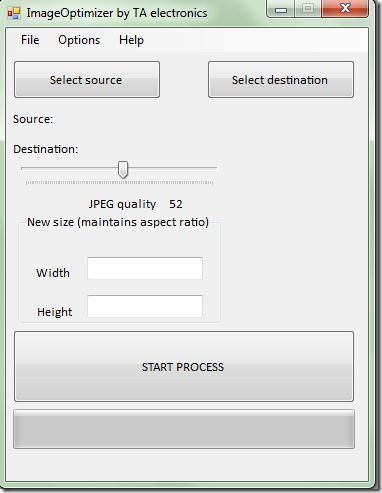
Главное окно ImOp — это один экран без вкладок и скрытых панелей. Сверху — строка меню, далее — две большие кнопки выбора папок, ниже — компрессия, далее — изменение размера, и в нижней части — запуск и область статуса/прогресса.
Верхнее меню
В верхней строке меню вы видите три пункта:
-
File
-
Options
-
Help
В ежедневной работе с ImOp в меню обычно заходят редко, потому что все ключевые действия вынесены в основные кнопки на форме. Меню воспринимается как служебная часть: выход, настройки поведения, справка.
Кнопки выбора папок
В верхней зоне окна расположены две большие кнопки:
-
Select source — выбор исходной папки с фотографиями.
-
Select destination — выбор папки, куда ImOp будет сохранять оптимизированные файлы.
Под кнопками визуально присутствуют подписи Source: и Destination: — это ориентиры, чтобы вы всегда видели логику откуда → куда.
Управление компрессией: JPEG quality
Ниже блоков папок находится ползунок и подпись:
-
JPEG quality + числовое значение.
Это центральный регулятор, который определяет соотношение качество/вес. Им удобно пользоваться даже без понимания теории сжатия: вы выставляете значение, запускаете пакетное сжатие фотографий, смотрите результат, корректируете при необходимости.
Изменение размера: New size (maintains aspect ratio)
Следующий блок — New size (maintains aspect ratio), то есть новый размер с сохранением пропорций. Внутри:
-
поле Width
-
поле Height
Смысл простой: вы можете не только уменьшить вес за счёт компрессии JPG, но и дополнительно снизить размер за счёт пикселей (особенно если исходники 4000–8000 px по ширине, а вам для интернета достаточно 1920–2560 px).
Запуск обработки
В нижней части окна находится крупная кнопка:
-
START PROCESS
Ниже неё — широкая область статуса/прогресса. Она нужна, чтобы вы видели, что процесс идёт, и понимали момент завершения обработки.
Базовый рабочий сценарий: папка → папка в один проход
ImOp рассчитан на ситуацию, когда вы хотите:
-
взять папку с JPG/JPEG,
-
уменьшить размер файлов,
-
получить копии в отдельной папке.
Программа не требует подготовки списка, не заставляет настраивать профили экспорта — всё строится вокруг двух кнопок выбора директорий и кнопки запуска.
Отдельный практический момент: ImOp умеет обрабатывать папки пакетно, включая вложенность, поэтому его удобно запускать на корневой папке фотосессии, где внутри разложены подпапки по дням/камерам/локациям.
Пошаговая инструкция: оптимизация папки с фото в Image Optimizer ImOp
Ниже — сценарий, который повторяется чаще всего: уменьшить размер JPG без заметной потери качества и сложных настроек.
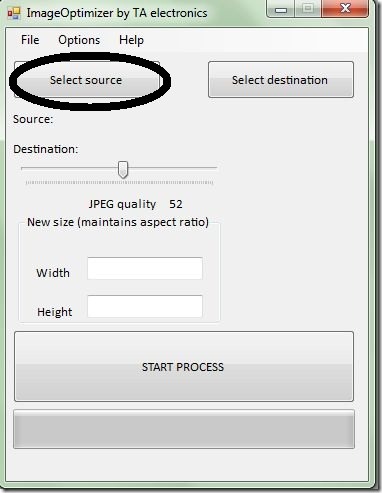
Шаг 1. Выберите исходную папку (Select source)
Нажмите Select source и укажите папку, где лежат ваши фотографии.
Что важно в этот момент:
-
выбирайте корневую папку проекта, если внутри есть подпапки (ImOp корректно работает с пакетной структурой);
-
убедитесь, что в папке действительно JPG/JPEG, потому что утилита ориентирована именно на этот формат.
Шаг 2. Выберите папку назначения (Select destination)
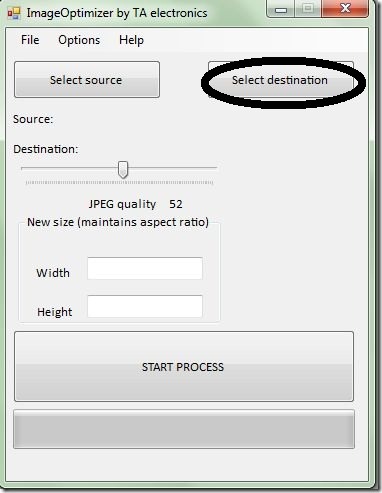
Нажмите Select destination и задайте папку, куда ImOp будет сохранять оптимизированные изображения.
Рекомендация из практики:
-
лучше использовать отдельную папку, в названии которой сразу видно, что это результат (например,
Trip_2026_Optimized), чтобы не перепутать с оригиналами.
Этот шаг — ключевой для безопасной работы, потому что он отделяет исходники от копий и делает процесс обратимым: если вы захотите более мягкую компрессию, вы просто запустите ImOp ещё раз с другим значением JPEG quality.
Шаг 3. Настройте качество (JPEG quality)
Ползунком JPEG quality выберите желаемый уровень.
Как удобно подбирать значение на практике:
-
если задача — вложение для почты/мессенджера, обычно ставят среднее значение и проверяют пару файлов;
-
если вы готовите картинки для сайта, часто выгодно чуть сильнее сжать (особенно если фото много и каждая лишняя сотня килобайт влияет на загрузку страниц).
Плюс подхода ImOp в том, что вы не тонете в настройках: в большинстве случаев достаточно одного ползунка, чтобы получить устойчивый результат на большой пачке файлов.
Шаг 4. При необходимости задайте новый размер (New size)
Если вы хотите не просто сжатие JPG, но и снижение разрешения, используйте блок New size (maintains aspect ratio):
-
впишите Width (или Height) под вашу задачу;
-
вторую величину ImOp подстроит с сохранением пропорций.
Это особенно полезно, когда исходники с камеры огромные, а вам нужны фото для интернета. В таких ситуациях уменьшение ширины до разумного значения часто даёт более заметное снижение веса, чем одна лишь компрессия.
Шаг 5. Запустите обработку (START PROCESS)
Нажмите START PROCESS.
Во время работы ImOp показывает ход выполнения в нижней области окна (широкая зона прогресса/статуса). Это удобно, когда вы запускаете оптимизацию на большом количестве файлов: по этой области видно, что утилита не зависла, а реально обрабатывает изображения.
Шаг 6. Проверьте результат
После завершения процесса откройте папку назначения и сделайте быстрый контроль:
-
сравните вес нескольких файлов (особенно снимки с деталями, текстом, ночными сценами);
-
визуально оцените качество: JPG-компрессия в первую очередь выдаёт себя на мелких деталях и плавных градиентах.
Если результат слишком жёсткий — возвращайтесь в ImOp, увеличивайте JPEG quality, запускайте обработку в новую папку. Если результат слишком мягкий (мало экономии) — снижайте качество или добавляйте ресайз.
JPEG quality: как выбирать компрессию так, чтобы не испортить фотографии
В ImOp нет пресетов вроде для сайта / для печати / для соцсетей. Зато есть понятный инструмент — JPEG quality, который делает выбор осознанным.
Практическая логика выбора:
-
Вы хотите максимальную сохранность деталей (лица, волосы, мелкая текстура, архитектура с узорами): держите качество выше среднего.
-
Вы хотите минимальный вес для интернета (галереи, каталоги, посты, портфолио): допускается более агрессивное сжатие, но обязательно контроль 5–10 файлов разных сцен.
-
Вы готовите фото для передачи (почта/чат): можно сильнее ужать, потому что цель — скорость и вес, а не поиск мельчайших дефектов.
Смысл ImOp — именно в пакетном подходе: вы выбираете одно значение и применяете его к целой папке. Это работает, когда папка относительно однородна по типу снимков (например, одна камера, один день, похожие сцены). Если же внутри смешаны ночные кадры, скриншоты, фото документов и пейзажи, лучше разбить исходники на 2–3 подпапки и оптимизировать отдельно — так вы получите более предсказуемое качество.
New size (maintains aspect ratio): когда ресайз в ImOp реально спасает
Компрессия JPEG уменьшает размер файла, но не меняет количество пикселей. Если исходник 6000×4000, он остаётся 6000×4000 — просто упакован сильнее или слабее.
Ресайз в ImOp полезен, когда:
-
вы готовите изображения для сайта и точно знаете, что они не будут показываться шире, например, 1920 px;
-
вы делаете архив для просмотра, а не для печати;
-
вы отправляете фото на смартфон/планшет и хотите экономить память.
Как удобно действовать:
-
В New size (maintains aspect ratio) задайте Width.
-
Оставьте Height — ImOp сохранит пропорции и подставит высоту автоматически.
Это один из самых безопасных видов оптимизации, потому что при разумном уменьшении ширины фото визуально почти не страдает на экранах, а экономия веса получается стабильной.
Форматы и ограничения: что ImOp делает отлично, а что он принципиально не решает
ImOp сфокусирован на JPG/JPEG как на самом массовом формате фотографий. Он не пытается быть универсальным конвертером всё во всё, не рисует предпросмотр, не добавляет фильтры — зато уверенно закрывает практическую задачу уменьшить вес фотоархива.
Ограничения, которые важно понимать заранее:
-
Если вы хотите оптимизировать PNG, WebP или работать с прозрачностью, вам понадобится другая программа.
-
Если вы хотите тонко управлять метаданными, прогрессивной разверткой JPEG и прочими нюансами — ImOp не про это: он максимально простой.
-
Если нужна визуальная оценка до/после прямо в окне, то в ImOp придётся делать это через просмотрщик (открыть пару файлов из папки результата).
Скорость и удобство пакетной обработки: как ImOp ведёт себя на больших папках
Сильная сторона ImOp — именно пакетное сжатие фотографий. По ощущениям в работе программа рассчитана на:
-
быстрое применение одного правила к большой пачке файлов;
-
минимальное число действий;
-
сохранение результата в отдельный каталог.
Чтобы ускорить процесс и избежать сюрпризов:
-
держите исходники в папке без мусора (видео, RAW, временные файлы);
-
если внутри много подпапок, выбирайте корневую — так вы за один запуск оптимизируете весь проект;
-
используйте отдельную папку назначения на диске с достаточным свободным местом.
В процессе вы ориентируетесь на нижнюю область прогресса. Если обрабатываете тысячи файлов, это особенно полезно: видно, что ImOp занят работой, а не думает.
Практические кейсы: где Image Optimizer ImOp показывает себя лучше всего
1) Фото после отпуска — подготовить версию для облака и семьи
Типичная ситуация: оригиналы тяжёлые, загрузка в облако идёт долго, родственникам неудобно скачивать.
Как решается в ImOp:
-
Select source: папка с отпуском (включая подпапки по дням).
-
Select destination: отдельная папка
Vacation_Optimized. -
JPEG quality: среднее значение, чтобы сохранить нормальный вид на телефонах.
-
New size: ограничить ширину, если исходники чрезмерно большие для бытового просмотра.
Результат — лёгкая копия архива, которую удобно хранить и раздавать, при этом оригиналы остаются нетронутыми.
2) Для сайта — оптимизация изображений для интернета без лишних настроек
Когда вы грузите фото на сайт, обычно важны две вещи:
-
скорость загрузки страниц;
-
отсутствие явных артефактов на деталях.
ImOp тут работает как поточный инструмент: вы задаёте компрессию и, если надо, ширину в пикселях, после чего получаете папку готовых JPG.
3) Вложения в письме — быстро уложиться в лимит
Когда у вас ограничение на размер письма, ImOp удобен тем, что:
-
вы не тратите время на каждую фотографию отдельно;
-
вы делаете пакетное сжатие JPG одним запуском;
-
вы можете подобрать качество за 2–3 итерации, не касаясь исходников.
Плюсы и минусы Image Optimizer ImOp (по реальному опыту использования)
Сильные стороны
-
Очень простой интерфейс: один экран, понятные кнопки, быстрый старт.
-
Пакетная обработка папок, удобно для больших архивов фотографий.
-
Отдельная папка назначения дисциплинирует процесс: оригиналы не смешиваются с результатом.
-
Комбинация компрессии и ресайза в одном проходе (JPEG quality + New size).
-
Портативность: программа запускается без сложной установки.
Ограничения (которые важно учитывать)
-
Утилита ориентирована на JPG/JPEG и не пытается закрыть все форматы.
-
Нет богатого предпросмотра до/после прямо в окне — контроль делается через внешнее сравнение файлов.
-
Минимум тонких настроек: это плюс для скорости и минус для тех, кто хочет детально управлять параметрами кодирования.
Сравнение с аналогами
Ниже — сравнение ImOp с несколькими популярными альтернативами, которые тоже решают задачу уменьшить размер фото, но делают это по-разному.
| Программа | В чём сильнее ImOp | В чём ImOp сильнее |
|---|---|---|
| RIOT (Radical Image Optimization Tool) | Глубокий контроль параметров и визуальный предпросмотр до/после, удобно доводить качество под конкретный файл | ImOp быстрее в сценарии вся папка одним правилом, меньше отвлекающих настроек |
| Caesium Image Compressor | Профили, массовая обработка, удобное сравнение результатов | ImOp проще: два выбора папок, один ползунок, один запуск |
| FastStone Photo Resizer | Много функций: ресайз, конвертация, переименование, пакетные операции | ImOp легче и прямолинейнее, когда нужна только оптимизация JPG и ничего лишнего |
| FileOptimizer | Агрессивная оптимизация разных типов файлов, технический подход | ImOp понятнее обычному пользователю, минимум риска неверно настроить процесс |
| XnConvert | Конвейеры обработки, много форматов, цепочки действий | ImOp выигрывает скоростью и простотой, когда нужна только компрессия/ресайз JPEG |
Что важно в этом сравнении
ImOp — инструмент быстрого потока. Если вам нужно:
-
открыть конкретное фото,
-
подобрать качество на глаз,
-
сравнить размер и артефакты,
-
сохранить один файл идеально,
то RIOT или Caesium дадут больше контроля.
Но если ваша цель — оптимизировать JPEG-папку за пару минут и получить понятный результат без лишней возни, ImOp часто оказывается удобнее именно из-за простоты интерфейса и минимального числа действий. Его сильная сторона — пакетное сжатие фотографий без лишних решений.
Отдельно стоит отметить практичную мелочь: ImOp может работать как утилита на каждый день и при желании интегрироваться в сценарии проводника (контекстное меню), что удобно, когда вы регулярно оптимизируете папки прямо из Windows Explorer.
Советы по безопасной работе и контролю результата
Чтобы ImOp всегда давал предсказуемый результат и вы не теряли исходники:
-
Всегда используйте отдельную папку назначения
Даже если кажется, что и так всё понятно. Это лучший способ избежать путаницы версий. -
Проверяйте результат на разных типах кадров
Не ограничивайтесь одним фото. Возьмите:
-
лицо крупным планом,
-
кадр с мелкой текстурой (трава, листья, кирпич),
-
ночной снимок или градиент (небо).
-
Если папка разнородная — делите её на подпапки
Компрессия, которая идеальна для пейзажа, может быть слишком жёсткой для фото документа с мелким текстом. Разделение исходников по типам — самый простой способ добиться качества без сложных настроек. -
Ресайз используйте осмысленно
Если вы ограничили ширину (Width) под интернет, вы резко снижаете вес. Но если вы потом захотите печатать — печатайте из оригиналов. ImOp — про копии для распространения и публикации, а не про замену исходников.
Итог: кому стоит использовать Image Optimizer ImOp
Image Optimizer ImOp (ImageOptimizer by TA electronics) — удачное решение, когда вам нужен не редактор и не мультитул, а простая, быстрая и понятная программа для оптимизации JPEG:
-
вы выбираете папку,
-
выбираете куда сохранить,
-
задаёте JPEG quality,
-
при необходимости задаёте Width/Height в блоке New size (maintains aspect ratio),
-
жмёте START PROCESS и получаете готовые копии.
ImOp лучше всего раскрывается в сценарии обработать много фото разом, где важны скорость, повторяемость результата и отсутствие лишних экранов. Для точечной ручной доводки одного файла разумнее смотреть в сторону RIOT или Caesium, но как инструмент ежедневной упаковки фотоархивов под интернет и пересылку ImOp остаётся максимально практичным.
