FotoSizer — это программа для пакетной обработки изображений в Windows: она массово меняет размер фотографий, поворачивает, применяет эффекты, конвертирует форматы, переименовывает файлы по шаблону и аккуратно раскладывает результат по папкам. Ключевая идея — сделать типовые операции “под сайт”, “под маркетплейс”, “под отправку в мессенджер”, “под архив” в несколько шагов, без ручного открытия каждого файла.
Сценарии, где FotoSizer особенно удобен:
-
Пакетное изменение размера фото для сайта: привести разные снимки к единой ширине (например, 1600 px по длинной стороне), чтобы страницы грузились быстрее и выглядели ровно.
-
Подготовка изображений для карточек товара: сделать квадрат 1500×1500 или 1080×1080, добавив поля (Padding), чтобы ничего не “резалось”.
-
Массовое уменьшение фотографий перед отправкой: уменьшить 300–500 файлов разом по проценту или до фиксированного размера.
-
Пакетная конвертация изображений: перевести PNG/JPEG/TIFF/WebP в нужный формат с заданным качеством и оптимизаацией.
-
Пакетное переименование файлов фото: автоматически добавить суффиксы (размер, дата, нумерация) и привести имена к “web safe” (без пробелов, с дефисами, латинизацией и т. п.).
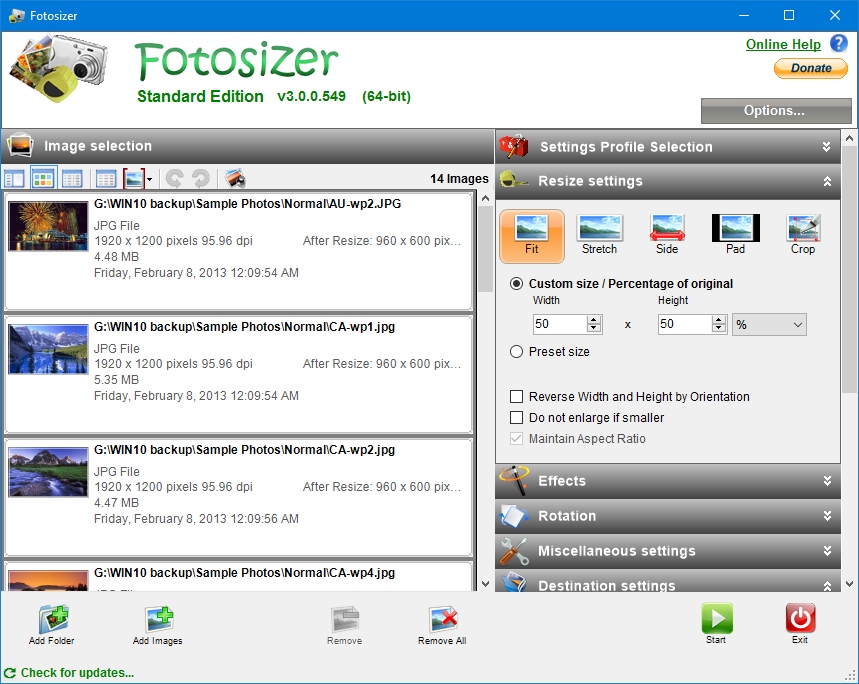
Отдельный плюс FotoSizer — он делает всё в одном главном окне: слева список изображений (Image selection), справа настройки (Resize settings, Effects, Rotation, Miscellaneous settings, Destination settings), снизу кнопки управления пакетом и старт обработки.
Издания и лицензирование: Standard и Professional
В FotoSizer есть две основные редакции.
Standard Edition закрывает базовые потребности: выбор файлов/папок, пакетный ресайз (в пикселях и процентах), набор режимов изменения размера (Fit/Stretch/By Side/Pad/Crop), эффекты, поворот/отражение, сохранение в разные форматы, переименование по маске, работа с EXIF и датами, профили настроек и живой предпросмотр.
Professional Edition добавляет то, что обычно требуется для “поточного” контента и брендирования: текстовые и графические водяные знаки (включая параметризованные переменные), цветокоррекцию (brightness/contrast/hue/saturation и расширенные параметры), скругление углов (rounded corners), более богатые варианты пост-обработки и расширенные опции вывода, включая сохранение результата в сжатый ZIP.
Практическое правило выбора простое: если нужно только массово изменить размер/вес, привести форматы и названия — Standard хватает надолго. Если нужно автоматически “штамповать” логотипом, добавлять копирайт, подгонять цвет и делать “презентабельный” вид (скругления, тонкая коррекция) — Professional экономит часы.
Скачать FotoSizer
- Ретушь и коррекция
- Русский интерфейс
- Просто для новичков
- Нет расширенной ретуши
- Интерфейс простой
- Только Windows
Системные требования и установка
FotoSizer устанавливается на Windows и работает как обычное настольное приложение. Поддерживаются 32-бит и 64-бит системы, а из минимальных требований важнее всего наличие .NET Framework и базовый запас оперативной памяти.
Также важно: FotoSizer — строго Windows-программа. Версий для macOS и Linux нет.
Установка шаг за шагом
-
Запустите установщик FotoSizer.
-
Пройдите стандартные шаги мастера установки (Next → Install).
-
После установки запустите FotoSizer с ярлыка на рабочем столе или из меню “Пуск”.
Пара практичных моментов, которые заметно повышают удобство:
-
В Проводнике появляется пункт контекстного меню “Resize with Fotosizer” — можно выделить файлы, нажать правой кнопкой мыши и сразу отправить их в FotoSizer для обработки.
-
FotoSizer умеет открывать изображения через “Open with” в Windows, так что его можно использовать и как быстрый “вход” в пакетную обработку из любого места файловой системы.
Первый запуск: как устроено главное окно и логика работы
Главное окно FotoSizer сделано “панельным”: всё, что нужно для пакетной обработки, находится на одном экране и раскрывается/сворачивается по секциям.
Ниже — типичный вид главного окна с открытым блоком Resize settings и списком изображений.
1) Левая часть — Image selection (список изображений)
Здесь формируется пакет: файлы добавляются кнопками, перетаскиванием или через контекстное меню. Для каждого элемента обычно отображаются путь, тип (например, JPG File), исходные размеры и DPI, а также строка “After Resize” — будущий размер после применения текущих настроек. Это удобно: вы сразу видите, что получится, ещё до запуска.
В верхней части списка есть маленькая панель управления и индикатор количества изображений (например, “14 Images”).
2) Правая часть — панели настроек
Основные секции, которые встречаются практически в любом рабочем сценарии:
-
Settings Profile Selection — выбор профиля настроек (сценария).
-
Resize settings — режим изменения размера (Fit/Stretch/Side/Pad/Crop), значения ширины/высоты/процентов и ключевые чекбоксы.
-
Effects — набор быстрых эффектов (Black & White, Sepia, Negative, Lomo, Vignette и т. д.).
-
Rotation — поворот и отражение.
-
Miscellaneous settings — качество, DPI, EXIF, сохранение дат и дополнительные параметры обработки.
-
Destination settings — папка назначения, формат, переименование по маске, “web safe” имена, структура папок.
Панели сворачиваются, чтобы окно не превращалось в “простыню”. В работе это удобно: вы раскрываете только то, что реально используете в текущем профиле.
3) Нижняя панель кнопок — управление пакетом и запуск
Типовой набор кнопок:
-
Add Folder — добавить папку.
-
Add Images — добавить файлы.
-
Remove — удалить выделенные элементы из списка.
-
Remove All — очистить список.
-
Start — начать пакетную обработку.
-
Exit — выход из программы.
Отдельно в правой верхней части окна находятся Options… (глобальные настройки) и ссылка Online Help.
Добавление файлов в пакет: Add Images, Add Folder, drag&drop и контекстное меню
Фото можно добавить несколькими способами — это важная часть, потому что именно скорость набора пакета делает FotoSizer “поточным” инструментом.
Add Images — добавление отдельных файлов
Нажмите Add Images и в стандартном диалоге Windows выделите нужные файлы (можно сразу пачкой: Shift/Ctrl). После подтверждения они появятся в Image selection списком.
Когда это удобно:
-
обработать “разрозненный” набор файлов из разных папок;
-
подготовить выборку под конкретную задачу (например, только 25 фото товара из общей папки).
Add Folder — добавление целой папки (и подпапок)
Нажмите Add Folder, выберите директорию с фото. В зависимости от настроек можно включить сканирование подпапок (обычно это опция Include Sub-folders при добавлении из каталога). Это идеальный режим для “альбомов”, выгрузок с камеры или больших каталогов с вложенной структурой.
Drag & Drop — перетаскивание файлов и папок прямо в окно
Вы можете просто перетащить файлы или папку в область Image selection — FotoSizer добавит содержимое в пакет. Этот подход часто быстрее, чем каждый раз нажимать кнопки и “проваливаться” в диалоги выбора.
“Resize with Fotosizer” в Проводнике
Если у вас сформирован набор файлов в папке, самый быстрый способ:
-
Выделите изображения в проводнике.
-
Нажмите правой кнопкой мыши.
-
Выберите Resize with Fotosizer.
FotoSizer откроется уже с заполненным списком.
Управление списком: удаление, переупорядочивание, сортировка
-
Remove убирает выделенные позиции из пакета (файлы на диске не удаляются — меняется только список).
-
Remove All очищает весь список.
-
Внутри списка работает множественное выделение и типовая логика Ctrl/Shift.
-
FotoSizer умеет сортировать элементы по общим свойствам файла (размер, дата, тип, date taken и т. п.) и поддерживает перетаскивание для ручной перестановки. Это удобно, если вы хотите “прогнать” сначала одну группу, затем другую, не создавая отдельные пакеты.
Resize settings: режимы изменения размера и точная настройка размеров
Блок Resize settings — ядро программы. Здесь вы выбираете, как именно будет выполняться пакетное изменение размера фото: сохранить пропорции, подогнать по длинной стороне, сделать точный квадрат, добавить поля, обрезать по центру и т. д.
В типичном интерфейсе вы видите пять режимов в виде кнопок:
-
Fit
-
Stretch
-
Side
-
Pad
-
Crop
И ниже — область ввода размеров: Custom size / Percentage of original и Preset size, плюс ключевые чекбоксы:
-
Reverse Width and Height by Orientation
-
Do not enlarge if smaller
-
Maintain Aspect Ratio
Fit: подгонка “внутрь” целевого размера без искажений
Fit используется, когда вам нужен “максимально большой размер, но чтобы ничего не вылезло за рамки”. Фото уменьшается (или увеличивается, если вы не запретили) так, чтобы полностью помещаться в заданные ширину/высоту, сохраняя пропорции.
Типовой сценарий: у вас есть смесь вертикальных и горизонтальных кадров, а вам нужно, чтобы ни одно изображение не превышало 1600×1200, но при этом не было деформации.
Как сделать:
-
В Resize settings выберите режим Fit.
-
В Custom size / Percentage of original установите Width и Height в пикселях (например, 1600 и 1200).
-
Оставьте включённым Maintain Aspect Ratio.
-
При необходимости включите Do not enlarge if smaller, чтобы маленькие фото не растягивались.
-
Нажмите Start.
Результат: все файлы становятся “вписанными” в рамку, без растяжения.
Stretch: точный размер любой ценой (с возможной деформацией)
Stretch делает изображение ровно заданного размера — Width × Height — даже если исходные пропорции отличаются. Это режим “для технических задач”, когда важнее размер холста, чем сохранение пропорций.
Где уместно:
-
подготовка “заглушек” и служебных картинок одинакового формата;
-
приведение сканов к конкретному размеру для дальнейшего распознавания (если пропорции не критичны).
Как сделать:
-
Выберите Stretch.
-
Укажите целевые Width/Height.
-
Maintain Aspect Ratio можно отключить (иначе вы получите поведение ближе к Fit).
-
Start.
Если вы работаете с фотографиями людей/товаров, Stretch почти всегда ухудшает вид: круги становятся овалами, предметы “толстеют/худеют”. Для фото-контента Fit/Side/Pad чаще полезнее.
Side: изменение по одной стороне (по ширине/высоте/длинной/короткой)
Side — один из самых практичных режимов для “смешанного” набора кадров. Он меняет только одну сторону, а вторую рассчитывает автоматически, сохраняя пропорции. Это особенно удобно, когда в пакете есть и портреты, и пейзажи: вы задаёте, например, “длинная сторона = 1600”, и всё становится единообразным.
В Side можно работать по разным правилам: по Width, по Height, по Longest side или Shortest side — выбор зависит от того, что вы хотите унифицировать.
Практический рецепт: привести все фото к 1600 px по длинной стороне
-
Добавьте файлы в пакет.
-
В Resize settings выберите Side.
-
В настройке “Resize by one side” выберите Longest side.
-
Введите значение 1600 (px).
-
Включите Do not enlarge if smaller, если не хотите растягивать небольшие снимки.
-
Start.
Результат: вертикальные и горизонтальные изображения будут разного “второго” размера, но одинаковой длинной стороны — это идеальная схема для web-галерей и CMS.
Reverse Width and Height by Orientation: один пакет для портретов и пейзажей
Чекбокс Reverse Width and Height by Orientation решает частую боль: вы хотите задать размер 800×600, но в пакете есть портретные кадры, которым нужно 600×800.
Если включить эту опцию, FotoSizer автоматически “перевернёт” ширину и высоту для портретов, а для пейзажей оставит как есть.
Пример настройки:
-
Width = 800, Height = 600
-
Reverse Width and Height by Orientation = включено
Результат:
-
landscape → 800×600
-
portrait → 600×800
Это один из самых быстрых способов привести “сырой” набор фото к аккуратной сетке без разбиения на два пакета.
Pad: сделать все изображения одинакового размера, добавив поля
Pad — это “упаковочный” режим: изображение вписывается внутрь заданных Width×Height, а оставшееся пространство заполняется цветом (padding). Он особенно полезен для маркетплейсов, соцсетей и витрин, где нужен единый холст (например, квадрат), но обрезка нежелательна.
В Pad вы обычно выбираете:
-
целевой размер (например, 1080×1080);
-
цвет заливки (часто белый или светло-серый);
-
позиционирование изображения внутри рамки (по центру или по одному из углов/сторон).
Pad заменил более старую логику “Center image in target resolution”: теперь это полноценный режим, который также позволяет задавать позицию, а не только центр.
Рецепт: квадрат 1500×1500 без обрезки
-
Выберите Pad.
-
Укажите Width = 1500, Height = 1500.
-
Убедитесь, что включён Maintain Aspect Ratio (чтобы фото не искажалось).
-
Выберите цвет поля (обычно белый, если вы делаете карточки товара).
-
Start.
Crop: вырезать нужный формат (например, 1920×1080) с заданной точкой
Crop — режим для случаев, когда вы хотите строго заданный размер, но при этом согласны “потерять края”. В отличие от Stretch, Crop не деформирует изображение: он либо масштабирует под заполнение, либо вырезает область, в зависимости от внутренней логики выбранного пресета и позиции.
В Crop вы задаёте:
-
размер обрезки (Width×Height);
-
позицию (центр, верх-лево, верх-центр, верх-право, центр-лево и т. д.).
Рецепт: массово сделать 16:9 (1920×1080) с центром
-
Выберите Crop.
-
Укажите Width = 1920, Height = 1080.
-
Позиция: Center.
-
Включите Do not enlarge if smaller, если исходники часто меньше 1920×1080 и вы не хотите апскейла.
-
Start.
Crop удобен для баннеров, превью, обложек, где нужна строгая геометрия.
Custom size / Percentage of original и Preset size: как выбирать
В FotoSizer есть два базовых способа задать размер:
-
Custom size / Percentage of original — вы вручную задаёте Width/Height и единицы (px или %), либо включаете процентный ресайз.
-
Preset size — выбираете готовый набор пресетов (в том числе под экраны устройств).
Preset полезен, когда вы делаете типовую подготовку “под устройство” и не хотите каждый раз вводить числа. Custom — когда у вас конкретное ТЗ под сайт или шаблон.
Effects: быстрые эффекты для пакетной обработки
Секция Effects — это набор готовых обработок, которые применяются ко всему пакету. Важный момент: эффекты можно использовать как дополнение к ресайзу, а можно как самостоятельную операцию, оставив размер без изменений.
Фотоэффекты, которые доступны в FotoSizer, включают:
-
Black & White
-
Negative
-
Sepia
-
Pixelate
-
Lomo
-
Vignette
-
Monochrome
-
Polaroid
-
Vintage/old photo
-
Soft
-
Vibrant
-
Gotham
-
Cold
-
Warm
-
Dark
Также в FotoSizer есть отдельная логика резкости/размытия (Sharpening/Blurring), что полезно как компенсация после сильного уменьшения.
Как применить только эффект, не меняя размер
Это частая задача: “Сделай весь набор ч/б, но не трогай размеры”.
-
В Resize settings выберите процентный режим и установите 100% (по ширине и высоте).
-
В Effects включите нужный эффект (например, Black & White).
-
Нажмите Start.
Так FotoSizer выполнит пакетную обработку изображений без ресайза, но с эффектом.
Практические советы по эффектам:
-
Для каталога товара лучше избегать агрессивных фильтров. Если нужен “единый стиль”, чаще достаточно лёгкого Soft или умеренного Vibrant.
-
Для превью на сайте хорошо работает Vignette или Polaroid, если дизайн это поддерживает.
-
Pixelate полезен не как художественный фильтр, а как быстрый способ “обезличить” чувствительные детали (например, номера или лица) в серии изображений.
Rotation: поворот, отражение и автоориентация
Секция Rotation в FotoSizer закрывает стандартные операции поворота и отражения, которые часто требуются при работе с фото с камеры, сканами и изображениями из разных источников.
В Rotation доступны:
-
Rotate 90 degrees Counter clockwise
-
Rotate 90 degrees clockwise
-
Rotate 180 degrees
-
Flip Horizontal
-
Flip Vertically
Когда нужен ручной поворот
-
Сканер сохранил листы боком.
-
Фото с телефона выгружены без корректного EXIF Orientation.
-
Вы делаете набор иллюстраций, которые должны быть строго одинаково ориентированы.
Вы просто отмечаете “Rotate” и выбираете нужное значение (например, 90 degrees clockwise), после чего FotoSizer применяет это ко всем файлам пакета.
Автоповорот по EXIF
FotoSizer умеет автоориентацию по информации камеры (EXIF). Это важно: если у вас портретные фото, но сохранены “лежачими” с EXIF-меткой ориентации, авто-поворот приведёт предпросмотр и результат к ожидаемому виду.
В актуальной логике программы настройка Auto Rotate вынесена в Options…, а не находится прямо в Rotation-блоке — это глобальное поведение для проекта.
Miscellaneous settings: качество, DPI, EXIF и сохранение дат
Секция Miscellaneous settings — это “контроль качества” и метаданных. Именно здесь решаются вопросы:
-
насколько сильно будет сжиматься JPEG;
-
нужно ли сохранять данные камеры;
-
оставить ли дату съёмки и “created/modified” даты файлов;
-
менять ли DPI для печати;
-
оптимизировать ли PNG.
Качество JPEG и вес файлов
Когда вы делаете пакетное уменьшение фотографий для сайта, обычно важно не только “пиксели”, но и итоговый вес. В FotoSizer вы управляете этим через параметры качества (JPEG quality) и видите итоговый размер в предпросмотре.
Полезная практика:
-
Для сайта и каталогов часто хватает среднего качества (чтобы вес падал в разы).
-
Для печати и архивов — качество выше, чтобы избежать артефактов.
DPI: когда это имеет смысл
DPI не меняет реальное количество пикселей, но влияет на то, как изображение интерпретируется в печати и некоторых редакторах/верстальщиках. В FotoSizer можно сохранить DPI “как есть” или задать новый, если вам нужно привести пачку файлов к одному стандарту (например, 300 DPI для печати).
EXIF: сохранить или удалить метаданные
FotoSizer умеет копировать EXIF-информацию в результирующие файлы. В частности, опция Copy EXIF information (JPEG) переносит в итоговый JPEG данные камеры (модель, выдержка, дата съёмки и т. п.).
Если вам нужно, наоборот, убрать метаданные (например, геоданные GPS), вы отключаете копирование EXIF — и итоговые файлы выходят “чище”. Это часто требуется при публикации фото в открытом доступе.
Сохранение дат (creation/modified/date taken)
FotoSizer умеет аккуратно сохранить даты:
-
Copy the original creation date
-
Copy the original modified date
-
Copy the original picture taken date
Это важная деталь для архивирования и медиабиблиотек: вы можете уменьшить/конвертировать фото, не теряя “истории” файлов.
Destination settings: куда сохранять результат и как переименовывать файлы
Секция Destination settings отвечает за три вещи:
-
куда сохранять обработанные изображения;
-
в какой формат;
-
как формировать имена файлов.
Именно здесь FotoSizer превращается из “ресайзера” в полноценный batch-конвейер.
Destination Folder: папка назначения и режим “[same as original]”
В Destination settings вы выбираете папку, куда будут складываться готовые файлы. Для типового сценария это отдельная директория вроде Output или Resized.
Отдельный очень полезный режим — “[same as original]”: он позволяет сохранять результат рядом с исходниками (в их же папки). Это удобно, когда вы готовите изображения “на месте” и не хотите делать отдельный каталог под вывод.
Duplicate source image folder structure: сохранить структуру подпапок
Опция Duplicate source image folders (дублирование структуры исходных папок) делает следующее:
-
вы выбираете одну “общую” папку назначения;
-
FotoSizer воссоздаёт внутри неё структуру исходных каталогов и сохраняет файлы по тем же относительным путям.
Это незаменимо, если вы обрабатываете большой фотокаталог с вложенными папками: “товары/категории/варианты” или “съёмки/даты/локации”.
Output Format: конвертация форматов
FotoSizer поддерживает импорт и экспорт распространённых форматов:
-
TIFF (включая multi-page)
-
JPEG
-
GIF (включая animated GIF)
-
BMP
-
PNG
-
WMF
-
EMF
-
WEBP
В Destination settings вы выбираете выходной формат: оставить “как оригинал” или принудительно конвертировать всё в один формат (например, всё в JPG для web-витрины).
Практические заметки по форматам:
-
PNG удобен для графики и изображений с прозрачностью.
-
JPEG — для фотографий, когда важен вес.
-
WebP — для современного web-контента, если вы строите витрину под современные браузеры и хотите уменьшить размер файлов при сохранении качества.
Filename: Save as original / Create copies / Custom
FotoSizer предлагает несколько подходов к именованию:
-
оставить исходное имя;
-
создать копии (по умолчанию это выглядит как
%F (copy)); -
настроить свой шаблон (Custom).
По умолчанию часто включён вариант Create copies и маска %F (copy). Если вы хотите строгий шаблон (например, “имя + размер + счётчик”), переключайтесь на Custom.
Filename mask: мощные шаблоны именования (и примеры)
FotoSizer поддерживает маски с кодами — это основной инструмент для пакетного переименования.
Ключевые коды:
-
%F— исходное имя файла без расширения -
%W/%H— новая ширина/высота в пикселях -
%PW/%PH— ширина/высота в процентах -
%N— последовательный номер (количество N задаёт разрядность:%NN= 01,%NNN= 001) -
%D%M%YY%YYYY— текущая дата -
%FD— папка исходного изображения -
%FP— путь папок с заменой\на- -
%OFP-N— путь папок, где N убирает первые N каталогов -
%T— количество изображений -
%exif.datetaken,%exif.cameramodel,%exif.lensmodelи другие EXIF-переменные -
форматирование дат EXIF:
%exif.datetaken[yyyy-MM-dd HH_mm_ss]
Start numbering at: когда вы используете %N, в интерфейсе появляется настройка Start numbering at: — можно задать стартовый номер (например, начать нумерацию с 1001).
Готовые шаблоны, которые реально применяются в работе
-
Имя + новый размер
%F_%Wх%H
Пример:product_1500х1500.jpg -
Нумерация с фиксированной длиной
%NNN_%F
Пример:001_product.jpg,002_product.jpg -
Дата съёмки + имя
%exif.datetaken[yyyy-MM-dd]_%F
Пример:2026-02-01_product.jpg -
Путь папок в имени (удобно при свалке в одну директорию)
%FP_%F
Пример:shoot-2026-02-01-set1_product.jpg -
Сохранить “хвост” пути без первых каталогов
%OFP-2_%F
Это помогает “срезать” технические корневые папки и оставить смысловую часть структуры.
Force lowercase file extensions и “web safe” имена
В Destination settings есть два крайне полезных чекбокса:
-
Force lowercase output file extensions — приводит расширения к нижнему регистру (.JPG → .jpg).
-
Make output filenames “web safe” — делает имена удобными для сайтов: переводит в нижний регистр, меняет пробелы на дефисы, латинизирует символы с диакритикой и убирает лишние знаки.
Это особенно важно, если вы выгружаете изображения в CMS, на маркетплейс или в CDN, где “кривые” символы в именах создают хаос.
Output to Compressed ZIP file
В расширенной логике вывода у FotoSizer есть режим сохранения результата сразу в Compressed ZIP. Это удобно, когда вы готовите пакет изображений для передачи: на фриланс-задачу, клиенту, в отдел контента, на публикацию.
Settings Profile Selection: профили настроек для работы “в один клик”
Профили в FotoSizer — это сохранённые наборы настроек. Они критически важны, если вы регулярно делаете одни и те же операции:
-
“сайт — 1600 по длинной стороне, jpg quality X, web safe имена”;
-
“маркетплейс — 1500×1500 Pad, белый фон, Create copies”;
-
“архив — сохранить EXIF и даты, TIFF/PNG”;
-
“превью — 600 px, усилить резкость, добавить нумерацию”.
В панели Settings Profile Selection вы:
-
выбираете профиль из списка;
-
сохраняете текущие настройки в новый профиль;
-
переименовываете, сортируете и удаляете профили;
-
быстро возвращаетесь к Fotosizer default settings или к последним использованным настройкам (Used last time).
Как собрать “профиль под сайт” (пример)
-
Добавьте любые тестовые изображения.
-
Выберите Side → Longest side, задайте 1600.
-
Включите Do not enlarge if smaller.
-
В Destination settings:
-
выберите папку вывода,
-
поставьте Force lowercase file extensions,
-
включите “web safe” имена,
-
маска:
%F_%Wх%H.
-
-
Откройте Settings Profile Selection и сохраните профиль под именем “Site_1600_longest_websafe”.
Дальше вы сможете применять этот профиль к любому пакету без повторной настройки.
Live Preview: предпросмотр “до/после” и контроль итогового веса
Предпросмотр в FotoSizer — не декоративная функция, а рабочий инструмент контроля результата. Вы видите:
-
оригинал (Before) и итог (After) рядом;
-
новые размеры в пикселях;
-
новое значение DPI;
-
итоговый размер файла (в KB/MB).
Вот как выглядит окно Preview:
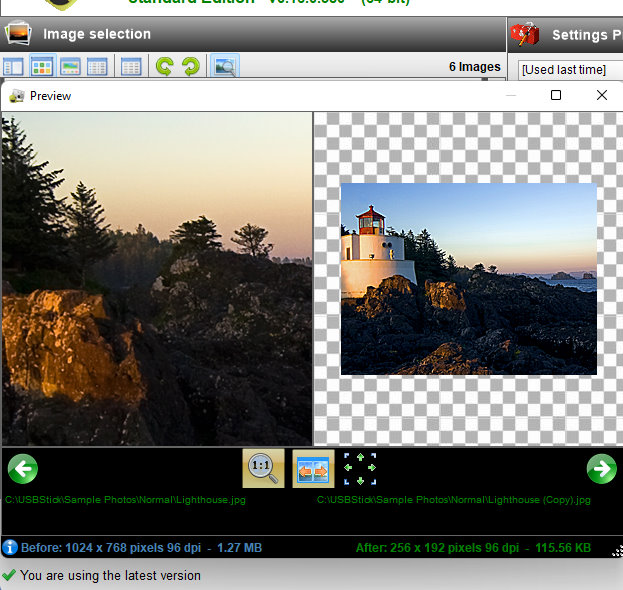
Что важно в практике:
-
Если вы подбираете качество JPEG и боитесь артефактов — Preview даёт быстрый контроль.
-
Если вы настраиваете Pad/Crop и позицию — Preview сразу показывает, “куда уедет” объект и не окажется ли он обрезан.
-
Если вы делаете “не увеличивать маленькие” (Do not enlarge if smaller), Preview помогает мгновенно проверить, что мелкие изображения сохранятся без апскейла.
Запуск обработки: Start, окно прогресса и контроль результата
Когда пакет собран и настройки выставлены, нажимайте Start. FotoSizer обрабатывает изображения и показывает окно прогресса/завершения, где видно:
-
сколько изображений обработано;
-
сводную статистику (например, общий процент уменьшения размера);
-
кнопки просмотра деталей и открытия папки назначения.
Окно завершения выглядит так:
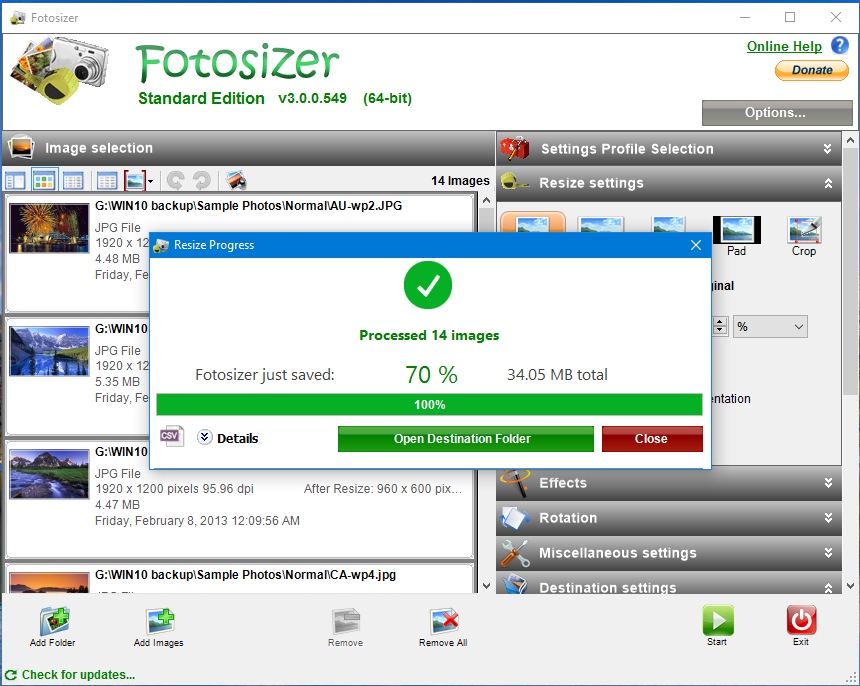
Здесь есть несколько важных рабочих мелочей:
-
Details — просмотр детализации обработки (полезно, если часть файлов пропустилась или не изменилась из-за Do not enlarge if smaller).
-
Open Destination Folder — мгновенно открыть папку с результатом.
-
Иконка/кнопка CSV (в левом нижнем углу окна прогресса) — практична, когда нужно выгрузить отчёт по обработанным файлам и проверить список операций.
Практические сценарии: готовые “рецепты” под реальные задачи
Ниже — подборка сценариев, которые чаще всего встречаются в работе с фото для сайта, маркетплейсов и архивов. Во всех примерах логика одна: вы собираете пакет (Add Folder/Add Images), выбираете профиль или настраиваете вручную и жмёте Start.
1) Подготовка фото для сайта: 1600 px по длинной стороне, без апскейла
Цель: все изображения приводятся к “веб-размеру”, но маленькие не растягиваются.
Настройка:
-
Resize settings → Side.
-
Режим Side → Longest side.
-
Значение: 1600.
-
Включить Do not enlarge if smaller.
-
Destination settings:
-
Output Folder: отдельная папка
site_ready -
Filename mask:
%F_%Wх%H -
Force lowercase output file extensions: включить
-
Make filenames web safe: включить
-
Результат: одинаковая длинная сторона, аккуратные имена, стабильная структура.
2) Маркетплейс: квадрат 1500×1500 без обрезки (Pad)
Цель: единый квадратный холст, товар не обрезается.
Настройка:
-
Resize settings → Pad.
-
Width/Height: 1500×1500.
-
Maintain Aspect Ratio: включено.
-
Цвет padding: белый (или под ваш фон).
-
Destination:
-
Format: JPG (если нужны лёгкие файлы)
-
Quality: подобрать по Preview
-
Mask:
%F_1500x1500_%NNN
-
Результат: все карточки ровные и одинаковые по размеру, даже если исходники разных пропорций.
3) Обложки и баннеры: 1920×1080 строго (Crop)
Цель: строгий 16:9, без деформации, обрезка по центру.
Настройка:
-
Resize settings → Crop.
-
Width/Height: 1920×1080.
-
Crop position: Center.
-
Do not enlarge if smaller: включить, если в наборе есть маленькие исходники.
Результат: чёткий формат 16:9. Если вы работаете с важными объектами (лица/товар), центр — самый безопасный выбор.
4) Пакетная конвертация в WebP (для web-каталогов)
Цель: уменьшить вес изображений при сохранении качества.
Настройка:
-
Resize settings:
-
если размер менять не нужно: Percentage = 100% / 100%
-
-
Destination:
-
Output Format: WEBP
-
Mask:
%F -
Папка назначения:
webp
-
Результат: быстрый переход на современный формат, удобно для оптимизации страниц.
5) Пакетное переименование без изменения размера
Цель: только привести названия к шаблону, ничего не меняя в картинке.
Настройка:
-
Resize settings → Percentage of original: 100%.
-
Destination settings:
-
Filename mode: Custom
-
Mask:
%NNN_%F -
Start numbering at: 1 (или любое нужное)
-
-
Start.
FotoSizer фактически работает как “batch renamer”, а маски дают больше контроля, чем простые “prefix/suffix” в утилитах попроще.
6) Удаление метаданных (EXIF) перед публикацией
Цель: убрать данные камеры и потенциальные геометки.
Настройка:
-
Miscellaneous settings:
-
отключить Copy EXIF information (JPEG)
-
-
Resize settings:
-
если размер менять не нужно: Percentage 100%
-
-
Destination: сохранить в отдельную папку
clean.
Результат: выходные файлы без EXIF-информации.
7) Сохранение “истории” файлов при обработке
Цель: уменьшить/конвертировать, но сохранить даты создания/изменения и дату съёмки.
Настройка:
-
Miscellaneous settings:
-
включить сохранение Creation date и Modified date
-
включить Copy picture taken date
-
-
Остальные параметры — по задаче (Side/Fit/Pad).
Результат: упорядоченная библиотека и корректная сортировка по датам в Windows и медиаменеджерах.
Сравнение с аналогами
В этой категории программ важно сравнивать не “в целом”, а по конкретным операциям: насколько быстро собрать пакет, насколько гибко задать размер, как устроено переименование, есть ли предпросмотр и можно ли сохранить профили.
Ниже — практическое сравнение FotoSizer с популярными аналогами.
FotoSizer и FastStone Photo Resizer
FastStone Photo Resizer — мощный конкурент: умеет batch resize, rename, crop, rotate, изменение глубины цвета, добавление текста и водяных знаков.
Различия по ощущениям работы:
-
FotoSizer выигрывает простотой “всё в одном окне” и понятной схемой: Image selection → настройки → Start.
-
FastStone часто выбирают, когда нужен более “комбайновый” подход и вы готовы к чуть более насыщенному интерфейсу.
FotoSizer и XnConvert
XnConvert — кроссплатформенный batch-процессор с большим набором действий (десятки операций, цепочки, продвинутые пайплайны). Он сильнее именно как “конвейер из действий”.
Различия:
-
FotoSizer быстрее настраивается для типового ресайза/переименования и не требует “строить пайплайн”.
-
XnConvert выигрывает гибкостью, когда вам нужно много шагов подряд (несколько фильтров, сложная конвертация, специфические форматы).
FotoSizer и IrfanView (Batch Conversion/Rename)
IrfanView хорош как “швейцарский нож” для Windows и умеет batch conversion/rename через отдельный диалог. Он очень быстрый и гибкий, особенно с плагинами.
Различия:
-
FotoSizer удобнее тем, что вся логика видна сразу в панелях (меньше “диалогов поверх”).
-
IrfanView часто выигрывает по количеству форматов и экосистеме плагинов, но требует привыкания к структуре меню.
FotoSizer и ImageMagick
ImageMagick — стандарт де-факто для CLI-обработки изображений: скрипты, серверные пайплайны, автоматизация в CI/CD. Его выбирают, когда нужна масштабируемая обработка в командной строке.
Различия:
-
FotoSizer — “наглядный” desktop-инструмент с предпросмотром и профилями.
-
ImageMagick — идеален для автоматизации и массовой серверной обработки, но требует команд и дисциплины в параметрах.
FotoSizer и Microsoft PowerToys Image Resizer
PowerToys Image Resizer добавляет опцию ресайза в контекстное меню Windows и умеет быстро создавать уменьшенные копии без запуска полноценного редактора.
Различия:
-
PowerToys удобен для “здесь и сейчас” — быстро сделать 1–2 размера.
-
FotoSizer удобнее, когда вам нужно: разные режимы (Pad/Crop/Side), переименование по маске, сохранение структуры папок, обработка сотен файлов и профили.
Таблица: сравнение по ключевым задачам
| Задача / Возможность | FotoSizer | FastStone Photo Resizer | XnConvert | IrfanView (Batch) | PowerToys Image Resizer |
|---|---|---|---|---|---|
| Пакетное изменение размера (много файлов) | Да | Да | Да | Да | Да |
| Режимы Fit/Stretch/Side/Pad/Crop | Да | Частично (зависит от сценария) | Да (через actions) | Частично | Обычно пресеты размеров |
| Переименование по маскам с переменными | Да (%F, %W, %H, %N, EXIF) | Да | Да | Да | Нет |
| Duplicate source folder structure | Да | Обычно есть похожие режимы | Да (через настройки/действия) | Ограниченно | Нет |
| Live Preview “до/после” | Да | Обычно есть предпросмотр | Да | Ограниченно | Нет |
| Профили настроек | Да | Есть пресеты/наборы | Да | Частично | Нет |
| Водяные знаки | В Pro | Да | Да | Да | Нет |
| Цветокоррекция | В Pro | Частично | Да | Частично | Нет |
| “Web safe” имена | Да | По-своему | Да | Частично | Нет |
Плюсы и минусы FotoSizer
Плюсы
-
Быстрый старт: добавил файлы → выбрал режим → Start.
-
Наглядные режимы ресайза: Fit/Stretch/Side/Pad/Crop закрывают почти все бытовые сценарии.
-
Сильный блок Destination settings: маски именования, “web safe”, нижний регистр расширений, дублирование структуры папок.
-
Удобная работа со смешанной ориентацией: Reverse Width/Height by Orientation и Side (Longest/Shortest).
-
Live Preview с контролем итогового размера файла и размеров “до/после”.
-
Профили настроек, которые реально ускоряют потоковую обработку.
Минусы
-
Это Windows-инструмент; на macOS/Linux его не используют.
-
Нет логики “сделай ровно N килобайт”: вес можно контролировать качеством и видеть в Preview, но целевой размер файла не задаётся как правило.
-
Если вам нужны сложные цепочки из десятков операций (как в продвинутых batch-процессорах), FotoSizer закрывает “практические” потребности, но не заменяет специализированные пайплайны.
Типовые проблемы и быстрые решения
1) Файлы “не меняются”, хотя Start отработал
Самая частая причина — включён Do not enlarge if smaller. Если часть изображений меньше заданного размера, FotoSizer их не увеличивает, и визуально кажется, что “ничего не произошло”. Решение: отключить чекбокс, если вы действительно хотите апскейл.
Вторая причина — вы оставили Percentage 100% и не включили никакие эффекты/повороты/переименование. В этом режиме программа честно делает “копию без изменений”.
2) Не сохраняются даты или теряется “date taken”
Проверьте Miscellaneous settings: там отдельно включаются сохранение Creation date / Modified date и копирование даты съёмки. Если эти опции выключены, Windows может показать новые даты как у “новых файлов”.
3) Нужно только переименовать, а FotoSizer требует “resize settings”
Для чистого переименования используйте Percentage 100% и настройте Filename mask в Destination settings. Это штатный сценарий: FotoSizer выступает как batch-renamer.
4) Проблемы с WebP (файлы не открываются или ошибка библиотек)
FotoSizer поддерживает WebP, но если в системе отсутствуют нужные компоненты для декодирования/кодирования, обработка WebP может не стартовать. В таком случае корректно решается установкой требуемого runtime-компонента для библиотек WebP, после чего программа обрабатывает .webp без сбоев.
5) В Destination folder уже есть файлы с такими именами
Если вы используете Custom mask и сохраняете “в одну папку”, легко получить конфликт имен. Решение:
-
добавьте в маску
%Nили дату; -
включите Create copies;
-
или смените папку назначения.
Итог
FotoSizer — это практичный batch image resizer для Windows, который закрывает основной набор задач по подготовке изображений: массовое уменьшение фотографий, подгонка размеров под сайт и маркетплейсы, пакетная конвертация, переименование по маскам, сохранение структуры папок, контроль EXIF и дат. Сильная сторона программы — понятные режимы ресайза (Fit/Side/Pad/Crop), удобная секция Destination settings и профили настроек, которые превращают повторяющиеся операции в работу “в один клик”.
