
Image Upscaler by StockPhotos.com — онлайн-сервис для увеличения изображений до 8 раз, повышения разрешения и улучшения детализации с помощью ИИ предназначен для обработки фотографий, иллюстраций, логотипов и других растровых материалов непосредственно в браузере. Инструмент решает конкретную задачу: помогает увеличить небольшую картинку, когда исходного разрешения недостаточно для публикации, печати, оформления сайта, социальной сети или личного архива.
Сервис не ограничивается механическим растягиванием изображения. При обработке он анализирует содержимое файла и добавляет недостающие пиксели, края, структуры и визуальные детали между уже существующими элементами. Благодаря этому увеличенная фотография выглядит аккуратнее, чем после обычного изменения размеров в простом графическом редакторе. При этом результат следует воспринимать именно как нейросетевую реконструкцию: чем хуже исходник, тем заметнее влияние выбранной AI-модели на мелкие элементы изображения.
Главная особенность Image Upscaler by StockPhotos.com заключается в сочетании простого интерфейса и нескольких режимов обработки. Пользователь загружает картинку, выбирает масштаб 2x, 4x или 8x, указывает подходящую модель Balanced, Ironed, DetailPro либо FacePro, а затем получает увеличенный файл. Для одиночной фотографии достаточно нескольких действий, а для регулярной работы предусмотрены история обработок, пакетная загрузка и API.
Image Upscaler
- Ретушь фото
- Русский интерфейс
- Просто для новичков
- Нет версии Windows
- Зависит от интернета
- Есть лимиты сервиса
Что представляет собой Image Upscaler by StockPhotos.com
Image Upscaler by StockPhotos.com — это браузерный AI Image Upscaler для увеличения разрешения изображений. Его не нужно устанавливать на компьютер, отдельно настраивать или изучать как полноценный фоторедактор. Основной рабочий экран сразу открывает область загрузки и параметры апскейлинга.
Инструмент особенно полезен в ситуациях, когда получить исходник более высокого качества уже невозможно. Например, фотография могла сохраниться только в небольшом размере, изображение для сайта оказалось слишком маленьким для нового макета, архивный снимок потребовалось подготовить к печати, а иллюстрацию — адаптировать для крупного баннера. В таких случаях сервис увеличивает размеры файла и одновременно пытается восстановить визуальную целостность деталей.
Обычное масштабирование и AI-апскейлинг дают разные результаты. Если просто увеличить ширину и высоту картинки в несколько раз, пиксели становятся крупнее, контуры теряют чёткость, а мелкие элементы превращаются в размытые пятна. Image Upscaler by StockPhotos.com работает иначе: нейросеть определяет характер сцены, распознаёт границы объектов, ищет повторяющиеся структуры и создаёт дополнительные пиксели там, где они нужны для более естественного изображения.
Сервис подходит для нескольких типов материалов:
-
личных фотографий;
-
портретов;
-
старых снимков;
-
изображений для сайтов;
-
публикаций в социальных сетях;
-
иллюстраций;
-
логотипов;
-
рисунков;
-
искусственно созданной графики;
-
фотографий недвижимости;
-
природных сцен;
-
небольших изображений для печати;
-
материалов, полученных с камер невысокого качества.
Image Upscaler by StockPhotos.com лучше всего проявляет себя там, где в исходнике сохранилась хотя бы базовая структура объектов. Он может улучшить маленькую фотографию или сгладить заметные артефакты, но не способен достоверно восстановить информацию, которой в файле никогда не было. Если лицо занимает несколько пикселей, нейросеть создаст правдоподобную реконструкцию, а не извлечёт из изображения реальные черты человека.
Интерфейс Image Upscaler by StockPhotos.com
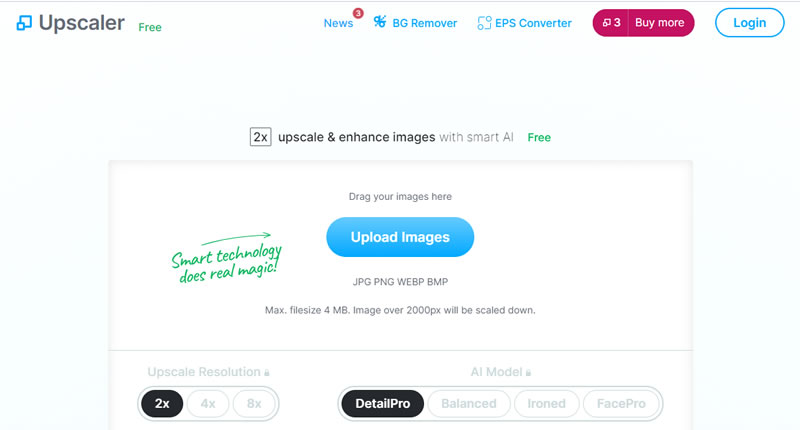
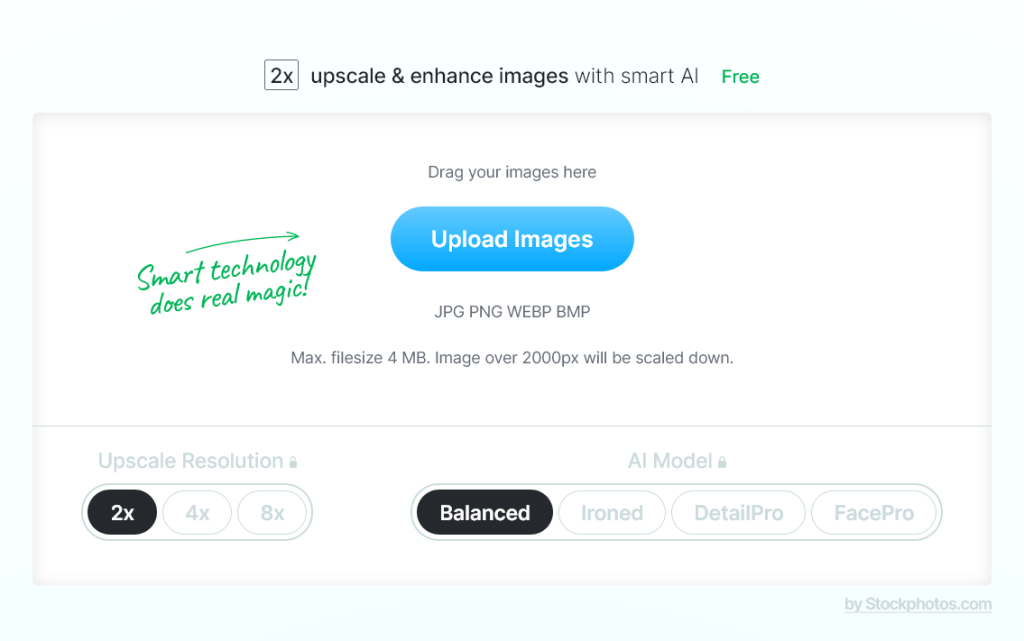
Главная страница сервиса построена вокруг одной рабочей области. В центре расположен блок загрузки изображения, под ним — переключатели масштаба и AI-модели. Такой подход удобен для пользователей, которым не нужен сложный редактор с десятками вкладок, ручной настройкой резкости, кривыми, масками и слоями.
Область загрузки
Для добавления файла используется большая зона с подписью Drag your images here. Изображение можно перетащить мышью непосредственно в эту область. Если удобнее выбрать файл через проводник, достаточно нажать кнопку Upload Images.
Под кнопкой перечислены поддерживаемые форматы:
JPG PNG WEBP BMP
Ниже размещено предупреждение:
Max. filesize 4MB or 8000px. Image over 2000px will be scaled down.
Эта строка помогает заранее понять базовые ограничения загрузки. Если изображение превышает допустимые параметры, сервис уменьшает его перед обработкой. При выборе тарифа следует учитывать дополнительные лимиты, поскольку бесплатный и платные режимы отличаются по допустимому размеру исходника и результата.
Переключатель Upscale Resolution
В блоке Upscale Resolution доступны три значения:
| Значение | Что происходит с изображением | Когда выбирать |
|---|---|---|
2x |
Ширина и высота увеличиваются в 2 раза | Для умеренного улучшения картинки, публикации в интернете и обработки исходников приемлемого качества |
4x |
Ширина и высота увеличиваются в 4 раза | Для небольших фотографий, иллюстраций, архивных снимков и подготовки материалов к более крупному размещению |
8x |
Ширина и высота увеличиваются в 8 раз | Для маленьких изображений, которым требуется максимальный доступный масштаб, с обязательной проверкой мелких деталей |
Коэффициент увеличения относится к каждой стороне изображения. Например, файл размером 600 × 400 пикселей после обработки 2x превращается в изображение 1200 × 800 пикселей. При выборе 4x итоговый размер составит 2400 × 1600 пикселей, а при 8x — 4800 × 3200 пикселей.
Важно учитывать и увеличение общего количества пикселей. При масштабе 2x площадь изображения возрастает в 4 раза, при 4x — в 16 раз, а при 8x — в 64 раза. Поэтому сильный апскейлинг требует более внимательной проверки результата: нейросети приходится реконструировать значительно больше информации.
Переключатель AI Model
В блоке AI Model доступны четыре режима:
-
DetailPro; -
Balanced; -
Ironed; -
FacePro.
Выбор модели влияет не только на размер итогового файла, но и на характер обработки. Один режим старается сохранить исходный вид, другой сглаживает дефекты, третий усиливает детали, четвёртый ориентирован на лица.
В этом заключается ключевое отличие Image Upscaler by StockPhotos.com от простейших сервисов увеличения картинок. Пользователь не ограничен универсальным алгоритмом и может адаптировать обработку под содержимое изображения.
Навигация
В верхней части страницы размещены переходы к связанным разделам и инструментам:
-
News; -
BG Remover; -
EPS Converter; -
Pricing; -
Privacy; -
Terms; -
Contact.
BG Remover ведёт к отдельному инструменту удаления фона, а EPS Converter — к конвертеру EPS. В рамках апскейлинга эти сервисы не смешиваются с основным рабочим процессом: Image Upscaler by StockPhotos.com сохраняет узкую специализацию и не превращает интерфейс в перегруженный графический комбайн.
Какие задачи решает Image Upscaler by StockPhotos.com
Главная задача сервиса — увеличение разрешения изображения с одновременным улучшением его визуального восприятия. Но на практике область применения шире, чем простое изменение ширины и высоты файла.
Увеличение небольшой фотографии
Если фотография сохранилась в низком разрешении, Image Upscaler by StockPhotos.com помогает подготовить более крупную версию. Это удобно для старых семейных снимков, изображений из переписки, небольших фотографий из архивов и материалов, полученных с устаревшей камеры.
Для аккуратного результата обычно стоит начинать с 2x или 4x. Переход к 8x оправдан, если исходник действительно очень мал и требуется максимальный размер. При этом необходимо проверить лицо, волосы, глаза, текстуры ткани, мелкие предметы и контуры на фоне.
Подготовка изображения для печати
Сервис подходит для ситуаций, когда картинку нужно напечатать крупнее, чем позволяет исходное разрешение. Он помогает подготовить материал для фотопечати, иллюстрации в документе, постера, страницы альбома или архивной копии.
Апскейлинг не заменяет полноценную предпечатную подготовку. Перед печатью всё равно нужно оценить итоговые размеры, соотношение сторон, резкость, читаемость мелких деталей и возможные артефакты. Но увеличение через AI-модель даёт более аккуратную основу, чем обычное растягивание изображения.
Улучшение портретов
Для лиц предусмотрен отдельный режим FacePro. Он реконструирует и очищает изображения, содержащие лица, поэтому подходит для портретных фотографий, групповых снимков с достаточно различимыми людьми и старых кадров, где лицо выглядит мягким или недостаточно детализированным.
Режим особенно полезен при обработке:
-
семейных архивов;
-
портретов для личного профиля;
-
небольших фотографий из старых публикаций;
-
свадебных снимков;
-
изображений, полученных после сильного сжатия;
-
небольших портретных фрагментов.
FacePro следует использовать осознанно. При плохом исходнике модель может добавить правдоподобные, но не полностью достоверные детали. Для публикации в интернете это часто приемлемо, а для документального архива лучше сохранить рядом и оригинал.
Работа с логотипами и иллюстрациями
Image Upscaler by StockPhotos.com хорошо подходит для искусственно созданных изображений: логотипов, рисунков, мультяшной графики и иллюстраций. В таких материалах обычно присутствуют понятные контуры, равномерные заливки и повторяющиеся структуры, которые нейросети легче интерпретировать.
Для логотипа важно проверить:
-
края букв;
-
форму символов;
-
тонкие линии;
-
небольшие зазоры;
-
границы однотонных областей;
-
прозрачный фон;
-
отсутствие ореолов вокруг контуров.
Если логотип изначально существует в векторном формате, предпочтительнее использовать исходный вектор. Но когда доступна только небольшая растровая картинка, AI-апскейлер помогает получить более аккуратную увеличенную версию.
Уменьшение заметности дефектов
Режим Ironed ориентирован на очистку артефактов и других визуальных несовершенств во время увеличения. Он полезен для изображений со следами JPEG-сжатия, неровными переходами, лишней зернистостью и грубыми краями.
Это не отдельный инструмент реставрации с ручной ретушью. Пользователь не закрашивает дефекты кистью и не выделяет участки маской. Очистка происходит одновременно с апскейлингом.
Подготовка изображений для сайта
Небольшое изображение может выглядеть приемлемо в карточке товара или старой статье, но оказаться слишком маленьким после обновления дизайна. Image Upscaler by StockPhotos.com помогает увеличить материал для:
-
обложки публикации;
-
карточки товара;
-
баннера;
-
иллюстрации в блоге;
-
страницы портфолио;
-
презентации;
-
лендинга;
-
каталога.
После обработки файл желательно дополнительно оптимизировать под веб-публикацию. Апскейлер увеличивает разрешение, а не уменьшает вес файла для быстрой загрузки страницы.
Подготовка материалов для социальных сетей
В платных режимах предусмотрена функция Social media crop & resize, а в бесплатном варианте — Facebook cover crop & resize. Это удобно, когда после увеличения изображение нужно адаптировать под формат публикации или обложки.
Сначала стоит выполнить апскейлинг, а затем кадрировать готовый файл под нужное соотношение сторон. Такой порядок помогает не тратить вычислительный ресурс на части изображения, которые всё равно не попадут в итоговый макет.
Повторное скачивание результата
Ранее обработанные файлы можно найти через пользовательское меню. Для этого нужно нажать значок пользователя в правой верхней части страницы и перейти в Account history. История особенно полезна, когда автоматическое скачивание не началось, файл потерялся среди загрузок браузера или к результату требуется вернуться позднее.
Масштабирование 2x, 4x и 8x
Выбор коэффициента увеличения — один из главных этапов работы. Максимальное значение не всегда даёт лучший результат. Правильный масштаб зависит от размеров исходника, содержимого картинки и того, где будет использоваться итоговый файл.
Когда выбирать 2x
2x — базовый и наиболее предсказуемый вариант. Он увеличивает ширину и высоту изображения вдвое, не заставляя нейросеть слишком агрессивно дорисовывать структуру.
Этот режим подходит для следующих ситуаций:
-
изображение немного меньше требуемого размера;
-
фотографию нужно разместить в статье;
-
картинка выглядит мягко после сжатия;
-
требуется увеличить старый снимок без чрезмерного вмешательства;
-
логотип нужно сделать крупнее для веб-страницы;
-
необходимо проверить, подходит ли выбранная AI-модель для конкретного файла.
Для изображения размером 1000 × 700 пикселей результат составит 2000 × 1400 пикселей. Такого увеличения часто достаточно для сайта, презентации или небольшой печати.
Когда выбирать 4x
4x — универсальный вариант для заметного повышения разрешения. Он полезен, когда исходник действительно мал, но в нём сохранились различимые контуры и основные детали.
Подходящие сценарии:
-
небольшая фотография из личного архива;
-
старая иллюстрация;
-
изображение товара из устаревшего каталога;
-
логотип в растровом формате;
-
картинка для крупного блока на сайте;
-
визуальный материал для презентации;
-
портрет, который нужно напечатать крупнее.
Файл 800 × 600 пикселей после обработки 4x получает размер 3200 × 2400 пикселей. При таком увеличении уже стоит внимательно сравнить оригинал и результат. Особенно важны лица, волосы, ветви деревьев, тонкие линии и текст.
Когда выбирать 8x
8x — максимальный коэффициент в Image Upscaler by StockPhotos.com. Он нужен для маленьких исходников, когда важнее получить крупный файл, чем сохранить абсолютную строгость каждого пикселя.
Этот режим оправдан для:
-
очень небольших иллюстраций;
-
старых изображений из веб-архива;
-
маленьких портретов;
-
фрагментов фотографии;
-
графики для печати;
-
изображений, которые нужно вывести на экран высокого разрешения;
-
материалов, не имеющих более качественного исходника.
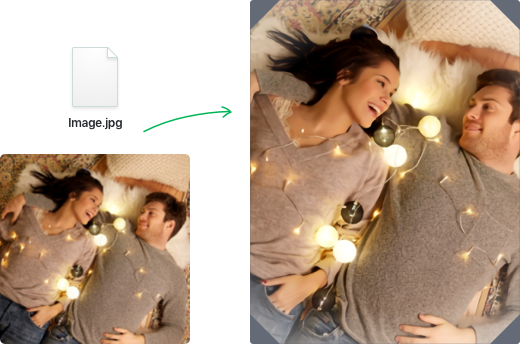
При масштабе 8x нейросеть создаёт большой объём дополнительной информации. Поэтому результат необходимо проверять не только целиком, но и при увеличении отдельных участков. Изображение может выглядеть эффектно в общем виде, но содержать искусственные текстуры, чрезмерно сглаженную кожу или изменённые мелкие элементы.
Как выбирать коэффициент без лишних обработок
Оптимальная последовательность выглядит так:
-
Начните с
2x, если исходник лишь немного меньше нужного размера. -
Оцените лицо, края объектов, фон и мелкие детали.
-
Перейдите к
4x, если результат всё ещё недостаточно крупный. -
Используйте
8x, когда меньшие значения не решают задачу. -
Не оценивайте качество только по размеру файла.
-
Сравнивайте итог с оригиналом при одинаковом масштабе просмотра.
-
Сохраняйте исходное изображение отдельно.
Такой подход помогает экономить доступные обработки и уменьшает риск получить слишком агрессивно реконструированную картинку.
Режимы AI Model
Image Upscaler by StockPhotos.com предлагает четыре модели обработки. Выбор режима важен не меньше, чем выбор масштаба. Одно и то же изображение может выглядеть по-разному в зависимости от того, требуется ли сохранить исходный характер фотографии, уменьшить артефакты, усилить детали или восстановить лицо.
Balanced
Balanced старается сохранить внешний вид исходного изображения и просто увеличить его. Это наиболее нейтральный режим, который подходит для первого запуска и повседневных задач.
Используйте Balanced, когда:
-
исходник выглядит нормально, но слишком мал;
-
требуется осторожное увеличение;
-
важно не переусилить текстуры;
-
фотография содержит разные типы объектов;
-
нужно обработать природную сцену;
-
изображение предназначено для сайта;
-
портрет не требует выраженной реконструкции лица;
-
вы ещё не знаете, какая модель подойдёт лучше.
Balanced полезен как точка отсчёта. Если после него изображение кажется слишком мягким, можно попробовать DetailPro. Если заметны дефекты сжатия — перейти к Ironed. Для портрета с недостаточно чётким лицом лучше проверить FacePro.
Ironed
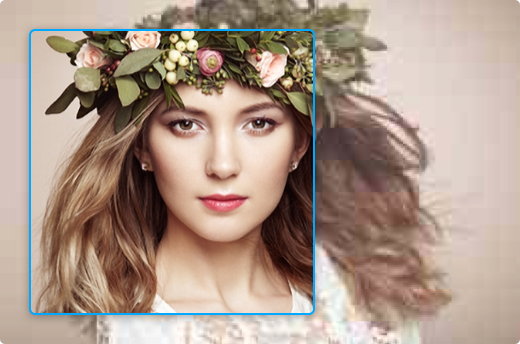
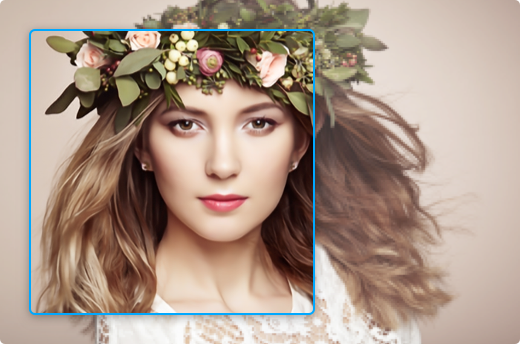
Ironed пытается очистить артефакты и другие несовершенства изображения в процессе увеличения. Этот режим стоит выбирать для картинок, которые пострадали от компрессии, многократного пересохранения или неудачного уменьшения.
Он подходит для изображений со следующими проблемами:
-
блоки JPEG-сжатия;
-
грубые края;
-
шум вокруг контуров;
-
мелкие дефекты;
-
неровные однотонные области;
-
следы сильного уменьшения;
-
визуальная шероховатость;
-
мелкие артефакты на фоне.
Ironed может сделать результат визуально чище, но иногда сглаживает часть фактуры. Для изображения, где важны мелкие материалы, волосы, трава или сложная архитектура, полезно сравнить его с DetailPro.
DetailPro
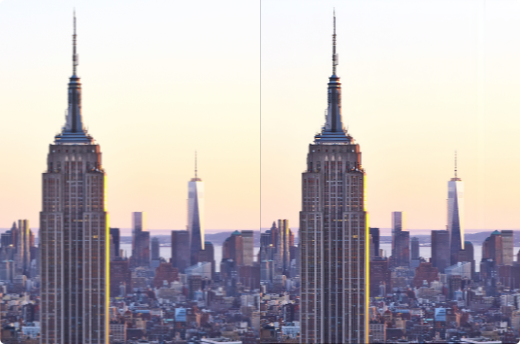
DetailPro ищет и подчёркивает детали изображения. Этот режим подходит для сцен, в которых важны текстуры, мелкие элементы и визуальная насыщенность.
Выбирайте DetailPro для:
-
иллюстраций;
-
логотипов;
-
архитектуры;
-
предметных фотографий;
-
изображений с природой;
-
сложных сцен;
-
старых снимков с различимыми, но мягкими деталями;
-
графики, созданной с помощью ИИ;
-
фотографий животных;
-
изображений, где важно подчеркнуть структуру поверхностей.
DetailPro полезен, когда обычное увеличение выглядит слишком мягко. При этом усиление деталей требует проверки: мелкая текстура может стать выразительнее, но чрезмерно агрессивная реконструкция иногда добавляет визуальные элементы, которых не было в исходнике.
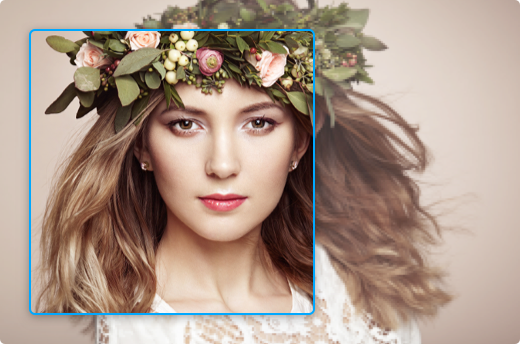
FacePro
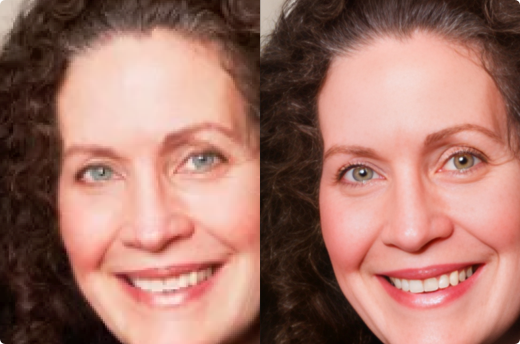
FacePro предназначен для реконструкции и очистки изображений с лицами. Он анализирует лицо как сложный объект и пытается сделать его более ясным, выразительным и естественным.
Режим стоит использовать для:
-
портретов;
-
старых семейных снимков;
-
свадебных фотографий;
-
небольших изображений профиля;
-
групповых фото с различимыми лицами;
-
фотографий, где глаза, губы и контуры лица потеряли чёткость;
-
изображений после сильного веб-сжатия;
-
небольших AI-портретов.
FacePro особенно заметно меняет плохие исходники. Для личного альбома это может быть преимуществом: фотография становится визуально приятнее. Для исторического архива необходимо учитывать, что нейросеть реконструирует черты, а не извлекает достоверные данные из скрытых пикселей.
Как выбрать подходящую модель
| Тип изображения | Рекомендуемая модель | Причина |
| Обычная фотография приемлемого качества | Balanced |
Сохраняет исходный характер изображения |
| Картинка со следами сжатия | Ironed |
Уменьшает заметность артефактов и дефектов |
| Иллюстрация или сложная сцена | DetailPro |
Подчёркивает мелкие элементы |
| Портрет | FacePro |
Реконструирует и очищает лицо |
| Логотип | DetailPro, затем сравнение с Balanced |
Помогает сохранить контуры и детали |
| Старое семейное фото | FacePro для портрета, Balanced для общей сцены |
Позволяет подобрать степень вмешательства |
| Изображение природы | Balanced или DetailPro |
Выбор зависит от нужной выразительности текстур |
| Графика с дефектами компрессии | Ironed |
Делает края и однотонные участки аккуратнее |
DetailPro и FacePro работают с деталями сложных сцен и стараются реконструировать их. Поэтому итоговое изображение может немного отличаться от исходника. Это нормальная особенность AI-апскейлинга, а не ошибка сервиса.
Пошаговая инструкция: как увеличить изображение
Работа с Image Upscaler by StockPhotos.com занимает несколько этапов. Интерфейс не перегружен, поэтому пользователь сразу видит нужные элементы управления.
Шаг 1. Подготовьте исходное изображение
Перед загрузкой проверьте файл. Лучше всего использовать оригинал, а не картинку, которая уже была увеличена другим сервисом или несколько раз пересохранена с сильным сжатием.
Для обработки подходят:
-
JPG;
-
PNG;
-
WebP;
-
BMP.
PNG и WebP могут содержать прозрачность. JPG после обработки остаётся JPG. Остальные поддерживаемые форматы выгружаются как PNG.
Шаг 2. Загрузите файл
Перетащите изображение в область Drag your images here или нажмите кнопку Upload Images.
При выборе файла учитывайте предупреждение под областью загрузки:
Max. filesize 4MB or 8000px. Image over 2000px will be scaled down.
Если исходник слишком велик, сервис уменьшает его перед обработкой. Для апскейлинга логичнее загружать небольшие и средние изображения, которым действительно требуется повышение разрешения. Большой качественный файл лучше не пропускать через нейросеть без необходимости.
Шаг 3. Выберите масштаб
Перейдите к блоку Upscale Resolution и укажите одно из значений:
-
2x; -
4x; -
8x.
Начинайте с минимального достаточного коэффициента. Если фотография нужна для сайта или презентации, часто хватает 2x. Если требуется крупная иллюстрация или печать, проверьте 4x. Значение 8x выбирайте для маленьких исходников и внимательно оценивайте итог.
Шаг 4. Выберите AI Model
В блоке AI Model укажите подходящий режим:
-
Balanced— аккуратное универсальное увеличение; -
Ironed— очистка артефактов; -
DetailPro— подчёркивание деталей; -
FacePro— реконструкция лиц.
Если изображение содержит несколько типов объектов, сначала используйте Balanced. Затем сравните результат с более специализированной моделью.
Шаг 5. Дождитесь обработки
После загрузки и выбора параметров сервис выполняет нейросетевой апскейлинг. Скорость зависит от тарифа и приоритета обработки. В бесплатном режиме задачи обрабатываются медленнее и получают более низкий приоритет. Платные пакеты включают быстрое увеличение с высоким приоритетом.
Шаг 6. Оцените результат
Не ограничивайтесь общим впечатлением. Проверьте изображение при увеличении и последовательно изучите проблемные участки:
-
лицо;
-
глаза;
-
волосы;
-
пальцы;
-
мелкий текст;
-
ветки;
-
края зданий;
-
тонкие линии;
-
логотипы;
-
фон;
-
однотонные области;
-
тени;
-
прозрачность;
-
предметы с правильной геометрией.
Если результат выглядит слишком мягко, попробуйте DetailPro. Если заметны артефакты — Ironed. Если лицо осталось нечётким — FacePro. Если изображение стало слишком искусственным, вернитесь к Balanced или выберите меньший коэффициент увеличения.
Шаг 7. Сохраните файл
После обработки скачайте готовое изображение. Если загрузка не началась автоматически или к файлу потребуется вернуться позднее, откройте значок пользователя в правой верхней части страницы и перейдите в Account history.
Платные пакеты включают историю за 90 дней. Это удобно при работе с несколькими версиями изображения и при повторном скачивании результата.
Шаг 8. Проверьте файл перед использованием
Перед публикацией или печатью сравните результат с оригиналом. Убедитесь, что:
-
лицо не изменилось слишком сильно;
-
тонкие линии не превратились в неровные контуры;
-
мелкий текст остался читаемым;
-
прозрачный фон сохранился;
-
вокруг объектов не появилось ореолов;
-
цветовые переходы выглядят естественно;
-
размер изображения соответствует задаче;
-
итоговый файл не оказался избыточно большим для сайта.
Форматы изображений
Image Upscaler by StockPhotos.com поддерживает четыре формата входных файлов.
| Формат | Можно загрузить | Поддержка прозрачности | Формат результата |
| JPG | Да | Нет | JPG |
| PNG | Да | Да | PNG |
| WebP | Да | Да | PNG |
| BMP | Да | Нет | PNG |
Такая схема удобна для повседневной работы. JPG подходит для фотографий, PNG — для изображений с прозрачным фоном, WebP — для веб-графики, BMP — для старых растровых материалов.
При обработке JPG формат сохраняется. PNG, WebP и BMP выгружаются как PNG. Это особенно важно учитывать при работе с WebP: после апскейлинга итоговый файл может занимать больше места, поскольку сервис конвертирует его в PNG.
JPG
JPG лучше всего подходит для фотографий. Формат обычно имеет сравнительно небольшой размер файла, но может содержать артефакты сжатия. Если вокруг контуров заметны блоки, ореолы или неровности, попробуйте модель Ironed.
PNG
PNG удобен для логотипов, иллюстраций, интерфейсных элементов и изображений с прозрачностью. После обработки стоит проверить края объекта на прозрачном фоне. Иногда при сильном увеличении мелкие полупрозрачные пиксели становятся заметнее.
WebP
WebP часто используется на сайтах благодаря эффективному сжатию. Image Upscaler by StockPhotos.com принимает этот формат, включая файлы с прозрачностью. Результат сохраняется в PNG, поэтому после обработки может потребоваться отдельная оптимизация изображения для сайта.
BMP
BMP встречается реже, но остаётся полезным для старых изображений и файлов из устаревших программ. Сервис принимает BMP и сохраняет результат как PNG.
Ограничения размеров
Ограничения Image Upscaler by StockPhotos.com зависят от этапа работы и выбранного режима использования. Их важно различать, чтобы не ожидать от бесплатной обработки возможностей платного пакета.
В рабочей области загрузки отображается лимит:
Max. filesize 4MB or 8000px. Image over 2000px will be scaled down.
Для бесплатных обработок действует более строгий практический предел: изображение увеличивается в 2x, а длинная сторона исходника ограничена 2000 пикселями. В платных пакетах ограничения расширяются: максимальный выходной размер достигает 8000 пикселей, а максимальный размер итогового файла — 100 МБ. Для очень крупных изображений предусмотрен обходной рабочий процесс: файл можно разделить на части, увеличить фрагменты отдельно и затем собрать результат в графическом редакторе.
Как понимать ограничения правильно
| Параметр | Что означает |
4MB |
Базовый лимит файла в области загрузки |
8000px |
Ограничение, которое учитывается при загрузке и формировании результата |
Image over 2000px will be scaled down |
Крупное изображение уменьшается перед апскейлингом |
Max. input size 2000 pixels в бесплатном пакете |
Ограничение длинной стороны исходного файла |
Max. output size 8000 pixels в платных пакетах |
Максимальная сторона готового изображения |
100MB |
Максимальный размер выходного файла в расширенном режиме |
Image Upscaler by StockPhotos.com предназначен прежде всего для улучшения небольших изображений. Если исходник уже имеет достаточное разрешение, апскейлинг может оказаться ненужным и даже добавить искусственные детали.
Бесплатный режим и платные пакеты
Image Upscaler by StockPhotos.com использует систему разовых пакетов обработок. Пользователю не требуется оформлять обязательную ежемесячную подписку. После регистрации предоставляются три бесплатных апскейла, а дополнительные обработки можно приобретать по мере необходимости.
Сравнение пакетов
| Параметр | Free | Standard | Premium |
| Количество обработок | 3 | 100 | 300 |
2x |
Да | Да | Да |
4x |
Отображается в карточке пакета | Да | Да |
8x |
Отображается в карточке пакета | Да | Да |
| Практический лимит бесплатной обработки | 2x, длинная сторона до 2000 пикселей |
Расширенные возможности | Расширенные возможности |
| Максимальный выходной размер | Ограниченный | До 8000 пикселей | До 8000 пикселей |
| Скорость | Медленная обработка, низкий приоритет | Быстрая обработка, высокий приоритет | Быстрая обработка, высокий приоритет |
| Формат экспорта | JPG | JPG, PNG, WebP и BMP на входе с предусмотренным выводом | JPG, PNG, WebP и BMP на входе с предусмотренным выводом |
FacePro Magic Upscales |
Нет | Да | Да |
| Обрезка и изменение размеров для социальных сетей | Facebook cover crop & resize |
Social media crop & resize |
Social media crop & resize |
| История | Ограниченная | 90 дней | 90 дней |
| Пакетная загрузка | Нет | Нет | Да |
| Поддержка через чат | Нет | Да | Да |
| Срок действия неиспользованных обработок | 1 месяц | 12 месяцев | 12 месяцев |
| Стоимость пакета | Бесплатно | $9.9 |
$19.9 |
| Тип оплаты | Бесплатная проба | Разовая оплата | Разовая оплата |
Карточка бесплатного пакета перечисляет 2x, 4x и 8x, но описание ограничений отдельно фиксирует более строгие условия для бесплатного апскейла: увеличение 2x и длинная сторона исходника до 2000 пикселей. Полноценная работа с расширенными параметрами рассчитана на платные пакеты.
Free
Бесплатный режим подходит для знакомства с сервисом. После регистрации пользователь получает три обработки. Этого достаточно, чтобы проверить интерфейс, сравнить несколько моделей и понять, насколько апскейлер подходит для конкретного типа изображений.
Особенности бесплатного режима:
-
три обработки;
-
ограничение исходного размера;
-
сниженный приоритет;
-
более медленная обработка;
-
экспорт в JPG;
-
срок действия обработок один месяц;
-
подготовка обложки Facebook через
Facebook cover crop & resize.
Standard
Standard рассчитан на регулярную обработку одиночных изображений. Пакет включает 100 апскейлов и расширяет рабочие возможности:
-
выходной размер до 8000 пикселей;
-
быстрая обработка;
-
высокий приоритет;
-
поддержку через чат;
-
FacePro Magic Upscales; -
работу с JPG, PNG, WebP и BMP;
-
Social media crop & resize; -
историю за 90 дней;
-
срок действия неиспользованных обработок 12 месяцев.
Пакет подходит фотографам, дизайнерам, авторам сайтов, владельцам небольших интернет-магазинов и пользователям, которые периодически увеличивают изображения для печати или публикации.
Premium
Premium включает 300 обработок и пакетную загрузку. Остальные основные возможности совпадают с Standard, но увеличенный запас апскейлов и Batch uploads делают тариф удобнее для систематической работы.
Пакет имеет смысл, когда нужно:
-
обработать каталог товаров;
-
увеличить серию архивных снимков;
-
подготовить несколько десятков иллюстраций;
-
улучшить изображения для сайта;
-
обработать набор портретов;
-
регулярно работать с небольшими исходниками.
Дополнительный бонус для участников StockPhotos.com
Клубные планы StockPhotos.com включают отдельный бонус — 10 бесплатных апскейлов. Его не следует смешивать с тремя бесплатными обработками после обычной регистрации в Image Upscaler by StockPhotos.com: это разные условия доступа.
История обработок и повторное скачивание
История — важная практическая функция для пользователей, которые обрабатывают изображения не один раз. После апскейлинга файл может скачаться автоматически, но доступ к предыдущим результатам сохраняется через пользовательское меню.
Чтобы открыть историю:
-
Нажмите значок пользователя в правой верхней части страницы.
-
Перейдите в
Account history. -
Найдите нужное изображение.
-
Повторно скачайте готовый файл.
Платные пакеты включают историю за 90 дней. Это удобно, если вы сравниваете разные варианты одного изображения: например, Balanced 4x, DetailPro 4x и FacePro 8x. Вместо повторной обработки можно вернуться к уже созданным результатам.
Пакетная загрузка и API
Для единичного изображения достаточно обычной загрузки через Upload Images. При большом количестве файлов важны две дополнительные возможности: Batch uploads и API.
Batch uploads
Пакетная загрузка входит в Premium. Она полезна, когда нужно обработать не одну картинку, а целую серию:
-
фотографии товаров;
-
портреты;
-
изображения для блога;
-
материалы для каталога;
-
архивные снимки;
-
иллюстрации;
-
обложки;
-
визуальные элементы презентации.
Перед массовой обработкой лучше протестировать несколько типичных файлов вручную. Например, выбрать одну фотографию товара, один портрет и одну иллюстрацию. Если результат устраивает, аналогичные изображения можно отправлять в пакет.
API
API предназначен для больших объёмов и автоматизированных процессов. Он полезен, когда апскейлинг требуется встроить в существующий рабочий сценарий: например, автоматически увеличивать изображения при добавлении в каталог или обрабатывать большой архив.
Для крупных партий предусмотрены отдельные условия объёмной обработки. Такой вариант имеет смысл для бизнеса, медиапроектов и сервисов, где ручная загрузка каждого файла занимает слишком много времени.
Качество результата
Качество апскейлинга зависит от исходного изображения. Image Upscaler by StockPhotos.com может заметно улучшить маленькую фотографию, но лучший результат получается тогда, когда в файле сохранились различимые формы, контуры и основные текстуры.
Где сервис показывает себя лучше всего
Особенно хорошо подходят:
-
логотипы;
-
рисунки;
-
мультяшная графика;
-
иллюстрации;
-
искусственно созданные изображения;
-
фотографии природы;
-
портреты;
-
архитектура;
-
предметные снимки;
-
изображения с понятной геометрией;
-
фотографии, которые раньше не увеличивали другими средствами.
Логотипы, рисунки и сходная искусственная графика обрабатываются предсказуемее, поскольку их структура проще для анализа. Природные сцены и фотографии тоже подходят, но требуют более внимательной проверки мелких элементов.
Где результат может быть слабее
Сервис хуже справляется с изображениями, которые:
-
слишком размыты;
-
сильно пикселизированы;
-
неоднократно увеличивались ранее;
-
содержат почти неразличимые лица;
-
имеют нечитаемый мелкий текст;
-
потеряли детали после сильного сжатия;
-
состоят из сложных тонких узоров;
-
включают большое количество мелких объектов.
Если исходник выглядит как набор крупных цветных квадратов, нейросеть не восстановит достоверное изображение. Она создаст визуально правдоподобную интерпретацию.
Что проверять на портретах
После FacePro внимательно изучите:
-
форму глаз;
-
положение зрачков;
-
брови;
-
губы;
-
зубы;
-
контуры носа;
-
линию подбородка;
-
волосы;
-
кожу;
-
уши;
-
очки;
-
украшения;
-
границу лица и фона.
При сильном увеличении лицо может стать эффектнее, но слегка измениться. Для личной фотографии это нередко допустимо. Для исторического снимка полезно хранить оригинал рядом.
Что проверять на логотипах
При обработке логотипа важно оценить:
-
геометрию букв;
-
расстояния между символами;
-
тонкие линии;
-
симметрию;
-
края;
-
прозрачный фон;
-
однотонные области;
-
небольшие декоративные элементы.
Если логотип содержит мелкий текст, AI-апскейлинг может исказить буквы. В таком случае лучше использовать векторный исходник или вручную восстановить надпись после увеличения.
Что проверять на фотографиях природы
На природных сценах изучите:
-
листву;
-
траву;
-
ветви;
-
воду;
-
облака;
-
камни;
-
шерсть животных;
-
перья;
-
дальний фон.
DetailPro может сделать такие элементы выразительнее, но чрезмерное усиление иногда создаёт слишком резкую или искусственную фактуру. Для спокойного результата сравните его с Balanced.
Практические сценарии использования
Старое семейное фото
Для старого портрета начните с FacePro 2x. Если лицо остаётся слишком маленьким, сравните результат с FacePro 4x. Не переходите сразу к 8x, если снимок планируется сохранить как семейный архив: сильная реконструкция может изменить черты.
Для общего группового снимка полезно сравнить Balanced и FacePro. Первый вариант лучше сохраняет сцену целиком, второй — сильнее влияет на лица.
Небольшая фотография для сайта
Если изображение нужно увеличить для статьи или лендинга, начните с Balanced 2x. Такой вариант обычно даёт достаточно крупный файл без чрезмерной детализации.
После апскейлинга проверьте:
-
размер изображения;
-
вес файла;
-
резкость;
-
цвет;
-
отображение на мобильном экране;
-
скорость загрузки страницы.
Для публикации в интернете PNG после обработки может потребовать дополнительной оптимизации.
Изображение товара
Для карточки товара подойдут Balanced и DetailPro. Первый режим сохраняет нейтральный вид, второй лучше подчёркивает фактуру материала и мелкие детали.
Проверяйте:
-
края товара;
-
логотип бренда;
-
текст на упаковке;
-
блики;
-
тени;
-
поверхность;
-
фон;
-
цвет.
Если упаковка содержит мелкий текст, нейросеть может исказить буквы. Такой участок лучше восстановить вручную.
Логотип для презентации
Если доступна только небольшая растровая версия логотипа, используйте DetailPro 2x или DetailPro 4x. После обработки проверьте форму букв и прозрачный фон.
Для крупной печати растровый апскейлинг остаётся запасным вариантом. При возможности запросите исходный SVG, EPS или другой векторный файл.
Иллюстрация
Для рисунка, компьютерной графики или иллюстрации часто подходит DetailPro. Если вокруг линий видны дефекты сжатия, протестируйте Ironed.
Сравнивайте:
-
контуры;
-
заливки;
-
тонкие элементы;
-
градиенты;
-
мелкие текстуры;
-
фон.
Изображение после сильного JPEG-сжатия
Если файл несколько раз пересохранялся и содержит грубые блоки, начните с Ironed 2x. После очистки проверьте, не исчезли ли нужные текстуры. Если картинка стала слишком гладкой, сравните результат с Balanced.
Портрет для профиля
Для небольшой аватарки можно использовать FacePro 2x или FacePro 4x. Сильное увеличение не всегда нужно: в большинстве интерфейсов профильное изображение отображается небольшим, поэтому важнее естественность лица, чем максимальное разрешение.
Подготовка к печати
Для печати сначала определите требуемые физические размеры, затем подберите минимально достаточный коэффициент. Если 4x уже даёт подходящее количество пикселей, нет необходимости использовать 8x.
Перед передачей файла в печать проверьте:
-
итоговые размеры;
-
соотношение сторон;
-
резкость;
-
возможные артефакты;
-
цвет;
-
наличие полей;
-
качество лиц;
-
читаемость текста;
-
соответствие требованиям типографии.
Как получить лучший результат
Image Upscaler by StockPhotos.com работает автоматически, но качество зависит от подготовки исходника и выбора режима.
Используйте максимально качественный оригинал
Не загружайте картинку, которая уже была увеличена в другом сервисе, если сохранился исходник. Повторный апскейлинг усиливает ошибки предыдущей обработки.
Не выбирайте 8x без необходимости
Максимальный коэффициент увеличивает объём реконструируемой информации. Если задачу решает 2x или 4x, используйте меньший масштаб.
Сравнивайте модели
Для важного изображения обработайте несколько вариантов:
| Вариант | Для чего нужен |
Balanced 2x |
Нейтральный контрольный результат |
Ironed 2x |
Проверка очистки дефектов |
DetailPro 2x |
Оценка усиления деталей |
FacePro 2x |
Проверка портрета |
Balanced 4x |
Более крупная нейтральная версия |
DetailPro 4x |
Увеличенная детализированная версия |
После сравнения выберите вариант, который лучше соответствует задаче. Необязательно использовать наиболее резкий файл: чрезмерная резкость может выглядеть неестественно.
Проверяйте результат при разных масштабах
Посмотрите изображение:
-
целиком;
-
при масштабе 100%;
-
при увеличении проблемных участков;
-
в том размере, в котором оно будет опубликовано;
-
на светлом и тёмном фоне, если есть прозрачность;
-
на экране и в тестовой печати, если файл предназначен для бумаги.
Храните оригинал
Не заменяйте исходное изображение увеличенной версией. Сохраняйте оба файла. Оригинал нужен для повторной обработки другой моделью и для сравнения.
Преимущества Image Upscaler by StockPhotos.com
Простой интерфейс
Рабочий процесс понятен без обучения: загрузить изображение, выбрать масштаб, указать модель, сохранить результат. Пользователю не требуется разбираться в сложных параметрах графического редактора.
Три коэффициента увеличения
Значения 2x, 4x и 8x покрывают основные сценарии: от умеренного улучшения веб-графики до сильного увеличения небольшого исходника.
Четыре AI-модели
Balanced, Ironed, DetailPro и FacePro позволяют адаптировать обработку под содержимое изображения. Это важнее, чем большое количество второстепенных настроек.
Специализированный режим FacePro
Отдельная модель для лиц делает сервис удобным для портретов и архивных фотографий. Пользователь не обязан вручную корректировать резкость глаз, кожи и контуров лица.
Работа в браузере
Инструмент не требует отдельной установки. Это удобно для быстрого апскейлинга на компьютере, где не хочется настраивать тяжёлый фоторедактор.
Поддержка распространённых форматов
JPG, PNG, WebP и BMP закрывают большинство повседневных задач. PNG и WebP поддерживают прозрачность.
Разовая оплата
Пакеты обработок приобретаются без обязательной ежемесячной подписки. Это удобно для пользователей, которым апскейлинг нужен периодически.
История и пакетная загрузка
История за 90 дней помогает возвращаться к результатам, а Batch uploads ускоряет обработку серий изображений в Premium.
API для больших объёмов
При автоматизированной работе апскейлинг можно встроить в отдельный процесс через API.
Недостатки и ограничения
Результат зависит от исходника
Сервис не превращает сильно размытую картинку в достоверный оригинал высокого разрешения. Если файл потерял важные детали, AI-модель реконструирует их приблизительно.
Бесплатный режим ограничен
Три бесплатных обработки подходят для знакомства, но недостаточны для регулярной работы. Бесплатный апскейл имеет более строгий лимит размера и сниженный приоритет.
Пакетная загрузка доступна не во всех пакетах
Batch uploads входит в Premium. Пользователям Standard, которые работают с сериями файлов, может не хватать массовой загрузки.
Максимальный результат ограничен 8000 пикселями
Для большинства повседневных задач этого достаточно. Но при подготовке очень крупной печати или сложных профессиональных материалов ограничение может стать заметным.
AI-модели могут менять детали
DetailPro и FacePro реконструируют элементы изображения. Полученный результат может выглядеть лучше, но не всегда полностью совпадает с оригиналом.
Мелкий текст требует проверки
На упаковках, вывесках, интерфейсах и логотипах небольшие буквы могут исказиться. AI-апскейлинг не заменяет ручное восстановление текста.
Запрещённый контент блокируется
Сервис автоматически блокирует графический контент, изображения с обнажёнными телами и другие NSFW-материалы. Повторные попытки обработки такого контента могут привести к блокировке учётной записи.
Сравнение с аналогами
Image Upscaler by StockPhotos.com занимает промежуточную позицию между простыми браузерными апскейлерами и более сложными профессиональными решениями. Он предлагает несколько специализированных моделей, масштабирование до 8x, разовые пакеты обработок и понятный интерфейс.
| Сервис | Максимальное увеличение | Формат работы | Сильные стороны | Когда выбирать |
| Image Upscaler by StockPhotos.com | 8x |
Браузер | Четыре AI-модели, FacePro, разовые пакеты, история, API, пакетная загрузка в Premium |
Для фотографий, портретов, иллюстраций и периодической работы без обязательной подписки |
| Upscale.media | До 8x |
Браузер | Быстрый запуск, увеличение изображений, работа с несколькими форматами, массовая обработка и API | Для простого веб-апскейлинга и автоматизации |
| Icons8 Smart Upscaler | До 7680 × 7680 пикселей | Браузер | Загрузка до 500 изображений одновременно, лимит до 5 МБ на файл, API | Для крупных серий изображений и дизайнерских процессов |
| Let’s Enhance | До 16x |
Браузер | Печать, повышение разрешения, работа с 300 DPI, пакетная обработка | Для крупной печати и материалов, требующих более сильного увеличения |
| Bigjpg | До 4x в бесплатном плане |
Браузер и приложения | Специализация на иллюстрациях и anime-графике, снижение шума и неровностей линий | Для рисунков, манги, аниме и простой графики |
| Topaz Gigapixel | До 6x |
Настольное приложение | Профессиональная обработка, ручной контроль размеров, до 32 000 пикселей по длинной стороне, пакетный процесс | Для фотографов и специалистов, которым нужен более глубокий рабочий процесс |
Upscale.media
Upscale.media ориентирован на простой браузерный апскейлинг и позволяет увеличивать изображения до 8x. Сервис подходит для быстрого улучшения фотографий, иллюстраций и веб-графики, предлагает массовую обработку и API.
Image Upscaler by StockPhotos.com выделяется более наглядным выбором моделей. Пользователь сразу понимает, какой режим применить к портрету, дефектному изображению или детализированной иллюстрации. FacePro, Ironed, Balanced и DetailPro делают рабочий процесс менее абстрактным.
Upscale.media стоит рассмотреть, если важен быстрый универсальный запуск. Image Upscaler by StockPhotos.com удобнее, когда хочется управлять характером реконструкции через понятные режимы.
Icons8 Smart Upscaler
Icons8 Smart Upscaler заметно сильнее ориентирован на массовую обработку. Он поддерживает загрузку до 500 изображений одновременно, принимает JPG, PNG и WebP размером до 5 МБ и увеличивает материалы до 7680 × 7680 пикселей. Для интеграции предусмотрен API.
Image Upscaler by StockPhotos.com предлагает пакетную загрузку в Premium, но его основной сценарий выглядит проще: выбрать изображение, коэффициент и AI-модель. Он удобнее для ручной оценки отдельных файлов и для пользователей, которым важен режим FacePro.
Icons8 Smart Upscaler логичнее выбирать при больших сериях изображений. Image Upscaler by StockPhotos.com лучше подходит для последовательной обработки портретов, архивных фотографий и иллюстраций с выбором модели под конкретный файл.
Let’s Enhance
Let’s Enhance ориентирован на более сложные задачи печати. Сервис увеличивает разрешение до 16x, помогает готовить материалы к 300 DPI и предлагает пакетную обработку. Он подходит для постеров, холстов, мерча, обоев, сканированных изображений, логотипов и AI-графики.
Image Upscaler by StockPhotos.com проще. Его максимальный коэффициент ограничен 8x, а рабочая логика строится вокруг четырёх AI-моделей. Для большинства небольших фотографий, иллюстраций и веб-материалов этого достаточно.
Let’s Enhance стоит выбирать для крупноформатной печати и задач с более высоким потолком масштабирования. Image Upscaler by StockPhotos.com удобнее для быстрого браузерного увеличения без перегруженного интерфейса.
Bigjpg
Bigjpg использует нейросетевой алгоритм для снижения шума и неровностей линий. Сервис особенно хорошо подходит для anime-изображений и иллюстраций, хотя обычные фотографии тоже поддерживаются. В бесплатном плане доступно увеличение до 4x, до 20 изображений в месяц, максимальный размер загрузки 5 МБ и общий сервер с более медленной обработкой.
Image Upscaler by StockPhotos.com универсальнее в работе с портретами и предлагает отдельный FacePro. Максимальный коэффициент 8x полезен для маленьких фотографий и архивных материалов.
Bigjpg стоит выбирать для рисованной графики, манги и аниме. Image Upscaler by StockPhotos.com удобнее для смешанного набора изображений: фотографий, лиц, логотипов, рисунков и природных сцен.
Topaz Gigapixel
Topaz Gigapixel относится к профессиональным настольным инструментам. Он устанавливается на компьютер, работает как самостоятельное приложение и поддерживает пакетную обработку. Пользователь может увеличить изображение до 6x, задать собственную ширину или высоту, использовать максимальную длинную сторону до 32 000 пикселей и настроить плотность пикселей.
Image Upscaler by StockPhotos.com решает более узкую задачу. Он работает в браузере, не требует сложной настройки и предлагает предопределённые коэффициенты 2x, 4x, 8x.
Topaz Gigapixel лучше подходит специалистам, которым нужен контроль размеров, локальный рабочий процесс и обработка крупных файлов. Image Upscaler by StockPhotos.com удобнее для быстрой работы без установки и длительного освоения.
Кому подойдёт Image Upscaler by StockPhotos.com
Сервис стоит использовать, если требуется быстро увеличить изображение без сложной ручной обработки.
Он особенно удобен для:
-
владельцев сайтов;
-
авторов блогов;
-
дизайнеров;
-
иллюстраторов;
-
фотографов;
-
владельцев интернет-магазинов;
-
маркетологов;
-
создателей презентаций;
-
пользователей, работающих с личными архивами;
-
тех, кому нужно улучшить портрет;
-
тех, кому требуется увеличить небольшую картинку для печати;
-
специалистов, которые периодически обрабатывают серии изображений.
Image Upscaler by StockPhotos.com не заменяет полноценный графический редактор. В нём нет ручной ретуши, сложных масок, работы со слоями и детальной коррекции отдельных областей. Его преимущество в другом: он быстро решает одну задачу и предлагает несколько понятных способов обработки.
Частые вопросы
Можно ли использовать Image Upscaler by StockPhotos.com бесплатно?
Да. После регистрации предоставляются три бесплатных апскейла. Бесплатный режим подходит для тестирования сервиса, но имеет более строгие ограничения размера, сниженный приоритет и более медленную обработку.
В сколько раз можно увеличить изображение?
В интерфейсе доступны значения 2x, 4x и 8x. Максимальный коэффициент — 8x. Для бесплатной обработки действует отдельное ограничение: 2x при длинной стороне исходника до 2000 пикселей.
Какой режим выбрать для обычной фотографии?
Начните с Balanced. Он старается сохранить исходный вид изображения. Если фотография содержит артефакты, сравните результат с Ironed. Если важны мелкие детали, проверьте DetailPro.
Какой режим выбрать для портрета?
Для портрета используйте FacePro. Модель реконструирует и очищает изображения с лицами. Чем хуже исходник, тем внимательнее нужно проверять глаза, губы, волосы и форму лица.
Подходит ли сервис для логотипов?
Да. Логотипы, мультяшная графика и искусственно созданные изображения относятся к материалам, которые хорошо подходят для обработки. Для логотипа стоит проверить DetailPro и сравнить его с Balanced.
Можно ли увеличить PNG с прозрачным фоном?
Да. PNG с прозрачностью поддерживается. После обработки проверьте края объекта на прозрачном фоне.
Поддерживается ли WebP?
Да. WebP можно загрузить, включая файл с прозрачностью. Результат сохраняется в PNG.
Что происходит с BMP?
BMP принимается как входной формат. После обработки итоговый файл сохраняется как PNG.
Сохраняется ли JPG как JPG?
Да. Если исходник загружен в JPG, результат остаётся JPG.
Подходит ли инструмент для очень размытой фотографии?
Сервис может улучшить мягкое или недостаточно детализированное изображение, но плохо справляется с чрезмерно размытыми и сильно пикселизированными фотографиями. Для портрета попробуйте FacePro, но учитывайте возможность нейросетевой реконструкции деталей.
Где найти ранее обработанные файлы?
Нажмите значок пользователя в правой верхней части страницы и откройте Account history. В платных пакетах история хранится 90 дней.
Есть ли пакетная загрузка?
Да. Batch uploads входит в пакет Premium.
Есть ли API?
Да. API предназначен для больших объёмов и автоматизированной обработки. Для крупных партий предусмотрены отдельные условия.
Нужно ли оформлять ежемесячную подписку?
Нет. Standard и Premium приобретаются как разовые пакеты обработок. Неиспользованные апскейлы в платных пакетах действуют 12 месяцев.
Почему баланс может обновиться не сразу после оплаты?
Зачисление обработок может занять несколько минут. Если баланс не обновился в течение 10 минут, следует обратиться в поддержку.
Можно ли использовать сервис для печати?
Да. Image Upscaler by StockPhotos.com подходит для подготовки более крупной версии изображения для печати и архивов. Перед отправкой файла в типографию необходимо проверить размеры, резкость, качество деталей и соответствие требованиям печати.
Итог
Image Upscaler by StockPhotos.com — удобный онлайн-инструмент для увеличения разрешения фотографий, портретов, иллюстраций и логотипов. Он не требует сложной настройки и сводит рабочий процесс к нескольким понятным действиям: загрузке файла через Upload Images, выбору масштаба в блоке Upscale Resolution и указанию модели в разделе AI Model.
Сервис выделяется четырьмя режимами. Balanced подходит для осторожного увеличения, Ironed помогает уменьшить заметность артефактов, DetailPro подчёркивает детали, а FacePro реконструирует лица. Благодаря этому Image Upscaler by StockPhotos.com удобнее простейших апскейлеров, которые применяют один универсальный алгоритм ко всем изображениям.
Максимальный коэффициент 8x, поддержка JPG, PNG, WebP и BMP, прозрачность PNG и WebP, история обработок, пакетная загрузка в Premium, разовые пакеты без обязательной подписки и API делают сервис подходящим как для единичных задач, так и для регулярной работы.
Лучший результат получается на исходниках, в которых сохранились различимые детали. Для важных изображений не стоит сразу выбирать максимальное увеличение. Разумнее начать с Balanced 2x, сравнить результат с более специализированной моделью и переходить к 4x или 8x только при необходимости. Такой подход помогает увеличить изображение онлайн, сохранить естественный вид фотографии и избежать чрезмерно агрессивной нейросетевой реконструкции.
