MozJPEG — это специализированный JPEG-кодировщик для тех случаев, когда нужно уменьшить размер JPG-файлов, сохранить привычный формат JPEG и не ломать совместимость с браузерами, просмотрщиками изображений, CMS, графическими редакторами и библиотеками, которые уже работают с JPEG. Программа ориентирована не на ручное редактирование фотографий, а на качественное кодирование, оптимизацию и автоматизацию обработки изображений.
MozJPEG не выглядит как обычный графический редактор. В нем нет главного окна с кнопками Открыть, Сохранить как, Экспорт, Сравнить или Применить. Основной интерфейс программы — командная строка, а главные рабочие инструменты — утилиты cjpeg, jpegtran и библиотека, совместимая с libjpeg API/ABI. Такой формат делает MozJPEG особенно полезным для веб-разработчиков, администраторов сайтов, сборочных скриптов, CI/CD-пайплайнов и систем массовой обработки изображений.

Главная идея MozJPEG проста: получить более компактный JPEG при том же визуальном качестве или сохранить приемлемое качество при заметно меньшем размере файла. Это важно для сайтов, интернет-магазинов, блогов, новостных порталов, документации, лендингов и любых проектов, где изображения влияют на скорость загрузки страниц.
В отличие от форматов WebP и AVIF, MozJPEG не заставляет менять формат хранения изображений. Результатом остается обычный JPEG/JFIF-файл. Его можно открыть в браузере, загрузить в CMS, отправить в мессенджер, вставить в HTML-страницу, обработать в редакторе или передать в любую систему, где уже используется JPG. Это не замена всему стеку изображений, а сильный инструмент именно для оптимизации JPEG.
Скачать MozJPEG
- Ретушь фото
- Русский интерфейс
- Просто для новичков
- Только командная строка
- Не для ретуши фото
- Только JPEG-сжатие
Для кого предназначен MozJPEG
MozJPEG лучше всего подходит пользователям, которым важны размер файла, автоматизация и предсказуемый результат. Это не программа для ретуши, цветокоррекции, рисования, пакетного переименования или визуального сравнения кадров. Ее задача уже: взять изображение, закодировать его в JPEG с хорошим соотношением качества и веса или выполнить безопасные преобразования уже существующего JPEG.
Веб-разработчики
Для веб-разработчика MozJPEG полезен при подготовке изображений к публикации. Типичный сценарий — есть папка с фотографиями для сайта, и нужно получить компактные JPG-файлы без ручного пересохранения каждого изображения в редакторе. Через cjpeg можно кодировать изображения с нужным уровнем качества, а через jpegtran — оптимизировать уже готовые JPEG без повторной потери качества.
В проектах с автоматической сборкой MozJPEG можно добавить в npm-скрипт, shell-скрипт, GitHub Actions, GitLab CI, Makefile или любой другой процесс, где изображения проходят обработку перед публикацией. Программа хорошо подходит для повторяемых задач: один раз задаются параметры -quality, -progressive, -optimize, -copy, после чего одинаковые правила применяются ко всей медиатеке.
Владельцы сайтов и контент-менеджеры
Для владельца сайта MozJPEG интересен тем, что помогает уменьшить вес страниц без перехода на другой формат изображений. Большие фотографии в JPG часто остаются одной из главных причин тяжелых страниц. Если изображения сжаты неаккуратно, сайт медленнее открывается, хуже воспринимается на мобильном интернете и тратит больше трафика.
MozJPEG решает эту задачу через оптимизированное JPEG-кодирование. Для контент-менеджера это удобно в связке с готовыми командами или скриптами: изображения кладутся в папку, запускается обработка, на выходе появляются файлы для публикации.
Фотографы и авторы визуального контента
Фотографам MozJPEG подходит не как замена Lightroom, Capture One, Photoshop или Affinity Photo, а как финальный кодировщик для веб-версий снимков. Ретушь, кадрирование, цвет, экспозиция и резкость делаются в привычном редакторе, а затем экспортированное изображение дополнительно оптимизируется.
Здесь особенно важны настройки качества. Нельзя механически ставить минимальное значение -quality, если снимок содержит кожу, мелкие детали, градиенты, архитектуру или текстуры. Для портфолио, каталогов и галерей обычно выбирают умеренные значения качества, чтобы уменьшить файл, но не испортить визуальное впечатление.
Разработчики графических программ
MozJPEG можно использовать как библиотеку. Это важная особенность: проект совместим с libjpeg API/ABI и может быть встроен в программы, которые уже используют стандартный JPEG-интерфейс. Такой вариант подходит разработчикам редакторов, конвертеров, серверных обработчиков изображений и сервисов оптимизации медиа.
Кому MozJPEG не подойдет
MozJPEG не лучший выбор для пользователя, которому нужна простая визуальная программа с кнопками и предпросмотром. В ней нет встроенной панели сравнения до/после, нет ползунка качества в отдельном окне, нет области drag-and-drop, нет визуального выбора папки и нет встроенного менеджера пресетов.
Если нужна именно программа с графическим интерфейсом, где можно перетащить файл мышью и сразу увидеть результат, удобнее использовать другие инструменты. MozJPEG силен в другом: он точный, автоматизируемый, предсказуемый и хорошо подходит для массовой оптимизации JPEG.
Основные возможности MozJPEG
MozJPEG выполняет несколько конкретных задач, связанных с кодированием и оптимизацией JPEG. Основная утилита cjpeg сжимает входное изображение и создает JPEG/JFIF-файл. Она принимает PPM, PGM, BMP, GIF и Targa, а результат выводит в стандартный поток или в файл через -outfile.
Кодирование изображений в JPEG через cjpeg
cjpeg — главный инструмент для создания JPEG из исходного изображения. Его базовая логика такая:
cjpeg [параметры] input.ppm > output.jpgили так:
cjpeg [параметры] -outfile output.jpg input.ppmРазница между этими вариантами важна. В первом случае результат уходит в стандартный вывод, а оператор > записывает его в файл. Во втором случае файл задается прямо параметром -outfile. Для новичка вариант с -outfile безопаснее и понятнее, потому что меньше риск случайно вывести бинарные JPEG-данные прямо в терминал.
Настройка качества через -quality
Параметр -quality управляет уровнем качества и размером итогового JPEG. Чем выше значение, тем ближе результат к исходному изображению, но тем больше файл. Чем ниже значение, тем сильнее сжатие и тем заметнее артефакты.
Пример:
cjpeg -quality 80 -outfile photo.jpg source.ppmДля веб-фотографий часто используют диапазон примерно от 75 до 85. Значение 75 дает заметную экономию размера и обычно приемлемо для обычных изображений. Значения 80–85 подходят для более аккуратной публикации, где нужно сохранить текстуры, лица, детали товара или интерьер. Значения выше 90 стоит использовать осторожно: файл растет быстро, а визуальная разница не всегда оправдывает увеличение веса.
Прогрессивный JPEG через -progressive
Параметр -progressive создает прогрессивный JPEG. Такой файл загружается не строго сверху вниз, а несколькими проходами: сначала появляется грубая версия изображения, затем она уточняется. Для веба это полезно тем, что пользователь быстрее видит общий контур изображения, даже если файл еще не загружен полностью.
Команда:
cjpeg -quality 82 -progressive -outfile photo-progressive.jpg source.ppmProgressive JPEG не делает фотографию качественнее сам по себе, но меняет способ хранения данных внутри файла. Итоговое изображение при том же качестве визуально соответствует обычному JPEG, а размер часто оказывается сопоставимым или немного меньше.
Оптимизация энтропийного кодирования через -optimize
Параметр -optimize заставляет cjpeg оптимизировать параметры энтропийного кодирования. Программа тратит больше времени и памяти на кодирование, чтобы получить файл немного меньшего размера. Качество изображения при этом не ухудшается, скорость декодирования не меняется, но сам процесс кодирования становится медленнее.
Пример:
cjpeg -quality 80 -optimize -outfile optimized.jpg source.ppmВ практической веб-оптимизации -optimize обычно имеет смысл включать. Если обработка идет на сервере, в CI или перед публикацией, небольшое увеличение времени кодирования часто не критично, а уменьшение размера файлов остается полезным.
Преобразование уже готовых JPEG через jpegtran
jpegtran работает с существующими JPEG-файлами. Он не меняет качество через -quality, потому что не занимается повторным кодированием фотографии в привычном смысле. Его задача — преобразовывать внутреннее представление JPEG, оптимизировать структуру файла, делать поворот, отражение, кадрирование и управлять метаданными.
jpegtran особенно полезен, когда исходный файл уже JPEG и нужно избежать повторной потери качества. Он работает с DCT-коэффициентами и может выполнять ряд операций без полной декомпрессии изображения.
Пример оптимизации готового JPEG:
jpegtran -copy none -optimize -progressive -outfile output.jpg input.jpgЭта команда:
-
удаляет дополнительные маркеры и метаданные через
-copy none; -
оптимизирует энтропийное кодирование через
-optimize; -
делает файл прогрессивным через
-progressive; -
записывает результат в
output.jpg.
Интерфейс программы
Интерфейс MozJPEG — это не окно приложения, а набор команд, параметров и файлового ввода-вывода. Для такого инструмента это нормальная архитектура. Программа рассчитана на точное управление процессом кодирования и на встраивание в другие процессы, а не на ручное перетаскивание файлов мышью.
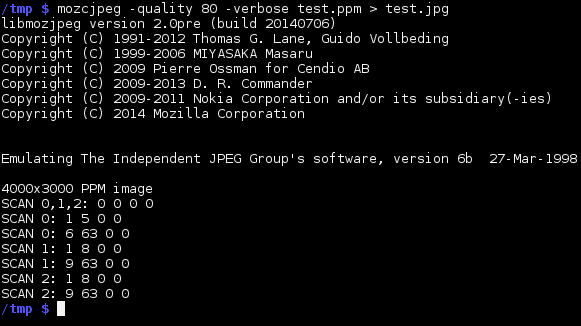
На скриншоте показан запуск cjpeg с подробным выводом в терминале. Такой вид работы отражает реальную логику MozJPEG: пользователь задает команду, параметры качества и выходной файл, а программа выполняет кодирование. Файл cjpeg выступает основным исполняемым инструментом для создания JPEG, а не графической оболочкой.
Основные элементы CLI-интерфейса
У MozJPEG есть несколько важных элементов интерфейса, которые заменяют привычные кнопки:
| Элемент | Что делает |
|---|---|
cjpeg |
Кодирует входное изображение в JPEG |
jpegtran |
Выполняет преобразования существующих JPEG |
-quality |
Управляет качеством и размером файла |
-progressive |
Создает progressive JPEG |
-optimize |
Оптимизирует энтропийное кодирование |
-outfile |
Записывает результат в указанный файл |
-copy none |
Удаляет метаданные и дополнительные маркеры |
-copy icc |
Сохраняет ICC-профиль |
-rotate |
Поворачивает JPEG |
-crop |
Выполняет кадрирование JPEG |
-verbose |
Показывает подробный диагностический вывод |
-strict |
Делает предупреждения фатальными ошибками |
Такой интерфейс удобен тем, что каждая настройка видна прямо в команде. В графической программе пользователь может забыть, какой пресет был выбран. В MozJPEG команда сама является описанием операции.
Как выглядит рабочий процесс
Типичный рабочий процесс в MozJPEG состоит из нескольких шагов:
-
Подготовить исходное изображение.
-
Выбрать, нужен ли новый JPEG через
cjpegили оптимизация существующего JPEG черезjpegtran. -
Задать качество, прогрессивность, метаданные и выходной файл.
-
Запустить команду.
-
Проверить размер и визуальное качество результата.
-
При необходимости изменить
-qualityи повторить кодирование.
Для одного файла это может выглядеть так:
cjpeg -quality 82 -progressive -optimize -outfile hero.jpg hero.ppmДля уже готового JPG:
jpegtran -copy none -optimize -progressive -outfile hero-optimized.jpg hero.jpgРазница принципиальная: cjpeg создает JPEG из другого входного формата, а jpegtran меняет структуру уже существующего JPEG.
Установка и проверка работы без привязки к графическому окну
MozJPEG после установки обычно дает доступ к исполняемым файлам cjpeg, jpegtran, djpeg и связанным библиотекам. Конкретный набор файлов зависит от способа сборки и окружения, но для обзора программы важнее не место получения, а то, как проверяется работоспособность.
Проверка доступности команд
После установки проверяют, доступны ли команды из терминала:
cjpeg -versionjpegtran -versionЕсли система отвечает информацией о версии или выводом программы, значит исполняемые файлы доступны. Если терминал сообщает, что команда не найдена, папка с бинарными файлами не добавлена в PATH или используется другое имя команды.
Проверка через пробное кодирование
Для проверки cjpeg нужен входной файл поддерживаемого формата. Например:
cjpeg -quality 75 -outfile test.jpg test.ppmЕсли файл test.jpg появился и открывается в просмотрщике изображений, кодировщик работает.
Для проверки jpegtran используют уже существующий JPEG:
jpegtran -copy none -optimize -progressive -outfile test-optimized.jpg test.jpgЕсли файл test-optimized.jpg появился и корректно открывается, значит преобразование JPEG работает.
Требования при сборке
При сборке MozJPEG используются CMake и компилятор C/C++. Для x86 и x86-64 SIMD-сборок нужен NASM или Yasm. На Unix-подобных системах обычно применяются GCC или Clang, на Windows — инструменты Microsoft Visual C++ или MinGW/MSYS2. Эти зависимости относятся именно к сборке, а не к повседневному использованию готовых утилит.
Первый запуск и базовые команды
MozJPEG лучше осваивать не с длинных скриптов, а с коротких команд. Сначала стоит понять три вещи:
-
откуда берется входной файл;
-
куда записывается результат;
-
какие параметры влияют на качество и размер.
Самая простая команда
cjpeg input.ppm > output.jpgЗдесь input.ppm — исходное изображение, а output.jpg — результат. Оператор > записывает стандартный вывод программы в файл.
Такой способ рабочий, но не самый удобный для новичка. Если забыть > output.jpg, бинарный JPEG-поток может попасть прямо в терминал. Поэтому для обычной работы лучше использовать -outfile.
Безопасная базовая команда
cjpeg -outfile output.jpg input.ppmЗдесь все читается прямо:
-
cjpegзапускает кодировщик; -
-outfile output.jpgзадает имя выходного файла; -
input.ppmуказывает входное изображение.
Команда с качеством
cjpeg -quality 80 -outfile output.jpg input.ppmПараметр -quality 80 задает качество. Это один из главных параметров MozJPEG, потому что именно он сильнее всего влияет на соотношение качества и размера.
Команда для веб-изображения
cjpeg -quality 82 -progressive -optimize -outfile output.jpg input.ppmЭто более практичная команда для публикации изображения на сайте. Она задает качество 82, включает progressive JPEG и оптимизацию энтропийного кодирования.
Команда с диагностикой
cjpeg -quality 82 -progressive -optimize -verbose -outfile output.jpg input.ppmПараметр -verbose включает подробный вывод. Он полезен, когда нужно увидеть, что именно делает программа, как она распознает файл и какие внутренние параметры применяются.
Настройка качества через -quality
-quality — основной регулятор MozJPEG. Он не работает как процент сохраненного качества в бытовом смысле. Значение 80 не означает, что изображение сохранит ровно 80% информации. Это шкала, управляющая таблицами квантования и, как следствие, размером файла и уровнем потерь.
Практические диапазоны качества
Значение -quality |
Когда использовать | Что ожидать |
|---|---|---|
| 5–25 | Миниатюры, технические превью, эксперименты | Очень маленький размер, сильные артефакты |
| 30–50 | Черновые изображения, маловажные иллюстрации | Заметная деградация, но сильное сжатие |
| 60–70 | Контент, где качество не критично | Хорошая экономия, возможны видимые потери |
| 75 | Базовый компромисс | Нормально для многих веб-фото |
| 80–85 | Качественная веб-публикация | Хороший баланс размера и визуального качества |
| 90–95 | Фото, каталоги, портфолио | Высокое качество, крупнее файл |
| 96–100 | Редкие случаи | Резкий рост размера, не всегда заметная польза |
Для большинства фотографий разумно начинать с -quality 80 или -quality 82, затем сравнивать результат с исходником. Если изображение содержит лицо, текстуру ткани, товарную съемку, интерьер, архитектуру или мелкий текст, лучше не опускаться слишком низко.
Почему не стоит всегда ставить -quality 100
-quality 100 не превращает JPEG в полностью без потерь. В JPEG остаются другие источники потерь: субдискретизация цвета, округления, особенности преобразований. При этом размер файла может вырасти непропорционально сильно. Для веба такой режим почти всегда избыточен.
Гораздо разумнее подобрать минимальное значение, при котором результат визуально не отличается от исходника в реальном контексте использования. Для карточки товара, обложки статьи и полноэкранного баннера это могут быть разные значения.
Раздельное качество яркости и цветности
MozJPEG поддерживает расширенный вариант -quality с несколькими значениями через запятую. Это позволяет задавать разные уровни для яркостной и цветовой составляющей:
cjpeg -quality 85,75 -sample 1x1 -outfile output.jpg input.ppmТакой подход полезен в сценариях, где нужно точнее управлять артефактами. Человеческое зрение обычно чувствительнее к изменениям яркости, чем цвета, поэтому цветовые компоненты можно сжимать сильнее. Но использовать этот режим нужно осознанно: он сложнее обычного -quality 82 и требует визуальной проверки результата.
Progressive JPEG в MozJPEG
Прогрессивный JPEG — одна из сильных функций MozJPEG для веба. При обычной загрузке baseline JPEG изображение часто появляется сверху вниз. При progressive JPEG сначала показывается грубый вариант всей картинки, а затем детализация улучшается по мере загрузки данных.
Когда progressive JPEG полезен
Progressive JPEG особенно уместен для:
-
больших фотографий в статьях;
-
hero-изображений на лендингах;
-
галерей;
-
интернет-магазинов;
-
новостных сайтов;
-
страниц, где важно быстрее показать общий визуальный контент.
Команда:
cjpeg -quality 82 -progressive -outfile article-photo.jpg source.ppmВ связке с оптимизацией:
cjpeg -quality 82 -progressive -optimize -outfile article-photo.jpg source.ppmКогда progressive JPEG не обязателен
Progressive JPEG не всегда нужен для очень маленьких изображений, технических иконок, миниатюр и файлов, где выигрыш не ощущается. Но для фотографий среднего и большого размера его часто включают по умолчанию.
Перевод существующего JPEG в progressive
Если JPEG уже создан, можно использовать jpegtran:
jpegtran -progressive -copy all -outfile photo-progressive.jpg photo.jpgЕсли одновременно нужно убрать лишние метаданные:
jpegtran -progressive -optimize -copy none -outfile photo-web.jpg photo.jpgЭта команда не меняет качество через перекодирование, а перестраивает JPEG-представление и управляет дополнительными маркерами.
Оптимизация существующих JPEG через jpegtran
jpegtran — второй ключевой инструмент MozJPEG. Он нужен тогда, когда файл уже находится в JPEG, а повторное кодирование через cjpeg нежелательно. Повторное сохранение JPEG с потерями может ухудшить изображение: артефакты накапливаются, мелкие детали становятся грязнее, вокруг контрастных границ появляются блоки и ореолы.
jpegtran работает иначе. Он может менять структуру JPEG, поворачивать, отражать, кадрировать и оптимизировать файл без полной декомпрессии изображения. Поэтому для многих операций это правильный инструмент.

На скриншоте показан пакетный запуск jpegtran в терминале. Такой сценарий типичен для MozJPEG: программа применяется не к одному файлу вручную, а к целой папке изображений через командную строку.
Оптимизация без изменения визуального качества
jpegtran -copy all -optimize -outfile output.jpg input.jpgКоманда сохраняет дополнительные маркеры через -copy all, оптимизирует энтропийное кодирование и записывает результат в новый файл.
Если метаданные не нужны:
jpegtran -copy none -optimize -outfile output.jpg input.jpgТакой вариант обычно дает меньший файл, потому что удаляет EXIF, комментарии, миниатюры и другие дополнительные данные.
Перевод в progressive и оптимизация
jpegtran -copy none -optimize -progressive -outfile output.jpg input.jpgЭто одна из самых полезных команд для веба. Она делает три вещи одновременно: удаляет лишние метаданные, оптимизирует кодирование и переводит файл в progressive JPEG.
Поворот изображения
jpegtran -rotate 90 -outfile rotated.jpg input.jpgДоступны варианты:
jpegtran -rotate 90 -outfile rotated-90.jpg input.jpgjpegtran -rotate 180 -outfile rotated-180.jpg input.jpgjpegtran -rotate 270 -outfile rotated-270.jpg input.jpgПоворот через jpegtran удобен тем, что он работает на уровне JPEG-блоков. Но есть ограничение: если размеры изображения не кратны внутренним блокам JPEG, по краю может появиться неидеальная полоса. Для практической обработки используют -trim.
jpegtran -rotate 90 -trim -outfile rotated.jpg input.jpg-trim отбрасывает нетрансформируемые крайние блоки. Это уже не строго обратимая операция, но визуально результат часто получается аккуратнее.
Идеальный поворот через -perfect
jpegtran -rotate 90 -perfect -outfile rotated.jpg input.jpgПараметр -perfect заставляет программу завершиться ошибкой, если преобразование нельзя выполнить идеально. Это полезно в автоматических сценариях, где нельзя молча получать частично измененное изображение.
Отражение изображения
Горизонтальное отражение:
jpegtran -flip horizontal -outfile flip-h.jpg input.jpgВертикальное отражение:
jpegtran -flip vertical -outfile flip-v.jpg input.jpgТакие операции полезны для технических задач, обработки архивов и автоматической подготовки изображений.
Кадрирование JPEG
jpegtran -crop 1200x800+0+0 -outfile cropped.jpg input.jpgФормат 1200x800+0+0 означает:
-
ширина — 1200 пикселей;
-
высота — 800 пикселей;
-
смещение по X — 0;
-
смещение по Y — 0.
Кадрирование через jpegtran имеет ограничения, связанные с внутренними JPEG-блоками. Если координаты не попадают на границу iMCU-блока, верхний левый угол области может быть скорректирован. Поэтому jpegtran -crop хорошо подходит для автоматической технической обрезки, но не заменяет визуальное кадрирование в редакторе, когда нужно точно выбрать композицию.
Работа с метаданными и ICC-профилями
JPEG-файлы часто содержат не только изображение. Внутри могут быть EXIF-данные, комментарии, миниатюры, сведения о камере, координаты GPS, параметры съемки, Photoshop-маркеры и ICC-профиль. Все это влияет на размер файла и приватность.
MozJPEG через jpegtran позволяет управлять дополнительными маркерами параметром -copy.
Основные режимы -copy
| Параметр | Что сохраняет | Когда использовать |
|---|---|---|
-copy none |
Ничего из дополнительных маркеров | Для веба, когда EXIF и комментарии не нужны |
-copy comments |
Только комментарии | Если нужны текстовые комментарии в JPEG |
-copy icc |
Только ICC-профиль | Если важно сохранить цветовой профиль |
-copy all |
Все дополнительные маркеры | Для архива или обработки без удаления метаданных |
По умолчанию jpegtran сохраняет комментарии, но не все метаданные. Для веб-публикации часто используют -copy none, потому что EXIF может быть лишним. Для изображений, где важна точная цветопередача, стоит использовать -copy icc.
Удаление всех метаданных
jpegtran -copy none -optimize -progressive -outfile web.jpg input.jpgТакой вариант хорош для обычных изображений на сайте. Он уменьшает файл и убирает лишнюю служебную информацию.
Сохранение ICC-профиля
jpegtran -copy icc -optimize -progressive -outfile web-color.jpg input.jpgЭтот вариант лучше для изображений, где важно сохранить цветовой профиль: предметная съемка, портфолио, иллюстрации с контролируемыми цветами.
Встраивание ICC-профиля
cjpeg и jpegtran поддерживают параметр -icc file:
cjpeg -quality 82 -icc profile.icc -outfile output.jpg input.ppmjpegtran -icc profile.icc -outfile output.jpg input.jpgЭто уже более специализированный сценарий. Он нужен, когда профиль подготовлен заранее и его нужно встроить в итоговый JPEG.
Практические сценарии использования MozJPEG
MozJPEG ценен не набором отдельных параметров, а рабочими сценариями. Ниже — типовые задачи, которые можно выполнять именно этой программой.
Подготовка фотографии для сайта
Для фотографии, которая будет размещена в статье, карточке товара или галерее:
cjpeg -quality 82 -progressive -optimize -outfile photo.jpg source.ppmЧто делает команда:
-
-quality 82задает хороший баланс качества и размера; -
-progressiveделает загрузку изображения более удобной для веба; -
-optimizeдополнительно уменьшает файл; -
-outfile photo.jpgсохраняет результат в файл.
Такой вариант подходит для изображений, которые уже подготовлены по размеру в другом инструменте. MozJPEG не занимается художественной обработкой, поэтому масштабирование, резкость, ретушь и кадрирование лучше выполнить до кодирования.
Уменьшение веса уже готового JPG
Если файл уже JPEG и нужно не ухудшать его повторным кодированием:
jpegtran -copy none -optimize -progressive -outfile photo-optimized.jpg photo.jpgЭто один из самых безопасных вариантов для веб-оптимизации существующих изображений. Программа удаляет лишние данные, оптимизирует структуру JPEG и делает файл прогрессивным.
Сохранение метаданных при оптимизации
Если нужно оставить EXIF, комментарии, миниатюры и другие маркеры:
jpegtran -copy all -optimize -progressive -outfile photo-optimized.jpg photo.jpgФайл может получиться крупнее, чем при -copy none, но информация внутри JPEG сохранится.
Сохранение только цветового профиля
jpegtran -copy icc -optimize -progressive -outfile photo-web.jpg photo.jpgЭто хороший компромисс: лишние метаданные удаляются, но ICC-профиль остается.
Массовая обработка JPEG в Linux и macOS
Простой вариант для текущей папки:
for file in *.jpg; do jpegtran -copy none -optimize -progressive -outfile "optimized-$file" "$file"doneКоманда обходит все .jpg в папке и создает оптимизированные копии с префиксом optimized-.
Вариант с отдельной папкой:
mkdir -p optimizedfor file in *.jpg; do jpegtran -copy none -optimize -progressive -outfile "optimized/$file" "$file"doneТак удобнее, потому что исходники остаются отдельно, а результат складывается в папку optimized.
Массовая обработка в PowerShell
New-Item -ItemType Directory -Force optimizedGet-ChildItem *.jpg | ForEach-Object { jpegtran -copy none -optimize -progressive -outfile "optimized\$($_.Name)" $_.FullName}Эта команда создает папку optimized, проходит по JPEG-файлам и записывает результат туда же с исходными именами.
Поворот всех изображений
mkdir -p rotatedfor file in *.jpg; do jpegtran -rotate 90 -trim -outfile "rotated/$file" "$file"doneТакой сценарий удобен для папки фотографий, которые нужно повернуть на 90 градусов. -trim помогает избежать проблем с краевыми блоками.
Быстрая проверка размера до и после
В Linux и macOS:
ls -lh photo.jpg photo-optimized.jpgВ PowerShell:
Get-Item photo.jpg, photo-optimized.jpg | Select-Object Name, LengthПосле оптимизации важно не только смотреть на размер, но и открыть результат в нормальном масштабе. JPEG-артефакты часто заметны на границах объектов, вокруг текста, на коже, на градиентах неба и в темных областях.
Расширенные параметры MozJPEG
MozJPEG можно использовать очень просто, но у программы есть и расширенные настройки. Они нужны не всегда, но позволяют точнее контролировать кодирование.
-grayscale
cjpeg -grayscale -quality 80 -outfile gray.jpg input.ppm-grayscale создает монохромный JPEG из цветного входного изображения. Такой файл обычно меньше цветного и быстрее обрабатывается. Параметр полезен для документов, сканов, черно-белых иллюстраций и технических изображений.
Для уже существующего JPEG можно использовать:
jpegtran -grayscale -outfile gray.jpg input.jpgВ этом случае jpegtran отбрасывает цветовые каналы, сохраняя яркостную информацию.
-rgb
cjpeg -rgb -quality 82 -outfile rgb.jpg input.ppmОбычно JPEG использует цветовое пространство YCbCr, но -rgb подавляет стандартное преобразование из RGB в YCbCr и создает RGB JPEG. Такой режим нужен редко, потому что стандартные веб-сценарии обычно рассчитаны на обычный YCbCr JPEG.
-sample
cjpeg -quality 82 -sample 1x1 -outfile output.jpg input.ppm-sample управляет субдискретизацией цветности. Типичный JPEG часто использует 4:2:0, где цветовая информация хранится менее подробно, чем яркостная. Это уменьшает размер файла, но может давать цветовые артефакты на резких границах.
-sample 1x1 отключает цветовую субдискретизацию. Это полезно для изображений с цветным текстом, интерфейсами, схемами, тонкими линиями и графикой, но файл может стать крупнее.
-dct int, -dct fast, -dct float
cjpeg -dct int -quality 82 -outfile output.jpg input.ppm-dct int — основной точный целочисленный метод. -dct fast быстрее на некоторых системах, но менее точен. -dct float использует вычисления с плавающей точкой и обычно не нужен для типовой веб-оптимизации.
Для стабильного результата чаще всего оставляют стандартное поведение или явно используют -dct int.
-smooth
cjpeg -smooth 10 -quality 80 -outfile output.jpg input.ppm-smooth сглаживает входное изображение перед кодированием. Это может помочь при изображениях с шумом или дизерингом, но легко испортить детали. Для фотографий этот параметр нужно применять аккуратно и только после визуального сравнения.
-baseline
cjpeg -baseline -quality 75 -outfile output.jpg input.ppm-baseline нужен для совместимости в случаях, когда используются низкие значения качества или особые таблицы. В обычной веб-практике современные декодеры работают с типовыми JPEG-файлами без проблем, но baseline-режим может пригодиться для старых систем.
-restart
cjpeg -restart 4 -quality 82 -outfile output.jpg input.ppm-restart добавляет restart-маркеры. Они могут быть полезны для устойчивости к повреждениям или специфических потоковых сценариев, но для обычной оптимизации изображений сайта этот параметр редко нужен.
-maxmemory
cjpeg -maxmemory 64m -quality 82 -outfile output.jpg input.ppm-maxmemory ограничивает объем памяти, который программа может использовать при обработке больших изображений. Это полезно на серверах, где нельзя позволять одному процессу забрать слишком много ресурсов.
-strict
jpegtran -strict -copy none -optimize -outfile output.jpg input.jpg-strict превращает предупреждения в фатальные ошибки. В ручной работе это не всегда удобно, но в автоматических пайплайнах полезно: если JPEG поврежден или подозрителен, процесс лучше остановить, чем молча получить проблемный результат.
-report
cjpeg -report -quality 82 -outfile output.jpg input.ppm-report показывает прогресс кодирования. Параметр полезен при обработке больших файлов или большого количества изображений.
-verbose
jpegtran -verbose -copy none -optimize -outfile output.jpg input.jpg-verbose включает подробный вывод. Он помогает понять структуру JPEG, увидеть служебную информацию и диагностировать проблемные файлы.
Производительность и качество сжатия
MozJPEG выбирают не потому, что это самый простой способ сохранить JPG, а потому что он дает хороший баланс качества, размера и совместимости. Программа добавляет улучшения к классическому JPEG-кодированию: progressive encoding с оптимизацией, trellis quantization и новые пресеты таблиц квантования. При этом итоговые файлы остаются совместимыми с обычными JPEG-декодерами и браузерами.

Этот скриншот показывает пример графической программы, в которой MozJPEG используется как один из инструментов оптимизации JPEG. Сам MozJPEG остается CLI-кодировщиком и библиотекой, но его часто подключают к приложениям и сервисам, которым нужен качественный JPEG-вывод.
Почему MozJPEG хорошо подходит для веба
Для веба важны четыре свойства:
-
Малый размер файла. Чем меньше изображение, тем быстрее страница загружается.
-
Предсказуемая совместимость. JPEG открывается практически везде.
-
Автоматизация. Команды можно встроить в сборку проекта.
-
Контроль качества.
-quality,-progressive,-optimize,-copyдают понятное управление результатом.
MozJPEG работает именно в этой зоне. Он не требует перехода на новый формат, не заставляет делать отдельную ветку изображений для старых браузеров и не меняет привычный .jpg.
Почему нельзя обещать один процент сжатия
Результат MozJPEG зависит от изображения. Фотография с шумом, зерном, листвой и мелкими деталями сжимается иначе, чем гладкий портрет или изображение с крупными областями одного цвета. JPEG плохо подходит для текста, схем, скриншотов интерфейсов и логотипов с резкими границами. В таких случаях даже хороший кодировщик не меняет природу формата.
Корректный подход — тестировать несколько значений -quality на реальных изображениях проекта. Для одного сайта оптимальным может оказаться -quality 78, для другого — 82, для третьего — 85.
Почему повторное кодирование JPEG нежелательно
Если есть исходник в PNG, TIFF, PPM или другом несжатом/менее разрушительном формате, лучше кодировать его через cjpeg. Если есть только JPEG, повторное кодирование через cjpeg может добавить новые потери. Для уже готового JPEG лучше сначала использовать jpegtran.
Практическое правило:
-
исходник не JPEG — использовать
cjpeg; -
исходник уже JPEG и нужно оптимизировать без изменения качества — использовать
jpegtran; -
исходник уже JPEG, но нужно изменить качество — перекодирование неизбежно, результат нужно проверять визуально.
Ограничения MozJPEG
MozJPEG — сильный инструмент, но у него есть четкие границы. Его не стоит описывать как универсальную программу для всех задач с изображениями.
Нет собственного графического интерфейса
Главное ограничение — отсутствие привычного GUI. Пользователь работает через терминал, скрипты или программы, которые используют библиотеку MozJPEG. Это плюс для автоматизации, но минус для новичков.
В MozJPEG нет:
-
окна предпросмотра;
-
кнопки Открыть файл;
-
визуального сравнения до/после;
-
встроенного пакетного менеджера изображений;
-
ручного ползунка качества;
-
встроенной истории операций;
-
инструмента визуального кадрирования;
-
редактора EXIF.
cjpeg не заменяет полноценный редактор
cjpeg кодирует изображение в JPEG. Он не предназначен для ретуши, удаления объектов, коррекции перспективы, настройки экспозиции, баланса белого или локальной резкости. Все художественные правки нужно делать до MozJPEG.
JPEG не подходит для всего
JPEG лучше всего работает с фотографиями и сложными тоновыми изображениями. Он хуже подходит для:
-
логотипов;
-
иконок;
-
схем;
-
скриншотов интерфейсов;
-
текста;
-
изображений с плоскими цветами;
-
прозрачности.
JPEG не поддерживает альфа-канал. Если нужна прозрачность, MozJPEG не решит задачу: нужно использовать другой формат.
Потери при перекодировании
Если взять JPEG, открыть его, снова сохранить через lossy-кодирование и повторять это несколько раз, качество будет ухудшаться. MozJPEG не отменяет этот принцип. Для существующих JPEG нужно использовать jpegtran, если задача укладывается в его возможности.
Не все режимы одинаково совместимы
Некоторые продвинутые режимы, например arithmetic coding, 12-битная/16-битная точность или lossless JPEG, поддерживаются не всеми декодерами. Для обычного веба лучше использовать стандартные совместимые настройки: обычный или progressive JPEG, разумный -quality, -optimize и аккуратное управление метаданными.
Сравнение с аналогами
MozJPEG нужно сравнивать не с абстрактными программами для сжатия картинок, а с конкретными инструментами, которые решают похожие задачи.
| Программа | Основной сценарий | Интерфейс | Сильные стороны | Ограничения |
|---|---|---|---|---|
| MozJPEG | Оптимизированное JPEG-кодирование и преобразование JPEG | CLI, библиотека | Хорошее соотношение качества и размера, progressive JPEG, совместимость с libjpeg API | Нет собственного GUI, требует понимания параметров |
| libjpeg-turbo | Быстрое JPEG-кодирование и декодирование | CLI, библиотека | Высокая скорость, широкое использование, SIMD-оптимизации | Не фокусируется на тех же MozJPEG-улучшениях размера |
| jpegoptim | Оптимизация существующих JPEG | CLI | Простая оптимизация файлов, удобен для пакетной обработки | Не является тем же кодировщиком, меньше контроля над расширенными режимами MozJPEG |
| Guetzli | Очень плотное JPEG-сжатие | CLI | Может давать компактные JPEG при высоком визуальном качестве | Очень медленный для массовой обработки |
| ImageMagick | Универсальная обработка изображений | CLI | Конвертация, масштабирование, фильтры, множество форматов | Не специализированный MozJPEG-кодировщик сам по себе |
| Squoosh | Визуальная оптимизация изображений | Веб-интерфейс | Удобный предпросмотр, сравнение, ползунки | Не так удобен для серверной автоматизации и больших пайплайнов |
| jpegtran из IJG/libjpeg | Lossless-преобразования JPEG | CLI | Повороты, отражения, оптимизация структуры | Нет полного набора MozJPEG-улучшений кодирования |
libjpeg-turbo
MozJPEG основан на libjpeg-turbo и стремится сохранять минимальные отличия там, где изменения не относятся к собственным улучшениям MozJPEG. При отключении улучшений MozJPEG может вести себя как libjpeg-turbo. Это важное отличие от полностью отдельного кодировщика: MozJPEG остается близким к экосистеме libjpeg, но добавляет оптимизации, ориентированные на эффективность сжатия.
libjpeg-turbo особенно силен скоростью. MozJPEG интереснее там, где важнее итоговый размер и качество для веб-публикации, чем абсолютная скорость кодирования.
jpegoptim
jpegoptim удобен для быстрой оптимизации существующих JPEG. Его часто используют в скриптах, чтобы пройтись по папке изображений и уменьшить размер файлов. Но MozJPEG дает другой уровень контроля над кодированием, progressive-режимом, параметрами cjpeg, управлением таблицами и интеграцией как библиотека.
Если задача — просто обработать папку JPEG без глубоких настроек, jpegoptim может быть проще. Если нужен именно оптимизированный JPEG-кодировщик с гибкими параметрами, MozJPEG сильнее.
Guetzli
Guetzli создавался с упором на очень плотное JPEG-сжатие при высоком визуальном качестве, но за это приходится платить скоростью. Для единичных важных изображений Guetzli может быть интересен, но для массовой обработки тысяч фотографий он часто слишком медленный.
MozJPEG лучше подходит для регулярного рабочего процесса: сайт, сборка, медиатека, автоматическая оптимизация, повторяемые команды.
ImageMagick
ImageMagick — универсальный инструмент обработки изображений. Он умеет масштабировать, конвертировать, менять цвета, добавлять эффекты, работать с множеством форматов. MozJPEG гораздо уже по назначению: он про JPEG-кодирование и оптимизацию.
На практике ImageMagick и MozJPEG можно использовать вместе. Например, ImageMagick меняет размер изображения, а MozJPEG затем кодирует финальный JPEG:
magick input.png -resize 1600x1600 resized.ppmcjpeg -quality 82 -progressive -optimize -outfile output.jpg resized.ppmЗдесь ImageMagick отвечает за геометрию, а MozJPEG — за финальное JPEG-сжатие.
Squoosh
Squoosh удобен для визуальной настройки: пользователь видит картинку, двигает качество, сравнивает результат и размер. Это хороший вариант для ручной обработки одного или нескольких изображений.
MozJPEG сильнее в автоматизации. Он лучше подходит, когда нужно не открыть картинку в браузере, а обработать сотни или тысячи файлов одинаковыми правилами.
Оптимальные команды для разных задач
Ниже — практический набор команд, которые можно использовать как основу.
Универсальное кодирование фотографии для сайта
cjpeg -quality 82 -progressive -optimize -outfile photo.jpg source.ppmПодходит для подготовленного исходника, который нужно превратить в компактный JPG.
Более легкий файл с умеренным качеством
cjpeg -quality 75 -progressive -optimize -outfile photo.jpg source.ppmПодходит для обычных изображений в статьях, где не требуется максимальная детализация.
Аккуратный JPEG для портфолио
cjpeg -quality 88 -progressive -optimize -outfile portfolio.jpg source.ppmПодходит для случаев, где визуальное качество важнее экономии каждого килобайта.
JPEG без цветовой субдискретизации
cjpeg -quality 85 -sample 1x1 -progressive -optimize -outfile sharp-color.jpg source.ppmПодходит для изображений с цветными линиями, графикой или деталями, где 4:2:0 может давать цветовые артефакты.
Оптимизация существующего JPEG для веба
jpegtran -copy none -optimize -progressive -outfile web.jpg input.jpgХороший вариант для уже готового файла.
Оптимизация с сохранением ICC-профиля
jpegtran -copy icc -optimize -progressive -outfile web-color.jpg input.jpgПодходит для изображений, где важно сохранить управление цветом.
Оптимизация с сохранением всех метаданных
jpegtran -copy all -optimize -progressive -outfile archive-copy.jpg input.jpgПодходит для архивной обработки, где нельзя удалять EXIF и другие маркеры.
Поворот JPEG на 90 градусов
jpegtran -rotate 90 -trim -outfile rotated.jpg input.jpgПрактичный вариант для фотографий с неидеальными размерами блоков.
Кадрирование JPEG
jpegtran -crop 1200x800+100+50 -outfile cropped.jpg input.jpgКадрирует область 1200×800 со смещением 100 пикселей по X и 50 пикселей по Y.
Горизонтальное отражение
jpegtran -flip horizontal -outfile flipped.jpg input.jpgМонохромный JPEG
cjpeg -grayscale -quality 80 -progressive -optimize -outfile gray.jpg source.ppmТипичные ошибки и проблемы
MozJPEG работает надежно, но многие ошибки возникают из-за неправильного понимания командной строки.
Команда не найдена
Сообщение вроде command not found или cjpeg is not recognized означает, что система не видит исполняемый файл. Причины обычно две:
-
папка с программой не добавлена в
PATH; -
утилита установлена под другим именем или находится в другой папке.
Проверка:
which cjpegили в PowerShell:
Get-Command cjpegРезультат вывелся в терминал
Если запустить:
cjpeg input.ppmбез > и без -outfile, программа отправит JPEG-данные в стандартный вывод. В терминале это будет выглядеть как набор служебных символов. Чтобы избежать этого, используйте:
cjpeg -outfile output.jpg input.ppmВходной файл не поддерживается
cjpeg не является универсальным конвертером всех форматов. Он принимает PPM, PGM, BMP, GIF и Targa. Если нужно обработать PNG, TIFF, HEIC или другой формат, сначала его нужно преобразовать в поддерживаемый входной формат другим инструментом, а затем передать в MozJPEG.
Файл стал слишком большим
Частые причины:
-
слишком высокое значение
-quality; -
отключена цветовая субдискретизация через
-sample 1x1; -
сохранены все метаданные через
-copy all; -
исходное изображение содержит много шума и мелких деталей;
-
используется
-quality 95+.
Решение: снизить -quality, проверить необходимость -sample 1x1, удалить лишние метаданные через -copy none или использовать -copy icc.
Цвета изменились после удаления метаданных
Если удалить все метаданные через -copy none, можно потерять ICC-профиль. На некоторых изображениях это влияет на отображение цвета. Для таких случаев лучше использовать:
jpegtran -copy icc -optimize -progressive -outfile output.jpg input.jpgПоявилась полоса после поворота
Это связано с ограничениями JPEG-блоков. Используйте:
jpegtran -rotate 90 -trim -outfile rotated.jpg input.jpgЕсли нужно строго идеальное преобразование без потери крайних блоков:
jpegtran -rotate 90 -perfect -outfile rotated.jpg input.jpgКачество ухудшилось после повторной обработки
Если существующий JPEG был заново перекодирован через cjpeg, потери могли накопиться. Для оптимизации готовых JPEG используйте jpegtran, если не нужно менять качество.
Плюсы MozJPEG
Хорошее соотношение качества и размера
Главное достоинство MozJPEG — эффективное JPEG-сжатие. Программа помогает получить компактные файлы при хорошем визуальном результате, особенно при правильно подобранных -quality, -progressive и -optimize.
Совместимость с обычным JPEG
Результат остается JPEG-файлом. Это удобно для сайтов, CMS, архивов, старых систем и любых мест, где поддержка WebP или AVIF может быть нежелательной или требует дополнительной логики.
Удобство для автоматизации
MozJPEG легко использовать в скриптах. Команды короткие, параметры явные, результат воспроизводимый. Это делает программу хорошим выбором для пайплайнов оптимизации изображений.
Progressive JPEG
Прогрессивное кодирование полезно для веба и поддерживается прямо в cjpeg и jpegtran.
Lossless-преобразования через jpegtran
jpegtran позволяет оптимизировать, поворачивать, отражать и кадрировать JPEG без привычной повторной потери качества, если операция укладывается в ограничения формата.
Управление метаданными
Параметры -copy none, -copy icc, -copy comments, -copy all дают понятный контроль над EXIF, комментариями, ICC-профилями и другими маркерами.
Библиотечная интеграция
MozJPEG можно использовать не только как набор CLI-утилит, но и как библиотеку в программах, которые работают через libjpeg API.
Минусы MozJPEG
Нет графической оболочки
Для части пользователей это главный минус. MozJPEG требует терминала, понимания команд и аккуратной работы с файлами.
Нужно разбираться в параметрах
-quality, -sample, -progressive, -copy, -optimize, -icc, -trim, -perfect дают гибкость, но требуют понимания. Без этого легко получить не тот результат: удалить нужный профиль, поставить слишком низкое качество или перезаписать не тот файл.
Не универсальный конвертер
MozJPEG не заменяет ImageMagick, XnConvert, Photoshop или другие универсальные инструменты. Он не предназначен для редактирования всех форматов и не выполняет широкий набор графических операций.
Не заменяет WebP и AVIF
MozJPEG улучшает JPEG, но не превращает его в современный формат нового поколения. WebP и AVIF могут быть эффективнее в ряде сценариев, особенно при правильной настройке и поддержке на стороне сайта. MozJPEG нужен тогда, когда важен именно JPEG.
JPEG остается форматом с потерями
При создании JPEG через cjpeg потери неизбежны. MozJPEG делает кодирование качественным и эффективным, но не отменяет природу JPEG.
Кому стоит использовать MozJPEG
MozJPEG стоит использовать тем, кто понимает задачу: нужен компактный JPEG, совместимый с привычной инфраструктурой.
Стоит использовать
MozJPEG хорошо подходит:
-
веб-разработчикам;
-
администраторам сайтов;
-
специалистам по производительности;
-
разработчикам CMS и медиасервисов;
-
DevOps-инженерам;
-
авторам статических сайтов;
-
владельцам интернет-магазинов;
-
фотографам, готовящим веб-версии снимков;
-
тем, кто обрабатывает много JPEG-файлов через скрипты.
Можно использовать с готовыми командами
Контент-менеджерам и авторам сайтов MozJPEG тоже подходит, если для них подготовлены готовые команды или скрипты. В этом случае не нужно глубоко разбираться во всех параметрах: достаточно положить файлы в папку и запустить обработку.
Не стоит использовать
MozJPEG не стоит выбирать, если нужен:
-
визуальный редактор;
-
drag-and-drop интерфейс;
-
ручной предпросмотр результата;
-
встроенное сравнение качества;
-
универсальная конвертация всех форматов;
-
редактирование фотографий;
-
работа с прозрачностью.
Итоговая оценка
MozJPEG — сильный специализированный инструмент для оптимизации JPEG. Его главная ценность в том, что он сохраняет привычный формат JPG, но дает более эффективное кодирование, progressive JPEG, гибкое управление качеством, метаданными и преобразованиями существующих файлов.
Программа особенно хороша в автоматизации. Один раз подобранная команда может применяться к целой медиатеке, сборке сайта или серверному процессу обработки изображений. Для веба это практичное решение: меньше размер файлов, быстрее загрузка страниц, привычная совместимость и понятный контроль результата.
MozJPEG не нужно воспринимать как графический редактор. Это кодировщик, набор CLI-инструментов и библиотека. Если нужен визуальный интерфейс, стоит смотреть в сторону других программ. Если нужен точный, надежный и автоматизируемый JPEG-кодировщик, MozJPEG остается одним из самых удачных вариантов для работы с JPG.
