Imerge Pro — специализированный редактор для композитинга фотографий, построенный вокруг неразрушающей работы со слоями, RAW-данными, масками, эффектами и пакетным экспортом. Его логика ближе не к классическому ретушеру на каждый день, а к рабочей станции для сборки готовых изображений из нескольких источников: модели на зеленом фоне, предмета, фона, текстовой плашки, цветокоррекции, света, тени и экспортных вариантов.
Главная идея Imerge Pro — собрать сложный фото-композит без запекания правок в исходник. В проекте можно менять настройки эффекта, заменять содержимое слоя, переключать варианты фона, дорабатывать маску, корректировать цвет и заново экспортировать серию изображений без ручного пересоздания всей сцены. Программа работает как RAW image compositor: использует многослойный композитинг, 16-битное цветовое пространство и GPU-ускорение для обработки изображений высокого разрешения.
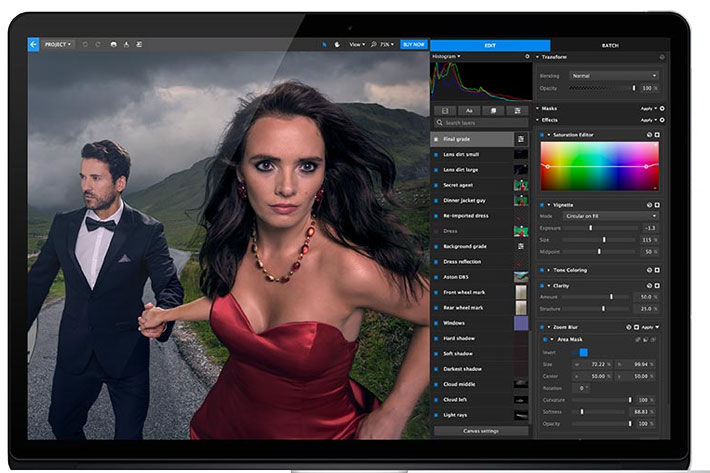
В обычном фоторедакторе пользователь часто думает слоями, но работает с одним финальным изображением. В Imerge Pro слой ведет себя как контейнер: в нем может быть не один файл, а несколько вариантов изображения или текста. Это меняет весь подход к серийной работе. Например, можно один раз настроить вырезание модели с зеленого фона, добавить фон, цветокоррекцию, текст и экспортировать не один кадр, а десятки комбинаций foreground/background без постоянного копирования слоев вручную.
Скачать Imerge Pro
- Ретушь фото
- Русский интерфейс
- Просто для новичков
- Нет поддержки
- Английский интерфейс
- Сложнее новичкам
Назначение программы
Imerge Pro лучше всего раскрывается там, где нужно быстро и аккуратно собирать изображения из нескольких частей. Это не просто программа для изменения яркости или кадрирования. Ее основная область — композитинг фотографий, замена фона, chroma key для фото, неразрушающее редактирование изображений и подготовка серийных материалов.
Программа подходит для таких задач:
-
создание рекламных композитов из модели, предмета, фона, света и текста;
-
замена зеленого или синего фона при студийной съемке;
-
пакетная обработка event-фотографий с одинаковой схемой кадра;
-
подготовка изображений для каталогов, карточек товара и промо-страниц;
-
создание нескольких вариантов одного макета с разными фонами;
-
быстрый экспорт изображений в нескольких размерах и форматах;
-
обработка RAW-файлов с сохранением гибкости правок;
-
сборка визуальных материалов для афиш, баннеров и соцсетей;
-
имитация световых эффектов, виньеток, цветовых стилей и LUT-грейдинга.
В Imerge Pro особенно удобно работать с повторяющимися задачами. Например, фотограф снимает гостей на мероприятии на одинаковом фоне, программа получает новые кадры через Hot Folder, применяет заранее настроенный ключ, цветокоррекцию, фон и экспортирует готовые изображения. Такой сценарий отличает Imerge Pro от универсальных редакторов, где каждое изображение часто приходится прогонять через набор ручных операций.
Ключевая идея: неразрушающий RAW-композитинг
Imerge Pro строит работу вокруг неразрушающего пайплайна. Это значит, что слой, маска, эффект, цветокоррекция и настройки экспорта остаются редактируемыми. Пользователь не обязан каждый раз возвращаться к исходному файлу, если нужно изменить фон, усилить ключ, убрать зеленый оттенок по краям волос или заменить текстовую подпись.
Важная особенность — RAW-данные используются как основа для композитинга, а не только как стартовая точка перед растеризацией. В программе можно собирать композицию, сохраняя гибкость обработки исходного изображения. Это особенно полезно при студийной съемке, где один неправильно выбранный баланс белого или жесткая коррекция экспозиции может испортить серию кадров.
Imerge Pro рассчитан на сценарий, где пользователь не хочет ломать исходник. Изображение можно открыть, добавить маски, применить Chroma Key, настроить Saturation Editor, добавить Vignette, Clarity, Tone Coloring, Light Wrap, а затем в любой момент вернуться к каждому эффекту отдельно. Такой подход экономит время при правках от клиента: если нужно заменить фон, убрать слишком сильную виньетку или сделать фон теплее, не приходится пересобирать весь файл с нуля.
Интерфейс и рабочая среда
Интерфейс Imerge Pro разделен на рабочие зоны, каждая из которых отвечает за конкретный этап композитинга. Центральная область занята Viewer — окном просмотра, где отображается итоговый результат всех слоев, масок и эффектов. Справа или слева размещаются панели управления слоями, гистограмма, параметры Transform, Masks, Effects и Content. Компоновка интерфейса может быть ориентирована под левостороннюю или правостороннюю работу, что удобно для пользователей с разной привычкой размещения панелей.
В рабочей среде важны следующие элементы:
| Элемент интерфейса | Назначение |
|---|---|
| Viewer | Показывает итоговый композит и позволяет двигать, масштабировать, выравнивать и проверять слои |
| Layer Sidebar | Содержит список слоев, их миниатюры, видимость, порядок и структуру проекта |
| Layer Inspector | Показывает настройки выбранного слоя: Transform, Masks, Effects, Content |
| Histogram | Помогает контролировать распределение яркости и цвета |
| Effects | Раздел для добавления и настройки эффектов слоя |
| Masks | Раздел для создания масок и ограничения видимости слоя или эффекта |
| Content | Блок, где слой может хранить несколько изображений или текстовых вариантов |
| Batch | Рабочая зона для пакетного экспорта и вариантов |
Верхняя панель Viewer содержит инструменты выбора, перемещения, масштабирования и просмотра. Select Tool используется для выбора слоя и прямого управления объектом на холсте. Pan Tool нужен для перемещения просмотра, когда изображение увеличено. Straighten Tool помогает выровнять наклоненный кадр. В меню View доступны служебные режимы отображения: All, Red, Green, Blue, Alpha, Luminance, а также предупреждения пересветов и теней.
Отдельно стоит выделить привязки и выравнивание. В Imerge Pro есть Snapping Menu, где включается привязка к краям холста, центру холста, сетке, краям других слоев и центрам других слоев. Для точной раскладки доступны команды Align Left, Align Horizontally, Align Right, Align Top, Align Vertically, Align Bottom. Для нескольких объектов используются Distribute Left, Distribute Horizontally, Distribute Right, Distribute Equally Horizontally, Distribute Top, Distribute Vertically, Distribute Bottom и Distribute Equally Vertically.
Это делает Imerge Pro удобным не только для художественного фотомонтажа, но и для макетной работы: карточки товаров, обложки, промо-баннеры, шаблоны с повторяющимся расположением объектов и текста.
Создание проекта и импорт изображений
Работа обычно начинается с Project Screen. Пользователь создает новый проект через меню Project и команду New либо выбирает пустой документ через Empty document. После этого задается холст, импортируются изображения и формируется стек слоев.
Базовый импорт выполняется через Import to project или горячую клавишу Ctrl+I на Windows и Cmd+I на macOS. После выбора файла Imerge Pro добавляет изображение в слой. Если размер изображения не совпадает с размером холста, появляется уведомление Canvas Size Mismatch с предложением изменить размер холста под импортируемое изображение.
Типовой процесс выглядит так:
-
Создать новый проект.
-
Импортировать основное изображение.
-
При необходимости согласовать размер холста с исходником.
-
Переименовать слой, например в Green screen, Model, Product или Background.
-
Добавить второй слой с фоном или графическим элементом.
-
Перетащить слои в правильном порядке.
-
Добавить маски, эффекты и цветокоррекцию.
-
Перейти к экспорту или batch-обработке.
Imerge Pro поддерживает работу с RAW-файлами и стандартными растровыми форматами. Программа работает с JPEG, PNG, TIFF, EXR, HDR и PSD, при этом PSD должен быть сведенным, а EXR — однослойным RGBA. Экспорт доступен в JPEG, TIFF и PNG, включая 16-битный экспорт в поддерживаемых форматах.
Важнее не сам список форматов, а логика работы после импорта: изображение не становится одноразовым пикселем в холсте. Его можно хранить внутри слоя, заменить другим вариантом, применить к нему тот же набор эффектов и экспортировать новую комбинацию.
Работа со слоями
Слои — центральная часть Imerge Pro. Здесь программа ближе к Photoshop, Affinity Photo и другим редакторам, но с заметным отличием: слой может быть контейнером для нескольких вариантов содержимого. Это важно для композитинга, потому что один слой может отвечать не за один файл, а за роль в композиции.
В Imerge Pro используются такие типы слоев:
| Тип слоя | Для чего используется |
|---|---|
| Image layer | Фото, фон, объект, текстура, элемент композита |
| Text layer | Надписи, имена, цены, заголовки, промо-текст |
| Solid layer | Сплошная заливка, цветовая подложка, фон, затемнение |
| Adjustment layer | Общая коррекция для нескольких нижних слоев |
| Group layer | Группировка элементов композиции |
Image layer применяется для основного фото, фона, предмета, модели или декоративной текстуры. Text layer нужен для надписей и графических макетов. Solid layer удобен для создания цветных подложек, технических фонов, затемнений и простых графических блоков. Adjustment layer позволяет влиять на несколько слоев сразу, а Group layer помогает поддерживать порядок в сложном проекте.
В списке слоев можно менять порядок перетаскиванием. Это стандартная, но критически важная операция: фон должен находиться ниже модели, декоративные элементы — выше или ниже в зависимости от композиции, текст — обычно в верхней части стека, глобальная цветокоррекция — выше тех слоев, на которые она должна влиять.
Для удобства слои нужно сразу переименовывать. Вместо Layer 1, Layer 2, Layer 3 лучше использовать понятные названия:
-
Green screen model;
-
Background castle;
-
Product bottle;
-
Shadow soft;
-
Logo white;
-
Final grade;
-
Text price;
-
Warm vignette.
Такой подход особенно важен в Imerge Pro, потому что один проект может содержать десятки слоев и несколько вариантов содержимого внутри каждого из них.
Layer Content и вариативность изображений
Layer Content — одна из главных причин использовать Imerge Pro именно для серийного композитинга. В обычной схеме один слой равен одному изображению. В Imerge Pro слой может хранить несколько изображений, а пользователь переключает или комбинирует варианты при экспорте.
Представим проект для студийной съемки на зеленом фоне. В нем есть:
-
слой Green screen model с 40 портретами;
-
слой Background с 5 фонами;
-
слой Frame с декоративной рамкой;
-
слой Text name с персональными подписями;
-
слой Final grade с общей цветокоррекцией.
После настройки ключа, маски и цветокоррекции можно экспортировать не один результат, а серию готовых файлов. Каждый портрет получает одинаковую обработку, одинаковый стиль и выбранные варианты фона. Если использовать несколько фонов, программа может создавать комбинации foreground/background. Например, 5 портретов и 3 фона дают 15 вариантов. Такая логика встроена в batch workflow Imerge Pro.
Layer Content полезен в нескольких ситуациях:
-
event-фотография — гости снимаются на одной площадке, а программа автоматически собирает готовый сувенирный кадр;
-
каталог товаров — один шаблон применяется к десяткам предметных снимков;
-
рекламная кампания — один объект показывается на разных фонах и в разных цветовых версиях;
-
соцсети — одна композиция экспортируется с разными текстами и подписями;
-
A/B-варианты дизайна — быстро сравниваются разные фоны, цвета, плашки и надписи.
В этом смысле Imerge Pro не просто повторяет подход Photoshop со слоями. Он превращает проект в систему вариантов, где слой является не статичным элементом, а контейнером для серии изображений.
Маски в Imerge Pro
Маски в Imerge Pro позволяют управлять видимостью слоя, части слоя или отдельного эффекта. Это не второстепенная функция, а один из базовых инструментов композитинга. Без масок невозможно аккуратно отделить объект, ограничить действие цветокоррекции, затемнить только край кадра или применить эффект только к выбранной области.
В программе используются разные типы масок:
| Тип маски | Когда использовать |
|---|---|
| Brush mask | Ручное закрашивание области кистью |
| Gradient mask | Плавный переход видимости или эффекта |
| Area mask | Быстрое ограничение зоны прямоугольником, эллипсом или другой областью |
| Vector mask | Точная геометрическая форма с редактируемыми точками |
| Image color mask | Маска на основе цвета изображения |
| Image alpha mask | Маска на основе альфа-канала |
| Image luminance mask | Маска на основе яркости |
| Effect mask | Ограничение действия конкретного эффекта |
Brush mask нужна для ручной доработки. Например, после автоматического Chroma Key можно подправить область вокруг волос, убрать случайно оставшийся кусок фона или вернуть часть объекта, которую ключ задел слишком сильно.
Gradient mask удобна для виньеток, затемнения неба, плавного ослабления текстуры, мягкой подсветки центра или локальной цветокоррекции. Если нужно сделать так, чтобы эффект начинался сверху и постепенно исчезал к центру кадра, используется именно градиентная маска.
Area mask полезна для быстрой геометрической работы. Ею можно выделить область под текст, ограничить эффект внутри прямоугольной плашки, создать мягкий овальный акцент на лице или затемнить края вокруг товара.
Image color mask подходит для ситуаций, когда нужно воздействовать на конкретный цвет. Например, можно выделить зеленоватый рефлекс, цветной фон, одежду или насыщенный декоративный элемент.
Image luminance mask работает через яркость. Ее удобно применять для неба, светлых бликов, теней, контрового света или черно-белых элементов. Если нужно, чтобы эффект затрагивал только светлые части кадра, маска по яркости дает более естественный результат, чем ручное выделение.
Особенно важна возможность применять маски не только к слою, но и к отдельным эффектам. Это значит, что один и тот же слой может оставаться видимым полностью, но конкретный эффект будет действовать только в заданной зоне. Например, Clarity можно применить только к одежде, Vignette — только к краям, Saturation Editor — только к фону, а Light Wrap — только к границе объекта.
Хромакей и удаление фона
Хромакей — одна из сильнейших сторон Imerge Pro. Программа рассчитана на green screen photography и blue screen workflow: съемка модели или предмета на цветном фоне, автоматическое удаление этого фона, очистка краев, подавление цветового паразитного оттенка и подстановка нового окружения.
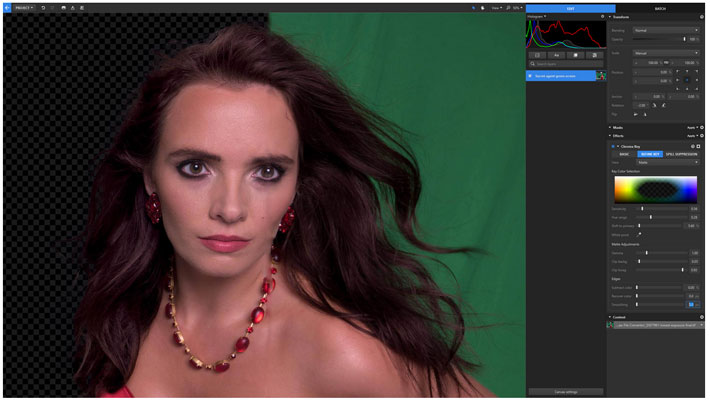
Основной эффект для такой задачи — Chroma Key. Он работает с цветным фоном и содержит несколько важных групп параметров. В интерфейсе эффекта используются вкладки Basic, Refine Key и Spill Suppression. Basic отвечает за первичное выделение цвета, Refine Key — за точную настройку матта, а Spill Suppression — за удаление цветового ореола от фона.
Базовая схема удаления зеленого фона выглядит так:
-
Создать новый проект.
-
Импортировать портрет или предмет на зеленом фоне через Import to project.
-
Переименовать слой, например в Green screen.
-
В блоке Effects нажать кнопку +.
-
Выбрать эффект Chroma Key.
-
Проверить автоматическое удаление зеленого фона.
-
Перейти во вкладку Refine Key.
-
В режиме Status или Matte проверить, какие области стали прозрачными.
-
Настроить Gamma, Clip background, Clip foreground и Softness.
-
Перейти во вкладку Spill Suppression.
-
Включить подавление паразитного зеленого оттенка.
-
Добавить новый фон и поместить его ниже слоя с моделью.
-
При необходимости включить Color Match Background и настроить Strength.
-
Экспортировать результат.
В Refine Key особенно полезны режимы просмотра Status, Matte и Result. Status показывает прозрачные области черным, непрозрачные белым, а полупрозрачные серым. Matte отображает карту прозрачности в градациях серого. Result возвращает обычный цветной итог. Эти режимы позволяют не гадать на глаз, а точно проверять, где фон удален полностью, где осталась полупрозрачная грязь, а где ключ случайно повредил объект.
В блоке Matte adjustments важны:
-
Gamma — управляет переходом между сохраняемыми и удаляемыми цветами;
-
Clip background — помогает быстро убрать остатки фона;
-
Clip foreground — возвращает плотность объекту, если он стал полупрозрачным;
-
Softness — смягчает край матта.
В блоке Edges используются:
-
Subtract color — снижает насыщенность цвета ключа на краях;
-
Recover color — восстанавливает цвет краевых пикселей из внутренней области объекта;
-
Smoothing — сглаживает неровные контуры.
Вкладка Spill Suppression решает типичную проблему зеленого фона: отраженный зеленый свет попадает на кожу, волосы, стекло, ткань или металлические поверхности. Параметр Amount регулирует силу подавления оттенка, а Show помогает посмотреть карту области, на которую действует despill.
Кроме Chroma Key, в Imerge Pro есть Color Difference Key и Luminance Key. Color Difference Key используется для удаления зеленого, синего или красного фона, а Luminance Key подходит для белых и черных фонов, где не хватает цветовой информации для обычного keying. Такой набор делает программу полезной не только для классического green screen, но и для предметной съемки на белом фоне, силуэтов, логотипов и контрастных графических элементов.
Эффекты и цветокоррекция
Imerge Pro содержит набор эффектов, рассчитанных на композитинг, цвет, свет, стилизацию, резкость, размытие и удаление фона. Эффекты добавляются к выбранному слою через раздел Effects и кнопку +. После добавления эффект остается редактируемым: можно менять настройки, переставлять эффекты в стеке, включать и выключать их, ограничивать масками.
В наборе эффектов программы есть Black & White, Bleach Bypass, Channel Viewer, Chroma Key, Clarity, Clouds, Color Adjustment, Color Difference Key, Color Overlay, Curves, Dehaze, Directional Blur, Exposure, Gaussian Blur, Grain, Inner Glow, Invert, LUT, Levels, Light Wrap, Linear Gradient, Luminance Key, Noise, Outer Glow, Outline, Pattern Overlay, Pixelate, Quad Warp, Radial Gradient, Remove Color Matting, Saturation Editor, Scan Lines, Sharpen, Spill Removal, Tone Coloring, Vignette, White Balance и Zoom Blur.
По назначению эффекты удобно делить на несколько групп.
Цвет и тон
К этой группе относятся Color Adjustment, Curves, Exposure, Levels, White Balance, Tone Coloring, Saturation Editor, Vibrance, LUT и похожие инструменты. Они используются для общей цветокоррекции, подгонки объекта к фону, стилизации и финального грейда.
Saturation Editor особенно полезен, когда нужно работать не со всей насыщенностью сразу, а с определенными оттенками. Например, можно приглушить зеленый рефлекс после chroma key, усилить красный цвет платья, сделать фон холоднее или убрать слишком яркую желтизну кожи.
Tone Coloring помогает добавить стилистический оттенок в тени, средние тона или света. Это удобно для рекламных композитов, где объект и фон сняты в разных условиях, но должны выглядеть как единая сцена.
LUT позволяет использовать заранее подготовленные цветовые таблицы. В реальном workflow это удобно для унификации серии: все экспортируемые кадры получают один визуальный характер.
Резкость, детализация и фактура
Сюда входят Clarity, Sharpen, Grain, Noise, Dehaze. Эти эффекты помогают добиться нужной фактуры изображения.
Clarity усиливает микроконтраст и делает объект визуально более четким. На портрете его лучше применять аккуратно и маской ограничивать зоны одежды, волос или деталей, чтобы не подчеркнуть кожу слишком грубо. В предметной съемке Clarity хорошо работает на металле, текстиле, упаковке и фактурных поверхностях.
Dehaze полезен для фонов, пейзажей, дымки, атмосферных сцен и неба. В композите он помогает сделать фон плотнее или, наоборот, убрать чрезмерную мутность.
Grain нужен не только для имитации пленки. Он помогает склеить объект и фон, если они выглядят слишком разными по цифровой чистоте. Добавление легкого зерна поверх всей сцены делает монтаж менее искусственным.
Размытие и движение
В Imerge Pro есть Gaussian Blur, Directional Blur, Zoom Blur и другие эффекты размытия. Они применяются для глубины, движения, имитации оптики и смягчения элементов.
Gaussian Blur часто используют для фона, если объект должен выглядеть снятым на более открытой диафрагме. Directional Blur помогает создать ощущение движения. Zoom Blur дает радиальное движение от центра или выбранной точки, что подходит для динамичных афиш и промо-графики.
Свет, края и стилизация
К этой группе относятся Light Wrap, Outer Glow, Inner Glow, Vignette, Color Overlay, Pattern Overlay, Bleach Bypass и другие стилизующие эффекты.
Light Wrap особенно важен при хромакее. Он помогает обернуть объект светом от фона, чтобы модель не выглядела вырезанной и приклеенной. В реальной сцене свет фона почти всегда влияет на край объекта. Если этого нет, композит выглядит плоско. Light Wrap решает эту проблему.
Vignette затемняет или осветляет края и направляет взгляд к центру композиции. В рекламном изображении виньетка помогает сфокусировать внимание на товаре, лице или логотипе.
Bleach Bypass создает жесткий контрастный стиль, похожий на кинообработку с приглушенными цветами и усиленным контрастом. Его стоит применять умеренно: эффект выразительный, но быстро становится тяжелым.
Трансформация, выравнивание и композиция
В Imerge Pro трансформация слоя выполняется через Viewer и параметры Transform. Пользователь может менять положение, масштаб, поворот и другие свойства слоя, сразу видя итог на холсте. Для точного макета важны не только свободное перемещение, но и инструменты выравнивания.
Viewer поддерживает прямое управление объектами на холсте. Если активен Select Tool, слой можно выделить щелчком и изменить его положение, масштаб или поворот. Если кадр увеличен, Pan Tool позволяет перемещаться по рабочей области без изменения содержимого.
Для композитинга это критично. Даже хороший хромакей не спасет изображение, если объект неправильно расположен относительно горизонта, перспективы или источника света. В Imerge Pro выравнивание помогает быстро собрать чистую композицию:
-
объект можно поставить точно по центру;
-
логотип можно привязать к краю холста;
-
несколько товаров можно распределить равномерно;
-
текстовые блоки можно выровнять по одной линии;
-
фон можно подогнать под размер холста;
-
декоративные элементы можно расставить по сетке.
Меню View помогает проверять изображение технически. Режим Alpha показывает прозрачность, что полезно после удаления фона. Режим Luminance помогает оценить яркость без отвлечения на цвет. Каналы Red, Green и Blue помогают видеть проблемы в конкретном цветовом канале. Предупреждения Highlight warnings и Shadow warnings показывают пересветы и проваленные тени.
Работа с текстом и графическими элементами
Text layers в Imerge Pro используются для надписей, имен, заголовков, ценников, промо-плашек, подписей к персонажам и других графических элементов. Важная особенность программы — к тексту можно применять эффекты и маски так же, как к изображениям. Это дает больше свободы, чем простой текстовый блок поверх картинки.
Например, текст можно:
-
сделать частью рекламного композита;
-
добавить на плашку Solid layer;
-
обработать через Color Overlay;
-
слегка размыть;
-
добавить Outer Glow или Inner Glow;
-
ограничить маской;
-
включить в batch-варианты;
-
менять как содержимое слоя для серийного экспорта.
Для event-фотографии это полезно при создании персонализированных кадров: один шаблон, одно оформление, разные имена гостей. Для каталога — разные артикулы, цены, названия моделей. Для промо — разные рекламные слоганы и версии под площадки.
Однако Imerge Pro не стоит воспринимать как полноценную программу верстки. Текстовый инструмент нужен прежде всего для композитинга и графических надписей внутри изображения, а не для сложной типографики с большим количеством стилей, колонок и длинного текста.
Пакетная обработка и Hot Folders
Batch processing — одна из самых практичных сторон Imerge Pro. Программа полезна не только для одного эффектного композита, но и для серий, где нужно применить одинаковую обработку к большому количеству изображений.
Hot Folders позволяют автоматизировать процесс. Камера через tethering-софт записывает новые снимки в папку на компьютере, а Imerge Pro следит за этой папкой, импортирует новые изображения, применяет к ним заранее настроенные слои, маски и эффекты, затем экспортирует готовый результат. Такой сценарий особенно удобен для event-фотографии и green screen photo booth.
Типовая схема Hot Folder workflow:
-
Камера подключена к компьютеру.
-
Tethering-программа сохраняет снимки в выбранную папку.
-
В Imerge Pro слой настроен на Hot Folder import.
-
Каждый новый снимок автоматически попадает в этот слой.
-
На слой уже добавлены Chroma Key, Spill Suppression, цветокоррекция и маски.
-
Ниже находится фоновый слой или несколько вариантов фона.
-
В Batch открываются настройки экспорта.
-
В Output выбираются параметры готовых файлов.
-
Запускается Start hot folder export.
-
Каждый новый кадр автоматически обрабатывается и экспортируется.
Остановка автоматического экспорта выполняется через Stop hot folder export. Это нужно, когда съемка закончилась или требуется изменить настройки проекта.
Hot Folders особенно полезны не только для фотографов на мероприятиях. Их можно применять в предметной студии, где одна камера снимает товары на однотипном фоне. Если свет, позиция и композиция одинаковые, Imerge Pro может быстро прогонять серию через один набор правок.
Экспорт изображений
Экспорт в Imerge Pro можно выполнить несколькими способами. Для текущего изображения используется Ctrl+E на Windows или Cmd+E на macOS. Также экспорт доступен через меню Project и команду Export. Для серийной работы используется вкладка Batch, где есть кнопка Export.
В обычном проекте экспорт — это финальный шаг. В Imerge Pro экспорт часто становится частью рабочего процесса, потому что программа умеет формировать варианты из содержимого слоев. Если в одном слое несколько моделей, в другом несколько фонов, а в третьем несколько текстовых вариантов, Batch позволяет не собирать каждый результат вручную.
Экспортные сценарии:
-
один готовый JPEG для публикации;
-
PNG с прозрачностью;
-
TIFF для дальнейшей печатной подготовки;
-
серия изображений с разными фонами;
-
серия карточек товара с одинаковым шаблоном;
-
изображения в разных размерах;
-
варианты под разные площадки;
-
автоматический экспорт через Hot Folder.
Важная практическая деталь: перед экспортом нужно проверить не только внешний вид, но и техническое состояние композита. Режим Alpha помогает увидеть прозрачность. Highlight warnings и Shadow warnings показывают крайние зоны яркости. Если изображение предназначено для печати, стоит внимательно оценить тени, светлые края после Chroma Key и чистоту переходов.
Практический пример: замена фона на портрете
Задача: есть портрет модели на зеленом фоне, нужно заменить фон, убрать зеленый оттенок с краев волос и сделать итог похожим на цельную сцену.
Шаг 1. Создать проект
Открывается Project Screen, создается новый документ через Project → New или Empty document. Если итоговый размер заранее известен, можно сразу задать размер холста. Если нет — проще импортировать исходный портрет и согласиться на подгонку холста.
Шаг 2. Импортировать портрет
Через Import to project или Ctrl+I / Cmd+I выбирается файл с моделью на зеленом фоне. При появлении Canvas Size Mismatch можно нажать Yes, чтобы холст совпал с размером снимка. Слой лучше сразу назвать Green screen model.
Шаг 3. Добавить Chroma Key
В Layer Sidebar выбирается слой с моделью. В разделе Effects нажимается +, затем выбирается Chroma Key. В большинстве стандартных green screen-кадров фон удаляется сразу, но это только стартовая точка. Для аккуратного результата нужно проверить матт.
Шаг 4. Проверить Refine Key
Во вкладке Refine Key переключается View в режим Status или Matte. Нужно убедиться, что фон полностью черный, объект полностью белый, а волосы и полупрозрачные зоны выглядят естественно серыми, без грязных пятен.
Параметр Clip background помогает убрать остатки фона. Clip foreground возвращает плотность объекту. Softness смягчает контур. Gamma меняет поведение переходов между удаляемым и сохраняемым цветом.
Шаг 5. Убрать зеленый ореол
Во вкладке Spill Suppression включается подавление spill. Если зеленый свет отражался от фона на кожу, волосы или одежду, параметр Amount снижает паразитный оттенок. Включение Show помогает увидеть, какие зоны будут затронуты despill-коррекцией.
Шаг 6. Добавить фон
Через Ctrl+I / Cmd+I импортируется фон. Новый слой перетаскивается ниже Green screen model и переименовывается в Background. После этого становится видно, насколько объект совпадает с фоном по масштабу, свету и цвету.
Шаг 7. Подогнать цвет
Если модель выглядит отдельно от фона, нужно добавить цветокоррекцию. На слой с моделью можно добавить Color Adjustment, White Balance, Curves или Tone Coloring. В Chroma Key полезен параметр Color Match Background и настройка Strength, которые помогают согласовать цвет объекта с фоном.
Шаг 8. Добавить Light Wrap и финальную виньетку
Light Wrap помогает краям объекта принять оттенок окружения. Это особенно важно вокруг волос, плеч, прозрачных тканей и блестящих поверхностей. Vignette или общий adjustment layer сверху помогает объединить сцену финальным световым акцентом.
Шаг 9. Проверить Alpha и экспортировать
Перед экспортом стоит открыть View → Alpha и проверить прозрачность. Если по краям есть мусор, возвращаемся к Chroma Key или добавляем маску. После проверки используется Project → Export, Ctrl+E / Cmd+E или вкладка Batch.
Практический пример: рекламный композит для товара
Задача: есть предметное фото упаковки, нужно собрать рекламное изображение с новым фоном, тенью, световым акцентом и текстом.
Подготовка слоев
В проект импортируется предметное фото. Слой называется Product. Ниже добавляется фон Background: градиент, интерьер, студийная текстура или пейзаж. Над товаром можно разместить декоративные элементы: блики, частицы, рамки, плашки, логотип.
Структура проекта может быть такой:
| Слой | Назначение |
|---|---|
| Final grade | Общая цветокоррекция поверх сцены |
| Logo | Логотип бренда |
| Text headline | Заголовок |
| Product | Основной товар |
| Product shadow | Мягкая тень под товаром |
| Light accent | Световой акцент |
| Background | Основной фон |
| Solid base | Цветовая подложка |
Отделение объекта
Если товар снят на цветном фоне, используется Chroma Key или Color Difference Key. Если фон белый или черный, лучше использовать Luminance Key. Если объект уже имеет прозрачность, можно работать с альфа-каналом и масками.
Для предметов с четкими краями часто полезен Smoothing, но его нельзя выкручивать слишком сильно: стекло, волосы кисти, фактурные детали и мелкие выступы могут потерять естественную форму.
Создание тени
Тень можно собрать несколькими способами. Самый простой — создать копию объекта, затемнить ее, размыть через Gaussian Blur, сжать по вертикали и расположить под товаром. Второй вариант — использовать Solid layer с мягкой маской и прозрачностью. Для предметной рекламы важно, чтобы тень соответствовала направлению света и перспективе.
Световой акцент
Для акцента можно использовать Radial Gradient, Vignette, Light Wrap, Color Overlay или мягкую маску на Solid layer. Если товар стоит на темном фоне, световое пятно за ним помогает отделить силуэт. Если фон светлый, наоборот, можно добавить затемнение по краям.
Цветовая сборка
После размещения товара, фона и текста добавляется общий Final grade. Он делает сцену цельной. Без общего грейда объект часто выглядит как отдельная вставка, даже если технически вырезан аккуратно. В Imerge Pro для этого подходят Curves, Tone Coloring, Color Adjustment, LUT, Vignette, Grain.
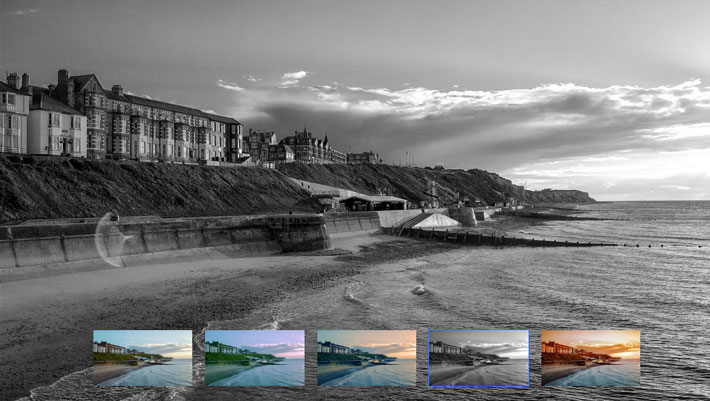
Такой workflow удобен для рекламной графики: один раз создается сцена, затем меняется товар, фон, цветовой стиль или текст. Layer Content и Batch позволяют быстро получать новые варианты без ручной пересборки всего макета.
Практический пример: серийная обработка фото с одинаковым шаблоном
Задача: нужно обработать серию портретов с мероприятия. Каждый человек снят на зеленом фоне. Итоговый кадр должен содержать замененный фон, рамку, логотип, имя и одинаковый цветовой стиль.
Структура проекта
Проект можно собрать так:
| Слой | Содержимое |
|---|---|
| Final grade | Общая цветокоррекция |
| Logo | Логотип мероприятия |
| Guest name | Текстовый слой с именами |
| Frame | Декоративная рамка |
| Green screen guests | Все портреты гостей |
| Background variants | Несколько фонов |
| Base color | Цветовая подложка |
Настройка ключа
На слой Green screen guests добавляется Chroma Key. После удаления зеленого фона настраиваются Refine Key и Spill Suppression. Главное преимущество: ключ применяется ко всем изображениям, добавленным в этот слой. Если съемочная схема стабильная, один набор настроек работает для всей серии.
Добавление вариантов
В слой Background variants можно добавить несколько фонов. В слой Guest name — текстовые варианты. Дальше Batch export формирует нужные комбинации. Это позволяет быстро получить персонализированные файлы без ручного открытия каждого портрета.
Контроль качества
Даже при автоматизации нужно проверять несколько тестовых изображений:
-
волосы и полупрозрачные края;
-
зеленый spill на коже и одежде;
-
совпадение яркости модели и фона;
-
читаемость текста;
-
корректность рамки;
-
отсутствие случайных фрагментов фона;
-
плотность теней и пересветов.
После проверки запускается пакетный экспорт. В связке с Hot Folder такой проект может работать почти как автоматическая фотостанция: новый кадр поступает в папку, Imerge Pro применяет обработку и формирует готовый файл.
Производительность и системные требования
Imerge Pro активно использует GPU, поэтому производительность зависит не только от процессора и оперативной памяти, но и от видеокарты. Для комфортной работы с большими фото важны объем VRAM, поддержка OpenGL/OpenCL и стабильные драйверы.
Минимальные требования включают Windows 10/11 64-bit или macOS Catalina, Big Sur, Monterey, процессор уровня Intel Core i5 шестого поколения, AMD Ryzen 5 или Apple Silicon, 8 ГБ RAM с рекомендацией 16 ГБ, а также видеопамять от 2 ГБ для проектов до 24 МП и от 4 ГБ для проектов выше 24 МП. Для графики требуется OpenGL 4.1 и OpenCL 1.2.
Практически это означает следующее:
-
для простого хромакея и изображений умеренного размера достаточно средней системы;
-
для больших RAW-файлов, многослойных композитов и batch-экспорта лучше иметь 16 ГБ RAM и больше;
-
проекты с большим количеством слоев, масок и эффектов сильнее нагружают GPU;
-
при проблемах со стабильностью нужно проверять драйвер видеокарты;
-
изображения выше 24 МП требуют более серьезного объема VRAM.
Imerge Pro может работать быстро именно потому, что тяжелые операции переносит на GPU. Но это же делает слабую видеокарту узким местом. Если проект содержит RAW-фото, несколько фонов, Chroma Key, Light Wrap, Blur, LUT, Vignette и финальный adjustment layer, нагрузка становится заметной.
Особенности работы с RAW-цветом
Imerge Pro не обрабатывает RAW так же, как некоторые классические RAW-конвертеры. Программа сохраняет более нейтральный вид исходных данных и не навязывает автоматическую S-кривую при импорте. Поэтому один и тот же RAW-файл может выглядеть иначе, чем в программах, которые автоматически добавляют контрастную кривую при открытии. Для быстрой коррекции в Imerge используется меню Preset, где можно выбрать Utility → Raw Stack.
Это важно понимать, чтобы не считать нейтральный RAW плоским или неправильным. В композитинге плоский старт часто полезен: пользователь сам решает, где добавить контраст, где сохранить детали в светах, как согласовать объект с фоном и какую финальную кривую применить.
Для рекламного композита это дает преимущество. Если фон снят в одном освещении, а модель в другом, агрессивная автоматическая обработка может помешать точной подгонке. В Imerge Pro пользователь сам строит цветовой характер сцены через Curves, Exposure, White Balance, LUT, Tone Coloring и финальный adjustment layer.
Сильные стороны Imerge Pro
Неразрушающий подход
Главное преимущество программы — гибкость. Эффекты, маски, слои и варианты содержимого остаются редактируемыми. Можно заменить фон, изменить Chroma Key, усилить despill, поправить текст и заново экспортировать серию без пересборки проекта.
Сильный green screen workflow
Imerge Pro хорошо подходит для удаления зеленого и синего фона. Вкладки Basic, Refine Key и Spill Suppression, режимы Status, Matte, Result, параметры Clip background, Clip foreground, Softness, Recover color, Smoothing и Amount дают достаточно контроля для портретов, волос, одежды и предметов.
Layer Content
Контейнерная логика слоев делает Imerge Pro удобным для серий. Можно настроить слой один раз и добавлять в него десятки изображений, к которым применяются те же эффекты и маски. Это особенно полезно для каталогов, event-съемки и рекламных вариантов.
Batch export
Imerge Pro умеет экспортировать не только текущий кадр, но и набор вариантов. Это экономит время, когда нужно получить серию изображений с разными фонами, текстами, объектами и размерами.
Hot Folders
Hot Folder import и Hot Folder export превращают программу в автоматизированный обработчик. Это сильная функция для съемок, где поток изображений идет прямо с камеры.
Удобная работа с масками эффектов
Маску можно применять не только к слою, но и к отдельному эффекту. Это позволяет создавать сложную обработку без лишнего дублирования слоев.
Хороший набор эффектов для композитинга
В программе есть ключевые инструменты: Chroma Key, Color Difference Key, Luminance Key, Spill Removal, Light Wrap, Curves, Levels, LUT, Tone Coloring, Saturation Editor, Vignette, Clarity, Dehaze, Gaussian Blur, Sharpen и другие эффекты.
Недостатки и ограничения
Imerge Pro не стоит воспринимать как универсальную замену Photoshop. Это сильный RAW-композитор и редактор для многослойного фотомонтажа, но не полноценная система для всех видов ретуши, дизайна, иллюстрации и подготовки макетов.
Первое ограничение — узкая специализация. Программа отлично подходит для композитинга, хромакея, batch-вариантов и неразрушающей работы со слоями, но слабее в задачах, где нужны развитая ретушь, пластика, сложная работа с кистями, продвинутая типографика, экосистема плагинов и широкий набор профессиональных инструментов печатной подготовки.
Второе ограничение — особенности форматов. Imerge Pro работает с разными типами изображений, но не заменяет полноценный редактор PSD/EXR-пайплайна с поддержкой всех сложных структур. PSD должен быть сведенным, а EXR — однослойным RGBA.
Третье ограничение — зависимость от GPU. На слабых системах сложные проекты с большим количеством RAW-файлов, масок, keying effects и размытия могут работать менее комфортно. Для больших проектов особенно важны видеопамять и поддержка OpenGL/OpenCL.
Четвертое ограничение — состояние экосистемы FXhome. Программа остается нишевым продуктом с ограниченной долгосрочной поддержкой и не такой широкой пользовательской базой, как у Photoshop, Affinity Photo или Capture One.
Сравнение с аналогами
| Программа | Где Imerge Pro сильнее | Где Imerge Pro слабее |
|---|---|---|
| Adobe Photoshop | Быстрее и логичнее для серийного композитинга с Layer Content, Hot Folders и batch-вариантами | Photoshop намного шире как универсальный стандарт ретуши, дизайна, плагинов, PSD-пайплайна и ручной обработки |
| Affinity Photo | Удобнее для автоматизированной сборки вариантов и green screen workflow с пакетными комбинациями | Affinity Photo сильнее как современный универсальный фоторедактор с активной экосистемой и широким набором ретуши |
| GIMP | Более специализирован для RAW-композитинга, хромакея, Layer Content и неразрушающей схемы композита | GIMP бесплатный, доступный и более универсальный для базовой растровой работы |
| Adobe Lightroom Classic | Намного лучше подходит для многослойного фотомонтажа, замены фона и композитинга | Lightroom сильнее в каталогизации, массовой RAW-проявке, отборе и управлении фотобиблиотекой |
| Capture One | Лучше подходит для сборки рекламных композитов и замены фона | Capture One сильнее в tethering, цвете, RAW-проявке и студийной работе до этапа композитинга |
| PhotoKey Pro | Гибче как полноценный многослойный композитор, а не только инструмент green screen | PhotoKey Pro проще для узкой задачи быстрой замены фона |
| ON1 Photo RAW | Удобнее для Layer Content, экспортных комбинаций и сцен с несколькими вариантами | ON1 Photo RAW шире как фотоорганайзер, RAW-конвертер и редактор для обычной обработки |
По сравнению с Photoshop Imerge Pro выигрывает не шириной, а направленностью. Photoshop может почти все, но для серийного green screen-композитинга с автоматическими вариантами Imerge Pro часто выглядит прямее: слой-контейнер, batch export, Hot Folder, Chroma Key и быстрый workflow вокруг готового шаблона.
По сравнению с Lightroom Classic и Capture One Imerge Pro решает другую задачу. Lightroom и Capture One сильны до композитинга: импорт, отбор, цвет, RAW-проявка, tethering, каталог. Imerge Pro вступает в работу там, где нужно соединять изображения, менять фон, управлять слоями, масками и вариантами.
По сравнению с GIMP Imerge Pro выглядит более специализированным и коммерчески ориентированным на композитинг. GIMP хорош как бесплатный редактор, но его workflow не построен вокруг Layer Content, Hot Folder export и RAW-композитинга.
Кому подойдет Imerge Pro
Imerge Pro хорошо подойдет пользователям, которым нужен не просто фоторедактор, а инструмент для повторяемого композитинга.
Фотографам на мероприятиях
Программа полезна, если съемка идет по одной схеме: гость, зеленый фон, готовая рамка, логотип, экспорт. Hot Folders и Batch позволяют ускорить процесс и снизить ручную нагрузку.
Green screen-студиям
Для студий, которые снимают людей или предметы на зеленом фоне, Imerge Pro удобен благодаря Chroma Key, Refine Key, Spill Suppression, Color Match Background и Light Wrap.
Предметным фотографам
Программа помогает собирать рекламные изображения из товара, фона, теней, световых акцентов, текста и финального грейда. Особенно полезна, когда один шаблон применяется к серии товаров.
Дизайнерам рекламных материалов
Imerge Pro подходит для баннеров, промо-изображений, обложек, простых афиш, карточек и креативов, где нужно быстро комбинировать фото, текст, фон и эффекты.
Пользователям, которым важна вариативность
Если нужно постоянно менять фон, текст, объект или цветовой стиль, Layer Content и Batch становятся сильным преимуществом. Это не ручная обработка одного файла, а производство набора вариантов.
Кому лучше выбрать другую программу
Imerge Pro не является лучшим выбором для всех задач. Если нужна глубокая портретная ретушь, частотное разложение, сложная работа с кистями, пластика, развитая типографика, большое количество плагинов и стандартный PSD-процесс, лучше выбрать Photoshop.
Если нужен современный универсальный фоторедактор без зависимости от старой экосистемы, разумнее смотреть в сторону Affinity Photo. Если нужен бесплатный инструмент для базовой обработки и ручного редактирования, подойдет GIMP. Если главная задача — каталогизация, отбор и массовая RAW-проявка, логичнее использовать Lightroom Classic или Capture One.
Imerge Pro стоит выбирать тогда, когда основная задача — именно композитинг фотографий: слои, маски, хромакей, варианты, пакетный экспорт и автоматизация.
Практические советы по работе
Сразу называйте слои понятно
В проектах Imerge Pro быстро накапливаются десятки элементов. Названия Layer 1 и Layer 2 быстро превращают проект в хаос. Используйте понятные имена: Model key, Background warm, Shadow, Logo, Final grade, Text main.
Проверяйте матт в Status и Matte
При хромакее не доверяйте только обычному цветному просмотру. Режимы Status и Matte показывают ошибки прозрачности лучше, чем финальный результат.
Не перебарщивайте со Smoothing
Smoothing может сделать край чище, но на волосах, мехе, ткани и мелких деталях он легко убивает естественность. Для портретов лучше комбинировать аккуратный Refine Key, Recover Color и Spill Suppression.
Используйте Light Wrap умеренно
Light Wrap помогает склеить объект с фоном, но слишком сильное значение делает край грязным и неестественным. Его задача — легкое совпадение света, а не заметный ореол.
Общий грейд добавляйте сверху
Финальный adjustment layer или общий набор эффектов поверх сцены помогает объединить разные источники. Даже если объект и фон вырезаны идеально, без общего цвета они часто выглядят разрозненно.
Для серийных задач сначала настройте тест
Перед Batch export нужно проверить несколько крайних случаев: темные волосы, светлую одежду, прозрачные ткани, бликующие предметы, плохо освещенный фон. Один удачный тестовый кадр не гарантирует идеальную обработку всей серии.
Разделяйте техническую и художественную коррекцию
Сначала удаление фона, очистка краев, маски и прозрачность. Потом цветовая подгонка объекта и фона. И только после этого — финальный стиль, LUT, виньетка, зерно и декоративные эффекты.
Итоговая оценка
Imerge Pro — сильный специализированный редактор для композитинга фото, RAW-обработки, хромакея, неразрушающих слоев и пакетной генерации вариантов. Его ценность не в том, что он заменяет все фоторедакторы сразу, а в том, что он быстро решает конкретный набор задач: собрать изображение из нескольких частей, удалить зеленый фон, применить эффекты, сохранить гибкость правок и экспортировать серию результатов.
Программа особенно хороша для green screen photography, event-съемки, рекламных композитов, предметной фотографии и шаблонной обработки серий. Layer Content, Chroma Key, Hot Folders, Batch export, маски эффектов и GPU-ускорение делают Imerge Pro удобным инструментом там, где обычный фоторедактор превращает работу в повторение одних и тех же ручных действий.
Главный минус — не функциональный, а практический: Imerge Pro остается нишевым продуктом с ограниченной экосистемой и не должен восприниматься как универсальная замена Photoshop, Lightroom, Capture One или Affinity Photo. Но если задача — именно многослойный фотомонтаж, замена фона, RAW-композитинг и серийный экспорт вариантов, Imerge Pro остается одним из самых логичных инструментов в своей категории.
