ImgTools.co — это веб-сервис, заточенный под быстрые, «утилитарные» операции с картинками: обрезать пачку изображений под один формат, массово изменить размер, сжать файлы для сайта, конвертировать в нужный формат, замазать конфиденциальные фрагменты, повернуть или переименовать фотографии и сразу скачать результат архивом. Ключевая идея сервиса — batch-подход: вы работаете не с одной картинкой, а сразу с набором, а на выходе получаете готовую подборку, упакованную в ZIP.
Если вам нужно «подготовить изображения для сайта» (оптимизация картинок под веб), привести фото к единому размеру, быстро сделать WebP-версии, вытащить кадры из GIF или закрыть лица на снимках перед публикацией — ImgTools.co решает эти задачи без установки программ и без лишних настроек.
imgtools.co
- Ретушь и коррекция
- Русский интерфейс
- Просто для новичков
- Только онлайн
- Ограниченные функции
- Нужен интернет
Первое знакомство: интерфейс и логика работы
Верхняя навигация в ImgTools.co устроена по принципу «одна задача — один инструмент». В меню вы увидите разделы и пункты, которые соответствуют конкретным операциям: Blur an image, Crop images, Rename images, Round the corners, Convert images, Resize images, Face extractor, Compress images, Rotate images, Hide faces, Protect images, Extract animated GIFs и т. д.
Общий сценарий работы во многих инструментах повторяется:
-
Добавляете изображения (drag & drop или загрузка через кнопку).
-
Настраиваете параметры (размер, формат, степень размытия, соотношение сторон и т. п.).
-
Запускаете обработку.
-
Скачиваете результат (часто в виде ZIP-архива).
Способы загрузки файлов
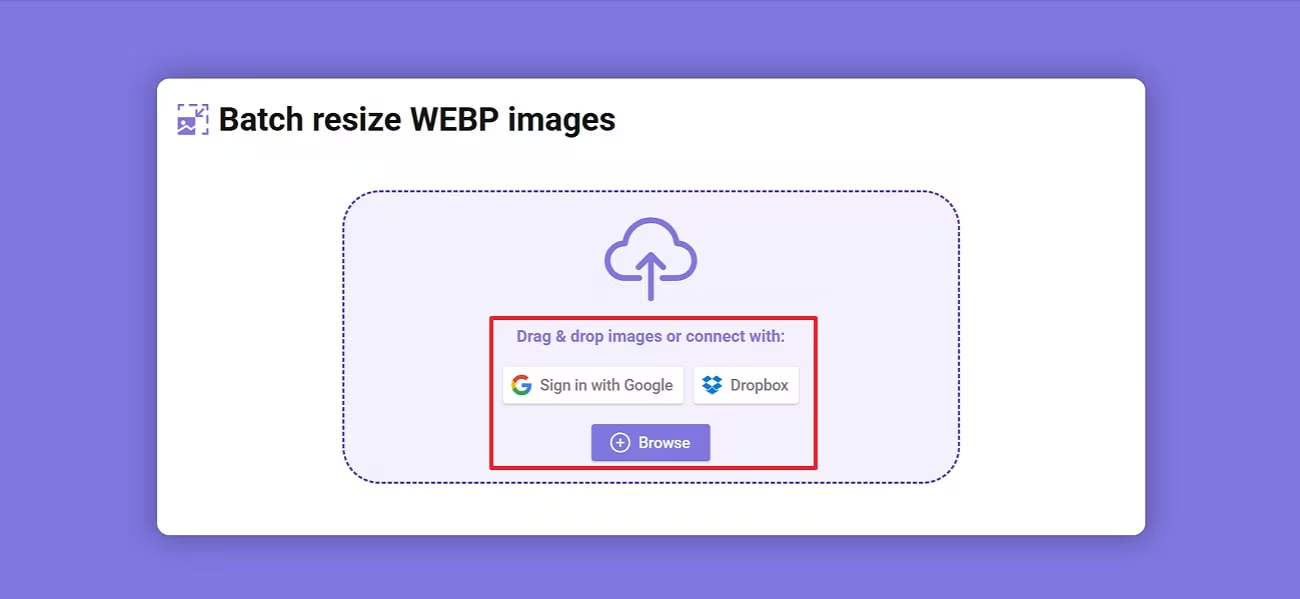
В инструментах, где предусмотрена загрузка пачки файлов, сервис предлагает «зону загрузки» с подсказкой Drag & drop images и вариантами подключения — например, вход через Google и Dropbox виден прямо в интерфейсе загрузчика, а также присутствует кнопка Browse (выбор файлов с устройства).
Ниже — пример экрана загрузки (это типичный «стартовый» шаг, когда вы только добавляете изображения в пакетную обработку):
Поддерживаемые форматы и что важно учитывать перед обработкой
ImgTools.co ориентирован на распространённые форматы веб-графики и «офисных» изображений. На страницах инструментов сервис указывает поддержку таких типов файлов, как PNG, JPG/JPEG, GIF, SVG, WEBP, TIFF/TIF, PSD.
Практически это означает:
-
JPG/JPEG — универсально для фото и контента без прозрачности.
-
PNG — полезен для изображений с прозрачным фоном, интерфейсных элементов, логотипов.
-
WEBP — типичный выбор для ускорения загрузки страниц (оптимизация изображений под веб).
-
GIF — актуален для анимаций и задач «разобрать на кадры».
-
SVG — в отдельных инструментах удобен для пакетных операций, где вектор допустим.
-
TIFF/TIF, PSD — скорее «входные» форматы, когда нужно быстро прогнать пачку исходников через конвертацию/подготовку.
Отдельный плюс сервиса — мультиязычный интерфейс (есть Русский), что заметно упрощает работу, если вы делаете массовую обработку изображений регулярно.
Blur / Pixelate: скрыть конфиденциальные фрагменты на фото (цензура)
Инструмент «размыть или запикселить» в ImgTools.co полезен, когда нужно закрыть номер автомобиля, адрес, логин, фрагмент документа, лицо на скриншоте или любые данные, которые нельзя публиковать.
Что есть в интерфейсе (точные элементы управления)
На странице инструмента вы напрямую управляете эффектом и «силой» обработки:
-
Effect: варианты Blur, Pixelate, Color, Restore
-
Radius:
-
Size:
-
кнопка Download для сохранения результата
Как читать эти параметры на практике
-
Blur — классическое размытие (подходит, когда нужно скрыть деталь «мягко», без резких блоков).
-
Pixelate — мозаика/пикселизация (часто выглядит как привычная «цензура»).
-
Color — заливка выбранной области цветом (удобно для закрытия текста прямоугольником).
-
Restore — режим «отмены» на конкретном фрагменте: когда вы переборщили и хотите вернуть исходный участок.
Пошагово: как замазать фрагмент на изображении
-
Откройте инструмент Blur / Pixelate.
-
Выберите Effect (например, Pixelate для сильной анонимизации).
-
Подстройте Radius (интенсивность/размах эффекта) и Size (размер «кисти»/области воздействия).
-
Обработайте нужные участки изображения.
-
Нажмите Download и сохраните результат.
Этот сценарий хорошо ложится на типовую задачу «анонимизация скриншотов» перед публикацией в блоге или техподдержке.
Crop images: пакетная обрезка изображений с пресетами под соцсети
Обрезка — одна из сильных сторон ImgTools.co, потому что сервис позволяет пройтись по пачке и «привести к стандарту» карточки товаров, фото для статьи или изображения для соцсетей, а затем скачать всё одним архивом.
Что именно видно в интерфейсе Crop images
На странице Crop images присутствуют элементы, которые вы используете буквально каждый раз:
-
подсказка: Click on a thumbnail to crop the related image.
-
поля координат/размеров области: W H X Y
-
кнопки навигации по пачке: Cancel, Previous, Done, Next
-
блок пресетов: Aspect radio
-
переключатель применения к пакету: Apply to everything
Пресеты соотношений сторон (и почему это удобно)
В Aspect radio собраны варианты, которые обычно приходится выставлять вручную:
-
Free shape (свободная форма)
-
Original ratio
-
Square 1:1
-
Panorama 3:2
-
Presentation 4:3
-
Widescreen 16:9
-
Portrait 2:3
-
Banner 3:1
-
Horizontal 2:1
-
Vertical 1:2
-
«социальные» пресеты: Facebook cover, Twitter cover, YouTube Cover, Pinterest Pins
Смысл пресетов — не просто «быстро обрезать», а сразу делать картинки в тех пропорциях, которые подходят под конкретную площадку: YouTube-оформление, обложка для соцсети, пины и т. д.
Пошагово: пакетная обрезка с одинаковым кадрированием
-
Загрузите изображения в Crop images.
-
Кликните по миниатюре — откроется кадрирование для конкретного файла (подсказка прямо на странице).
-
В Aspect radio выберите нужный пресет (например, Square 1:1 для карточек/аватаров).
-
При необходимости используйте поля W H X Y для точного позиционирования области.
-
Нажмите Done, затем Next для перехода к следующей картинке.
-
Если нужно применить одинаковый подход к пачке — включите Apply to everything.
-
После обработки скачайте результат (обычно сервис готовит архив).
Resize images: пакетное изменение размера (px или %), контроль увеличения
Resize в ImgTools.co — это рабочий инструмент для веб-мастеров, контент-менеджеров и владельцев сайтов: вы быстро уменьшаете «тяжёлые» изображения, приводите к нужной ширине карточки товара и формируете аккуратный пакет для публикации. Пакетная обработка и выгрузка ZIP — базовая логика инструмента.
Элементы управления в Resize images
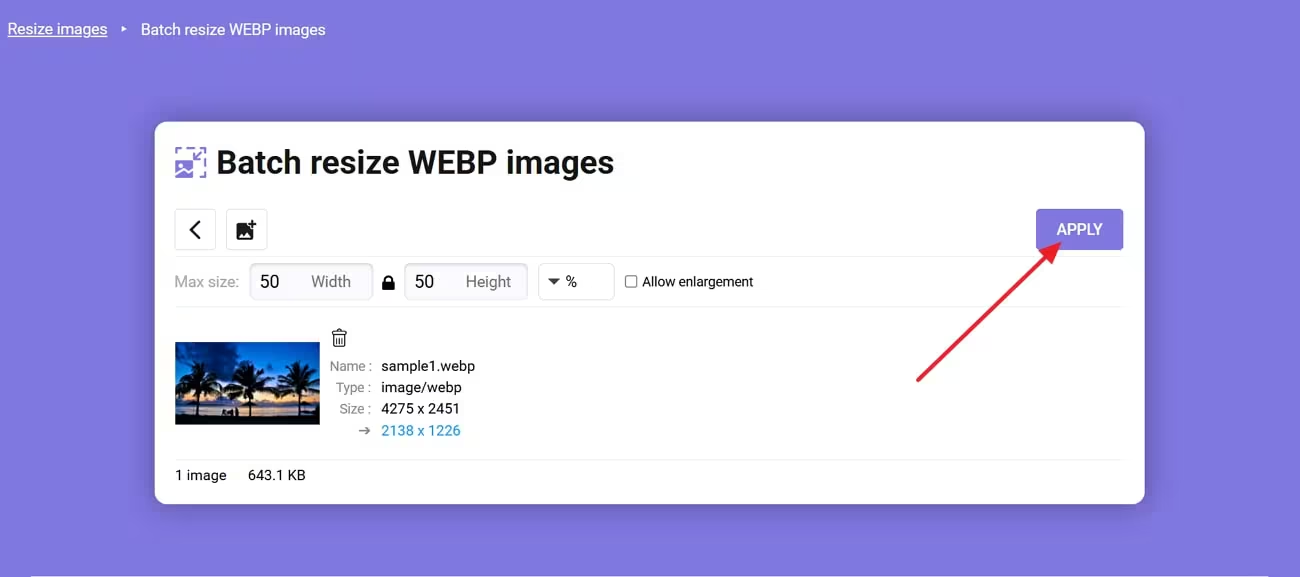
На странице resize для конкретного формата (например, WEBP) видны основные поля:
-
Max size:
-
Width
-
Height
-
переключатель единиц: pixels / %
-
опция: Allow enlargement
В реальном рабочем экране обработки (после загрузки файла) рядом с миниатюрой показывается служебная информация по изображению — имя, тип и размеры/вес, что удобно при массовой подготовке контента.
Ниже — пример интерфейса resize после добавления изображения, где заметны Max size, поля Width/Height, переключение на проценты и кнопка APPLY:
Как работает «pixels» и «%» на практике
-
pixels — режим для точной подгонки под дизайн сайта (например, ширина 1200 px для статьи).
-
% — быстрый способ «уменьшить всё вдвое» или «сделать 80%» без вычислений.
Что делает Allow enlargement
Опция Allow enlargement отвечает за увеличение изображений сверх исходных размеров. Если опция выключена, сервис ведёт себя осторожно: он не растягивает маленькие картинки до больших значений, что помогает избегать «мыла» и деградации качества при подготовке изображений для сайта.
Пошагово: изменить размер пачки изображений и скачать
-
Откройте Resize images и загрузите изображения.
-
Введите значения Width и Height (или используйте проценты через переключатель %).
-
При необходимости включите Allow enlargement (когда нужно реально увеличить маленькие исходники).
-
Нажмите APPLY и дождитесь завершения.
-
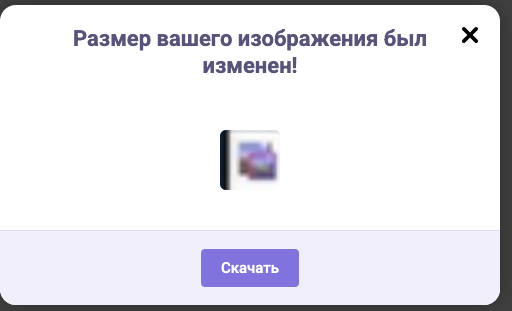
Скачайте результат через кнопку Download в диалоге завершения.
Пример итогового окна, где сервис подтверждает обработку и предлагает Download:
Convert images: конвертация в PNG / JPG / WEBP / GIF
Конвертер ImgTools.co удобен как «последний шаг» в пайплайне подготовки изображений: обработали размер, сжали — и затем перевели в нужный формат (например, в WebP для ускорения сайта). Сервис делает конвертацию пачкой и отдает результат архивом.
Ключевой момент: ImgTools.co ориентирован на практичные выходные форматы — PNG, JPG, WEBP, GIF, то есть те, которые чаще всего требуются для публикаций, лендингов, карточек товаров и соцсетей.
Типовые сценарии конвертации
-
JPG → WEBP: ускорить загрузку страниц (оптимизация изображений под веб) и уменьшить трафик.
-
PNG → JPG: когда прозрачность не нужна, а вес надо уменьшить.
-
WEBP → PNG/JPG: если конкретная система/редактор не принимает WebP.
-
GIF → PNG/JPG: когда нужна статичная версия (например, обложка или превью).
Compress images: сжатие PNG/JPG/SVG/GIF с выгрузкой ZIP
Компрессор в ImgTools.co решает задачу, которую чаще всего формулируют так: «уменьшить вес картинки без заметной потери качества». Это особенно важно, если вы публикуете много изображений на сайте или в каталоге и хотите, чтобы страницы открывались быстрее.
Инструмент умеет сжимать PNG, JPG, SVG и GIF, а при обработке нескольких файлов формирует единый архив для скачивания.
Как использовать compress для подготовки изображений под веб
Практичный алгоритм, который дает предсказуемый результат:
-
Если исходники очень большие — сначала Resize images (уменьшить до нужной ширины/высоты).
-
Затем Compress images (сжать файл по весу).
-
Если вы публикуете на сайт — при необходимости Convert images (например, в WEBP).
Этот порядок обычно даёт лучшее соотношение «качество/вес», чем попытка «сжать огромный исходник без изменения размеров».
Round the corners: скругление углов и прозрачный фон
Инструмент Round the corners нужен там, где вы хотите привести визуальный стиль к единому виду: аватары, карточки товаров, превью в блоге, элементы интерфейса.
Сервис поддерживает пакетный режим: вы добавляете несколько изображений, задаёте параметры скругления и забираете результат архивом.
Ключевой параметр: Transparent background color
В варианте инструмента для PNG в интерфейсе присутствует опция Transparent background color, которая важна для графики с прозрачностью (логотипы, иконки, PNG-стикеры).
Когда выбирать прозрачность:
-
если изображение дальше будет накладываться на цветной фон сайта;
-
если вы делаете элементы дизайна и не хотите «подложку» вокруг скругленных углов.
Когда выбирать цвет фона:
-
если картинка будет вставляться на белый/черный фон и прозрачность не нужна;
-
если вы хотите заранее «запечь» фон в итоговое изображение.
Rename images: пакетное переименование файлов по шаблону
Массовое переименование — незаметная, но критичная функция, когда вы работаете с каталогами, карточками товаров или фотосессиями. В ImgTools.co rename-инструмент позволяет настроить новое имя на основе «переменных» и применить это ко всей пачке, а затем скачать результат в ZIP.
Внутренняя логика здесь простая: вы задаёте шаблон, а сервис приводит имена к единому стандарту (например, product-001.jpg, product-002.jpg и т. д.). Это удобно для SEO-процессов и управления медиа-библиотекой: аккуратные имена файлов проще поддерживать, переносить и использовать в CMS.
Rotate images: поворот и зеркалирование, фильтр Portrait/Landscape
Rotate images в ImgTools.co — инструмент для ситуаций «фото лежит боком» или «нужно массово развернуть пачку». Здесь есть важная фишка: фильтрация по ориентации, чтобы не крутить всё подряд.
Точные элементы интерфейса
На странице инструмента присутствует блок:
-
Selection:
-
All
-
Landscape
-
Portrait
-
Инструмент умеет:
-
повернуть несколько изображений сразу и вернуть их ZIP-архивом;
-
зеркалить картинки вертикально или горизонтально.
Практический кейс: развернуть только «портреты»
Если у вас смешанная папка (часть фото вертикальные, часть горизонтальные), вы выбираете Portrait, и сервис работает только с нужной группой. Это экономит время и уменьшает риск «случайно испортить» корректные изображения.
Hide faces: автоматическое скрытие лиц (blur/pixelate + маски)
Hide faces — инструмент, который ориентирован на приватность: он автоматически находит лица на фотографиях и скрывает их выбранным способом. Здесь два ключевых сценария:
-
Автоматическая анонимизация лиц (когда вы публикуете фотографии мероприятий, улицы, кадры с людьми).
-
Единый стиль скрытия (чтобы все лица в серии выглядели одинаково — например, пикселизация).
Сервис обрабатывает несколько изображений в batch-режиме, поддерживает вариант «использовать свою маску» (импортировать изображение-маску с устройства) и использует ИИ для детекта лиц.
Критичный момент по безопасности: обработка выполняется прямо в браузере, изображения не отправляются на сервер. Это удобно, если вы работаете с материалами, которые не хотите загружать в сторонние облака.
Face extractor: извлечение лиц и сборка мозаики
Face extractor делает обратную задачу относительно Hide faces: он находит лица на изображениях и извлекает их для скачивания. Результат можно получить:
-
в виде ZIP-архива с отдельными лицами;
-
в виде mosaic — квадратной JPG-«палитры», куда собраны все найденные лица.
Формулировка «mosaic» в ImgTools.co означает конкретную вещь: это square JPG palette со всеми лицами, обнаруженными на исходных изображениях.
Где это реально полезно
-
Быстро собрать «контакт-лист» лиц с фотосета.
-
Подготовить набор портретов для дальнейшей ручной работы (например, сортировка/категоризация).
-
Получить единый коллаж-обзор (мозаика) без запуска тяжелых редакторов.
Protect images: упаковать изображения в ZIP с паролем
Инструмент Protect images решает задачу «передать набор изображений так, чтобы без пароля их не открыли». ImgTools.co делает защищенный ZIP-архив, для распаковки которого требуется пароль.
Это удобно, когда вы:
-
отправляете материалы клиенту/подрядчику и хотите закрыть доступ «на всякий случай»;
-
складываете изображения в облако, но хотите дополнительный слой защиты;
-
передаете архив через мессенджеры/почту и не хотите, чтобы файлы открывались «случайно».
Extract animated GIFs: разбор GIF на кадры (frames) с выгрузкой ZIP
Инструмент Extract animated GIFs делает ровно то, что от него ожидаешь: decompose animated GIFs — разбирает анимацию на кадры и возвращает набор изображений, упакованных в ZIP. Можно обрабатывать несколько GIF одновременно.
Типовые задачи
-
вытащить удачный кадр из анимации для обложки;
-
сделать превью/стоп-кадр для поста;
-
подготовить кадры для дальнейшей сборки/редактирования в другом софте.
Быстрые сценарии (workflow), которые реально экономят время
Ниже — несколько «боевых» последовательностей, которые в ImgTools.co выполняются быстро и предсказуемо.
1) Подготовка изображений для сайта (оптимизация под веб)
-
Resize images: привести ширину/высоту к макету (px) или уменьшить процентом.
-
Compress images: снизить вес файла.
-
Convert images: перевести в WEBP для ускорения загрузки страниц.
2) Публикация фотографий с людьми без нарушения приватности
-
Hide faces: автоматически скрыть лица (blur/pixelate).
-
При необходимости дополнительно закрыть конкретные области через Blur / Pixelate (ручная «цензура» текста/номеров).
3) Контент-пак для соцсетей
-
Crop images: обрезать под нужный пресет (например, Square 1:1 или YouTube Cover).
-
Round the corners: сделать единый стиль превью.
-
Rename images: переименовать пачку под публикацию или загрузку в CMS.
4) «Разобрать GIF и вытащить кадры»
-
Extract animated GIFs: получить frames в ZIP.
-
При необходимости Convert images: перевести кадры в JPG/PNG для совместимости.
Качество результата и удобство: что ощущается в повседневной работе
Почему ImgTools.co удобен именно как «batch-инструмент»
-
Большинство операций строится вокруг идеи «добавил пачку → настроил → скачал ZIP». Это экономит время, когда вы обрабатываете не одну картинку, а десятки.
-
В Crop images есть навигация Previous / Next и фиксация пресета через Apply to everything — это делает пакетную обрезку реально быстрой, особенно для типовых пропорций.
-
В Resize images переключение pixels / % плюс Allow enlargement позволяет контролировать результат: не растягивать маленькие файлы, если это не нужно.
Где ImgTools.co особенно «в тему»
-
Подготовка изображений для сайта и SEO-рутина (сжатие, размер, формат).
-
Контент-менеджмент (пакетная обрезка под соцсети и карточки).
-
Анонимизация (скрыть лица, замазать фрагменты, закрыть данные).
-
Быстрые операции без установки софта на слабый ПК или «чужой» компьютер.
Безопасность и приватность
Важная часть философии ImgTools.co — работа «в рамках браузера» для чувствительных операций. В частности, Hide faces прямо рассчитан на приватность: изображения не уходят на сервер, а обработка выполняется локально в браузере.
Практический вывод простой: если вы обрабатываете фотографии людей, скриншоты с данными или материалы, которые не хочется загружать «куда-то», инструменты анонимизации в ImgTools.co подходят хорошо.
Совместимость: на чем работает ImgTools.co
ImgTools.co — веб-сервис, поэтому он запускается в обычном браузере. Для пользователя это означает:
-
не нужно ставить программу;
-
можно работать на Windows/macOS/Linux;
-
можно быстро обработать изображения даже на компьютере без прав администратора.
Сравнение с аналогами
Ниже — сравнение ImgTools.co с несколькими известными альтернативами, которые часто выбирают для похожих задач.
iLoveIMG
iLoveIMG — популярный сервис для пакетных операций (сжатие, изменение размера, конвертация). Сильная сторона — широкий набор утилит «для всего сразу» и понятная подача. ImgTools.co выигрывает тем, что у него очень прямолинейный интерфейс в ключевых задачах (Crop/Resize) и отдельные инструменты приватности (Hide faces + ручная цензура) в одной экосистеме.
Squoosh
Squoosh любят за контроль компрессии и наглядное сравнение качества. Это инструмент, когда вы хотите «выжать максимум» из конкретного изображения и вручную подобрать параметры. ImgTools.co ориентирован иначе: он быстрее в batch-сценариях, когда нужно обработать десятки файлов и забрать всё ZIP-архивом.
Optimizilla
Optimizilla часто используют для компрессии JPG/PNG с понятным контролем качества. По ощущениям это «узкоспециализированный компрессор». ImgTools.co закрывает компрессию, но дополнительно дает весь конвейер подготовки: resize, crop, convert, rename.
ezGIF
ezGIF — один из наиболее узнаваемых сервисов для работы с GIF (кадры, оптимизация, простые операции). ImgTools.co тоже умеет разбирать GIF на frames и скачивать результат архивом, но при этом остаётся универсальным набором для обычных изображений (PNG/JPG/WEBP) и задач подготовки для сайта.
Photopea
Photopea — это уже «почти Photoshop в браузере» со слоями, полноценным редактированием и сложными операциями. Если вам нужно именно редактирование (слои, кисти, маски, ретушь), ImgTools.co не про это. Его ниша — быстрые массовые операции и утилиты, где важнее скорость и потоковая обработка, чем художественный контроль.
Итоги: кому подходит ImgTools.co
ImgTools.co лучше всего раскрывается как сервис для тех, кто регулярно делает массовую обработку изображений онлайн:
-
контент-менеджерам и владельцам сайтов (resize + compress + convert в WEBP);
-
SMM-специалистам (crop под пресеты соцсетей, единый размер и стиль);
-
тем, кто готовит материалы к публикации и хочет быстро закрывать приватные данные (blur/pixelate, hide faces);
-
тем, кто ценит результат «сразу пакетом» — ZIP-архивом, без ручной возни с десятками файлов.
Если вам нужен именно «фоторедактор» со слоями и тонкой ручной коррекцией — лучше смотреть в сторону решений уровня Photopea/Pixlr и настольных программ. Но когда задача звучит как «подготовить пачку картинок под веб» или «сделать одинаковые превью», ImgTools.co закрывает это быстро, прямо и без установки.
