EZGIF — это веб-инструмент для работы с GIF-анимацией, изображениями и короткими видео прямо в браузере. Его основная специализация — создание GIF из изображений или видео, редактирование готовых анимированных файлов, изменение размера, обрезка, поворот, оптимизация веса, добавление текста, извлечение кадров и конвертация между форматами GIF, WebP, APNG, AVIF, JXL, MNG и видеоформатами. Интерфейс EZGIF построен не как единый тяжелый графический редактор, а как набор отдельных онлайн-модулей: GIF Maker, Video to GIF, Resize, Crop, Optimize, Effects, Split, Add text и другие разделы. Такой подход делает сервис особенно удобным для точечных задач: быстро сжать GIF, вырезать фрагмент из MP4, изменить скорость анимации, добавить подпись, разложить GIF на кадры или собрать новую анимацию из PNG/JPG/WebP-файлов.
На главной странице EZGIF сразу видна логика сервиса: в верхней навигации находятся разделы GIF maker, Video tools, Audio, Transform, Optimize, Effects, Split, Add text, WebP, APNG, AVIF, JXL, SVG. Ниже вынесены быстрые инструменты для популярных операций: Video to GIF, GIF Maker, Resizer, Optimizer. EZGIF не пытается заменить Photoshop, After Effects или полноценный видеоредактор. Его задача другая: дать быстрый онлайн-набор инструментов для анимированных изображений, где каждая операция выполняется через понятную форму загрузки и набор параметров.
Для пользователя это означает простую рабочую схему. Сначала файл загружается в нужный раздел, затем EZGIF показывает панель действий и параметры обработки, после чего результат можно дополнительно отправлять в соседние инструменты: из Video to GIF перейти к Resize, из Resize — к Optimize, из Optimize — к Add text, из Split — к GIF Maker для пересборки кадров. Важная особенность EZGIF — цепочка обработки не требует каждый раз начинать проект заново. После выполнения одной операции под результатом обычно доступны кнопки и ссылки на другие операции: обрезка, изменение размера, оптимизация, добавление текста, сохранение, конвертация.
EZGIF
- Ретушь фото
- Русский интерфейс
- Просто для новичков
- Не для ручной ретуши
- Работает в браузере
- Упор на GIF-анимации
Назначение программы и основные сценарии использования
EZGIF используют для задач, где нужен быстрый онлайн GIF редактор без установки тяжелого ПО. Типичные сценарии выглядят так:
| Задача | Инструмент EZGIF | Что получается на выходе |
|---|---|---|
| Собрать GIF из нескольких изображений | GIF Maker | Анимированный GIF из JPG, PNG, WebP, AVIF, HEIC и других файлов |
| Сделать GIF из видео | Video to GIF | GIF из MP4, WebM, AVI, MOV, MKV, FLV и других видео |
| Уменьшить размер GIF | Optimize | Более легкий GIF с lossy-сжатием, уменьшением цветов или удалением кадров |
| Изменить размер GIF | Resize | GIF, WebP, APNG, AVIF или изображение в новых размерах |
| Обрезать лишние края | Crop | Анимация или изображение с нужной областью кадра |
| Добавить подпись | Add text | GIF с текстом, субтитрами или аннотациями |
| Извлечь кадры | Split | Набор отдельных кадров, ZIP-архив или переход к редактированию анимации |
| Изменить скорость | Animation speed | Ускоренная или замедленная анимация |
| Развернуть анимацию | Reverse | GIF, который проигрывается назад или в режиме ping-pong |
| Повернуть или отразить | Rotate | Повернутый/отзеркаленный GIF или статичное изображение |
Сервис поддерживает не только классический GIF. В разных модулях работают WebP, APNG, AVIF, MNG, JXL, SVG, HEIC/HEIF, BMP, JPG, PNG и другие типы файлов. Для видеораздела используются MP4, WebM, AVI, MPEG, MKV, FLV, OGG, MOV, M4V, WMV, ASF, 3GP и похожие форматы. В большинстве разделов максимальный размер загружаемого файла составляет 200 MB, а загруженные файлы автоматически удаляются через 1 час.
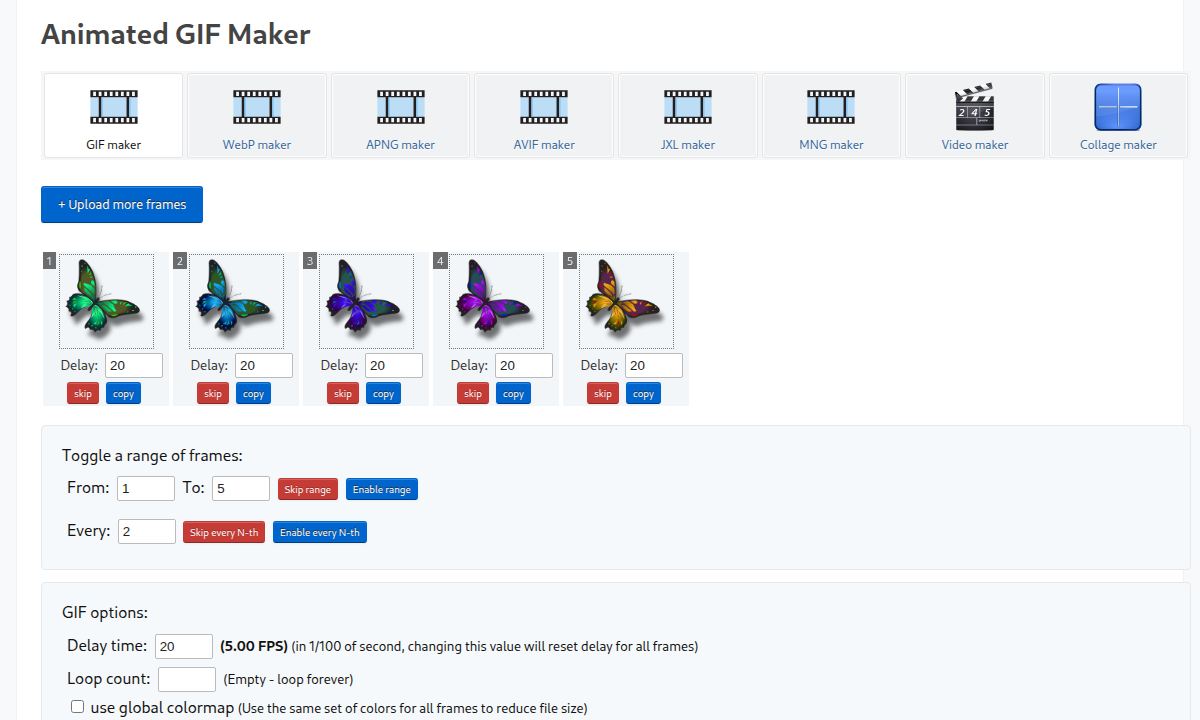
Главная ценность EZGIF — не в красивом интерфейсе, а в точности операций. В GIF Maker можно управлять задержкой кадров через поле Delay, пропускать кадры через skip, копировать кадр через copy, задавать Delay time, Loop count, включать crossfade frames. В Video to GIF доступны Start time seconds, End time seconds, кнопки Use current position, выбор Size, Frame rate FPS, метод обработки и кнопка Convert to GIF!. В Optimize есть Optimization method, Lossy GIF, Compression level, Optimize GIF!. Именно такие конкретные настройки делают EZGIF не просто конвертером GIF, а полноценным набором утилит для ручной настройки анимированных файлов.
Интерфейс EZGIF и логика работы
Интерфейс EZGIF выглядит минималистично: белый фон, простая навигация, формы загрузки, текстовые поля, выпадающие списки, чекбоксы и синие кнопки действий. В этом нет визуальной сложности, характерной для дизайнерских платформ вроде Canva или Kapwing. Но именно такая структура ускоряет работу, когда нужно выполнить одну конкретную операцию: изменить размер GIF, вырезать фрагмент из видео, сжать файл, добавить субтитр или извлечь кадры.
Верхнее меню выполняет роль основной карты сервиса:
-
GIF maker — создание GIF и работа с кадрами.
-
Video tools — конвертация и базовое редактирование видео.
-
Audio — операции со звуком и извлечением аудио.
-
Transform — изменение размера, обрезка, поворот, реверс, скорость, loop count.
-
Optimize — сжатие GIF, PNG, JPG, AVIF, WebP и видео.
-
Effects — фильтры, цветокоррекция, фон, рамки, художественные эффекты.
-
Split — разбор GIF, WebP, APNG, AVIF, JXL и MNG на кадры.
-
Add text — текст, подписи, аннотации и субтитры для анимированных изображений.
-
WebP, APNG, AVIF, JXL, SVG — инструменты по отдельным форматам.
Почти каждый раздел начинается с одинаковой логики загрузки. Пользователь видит блок Upload image, Upload images или Upload video. Внутри находится поле Choose, paste, or drag and drop files here либо Choose, paste, or drag and drop a file here, ниже — строка Or enter file URL, Or enter direct image URL или Or enter direct video URL. Это означает, что файл можно выбрать с устройства, перетащить мышью, вставить из буфера или передать через прямую ссылку.
После загрузки появляется рабочая зона с превью файла. У анимированных изображений EZGIF показывает размер файла, ширину, высоту, количество кадров, тип файла и длительность. У видео показываются размер, разрешение, тип и длина. Рядом появляются кнопки convert и more tools, а выше — панель быстрых действий: Resize, Crop, Rotate, Reverse, Speed, Optimize, Effects, Add text, Censor, Add image, Cut, Frames, Split, Save. Набор кнопок зависит от типа файла и текущего инструмента.
Такой интерфейс удобен при последовательной обработке. Например, пользователь может сначала загрузить MP4 в Video to GIF, выбрать начальный и конечный фрагмент, получить GIF, затем через верхнюю панель перейти в Crop, после обрезки отправить файл в Resize, после изменения размера — в Optimize, после сжатия — в Add text. В результате получается рабочий конвейер без лишних экранов и без отдельного проекта в облачном редакторе.
GIF Maker: создание GIF из изображений и редактирование кадров
Раздел GIF Maker — один из центральных инструментов EZGIF. Он нужен для создания анимированного GIF из последовательности изображений. На вход можно загрузить GIF, JPG, PNG, APNG, HEIC, HEIF, MNG, JP2, AVIF, JXL, BMP, PDF, WebP и другие изображения. Раздел поддерживает загрузку до 2000 файлов, а также ZIP, 7z, TAR и RAR-архивы с изображениями. Максимальный общий размер загрузки — 200 MB, а максимальное разрешение результата в GIF Maker ограничено 1920×1920 px; более крупные изображения автоматически уменьшаются при загрузке.
Первый экран раздела называется Animated GIF Maker. В нем есть блок Upload images, зона Choose, paste, or drag and drop files here, поле Or enter file URL, пояснение The files will be ordered alphabetically и ссылка Switch to manually ordered upload. Это важно: по умолчанию кадры сортируются по именам файлов. Если изображения называются frame001.png, frame002.png, frame003.png, порядок будет правильным. Если названия хаотичные, лучше использовать ручную загрузку или переставить кадры после загрузки.
После загрузки кадров EZGIF показывает миниатюры. У каждой миниатюры есть поле Delay, а также кнопки skip и copy. Поле Delay задает задержку конкретного кадра в сотых долях секунды. Значение 20 означает 20/100 секунды, то есть примерно 0,2 секунды на кадр. Кнопка skip исключает кадр из итоговой анимации без удаления исходной загрузки, а copy дублирует кадр. Это удобно, когда нужно продлить паузу на определенном моменте или убрать лишний промежуточный кадр.
Ниже находится блок Toggle a range of frames. В нем можно указать диапазон From и To, затем нажать Skip range или Enable range. Еще ниже доступен вариант работы с каждым N-м кадром: поле Every, кнопки Skip every N-th и Enable every N-th. Эта механика полезна при сокращении длинных анимаций, когда нужно удалить каждый второй или третий кадр, сохранив общее движение.
В блоке GIF options находятся ключевые параметры:
| Элемент | Для чего нужен |
|---|---|
| Delay time | Общая задержка для всех кадров |
| Loop count | Количество повторов анимации; пустое значение означает бесконечный цикл |
| use global colormap | Использование одной палитры цветов для всех кадров, что может уменьшить размер файла |
| crossfade frames | Плавный переход между кадрами |
| don’t stack frames | Отображение следующего кадра без наложения на предыдущий в специфических случаях |
Кнопка генерации называется Make a GIF!. После нажатия EZGIF создает итоговую анимацию и показывает ее в блоке результата. Дальше пользователь может сохранить файл или продолжить редактирование через соседние инструменты: обрезать, изменить размер, повернуть, оптимизировать, добавить текст, разложить на кадры.
GIF Maker также подходит для редактирования готового GIF. Если загрузить уже существующую анимацию, EZGIF разбивает ее на кадры, сохраняет задержки и позволяет менять порядок, пропускать кадры, дублировать их, корректировать тайминг и собирать новый файл. Это делает раздел полезным не только для создания GIF из фотографий, но и для ручной правки уже готовой анимированной картинки.
Video to GIF: конвертация MP4, WebM, MOV и других видео в GIF
Раздел Video to GIF предназначен для преобразования видео в анимированный GIF. Его заголовок — MP4 video to GIF converter, но фактически инструмент работает не только с MP4. Он принимает MP4, WebM, AVI, MPEG, MKV, FLV, OGG, MOV, M4V, WMV, ASF, 3GP и другие видеофайлы. Максимальный размер загрузки — 200 MB. Файл можно выбрать с устройства, перетащить в область загрузки или указать через Or enter direct video URL.
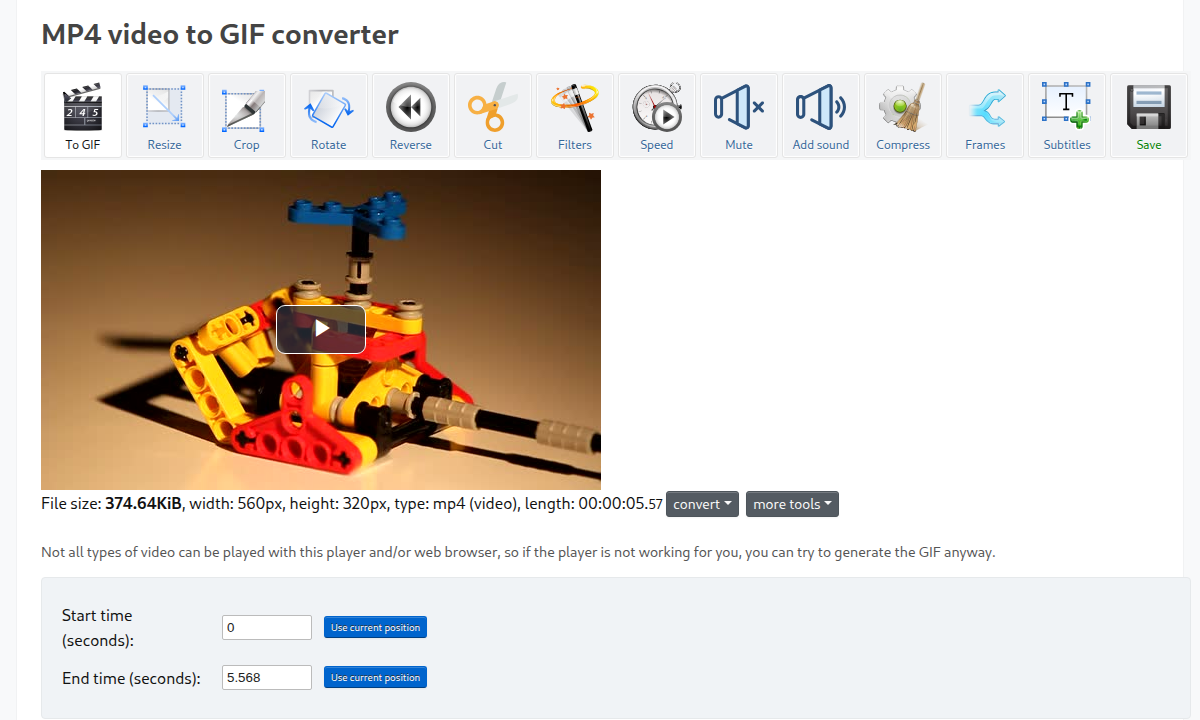
После загрузки видео EZGIF показывает встроенный видеоплеер и служебную строку с параметрами: размер файла, ширина, высота, тип, длина. Под превью находятся поля Start time seconds и End time seconds. Рядом с каждым полем расположена кнопка Use current position. Это точный и удобный способ выбрать фрагмент: пользователь ставит видео на нужный момент, нажимает Use current position для старта, затем перематывает к концу фрагмента и снова нажимает Use current position для окончания.
Если не выбрать фрагмент вручную, EZGIF создает GIF из первых пяти секунд видео. При этом длительность доступного фрагмента зависит от выбранной частоты кадров: чем выше FPS, тем короче максимальный отрезок, чтобы размер файла и время обработки оставались разумными. В описании инструмента приведен понятный принцип: при 5 fps доступно до 60 секунд, при 10 fps — до 30 секунд, а при более высокой частоте кадров лимит снижается.
Ключевые настройки Video to GIF:
| Параметр | Значение |
|---|---|
| Start time seconds | Начало фрагмента в секундах |
| End time seconds | Конец фрагмента в секундах |
| Use current position | Подставляет текущую позицию плеера в поле времени |
| Size | Размер итогового GIF, обычно с вариантами вроде Original или уменьшенных размеров |
| Frame rate FPS | Частота кадров; выше FPS — плавнее, но тяжелее файл |
| Method | Метод конвертации, например FFMPEG |
| Optimize for static background | Оптимизация для роликов со статичным фоном |
| Convert to GIF! | Основная кнопка запуска конвертации |
Панель над видео позволяет сразу перейти к связанным действиям. В ней видны кнопки To GIF, Resize, Crop, Rotate, Reverse, Cut, Filters, Speed, Mute, Add sound, Compress, Frames, Subtitles, Save. Это особенно удобно для коротких роликов: можно сначала вырезать нужный участок, затем убрать лишние края, уменьшить ширину, приглушить звук для видеоформата или добавить субтитры.
Video to GIF хорошо подходит для мемов, инструкций, коротких фрагментов интерфейса, демонстраций багов, реакции из видео, превью для статей и быстрых анимаций для мессенджеров. Но GIF как формат быстро раздувается по весу, поэтому для практичной работы в EZGIF лучше соблюдать правило: короткий фрагмент, умеренное разрешение, разумный FPS. Для большинства веб-задач лучше начать с 5–10 fps и уменьшенной ширины, затем дополнительно пройти результат через Optimize.
Resize: изменение размера GIF, WebP, APNG, AVIF и статичных изображений
Инструмент Resize используется для изменения размеров изображений и анимации. Он работает с GIF, JPG, PNG, BMP, WebP, APNG, HEIC, HEIF, AVIF, MNG, JXL и другими форматами. Для статичных изображений размеры ограничены 7680 px, для анимированных — 1920 px. Это важное различие: статичную картинку EZGIF может обрабатывать в большем разрешении, а анимации ограничены сильнее, потому что каждый кадр требует отдельной обработки.
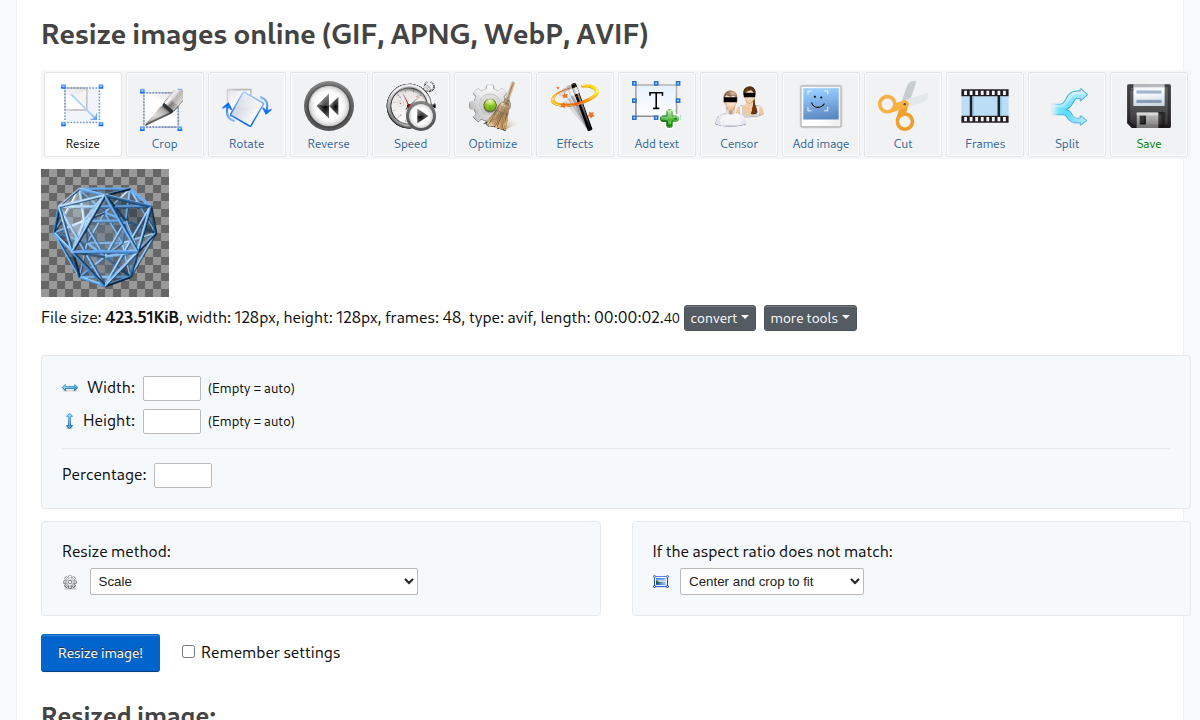
После загрузки в интерфейсе видны поля Width и Height. Если оставить одно из полей пустым, EZGIF рассчитывает его автоматически с учетом пропорций. Ниже находится поле Percentage, через которое можно уменьшить или увеличить изображение в процентах. Например, значение 50 уменьшает изображение вдвое, а 200 увеличивает в два раза.
Важный блок — Resize method. В типичном сценарии используется Scale, то есть масштабирование всего изображения. Но EZGIF также умеет менять холст, добавлять прозрачные или цветные поля, подгонять файл под нужное соотношение сторон и выбирать поведение при несовпадении пропорций. В блоке If the aspect ratio does not match можно выбрать вариант вроде Center and crop to fit. Это значит, что изображение будет подогнано под заданные размеры с центральной обрезкой.
В описании Resize отдельно выделен метод Change Canvas Size: он позволяет добавить отступы без масштабирования самого содержимого. Это полезно, когда нужно сделать квадратный GIF из прямоугольного, добавить прозрачные поля, подготовить изображение под аватар, баннер или платформу с жесткими требованиями к размеру.
На практике Resize применяется в нескольких типовых случаях:
-
подготовка GIF под ограничение мессенджера или форума;
-
уменьшение ширины видео-GIF после конвертации из MP4;
-
подгонка анимации под размер карточки товара или инструкции;
-
создание квадратного превью;
-
уменьшение веса файла перед дополнительным сжатием;
-
приведение всех кадров к одинаковой ширине и высоте.
Для анимированных GIF важно помнить: изменение размера влияет не только на пиксели, но и на итоговый вес. Если исходный GIF большой, оптимальный порядок обработки такой: сначала Crop, чтобы убрать ненужные зоны, затем Resize, чтобы уменьшить размеры, затем Optimize, чтобы дополнительно сжать результат. Такой порядок обычно дает лучший баланс между качеством и размером файла, чем простое сжатие исходника без обрезки и ресайза.
Crop: обрезка GIF и изображений по области кадра
Инструмент Crop предназначен для обрезки анимированных и статичных изображений. Он работает с GIF, JPG, PNG, BMP, WebP, APNG, HEIC, HEIF, AVIF, MNG, JXL, SVG и другими форматами. Для анимированных файлов обрезка применяется ко всем кадрам, поэтому итоговая анимация сохраняет движение, но получает новые границы кадра.
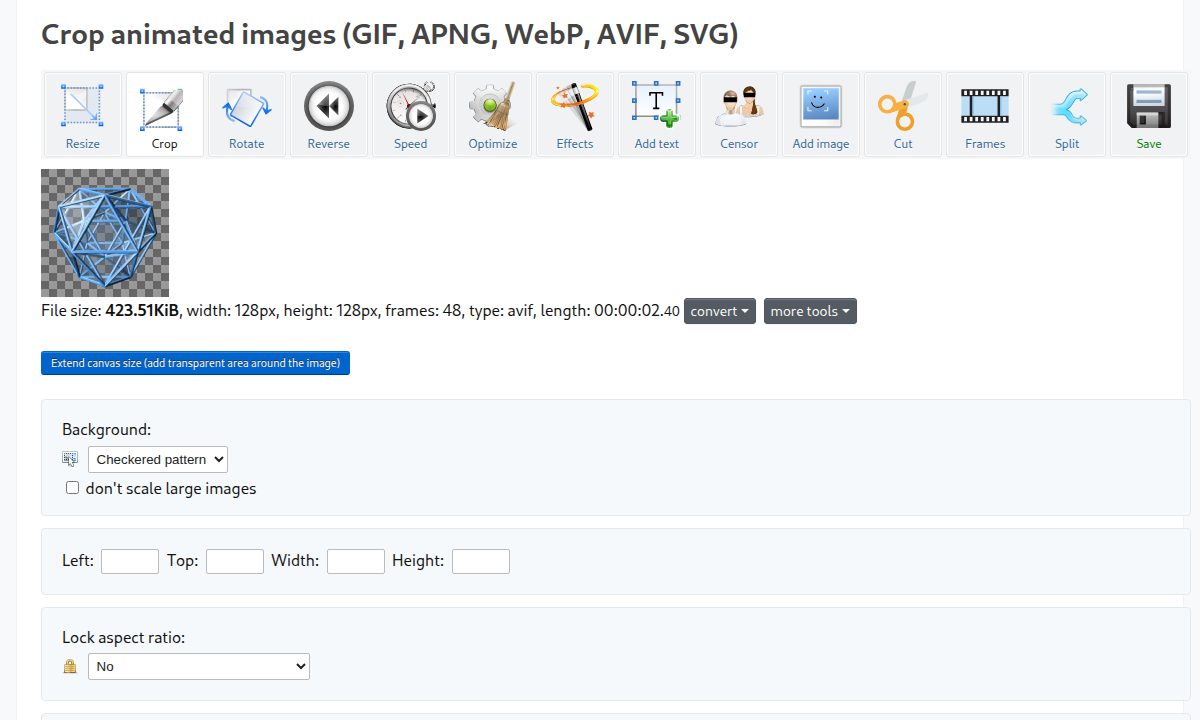
После загрузки файла EZGIF показывает превью и параметры обрезки. Область можно выделить мышью или задать вручную через поля Left, Top, Width, Height. Это удобно для точной обрезки, когда нужно удалить черные полосы, лишний фон, интерфейсные элементы, рекламную область, пустые края или ненужную часть кадра.
В разделе Crop есть несколько важных элементов:
| Элемент | Назначение |
|---|---|
| Left | Отступ области обрезки от левого края |
| Top | Отступ от верхнего края |
| Width | Ширина итоговой области |
| Height | Высота итоговой области |
| Lock aspect ratio | Фиксация пропорций |
| Background | Фон при работе с холстом |
| Extend canvas size | Добавление прозрачной области вокруг изображения |
| Crop with | Выбор метода обрезки при проблемах с кадрами |
| Autocrop | Удаление прозрачных областей вокруг изображения |
EZGIF поддерживает предустановленные пропорции: square, 4:3, 16:9, 3:2, 2:1, golden ratio. Это полезно, когда анимация готовится под конкретный формат: квадрат для аватара, 16:9 для превью, вертикальный или широкий кадр для вставки в материал. Также в Crop есть Autocrop — функция автоматического удаления прозрачных пикселей вокруг изображения. Для SVG обрезка выполняется через изменение viewBox, поэтому изображение остается векторным, а не превращается в растровую картинку.
Crop особенно полезен после конвертации видео в GIF. Видео часто содержит черные полосы, лишние поля, элементы интерфейса плеера или пустые зоны. Если сначала сделать GIF из полного кадра, файл получится тяжелее. Если сначала обрезать важную область, а затем конвертировать или оптимизировать, результат будет легче и визуально чище.
Rotate, Reverse, Speed и Loop count: управление направлением и временем анимации
Раздел Transform объединяет инструменты, которые меняют геометрию и временную структуру анимации. В него входят Resize, Crop, Rotate, Reverse, Animation speed, Loop count, Cut duration of a GIF, Enlarge image и другие операции.
Rotate
Инструмент Rotate позволяет поворачивать и отражать GIF, WebP, APNG, AVIF, MNG, SVG и статичные изображения. В интерфейсе доступны чекбоксы flip vertical и flip horizontal, а также варианты rotate 90° clockwise, rotate 90° counter-clockwise, rotate 180° и поле для собственного угла в градусах. Основная кнопка действия — Apply rotation!.
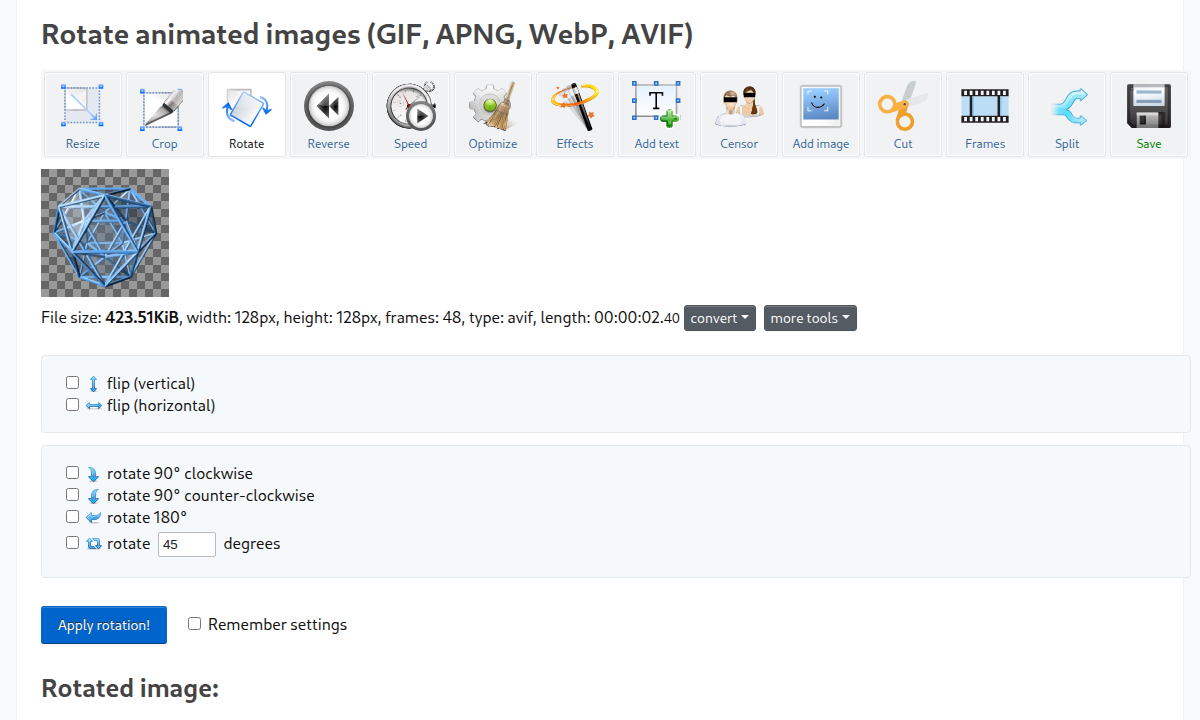
Rotate нужен в простых, но частых случаях: видео снято вертикально, кадр перевернут, GIF надо отзеркалить, анимацию нужно подготовить для интерфейсной подсказки, где направление движения должно быть противоположным. В отличие от статичного редактора, EZGIF применяет поворот ко всем кадрам, сохраняя тайминг и прозрачность.
Reverse
Инструмент Reverse меняет направление воспроизведения анимации. Он работает с animated GIF, WebP, APNG, MNG, AVIF и JXL. Помимо обычного реверса, в EZGIF можно сделать ping-pong/boomerang-эффект: анимация проигрывается вперед, затем назад, что помогает создать плавный бесшовный цикл. Также доступны настройки loop count, flip/mirror и дополнительный счетчик.
Reverse удобен для реакций, коротких мемов, демонстрации до/после, зацикливания движения, эффекта возврата объекта в исходное положение. В некоторых случаях именно reverse помогает убрать резкий скачок в конце GIF: если обычный цикл обрывается слишком заметно, вариант вперед-назад выглядит мягче.
Animation speed
Инструмент GIF animation speed changer меняет скорость GIF, WebP, APNG, MNG и AVIF. В нем можно выбрать режим % of current speed и ввести процент от текущей скорости. Значение 200% ускоряет анимацию в два раза, 50% замедляет в два раза. Также можно задать точную задержку между кадрами в сотых долях секунды.
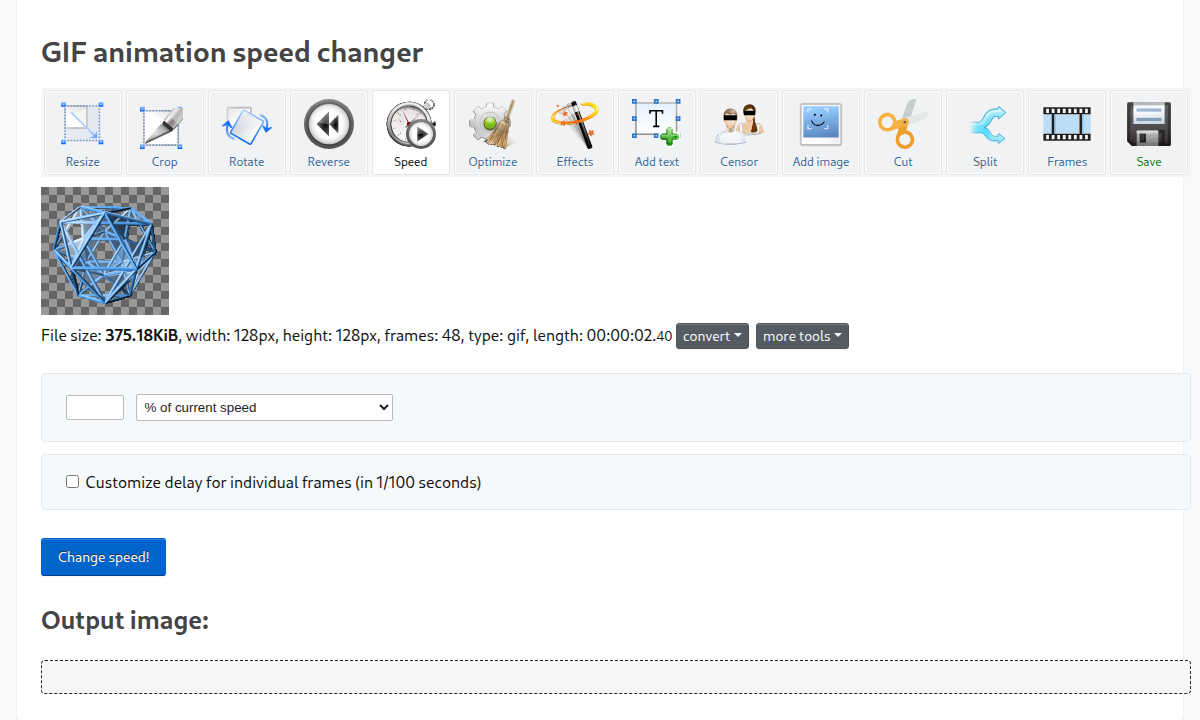
В интерфейсе есть поле значения, выпадающий список % of current speed, чекбокс Customize delay for individual frames in 1/100 seconds и кнопка Change speed!. Индивидуальная настройка задержек полезна, если нужно не просто ускорить весь GIF, а сделать паузу на одном кадре или изменить ритм анимации.
Важно учитывать ограничение браузеров и просмотрщиков: задержки меньше 2/100 секунды могут игнорироваться, поэтому сверхбыстрые GIF могут отображаться медленнее, чем ожидается. EZGIF предупреждает об этом в описании инструмента.
Loop count
Loop count отвечает за количество повторов GIF. Пустое значение обычно означает бесконечный цикл, а конкретное число задает ограниченное количество проигрываний. Это полезно для технических демонстраций, баннеров, инструкций и анимаций, которые не должны зацикливаться бесконечно. В GIF Maker поле Loop count находится прямо в блоке GIF options, а в отдельных инструментах трансформации настройка loop count доступна как часть обработки анимации.
Optimize: сжатие GIF и уменьшение размера файла
Раздел Optimize — один из самых практичных инструментов EZGIF. Он нужен для уменьшения веса GIF, особенно после конвертации из видео, сборки из фотографий или добавления эффектов. Инструмент Online GIF optimizer and compressor принимает GIF до 200 MB и предлагает несколько методов оптимизации: Lossy GIF Compression, Color Reduction, Remove Every nth Frame, Optimize Transparency, Coalesce Undo Frame Optimizations.
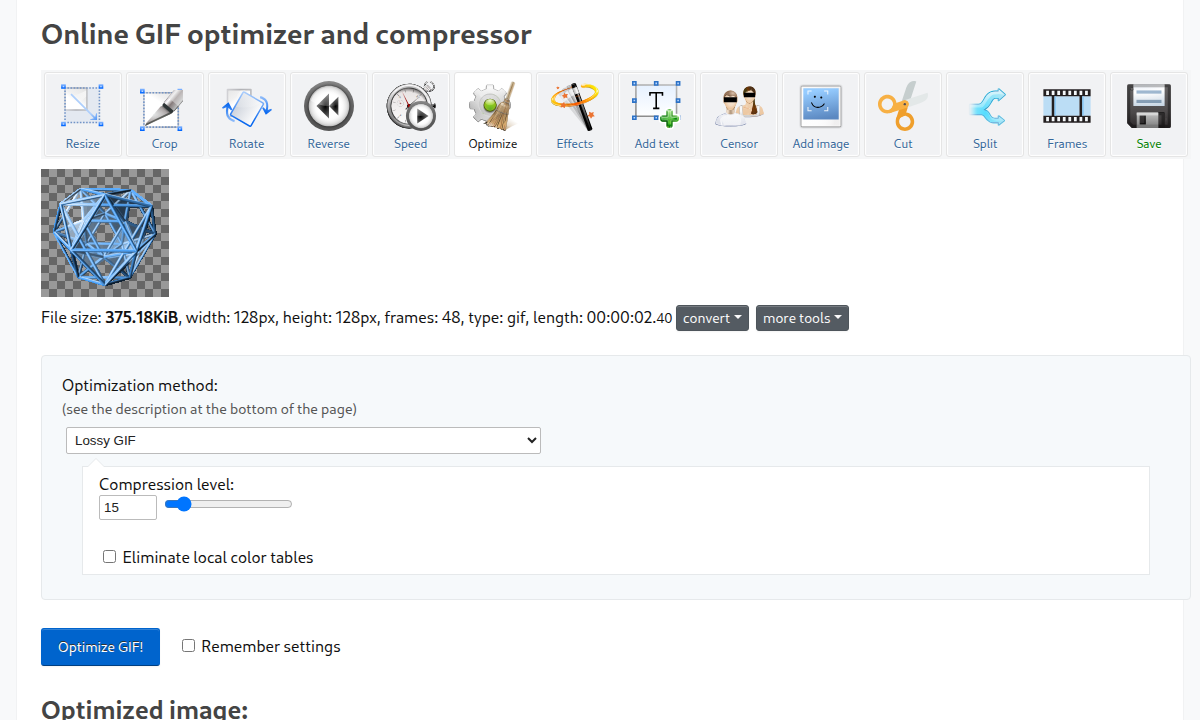
В интерфейсе Optimize виден блок Optimization method. В выпадающем списке выбран метод Lossy GIF, ниже находится параметр Compression level со слайдером и числовым полем. Основная кнопка — Optimize GIF!. Рядом может быть чекбокс Remember settings, который сохраняет выбранные параметры для похожих файлов.
Lossy GIF
Lossy GIF Compression использует lossy LZW-сжатие и чаще всего применяется к GIF, созданным из видео или фотографий. Такой метод может заметно уменьшить файл, но добавляет шум, зернистость или дизеринг. В EZGIF уровень сжатия регулируется простым слайдером, поэтому пользователь может подобрать компромисс: меньше размер или чище картинка.
Color Reduction
Color Reduction уменьшает количество цветов в кадрах. GIF ограничен палитрой до 256 цветов на кадр, поэтому сокращение палитры часто дает хороший выигрыш в весе. Этот метод особенно полезен для простых анимаций, интерфейсных записей, схем, логотипов, пиксель-арта и изображений с ограниченной цветовой гаммой.
Remove Every nth Frame
Remove Every nth Frame удаляет каждый второй, третий или четвертый кадр, снижая частоту кадров и итоговый размер. Это хорошо работает с длинными GIF, где движение остается понятным даже после удаления части кадров. Также есть вариант удаления только повторяющихся кадров: EZGIF ищет одинаковые или почти одинаковые последовательные кадры, удаляет их и объединяет длительность показа.
Optimize Transparency
Optimize Transparency сохраняет первый кадр как фон, а неизменившиеся части следующих кадров делает прозрачными. Метод хорошо работает для скринкастов и интерфейсных GIF, где меняется только курсор, выделение, маленький элемент или часть окна. Для видео с большим количеством движения и градиентов такой метод обычно менее эффективен. Параметр fuzz factor определяет, насколько похожие цвета считать одинаковыми.
Coalesce
Coalesce отменяет оптимизацию кадров и превращает каждый кадр в полное изображение. Размер файла обычно увеличивается, но такой вариант помогает при проблемах совместимости, артефактах, мерцании, некорректной обрезке или неправильном отображении оптимизированных кадров в других программах.
На практике оптимизация в EZGIF требует тестирования. Для GIF из видео сначала стоит уменьшить размер через Resize и обрезать лишнее через Crop, затем пробовать Lossy GIF. Для интерфейсных анимаций часто помогает Optimize Transparency. Для длинных GIF эффективнее удалить часть кадров или снизить FPS еще на этапе Video to GIF. Для простых рисунков и схем стоит попробовать Color Reduction.
Effects: фильтры, цвет, фон, рамки и художественные эффекты
Раздел Effects позволяет применять визуальные эффекты к GIF, WebP, APNG, AVIF, MNG, JXL и статичным изображениям. Эффекты применяются ко всем кадрам анимации, при этом сохраняются порядок кадров, тайминг и loop settings.
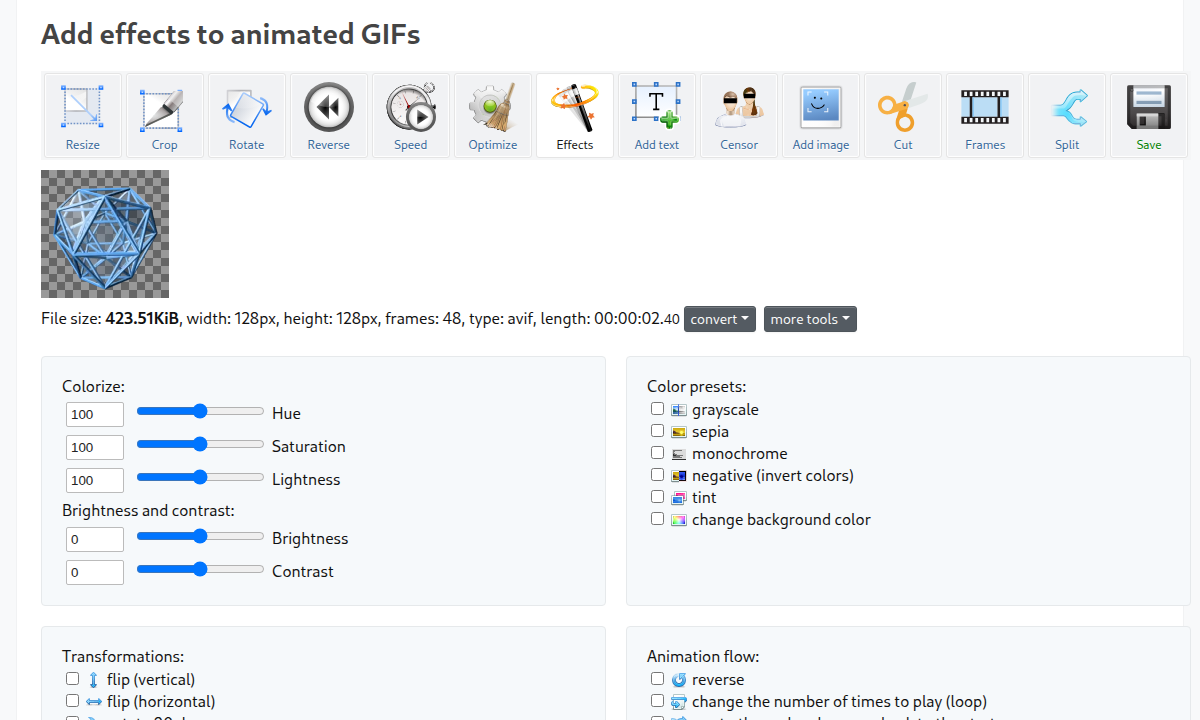
Интерфейс Effects разделен на несколько групп. В блоке Colorize находятся настройки Hue, Saturation, Lightness, ниже — Brightness и Contrast. Справа расположен блок Color presets, где есть чекбоксы grayscale, sepia, monochrome, negative invert colors, tint, change background color. Эти настройки подходят для быстрого изменения стилистики GIF: сделать черно-белую анимацию, добавить сепию, инвертировать цвета, осветлить, затемнить или изменить насыщенность.
В блоке трансформаций доступны операции вроде flip vertical, flip horizontal, поворот на заданный угол. В блоке управления анимацией можно использовать reverse, изменить количество повторов, добавить счетчик, сделать fade in/fade out или паузу после проигрывания.
Список эффектов в EZGIF довольно широкий: рамки, border, rounded corners, sharpen, blur, dithering, patterns, фильтры Gotham, Lomo, Toaster, Vignette, Polaroid, Nashville, художественные эффекты Oil Paint, Emboss, Posterize, Solarize, Noise, а также искажения Swirl, Implode и Wave.
Для практического использования Effects особенно полезен в трех сценариях:
-
Быстро изменить настроение GIF. Например, сделать grayscale или sepia для стилизованной вставки в статью.
-
Подготовить GIF под фон сайта. Настроить яркость, контраст, прозрачность, фон или края.
-
Исправить визуальные проблемы. Добавить резкость, смягчить изображение blur-эффектом, убрать слишком яркие цвета, сделать края аккуратнее.
Если после Effects файл стал тяжелее, его стоит отправить в Optimize. Это нормальный порядок работы: фильтр меняет пиксели во всех кадрах, поэтому размер может увеличиться, а последующая оптимизация возвращает файл к приемлемому весу.
Add text: добавление подписей, аннотаций и субтитров к GIF
Раздел Add text предназначен для наложения текста на анимированные изображения. Он работает с animated GIF, WebP, APNG, MNG, AVIF и JXL. Инструмент позволяет добавлять текст без потери анимации, размещать подпись мышью, выбирать шрифт, размер, цвет, обводку, прозрачность и диапазон кадров, на которых текст должен отображаться.
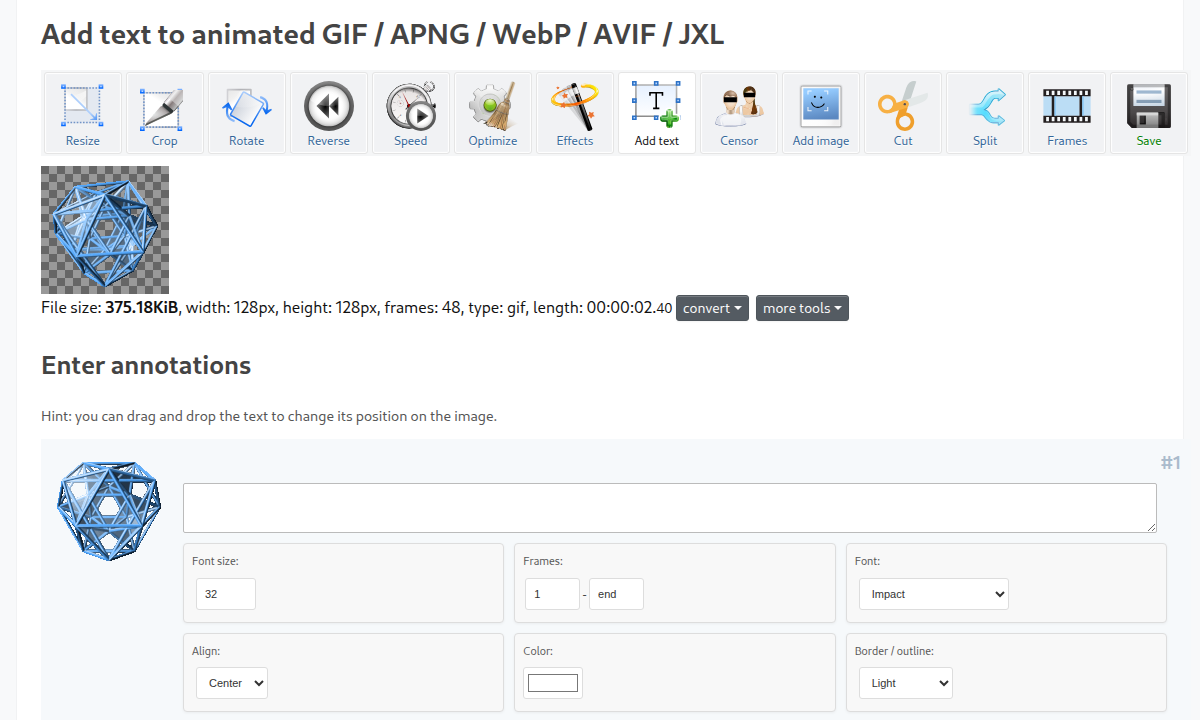
После загрузки файла появляется раздел Enter annotations. В нем видно поле ввода текста, превью изображения и набор параметров:
| Элемент | Что настраивает |
|---|---|
| Текстовое поле | Содержимое подписи |
| Font size | Размер шрифта |
| Frames | Диапазон кадров, где показывается текст |
| Font | Шрифт |
| Align | Выравнивание |
| Color | Цвет текста |
| Border / outline | Обводка |
| Позиционирование drag and drop | Перетаскивание текста по кадру |
Ключевая особенность — поле Frames. Через него можно задать разные подписи для разных частей анимации. Например, первая фраза отображается на кадрах 1–20, вторая — на 21–40, третья — до конца. Это превращает Add text в простой инструмент для субтитров внутри GIF.
EZGIF поддерживает большой набор шрифтов, включая шрифты с Unicode-символами, латиницей, кириллицей, CJK, арабскими и еврейскими письменностями, а также отдельными шрифтами для корейского, грузинского, тайского, тамильского, телугу и деванагари. Это важно для русскоязычных GIF: кириллица не ломается, текст не превращается в квадраты, а подписи можно делать нормальным читаемым шрифтом.
Ограничение Add text принципиальное: инструмент не редактирует текст, который уже встроен в пиксели исходного GIF. Если в исходной анимации уже есть надпись, EZGIF не сможет вытащить ее как отдельный слой и изменить. Новый текст накладывается поверх. Старый можно только закрыть обрезкой, фоном, censor/paint-операцией или подготовить файл в другом редакторе.
Split: извлечение кадров и разбор GIF на изображения
Раздел Split — это GIF frame extractor, splitter или decompiler. Он разбирает анимированные изображения на отдельные кадры. Поддерживаются animated GIF, WebP, APNG, MNG, AVIF, ANI, JXL. Максимальный размер загрузки — 200 MB.
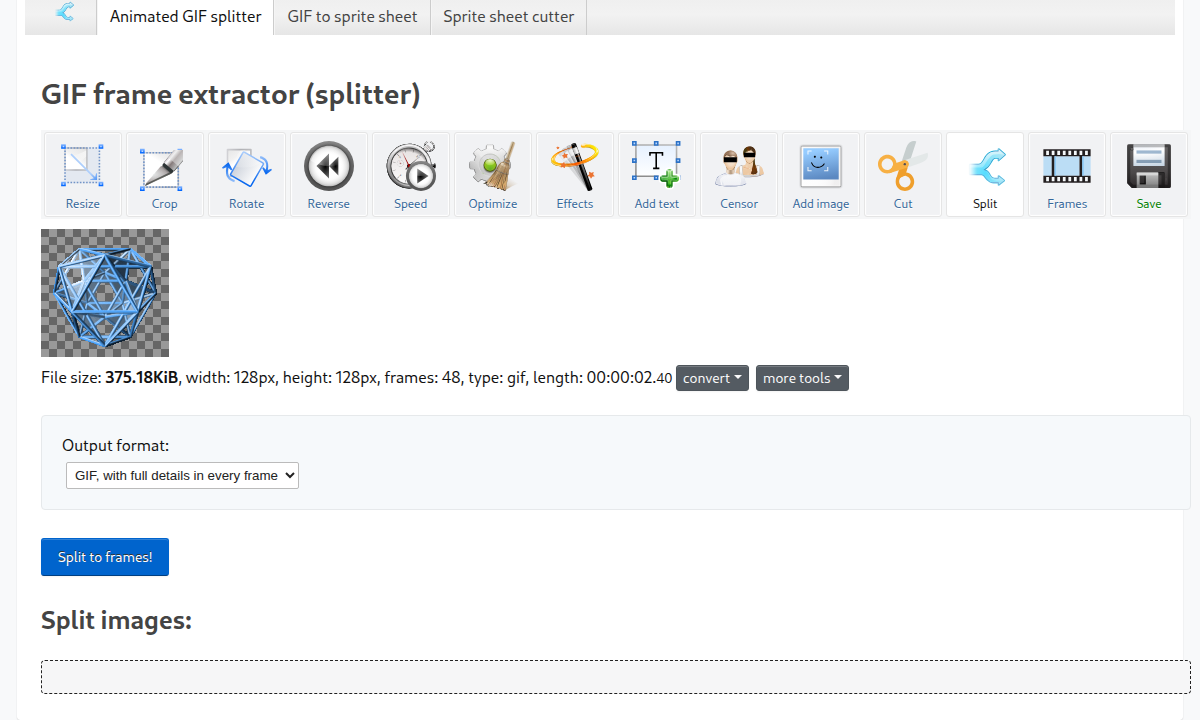
После загрузки пользователь выбирает Output format. Варианты сохранения кадров включают GIF, PNG, WebP, JPG, BMP, JXL и AVIF. PNG используется как базовый удобный вариант, потому что сохраняет прозрачность и полную глубину цвета без JPEG-артефактов. Основная кнопка действия — Split to frames!.
После разборки EZGIF показывает кадры. Их можно сохранять по одному через контекстное меню браузера или получить все сразу через кнопку Download frames as ZIP archive. Также есть кнопка Edit animation, которая переносит кадры в GIF Maker. Это удобная связка: разобрать GIF, удалить лишние кадры, изменить задержки, поменять порядок, затем собрать новый файл.
Split полезен в нескольких случаях:
-
нужно вытащить один кадр из GIF;
-
нужно заменить отдельный кадр в графическом редакторе;
-
нужно проанализировать, почему GIF слишком тяжелый;
-
нужно удалить повторяющиеся или лишние кадры;
-
нужно пересобрать чужой или старый GIF с новым таймингом;
-
нужно получить последовательность PNG/WebP/JPG из анимации;
-
нужно подготовить sprite sheet через соседний инструмент.
Важная деталь: если скачать кадры ZIP-архивом, отредактировать их и загрузить обратно в GIF Maker с прежними именами файлов, EZGIF сохраняет порядок и длительность кадров. Это делает возможным ручной покадровый цикл: Split → редактирование кадров → GIF Maker → Optimize.
Работа с форматами WebP, APNG, AVIF, JXL и SVG
Хотя EZGIF ассоциируется прежде всего с GIF, фактически это онлайн-набор инструментов для нескольких анимированных и статичных форматов. В верхнем меню отдельными разделами вынесены WebP, APNG, AVIF, JXL, SVG. На главной странице указано, что в EZGIF можно создавать, редактировать и конвертировать GIF, APNG, WebP, MNG и AVIF-анимации.
Для практической работы это важно по двум причинам. Во-первых, GIF не всегда оптимален по весу и качеству. Animated WebP, APNG и AVIF могут быть лучше для сайтов и интерфейсов, где важны прозрачность, цвет и размер файла. Во-вторых, многие задачи начинаются с одного формата, а заканчиваются другим: пользователь получает WebP, но ему нужен GIF; есть AVIF, который нужно превратить в JPG; есть SVG, который нужно конвертировать в GIF; есть GIF, который нужно отправить как MP4.
EZGIF поддерживает такие направления:
-
WebP to GIF
-
APNG to GIF
-
AVIF to GIF
-
JXL to GIF
-
SVG to GIF
-
GIF to MP4
-
GIF to WebM
-
GIF to MOV
-
WebP to JPG
-
WebP to PNG
-
AVIF to JPG
-
PNG to JPG
-
HEIC converters
-
RAW converters
-
BMP converters
Конвертеры особенно полезны для веб-публикаций. Например, можно получить тяжелый GIF, конвертировать его в MP4 для сайта, а для мессенджера оставить GIF-версию. Можно взять animated WebP и сделать GIF для платформы, которая не принимает WebP. Можно перевести PNG в JPG, если прозрачность не нужна, а размер файла важнее. Можно извлечь кадры из видео через Video to JPG/PNG и затем собрать новую анимацию.
Дополнительные инструменты EZGIF
Помимо базовых GIF-операций, в EZGIF есть много вспомогательных утилит. Они не всегда нужны в каждом проекте, но сильно расширяют сервис.
GIF analyzer
GIF analyzer показывает техническую структуру GIF: количество кадров, задержки, размеры, палитру и особенности оптимизации. Этот инструмент полезен, когда GIF ведет себя странно: мерцает, отображается с артефактами, слишком много весит или имеет неравномерный тайминг.
Cut duration of a GIF
Cut duration of a GIF обрезает не размеры кадра, а время анимации. Это другой инструмент, не Crop. Он нужен, когда нужно оставить первые 2 секунды GIF, удалить концовку, убрать вступление или сделать короткий фрагмент из длинной анимации. В описании Crop EZGIF отдельно указывает, что для обрезки длительности нужно использовать именно GIF length cut tool, а не инструмент обрезки изображения.
Add image и Overlay
Add image и Overlay добавляют картинку поверх GIF или изображения. Такие инструменты подходят для водяных знаков, логотипов, наклеек, стрелок, указателей, декоративных элементов. Overlay также связан с разделом Effects и может использоваться для наложения изображения поверх анимации.
Censor
Censor закрывает часть изображения или анимации. Он полезен для скрытия лиц, номеров, логинов, приватных данных, элементов интерфейса, ключей API, адресов, сообщений и другой чувствительной информации перед публикацией GIF.
Video tools
Раздел Video tools включает не только Video to GIF, но и GIF to MP4, GIF to WebM, Rotate video, Online video cutter, Video reverser, Video crop tool, Any video to MP4, MP4 to MP3 converter. Это делает EZGIF полезным не только как GIF редактор онлайн, но и как набор быстрых видеоутилит для коротких роликов.
Audio
В EZGIF есть отдельный раздел Audio, где доступны конвертеры и операции вроде WAV to MP3, FLAC to MP3, OGG to M4A, усиление громкости, mute и извлечение аудио из видео.
Практическая инструкция: как создать GIF из изображений
Для создания GIF из набора PNG, JPG, WebP или других изображений используется GIF Maker.
Шаг 1. Открыть GIF Maker и загрузить файлы
В разделе Animated GIF Maker нужно использовать блок Upload images. Файлы можно перетащить в область Choose, paste, or drag and drop files here или выбрать через диалог загрузки. Если изображения лежат в архиве, можно загрузить ZIP, 7z, TAR или RAR. Если кадры должны идти в конкретном порядке, их лучше заранее назвать по схеме 001.png, 002.png, 003.png. По умолчанию EZGIF сортирует файлы по алфавиту.
Шаг 2. Проверить порядок кадров
После загрузки EZGIF показывает кадры в виде миниатюр. Их можно перетаскивать мышью, чтобы изменить порядок. У каждого кадра есть поле Delay, кнопки skip и copy. Если кадр лишний, используется skip. Если кадр должен задержаться дольше, можно либо увеличить его Delay, либо нажать copy и продублировать его.
Шаг 3. Настроить скорость
В блоке GIF options нужно задать Delay time. Значение измеряется в сотых долях секунды. Чем больше число, тем медленнее анимация. Для плавной, но не слишком тяжелой анимации часто используют значения около 10–20. Если нужны индивидуальные задержки, их задают прямо у отдельных кадров.
Шаг 4. Настроить повтор
Поле Loop count задает количество повторов. Пустое значение делает GIF бесконечным. Это стандартный вариант для мемов, реакций, анимаций в статьях и интерфейсных подсказок.
Шаг 5. Включить дополнительные эффекты сборки
Если нужно сделать плавный фотослайд, можно включить crossfade frames. Но этот эффект добавляет промежуточные кадры, поэтому итоговый файл становится тяжелее. Если важен малый размер, лучше сначала сделать обычную анимацию, а потом сжать ее через Optimize.
Шаг 6. Нажать Make a GIF!
Финальная кнопка — Make a GIF!. После генерации EZGIF покажет результат. Если итоговый файл слишком большой, его стоит сразу отправить в Optimize. Если размер кадра слишком крупный — в Resize. Если в кадре много лишнего пространства — сначала в Crop, потом в Resize и только затем в Optimize.
Практическая инструкция: как сделать GIF из MP4
Для конвертации MP4 в GIF используется раздел Video to GIF.
Шаг 1. Загрузить видео
В разделе MP4 video to GIF converter нужно выбрать файл через область Choose, paste, or drag and drop a file here или указать ссылку в Or enter direct video URL. Поддерживаются MP4, WebM, AVI, MPEG, MKV, FLV, OGG, MOV, M4V, WMV, ASF, 3GP и другие видеоформаты.
Шаг 2. Выбрать фрагмент
После загрузки появляется плеер. Нужно указать Start time seconds и End time seconds. Самый точный способ — поставить видео на нужный момент и нажать Use current position. Так можно быстро выбрать начало и конец GIF без ручного ввода времени.
Шаг 3. Установить размер и FPS
Параметр Size отвечает за размер результата. Чем меньше ширина, тем легче GIF. Параметр Frame rate FPS отвечает за плавность. Чем выше FPS, тем плавнее движение, но тем тяжелее файл. Для коротких реакций и инструкций часто хватает 5–10 fps. Для более плавного движения можно поднять FPS, но затем почти всегда потребуется Optimize.
Шаг 4. Выбрать метод
В поле Method обычно используется FFMPEG. В зависимости от инструмента и типа операции EZGIF может предлагать разные варианты обработки. Для большинства обычных MP4-файлов стандартный метод подходит без дополнительных изменений.
Шаг 5. Нажать Convert to GIF!
Основная кнопка — Convert to GIF!. После обработки результат можно отправить в Crop, Resize, Optimize, Effects, Add text или Save. Если GIF нужен для сайта или мессенджера, оптимальный порядок такой: конвертация → обрезка лишнего → уменьшение ширины → сжатие.
Практическая инструкция: как уменьшить размер GIF
Уменьшение размера GIF в EZGIF лучше делать не одной операцией, а последовательностью.
Вариант 1. Сначала Crop
Если в GIF есть лишние поля, черные полосы, пустой фон или ненужные части экрана, сначала нужно открыть Crop. Обрезка уменьшает площадь каждого кадра, поэтому последующее сжатие работает эффективнее.
Вариант 2. Затем Resize
После Crop стоит открыть Resize. В полях Width и Height задается новый размер. Если указать только Width, высота пересчитается автоматически. Для большинства GIF в статьях и мессенджерах нет смысла оставлять исходные 1080p или 720p: уменьшение ширины дает сильное сокращение веса.
Вариант 3. Потом Optimize
После Resize нужно использовать Optimize. Для GIF из видео обычно стоит начать с Lossy GIF и умеренного Compression level. Если результат все еще тяжелый, можно повысить уровень сжатия, уменьшить количество цветов или удалить каждый второй кадр через Remove Every nth Frame.
Вариант 4. Если GIF мерцает
Если после обработки появились мерцание, странные артефакты или пропавшие части кадров, можно использовать Coalesce или попробовать другой метод в Crop with. Coalesce увеличивает размер файла, но помогает привести кадры к более совместимому виду.
Практическая инструкция: как добавить текст к GIF
Для добавления подписи используется Add text.
-
Загрузить GIF, WebP, APNG, AVIF, MNG или JXL в раздел Add text.
-
В блоке Enter annotations ввести текст в большое поле.
-
Указать Font size.
-
Выбрать Frames, если текст должен появляться только на части анимации.
-
Выбрать Font, Align, Color, Border / outline.
-
Перетащить текст мышью в нужную область кадра.
-
Добавить дополнительные текстовые блоки, если нужны разные подписи на разных кадрах.
Для субтитров лучше разбивать текст на короткие фразы и назначать каждой фразе свой диапазон кадров. Например, первый текст — кадры 1–25, второй — 26–50, третий — 51–end. Так GIF остается читаемым и не перегружается длинными строками.
Практическая инструкция: как извлечь кадры из GIF
Для извлечения кадров используется Split.
-
Открыть GIF frame extractor splitter.
-
Загрузить GIF, WebP, APNG, AVIF, JXL, ANI или MNG.
-
В поле Output format выбрать формат кадров.
-
Нажать Split to frames!.
-
Сохранить отдельный кадр через контекстное меню или нажать Download frames as ZIP archive.
-
Если нужно пересобрать GIF, нажать Edit animation и перейти в GIF Maker.
Split особенно удобен для диагностики. Если GIF выглядит неправильно, можно разложить его на кадры и увидеть, где именно появляется артефакт. Если GIF слишком тяжелый, можно посмотреть, сколько кадров в нем реально используется и какие из них можно удалить.
Преимущества EZGIF
EZGIF силен не визуальным дизайном, а функциональной плотностью. У него много конкретных инструментов, которые закрывают реальные задачи обработки GIF и изображений.
1. Нет водяных знаков на результате
GIF Maker создает результат без водяных знаков и атрибуции. Это важное преимущество перед некоторыми бесплатными GIF-создателями, где watermark убирается только после оплаты.
2. Не нужна регистрация для базовой работы
В основных сценариях EZGIF работает без аккаунта: загрузка, конвертация, обрезка, resize, optimize, add text, split. Это ускоряет разовые задачи.
3. Большой набор инструментов именно для GIF
В EZGIF есть не только создание GIF, но и покадровое редактирование, изменение задержек, loop count, удаление кадров, split, optimize transparency, lossy compression, color reduction, coalesce, reverse, speed, add text. Многие универсальные редакторы не дают такого количества GIF-специфичных настроек.
4. Поддержка современных анимированных форматов
EZGIF работает не только с GIF, но и с WebP, APNG, AVIF, JXL, MNG. Это удобно для веб-разработчиков, контент-менеджеров и авторов инструкций, которым приходится переводить файлы между форматами.
5. Удобный цепной workflow
После одной операции можно продолжить обработку в соседнем инструменте. Это делает EZGIF похожим на набор связанных микросервисов: Video to GIF → Crop → Resize → Optimize → Add text → Save.
6. Точные настройки
В EZGIF много ручных параметров: пиксельные координаты Crop, точные секунды Video to GIF, FPS, задержки кадров, loop count, compression level, output format для Split. Это дает контроль, которого не хватает простым однокнопочным конвертерам.
Недостатки и ограничения EZGIF
У EZGIF есть ограничения, и их важно учитывать до начала работы.
1. Интерфейс выглядит утилитарно
EZGIF не похож на современный drag-and-drop-редактор с таймлайном, слоями, шаблонами и бренд-китами. Он больше напоминает набор технических веб-форм. Для новичка это может выглядеть сухо, но после нескольких задач такая структура становится быстрой.
2. Инструменты разбиты по отдельным страницам
Чтобы выполнить сложную обработку, нужно переходить между разделами. Например, отдельные страницы используются для Video to GIF, Resize, Crop, Optimize, Add text, Split. Это не проблема для точечных операций, но менее удобно, чем единый редактор с таймлайном.
3. GIF быстро становится тяжелым
Это не недостаток EZGIF, а особенность формата. Высокое разрешение, длинная длительность и высокий FPS дают большой файл. Поэтому почти любой GIF из видео требует уменьшения размера, снижения FPS и оптимизации.
4. Нет полноценного слоя редактирования старого текста
Add text добавляет новый текст, но не редактирует текст, который уже вшит в пиксели исходного GIF. Для удаления старой подписи нужны обходные методы: Crop, Censor, наложение фона или внешний редактор.
5. Есть ограничения размера и разрешения
Во многих разделах максимальный размер загрузки — 200 MB. Для GIF Maker максимальное разрешение результата — 1920×1920 px. Для Resize статичные изображения ограничены 7680 px, а анимированные — 1920 px. Для тяжелых длинных видео лучше заранее сократить материал.
Сравнение с аналогами
EZGIF стоит сравнивать не с абстрактными GIF-сервисами, а с конкретными инструментами: GIPHY Create, Imgflip GIF Maker, Kapwing GIF Maker и Canva.
| Критерий | EZGIF | GIPHY Create | Imgflip GIF Maker | Kapwing GIF Maker | Canva |
|---|---|---|---|---|---|
| Главная задача | Техническое создание, конвертация и редактирование GIF/изображений | Создание и публикация GIF в экосистеме GIPHY | Быстрое создание GIF и мемов | Онлайн-видеоредактор и GIF-создание | Дизайн, анимация и визуальные шаблоны |
| Регистрация | Для базовой работы не нужна | Для создания и загрузки GIF нужна учетная запись | Часть функций доступна бесплатно, Pro расширяет лимиты | Онлайн-редактор с расширенными функциями платформы | Бесплатный дизайн-редактор с платными элементами |
| Водяной знак | Результаты GIF Maker без watermark | Ориентирован на публикацию в GIPHY | Бесплатные GIF имеют watermark imgflip.com | Зависит от условий экспорта и тарифа | В ряде сценариев можно экспортировать без watermark, но часть элементов платная |
| Сильная сторона | Resize, Crop, Optimize, Split, Add text, точные GIF-параметры | Публикация, теги, стикеры, GIPHY-экосистема | Мемы, live preview, текст, crop, reverse, play count | Видео-редактирование, текст, эффекты, шаблоны, AI-инструменты | Шаблоны, дизайн, элементы, анимация страниц |
| Слабая сторона | Менее современный интерфейс, нет единого таймлайна | Требуется аккаунт, ограничения исходных видео | Ограничения free-плана и watermark | Избыточен для простого сжатия GIF | Не специализируется на покадровой GIF-оптимизации |
| Лучший сценарий | Быстро обработать GIF без лишнего | Сделать GIF для публикации и распространения | Сделать мем или GIF из видео/изображений | Сделать оформленный ролик/GIF с текстом и эффектами | Сделать дизайнерскую анимацию из шаблона |
GIPHY Create
GIPHY Create удобен, когда GIF нужен не только как файл, но и как публикация в библиотеке GIPHY. Он позволяет создавать GIF из видеофайлов и YouTube-ссылок, добавлять captions и stickers, а затем распространять результат через GIPHY. Но для создания GIF требуется вход в аккаунт, а видео должны быть меньше 100 MB и короче 15 секунд.
По сравнению с GIPHY, EZGIF лучше подходит для технической обработки: сжать GIF, изменить FPS, разложить на кадры, удалить каждый N-й кадр, изменить loop count, выполнить coalesce, оптимизировать прозрачность. GIPHY сильнее как социальная платформа для публикации и распространения GIF, а EZGIF — как инструмент редактирования файла.
Imgflip GIF Maker
Imgflip GIF Maker работает с видеофайлами, YouTube-ссылками, видео-URL и изображениями. В интерфейсе есть Add Text, Crop, Rotate, Add Image, Draw, More Options, настройки размера, FPS, скорости, play count, reverse, forverse, flip, grayscale, dithering, global color palette, sound и filesize optimization. При этом бесплатный план имеет ограничения: watermark, лимиты кадров, размеров и длительности, а расширенные возможности доступны в Pro.
EZGIF выигрывает у Imgflip в задачах без watermark, покадровой работе и технической оптимизации. Imgflip удобнее, если нужен быстрый мем-интерфейс с превью и текстом. Для серьезной настройки GIF — задержек, кадров, прозрачности, split/reassemble — EZGIF точнее.
Kapwing GIF Maker
Kapwing — более широкий онлайн-редактор для видео и визуального контента. В GIF Maker можно делать GIF из видео и изображений, добавлять stickers, transitions, effects, shapes, emojis, animated elements, текст с разными стилями, использовать stock-библиотеки и AI-инструменты. Kapwing сильнее как редактор контента, где GIF — только один из форматов экспорта.
EZGIF лучше, когда задача простая и техническая: уменьшить вес, изменить размер, вырезать кадры, быстро получить GIF из MP4, убрать лишние кадры, поменять скорость. Kapwing лучше, когда нужна полноценная визуальная композиция, шаблоны, брендированный текст, субтитры, эффекты и более современный редактор.
Canva
Canva удобна для создания дизайнерских анимаций: шаблоны, элементы, графика, текст, анимации страниц, экспорт в GIF. Она подходит для маркетинговых баннеров, социальных сетей, сторис, презентационных анимаций и визуально оформленных материалов. Но Canva не является специализированным GIF-компрессором или покадровым редактором. В ней удобно сделать красивую анимацию, но не так удобно вручную удалить каждый третий кадр, изменить задержку отдельного кадра, выполнить coalesce или optimize transparency.
EZGIF лучше для технического контроля над файлом. Canva лучше для дизайна с нуля. Если нужно сделать анимированный баннер из шаблона — Canva удобнее. Если нужно сжать готовый GIF до лимита, вырезать фрагмент из MP4 и убрать лишние кадры — EZGIF практичнее.
Для кого подходит EZGIF
EZGIF подходит нескольким группам пользователей.
Контент-менеджеры и редакторы сайтов
Им часто нужно быстро подготовить GIF для статьи: обрезать лишнее, уменьшить ширину, сжать файл, добавить подпись, извлечь кадр для превью. EZGIF закрывает все эти задачи без сложного видеомонтажа.
SMM-специалисты
Для соцсетей и мессенджеров часто нужны короткие реакции, мемы, зацикленные ролики, GIF из видео, подписи, изменение скорости. EZGIF позволяет быстро получить файл и подогнать его под ограничения площадки.
Веб-разработчики
Разработчикам EZGIF полезен для оптимизации анимаций, подготовки WebP/APNG/GIF, конвертации форматов, проверки кадров, удаления лишнего веса, создания демонстраций интерфейса.
Дизайнеры
Дизайнер может использовать EZGIF как вспомогательный инструмент: собрать кадры в GIF, проверить анимацию, сделать loop, конвертировать в WebP или APNG, уменьшить размер перед передачей заказчику.
Авторы инструкций и технической документации
Для обучающих материалов GIF часто удобнее видео: он запускается автоматически и показывает короткое действие. EZGIF помогает сделать такой GIF из скринкаста, обрезать интерфейс, добавить текст, сжать результат.
Рекомендации по эффективной работе
Для качественного результата в EZGIF стоит использовать правильный порядок действий.
Для GIF из видео
Лучший порядок:
-
Video to GIF — выбрать короткий фрагмент.
-
Crop — убрать лишние области.
-
Resize — уменьшить ширину.
-
Speed — при необходимости скорректировать скорость.
-
Add text — добавить подпись.
-
Optimize — уменьшить вес.
Если начать с Optimize до обрезки и resize, файл может остаться тяжелым. Сначала нужно уменьшить количество пикселей и длительность, потом сжимать.
Для GIF из изображений
Лучший порядок:
-
Подготовить изображения с понятными именами.
-
Загрузить их в GIF Maker.
-
Проверить порядок кадров.
-
Настроить Delay и Loop count.
-
Нажать Make a GIF!.
-
При необходимости использовать Resize, Effects, Add text, Optimize.
Для тяжелого GIF
Рабочая стратегия:
-
удалить ненужную длительность;
-
обрезать пустые зоны;
-
уменьшить разрешение;
-
снизить FPS или удалить каждый N-й кадр;
-
использовать Lossy GIF;
-
попробовать Color Reduction;
-
проверить Optimize Transparency для интерфейсных GIF.
Для GIF с прозрачностью
Нужно аккуратно использовать методы, которые меняют палитру и фон. Если после обработки появились грязные края или артефакты, стоит попробовать coalesce, другой метод обрезки или инструменты background/effects. В Effects есть настройки для работы с фоном и fuzz-порогом, который помогает при близких оттенках.
Частые вопросы
EZGIF работает только с GIF?
Нет. EZGIF работает с GIF, WebP, APNG, AVIF, MNG, JXL, SVG, JPG, PNG, BMP, HEIC/HEIF и рядом видеоформатов. Набор поддерживаемых форматов зависит от конкретного инструмента.
Какой максимальный размер файла?
Во многих основных инструментах максимальный размер загрузки составляет 200 MB. Это касается, например, Resize, Video to GIF, Optimize, Crop, Effects, Add text и Split.
Как долго хранятся загруженные файлы?
Загруженные файлы автоматически удаляются через 1 час. Это указано в интерфейсе загрузки основных инструментов.
Можно ли сделать GIF без водяного знака?
Да. GIF Maker создает GIF без водяных знаков и атрибуции.
Можно ли редактировать существующий GIF?
Да. Если загрузить готовый GIF в GIF Maker, EZGIF разберет его на кадры. После этого можно менять порядок кадров, пропускать, дублировать, менять задержки и собирать анимацию заново.
Можно ли добавить разные подписи на разные части GIF?
Да. В Add text у каждого текстового блока есть поле Frames, где задается диапазон кадров. Можно добавить несколько блоков текста и назначить каждому свой диапазон.
Можно ли удалить уже существующий текст с GIF?
Не напрямую. Если текст уже встроен в изображение, EZGIF не может редактировать его как слой. Можно закрыть его новым элементом, обрезать область, использовать censor-инструмент или подготовить кадры в другом редакторе.
Почему GIF после обработки стал тяжелее?
Такое бывает после coalesce, эффектов, resize с неудачным методом, увеличения FPS, crossfade или добавления промежуточных кадров. GIF может стать тяжелее, если каждый кадр становится полноценным изображением или если появляется больше уникальных цветов. После таких операций нужно использовать Optimize.
Почему GIF мерцает после обрезки или эффектов?
Причина часто связана с оптимизированными кадрами, где каждый следующий кадр содержит только изменившиеся пиксели. В таких случаях помогает coalesce или другой метод обработки. EZGIF отдельно рекомендует использовать coalesce при мерцании, артефактах или некорректной работе оптимизированных кадров.
Можно ли извлечь один кадр из GIF?
Да. В Split нужно разобрать GIF на кадры, затем сохранить нужный кадр отдельно. Также можно скачать все кадры ZIP-архивом через Download frames as ZIP archive.
Итоговая оценка
EZGIF — один из самых практичных онлайн-инструментов для GIF и анимированных изображений. Он не пытается быть красивым дизайнерским комбайном, зато дает точные функции, которые нужны при реальной работе с GIF: создание из изображений, конвертация MP4 в GIF, изменение размера, обрезка, поворот, реверс, изменение скорости, loop count, оптимизация, удаление кадров, извлечение кадров, добавление текста, эффекты, работа с WebP, APNG, AVIF, JXL и другими форматами.
Главная сила EZGIF — контроль над файлом. Здесь можно управлять задержкой отдельных кадров, вырезать конкретный фрагмент видео, задать FPS, уменьшить палитру, удалить каждый N-й кадр, изменить холст, выбрать область crop по пикселям, добавить текст на определенный диапазон кадров и разобрать GIF обратно на изображения. Для задач сделать быстро, точно и без водяного знака EZGIF остается очень сильным решением.
Его слабое место — не самый современный интерфейс и раздельные страницы инструментов. Но для обзора конкретной программы это скорее особенность философии EZGIF: сервис сделан как набор точных веб-утилит, а не как визуальная студия. Если нужен красивый ролик с шаблонами, слоями и командной работой, лучше смотреть в сторону Kapwing или Canva. Если нужно быстро обработать сам GIF-файл, уменьшить вес, поправить кадры, добавить подпись, извлечь изображения или перевести видео в GIF, EZGIF выполняет задачу проще и прямее большинства аналогов.
