
InPixio Remove Background — это онлайн-инструмент для удаления фона с фотографии внутри InPixio Online Photo Editor. Его основная задача — быстро вырезать главный объект из изображения, оставить прозрачный фон PNG или заменить задний план на цвет, стоковую картинку, собственное изображение либо AI-фон. Сервис работает в браузере, поэтому подходит для быстрых задач без установки полноценного графического редактора. Внутри редактора доступны Remove Background AI, AI Backgrounds, Templates, Magic Eraser, Crop, Adjustments, Shadows, Filters, Textures, Outline, Effects, Text, Elements и Resize.
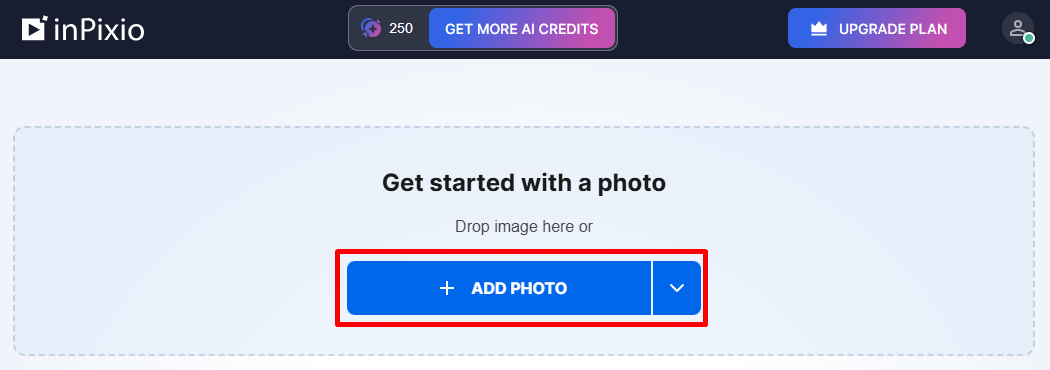
Главная логика InPixio Remove Background простая: пользователь загружает фото через ADD PHOTO, выделяет изображение, нажимает Remove Background на правой панели, а затем дорабатывает результат в блоках Background, AI Backgrounds, Templates, Text, Elements или экспортирует изображение через DOWNLOAD. Для большинства бытовых и маркетинговых задач это удобнее, чем открывать сложный редактор ради одной операции удаления фона.
Что такое InPixio Remove Background
InPixio Remove Background — это не отдельная тяжелая программа для ретуши, а браузерный инструмент в составе InPixio Online Photo Editor. Он рассчитан на сценарии, где нужно быстро удалить задний план, получить объект на прозрачном фоне, заменить фон на другой или подготовить готовый визуал для публикации. Редактор запускается в браузере и работает на разных операционных системах, включая macOS, Windows и Linux.
InPixio Remove Background
- Ретушь фото
- Русский интерфейс
- Просто для новичков
- Нет отдельной Windows-версии
- Зависит от интернета
- Узкая обработка фона
Сервис закрывает несколько близких задач:
-
удалить фон с фото онлайн;
-
сделать прозрачный фон PNG;
-
заменить фон на белый, серый, цветной или текстурный;
-
поставить объект на стоковый фон;
-
загрузить собственный фон через Add background;
-
сгенерировать AI-фон через AI Backgrounds;
-
добавить текст, элементы, стикеры, фигуры, линии и стрелки;
-
убрать лишние объекты через Magic Eraser;
-
подготовить карточку товара, аватар, баннер или изображение для соцсетей.
Важная особенность сервиса — удаление фона здесь не заканчивается на вырезанном объекте. После нажатия Remove Background пользователь остается в редакторе и может продолжить работу: поменять размер холста, добавить тень, поставить объект на фон, применить фильтр, наложить текст или оформить изображение по шаблону. Именно поэтому InPixio Remove Background удобнее рассматривать как онлайн-сервис удаления и замены фона, а не как одноразовую кнопку.
Для кого подходит InPixio Remove Background
InPixio Remove Background лучше всего подходит тем, кому нужен быстрый и понятный онлайн-сервис удаления фона без сложной ручной маски. Он не требует знания Photoshop, слоев, каналов, перьев и профессионального выделения. Пользователь загружает фото, нажимает кнопку удаления фона и получает основу для дальнейшей работы.
| Пользователь | Что можно сделать в InPixio Remove Background |
|---|---|
| Продавец на маркетплейсе | Удалить фон у товара, поставить белый или аккуратный студийный фон, подготовить карточку |
| SMM-специалист | Вырезать человека или предмет, добавить текст, фон, элементы и быстро собрать пост |
| Владелец малого бизнеса | Сделать промо-изображение без дизайнера и отдельной программы |
| Контент-мейкер | Подготовить аватар, превью, баннер, коллаж или обложку |
| Обычный пользователь | Убрать фон с портрета, фото животного, предмета или изображения для презентации |
| Дизайнер на быстрых задачах | Получить черновой cut-out, заменить фон и оценить композицию |
Для карточек товаров InPixio особенно полезен, потому что после удаления фона можно сразу выбрать нейтральный фон, добавить тень и подогнать размер изображения. Для соцсетей сервис удобен тем, что в одном окне есть Text, Elements, Templates и Resize. Для портретов важны прозрачный PNG, профильные шаблоны и возможность быстро заменить фон на однотонный или более выразительный.
Интерфейс и логика работы
Интерфейс InPixio Online Photo Editor построен вокруг трех зон: рабочей области в центре, вертикального меню слева и панели свойств справа. На стартовом экране пользователь видит блок Get started with a photo, область для перетаскивания изображения и синюю кнопку ADD PHOTO. В верхней части интерфейса находятся логотип inPixio, кнопка CREATE NEW, индикатор AI credits, кнопка UPGRADE PLAN, а после открытия проекта — кнопка DOWNLOAD.
Левое меню отвечает за добавление и оформление содержимого. В нем находятся разделы:
-
My Files — ранее созданные проекты и файлы;
-
Templates — готовые шаблоны оформления;
-
AI Backgrounds — генерация фона через AI;
-
Background — прозрачный, цветной, стоковый или пользовательский фон;
-
Text — текстовые блоки и шаблоны текста;
-
Elements — стикеры, стоковые изображения и пользовательские изображения;
-
Resize — изменение размера изображения под нужный формат.
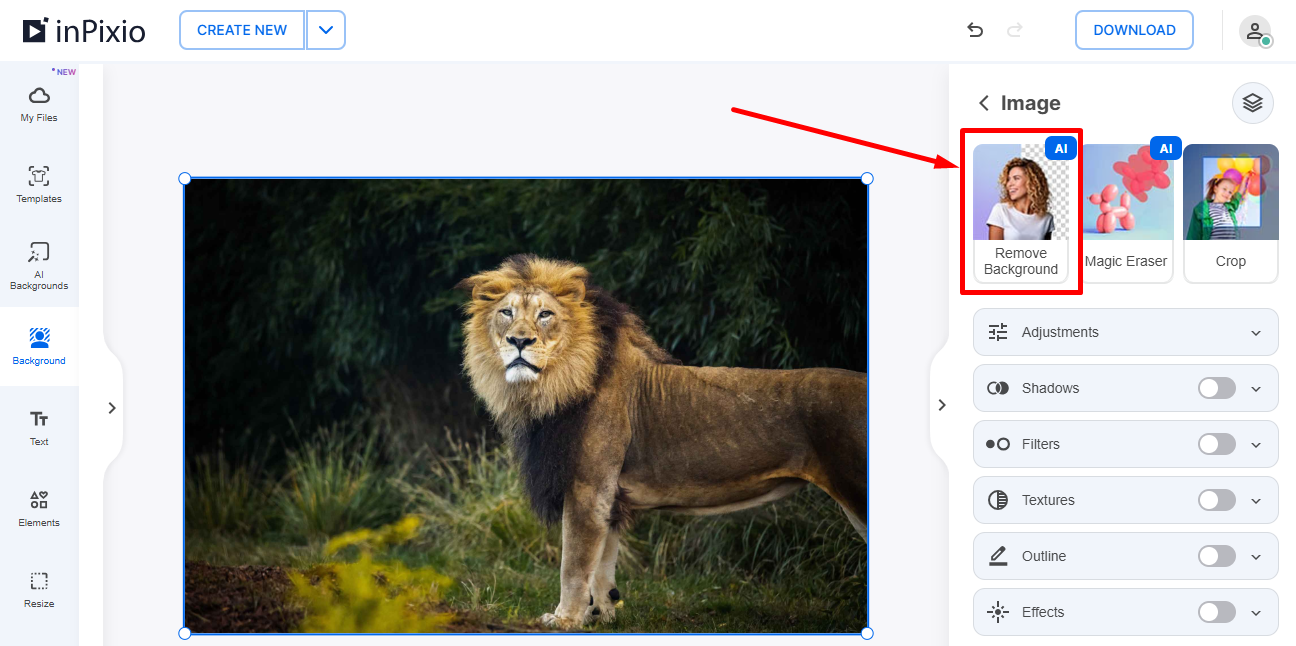
Правая панель появляется, когда выбран объект или изображение. Именно там находится ключевая кнопка Remove Background. Рядом видны Magic Eraser и Crop, ниже — раскрывающиеся настройки Adjustments, Shadows, Filters, Textures, Outline и Effects. Такой интерфейс хорошо подходит новичкам: основная операция вынесена в верхнюю часть правой панели, а дополнительные настройки не мешают до тех пор, пока они не понадобятся.
Как удалить фон в InPixio Remove Background
Удаление фона в InPixio строится вокруг кнопки Remove Background. Процесс не требует ручного выделения объекта перед запуском: пользователь открывает фото, выбирает изображение на холсте и запускает автоматическое удаление фона.
Порядок действий:
-
Открыть рабочий экран InPixio Online Photo Editor.
-
Нажать ADD PHOTO.
-
Выбрать изображение на устройстве или перетащить файл в область загрузки.
-
Дождаться появления фотографии на холсте.
-
Кликнуть по фотографии, чтобы справа появилась панель Image.
-
На правой панели нажать Remove Background.
-
Дождаться автоматической обработки.
-
Открыть слева раздел Background.
-
Оставить прозрачный фон или выбрать новый.
-
Нажать DOWNLOAD для экспорта результата.
Кнопка Remove Background находится в правой панели свойств изображения. После удаления фона объект остается выделенным на холсте: вокруг него видна рамка с белыми круглыми маркерами. Эти маркеры нужны для изменения размера, а нижняя точка используется для поворота объекта. Если навести курсор на вырезанный объект и появляется иконка руки, объект можно перемещать по холсту.
Для типовых изображений — портретов, предметов, товаров, животных, автомобилей — сервис обычно справляется быстрее, чем ручной ластик. Но результат все равно нужно проверять: AI-сегментация лучше работает там, где объект хорошо отделен от фона по цвету, свету и контуру. Если фон слишком похож на объект, в кадре есть стекло, мех, тонкие волосы, прозрачная ткань или сложные мелкие детали, автоматический вырез может потребовать доработки.
Прозрачный фон PNG
Один из главных сценариев InPixio Remove Background — получить PNG с прозрачным фоном. Это нужно для логотипов, презентаций, карточек товаров, коллажей, баннеров, обложек, аватаров и вставки объекта в другой дизайн.
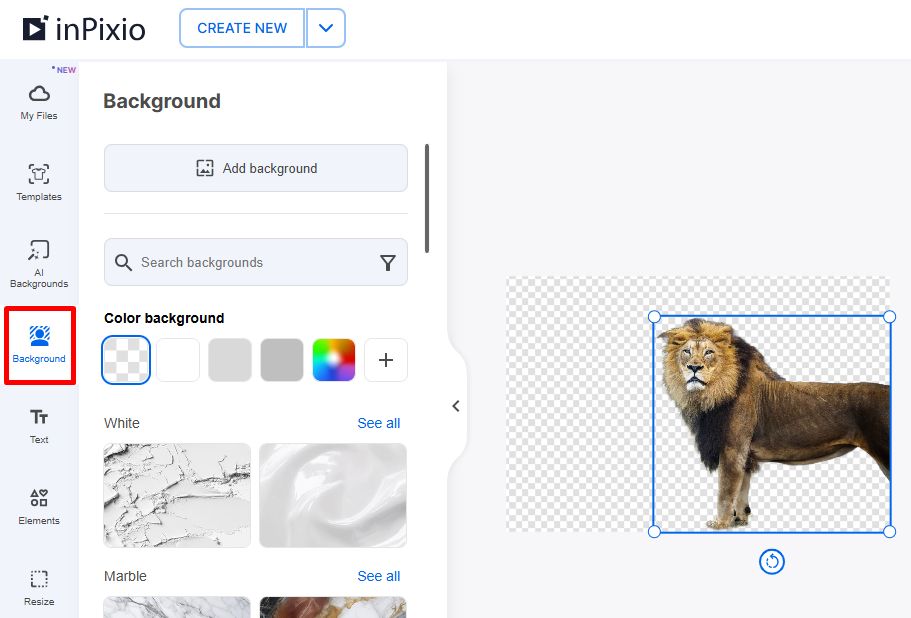
После нажатия Remove Background нужно открыть раздел Background слева и выбрать прозрачный вариант. Он выглядит как серо-белая шахматная сетка. Такая сетка означает не серый фон, а отсутствие фона. При экспорте результат сохраняется как PNG с прозрачностью.
Прозрачный фон особенно полезен, когда объект нужно использовать повторно:
-
вставить товар на разные фоны;
-
разместить человека на обложке;
-
добавить предмет в презентацию;
-
сделать стикер;
-
собрать коллаж;
-
подготовить логотип или элемент дизайна;
-
использовать вырезанный объект в другом редакторе.
При работе с прозрачным PNG важно не закрыть прозрачность цветным фоном перед экспортом. Если выбран белый, серый, цветной или стоковый фон, файл будет выглядеть как готовая композиция с фоном. Если нужна именно прозрачность, в Background должен быть выбран вариант с шахматной сеткой.
Замена фона
InPixio Remove Background умеет не только удалить задний план, но и заменить его. После удаления фона пользователь открывает раздел Background и выбирает один из трех вариантов: однотонный цвет, стоковое изображение или собственный фон через Add background.
Цветной фон
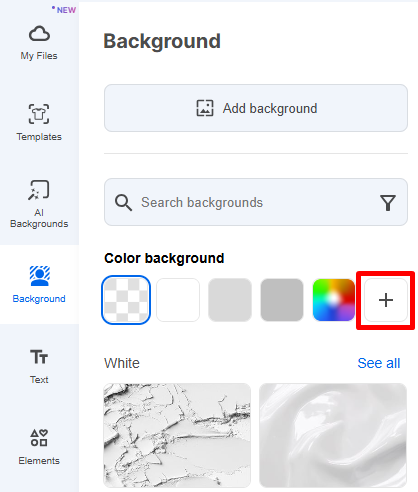
В блоке Color background есть несколько быстрых вариантов: прозрачный, белый, светло-серый, серый, многоцветный квадрат и кнопка +. Кнопка + раскрывает дополнительные цвета, а многоцветный квадрат открывает выбор собственного оттенка. Это удобно, когда нужно сделать фон под фирменный стиль, нейтральную карточку товара или однотонный аватар.
Для интернет-магазинов чаще всего используют белый или светло-серый фон. Для соцсетей — цветной фон, который контрастирует с объектом. Для портретов — мягкие нейтральные оттенки, чтобы лицо не терялось. Для рекламных баннеров — цвет из палитры бренда.
Стоковый фон
Ниже цветовых вариантов находятся категории фоновых изображений. В интерфейсе видны блоки вроде White, Marble, а также другие категории фонов, включая Podium, Beige, Nature, Studio и дополнительные варианты. Категорию можно открыть через название или See all. Для поиска используется поле Search backgrounds, а рядом находится иконка фильтра.
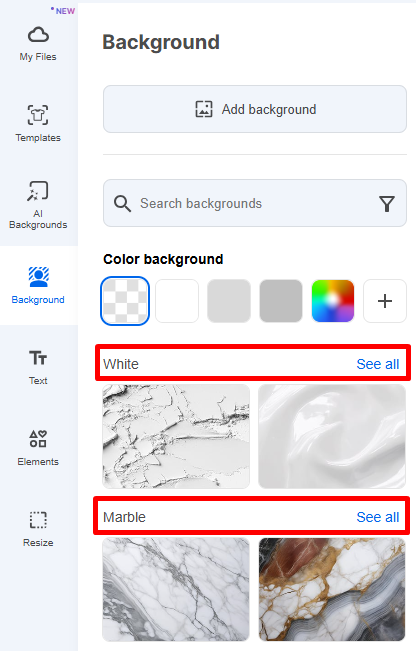
Стоковые фоны полезны, когда нужно быстро сделать изображение более готовым: поставить косметику на мрамор, товар на подиум, портрет на студийный задник, предмет на нейтральную текстуру. Это экономит время, потому что не нужно отдельно искать фон, загружать его, подгонять размер и собирать композицию вручную.
Собственный фон
Кнопка Add background позволяет загрузить пользовательское изображение и применить его как новый фон. После добавления картинка появляется в списке фонов; ее можно выбрать, переместить, масштабировать, повернуть или удалить из списка через меню с тремя точками и команду Delete this image.
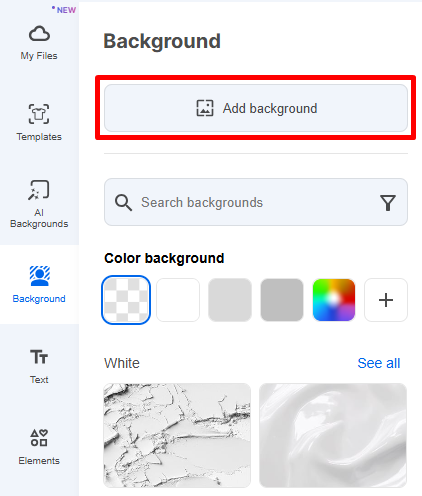
Этот режим нужен, когда фон должен быть конкретным: интерьер магазина, фирменная текстура, заранее подготовленный баннер, фото офиса, пейзаж, обложка или фон для серии карточек. Для визуальной согласованности лучше использовать один и тот же фон для группы товаров или портретов.
AI Backgrounds
Раздел AI Backgrounds нужен для генерации нового фона. Он расположен в левом меню отдельно от обычного Background. Здесь есть два режима: Prompt и Image. В режиме Prompt пользователь описывает желаемый фон текстом, а в режиме Image загружает картинку, на основе которой AI создает новый задний план.
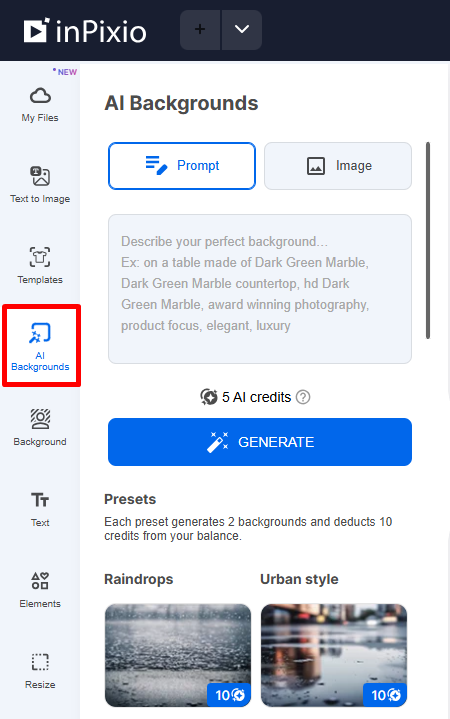
В разделе AI Backgrounds есть готовые пресеты. Среди видимых категорий встречаются Raindrops, Urban style, LinkedIn, Dating, Floral wedding, Street art. Каждый пресет генерирует два варианта фона и списывает AI credits. После генерации можно выбрать один из вариантов или нажать GENERATE MORE, чтобы получить новые результаты в той же категории.
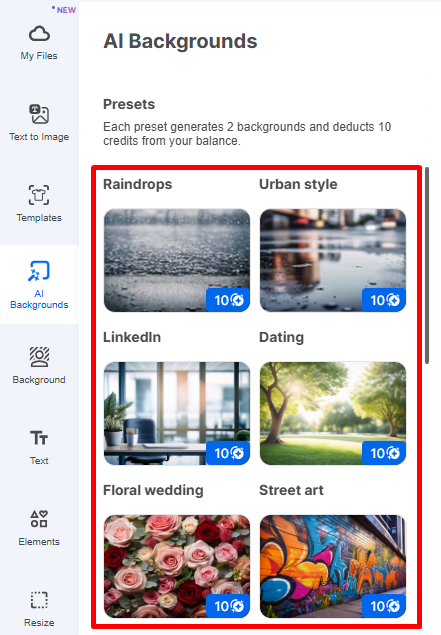
AI-фоны уместны, когда обычного белого или цветного фона мало. Например, для карточки товара можно сгенерировать мраморную поверхность, премиальный интерьер, студийное освещение, городской фон или сезонную сцену. Для портретов можно быстро получить фон под LinkedIn, dating-профиль, творческую аватарку или тематическую обложку.
При этом AI Backgrounds нужно использовать аккуратно. Если фон выглядит слишком сгенерированным, объект может выбиваться из сцены. Чаще всего это заметно по свету, теням, перспективе и масштабу. Хороший результат получается тогда, когда объект и фон совпадают по направлению света, цветовой температуре и уровню контраста.
Templates
Раздел Templates помогает быстро оформить изображение после удаления фона. Это не просто фон, а готовые варианты визуальной подачи: прозрачный фон, белый фон, черный фон, классические фотоэффекты, шаблоны для профильного фото и другие заготовки. В интерфейсе видны категории Most popular, Photo editing classics, Profile picture, а также варианты Transparent, White, Black, Blur, Color splash, Motion blur.
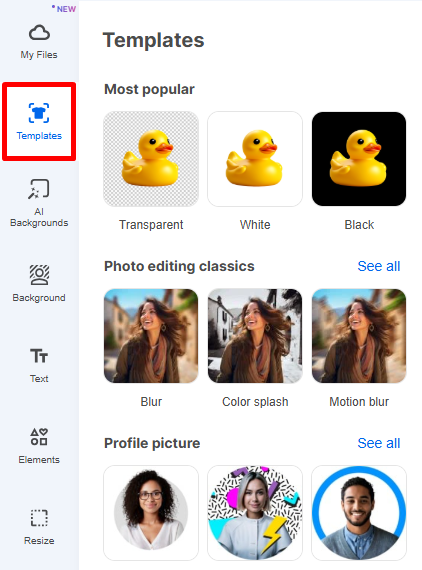
Templates полезны, когда нужно не просто вырезать фон, а быстро получить готовый визуал. Например, пользователь удаляет фон у товара, затем выбирает шаблон с белым фоном или легким эффектом. Для аватара можно выбрать профильный шаблон. Для креативного изображения — эффект размытия, color splash или motion blur.
Сильная сторона шаблонов — скорость. Вместо ручной настройки фона, цвета, эффекта и композиции пользователь выбирает готовый вариант. Это особенно удобно для однотипных задач: серии товаров, аватаров, промо-картинок, обложек и карточек.
Magic Eraser
Magic Eraser — дополнительный инструмент для удаления лишних объектов с фотографии. Он находится на правой панели рядом с Remove Background и Crop. Если Remove Background отвечает за удаление всего заднего плана, то Magic Eraser работает точечно: им можно закрасить объект, который нужно убрать, и запустить удаление через кнопку Erase.
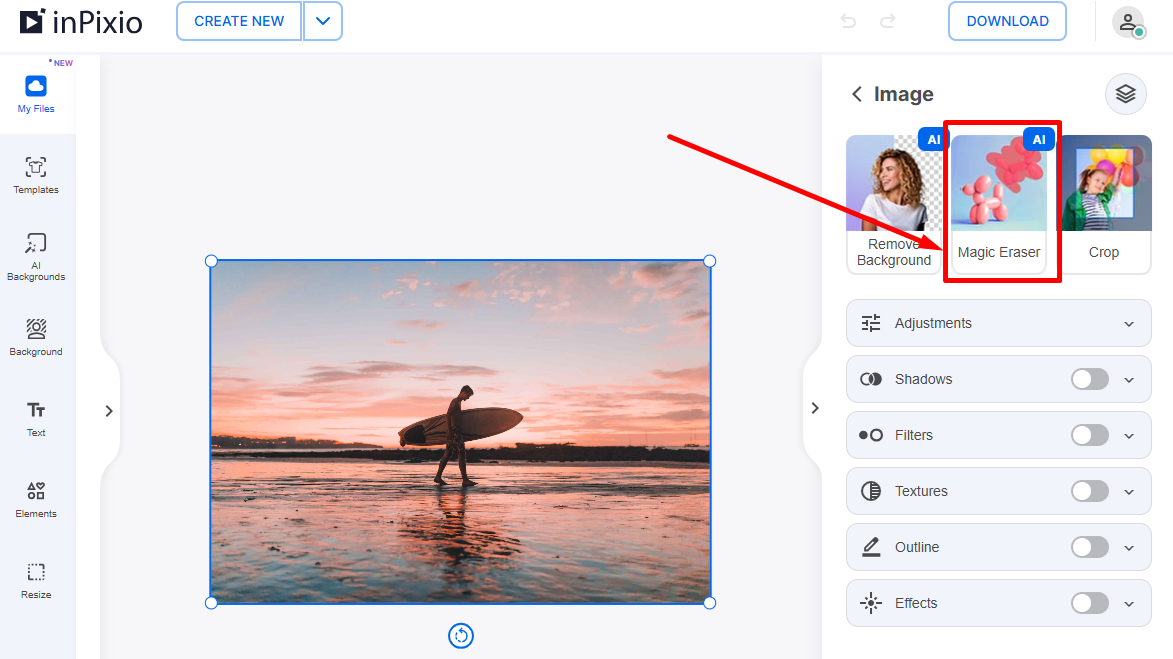
Порядок работы с Magic Eraser:
-
Выбрать изображение на холсте.
-
На правой панели нажать Magic Eraser.
-
В режиме Brush провести по объекту, который нужно удалить.
-
Настроить Brush size слайдером.
-
Если разметка нанесена неправильно, выбрать Correction.
-
При необходимости нажать Restart, чтобы очистить всю разметку.
-
Нажать Erase.
-
Повторить обработку, если нужно уточнить область.
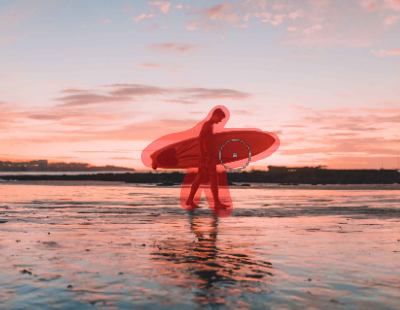
Magic Eraser особенно полезен после удаления или замены фона. Например, если на новом фоне остался ненужный предмет, лишняя деталь, мелкий объект или визуальный мусор, его можно убрать без перехода в другой редактор. Инструмент также помогает при подготовке карточек товаров: можно удалить пятно, лишний элемент в кадре, небольшой объект рядом с товаром или дефект на фоне.
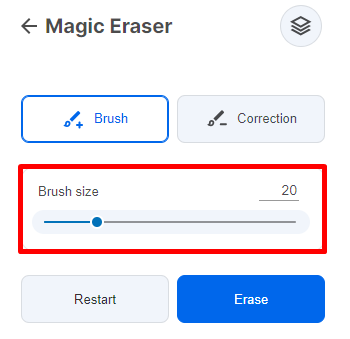
Ограничение Magic Eraser такое же, как у большинства инструментов AI-удаления: он лучше работает на относительно простых фонах. Если за удаляемым объектом сложная фактура, лицо, текст, архитектура, сетка, узор или повторяющиеся мелкие детали, результат нужно проверять внимательнее. Иногда лучше удалять объект не одним большим мазком, а несколькими небольшими проходами.
Редактирование после удаления фона
InPixio Remove Background ценен тем, что после удаления фона пользователь остается в полноценном онлайн-редакторе. Это позволяет превратить вырезанный объект в готовый визуал, а не просто сохранить PNG и дорабатывать его где-то еще.
Adjustments
В блоке Adjustments можно менять параметры изображения: Opacity, Temperature, Brightness, Contrast, Saturation, Hue, Vibrance. Значения регулируются слайдерами или процентами. Это нужно, когда вырезанный объект не совпадает с новым фоном по яркости, контрасту или цветовой температуре.
Практические сценарии:
-
объект слишком темный на светлом фоне — поднять Brightness;
-
фото выглядит тусклым — увеличить Contrast и Vibrance;
-
товар уходит в желтый оттенок — скорректировать Temperature;
-
объект слишком яркий для фона — снизить Saturation;
-
нужно сделать полупрозрачный декоративный элемент — уменьшить Opacity.
Shadows
Блок Shadows помогает добавить тень, чтобы объект не выглядел приклеенным к фону. В InPixio доступны 2D- и 3D-тени. Для 2D-тени регулируются distance, angle и blur; для 3D-тени — blur, feather, perspective и vertical offset. Цвет тени меняется через цветовой блок.
Для товаров тень часто важнее, чем кажется. Если полностью удалить фон и поставить предмет на белый или мраморный фон без тени, изображение может выглядеть плоско. Легкая тень под объектом делает карточку товара естественнее. Для портретов тень можно использовать осторожно, чтобы отделить человека от фона.
Filters
В блоке Filters доступны категории Atmosphere, Black & White, Vintage, Sepia. Фильтр можно выбрать из категории или открыть все варианты через See all. Если эффект не нужен, его можно отключить переключателем.
Фильтры подходят для творческих изображений, постов, обложек и аватаров. Для товарных фото их лучше применять осторожно: фильтр может исказить реальный цвет продукта.
Textures
Блок Textures содержит категории Light Leak, Film, Geometry. Текстуры добавляют визуальный характер, но их лучше использовать там, где изображение должно быть декоративным. Для маркетплейсов и официальных карточек товаров текстуры могут мешать восприятию товара.
Outline
Outline добавляет контур вокруг объекта. Можно выбрать цвет и толщину контура. Этот инструмент полезен для стикеров, превью, баннеров и соцсетей. Контур помогает выделить человека или предмет на сложном фоне.
Effects
В разделе Effects доступны эффекты вроде blur, motion blur, pixel, dots и godray. Они нужны для стилизации изображения. Например, blur помогает отделить объект от фона, motion blur добавляет движение, pixel и dots создают графический стиль, godray имитирует световые лучи.
Работа с текстом
Раздел Text нужен для добавления надписей поверх изображения. В нем можно выбрать готовые текстовые шаблоны или нажать Add text, чтобы добавить собственный текстовый блок. После добавления текст появляется на холсте, его можно перемещать, менять размер через белые круги по углам и поворачивать через нижнюю центральную точку.
На правой панели меняются свойства текста:
-
содержание текста;
-
шрифт;
-
размер шрифта;
-
цвет;
-
выравнивание;
-
outline;
-
прозрачность;
-
shadow.
Текст особенно полезен для промо-изображений: Sale, New, Before / After, Limited offer, название товара, короткое описание, цена, подпись к аватару. Но в карточках товаров текст нужно использовать осторожно: многие маркетплейсы ограничивают количество текста на изображении или требуют чистую фотографию товара.
Elements и фотомонтаж
Раздел Elements превращает InPixio Remove Background в простой инструмент для фотомонтажа. В нем можно добавлять stickers, stock images и custom images. Стикер можно выбрать из категории, кликнуть по нему или перетащить на фото. После размещения у некоторых элементов можно менять цвет, outline, opacity и shadow.
Elements пригодится для:
-
добавления стрелок и указателей;
-
создания баннера;
-
оформления превью;
-
добавления декоративных стикеров;
-
сборки коллажа;
-
размещения нескольких объектов в одной композиции;
-
добавления стокового изображения поверх фона;
-
загрузки собственных изображений.
Если пользователь добавляет собственное изображение через Elements, его тоже можно превратить в вырезанный объект через Remove Background. Это удобно для коллажей: можно загрузить основное фото, удалить фон, затем добавить второе изображение, удалить фон у него и собрать композицию из нескольких объектов.
Crop и Resize
Инструмент Crop находится на правой панели. Он нужен для кадрирования фотографии. В нем можно сохранить исходное соотношение сторон, выбрать пользовательское или предустановленное соотношение, переключить ориентацию между горизонтальной и вертикальной, перемещать рамку кадрирования, менять размер рамки за углы и поворачивать ее через нижнюю круглую стрелку. После настройки применяется кнопка Done.
Resize находится в левом меню. В этом разделе можно выбрать предустановленные размеры для E-commerce website builder, Social Media или Marketplace. Также доступна кнопка Custom size, где ширина и высота вводятся в пикселях, после чего применяется OK.
Для обзора InPixio Remove Background это важный блок, потому что удаление фона часто является только первым шагом. Например:
-
для маркетплейса нужен квадратный формат;
-
для сторис нужен вертикальный формат;
-
для баннера нужен широкий горизонтальный холст;
-
для аватара нужен центрированный объект;
-
для презентации нужен конкретный размер изображения;
-
для сайта нужен файл под определенный блок.
Resize помогает не просто удалить фон, а подготовить изображение к конкретному месту публикации.
Экспорт и сохранение результата
Экспорт выполняется через кнопку DOWNLOAD в правом верхнем углу. Предыдущие проекты находятся во вкладке My Files. Для скачивания и доступа к функциям, связанным с лицензией, используется вход в аккаунт.
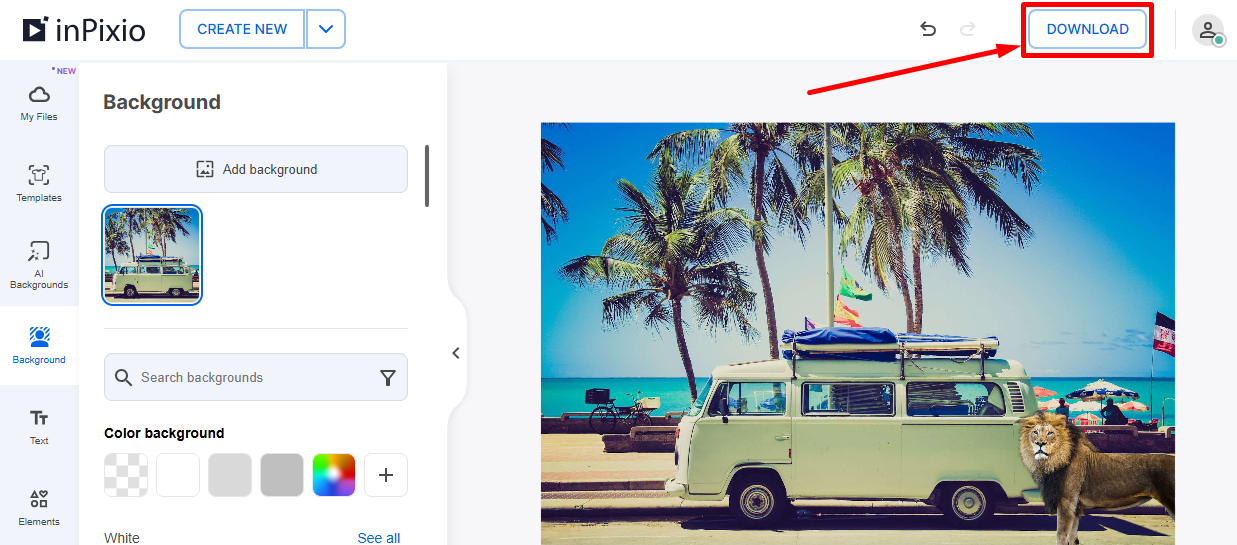
Для прозрачного результата экспорт выполняется в PNG, потому что PNG поддерживает прозрачность. Если выбран прозрачный фон в Background, после нажатия Download сохраняется PNG-файл с прозрачным фоном.
У InPixio есть лимиты HD-экспорта по тарифам: inPixio Free — 5 HD downloads per month, inPixio Pro — 100 HD downloads per month, inPixio Ultimate — Unlimited HD downloads. Лимит HD downloads сбрасывается каждый месяц, а неиспользованные скачивания не переносятся на следующий месяц.
| План | HD downloads |
|---|---|
| inPixio Free | 5 в месяц |
| inPixio Pro | 100 в месяц |
| inPixio Ultimate | Безлимитно |
Для разовых задач бесплатного лимита может хватить. Для регулярной обработки карточек товаров, серий портретов, изображений для рекламы или ежедневного SMM лимит быстро становится важным фактором.
Качество удаления фона
Качество удаления фона в InPixio Remove Background зависит от исходного изображения. Это характерно для всех AI-инструментов сегментации: чем четче отделен объект от заднего плана, тем чище результат.
Лучше всего сервис подходит для:
-
товаров на контрастном фоне;
-
портретов с хорошо видимым силуэтом;
-
предметов с четкими краями;
-
животных на относительно простом фоне;
-
автомобилей и крупных объектов;
-
изображений без сильного размытия;
-
кадров, где главный объект явно находится на переднем плане.
Сложнее обрабатываются:
-
распущенные волосы на похожем по цвету фоне;
-
мех и шерсть;
-
прозрачные предметы;
-
стекло;
-
дым, пар, вода, фата;
-
тонкие провода, цепочки, ветки;
-
белый объект на белом фоне;
-
черный объект на темном фоне;
-
фото с сильными тенями;
-
кадры с низким разрешением.
Для карточек товара качество обычно выше, если товар снят на чистом фоне с равномерным светом. Для портретов важны волосы и контур плеч. Для животных сложность чаще всего появляется на шерсти. Для стеклянных предметов проблема в том, что часть объекта фактически прозрачная, и AI может принять ее за фон.
Практическое правило: если фото снято специально для удаления фона, результат будет заметно лучше. Нужно выбирать фон, который отличается от объекта, избегать слишком резких теней и не снимать товар на пестрой поверхности.
Практические сценарии использования
Карточка товара на белом фоне
Для маркетплейса или интернет-магазина типичный сценарий выглядит так:
-
Загрузить фото товара через ADD PHOTO.
-
Нажать Remove Background.
-
Открыть Background.
-
Выбрать белый фон в Color background.
-
При необходимости добавить легкую тень через Shadows.
-
Открыть Resize и выбрать подходящий формат.
-
Экспортировать через DOWNLOAD.
Так можно быстро привести изображения к единому виду. Особенно это полезно, если товары сняты в разных условиях, но должны выглядеть как одна серия.
PNG-объект для дизайна
Если нужен объект без фона:
-
Загрузить фото.
-
Нажать Remove Background.
-
В Background выбрать прозрачную шахматную сетку.
-
Проверить края.
-
Уменьшить или центрировать объект.
-
Скачать PNG через DOWNLOAD.
Такой PNG можно использовать в презентации, баннере, коллаже, лендинге или другом редакторе.
Портрет для аватара
Для аватара удобно использовать Templates:
-
Загрузить портрет.
-
Удалить фон.
-
Открыть Templates.
-
Выбрать профильный шаблон.
-
Подогнать размер и положение лица.
-
Добавить фон, контур или легкую тень.
-
Экспортировать результат.
Если фон нужен деловой, можно использовать нейтральный цвет или AI Backgrounds с пресетом LinkedIn. Если нужен креативный аватар, подойдут более выразительные шаблоны или фоновые изображения.
Замена фона на собственное изображение
Если нужно поставить объект в конкретную сцену:
-
Загрузить объект.
-
Нажать Remove Background.
-
Открыть Background.
-
Нажать Add background.
-
Выбрать собственный фон.
-
Подогнать размер фона и объекта.
-
Настроить яркость и контраст через Adjustments.
-
Добавить тень через Shadows.
Главное — следить за реалистичностью. Если объект освещен слева, а фон справа, композиция будет выглядеть неестественно. Если фон снят сверху, а объект — на уровне глаз, перспектива тоже может не совпасть.
Промо-картинка для соцсетей
Для поста или баннера можно использовать связку Remove Background + Background + Text + Elements:
-
Удалить фон.
-
Выбрать цветной или стоковый фон.
-
Добавить надпись через Text.
-
Добавить стрелку, линию, фигуру или стикер через Elements.
-
Выбрать нужный размер через Resize.
-
Скачать итоговый файл.
Это быстрый способ сделать визуал для акции, новости, карточки услуги или объявления.
Удаление лишнего объекта
Если на фото есть объект, который мешает композиции:
-
Выбрать изображение.
-
Открыть Magic Eraser.
-
Закрасить лишнюю деталь в режиме Brush.
-
Настроить Brush size.
-
Нажать Erase.
-
Повторить при необходимости.
Magic Eraser стоит использовать точечно. Чем меньше и аккуратнее выделена область, тем выше шанс получить чистую замену.
Плюсы и минусы InPixio Remove Background
| Плюсы | Минусы |
|---|---|
| Простая логика: загрузить фото, нажать Remove Background, получить результат | Для работы нужен браузер и интернет |
| Есть прозрачный PNG | Сложные волосы, мех, стекло и прозрачные объекты требуют проверки |
| Можно заменить фон на цветной, стоковый или собственный | HD-экспорт зависит от лимитов плана |
| Есть AI Backgrounds для генерации фона | AI-фон не всегда совпадает с объектом по свету и перспективе |
| Есть Templates для быстрого оформления | Не заменяет профессиональную ручную ретушь |
| Есть Magic Eraser для удаления лишних объектов | На сложных текстурах Magic Eraser может оставлять артефакты |
| Есть Text, Elements, Resize, Shadows, Filters и Effects | Для чисто профессионального маскинга инструментов меньше, чем в Photoshop |
| Подходит для товаров, аватаров, баннеров и соцсетей | Результат зависит от качества исходной фотографии |
Главное преимущество InPixio Remove Background — баланс между простотой и дальнейшим редактированием. Многие сервисы просто удаляют фон и предлагают скачать PNG. InPixio позволяет продолжить оформление в том же окне: заменить фон, добавить тень, текст, шаблон, AI-фон, стикеры и изменить размер изображения.
Главный минус — автоматическое удаление фона не всегда идеально. Если нужен полиграфический уровень, сложная ретушь волос, точная маска стекла или ювелирная обработка меха, результат придется проверять и дорабатывать.
Сравнение с аналогами
InPixio Remove Background конкурирует с remove.bg, Adobe Express Background Remover, Canva Background Remover, PhotoRoom, Fotor Background Remover и Clipping Magic. Все эти сервисы решают похожую задачу, но различаются по акценту: одни быстрее удаляют фон, другие сильнее как дизайн-редакторы, третьи лучше подходят для коммерческих карточек товара или ручного уточнения краев.
| Сервис | Главный сценарий | Сильная сторона | Ограничение | Кому подойдет лучше |
|---|---|---|---|---|
| InPixio Remove Background | Удаление фона с дальнейшим оформлением в онлайн-редакторе | Background, AI Backgrounds, Templates, Magic Eraser, Text, Elements, Resize | Сложные края требуют проверки; HD-экспорт зависит от лимитов | Тем, кому нужно не только удалить фон, но и сразу оформить изображение |
| remove.bg | Быстрое автоматическое удаление фона | Очень быстрый сценарий: загрузил — получил PNG | Меньше акцент на полноценное оформление внутри редактора | Тем, кому нужен максимально быстрый прозрачный PNG |
| Adobe Express Background Remover | Удаление фона и дальнейшее оформление в Adobe Express | Хорошая связка с шаблонами, графикой и редактором Adobe Express | Часть возможностей зависит от экосистемы Adobe | Тем, кто уже работает с Adobe Express |
| Canva Background Remover | Удаление фона внутри дизайна | Сильный дизайн-редактор, шаблоны, соцсети, презентации | Background Remover привязан к Canva Pro | Тем, кто делает посты, презентации и дизайн-макеты |
| PhotoRoom | Продуктовые фото и коммерческие изображения | Сильный фокус на товарах, шаблонах, AI backgrounds и экспорте | Может быть избыточен для простого одноразового PNG | Продавцам, e-commerce и маркетплейсам |
| Fotor Background Remover | Быстрое удаление фона и простое редактирование | Поддержка популярных форматов, быстрый AI background remover | Меньше специализированной ручной коррекции, чем у Clipping Magic | Тем, кому нужен простой универсальный онлайн-редактор |
| Clipping Magic | Автоматическое удаление плюс ручное уточнение | Keep, remove, hair tools и scalpel для точных cut-out | Интерфейс менее шаблонный, больше про вырезание | Тем, кому важнее контроль краев, чем оформление |
remove.bg делает акцент на автоматическом удалении фона и быстром получении прозрачного PNG. Он поддерживает изображения с явно выраженным объектом переднего плана, включая людей, товары, животных, автомобили и другие объекты; для лучшего результата важны контраст, правильная ориентация и более простой фон.
Adobe Express Background Remover удобен тем, что после удаления фона можно продолжить редактирование в Adobe Express, менять фон, добавлять графику и экспортировать PNG с прозрачностью. Поддерживаются JPEG, JPG, PNG и WebP до 40 MB.
Canva Background Remover силен как часть Canva Pro: фон удаляется через Background Remover в разделе Effects, после чего изображение можно использовать в дизайнах, постах, презентациях и шаблонах Canva.
PhotoRoom особенно ориентирован на продуктовые изображения. В веб-приложении Background Remover запускается через AI Tools, затем можно добавить текст, графику, тени, выбрать другой фон и скачать результат через Download.
Fotor Background Remover позиционируется как быстрый AI-инструмент для удаления фона в один клик, поддерживает JPG, JPEG, PNG, WebP и HEIC/HEIF, а также предлагает прозрачный фон и HD download без водяных знаков и без обязательной регистрации.
Clipping Magic отличается тем, что сочетает автоматическое удаление фона с ручными инструментами keep, remove, hair tools и scalpel. Это полезно, когда автоматический результат нужно уточнить на сложных краях.
На фоне аналогов InPixio Remove Background занимает середину между быстрым remover-сервисом и простым дизайн-редактором. Он не такой узкий, как remove.bg, и не такой комплексный как Canva для больших дизайн-систем, но хорошо подходит для практической цепочки: удалить фон, заменить задний план, добавить тень, применить шаблон, вставить текст, убрать лишний объект и экспортировать готовое изображение.
Частые проблемы и способы решения
После удаления остался ореол вокруг объекта
Ореол часто появляется, когда старый фон был контрастным или цвет фона отражался на краях объекта. Например, белый предмет на зеленом фоне может получить зеленоватую кайму. В InPixio можно попробовать заменить фон на более близкий по тону, уменьшить контраст через Adjustments, добавить легкую тень или использовать фон, который визуально скрывает остаточный край.
Удалились волосы или мелкие детали
Волосы, шерсть, тонкие нитки, цепочки и прозрачные края — сложные зоны для автоматического удаления. Лучше использовать исходник с высоким разрешением и контрастным фоном. Если объект нужен для важной коммерческой публикации, нужно внимательно проверить край на увеличении.
Белый товар плохо отделился от белого фона
Автоматическое удаление фона хуже работает, если объект и фон почти одного цвета. Для таких товаров лучше использовать исходную съемку на контрастном, но не слишком ярком фоне. Например, белый предмет проще вырезать с серого или светло-голубого фона, чем с белого.
Новый фон выглядит неестественно
Причина обычно в несовпадении света, перспективы и масштаба. Нужно подогнать размер объекта, изменить яркость и температуру через Adjustments, добавить тень через Shadows и выбрать фон, который похож по освещению на исходный объект.
Нужен именно прозрачный PNG, а скачался файл с фоном
Нужно вернуться в Background и выбрать прозрачный вариант с шахматной сеткой. Если выбран белый, цветной, стоковый или пользовательский фон, изображение экспортируется как готовая композиция с фоном.
Не хватает HD downloads
HD-экспорт ограничен тарифом. Для разовых задач лимита Free может хватить, но при постоянной обработке товаров, рекламных изображений или клиентских материалов нужно учитывать месячное количество HD downloads.
Magic Eraser оставил артефакт
Лучше не закрашивать слишком большую область сразу. Нужно использовать меньший Brush size, удалить объект по частям и повторить обработку. Если фон сложный, стоит выбирать участок чуть шире объекта, но не захватывать важные детали рядом.
Практические советы для лучшего результата
Хороший результат в InPixio Remove Background начинается не с кнопки Remove Background, а с исходной фотографии. Чем чище исходник, тем меньше проблем после автоматического удаления.
Рекомендации:
-
снимайте объект на контрастном фоне;
-
избегайте фона того же цвета, что и объект;
-
используйте равномерный свет;
-
не допускайте сильных теней на фоне;
-
не обрезайте важные части объекта краем кадра;
-
не загружайте слишком размытые фото;
-
для товаров используйте фронтальный или слегка верхний ракурс;
-
для портретов следите, чтобы волосы не сливались с фоном;
-
для прозрачных предметов заранее закладывайте ручную проверку результата.
Для карточек товаров лучше держать единый стиль: одинаковый фон, одинаковая тень, похожий масштаб объекта, один формат через Resize. Для аватаров и соцсетей можно активнее использовать Templates, Outline, Text и Elements. Для рекламных баннеров важнее композиция: объект не должен спорить с текстом, а фон не должен мешать читаемости.
Безопасность рабочего процесса
InPixio Remove Background работает как онлайн-редактор, поэтому изображения загружаются в веб-сервис. Это удобно для скорости и доступности, но для конфиденциальных материалов нужно быть осторожным. Не стоит загружать в онлайн-редактор документы, закрытые коммерческие макеты, персональные данные, внутренние материалы компании или изображения, которые нельзя передавать сторонним сервисам.
Для обычных задач — товары, портреты, аватары, рекламные макеты, изображения для соцсетей — такой формат работы нормален. Для чувствительных материалов лучше использовать локальный редактор или заранее согласованный корпоративный инструмент.
Итоговая оценка
InPixio Remove Background — удачный онлайн-сервис для удаления фона, если задача не ограничивается одним прозрачным PNG. Его сильная сторона — связка Remove Background, Background, AI Backgrounds, Templates, Magic Eraser, Text, Elements, Resize и настроек изображения в одном браузерном редакторе. Пользователь может удалить фон, заменить его, добавить тень, оформить карточку, сделать аватар, подготовить пост или собрать простой коллаж без перехода между разными сервисами.
Лучше всего InPixio подходит для:
-
карточек товаров;
-
изображений для маркетплейсов;
-
аватаров;
-
портретов;
-
постов в соцсетях;
-
баннеров;
-
презентаций;
-
быстрых PNG с прозрачным фоном;
-
простой замены фона;
-
удаления мелких лишних объектов.
Сервис не стоит воспринимать как полную замену профессиональной ретуши. Сложные волосы, мех, стекло, прозрачные ткани, ювелирные изделия и низкоконтрастные объекты требуют внимательной проверки. Но для большинства типовых задач InPixio Remove Background дает быстрый и понятный результат: загрузить фото, нажать Remove Background, выбрать фон, доработать изображение и экспортировать готовый файл.
