Kodak Professional DCS Photo Desk помогает просматривать съёмки с камер Kodak DCS, отбирать кадры на контактном листе, корректировать экспозицию и баланс белого, обрезать и поворачивать изображения, настраивать резкость и шумоподавление, работать с IPTC-данными и цветовым профилем, а затем сохранять результат в JPEG или TIFF для печати и дальнейшей обработки.
Основная работа строится вокруг папки с изображениями: Photo Desk показывает её содержимое в виде контактного листа, позволяет открыть выбранный кадр в отдельном окне, увеличить изображение для проверки деталей и держать рядом панели Histogram, Image Info и средства коррекции. Значки параметров помогают быстро увидеть применённые к кадру настройки, а операции копирования параметров и пакетного преобразования сокращают ручную работу при серии снимков.
Для исходников DCS программа особенно полезна как промежуточный этап между картой памяти или архивом и готовым файлом: можно сохранить исходный DCR, перенести одинаковые параметры на группу кадров, проверить сведения камеры и IPTC, выбрать рабочее RGB-пространство и подготовить JPEG или TIFF. Управление камерой при съёмке выполнялось отдельным DCS Camera Manager, поэтому Photo Desk следует использовать для просмотра и обработки уже полученных файлов, а не как средство дистанционного спуска.
Скачать Kodak Professional DCS Photo Desk
- Ретушь фото
- Русский интерфейс
- Просто для новичков
- Не все ранние DCS
- Нет съёмки с камеры
- Правки не всегда переносимы
Как устроен рабочий процесс в Photo Desk
Photo Desk рассчитан на последовательную работу с фотографиями Kodak DCS: сначала выбирается папка или носитель, затем выполняется визуальный отбор на контактном листе, после чего нужные кадры открываются для точной проверки и коррекции. Такой порядок удобен для больших съёмок, потому что не требует открывать каждый DCR ради первичного просмотра. Параметры обработки можно оценивать по значкам и переносить между снимками, а преобразование в конечный формат выполнять после отбора, когда уже понятно, какие кадры должны попасть в печать, редактор или архив производных файлов.
Контактный лист и окно отдельного изображения решают разные задачи. Первый режим помогает сравнивать последовательные кадры, ориентироваться по именам файлов и быстро перемещаться по папке. Второй нужен для оценки резкости, тональных переходов, баланса и других параметров, которые нельзя уверенно судить по миниатюре. В описаниях Photo Desk указан диапазон увеличения от 10 до 200 процентов, поэтому можно как уменьшить крупный кадр до общего контроля, так и приблизить участок для проверки деталей.
DCR следует рассматривать как исходный материал, а JPEG и TIFF — как производные варианты для конкретной задачи. Если съёмка представляет архивную ценность, безопаснее оставить исходные файлы без замены, а результаты коррекции выводить в отдельную папку. Тогда смена рабочего пространства, резкости, размера или степени шумоподавления не лишает возможности повторить обработку с другими параметрами.
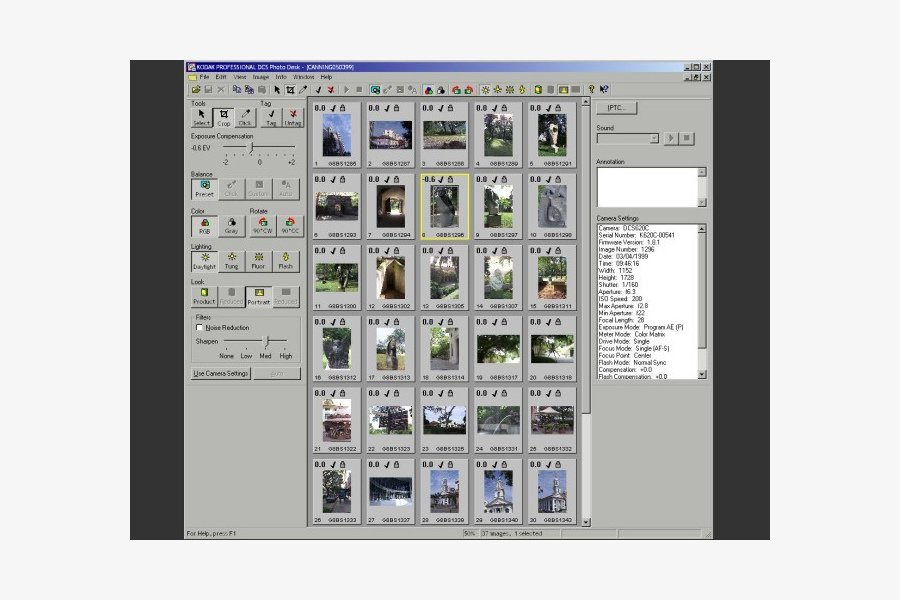
Контактный лист и навигация по папкам
Photo Desk умеет просматривать папки на жёстком диске, CD-ROM, карте памяти или Flash-носителе, а также каталоги, доступные по сети. Для профессиональной съёмки это позволяет одинаково подходить к материалу независимо от того, где он находится: на только что вставленной карте, в рабочей папке компьютера или в общем хранилище. Для долговременного хранения и преобразования исходники лучше заранее скопировать на надёжный диск, чтобы работа не зависела от съёмного носителя.
В режиме контактного листа программа показывает миниатюры изображений и служебные признаки, связанные с настройками кадров. Это полезно при серии, где десятки фотографий визуально похожи: можно сначала выбрать композиционно удачные варианты, затем открыть лишь несколько кандидатов в полном окне. Такой отбор сокращает ненужную конвертацию, потому что не требуется создавать TIFF или JPEG для каждого DCR только ради сравнения.
Перемещение файлов между папками поддерживается перетаскиванием. Эту возможность можно использовать для простой сортировки: отделить выбранные кадры от технических дублей или распределить материал по папкам задания. Структура каталогов при этом остаётся понятной за пределами Photo Desk, что важно для старых архивов: папки можно открыть обычными средствами системы и позже передать в другое программное обеспечение без зависимости от внутреннего каталога приложения.
Для папки, в которую продолжают поступать изображения, предусмотрено наблюдение: новые файлы могут автоматически добавляться в контактный лист. В связке со съёмочным ПО это позволяет видеть материал по мере появления на диске. Photo Desk в такой схеме отвечает за просмотр и обработку; получение кадров с подключённой камеры относится к DCS Camera Manager.
Как организовать папки без потери исходников
- Держать исходные DCR в отдельной папке и не заменять их преобразованными TIFF или JPEG.
- Создавать отдельный каталог для отобранных кадров или готовых файлов, если серия велика.
- Сохранять связанные служебные файлы вместе с изображением, если использовалась звуковая аннотация.
- Перед очисткой карты проверить, что копия исходников действительно читается с диска.
- При пакетном переименовании убедиться, что схема имён не создаёт совпадений внутри папки.
Просмотр отдельного кадра и увеличение
После открытия фотографии Photo Desk показывает её в собственном окне и позволяет менять масштаб просмотра. Уменьшение полезно для общей оценки кадра, а увеличение до 100–200 процентов — для резкости, шумов и мелких артефактов. Масштаб просмотра не меняет число пикселей в итоговом изображении, поэтому его нельзя путать с параметрами изменения размера при сохранении.
Несколько изображений можно держать открытыми одновременно. Это помогает сравнивать соседние кадры одной серии при одинаковых параметрах баланса или экспозиции. Для корректного сравнения желательно использовать одинаковый масштаб. Если цель — выбрать наиболее резкий дубль, одинаковое увеличение снижает риск принять особенности экранного масштабирования за реальную разницу в детализации.
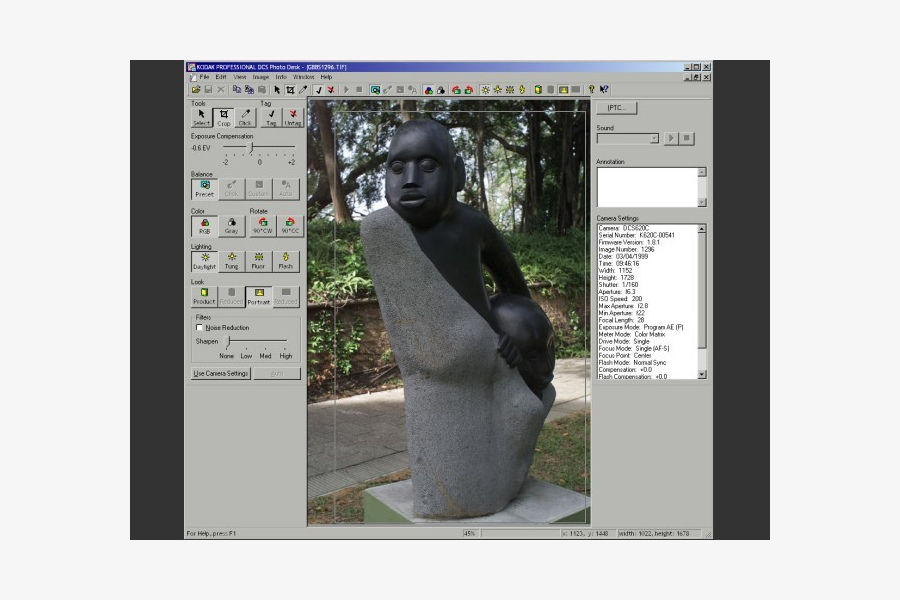
На сохранившихся снимках интерфейса отдельное изображение окружено панелями Histogram и Image Info, а справа расположены средства обработки. Такое размещение позволяет одновременно видеть фотографию, распределение тонов и параметры камеры. На небольшом экране плавающие панели лучше разместить так, чтобы они не закрывали значимые участки кадра.
Панель Image Info и сведения о съёмке
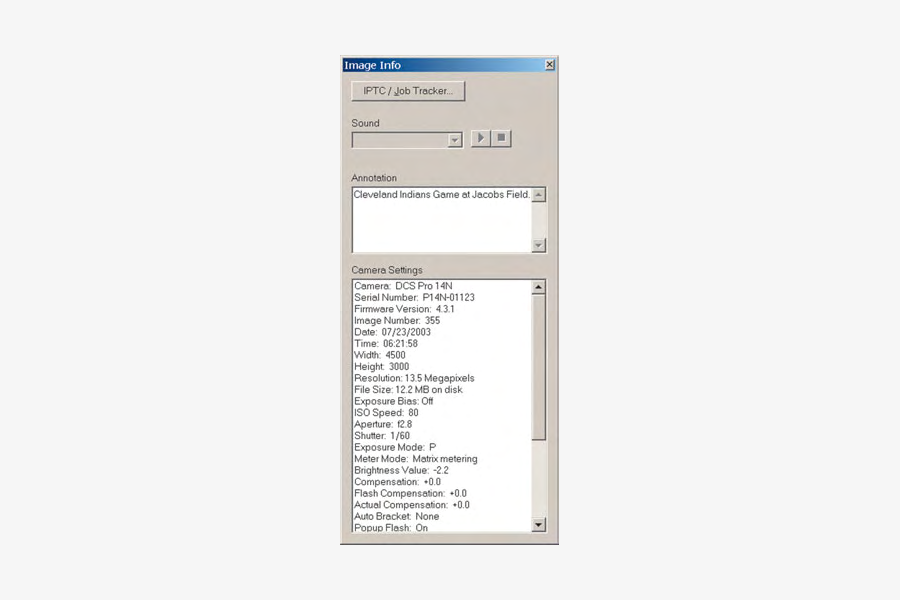
Image Info предназначена для проверки данных, связанных с файлом и камерой. По документации и экранным примерам в этой области отображались серийный номер камеры, разрешение, размер файла, ISO, режим экспозамера, синхронизация вспышки, фокусное расстояние, дата и время, а также сведения о звуковой аннотации. Набор строк зависит от камеры и от того, какие поля реально записаны в исходнике.
Эти сведения полезны при диагностике неодинаковых кадров. Если два снимка одной сцены отличаются шумом или яркостью, сначала стоит сравнить ISO и параметры экспозиции, а уже потом менять шумоподавление или компенсацию. Серийный номер помогает установить, каким корпусом сделан файл, а фокусное расстояние даёт контекст для функций, зависящих от объектива.
Область Camera Settings показывает технические параметры DCS-файла и не предназначена для дистанционного изменения настроек камеры после съёмки. Информация читается из изображения, тогда как команды подключённому фотоаппарату выполняет программа управления камерой. Поэтому наличие Camera Settings в Photo Desk нельзя трактовать как возможность управлять корпусом.
Histogram: контроль тонального распределения
Плавающее окно Histogram показывает распределение яркостей и позволяет дополнительно включать каналы R, G и B. Оно помогает оценить, где сосредоточены тени, средние тона и света, и увидеть различия между цветовыми каналами. Гистограмма особенно полезна вместе с Exposure Compensation и балансом: изменяя коррекцию, можно контролировать не только внешний вид кадра, но и движение тонального распределения.
Гистограмма не заменяет визуальную оценку. Сцена с большим количеством тёмных объектов закономерно даёт массу значений слева, а светлый фон — справа; это само по себе не требует переносить график к центру. В Photo Desk смысл окна состоит в сопоставлении графика с сюжетом. Сильное осветление теней может улучшить читаемость деталей, но одновременно приблизить яркие участки к пределу выходного диапазона.
Если включены отдельные RGB-каналы, их заметное расхождение может сопровождать цветовой сдвиг. В таком случае полезно сначала проверить баланс белого и освещение, а не пытаться решать цветовую проблему одной экспозицией. После корректировки баланса стоит снова посмотреть на изображение и гистограмму.
Exposure Compensation: коррекция экспозиции
Exposure Compensation изменяет интерпретацию яркости при обработке изображения. На панели Photo Desk виден диапазон со значениями EV, позволяющий осветлять или затемнять кадр. Настройка полезна, когда исходный DCS снят немного темнее или светлее желаемого. Для серии не стоит назначать одну компенсацию всем файлам без проверки: сначала нужно убедиться, что условия экспозиции действительно одинаковы.
В документации Kodak также описывается автоматическая компенсация экспозиции. Её разумно использовать как отправную точку, а не как замену проверки кадра. Сцена с большим светлым фоном, контровым светом или преобладанием тёмных предметов может требовать ручного уточнения. После автоматического варианта следует проверить важные детали и Histogram.
Для DCS Pro SLR/n отдельно описывалась цифровая коррекция экспозиции, настройки которой сохраняются с Raw-данными и учитываются при обработке. При анализе старого DCR часть параметров могла быть задана ещё в камере, поэтому перед пакетным переносом новых значений лучше открыть несколько характерных кадров и сравнить их исходные настройки.
Balance & Lighting и нейтральный цвет
Блок Balance & Lighting объединяет работу с балансом и характером освещения. В интерфейсе присутствуют выбор баланса, регулировка White Point между более холодным и более тёплым результатом, параметр Lighting и цветовой баланс. Эти средства позволяют убрать нежелательный оттенок и согласовать серию, снятую при одинаковом свете.
Инструмент Click Balance использует выбранный нейтральный участок как ориентир. В руководстве Kodak для процедуры Lens Optimization предлагается щёлкнуть им по центру кадра серой карты, после чего регулировать оптическую компенсацию по углам. Образец для баланса должен действительно быть нейтральным и не находиться в блике или глубокой тени: ошибочная точка способна придать всему изображению цветовой сдвиг.
В документации DCS Click Balance описывается как функция, применимая к Raw-данным в соответствующем процессе, а не к JPEG. Поэтому при смешанной папке не следует ожидать совершенно одинакового набора возможностей у DCR и готового JPEG. Для JPEG часть решений уже принята при создании файла, тогда как Raw предоставляет больше возможностей для интерпретации.
Color Balance: точная цветовая коррекция
Color Balance предназначен для изменения соотношения цветовых компонентов после базовой установки баланса. В интерфейсах Photo Desk этот блок мог быть представлен отдельными регулировками RGB. Он полезен, когда нейтральная точка уже выбрана, но изображение всё ещё требует небольшого сдвига. Работать лучше небольшими шагами: сильное изменение одного канала способно исправить оттенок в одной области и одновременно ухудшить нейтральные серые участки.
При обработке серии разумно сначала выбрать репрезентативный кадр, довести цвет до приемлемого результата, а затем копировать параметры на фотографии, снятые при тех же условиях. После переноса необходимо проверить несколько кадров с разной яркостью и содержанием сцены. Одинаковый свет не гарантирует одинаковое восприятие цвета, если на одном снимке преобладают нейтральные поверхности, а на другом — насыщенные предметы или кожа.
Если дальнейшая работа продолжается в другом редакторе, цветовой баланс нельзя оценивать отдельно от RGB-профиля. Рабочие пространства описывают числовые значения цвета по-разному. При передаче TIFF важно сохранить понятный профиль и открыть файл в программе, которая корректно управляет цветом. Иначе один и тот же результат может выглядеть различно на последующих этапах из-за интерпретации профиля.
Look: заданный характер изображения
Параметр Look задаёт характер передачи изображения, а в материалах Photo Desk упоминаются фирменные варианты и поддержка Custom Looks V2.0. На экранных примерах встречается Kodak DCS Product Look; в документации DCS также используются варианты, ориентированные на портрет и предметную съёмку. Задача Look — дать исходную тонально-цветовую интерпретацию, после которой остальные регулировки уточняют результат.
Look не заменяет ручную проверку. Вариант, подходящий для предметной фотографии, может оказаться неудачным для портрета. Сначала следует выбрать близкий по назначению вариант, затем оценить светлые участки, насыщенные цвета и нейтральные зоны. Если серия должна выглядеть единообразно, один и тот же Look помогает сохранить общий характер только при сходных условиях освещения и экспозиции.
Custom Looks позволяет использовать заранее подготовленную интерпретацию вместо повторной настройки каждого кадра с нуля. Для архивной переработки важно сохранить DCR отдельно от результата. Тогда старый Look не становится единственным доступным вариантом: тот же исходник можно позднее преобразовать с другой тонально-цветовой настройкой.
Noise Reduction: подавление шума
Noise Reduction уменьшает заметность цифрового шума. На панелях Photo Desk в разных интерфейсах видны параметры типа, радиуса и силы. Настройку нужно оценивать на увеличенном изображении: на маленькой миниатюре шум скрывается, а чрезмерное сглаживание может выглядеть приемлемо до просмотра около 100 процентов. Главный компромисс — между более чистыми однородными областями и сохранением мелкой фактуры.
Потребность в шумоподавлении особенно заметна у кадров с повышенным ISO или при существенном осветлении теней. Если Exposure Compensation заметно повышает яркость, шум в тёмных участках становится виднее, поэтому две настройки необходимо оценивать совместно. Сначала имеет смысл привести яркость к рабочему уровню, затем подобрать шумоподавление под получившийся тональный результат.
Для серии не следует автоматически использовать максимальную силу. Гладкое небо, тёмный интерьер и ткань с мелкой фактурой требуют разной осторожности. Если параметры переносятся на группу, проверка должна включать равномерную область для оценки шума и текстурную для контроля потери деталей.
Sharpening: контурная резкость
Sharpening усиливает локальный контраст по границам и создаёт впечатление большей чёткости. В интерфейсе Photo Desk встречаются Amount, Radius и Threshold, а в других отображениях — степень и связанные параметры. При увеличении нужно проверять тонкие линии, волосы, текстуры и контрастные края, где чрезмерная резкость быстрее всего проявляется ореолами и усилением шума.
Порядок обработки важен. Если кадр шумный, агрессивная резкость подчёркивает зернистую структуру, поэтому сначала разумно довести экспозицию и Noise Reduction до рабочего состояния. При подготовке разных выходных размеров один и тот же уровень Sharpening также выглядит неодинаково; итоговую резкость следует оценивать с учётом того, будет ли сохранён крупный TIFF, уменьшенный JPEG или печатный файл.
В пакетной обработке полезно разделять кадры по характеру деталей. Предметные снимки с чёткими границами могут требовать иных параметров, чем портреты и сцены с плавными переходами. Возможность копировать настройки ускоряет работу только при осмысленном выборе группы.
Коррекция цветового муара
В руководстве DCS Pro SLR/n среди возможностей Photo Desk прямо указана коррекция цветового муара. Такой дефект проявляется на повторяющихся мелких структурах, где детали сцены взаимодействуют с цветовой дискретизацией сенсора. При проверке старого DCR на муар стоит смотреть ткани, сетки, жалюзи, мелкие архитектурные узоры и другие регулярные элементы на увеличении.
Коррекцию муара следует применять только там, где дефект действительно присутствует. Сильное вмешательство без необходимости может смягчить естественную цветовую детализацию. Если одновременно нужны Noise Reduction и Sharpening, результат полезно оценивать после каждого этапа: резкость способна сделать цветной узор заметнее, а чрезмерное сглаживание — скрыть вместе с ним полезную фактуру.
Обрезка и пропорции кадра
Инструмент Crop позволяет изменить границы изображения перед сохранением. В документации DCS Pro SLR/n упоминаются пропорции 2×3, 4×5, 2×2 и возможность изменять выбранное соотношение при работе с Raw в Photo Desk. На панели программы также виден список Crop Aspect Ratio с режимом Freeform. Можно либо фиксировать пропорции под печатный формат, либо выполнять свободную обрезку по содержанию кадра.
Фиксированное соотношение удобно, если результат заранее готовится под определённый носитель. Переход к 4×5 требует осознанно убрать часть исходного поля, поэтому важные детали у краёв нужно проверить до подтверждения. Свободный режим полезнее для архивных и редакционных задач, где композиция важнее заранее заданного формата. Кадрирование не следует путать с уменьшением разрешения: это разные операции.
Для портретной или каталожной серии одинаковые пропорции дают согласованный набор, но координаты обрезки нельзя переносить механически. Положение объекта меняется от кадра к кадру. Цветовые параметры часто можно копировать на группу, а Crop безопаснее проверять индивидуально возле головы, рук, края предмета и значимого текста.
Поворот и ориентация
Photo Desk поддерживает поворот изображения. Функция важна при работе с материалом разных камер и периодов, потому что автоматическая ориентация не всегда одинаково интерпретируется всеми программами. Перед пакетным сохранением стоит просмотреть вертикальные кадры на контактном листе и убедиться, что они отображаются правильно.
Если файл содержит тег ориентации, а следующая программа трактует его иначе, результат может выглядеть повёрнутым после конвертации. Для TIFF или JPEG, который передаётся дальше, полезно открыть несколько готовых файлов в целевой программе и проверить фактический вид вместо предположения, что все приложения одинаково применяют метаданные.
Копирование параметров между кадрами
Photo Desk позволяет копировать и вставлять настройки обработки между изображениями. Это особенно полезно для серии, снятой при одинаковом освещении, экспозиции и характере сюжета. Один кадр можно настроить как эталон, проверить его на увеличении, а затем перенести параметры на остальные фотографии той же группы.
Paste Special позволяет переносить не весь набор сразу, а выбранную часть параметров. Это полезнее полного копирования, когда цвет и Look должны быть общими, но экспозиция отличается. Тогда можно перенести только подходящие групповые настройки и оставить индивидуальную компенсацию нетронутой. Такой подход уменьшает риск случайно затемнить или осветлить серию из-за одного нетипичного кадра.
После вставки нужен выборочный контроль. Следует открыть несколько кадров с крайними условиями: самый светлый, самый тёмный, кадр с кожей, кадр с мелкой фактурой. Если результат устойчив, группу можно конвертировать. Если параметр ведёт себя по-разному, серию лучше разделить на подгруппы.
Undo и Redo
Для Photo Desk 4.3 заявлены Undo и Redo, поэтому отдельные изменения можно сравнивать в пределах текущей работы. Отмена удобна, когда нужно изменить экспозицию, цвет или резкость, оценить результат, затем вернуться к предыдущему состоянию. Но Undo не заменяет архивную копию: после закрытия или преобразования надёжность обеспечивает исходный DCR, а не история действий.
Чтобы сравнение было понятным, за один шаг лучше менять ограниченное число параметров. Если одновременно резко сдвинуть баланс, экспозицию, шумоподавление и резкость, трудно определить, какое действие изменило впечатление. Последовательная коррекция делает Undo действительно полезным диагностическим инструментом.
Тональная коррекция и кривая
В перечнях возможностей Photo Desk упоминается тональная коррекция, а для 4.3 — инструмент кривой вместе с Histogram. Такие средства нужны не только для общей яркости, но и для управления контрастом между тенями, средними тонами и светами. В отличие от простой Exposure Compensation, кривая позволяет менять характер контраста по диапазону более избирательно.
При работе с кривой следует сохранять плавность переходов. Резкие изгибы способны сделать изображение неестественным или усилить различия между соседними тонами. Для старых DCS-файлов результат лучше оценивать на плавных областях — небе, стене, коже — и одновременно контролировать Histogram.
DCR как исходный формат
DCR в рабочем процессе Photo Desk выполняет роль исходного файла камеры. Он сохраняет данные, необходимые для повторной интерпретации снимка, тогда как JPEG уже содержит результат ряда решений по цвету и тону. Для архивной коллекции DCS лучше хранить DCR отдельно от производных файлов, даже если текущая задача требует только JPEG.
В материалах Photo Desk указывается возможность сохранять DCR наряду с JPEG и TIFF. Практическое значение различается: DCR нужен для исходного рабочего материала и связанных настроек, а JPEG/TIFF — для вывода изображения в более распространённый вид. Если создаётся изменённая копия DCR, её не следует использовать как единственную замену первоначальному файлу без резервной копии.
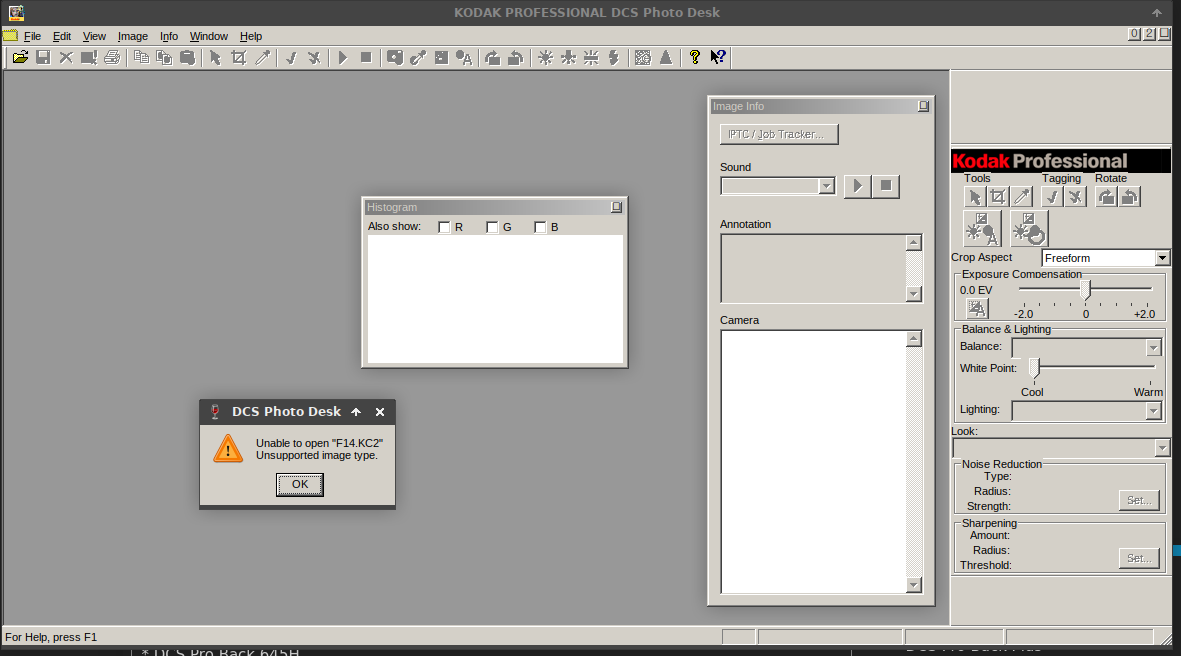
Не все файлы, исторически относимые к Kodak Raw, одинаковы. Ранние камеры DCS применяли варианты TIFF-RAW, которые поздний Photo Desk мог не распознавать. Если программа сообщает Unsupported image type для старого файла, прежде чем считать его повреждённым, нужно установить модель камеры и поколение формата.
JPEG и ERI-JPEG
Photo Desk поддерживает стандартные JPEG и фирменные ERI-JPEG в совместимых процессах. JPEG удобен как компактный конечный файл для просмотра, передачи и публикации, но повторные сохранения с потерями нежелательно использовать как основной архивный цикл. Если кадр ещё будет серьёзно редактироваться, TIFF обычно предпочтительнее как промежуточный результат.
ERI-JPEG связан с расширенным диапазоном обработки Kodak и отличается по назначению от обычного JPEG. В материалах Photo Desk указано, что программа умеет просматривать ERI-JPEG. При этом у Kodak существовал отдельный Extended Range Imaging File Format Module, поэтому функции этого модуля нельзя автоматически приписывать Photo Desk: нужно ориентироваться на реально доступные средства при открытии конкретного файла.
Параметры JPEG могут включать выбор размера и степени сжатия в зависимости от выпуска. Для готового файла следует учитывать компромисс между объёмом и сохранностью деталей. Сильное сжатие заметнее на мелких текстурах, градиентах и резких границах. После сохранения полезно открыть JPEG заново и проверить его визуально.
TIFF для дальнейшей обработки
TIFF подходит, когда после Photo Desk планируется дополнительная обработка или нужен мастер без повторного JPEG-сжатия. В сохранившихся материалах программы поддерживается сохранение TIFF; материалы по конкретным сборкам ПО описывают разные варианты глубины и RGB-пространства. Такие параметры зависят от выпуска и камеры, поэтому ориентироваться нужно на фактические варианты в диалоге сохранения.
Перед передачей TIFF следует убедиться, что цветовой профиль выбран осознанно, размер соответствует задаче, а изображение не получило избыточную резкость. Если файл нужен как мастер для дальнейшей коррекции, лучше сохранить более полный вариант и делать уменьшенные копии отдельно.
Photo Desk может записывать GPS-информацию в стандартный TIFF. Это полезно, если географические данные присутствуют в исходном процессе и должны сохраниться при выводе. После конвертации важных архивных файлов метаданные стоит проверить другой программой, потому что отображение старых полей различается.
Размер изображения при преобразовании
Для JPEG и TIFF предусмотрены настройки изменения размера. Ресайз следует выполнять исходя из назначения: печатный мастер, рабочая копия для редактора и компактная версия для просмотра требуют разных параметров. Если уменьшить изображение слишком рано, потерянные пиксели нельзя вернуть последующей обработкой. Для архива разумно оставить DCR и, при необходимости, крупный TIFF, а маленький JPEG формировать отдельно.
При расчёте размера важнее число пикселей и реальная задача, чем одно значение DPI без контекста. Физический размер печати определяется сочетанием пикселей и разрешения вывода. Если файл передаётся в лабораторию, требования лучше узнать заранее и только потом задавать ресайз, чтобы избежать двойного масштабирования.
После уменьшения следует повторно оценить резкость. Параметр, подходящий для исходного большого файла, не обязательно оптимален для маленькой копии. Если готовый JPEG создаётся прямо в Photo Desk, контроль после сохранения обязателен.
Переименование и последовательная нумерация
Photo Desk предусматривает переименование файлов с последовательной нумерацией. Это удобно для съёмок, где исходные имена камеры мало говорят о задании. Схема имени должна быть стабильной и сортироваться предсказуемо: идентификатор съёмки можно сочетать с номером кадра. Перед пакетной операцией следует проверить начальный номер и количество цифр, чтобы не создать совпадения.
Переименование лучше выполнять после надёжного копирования исходников. Если архив связан с внешним учётом или публикацией, изменение имён способно нарушить ссылки. В таком случае оригинальные DCR лучше оставить под исходными именами, а понятную схему применять к производным TIFF/JPEG.
Автоматическое открытие результата в другой программе
После преобразования Photo Desk может автоматически открыть созданный файл в другой программе. Это удобно, когда Photo Desk выполняет DCS-ориентированную часть работы, а ретушь, монтаж или макет выполняются дальше. Автоматическое открытие сокращает ручной поиск только что созданного TIFF, но не расширяет набор средств самого Photo Desk.
Для стабильной цепочки следует использовать понятную папку вывода и заранее выбрать целевую программу. Если открывается не тот файл, нужно проверить путь сохранения и настройку внешнего приложения. При большой пакетной обработке автоматическое открытие каждого результата может мешать; тогда лучше сначала закончить конвертацию группы.
IPTC и Job Tracker
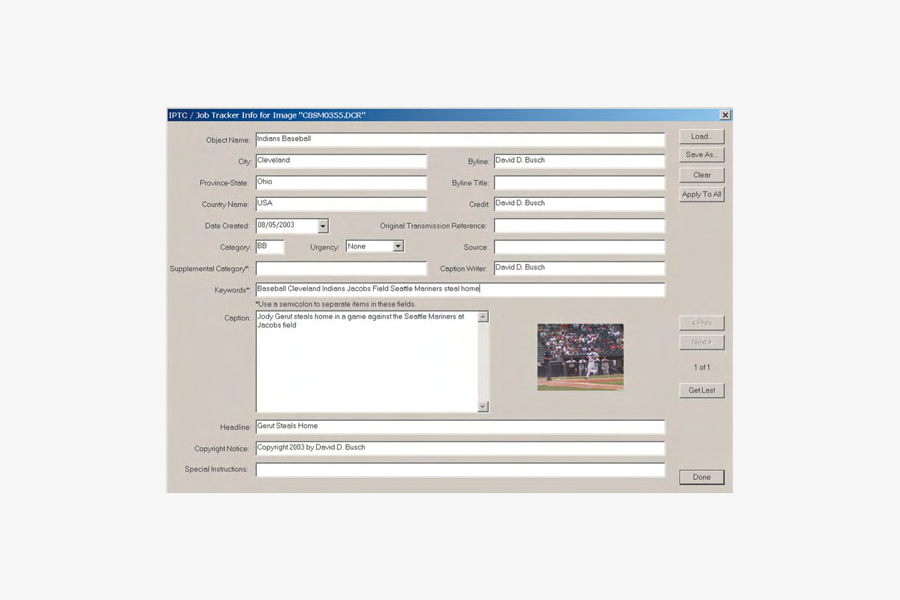
Photo Desk поддерживает IPTC-NAA Record 2 и предоставляет окно IPTC/Job Tracker для описательных и редакционных данных. На сохранившемся интерфейсе видны поля Object Name, City, Province/State, Country, Date Created, Category, Urgency, Byline/Title, Credit, Source, Original Transmission Reference, Supplemental Category, Caption Writer, Keywords, Caption, Headline, Copyright Notice и Special Instructions. Такой набор ориентирован на агентскую, редакционную и производственную работу, где изображение должно передаваться вместе с контекстом.
IPTC позволяет хранить авторство, место, заголовок, подпись, ключевые слова и другие сведения рядом с изображением. Для новостной съёмки это экономит время на следующем этапе, но массовое заполнение требует аккуратности. Если содержание серии меняется, нельзя без проверки копировать одну подпись на все кадры, даже когда автор и место остаются одинаковыми.
В экосистеме DCS Job Tracker применялся и для подготовки IPTC-данных, которые затем могли загружаться в совместимую камеру как файл с расширением IPT. Такой файл содержит служебные сведения задания и не является изображением. При разборе старой карты памяти его не следует принимать за повреждённую фотографию или удалять до выяснения назначения.
Какие поля проверять перед передачей
- Object Name и Headline — чтобы внутреннее обозначение и редакционный заголовок соответствовали конкретному кадру.
- Byline и Credit — чтобы авторство и строка предоставления были заполнены по правилам задания.
- City, Province/State и Country — только когда место съёмки действительно известно.
- Date Created — чтобы дата относилась к созданию изображения, а не к более позднему экспорту.
- Keywords и Caption — чтобы ключевые слова и подпись описывали именно выбранный файл.
- Copyright Notice и Special Instructions — если эти поля требуются архивом, агентством или заказчиком.
Звуковые аннотации
Image Info предусматривает работу со звуковой аннотацией: на панели есть выбор аудиофайла и кнопки воспроизведения. Для профессиональных DCS-камер голосовая заметка могла сохранять контекст кадра — имя героя, номер задания или комментарий фотографа. При переносе архива такой файл нельзя считать лишним, если важно сохранить полную историю съёмки.
Если изображение и связанная запись перемещаются между папками, их лучше копировать как пару. Иначе Photo Desk может показывать отсутствие звука даже при исправном DCR. До массового переименования следует выяснить, каким образом аудиофайл сопоставляется с фотографией. Звуковая дорожка и текстовая IPTC-аннотация решают разные задачи и должны проверяться отдельно.
EXIF и служебные метаданные
Для Photo Desk 4.3 заявлялась поддержка EXIF 2.2. EXIF дополняет IPTC, но не заменяет его: технические сведения вроде ISO и фокусного расстояния не отвечают на вопрос, кто изображён на кадре, а подпись IPTC не заменяет данные камеры. При подготовке архива полезно сохранять оба слоя, если они присутствуют в исходнике.
После конвертации стоит проверить, какие поля реально перешли в JPEG или TIFF. Разные программы могут неодинаково показывать старые теги Kodak и нестандартные сведения. Если метаданные имеют архивную или редакционную ценность, одного визуального просмотра фотографии недостаточно: нужно открыть свойства готового файла в другой программе и убедиться, что ключевые поля сохранились.
GPS-информация в TIFF
Photo Desk умеет переносить GPS-информацию в стандартный TIFF. Это важно для съёмок, где координаты являются частью документации: экспедиционной, технической или редакционной. Производный TIFF может нести географические сведения вместе с изображением и быть доступнее для дальнейшей работы, чем специфический Raw.
Перед массовой конвертацией следует проверить один тестовый кадр: действительно ли координаты присутствуют в исходнике, появились ли они в TIFF и правильно ли читаются следующим приложением. Если в исходнике GPS нет, программа не может восстановить координаты. Если другой редактор не показывает поле, это ещё не доказывает его отсутствие: различия в поддержке метаданных нужно учитывать.
Цветовое управление и RGB-профиль
Photo Desk поддерживает управление цветом и выбор RGB working-space profile. Это важно для предсказуемого обмена с другими программами: числовые значения пикселей получают однозначный смысл только вместе с описанием цветового пространства. В материалах по отдельным DCS-системам упоминается ProPhoto RGB, но конкретный выбор необходимо проверять в используемой установке и в самом процессе вывода.
Если изображение выглядит нормально в Photo Desk, но заметно меняется после открытия в редакторе, первой проверкой должен быть профиль. Нужно выяснить, встроен ли он, распознаёт ли его следующая программа и не выполняется ли нежелательное назначение другого пространства. Назначение профиля поверх прежних чисел и преобразование между профилями — разные операции; случайная подмена способна резко изменить внешний вид.
Для печати цепочка также должна быть последовательной. Photo Desk умеет печатать изображения и контактные листы, но цвет зависит от профиля файла, настроек вывода и принтера. Нежелательно, чтобы две разные стадии одновременно выполняли непредусмотренную коррекцию. Для важного задания полезен контрольный отпечаток с известными настройками.
Lens Optimization: назначение
Lens Optimization предназначена для компенсации неравномерности цвета или освещения по полю изображения для совместимых DCS Pro и объективов. В руководстве DCS Pro SLR/n Kodak описывает калибровку по серой карте: снимок делается с нормальной экспозицией так, чтобы нейтральная поверхность заполняла всё поле, затем файл открывается в Photo Desk для подбора степени коррекции.
Диагностика строится по цвету углов. Если коррекция недостаточна, углы серой карты могут становиться зеленоватыми или желтоватыми; если чрезмерна — синеватыми или пурпурными. Сначала Click Balance задаёт нейтральный ориентир по центру, затем ползунок Lens Optimization изменяется до нейтрального вида углов. Полученное значение записывается для дальнейшего назначения объективу.
Для зум-объектива одной точки недостаточно. Руководство предлагает повторять измерение для сочетаний минимального и максимального фокусного расстояния с минимальным и максимальным значением диафрагмы. Характер неравномерности меняется с оптическим режимом, поэтому значение, найденное на одном конце диапазона, нельзя без проверки использовать для другого.
Lens Optimization применима не ко всем DCS-файлам. В материалах Photo Desk 4.3 функция связывается с DCR от DCS Pro 14nx, DCS Pro SLR/n и DCS Pro SLR/c при соответствующей поддержке. Отсутствие пункта у другого корпуса не обязательно означает неисправность: доступность зависит от модели, данных объектива и формата файла.
Порядок калибровки объектива
- Установить объектив и выбрать сочетание фокусного расстояния и диафрагмы, для которого нужна коррекция.
- Снять равномерную серую карту с нормальной экспозицией, заполнив ею весь кадр.
- Открыть полученный Raw в Photo Desk и убедиться, что Lens Optimization доступна.
- Применить Click Balance к нейтральной центральной области серой карты.
- Изменять степень Lens Optimization, контролируя нейтральность углов относительно центра.
- Записать найденное значение для текущего оптического режима.
- Для зума повторить процедуру на требуемых крайних фокусных расстояниях и диафрагмах.
Печать изображения и контактного листа
Photo Desk умеет печатать как отдельные изображения, так и контактные листы. Одиночный кадр нужен для контрольного или готового отпечатка, а контактный лист удобен как бумажный индекс серии. В архиве такой лист позволяет быстро увидеть последовательность кадров и обсудить отбор без открытия каждого DCR.
Перед печатью необходимо проверить выбранный режим. Если нужен лист миниатюр, открытие одного кадра в полном окне не означает, что команда автоматически сформирует контактную сетку; параметры печати следует проверить в соответствующем диалоге. Для одиночного изображения, наоборот, нужно убедиться, что случайно не выбрана вся группа.
Качество отпечатка зависит от выходного размера и цветового процесса. Если заранее сделать слишком маленький JPEG, детализация будет ограничена независимо от принтера. Для важного отпечатка лучше сохранить достаточный запас пикселей и избежать лишних циклов JPEG-сжатия. Для контактного листа требования к размеру каждого кадра ниже, зато важны порядок и читаемость набора.
Совместимые камеры и границы поддержки
Для Photo Desk 4.3 в каталогах и архивных материалах перечислялся широкий набор Kodak DCS: DCS 315, DCS 330, DCS 520, DCS 560, DCS 620, DCS 620x, DCS 660, DCS 660M, DCS 720x, DCS 760, DCS 760M, DCS Pro Back, DCS Pro Back Plus, DCS Pro Back 645C, 645H и 645M, DCS Pro 14n, 14nx, DCS Pro SLR/n, DCS Pro SLR/c и SCS 2000. Список полезен как ориентир совместимости этого поколения Photo Desk, но не означает, что любой файл Kodak откроется одинаково.
Поддержка камеры означает прежде всего понимание её файлов и связанных параметров. Наличие модели в списке не превращает Photo Desk в средство дистанционного управления. Для съёмки с подключением Kodak указывала DCS Camera Manager, а для ряда более ранних SCSI-камер применялись Acquire Module на Macintosh или TWAIN Data Source в Windows.
| Группа | Примеры камер | Что учитывать |
|---|---|---|
| Ранние DCS | DCS 315, DCS 330 | Форматы поколений различались; отдельные старые TIFF-RAW поздний Photo Desk может не открыть. |
| DCS 5xx/6xx | DCS 520, 560, 620, 620x, 660, 660M | Photo Desk применялся для просмотра и конвертации файлов этих профессиональных камер. |
| DCS 7xx | DCS 720x, 760, 760M | Конкретные параметры обработки зависят от файла и камеры. |
| DCS Pro Back | Pro Back, Pro Back Plus, 645C, 645H, 645M | Рабочий процесс сочетает контактный лист, Raw, сведения камеры и IPTC. |
| Поздние DCS Pro | 14n, 14nx, SLR/n, SLR/c | Для части моделей доступны дополнительные функции, включая Lens Optimization. |
Почему старый Kodak Raw может не открыться
Сообщение Unsupported image type не всегда означает повреждение. Kodak меняла способы хранения Raw между поколениями камер, и ранние DCS могли записывать исходные данные в вариантах TIFF-RAW, которые более поздний Photo Desk не распознаёт. Сохранившийся практический пример показывает несовместимость Photo Desk с некоторыми файлами камер до поколения DCS 520 и DCS 315.
Первый шаг диагностики — определить модель камеры и реальный тип файла, не переименовывая расширение. Простая замена .TIF на .DCR не преобразует структуру данных. Если файл относится к раннему поколению, требуется программное обеспечение или модуль, способный читать именно тот вариант Raw. Для старых SCSI-камер существовали отдельные TWAIN и Acquire-пути.
Второй шаг — проверить, не повреждён ли конкретный файл. Если несколько файлов одной камеры открываются, а один нет, проблема вероятнее в этом экземпляре. Если не открывается вся серия одной модели, а более поздние DCR работают, вероятнее несовместимость формата. Такая развилка помогает не тратить время на переустановку Photo Desk без причины.
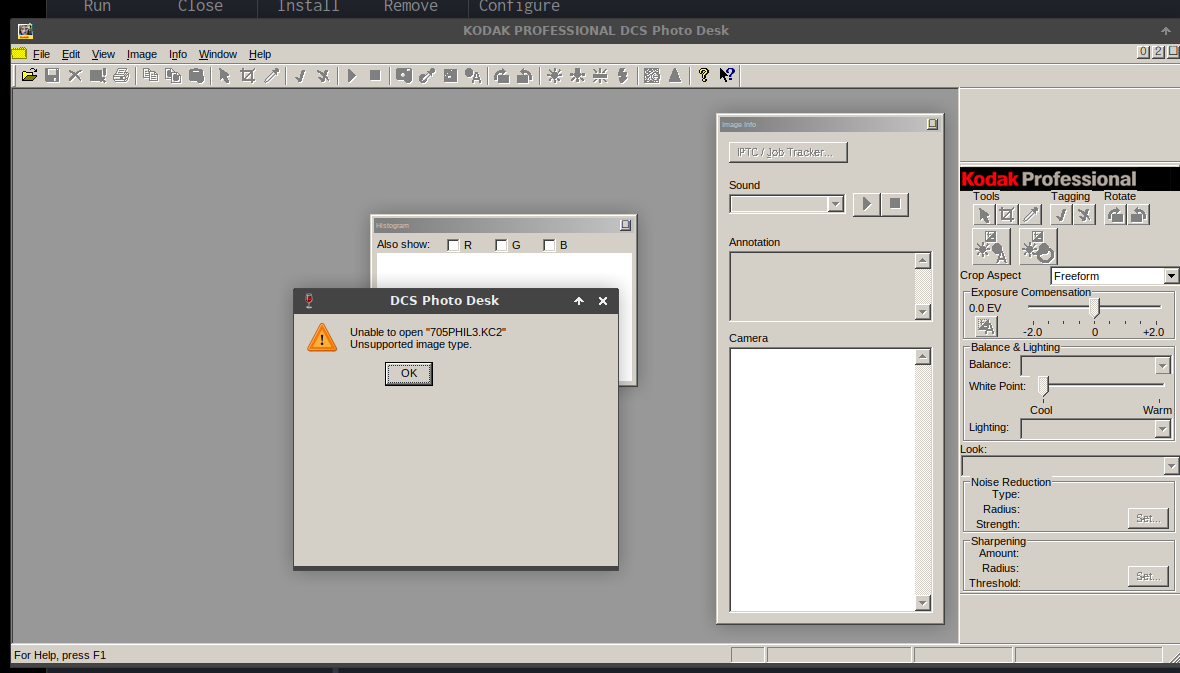
Photo Desk и DCS Camera Manager
Photo Desk не выполняет съёмку с подключённой камеры. В материалах Kodak это разделение сформулировано прямо: для захвата изображений и управления камерой используется DCS Camera Manager. Photo Desk может наблюдать папку и показывать появляющиеся файлы, но команда спуска и изменение параметров подключённого корпуса находятся вне его задачи.
Практическая связка выглядит так: Camera Manager получает кадры и сохраняет их в выбранный каталог, Photo Desk следит за папкой, добавляет новые миниатюры на контактный лист и позволяет оператору оценить результат. Затем выбранные изображения корректируются и преобразуются. Если Photo Desk открывает DCR, но не показывает камеру как управляемое устройство, это нормальное следствие разделения функций.
Для ряда старых SCSI-моделей применялись другие компоненты — TWAIN Data Source в Windows или Acquire Module на Macintosh. Поэтому при восстановлении исторической студийной схемы нужно установить точную модель камеры и только потом подбирать средство захвата. Photo Desk остаётся этапом просмотра и обработки, а не универсальным драйвером камеры.
Взаимодействие с DCS Capture Studio
Photo Desk и DCS Capture Studio могли работать с близкими данными обработки, однако перенос параметров между ними не всегда был полностью взаимозаменяемым. В независимом описании программы отмечается, что изменения, сделанные Capture Studio, нередко не применялись в Photo Desk и наоборот. Для важной серии нельзя предполагать, что внешний вид автоматически сохранится при переключении между двумя программами.
Если архив содержит DCR, ранее обработанные в Capture Studio, сначала нужно сравнить несколько файлов в Photo Desk. Особое внимание следует уделить экспозиции, балансу, Look, шумоподавлению и резкости. При расхождении безопаснее заново настроить DCR в Photo Desk, чем пакетно полагаться на невидимые старые параметры.
Для сохранения старого внешнего вида можно держать рядом эталонный TIFF, созданный прежним процессом, и исходный DCR. TIFF показывает ожидаемый результат, а DCR оставляет возможность нового преобразования. Такой архив понятнее, чем единственный Raw, внешний вид которого зависел от настроек другой программы.
Интерфейс: меню, панели и инструменты
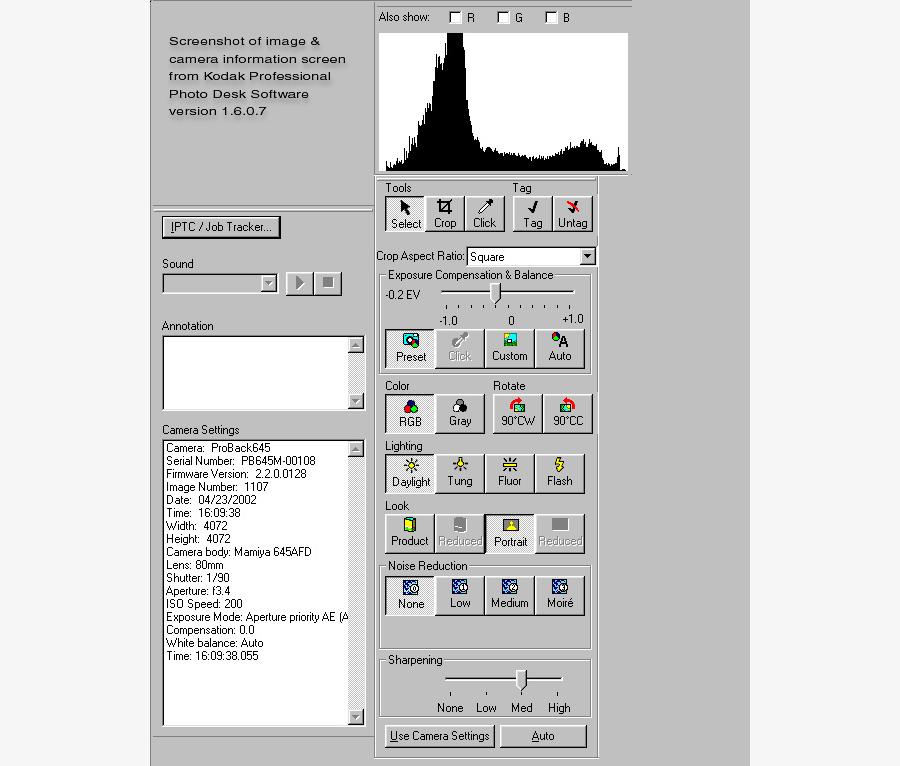
На сохранившихся снимках Photo Desk видны меню File, Edit, View, Image, Info, Window и Help, основная панель инструментов, окно изображения и отдельные плавающие панели. Справа в англоязычном интерфейсе располагается Kodak Professional Tools с группами Tagging, Rotation, Crop Aspect Ratio, Exposure Compensation, Balance & Lighting, Look, Noise Reduction и Sharpening. Компоновка различается между системами, но центральная логика остаётся одинаковой: просмотр в центре, сведения и обработка рядом.
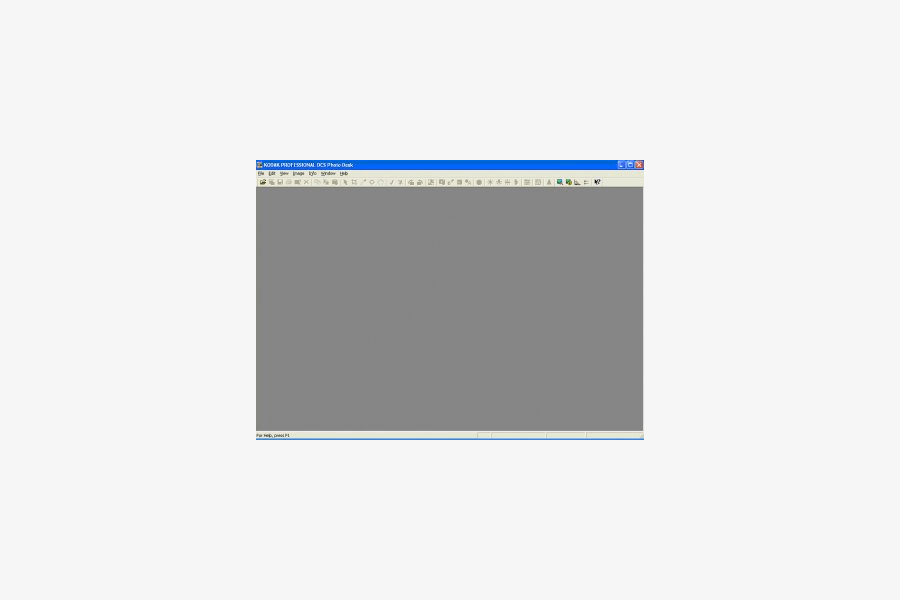
Image Info и Histogram можно держать отдельно от панели обработки. На большом мониторе это позволяет видеть технические данные без перекрытия фотографии. Если после запуска центральная область серая, а поля пусты, это не означает сбой само по себе: до открытия поддерживаемого файла гистограмме и Camera Settings нечего отображать.
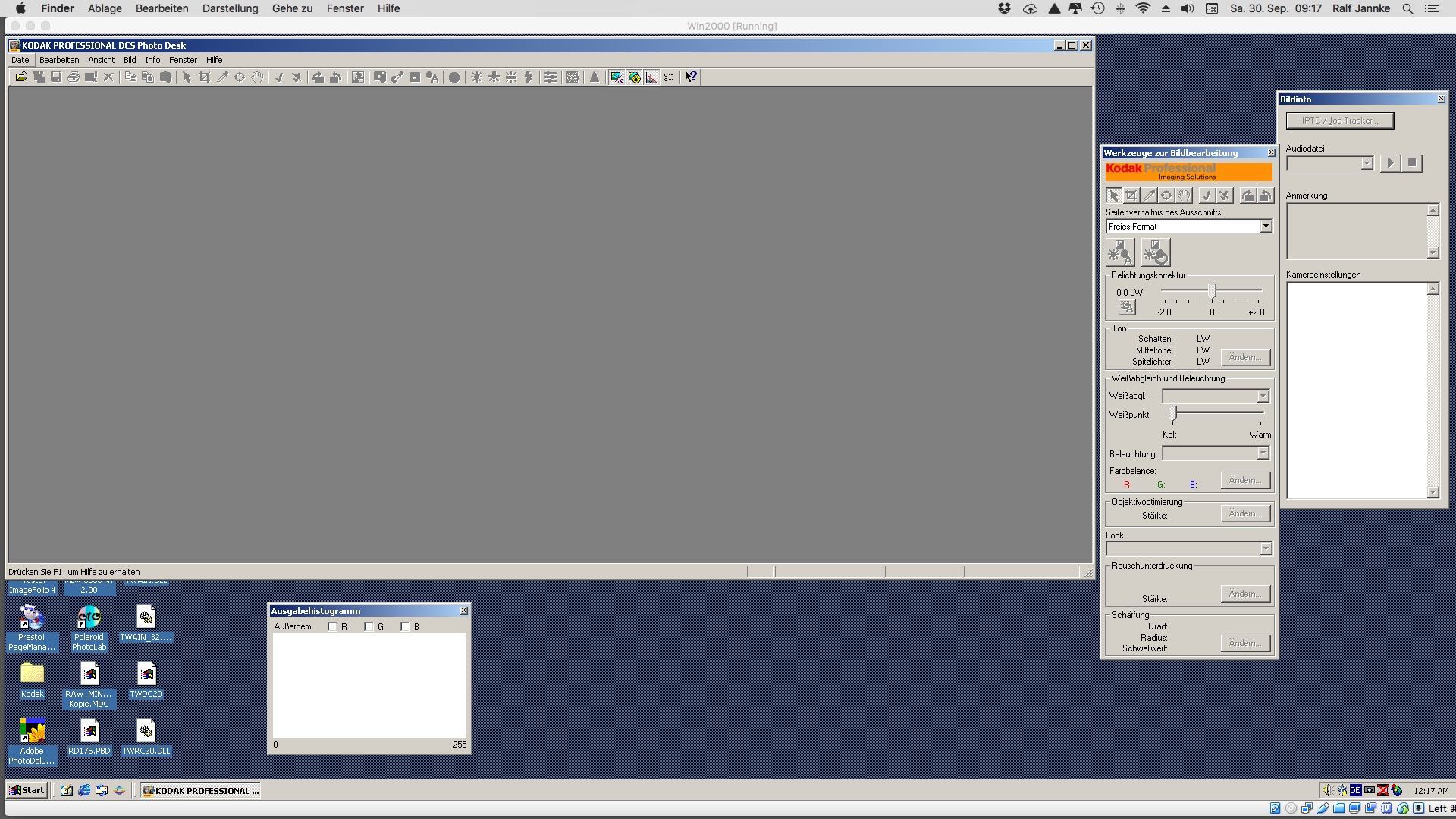
Image Control на открытом DCS
На реальном снимке Photo Desk с открытым DCS-файлом одновременно видны изображение, Histogram, Image Info и блок обработки. В информационной области находятся аннотация и Camera Settings, а справа — Exposure Compensation, Balance & Lighting, Look, Noise Reduction и Sharpening. Такое расположение удобно для последовательной оценки взаимосвязанных параметров без постоянного перехода между диалогами.
Практический порядок можно строить от технических данных к тональному результату: проверить сведения камеры и экспозицию, затем баланс и Look, после этого шумоподавление и резкость. Это не ограничение программы, а способ уменьшить взаимное влияние настроек. Если сначала резко усилить резкость, а затем осветлить тени, подчеркнутый шум может привести к избыточному сглаживанию.
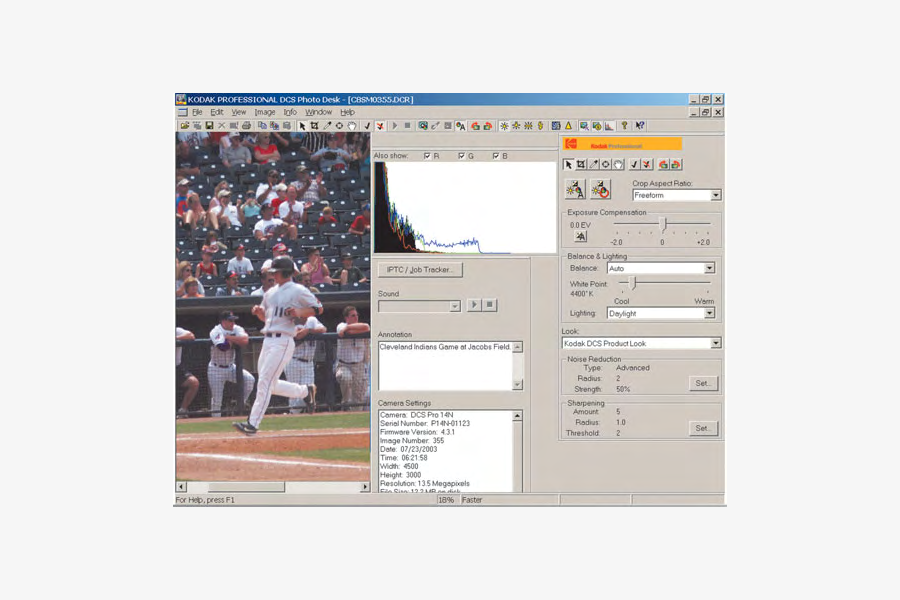
Image Info, IPTC и аннотация рядом
Экранные примеры показывают, что Photo Desk может держать рядом IPTC/Job Tracker, текстовую аннотацию, звуковой файл и Camera Settings. Для редакционной работы это важно: оператор одновременно проверяет внешний вид и контекст кадра. При преобразовании старого архива такой подход помогает не потерять сведения, которые легко пропустить при простом массовом выводе JPEG.
Если задача состоит в миграции DCS-архива, метаданные следует проверять до переименования и конвертации. Сначала сохраняют исходную структуру и резервную копию, затем смотрят Camera Settings, IPTC и звук на нескольких файлах, после чего определяют правила для производных результатов. Такой порядок позволяет выяснить ценность служебной информации до изменения структуры папок.
Ошибки цвета после передачи в другой редактор
Если TIFF или JPEG после Photo Desk выглядит в другой программе слишком насыщенным, блеклым или с заметным сдвигом, сначала нужно исключить проблему цветового профиля. Следует проверить выбранное RGB-пространство в Photo Desk, наличие профиля в выходном файле и настройки управления цветом у программы-получателя. Повторно менять баланс белого имеет смысл только после того, как понятно, что обе программы интерпретируют цвет согласованно.
Отдельно нужно различать назначение профиля и преобразование между пространствами. Если файлу с числами одного пространства просто назначить другое, внешний вид изменится, потому что те же числа будут истолкованы иначе. Правильное преобразование пересчитывает значения с целью сохранить внешний вид. При передаче файла из Photo Desk следующая программа должна продолжать цепочку без случайной подмены профиля.
Слишком тёмный или светлый результат
При заметной ошибке яркости первым проверяется Exposure Compensation и исходная экспозиция в Camera Settings. Умеренная положительная компенсация может улучшить недодержанный кадр, но сильное осветление одновременно делает шум заметнее. Уменьшение экспозиции на слишком светлом снимке помогает только там, где исходные данные ещё содержат различия; полностью потерянные света нельзя гарантированно восстановить одним параметром.
После коррекции нужно смотреть Histogram и значимые участки: кожу, светлую одежду, фактуру товара, нейтральный фон. Автоматическая компенсация даёт стартовый вариант, но необычное распределение светлого и тёмного требует ручной оценки. Если вся серия снята одинаково, проверенное значение затем можно перенести на технически однородную группу.
Неверный оттенок после Click Balance
Если после Click Balance кадр стал слишком холодным, тёплым, зелёным или пурпурным, наиболее вероятная причина — выбранная точка не была нейтральной. Нужно отменить действие и выбрать другой участок: серую карту или нейтральную поверхность без цветного отражения. Белый объект в пересвете и серый объект под цветным источником не являются надёжным образцом.
При отсутствии нейтрального объекта безопаснее использовать подходящий установленный баланс и корректировать White Point небольшими шагами по знакомым цветам. Нельзя использовать кожу как серую точку: она по определению не нейтральна. После настройки полезно открыть несколько кадров той же сцены и убедиться, что результат стабилен.
Слишком сильное шумоподавление
Признаки чрезмерного Noise Reduction — исчезновение мелкой фактуры, пластичный вид кожи, слипание деталей и неестественно гладкие поверхности. Если это заметно, нужно уменьшить силу или изменить доступные параметры типа и радиуса. Проверять лучше около 100 процентов, сравнивая участок с текстурой и равномерную тёмную область, где шум заметнее.
Не следует компенсировать потерю фактуры резким увеличением Sharpening: ореолы могут усилиться, но реальная информация не вернётся. Сначала подбирают разумное шумоподавление, затем умеренную резкость. Для разных ISO или существенно различающейся экспозиции серия может потребовать нескольких групп параметров.
Ореолы после Sharpening
Светлые или тёмные контуры возле резких границ показывают, что повышение резкости стало слишком заметным. В Photo Desk нужно уменьшить Amount либо скорректировать Radius и Threshold, если они доступны. Большой радиус быстро делает ореол видимым вокруг контрастных объектов, а слишком низкий порог способен усиливать мелкий шум.
Оценивать дефект следует с учётом конечного размера. На маленьком JPEG часть ореолов скрывается, а при крупной печати становится заметнее. Если следующая программа также будет добавлять выходную резкость, в Photo Desk лучше оставить запас и не стремиться к максимально жёсткому результату на стадии DCR-конвертации.
Неравномерные углы после Lens Optimization
Если после Lens Optimization углы отличаются от центра по цвету, нужно повторить калибровку. Серую карту следует снять равномерно, без бликов и заметного градиента освещения, а Click Balance применить в центральной нейтральной области. Зеленовато-жёлтые углы указывают на недостаточную степень, синевато-пурпурные — на чрезмерную.
У зум-объектива значение могло быть получено для другого фокусного расстояния или диафрагмы. Результат, правильный в одной точке, не обязан работать в другой. Нужно повторить измерения на сочетаниях крайних фокусных расстояний и отверстий, которые предусмотрены процедурой. Также следует проверить, что камера и файл вообще поддерживают эту функцию.
Проблемы с Paste и Paste Special
Если после вставки параметров часть кадров выглядит неправильно, сначала нужно выяснить, какие настройки были скопированы. Полная вставка может перенести Exposure Compensation вместе с цветом, хотя экспозиция в серии различалась. В такой ситуации Paste Special позволяет оставить общие параметры и не затрагивать индивидуальную яркость.
Другая причина — разные камеры, ISO или освещение внутри одной папки. Контактный лист объединяет файлы по каталогу, но не делает их технически однородными. Перед пакетной операцией серию лучше разделить по условиям съёмки. Image Info и Camera Settings помогают обнаружить отличия до конвертации.
Пустые панели после запуска
Пустые Histogram, Image Info или Kodak Professional Tools после запуска не обязательно означают сбой. Если изображение не выбрано, программе нечего показывать в полях камеры и гистограмме. Нужно открыть поддерживаемую папку, выбрать миниатюру и дождаться загрузки данных. На реальных снимках интерфейса Photo Desk без открытого файла центральная область серая, а информационные поля пусты.
Если файл выбран, но часть сведений отсутствует, следует проверить его тип. Обычный JPEG может не содержать специфических DCS-полей, которые есть в Raw, а очень старый Kodak-файл может быть неподдерживаемым. Симптом панель пустая отличается от файл не открывается и требует отдельной диагностики.
Работа с картой памяти и Flash-носителем
Photo Desk способен просматривать карты памяти и Flash-носители, но для серьёзной обработки безопаснее сначала скопировать материал на надёжный диск. До копирования карта остаётся единственным экземпляром съёмки. Ошибка удаления, форматирования или физический сбой в этот момент могут лишить исходника, поэтому рабочая копия должна предшествовать массовому переименованию и преобразованию.
Если рядом с DCR есть аудиофайлы и IPT, копировать следует весь связанный набор. Выборочное сохранение только видимых фотографий может лишить архив звуковых заметок или Job Tracker. После переноса нужно открыть несколько DCR с нового места и убедиться, что Photo Desk видит файлы и ожидаемые сведения.
Работа с CD-ROM
Поддержка просмотра CD-ROM полезна для старых коллекций DCS, которые хранились на оптических дисках. Поскольку такой носитель обычно доступен только для чтения, результаты необходимо сохранять на диск. Если CD читается нестабильно, сначала следует скопировать файлы с проверкой размера и целостности, а не многократно конвертировать прямо с оптического носителя.
При восстановлении архива полезно сохранить исходную структуру каталогов. Photo Desk работает с папками без обязательной внутренней базы, поэтому структура остаётся понятной после переноса. Производные JPEG/TIFF лучше складывать отдельно, чтобы не смешать их с исходниками при последующем резервном копировании.
Сетевые папки
В описании Photo Desk указана работа с папками, доступными по сети. Это подходит для студии или редакции, где материалы лежат на общей файловой системе. Скорость и надёжность при этом зависят от сети: большие DCR и TIFF открываются медленнее, а разрыв соединения способен нарушить сохранение. Для критичной конвертации следует использовать стабильное соединение.
При совместной работе важно не допустить одновременной перезаписи одного файла несколькими операторами. Photo Desk не является системой совместного версионирования. Разделение папок по этапам — исходники, отбор, готовые файлы — снижает риск конфликтов и делает процесс понятнее.
Наблюдаемая папка в студии
Автоматическое обновление контактного листа при появлении файлов позволяет использовать Photo Desk для оперативного просмотра каталога, куда сохраняются новые кадры. В студии это экономит ручное обновление. Но сама передача изображения от камеры выполняется другим компонентом, поэтому при отсутствии новых миниатюр нужно проверить, появились ли файлы на диске вообще.
Диагностику удобно разделить на два этапа. Сначала средствами системы убедиться, что новый файл создан в нужной папке. Если его нет, причина находится до Photo Desk — в соединении, Camera Manager, правах записи или выбранном пути. Если файл есть, но миниатюра не появляется, проверяются формат и наблюдение за правильным каталогом.
Высококачественный просмотр перед отбором
В описаниях Photo Desk упоминается высококачественный просмотр выбранных изображений. Его смысл — проверить кадр подробнее, чем позволяет обычная миниатюра контактного листа. Это важно при выборе между близкими дублями: композицию можно оценить по миниатюре, но микросмаз, точный фокус и мелкий муар требуют увеличенного представления.
Если различия в резкости малы, не следует судить по просмотру ниже 100 процентов. Уменьшение объединяет пиксели и скрывает часть дефектов. Для сравнения нужно открыть несколько кандидатов, установить одинаковый масштаб и смотреть одинаковую область. Только после выбора имеет смысл возвращаться к общей оценке тона и цвета.
Значки настроек на контактном листе
Photo Desk может показывать на контактном листе значки параметров, связанные с изображением. Они помогают заметить, что к кадрам одной серии применены разные настройки. Значок служит сигналом для проверки, а не полной расшифровкой: точные значения нужно смотреть на соответствующей панели после открытия файла.
Перед пакетной конвертацией такие признаки помогают обнаружить выбивающийся кадр. Если большинство снимков имеют одинаковый набор, а один отличается, следует выяснить причину. Параметр мог быть назначен специально или случайно вставлен из другой группы. Проверка предотвращает визуальный разнобой в готовой серии.
Теги и отметки отбора
В интерфейсе Photo Desk присутствуют элементы Tagging, предназначенные для пометки кадров. Их практический смысл — отделить выбранные фотографии от остальной серии и применить дальнейшую операцию только к отобранному набору. Это удобнее, чем запоминать номера файлов при большом контактном листе.
Отметка не должна быть единственным способом сохранить решение об отборе на годы. После завершения проекта полезно закрепить выбор структурой папок, списком файлов или готовыми производными изображениями. Теги ускоряют текущую работу, а понятная файловая организация остаётся доступной независимо от Photo Desk.
Пакетная конвертация серии
Photo Desk поддерживает обработку нескольких изображений и вывод в JPEG или TIFF. Пакетный подход эффективен после того, как параметры проверены на репрезентативных кадрах. Сначала формируют однородную группу, назначают общие настройки, затем выбирают формат, папку, размер и схему имён. Если ошибиться в профиле или резкости до запуска, ошибка повторится во всех результатах.
После завершения операции нужна выборочная проверка готовых файлов. Следует открыть начало, середину и конец серии, проверить ориентацию, размер, цвет и имена. Кадры с особыми настройками нужно проверить отдельно. Такой контроль значительно дешевле повторной обработки всей съёмки.
Контроль перед пакетным сохранением
- Все выбранные файлы относятся к совместимой и технически однородной группе.
- Баланс и экспозиция проверены на нескольких кадрах с разной яркостью.
- Noise Reduction и Sharpening оценены на увеличении, а не только по миниатюрам.
- Выбран нужный RGB-профиль и понятен дальнейший цветовой процесс.
- JPEG или TIFF соответствует назначению результата.
- Размер не уменьшает мастер-файл без необходимости.
- Папка назначения не приводит к случайной замене DCR.
- Схема переименования не создаёт совпадающих имён.
- IPTC и связанные метаданные проверены, если они важны для задания.
Редакционная съёмка
Для редакционного задания Photo Desk сочетает быстрый отбор, базовую DCS-коррекцию и работу с IPTC. Сначала оператор выбирает технически и композиционно удачные кадры, затем приводит экспозицию и цвет к согласованному виду, после чего проверяет автора, место, подпись и ключевые слова. Итоговый JPEG или TIFF можно передать дальше вместе с необходимым контекстом.
При срочной отправке нельзя жертвовать точностью метаданных. Ошибочный город, имя или подпись сложнее исправить после распространения. Общие поля можно подготовить через Job Tracker, а специфические проверить для отдельных кадров. Если в одной съёмке меняются герой или сюжет, группу следует разделить до массового копирования IPTC.
Студийная предметная съёмка
В предметной работе полезны единый Look, стабильный баланс, контроль экспозиции и возможность перенести одинаковые параметры группе. Если свет и камера не менялись, один хорошо настроенный кадр становится эталоном. Контактный лист помогает заметить изображения, где объект сдвинут или яркость отличается, до пакетного вывода.
Для точного цвета полезен нейтральный эталон и согласованное RGB-пространство. Click Balance задаёт нейтральную основу, но насыщенные цвета товара всё равно нужно оценивать в управляемой цветом цепочке. Если затем выполняется ретушь, TIFF с понятным профилем обычно предсказуемее многократно пересохраняемого JPEG.
Портретная серия
В портрете Photo Desk помогает выровнять экспозицию и баланс между близкими кадрами, выбрать подходящий Look и настроить умеренное шумоподавление и резкость. Контактный лист нужен для выбора выражения и момента, а отдельное окно — для проверки фокуса и мелких деталей. Даже небольшое изменение положения человека относительно света может потребовать индивидуальной экспокоррекции.
Noise Reduction и Sharpening в портрете требуют осторожности. Сильное сглаживание убирает естественную фактуру, а агрессивная резкость подчёркивает поры и создаёт ореолы. Лучше сохранить естественный мастер и выполнять специфическую локальную ретушь после конвертации.
Архивная конвертация DCS
При массовой конвертации архива задача состоит не только в получении открывающихся JPEG/TIFF, но и в сохранении возможности вернуться к исходным данным. DCR следует копировать в неизменяемый архив, производные файлы складывать отдельно, а несовместимые ранние Raw не переименовывать и не считать повреждёнными без проверки.
Полезно вести обработку партиями по модели камеры и периоду. Это делает совместимость и настройки более предсказуемыми. Для каждой партии стоит сохранить несколько контрольных примеров: исходный DCR, готовый TIFF и запись основных параметров вывода. Такой набор помогает понять происхождение производного результата даже спустя годы.
Смешанная папка DCR, JPEG и TIFF
Photo Desk может показывать поддерживаемые DCR, JPEG и TIFF в одном файловом процессе, но их возможности коррекции не полностью одинаковы. DCR содержит исходные данные камеры, а JPEG/TIFF уже являются растровыми результатами. Поэтому перед копированием настроек нужно учитывать тип каждого файла: Raw-ориентированный параметр может отсутствовать или вести себя иначе на готовом изображении.
В смешанном архиве полезно сначала сортировать по типу и назначению. DCR считаются исходниками, TIFF — мастерами или предыдущими конвертациями, JPEG — компактными производными. Если два файла имеют похожие имена, их нельзя автоматически считать одинаковыми версиями без сравнения размеров и метаданных.
Проверка результата в следующей программе
После сохранения TIFF или JPEG нужно проверить цвет, ориентацию, размер и метаданные в целевой программе. Если различия появляются сразу при открытии, причина чаще связана с профилем, интерпретацией метаданных или форматом, а не с самим кадром. Функция автоматического открытия результата помогает быстро провести такую проверку.
Перед большой серией полезно пройти полный маршрут на одном тестовом файле: DCR, коррекция в Photo Desk, TIFF, открытие в редакторе и при необходимости печать. Когда цепочка даёт предсказуемый результат, можно переходить к пакетной работе. Для восстановления старой среды этот тест особенно важен.
Windows и исходная совместимость
Для Photo Desk 4.3 в архивных каталогах указана 32-разрядная Windows-сборка, а документация периода относится к Windows 2000 и Windows XP. Это полезный ориентир для восстановления среды: программа проектировалась под системы того поколения. Современные выпуски Windows в найденных материалах не заявлены, поэтому их совместимость нельзя считать гарантированной без теста.
Если Photo Desk нужен для чтения ценного архива, программу лучше проверять на отдельной системе или виртуальной машине. Старую ОС не следует подключать к открытому интернету без необходимости. DCR можно передавать через контролируемый накопитель или общую папку, а готовые TIFF/JPEG проверять уже на современном компьютере.
Macintosh и старые образы Photo Desk
Photo Desk выпускался для Macintosh, что подтверждается руководствами Kodak и сохранившимися образами программы. Интерфейс использует тот же основной принцип: контактный лист, окно изображения, информационные панели и средства коррекции. Конкретная совместимость зависит от версии macOS/Mac OS и архитектуры компьютера.
Наличие DMG не означает, что старый пакет запустится на современном Mac. Для архивной задачи важнее воспроизводимая подходящая среда. Сначала следует проверить открытие нескольких DCR и сохранение TIFF, после чего обрабатывать остальной объём партиями. Готовые стандартные файлы уже не требуют Photo Desk для обычного просмотра.
Если программа не запускается в новой системе
Сбой запуска на современной Windows не доказывает, что файл программы повреждён: Photo Desk создавался для 32-разрядной среды своего периода и может зависеть от компонентов, которые в новых системах работают иначе. Для диагностики следует использовать чистую тестовую среду, проверить происхождение установочного файла и попытаться запустить программу в совместимой ОС. Ценный DCR при этом нужно держать в отдельной копии и не использовать как единственный тестовый файл.
Если запуск успешен, следующим тестом должно быть открытие нескольких известных DCR разных типов, затем сохранение пробного TIFF и JPEG. Так проверяется не только окно программы, но и ключевая функция конвертации. Если один DCR не читается, а остальные открываются, нужно сначала исследовать формат конкретного кадра, а не перестраивать всю среду.
Если DCR открывается без ожидаемого инструмента
Набор средств зависит от камеры и данных файла. Lens Optimization относится к определённым DCS Pro и требует соответствующей информации; у другого DCR этот пункт может отсутствовать. Параметры Noise Reduction или Look также могли различаться между камерами и процессами. Поэтому отсутствие элемента следует сначала сопоставить с моделью, а не считать повреждением программы.
Camera Settings помогает установить происхождение файла и сравнить его с другими кадрами. Для архива полезно группировать материал по корпусу и типу Raw. Тогда различия доступных функций становятся ожидаемыми и их легче документировать. Если метаданные отсутствуют, анализ нужно проводить на копии, сохраняя исходник нетронутым.
Как сохранить исходник при эксперименте
Перед серьёзной коррекцией необходимо иметь резервную копию DCR. Даже если Photo Desk способен сохранять DCR с параметрами, архивный оригинал лучше держать отдельно и не перезаписывать. Экспериментальные варианты размещают в рабочей папке, а итоговые TIFF/JPEG — в каталоге вывода. Такая схема разделяет источник, текущую работу и готовый результат.
Имена производных файлов должны позволять сопоставить их с исходниками. Удобно сохранять базовую часть имени DCR и добавлять понятный суффикс назначения. В больших сериях нельзя полагаться только на сходство миниатюр: связь по имени и метаданным значительно упрощает повторную обработку и поиск первоначального кадра.
Контроль после переименования
После пакетного переименования нужно сравнить количество файлов и проверить границы последовательности. Пропущенный номер не всегда означает потерю: кадр мог быть удалён ещё во время съёмки. Но неожиданное уменьшение числа файлов требует выяснения. Если рядом находятся аудиозаметки, следует убедиться, что новая схема не разрушила их связь с фотографиями.
Для производных JPEG/TIFF последовательная нумерация удобна, если она не уничтожает возможность найти DCR. В архиве можно сохранять исходный идентификатор в имени или вести таблицу соответствия. Техническая возможность Photo Desk переименовать серию не определяет архивные правила — их нужно выбрать до операции.
Контроль IPTC после групповых операций
Параметры изображения и редакционные метаданные требуют разной осторожности. Общими для серии могут быть автор, кредит и часть сведений о задании, но Caption, Object Name, место и ключевые слова нередко меняются от кадра к кадру. Перед экспортом следует открыть несколько файлов и убедиться, что массовая операция не заменила индивидуальные описания общим текстом.
Особенно важно проверять Byline и Copyright Notice. Ошибка, размноженная на сотни файлов, сложнее исправляется после передачи. Пакетная эффективность Photo Desk полезна, но метаданные требуют такого же выборочного контроля, как экспозиция, цвет и резкость.
Как оценивать автоматическую экспокоррекцию
Автоматическая Exposure Compensation не знает творческого замысла. Светлый фон, ночная сцена или намеренно низкий ключ могут быть интерпретированы иначе, чем ожидал фотограф. Нужно сравнить автоматический результат с исходным, проверить Histogram и важные детали, а затем решить, оставлять ли предложенную коррекцию.
В серии с постоянным светом автоматическая оценка каждого кадра отдельно может дать небольшие различия между визуально близкими фотографиями. Для единообразия часто лучше вручную настроить репрезентативный кадр и перенести значение на группу, если экспозиционные условия действительно не менялись. При переменном свете индивидуальная коррекция оправданнее.
Нейтральный мастер и разные Looks
Если неизвестно, какой Look применялся в старом проекте, полезно сначала создать нейтрально выглядящий TIFF с умеренными настройками и сохранить его как контрольный вариант. Затем можно сравнить доступные Looks на копиях. Так проще отделить цветовой характер от исправления экспозиции и баланса. Для архивной задачи важна воспроизводимость, а не максимально эффектная обработка.
Контрольный TIFF полезен и при сравнении с другим Raw-конвертером. Он показывает, к какому результату приводил Photo Desk при выбранных параметрах, а DCR даёт возможность получить альтернативную интерпретацию. Хранение обоих уровней делает архив понятнее.
Когда выбирать JPEG, TIFF или DCR
| Задача | Предпочтительный файл | Практический смысл |
|---|---|---|
| Быстрая передача и просмотр | JPEG | Компактный результат, который открывается широким кругом программ. |
| Дальнейшая серьёзная обработка | TIFF | Удобный промежуточный мастер без повторного JPEG-сжатия. |
| Архив исходных данных | DCR плюс производный файл | Raw сохраняет возможность повторной интерпретации, производный файл обеспечивает доступность. |
| Контрольная печать | TIFF или качественный JPEG | Выбор зависит от размера и того, потребуется ли дополнительная коррекция. |
| Публикация в ограниченном размере | JPEG | Можно задать нужные размеры и разумную степень сжатия. |
Выбор формата нужно сделать до пакетного запуска, потому что он влияет на качество, объём и последующие возможности. Если требования неясны, безопаснее сохранить DCR и вывести TIFF-мастер, а JPEG сделать отдельно. Из JPEG нельзя восстановить Raw-гибкость, поэтому компактный файл не должен быть единственным архивным экземпляром.
Сценарий: сохранить максимум для будущей обработки
Если назначение кадра ещё не определено, консервативный маршрут состоит из сохранения DCR, только необходимых базовых коррекций, осознанного RGB-профиля и вывода TIFF без лишнего уменьшения. Sharpening лучше оставить умеренным. JPEG создаётся отдельной компактной копией при необходимости. Такой процесс сохраняет больше вариантов для будущей работы.
При этом нельзя механически выбирать самое широкое пространство, если следующая программа не управляет им корректно. Важнее согласованность: профиль должен быть известен и правильно прочитан. Если проект требует sRGB, производный файл можно подготовить под это требование, сохранив DCR и мастер отдельно.
Сценарий: быстро получить JPEG
Для быстрого просмотра старой съёмки можно отобрать кадры на контактном листе, применить умеренную Exposure Compensation, проверить Balance & Lighting и сохранить JPEG. Размер должен быть достаточным для задачи, а сжатие — не настолько сильным, чтобы разрушить мелкие детали. Полученный JPEG удобен для каталога и передачи, но не заменяет DCR.
Если файлов много, разумно сначала создать JPEG только для выбранных кадров. Конвертация всех дублей увеличивает объём производных данных и усложняет навигацию. Контактный лист позволяет сократить набор до сохранения, что особенно полезно для больших съёмок.
Сценарий: подготовить TIFF для ретуши
Для последующей ретуши выбирают DCR, исправляют экспозицию и баланс, при необходимости применяют умеренное шумоподавление и базовую резкость, затем проверяют RGB-профиль и сохраняют TIFF. Сложные локальные маски и монтаж выполняются на следующем этапе. Photo Desk при этом решает специализированную задачу интерпретации DCS-исходника.
Перед выводом нужно проверить Crop. Если ретушёру потребуется запас вокруг объекта, тесная обрезка нежелательна. Если формат заранее определён, например 4×5, кадрирование можно согласовать уже в Photo Desk. Выбор зависит от производственного задания, а не от технической необходимости конвертации.
Сценарий: серия при постоянном свете
Сначала выбирают кадр со средними характеристиками серии, настраивают Exposure Compensation, Balance & Lighting, Look, Noise Reduction и Sharpening, затем проверяют результат на увеличении. После этого параметры можно скопировать на однородную группу. Если экспозиция между кадрами немного меняется, Paste Special позволяет не переносить спорную коррекцию яркости.
После переноса следует открыть минимум три файла: светлый, тёмный и с мелкой текстурой. Если каждый выглядит приемлемо, можно запускать пакетный вывод. Если нет, серия делится на части. Главный критерий группы — одинаковые условия съёмки, а не соседство файлов в каталоге.
Сценарий: калибровка Lens Optimization
Для совместимого DCS Pro серую карту снимают с нормальной экспозицией так, чтобы она заполнила кадр. В Photo Desk применяют Click Balance в центре, затем регулируют Lens Optimization по виду углов. Зеленовато-жёлтый оттенок указывает на недостаточную степень, синевато-пурпурный — на чрезмерную. Найденное значение фиксируют для текущего оптического режима.
Для зума процедуру повторяют на крайних фокусных расстояниях и диафрагмах, предусмотренных инструкцией. Нельзя использовать значение другого объектива только по сходству характеристик. Если функция недоступна, нужно проверить модель камеры, файл и данные объектива вместо попытки заменить Lens Optimization обычным Color Balance.
Сценарий: подготовить редакционные метаданные
В IPTC/Job Tracker сначала заполняют общие поля задания, затем проверяют индивидуальные сведения кадра. Одинаковыми могут быть автор, источник, страна и часть ключевых слов, но Caption и Object Name часто требуют отдельной проверки. Если Job Tracker предназначен для совместимой камеры, данные сохраняются в служебном IPT-файле.
После вывода JPEG/TIFF следует открыть метаданные в программе-получателе и убедиться, что Byline, Caption, Copyright Notice и другие критичные поля читаются ожидаемо. Для агентской работы ошибка метаданных может быть серьёзнее небольшого отличия в резкости, поэтому этот этап нельзя пропускать.
Сценарий: восстановить материал с CD
Сначала содержимое диска копируют на современный накопитель, сохраняя структуру папок. Если чтение нестабильно, проверяют размеры файлов до конвертации. Затем копию открывают в Photo Desk и отделяют поддерживаемые DCR от тех, которым нужен другой старый импорт. Производные TIFF/JPEG сохраняют в новый каталог, не смешивая их с исходниками.
Неизвестные файлы рядом с фотографиями не следует удалять до выяснения назначения. Это могут быть аудиозаметки, IPT или другие служебные данные. Цель архивной конвертации — уменьшить зависимость от старых форматов без потери контекста.
Сценарий: несовместимый ранний Raw
При Unsupported image type следует зафиксировать имя и размер файла, определить модель камеры и сравнить с другими кадрами той же серии. Если вся серия ранней DCS не открывается, нужно искать соответствующий TWAIN Data Source, Acquire Module или специализированный конвертер того поколения. Простое переименование расширения не решает различия структуры.
Если среди совместимых файлов не открывается только один, диагностику проводят на копии и проверяют целостность. Восстановительные операции нельзя выполнять на единственном экземпляре. Сообщение Photo Desk полезно как симптом, но само по себе не отличает несовместимость от повреждения.
Сценарий: сравнить Photo Desk с другим Raw-конвертером
Один DCR можно открыть в Photo Desk и в альтернативной программе, но сравнивать следует конечный вид, а не положения ползунков: шкалы и алгоритмы различаются. Файлы нужно привести к одинаковому размеру и понятному профилю, затем оценить цвет, света, тени, шум и мелкие детали. Photo Desk ценен близостью к фирменному DCS-процессу, а новая программа может использовать другие методы демозаики и шумоподавления.
Для архива не обязательно выбирать единственный результат навсегда. Можно сохранить DCR, эталонный TIFF Photo Desk и альтернативную обработку. Тогда исходные данные не теряются, а визуальные варианты можно сравнить позже.
Контрольная схема для одного DCR
- Скопировать DCR с носителя и сохранить независимую резервную копию.
- Открыть папку в Photo Desk и убедиться, что файл читается без ошибки типа.
- Проверить Image Info, Camera Settings, IPTC и звуковую аннотацию при наличии.
- Установить удобный масштаб и оценить фокус, шум, муар и важные детали.
- Проверить Histogram и скорректировать Exposure Compensation при необходимости.
- Настроить Balance & Lighting; Click Balance использовать только по надёжному нейтральному образцу.
- Выбрать подходящий Look и оценить естественность цвета.
- Настроить Noise Reduction, затем Sharpening с контролем текстур на увеличении.
- Для совместимой камеры проверить Lens Optimization только при наличии соответствующей задачи.
- Проверить Crop и ориентацию.
- Выбрать RGB-профиль, формат и размер вывода.
- Сохранить результат в отдельную папку и открыть его в следующей программе.
- Проверить цвет, размер, ориентацию и метаданные уже в готовом TIFF или JPEG.
Контрольная схема для серии
- Разделить файлы по камере, освещению и технически однородным условиям.
- Отобрать кадры на контактном листе и открыть несколько характерных примеров.
- Настроить один эталонный файл без немедленного массового вывода.
- Через Copy/Paste или Paste Special перенести только подходящие общие параметры.
- Проверить самый светлый, самый тёмный и самый детализированный кадр после переноса.
- Отдельно проверить изображения с другим ISO, балансом или Look.
- Убедиться, что общие IPTC-поля не затирают индивидуальные подписи.
- Выбрать формат, размер, профиль, папку и схему имён.
- Выполнить пакетное сохранение и проверить выборку из начала, середины и конца серии.
Диагностика по симптомам
| Симптом | Вероятная причина | Что проверить |
|---|---|---|
| Unsupported image type | Формат не поддерживается или файл повреждён | Модель камеры, поколение Raw, размер файла и другие кадры серии. |
| Камера не управляется из Photo Desk | Используется не тот этап рабочего процесса | DCS Camera Manager или старый TWAIN/Acquire-путь для конкретной модели. |
| TIFF меняет цвет в редакторе | Несогласованное цветовое управление | RGB-профиль, его сохранение и настройки программы-получателя. |
| После Paste кадры имеют разную яркость | Перенесена неподходящая экспокоррекция | Paste Special, исходные экспозиции и деление серии на группы. |
| Шум усилился | Осветление и резкость подчеркнули шум | Exposure Compensation, Noise Reduction и Sharpening в связке. |
| Углы серой карты цветные | Lens Optimization настроена неверно | Click Balance, степень коррекции, фокусное расстояние и диафрагму. |
| Image Info пустая | Нет подходящего выбранного файла или метаданных | Тип изображения и наличие записанных камерой сведений. |
| Звуковая заметка не воспроизводится | Связанный аудиофайл не найден | Имя и расположение аудиофайла рядом с изображением. |
| Вид после Capture Studio отличается | Параметры не полностью взаимозаменяемы | Сравнить настройки и при необходимости обработать DCR заново. |
Сравнение Kodak Professional DCS Photo Desk с аналогами
| Программа | Лучше подходит для | Главное ограничение |
|---|---|---|
| Kodak Professional DCS Photo Desk | Архивов Kodak DCS, фирменных DCR и связанных параметров камер | Ориентирован на форматы и процессы Kodak DCS своего периода. |
| Adobe Camera Raw | Raw-конвертации внутри рабочего процесса Adobe | Фирменные DCS-параметры могут интерпретироваться иначе, чем в Photo Desk. |
| Capture One Pro | Каталожной и студийной Raw-обработки с современными средствами | Не воспроизводит специфический интерфейс и все параметры Kodak. |
| RawTherapee | Бесплатной детальной Raw-конвертации | Редкие исторические Kodak-файлы нужно проверять по конкретному образцу. |
| darktable | Бесплатного каталога и неразрушающей Raw-обработки | Не предназначен для точного повторения старого DCS-процесса. |
| Adobe Lightroom Classic | Каталога, отбора и массовой обработки фотоархивов | Для специфических старых DCS-файлов может понадобиться предварительное преобразование. |
Практический выбор определяется исходниками. Если нужно прочитать поддерживаемый DCR, проверить Camera Settings, старый IPTC/Job Tracker, звуковую аннотацию или Lens Optimization, Photo Desk полезен именно близостью к DCS-процессу. Если исходники уже преобразованы в обычный TIFF/JPEG или камера относится к другому поколению, современный конвертер даст более широкий набор инструментов. Для ценного архива разумно сначала получить корректный мастер из DCS, а затем продолжать обработку в удобной программе.
Что Photo Desk не заменяет
Photo Desk не заменяет DCS Camera Manager для дистанционной съёмки, не предоставляет набор современных локальных масок и не охватывает автоматически любой исторический Kodak Raw. Его сильная сторона — специализированная работа с поддерживаемыми DCS-файлами: контактный лист, просмотр, базовая коррекция, DCS-ориентированные сведения, IPTC, цветовое управление и вывод в стандартные форматы.
Для спуска камеры нужен Camera Manager или старый компонент конкретной модели; для сложной локальной ретуши — другой редактор после TIFF; для очень ранних TIFF-RAW — совместимый импорт соответствующего поколения. Правильное место Photo Desk в цепочке определяется тем, где знание форматов Kodak действительно необходимо.
Частые заблуждения
- Camera Settings показывает сведения файла и не означает дистанционное управление камерой.
- Расширение DCR или происхождение от Kodak не гарантирует поддержку любого поколения.
- Масштаб 200 процентов не меняет физическое разрешение изображения.
- Copy/Paste не делает кадры с разным светом автоматически одинаковыми.
- JPEG и DCR не дают одинаковой гибкости коррекции, даже если находятся в одной папке.
- Look не заменяет проверку баланса, экспозиции и профиля.
- Noise Reduction не возвращает фактуру, потерянную из-за чрезмерного сглаживания.
- Sharpening не исправляет промах фокуса или смаз движения.
- Lens Optimization требует совместимого файла и корректной калибровки.
- Одинаковый вид в двух программах возможен только при согласованной работе с цветом.
Итоговый порядок работы
Для ценного DCS-архива последовательность должна начинаться с резервной копии, затем идёт проверка совместимости в Photo Desk, отбор, базовая коррекция, контроль метаданных и только после этого пакетный вывод. Исходный DCR сохраняется независимо от того, насколько удачным получился TIFF или JPEG. Так программа становится инструментом переноса старого материала в доступные форматы без потери оригинала.
Если используется старый фотоаппарат с подключением к компьютеру, границу задач нужно помнить постоянно: Camera Manager отвечает за получение кадра, Photo Desk — за его просмотр и обработку. Наблюдаемая папка связывает этапы, но не объединяет их в одну команду. После отбора можно применять экспокоррекцию, баланс, Look, Noise Reduction, Sharpening, IPTC и цветовое управление.
Перед завершением проекта нужно открыть несколько готовых файлов вне Photo Desk, проверить цвет, ориентацию, размер и метаданные, затем убедиться, что резервные DCR доступны и читаются. Для исторического материала такой контроль важнее скорости: повторно получить кадр невозможно, а сохранённый Raw оставляет возможность улучшить интерпретацию в будущем.
Финальная проверка одного контрольного файла
Перед массовой конвертацией полезно сохранить один контрольный DCR вместе с готовым TIFF и JPEG и пройти по всей цепочке ещё раз. В Photo Desk нужно сверить Image Info, Histogram, Exposure Compensation, Balance & Lighting, Look, Noise Reduction, Sharpening, Crop и выбранный RGB-профиль. Затем готовые файлы открывают в следующей программе и проверяют фактическую ориентацию, размеры, цвет, IPTC, EXIF и GPS при наличии. Если результат отличается от ожидаемого, причину лучше найти на одном кадре: исправить профиль, формат, размер или конкретный параметр и повторить экспорт. После успешного теста те же правила можно применять к однородной серии, сохраняя DCR отдельно. Такой контроль одновременно подтверждает, что Photo Desk читает исходник, параметры обработки работают предсказуемо, производный файл создаётся в нужной папке, а другая программа понимает его без неожиданных потерь. Для архива контрольный набор полезно оставить рядом с записью настроек, чтобы позднее можно было воспроизвести маршрут от DCS-исходника до стандартного мастер-файла.
После проверки контрольный DCR и полученный TIFF стоит сохранить как эталон: они помогают сверить цвет, метаданные и параметры вывода при следующей партии.
