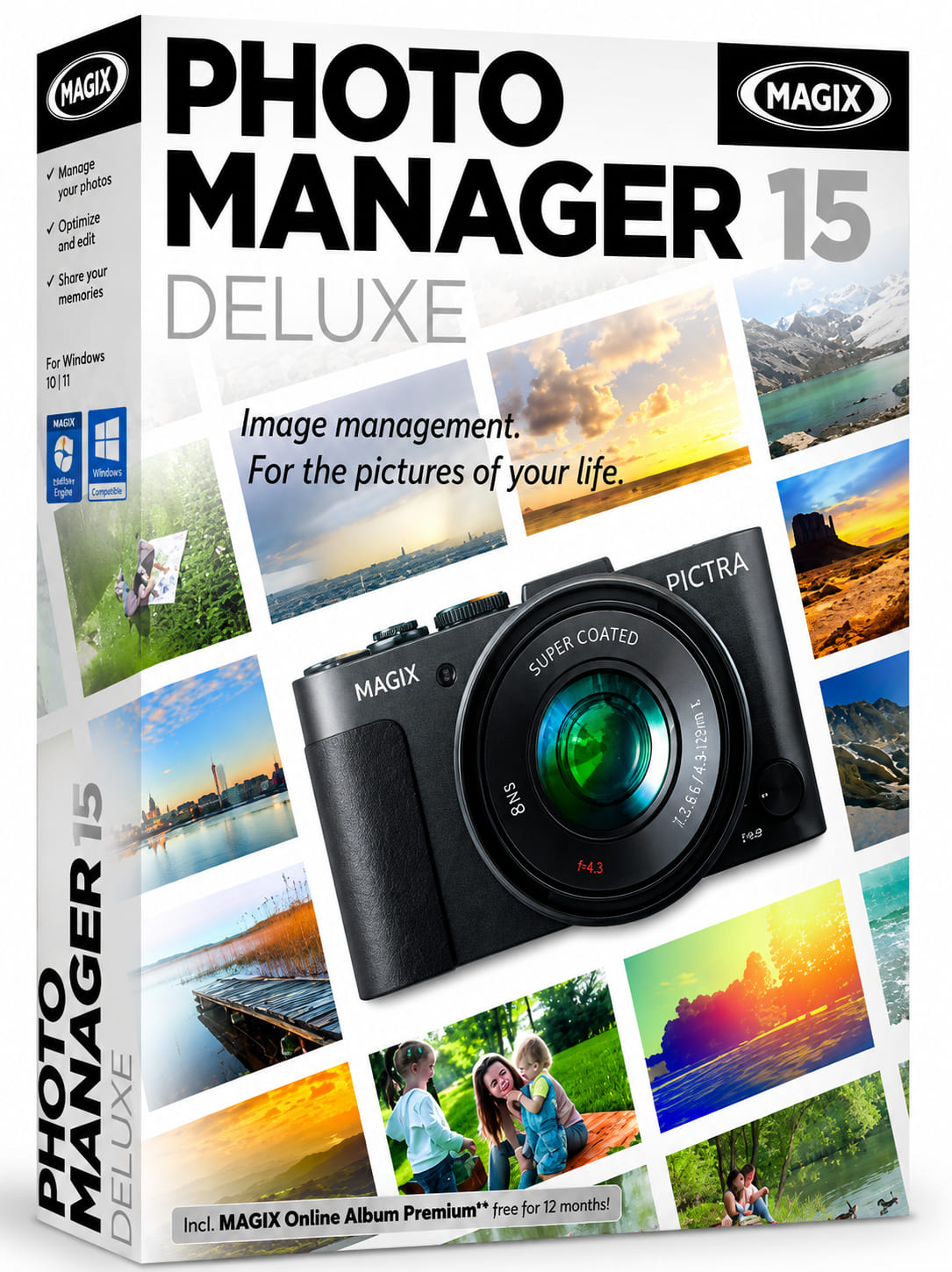
MAGIX Photo Manager Deluxe — настольный менеджер фотографий для Windows, рассчитанный на работу с большим домашним фотоархивом. Это не узкий просмотрщик изображений и не профессиональный RAW-конвертер, а программа для повседневной организации снимков: импортировать фотографии с камеры или внешнего носителя, разложить их по папкам и категориям, найти дубликаты, отобрать удачные кадры, слегка улучшить изображение, собрать слайд-шоу, подготовить печать, экспортировать альбом или записать архив на диск.
Логика программы простая: сначала MAGIX Photo Manager Deluxe собирает медиатеку, затем помогает быстро разбирать её через папки, категории, календарь, альбомы, поиск и Selection Wizard. После этого пользователь может перейти к базовой обработке: яркость, контраст, цвет, резкость, красные глаза, горизонт, перспектива, фильтры и панорамы. Такой формат особенно удобен для семейных архивов, где важнее не сложная цветокоррекция, а быстрый доступ к нужным снимкам за несколько лет.
Скачать MAGIX Photo Manager
- Ретушь фото
- Русский интерфейс
- Просто для новичков
- Упор на каталог фото
- Мало ретуши
- Deluxe-версия платная
Программа работает именно как фотоорганайзер: она показывает коллекцию в виде сетки миниатюр, даёт боковую навигацию по папкам и категориям, поддерживает фото и видео, использует базу данных для поиска и позволяет создавать виртуальные альбомы без лишнего копирования файлов. MAGIX Photo Manager Deluxe также работает с RAW-файлами и видео AVCHD, поддерживает распространённые фото-, видео- и аудиоформаты, а для презентации архива предлагает слайд-шоу, печать, фотоальбомы и запись на CD/DVD.
Что такое MAGIX Photo Manager Deluxe
MAGIX Photo Manager Deluxe — это программа для управления фотографиями и видео, в которой основной акцент сделан на порядок в медиатеке. Она помогает не просто открыть отдельный JPEG-файл, а разобрать всю коллекцию: отпускные снимки, семейные фото, изображения со смартфона, кадры с камеры, сканы, видеофрагменты и старые папки, которые годами лежали на диске без структуры.
Главная задача программы — сократить хаос в фотоархиве. Типичный сценарий выглядит так: пользователь импортирует снимки, просматривает их в общем окне, отбраковывает дубликаты и плохие кадры, добавляет категории, собирает альбомы, делает базовую коррекцию, а затем печатает, экспортирует, показывает слайд-шоу или создаёт резервную копию. В отличие от обычного файлового менеджера, MAGIX Photo Manager Deluxe понимает медиаколлекцию как базу фотографий, а не как набор случайных папок.
Программа особенно полезна там, где фотографий много, но профессиональный редактор избыточен. Lightroom Classic нужен тем, кто глубоко работает с RAW, цветом, профилями, масками и сложным экспортом. MAGIX Photo Manager Deluxe решает другую задачу: быстро найти нужные снимки, убрать мусор, улучшить кадры базовыми инструментами и подготовить их к просмотру, печати или передаче.
Внутри программы объединены несколько направлений:
| Направление | Что делает MAGIX Photo Manager Deluxe |
|---|---|
| Импорт | Загружает фото и видео с камеры, сканера, внешнего диска, мобильного устройства и облака |
| Организация | Работает с папками, календарём, категориями, альбомами и базой данных |
| Поиск | Ищет изображения по базе, EXIF-данным, похожести, категориям, людям, событиям и местам |
| Отбор | Использует Selection Wizard для поиска неудачных, размытых и повторяющихся кадров |
| Просмотр | Показывает фото и видео через миниатюры, предпросмотр и медиаплеер |
| Обработка | Корректирует яркость, контраст, цвет, резкость, красные глаза, горизонт и перспективу |
| Презентация | Создаёт слайд-шоу, панорамы, маршруты путешествий, печатные подборки и фотоальбомы |
| Архивация | Делает резервные копии, записывает диски, помогает восстанавливать удалённые файлы |
MAGIX Photo Manager Deluxe нельзя оценивать как замену Photoshop. Это менеджер фотографий, а не графический редактор для ретуши, композитинга и сложной работы со слоями. Его сильная сторона — именно организация фотоархива: импорт, сортировка фотографий, поиск дубликатов фото, виртуальные альбомы, быстрый просмотр, базовое редактирование и подготовка снимков к дальнейшему использованию.
Для кого подходит программа
MAGIX Photo Manager Deluxe хорошо подходит пользователям, у которых накопилась большая коллекция фото и видео, но нет удобной системы хранения. Программа рассчитана на человека, который хочет открыть папку за несколько лет, быстро увидеть все снимки, отделить удачные от неудачных, найти похожие изображения, убрать дубли, добавить категории и не тратить время на ручное копирование одних и тех же файлов по разным папкам.
Основная аудитория программы:
-
владельцы семейных фотоархивов;
-
пользователи Windows, которые хранят фотографии локально;
-
люди, снимающие на смартфон, компактную камеру или зеркальную/беззеркальную камеру;
-
пользователи, которым нужны базовые правки без сложного редактора;
-
те, кто часто делает слайд-шоу, печатает фотографии или записывает архивы на диск;
-
пользователи, которым нужно быстро найти фото по дате, теме, категории, месту или человеку.
Программа особенно удобна для бытовых сценариев. Например, после поездки пользователь может импортировать 500–1000 снимков, открыть Selection Wizard, отсеять размытые кадры и дубликаты, разложить фото по категориям Holiday & Travel, Family & Friends, Nature & Animals, добавить лучшие снимки в альбом, слегка улучшить цвет и контраст, затем запустить Slideshow или отправить подборку через Export.
Для профессионального фотографа MAGIX Photo Manager Deluxe может быть вспомогательным инструментом, но не главным рабочим центром. Профессиональный поток чаще требует продвинутого RAW-проявления, цветовых профилей, пакетной обработки с пресетами, масок, tethering-съёмки и тонкого экспорта. В MAGIX Photo Manager Deluxe ставка сделана не на глубокую обработку, а на удобную организацию, отбор, просмотр, простые улучшения и презентацию.
Интерфейс и логика работы
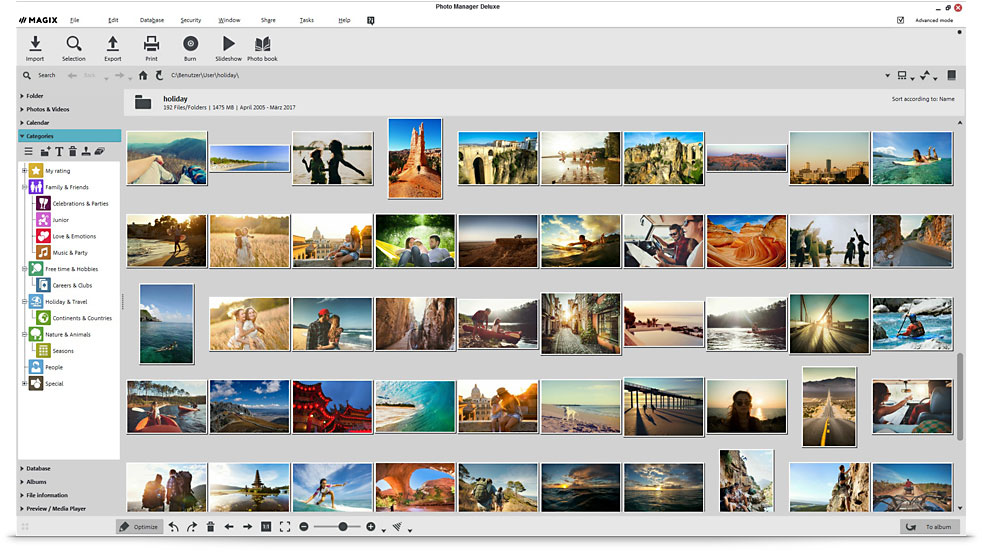
Интерфейс MAGIX Photo Manager Deluxe построен вокруг сетки миниатюр. В центре находится основная область просмотра, где фотографии отображаются плиткой. Слева расположена навигация: папки, фото и видео, календарь, категории, база данных, альбомы, информация о файле и предпросмотр/медиаплеер. Сверху находится меню и крупная панель быстрых действий.
В верхнем меню видны разделы File, Edit, Database, Security, Window, Share, Tasks, Help. Это классическая структура настольной программы: работа с файлами, редактирование, операции с базой, безопасность, окна, публикация, задачи и справка.
Главная панель инструментов содержит крупные кнопки:
| Кнопка | Назначение |
|---|---|
| Import | Импорт фото и видео в медиатеку |
| Selection | Отбор снимков и работа с подборками |
| Export | Экспорт отдельных файлов, альбомов и подготовленных наборов |
| Печать фотографий | |
| Burn | Запись выбранных файлов, слайд-шоу или JPEG-диска |
| Slideshow | Запуск и создание слайд-шоу |
| Cloud-Import | Импорт изображений из облачных сервисов |
| Photo book | Переход к созданию фотокниги |
В левой панели видны разделы Folder, Photos & Videos, Calendar, Categories, Database, Albums, File Information, Preview / Media Player. Это важная часть программы: пользователь может работать не только через реальную структуру папок на диске, но и через логическую структуру фотоархива.
В блоке Categories уже предусмотрены тематические группы, например My rating, Family & Friends, Celebrations & Parties, Junior, Love & Emotions, Music & Party, Free time & Hobbies, Careers & Clubs, Holiday & Travel, Continents & Countries, Nature & Animals, Seasons, People, Special. Такая структура хорошо подходит для домашнего архива: одни и те же фотографии можно рассматривать не только по папке, но и по смыслу.
Внизу окна находится панель быстрых действий. Там видна кнопка Optimize, стрелки поворота, удаление, переходы между снимками, управление масштабом и элементы просмотра. Это удобно при первичном разборе: не нужно каждый раз открывать отдельное окно редактирования, чтобы повернуть кадр, увеличить его или перейти к следующему снимку.
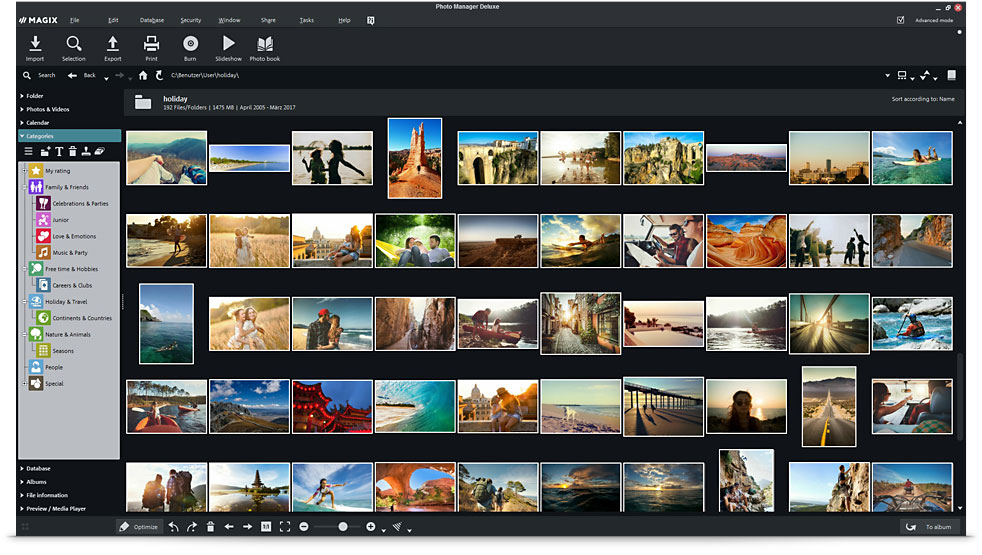
Главное достоинство интерфейса — он не заставляет пользователя думать категориями профессиональной обработки. Основные команды находятся сверху и называются прямо: импортировать, выбрать, экспортировать, напечатать, записать, показать слайд-шоу, импортировать из облака, сделать фотокнигу. Для программы, ориентированной на домашний фотоархив, это правильная логика.
Импорт фотографий и видео
Импорт — первый рабочий этап в MAGIX Photo Manager Deluxe. Через кнопку Import пользователь переносит фотографии и видео с камеры, сканера, внешнего накопителя, смартфона или другой подключённой папки. Для этого используется Import Wizard: он помогает выбрать источник, просмотреть содержимое, отметить нужные файлы и добавить их в библиотеку. В программе предусмотрен импорт через Import Wizard с цифровой камеры, внешнего жёсткого диска или мобильного устройства.
В реальном сценарии импорт нужен не только для копирования файлов. Его задача — сразу завести изображения в систему управления, чтобы программа могла показывать их в фотоархиве, анализировать, сортировать, искать и связывать с категориями. Если просто скопировать папку в проводнике Windows, пользователь получит набор файлов. Если импортировать снимки через MAGIX Photo Manager Deluxe, они становятся частью медиатеки.
Обычно работа строится так:
-
Пользователь нажимает Import.
-
Выбирает источник: камера, сканер, внешний диск, флешка, смартфон, папка или облачный источник.
-
Просматривает миниатюры файлов.
-
Отмечает нужные изображения.
-
Выбирает место хранения.
-
Запускает импорт.
-
После добавления файлов переходит к сортировке и отбору.
Функция Cloud-Import расширяет локальный фотоархив: изображения можно подтягивать из облачных сервисов прямо в Photo Manager Deluxe и объединять с локальными библиотеками. Это удобно, когда часть снимков лежит на диске, часть сохранилась в облаке, а часть пришла со смартфона. Вместо нескольких разрозненных источников пользователь собирает коллекцию в одном менеджере.

Для большого архива особенно важно, что импорт не ограничен только фотографиями. MAGIX Photo Manager Deluxe умеет работать и с видео, поэтому семейные ролики, короткие клипы с камеры или смартфона можно хранить рядом с фотографиями. Это делает программу удобнее обычного фоторедактора: воспоминания обычно состоят не только из снимков, но и из видеороликов.
Selection Wizard и интеллектуальный отбор снимков
Selection Wizard — одна из самых полезных функций MAGIX Photo Manager Deluxe. Она нужна для первичного разбора большой партии фотографий. Программа анализирует снимки и помогает выявлять плохие кадры, дубликаты и размытые фотографии. Это особенно заметно после отпуска, свадьбы, детского праздника, прогулки или любой съёмки, где пользователь сделал много похожих кадров.
Проблема большинства домашних архивов не в том, что фотографий мало, а в том, что их слишком много. Один и тот же сюжет снимается серией: ребёнок улыбается, потом моргает, потом отворачивается, затем кадр смазывается, потом получается один удачный снимок. Вручную разбирать такие серии долго. Selection Wizard ускоряет этот процесс: пользователь получает не просто сетку файлов, а предварительно проанализированную коллекцию.
В работе Selection Wizard важны три практические задачи:
| Задача | Что получает пользователь |
|---|---|
| Поиск дубликатов | Удаление лишних копий и повторов |
| Поиск размытых кадров | Быстрое выявление снимков, которые не стоит хранить |
| Отбор удачных изображений | Создание более компактной подборки для альбома, печати или слайд-шоу |
Механизм автоматического выбора фотографий работает как мастер отбора: пользователь задаёт область поиска, период и критерии отбора, затем нажимает Create selection, после чего программа создаёт подборку как новый альбом. В современной логике Photo Manager Deluxe эта идея сохраняется: программа помогает пользователю не вручную просматривать тысячу кадров подряд, а сначала получить более управляемый набор.
Selection Wizard особенно полезен в трёх случаях:
-
после импорта большой папки с камеры;
-
при разборе старого архива, где много копий;
-
перед созданием слайд-шоу или фотокниги, когда нужны только сильные кадры.
Важно понимать: мастер отбора не должен принимать окончательное решение вместо пользователя. Он сокращает объём ручной работы, но финальный выбор всё равно лучше проверять глазами. Автоматический анализ помогает найти проблемные снимки, но эмоционально важный кадр может быть технически неидеальным. Для семейного архива это особенно важно: иногда немного смазанный снимок ценнее идеально резкого дубля.
Сортировка, папки, категории и виртуальные альбомы
Сортировка фотографий в MAGIX Photo Manager Deluxe строится на сочетании реальных папок и логических групп. Это правильный подход: папки сохраняют физическую структуру архива на диске, а категории и альбомы позволяют организовать снимки по смыслу.
Раздел Folder показывает обычную структуру диска. Пользователь видит, где лежат файлы: например, папка с отпуском, семейными снимками, природой, работой, сканами или старыми архивами. Это удобно тем, кто привык хранить фотографии по годам и событиям: Фото / 2023 / Турция, Фото / Семья, Фото / Документы, Фото / Старые снимки.
Раздел Calendar помогает смотреть фотографии по датам. Для архива это важнее, чем кажется. Пользователь может не помнить имя папки, но помнить, что поездка была летом, день рождения — в марте, а ремонт — осенью. Календарная навигация сокращает путь к нужным снимкам.
Раздел Categories нужен для смысловой сортировки. Например, фотография ребёнка на море может одновременно относиться к Family & Friends, Holiday & Travel, Junior, Seasons и People. В обычной папочной системе пришлось бы либо копировать файл в несколько мест, либо выбирать только одну папку. В MAGIX Photo Manager Deluxe категории решают эту проблему.
Виртуальные альбомы — отдельное преимущество программы. Они позволяют добавить один и тот же снимок в несколько коллекций без создания дополнительных копий на диске. Например, фотография с семейного отпуска может находиться в альбоме Лето, подборке Лучшие кадры, коллекции Для печати и слайд-шоу Отпуск, но физически файл останется один. Виртуальные альбомы экономят место, потому что одно изображение можно назначить нескольким коллекциям без повторного сохранения на жёсткий диск.
Для большого фотоархива это критично. Если вручную копировать файлы в разные папки, быстро появляются проблемы:
-
одинаковые снимки занимают лишнее место;
-
непонятно, какая копия главная;
-
после редактирования одна версия обновлена, другая нет;
-
дубликаты мешают поиску;
-
архив становится тяжелее обслуживать.
Виртуальные альбомы позволяют работать иначе: физическое хранение остаётся аккуратным, а пользовательская организация становится гибкой. Это один из главных аргументов в пользу специализированного менеджера фотографий, а не обычного проводника Windows.
Метаданные, имена, события и места
MAGIX Photo Manager Deluxe использует дополнительные данные для поиска и организации. В программе можно работать не только с именем файла и папкой, но и с метаданными: именами людей, событиями, местами и другими описательными признаками. Такая система помогает быстро находить нужные фотографии даже тогда, когда структура папок уже забыта.
Например, пользователь может искать не IMG_5421.JPG, а снимки по смыслу:
-
отпуск;
-
день рождения;
-
море;
-
семья;
-
дети;
-
Италия;
-
лето;
-
лучшие фотографии;
-
фото для печати.
Метаданные особенно важны для старых архивов. Имена файлов с камер обычно ничего не говорят: DSC_0045, IMG_20210614_183005, P1000321. Через несколько лет невозможно вспомнить, где именно лежит нужный кадр. Категории, события и места создают второй слой навигации, который не зависит от случайных имён файлов.
В MAGIX Photo Manager Deluxe это хорошо сочетается с визуальной сеткой. Пользователь видит миниатюры и одновременно работает с логической структурой архива. Такой подход лучше чистого текстового поиска: фотографию часто проще узнать глазами, чем вспомнить её точное название.
Поиск фотографий и похожих изображений
Поиск в MAGIX Photo Manager Deluxe рассчитан на реальные задачи фотоархива. Пользователь может искать по базе данных, по жёсткому диску, по EXIF-содержимому и по похожести изображений. В программе используются варианты поиска Find similar pictures, Search the database, Search the hard drive, Search according to EXIF content; также через Selection доступны Create representative selection, Recognize faces on pictures и Find similar pictures.
На практике это закрывает несколько частых ситуаций.
Первая — поиск дубликатов. Пользователь добавил фотографии с телефона, потом с облака, потом с внешнего диска, и часть файлов повторилась. Вручную сравнивать имена трудно, потому что один и тот же снимок может иметь разные названия. Поиск похожих изображений помогает найти такие совпадения.
Вторая — поиск лучших кадров из серии. Например, есть десять почти одинаковых портретов. Пользователь выбирает один кадр как ориентир и ищет похожие. После этого можно быстро сравнить серию и оставить лучший снимок.
Третья — поиск по EXIF. EXIF-данные хранят техническую информацию о снимке: дата, камера, параметры съёмки и другие сведения. Для обычного пользователя важнее всего дата, потому что она помогает восстановить хронологию. Но для более аккуратного архива полезны и другие поля.
Четвёртая — поиск по людям. Для семейного архива это одна из самых ценных функций. Когда фотографий много, проще искать не папку 2019_07_14, а человека: ребёнок, родственник, друг, группа людей. В сочетании с категориями и альбомами это превращает архив в удобную базу воспоминаний.
Просмотр фото и видео
Режим просмотра в MAGIX Photo Manager Deluxe построен вокруг миниатюр и предпросмотра. Сетка фотографий позволяет быстро оценить содержимое папки или альбома. Пользователь видит десятки снимков одновременно, может менять масштаб, переходить между файлами, выбирать несколько изображений и выполнять над ними действия.
В нижней части окна есть элементы управления просмотром: переходы, поворот, масштаб, удаление, оптимизация. Это делает просмотр активным: пользователь не просто листает фотографии, а сразу исправляет базовые проблемы. Например, можно повернуть неправильно ориентированный кадр, удалить явный мусор, открыть Optimize или добавить снимок в альбом.
Поддержка видео делает MAGIX Photo Manager Deluxe полноценнее обычного фотоальбома. В семейных архивах видеоролики часто лежат рядом с фотографиями, но многие фоторедакторы обходят их стороной. Здесь фото и видео можно хранить в одной системе, просматривать и использовать при создании слайд-шоу. Программа поддерживает распространённые фото- и видеоформаты, включая RAW и AVCHD, а в спецификациях перечислены BMP, JPG, Kodak Photo CD, TIF, AVI, MPEG, MOV, MXV, WMV(HD), MP3, OGG и WAV.
Для просмотра больших архивов важны не только форматы, но и скорость ориентации. Сетка миниатюр в MAGIX Photo Manager Deluxe решает эту задачу: пользователь видит визуальный контекст, а не список имён файлов. Это особенно удобно при разборе отпусков, семейных праздников и серийных съёмок.
Базовое редактирование фотографий
MAGIX Photo Manager Deluxe включает набор базовых инструментов обработки. Это не редактор для сложной ретуши, но для повседневного улучшения фотографий его достаточно. Программа позволяет корректировать яркость, контраст, цвет, резкость и красные глаза. Эти функции доступны через Optimize и связанные инструменты редактирования.
Главная идея обработки в MAGIX Photo Manager Deluxe — быстро улучшить снимок без выхода из менеджера. Пользователь нашёл фотографию, нажал Optimize, поправил яркость и цвет, убрал красные глаза, при необходимости выровнял горизонт, затем вернулся к сортировке. Такой поток удобнее, чем постоянно открывать файлы в отдельном графическом редакторе.
Базовые функции особенно полезны для типичных бытовых проблем:
| Проблема снимка | Инструмент MAGIX Photo Manager Deluxe |
|---|---|
| Слишком тёмный кадр | Яркость, экспозиция, автоматическая оптимизация |
| Блеклые цвета | Цвет, Auto-Color, насыщенность |
| Недостаточная чёткость | Резкость |
| Красные глаза от вспышки | Red eye correction |
| Заваленный горизонт | Level horizon / Straighten horizon |
| Искажения зданий | Perspective correction tool |
| Лишние края кадра | Crop image |
| Нужна подпись | Text / captions |
Блок Optimize включает базовые функции Exposure: Brightness, contrast, focus, Color: Auto color, red eye correction, Crop image, Straighten horizon и расширенный режим с White balance, black/white, sepia, saturation, color temperature, Text in picture. Это хорошо показывает общую логику обработки: программа закрывает базовые и умеренно расширенные задачи, но не пытается заменить профессиональный редактор.
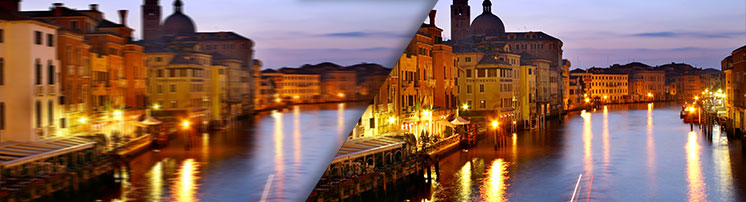
Важный плюс — редактирование встроено в общий поток работы с архивом. Для семейного пользователя это удобнее, чем отдельная система каталог — редактор — экспорт — возврат. Здесь всё происходит в одном пространстве: выбрал, улучшил, добавил в альбом, показал, напечатал.
Фильтры и эффекты
В MAGIX Photo Manager Deluxe есть творческие фильтры и эффекты. Они рассчитаны на быстрое оформление снимков, а не на сложную художественную обработку. Среди эффектов выделяются Lomo effect, Color Splash, Drawing и Little Planet. Такие инструменты нужны для простых задач: сделать фотографию выразительнее, подготовить кадр для слайд-шоу, разнообразить семейный альбом или создать более заметную картинку для показа.
Lomo effect имитирует характерную стилизацию с усиленным настроением, контрастом и цветовым акцентом. Color Splash позволяет выделить цветовой элемент на фоне менее насыщенного изображения. Drawing переводит фотографию в стилизованный рисунок. Little Planet создаёт эффект маленькой планеты, который хорошо смотрится на панорамных и широкоугольных кадрах.
К этим эффектам нужно относиться как к лёгким декоративным инструментам. Они не заменяют ручную цветокоррекцию, работу с масками или профессиональные плагины, но хорошо подходят для быстрой подачи фотографий. Особенно уместны они в слайд-шоу и неформальных альбомах.
Исправление горизонта и перспективы
Заваленный горизонт — одна из самых частых проблем любительской фотографии. Она особенно заметна на снимках моря, озера, городских панорам, дорог, мостов и архитектуры. MAGIX Photo Manager Deluxe решает эту задачу через Level horizon: пользователь проводит линию вдоль горизонта, а программа выравнивает изображение.
Это удобнее ручного вращения на глаз, потому что пользователь ориентируется на реальную линию внутри снимка. Если горизонт наклонён, достаточно провести линию по нему, и кадр становится визуально ровнее. Для отпуска и пейзажных фото такая функция часто важнее сложных фильтров.
Вторая практическая функция — Perspective correction tool. Она исправляет перспективные искажения, которые возникают при съёмке зданий снизу вверх или под углом. Типичный пример: высокое здание заваливается назад, вертикальные линии сходятся, архитектура выглядит неестественно. Perspective correction tool помогает выправить такие искажения.
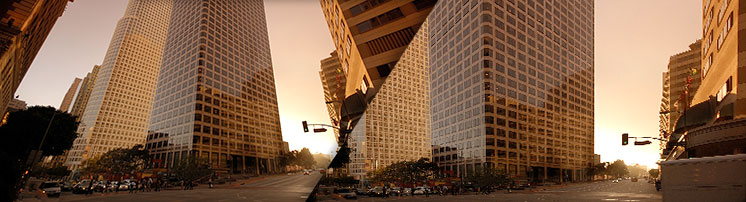

Обе функции хорошо соответствуют назначению программы. MAGIX Photo Manager Deluxe не заставляет пользователя изучать профессиональную геометрию кадра, но даёт простые инструменты для исправления очевидных ошибок. Для домашнего архива этого обычно достаточно: снимок становится аккуратнее, его можно показать, распечатать или добавить в слайд-шоу.
Создание панорам
MAGIX Photo Manager Deluxe умеет объединять несколько отдельных снимков в панораму. Функция Panorama pictures рассчитана на ситуации, когда один кадр не охватывает весь вид: горный пейзаж, побережье, городская площадь, интерьер, смотровая площадка или длинная архитектурная сцена.
Программа может объединять до восьми отдельных изображений в панораму, автоматически выравнивая и смешивая кадры. Это важно, потому что ручная склейка панорамы требует точного совмещения, выравнивания и устранения стыков. В Photo Manager Deluxe эта задача упрощена: пользователь выбирает серию снимков, запускает функцию панорамы, а программа выполняет техническую часть.
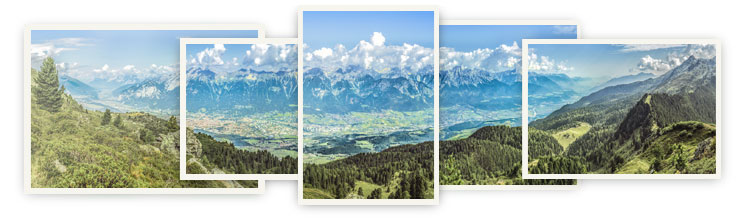
Функция особенно полезна для туристических снимков. В поездках пользователи часто делают несколько кадров одного вида: левый край, центр, правый край. Обычный просмотрщик покажет их как отдельные фотографии. MAGIX Photo Manager Deluxe позволяет собрать их в цельное изображение, которое лучше передаёт масштаб места.
Для хорошего результата важно, чтобы исходные кадры имели перекрытие и были сняты примерно с одной точки. Программа автоматизирует выравнивание, но не может полностью исправить плохо снятую серию, где кадры сделаны с разной экспозицией, сильным смещением или без общих областей. Поэтому панорамы лучше снимать заранее с небольшим запасом по краям.
Слайд-шоу и MAGIX Slideshow Maker 2
Слайд-шоу — одна из сильных бытовых функций MAGIX Photo Manager Deluxe. Программа позволяет не только хранить фото, но и быстро превращать их в презентацию для просмотра. Через Slideshow пользователь может показать выбранные снимки, добавить музыку, переходы и динамику движения. MAGIX Slideshow Maker 2 создаёт слайд-шоу с переходами, музыкой и эффектами движения камеры, а готовый результат можно опубликовать на YouTube или записать на CD/DVD.
Для семейного архива это важнее, чем кажется. Большинство людей не пересматривают папки с сотнями файлов, но охотно смотрят короткое слайд-шоу: отпуск, свадьба, день рождения, выпускной, поездка, юбилей. MAGIX Photo Manager Deluxe делает этот сценарий естественным: пользователь уже находится в менеджере фотографий, отобрал лучшие кадры, добавил их в альбом, затем запускает Slideshow.
Слайд-шоу можно использовать в нескольких форматах:
| Сценарий | Как используется |
|---|---|
| Быстрый просмотр | Показ выбранных фото прямо из программы |
| Семейная презентация | Слайд-шоу с музыкой и переходами |
| Подготовка к записи | Создание версии для CD/DVD |
| Показ на другом устройстве | Экспорт или запись в подходящем формате |
| Архив события | Альбом с лучшими снимками и видеороликами |
Отдельно полезно, что программа умеет работать и с видеоклипами при подготовке показа. Фото и видео можно представить как слайд-шоу с фоновой музыкой, а у видеоклипов перед показом можно обрезать начало и конец.
MAGIX Slideshow Maker 2 не предназначен для сложного видеомонтажа, но для домашнего просмотра он подходит хорошо. Пользователь получает переходы, музыку, движение и понятный путь от альбома к готовой презентации.
Travel route animation
Функция Travel route animation предназначена для визуализации маршрута поездки. Она показывает путь путешествия на онлайн-карте и помогает представить основные точки отпуска или поездки. Такой инструмент особенно подходит для слайд-шоу: вместо набора фотографий зритель видит, откуда началось путешествие, куда перемещались участники и какие места были важными.
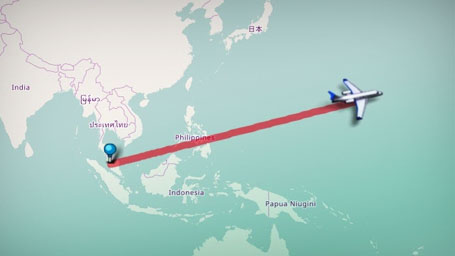
В обычном фотоальбоме маршрут часто теряется. Пользователь видит пляж, город, отель, музей, горы, но не понимает последовательность. Travel route animation добавляет структуру: карта связывает отдельные фотографии в историю. Для туристических альбомов это уместнее, чем случайные декоративные эффекты.
Практический сценарий простой: пользователь собирает альбом поездки, выбирает ключевые точки, добавляет маршрутную анимацию и включает её в слайд-шоу. В результате получается не просто набор кадров, а рассказ о поездке.
Печать, экспорт и запись на диск
MAGIX Photo Manager Deluxe сохраняет классические функции, которые до сих пор важны для домашнего архива: печать, экспорт и запись на физический носитель. Для этого на верхней панели есть отдельные кнопки Print, Export и Burn.
Print используется для печати фотографий на домашнем принтере. Пользователь выбирает снимки, открывает печать, настраивает формат и количество копий. Фотографии можно печатать на домашнем принтере, если нужны физические копии.
Export нужен для передачи изображений за пределы программы. Это может быть один файл, набор выбранных фотографий или целый альбом. Экспорт удобен, когда нужно подготовить фотографии для отправки, переноса на другой компьютер, копирования на внешний диск или использования в другом приложении.
Burn открывает сценарии записи на CD/DVD. Для записи используются варианты CD/DVD, Slideshow, WMVHD и JPEG DISC. CD/DVD подходит для обычной записи файлов, Slideshow — для автоматического показа фотографий, WMVHD — для видеофайла высокого разрешения, JPEG DISC — для воспроизведения JPEG-фотографий на совместимом DVD-плеере.
Эта часть программы выглядит консервативно, но для домашнего архива она логична. Не всем нужен только облачный доступ. Иногда проще записать подборку на диск, передать родственникам, сохранить резервную копию или подготовить альбом для телевизора.
Типовой поток работы:
-
Открыть папку или альбом.
-
Отметить нужные фотографии.
-
Нажать Export, Print или Burn.
-
Выбрать формат действия.
-
Проверить параметры.
-
Запустить выполнение.
MAGIX Photo Manager Deluxe хорош тем, что эти функции находятся в том же интерфейсе, где происходит сортировка. Пользователь не прыгает между несколькими программами: отбор, улучшение, печать, экспорт и запись связаны в один процесс.
Защита паролем, резервные копии и восстановление
MAGIX Photo Manager Deluxe включает функции безопасности и архивации. Для домашнего фотоархива это важный блок, потому что фотографии обычно хранятся годами, а потеря архива болезненнее, чем потеря обычных документов.
Password protection защищает изображения и видео от нежелательного доступа. Это полезно, если компьютер общий, архив передаётся через интернет или в коллекции есть личные снимки.
Backup copies помогают создавать резервные копии медиафайлов прямо из программы. Также предусмотрены автоматические напоминания о бэкапе. Это практично: пользователь не должен помнить, какие фотографии уже сохранены, а какие ещё нет. Программа помогает записывать на CD/DVD те фото, которые ещё не были сохранены в резервной копии.
System Restore нужен для восстановления случайно удалённых файлов благодаря автоматическим резервным копиям базы изображений. Это не отменяет необходимости нормального резервного копирования всего архива, но снижает риск при неосторожной работе внутри программы.
Для фотоархива стоит придерживаться простой схемы:
| Что защищать | Как действовать |
|---|---|
| Личные фотографии | Использовать парольную защиту |
| Важные семейные архивы | Создавать резервные копии |
| Новые импортированные снимки | Проверять, попали ли они в бэкап |
| Старые коллекции | Дублировать на внешний носитель |
| Случайные удаления | Использовать восстановление внутри программы |
MAGIX Photo Manager Deluxe не заменяет полноценную стратегию резервного копирования, но даёт удобные встроенные инструменты. Для пользователя, который обычно хранит всё в одной папке без копий, это уже серьёзный шаг к сохранности архива.
Поддерживаемые форматы и системные требования
MAGIX Photo Manager Deluxe работает с распространёнными форматами фото, видео и аудио. Программа поддерживает форматы изображений BMP, JPG, Kodak Photo CD и TIF, видеоконтейнеры AVI, MPEG, MOV, MXV, WMV(HD), а также аудио MP3, OGG, WAV и другие звуковые источники. Программа также работает с RAW-файлами и AVCHD-видео, что важно для пользователей камер.
| Тип данных | Поддерживаемые варианты |
|---|---|
| Фотографии | JPG, BMP, TIF, Kodak Photo CD, RAW и другие распространённые форматы |
| Видео | AVI, MPEG, MOV, MXV, WMV(HD), AVCHD |
| Аудио | MP3, OGG, WAV, звуковые записи и звук с камеры |
| Архивные сценарии | CD/DVD, слайд-шоу, JPEG-диск, WMV/HD |
Минимальные требования у программы умеренные: процессор 1,83 ГГц, 512 МБ RAM, встроенная графика с разрешением от 1024 × 600 и 600 МБ свободного места для установки. Для регистрации, проверки программы и части функций требуется подключение к интернету.
На практике для комфортной работы важнее не минимальные требования, а размер фотоархива. Если в коллекции десятки тысяч снимков, RAW-файлы и видео, нужен быстрый диск и достаточный объём памяти. Сама программа рассчитана на бытовой компьютер, но большая медиатека всегда требует аккуратного хранения.
Пошаговая инструкция: как разобрать фотоархив в MAGIX Photo Manager Deluxe
Шаг 1. Подготовить исходные папки
Перед импортом стоит собрать фотографии в понятные исходные папки. Например: Фото с камеры, Смартфон, Старый диск, Сканы, Отпуск, Семья. Это не обязательное требование, но так проще контролировать, откуда пришли изображения.
MAGIX Photo Manager Deluxe умеет работать с реальными папками, поэтому лучше не начинать с хаотичного набора файлов на рабочем столе. Чем аккуратнее исходная структура, тем легче потом использовать категории и альбомы.
Шаг 2. Нажать Import
В главном окне нужно нажать Import. Эта кнопка находится на верхней панели рядом с Selection, Export, Print, Burn и Slideshow. Через импорт пользователь добавляет фотографии и видео в медиатеку.
Если снимки находятся на камере, внешнем диске или мобильном устройстве, используется Import Wizard. Он помогает выбрать источник и перенести файлы в программу. Для облачных изображений используется Cloud-Import.
Шаг 3. Проверить миниатюры после импорта
После импорта программа показывает снимки в виде сетки. На этом этапе не стоит сразу редактировать каждую фотографию. Сначала нужно оценить общее содержимое: сколько файлов добавилось, есть ли явные дубликаты, правильно ли отображаются миниатюры, не попали ли в подборку лишние изображения.
Удобно сразу отсортировать папку по имени, дате или другим признакам, чтобы похожие кадры оказались рядом.
Шаг 4. Запустить Selection Wizard
Дальше стоит перейти к Selection и использовать Selection Wizard. Мастер помогает найти плохие, повторяющиеся и размытые фотографии. Это самый быстрый способ сократить объём ручного просмотра.
После анализа не нужно автоматически удалять всё подряд. Лучше просмотреть предложенные результаты, особенно если речь идёт о личных снимках. Технически слабый кадр может иметь эмоциональную ценность.
Шаг 5. Удалить явный мусор
После отбора можно удалить:
-
полностью размытые снимки;
-
случайные кадры пола, кармана, стены;
-
очевидные дубликаты;
-
пустые видеофайлы;
-
неудачные серии, где есть лучший дубль;
-
технические копии, которые не нужны.
Удаление лучше делать постепенно. Для старых семейных архивов безопаснее сначала переместить сомнительные кадры в отдельную подборку, а окончательно удалять позже.
Шаг 6. Разложить фотографии по категориям
После очистки нужно добавить категории. В MAGIX Photo Manager Deluxe уже есть тематические группы вроде Family & Friends, Holiday & Travel, Nature & Animals, People, Seasons. Пользователь может использовать готовую структуру и дополнять её своей логикой.
Например:
| Категория | Что туда добавлять |
|---|---|
| Family & Friends | Семейные снимки, встречи, портреты |
| Holiday & Travel | Поездки, отпуска, экскурсии |
| Nature & Animals | Пейзажи, животные, растения |
| Celebrations & Parties | Дни рождения, праздники, вечеринки |
| People | Снимки конкретных людей |
| Special | Кадры, которые нужно отдельно отметить |
Шаг 7. Создать виртуальные альбомы
Альбомы нужны для готовых подборок. Например:
-
Лучшие фото отпуска;
-
Для печати;
-
Семейное слайд-шоу;
-
Фото для бабушки;
-
Архив на диск;
-
Панорамы;
-
Портреты.
Виртуальный альбом не требует копирования файлов. Это значит, что один снимок можно добавить в несколько подборок и не плодить дубликаты. Для домашнего архива это один из самых удобных способов навести порядок.
Шаг 8. Добавить имена, события и места
После базовой сортировки стоит добавить метаданные. Имена людей, события и места помогают искать фотографии через смысл, а не через названия файлов. Это особенно полезно для старых снимков, где имена файлов не несут информации.
Если пользователь не хочет описывать все фотографии, можно начать только с лучших кадров и главных событий. Даже частичная разметка сильно повышает удобство архива.
Шаг 9. Использовать Optimize
Когда структура готова, можно перейти к улучшению снимков. Для этого используется Optimize. В первую очередь стоит исправлять только те фотографии, которые действительно будут использоваться: печать, слайд-шоу, отправка, фотокнига, любимые кадры.
Оптимальный порядок обработки:
-
Повернуть кадр, если он неправильно ориентирован.
-
Обрезать лишние края.
-
Выровнять горизонт.
-
Исправить яркость и контраст.
-
Настроить цвет.
-
Увеличить резкость при необходимости.
-
Убрать красные глаза.
-
Исправить перспективу для зданий.
-
Добавить эффект только если он действительно улучшает кадр.
Шаг 10. Собрать слайд-шоу, печать или экспорт
После отбора и обработки можно выбрать дальнейшее действие:
| Что нужно сделать | Кнопка |
|---|---|
| Отправить набор файлов | Export |
| Распечатать фотографии | |
| Записать архив | Burn |
| Показать подборку | Slideshow |
| Сделать фотокнигу | Photo book |
Такой процесс превращает MAGIX Photo Manager Deluxe в полный цикл работы с домашним архивом: импорт, сортировка, поиск, улучшение, презентация и сохранение.
Практические сценарии использования
Разобрать фотографии после отпуска
После поездки обычно остаются сотни снимков: пейзажи, отель, еда, транспорт, люди, случайные кадры, видео. В MAGIX Photo Manager Deluxe можно импортировать всю папку, запустить Selection Wizard, убрать размытые и повторяющиеся фотографии, создать альбом Отпуск, добавить категории Holiday & Travel и Family & Friends, затем собрать слайд-шоу.
Особенно полезны здесь панорамы и Travel route animation. Панорамы передают масштаб места, а маршрутная анимация связывает фотографии в историю поездки.
Удалить дубликаты после импорта со смартфона
Смартфоны часто создают дубликаты: оригинал, обработанная версия, копия из мессенджера, файл из облака, повторный импорт. В MAGIX Photo Manager Deluxe можно использовать поиск похожих фотографий и Selection Wizard, чтобы найти повторы и сократить архив.
Это освобождает место и делает медиатеку чище. Важно удалять не все похожие снимки автоматически, а сравнивать качество: иногда один дубль резче, другой лучше по выражению лица.
Создать семейный альбом без копирования файлов
Один и тот же снимок может относиться сразу к нескольким темам. Например, фотография ребёнка на пляже — это и семья, и отпуск, и лето, и снимок для печати. В обычной папочной системе пришлось бы выбирать только одно место или копировать файл. В MAGIX Photo Manager Deluxe можно добавить фото в несколько виртуальных альбомов.
Такой подход сохраняет порядок и экономит место.
Быстро улучшить тёмные снимки
Если фотографии получились тёмными или блеклыми, достаточно открыть Optimize и поправить яркость, контраст, цвет и резкость. Для семейных кадров это часто решает большую часть проблем. Не нужно запускать сложный редактор, создавать отдельный проект и разбираться со слоями.
Выровнять заваленный горизонт
Морские и пейзажные снимки часто портит наклон горизонта. Через Level horizon пользователь проводит линию вдоль горизонта, после чего изображение становится ровнее. Это простая, но очень заметная правка.
Подготовить фотографии к печати
Для печати лучше сначала создать альбом Для печати, добавить туда только удачные кадры, проверить яркость и кадрирование, затем нажать Print. Такой порядок снижает риск распечатать случайные дубли или технически слабые снимки.
Записать архив на диск
Для долгосрочного хранения можно выбрать важные фотографии, нажать Burn и записать их на CD/DVD. Также можно подготовить JPEG-диск или слайд-шоу. Это удобно для передачи родственникам и создания дополнительной копии архива.
Плюсы MAGIX Photo Manager Deluxe
Главное преимущество MAGIX Photo Manager Deluxe — он объединяет несколько бытовых задач в одном интерфейсе. Пользователь не открывает отдельный просмотрщик, отдельный редактор, отдельную программу для записи дисков и отдельный инструмент слайд-шоу. Всё собрано в одном рабочем пространстве.
Сильные стороны программы:
-
удобная сетка миниатюр для просмотра больших папок;
-
понятная верхняя панель с кнопками Import, Selection, Export, Print, Burn, Slideshow;
-
работа с папками, календарём, категориями и альбомами;
-
виртуальные альбомы без копирования файлов;
-
Selection Wizard для отбора снимков;
-
поиск похожих изображений и дубликатов;
-
поддержка фото, видео, RAW и AVCHD;
-
встроенная базовая коррекция;
-
исправление горизонта и перспективы;
-
панорамы до восьми изображений;
-
слайд-шоу с музыкой и переходами;
-
Travel route animation для поездок;
-
печать и запись на CD/DVD;
-
парольная защита;
-
резервные копии и восстановление.
Для домашнего пользователя это сильный набор. Программа закрывает не одну узкую задачу, а весь цикл работы с архивом: от импорта до показа и сохранения.
Минусы и ограничения
MAGIX Photo Manager Deluxe не стоит воспринимать как универсальное решение для всех фотографов. У программы есть ограничения, и они важны.
Первое ограничение — базовая обработка. Яркость, контраст, цвет, резкость, красные глаза, горизонт, перспектива и фильтры полезны, но это не профессиональная RAW-обработка. Пользователю, которому нужны маски, локальная коррекция, сложная работа с цветом, профили камер, шумоподавление высокого уровня и продвинутый экспорт, лучше смотреть в сторону специализированных редакторов.
Второе ограничение — программа ориентирована на Windows и локальный архив. Если пользователь привык к облачной синхронизации между телефоном, планшетом, браузером и несколькими компьютерами, MAGIX Photo Manager Deluxe будет ощущаться более настольным и классическим решением.
Третье ограничение — интерфейс выглядит консервативно. Он понятный, но не такой современный, как у некоторых облачных сервисов. Для части пользователей это плюс: кнопки крупные, структура ясная, нет перегруженной подписочной экосистемы. Для других — минус, потому что визуально программа напоминает традиционное настольное ПО.
Четвёртое ограничение — автоматический отбор требует проверки. Selection Wizard помогает, но не должен полностью заменять ручной выбор. В семейном архиве эмоциональная ценность снимка не всегда совпадает с техническим качеством.
Пятое ограничение — часть сценариев вроде CD/DVD сегодня нужна не всем. Для пользователей, которые полностью перешли на облако и мессенджеры, запись дисков может казаться устаревшей. Но для архивирования и передачи семейных подборок эта функция всё ещё имеет смысл.
Сравнение с аналогами
MAGIX Photo Manager Deluxe находится между простыми просмотрщиками и профессиональными DAM/RAW-системами. Он функциональнее FastStone Image Viewer как домашний фотоорганайзер, проще Lightroom Classic и digiKam, более ориентирован на семейную презентацию, чем XnView MP, и менее профессионален, чем ACDSee Photo Studio Home.
| Программа | Где сильнее MAGIX Photo Manager Deluxe | Где слабее MAGIX Photo Manager Deluxe |
|---|---|---|
| Adobe Lightroom Classic | Профессиональная обработка, каталог, RAW, маски, цвет, рабочий процесс фотографа | Сложнее для домашнего пользователя, избыточен для простого семейного архива |
| ACDSee Photo Studio Home | Сильная каталогизация, метаданные, AI-функции, расширенное управление коллекцией | Менее простая бытовая логика слайд-шоу, дисков и семейной презентации |
| XnView MP | Лёгкий просмотрщик, много форматов, кроссплатформенность, быстрые операции | Меньше встроенных функций для семейного архива, защиты, бэкапов и слайд-шоу в стиле MAGIX |
| digiKam | Мощная open-source каталогизация, теги, лица, метаданные, большие коллекции | Сложнее для новичка, требует больше настройки и понимания DAM-логики |
| FastStone Image Viewer | Быстрый просмотр, простая коррекция, пакетные операции, лёгкость | Не такой комплексный менеджер фотоархива с виртуальными альбомами и архивными функциями |
| Google Photos | Облако, автоматическая синхронизация, поиск по объектам, доступ с разных устройств | Нет такой настольной логики с папками, CD/DVD, локальной базой и классическим архивированием |
Adobe Lightroom Classic
Lightroom Classic — сильнее как профессиональный инструмент обработки и каталогизации. Он предназначен для тех, кто хочет редактировать фотографии на рабочем столе, организовывать коллекцию, выправлять цвет, удалять отвлекающие объекты, работать с точными настройками и делиться результатом. Lightroom Classic — настольное приложение для редактирования и организации фотографий.
MAGIX Photo Manager Deluxe проще. Он не пытается конкурировать с Lightroom в цветокоррекции и профессиональном RAW-процессе. Его задача — домашний фотоархив: импорт, сортировка, отбор, базовое улучшение, печать, слайд-шоу, бэкап.
ACDSee Photo Studio Home
ACDSee Photo Studio Home — более мощный DAM-инструмент для пользователей, которым нужна развитая каталогизация, метаданные, AI-распознавание лиц, управление людьми, продвинутый поиск, пакетные операции и редактирование. ACDSee делает упор на Digital Asset Management, AI Face Detection, People Mode, метаданные и инструменты редактирования.
MAGIX Photo Manager Deluxe выигрывает простотой бытового сценария. В нём легче мыслить категориями импортировал отпуск — удалил дубли — сделал альбом — запустил слайд-шоу — записал диск. ACDSee больше подходит пользователю, который готов глубже заниматься управлением медиаколлекцией.
XnView MP
XnView MP хорош как быстрый просмотрщик, конвертер и органайзер с поддержкой множества форматов. XnView поддерживает основные форматы изображений, RAW, HEIC, PSD, JPEG2000, OpenEXR, PDF, DNG и предлагает изменение цвета, изменение размера, обрезку, захват экрана и редактирование метаданных.
MAGIX Photo Manager Deluxe сильнее как программа для семейного архива. В нём больше готовых сценариев: Selection Wizard, виртуальные альбомы, слайд-шоу, Travel route animation, печать, запись, парольная защита и бэкапы. XnView MP лучше тем, кому нужен лёгкий универсальный просмотрщик и конвертер.
digiKam
digiKam — мощный open-source менеджер цифровых фотографий для Linux, Windows и macOS. Он умеет импортировать, организовывать, редактировать и публиковать фотографии, RAW и видео, поддерживает альбомы, теги, метаданные, расширенный поиск, распознавание лиц, пакетную обработку и работу с большими коллекциями.
MAGIX Photo Manager Deluxe проще и дружелюбнее для домашнего пользователя. digiKam сильнее для тех, кто хочет бесплатную, мощную и гибкую систему управления фотоархивом, но его интерфейс и логика могут быть сложнее. MAGIX лучше подходит тем, кто хочет быстрее перейти от хаоса в папках к альбомам, слайд-шоу и печати.
FastStone Image Viewer
FastStone Image Viewer — быстрый просмотрщик, конвертер и редактор с функциями просмотра, сравнения, удаления красных глаз, отправки по email, изменения размера, обрезки, ретуши, цветовых настроек, полноэкранного режима, EXIF, слайд-шоу и пакетных операций.
MAGIX Photo Manager Deluxe шире в архивной логике: категории, виртуальные альбомы, Selection Wizard, облачный импорт, защита, бэкапы, фотокниги, запись дисков и Travel route animation. FastStone лучше как лёгкий инструмент быстрого просмотра и базовой коррекции.
Чем MAGIX Photo Manager Deluxe отличается от обычного просмотрщика
Обычный просмотрщик отвечает на вопрос: Как открыть эту фотографию? MAGIX Photo Manager Deluxe отвечает на другой вопрос: Как управлять всей коллекцией фотографий?
Разница видна в задачах:
| Обычный просмотрщик | MAGIX Photo Manager Deluxe |
|---|---|
| Открывает файл | Организует архив |
| Показывает папку | Работает с папками, категориями, альбомами и календарём |
| Листает изображения | Ищет, отбирает, группирует и анализирует |
| Делает базовые правки | Связывает правки с процессом сортировки |
| Не всегда работает с видео | Хранит фото и видео в одной системе |
| Не ведёт архивную логику | Предлагает бэкапы, защиту и восстановление |
Поэтому MAGIX Photo Manager Deluxe имеет смысл использовать не тогда, когда нужно открыть пару картинок, а тогда, когда нужно привести в порядок медиатеку. Если фотографий мало, хватит обычного просмотрщика. Если архив растёт годами, появляется смысл в отдельном менеджере фотографий.
Чем MAGIX Photo Manager Deluxe отличается от профессионального фоторедактора
Профессиональный фоторедактор нужен для качества изображения. MAGIX Photo Manager Deluxe нужен для порядка в архиве. Это разные задачи.
Photoshop, Lightroom Classic, Capture One и другие профессиональные инструменты дают глубокую работу с цветом, масками, слоями, RAW, профилями, ретушью и экспортом. MAGIX Photo Manager Deluxe даёт организацию: где лежат фото, какие из них лучшие, какие дубли, какие относятся к отпуску, какие можно распечатать, какие стоит добавить в слайд-шоу.
Его редактирование прикладное:
-
поправить яркость;
-
усилить контраст;
-
скорректировать цвет;
-
повысить резкость;
-
убрать красные глаза;
-
выровнять горизонт;
-
исправить перспективу;
-
обрезать изображение;
-
применить эффект;
-
собрать панораму.
Такой набор закрывает большинство бытовых проблем. Но если нужно вытягивать RAW на несколько стопов, работать с кожей, локальными масками, сложными цветовыми профилями и печатной подготовкой высокого уровня, MAGIX Photo Manager Deluxe не должен быть единственным инструментом.
Итоговая оценка
MAGIX Photo Manager Deluxe — удачный менеджер фотографий для пользователей, которым нужно навести порядок в большом домашнем фотоархиве. Его сильная сторона не в профессиональной обработке, а в полном бытовом цикле: импортировать фотографии и видео, посмотреть их в удобной сетке, найти дубликаты, отобрать удачные кадры через Selection Wizard, разложить снимки по папкам, категориям и виртуальным альбомам, добавить метаданные, слегка улучшить изображение, создать панораму, слайд-шоу, маршрут путешествия, распечатать снимки, экспортировать подборку или записать архив.
Программа особенно хорошо подходит для семейных коллекций, отпусков, событий, старых папок с фото, смартфонных архивов и пользователей Windows, которым нужен понятный фотоорганайзер без сложности профессионального DAM. Она не заменяет Lightroom Classic, ACDSee или digiKam для продвинутой каталогизации и глубокой обработки, но и не пытается быть таким инструментом. Её задача практичнее: быстро превратить хаотичную коллекцию в управляемый архив.
MAGIX Photo Manager Deluxe стоит выбирать, если нужны:
-
сортировка фотографий без ручного копирования по десяткам папок;
-
поиск дубликатов и похожих изображений;
-
Selection Wizard для отбора;
-
виртуальные альбомы;
-
базовая коррекция снимков;
-
работа с фото и видео;
-
слайд-шоу, панорамы и маршруты путешествий;
-
печать, экспорт и запись на диск;
-
защита и резервные копии.
Не стоит выбирать программу как главный инструмент профессиональной ретуши или RAW-проявления. Для этого есть более специализированные решения. Но как менеджер фотографий для домашнего архива MAGIX Photo Manager Deluxe выглядит цельно: он помогает не просто смотреть снимки, а реально управлять ими.
