
XnView MP — это настольный просмотрщик изображений и менеджер фотографий, который закрывает сразу несколько повседневных задач: быстро открыть что угодно (от JPEG и PNG до RAW, HEIC/AVIF и многостраничных файлов), разложить архив по папкам и тегам, привести набор файлов к одному формату, сделать пакетный ресайз, переименовать серию по шаблону, поправить метаданные EXIF/IPTC/XMP и без лишних движений сравнить похожие кадры. Программа сильна именно рабочим потоком: она рассчитана на то, что вы ежедневно просматриваете много файлов, отбраковываете, сортируете и готовите выходной результат.
Ниже — подробный обзор XnView MP как конкретной программы с её интерфейсом, меню и окнами. Без общих рассуждений о классе программ: только то, что реально делается внутри XnView MP.
Версии XnView: MP и Classic — что выбрать под задачу
Семейство XnView исторически разделено на XnView Classic и XnView MP. На уровне ощущений это два разных подхода.
-
XnView Classic — очень лёгкий, быстрый просмотрщик старой школы. Его выбирают, когда нужна минимальная оболочка: открыть файл, пролистать, выполнить простую операцию и закрыть.
-
XnView MP — версия, в которой акцент на управлении библиотекой: вкладки, расширенный Browser, категории, более развитая работа с метаданными, инструменты отбора и мощная пакетная обработка.
Если у вас сценарии фотоархив на диске, постоянная сортировка, пакетная конвертация, пакетное переименование и метаданные — в реальной жизни чаще выбирают XnView MP. Дальше речь будет о ней.
Скачать XnView MP
- Ретушь и коррекция
- Русский интерфейс
- Просто для новичков
- Сложный для новичков
- Ограниченные инструменты
- Интерфейс перегружен настройками
Первый запуск: что настроить в первые 10 минут
XnView MP нормально ведёт себя из коробки, но первые настройки сразу определяют комфорт на месяцы вперёд.
Язык интерфейса и базовый профиль работы
Открывайте Tools → Settings… → General и вверху выбирайте Language, затем перезапускайте программу. Там же стоит проверить:
-
что происходит при двойном клике в Browser (открытие в View, открытие в новой вкладке и т. п.);
-
как программа ведёт себя при старте (открывает последнюю папку/сессию или начинает с пустой вкладки);
-
поведение вкладок (это важно, если вы параллельно держите несколько папок/проектов открытыми).
Кеш миниатюр и скорость папок
XnView MP активно использует кеш превью. На больших папках (тысячи файлов) это ощущается моментально: первая загрузка чуть дольше, зато потом миниатюры появляются практически сразу. Если вы часто работаете с внешними дисками, сетевыми папками или архивами, кеш — один из факторов, почему XnView MP становится рабочим проводником для изображений.
Ассоциации форматов и кто открывает HEIC/RAW
Если вы хотите, чтобы XnView MP стала программой по умолчанию для изображений, это лучше сделать в настройках ОС и дополнительно убедиться, что внутри XnView MP всё открывается в удобном режиме. Здесь важно не перегнуть: некоторые форматы логичнее сначала просматривать миниатюрами, а уже потом открывать отдельные файлы в View (особенно тяжёлые RAW-кадры).
Интерфейс XnView MP: логика панелей и режимов
В XnView MP не нужно помнить сто отдельных модулей. Большая часть функций встроена в один интерфейс и подчиняется простой идее: вы всегда либо управляете набором файлов (Browser), либо смотрите один файл (View), либо сравниваете несколько (Compare).
Режим Browser: центральное рабочее пространство
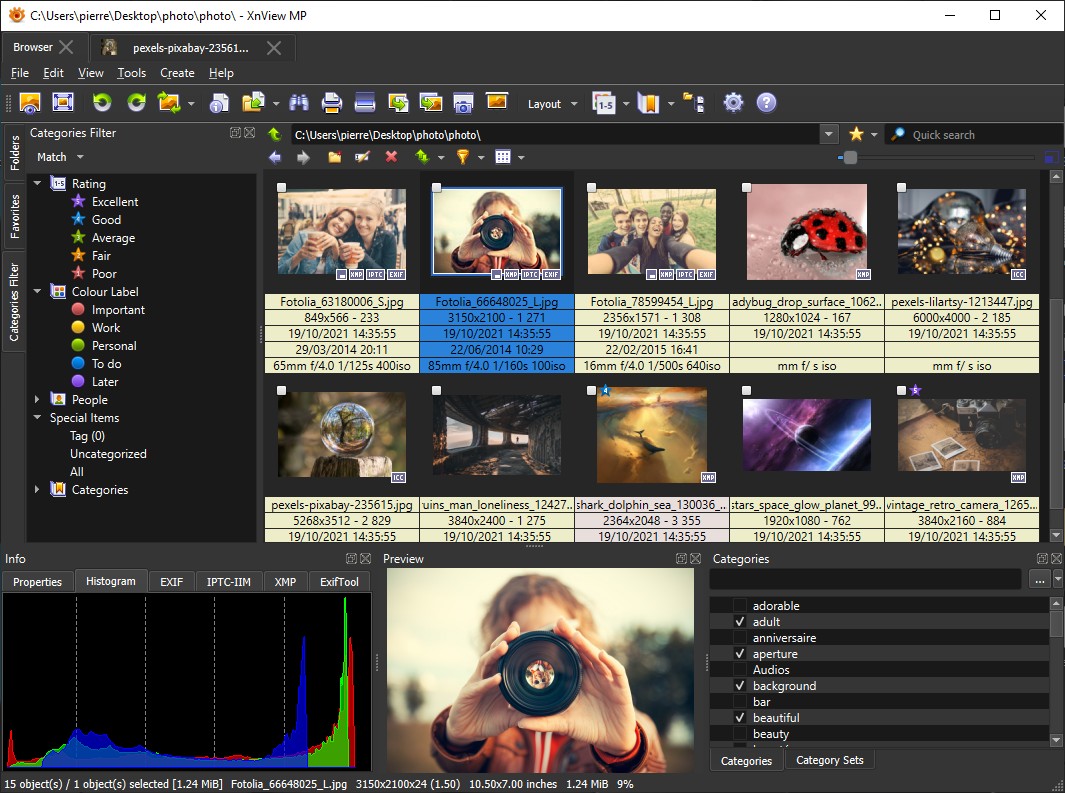
Browser — это место, где вы проводите основное время. Типовая раскладка выглядит так:
-
слева — панели навигации и фильтров (папки, избранное, фильтр категорий);
-
по центру — сетка миниатюр или список/детали;
-
снизу — панель Info (с метаданными и гистограммой);
-
справа — панель Categories (теги/категории).
Сверху — меню и панель инструментов, а справа вверху часто видно поле Quick search для мгновенной фильтрации.
Что здесь важно именно по точным элементам интерфейса:
-
Categories Filter слева — быстрый фильтр по вашим категориям и оценкам. Для отбора это ключевая панель: проставили рейтинг/метки — и дальше фильтруете одним кликом.
-
В нижней панели Info есть вкладки Properties, Histogram, EXIF, IPTC-IIM, XMP, ExifTool. Это не декоративный блок: вы постоянно туда смотрите, если проверяете параметры съёмки, подписи, ключевые слова и корректность метаданных.
-
Справа блок Categories — место, где вы ставите категории галочками (теги по сути), а также работаете с вкладками Categories и Category Sets.
Как не утонуть в панелях: Layout и сборка рабочего места
В верхней панели инструментов у XnView MP есть переключатели раскладки, включая выпадающий пункт Layout. Идея простая: под разные задачи — разная геометрия.
Два рабочих варианта, которые чаще всего используют:
-
Отбор: крупные миниатюры + Preview/Info + минимальные панели. Так вы быстрее листаете и решаете.
-
Каталогизация: миниатюры поменьше + Categories Filter + Categories + Info. Так вы ставите теги и проверяете метаданные, не открывая каждую картинку отдельно.
Детальный список (Details) и колонки
Когда нужно работать как в таблице (сортировать по дате, размеру, разрешению, рейтингу), удобнее переключиться из миниатюр в режим деталей. Здесь смысл не в красоте, а в контроле:
-
сортировка по колонке Дата/время помогает быстро восстановить порядок съёмки;
-
колонка с разрешением/размером помогает отсекать превью и дубликаты;
-
рейтинг/цветовая метка превращают отбор в управляемый процесс.
Просмотр одного файла: View-режим и оценка качества
View — это режим, где вы проверяете картинку в упор: резкость, шум, артефакты, детали по краям, корректность кадрирования. В XnView MP View-режим не ощущается как отдельное приложение: сверху остаётся меню, есть панель кнопок (зум, переход по файлам), и вы быстро возвращаетесь обратно к Browser.
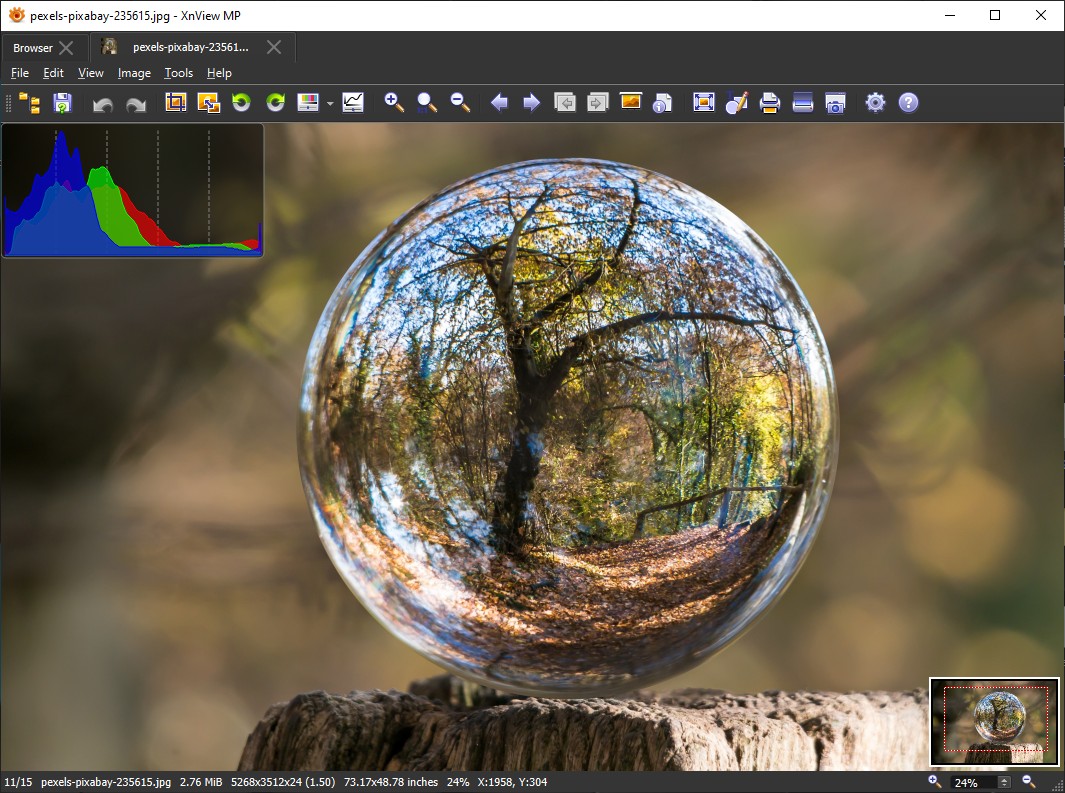
На практике View-режим используется так:
-
В Browser выделяете файл (или группу).
-
Открываете просмотр (двойной клик/Enter — как настроено).
-
Масштабируете (обычно проверяют 100% и чуть больше).
-
Быстро решаете судьбу файла: рейтинг/цветовая метка/категория.
-
Возвращаетесь к сетке и продолжаете отбор.
Отдельный плюс XnView MP: в Browser у вас уже есть Histogram и метаданные в Info, поэтому зачастую вы делаете вывод даже без глубокого открытия в View — особенно при серийных отборках.
Compare: сравнение похожих кадров без лишних переключений
Сравнение — то, что резко ускоряет выбор лучшего кадра в серии. В XnView MP режим сравнения вызывается через Tools → Compare… и открывается как отдельная вкладка/рабочее пространство.
Два типовых сценария:
-
Side-by-side: несколько изображений рядом с синхронной прокруткой и зумом — удобно сравнивать резкость и детали.
-
Toggle: переключение между кадрами на одном месте — полезно, когда отличия очень мелкие (моргание, микросмещение, чуть другой момент).
Если вы отбираете репортаж, спорт, портретные серии или брекетинг, Compare экономит больше времени, чем любой фильтр: вы перестаёте угадывать и начинаете видеть отличия в деталях.
Форматы: почему XnView MP часто ставят как универсальный просмотрщик
С практической точки зрения XnView MP ценят за универсальность: она открывает распространённые форматы (JPEG/PNG/TIFF/GIF/WebP), уверенно работает с современными HEIC/AVIF и понимает большое количество RAW-файлов. Плюс она умеет обращаться с многостраничными документами и файлами, где есть серии внутри (например, многостраничный TIFF).
Для пользователя это выражается просто: XnView MP выступает единым просмотрщиком изображений, и вы не держите отдельные утилиты на случай, если этот формат не откроется. При этом программа не ограничена просмотром: как только файл открыт или отображается миниатюрой, вы можете:
-
конвертировать его в другой формат;
-
изменить размер/ориентацию;
-
применить простую коррекцию;
-
переименовать;
-
обновить метаданные;
-
сделать пакетную обработку изображений по шаблону.
Отбор и организация: рейтинги, цветовые ярлыки, категории
XnView MP хороша тем, что отбор можно делать как в серьёзных редакторах, но без тяжёлой инфраструктуры.
Рейтинги и Colour Label: быстрый статус без переименований
В левой панели фильтра видно, что XnView MP работает с рейтингами (звёзды) и цветовой маркировкой Colour Label. Это один из самых быстрых способов управлять потоком:
-
рейтинг — качество/ценность кадра;
-
цвет — статус (например, на обработку, на согласование, в публикацию, в архив).
Сильная сторона в том, что вы не меняете имена файлов, не создаёте 20 папок лучшее/хлам/потом, а управляете состоянием прямо в программе.
Categories и Category Sets: теги, которые реально используются
Панель Categories справа — это теги по чекбоксам. В типичном рабочем потоке вы делаете так:
-
Создаёте категории: клиент, проект, локация, тип контента.
-
Выделяете группу файлов.
-
Ставите галочки нужным категориям.
-
Дальше в Categories Filter фильтруете по этим категориям.
Вкладка Category Sets помогает, когда категорий становится много: вы группируете их наборами и не превращаете панель в бесконечный список.
Quick search: быстрый поиск вместо ручной прокрутки
Поле Quick search вверху полезно, когда у вас папка на тысячу файлов, а вы помните только часть имени, метку проекта или дату. Поиск фильтрует результаты на лету и позволяет работать с архивом как с базой.
Метаданные: EXIF / IPTC-IIM / XMP в ежедневной практике
Даже если вы не занимаетесь метаданными профессионально, XnView MP удобна как viewer EXIF: выдержка, диафрагма, ISO, фокусное, дата/время, модель камеры и объектива — всё это под рукой в Info.
Если вы ведёте архив или готовите материалы для заказчика/каталога/стоков, метаданные становятся основной частью работы. И здесь XnView MP хороша тем, что она показывает метаданные в нескольких стандартах рядом: EXIF, IPTC-IIM, XMP и отдельной вкладкой ExifTool.
Редактирование IPTC и XMP: где находится и как делать
Редактирование вызывается через:
-
Tools → Metadata → Edit IPTC…
-
Tools → Metadata → Edit XMP…
Логика предельно практичная: выделили файлы в Browser → открыли редактор → заполнили поля → записали.
Пошаговый сценарий описание + ключевые слова:
-
В Browser выделите один файл для проверки.
-
Откройте Tools → Metadata → Edit IPTC….
-
Заполните Caption/Description (описание) и Keywords (ключевые слова).
-
Нажмите Write (запись) и убедитесь, что поля появились во вкладках IPTC-IIM и/или XMP в панели Info.
-
Теперь выделите группу файлов и повторите: так вы быстро проставите общие ключевые слова на серию (проект, локация, клиент), а уникальные подписи оставите для отдельных кадров.
Пошаговый сценарий не трогать исходник, писать в sidecar (когда нужно):
-
В настройках метаданных включают работу с XMP-sidecar, после чего XMP пишется рядом с исходным файлом. Это удобно для RAW, где не всегда хочется переписывать оригинал.
Копирование метаданных между файлами
Часто нужно перенести метаданные с одного кадра на другой (например, серия снята в одном месте, но часть файлов без описания). В XnView MP это делается стандартно через операции копирования/вставки метаданных (из контекстного меню/меню Tools → Metadata). В итоге вы не набиваете поля вручную по 200 раз.
Базовое редактирование: быстрые правки без ухода в отдельный редактор
XnView MP не заменяет профессиональные редакторы со слоями, но закрывает дежурные операции:
-
кадрирование (Crop) и поворот;
-
изменение размера (Resize) с сохранением пропорций;
-
коррекции яркости/контраста/гаммы;
-
фильтры резкости и размытия;
-
простые цветовые коррекции.
Плюс XnView MP удобно использовать как первый этап подготовки: вы быстро приводите массив изображений к единому виду и уже потом отдаёте отдельные кадры в тяжёлый редактор, если нужна ретушь.
Batch convert: пакетная конвертация и пакетная обработка изображений
Самое сильное место XnView MP — её пакетная конвертация и пакетная обработка изображений. Функция открывается через Tools → Batch convert… и построена так, как ожидаешь от производственного инструмента: вкладки сверху, цепочка действий слева, предпросмотр справа, а внизу — пресеты и запуск.
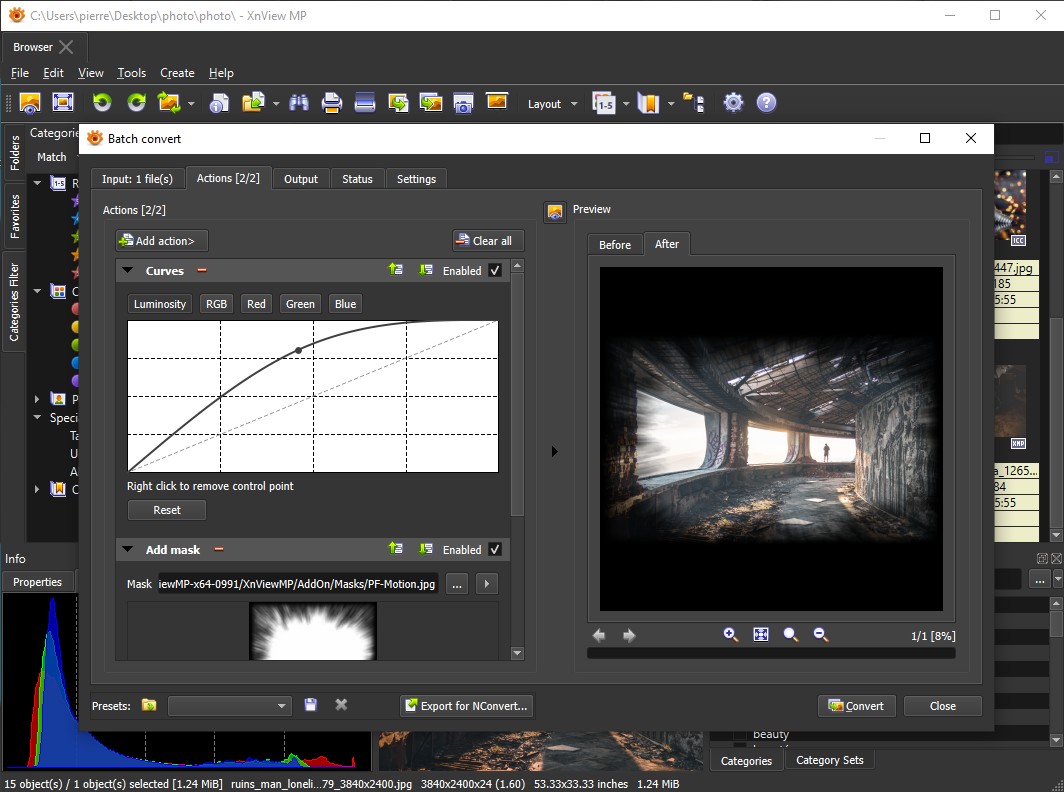
Структура Batch convert по вкладкам
-
Input — список файлов/папок, порядок обработки, добавление/удаление, контроль набора.
-
Actions — конвейер действий: вы добавляете операции и задаёте порядок, включаете/выключаете отдельные шаги.
-
Output — формат вывода, папка, правила имён, политика при конфликте имён, сохранение структуры каталогов.
-
Status — ход выполнения (важно на больших объёмах).
-
Settings — поведение обработки (например, метаданные и дополнительные параметры).
На вкладке Actions ключевые элементы:
-
кнопка Add action — добавление операции;
-
список действий с признаком Enabled (можно временно выключить шаг, не удаляя его);
-
кнопка clear all — быстро очистить цепочку;
-
справа Preview с вкладками Before / After — контроль результата до запуска.
Ниже часто используют:
-
Presets — сохранение цепочки действий (ваши шаблоны обработки);
-
Export for NConvert… — экспорт цепочки для повторяемости вне интерфейса;
-
кнопки запуска Convert и закрытия Close.
Пошаговый пример №1: JPEG → WebP, ресайз и разумное качество
Сценарий: есть папка JPEG, нужно сделать web-версии в WebP шириной 1920 px, сохранить EXIF, качество — умеренное.
-
В Browser выделите файлы (можно Ctrl + A).
-
Откройте Tools → Batch convert….
-
В Actions нажмите Add action → выберите Image → Resize.
-
Задайте ширину 1920 px, сохранение пропорций.
-
Перейдите в Output и выберите формат WebP (или другой нужный).
-
Настройте качество/сжатие под веб.
-
Проверьте Preview → After на нескольких разных кадрах (светлый/тёмный/детальный).
-
Нажмите Convert.
Почему это удобно именно в XnView MP: вы видите результат заранее, а не надеетесь, что качество 80 везде будет одинаково восприниматься.
Пошаговый пример №2: подготовка превью для клиента с водяным знаком
Сценарий: вы отдаёте превью, нужно ресайз + водяной знак + переименование.
-
Выделите финальные кадры (обычно уже с рейтингом 4–5 звёзд).
-
Tools → Batch convert…
-
Actions:
-
Image → Resize (например, 1600 px по длинной стороне),
-
Image → Watermark (логотип/текст, позиция, прозрачность),
-
при необходимости лёгкая коррекция (например, яркость/контраст).
-
-
Output:
-
формат JPEG/WebP,
-
правило имён (например, Client_Project_{####}).
-
-
Проверка Preview.
-
Convert.
Ключевой момент — порядок: водяной знак обычно ставят после ресайза, чтобы он был одинакового размера на выходе.
Пошаговый пример №3: привести архив к порядку за один прогон
Сценарий: накопилась папка из разных источников. Нужно выровнять ориентацию, обрезать до заданного соотношения, привести к одному размеру и сохранить.
Цепочка действий в Actions обычно выглядит так:
-
Rotate (если часть кадров требует фиксированного поворота).
-
Crop или обрезка по рамке (если нужен единый формат, например 1:1 или 4:5).
-
Resize (под финальную ширину/высоту).
-
Sharpen (легчайшая, чтобы компенсировать ресайз).
-
Вывод в нужный формат.
И всё это запускается одним нажатием Convert.
Presets: превращаем Batch convert в кнопки под конкретные выдачи
Пока вы не сохраняете пресеты, Batch convert — просто окно. Как только вы начинаете сохранять Presets, XnView MP превращается в повторяемую систему:
-
Превью 1600 + watermark
-
Web 1920 WebP
-
Печать 4000 JPEG
-
Архив TIFF без потерь
И дальше вы не собираете цепочку заново, а выбираете пресет и жмёте Convert.
Batch rename: пакетное переименование без ошибок
Tools → Batch rename… — второй инструмент, который делает XnView MP рабочим менеджером фотографий. Это не приятная мелочь, а способ превратить хаос из IMG_0001.JPG в структурированный архив.
Типовые задачи Batch rename
-
сформировать имя по шаблону: Проект_Дата_Номер;
-
подставить дату съёмки (из EXIF) вместо даты копирования;
-
добавить номер камеры/сессии/локации;
-
заменить часть имени (например, убрать DSC_ или заменить пробелы на _);
-
выровнять нумерацию на нескольких папках (когда серия разбита на части).
Практический пример: имя из даты EXIF + счётчик
Сценарий: вы хотите, чтобы имена сортировались по времени съёмки, а не по порядку копирования.
-
В Browser выделите серию файлов.
-
Откройте Tools → Batch rename….
-
В шаблоне используйте дату/время (из доступных полей) и добавьте счётчик.
-
Убедитесь по предпросмотру, что имена уникальны и порядок корректный.
-
Запустите переименование.
Batch rename ценят именно за предпросмотр: вы видите до/после по списку и не рискуете случайно получить одинаковые имена.
Поиск дубликатов и похожих изображений: Find similar files
XnView MP умеет искать дубликаты и похожие изображения через Tools → Find similar files…. Это полезно в двух случаях:
-
генеральная уборка: найти точные дубли в разных папках;
-
отбор серии: найти похожие кадры и сравнить их в Compare, чтобы оставить лучший.
Как это обычно делают:
-
Открывают Tools → Find similar files….
-
Добавляют папки или файлы (кнопками добавления в диалоге).
-
Выбирают режим: точное совпадение или поиск по сходству с процентом/порогом.
-
Запускают поиск и получают группы похожих файлов.
-
Дальше — Compare/удаление/перемещение в отдельную папку.
Сильная сторона XnView MP здесь в том, что найти — это только половина. Вторая половина — быстро посмотреть и принять решение, а Browser + Compare дают это без лишних скачков.
Create-инструменты: Contact Sheet и полезные выходные форматы
В XnView MP есть отдельное меню Create, которое чаще всего используют для формирования выходных представлений без ручной верстки.
Contact Sheet: контактный лист для согласований и печати
Contact Sheet удобен, когда:
-
нужно показать заказчику/команде подборку на одном листе;
-
нужно распечатать превью с подписями;
-
нужно быстро сделать сводку по папке.
Пошагово это выглядит так:
-
В Browser выделите нужные изображения.
-
Откройте Create → Contact Sheet.
-
Настройте сетку (количество колонок/строк), отступы, размер миниатюр.
-
Включите Show Information, если нужны подписи.
-
В разделе дополнительных данных выбирайте, что выводить: имя файла, размер, дату, рейтинг (если вы его ставили в XnView MP).
-
Нажмите Create.
Результат — один файл/страница, которую удобно отправить или распечатать.
Создание веб-страницы/галереи
В Create-инструментах традиционно есть генерация простой галереи: вы делаете превью (обычно через Batch convert), а затем формируете страницу/набор страниц, чтобы быстро открыть подборку в браузере и передать как просматриваемый результат.
Слайд-шоу: быстрый показ без монтажа
Слайд-шоу в XnView MP используют не как эффект, а как быстрый способ пролистать серию:
-
показать подборку на экране;
-
проверить последовательность;
-
оценить серию по ритму.
Главное — это ещё один формат просмотра, который не требует никаких подготовительных шагов: выделили файлы → запустили показ → отметили нужные кадры рейтингом/меткой.
Настройки и кастомизация: Tools → Settings… без лишней сложности
В XnView MP настройки находятся в Tools → Settings… и разбиты по разделам. Смысл настройки здесь не покрутить всё, а привести программу к вашему сценарию.
Настройка горячих клавиш
В Settings есть раздел, где настраиваются сочетания (Interface/Shortcuts). Практика простая: выносите на горячие клавиши то, что повторяете сотни раз:
-
проставление рейтинга/метки;
-
запуск Batch convert и Batch rename;
-
переключение режимов Browser/View;
-
запуск Compare и Find similar files.
После этого XnView MP становится заметно быстрее — вы меньше тянетесь к меню.
Редактор панелей инструментов
У XnView MP удобная идея: панели инструментов можно адаптировать под себя, убрав ненужные кнопки и оставив только рабочие. Это особенно заметно в Browser: если вы не используете часть кнопок, их можно убрать и оставить место под важные элементы — Layout, поиск, переходы, операции отбора.
Два профиля в одной программе
Самая практичная кастомизация — не тонкая настройка каждого пункта, а переключение между двумя рабочими состояниями:
-
Просмотр и отбор: минимум панелей, крупный preview, быстрый переход по кадрам.
-
Организация и архив: Categories, фильтры, Info, детали/колонки.
Именно поэтому Layout так важен: вы меняете геометрию под задачу за секунду.
Производительность на больших архивах: где XnView MP выигрывает временем
Разница между просмотрщиками почти незаметна на папке из 50 фото. Она появляется, когда:
-
в папке 10–30 тысяч изображений;
-
вы работаете на внешнем диске или сетевом хранилище;
-
есть тяжёлые форматы (RAW/HEIC/AVIF);
-
вы используете фильтры, категории, рейтинги и быстрый поиск.
XnView MP в таких сценариях выигрывает тем, что остаётся файловым менеджером (вы не строите жёсткую базу и не ждёте импорта), но при этом даёт инструменты уровня фотоорганайзера: фильтрация, категории, рейтинг, метаданные и пакетные операции.
Сравнение с аналогами
Ниже — сравнение XnView MP с несколькими конкретными программами-аналогами. Я сравниваю по задачам: просмотр, менеджмент, пакетные операции, метаданные и отбор.
XnView MP vs IrfanView
IrfanView на Windows любят за скорость и минимализм: открылся мгновенно, работает через плагины, умеет пакетную конвертацию.
Где XnView MP ощутимо сильнее:
-
развитый Browser с панелями, категориями и фильтрами;
-
удобнее ежедневная работа с метаданными EXIF/IPTC/XMP;
-
Batch convert — цепочка действий с предпросмотром Before/After и пресетами.
Где IrfanView выигрывает:
-
абсолютная простота и лёгкость интерфейса, если вы не каталогизируете и не тегируете.
XnView MP vs FastStone Image Viewer
FastStone Image Viewer хорош как комфортный просмотрщик: полноэкранный режим, быстрые правки, приятная навигация.
Сильные стороны XnView MP на фоне FastStone:
-
более мощная пакетная обработка изображений и пакетная конвертация;
-
лучше ощущается как менеджер фотографий на больших архивах;
-
заметно богаче инструменты метаданных и фильтрации.
XnView MP vs digiKam
digiKam — серьёзная DAM-система с мощной каталогизацией и базой.
Что в пользу XnView MP:
-
проще вход и меньше тяжести в ежедневном потоке;
-
можно жить на папках и при этом пользоваться тегами/фильтрами;
-
Batch convert и Batch rename проще для повседневных задач.
Где digiKam объективно мощнее:
-
глубокая каталогизация и управление большой фототекой как единой базой.
XnView MP vs ACDSee Photo Studio
ACDSee Photo Studio — коммерческий конкурент с сильным уклоном в DAM и (в старших редакциях) в редактирование.
XnView MP на фоне ACDSee:
-
проще, легче и быстрее приносит пользу без сложной настройки;
-
пакетные операции и менеджмент файлов доступны сразу и не перегружены;
-
если вам не нужен большой редактор, XnView MP обычно рациональнее по ощущению делаю быстро.
XnView MP vs Adobe Bridge
Adobe Bridge — менеджер из экосистемы Adobe, хорош для связки с Photoshop/Lightroom и работы с метаданными.
XnView MP выигрывает, когда:
-
нужен независимый просмотрщик изображений и менеджер фотографий без привязки к Creative Cloud;
-
важны пакетная конвертация и пакетное переименование прямо в программе;
-
вы хотите одну утилиту на разные форматы и папки, а не часть экосистемы.
Таблица по задачам (прикладная)
| Задача | XnView MP | IrfanView | FastStone | digiKam | ACDSee | Adobe Bridge |
|---|---|---|---|---|---|---|
| Быстро открыть любой формат и пролистать папку | отлично | отлично | отлично | хорошо | отлично | хорошо |
| Удобный Browser с панелями/фильтрами/категориями | отлично | средне | хорошо | хорошо | отлично | отлично |
| Пакетная конвертация + цепочка действий + предпросмотр | отлично | хорошо | хорошо | средне | отлично | средне |
| Пакетное переименование по шаблонам | отлично | хорошо | хорошо | средне | отлично | хорошо |
| Работа с EXIF/IPTC/XMP в ежедневном потоке | отлично | средне | средне | отлично | отлично | отлично |
| Теги/категории без тяжёлой базы | отлично | средне | средне | хорошо | отлично | отлично |
| Максимально глубокая DAM-каталогизация | хорошо | низко | средне | отлично | отлично | отлично |
| Связка с профессиональным редактированием | средне | низко | средне | средне | отлично | отлично |
Плюсы и минусы: по реальному использованию
Плюсы
-
Универсальный просмотрщик изображений, который одновременно является менеджером фотографий.
-
Сильный Batch convert: цепочки действий, предпросмотр Before/After, пресеты, понятная структура вкладок.
-
Удобное пакетное переименование для больших серий.
-
Метаданные как рабочая функция, а не галочка: EXIF/IPTC-IIM/XMP + вкладка ExifTool в Info.
-
Отбор через рейтинги и цветовые ярлыки, плюс категории и быстрый поиск.
Минусы
-
Для задач уровня слои/маски/ретушь/композитинг XnView MP остаётся инструментом подготовки и отбора, а не заменой специализированного редактора.
-
Если вы строите огромную фотобиблиотеку с глубокой логикой DAM, отдельные решения вроде digiKam/ACDSee могут дать больше функций, но за счёт большей сложности и времени на настройку.
Итог
XnView MP особенно хороша там, где нужна скорость и повторяемость: вы хотите быстро просматривать и отбирать, ставить рейтинги и теги, проверять и редактировать метаданные, регулярно запускать пакетную конвертацию и пакетную обработку изображений, а также держать архив в порядке через Batch rename и поиск похожих файлов.
Это программа, которая остаётся лёгкой как viewer, но при этом даёт достаточно инструментов, чтобы быть полноценным фотоорганайзером и менеджером изображений в ежедневной работе.
Панель Info: что дают вкладки Properties/EXIF/IPTC/XMP на практике
В XnView MP панель Info (в нижней части окна Browser, как на скриншоте) — это не справка, а рабочий инструмент. Если держать её включённой, вы быстрее принимаете решения и меньше открываете лишние окна.
Properties
Вкладка Properties помогает быстро понять, что вы вообще смотрите: формат, размер файла, разрешение, глубина цвета, параметры сжатия. Это особенно полезно, когда в папке вперемешку лежат оригиналы, превью и экспортные версии — вы сразу видите, где финал, а где облегчёнка.
Histogram
Histogram — быстрый контроль экспозиции и клиппинга. В отборе это работает очень просто: если вы сомневаетесь провалены ли тени или выбито ли небо, гистограмма даёт ответ быстрее, чем ручная проверка на каждом мониторе.
EXIF
Вкладка EXIF — привычные параметры съёмки: выдержка, диафрагма, ISO, фокусное, модель камеры, информация по объективу. Для фотографа это не теория, а причина, почему кадр получился именно таким: вы видите, что смаз появился на 1/30, что шум — из-за ISO 6400, что перспектива — из-за сверхширика.
IPTC-IIM и XMP
IPTC-IIM и XMP — это рабочие поля описания и ключевых слов. Если вы делаете фотоархив на годы или регулярно отдаёте материалы (клиентам, в редакцию, на стоки), эти вкладки становятся центром порядка:
-
автор и копирайт;
-
описание/подпись;
-
ключевые слова;
-
география и данные проекта.
Хороший привычный паттерн: общие ключевые слова и проектные поля ставятся на серию пакетно, а индивидуальные подписи — на отдельные кадры.
ExifTool
Вкладка ExifTool полезна как проверка на крайний случай. Она показывает расширенные поля и помогает понять, почему одно и то же свойство вроде бы есть, но в другом приложении не видно: вы быстрее находите реальный источник метаданных.
Работа с вкладками и сессиями: как держать несколько проектов одновременно
XnView MP удобно использовать не как открыл папку — закрыл, а как рабочее пространство с вкладками. Типовая ситуация: у вас есть папка исходников, папка экспорта, папка выбранных финалов и ещё одна папка с референсами. В XnView MP это естественно раскладывается по вкладкам — и вы переключаетесь между ними без постоянного назад/вперёд в дереве папок.
Полезный бытовой сценарий:
-
Открываете вкладку с исходниками.
-
Открываете вкладку с selected (куда будете складывать финальные кадры).
-
Открываете вкладку с экспортом.
-
Дальше вы либо копируете/перемещаете файлы между папками, либо делаете Batch convert сразу в папку экспорта, не теряя контекст.
Когда к этому добавляется сохранение состояния (открытые вкладки, выбранная сортировка, включённые панели), XnView MP превращается в программу, где удобно вести проект от входа до выхода без внешних менеджеров.
Навигация, сортировка и отбор: маленькие действия, которые экономят часы
В XnView MP мелкие операции сделаны аккуратно, и именно это даёт ощущение скорости.
Сортировка миниатюр
В Browser вы постоянно переключаете сортировку:
-
по имени (классика для серий 0001…),
-
по дате/времени (особенно важно после импорта),
-
по размеру/разрешению (для отсечения превью и копий),
-
по рейтингу/метке (для работы с отобранным).
Привычный порядок работы выглядит так: сначала сортировка по времени, затем отбор и рейтинги, затем фильтрация по рейтингу и финальная обработка.
Выделение и точечный отбор
Отбор редко делается выбрал всё. Чаще — диапазон + исключения:
-
выделили диапазон (серия),
-
исключили пару кадров,
-
сравнили спорные в Compare,
-
оставили 10–20% как финал.
XnView MP удобно работает с такими выделениями, потому что Browser изначально построен как менеджер, а не как галерея для просмотра.
Colour Label как статус
Цветовые ярлыки особенно полезны, когда проект проходит несколько этапов:
-
зелёный — отобрано,
-
жёлтый — надо поправить,
-
красный — спорно/на пересмотр,
-
синий — готово к выдаче.
Потом вы фильтруете по Colour Label и работаете только с текущим этапом.
Практический сценарий от съёмки до выдачи внутри XnView MP
Ниже — пример, как выстроить процесс, если XnView MP у вас стоит как основной просмотрщик и фотоорганайзер.
Шаг 1. Быстрый просмотр папки
Открываете папку в Browser, включаете удобный Layout: миниатюры + Preview + Info. Пролистываете сетку, удаляете откровенный брак (если вы так делаете) или помечаете цветом в мусор.
Шаг 2. Отбор через рейтинг
В спорных местах открываете кадр в View, проверяете на 100% резкость, выставляете рейтинг. Итогом этого шага обычно становится простая шкала:
-
1–2 звезды — можно забыть,
-
3 — рабочее,
-
4–5 — финал.
Шаг 3. Сравнение в Compare
Серии почти одинаковых кадров отправляете в Tools → Compare…. В side-by-side или toggle вы выбираете лучший кадр буквально за минуты, а не за мучительные вернулся-перешёл-зумнул-сравнил в голове.
Шаг 4. Категории и ключевые слова
На финальные кадры ставите категории/теги (панель Categories) и при необходимости редактируете IPTC/XMP: автор, описание, ключевые слова.
Шаг 5. Выход: Batch convert + Batch rename
Дальше запускается производственный этап:
-
если нужно привести к размерам/формату — Tools → Batch convert…;
-
если нужно привести имена — Tools → Batch rename….
Самое удобное — держать пресеты под типовые выдачи: превью клиенту, веб-версия, печать, архив.
Batch convert: продвинутые приёмы, которые редко используют, а зря
Batch convert в XnView MP не ограничивается перевести JPEG в PNG. Он позволяет собрать достаточно сложную цепочку, и это реально полезно.
Комбинация Curves/Levels + маска + резкость
На скриншоте Batch convert видно, что среди действий есть не только ресайз, но и более фото-ориентированные операции вроде Curves (кривые), а также возможность применять маски/действия по цепочке. Это удобно, когда вы хотите:
-
слегка поднять контраст/средние тона для всей серии;
-
затем привести размер;
-
затем чуть поправить резкость, чтобы компенсировать уменьшение.
Главное правило — не пытаться сделать художественную обработку пакетно, а использовать Batch convert как инструмент унификации и подготовки.
Сохранение структуры папок
Если вы обрабатываете несколько вложенных папок (например, 2026/03/02/Camera1 и 2026/03/02/Camera2), удобно сохранить структуру в папке вывода. Тогда результат повторяет исходную организацию, и вы не получаете одну свалку экспорта.
Политика имен и конфликтов
В Output-части Batch convert важно один раз выбрать понятное правило:
-
что делать, если файл с таким именем уже существует (перезаписать/добавить суффикс/пропустить);
-
как формировать имя (оставить оригинальное, добавить префикс, добавить счётчик);
-
куда писать (отдельная папка экспорта, подпапка рядом с исходником, зеркало структуры).
Это не настройка ради настройки: на больших объёмах она защищает от ошибок и экономит время на перепроверку.
Batch rename: шаблоны, которые реально используют чаще всего
Чтобы было проще ориентироваться, вот несколько практичных шаблонов именования (логика, а не магические слова):
-
Client_Project_{####} — когда важен заказчик и номер.
-
YYYY-MM-DD_Project_{####} — когда вы ведёте архив по датам и проектам.
-
City_Project_YYYYMMDD_{####} — удобно для географии/выездных проектов.
-
CameraA_{####} / CameraB_{####} — когда вы склеиваете материал с двух камер.
Смысл Batch rename в XnView MP — в контроле результата до запуска. Если предпросмотр показывает, что имя получается не то — вы правите шаблон, а не исправляете последствия.
Create → Contact Sheet: на что обратить внимание в настройках
Contact Sheet в XnView MP особенно удобен, когда вы делаете отбор по рейтингу. Тогда контакт-лист становится витриной финала. Чтобы контакт-лист был полезным, чаще всего включают:
-
имя файла (если нужно привязаться к исходникам);
-
разрешение или размер (если важно качество);
-
рейтинг (если вы ранжировали кадры);
-
дату/время (если важна последовательность).
В настройках контакт-листа ключевое — не перегрузить лист: лучше меньше информации, но читаемой, чем мелкий текст под каждой миниатюрой, который никто не будет разбирать.
Инструменты сохранения и безопасность исходников
XnView MP — это в первую очередь просмотрщик и менеджер, поэтому базовая рекомендация по работе с правками простая: если вы делаете изменения, которые должны остаться навсегда, лучше сохранять результат как отдельный файл (через сохранение/экспорт или пакетный вывод), а исходники держать нетронутыми.
Самый безопасный рабочий паттерн:
-
исходники лежат в папке Originals;
-
XnView MP используется для отбора, тегирования и подготовки;
-
Batch convert пишет результат в Export (с понятными именами);
-
Batch rename применяется либо к экспортным файлам, либо к исходникам только тогда, когда вы уверены в шаблоне и проверили предпросмотр.
Так вы не теряете исходный материал и не рискуете случайно перезаписать то, что потом будет нужно.
Меню и команды: что где лежит в XnView MP (и что реально используется)
Интерфейс XnView MP построен вокруг верхнего меню и контекстных меню в Browser. Почти всё, что вы делаете, укладывается в несколько меню: File, Edit, View, Image, Tools, Create, Help. В Browser и View набор пунктов отличается, но логика одинаковая.
Ниже — практическая карта, чтобы быстрее ориентироваться.
File: открыть, сохранить, экспортировать
File-меню используется в трёх случаях:
-
открыть файл/папку (когда вы стартуете не из Browser, а снаружи);
-
сохранить результат после правок (чаще через Save As, чтобы не трогать исходник);
-
печать (если нужно быстро вывести выбранное).
Если вы работаете осторожно с исходниками, вы почти всегда выбираете сохранение в новый файл или используете Batch convert, который по определению пишет в отдельный вывод.
Edit: выбор и базовые операции выделения
Edit-меню используют для управления выделением и операций копировать/вставить (в том числе метаданные, если вы ведёте библиотеку аккуратно). В повседневной работе Edit — это не про рисование, а про управление набором файлов.
View: панели, раскладка, полноэкранный просмотр
View-меню — место, где вы включаете/выключаете панели и настраиваете рабочее пространство. В реальном потоке это выглядит так:
-
включили Info и Categories — когда сортируете и тегируете;
-
выключили лишнее и сделали крупный просмотр — когда отбираете.
Image: операции над картинкой
Image-меню — это быстрые операции над изображением (не библиотекой):
-
поворот/отражение;
-
кадрирование (Crop);
-
изменение размера (Resize);
-
базовая коррекция.
На практике многие команды Image используются не по одному файлу, а через Batch convert, потому что так быстрее и безопаснее (вывод в отдельную папку).
Tools: всё производственное
Tools — главное меню для тех, кто пришёл в XnView MP ради функций.
Самые ходовые пункты:
-
Tools → Batch convert… — пакетная конвертация и пакетная обработка изображений.
-
Tools → Batch rename… — пакетное переименование.
-
Tools → Compare… — сравнение изображений в отдельной вкладке.
-
Tools → Find similar files… — поиск дубликатов и похожих кадров.
-
Tools → Metadata → Edit IPTC… / Edit XMP… — редактирование метаданных.
-
Tools → Settings… — настройки интерфейса, горячих клавиш, поведения.
Если вы используете XnView MP как основной менеджер фотографий, Tools-меню становится вашим центром управления, а остальные меню — вспомогательными.
Create: контакт-листы и сборка выходных представлений
Create-меню используют, когда нужно собрать результат в удобной форме:
-
Contact Sheet — контактный лист;
-
генерация простой галереи/страницы;
-
сборка изображений в композицию вроде strip/join images (для быстрых сравнений или отчётов).
Работа с многостраничными и нестандартными файлами
В больших архивах часто встречается не только одно изображение = один файл. XnView MP полезна тем, что остаётся просмотрщиком изображений и не требует отдельного просмотрщика документов.
Что обычно делают:
-
открывают многостраничный TIFF или документный формат;
-
листают страницы как кадры;
-
извлекают нужную страницу в отдельный файл через сохранение/экспорт.
Практическая ценность простая: вы не теряете время на переключение программ, особенно когда такие файлы попадаются вперемешку с обычными фотографиями.
Find similar files: как использовать для чистки архива и отбора серии
Поиск похожих файлов в XnView MP полезен не только для удаления дублей. Его удобно применять как поиск серии: например, вы хотите собрать все кадры одного ракурса, чтобы сравнить и оставить лучший.
Рабочая схема:
-
Запускаете Tools → Find similar files….
-
Добавляете папку проекта целиком.
-
Выбираете строгий режим (точные совпадения), если цель — чистка дублей.
-
Выбираете режим по сходству (с порогом), если цель — собрать похожие кадры.
-
Получаете группы.
-
Для каждой группы:
-
открываете сравнение (Compare) или быстро пролистываете;
-
оставляете лучший;
-
остальные удаляете или переносите в Rejects, чтобы не мешали.
-
Если у вас архив рос годами, эта функция даёт реальный эффект: вы не просто освобождаете место, вы уменьшаете визуальный шум — и дальше отбор и поиск становятся быстрее.
Мелочи, которые делают XnView MP удобной именно как ежедневный инструмент
-
Предсказуемость: команды работают одинаково из меню и из контекстного меню.
-
Единая логика выделения: выделили файлы в Browser и дальше любую задачу (переименование, конвертация, метаданные) запускаете из Tools.
-
Контроль результата: в Batch convert есть Before/After, в Batch rename есть предпросмотр списка, в Contact Sheet видны настройки перед созданием.
-
Скорость открыть → решить → сделать: XnView MP не заставляет строить сложный проект, но даёт инструменты уровня фотоорганайзера.
Если подытожить, XnView MP сильна не одной фишкой, а тем, что все ключевые операции работы с архивом (просмотр, отбор, метаданные, пакетная обработка, поиск дублей, выдача результата) находятся рядом и сделаны в одной логике.
Чек-лист настройки под мой архив (чтобы XnView MP сразу работала в темпе)
-
В Tools → Settings… → General задайте язык и поведение открытия файлов (Browser/View так, как вам привычно).
-
В Browser включите панели, которые реально помогают: Info (EXIF/IPTC/XMP) и Categories, а лишнее уберите через View/раскладку.
-
Настройте удобный Layout под два сценария: отбор и тегирование.
-
Сразу заведите базовый набор Categories (проект, клиент, локация, тип контента) — это окупается уже на первой большой папке.
-
Создайте 2–3 пресета в Tools → Batch convert…: превью, веб, печать. Тогда пакетная конвертация становится одной командой.
-
Приведите в порядок переименование через Tools → Batch rename… и один раз зафиксируйте шаблон имен под ваш стиль архива.
После этого XnView MP перестаёт быть просто просмотрщиком изображений и становится рабочим менеджером фотографий: вы открываете архив, быстро наводите порядок и так же быстро выдаёте готовый результат.
