
Mamiya Digital PhotoStudio позволяет просматривать и сортировать кадры Mamiya ZD, проявлять RAW-файлы MEF, настраивать баланс белого, экспозицию, тон, насыщенность и цветовой баланс, работать с кривыми и уровнями, подавлять шум, повышать резкость, исправлять виньетирование, дисторсию и хроматические аберрации, выполнять пакетную обработку, готовить JPEG и TIFF, печатать результат и управлять съёмкой камеры через IEEE 1394.
Основная логика работы строится вокруг просмотра кадров, настройки параметров проявки и вывода готового файла. Для быстрых правок предусмотрен пошаговый Processing Wizard, а для точечной настройки доступны отдельные окна с кривыми, уровнями, балансом цвета, предупреждениями по светам и теням, резкостью, шумоподавлением и коррекцией оптики. При работе с камерой отдельное окно Remote Capture объединяет параметры съёмки и передачу изображений на компьютер.
Программа особенно полезна владельцу Mamiya ZD или ZD Back, которому важно сохранить штатный путь от MEF до TIFF либо JPEG и при необходимости снимать с управлением по FireWire. Её сильная сторона — понимание параметров камеры и специальных коррекций, а главный практический предел — сравнительно дробный интерфейс с множеством небольших окон и более простой набор инструментов, чем у крупных универсальных RAW-конвертеров.
Скачать Mamiya Digital PhotoStudio
- Ретушь фото
- Русский интерфейс
- Просто для новичков
- Много отдельных окон
- Шумодав без типов шума
- Резкость настраивается грубо
Рабочий процесс в Mamiya Digital PhotoStudio
Работу удобнее воспринимать не как набор независимых фильтров, а как последовательность от исходного MEF к проверенному выходному файлу. Сначала кадр находится через дерево папок и миниатюры, затем оценивается в окне просмотра и при необходимости проверяется увеличенный фрагмент. После этого задаются параметры проявки: баланс белого, экспозиционная поправка, тон, насыщенность, цветовой баланс, резкость, подавление шума и коррекция объектива. В конце выбираются формат, цветовое пространство и папка сохранения. Такой порядок снижает риск проявить десятки кадров с ошибочной базовой настройкой.
Если серия снята в одинаковом свете, нет необходимости проходить каждый этап заново для каждого файла. Параметры можно сохранить и повторно применить, а группу файлов отправить в пакетную обработку. Практический смысл этой возможности особенно заметен в предметной съёмке: один проверенный баланс белого и одна аккуратно подобранная экспозиционная поправка дают единообразный результат для всей партии. При изменении света или оптики параметры лучше пересмотреть, а не переносить автоматически.
При съёмке с подключённой камерой рабочий цикл меняется: кадр появляется после срабатывания затвора, его можно передать с карты и сразу оценить на большом мониторе. Remote Capture позволяет не тянуться к камере за каждым изменением базовых параметров, а Data Transfer — выбрать исходную папку на носителе и место назначения на диске. Этот режим особенно полезен там, где камера закреплена на штативе и положение кадра не должно меняться между дублями.
| Этап | Что проверить | Что получить на выходе |
|---|---|---|
| Просмотр | Нужный MEF, резкость, экспозиция, предупреждения по светам и теням | Кадр, который стоит проявлять |
| Базовая настройка | Баланс белого, экспозиционная поправка, тон | Нейтральная основа без явных цветовых и тональных ошибок |
| Детальная коррекция | Цветовой баланс, насыщенность, резкость, шум, оптика | Предсказуемая фактура и геометрия |
| Контроль | Увеличенный фрагмент и Check window | Понимание того, как будет выглядеть обработанный результат |
| Вывод | Формат, цветовое пространство, папка назначения | JPEG либо TIFF с заданными параметрами |
| Серия | Сохранённые параметры и пакетная обработка | Одинаковая обработка группы совместимых кадров |
Главное окно и расположение инструментов
Главное окно в Windows сочетает строку меню, панель быстрых команд, рабочую область и вертикальную палитру инструментов. В документации стартовый экран показан как сравнительно свободное поле с панелью слева; дополнительные операции вызываются через меню и открываются отдельными окнами. Из-за этого интерфейс быстро заполняется панелями, особенно если одновременно держать открытыми кривые, контроль резкости, баланс цвета и коррекцию оптики. Рациональнее оставлять на экране только те окна, которые нужны на текущем этапе.
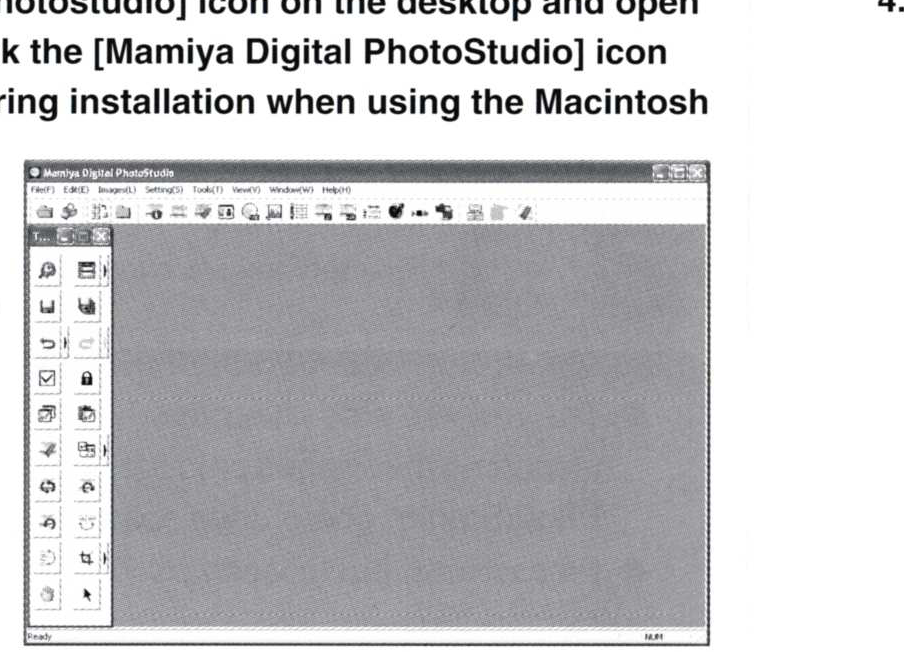
Для повседневной работы полезно закрепить простой ритм: открыть файл, выполнить крупные тональные правки, проверить детализацию, закрыть использованное окно и только затем переходить к следующему инструменту. Такой подход не добавляет функций, но компенсирует главную особенность интерфейса — большое количество небольших плавающих окон. На мониторе с разрешением, близким к минимально указанному в руководстве, одновременное размещение всех панелей особенно неудобно.
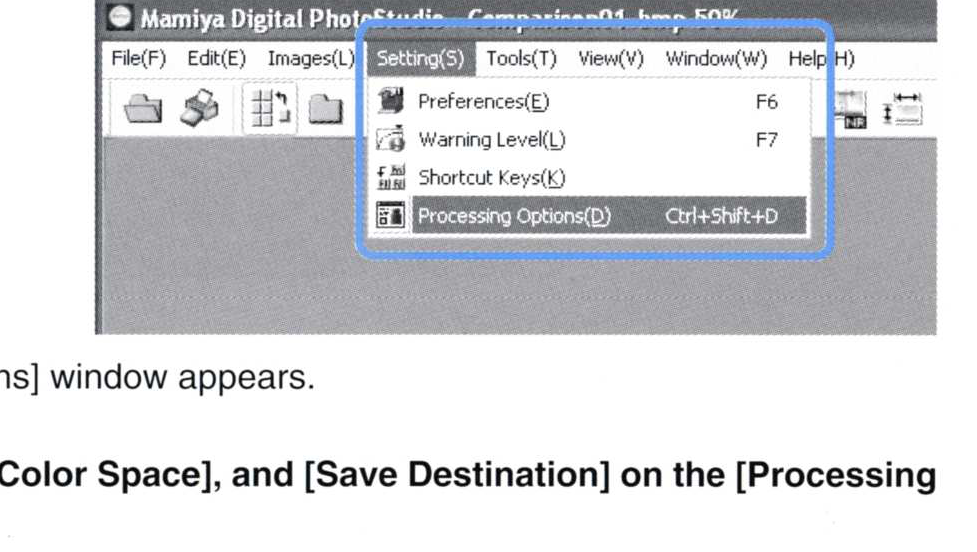
Меню File отвечает за открытие изображения и операции с файлом, а меню Settings содержит системные параметры обработки, включая Processing Options. В меню Tools вызывается Processing Wizard. Отдельные окна для предупреждений, кривых и других операций могут иметь собственные элементы управления. Важно не путать изменение параметра проявки с сохранением готового файла: правка MEF формирует набор настроек, а финальный JPEG или TIFF появляется после запуска обработки с заданными параметрами вывода.
Открытие MEF
RAW-файл Mamiya ZD имеет расширение MEF. В базовом сценарии кадр выбирается через File → Open, после чего появляется в рабочей области. Программа ориентирована именно на RAW Mamiya ZD, поэтому ожидать от неё универсального открытия произвольных RAW других камер не следует. Для архива это важное различие: MEF стоит хранить отдельно от уже проявленных TIFF и JPEG, чтобы не перепутать исходники с производными файлами.
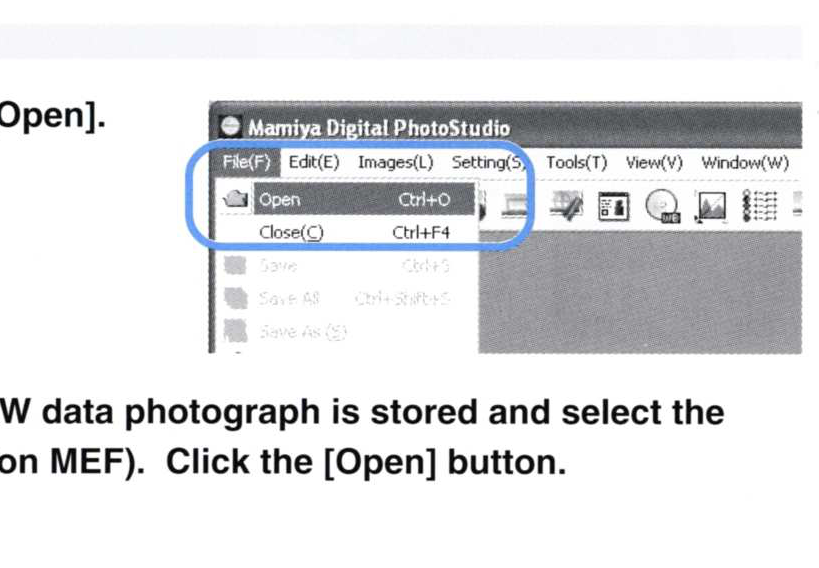
Если MEF не открывается, сначала следует проверить сам файл: корректно ли он скопирован с карты, совпадает ли размер с другими кадрами той же съёмки и не обрывалась ли передача. Затем стоит попробовать открыть другой MEF с той же камеры. Если второй файл читается, проблема вероятнее всего относится к конкретному кадру; если не читается ни один, нужно проверять совместимость программы, права доступа к папке и целостность установки. Переименование расширения не превращает другой RAW в MEF и не решает проблему формата.
Просмотр, миниатюры и информация о кадре
Функция Browsing описана как работа с RAW и уже обработанными изображениями через миниатюры, предварительный просмотр и сведения о файле. Это не каталог с развитой системой тегов, рейтингов и поисковых коллекций, а утилитарный способ пройти по папке, найти нужные кадры и открыть их для проявки. Для небольших студийных серий такой подход прямолинеен: структура папок на диске остаётся основной организацией материала.
Thumbnail нужен для быстрого просмотра набора кадров уменьшенного размера, Preview — для оценки выбранного изображения крупнее, а Image Information — для просмотра имени файла, размера и других сведений о кадре. В практической работе эти три уровня решают разные задачи. Миниатюра помогает отсеять дубли по композиции, Preview — увидеть общую экспозицию и цвет, а сведения о файле — убедиться, что открыт именно тот исходник и что работа ведётся не с уже сохранённой копией.
Для отбора серии разумно сначала пройти её на уровне миниатюр и не открывать тяжёлые окна коррекции. После отбора нескольких кандидатов их можно проверить в Preview, а затем детально — через увеличенный контроль. Такой порядок уменьшает число лишних операций и особенно полезен при работе с крупными MEF, где каждая новая проверка требует больше времени, чем просмотр небольшого JPEG.
Processing Wizard: пошаговая проявка RAW
Processing Wizard организует основные настройки в последовательный диалог. Это удобный режим, когда важнее не пропустить этап, чем быстро прыгать между окнами. В руководстве мастер ведёт через баланс белого, экспозиционную компенсацию, тон, насыщенность, цветовой баланс, затем к резкости, подавлению шума и коррекции объектива. После завершения параметров отдельно задаются Processing Options для выходного формата, цветового пространства и папки назначения.
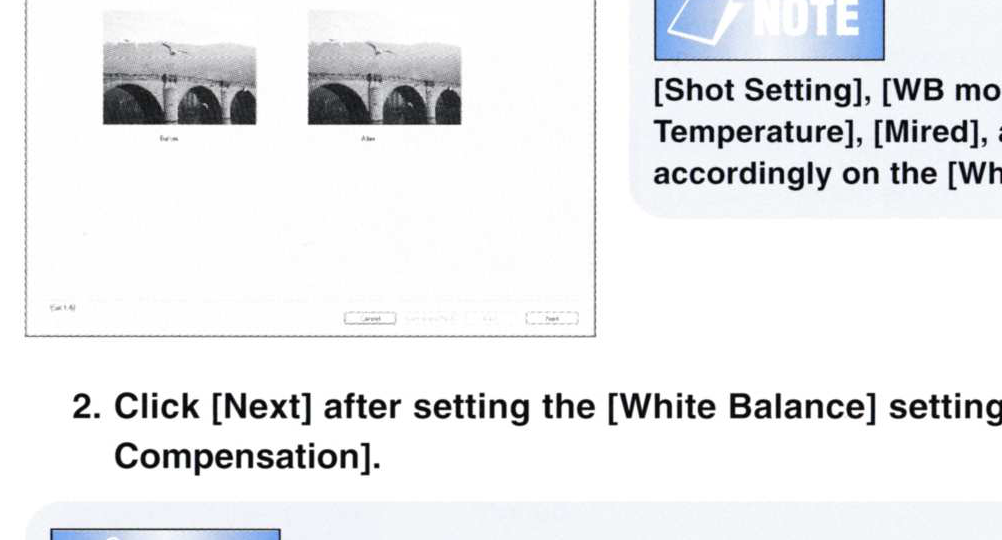
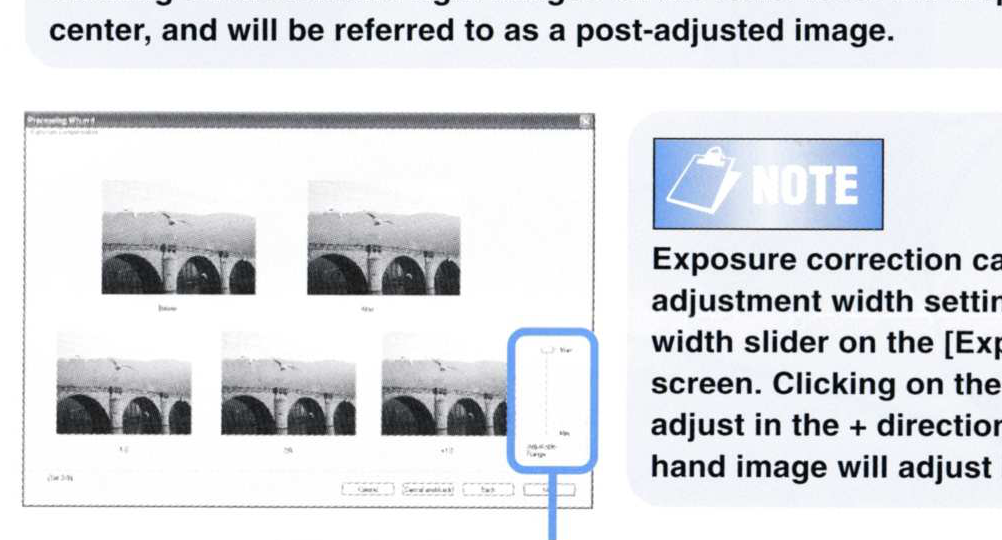
В мастере верхняя часть показывает состояние до и после выбранной поправки, а нижняя — варианты с разной величиной параметра. Пользователь выбирает наиболее подходящий вариант, после чего он становится центральным ориентиром для следующего шага. Такой визуальный способ особенно понятен при экспозиции, тоне и насыщенности: вместо ввода числа можно сравнивать несколько вариантов и двигаться в сторону нужного результата.
Пошаговый режим не отменяет необходимости контролировать изображение на подходящем масштабе. На миниатюрных вариантах легко выбрать слишком сильную резкость или пропустить цветной шум. Поэтому после грубой настройки целесообразно открыть увеличенный контроль и оценить мелкие детали, края контрастных объектов и ровные участки. Если результат сомнителен, лучше вернуться к параметру, чем компенсировать ошибку следующими ползунками.
Баланс белого
На экране White Balance руководство перечисляет Shot Setting, WB mode, Color Temperature, Mired и File. Shot Setting позволяет опираться на параметры, связанные со съёмкой, WB mode — выбрать режим баланса белого, Color Temperature — работать с цветовой температурой, Mired — с обратной шкалой цветовой температуры, а File — использовать ранее сохранённый файл настройки. Эти варианты дают и быстрый путь от настроек камеры, и ручной путь для повторяемой студийной коррекции.
При нейтральном освещении безопасная отправная точка — параметры съёмки. Если кадр очевидно слишком тёплый или холодный, цветовую температуру меняют до визуально нейтрального результата, не пытаясь одновременно исправить насыщенность и тон. Сначала нужно убрать общий цветовой сдвиг, а затем оценивать каналы отдельно. Иначе сильная правка RGB может маскировать неверный баланс белого и усложнять одинаковую обработку серии.
В предметной съёмке с постоянным светом полезно сохранить проверенную настройку и применить её к кадрам, снятым без изменения света. В смешанном освещении перенос одного и того же баланса на всю папку может давать ошибки: одинаковое значение не гарантирует одинакового визуального результата, если часть сцены освещена другим типом света. Поэтому сохранённый файл параметров следует воспринимать как осознанный пресет для одинаковых условий, а не как универсальное исправление.
Экспозиционная компенсация
На шаге Exposure Compensation мастер показывает несколько вариантов изображения и позволяет менять ширину шага ползунком Adjustable Range. Нажатие на правый вариант смещает результат в положительную сторону, на левый — в отрицательную; выбранный вариант переносится в центр. Такой интерфейс полезен, когда исходный MEF требует не радикальной спасательной операции, а аккуратного смещения общей яркости перед последующей тональной настройкой.
Экспозиционную поправку лучше оценивать вместе с предупреждениями по светам и теням. Если увеличение экспозиции приводит к заметному росту пересвеченных областей, более разумно остановиться и перейти к тоновой коррекции, чем продолжать поднимать общий уровень. Аналогично слишком сильное затемнение ради сохранения ярких деталей может сделать тени неинформативными. MEF даёт запас для проявки, но программа не превращает некорректно снятый кадр в неограниченно восстанавливаемый исходник.
Для серии с одинаковой выдержкой и освещением одна поправка может быть хорошей отправной точкой. Однако кадры с разным соотношением светлого и тёмного лучше проверять отдельно. Автоматическое копирование положительной экспокоррекции с тёмного сюжета на кадр с белым фоном способно ухудшить света. Пакетная обработка экономит время только тогда, когда исходные условия действительно сопоставимы.
Тон
Шаг Tone предлагает визуальные варианты в направлении Medium High и Medium Low. Это не полноценная замена точной кривой, а быстрый способ изменить характер средних тонов в мастере. Он удобен для грубой подстройки контраста между общей экспозицией и последующей детализацией. Если требуется более локальное управление диапазонами яркости, после мастера лучше использовать отдельные кривые и уровни, а не пытаться получить всё одним выбором Tone.
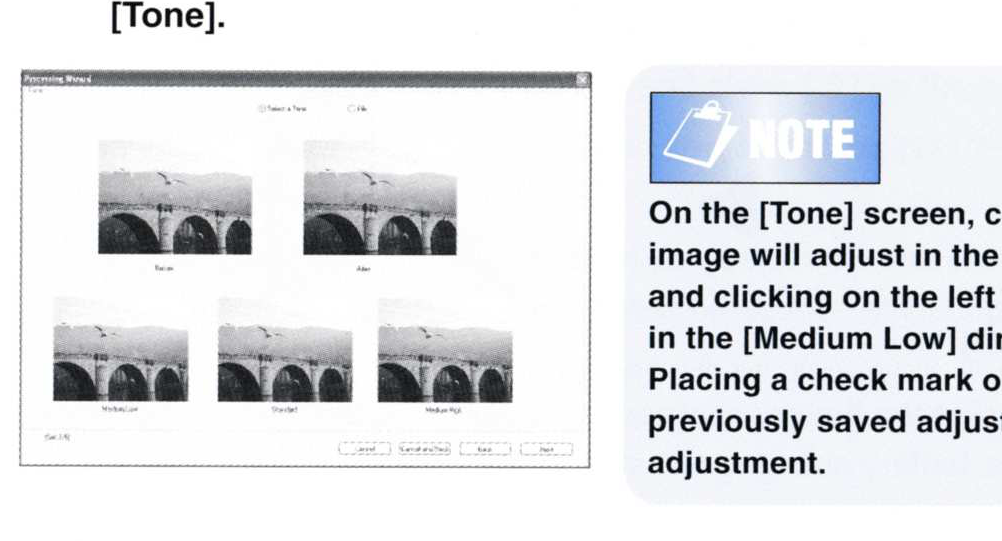
На портрете слишком агрессивное поднятие средних тонов может сделать кожу плоской, а слишком сильное понижение — провалить детали в тенях. На предметной съёмке важнее сохранить отделение объекта от фона и читаемость фактуры. Поэтому оценивать Tone следует на характерном участке кадра: лице, материале, градиенте фона или серой поверхности. Сравнивать только общий вид маленькой миниатюры недостаточно.
Насыщенность
Saturation в мастере также строится на выборе вариантов: справа — движение к High, слева — к Low. Увеличивать насыщенность полезно лишь после корректного баланса белого и базового тона. Если цвет уже смещён, усиление насыщенности делает ошибку заметнее. Для кадров с яркими красными, зелёными или синими объектами стоит внимательно следить, не теряется ли градация внутри насыщенных областей.
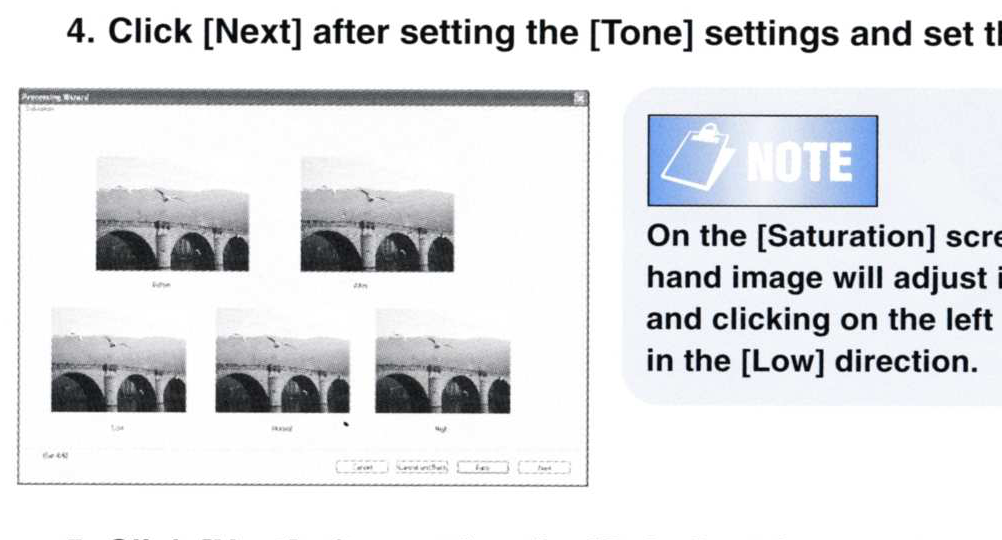
Снижение насыщенности может быть уместно не только как стилистический приём, но и как техническая мера перед точной балансировкой каналов. Если изображение выглядит чрезмерно цветным, умеренное ослабление Saturation помогает оценить яркостные отношения без отвлекающего цвета. После этого можно вернуться к цвету и подобрать итоговую величину, сохраняя различия между близкими оттенками.
Цветовой баланс RGB
Color Balance позволяет менять красный, зелёный и синий каналы. В мастере величина шага задаётся ползунком Adjustable Range, а варианты показывают движение в положительном и отрицательном направлении. Этот инструмент предназначен для общего цветового сдвига по каналам и особенно полезен после баланса белого, если изображение остаётся с заметным остаточным оттенком.
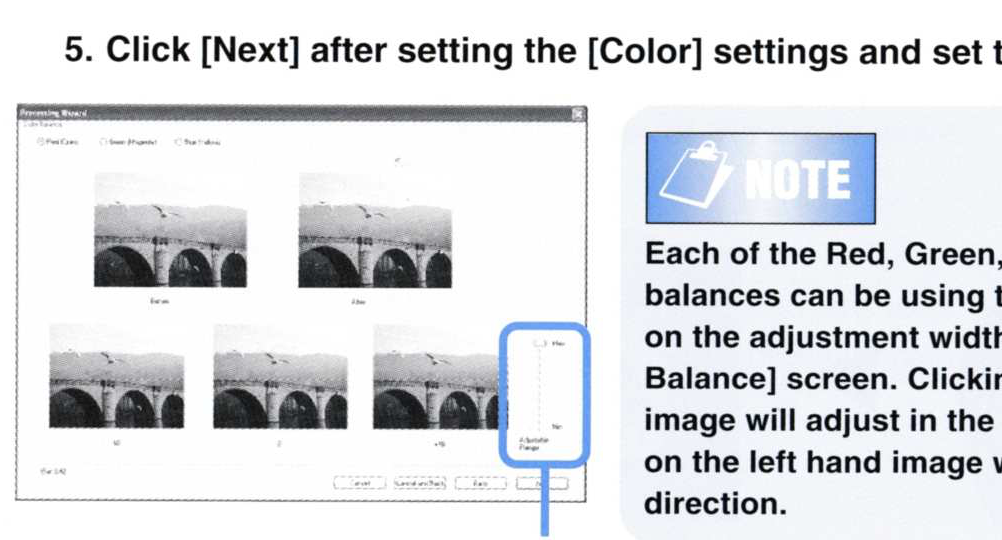
Корректировать каналы лучше небольшими шагами. Если одновременно сильно увеличить красный и уменьшить синий, можно добиться нужного оттенка на одном участке, но испортить нейтральные области. В студийном кадре хорошим ориентиром служат серые, белые и чёрные предметы без цветного освещения. Сначала добиваются нейтральности на них, затем проверяют цвет основных объектов и только после этого закрепляют настройку для серии.
Резкость, шум и коррекция объектива
После цветовых этапов мастер объединяет Sharpness, Noise Reduction и Lens Correction. Для резкости доступна настройка силы, для подавления шума — сила или ширина воздействия, а в блоке коррекции объектива в руководстве явно показаны Vignetting Reduction и Distortion Correction. Отдельные описания программы также указывают коррекцию хроматических аберраций. Все три группы влияют на разные дефекты, поэтому не стоит использовать одну как замену другой.
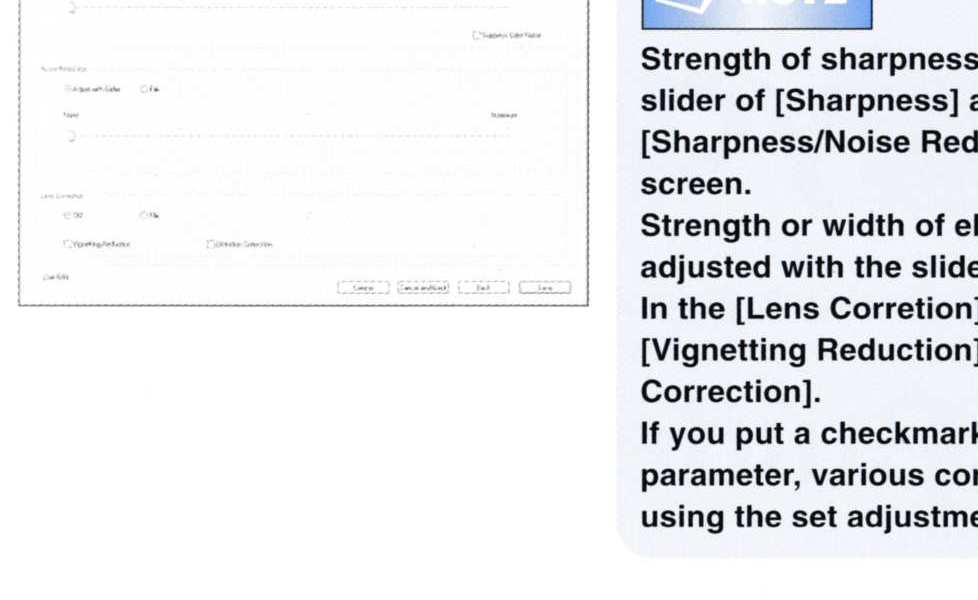
Резкость отвечает за подчёркивание границ деталей, шумоподавление сглаживает нежелательную зернистую структуру, а коррекция объектива исправляет оптические особенности изображения. Если кадр кажется мягким из-за смаза или промаха фокуса, увеличение Sharpness не восстановит отсутствующую информацию. Если по краям заметно затемнение, борьба с ним через экспозицию осветлит весь кадр; для этого предназначено Vignetting Reduction.
Параметры можно брать из сохранённого файла настройки, отмечая File. Это удобно для фиксированной студийной схемы и одной оптики, но требует дисциплины: коррекцию объектива нельзя бездумно переносить на кадр, снятый другим фокусным расстоянием или другой линзой. Прежде чем применять пакет, стоит проверить хотя бы один кадр в центре и по краям и убедиться, что геометрия и яркость углов исправляются в нужную сторону.
Отдельные инструменты точной коррекции
Помимо мастера программа предлагает отдельные окна, которые можно вызывать по мере необходимости. В рабочем интерфейсе доступны кривые и уровни, Color Balance, Warning Level, White Balance, Noise Reduction, Processing Options, Sharpening, Image Control и Lens Correction. Такая архитектура позволяет вернуться к одному параметру без повторного прохождения мастера, но требует аккуратно организовывать рабочий стол, чтобы небольшие окна не перекрывали изображение.
Практический подход состоит в том, чтобы использовать мастер для первой согласованной проявки, а отдельные панели — для точной доводки. Например, после мастера можно открыть кривую и скорректировать средние тона, затем проверить предупреждения в светах и тенях, после этого увеличить фрагмент и подстроить резкость. Так легче понимать причину каждого изменения и не получить цепочку взаимно компенсирующих поправок.
Кривые и уровни
Кривые и уровни нужны для управления распределением яркости после базовой экспозиционной коррекции. Уровни удобны, когда нужно определить рабочие границы светов и теней и изменить общий контраст. Кривая позволяет более плавно воздействовать на отдельные диапазоны тона. Использовать эти инструменты следует с учётом Warning Level: если крайние области уже отмечаются как проблемные, дополнительное растяжение контраста может увеличить потерю деталей.
При работе с кривой полезно придерживаться небольшого числа контрольных точек. Слишком сложная форма легко создаёт локальные перепады, которые на маленьком Preview выглядят эффектно, но на полном размере дают неестественные переходы. Для предмета на ровном фоне достаточно мягкой S-образной коррекции или небольшого подъёма нужного диапазона; для портрета важнее сохранить плавность кожи и не усиливать мелкие дефекты чрезмерным контрастом.
Warning Level для светов и теней
Программа позволяет задавать уровни предупреждения для светлых и тёмных участков. Это инструмент контроля, а не автоматическое восстановление. Он помогает увидеть области, которые близки к выбранной границе, и оценить, не слишком ли далеко зашла экспозиционная или тоновая правка. Полезнее всего включать предупреждения во время настройки общей яркости и кривой, а затем проверять спорные места в увеличенном виде.
Предупреждение не означает, что любой отмеченный пиксель обязательно нужно вернуть в средний диапазон. Блик на металле, лампа в кадре или полностью чёрный фон могут быть допустимыми. Решение зависит от сюжета. Цель функции — показать, где требуется внимание, а не заменить визуальную оценку. Если отмечена важная фактура, поправку стоит ослабить; если отмечена несущественная область, можно оставить её без изменений.
Image Control
В Image Control собраны резкость, насыщенность, контраст и экспозиционная компенсация. Это быстрый набор параметров для общей настройки изображения без перехода по всем шагам мастера. Его удобно применять, когда базовая проявка уже понятна и требуется немного изменить характер кадра. Однако наличие сходных параметров в разных окнах требует последовательности: лучше выбрать один основной путь коррекции и не менять одно и то же значение в нескольких местах без необходимости.
Если после Image Control открывается отдельная кривая, имеет смысл сначала зафиксировать экспозицию и общий контраст, а затем работать с формой тонов. Если порядок обратный, последующее изменение общего контраста способно частично нивелировать тонкую кривую. Аналогично насыщенность удобнее настраивать после баланса белого и RGB, иначе цветовая коррекция может снова изменить субъективную интенсивность оттенков.
Резкость
В документации и независимом разборе интерфейса резкость описывается как сравнительно простая. Это означает, что ожидать многопараметрической модели с отдельным управлением сложными масками не стоит. Главная задача — умеренно подчеркнуть уже существующую детализацию перед выводом. Проверять результат нужно в масштабе, близком к 100 %, на тонких линиях, волосах, ткани и контрастных краях.
Признак чрезмерной резкости — светлые или тёмные ореолы вокруг контрастных границ, подчёркнутый шум и ощущение искусственной жёсткости. Если такие признаки появились, уменьшение параметра обычно лучше, чем попытка компенсировать их шумоподавлением. Шумодав после сильной резкости может размыть мелкую фактуру, а затем повторное повышение резкости создаст ещё более заметные артефакты.
Шумоподавление
Noise Reduction регулируется одним общим воздействием и не разделяет яркостный и цветовой шум на независимые типы. Это важное ограничение: сильная настройка, полезная для цветных точек в тенях, одновременно может сгладить мелкую яркостную фактуру. Поэтому на низкой чувствительности разумно начинать с минимального вмешательства и увеличивать его только там, где шум действительно заметен на рабочем размере.
Проверять шум лучше в тёмных однородных участках и одновременно на деталях рядом. Если фон стал чище, но текстура ткани или волос заметно потерялась, параметр слишком высок. Для файла, предназначенного для небольшого JPEG, допустимо чуть больше сглаживания, чем для 16-битного TIFF, который будет дальше обрабатываться. В последнем случае лучше сохранить больше исходной фактуры и не закреплять агрессивное шумоподавление слишком рано.
Коррекция объектива
Lens Correction относится к наиболее характерным возможностям Mamiya Digital PhotoStudio. Программа умеет уменьшать виньетирование, исправлять дисторсию и корректировать хроматические аберрации. Для владельца системы Mamiya это полезно тем, что исправления выполняются в том же процессе, где проявляется MEF, до сохранения итогового файла. Коррекции стоит включать только после проверки конкретного изображения, потому что их необходимость зависит от объектива, диафрагмы, дистанции и сюжета.
Vignetting Reduction
Виньетирование проявляется как снижение яркости к углам кадра. Vignetting Reduction поднимает периферию относительно центра. На ровном светлом фоне эффект виден особенно хорошо, поэтому такой кадр удобен для настройки. На тёмном художественном сюжете естественное затемнение углов может быть частью изображения, и полное выравнивание не всегда желательно. Важно не доводить углы до состояния, когда они становятся светлее центра.
При пакетной обработке виньетирование следует корректировать только для серии с одинаковой оптикой и близкой диафрагмой. Если в одной папке смешаны разные объективы, перенос одной настройки может давать обратный эффект. Хорошая проверка — сравнить один кадр до и после на нейтральном фоне и проследить, сохраняется ли естественный градиент освещения сцены, а исправляется именно оптическое затемнение.
Distortion Correction
Дисторсия заметна по изгибу прямых линий ближе к краям. Distortion Correction используется для геометрического выправления. На архитектуре, репродукции и предметной съёмке с прямыми гранями этот инструмент особенно полезен. Оценивать результат нужно по линиям, которые в реальности должны быть прямыми, а не по случайным объектам. Слишком сильная коррекция способна выгнуть линии в противоположную сторону.
Геометрическая коррекция может менять положение края изображения, поэтому после неё следует проверить композицию и доступную область кадра. Если важный объект стоит у самой границы, сильное исправление может потребовать дополнительного кадрирования уже в другом редакторе. Mamiya Digital PhotoStudio ориентирована прежде всего на проявку и базовые исправления, поэтому сложную перспективную трансформацию лучше не приписывать её Lens Correction.
Хроматические аберрации
Коррекция хроматических аберраций предназначена для цветных контуров на высококонтрастных границах, чаще заметных ближе к периферии кадра. Проверять её нужно на ветках на фоне неба, металлических бликах, контрастной типографике и других тонких границах. Если цветного ореола нет, вмешательство лучше оставить минимальным. Наличие этой коррекции не означает, что программа автоматически исправит любой цветовой дефект изображения.
После коррекции полезно сравнить участок до и после в одинаковом масштабе. Цель — уменьшить цветной край без заметного смещения резкости и без появления серого контура. Если проблема видна только на одном объективе или в определённом углу, параметр стоит сохранять именно для такого сочетания, а не переносить на всю библиотеку MEF.
Check window и контроль результата
Check window показывает увеличенный фрагмент с качеством, соответствующим обработанному результату. Это принципиально полезнее, чем судить о резкости и шуме по упрощённому предварительному изображению. В ранней демонстрации программы также описывался отдельный частично проявленный участок для проверки ложного цвета. Практически это означает, что критичные артефакты следует оценивать не только по общему Preview, но и по рассчитанному фрагменту.
Для проверки выбирают область с мелкими деталями, контрастными границами и тенями. Один и тот же фрагмент удобен для сравнения нескольких комбинаций Sharpness и Noise Reduction. После выбора финальных параметров стоит дополнительно проверить угол кадра, если включалась коррекция объектива. Так один центральный участок отвечает за резкость и шум, а периферийный — за виньетирование, геометрию и цветные каймы.
В настройках предварительного просмотра предусмотрен выбор приоритета скорости или качества. Режим с приоритетом скорости помогает быстрее перемещаться между кадрами, а режим качества даёт отображение, согласованное с Check window. Для первичного отбора логичен быстрый режим, для окончательной оценки перед обработкой — качественный. Это позволяет не тратить время на максимальное качество там, где ещё не решено, стоит ли кадр проявлять.
Сохранение параметров и повторное применение
Параметры проявки можно сохранять и использовать повторно. В Processing Wizard рядом с несколькими этапами предусмотрена работа с File, а описание программы отдельно упоминает регистрацию и повторное применение параметров проявки. Это делает программу удобной для серий, где камера, свет и объектив не меняются. Сохранённый набор превращает проверенный первый кадр в основу для следующих, но не отменяет контроль каждого сюжета.
Хорошая практика — давать сохранённым параметрам понятное назначение вне самой программы: например, связывать их с конкретной съёмкой, схемой света и объективом. Если файл настроек переносится на другую серию через месяцы, без контекста легко применить коррекцию, которая была рассчитана под совершенно другие условия. Самый надёжный способ — сначала применить набор к одному тестовому кадру, проверить все ключевые зоны, а уже затем запускать пакет.
Не все параметры одинаково безопасно переносить. Баланс белого хорошо повторяется при неизменном свете, коррекция дисторсии — при той же оптике, экспозиционная поправка — при одинаковой освещённости и экспозиции. Насыщенность и тон сильнее зависят от сюжета. Поэтому сохранённый набор полезно рассматривать как несколько связанных технических решений, а не как художественный пресет, который обязан одинаково работать на любом изображении.
Пакетная обработка
Batch processing позволяет проявить группу файлов с заданными параметрами. Основное преимущество — одинаковость и экономия времени. Если каталог товара снят при постоянном свете, можно один раз настроить баланс белого, экспозицию, тон, резкость и коррекцию объектива, проверить результат и применить тот же набор к серии. Для сотни похожих кадров это надёжнее, чем вручную повторять ползунки и рисковать небольшими расхождениями.
Перед запуском пакета важно отделить кадры, которые действительно сняты в одинаковых условиях. Если в папке смешаны разные фоны, объективы, экспозиции или источники освещения, единый набор параметров может ухудшить часть изображений. Безопасный подход — разделить серию по условиям, сделать тестовый вывод по одному кадру из каждой группы и только после этого обрабатывать весь набор.
После пакетной проявки полезно выборочно проверить начало, середину и конец серии. Такая проверка быстро выявляет ситуацию, когда освещение изменилось во время съёмки или камера получила другую настройку. Если результат выводится в 16-битный TIFF для дальнейшей обработки, небольшие стилистические различия можно оставить на следующий этап; ошибки баланса белого, геометрии и сильную потерю деталей лучше исправить ещё на стадии MEF.
Processing Options и форматы вывода
Processing Options задают формат результата, цветовое пространство и место сохранения. В руководстве перечислены Exif-JPEG, Exif-TIFF с 8-битной глубиной и TIFF 16-bit. Цветовое пространство выбирается между sRGB и Adobe RGB. Эти параметры следует задавать осознанно, потому что они определяют дальнейшее использование файла: быстрый просмотр и публикация требуют одного подхода, глубокая последующая обработка — другого.
| Формат | Когда уместен | Что учитывать |
|---|---|---|
| Exif-JPEG | Просмотр, передача, готовый компактный результат | Сжатие и меньший запас для глубокой последующей коррекции |
| Exif-TIFF 8 bit | Совместимый несжатый или слабо обработанный рабочий файл | 8-битная глубина даёт меньше тонального запаса, чем 16 bit |
| TIFF 16 bit | Архивный мастер и дальнейшая серьёзная обработка | Больший размер файла и повышенные требования к диску |
| sRGB | Обычные экраны и простая передача без сложного управления цветом | Цветовой охват уже, чем у Adobe RGB |
| Adobe RGB | Рабочий процесс с управлением цветом и дальнейшей обработкой | Получателю нужно корректно интерпретировать профиль |
Если файл после Mamiya Digital PhotoStudio будет открываться в другом редакторе и подвергаться заметной коррекции, 16-битный TIFF даёт более устойчивый тональный запас. Для результата, который уже полностью готов и должен быть небольшим, JPEG практичнее. 8-битный TIFF занимает промежуточное место: он сохраняет TIFF-контейнер, но не даёт той же глубины, что 16-битный вариант.
sRGB и Adobe RGB
Выбор цветового пространства нужно согласовать с дальнейшей цепочкой. sRGB безопаснее для простого обмена и просмотра в среде, где управление цветом неизвестно. Adobe RGB имеет более широкий охват и может быть предпочтителен для дальнейшего редактирования и печатного процесса, если весь путь корректно понимает профиль. Нельзя считать Adobe RGB автоматически лучше: файл без правильной интерпретации может выглядеть блекло или иначе, чем ожидалось.
Если кадр снимался и обрабатывался как часть стабильного рабочего процесса, цветовое пространство лучше определить заранее и не менять от файла к файлу без причины. Для серии каталога смешение sRGB и Adobe RGB усложняет дальнейший экспорт. При сомнении полезно сделать по одному тестовому файлу, открыть их в целевом приложении и проверить визуальное совпадение на управляемом мониторе.
Папка назначения
Save Destination определяет, куда будут записаны проявленные изображения. Исходные MEF разумно держать отдельно от результата, чтобы пакетный вывод не смешивал исходники и готовые файлы. Простая схема — отдельная папка RAW, отдельная папка TIFF и, при необходимости, папка JPEG. Это облегчает повторную проявку и снижает риск случайно обработать уже сохранённый файл вместо исходника.
При пакетной работе перед стартом стоит убедиться, что на диске достаточно места. 16-битные TIFF из 21-мегапиксельного кадра заметно крупнее JPEG, поэтому серия быстро занимает значительный объём. Если места недостаточно, обработка может остановиться или часть файлов не сохранится. Проверка свободного пространства и папки назначения до запуска проще, чем разбирать неполный пакет после длительного процесса.
Печать и вывод изображения
В перечне основных функций Mamiya Digital PhotoStudio есть Output — вывод обработанных изображений на принтер или устройство вывода. Это показывает, что программа рассчитана не только на сохранение файла, но и на завершение базового производственного цикла. Однако её печатные возможности не стоит путать с полноценной системой вёрстки: ключевая задача остаётся подготовкой корректно проявленного изображения и передачей его в дальнейший процесс.
Перед печатью нужно убедиться, что обработанный файл имеет правильное цветовое пространство и что яркость оценивается на адекватном мониторе. Если изображение слишком тёмное уже в Preview, печатный вывод не исправит проблему автоматически. Особенно внимательно следует относиться к теням: среднеформатный кадр часто содержит тонкие градации, которые легко потерять чрезмерным контрастом ещё до отправки на печать.
Remote Capture: управление Mamiya ZD с компьютера
Capture Function позволяет снимать, когда камера подключена к компьютеру через IEEE 1394. В руководстве Mamiya ZD Back указано, что через Capture screen можно менять параметры цифрового задника, а при совместимой камере — также связанные параметры съёмки. На скриншоте Remote Capture видны списки выдержки и диафрагмы, экспокоррекция, режим экспозиции, замер, компенсация вспышки, зона автофокуса, режим спуска, режим фокусировки и отдельные команды Auto Focus, Shutter Release, AF Lock, Mirror Up и Transfer.
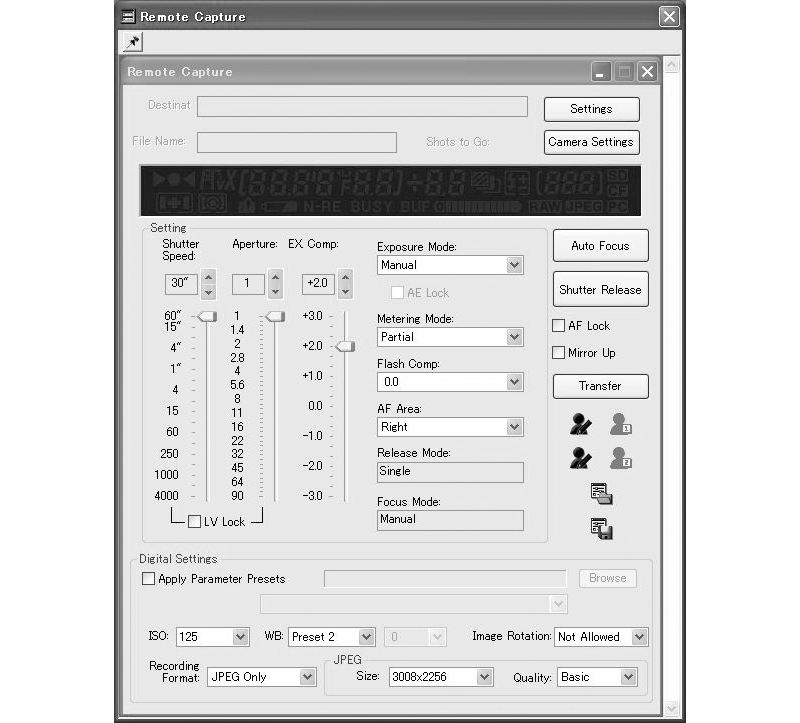
Для студийного штатива это удобнее, чем постоянно касаться камеры. Можно изменить выдержку или диафрагму, выполнить автофокус, спустить затвор и затем передать данные. Mirror Up полезен там, где важно уменьшить влияние механического движения при съёмке со штатива. AF Lock позволяет удерживать выбранную фокусировку между дублями, когда дистанция до предмета не меняется. Реальный набор доступных команд зависит от связки камеры и ZD Back.
В Capture также предусмотрена работа с параметрами съёмки, которые можно вызвать и применить повторно. Это особенно полезно для повторяемых заказов: если предметная сцена собирается заново с тем же светом и оптикой, заранее сохранённые параметры сокращают время настройки. Тем не менее стоит сверить фактическую освещённость и тестовый кадр, потому что сохранённые значения не учитывают физические изменения света, фона и положения объекта.
При подключении ZD Back руководство рекомендует питание через сетевой адаптер. Длительная съёмка с передачей по FireWire сильнее зависит от стабильного питания, чем обычная запись на карту. Если соединение нестабильно, первым делом стоит исключить проблемы кабеля, порта и питания, а уже затем менять параметры программы. Повторные обрывы во время передачи могут приводить к неполным файлам и потере времени.
| Элемент Remote Capture | Назначение в рабочем процессе | Практическая проверка |
|---|---|---|
| Shutter Speed / Aperture | Базовая экспозиция | Сверить с освещением и тестовым кадром |
| EX Comp | Смещение автоматической экспозиции | Не использовать как замену неверно выбранной выдержке в ручном режиме |
| Exposure Mode | Выбор режима экспозиции | Убедиться, что режим соответствует задаче |
| Metering Mode | Способ замера | Особенно важен при автоматических режимах |
| AF Area / Focus Mode | Фокусировка | Проверить резкость на увеличенном фрагменте |
| Auto Focus / AF Lock | Наведение и удержание фокуса | Полезно при неизменной дистанции до объекта |
| Shutter Release | Спуск затвора | Сначала проверить готовность записи и папку |
| Mirror Up | Работа со штативом и вибрацией | Использовать, когда это поддерживает выбранная камера |
| Transfer | Переход к передаче файлов | Проверить исходную карту и назначение |
Параметры цифрового задника
Руководство ZD Back указывает, что при подключении через программный экран доступны ISO, баланс белого, режим и размер записи, а также ориентация изображения; для связки с 645AFD II дополнительно описываются выдержка, диафрагма, спуск и операции автофокуса. Это делает Capture не просто дистанционной кнопкой, а рабочей панелью для значительной части параметров. Изменение значений следует подтверждать тестовым кадром, особенно если часть управления остаётся на самой камере.
На скриншоте Remote Capture виден блок Digital Settings с применением заранее сохранённых параметров, ISO, WB Preset и параметрами записи JPEG. Не следует переносить конкретные значения со скриншота как рекомендованные: они служат примером состояния интерфейса, а не оптимальными настройками. ISO, баланс белого, размер и качество выбираются под съёмку и требования к результату.
Data Transfer: передача файлов с карты
Передача через Mamiya Digital PhotoStudio выполняется из Remote Capture командой Transfer. После этого открывается Data Transfer: слева выбирается папка на карте камеры в дереве Origin, справа — диск и каталог Destination. Start Transfer запускает копирование. Можно создать новую папку или включить создание папки с тем же именем, что и на карте. Такой механизм полезен, когда не хочется вынимать носитель после каждой серии.
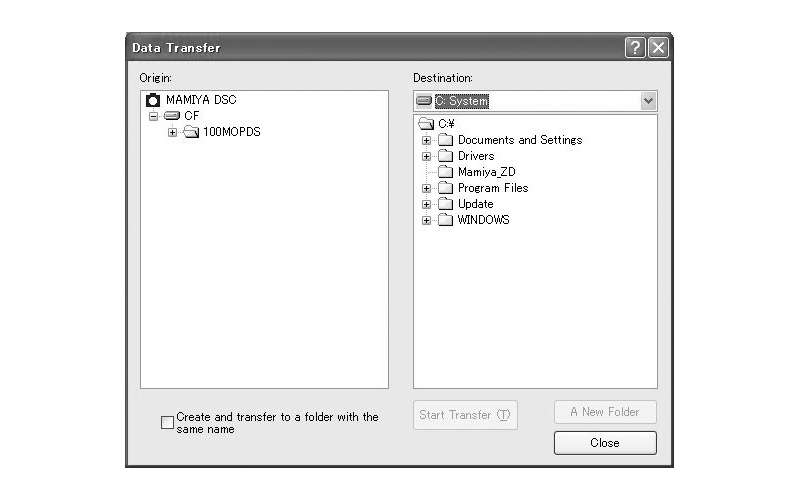
Перед началом передачи важно убедиться, что выбрана именно нужная папка на карте и нужное место на диске. Если съёмка разбита на несколько каталогов, лучше переносить их по одному и сразу давать понятные имена уже на компьютере. Руководство отдельно рекомендует называть перенесённые папки по дате или месту съёмки — это простая организация, которая помогает ориентироваться в архиве без сложного каталога.
После копирования полезно открыть несколько MEF с диска и убедиться, что они читаются, прежде чем очищать карту. Факт появления имени файла в папке ещё не гарантирует успешную передачу каждого байта. Для важной коммерческой съёмки безопаснее сохранять карту до появления второй подтверждённой копии. Эти меры относятся к организации данных и не зависят от того, запускается ли проявка сразу после Transfer.
Передача через кардридер
Руководство ZD Back описывает и обычный путь через кардридер: карту извлекают, открывают её на компьютере, находят папку DCIM и копируют папку с изображениями в подготовленное место. Такой способ полезен, если Remote Capture не нужен или FireWire-соединение нестабильно. Он также разделяет этап съёмки и этап обработки: камера освобождается, а файлы переносятся отдельной операцией.
После ручного копирования структура папок на карте может быть сохранена целиком. Это удобно для проверки, потому что названия и последовательность кадров остаются исходными. Если файлы сразу переименовываются, стоит делать это только после появления резервной копии. Mamiya Digital PhotoStudio ориентируется на доступные на диске файлы и не требует, чтобы MEF обязательно открывался с карты.
Съёмка на штативе и повторяемая студийная работа
Связка Remote Capture, сохранённых параметров и пакетной проявки хорошо подходит для предметной съёмки. Камера фиксируется на штативе, фокус и экспозиция проверяются на первом объекте, затем серия снимается с минимальным касанием камеры. После одного тестового MEF можно сохранить параметры баланса белого, тона и оптики, а для одинаковых кадров использовать пакет. Такой процесс уменьшает случайные расхождения между изображениями.
Если предметы имеют разную яркость, не стоит считать одну экспозиционную поправку универсальной. Белый объект на белом фоне и чёрный объект на том же фоне могут требовать разной оценки. При этом баланс белого и коррекция объектива нередко остаются одинаковыми. Поэтому набор параметров полезно мысленно разделять на условия съёмки и содержание кадра: первые легче повторять, вторые чаще требуют ручной проверки.
Для репродукционной съёмки особенно важны геометрия, равномерность поля и цвет. Здесь пригодятся Distortion Correction, Vignetting Reduction, баланс белого и работа с RGB. Сначала проверяют прямые линии и освещённость по полю, затем нейтральные цвета и только потом резкость. Если начать с сильного шарпинга, он может отвлекать от более существенной ошибки геометрии или цветового сдвига.
Работа с портретом
Для портрета в Mamiya Digital PhotoStudio наиболее полезны точный баланс белого, умеренная экспозиционная коррекция, тон, насыщенность и мягкая настройка резкости. Цветовой баланс стоит оценивать по нейтральным участкам и естественности кожи, а не только по общему впечатлению. Избыточная насыщенность быстро делает красные оттенки слишком плотными, а чрезмерный контраст подчёркивает текстуру кожи сильнее, чем требуется.
Шумоподавление на портрете нужно проверять одновременно по коже и волосам. Если кожа стала ровнее, но волосы потеряли мелкие пряди, настройка слишком сильна. Поскольку программа не разделяет яркостный и цветовой шум, компромисс особенно важен. Для последующей ретуши разумно сохранить 16-битный TIFF с умеренными техническими коррекциями и выполнять более сложную локальную работу в другом редакторе.
Пейзаж и архитектура
В пейзаже полезны контроль светов и теней, точная экспозиционная поправка, цветовой баланс и проверка резкости по мелким деталям. Если на кадре есть яркое небо и глубокие тени, Warning Level помогает увидеть критические области. Тон и кривая должны сохранять естественную градацию, а насыщенность лучше увеличивать умеренно, чтобы не потерять различия внутри ярких цветов.
В архитектуре к этому добавляется Distortion Correction и контроль хроматических аберраций по контрастным линиям у краёв. Программа может исправлять оптическую дисторсию, но не следует приписывать ей полноценную коррекцию перспективы. Если вертикали сходятся из-за наклона камеры, это другой тип геометрической проблемы и он требует отдельной обработки после проявки.
Совместимость с Mamiya ZD и ZD Back
Назначение Mamiya Digital PhotoStudio связано с RAW Mamiya ZD и работой с ZD Back. Для раннего выпуска в документации прямо указана поддержка Mamiya ZD, а руководство ZD Back описывает управление и передачу через эту же программу. Поэтому основной сценарий — MEF этих камер и задников, а не универсальный архив RAW разных производителей. Это нужно учитывать при выборе программы для смешанного парка камер.
Для ZD Back набор команд зависит от камеры, к которой установлен задник. В руководстве отдельно показано, что с 645AFD II через Capture screen доступны выдержка, диафрагма, спуск и автофокус, а для RZ67 Pro IID набор управления камерой уже. Параметры самого цифрового задника, включая ISO и баланс белого, доступны в соответствующем подключении. На практике перед важной съёмкой стоит проверить конкретную связку, а не опираться только на общий список функций.
Системные требования и рабочая среда
В руководстве для Windows указаны Windows 2000 или Windows XP, процессор уровня Pentium 4 с частотой 2,4 ГГц или выше, 1 ГБ памяти, экран не менее 1024×768 с 24-битным цветом и минимум 256 МБ свободного места для установки. Для Mac приведены Mac OS X 10.2 и новее, PowerPC G4 от 350 МГц, 1 ГБ памяти, экран 1024×768 и не менее 256 МБ свободного места. Эти цифры описывают документированную среду программы, а не требования современных RAW-приложений.
Современный компьютер значительно быстрее по процессору и памяти, но это не означает автоматическую совместимость. Главная сложность — старые системные компоненты, драйвер IEEE 1394 и связь с камерой. Если задача ограничена открытием MEF, шанс запустить программу через механизмы совместимости может быть выше, чем шанс получить стабильный tethering. Для съёмки с компьютера критична именно цепочка драйвер — FireWire-контроллер — камера — Capture.
Разрешение 1024×768 в документации объясняет компактные плавающие окна интерфейса. На современном дисплее они могут выглядеть мелко, особенно при масштабировании системы. Если элементы становятся нечёткими или слишком маленькими, полезно проверить системное масштабирование и режим отображения приложения. При этом искусственное увеличение скриншотов не меняет реальный размер элементов в программе и не решает проблемы управления.
IEEE 1394 и драйвер
Для подключения ZD Back по IEEE 1394 руководство прямо требует драйвер в Windows. Если камера не определяется, отсутствие или некорректная работа драйвера — одна из первых причин, которые нужно исключить. Далее проверяются кабель, разъём, контроллер FireWire и питание. Только после этого имеет смысл искать проблему внутри Remote Capture. Замена параметров проявки никак не влияет на физическое обнаружение камеры.
FireWire-соединение старых камер чувствительно к состоянию кабеля и порта. Если связь периодически исчезает, нужно проверить другой исправный кабель и исключить механическое натяжение. Для стационарной студии полезно закрепить кабель так, чтобы его вес не тянул разъём камеры. При нестабильной передаче лучше остановить съёмку и устранить причину, чем продолжать получать неполные или задержанные файлы.
Типичные ошибки при открытии и проявке
| Симптом | Что проверить сначала | Что делать дальше |
|---|---|---|
| MEF не открывается | Файл скопирован полностью и относится к Mamiya ZD | Проверить другой MEF и права доступа к папке |
| Preview выглядит иначе после вывода | Режим качества предварительного просмотра | Оценить Check window и итоговый TIFF/JPEG |
| Света пропадают после коррекции | Экспозиционная поправка и Warning Level | Ослабить общую яркость или тоновую растяжку |
| Тени становятся грязными | Сильная экспокоррекция и шумоподавление | Вернуть умеренные значения и проверить 100 % |
| Края слишком жёсткие | Sharpness | Уменьшить резкость и не компенсировать ореолы шумодавом |
| Углы слишком светлые | Vignetting Reduction | Снизить коррекцию виньетирования |
| Прямые выгибаются наоборот | Distortion Correction | Уменьшить или сменить направление коррекции |
| Цвет после экспорта отличается | Цветовое пространство | Проверить sRGB/Adobe RGB и профиль в следующем приложении |
| Камера не определяется | Драйвер, FireWire, питание | Проверить физическую цепочку до настройки Capture |
| Transfer не запускается | Origin и Destination | Выбрать существующую папку и место назначения |
MEF открывается, но изображение кажется неправильным
Если кадр отображается, но цвет или яркость кажутся неправильными, не следует сразу менять все параметры. Сначала вернуть базовые настройки, проверить баланс белого и экспозицию, затем открыть Warning Level и Check window. Если проблема исчезает после сброса одного сохранённого файла параметров, причина была в перенесённой настройке. Если она остаётся на всех кадрах, нужно проверять съёмочные условия и совместимость конкретного MEF.
Важный диагностический приём — сравнить два кадра из одной серии. Если дефект одинаков, вероятна общая настройка или условие съёмки. Если проблема только в одном файле, вероятнее единичный кадр или повреждение данных. Такой сравнительный подход быстрее случайного изменения ползунков и помогает не разрушить нормальные параметры ради одного исключения.
Preview и итоговый файл различаются
Разница между быстрым Preview и окончательным результатом возможна, потому что программа предлагает разные приоритеты предварительного просмотра. Для критичной оценки нужно использовать качественный режим и Check window. Сравнивать следует один и тот же участок при одинаковом масштабе. Если после этого итоговый TIFF всё равно выглядит иначе в другом приложении, следующая проверка — цветовое пространство и управление профилем.
Не стоит оценивать резкость итогового 21-мегапиксельного файла по уменьшенному окну. Масштабирование скрывает ореолы и шум, а иногда наоборот делает изображение мягче. Перед пакетным выводом полезно проверить центральную деталь и край кадра на полном масштабе. Это занимает больше времени на одном файле, но предотвращает повторную обработку всей серии.
Слишком яркие света
Если после экспозиционной поправки важные светлые детали начинают исчезать, сначала уменьшите положительное смещение и оцените Warning Level. Затем при необходимости корректируйте средние тона через Tone или кривую, не поднимая весь диапазон. Такой порядок сохраняет контроль над крайними светами. Попытка компенсировать пересвет снижением насыщенности не возвращает яркостную фактуру и решает другую задачу.
На металле и стекле часть бликов может быть естественно белой. Цель — сохранить информацию там, где она действительно должна быть видна: текстура ткани, кожа, облака, поверхность предмета. Поэтому предупреждение по светам нужно интерпретировать по сюжету. Если отметка касается только небольшого зеркального блика, это не повод затемнять весь кадр.
Проваленные тени и шум
Сильное осветление тёмного MEF увеличивает заметность шума. В такой ситуации соблазн поднять Noise Reduction велик, но чрезмерное сглаживание быстро съедает фактуру. Лучше найти компромисс между экспозиционной поправкой, тоном и шумодавом, оценивая реальный размер вывода. Для печати небольшого формата немного шума может быть менее заметно, чем потеря текстуры от агрессивного сглаживания.
Если тени должны оставаться глубокими по замыслу, нет необходимости вытягивать их до среднего серого. Warning Level показывает техническую границу, но художественный контраст остаётся решением пользователя. Главное — различать сознательно тёмную область и случайно потерянную деталь. Для этого помогает увеличенный контроль и сравнение с исходной экспозицией.
Резкость даёт ореолы
Ореол появляется, когда повышение локального контраста на границе слишком велико. В Mamiya Digital PhotoStudio проще снизить Sharpness до естественного уровня, чем пытаться исправлять последствия другими инструментами. После уменьшения параметра проверьте ту же границу и соседнюю фактуру. Если изображение становится чуть мягче, но края выглядят естественно, это обычно более хороший исходник для последующей обработки.
Для 16-битного TIFF можно оставить умеренную резкость и выполнить финальный шарпинг позже с учётом размера печати или экрана. Для готового JPEG финальная резкость может быть немного выше, но всё равно проверяется на 100 %. Программа не предлагает сложной многоступенчатой схемы вывода, поэтому лучше не закреплять чрезмерный эффект на ранней стадии.
Коррекция объектива ухудшает края
Если после Lens Correction углы выглядят слишком яркими, линии искривляются в другую сторону или появляются необычные края, первым шагом отключите соответствующую коррекцию и сравните. Затем включайте параметры по одному: сначала виньетирование, затем дисторсию, затем хроматическую аберрацию. Так легче определить, какой именно инструмент вызывает проблему.
Сохранённые файлы коррекции особенно легко применить не к тому объективу. Если параметры были подобраны для одной линзы, их нельзя автоматически считать правильными для другой. При смешанном наборе кадров лучше разделить папки по оптике или вести понятные имена настроек. Это простой способ избежать технической ошибки, которую трудно заметить на миниатюрах.
Ограничения интерфейса
Главное ограничение Mamiya Digital PhotoStudio — большое число отдельных небольших окон. При одновременной работе с кривыми, балансом, шумом и оптикой часть изображения перекрывается, поэтому приходится постоянно открывать и закрывать панели. Это не влияет на математическую возможность коррекции, но замедляет работу и повышает риск забыть, какое окно активно. Processing Wizard частично решает проблему, проводя основные настройки последовательно.
Второе ограничение — сравнительно простые инструменты резкости и шумоподавления. Они выполняют базовую задачу, но не дают того уровня разделения параметров, который встречается в более развитых RAW-конвертерах. Особенно заметно отсутствие независимой работы с яркостным и цветовым шумом. Поэтому для сложного высокочувствительного кадра разумно сохранить аккуратно проявленный TIFF и продолжить обработку в более специализированном редакторе.
Третье ограничение — узкая привязка к Mamiya ZD. Для владельца этой камеры это достоинство, потому что программа понимает её RAW и Capture, но для фотографа с несколькими системами отдельный рабочий процесс неудобен. Универсальный RAW-конвертер может быть практичнее для общей библиотеки, тогда как Mamiya Digital PhotoStudio остаётся полезной там, где нужны штатные параметры ZD, Lens Correction и Remote Capture.
Как организовать окна без лишней путаницы
На небольшом экране имеет смысл держать открытыми только основное изображение и один активный инструмент. Начните с White Balance, закройте его после настройки, затем переходите к экспозиции и тону. Кривые и уровни открывайте после мастера, а Check window — во время контроля резкости и шума. Lens Correction удобнее проверять, когда остальная цветовая коррекция уже стабилизирована, чтобы изменения яркости углов не путались с общим тоном.
Если нужно сравнивать два параметра, не обязательно держать все панели одновременно. Гораздо надёжнее записать или сохранить проверенный набор, изменить один параметр и сравнить результат. Такой метод делает причинно-следственную связь очевиднее. Когда несколько окон меняются сразу, трудно понять, что именно улучшило или ухудшило кадр.
Практический сценарий: проявка одного MEF
Начните с открытия MEF через File → Open и убедитесь, что выбран правильный кадр. Оцените общую композицию и техническую пригодность в Preview. Если кадр стоит обрабатывать, запустите Processing Wizard. На White Balance сначала проверьте Shot Setting, затем при необходимости скорректируйте температуру. На Exposure Compensation добейтесь нормальной общей яркости, не теряя важные света, и только затем переходите к Tone.
После тона настройте Saturation и Color Balance. Не пытайтесь сделать изображение эффектным уже на этих шагах: задача — получить технически чистую основу. На заключительном экране мастера задайте умеренную резкость, ровно столько шумоподавления, сколько требуется, и необходимые исправления оптики. Сохраните параметры, если собираетесь применять их к похожей серии.
Далее откройте Check window и оцените мелкую деталь. При необходимости вернитесь к Sharpness или Noise Reduction. Проверьте угол кадра при включённой Lens Correction. Затем задайте Processing Options: для дальнейшей глубокой работы выберите TIFF 16 bit и подходящее цветовое пространство; для готового небольшого результата — JPEG. Укажите отдельную папку назначения и запустите обработку.
Практический сценарий: серия с одинаковым светом
Выберите первый технически типичный кадр серии и обработайте его полностью. Не выбирайте исключение — слишком тёмный объект, необычный фон или кадр с бликом. Настройте баланс белого, общую экспозицию, тон, цвет и оптику, затем проверьте несколько участков на полном масштабе. Если результат стабилен, сохраните параметры и примените их к нескольким соседним кадрам как тест.
После теста сравните кадры, обращая внимание на нейтральные цвета, углы и светлые участки. Если всё совпадает, можно запускать пакет на основной группе. Если часть кадров заметно отличается по содержанию, разделите её на отдельную группу. Такой подход занимает несколько минут до запуска, но экономит часы повторной проявки, если один общий набор оказался неподходящим.
Готовый пакет проверяйте выборочно. Откройте один файл из начала, середины и конца. Если свет в студии был стабилен, результаты должны быть близкими. Если появляется постепенный сдвиг яркости или цвета, значит условия менялись и серию лучше разбить. Пакетная обработка обеспечивает повторяемость параметров, но не компенсирует изменение физической сцены.
Практический сценарий: tethered-съёмка
Подключите камеру по IEEE 1394, обеспечьте стабильное питание и убедитесь, что система видит устройство. Откройте Remote Capture и проверьте основные поля. Для камеры на штативе сначала задайте выдержку и диафрагму, затем режим экспозиции и фокусировки. Выполните тестовый Auto Focus или ручную фокусировку по ситуации, сделайте кадр через Shutter Release и проверьте результат.
Если нужно повторять положение камеры, полезно применять AF Lock и Mirror Up в подходящих условиях. После кадра используйте Transfer, чтобы перейти к Data Transfer, выбрать исходную папку на карте и папку назначения на компьютере. Как только MEF окажется на диске, откройте его для проверки и проявки. Не удаляйте исходник с карты до подтверждения корректной копии.
Для повторяемой предметной серии можно сохранить параметры съёмки и проявки отдельно. Параметры Capture отвечают за камеру, а сохранённые настройки проявки — за обработку MEF. Разделение помогает понять, где возникло отличие между двумя съёмками. Если экспозиция изменилась уже на камере, нет смысла искать причину только в Processing Wizard.
Практический сценарий: подготовка 16-битного TIFF
16-битный TIFF стоит выбирать, когда файл будет дальше редактироваться, ретушироваться или готовиться к печати. На стадии Mamiya Digital PhotoStudio следует решить технические задачи: правильный баланс белого, безопасная экспозиция, базовый тон, умеренная насыщенность, корректная оптика и осторожная резкость. Слишком сильный художественный эффект лучше оставить следующему этапу, где доступна локальная работа и более точные маски.
Перед выводом проверьте Check window, особенно тени и контрастные края. В Processing Options выберите TIFF 16 bit, нужное цветовое пространство и отдельную папку. После обработки откройте файл в следующем редакторе и убедитесь, что профиль читается корректно. Если цвет заметно отличается, сначала проверяйте управление цветом, а не возвращайтесь к случайным изменениям RGB в MEF.
Практический сценарий: готовый JPEG
Для готового JPEG обработка может быть чуть более завершённой уже в Mamiya Digital PhotoStudio. Баланс белого и экспозиция должны быть окончательными, тон и насыщенность — соответствовать назначению, резкость — оценена на размере, близком к конечному. Поскольку JPEG даёт меньше запаса для дальнейшей серьёзной правки, перед выводом особенно важно не зафиксировать слишком сильный контраст или шумоподавление.
Выбирая Exif-JPEG и sRGB, получают наиболее простой файл для обычного просмотра. После сохранения всё равно стоит открыть готовый JPEG отдельно и сравнить его с Preview. Если картинка отличается по цвету, проверьте программу просмотра и профиль. Если отличается по резкости, сравнивайте при одинаковом масштабе, потому что разные способы уменьшения изображения могут давать разное впечатление.
Сравнение Mamiya Digital PhotoStudio с аналогами
| Программа | Лучше подходит для | Главное ограничение |
|---|---|---|
| Mamiya Digital PhotoStudio | MEF, штатной проявки и управления Mamiya ZD | Узкая поддержка камер и дробный интерфейс |
| Adobe Camera Raw | Проявки MEF вместе с рабочим процессом Photoshop | Не заменяет Remote Capture для Mamiya ZD |
| Adobe Lightroom Classic | Организации библиотеки и массовой RAW-обработки | Штатное FireWire-управление ZD не является его задачей |
| Capture One | Профессиональных сессий, отбора и глубокой RAW-коррекции | Для старой ZD нельзя рассчитывать на замену штатного Capture без проверки |
| SILKYPIX Developer Studio | Подробной RAW-проявки и работы с поддерживаемыми камерами | Нет штатного Remote Capture Mamiya ZD |
| RawTherapee | Бесплатной детальной RAW-обработки | Нет управления Mamiya ZD по FireWire |
Если нужен именно штатный путь Mamiya ZD — открытие MEF, сохранение параметров, Lens Correction и Remote Capture — Mamiya Digital PhotoStudio остаётся наиболее прямым вариантом. Если главная задача состоит в глубокой коррекции, организации большой библиотеки или работе с RAW нескольких систем, универсальные конвертеры удобнее. Практичный компромисс — использовать Mamiya Digital PhotoStudio для функций, связанных с ZD и начальной проявкой, а 16-битный TIFF передавать в более современный редактор.
Когда Mamiya Digital PhotoStudio действительно полезна
Программа оправдана, когда в рабочем процессе есть Mamiya ZD или ZD Back и важны специфические функции этой системы. К таким задачам относятся просмотр MEF, проявка с параметрами камеры, исправление оптических особенностей, повторное применение настроек и управление съёмкой через IEEE 1394. В этих сценариях даже простой интерфейс даёт доступ к возможностям, которых может не быть в универсальном редакторе.
Она также полезна как средство воспроизводимой технической проявки. Если есть архив MEF, можно получить TIFF с предсказуемыми базовыми настройками, не пытаясь сразу воспроизвести сложный художественный стиль. Для исторического рабочего процесса это часто ценнее множества современных эффектов: важнее корректно прочитать исходник, применить понятные параметры и сохранить результат в распространённом формате.
Когда лучше выбрать другой RAW-конвертер
Если фотографии сняты разными камерами, а Mamiya ZD — лишь малая часть архива, отдельная программа усложняет организацию. Универсальный конвертер удобнее для рейтингов, поиска, единой библиотеки и одинакового интерфейса. Mamiya Digital PhotoStudio можно оставить для специальных случаев: проверки MEF, нужной Lens Correction или Capture, а основной поток вести в одном современном приложении.
Другой конвертер также предпочтителен, когда требуется сложное локальное шумоподавление, детальная резкость, маски, локальные градиенты или развитая каталогизация. Эти задачи выходят за пределы подтверждённого набора Mamiya Digital PhotoStudio. Сильная сторона программы — базовая RAW-проявка и связь с камерой, а не универсальное редактирование всех типов изображений.
Как не потерять исходный MEF
Независимо от способа обработки исходный MEF лучше считать мастер-файлом и не заменять его JPEG или TIFF. После Transfer или копирования через кардридер создайте отдельную папку исходников и только затем начинайте проявку. Готовые файлы сохраняйте в соседнюю, но отдельную папку. Такой подход позволяет вернуться к исходнику, если позже понадобится другой баланс белого, цветовое пространство или меньшая резкость.
Для важной съёмки полезно иметь две копии MEF на разных носителях до очистки карты. Mamiya Digital PhotoStudio может повторно проявить файл, но не восстановит потерянный исходник. Поскольку MEF содержит исходные данные камеры и параметры, его ценность выше любого одного варианта TIFF или JPEG. Организация резервных копий — часть рабочего процесса, а не дополнительная опция программы.
Имена папок и повторяемость
Руководство предлагает переименовывать перенесённые папки по дате или месту съёмки. Для студии можно добавить проект или клиента, не меняя имена отдельных кадров сразу. Например, структура дата — проект — RAW и соседние TIFF и JPEG делает понятным назначение каждого файла. Внутри программы такая дисциплина компенсирует отсутствие развитого каталога и уменьшает риск обработать не ту серию.
Сохранённые параметры проявки лучше связывать с теми же папками или проектами. Если корректировка объектива и баланс белого относятся к конкретной схеме, хранить их рядом логичнее, чем в общей папке без контекста. При повторной съёмке можно взять старый набор как отправную точку, но всё равно проверить тестовый кадр. Повторяемость строится на проверке, а не на слепом копировании чисел.
Контроль качества перед массовым выводом
- Проверить, что открыт исходный MEF нужной съёмки, а не ранее созданный TIFF или JPEG.
- Сверить баланс белого на нейтральных участках и убедиться, что RGB-коррекция не создаёт новый оттенок.
- Оценить важные света и тени с Warning Level и решить, какие отмеченные области допустимы по сюжету.
- Проверить резкость и шум в Check window на мелкой фактуре и контрастной границе.
- Проверить углы кадра после Vignetting Reduction и прямые линии после Distortion Correction.
- Убедиться, что сохранённый файл параметров относится к той же оптике и условиям света.
- Выбрать правильный формат: JPEG для готового компактного результата или 16-битный TIFF для дальнейшей работы.
- Проверить sRGB или Adobe RGB в соответствии с последующим рабочим процессом.
- Убедиться, что Save Destination указывает на отдельную папку и на диске достаточно места.
- Сделать один тестовый вывод и открыть его в целевом приложении до запуска большой серии.
Эта проверка занимает меньше времени, чем повторное проявление большой серии. Особенно важны пункты, которые трудно исправить после вывода: неверный баланс белого, слишком сильное шумоподавление, ореолы резкости и ошибочная коррекция оптики. Формат и цветовое пространство также лучше определить заранее, чтобы не создавать несколько несогласованных наборов файлов.
Частые вопросы
Можно ли проявлять MEF без Processing Wizard?
Да. Мастер — удобная последовательность, но основные параметры доступны и через отдельные окна. Опытный пользователь может открыть нужную панель напрямую и изменить только один параметр. Мастер полезнее для первого прохода, когда важно не забыть баланс белого, экспозицию, тон, цвет, резкость, шум и оптику.
Можно ли использовать программу только для просмотра?
Функция Browsing включает миниатюры, Preview и сведения об изображении, поэтому использовать её как простой просмотрщик файлов Mamiya ZD можно. Однако программа не заменяет современный фотокаталог с рейтингами, сложным поиском и облачной синхронизацией. Её просмотр тесно связан с подготовкой кадра к проявке.
Какой формат выбрать для дальнейшей ретуши?
Из подтверждённых вариантов наиболее подходящим является TIFF 16 bit. Он сохраняет больший тональный запас, чем JPEG и 8-битный TIFF. Перед сохранением нужно выбрать подходящее цветовое пространство и не применять чрезмерную резкость или шумоподавление, если дальнейший редактор будет выполнять финальную доводку.
Можно ли вывести JPEG сразу?
Да, Processing Options поддерживают Exif-JPEG. Такой вариант удобен для готовых кадров, когда дальнейшая серьёзная коррекция не планируется. Перед выводом нужно внимательно проверить цвет, тон и резкость, потому что JPEG оставляет меньше пространства для последующих изменений, чем 16-битный TIFF.
Зачем нужен Check window?
Он показывает увеличенный фрагмент с качеством, соответствующим обработанному результату. Это позволяет точнее оценить резкость, шум и мелкие артефакты, чем по быстрому Preview. Особенно полезно проверять контрастные края, ровные тени и периферию после Lens Correction.
Можно ли одинаково обработать всю серию?
Да, если серия действительно снята в одинаковых условиях. Сохраните проверенные параметры и используйте пакетную обработку. Перед запуском большого набора примените их к нескольким типичным кадрам. Если менялся свет, объектив или экспозиция, разделите серию на группы.
Почему Remote Capture не видит камеру?
Сначала нужно проверять физическую и системную цепочку: питание, IEEE 1394, кабель, контроллер и драйвер Windows. Если устройство не определяется системой, изменение параметров Mamiya Digital PhotoStudio не поможет. После подтверждения связи можно проверять само окно Capture и поддерживаемую комбинацию камеры с ZD Back.
Можно ли заменить Remote Capture современным конвертером?
Не следует рассчитывать на это без проверки конкретного приложения и камеры. Штатный Capture Mamiya Digital PhotoStudio документирован для Mamiya ZD и ZD Back и знает их параметры. Современный RAW-конвертер может читать MEF, но чтение файла и управление старой камерой по FireWire — разные задачи.
Что делать, если интерфейс слишком мелкий?
Программа проектировалась для экранов от 1024×768, поэтому элементы компактны. На современном дисплее стоит проверить системное масштабирование и режим совместимости отображения. При этом важно, чтобы текст и кнопки оставались чёткими; чрезмерное масштабирование может сделать рабочую область тесной и усилить проблему с множеством плавающих окон.
Нужно ли всегда включать Lens Correction?
Нет. Коррекция должна отвечать видимому дефекту. Если углы не темнее центра, прямые линии не изгибаются и цветных каёмок нет, сильное вмешательство не нужно. Сохранённый набор полезен только для той оптики и условий, под которые он был проверен.
Итоговый порядок работы без лишних действий
Для одиночного кадра оптимальна последовательность: открыть MEF, проверить Preview, настроить White Balance и Exposure Compensation, затем Tone, Saturation и Color Balance, после этого резкость, шум и Lens Correction. Затем открыть Check window, оценить центральную деталь и угол кадра, выбрать Processing Options и сделать один тестовый вывод. Только после проверки готового файла стоит считать настройку завершённой.
Для серии порядок тот же, но после тестового кадра параметры сохраняются и проверяются на двух-трёх соседних изображениях. Если результат стабилен, запускается пакетная обработка. Для tethered-съёмки перед этим добавляется Remote Capture: камера подключается по FireWire, проверяются управление и передача, а каждый критичный кадр после съёмки можно сразу открыть и оценить на большом экране.
Mamiya Digital PhotoStudio лучше всего воспринимать как специализированный рабочий инструмент Mamiya ZD: он объединяет чтение MEF, базовую и оптическую коррекцию, повторяемые параметры, пакетный вывод и управление камерой. При таком понимании его простые панели становятся предсказуемыми, а ограничения не мешают использовать программу там, где важны именно штатный RAW-процесс и связь с ZD.
Как связаны параметры между собой
Коррекции в Mamiya Digital PhotoStudio влияют друг на друга, поэтому порядок имеет практическое значение. Баланс белого меняет соотношение каналов и тем самым влияет на субъективную насыщенность. Экспозиционная поправка сдвигает общую яркость и может изменить количество участков, попадающих в предупреждения. Тон и кривая перераспределяют средние значения, а резкость и шумоподавление уже работают с детализацией. Если идти в обратном порядке, приходится постоянно переделывать поздние настройки после изменения базовых.
Удобно делить параметры на четыре группы. Первая — цветовая основа: White Balance и Color Balance. Вторая — яркость и контраст: Exposure Compensation, Tone, уровни и кривые. Третья — детализация: Sharpness и Noise Reduction. Четвёртая — геометрия и оптика: Lens Correction. Processing Options находятся уже после этих групп и определяют не вид исходной настройки, а характеристики сохранённого результата.
| Группа | Основные параметры | Почему порядок важен |
|---|---|---|
| Цветовая основа | White Balance, Color Balance | Ошибочный цвет усиливается насыщенностью и затрудняет оценку тона |
| Яркость и тон | Exposure Compensation, Tone, Levels, Curves | Определяют распределение светов, теней и средних значений |
| Цветовая интенсивность | Saturation | Лучше оценивать после нейтрализации общего оттенка |
| Детализация | Sharpness, Noise Reduction | Требуют проверки на увеличенном фрагменте после базовой проявки |
| Оптика | Vignetting, Distortion, chromatic aberration correction | Проверяются по краям и прямым линиям после стабилизации общего вида |
| Вывод | Format, Color Space, Save Destination | Закрепляет результат в JPEG или TIFF |
Из этой зависимости следует простое правило: если пришлось существенно изменить ранний параметр, поздние нужно перепроверить. Например, после заметного повышения экспозиции шум в тенях становится виднее, поэтому прежняя настройка Noise Reduction уже может быть недостаточной. После изменения баланса белого прежняя насыщенность может казаться другой. После сильной коррекции виньетирования углы стоит повторно проверить на шум и цветные края.
Баланс белого: Shot Setting, температура и Mired
Наличие Shot Setting позволяет начать с того, что было записано при съёмке, вместо немедленного ручного подбора. Это полезно, если фотограф заранее выставлял подходящий баланс на камере. Если же свет изменился или установка была неточной, Color Temperature даёт понятный способ сместить результат по шкале Кельвина. Mired представляет ту же физическую область в обратной шкале, где равные шаги лучше соответствуют воспринимаемому изменению цвета на разных температурах.
Практический смысл Mired особенно заметен при сравнении тёплых и холодных условий. Одинаковая разница в Кельвинах не даёт одинакового визуального сдвига по всей шкале, тогда как обратное представление позволяет работать более равномерными шагами. Для пользователя это не обязательная математика: достаточно понимать, что Mired — ещё один способ точно задать баланс, а не отдельный художественный фильтр.
File на экране White Balance полезен в контролируемом свете. Если нейтральная карта или проверенный предмет показывают, что настройка подходит, её можно сохранить и использовать для следующих кадров этой же сцены. При переходе с импульсного света на постоянный, с дневного света на лампы или при заметном изменении окружения файл лучше не применять автоматически. Сначала нужен новый контрольный кадр.
Уровни, кривая и экспозиция: кто за что отвечает
Exposure Compensation удобна для общего смещения яркости. Levels помогает определить границы рабочего диапазона и перераспределить его. Curves даёт более гибкое управление средними тонами и контрастом внутри диапазона. Эти инструменты пересекаются по эффекту, но не идентичны. Если кадр целиком недодержан, логичнее начать с экспозиционной поправки; если чёрная и белая точки не используют доступный диапазон, пригодятся уровни; если нужно изменить контраст средних тонов без сильного сдвига крайних значений, полезнее кривая.
Главная ошибка — пытаться исправить одним инструментом задачу другого. Сильная S-кривая не заменяет корректную общую экспозицию и может слишком быстро потерять света и тени. Сдвиг экспозиции не позволяет столь же аккуратно менять только средние тона. Уровни не предназначены для коррекции геометрии или цвета. Чёткое понимание роли каждого окна сокращает число итераций и делает сохранённые параметры понятнее.
Во время тональной работы Warning Level служит контрольным индикатором. После каждого крупного изменения достаточно быстро проверить, не выросли ли отмеченные области там, где должна сохраняться фактура. Затем один критичный участок можно посмотреть в Check window. Такое сочетание общего предупреждения и увеличенного контроля эффективнее, чем бесконечное переключение между маленькими вариантами в мастере.
Насыщенность и RGB без цветовых ловушек
Saturation увеличивает или уменьшает интенсивность всех цветов, тогда как Color Balance меняет соотношение красного, зелёного и синего. Если кадр имеет общий зелёный оттенок, простое снижение Saturation лишь сделает его менее заметным, но не устранит причину. Сначала нужно скорректировать баланс, затем вернуть подходящую насыщенность. И наоборот, нейтральный по балансу, но слишком блеклый кадр не требует сложной RGB-правки, если достаточно умеренно поднять Saturation.
На насыщенных объектах полезно следить не только за общей яркостью цвета, но и за различимостью оттенков. Красная ткань, например, может выглядеть эффектнее после сильного повышения насыщенности, но мелкие переходы между складками станут менее заметны. Поэтому оценивать цвет следует вместе с фактурой. Если насыщенность растёт, а детали внутри цветной области исчезают, параметр уже работает против качества.
При подготовке 16-битного TIFF разумно оставлять цвет немного консервативнее, если впереди серьёзная ретушь. Широкий запас для следующего редактора полезнее, чем фиксированный агрессивный цвет. Для готового JPEG допустимо довести насыщенность до финального вида, но всё равно лучше сверить результат после сохранения, потому что цветовое пространство и программа просмотра могут влиять на восприятие.
Как проверять Lens Correction по тестовым участкам
Для виньетирования нужен участок с относительно равномерной яркостью по полю. Для дисторсии — прямые линии, идущие близко к краю. Для хроматических аберраций — тонкие контрастные границы на периферии. Один случайный фрагмент редко подходит для оценки всех трёх исправлений. Поэтому перед сохранением параметров лучше заранее выбрать три контрольные зоны и возвращаться к ним после изменения Lens Correction.
Если серия снимается на одном объективе, полезный тест можно сделать в начале работы. Ровный фон покажет виньетирование, прямоугольный предмет — геометрию, а высококонтрастная мелкая деталь у края — цветные каймы. После настройки этот кадр можно оставить как технический контроль. В дальнейшем он помогает понять, изменились ли условия или параметр был случайно сбит.
Коррекция оптики должна быть минимально достаточной. Полное исчезновение естественного затемнения по углам не всегда является целью, а идеально прямые линии нужно требовать только там, где они действительно прямые в сцене. Хроматические аберрации тоже оцениваются по реальным границам, а не по шумным теням. Чем точнее выбран контрольный участок, тем меньше риск переисправления.
Preview, Check window и скорость работы
Предварительный просмотр нужен для навигации и общего решения, Check window — для технического контроля. Смешивать эти задачи неудобно. Быстрый Preview позволяет быстро пройти серию и решить, какие кадры достойны обработки. Для выбранных файлов включается качественный просмотр и проверяется один или несколько увеличенных участков. Такой двухуровневый подход экономит время без отказа от точности на финальном этапе.
Если в настройках выбран приоритет скорости, не следует делать окончательные выводы о мелкой резкости, шуме и ложном цвете. Эти параметры зависят от качества расчёта предварительного изображения. Когда кадр уже выбран, переключение на качественный режим позволяет сравнивать изображение с тем, что показывает Check window. Это особенно важно перед пакетной обработкой, где одна ошибка умножается на всю серию.
На старом рабочем месте скорость диска и объём свободной памяти также влияют на ощущение работы, но руководство не даёт оснований приписывать программе современные механизмы кэширования или ускорения. Поэтому безопаснее опираться на простой порядок: держать открытым разумное число файлов, не запускать лишние тяжёлые операции одновременно и проверять свободное место перед массовым TIFF-выводом.
Windows и Macintosh: различия в базовом интерфейсе
Setup Guide показывает, что в Windows после запуска появляется полноценное окно Mamiya Digital PhotoStudio, тогда как на Macintosh в стартовом состоянии отображается только панель инструментов. В руководстве также различаются названия пошагового помощника: Processing Wizard в Windows и Processing Preview Assistant либо Developing Parameter Setting Assistant в описании Macintosh. Смысл процесса остаётся тем же — последовательная настройка параметров проявки.
При переносе инструкции между двумя системами не стоит искать буквальное совпадение каждого элемента экрана. Команды могут находиться в привычных для своей системы местах, а названия некоторых диалогов отличаются. Гораздо важнее последовательность действий: открыть MEF, вызвать помощник обработки, настроить параметры, определить Processing Options и сохранить результат. Именно эта логика остаётся общей.
Документированная среда Macintosh относится к Mac OS X 10.2 и более новым системам своего периода, включая PowerPC; позднее программное обеспечение получило поддержку компьютеров Intel. На современном Mac нельзя автоматически считать старую сборку совместимой: архитектура, системные библиотеки и требования безопасности изменились. Для практической работы важнее наличие подходящей системы, чем номинальная производительность нового компьютера.
Диагностика Remote Capture по шагам
Если Remote Capture не работает, диагностировать нужно от нижнего уровня к верхнему. Сначала питание камеры и задника, затем кабель и порт IEEE 1394, затем наличие устройства в системе и драйвер, после этого запуск программы и только затем доступность конкретных команд. Такой порядок отделяет физическую проблему от программной. Перестановка настроек экспозиции не поможет, если соединение не установлено на уровне системы.
Если камера определяется, но отдельная команда недоступна, следует учитывать различия между поддерживаемыми камерами. ZD Back может работать с разными корпусами, и набор дистанционных операций различается. Команда, связанная с автофокусом или диафрагмой, требует, чтобы корпус и объектив позволяли такое управление. В этом случае отсутствие кнопки или её неактивность не обязательно означает неисправность.
Если связь устанавливается, но пропадает во время серии, проверьте питание и механическую устойчивость кабеля. Если обрыв возникает именно при Transfer, дополнительно проверьте карту и папку назначения. Если кадр снимается, но не проявляется, это уже другой этап: нужно проверить, сохранился ли MEF и открывается ли он отдельно. Разделение Capture, Transfer и Processing делает поиск причины значительно быстрее.
Диагностика Data Transfer
В Data Transfer ошибка чаще всего связана с выбором Origin или Destination. Слева должно быть видно дерево камеры и папку с кадрами, справа — доступный диск и каталог компьютера. Если Start Transfer неактивна, убедитесь, что обе стороны выбраны. При создании новой папки задайте имя, после чего снова проверьте назначение. Опция создания папки с тем же именем полезна, когда нужно сохранить исходную структуру.
После передачи не ограничивайтесь количеством файлов. Откройте несколько MEF, особенно первый и последний, и убедитесь, что они читаются. Если часть файлов повреждена, повторите перенос до очистки карты. При большом объёме лучше сначала копировать, а потом запускать обработку, чтобы возможная ошибка проявки не смешивалась с возможной ошибкой передачи.
Техническая граница возможностей
Программа отвечает за проявку MEF, базовую цветовую и тональную коррекцию, резкость, шум, оптику, пакетный вывод, просмотр и Capture. Слои, маски и локальная ретушь здесь не заявлены тоже.
Такое разграничение полезно и при оценке качества. Если нужно исправить баланс белого, виньетирование или базовую геометрию объектива, это естественная задача программы. Если требуется убрать отдельный объект из кадра или локально ретушировать кожу, это уже другой класс работы. Попытка ожидать от RAW-конвертера функции полноценного пиксельного редактора приводит к неверной оценке его назначения.
