
MComix — настольный просмотрщик комиксов, манги и последовательных изображений, рассчитанный на чтение локальных файлов: CBZ, CBR, CB7, CBT, LHA, PDF, ZIP, RAR, 7Z, обычных папок с изображениями и отдельных графических файлов. Программа ориентирована именно на чтение страниц: она быстро открывает архив, показывает миниатюры слева, выводит страницу в центральной области, умеет подгонять изображение под ширину или высоту окна, переключаться в полноэкранный режим, показывать две страницы рядом и менять порядок чтения для манги справа налево. MComix является форком Comix и работает как GTK-приложение для Linux, BSD и Windows.
Главная идея MComix простая: открыть архив с комиксом без предварительной распаковки и читать его как книгу. Для пользователя это выглядит не как файловый менеджер и не как универсальная программа для документов, а как специализированный просмотрщик комиксов и манги. В нем есть все базовые функции, которые нужны для CBR/CBZ-чтения: навигация по страницам, режим разворота, режим манги, закладки, библиотека, миниатюры, полноэкранный просмотр, smart scrolling и лупа.
MComix не пытается заменить крупный каталогизатор комиксов с облачной синхронизацией и мобильной экосистемой. Его сильная сторона — локальное чтение файлов. Открыл папку или архив, выбрал удобный масштаб, убрал лишние панели, нажал F или F11 для полноэкранного режима и читаешь. Именно поэтому программа хорошо подходит для коллекций, которые уже лежат на диске в виде архивов CBZ/CBR или папок с JPG/PNG-страницами.
Скачать MComix
- Ретушь фото
- Русский интерфейс
- Просто для новичков
- Не для ретуши фото
- Упор на комиксы
- Старый интерфейс
Для кого подходит MComix
MComix подходит тем, кто хранит комиксы и мангу локально и хочет читать их без лишней подготовки. Программа особенно удобна, когда коллекция состоит из архивов: один том — один файл, одна глава — один CBZ/CBR, один выпуск — один архив. MComix открывает такой файл напрямую и показывает страницы в правильной последовательности.
Типичные сценарии использования:
| Сценарий | Как MComix помогает |
|---|---|
| Чтение манги | Включается Manga mode, страницы раскладываются справа налево, направление прокрутки меняется под японский порядок чтения. |
| Чтение западных комиксов | Используется обычный порядок слева направо, Double page mode показывает разворот на широком экране. |
| Просмотр CBZ/CBR | Архив открывается как книга, страницы перелистываются клавиатурой, мышью или колесом. |
| Просмотр папки со сканами | MComix работает с последовательностью изображений как с комиксом. |
| Быстрый просмотр PDF-комикса | PDF открывается в той же логике чтения страниц. |
| Возврат к нужному месту | Есть закладки и история последних открытых книг. |
| Работа с небольшой коллекцией | Встроенная Book library группирует книги по коллекциям. |
MComix особенно логичен на настольном ПК или ноутбуке. На большом мониторе удобно использовать Fit to width, на широком дисплее — Double page mode, а для старых сканов с мелким текстом — лупу через L или среднюю кнопку мыши. Горячие клавиши играют здесь большую роль: программа рассчитана на чтение без постоянного обращения к меню.
Интерфейс MComix
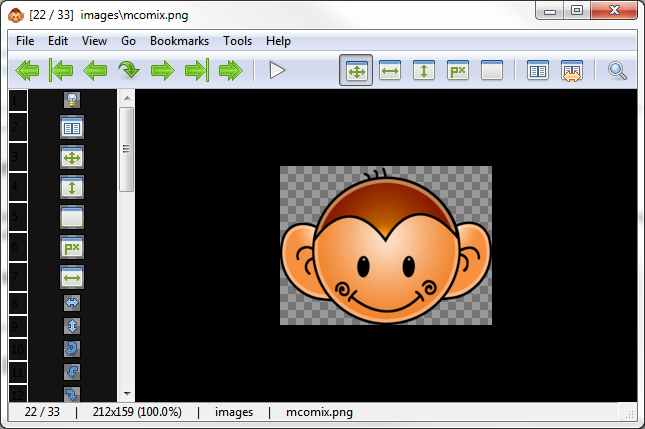
Интерфейс MComix построен вокруг одного главного окна. В верхней части расположено меню: File, Edit, View, Go, Bookmarks, Tools, Help. Под меню находится панель инструментов с кнопками навигации, переключения режимов масштаба и просмотра. Слева размещается боковая панель миниатюр страниц, а центральную часть занимает область просмотра текущей страницы. Внизу находится строка состояния с номером страницы, размером изображения, масштабом, именем папки или архива и именем текущего файла.
Главное окно легко читается даже без изучения документации. Зеленые стрелки отвечают за перемещение по страницам, кнопки масштаба меняют способ подгонки изображения, миниатюры слева позволяют быстро перейти к нужной странице, а строка состояния помогает понять, где именно находится читатель внутри архива.
Основные элементы окна:
| Элемент | Назначение |
|---|---|
File |
Открытие файлов, недавние книги, закрытие текущего файла, выход. |
Edit |
Команды редактирования и связанные действия. |
View |
Режимы отображения, панели, масштаб, fullscreen, manga mode, double page mode. |
Go |
Переходы по страницам, архивам и директориям. |
Bookmarks |
Добавление и редактирование закладок. |
Tools |
Дополнительные инструменты, включая внешние команды. |
Help |
Справочные элементы и информация о программе. |
| Боковая панель | Миниатюры страниц, быстрый переход внутри книги. |
| Центральная область | Основное чтение страницы или разворота. |
| Строка состояния | Номер страницы, размер, масштаб, источник и имя файла. |
В обычном оконном режиме интерфейс MComix напоминает классический просмотрщик изображений. Но для чтения комиксов его чаще упрощают: включают полноэкранный режим клавишей F или F11, скрывают панели через View → Toolbars или полностью прячут элементы интерфейса клавишей I. Такой режим превращает MComix в чистую читалку: на экране остается только страница.
Поддерживаемые форматы
MComix работает с форматами, которые чаще всего встречаются в цифровых комиксах и манге. Он открывает контейнеры CBR, CBZ, CB7, CBT, LHA и PDF, а также читает ZIP, RAR, 7Z и LHA-архивы напрямую. Это важно, потому что CBZ — это по сути ZIP-архив с изображениями, CBR — RAR-архив, CB7 — 7Z-архив, CBT — TAR-архив. Пользователю не нужно распаковывать файл вручную: MComix показывает содержимое как последовательность страниц.
| Формат | Что это | Как используется в MComix |
|---|---|---|
CBZ |
ZIP-контейнер с изображениями | Один из самых удобных форматов для комиксов и манги. |
CBR |
RAR-контейнер с изображениями | Часто встречается в старых коллекциях комиксов. |
CB7 |
7Z-контейнер с изображениями | Используется для плотного сжатия выпусков и томов. |
CBT |
TAR-контейнер с изображениями | Более редкий формат, но MComix умеет его читать. |
LHA |
Архивный формат | Поддерживается как контейнер для страниц. |
PDF |
Документный формат | Удобен для сканов, артбуков и сборников. |
ZIP |
Обычный архив | Можно открыть напрямую без переименования в CBZ. |
RAR |
Обычный архив | Можно открыть напрямую без переименования в CBR. |
7Z |
Обычный архив | Можно открыть напрямую без переименования в CB7. |
| Папка изображений | Каталог с JPG/PNG/другими изображениями | Читается как последовательная книга. |
Для чтения локальной коллекции это практичнее, чем обычный просмотрщик изображений. Если открыть папку с сотней страниц в стандартной программе просмотра картинок, она часто будет работать как набор отдельных изображений. MComix воспринимает такую последовательность именно как книгу: у нее есть порядок страниц, миниатюры, переход к первой и последней странице, режим разворота, масштабирование, закладки и история.
Открытие комикса и навигация по страницам
Открытие файла в MComix выполняется через File → Open или сочетанием Ctrl+O. После выбора архива программа загружает страницы и показывает первую из них в центральной области. Слева появляется вертикальная лента миниатюр, по которой можно быстро перейти к нужной странице. В строке состояния отображается текущая позиция внутри книги: например, 22 / 33, размер изображения, масштаб, папка и имя файла.
Базовая схема чтения такая:
-
Открыть MComix.
-
Нажать
Ctrl+O. -
Выбрать CBZ, CBR, PDF, ZIP, RAR, 7Z или папку с изображениями.
-
Выбрать удобный режим масштаба:
WдляFit to width,BдляBest fit,HдляFit to height. -
Перелистывать страницы через
PageDown,PageUp,Backspace, мышь или колесо. -
При необходимости перейти в fullscreen через
FилиF11.
Для быстрого чтения важны горячие клавиши:
| Действие | Клавиша |
|---|---|
| Открыть файл | Ctrl+O |
| Закрыть файл | Ctrl+W |
| Следующая страница | PageDown, левая кнопка мыши |
| Предыдущая страница | PageUp, Backspace |
| Первая страница | Pos1 / Home |
| Последняя страница | End |
| Перейти к странице | G |
| Следующий архив | Shift+Ctrl+N |
| Предыдущий архив | Shift+Ctrl+P |
| Следующая директория | Ctrl+N |
| Предыдущая директория | Ctrl+P |
В обычном режиме MComix перелистывает страницы последовательно. В Double page mode программа может переходить сразу на две страницы, чтобы сохранять логику разворота. Если нужно сдвинуться только на одну страницу в двухстраничном режиме, удерживается Ctrl при переключении. Для обратного перехода на одну страницу используется Ctrl+Shift вместе с клавишами перелистывания.
Режимы масштабирования
Масштабирование — одна из главных причин использовать MComix вместо обычного просмотрщика изображений. Комиксы и манга часто имеют разные размеры страниц: одни сканы узкие и высокие, другие широкие, третьи имеют поля, четвертые сделаны в виде разворотов. MComix дает несколько режимов подгонки изображения, и каждый из них нужен для конкретной ситуации.
| Режим | Клавиша | Что делает |
|---|---|---|
Best fit |
B |
Уменьшает изображение так, чтобы оно целиком помещалось в окне. |
Fit to width |
W |
Подгоняет страницу по ширине окна; если страница высокая, ее можно прокручивать вниз. |
Fit to height |
H |
Подгоняет страницу по высоте окна; если страница широкая, ее можно прокручивать в стороны. |
Fit to size |
S |
Масштабирует изображение до заданного размера по выбранной стороне. |
Manual zoom mode |
A |
Отключает автоматическую подгонку, масштаб задается вручную. |
Stretch small images |
Y |
Разрешает увеличивать маленькие изображения, а не только уменьшать большие. |
| Увеличить | Plus, Equal |
Повышает масштаб. |
| Уменьшить | Minus |
Снижает масштаб. |
| Сбросить масштаб | Ctrl+0, KeyPad0 |
Возвращает масштаб к исходному состоянию. |
Fit to width — лучший режим для большинства вертикальных страниц. Он заполняет ширину экрана и делает текст крупнее, при этом страница читается сверху вниз. Для манги и обычных комиксов это часто самый комфортный вариант: нажал W, убрал панели, включил fullscreen — и чтение идет почти без мыши.
Best fit удобен, когда важна вся страница целиком: обложки, иллюстрации, схемы, страницы с крупными панелями, развороты. Но для мелкого текста этот режим может оказаться слишком мелким, особенно на ноутбуках.
Fit to height полезен для широких изображений и разворотов. Он показывает страницу по высоте экрана, а если изображение шире окна, его можно двигать влево и вправо.
Manual zoom mode нужен, когда автоматическая подгонка мешает. Например, старые сканы имеют нестандартные поля, разные размеры страниц или смешивают обычные страницы с широкими разворотами. Вручную выставленный масштаб позволяет сохранить стабильный размер текста.
Чтение манги: Manga mode
MComix хорошо подходит для чтения манги, потому что в нем есть отдельный Manga mode. Он включается клавишей M и меняет порядок раскладки страниц на right-to-left. Это значит, что при двухстраничном просмотре страницы располагаются справа налево, а направление горизонтальной прокрутки и перелистывания адаптируется под мангу.
Для манги обычно используется такая настройка:
-
Открыть том или главу через
Ctrl+O. -
Нажать
W, чтобы включитьFit to width. -
Нажать
M, чтобы включитьManga mode. -
При чтении на широком мониторе нажать
D, чтобы включитьDouble page mode. -
Нажать
FилиF11, чтобы перейти в fullscreen. -
Использовать
PageDown,PageUp,SpaceиShift+Spaceдля чтения без мыши.
В одиночном режиме Manga mode особенно заметен при горизонтальной навигации и при чтении разворотов. В двухстраничном режиме он становится критичным: без него страницы манги могут оказаться расположены в западном порядке, а с ним разворот выглядит так, как ожидается при чтении справа налево.
MComix не превращает мангу в вебтун-ленту и не делает бесконечный вертикальный скролл как современные мобильные приложения. Его логика ближе к классической книге: страница, следующая страница, разворот, закладка, масштаб. Для локальных CBZ/CBR-томов это удобный и предсказуемый подход.
Двухстраничный режим
Double page mode включается клавишей D. В этом режиме MComix показывает две страницы рядом, имитируя книжный разворот. На широком мониторе это один из самых полезных режимов: западные комиксы часто проектируются как разворот, а отдельные панели могут занимать сразу две страницы. MComix позволяет увидеть такую композицию без ручного объединения изображений.
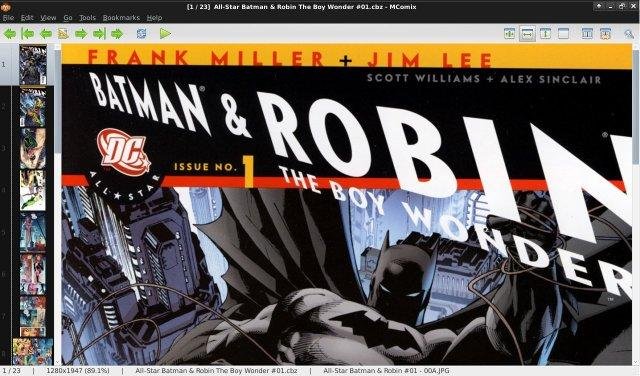
В двухстраничном режиме есть несколько важных особенностей:
-
первая страница архива обычно показывается отдельно, как обложка;
-
широкие изображения могут показываться отдельно, чтобы не сжимать разворот;
-
при перелистывании программа переходит на две страницы вперед или назад;
-
при удержании
Ctrlможно перейти только на одну страницу; -
вместе с
Manga modeстраницы раскладываются справа налево.
Для западных комиксов чаще используется связка D + B: две страницы видны полностью, разворот воспринимается естественно. Для манги чаще используют D + M, чтобы страницы стояли в правильном порядке. Если экран недостаточно широкий, двухстраничный режим может сделать текст слишком мелким; в таком случае лучше вернуться к одной странице и включить Fit to width.
Smart scrolling
Smart scrolling — одна из функций, ради которых MComix удобно использовать именно как программу для чтения комиксов, а не просто как просмотрщик изображений. Обычная прокрутка двигает изображение вверх, вниз, влево или вправо. Smart scrolling пытается вести страницу по логике чтения: сначала смещает видимую область в сторону, затем вниз, затем снова в сторону, пока не дойдет до конца страницы. Если изображение не требует боковой прокрутки, например в режиме Fit to width, прокрутка ведет себя обычным способом.
Основные клавиши:
| Действие | Клавиша |
|---|---|
| Smart scroll вниз | Space, MouseWheelDown |
| Smart scroll вверх | Shift+Space, MouseWheelUp |
| Инвертировать направление smart scrolling | X |
| Обычная прокрутка вниз | Down, KeyPadDown |
| Обычная прокрутка вверх | Up, KeyPadUp |
| Обычная прокрутка влево | Left, KeyPadLeft |
| Обычная прокрутка вправо | Right, KeyPadRight |
Smart scrolling особенно полезен при чтении страниц, которые не помещаются целиком в окно. Вместо того чтобы постоянно двигать колесо мыши и подстраивать положение страницы, можно нажимать Space: MComix будет прокручивать страницу порциями. В настройках можно задать, насколько далеко прокручивается страница за один шаг, и сколько дополнительных шагов нужно сделать у края страницы, прежде чем программа переключит страницу. Это защищает от случайного перелистывания, когда читатель просто дошел до нижней части изображения.
Полноэкранный режим и скрытие интерфейса
Для чтения комиксов интерфейс должен занимать как можно меньше места. В MComix это решается несколькими способами. Полноэкранный режим включается клавишей F или F11. Все элементы интерфейса можно скрыть клавишей I. Панели можно отключать через View → Toolbars, оставляя только страницу.
Практичная настройка для чтения:
-
Открыть комикс.
-
Нажать
W, чтобы включитьFit to width. -
Нажать
FилиF11. -
Нажать
I, если нужно скрыть все элементы интерфейса. -
Читать через
Space,PageDown,PageUp.
В настройках есть параметры Use fullscreen by default и Automatically hide all toolbars in fullscreen. Первый запускает MComix сразу в полноэкранном режиме, второй автоматически убирает меню, панель инструментов, боковую панель и полосы прокрутки при переходе в fullscreen. Это делает программу удобной как постоянную читалку: открыл файл — и сразу получил чистую страницу без лишней рамки.
Боковая панель миниатюр
Боковая панель миниатюр — важная часть MComix. Она показывает страницы в виде вертикального списка слева. По миниатюрам удобно быстро перемещаться внутри выпуска, находить обложку, разворот, нужную сцену или страницу с оглавлением. В отличие от простого поля с номером страницы, миниатюры дают визуальную ориентацию: видно, где идут цветные страницы, где черно-белые, где начинается новая глава, где находится широкий разворот.
В настройках внешнего вида есть параметры, связанные с миниатюрами:
| Настройка | Что меняет |
|---|---|
Show page numbers on thumbnails |
Показывает номера страниц рядом с миниатюрами. |
Thumbnail size |
Задает размер миниатюр в боковой панели. |
Use static or dynamic thumbnail background color |
Управляет фоном области миниатюр. |
Store thumbnails for opened files |
Сохраняет миниатюры на диск и переиспользует их при повторном открытии. |
Если коллекция состоит из больших архивов, сохранение миниатюр ускоряет повторную навигацию. Если важна экономия места и чистота кэша, можно держать миниатюры только в памяти. Для длинной манги удобно включить номера страниц: так проще ориентироваться в томах и быстро возвращаться к нужной позиции.
Закладки
Закладки в MComix нужны для длинных томов, сборников, журналов и архивов, которые читаются не за один раз. Добавление закладки выполняется через Ctrl+D, редактирование — через Ctrl+B.
Закладки полезны в нескольких ситуациях:
-
нужно отметить место, где остановился;
-
нужно вернуться к странице с картой, схемой или справочной вставкой;
-
в сборнике есть несколько выпусков, и хочется отметить начало каждого;
-
в манге нужно быстро вернуться к началу главы;
-
в PDF-комиксе есть страницы, к которым нужно обращаться повторно.
MComix не перегружает закладки сложной системой заметок. Это именно быстрый механизм возврата к странице. Для читалки комиксов такой подход удобен: закладка ставится мгновенно, не требует заполнения полей и не отвлекает от чтения.
Библиотека книг
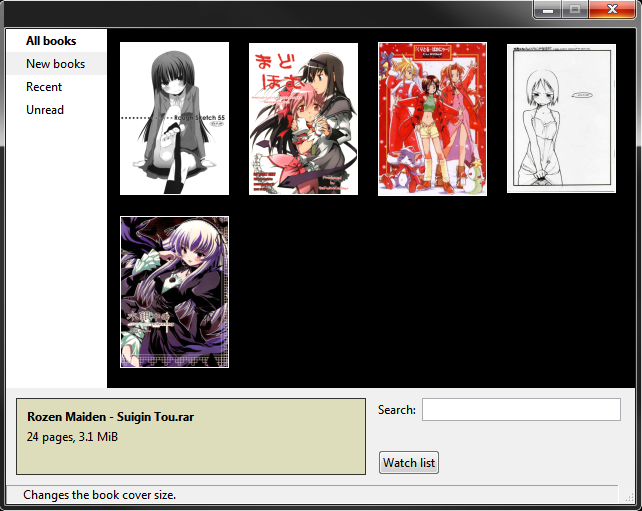
В MComix есть встроенная Book library. Она не заменяет полноценный файловый менеджер, но помогает держать под рукой коллекции комиксов. Библиотека работает с книгами как с архивами: один архив — одна книга. В левой части окна отображаются коллекции, в правой — обложки книг выбранной коллекции. Специальная коллекция All books содержит все добавленные книги, а Recent хранит недавно открывавшиеся архивы, если включено сохранение истории.
В библиотеке можно:
-
добавлять книги в коллекции;
-
создавать новые коллекции;
-
использовать вложенные коллекции;
-
открывать выбранные книги;
-
удалять книги из библиотеки;
-
менять размер миниатюр;
-
сортировать отображение;
-
искать по коллекции;
-
использовать
Watch listдля отслеживания директорий; -
работать с
Recentдля недавно открытых книг.
В левой части библиотеки обычно видны категории вроде All books, New books, Recent, Unread. Справа отображаются обложки. В нижней части показывается информация о выбранной книге: имя файла, количество страниц, размер. Поле Search помогает быстро найти нужный архив в выбранной коллекции.
Для небольшой коллекции MComix Library достаточно удобна. Например, можно создать коллекции Manga, Marvel, DC, European comics, Unread, Favorites. Но для большой библиотеки с метаданными, авторами, издательствами, сериями и синхронизацией MComix выглядит проще, чем специализированные каталогизаторы. Его библиотека — это быстрый доступ к локальным архивам, а не полноценная база данных коллекционера.
Настройки MComix
Окно Preferences открывается клавишей F12. Настройки сгруппированы по вкладкам: Appearance, Behaviour, Display, Advanced; в некоторых сборках также встречается вкладка Shortcuts. В этом окне задается внешний вид, поведение прокрутки, полноэкранный режим, автоматическое открытие следующего архива, сортировка файлов, кэширование страниц, язык интерфейса, параметры лупы и другие детали.
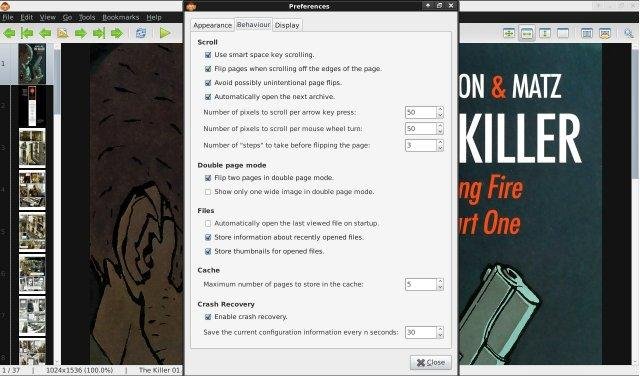
В нижней части окна настроек есть кнопка Clear dialog choices. Она сбрасывает сохраненные ответы на диалоги подтверждения. Это полезно, если раньше пользователь поставил галочку запомнить выбор, а затем хочет вернуть предупреждения и варианты выбора обратно. Большинство параметров применяется сразу; смена языка интерфейса требует перезапуска программы.
Appearance
Вкладка Appearance отвечает за визуальное оформление окна и миниатюр. Здесь задается фон основной области просмотра и фон боковой панели. MComix умеет использовать статический или динамический фон: при динамическом варианте цвет может вычисляться по краям текущей страницы. Для комиксов с белыми полями это делает фон естественно светлым, а для темных страниц — менее резким.
Важные параметры:
| Настройка | Назначение |
|---|---|
Use static or dynamic background color |
Фон основной области просмотра. |
Use static or dynamic thumbnail background color |
Фон боковой панели миниатюр. |
Show page numbers on thumbnails |
Номера страниц рядом с миниатюрами. |
Use archive thumbnail as application icon |
Использование миниатюры первой страницы как иконки приложения. |
Thumbnail size |
Размер миниатюр. |
Use checkered background for transparent images |
Шахматный фон для прозрачных изображений. |
Для повседневного чтения чаще всего стоит настроить фон и размер миниатюр. Темный фон меньше отвлекает при чтении цветных комиксов, светлый фон удобнее для черно-белой манги с белыми полями. Номера страниц на миниатюрах стоит включить, если часто используется переход к конкретным страницам.
Behaviour
Вкладка Behaviour отвечает за поведение прокрутки, переходы между страницами, автоматическое открытие следующего архива и работу двухстраничного режима. Это одна из самых важных вкладок для настройки MComix под чтение.
Ключевые параметры:
| Настройка | Что делает |
|---|---|
Use smart scrolling |
Включает интеллектуальную прокрутку через Space и колесо мыши. |
Flip pages when scrolling off the edges of the page |
Разрешает переход на следующую страницу при прокрутке за край. |
Automatically open next archive |
Открывает следующий архив в папке после окончания текущего. |
Automatically open next directory |
Переходит к следующей соседней папке после окончания текущей. |
Number of pixels to scroll per arrow key press |
Задает шаг прокрутки клавишами. |
Number of pixels to scroll per mouse wheel turn |
Задает шаг прокрутки колесом мыши. |
Fraction of page to scroll per space key press |
Определяет, какую часть видимой страницы прокручивает Space. |
Number of "steps" to take before flipping the page |
Защищает от случайного перелистывания на краю страницы. |
Flip two pages in double page mode |
Перелистывает две страницы за раз в режиме разворота. |
Show only one page where appropriate |
Показывает одну страницу для обложек и широких изображений. |
Если читать мангу главами, полезно включить автоматическое открытие следующего архива. Тогда после последней страницы текущей главы MComix сможет перейти к следующему архиву в той же директории. Для аккуратного чтения лучше не ставить слишком маленькое значение у Number of "steps" to take before flipping the page: иначе при прокрутке можно случайно перескакивать на следующую страницу.
Display
Вкладка Display управляет полноэкранным режимом, режимом Fit to size, слайд-шоу, автоповоротом и алгоритмом масштабирования.
Основные параметры:
| Настройка | Назначение |
|---|---|
Use fullscreen by default |
Запускает чтение в полноэкранном режиме. |
Automatically hide all toolbars in fullscreen |
Скрывает меню, панели, боковую панель и полосы прокрутки в fullscreen. |
Fit to width or height and fixed size for selected dimension |
Управляет режимом Fit to size. |
Slideshow delay |
Задержка между шагами автопрокрутки. |
Slideshow step |
Количество пикселей за один шаг автопрокрутки. |
During a slideshow automatically open the next archive |
Переход к следующему архиву во время слайд-шоу. |
Automatically rotate images according to their metadata |
Автоповорот по EXIF-метаданным. |
Scaling mode |
Алгоритм масштабирования изображения. |
Для чтения старых сканов имеет смысл проверить Scaling mode: разные алгоритмы масштабирования могут по-разному влиять на четкость текста и линий. Для манги важна аккуратность тонких линий, для цветных комиксов — плавность и отсутствие грубой пикселизации.
Advanced
Вкладка Advanced содержит параметры, которые влияют на сортировку, кэш, язык интерфейса, лупу и обработку комментариев в архивах.
Важные настройки:
| Настройка | Что делает |
|---|---|
Language |
Задает язык интерфейса. |
Escape key closes program |
Определяет поведение клавиши Escape. |
Sort files and directories by |
Сортировка файлов внутри директорий. |
Sort archives by |
Сортировка файлов внутри архивов. |
Store thumbnails for opened files |
Сохранение миниатюр на диск. |
Maximum number of pages to store in the cache |
Количество страниц в кэше. |
Magnifying lens size |
Размер лупы. |
Magnification factor |
Коэффициент увеличения лупы. |
Comment extensions |
Расширения файлов комментариев для редактора архивов. |
Особенно важна сортировка. Для комиксов с именами страниц Page1.jpg, Page3.jpg, Page20.jpg естественная сортировка дает порядок Page1, Page3, Page20, а буквальная может поставить Page20 раньше Page3. Если страницы названы без ведущих нулей, правильная сортировка критична: иначе книга будет читаться в неправильном порядке.
Слайд-шоу и автоматическая прокрутка
MComix умеет автоматически прокручивать страницы в режиме Slideshow mode. Он включается сочетанием Ctrl+S. По смыслу это похоже на повторное нажатие клавиши Down через заданный интервал: программа делает шаг прокрутки, ждет, делает следующий шаг, а затем переходит дальше. Задержка и размер шага настраиваются через Slideshow delay и Slideshow step.
Слайд-шоу удобно не только для демонстрации изображений. Его можно использовать как автопрокрутку для длинных страниц, если хочется читать без постоянного нажатия клавиш. В стандартной логике MComix прокручивает страницу вниз заданными порциями; при аккуратной настройке маленького шага и короткой задержки получается плавное движение.
Практический сценарий:
-
Открыть страницу или архив.
-
Нажать
F12. -
Перейти к настройкам отображения.
-
Настроить
Slideshow delay. -
Настроить
Slideshow step. -
Закрыть настройки.
-
Нажать
Ctrl+S.
Для обычного комикса автопрокрутка нужна не всегда: панели имеют разный размер, а читатель сам выбирает темп. Но для веб-сканов, вертикальных страниц, длинных изображений и повторного просмотра слайд-шоу может быть полезным.
Лупа и работа с мелкими деталями
Лупа включается клавишей L или средней кнопкой мыши. Она помогает читать мелкий текст, рассматривать детали рисунка, старые сканы, сжатые изображения, маленькие подписи, подписи на картах и фрагменты с низкой контрастностью. Размер лупы и коэффициент увеличения задаются через Magnifying lens size и Magnification factor.
Лупа особенно полезна в трех случаях:
-
страница открыта в
Best fit, но отдельные реплики слишком мелкие; -
старый скан имеет плохое качество, и нужно рассмотреть текст;
-
разворот открыт целиком, но мелкие панели требуют увеличения.
Вместо постоянного переключения масштаба можно оставить удобный общий режим просмотра и временно использовать лупу. Это быстрее, чем увеличивать страницу, двигать ее, затем уменьшать обратно.
Внешние команды
MComix умеет запускать пользовательские внешние команды для текущего файла, директории или архива. Это полезно, если часть работы с коллекцией выполняется вне самой программы: открыть текущую страницу во внешнем редакторе, передать файл скрипту, открыть папку в файловом менеджере, запустить обработку изображения или вызвать сторонний просмотрщик. В интерфейсе это связано с File → Open with и редактированием команд.
Горячие клавиши 1–9 запускают соответствующие внешние команды, если они настроены.
Примеры задач:
| Задача | Как помогает внешняя команда |
|---|---|
| Открыть текущую страницу в редакторе | Быстро исправить скан, кадрировать или проверить изображение. |
| Открыть папку с архивом | Перейти к файлам коллекции без ручного поиска. |
| Запустить скрипт обработки | Передать текущий файл в пользовательский сценарий. |
| Открыть архив во внешнем менеджере | Проверить содержимое, переименовать страницы, пересобрать архив. |
Эта функция рассчитана на пользователей, которые хотят встроить MComix в собственный рабочий процесс. Для простого чтения она не обязательна, но для сортировки и обслуживания коллекции может сэкономить много времени.
Горячие клавиши
MComix удобнее всего использовать с клавиатуры. Большинство действий выполняется быстрее горячими клавишами, чем через меню. Это особенно заметно в полноэкранном режиме: интерфейс скрыт, мышь не нужна, чтение управляется несколькими кнопками.
Открытие и переходы
| Действие | Клавиша |
|---|---|
| Открыть файл | Ctrl+O |
| Открыть библиотеку | Ctrl+L |
| Закрыть файл | Ctrl+W |
| Следующая страница | PageDown, LeftMouse |
| Предыдущая страница | PageUp, Backspace |
| Первая страница | Pos1 / Home |
| Последняя страница | End |
| Перейти к странице | G |
| Следующий архив | Shift+Ctrl+N |
| Предыдущий архив | Shift+Ctrl+P |
| Следующая директория | Ctrl+N |
| Предыдущая директория | Ctrl+P |
Чтение и прокрутка
| Действие | Клавиша |
|---|---|
| Прокрутить вниз | Down, KeyPadDown |
| Прокрутить вверх | Up, KeyPadUp |
| Прокрутить влево | Left, KeyPadLeft |
| Прокрутить вправо | Right, KeyPadRight |
| Smart scroll вниз | Space, MouseWheelDown |
| Smart scroll вверх | Shift+Space, MouseWheelUp |
| Инвертировать smart scrolling | X |
| Переместиться к краю страницы | KeyPad1–KeyPad9 |
Режимы чтения
| Действие | Клавиша |
|---|---|
| Полноэкранный режим | F, F11 |
| Двухстраничный режим | D |
| Manga mode | M |
| Слайд-шоу | Ctrl+S |
| Best fit | B |
| Fit to width | W |
| Fit to height | H |
| Fixed size | S |
| Manual zoom | A |
| Stretch small images | Y |
| Увеличить | Plus, Equal |
| Уменьшить | Minus |
| Сбросить масштаб | Ctrl+0, KeyPad0 |
| Показать OSD-панель | Tab, Mouse4 |
| Показать лупу | L, MiddleMouse |
Закладки и программа
| Действие | Клавиша |
|---|---|
| Добавить закладку | Ctrl+D |
| Редактировать закладки | Ctrl+B |
| Настройки | F12 |
| Сохранить текущее изображение | Ctrl+Shift+S |
| Перезагрузить текущий архив или директорию | Ctrl+Shift+R |
| Свернуть окно | N |
| Скрыть или показать весь интерфейс | I |
| Выйти | Ctrl+Q |
| Запустить внешнюю команду | 1–9 |
Настройка горячих клавиш в MComix разделена: сочетания для пунктов меню меняются через сами пункты меню, а остальные привязки хранятся отдельно. Для пунктов меню вроде File → Open можно навести курсор на пункт и нажать новое сочетание; подпись в меню обновится.
Производительность и кэширование
MComix рассчитан на быстрое перелистывание страниц. Для этого используется кэш страниц вокруг текущей позиции: программа держит в памяти несколько страниц до и после текущей, чтобы переход был быстрее. В настройке Maximum number of pages to store in the cache задается размер такого кэша. При стандартной логике значение 7 означает, что в памяти находятся текущая страница и по три страницы вокруг нее.
Кэш особенно полезен для тяжелых архивов с крупными изображениями. Когда страницы имеют большое разрешение, чтение из архива и масштабирование могут занимать время. Предзагрузка соседних страниц делает перелистывание более плавным. Но слишком большое значение кэша может привести к избыточному расходу памяти, особенно на старых компьютерах или при чтении архивов с очень большими сканами.
Для стабильной работы лучше соблюдать простую логику:
| Условия | Рекомендуемый подход |
|---|---|
| Старый компьютер, большие сканы | Не увеличивать кэш слишком сильно. |
| Быстрый ПК, много памяти | Можно оставить кэш выше стандартного значения, если перелистывание кажется медленным. |
| Архивы с небольшими JPG-страницами | Стандартного значения обычно достаточно. |
| PDF или тяжелые страницы | Полезно проверить, не растет ли потребление памяти. |
| Активная боковая панель миниатюр | Включенное сохранение thumbnails ускорит повторное открытие. |
MComix не выглядит как тяжелое современное приложение с большим числом фоновых служб. Его производительность в основном зависит от размера изображений, типа архива, скорости диска, настроек кэша и режима масштабирования. Для обычных CBZ/CBR-файлов программа работает предсказуемо: открывает архив, строит миниатюры, показывает страницы и держит рядом несколько кадров для быстрого перехода.
Практическая настройка для чтения CBZ и CBR
Для большинства комиксов MComix можно настроить за минуту. Не нужно глубоко менять параметры: достаточно выбрать правильный масштаб, скрыть лишний интерфейс и решить, нужна ли боковая панель.
Оптимальная схема для CBZ/CBR:
-
Открыть архив через
Ctrl+O. -
Нажать
W, чтобы включитьFit to width. -
Нажать
FилиF11, чтобы перейти в fullscreen. -
Нажать
I, если нужно полностью скрыть интерфейс. -
Читать через
Space,PageDownиPageUp. -
Для возврата к миниатюрам снова нажать
Iили выйти из fullscreen.
Если комикс имеет много широких разворотов, вместо W стоит попробовать B. Если используется широкий монитор, можно включить D. Если это манга, добавляется M.
Быстрая памятка:
| Тип материала | Режим |
|---|---|
| Обычные вертикальные страницы | W |
| Обложки и иллюстрации | B |
| Широкие развороты | H или B |
| Западный комикс на широком экране | D + B |
| Манга | M + W |
| Манга на широком экране | M + D |
| Мелкий текст | W, ручной zoom или лупа L |
Настройка MComix для манги
Манга требует другого порядка страниц, и MComix решает это через Manga mode. Основная ошибка при чтении манги в обычных просмотрщиках — неправильный порядок разворота: страница, которая должна быть справа, оказывается слева. В MComix это исправляется одной клавишей.
Практический порядок:
-
Открыть том манги.
-
Нажать
M. -
Нажать
W, чтобы страница занимала всю ширину окна. -
При чтении разворотов нажать
D. -
Если текст мелкий, использовать лупу
L. -
Для чтения с клавиатуры использовать
SpaceиShift+Space.
В Manga mode меняется не только визуальная раскладка страниц, но и направление навигации для горизонтального перехода. Например, сочетания с Alt+Left и Alt+Right ведут себя иначе в зависимости от включенного режима манги. Это важно, если пользователь привык читать с клавиатуры и хочет, чтобы управление соответствовало направлению книги.
Настройка MComix для западных комиксов
Для западных комиксов чаще нужен обычный порядок слева направо. Здесь MComix удобен благодаря Double page mode, Best fit, Fit to width и полноэкранному режиму. На широком мониторе комикс можно читать почти как бумажный выпуск: две страницы рядом, обложка отдельно, широкие страницы без лишнего сжатия.
Практический порядок:
-
Открыть выпуск через
Ctrl+O. -
Нажать
D, чтобы включить двухстраничный режим. -
Нажать
B, чтобы видеть разворот целиком. -
Если текст мелкий, переключиться на
Wи читать по одной странице. -
Нажать
F11, чтобы убрать рамку окна. -
Использовать
PageDownдля перехода к следующему развороту.
Если выпуск содержит много страниц с мелким текстом, двухстраничный режим не всегда удобен. В таком случае лучше читать по одной странице с Fit to width, а широкие развороты просматривать отдельно через Best fit или Fit to height.
Работа с папками изображений
MComix можно использовать не только для CBR/CBZ. Если страницы лежат в обычной папке как 001.jpg, 002.jpg, 003.jpg, программа читает их как последовательность. Это удобно для сканов, распакованных архивов, черновиков, веб-комиксов, отдельных глав и наборов изображений.
Для корректного порядка важны имена файлов. Лучше использовать ведущие нули: 001.jpg, 002.jpg, 010.jpg, 100.jpg. Если имена выглядят как 1.jpg, 2.jpg, 10.jpg, нужно следить за сортировкой. MComix поддерживает естественную сортировку, которая правильно воспринимает числа в именах файлов.
Папки удобны, когда нужно:
-
быстро проверить страницы перед упаковкой в CBZ;
-
просмотреть отсканированный материал;
-
убедиться, что страницы идут в правильном порядке;
-
удалить или заменить ошибочную страницу;
-
сравнить изображения до пересборки архива.
Для постоянного хранения комиксов архивы обычно аккуратнее: один выпуск или одна глава не распадаются на десятки файлов. Но для подготовки и проверки папки удобнее.
Работа с PDF
MComix поддерживает PDF как один из форматов для чтения комиксов и сканов. Это полезно для артбуков, журналов, сборников, цифровых изданий и материалов, которые распространяются не как CBZ/CBR, а как документ. В MComix PDF читается в той же общей логике: страница, масштаб, полноэкранный режим, переходы, миниатюры и прокрутка.
Но MComix стоит воспринимать именно как просмотрщик комиксов, а не как профессиональный PDF-инструмент. Для аннотаций, форм, выделения текста и офисной работы лучше подходят универсальные документ-просмотрщики. Для визуального чтения PDF-комикса MComix удобен тем, что сохраняет ту же механику, что и для CBZ/CBR.
Плюсы MComix
MComix силен не количеством современных экосистемных функций, а точным набором возможностей для локального чтения комиксов.
Основные преимущества:
-
открывает CBZ, CBR, CB7, CBT, LHA, PDF и обычные архивы;
-
работает с папками изображений;
-
есть
Manga modeдля чтения справа налево; -
есть
Double page modeдля разворотов; -
есть
Fit to width,Best fit,Fit to height,Manual zoom; -
есть smart scrolling через
Space; -
есть полноэкранный режим;
-
можно скрыть весь интерфейс клавишей
I; -
есть боковая панель миниатюр;
-
есть закладки;
-
есть библиотека книг;
-
есть лупа;
-
есть слайд-шоу и автопрокрутка;
-
есть кэширование страниц;
-
есть настройка внешних команд;
-
программа распространяется под GPLv2.
Главный плюс — MComix быстро превращает архив с изображениями в читаемую книгу. Пользователю не нужно создавать проект, импортировать коллекцию, ждать индексации или настраивать сложный каталог. Для задачи открыть CBR/CBZ и читать программа подходит очень хорошо.
Минусы MComix
У MComix есть ограничения, и их лучше понимать до начала использования.
Основные минусы:
-
интерфейс выглядит классическим и не таким современным, как у новых Electron- или Qt-читалок;
-
библиотека проще, чем у специализированных каталогизаторов;
-
нет развитой системы метаданных уровня Comic Vine;
-
нет облачной синхронизации прогресса чтения;
-
нет полноценной мобильной экосистемы вокруг программы;
-
нет современного режима webtoon-style reading как у некоторых новых читалок;
-
настройка горячих клавиш не полностью централизована;
-
для больших коллекций с тысячами книг встроенная библиотека может быть слишком простой.
Это не делает MComix плохой программой. Просто его сильная сторона — локальное чтение файлов, а не управление огромной медиатекой. Если нужно открыть архив, настроить масштаб, включить манга-режим и читать, MComix работает уверенно. Если нужна красивая библиотека с метаданными, сервером, мобильным клиентом и синхронизацией, стоит смотреть в сторону других программ.
Сравнение с аналогами
MComix находится между простыми просмотрщиками изображений и крупными комикс-менеджерами. Он специализированнее, чем универсальные PDF-просмотрщики, но проще, чем программы с развитой библиотекой, метаданными и мобильными приложениями.
| Программа | Сильная сторона | Где MComix удобнее | Где аналог сильнее |
|---|---|---|---|
| MComix | Локальное чтение CBZ/CBR, манга-режим, развороты, smart scrolling | Быстро открыть архив и читать без лишней системы | Нет продвинутой экосистемы и современной библиотеки |
| YACReader | Управление коллекцией, YACReaderLibrary, Comic Vine-метаданные, мобильная связка | MComix проще и легче для одиночных файлов | YACReader сильнее как каталогизатор большой коллекции |
| OpenComic | Современные форматы, OPDS, webtoon mode, серверные подключения, трекинг AniList/MyAnimeList | MComix проще, классичнее и не перегружен | OpenComic функциональнее для современных сценариев |
| CDisplayEx | Быстрый CBR/CBZ/PDF-ридер, особенно привычный на Windows и Android | MComix удобен на Linux/BSD и имеет сильную клавиатурную логику | CDisplayEx популярнее у части Windows/Android-пользователей |
| Okular | Универсальный просмотрщик документов: PDF, EPUB, DjVu, изображения, CBR/CBZ | MComix лучше заточен именно под комиксы и мангу | Okular сильнее для документов, аннотаций и PDF-задач |
YACReader поддерживает rar, zip, cbr, cbz, tar, pdf, 7z, cb7 и популярные изображения, а также предлагает YACReaderLibrary, поиск, управление коллекцией, отслеживание прогресса и загрузку информации о комиксах из Comic Vine. Для коллекционера это сильнее, чем библиотека MComix.
OpenComic идет в сторону современной универсальной читалки: поддерживает множество изображений, архивов, PDF, EPUB в alpha-статусе, OPDS, сетевые подключения, manga read mode, webtoon read mode, double page view, закладки, floating magnifying glass, цветовые корректировки, AniList/MyAnimeList tracking, gamepad navigation и пользовательские shortcuts. По числу функций OpenComic заметно шире MComix.
CDisplayEx позиционируется как легкий и быстрый CBR Reader, который читает CBR, CBZ, PDF и мангу. Его сильная сторона — простое чтение популярных форматов, особенно для пользователей, привыкших к Windows/Android-читалкам.
Okular — это не специализированный просмотрщик комиксов, а универсальный document viewer. Он поддерживает PDF, EPub, DjVu, изображения, CBR и CBZ, но его основная логика шире: документы, аннотации, выделение, разные форматы. Для комиксов MComix выглядит более прямолинейным и специализированным, а Okular — более универсальным.
Когда MComix лучше выбрать
MComix стоит выбирать, когда нужна простая и быстрая программа для локальных комиксов. Он особенно хорош, если коллекция уже организована в папках и архивах, а пользователю не требуется облако, сервер, синхронизация с телефоном и подробные метаданные.
Хорошие сценарии для MComix:
-
чтение CBZ/CBR на Linux;
-
чтение манги справа налево;
-
просмотр папок с изображениями;
-
проверка сканов перед упаковкой;
-
чтение старых архивов RAR/ZIP/7Z;
-
полноэкранное чтение с клавиатуры;
-
чтение на широком мониторе в режиме разворота;
-
работа с локальной коллекцией без онлайн-сервисов.
MComix не нужно усложнять. Его рабочая модель максимально понятна: файл — страницы — чтение — закладка — следующий файл. Для многих локальных коллекций этого достаточно.
Когда лучше выбрать другую программу
Другая программа будет уместнее, если задача выходит за рамки локального чтения.
Лучше смотреть на альтернативы, если нужно:
-
автоматически подтягивать метаданные комиксов;
-
синхронизировать прогресс между ПК и мобильным устройством;
-
работать с OPDS-каталогами;
-
читать webtoon-ленты в современном вертикальном режиме;
-
использовать сетевые подключения вроде SMB, FTP, SFTP, WebDAV;
-
вести большую библиотеку с сериями, авторами, тегами и статусами;
-
читать не только комиксы, но и документы с аннотациями, формами и выделением текста.
В таких случаях YACReader, OpenComic или Okular могут оказаться сильнее. Но для базового и удобного чтения CBZ/CBR MComix остается прямым, понятным и достаточно гибким вариантом.
Итоговая оценка
MComix — практичный просмотрщик комиксов и манги для тех, кто читает локальные файлы. Он открывает CBR, CBZ, CB7, CBT, LHA, PDF, ZIP, RAR и 7Z, работает с папками изображений, поддерживает fullscreen, double-page, manga mode, smart scrolling, закладки, библиотеку, миниатюры, лупу и кэширование страниц. Программа не выглядит как современная медиаплатформа, зато хорошо выполняет главную задачу: быстро открыть комикс и дать читать его удобным способом.
Для манги важны Manga mode, Fit to width, Double page mode и чтение с клавиатуры. Для западных комиксов — Double page mode, Best fit, fullscreen и быстрый переход между разворотами. Для старых сканов — лупа, ручной масштаб и настройки масштабирования. Для коллекции — Book library, Recent, закладки и миниатюры.
MComix стоит рассматривать как надежную локальную читалку, а не как сервисную экосистему. Его выбирают не ради модного интерфейса, а ради понятной работы с архивами, удобной клавиатурной навигации и специализированных режимов чтения комиксов.
