PDF давно стал универсальным форматом для инструкций, договоров, учебников, счетов, презентаций, сканов, технической документации и электронных книг. Файл одинаково открывается на компьютере, телефоне, планшете и в браузере, но удобство сильно зависит от выбранной программы. Обычный браузер подходит для быстрого просмотра, а полноценная программа для просмотра PDF нужна там, где важны поиск по тексту, комментарии, закладки, подпись, печать, работа с формами, чтение больших файлов и аккуратная навигация по десяткам или сотням страниц.
Хорошая PDF-читалка не просто показывает страницу. Она помогает быстро найти нужный фрагмент, перейти по оглавлению, увеличить мелкую таблицу, повернуть скан, выделить важный абзац, поставить заметку, заполнить форму, подписать документ, отправить файл на печать и сохранить копию без повреждения разметки. Для офисной работы важны формы, подписи и совместимость. Для учебы — выделение текста, заметки, закладки и плавное чтение. Для слабого компьютера — скорость запуска и небольшой вес. Для телефона — удобные жесты, ночной режим, синхронизация и нормальная работа с облачными файлами.
Ниже собран большой рейтинг программ и сервисов для просмотра PDF. Разделы сгруппированы по платформам: Windows, macOS, онлайн-сервисы, iPhone и Android. В каждой карточке есть подробное описание, список задач, инструкция, плюсы, минусы и короткий вывод.
Быстрое сравнение программ для просмотра PDF
| Программа | Платформа | Сильная сторона | Подходит для |
|---|---|---|---|
| PDF Commander | Windows | просмотр, комментарии, страницы, печать, простая работа с PDF | домашняя и офисная работа |
| Adobe Acrobat Reader | Windows, macOS, iOS, Android | формы, подписи, комментарии, совместимость | договоры, анкеты, документы |
| Foxit PDF Editor | Windows, macOS, iOS, Android | аннотации, формы, защита, корпоративные функции | офис и совместная работа |
| PDF-XChange Editor | Windows | вкладки, комментарии, OCR, тонкая настройка | активная работа с PDF на ПК |
| Sumatra PDF | Windows | скорость, минимализм, слабые ПК | чтение без лишних функций |
| PDFgear | Windows, macOS, iOS, веб | просмотр, аннотации, AI-помощник, конвертация | универсальная работа с PDF |
| PDF24 Creator | Windows, веб | локальные инструменты, объединение, сжатие, просмотр | пакетные PDF-задачи |
| Microsoft Edge | Windows, macOS | встроенный просмотр, выделение, рукописные пометки | быстрый просмотр без установки |
| Google Chrome | Windows, macOS, Linux | быстрый предпросмотр в браузере | открыть файл и распечатать |
| Xodo PDF Reader | Windows, iOS, Android, веб | аннотации, формы, синхронизация | учеба и мобильная работа |
| Icecream PDF Editor | Windows | просмотр, страницы, заметки, простое редактирование | домашние PDF-задачи |
| ABBYY FineReader | Windows, macOS | OCR, сканы, поиск по распознанному тексту | архивы, сканы, документы |
| Preview | macOS | встроенная разметка, подпись, формы | пользователи Mac |
| PDF Expert | macOS, iPhone, iPad | удобное чтение, подписи, заметки | экосистема Apple |
| iLovePDF | браузер, iOS, Android | быстрые онлайн-инструменты | разовые задачи |
| Smallpdf | браузер, iOS, Android | просмотр и базовая обработка | быстрый веб-сценарий |
| Sejda PDF Editor | браузер, Windows, macOS | онлайн-просмотр, формы, подпись | работа без установки |
| Okular | Windows, macOS, Linux | открытый просмотрщик с аннотациями | технические документы |
| LibreOffice | Windows, macOS, Linux | открытие PDF через Draw | правка простых PDF |
| WPS Office | Windows, macOS, Android, iOS | офисный пакет и PDF | документы разных форматов |
Как выбрать программу для просмотра PDF
Для простого чтения подойдет браузер или легкая PDF-читалка. Для договоров и заявлений лучше брать программу с заполнением форм и подписью. Для сканов важен OCR, потому что обычный поиск не находит слова в картинке. Для учебников и методичек нужны закладки, оглавление, выделение текста и ночной режим. Для слабого ноутбука важнее скорость, чем десятки инструментов редактирования.
При выборе стоит смотреть на пять вещей.
Во-первых, скорость открытия. Большой PDF с картами, чертежами или сотнями страниц быстро показывает не каждая программа. Sumatra PDF и Microsoft Edge хороши для чтения без ожидания, а PDF-XChange Editor и Adobe Acrobat Reader удобнее там, где нужны дополнительные операции.
Во-вторых, навигация. Миниатюры страниц, оглавление, строка номера страницы, режим одной страницы, двухстраничный режим и непрерывная прокрутка напрямую влияют на комфорт. В учебнике на 500 страниц без нормального оглавления работать тяжело.
В-третьих, аннотации. Для учебы и согласования документов нужны выделение маркером, подчеркивание, зачеркнутый текст, заметки, фигуры, стрелки, свободное рисование и комментарии на полях.
В-четвертых, формы и подпись. PDF-файл с интерактивными полями должен корректно открываться, сохранять введенные данные и отправляться на печать без сбоев. Для договоров и заявлений это важнее красивого интерфейса.
В-пятых, приватность. Локальная программа хранит документ на компьютере. Онлайн-сервис удобен для быстрого просмотра, но конфиденциальные договоры, персональные данные, финансовые документы и служебные файлы лучше обрабатывать локально.
Программы для просмотра PDF на Windows
PDF Commander
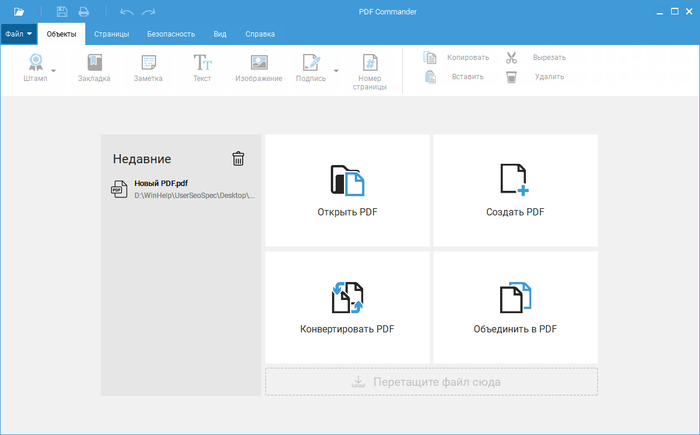
PDF Commander — удобная программа для просмотра PDF на Windows с русскоязычным интерфейсом, понятной панелью инструментов и набором функций для повседневной работы с документами. Ее удобно использовать не только как PDF reader, но и как простой рабочий инструмент для просмотра, печати, разметки, добавления текста, управления страницами и сохранения результата.
Главное преимущество PDF Commander — интерфейс без лишней перегруженности. В центре находится страница документа, слева отображаются миниатюры страниц, сверху размещены инструменты для открытия, сохранения, добавления текста, вставки изображений, работы со страницами и печати. Новичку не приходится искать базовые действия в сложном меню: открыть ПДФ, увеличить масштаб, перейти на нужную страницу и распечатать документ можно сразу.
Для просмотра PDF программа подходит в тех случаях, когда браузера уже не хватает. Например, нужно не просто открыть договор, а проверить страницы, добавить короткий комментарий, выделить участок, вставить подпись, повернуть лист, удалить лишнюю страницу или подготовить документ к печати. Для домашних пользователей это удобный вариант для заявлений, квитанций, инструкций, сканов и учебных материалов. Для офисной работы — быстрый способ просмотреть PDF и внести небольшие правки без сложного профессионального пакета.
Что можно делать в PDF Commander
-
открывать PDF-файлы с компьютера;
-
листать документ через миниатюры страниц;
-
менять масштаб просмотра;
-
поворачивать страницы;
-
добавлять текст поверх документа;
-
выделять важные участки;
-
вставлять изображения;
-
добавлять подпись;
-
удалять, перемещать и объединять страницы;
-
печатать весь документ или выбранные страницы;
-
сохранять измененную копию PDF.
Как открыть и посмотреть PDF в PDF Commander
-
Запустите PDF Commander.
-
Нажмите кнопку Открыть PDF или используйте меню Файл → Открыть.
-
Выберите документ на компьютере.
-
Используйте боковую панель миниатюр для перехода между страницами.
-
Настройте масштаб через верхнюю панель или колесом мыши с зажатой клавишей Ctrl.
-
Для поиска нужной страницы ориентируйтесь по миниатюрам и номеру текущего листа.
-
Для печати откройте Файл → Печать, выберите принтер, диапазон страниц и масштаб.
-
После добавления заметок или текста нажмите Сохранить или Сохранить как.
Плюсы
-
русскоязычный интерфейс;
-
удобная боковая панель страниц;
-
подходит для просмотра и небольшой правки PDF;
-
есть инструменты для текста, изображений, страниц и печати;
-
хорошо подходит для пользователей Windows;
-
не требует долгого обучения;
-
удобен для договоров, сканов, инструкций и заявлений.
Минусы
-
это не минималистичная читалка уровня Sumatra PDF;
-
для профессиональной допечатной подготовки нужны более специализированные инструменты;
-
часть задач выходит за рамки простого просмотра и требует аккуратного сохранения копии;
-
нет смысла устанавливать ради одного случайного файла, который достаточно открыть в браузере.
Кому подойдет
PDF Commander стоит выбрать первым на Windows, когда нужна не только бесплатная программа для чтения PDF, а понятный инструмент для просмотра, печати, комментариев и базовой работы со страницами. Особенно хорошо программа подходит тем, кто регулярно открывает ПДФ на компьютере и не хочет разбираться в перегруженных интерфейсах.
Adobe Acrobat Reader
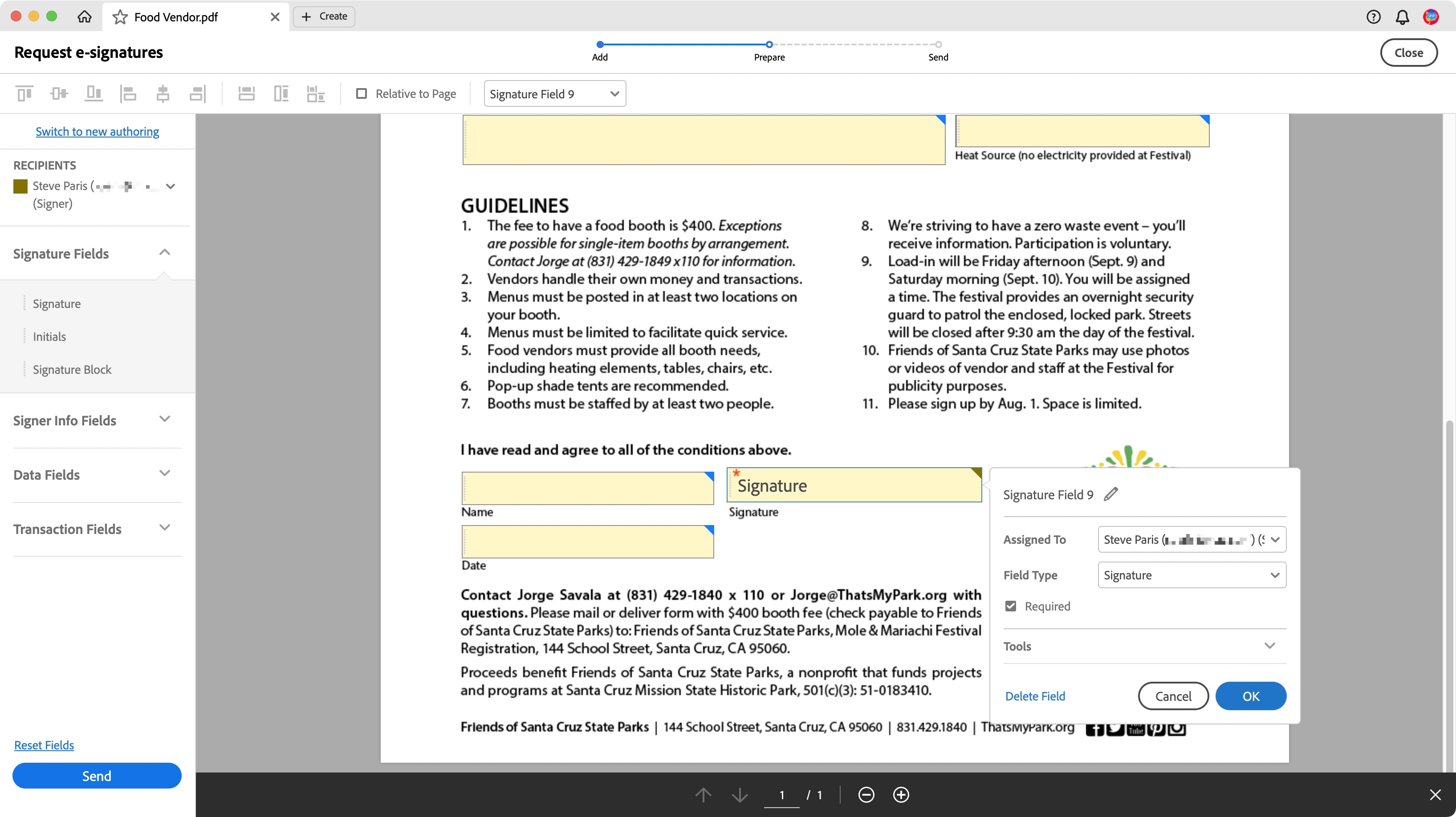
Adobe Acrobat Reader — классическая программа для просмотра PDF, которая хорошо подходит для файлов с формами, подписями, комментариями и сложной структурой. Ее часто используют для официальных документов, анкет, договоров, инструкций, учебных материалов и файлов, которые должны открываться одинаково у разных пользователей.
Интерфейс Acrobat Reader построен вокруг вкладки с документом и панели инструментов. В верхней части доступны масштаб, поиск, печать, сохранение, комментарии и другие действия. Слева открываются миниатюры страниц, закладки, вложения и элементы навигации. Для анкет и заявлений важны инструменты заполнения форм: пользователь кликает по полю, вводит текст, ставит отметку или выбирает значение из списка.
Acrobat Reader удобен тем, что корректно работает с большим количеством PDF-функций: интерактивными полями, подписями, комментариями, вложениями, слоями, закладками и защищенными документами. Для просмотра обычных файлов программа тяжелее браузера и Sumatra PDF, но в деловой среде это один из самых надежных вариантов.
Что можно делать в Adobe Acrobat Reader
-
открывать PDF на Windows и macOS;
-
просматривать документы во вкладках;
-
искать текст через строку поиска;
-
заполнять формы;
-
добавлять подпись;
-
выделять текст;
-
оставлять комментарии;
-
добавлять заметки;
-
печатать документ;
-
проверять вложения и закладки;
-
работать с защищенными файлами.
Как открыть PDF и заполнить форму
-
Запустите Adobe Acrobat Reader.
-
Нажмите Menu → Open или используйте кнопку открытия файла на стартовом экране.
-
Выберите PDF-документ.
-
Для навигации включите боковую панель с миниатюрами страниц.
-
Нажмите в поле формы и введите данные.
-
Для подписи откройте инструмент Fill & Sign.
-
Выберите Add signature, создайте подпись и разместите ее на странице.
-
Для печати нажмите значок принтера или используйте Menu → Print.
-
Сохраните заполненный файл через Save as.
Плюсы
-
высокая совместимость с PDF-документами;
-
удобное заполнение форм;
-
есть подпись и комментарии;
-
хорошо подходит для официальных документов;
-
поддерживает поиск, печать, масштаб и закладки;
-
доступен на компьютере и телефоне;
-
привычен многим пользователям.
Минусы
-
интерфейс тяжелее, чем у простых читалок;
-
часть инструментов относится к платной версии Acrobat;
-
стартовые панели и дополнительные сервисы отвлекают при обычном чтении;
-
для слабого компьютера программа менее удобна, чем Sumatra PDF.
Кому подойдет
Adobe Acrobat Reader лучше выбрать для документов, где важна максимальная совместимость: формы, подписи, анкеты, договоры, служебные PDF, вложения и комментарии. Для чтения больших книг на слабом ПК удобнее легкая PDF-читалка.
Foxit PDF Editor
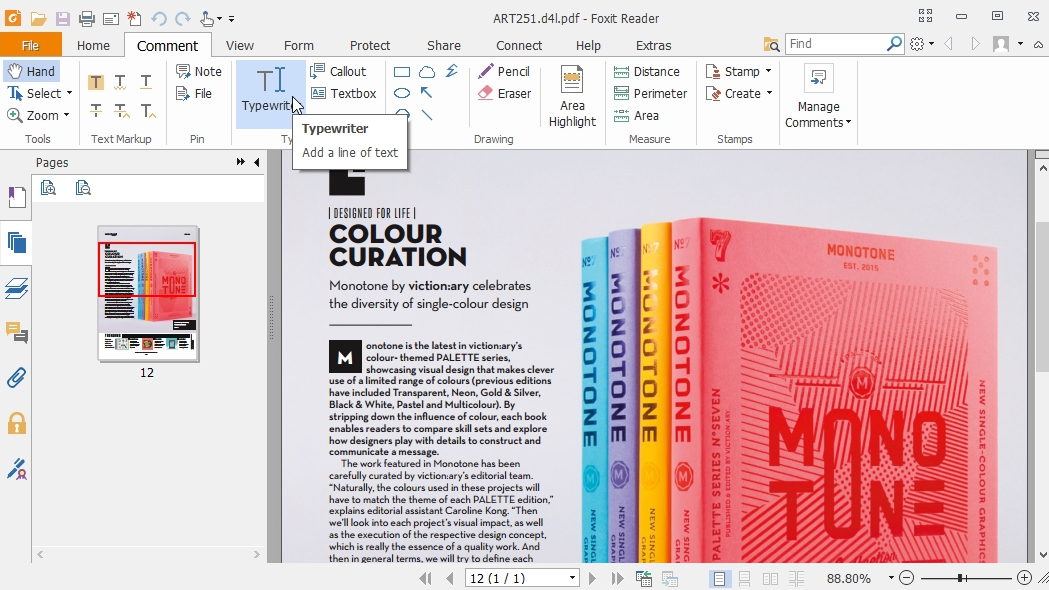
Foxit PDF Reader и Foxit PDF Editor относятся к одной экосистеме PDF-инструментов. Для просмотра PDF удобен Reader, а для расширенной работы используется Editor. На практике Foxit часто выбирают вместо Acrobat, когда нужна быстрая программа с аннотациями, формами, подписью, вкладками и корпоративными возможностями.
Интерфейс Foxit похож на офисную ленту: сверху расположены вкладки с инструментами, в центре открывается документ, слева доступны миниатюры страниц и закладки. Для чтения используются инструменты выбора текста, перемещения страницы, масштабирования, поиска и перехода по страницам. Для проверки и согласования есть выделение, подчеркивание, зачеркивание, заметки, фигуры и штампы.
Foxit хорошо подходит для рабочих PDF, где документ не просто читают, а комментируют, согласуют и отправляют другим людям. Важная часть программы — работа с формами: можно заполнять поля, сохранять результат, подписывать документ и печатать готовый файл.
Что можно делать в Foxit
-
открывать PDF во вкладках;
-
использовать миниатюры страниц;
-
искать текст;
-
выделять фрагменты;
-
добавлять заметки;
-
рисовать фигуры;
-
заполнять формы;
-
подписывать документы;
-
печатать выбранные страницы;
-
работать с защищенными файлами;
-
подключать облачные хранилища в поддерживаемых версиях.
Как просмотреть и прокомментировать PDF
-
Откройте Foxit.
-
Нажмите File → Open.
-
Выберите PDF-файл.
-
Для чтения используйте Hand Tool или Select Text.
-
Настройте масштаб на верхней панели.
-
Откройте вкладку Comment.
-
Выберите Highlight, Note, Underline или инструмент фигуры.
-
Разместите комментарий на странице.
-
Нажмите File → Save As, чтобы сохранить копию с пометками.
Плюсы
-
быстрый просмотр PDF;
-
удобная лента инструментов;
-
развитые аннотации;
-
работа с формами и подписями;
-
вкладки для нескольких файлов;
-
подходит для деловой среды;
-
есть версии для разных платформ.
Минусы
-
часть возможностей относится к Foxit PDF Editor;
-
новичку потребуется время на ленту инструментов;
-
для простого чтения интерфейс избыточен;
-
в корпоративной среде важна правильная настройка лицензий и обновлений.
Кому подойдет
Foxit стоит выбрать для офиса, где PDF регулярно проверяют, комментируют, подписывают и отправляют коллегам. Для домашнего чтения книг программа тоже подходит, но ее сильная сторона — деловая работа с документами.
PDF-XChange Editor
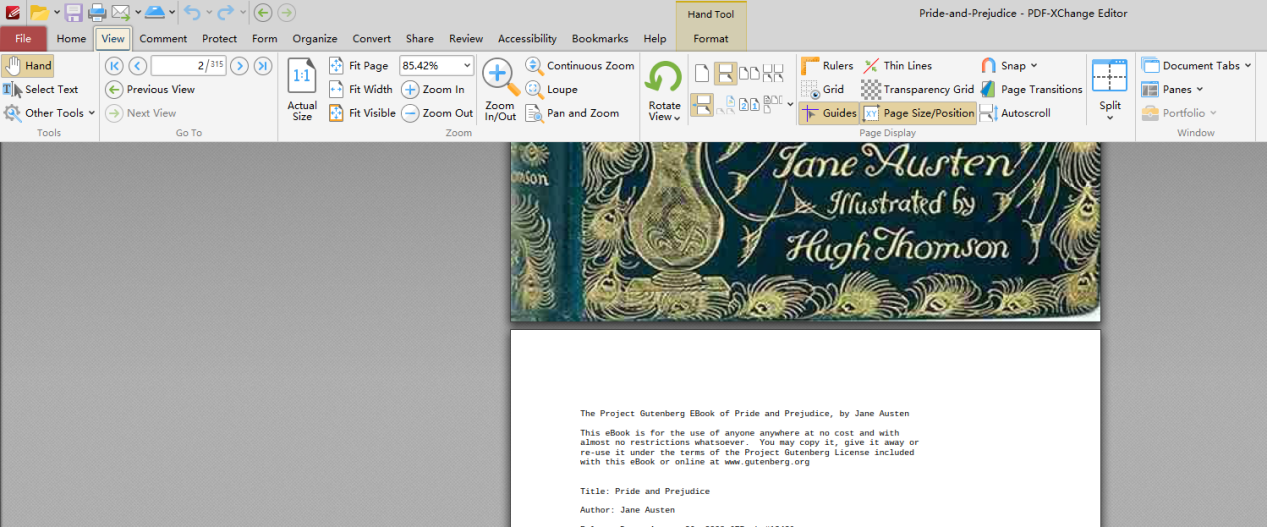
PDF-XChange Editor — мощная программа для просмотра и редактирования PDF на Windows. Она подходит пользователям, которым нужна быстрая навигация, вкладки, большое количество инструментов разметки, OCR, комментарии, подписи и тонкая настройка интерфейса. Это не самая простая PDF-читалка, но одна из самых функциональных.
Рабочее окно PDF-XChange Editor напоминает профессиональный редактор: сверху вкладки и панели команд, слева миниатюры страниц, закладки и комментарии, в центре документ, снизу строка состояния. Пользователь управляет режимом просмотра, масштабом, поворотом, переходом по страницам и открытыми вкладками.
Для просмотра больших PDF программа удобна за счет навигации по миниатюрам, поиска, истории переходов, закладок и режимов отображения. Для сканов полезен OCR: после распознавания текст становится доступен для поиска и копирования. Для согласования документов есть заметки, штампы, выделение, подчеркивание, стрелки, фигуры и текстовые блоки.
Что можно делать в PDF-XChange Editor
-
открывать PDF во вкладках;
-
быстро переходить по страницам;
-
работать с закладками;
-
искать текст;
-
добавлять комментарии;
-
выделять и подчеркивать текст;
-
использовать штампы;
-
распознавать текст в сканах;
-
подписывать документы;
-
заполнять формы;
-
печатать документ с настройками;
-
сохранять копию.
Как пользоваться PDF-XChange Editor для чтения и поиска
-
Запустите программу.
-
Нажмите File → Open.
-
Откройте PDF-файл.
-
Включите панель Thumbnails, чтобы видеть страницы слева.
-
Для поиска нажмите Ctrl+F и введите слово или фразу.
-
Для комментариев откройте вкладку Comment.
-
Выберите Highlight Text, Sticky Note или Typewriter.
-
Для скана откройте инструмент OCR в соответствующем разделе программы.
-
После распознавания снова используйте поиск по тексту.
-
Сохраните результат через File → Save As.
Плюсы
-
очень много инструментов для PDF;
-
удобные вкладки;
-
сильные аннотации;
-
есть OCR;
-
подходит для больших документов;
-
гибкая настройка интерфейса;
-
хорошая работа с комментариями и формами.
Минусы
-
интерфейс перегружен для новичка;
-
часть продвинутых функций относится к платным возможностям;
-
для простого чтения программа избыточна;
-
большое количество кнопок требует привыкания.
Кому подойдет
PDF-XChange Editor — отличный выбор для опытных пользователей Windows, которым нужна не просто PDF-читалка, а рабочая станция для чтения, пометок, OCR, форм и технических документов.
Sumatra PDF
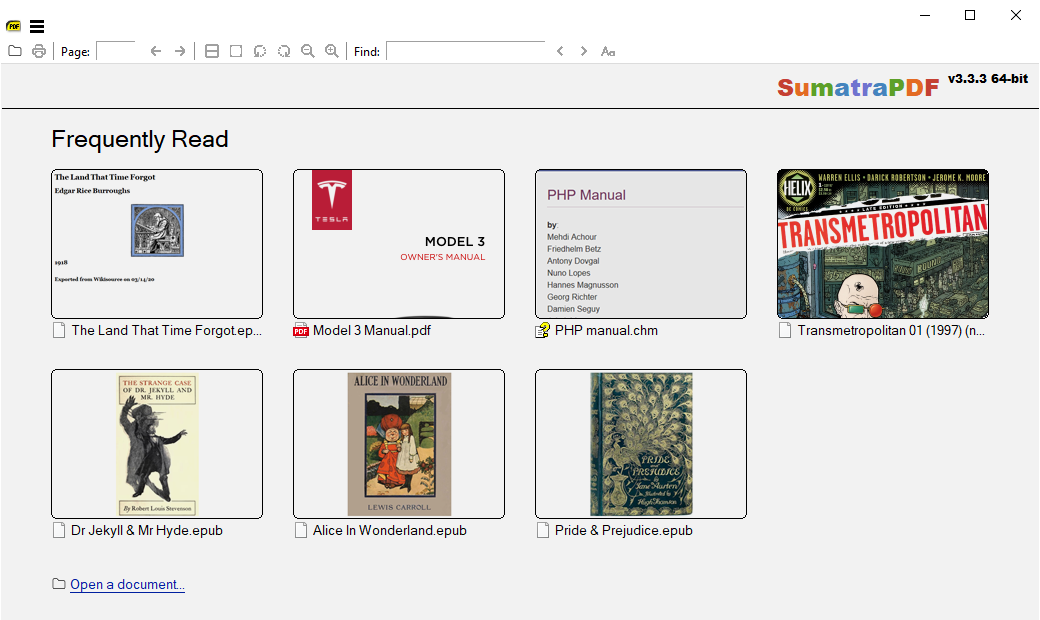
Sumatra PDF — легкая программа для PDF, созданная для быстрого чтения без лишней нагрузки на систему. Она открывает PDF, EPUB, MOBI, CHM, XPS, DjVu, комиксы и другие форматы, поэтому ее часто ставят как универсальную читалку на Windows.
Интерфейс Sumatra PDF максимально простой: верхняя панель, строка номера страницы, масштаб, поиск и область просмотра. Нет тяжелых панелей редактирования, сложных вкладок с десятками функций и отвлекающих сервисов. Благодаря этому программа быстро запускается, открывает большие файлы и хорошо работает на слабых компьютерах.
Sumatra PDF лучше всего подходит для чтения: книг, инструкций, учебников, руководств, технических PDF, журналов и документации. Для заполнения форм, подписи и комментариев лучше выбрать Adobe Acrobat Reader, Foxit или PDF-XChange Editor. Для обычного чтения Sumatra PDF удобнее большинства тяжелых пакетов.
Что можно делать в Sumatra PDF
-
открывать PDF и электронные книги;
-
быстро листать страницы;
-
менять масштаб;
-
искать текст;
-
использовать горячие клавиши;
-
открывать несколько документов;
-
читать DjVu, EPUB, MOBI, CHM, XPS и комиксы;
-
печатать документ;
-
запускать программу с флешки в портативном варианте.
Как открыть PDF в Sumatra PDF
-
Запустите Sumatra PDF.
-
Нажмите Open a document или используйте Ctrl+O.
-
Выберите PDF-файл.
-
Для перехода по страницам используйте колесо мыши, клавиши Page Up и Page Down.
-
Для поиска нажмите Ctrl+F.
-
Для изменения масштаба используйте кнопки + и - или выпадающий список масштаба.
-
Для печати нажмите Ctrl+P.
Плюсы
-
очень высокая скорость;
-
небольшой размер;
-
простой интерфейс;
-
поддержка разных форматов документов и книг;
-
хорошо работает на слабых ПК;
-
удобные горячие клавиши;
-
нет лишней визуальной нагрузки.
Минусы
-
нет развитых аннотаций;
-
не подходит для серьезной работы с формами;
-
нет инструментов редактирования страниц;
-
интерфейс слишком минималистичен для пользователей, которым нужны панели и кнопки для всего.
Кому подойдет
Sumatra PDF — лучший вариант для тех, кому нужно быстро открыть PDF файл, читать книги, инструкции и большие документы без тяжелых редакторов. Это PDF читалка для Windows с упором на скорость.
PDFgear
PDFgear — современная программа для просмотра, аннотаций и редактирования PDF. Она доступна для Windows, macOS, iOS и в веб-версии. В контексте просмотра PDF интересны режимы отображения страниц, навигация, аннотации, подписи, формы и встроенный помощник для работы с содержимым документа.
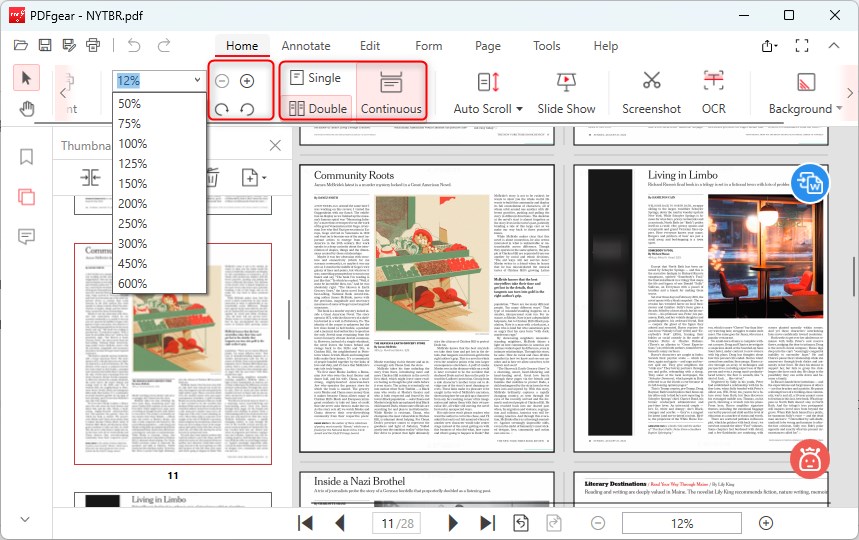
В режиме чтения PDFgear предлагает одну страницу, двойную страницу, непрерывную прокрутку, масштаб, поворот и навигацию по страницам. Это удобно для учебников, отчетов, презентаций и PDF с широкими таблицами. На верхней панели находятся разделы Home, Annotate, Edit, Form, Page, Tools, Help. Для обычного чтения достаточно вкладки Home, а для пометок используется Annotate.
PDFgear особенно полезен, когда PDF нужно не только прочитать, но и быстро обработать: выделить текст, вставить комментарий, подписать, объединить, конвертировать или задать вопрос по содержимому документа встроенному помощнику. Для пользователя, который работает с PDF каждый день, это удобный универсальный набор.
Что можно делать в PDFgear
-
открывать PDF;
-
читать в режиме одной или двух страниц;
-
включать непрерывную прокрутку;
-
менять фон и тему интерфейса;
-
искать текст;
-
делать скриншот страницы;
-
добавлять выделение и комментарии;
-
подписывать PDF;
-
заполнять формы;
-
использовать OCR;
-
конвертировать PDF;
-
работать с помощником для анализа документа.
Как читать PDF в PDFgear
-
Откройте PDFgear.
-
Нажмите Open File.
-
Выберите PDF-документ.
-
На вкладке Home выберите режим Single, Double или Continuous.
-
Настройте масштаб через выпадающий список процентов.
-
Для чтения в темной теме нажмите кнопку настройки фона и выберите подходящий режим.
-
Для пометок перейдите на вкладку Annotate.
-
Выберите выделение, заметку, фигуру или текстовое поле.
-
Сохраните документ через Save или Save As.
Плюсы
-
современный интерфейс;
-
удобные режимы чтения;
-
есть аннотации, формы и подписи;
-
поддерживается работа с OCR;
-
доступна версия для разных платформ;
-
полезен для учебы и офисной работы;
-
встроенный помощник ускоряет разбор длинных документов.
Минусы
-
функций больше, чем нужно для простого чтения;
-
интерфейс требует привыкания после минималистичных читалок;
-
для конфиденциальных документов нужно внимательно выбирать локальный режим работы;
-
на слабом ПК программа тяжелее Sumatra PDF.
Кому подойдет
PDFgear подойдет тем, кто хочет одну программу для чтения, пометок, форм, подписи, OCR и базовой обработки PDF. Для простого чтения на старом ноутбуке лучше Sumatra PDF.
PDF24 Creator
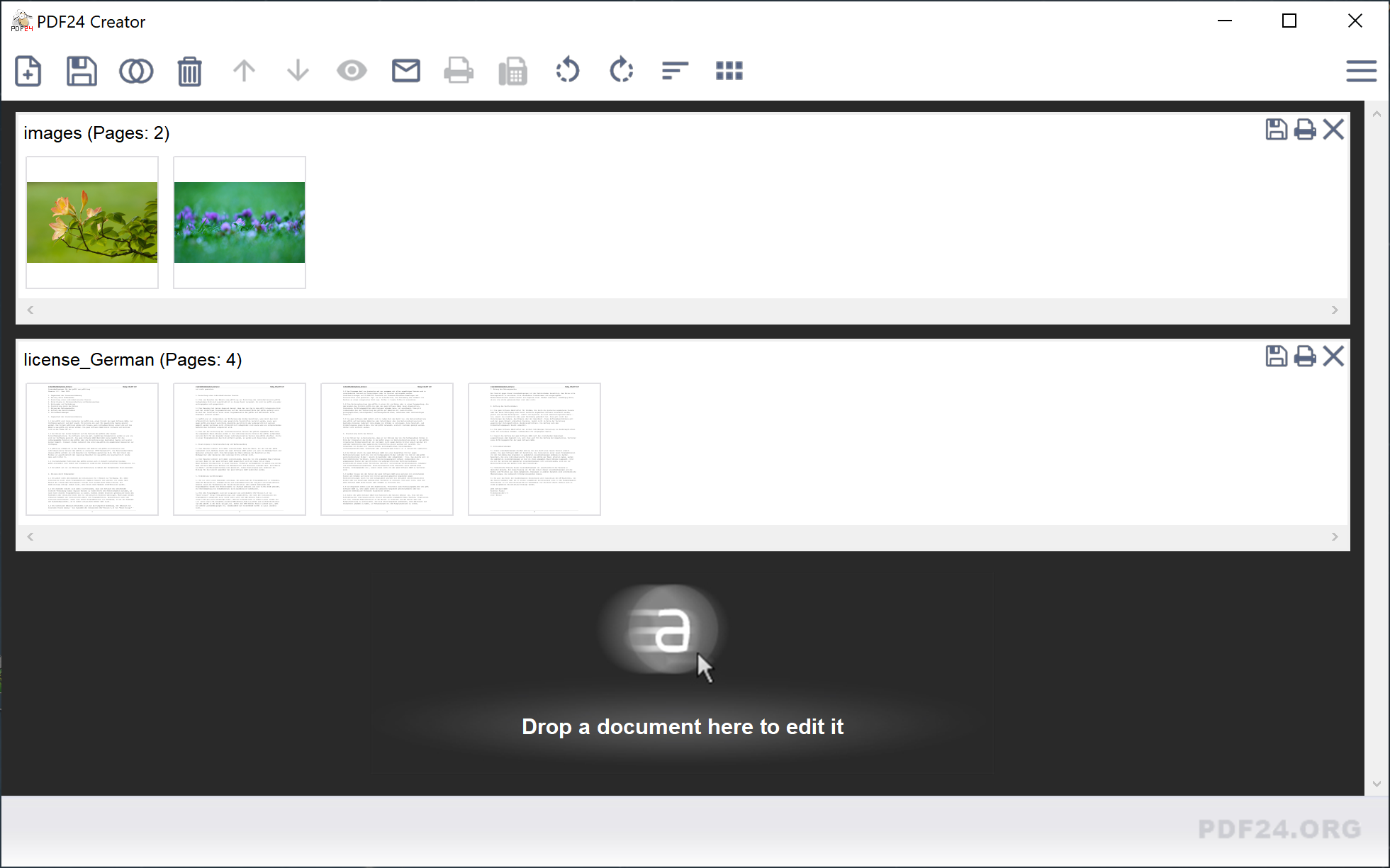
PDF24 Creator — бесплатный набор PDF-инструментов для Windows. Он включает просмотрщик, виртуальный PDF-принтер, инструменты объединения, разделения, сжатия, конвертации, поворота, удаления страниц, OCR, подписи и защиты. Это не классическая читалка в минималистичном стиле, а набор инструментов для разных PDF-задач.
Главное окно PDF24 Toolbox показывает плитки: Merge PDF, Compress PDF, Edit PDF, Convert to PDF, Protect PDF, Unlock PDF, Split PDF, Rotate PDF pages, Remove PDF pages, Extract PDF pages, PDF OCR, Compare PDFs, Sign PDF и другие. Для просмотра PDF используется встроенный просмотрщик и редактор, где документ открывается как набор страниц.
PDF24 Creator удобно держать на компьютере, когда помимо чтения регулярно нужны операции со страницами: объединить несколько файлов, убрать лишние листы, сжать документ для отправки, повернуть сканы, преобразовать изображения в PDF или отправить файл через виртуальный принтер.
Что можно делать в PDF24 Creator
-
просматривать PDF;
-
объединять несколько PDF;
-
разделять файл на части;
-
сжимать PDF;
-
поворачивать страницы;
-
удалять и извлекать страницы;
-
конвертировать документы в PDF;
-
запускать OCR;
-
добавлять подпись;
-
защищать и разблокировать PDF;
-
печатать в PDF из других программ.
Как открыть PDF и обработать страницы
-
Запустите PDF24 Creator.
-
В главном окне выберите Edit PDF или подходящий инструмент.
-
Добавьте PDF через кнопку выбора файла или перетащите документ в окно.
-
Просмотрите страницы в рабочей области.
-
Для поворота используйте инструмент Rotate PDF pages.
-
Для удаления выберите Remove PDF pages.
-
Для объединения нескольких документов откройте Merge PDF.
-
После обработки нажмите Save и сохраните готовый файл.
Плюсы
-
большой набор бесплатных PDF-инструментов;
-
есть локальная версия для Windows;
-
удобно объединять, сжимать и разделять PDF;
-
есть встроенный просмотр;
-
поддерживает виртуальную печать в PDF;
-
подходит для пакетных задач;
-
понятная плиточная структура.
Минусы
-
для простого чтения интерфейс избыточен;
-
это набор инструментов, а не только PDF reader;
-
внешний вид менее привычен, чем у Acrobat или Foxit;
-
при работе со сложными документами нужно проверять результат перед отправкой.
Кому подойдет
PDF24 Creator стоит поставить тем, кто часто выполняет служебные операции с PDF: объединение, сжатие, поворот, удаление страниц, OCR и печать в PDF. Для чтения книг удобнее Sumatra PDF или Edge.
Microsoft Edge
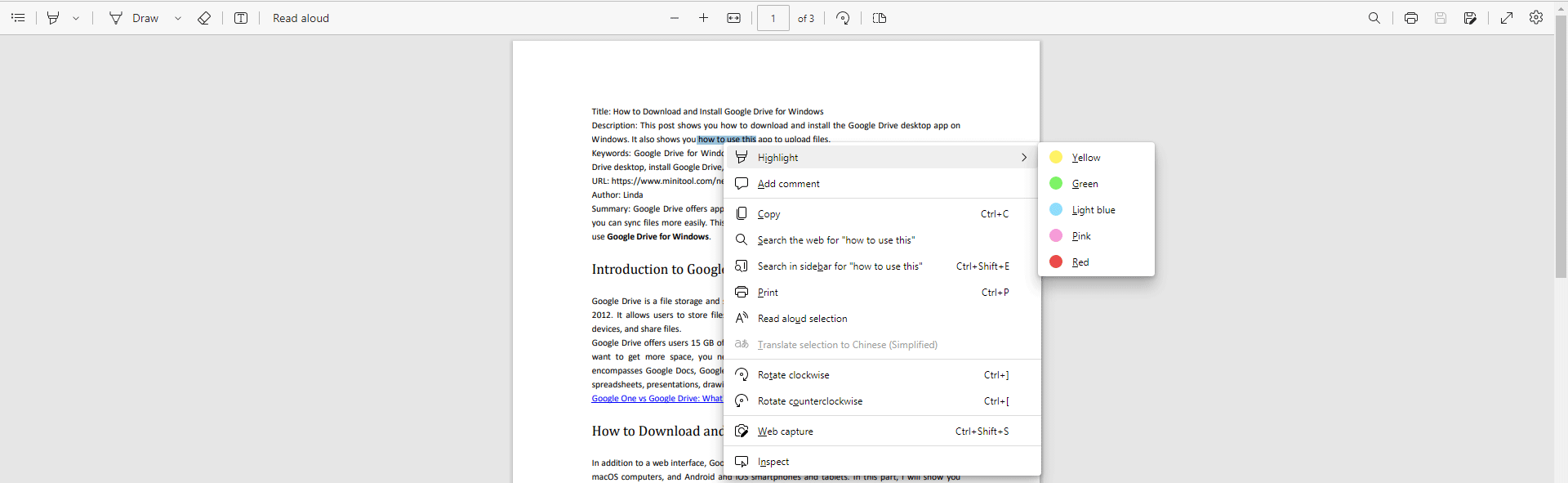
Microsoft Edge — встроенный браузер Windows, который умеет открывать локальные и онлайн-PDF без установки отдельной программы. Это один из самых быстрых способов посмотреть документ: дважды щелкните по файлу, и он откроется в браузере, когда Edge назначен программой по умолчанию.
Встроенный PDF viewer в Edge подходит для чтения, печати, поиска, выделения и рукописных пометок. На верхней панели отображаются номер страницы, масштаб, поворот, поиск, печать, сохранение и инструменты разметки. Для пользователей Windows это удобная базовая PDF-читалка, которая уже есть в системе.
Edge особенно полезен, когда нужно быстро открыть вложение, инструкцию, билет, квитанцию или файл с сайта. Для сложных форм, длительного комментирования и OCR лучше взять отдельную программу. Для быстрого просмотра PDF без установки Edge закрывает большинство бытовых задач.
Что можно делать в Microsoft Edge
-
открывать локальные PDF;
-
смотреть PDF на сайтах;
-
искать текст;
-
менять масштаб;
-
поворачивать страницу;
-
выделять текст;
-
рисовать поверх документа;
-
печатать PDF;
-
сохранять копию;
-
использовать чтение вслух для текста.
Как открыть PDF в Edge
-
Найдите PDF-файл в проводнике.
-
Щелкните по нему правой кнопкой мыши.
-
Выберите Открыть с помощью → Microsoft Edge.
-
Используйте верхнюю панель для масштаба и перехода по страницам.
-
Нажмите Ctrl+F для поиска.
-
Нажмите значок принтера для печати.
-
Для пометок используйте инструменты рисования и выделения на панели PDF.
Плюсы
-
уже встроен в Windows;
-
быстро открывает PDF;
-
подходит для локальных и онлайн-файлов;
-
есть поиск, печать и масштаб;
-
поддерживает выделение и рукописные пометки;
-
не требует установки отдельной программы;
-
удобен для разовых задач.
Минусы
-
не заменяет полноценный PDF-редактор;
-
ограниченные инструменты работы со страницами;
-
нет полноценного OCR для сканов;
-
не лучший вариант для сложных форм и массовой обработки документов.
Кому подойдет
Microsoft Edge — хороший выбор для быстрого просмотра PDF без установки. Для постоянной работы с документами удобнее PDF Commander, Adobe Acrobat Reader, Foxit или PDF-XChange Editor.
Google Chrome
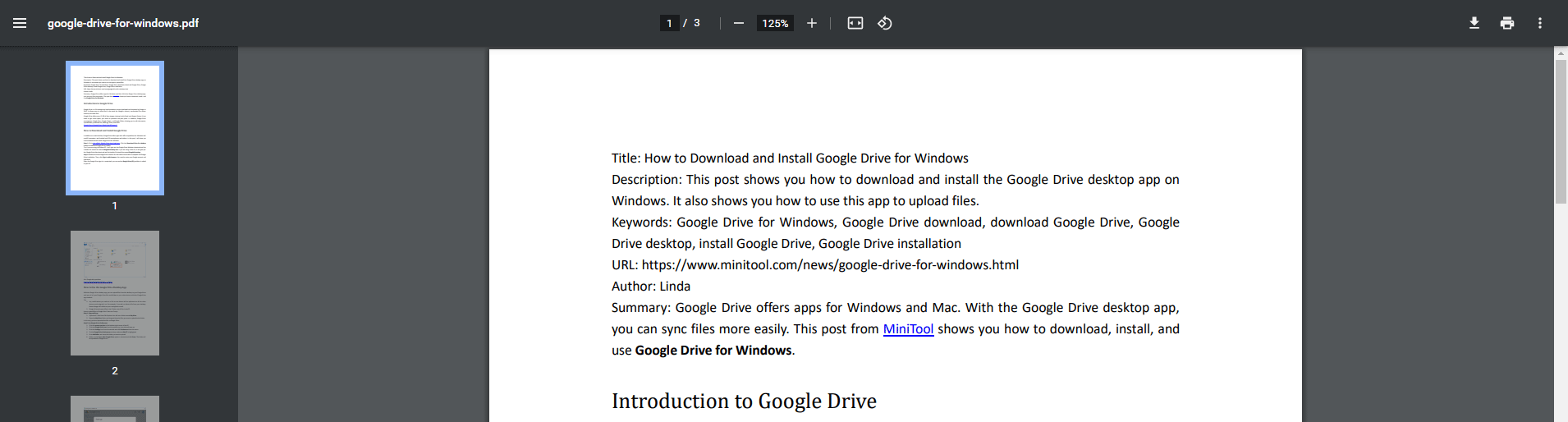
Google Chrome открывает PDF прямо в браузере. Это удобно, когда файл скачан из интернета, пришел ссылкой или лежит на диске и его нужно быстро просмотреть. Встроенный просмотрщик Chrome показывает страницы, дает масштаб, поиск, поворот, печать и скачивание.
Интерфейс просмотра PDF в Chrome минимален. Сверху находится панель управления, в центре документ, слева открывается панель миниатюр. Для чтения инструкций, билетов, чеков и простых PDF этого достаточно. Для комментариев, подписи, форм и OCR лучше использовать отдельную программу.
Chrome хорош как аварийный способ открыть ПДФ на любом компьютере. Браузер установлен у многих пользователей, поэтому файл можно быстро проверить без поиска специальной читалки.
Что можно делать в Google Chrome
-
открывать PDF по ссылке;
-
открывать локальный PDF;
-
искать текст;
-
менять масштаб;
-
поворачивать документ;
-
печатать;
-
сохранять файл;
-
смотреть миниатюры страниц.
Как открыть локальный PDF в Chrome
-
Откройте Google Chrome.
-
Перетащите PDF-файл в окно браузера.
-
Используйте панель сверху для масштаба и печати.
-
Нажмите Ctrl+F для поиска по тексту.
-
Для печати нажмите значок принтера.
-
Для сохранения используйте кнопку скачивания.
Плюсы
-
не нужна отдельная установка PDF-читалки;
-
быстро открывает документы;
-
удобен для файлов из интернета;
-
есть поиск, масштаб и печать;
-
работает на разных операционных системах;
-
подходит для разовых задач.
Минусы
-
мало инструментов для комментариев;
-
ограниченная работа с формами;
-
нет полноценной работы со страницами;
-
нет OCR для сканов;
-
браузер не подходит для долгого чтения больших книг так же хорошо, как специализированная читалка.
Кому подойдет
Google Chrome подходит, когда нужно быстро открыть PDF, проверить содержимое и распечатать файл. Для учебы, офиса и регулярной работы лучше выбрать отдельную программу.
Xodo PDF Reader
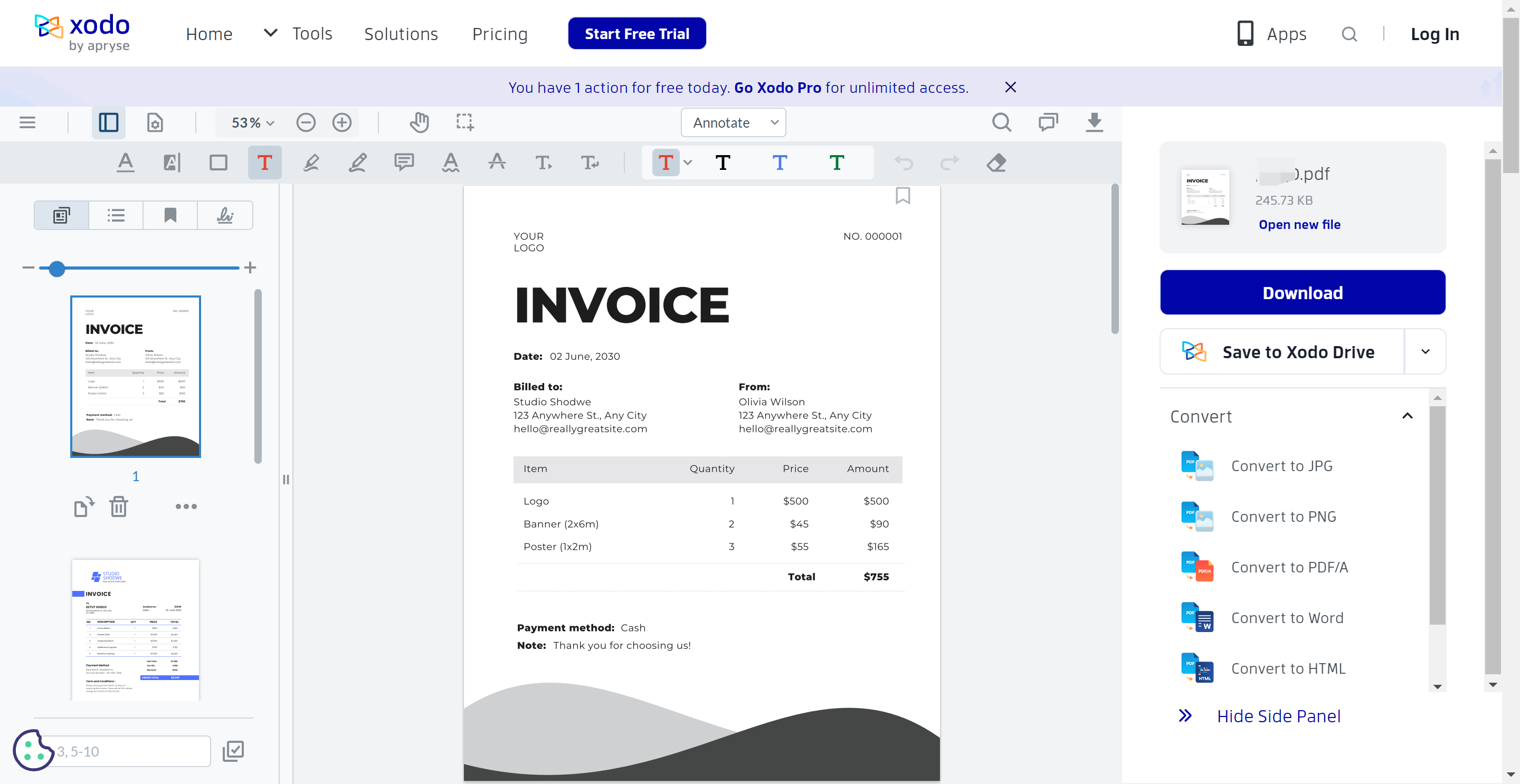
Xodo PDF Reader — кроссплатформенная программа и сервис для чтения, аннотаций, заполнения форм, подписи и обмена документами. Xodo особенно удобен для учебы и мобильной работы: можно открыть PDF, выделить важные места, поставить заметки, подписать файл и продолжить работу на другом устройстве.
Интерфейс Xodo ориентирован на быстрое взаимодействие с документом. В режиме чтения доступны масштаб, переход по страницам, поиск и панель инструментов. В режиме разметки появляются выделение, подчеркивание, зачеркнутый текст, комментарии, фигуры, ручка и подпись.
Xodo хорошо подходит для студентов, преподавателей, менеджеров и всех, кто читает PDF на нескольких устройствах. На компьютере удобно просматривать материалы и оставлять комментарии, на телефоне — быстро проверить файл, заполнить форму или подписать документ.
Что можно делать в Xodo
-
открывать PDF;
-
читать документы на разных устройствах;
-
выделять текст;
-
добавлять заметки;
-
рисовать поверх страницы;
-
заполнять формы;
-
подписывать документы;
-
синхронизировать файлы с облачными хранилищами;
-
отправлять документ другим людям;
-
использовать веб-версию.
Как открыть и разметить PDF в Xodo
-
Откройте Xodo.
-
Выберите PDF-файл на устройстве или в облаке.
-
Используйте поиск и миниатюры для перехода к нужной странице.
-
Нажмите инструмент аннотаций.
-
Выберите выделение, заметку, фигуру или ручку.
-
Добавьте пометку на страницу.
-
Для формы нажмите в нужное поле и введите текст.
-
Для подписи выберите инструмент подписи и разместите ее на документе.
-
Сохраните или отправьте файл.
Плюсы
-
удобен на компьютере и телефоне;
-
сильные аннотации;
-
есть формы и подпись;
-
подходит для учебы;
-
работает с облачными файлами;
-
доступна веб-версия;
-
интерфейс проще, чем у многих тяжелых редакторов.
Минусы
-
для чистого чтения книг есть более легкие варианты;
-
часть расширенных инструментов зависит от версии и тарифа;
-
работа с конфиденциальными файлами требует внимательного выбора места хранения;
-
на маленьком экране сложные PDF читать неудобно.
Кому подойдет
Xodo — хороший выбор для тех, кто читает PDF на разных устройствах, делает заметки, заполняет формы и часто работает с учебными или рабочими материалами.
Icecream PDF Editor
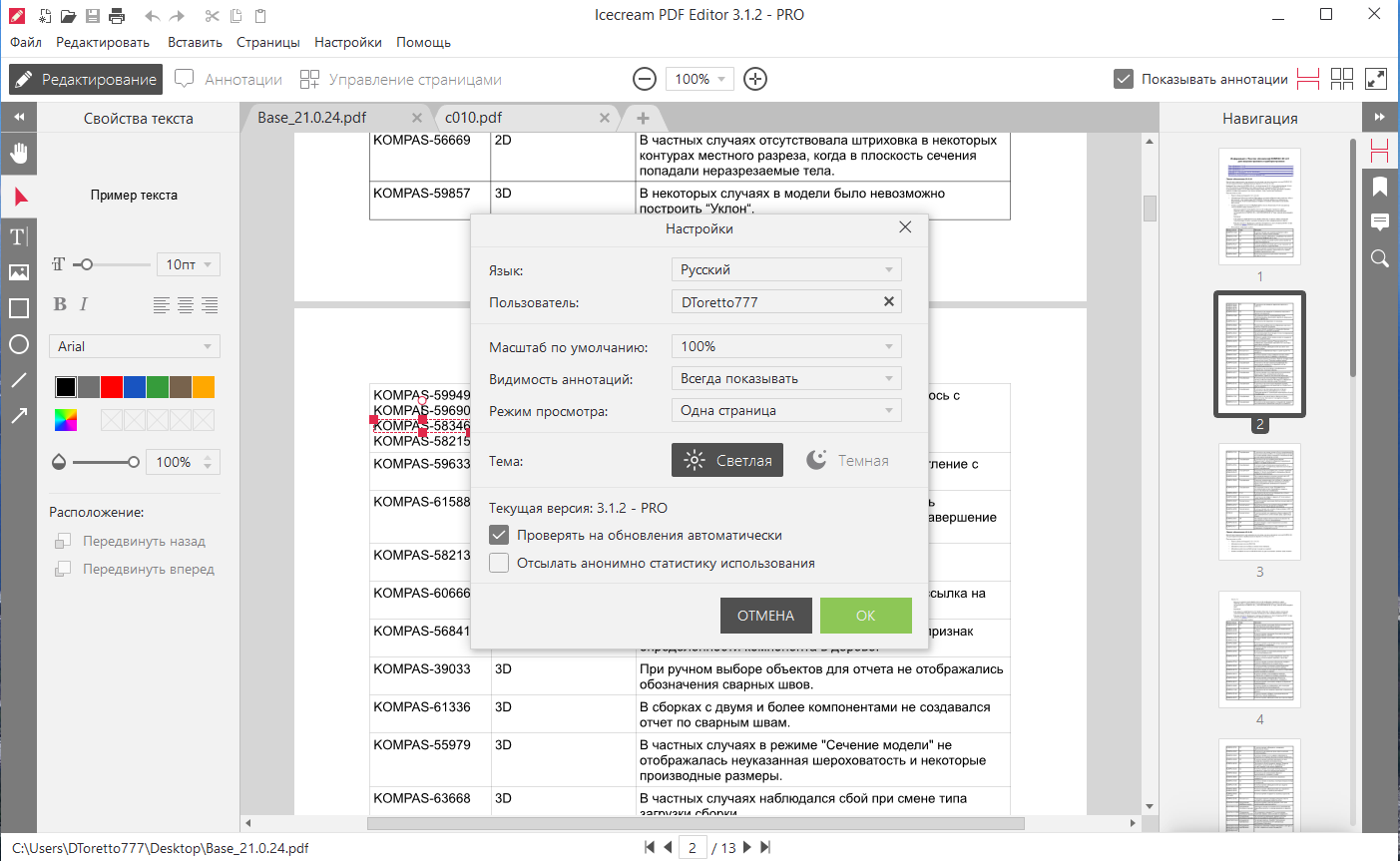
Icecream PDF Editor — программа для Windows, которая совмещает просмотр PDF и простое редактирование. Ее удобно использовать, когда нужно открыть документ, пролистать страницы, добавить заметку, переместить страницу, вставить текст или подготовить файл к печати.
Интерфейс делится на область документа, боковую панель страниц и верхнюю панель инструментов. Для чтения доступны масштаб, режимы просмотра, переход по страницам и поиск. Для разметки используются текст, заметки, фигуры, выделение и другие инструменты. Для работы со страницами есть управление порядком, удаление и поворот.
Icecream PDF Editor подходит домашним пользователям, которым нужна понятная программа без уровня сложности профессиональных пакетов. Ее удобно применять для квитанций, заявлений, учебных материалов, инструкций и небольших офисных документов.
Что можно делать в Icecream PDF Editor
-
открывать PDF;
-
просматривать страницы;
-
менять масштаб;
-
искать текст;
-
добавлять комментарии;
-
вставлять текст;
-
работать с объектами;
-
поворачивать и удалять страницы;
-
заполнять простые документы;
-
печатать PDF.
Как просмотреть PDF в Icecream PDF Editor
-
Запустите Icecream PDF Editor.
-
Нажмите Open.
-
Выберите PDF-файл.
-
Используйте боковую панель для перехода между страницами.
-
Настройте масштаб на верхней панели.
-
Для пометок выберите инструмент комментария или текста.
-
Для страницы используйте раздел управления страницами.
-
Сохраните документ через Save as.
Плюсы
-
понятный интерфейс;
-
подходит для просмотра и простой правки;
-
есть боковая панель страниц;
-
доступны комментарии и текстовые элементы;
-
удобно работать со страницами;
-
подходит для домашних задач.
Минусы
-
не такая быстрая, как Sumatra PDF;
-
часть возможностей ограничена версией программы;
-
не лучший вариант для сложного OCR;
-
для профессиональной работы с PDF удобнее PDF-XChange Editor или Acrobat Pro.
Кому подойдет
Icecream PDF Editor стоит рассматривать как простую программу для просмотра и базовой обработки PDF на Windows. Для чтения больших книг лучше легкая читалка, для договоров и форм — Acrobat Reader или Foxit.
ABBYY FineReader
ABBYY FineReader — профессиональная программа для работы с PDF и сканами. Ее главная сила — распознавание текста. Когда PDF состоит из изображений страниц, обычный поиск не находит слова, текст нельзя выделить и скопировать. FineReader распознает такие страницы и превращает скан в документ с поиском, копированием и дальнейшей обработкой.
Для просмотра обычных PDF FineReader подходит, но его лучше использовать там, где есть сканы, архивы, договоры, инструкции, акты, старые документы и материалы, полученные со сканера. Программа помогает проверить распознанный текст, сохранить результат в PDF с текстовым слоем, экспортировать в Word или Excel, сравнить версии документа.
Интерфейс FineReader ориентирован на рабочие процессы: открыть PDF, распознать, проверить, экспортировать, сравнить. Для обычного чтения он тяжелее браузера и Sumatra PDF, но для сканов и делопроизводства это сильный инструмент.
Что можно делать в ABBYY FineReader
-
просматривать PDF;
-
открывать сканы;
-
распознавать текст;
-
делать PDF доступным для поиска;
-
копировать распознанный текст;
-
экспортировать в Word, Excel и другие форматы;
-
сравнивать документы;
-
работать с многостраничными файлами;
-
сохранять PDF/A для архива;
-
печатать документы.
Как открыть скан и сделать поиск по тексту
-
Запустите ABBYY FineReader.
-
Откройте PDF или скан.
-
Выберите действие распознавания.
-
Укажите язык документа.
-
Запустите OCR.
-
Проверьте распознанные области.
-
Сохраните PDF с текстовым слоем.
-
Нажмите Ctrl+F и проверьте поиск по нужному слову.
Плюсы
-
сильное распознавание текста;
-
подходит для сканов и архивов;
-
помогает сделать PDF доступным для поиска;
-
есть экспорт в офисные форматы;
-
полезен для юридических и бухгалтерских документов;
-
работает с многостраничными файлами;
-
удобен для цифрового архива.
Минусы
-
избыточен для обычного просмотра;
-
тяжелее простых читалок;
-
требует больше времени на освоение;
-
профессиональные функции стоят дороже простых PDF-просмотрщиков.
Кому подойдет
ABBYY FineReader стоит выбрать тем, кто работает со сканами, архивами, распознаванием текста и документами, где важен поиск по содержимому. Для простого чтения PDF лучше PDF Commander, Sumatra PDF или Edge.
MuPDF
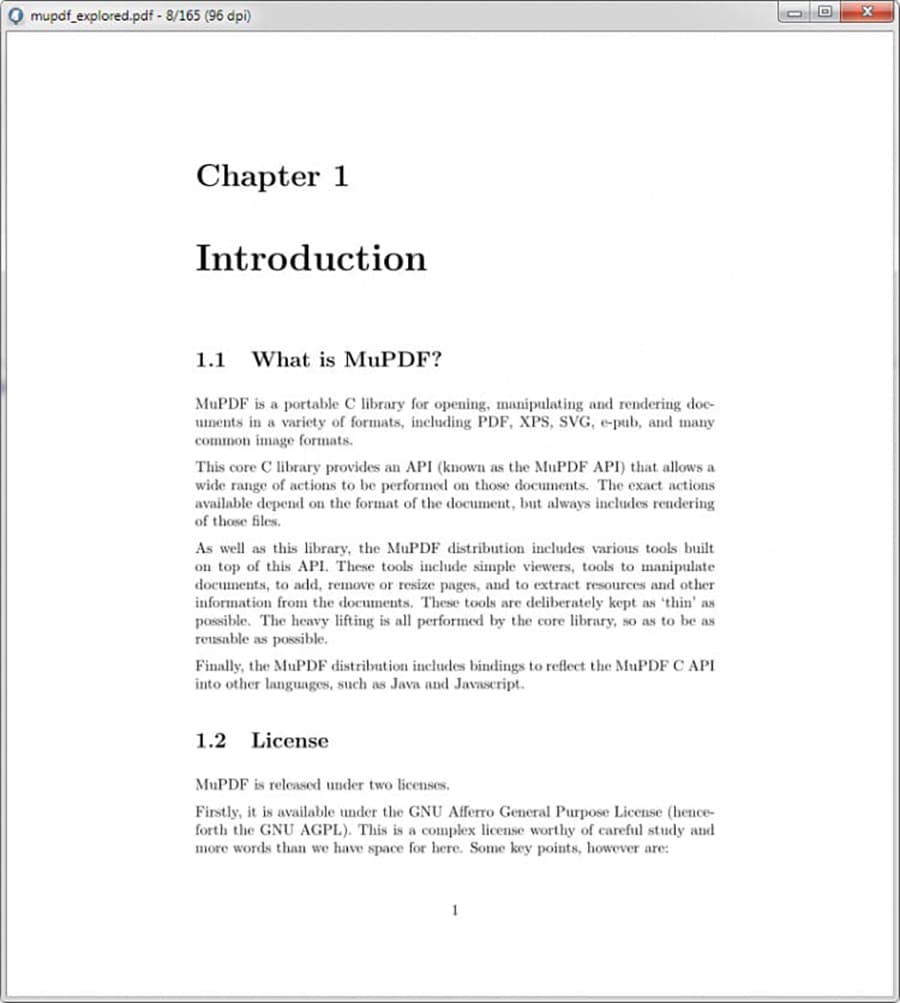
MuPDF — легкий просмотрщик PDF и других документов с акцентом на скорость, компактность и качественный рендеринг страниц. Он заметно отличается от привычных офисных программ: интерфейс минималистичный, многие действия выполняются через клавиатуру и простые команды.
MuPDF подходит пользователям, которым нужен быстрый просмотр без тяжелых панелей. Это хороший вариант для технических специалистов, разработчиков и тех, кто ценит легкие инструменты. Для обычного пользователя, которому нужны кнопки комментариев, форм и подписей, удобнее Acrobat Reader, PDF Commander или Xodo.
Что можно делать в MuPDF
-
быстро открывать PDF;
-
листать страницы;
-
менять масштаб;
-
искать текст;
-
просматривать документы без тяжелого интерфейса;
-
использовать клавиатурное управление;
-
работать с несколькими форматами документов.
Как открыть PDF в MuPDF
-
Запустите MuPDF.
-
Откройте файл через проводник или командную строку.
-
Листайте страницы колесом мыши или клавишами.
-
Используйте клавиши масштаба для увеличения и уменьшения.
-
Для поиска используйте встроенную команду поиска.
-
Закройте документ после просмотра без дополнительных операций.
Плюсы
-
высокая скорость;
-
минимализм;
-
небольшой размер;
-
качественное отображение страниц;
-
подходит для слабых систем;
-
удобен опытным пользователям.
Минусы
-
нет привычной панели инструментов для новичков;
-
ограниченные возможности аннотаций;
-
не лучший вариант для форм и подписей;
-
требует привыкания к минималистичному управлению.
Кому подойдет
MuPDF подойдет тем, кому нужна очень легкая читалка PDF без лишнего интерфейса. Для офисной работы с формами и комментариями лучше выбрать другие программы.
Читалки PDF на macOS
Preview
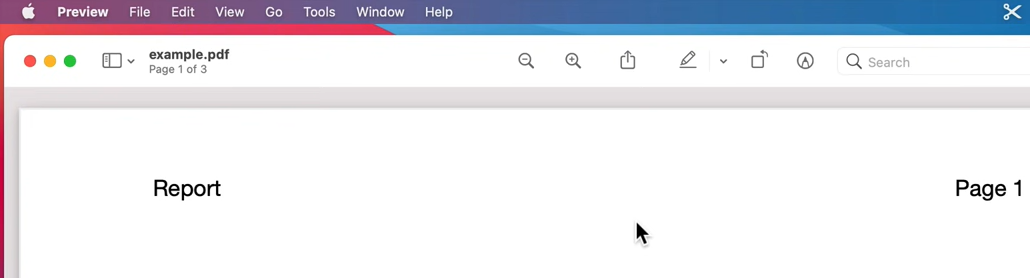
Preview — встроенное приложение macOS для просмотра изображений и PDF. Для большинства пользователей Mac это первый и самый удобный способ открыть PDF: файл открывается двойным щелчком, страницы отображаются в боковой панели, а разметка включается одной кнопкой.
Preview умеет не только показывать PDF, но и делать базовую разметку. В панели Markup доступны текстовые блоки, фигуры, стрелки, выделение, заметки и подпись. Подпись создается через трекпад, камеру или iPhone, после чего ее можно вставлять в документы. Для форм Preview позволяет заполнять поля и сохранять результат.
Для macOS это лучший встроенный вариант: не требует установки, быстро работает, хорошо интегрирован с Finder, Почтой, iCloud и системной печатью. Для сложного OCR и продвинутого редактирования нужны дополнительные программы.
Что можно делать в Preview
-
открывать PDF двойным щелчком;
-
просматривать миниатюры страниц;
-
менять масштаб;
-
искать текст;
-
выделять фрагменты;
-
добавлять заметки;
-
вставлять текст и фигуры;
-
подписывать документ;
-
заполнять формы;
-
экспортировать PDF;
-
печатать файл.
Как открыть и подписать PDF в Preview
-
Дважды щелкните по PDF-файлу в Finder.
-
Документ откроется в Preview.
-
Включите боковую панель миниатюр через View → Thumbnails.
-
Нажмите кнопку разметки Show Markup Toolbar.
-
Выберите инструмент подписи.
-
Создайте подпись через трекпад, камеру или iPhone.
-
Разместите подпись на странице.
-
Сохраните файл через File → Save или экспортируйте копию.
Плюсы
-
встроено в macOS;
-
быстро открывает PDF;
-
есть разметка и подпись;
-
удобно заполнять формы;
-
хорошая интеграция с системой;
-
подходит для повседневной работы;
-
не требует отдельной установки.
Минусы
-
нет полноценного редактирования текста PDF;
-
нет продвинутого OCR;
-
ограниченные инструменты для больших рабочих процессов;
-
для профессиональной подготовки PDF нужен отдельный редактор.
Кому подойдет
Preview — лучший вариант для большинства пользователей Mac, которым нужно открыть PDF, подписать документ, заполнить форму, добавить заметку и распечатать файл.
PDF Expert
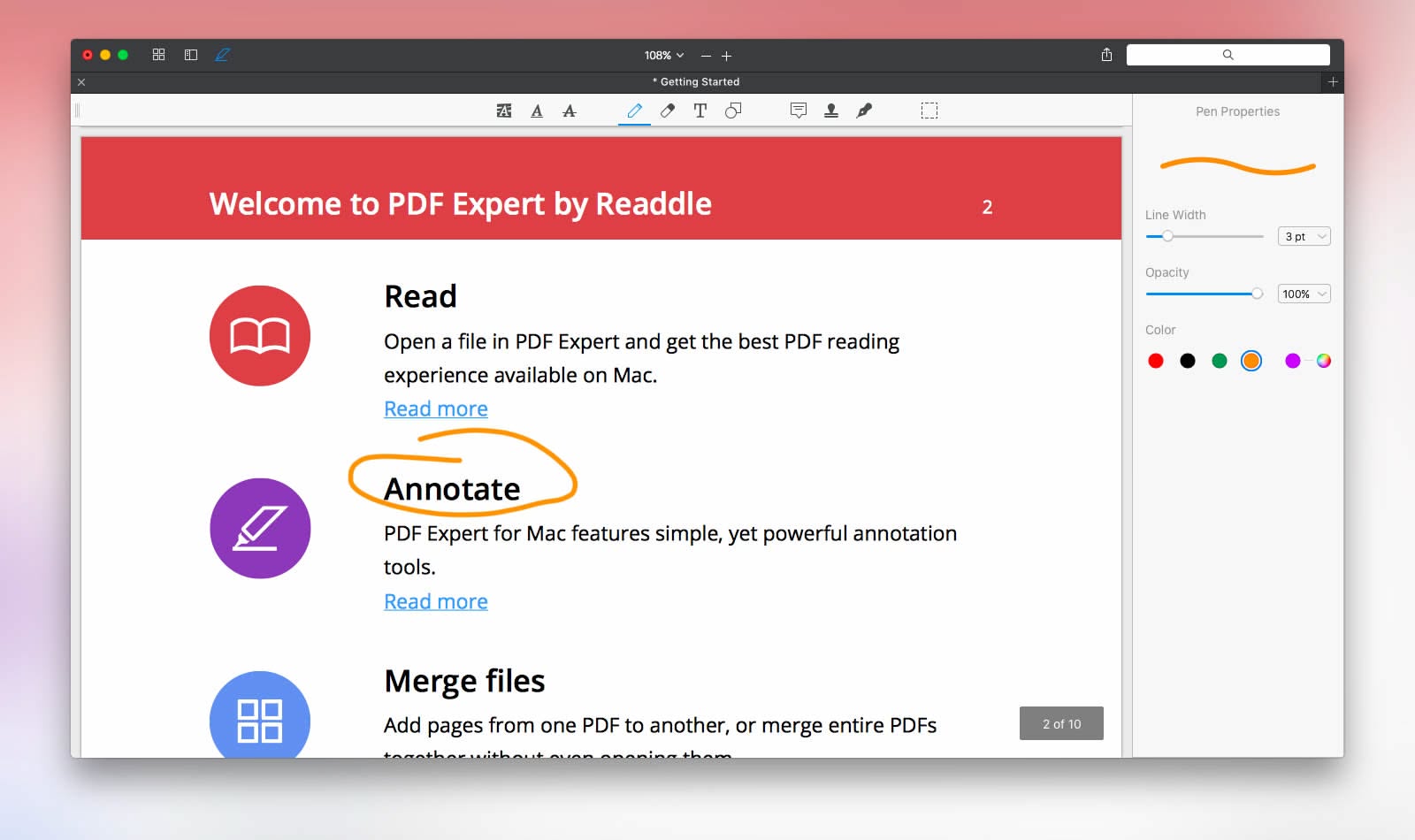
PDF Expert — популярная программа для чтения и редактирования PDF на Mac, iPhone и iPad. Она ориентирована на удобное чтение, быстрые аннотации, заполнение форм, подписи, синхронизацию между устройствами Apple и аккуратный интерфейс.
На Mac PDF Expert открывает документы во вкладках, показывает боковую панель страниц и дает быстрый доступ к аннотациям. Для учебы и работы особенно удобны выделение, заметки, подчеркивание, фигуры и быстрый переход по оглавлению. Для договоров важны формы и подпись.
PDF Expert хорошо ощущается именно в экосистеме Apple: подпись и документы удобно использовать на Mac, iPhone и iPad. Для пользователей, которые постоянно читают PDF на нескольких устройствах, это один из самых комфортных вариантов.
Что можно делать в PDF Expert
-
читать PDF на Mac, iPhone и iPad;
-
открывать документы во вкладках;
-
выделять текст;
-
добавлять заметки;
-
рисовать и вставлять фигуры;
-
заполнять формы;
-
подписывать документы;
-
организовывать страницы;
-
искать текст;
-
печатать и отправлять PDF.
Как читать и комментировать PDF в PDF Expert
-
Откройте PDF Expert.
-
Перетащите PDF-файл в окно программы.
-
Используйте боковую панель для перехода по страницам.
-
Для поиска нажмите Cmd+F.
-
Выберите инструмент выделения или заметки.
-
Отметьте нужный фрагмент.
-
Для подписи откройте Fill & Sign.
-
Сохраните документ или отправьте его через системное меню Share.
Плюсы
-
очень удобен на Mac и iPad;
-
хороший набор аннотаций;
-
быстрое заполнение и подпись форм;
-
приятный интерфейс;
-
синхронизация в экосистеме Apple;
-
подходит для учебы и деловой работы.
Минусы
-
часть функций относится к платному режиму;
-
нет смысла ставить только ради разового просмотра;
-
на Windows программа не является основным вариантом;
-
для сложного OCR лучше специализированные решения.
Кому подойдет
PDF Expert стоит выбрать пользователям Mac, iPhone и iPad, которые часто читают PDF, делают пометки, подписывают документы и хотят единый удобный инструмент.
Skim
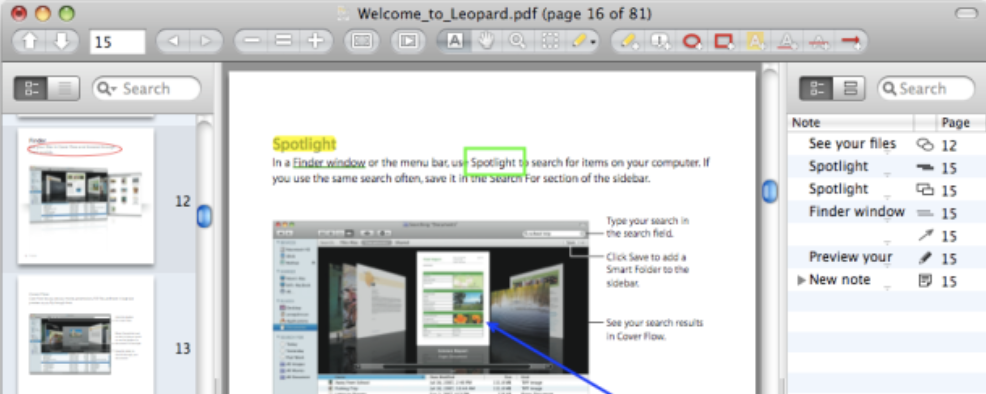
Skim — программа для macOS, ориентированная на чтение PDF, научных статей, учебных материалов и документов с большим количеством заметок. Ее часто используют студенты, преподаватели, исследователи и пользователи, которым важны аннотации.
Главная идея Skim — удобная работа с заметками. Пользователь читает документ, выделяет фрагменты, оставляет комментарии, переходит по страницам и собирает пометки. Для диссертаций, статей, методичек и технических материалов это удобнее, чем простой просмотрщик.
Skim менее универсален для форм и подписей, чем Preview или PDF Expert, зато хорошо подходит для внимательного чтения.
Что можно делать в Skim
-
открывать PDF;
-
читать научные статьи;
-
выделять текст;
-
добавлять заметки;
-
использовать закладки;
-
работать с оглавлением;
-
переходить по страницам;
-
экспортировать заметки;
-
использовать полноэкранный режим.
Как читать статью в Skim
-
Запустите Skim.
-
Откройте PDF через File → Open.
-
Включите боковую панель страниц или оглавления.
-
Используйте поиск Cmd+F.
-
Выделяйте важные места инструментом highlight.
-
Добавляйте заметки рядом с фрагментами.
-
Сохраните документ с пометками.
Плюсы
-
удобен для учебных и научных PDF;
-
хорошая работа с заметками;
-
простой интерфейс;
-
подходит для долгого чтения;
-
есть полноэкранный режим;
-
полезен для статей и методичек.
Минусы
-
не лучший вариант для форм;
-
не рассчитан на офисное редактирование;
-
интерфейс менее универсален, чем у PDF Expert;
-
для подписи документов удобнее Preview.
Кому подойдет
Skim подойдет тем, кто читает статьи, книги и учебные PDF на Mac, выделяет фрагменты и ведет заметки.
Okular
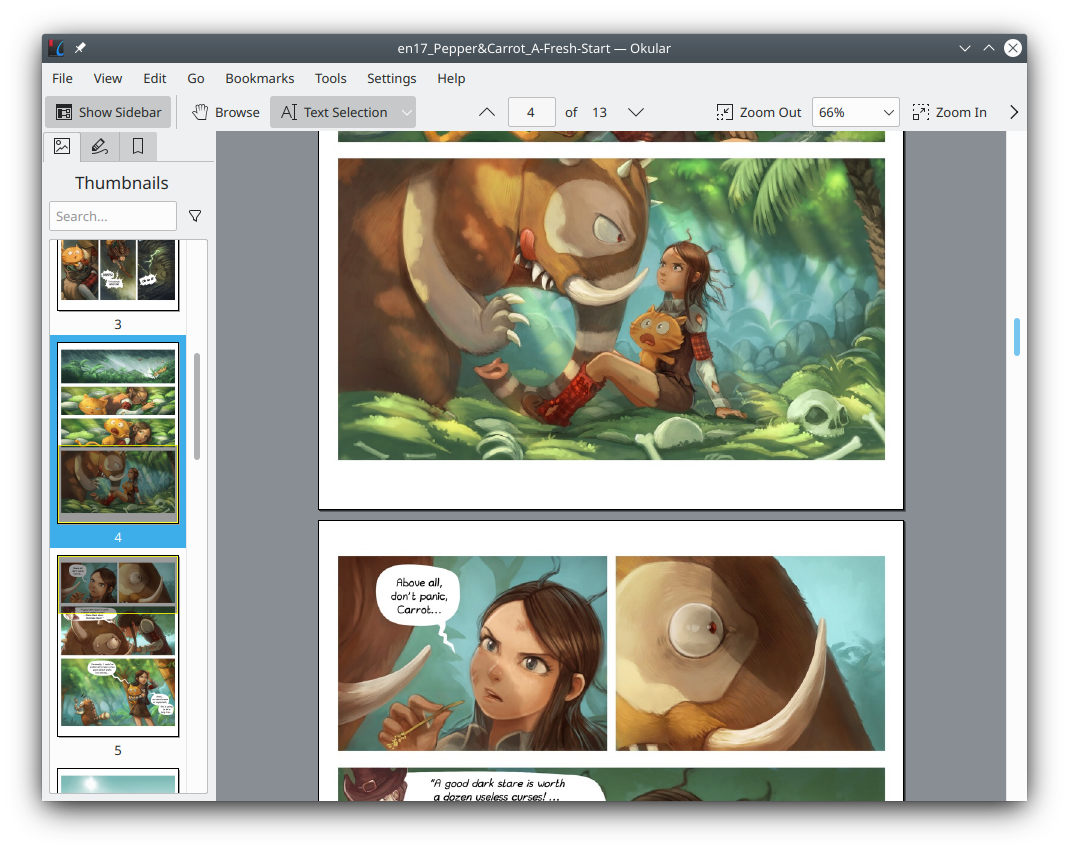
Okular — открытый просмотрщик документов, который работает с PDF и другими форматами. Он доступен на Linux, Windows и macOS, но особенно известен в среде KDE. Для macOS его выбирают пользователи, которым нужен функциональный просмотрщик с аннотациями и поддержкой разных типов документов.
В Okular есть миниатюры страниц, оглавление, поиск, масштаб, режимы просмотра, выделение и комментарии. Он хорошо подходит для технической документации, учебных материалов и длинных файлов. Интерфейс более строгий, чем у PDF Expert, зато программа гибкая и функциональная.
Что можно делать в Okular
-
открывать PDF и другие документы;
-
просматривать оглавление;
-
искать текст;
-
менять масштаб;
-
добавлять аннотации;
-
выделять текст;
-
использовать закладки;
-
печатать документы;
-
читать техническую документацию.
Как открыть PDF в Okular
-
Запустите Okular.
-
Нажмите File → Open.
-
Выберите PDF-файл.
-
Используйте боковую панель для страниц и оглавления.
-
Нажмите Ctrl+F или Cmd+F для поиска.
-
Включите инструменты аннотаций.
-
Сохраните файл с пометками или распечатайте документ.
Плюсы
-
открытый просмотрщик;
-
поддерживает разные форматы;
-
есть аннотации;
-
удобен для технических документов;
-
работает на разных платформах;
-
подходит для длинных PDF.
Минусы
-
интерфейс менее привычен для обычных пользователей Mac;
-
установка сложнее, чем у Preview;
-
для подписей и форм Preview и PDF Expert удобнее;
-
внешний вид отличается от стандартных приложений macOS.
Кому подойдет
Okular стоит выбрать пользователям, которым нужен функциональный просмотрщик PDF и документов с аннотациями, особенно при работе на разных системах.
LibreOffice
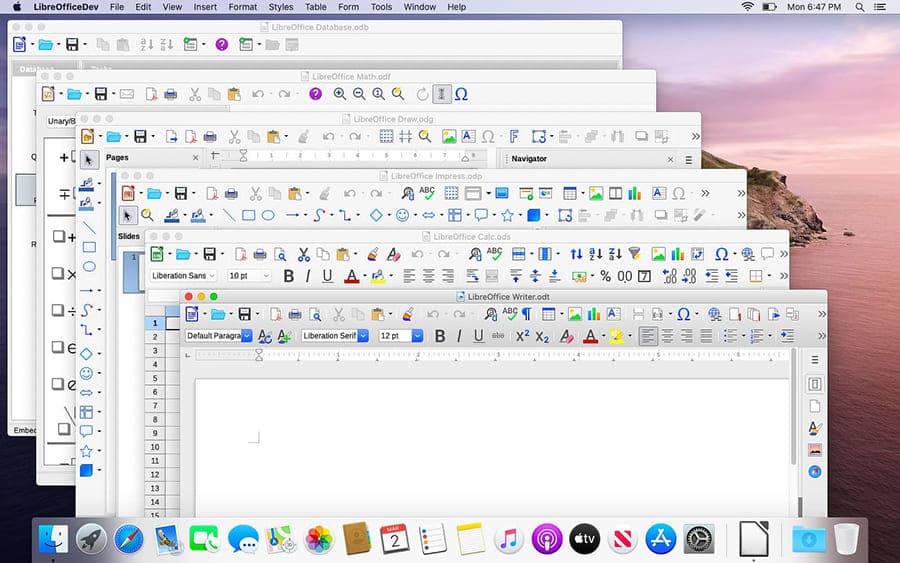
LibreOffice — бесплатный офисный пакет, который открывает PDF через приложение Draw. Это не классическая PDF-читалка, а способ открыть файл как набор объектов. Такой подход полезен, когда нужно внести простую правку в PDF: поправить текстовый блок, переместить объект, удалить элемент, заменить изображение или экспортировать документ обратно в PDF.
Для обычного просмотра LibreOffice менее удобен, чем Preview, Sumatra PDF или Acrobat Reader. Он дольше открывает сложные файлы и не всегда идеально сохраняет верстку. Зато его стоит держать под рукой, когда PDF нужно не просто прочитать, а аккуратно подправить без покупки отдельного редактора.
Что можно делать в LibreOffice с PDF
-
открывать PDF через Draw;
-
просматривать страницы;
-
выделять объекты;
-
редактировать простые текстовые блоки;
-
перемещать изображения;
-
удалять элементы;
-
экспортировать обратно в PDF;
-
печатать документ.
Как открыть PDF в LibreOffice
-
Запустите LibreOffice.
-
Откройте файл через File → Open.
-
Выберите PDF-документ.
-
Дождитесь открытия в LibreOffice Draw.
-
Используйте панель страниц слева.
-
Для правки выделите объект на странице.
-
После изменений выберите File → Export As → Export Directly as PDF.
Плюсы
-
бесплатный офисный пакет;
-
работает на Windows, macOS и Linux;
-
позволяет править простые PDF;
-
подходит для небольших изменений;
-
есть экспорт обратно в PDF;
-
полезен вместе с Writer, Calc и Impress.
Минусы
-
не идеален как PDF reader;
-
сложная верстка открывается с искажениями;
-
нет удобства специализированной читалки;
-
большие PDF открываются тяжелее;
-
перед отправкой результата нужно внимательно проверить страницы.
Кому подойдет
LibreOffice подойдет тем, кому иногда нужно открыть PDF как редактируемый документ. Для комфортного чтения лучше использовать Preview, Acrobat Reader или PDF Expert.
Онлайн-сервисы для просмотра PDF
iLovePDF
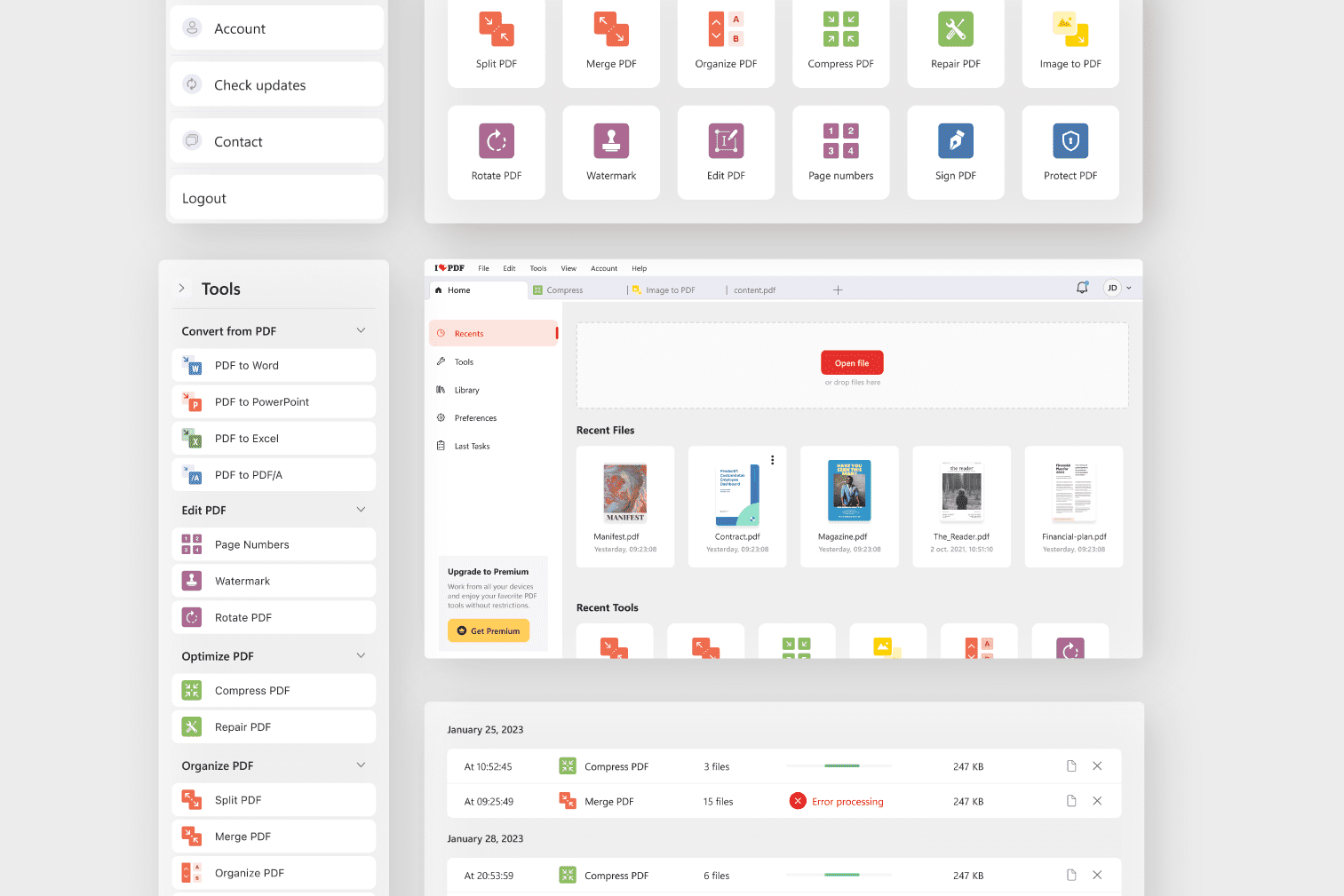
iLovePDF — онлайн-сервис для просмотра и обработки PDF в браузере. Он подходит для быстрых задач: открыть файл, добавить текст, вставить изображение, выделить фрагмент, оставить комментарий, сжать, объединить, разделить или конвертировать PDF.
Пользователь загружает документ в браузер, выбирает инструмент и получает обработанный файл. Для обычного просмотра это удобно, когда на компьютере нет программы или нужно быстро выполнить одну операцию. Для постоянной работы с конфиденциальными файлами лучше локальная программа.
Интерфейс iLovePDF строится вокруг отдельных инструментов: редактирование, объединение, разделение, сжатие, конвертация, подпись, водяной знак, номера страниц. В редакторе доступны текст, изображения, фигуры, рисование и выделение.
Что можно делать в iLovePDF
-
просматривать PDF в браузере;
-
добавлять текст;
-
выделять фрагменты;
-
вставлять изображения;
-
добавлять фигуры;
-
объединять PDF;
-
разделять PDF;
-
сжимать файл;
-
конвертировать PDF;
-
подписывать документ.
Как открыть PDF в iLovePDF
-
Откройте инструмент редактирования PDF.
-
Нажмите Select PDF file.
-
Загрузите документ с компьютера.
-
Дождитесь открытия редактора.
-
Используйте панель для текста, изображений, фигур и комментариев.
-
После обработки нажмите кнопку применения изменений.
-
Скачайте готовый PDF.
Плюсы
-
работает в браузере;
-
не требует установки;
-
много инструментов;
-
понятный интерфейс;
-
подходит для разовых задач;
-
есть версии для мобильных устройств;
-
удобно для объединения и сжатия PDF.
Минусы
-
файл загружается в онлайн-сервис;
-
постоянная работа зависит от интернета;
-
есть ограничения бесплатного режима;
-
для приватных документов лучше локальная программа;
-
не заменяет профессиональный редактор.
Кому подойдет
iLovePDF удобен для быстрого онлайн просмотра PDF и разовой обработки файла. Для служебных документов с личными данными лучше использовать локальные программы.
Smallpdf
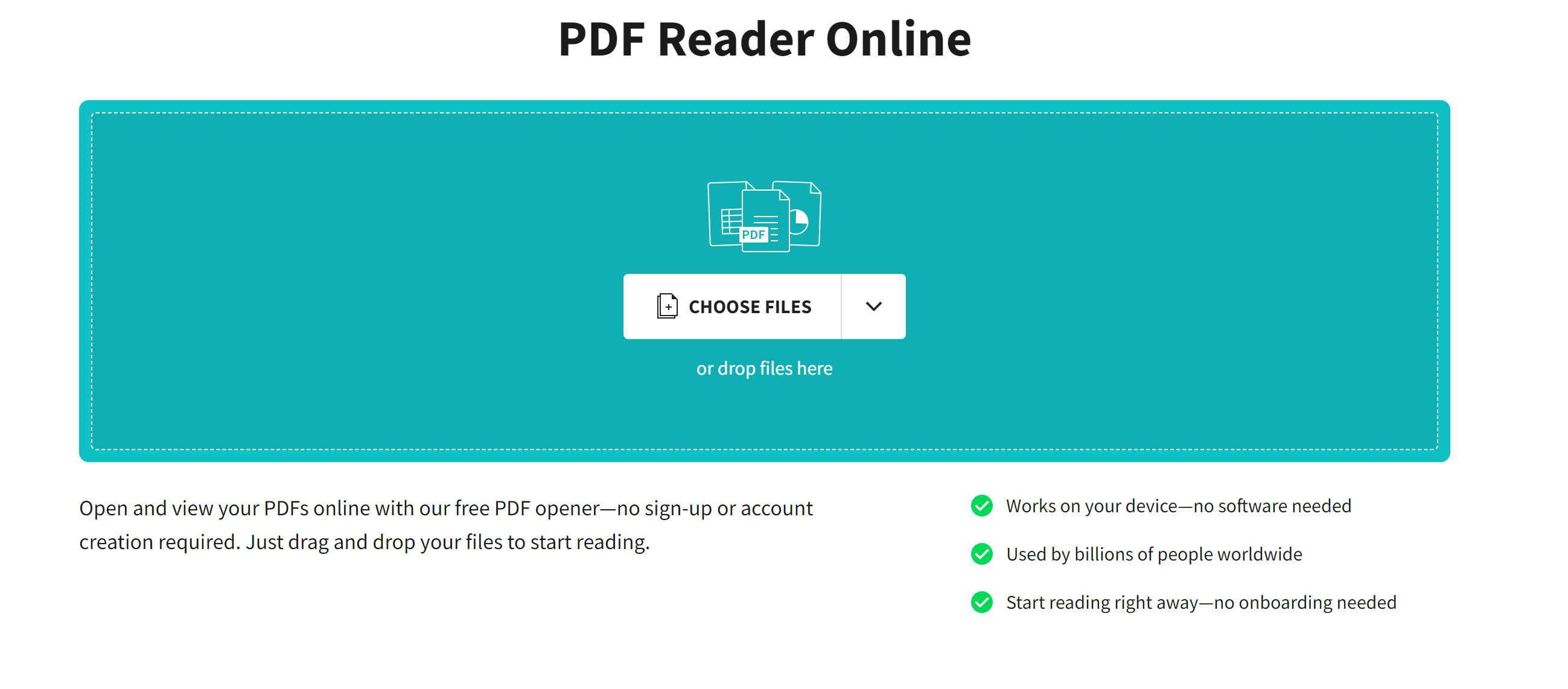
Smallpdf — популярный онлайн-сервис для PDF. Он удобен, когда нужно быстро открыть файл, выполнить базовую обработку, сжать, объединить, конвертировать, подписать или подготовить документ к отправке.
В браузере Smallpdf работает по понятной схеме: загрузить файл, выбрать инструмент, внести изменения, скачать результат. Для просмотра PDF доступны страничный просмотр, масштаб и базовые действия. Для правки используются текст, изображения, подпись, формы и инструменты конвертации в зависимости от выбранного раздела.
Smallpdf хорош для разовых задач, особенно когда пользователь работает на чужом компьютере или не хочет устанавливать программу. Для больших объемов документов удобнее настольное приложение или локальный редактор.
Что можно делать в Smallpdf
-
открывать PDF онлайн;
-
сжимать файл;
-
объединять документы;
-
разделять PDF;
-
конвертировать PDF;
-
подписывать документы;
-
добавлять текст;
-
работать с формами;
-
скачивать готовый файл.
Как просмотреть PDF в Smallpdf
-
Откройте нужный инструмент Smallpdf.
-
Нажмите кнопку выбора файла.
-
Загрузите PDF.
-
Просмотрите страницы в браузере.
-
Добавьте нужные элементы или выполните обработку.
-
Нажмите кнопку завершения.
-
Скачайте результат.
Плюсы
-
простой веб-интерфейс;
-
работает без установки;
-
много инструментов в одном месте;
-
подходит для быстрого сжатия и конвертации;
-
можно использовать на разных устройствах;
-
понятная логика работы.
Минусы
-
зависит от интернета;
-
файл отправляется в облачный сервис;
-
бесплатный режим имеет ограничения;
-
для регулярной офисной работы удобнее локальное приложение;
-
не лучший вариант для конфиденциальных документов.
Кому подойдет
Smallpdf подойдет для быстрой обработки PDF в браузере: открыть, сжать, объединить, подписать, скачать. Для чтения больших книг и постоянной работы лучше отдельная программа.
Sejda PDF Editor
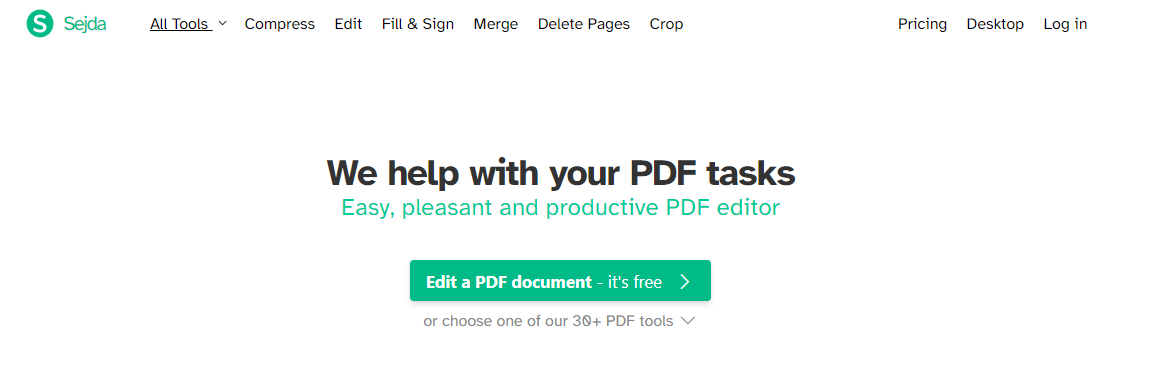
Sejda PDF Editor — онлайн-инструмент для просмотра, заполнения, подписи и редактирования PDF. Он открывается в браузере и позволяет добавлять текст, ссылки, изображения, фигуры, подписи, комментарии и поля формы. Сервис удобен, когда нужно быстро внести изменения в PDF без установки программы.
В Sejda есть отдельный онлайн-просмотрщик PDF, редактор, инструменты подписи, сжатия, объединения, разделения, удаления страниц и создания форм. Для просмотра достаточно загрузить файл и использовать навигацию по страницам. Для разметки открывается панель инструментов.
Особенность Sejda — удобная работа с подписью. Пользователь нажимает Sign, выбирает Add Signature, затем создает подпись набором имени, рисованием мышью или загрузкой изображения.
Что можно делать в Sejda
-
открывать PDF в браузере;
-
заполнять формы;
-
добавлять подпись;
-
вставлять текст;
-
добавлять изображения;
-
использовать фигуры;
-
редактировать простые элементы;
-
объединять и разделять PDF;
-
удалять страницы;
-
скачивать результат.
Как подписать PDF в Sejda
-
Откройте инструмент Sign PDF.
-
Нажмите Upload.
-
Выберите PDF-файл.
-
Нажмите Sign.
-
Выберите Add Signature.
-
Создайте подпись: введите имя, нарисуйте мышью или загрузите изображение.
-
Разместите подпись на странице.
-
Нажмите кнопку применения изменений.
-
Скачайте готовый PDF.
Плюсы
-
работает прямо в браузере;
-
удобная подпись PDF;
-
есть формы и редактор;
-
понятная панель инструментов;
-
подходит для разовых задач;
-
не требует установки;
-
есть инструменты страниц.
Минусы
-
бесплатный режим ограничен;
-
большие документы обрабатывать неудобнее, чем в настольной программе;
-
требуется интернет;
-
конфиденциальные файлы лучше открывать локально;
-
сложная верстка требует проверки после сохранения.
Кому подойдет
Sejda удобен, когда нужно быстро заполнить, подписать или немного изменить PDF онлайн. Для регулярной работы лучше локальный редактор.
Google Drive
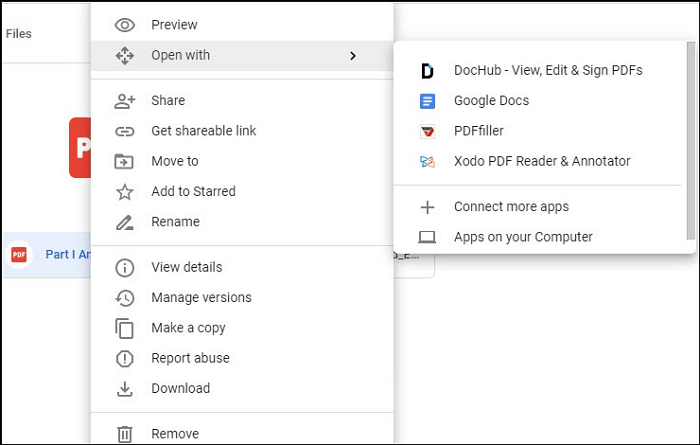
Google Drive позволяет просматривать PDF в браузере без установки отдельной программы. Это удобно для файлов, которые уже лежат в облаке, пришли по ссылке или используются в совместной работе. Документ открывается в окне предпросмотра, где доступны масштаб, печать, скачивание, поиск и переход по страницам.
Google Drive не является полноценным PDF-редактором, но хорошо подходит для хранения и просмотра файлов. Если PDF нужно быстро отправить коллегам, открыть на другом устройстве или показать без скачивания, Drive удобнее локальной папки.
Для учебы и офиса полезно, что PDF можно хранить рядом с Google Docs, таблицами и презентациями. Для разметки и редактирования лучше открыть файл в отдельной программе или специализированном веб-сервисе.
Что можно делать в Google Drive
-
просматривать PDF в браузере;
-
хранить документы в облаке;
-
искать файлы по названию;
-
открывать предпросмотр;
-
печатать документ;
-
скачивать PDF;
-
делиться ссылкой;
-
открывать файл на разных устройствах.
Как открыть PDF в Google Drive
-
Откройте Google Drive.
-
Загрузите PDF через New → File upload.
-
Дважды щелкните по файлу.
-
Просмотрите документ в окне предпросмотра.
-
Используйте масштаб и навигацию.
-
Нажмите значок печати для вывода на принтер.
-
Используйте кнопку скачивания для сохранения файла на компьютер.
Плюсы
-
не требуется установка программы;
-
удобно для файлов в облаке;
-
легко делиться документами;
-
работает на компьютере и телефоне;
-
подходит для быстрого предпросмотра;
-
есть печать и скачивание.
Минусы
-
ограниченные инструменты аннотаций;
-
не заменяет PDF-редактор;
-
зависит от интернета;
-
приватные документы требуют аккуратных настроек доступа;
-
для больших файлов локальная программа удобнее.
Кому подойдет
Google Drive подходит для просмотра PDF в облаке, совместного доступа и быстрого открытия документов на разных устройствах. Для редактирования и разметки лучше использовать Xodo, iLovePDF, Sejda или настольную программу.
Приложения для просмотра PDF на iPhone
Apple Books
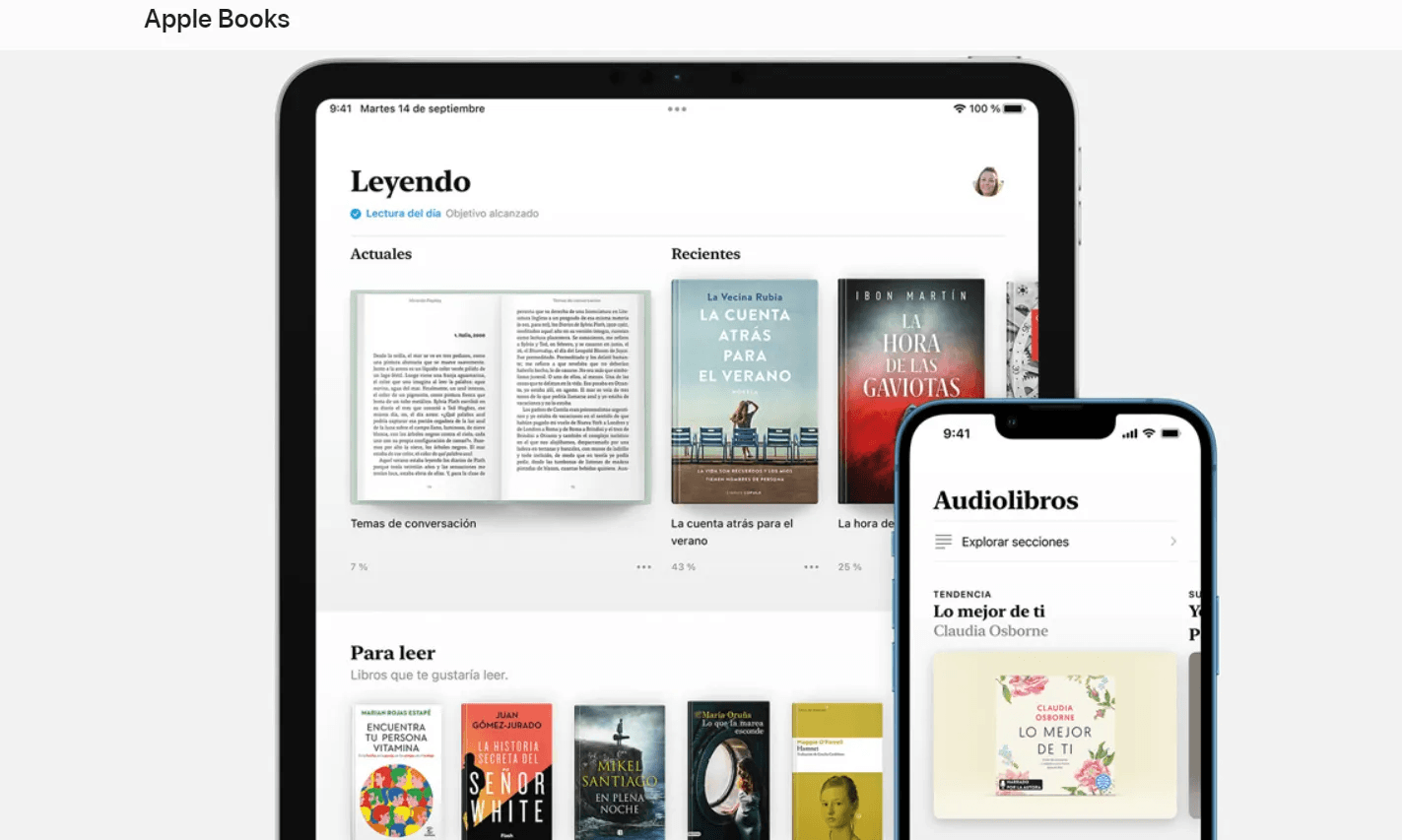
Apple Books — встроенное приложение для чтения книг и PDF на iPhone и iPad. Оно удобно для хранения учебников, инструкций, методичек, электронных книг, чек-листов и личной PDF-библиотеки. Файл можно отправить в Books из Safari, Почты, Files или другого приложения через меню Share.
Apple Books не является профессиональным PDF-редактором, но для чтения подходит хорошо. Документы сохраняются в библиотеке, открываются без интернета, синхронизируются между устройствами Apple и позволяют быстро вернуться к нужному материалу.
Что можно делать в Apple Books
-
хранить PDF в библиотеке;
-
читать документы без интернета;
-
открывать PDF из Safari и Почты;
-
использовать поиск;
-
переходить по страницам;
-
менять масштаб жестами;
-
добавлять закладки;
-
синхронизировать книги и документы между устройствами Apple.
Как открыть PDF в Apple Books
-
Откройте PDF в Safari, Почте или Files.
-
Нажмите кнопку Share.
-
Выберите Books.
-
Документ добавится в библиотеку.
-
Откройте его в Apple Books.
-
Используйте жесты для увеличения и перелистывания.
-
Для возврата к документу откройте раздел библиотеки.
Плюсы
-
встроено в экосистему Apple;
-
удобно для книг и учебников;
-
документы доступны без интернета;
-
есть библиотека;
-
работает на iPhone и iPad;
-
подходит для долгого чтения.
Минусы
-
мало инструментов редактирования;
-
не лучший вариант для форм;
-
подпись удобнее делать в Files или Preview;
-
для аннотаций лучше PDF Expert или Xodo.
Кому подойдет
Apple Books подойдет для чтения PDF-книг, учебников, методичек и документов, которые нужно хранить в личной библиотеке.
Files
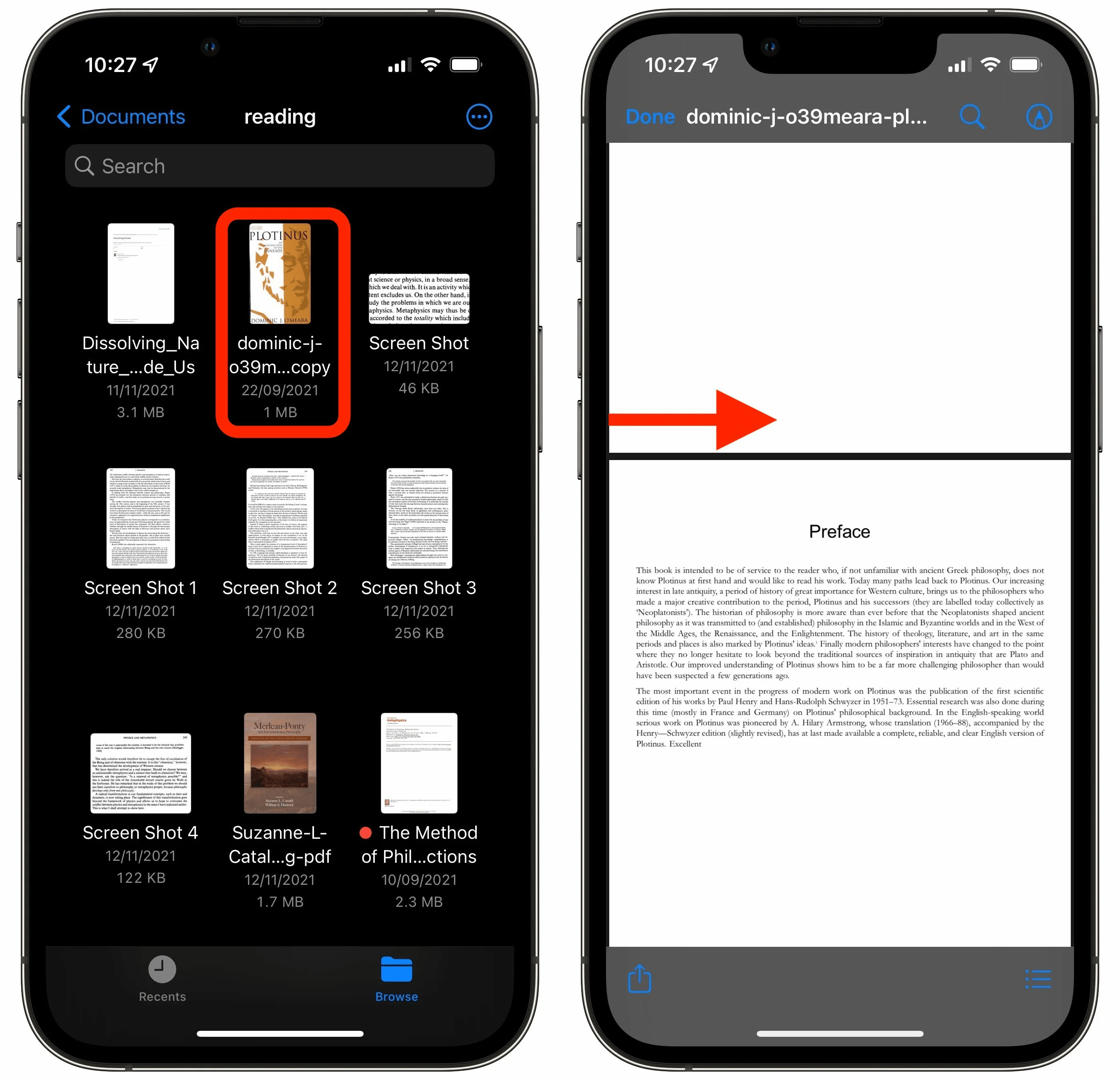
Files — встроенный файловый менеджер iPhone и iPad. Через него удобно открывать PDF из iCloud Drive, папки Downloads, сторонних облаков и локального хранилища. Встроенный просмотрщик позволяет читать документ, делать разметку, подписывать, отправлять и печатать.
Files лучше подходит для рабочих документов, чем Apple Books. PDF остается в папке, его легко переслать, переименовать, переместить, сохранить в облаке или открыть в другом приложении. Для подписи и быстрых пометок используется инструмент Markup.
Что можно делать в Files
-
открывать PDF из папок;
-
просматривать страницы;
-
использовать разметку;
-
добавлять подпись;
-
рисовать поверх документа;
-
отправлять файл;
-
печатать PDF;
-
перемещать документ между папками;
-
хранить файлы в iCloud Drive.
Как подписать PDF в Files
-
Откройте приложение Files.
-
Найдите PDF-документ.
-
Коснитесь файла для просмотра.
-
Нажмите кнопку разметки.
-
Выберите инструмент подписи.
-
Создайте или выберите сохраненную подпись.
-
Разместите подпись на странице.
-
Нажмите Done.
-
Отправьте файл через меню Share.
Плюсы
-
встроено в iPhone и iPad;
-
удобно для рабочих файлов;
-
есть разметка и подпись;
-
легко отправлять документы;
-
работает с iCloud Drive;
-
не нужна отдельная программа.
Минусы
-
ограниченные инструменты чтения;
-
нет продвинутой библиотеки PDF;
-
не подходит для сложного редактирования;
-
аннотации менее удобны, чем в PDF Expert.
Кому подойдет
Files — лучший встроенный способ открыть ПДФ на телефоне, подписать документ, сохранить его в папке и отправить дальше.
Adobe Acrobat Reader для iPhone
Adobe Acrobat Reader для iPhone подходит для просмотра, форм, подписи, комментариев и синхронизации PDF между устройствами. Это хороший вариант для тех, кто работает с документами на компьютере и телефоне: начал читать на ПК, получил файл в почте, открыл на iPhone, подписал и отправил дальше.
В мобильном интерфейсе важны крупные кнопки, удобное масштабирование жестами и быстрый доступ к инструментам Comment, Fill & Sign, поиску и отправке. Acrobat Reader хорошо справляется с официальными PDF и формами.
Что можно делать на iPhone
-
открывать PDF из почты, Files и облака;
-
искать текст;
-
выделять фрагменты;
-
добавлять комментарии;
-
заполнять формы;
-
подписывать документы;
-
отправлять готовый файл;
-
синхронизировать документы.
Как заполнить PDF на iPhone
-
Откройте PDF в Adobe Acrobat Reader.
-
Нажмите на поле формы.
-
Введите текст.
-
Откройте Fill & Sign для подписи.
-
Создайте подпись пальцем.
-
Разместите подпись на странице.
-
Сохраните документ.
-
Отправьте файл через меню Share.
Плюсы
-
подходит для форм и подписи;
-
привычная экосистема Acrobat;
-
есть комментарии;
-
удобно работать с официальными документами;
-
доступен на разных устройствах;
-
хорошо открывает сложные PDF.
Минусы
-
часть функций требует платной подписки;
-
для чтения книг Apple Books проще;
-
интерфейс тяжелее встроенного просмотрщика;
-
для локальной библиотеки удобнее Documents или PDF Expert.
Кому подойдет
Adobe Acrobat Reader на iPhone стоит выбрать для анкет, договоров, заявлений, форм и документов, которые нужно подписать или отправить.
PDF Expert для iPhone и iPad
PDF Expert на iPhone и iPad — один из самых удобных вариантов для чтения, заметок, подписи и работы с PDF в экосистеме Apple. Приложение подходит для учебы, работы с договорами, презентаций, методичек, книг и документов, которые нужно быстро разметить.
На iPad PDF Expert раскрывается особенно хорошо: большой экран, Apple Pencil, удобные панели аннотаций и быстрый доступ к файлам делают его сильным инструментом для учебы и офиса. На iPhone он полезен для проверки, подписи и отправки документов.
Что можно делать в PDF Expert
-
читать PDF;
-
выделять текст;
-
добавлять комментарии;
-
рисовать Apple Pencil;
-
заполнять формы;
-
подписывать документы;
-
организовывать файлы;
-
работать с облачными папками;
-
печатать и отправлять PDF.
Как сделать пометки в PDF Expert на iPad
-
Откройте PDF Expert.
-
Выберите документ.
-
Откройте панель аннотаций.
-
Выберите маркер, ручку, заметку или фигуру.
-
Отметьте нужные фрагменты.
-
Для подписи откройте Fill & Sign.
-
Сохраните документ.
-
Отправьте файл через Share.
Плюсы
-
удобен на iPhone и iPad;
-
отличные аннотации;
-
поддержка подписи;
-
хорошо работает с Apple Pencil;
-
подходит для учебы;
-
приятный интерфейс.
Минусы
-
часть возможностей платная;
-
для простого чтения Apple Books достаточно;
-
на маленьком экране сложные PDF читать тяжело;
-
профессиональный OCR лучше выполнять на компьютере.
Кому подойдет
PDF Expert стоит выбрать тем, кто активно читает и размечает PDF на iPhone и iPad, особенно с Apple Pencil.
Xodo PDF Reader для iPhone
Xodo на iPhone удобен для чтения, аннотаций, заполнения форм и подписи. Приложение подойдет студентам, преподавателям, менеджерам и всем, кто часто получает PDF на телефон и должен быстро оставить пометки или отправить готовый документ.
Сильная сторона Xodo — универсальность. Один и тот же сервис работает на телефоне, планшете, компьютере и в браузере. Это удобно, когда PDF-файлы хранятся в облаке и постоянно открываются с разных устройств.
Что можно делать в Xodo на iPhone
-
открывать PDF;
-
выделять текст;
-
добавлять заметки;
-
рисовать поверх страниц;
-
заполнять формы;
-
подписывать файлы;
-
работать с облаком;
-
отправлять документы.
Как оставить комментарий в Xodo
-
Откройте PDF в Xodo.
-
Перейдите к нужной странице.
-
Нажмите инструмент аннотаций.
-
Выберите выделение или заметку.
-
Отметьте фрагмент текста.
-
Добавьте комментарий.
-
Сохраните файл.
-
Отправьте документ.
Плюсы
-
кроссплатформенность;
-
удобные аннотации;
-
есть формы и подпись;
-
подходит для учебы;
-
работает с облачными файлами;
-
удобен для совместной работы.
Минусы
-
для простого чтения книг Apple Books проще;
-
часть функций зависит от тарифа;
-
мобильный экран ограничивает работу с таблицами;
-
конфиденциальные документы требуют аккуратного выбора хранилища.
Кому подойдет
Xodo для iPhone подходит тем, кто работает с PDF на разных устройствах и регулярно делает пометки.
Приложения для просмотра PDF на Android
Adobe Acrobat Reader для Android
Adobe Acrobat Reader для Android — универсальное приложение для просмотра, поиска, комментариев, форм и подписи PDF. Оно подходит для документов из почты, мессенджеров, загрузок, Google Drive и других приложений.
На Android Acrobat Reader удобен для официальных PDF. Пользователь открывает файл, ищет нужный раздел, заполняет поля, ставит подпись и отправляет документ обратно. Для чтения книг есть более легкие приложения, но для рабочих файлов Acrobat остается сильным вариантом.
Что можно делать на Android
-
открывать PDF из разных приложений;
-
искать текст;
-
менять масштаб;
-
выделять фрагменты;
-
добавлять заметки;
-
заполнять формы;
-
подписывать документы;
-
отправлять готовый PDF;
-
хранить файлы в облаке.
Как подписать PDF на Android
-
Откройте PDF в Adobe Acrobat Reader.
-
Нажмите инструмент Fill & Sign.
-
Выберите место для подписи.
-
Создайте подпись пальцем.
-
Разместите ее на странице.
-
Проверьте документ.
-
Сохраните и отправьте файл.
Плюсы
-
хорошая совместимость с PDF;
-
удобные формы и подпись;
-
есть комментарии;
-
работает с облачными файлами;
-
подходит для офисных документов;
-
привычный интерфейс.
Минусы
-
часть функций платная;
-
для книг приложение тяжелее ReadEra;
-
не лучший вариант для слабых телефонов;
-
сложные таблицы неудобно читать на маленьком экране.
Кому подойдет
Adobe Acrobat Reader для Android стоит выбрать для договоров, форм, заявлений, анкет и документов, которые нужно подписать.
Xodo PDF Reader для Android
Xodo для Android — удобная PDF читалка с аннотациями, формами, подписью и облачной работой. Приложение хорошо подходит для учебы: можно открыть методичку, выделить важный абзац, поставить заметку, нарисовать стрелку, заполнить форму и отправить файл.
На телефоне Xodo удобно использовать для быстрых правок и комментариев, на планшете — для полноценного чтения учебников и рабочих материалов. Приложение особенно полезно тем, кто открывает PDF из Google Drive, Dropbox, OneDrive и других хранилищ.
Что можно делать в Xodo на Android
-
читать PDF;
-
выделять текст;
-
добавлять заметки;
-
рисовать поверх документа;
-
заполнять формы;
-
подписывать PDF;
-
сканировать документы;
-
синхронизировать файлы;
-
отправлять готовый документ.
Как выделить текст в Xodo
-
Откройте PDF в Xodo.
-
Увеличьте нужный фрагмент.
-
Выберите инструмент выделения.
-
Проведите по тексту.
-
При необходимости добавьте заметку.
-
Сохраните документ.
-
Отправьте файл или оставьте его в облаке.
Плюсы
-
хороший набор мобильных аннотаций;
-
есть формы и подпись;
-
удобно для учебы;
-
работает с облачными хранилищами;
-
доступен на разных платформах;
-
подходит для планшета.
Минусы
-
на телефоне сложные PDF читать неудобно;
-
часть функций зависит от версии;
-
для простой библиотеки книг ReadEra удобнее;
-
при работе с облаком нужно следить за доступом к файлам.
Кому подойдет
Xodo на Android подойдет студентам, преподавателям и пользователям, которым нужно активно размечать PDF, а не просто читать.
ReadEra
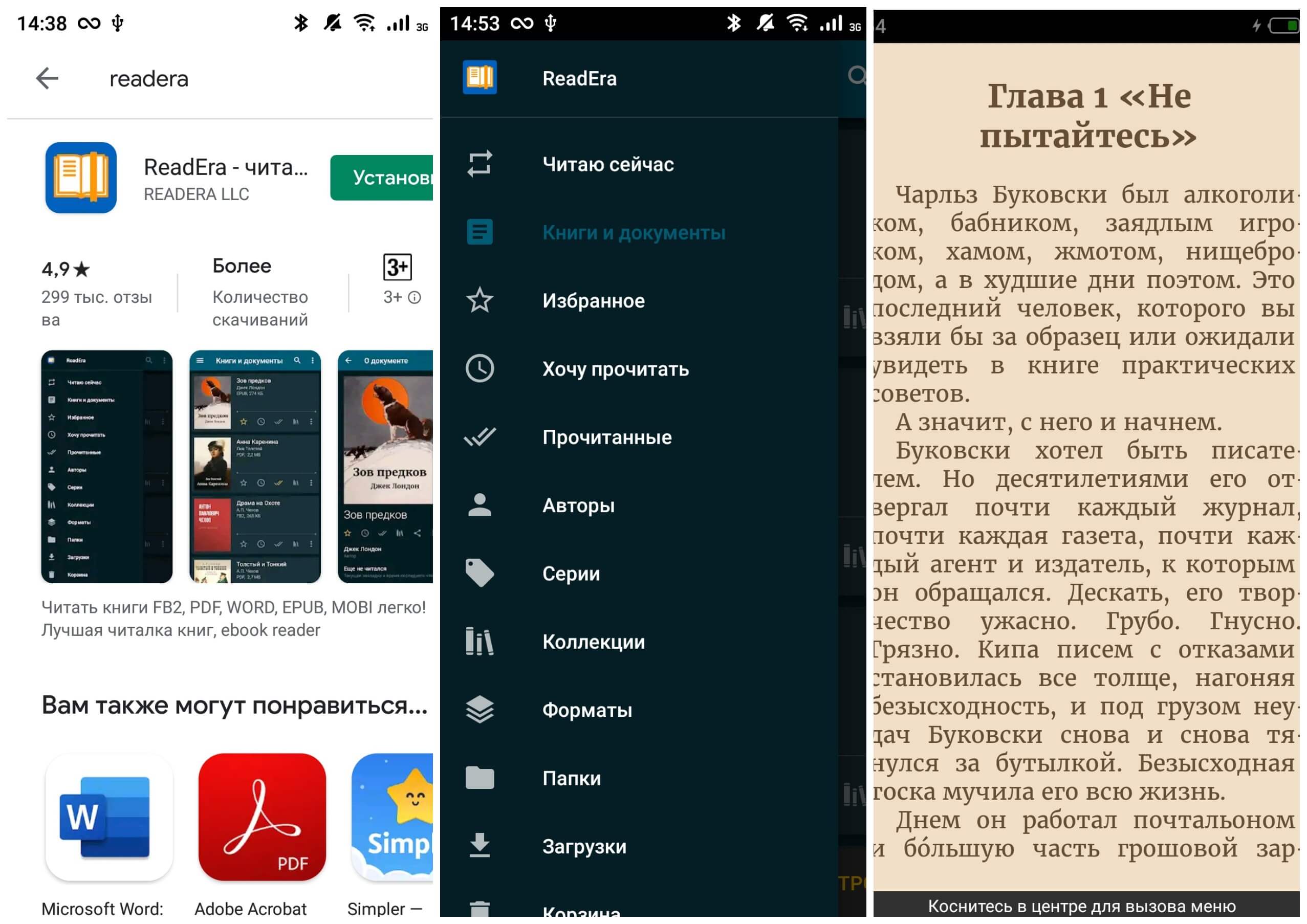
ReadEra — удобное приложение для чтения PDF, EPUB, DOC, DOCX, RTF, MOBI, AZW3, DJVU, FB2, TXT, ODT и CHM на Android. Его сильная сторона — библиотека документов и комфортное чтение без перегруженного офисного интерфейса.
ReadEra хорошо подходит для книг, учебников, инструкций, методичек и документов, которые нужно хранить на телефоне. Приложение автоматически собирает файлы в библиотеку, показывает обложки, поддерживает закладки и чтение без интернета. Для форм, подписи и комментариев лучше Acrobat Reader или Xodo.
Что можно делать в ReadEra
-
читать PDF и электронные книги;
-
хранить документы в библиотеке;
-
открывать файлы без интернета;
-
использовать закладки;
-
менять режим чтения;
-
сортировать книги и документы;
-
читать разные форматы;
-
быстро возвращаться к последнему месту.
Как открыть PDF в ReadEra
-
Установите и запустите ReadEra.
-
Разрешите приложению найти документы на устройстве.
-
Откройте вкладку библиотеки.
-
Выберите PDF-файл.
-
Настройте масштаб и ориентацию.
-
Добавьте закладку на нужной странице.
-
Продолжайте чтение с последнего места.
Плюсы
-
удобная библиотека;
-
поддержка многих форматов;
-
работает без интернета;
-
подходит для книг и учебников;
-
нет перегруженного редакторского интерфейса;
-
удобно читать на Android-планшете.
Минусы
-
не ориентирован на формы и подпись;
-
ограниченные аннотации по сравнению с Xodo;
-
не заменяет офисный PDF-редактор;
-
сканы с мелким текстом требуют большого экрана.
Кому подойдет
ReadEra — лучший вариант для чтения PDF-книг, учебников и документов на Android, когда не нужны формы и подписи.
WPS Office
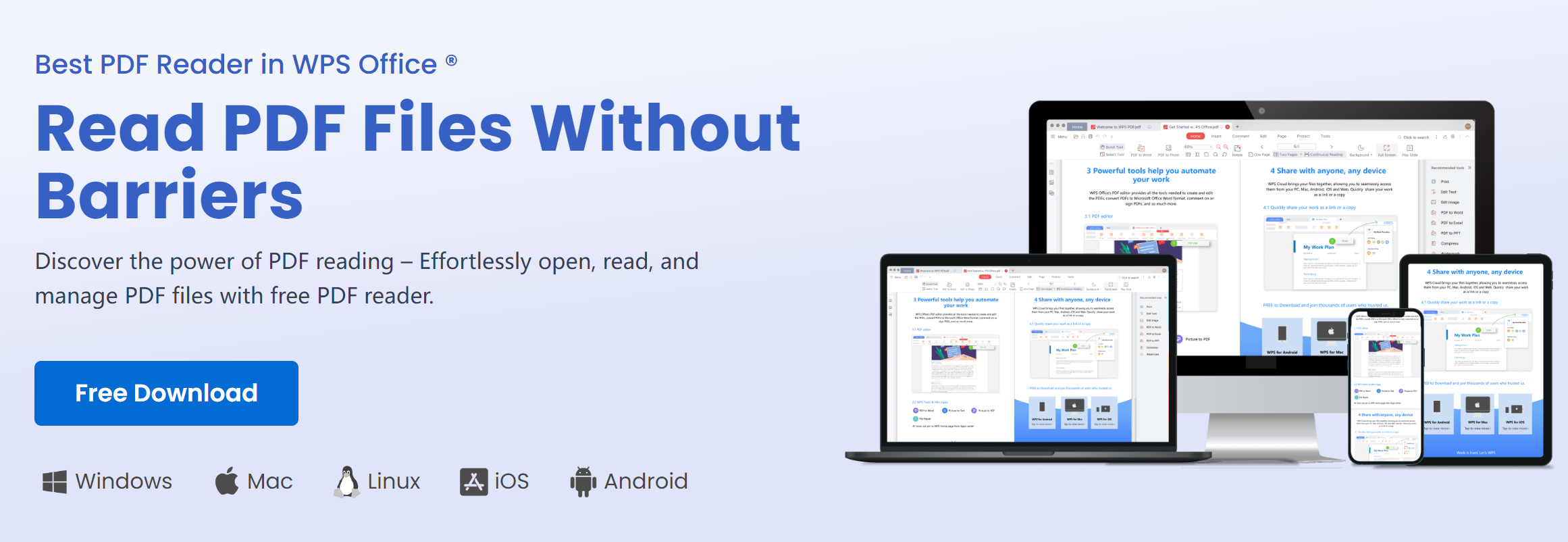
WPS Office — офисный пакет для Android, Windows, macOS и iOS, который работает с документами, таблицами, презентациями и PDF. Для Android он удобен тем, что один интерфейс открывает разные типы файлов: Word, Excel, PowerPoint и PDF.
PDF-модуль WPS позволяет читать документы, аннотировать, конвертировать, подписывать и выполнять базовые действия. Это полезно, когда на телефоне постоянно приходят разные офисные файлы, а ставить отдельное приложение для каждого формата неудобно.
WPS Office хорошо подходит для пользователей, которым нужна не только PDF читалка для Android, но и универсальный офисный пакет.
Что можно делать в WPS Office с PDF
-
открывать PDF;
-
читать документы;
-
искать текст;
-
добавлять аннотации;
-
подписывать PDF;
-
конвертировать файлы;
-
работать с офисными документами;
-
сохранять и отправлять файлы;
-
использовать облачное хранение.
Как открыть PDF в WPS Office
-
Запустите WPS Office.
-
Откройте раздел файлов.
-
Выберите PDF-документ.
-
Используйте режим чтения.
-
Для комментариев откройте инструменты аннотаций.
-
Для подписи выберите соответствующий инструмент.
-
Сохраните документ.
-
Отправьте готовый файл.
Плюсы
-
один пакет для PDF и офисных документов;
-
работает на разных платформах;
-
есть чтение, аннотации и подпись;
-
удобно для смартфона;
-
подходит для рабочих файлов;
-
поддерживает облачную синхронизацию.
Минусы
-
интерфейс перегружен для простого чтения;
-
часть функций относится к платному режиму;
-
для книг ReadEra удобнее;
-
для сложных PDF-форм Acrobat Reader надежнее.
Кому подойдет
WPS Office подойдет тем, кто работает на Android не только с PDF, но и с документами Word, таблицами и презентациями.
Files by Google
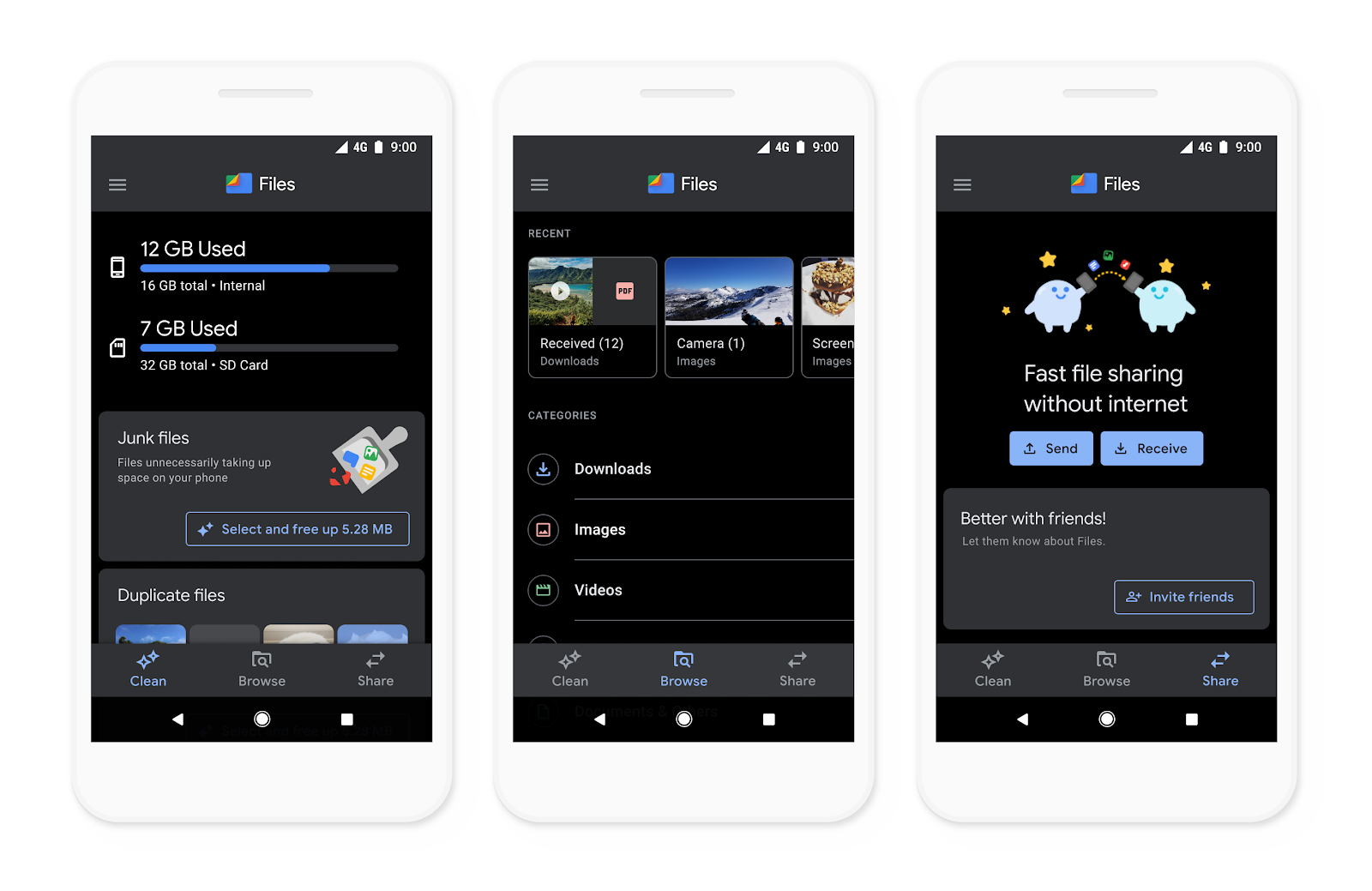
Files by Google — файловый менеджер Android, который открывает и обрабатывает PDF-файлы прямо на устройстве. Это встроенный бытовой сценарий: пользователь скачал документ, открыл папку загрузок, нажал на PDF и просмотрел его без отдельной тяжелой программы.
Для простых документов Files by Google удобен: можно увеличить страницу жестом, пролистать файл, использовать базовые действия и при наличии инструментов разметки сделать пометки. Для форм, подписи, комментариев и серьезной работы лучше использовать Acrobat Reader, Xodo или WPS Office.
Что можно делать в Files by Google
-
находить PDF в памяти телефона;
-
открывать документы;
-
увеличивать страницу жестами;
-
просматривать загруженные файлы;
-
использовать базовую разметку в поддерживаемых версиях;
-
отправлять PDF;
-
удалять ненужные файлы;
-
управлять хранилищем.
Как открыть PDF в Files by Google
-
Откройте Files by Google.
-
Перейдите в раздел Downloads или используйте поиск.
-
Найдите PDF-файл.
-
Коснитесь документа.
-
Используйте жесты для масштаба.
-
Через меню отправьте, удалите или переместите файл.
Плюсы
-
удобен для скачанных файлов;
-
не требует отдельной сложной настройки;
-
помогает управлять памятью телефона;
-
быстро открывает простые PDF;
-
работает как файловый центр Android.
Минусы
-
ограниченные PDF-функции;
-
не лучший вариант для форм;
-
нет развитой библиотеки книг;
-
для комментариев удобнее Xodo.
Кому подойдет
Files by Google подойдет для быстрого открытия скачанного PDF на Android. Для учебы, форм и пометок лучше установить отдельное приложение.
Какая программа лучше для разных задач
| Задача | Лучший вариант |
|---|---|
| Просто открыть PDF на Windows | Microsoft Edge, Google Chrome, Sumatra PDF |
| Читать большие PDF на слабом ПК | Sumatra PDF |
| Смотреть и немного править PDF на Windows | PDF Commander |
| Заполнять формы | Adobe Acrobat Reader, Foxit PDF Editor |
| Делать много комментариев | PDF-XChange Editor, Xodo PDF Reader |
| Работать со сканами | ABBYY FineReader |
| Объединять и сжимать PDF | PDF24 Creator, iLovePDF |
| Открыть PDF на Mac | Preview |
| Читать и размечать PDF на iPad | PDF Expert, Xodo PDF Reader |
| Читать PDF-книги на Android | ReadEra |
| Работать с офисными файлами и PDF на Android | WPS Office |
| Быстро посмотреть PDF онлайн | Google Drive, Smallpdf, Sejda PDF Editor |
Частые ошибки при выборе PDF-читалки
Первая ошибка — ставить тяжелый редактор только ради просмотра. Для чтения инструкций и книг достаточно Sumatra PDF, Edge, Chrome или Preview. Тяжелый редактор нужен тогда, когда появляются формы, подписи, комментарии, OCR и работа со страницами.
Вторая ошибка — открывать приватные документы в онлайн-сервисах без необходимости. Онлайн просмотр PDF удобен для быстрых задач, но договоры, паспорта, банковские документы, персональные данные и служебные материалы лучше обрабатывать локально.
Третья ошибка — игнорировать OCR. Сканированный PDF часто выглядит как обычный документ, но внутри находится изображение страницы. Поиск в таком файле не работает, текст не копируется. Для таких случаев нужен ABBYY FineReader, PDF-XChange Editor или другой инструмент с распознаванием.
Четвертая ошибка — выбирать программу без поддержки форм. Анкеты, заявления, договоры и государственные бланки часто содержат интерактивные поля. Браузер открывает их не всегда так надежно, как Acrobat Reader или Foxit.
Пятая ошибка — не проверять печать. Перед отправкой документа на принтер нужно открыть предпросмотр, проверить диапазон страниц, ориентацию, масштаб и поля. Особенно это важно для сканов, билетов, чертежей и документов с подписью.
Ответы на частые вопросы
Чем открыть PDF на Windows без установки программ?
Для быстрого просмотра используйте Microsoft Edge или Google Chrome. Оба браузера открывают PDF, показывают страницы, дают поиск, масштаб и печать. Для постоянной работы лучше установить PDF Commander, Adobe Acrobat Reader, PDF-XChange Editor или Sumatra PDF.
Какая PDF-читалка самая легкая?
Самый удачный вариант для слабого Windows-компьютера — Sumatra PDF. Она быстро запускается, мало весит, поддерживает PDF и другие форматы документов, не перегружает систему лишними инструментами.
Какая программа лучше для заполнения PDF-форм?
Для форм лучше всего подходят Adobe Acrobat Reader, Foxit PDF Editor, PDF Expert и Xodo. Они корректно работают с полями, подписью и сохранением заполненного документа.
Чем открыть PDF на Mac?
На Mac первым вариантом остается Preview. Оно встроено в macOS, открывает PDF, показывает миниатюры страниц, поддерживает разметку, подпись и формы. Для активной работы с аннотациями и документами Apple-экосистемы удобен PDF Expert.
Как открыть PDF на iPhone?
Для чтения книг используйте Apple Books. Для рабочих файлов, подписи и отправки — Files. Для форм и комментариев — Adobe Acrobat Reader, PDF Expert или Xodo.
Как открыть PDF на Android?
Для официальных документов используйте Adobe Acrobat Reader. Для учебы и аннотаций — Xodo. Для книг и методичек — ReadEra. Для офисных файлов разных форматов — WPS Office.
Безопасно ли смотреть PDF онлайн?
Для обычных файлов, инструкций и публичных документов онлайн-сервисы удобны. Для документов с персональными данными, финансовой информацией, служебными материалами и договорами лучше использовать локальную программу.
Почему в PDF не работает поиск?
PDF состоит из изображений страниц, а не из текстового слоя. Такое часто бывает со сканами. Нужно распознать документ через OCR, после чего поиск начнет находить слова внутри страниц.
Почему PDF открывается криво?
Причины обычно связаны со сложной версткой, нестандартными шрифтами, поврежденным файлом, некорректным экспортом или ограничениями конкретного просмотрщика. Откройте файл в Adobe Acrobat Reader, Foxit или PDF-XChange Editor и проверьте отображение. Для печати используйте предпросмотр.
Итог: какую программу для просмотра PDF выбрать
Для Windows первым вариантом стоит рассмотреть PDF Commander. Он удобен для просмотра, печати, комментариев, базовой работы со страницами и повседневных PDF-задач. Для максимально быстрого чтения лучше Sumatra PDF. Для форм и официальных документов — Adobe Acrobat Reader. Для продвинутых аннотаций, OCR и активной работы на Windows — PDF-XChange Editor.
На macOS основной встроенный вариант — Preview. Для активной работы с PDF на Mac, iPhone и iPad удобен PDF Expert. Для открытого кроссплатформенного подхода подойдет Okular.
Для онлайн-работы удобны iLovePDF, Smallpdf, Sejda PDF Editor и Google Drive. Их лучше использовать для обычных и несекретных файлов.
На iPhone для чтения книг удобно Apple Books, для рабочих PDF — Files, Adobe Acrobat Reader, PDF Expert и Xodo. На Android для документов с формами выбирайте Adobe Acrobat Reader, для учебы — Xodo, для книг — ReadEra, для офисного набора файлов — WPS Office.
Главный принцип простой: для чтения нужна легкая и быстрая PDF-читалка, для форм — совместимый PDF reader с подписью, для сканов — программа с OCR, для онлайн-задач — сервис без установки, а для постоянной работы на Windows — удобный настольный инструмент с просмотром, комментариями, печатью и управлением страницами.
