Document Viewer помогает читать PDF, DjVu, EPUB, XPS, OpenXPS, FB2 и комиксы CBZ, подгонять страницу под экран, делить разворот на две половины, обрезать поля, менять масштаб, яркость и способ перелистывания. В программе можно открыть файл из памяти устройства, перейти к нему через встроенный файловый список, подключить каталог OPDS, настроить отдельный режим отображения для каждой книги и подобрать параметры декодирования для тяжёлых сканов. Главные рабочие инструменты сосредоточены вокруг страницы: жесты, зоны касания, ползунок масштаба, автоматическая и ручная обрезка, ночное отображение, коррекция контраста и запоминание позиции чтения.
После открытия документа экран почти целиком занимает страница, а служебные элементы появляются только тогда, когда они нужны. Верхняя панель показывает название, команды просмотра и меню, нижняя область используется для перехода и изменения масштаба. Нажатия по краям можно назначить на листание, прокрутку или вызов действий, поэтому один и тот же файл удобно читать одной рукой, с клавишами громкости либо обычными свайпами. Для учебника с мелкой версткой подходит увеличение колонки, для журнала — разделение разворотов, а для скана с пустыми рамками — обрезка полей.
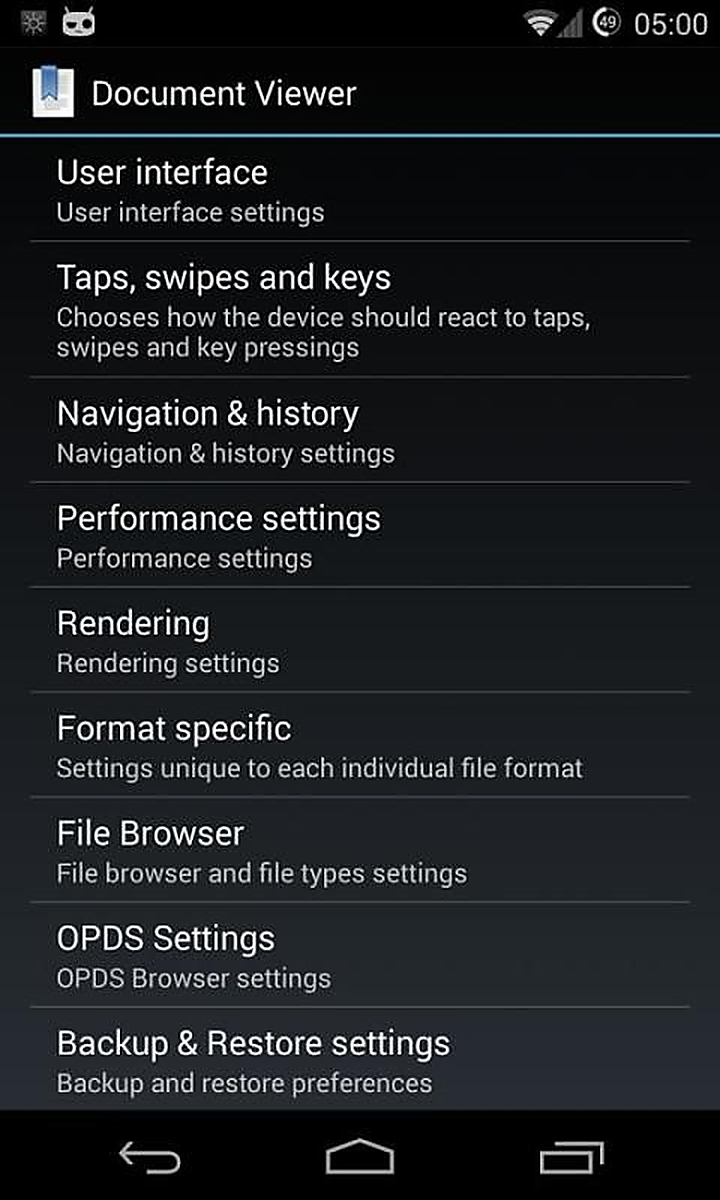
Настройки разделены по понятным группам: интерфейс, касания и клавиши, навигация, производительность, рендеринг, параметры форматов, файловый список, OPDS и резервное сохранение параметров. Такое устройство позволяет сначала изменить общие правила, а затем поправить конкретную книгу, не ломая удобную схему для остальных документов. При неполадках полезно проверять режим страницы, объём памяти под соседние листы, размер текстуры, аппаратное ускорение и соответствие расширения реально поддерживаемому формату.
Скачать Document Viewer
- Редактирование PDF
- Русский интерфейс
- Просто новичкам
- Нет DOC и DOCX
- Не открывает CBR
- Только Android
Как устроен рабочий экран
В режиме чтения программа старается не отнимать место у документа. Строка состояния, заголовок и панели могут скрываться в полноэкранном режиме, а номер страницы и текущий масштаб выводятся кратким уведомлением поверх изображения. Положение такого уведомления настраивается: его можно сместить вверх, в центр или вниз, чтобы оно не закрывало формулы, сноски и подписи. Когда требуется команда, достаточно вызвать панель касанием; после перехода к чтению она снова освобождает экран.
Основная логика строится не вокруг длинной ленты инструментов, а вокруг состояния страницы. Пользователь выбирает выравнивание по ширине, высоте или автоматически, включает разделение широких листов, задаёт обрезку и определяет, сколько соседних страниц держать в памяти. Эти параметры влияют друг на друга. Например, ручная рамка обрезки доступна в режиме одной страницы, а эффект деления разворота заметен только на листах, где ширина действительно превышает высоту. Поэтому при неожиданном поведении сначала проверяют режим показа, затем масштаб и только потом низкоуровневые параметры.
Управление рассчитано на несколько привычек чтения. Можно листать свайпом, прокручивать страницу короткими касаниями по верхней и нижней зоне, назначить действия на левую и правую область либо использовать аппаратные клавиши. Отдельно регулируются задержка распознавания касания, высота шага прокрутки и анимация движения. Если экран реагирует слишком резко, полезнее уменьшить шаг или отключить анимированную прокрутку, чем пытаться постоянно корректировать масштаб пальцами.
Открытие документов и выбор файла
Файл можно передать программе из системного проводника, диспетчера загрузок, почтового клиента или другого приложения, которое отправляет документ подходящему обработчику. Если Android предлагает несколько программ, выбор Document Viewer связывает действие с соответствующим MIME-типом. При ситуации, когда файл виден в памяти, но не появляется среди доступных для открытия, причина часто находится не в самом содержимом, а в неверно объявленном типе: загрузчик мог сохранить PDF как обычный двоичный файл либо присвоить ему неподходящее расширение.
Встроенный файловый список даёт более предсказуемый путь. В его настройках указывается каталог автоматического сканирования и отдельно включается показ поддерживаемых типов. Это удобно при большой библиотеке: можно спрятать форматы, которыми не пользуются, и не смешивать учебные PDF с художественными EPUB или наборами комиксов. Автосканирование разумно направлять на одну подготовленную папку, а не на весь накопитель, иначе при каждом обновлении списка программе приходится обходить множество служебных каталогов.
После открытия Document Viewer запоминает место, на котором чтение было прервано, а также параметры конкретной книги. Благодаря этому учебник с обрезанными полями может возвращаться к своему масштабу, тогда как роман FB2 продолжит открываться с другим размером шрифта. Если кажется, что новая настройка не работает в других книгах, нужно различать общие предпочтения и параметры текущего документа: часть команд применяется только к открытому файлу, что специально предотвращает случайное изменение всей библиотеки.
Файловый список и порядок в библиотеке
В группе File Browser собраны правила отображения папок и типов файлов. Практический порядок начинается с создания отдельного каталога, например для книг или технической документации, после чего этот путь назначается областью автоматического поиска. Такой подход ускоряет обновление и уменьшает вероятность открыть резервную копию, вложение из мессенджера или временный файл вместо нужной редакции документа. Названия папок лучше делать короткими и различимыми на узком экране.
Переключатели типов позволяют оставить в списке PDF, DjVu, EPUB, XPS, FB2 и CBZ в нужном сочетании. Выключенный тип не означает, что программа обязательно утратила поддержку; он может быть лишь скрыт в собственном списке. Поэтому при диагностике книга исчезла следует сначала проверить фильтр расширений, затем реальное имя файла и права доступа к папке. Особенно легко ошибиться с двойными расширениями вроде book.pdf.zip, когда система скрывает последнюю часть имени.
При перемещении библиотеки между картой памяти и внутренним накопителем прежний путь может перестать существовать. В этом случае нужно заново выбрать доступный каталог и открыть один документ вручную, чтобы проверить разрешения. На современных устройствах системные ограничения доступа к общему хранилищу строже, чем на старых: если приложение не видит весь накопитель, надёжнее держать документы в папке, к которой доступ был явно предоставлен, либо передавать файл через стандартную команду Открыть с помощью.
Настройки интерфейса без лишних элементов
Раздел User interface управляет тем, что остаётся на экране во время чтения. Опция загрузки последнего документа сокращает путь к продолжению книги; подтверждение закрытия защищает от случайного выхода; сохранение включённого экрана предотвращает блокировку во время длительного чтения. Принудительная ориентация выбирается между автоматическим поворотом, портретом и альбомным положением. Для сканов с двумя колонками обычно удобен портрет, а для полного газетного разворота — альбомный режим с последующей обрезкой.
Яркость задаётся в диапазоне от 0 до 100 и может применяться только к ночному режиму. Это важное различие: если регулировка нужна лишь вечером, включение ограничения для night mode сохраняет обычную системную яркость днём. Слишком низкое значение не улучшает читаемость само по себе; на серых сканах оно иногда скрывает тонкие линии. Сначала стоит включить ночное отображение, затем настроить контраст и лишь после этого уменьшать подсветку.
Полноэкранный показ скрывает системные полосы и даёт несколько дополнительных строк текста. Параметры заголовка и номера страницы определяют, какая служебная информация остаётся видимой. Если верх страницы содержит важный колонтитул, лучше убрать постоянный заголовок приложения и оставить краткие всплывающие уведомления. При случайном исчезновении всех кнопок не требуется перезапуск: касание назначенной области или системная кнопка возврата обычно возвращает элементы управления.
Касания, свайпы и аппаратные клавиши
Раздел Taps, swipes and keys позволяет превратить экран в набор зон. Типичная схема использует верхнюю область для перехода назад или прокрутки вверх, нижнюю — для движения вперёд, а центр — для вызова панели. Левую и правую зоны можно настроить отдельно, что особенно полезно при чтении одной рукой: действие, попадающее под большой палец, назначают на следующую страницу, а противоположную область оставляют для возврата.
Одиночное, двойное и длительное касание различаются, поэтому на одну область можно повесить несколько команд. Для документов с колонками удобно назначить двойное касание на увеличение колонки, а обычное — на перелистывание. Длительное нажатие лучше не связывать с часто вызываемым действием, если устройство распознаёт его с заметной задержкой. Когда команды срабатывают случайно, увеличивают задержку касания или уменьшают число активных зон, а не добавляют ещё больше жестов.
Клавиши громкости способны выполнять прокрутку или переход между страницами. Эта схема полезна в транспорте и в перчатках, но она перехватывает привычную регулировку звука. Если во время чтения невозможно изменить громкость, нужно проверить назначения аппаратных кнопок. На устройствах с дополнительными клавишами результат зависит от того, передаёт ли система их приложению; поэтому надёжной основой остаются экранные зоны и свайпы.
Высота шага прокрутки определяет, какая часть длинной страницы смещается за одно действие. Слишком большой шаг пропускает строки на стыке экранов, а слишком маленький заставляет повторять касание. Для текста полезно оставить небольшой перекрывающий участок: нижние строки предыдущего экрана должны оставаться вверху следующего. В сканах со сложными схемами удобнее уменьшить шаг ещё сильнее, чтобы взгляд не терял подпись или линию чертежа.
Навигация и возврат к месту чтения
Навигационные настройки отвечают за направление движения, порядок страниц и историю переходов. В обычных книгах естественен порядок слева направо, однако для некоторых изданий требуется обратное направление. Переключать порядок нужно до длительного чтения, потому что привычка к зонам касания быстро закрепляется: правая сторона должна всегда означать одно и то же действие в пределах конкретного документа.
История особенно полезна после перехода к удалённой странице. Если документ содержит оглавление или внутреннюю ссылку, возврат должен привести к исходному месту, а не заставлять вручную искать номер. Поддержка гиперссылок зависит от формата и того, как они записаны в файле; в EPUB внутренние переходы обычно полезнее, чем в отсканированном PDF, где страницы являются изображениями. Когда ссылка не реагирует, сначала проверяют, не включено ли поверх неё действие зоны касания.
Номер страницы может отличаться от печатного номера внизу листа. Программа считает физические страницы файла, включая обложку и ненумерованные вставки. Поэтому при переходе по номеру следует учитывать смещение: печатная страница 20 может оказаться двадцать второй в документе. Для повторяющихся задач лучше один раз определить разницу по оглавлению и дальше использовать внутреннюю нумерацию программы.
Масштабирование страницы
Базовый масштаб меняется щипком, ползунком или назначенным действием. Выравнивание по ширине растягивает лист до горизонтальных границ экрана и подходит для обычного текста. Выравнивание по высоте показывает страницу целиком, но мелкий шрифт может стать неразборчивым. Автоматический вариант выбирает подходящий принцип по геометрии листа; он удобен для смешанного документа, где портретные страницы чередуются с таблицами в альбомной ориентации.
Увеличение колонки полезно для научных статей и газет. Команда старается занять экран выбранным вертикальным фрагментом, после чего чтение идёт сверху вниз. Результат зависит от того, где выполнено касание: программа ориентируется на область страницы, поэтому для второй колонки нужно вызвать увеличение непосредственно над ней. Если захватывается лишнее поле, сначала включают автоматическую обрезку, а затем повторяют увеличение.
Во время сильного масштабирования часть страницы выходит за пределы экрана. Перемещение должно оставаться управляемым и не путаться с перелистыванием. Если горизонтальный свайп сразу открывает соседний лист, уменьшите чувствительность либо используйте режим, в котором сначала прокручивается увеличенная страница. Полезно держать одну стабильную схему: касания отвечают за страницы, а перетаскивание — за перемещение внутри увеличенного изображения.
Параметр повторной загрузки при масштабировании влияет на качество после увеличения. Когда он включён, страница может быть декодирована заново с большей детализацией, но это требует времени и памяти. На текстовых PDF выигрыш заметнее, чем на JPEG-сканах с уже ограниченным разрешением. Если при щипке появляются задержки, отключение повторной загрузки делает движение плавнее; после выбора масштаба качество можно вернуть отдельным обновлением страницы.
Автоматическая обрезка пустых полей
Опция Crop pages автоматически убирает свободные края вокруг полезного содержимого. На телефоне это один из самых заметных способов увеличить шрифт без постоянного щипка: страница остаётся целой, но белые рамки больше не занимают площадь. Функция хорошо работает на сканах с равномерным фоном и чёткой границей текста. На страницах с пометками у края или бледными иллюстрациями автоматическая граница может оказаться слишком тесной.
Обрезка не изменяет исходный файл. Document Viewer хранит правило отображения и применяет его при рендеринге, поэтому документ можно открыть в другом месте без потери полей. Это также означает, что экспортировать обрезанный PDF из программы нельзя: для физического изменения размеров страниц потребуется редактор. Внутри чтения виртуальная обрезка безопаснее, поскольку её можно выключить и сразу увидеть полный лист.
При неодинаковых полях на чётных и нечётных страницах единая рамка иногда срезает внутренний край разворота. Для таких книг полезна симметричная схема или отдельное применение к чётным и нечётным листам. Сначала выбирают страницу с типичными полями, проверяют соседнюю и только после этого распространяют правило. Обложку, титульный лист и большие иллюстрации лучше осмотреть отдельно: их композиция может отличаться от основного блока.
Ручная обрезка сложных сканов
Ручная обрезка предназначена для страниц, где автоматический алгоритм не отделяет фон от содержимого. Команда доступна в режиме Single Page. Пользователь задаёт прямоугольник вокруг полезной области и подтверждает выбор двойным касанием. Если пункт отсутствует или рамка не появляется, первым делом переключают показ на одну страницу; изменение производительности и переустановка здесь не помогают, потому что ограничение связано с режимом просмотра.
Применить рамку можно к текущей странице, ко всем страницам, только к чётным, только к нечётным либо симметрично. Выбор зависит от переплёта. В книге, где внутреннее поле чередуется слева и справа, одинаковая рамка для всех листов ошибочна: она либо оставит лишний край, либо обрежет текст. Практический порядок — настроить нечётную страницу, проверить следующую, затем выбрать парное правило.
Удаление ручной обрезки также выполняется для текущего листа или набора страниц. Это важно после неудачного распространения: не нужно создавать новую рамку поверх старой. Сначала отменяют существующее правило, открывают характерную страницу и повторяют выбор. На схемах, картах и нотах оставляйте небольшой запас, потому что тонкие линии у границы хуже распознаются визуально на уменьшенном экране.
Рамка должна учитывать не только текст, но и номера страниц, сноски и метки разделов. Слишком агрессивная обрезка кажется удобной на одном абзаце, но позже скрывает важную подпись. Оптимальный результат оставляет несколько миллиметров визуального воздуха. После настройки полезно перейти на три разные страницы: обычный текст, иллюстрацию и начало главы. Если все они читаются без потерь, правило можно применять к большому диапазону.
Разделение широкого разворота
Split pages делит широкую страницу на две части, что рассчитано на сканы разворотов. Вместо уменьшенного двойного листа программа показывает сначала одну половину, затем другую. В портретной ориентации текст становится крупнее, а порядок чтения остаётся последовательным. Эта функция не является распознаванием колонок: она геометрически разделяет страницу, поэтому линия разреза проходит по середине исходного изображения.
Лучший результат получается, когда скан выровнен и корешок находится примерно в центре. Если одна страница шире другой или разворот снят под углом, центральное деление может захватить часть соседнего листа. Тогда сначала применяют ручную обрезку всего разворота, добиваясь симметрии, и только затем включают разделение. При сильном смещении исправить геометрию внутри читалки невозможно; потребуется предварительная обработка скана.
На одиночных альбомных таблицах Split pages способен ухудшить восприятие, потому что разделяет единую схему. Поэтому параметр желательно хранить для конкретной книги, а не включать безусловно для всех документов. В смешанном сборнике проверяйте таблицы и иллюстрации: если они часто занимают весь разворот, проще временно отключать деление на этих участках или читать файл в выравнивании по ширине.
Качество изображения и ночное чтение
Раздел Rendering объединяет ночной режим, коррекцию контраста, экспозицию, автоматические уровни и оттенок страницы. Ночной режим меняет светлую основу на тёмную и снижает ослепляющий эффект в комнате без освещения. На чистом цифровом PDF результат обычно предсказуем, а на цветном скане инверсия способна сделать иллюстрации непривычными. Поэтому режим лучше оценивать на нескольких страницах, а не только на титуле.
Контраст усиливает различие между текстом и фоном. Он помогает при серой бумаге, но чрезмерное значение превращает полутона в сплошные пятна. Экспозиция сдвигает общую яркость изображения и полезна, когда весь скан слишком тёмный или пересвеченный. Auto Levels пытается растянуть диапазон автоматически; на равномерных страницах это экономит время, однако на фотографиях может изменить детали. Настройки следует менять по одной, иначе невозможно понять, какая именно вызвала потерю качества.
Оттенок страницы позволяет смягчить чистый белый фон. Тёплая подложка комфортнее вечером, но она не заменяет системную фильтрацию синего света и не исправляет плохой скан. Если буквы становятся мутными, верните нейтральный фон и отрегулируйте контраст. Для долгого чтения важнее сохранить чёткие границы символов, чем добиться максимально тёмного экрана.
Яркость приложения и параметры изображения действуют на разных уровнях. Первая меняет свечение дисплея, вторые — сами пиксели страницы. Когда экран яркий, а текст бледный, сначала исправляют контраст и экспозицию, затем снижают подсветку. При обратном порядке пользователь нередко получает тёмный экран с плохо различимыми буквами и ошибочно считает ночной режим неисправным.
Поддержка PDF
PDF используется в Document Viewer прежде всего как формат чтения. Программа отображает цифровые страницы и сканы, позволяет масштабировать, обрезать поля, разделять развороты и корректировать изображение. Она не предназначена для изменения текста, перестановки страниц, создания подписей или сборки нового файла. Если задача требует редактирования содержимого, результат нужно подготовить в PDF-редакторе, а затем открыть здесь для проверки и чтения.
Параметр Custom DPI позволяет вручную задать плотность рендеринга PDF. Более высокое значение может улучшить тонкие линии и мелкий шрифт при увеличении, но повышает расход памяти и время декодирования. На небольшом телефоне разумно начинать со стандартного значения и увеличивать только для конкретного проблемного документа. Если после изменения страницы становятся чёрными, неполными или приложение закрывается, значение следует вернуть и уменьшить число страниц в памяти.
Сканированный PDF часто состоит из JPEG- или другого растрового изображения внутри каждой страницы. В таком файле повышение DPI не создаёт отсутствующих деталей: предел задаёт исходный скан. Наоборот, цифровой PDF с векторным текстом способен перерисовываться чётко при разных масштабах. Различить случаи можно по поведению букв: у скана при сильном увеличении видны пиксели и фон бумаги, у цифрового текста края остаются гладкими.
Встроенные ссылки работают только тогда, когда они действительно записаны в структуру PDF и доступны движку. Напечатанный адрес или номер раздела на скане не превращается в интерактивный элемент. Точно так же программа не выполняет OCR, поэтому изображение страницы не становится выбираемым текстом. Для поиска и копирования из сканов сначала нужен отдельный этап распознавания.
Чтение DjVu
DjVu часто встречается в научных библиотеках и старых сканах, где страницы сжаты слоями. Document Viewer открывает такие документы и использует те же основные действия: масштаб, переход, обрезку, деление разворота и настройку касаний. На слабом устройстве первая прорисовка может занимать больше времени, особенно если лист содержит цветные иллюстрации или очень высокое разрешение.
При медленном DjVu не стоит сразу повышать все параметры качества. Сначала уменьшают количество соседних страниц в памяти, выключают повторную загрузку при каждом изменении масштаба и проверяют стандартный размер текстуры. Затем документ закрывают и открывают снова, чтобы сравнение было честным. Одновременная смена аппаратного ускорения, приоритетов и DPI затрудняет поиск причины.
Если отдельная страница отображается с пропусками, полезно перейти на соседнюю и вернуться, принудив повторную отрисовку. Повторяющийся дефект на одном и том же месте может находиться в самом файле. Проверка в другой читалке помогает отделить повреждённый DjVu от несовместимости декодера. Для ценных документов желательно сохранить исходную копию до любых внешних преобразований.
EPUB и переходы внутри книги
EPUB ориентирован на переразметку текста, поэтому поведение отличается от фиксированной страницы PDF. Размер экрана и параметры шрифта влияют на разбиение на условные страницы. Внутренние гиперссылки помогают переходить к главам и сноскам, а история навигации — возвращаться. При ошибочной ссылке программа не может восстановить отсутствующую цель: качество переходов зависит от структуры самой книги.
Для EPUB важно не применять привычки сканированного документа механически. Обрезка полей обычно не нужна, потому что текст формируется движком, а сильный масштаб может быть менее удобен, чем корректный размер шрифта в настройках формата. Если абзацы выходят за экран, проверьте, не содержит ли книга жёстко заданные стили или широкие таблицы. Такие элементы ограничивают переразметку даже в поддерживаемой книге.
Изображения и сложное оформление EPUB могут выглядеть иначе, чем в браузере или специализированной читалке. Document Viewer делает упор на единый набор форматов, а не на полный набор издательских эффектов. Для обычного текста, учебных глав и ссылок его возможностей достаточно; интерактивные сценарии, мультимедиа и защищённые издания требуют другого программного обеспечения.
FB2 и настройки текста
Для FB2 предусмотрены параметры размера шрифта и переносов. Изменение шрифта следует оценивать не по одному экрану, а по нескольким абзацам с диалогами, длинными словами и сносками. Слишком крупный размер увеличивает число перелистываний, а слишком мелкий ухудшает чтение и делает зоны касания визуально тесными. Оптимум оставляет примерно одну законченную мысль на экран без постоянного горизонтального движения.
Переносы помогают выровнять правый край и сократить большие пробелы, особенно на узком телефоне. Однако качество зависит от языка и словаря. Если слова делятся непривычно, переносы можно отключить, пожертвовав компактностью строки. Это настройка отображения, поэтому исходный FB2 не переписывается и не повреждается.
FB2 может включать изображения обложки и иллюстрации. При чрезмерно крупном шрифте рисунок иногда оказывается на отдельном экране, что является следствием переразметки, а не пропажи текста. Возврат к стандартному размеру помогает проверить структуру. Если книга содержит нестандартную разметку или повреждённый XML, она способна не открыться; простое переименование расширения проблему не решит.
XPS и OpenXPS
XPS и OpenXPS сохраняют фиксированную компоновку, поэтому работа с ними напоминает PDF: страница имеет заданный размер, а пользователь подбирает масштаб и обрезку. Формат встречается в экспортированных документах и технической документации. На маленьком экране особенно полезны выравнивание по ширине и увеличение колонки, если макет содержит несколько вертикальных блоков.
Поддержка формата не гарантирует одинаковое отображение каждой редкой особенности. Сложные шрифты, прозрачность или необычные ресурсы могут обрабатываться иначе, чем в средстве, создавшем файл. Если важна точность печатного вида, сравните несколько характерных страниц: таблицу, схему, страницу с нестандартным шрифтом и цветной рисунок. При расхождении безопаснее преобразовать документ на компьютере в обычный PDF.
OpenXPS не следует путать с офисными файлами DOCX. Совпадение последних букв расширения не означает совместимость. Document Viewer не заявляет чтение DOC и DOCX, поэтому попытка открыть текстовый документ Word должна завершаться выбором другой программы или предварительным экспортом в PDF. Переименование .docx в .xps лишь скрывает настоящий тип и не преобразует содержимое.
Комиксы CBZ и ограничение CBR
CBZ представляет собой набор изображений в ZIP-контейнере. Document Viewer открывает такие книги как последовательность страниц, что подходит для комиксов, отсканированных альбомов и наборов схем. Порядок зависит от имён файлов внутри контейнера, поэтому нумерация должна быть последовательной: 001, 002, 003 работает надёжнее, чем 1, 10, 2. Если страницы перепутаны, исправлять нужно содержимое контейнера.
CBR обычно использует RAR, а этот вариант программа не поддерживает. Простая смена расширения CBR на CBZ не меняет алгоритм сжатия. Для чтения требуется распаковать изображения и создать обычный ZIP, сохранив порядок и затем присвоив расширение CBZ, либо выбрать читалку с поддержкой RAR. Перед преобразованием следует проверить, что имена страниц сортируются правильно и ни одна картинка не потеряна.
Для комиксов полезны выравнивание по ширине, фиксированная ориентация и заранее настроенные зоны листания. Автоматическая обрезка может увеличить рисунок, но иногда срезает белые поля, являющиеся частью композиции. Ночной режим также меняет цвета, поэтому его разумно использовать только для чёрно-белых страниц или после визуальной проверки нескольких разворотов.
Каталоги OPDS
OPDS позволяет просматривать каталог электронных книг и получать выбранные файлы через сеть. В настройках предусмотрена отдельная группа OPDS Browser. Пользователь добавляет адрес каталога, открывает его рубрики и выбирает доступное издание. Соединение требуется только для просмотра удалённого каталога и загрузки; уже сохранённый документ читается из памяти устройства.
Если каталог не открывается, проверяют подключение, правильность адреса и поддержку защищённого соединения на устройстве. Старые системные компоненты могут не принять современный сертификат, даже когда сайт доступен в новом браузере. Также возможна авторизация, которую конкретный каталог требует особым способом. В таком случае ошибка не связана с форматом книги: сначала нужно добиться отображения списка изданий.
Загруженные файлы желательно помещать в тот же каталог, который просматривает встроенный файловый список. Тогда книга не теряется среди временных загрузок. После получения стоит проверить расширение и размер: страница авторизации или сообщение об ошибке иногда сохраняется под именем книги. Настоящий EPUB, PDF или DjVu должен открываться как документ, а не показывать HTML-текст.
Сетевое разрешение программы связано с OPDS и прямым открытием удалённого адреса. Для обычного чтения локальной библиотеки постоянное соединение не требуется. При работе с конфиденциальными материалами разумно держать их в отдельной папке и не передавать через неизвестные каталоги; OPDS отвечает за получение файла, но не заменяет проверку доверия к серверу.
Настройки производительности
Раздел Performance settings нужен не для повседневной косметики, а для согласования рендеринга с конкретным устройством. Здесь задаётся число страниц в памяти, вариант поверхности отображения, приоритеты декодирования и рисования, аппаратное ускорение, размеры текстур, фильтрация и обращение с растровыми буферами. Неверная комбинация может вызвать чёрный экран, пропуски, медленное листание или нехватку памяти, поэтому изменения выполняют постепенно.
Pages in memory определяет, сколько соседних страниц готовится заранее. Ноль означает минимальное предварительное удержание, большее число ускоряет переход, но расходует оперативную память. Для обычного текста можно попробовать несколько страниц; для тяжёлого цветного скана лучше оставить минимум. Если приложение закрывается при быстром листании, первым шагом уменьшают именно этот параметр.
View и SurfaceView — разные способы вывести изображение на экран. На одном устройстве SurfaceView может дать более плавное обновление, на другом вызвать мерцание или несовместимость с системной графикой. Выбор проверяют на одном и том же документе, сохраняя остальные параметры. После смены полезно полностью закрыть просмотр и открыть файл заново, чтобы старые буферы не влияли на результат.
Приоритет декодирования определяет, насколько активно фоновая подготовка страницы конкурирует с интерфейсом, а приоритет рисования — как быстро готовый результат появляется на экране. Максимальные значения не гарантируют ускорения: они способны сделать меню менее отзывчивым или мешать другим процессам. На современном многоядерном устройстве автоматические настройки обычно безопаснее; ручная настройка нужна при воспроизводимой задержке.
Аппаратное ускорение и текстуры
Аппаратное ускорение переносит часть графических операций на GPU. Оно помогает не всегда: старый или нестандартный драйвер способен неправильно обработать текстуру. Симптомы включают пустую страницу, цветные полосы, обрезанные участки и исчезновение изображения после поворота. При таких признаках ускорение отключают и сравнивают тот же лист. Если дефект пропал, программный вывод оказывается надёжнее, пусть и медленнее.
Размер текстуры выбирается из фиксированных значений, включая 64, 128, 256, 512 и 1024. Крупная текстура уменьшает число фрагментов при отрисовке, но требует больше видеопамяти и может превышать ограничения устройства. Слишком маленькая увеличивает накладные расходы. Практически стоит начинать со стандартного значения и менять его только при артефактах или заметной задержке на больших страницах.
Фильтрация сглаживает изображение при изменении масштаба. Для текста умеренное сглаживание делает диагонали и кривые приятнее, но на очень мелком шрифте способно добавить размытость. Для пиксельных схем или чёрно-белых сканов отключение фильтра иногда выглядит чётче. Сравнивать нужно при конечном масштабе, а не во время движения щипком, когда программа может временно показывать упрощённую копию.
Reuse bitmaps и recycling управляют повторным использованием памяти под страницы. Их задача — снизить количество выделений и освободить ненужные буферы, но поведение зависит от версии Android и графического движка. При стабильной работе эти параметры лучше не трогать. Если после изменения появились вылеты, верните исходные значения и очистите только настройки приложения, не удаляя сами книги.
Настройки отдельной книги
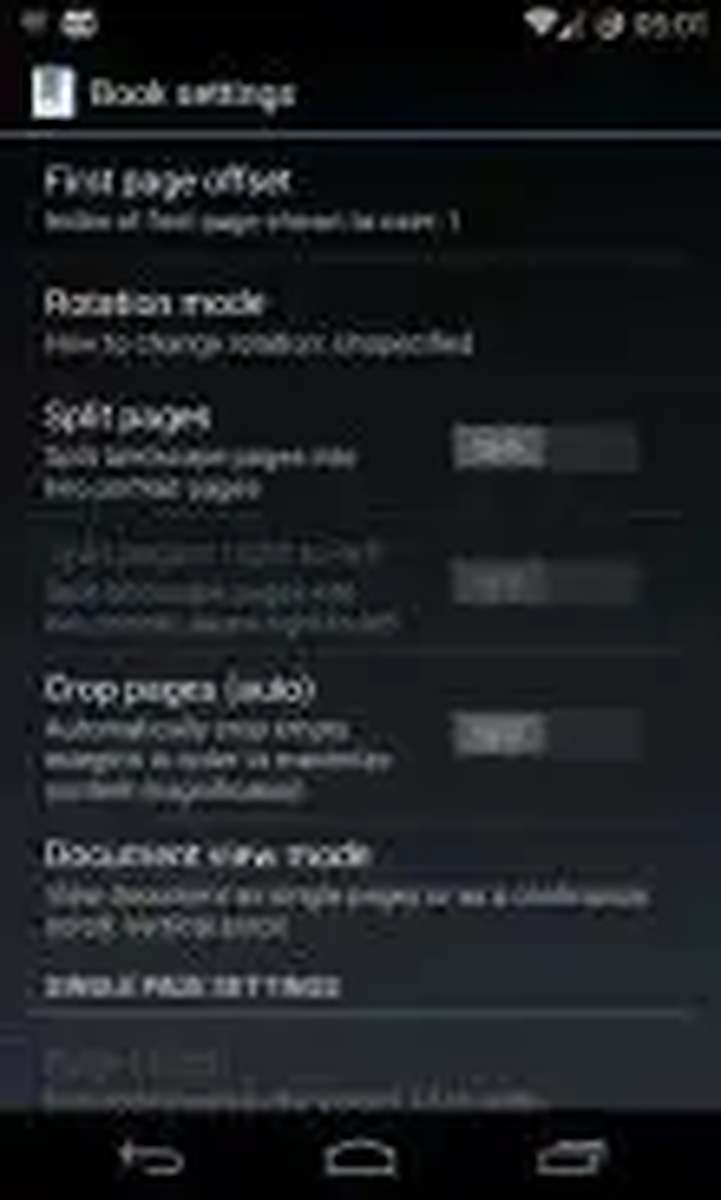
Book settings позволяют хранить режим для текущего документа отдельно от общих предпочтений. Это особенно важно при разнородной библиотеке. Технический PDF может открываться с обрезкой и увеличением колонки, комикс — в альбомной ориентации без коррекции цветов, а FB2 — с крупным шрифтом и переносами. Пользователю не приходится каждый раз перестраивать глобальные параметры.
Перед изменением следует понять область действия пункта. Если команда находится в настройках книги, она должна влиять на открытый файл; если в общем разделе Rendering или User interface — может стать правилом по умолчанию. Когда результат кажется противоречивым, сброс параметров конкретной книги помогает проверить, не перекрывает ли сохранённое значение общий выбор.
Хорошая практика — настроить одну характерную страницу, закрыть документ и открыть снова. Так проверяется не только внешний вид, но и сохранение режима. Затем переходят на лист другого типа: разворот, иллюстрацию или начало главы. Если настройка комфортна в трёх ситуациях, её можно считать устойчивой. Оптимизация по одной странице часто приводит к проблемам дальше по книге.
Резервное сохранение параметров
Группа Backup & Restore сохраняет предпочтения и настройки чтения. Она полезна перед переносом на другое устройство, экспериментами с производительностью или очисткой данных приложения. Резервная копия параметров не равна резервной копии библиотеки: PDF, EPUB и другие книги нужно копировать отдельно. Иначе после восстановления интерфейс вернётся, а пути будут указывать на отсутствующие файлы.
Файл настроек размещается в области данных приложения на накопителе. Перед сбросом следует убедиться, что он действительно скопирован в безопасное место и доступен через файловый менеджер или компьютер. На новых версиях Android содержимое служебных каталогов может быть ограничено, поэтому лучше сначала выполнить тестовое восстановление на неважном наборе параметров либо перенести файл через системный механизм доступа.
После переноса пути к книгам могут измениться. Восстановление вернёт режимы и предпочтения, но не создаст прежнюю структуру папок. Сначала копируют документы, затем настраивают каталог автоматического сканирования и только после этого проверяют последние позиции. Если книга имеет другое имя или лежит в другом месте, программа может воспринять её как новый файл.
Резервирование особенно полезно перед изменением десятка низкоуровневых переключателей. Вместо попыток вспомнить исходную комбинацию можно восстановить рабочий набор. Тем не менее надёжнее записывать каждое изменение и проверять результат сразу: резервная копия возвращает состояние целиком, но не объясняет, какой параметр вызвал проблему.
Практический сценарий: учебник с мелким шрифтом
Для учебника сначала открывают страницу с обычным текстом и включают автоматическую обрезку. Затем выбирают выравнивание по ширине. Если книга двухколоночная, двойное касание назначают на увеличение колонки, а обычные нижняя и верхняя зоны — на движение вперёд и назад. Номер страницы выводят кратким уведомлением, чтобы верхняя панель не занимала место.
На формулах проверяют детализацию при конечном масштабе. Если тонкие индексы размыты в цифровом PDF, осторожно повышают Custom DPI. Если это скан, увеличение DPI почти не помогает, поэтому лучше использовать исходный масштаб и контраст. Страниц в памяти оставляют немного: учебник с графиками может расходовать значительно больше памяти, чем роман.
Для возврата к заданиям удобно запомнить внутреннюю нумерацию файла и учитывать смещение относительно печатных страниц. После настройки переходят к таблице и рисунку на весь лист. Если увеличение колонки мешает рассмотреть схему, используют щипок, а затем возвращаются к сохранённому режиму. Такой процесс избегает постоянной перестройки интерфейса.
Практический сценарий: отсканированная книга
У скана проверяют фон, наклон и расположение полей. При ровной рамке достаточно Crop pages; при тёмных краях или несимметричном переплёте используют ручную обрезку в режиме одной страницы. Для разворотов включают Split pages и убеждаются, что линия деления проходит по корешку. Чётные и нечётные страницы проверяют отдельно.
Затем настраивают изображение. Auto Levels можно использовать как исходную точку, после чего слегка поднять контраст. Экспозицию меняют только при общей темноте или пересвете. Ночной режим оценивают на странице с фотографией, потому что чистый текст не показывает, насколько сильно искажаются полутона. При плохом результате оставляют светлый режим с тёплым оттенком.
Если листание медленное, количество страниц в памяти уменьшают до минимума и отключают повторное декодирование во время щипка. Аппаратное ускорение меняют только при графических дефектах. Для очень тяжёлого скана помогает предварительно создать уменьшенную копию на компьютере, но исходник нужно сохранить: чрезмерное сжатие необратимо портит мелкие буквы.
Практический сценарий: журнал с разворотами
Журнал часто сочетает одиночные страницы, рекламные развороты, фотографии и колонки. Постоянное деление всех широких листов удобно для текста, но разрушает композицию панорамы. Поэтому сначала оценивают частоту настоящих разворотов. Если большинство страниц рассчитано на две половины, Split pages включают и временно отключают для редких полноширинных иллюстраций.
Автоматическая обрезка должна сохранять цветные поля и подписи. На глянцевом фоне граница содержимого определяется хуже, чем на белой книге, поэтому ручная рамка безопаснее. Масштаб по ширине подходит для полного листа, а увеличение колонки — для длинных статей. Перелистывание назначают на зоны, не перекрывающие ссылки и мелкие элементы макета.
Цветокоррекцию лучше оставить нейтральной. Повышенный контраст, полезный для текста, может потерять детали фотографии. Ночной режим для цветного журнала обычно неудобен из-за инверсии. Если требуется снизить яркость, регулируют подсветку и оттенок страницы, не меняя уровни самого изображения.
Практический сценарий: большая коллекция книг
При сотнях файлов главным становится порядок папок. Отдельные каталоги по теме или типу ускоряют поиск, а автоматическое сканирование направляется на корневую папку библиотеки. Форматы, которые не используются, скрывают переключателями. Имена файлов полезно начинать с автора или короткого названия, избегая длинных технических суффиксов, которые не помещаются на экране.
Документы, полученные через OPDS или загрузчик, после проверки перемещают в постоянную структуру. Дубликаты различают по размеру и нескольким первым страницам; полагаться только на одинаковое название нельзя. Если файл заменён исправленной копией, старую версию лучше удалить или явно пометить, иначе сохранённая позиция может относиться не к тому содержимому.
Резервная стратегия состоит из двух частей: отдельно копируются книги, отдельно — настройки. После восстановления сначала возвращают структуру папок, затем файл параметров. В противном порядке последние документы могут не найтись. Для особо важной библиотеки стоит периодически открывать несколько файлов разных форматов, потому что успешное копирование каталога ещё не гарантирует целостность каждого документа.
Типовые ошибки при открытии
Сообщение о неподдерживаемом файле чаще всего связано с форматом, повреждением или неправильным расширением. DOC и DOCX не входят в заявленный набор, CBR с RAR также не открывается. Переименование не конвертирует данные. Для офисного документа нужен экспорт в PDF или EPUB, для CBR — распаковка и создание ZIP-контейнера CBZ.
Если поддерживаемый файл не появляется в списке, проверяют фильтр типа, каталог сканирования и доступ к папке. Затем пробуют открыть его через системный проводник. Успех второго способа означает, что движок читает документ, а проблема находится в фильтре или пути. Неудача в обоих случаях требует проверки файла в другом средстве.
Нулевой размер, внезапно малый объём или страница входа вместо книги указывают на ошибку загрузки. При получении через OPDS нужно убедиться, что скачан сам документ, а не ответ сервера. Файл можно скопировать на компьютер и проверить его сигнатуру средством распаковки или просмотрщиком. Для EPUB и CBZ контейнер должен быть корректным ZIP.
Если программа не предлагается в меню открытия, система может не связать MIME-тип с поддерживаемым форматом. Выбор файла во встроенном списке обходит часть этой проблемы. Для постоянно неверно размеченных загрузок полезно использовать файловый менеджер, который определяет тип по расширению, либо исправлять серверную раздачу.
Ошибки отображения и способы исправления
Чёрная или прозрачная страница при наличии панели часто связана с графическим выводом. Сначала выключают аппаратное ускорение, затем меняют View и SurfaceView. После каждого шага документ закрывают и открывают заново. Если дефект остаётся только на одном файле, проверяют ту же страницу в другой программе: повреждённый ресурс может быть причиной независимо от настроек.
Обрезанный край при нормальном масштабе обычно вызывается сохранённой рамкой Crop. Нужно отключить автоматическую обрезку и удалить ручное правило для текущей или всех страниц. Если край возвращается только на чётных листах, проверьте отдельные правила чётных и нечётных. Масштаб по ширине сам по себе не должен физически удалять содержимое.
Размытый текст во время щипка может быть временной копией. Дождитесь окончания рендеринга. Если резкость не возвращается, включите повторную загрузку при масштабировании или скорректируйте DPI для цифрового PDF. На скане сравните пиксели: если они уже видны, выше исходного качества подняться нельзя.
Мерцание и полосы при повороте экрана связаны с пересозданием поверхности. Фиксированная ориентация помогает проверить гипотезу. Если в портретном режиме всё стабильно, оставьте его для этой книги или смените тип поверхности. Принудительный поворот удобен и тем, что исключает случайные переключения при чтении лёжа.
Медленная работа и нехватка памяти
Первый признак нехватки памяти — закрытие на большой странице или после быстрого листания. Уменьшите Pages in memory, верните стандартный DPI, отключите повторное декодирование при масштабировании и закройте другие тяжёлые приложения. Цветные сканы требуют больше ресурсов, чем текстовые страницы того же визуального размера.
Если проблема проявляется только при крупном размере текстуры, выберите меньшее значение. Если при слишком малом появляются задержки, поднимайте по одному шагу. Максимум не является универсально лучшим: ограничение видеопамяти и драйвера важнее числа. После каждого изменения проверяйте один и тот же разворот, иначе сравниваются разные нагрузки.
Медленное первое открытие и медленное перелистывание — разные случаи. Первое связано с разбором файла и построением страниц; второе — с декодированием и кэшем. Увеличение числа страниц в памяти может улучшить второе, но ухудшить стабильность. Если книга читается последовательно и устройство имеет запас памяти, можно добавить несколько соседних листов; для случайных переходов выгода меньше.
Длительная задержка на единственной странице часто вызвана сложным содержимым: большой прозрачностью, векторной схемой или встроенным изображением. Создание оптимизированной копии на компьютере помогает, но нужно сравнить качество. Нельзя считать любой медленный файл повреждённым: иногда он корректен, но слишком сложен для мобильного рендеринга.
Совместимость с современными устройствами
На новых версиях Android главные практические затруднения связаны с доступом к хранилищу, системными ассоциациями файлов и графическим драйвером. Если программа не видит общую папку, передайте документ через системный выбор файла или разместите его в доступном каталоге. Если интерфейс слишком мелкий или элементы перекрываются, системный масштаб экрана может влиять на старую разметку меню.
Для чувствительных документов следует учитывать состояние компонентов чтения и предупреждения каталога распространения о известных уязвимостях. Не открывайте непроверенные вложения, полученные от неизвестного отправителя, и не используйте такую читалку как средство безопасного анализа подозрительного PDF. Ценные файлы лучше просматривать в среде с поддерживаемым движком и актуальными исправлениями, особенно если документ содержит сложные встроенные объекты.
При переносе на устройство с другой архитектурой нужен подходящий APK. Сборка для ARM может не установиться на старое x86-устройство, а специализированный вариант не является универсальным. Если система сообщает о несовместимом пакете, это не ошибка книги. Следует подобрать сборку под процессор и версию Android, не устанавливая рекламные загрузчики или модифицированные пакеты неизвестного происхождения.
После установки полезно начать с обычного небольшого PDF и проверить открытие, листание, поворот и доступ к папке. Затем тестируют DjVu или EPUB. Такой порядок отделяет общую несовместимость от ошибки конкретного декодера. Импорт старых настроек выполняют только после базовой проверки: повреждённая или неподходящая конфигурация может скрыть работоспособность чистого запуска.
Что программа не делает
Document Viewer предназначен для просмотра и настройки чтения, а не для редактирования содержимого. Он не заменяет PDF-редактор, когда требуется изменить текст, удалить или переставить страницы, добавить подпись, заполнить сложную форму либо создать новый документ. В рабочем процессе читалку используют для проверки результата, а правки выполняют в отдельном инструменте.
Нет заявленной поддержки DOC и DOCX. Такие файлы преобразуют в PDF для сохранения макета или в EPUB для гибкой переразметки. Выбор зависит от задачи: таблицы и точное оформление лучше сохраняются в PDF, длинный художественный текст удобнее в EPUB. Конвертация должна выполняться настоящим офисным пакетом или проверенным сервисом, а не переименованием.
Программа не распознаёт текст на изображениях. Обрезка, контраст и масштаб улучшают видимость скана, но не создают поисковый слой. Для копирования и поиска нужен OCR с последующим сохранением распознанного PDF. После такой обработки Document Viewer сможет показать новый файл, однако качество текста определяется распознаванием.
RAR-комиксы CBR не входят в поддержку. Для них выбирают другой просмотрщик или преобразуют контейнер в CBZ. При распаковке нельзя менять сами изображения без необходимости: повторное JPEG-сжатие ухудшает страницы. Достаточно извлечь исходные файлы, проверить сортировку и упаковать их методом ZIP.
Сравнение Document Viewer с аналогами
| Программа | Лучше подходит для | Главное ограничение |
|---|---|---|
| Document Viewer | Чтение PDF, DjVu, EPUB, XPS, FB2 и CBZ с детальной обрезкой и настройкой рендеринга | Нет DOCX и CBR, работа ограничена Android |
| PDF Commander | Редактирование, сборка и изменение PDF на компьютере | Не служит универсальной библиотекой DjVu, EPUB и CBZ |
| Librera Reader | Большая коллекция форматов, включая офисные документы, комиксы и озвучивание текста | Много настроек и более перегруженное управление |
| KOReader | Электронные чернила, сложные PDF и чтение на разных ридерах и системах | Интерфейс рассчитан прежде всего на опытных читателей |
| Orion Viewer | Современное чтение PDF, DjVu, XPS и комиксов с выделением текста и гибким масштабом | Набор книжных форматов уже, чем у универсальных читалок |
Document Viewer стоит выбирать для уже подготовленной Android-библиотеки, когда важны ручная обрезка, деление сканов, OPDS и тонкая настройка вывода. PDF Commander уместнее, когда PDF требуется изменить, а не только прочитать. Librera подходит пользователю с множеством разнородных форматов и потребностью в озвучивании; KOReader — владельцу ридера с электронными чернилами и сложных технических документов; Orion Viewer — тем, кому нужна более современная Android-читалка для фиксированных страниц и комиксов.
Как безопасно подобрать установочный файл
При выборе APK необходимо сверять имя пакета, название программы, версию и архитектуру. Прямой файл из каталога свободного программного обеспечения предпочтительнее страницы, которая сначала предлагает собственный загрузчик. APK имеет структуру ZIP и должен скачиваться как один пакет без дополнительного EXE, профиля конфигурации или требования установить менеджер загрузки.
Для большинства старых ARM-устройств предназначена сборка armeabi-v7a, для 64-битных ARM встречается arm64-v8a, а для редких планшетов на Intel — x86. Современная система иногда запускает 32-битный ARM-пакет, но это зависит от прошивки. Сообщение приложение не установлено может означать неверную архитектуру, слишком низкую или высокую совместимость, конфликт подписи с ранее установленной копией либо повреждённую загрузку.
Если на устройстве уже есть Document Viewer с другой подписью, обновление поверх него не устанавливается. Перед удалением нужно сохранить параметры и отдельно скопировать книги. После чистой установки восстановление выполняют только из доверенной резервной копии. Не следует обходить конфликт подписи модифицированным APK: такая замена лишает возможности проверить происхождение кода.
Хеш SHA-256 полезен для контроля неизменности, но сам по себе не доказывает безопасность. Его сравнивают со значением, опубликованным доверенным каталогом или полученным при первом проверенном скачивании. Цифровая подпись подтверждает, что пакет выпущен тем же ключом, что и другие сборки данного канала. Рекламные оболочки, неизвестные установщики и пакеты с дополнительными разрешениями следует отклонять.
Настройка после первого запуска
Начните с раздела User interface: выберите ориентацию, полноэкранный режим, сохранение включённого экрана и положение уведомления о странице. Затем настройте две зоны касания для движения вперёд и назад, не назначая сразу все возможные жесты. Простая схема легче проверяется и реже срабатывает случайно.
Откройте небольшой PDF и установите выравнивание по ширине. Проверьте щипок, возврат к странице, скрытие панелей и поворот. После этого откройте скан с полями и испытайте Crop pages. Ручную рамку настраивайте только после понимания автоматической обрезки и обязательно в режиме одной страницы.
Производительность оставьте на исходных значениях до появления конкретной проблемы. Увеличивать число страниц в памяти заранее не требуется. Если листание устраивает, низкоуровневые переключатели не дадут заметного преимущества, зато могут ухудшить стабильность. Сохраните резервную копию параметров после того, как базовая схема стала удобной.
Последним добавляйте OPDS и каталог автоматического сканирования. Сначала убедитесь, что локальные файлы открываются, затем проверяйте сеть. Такой порядок позволяет точно определить, где возникла ошибка: в доступе к хранилищу, поддержке формата, настройках рендеринга или удалённом сервере.
Оптимальная схема для ежедневного чтения
Удобная постоянная конфигурация обычно проста: полноэкранный режим, выравнивание по ширине или автоматически, две зоны листания, умеренный шаг прокрутки и сохранение параметров книги. Автоматическую обрезку включают только там, где поля действительно мешают. Ночной режим связывают с отдельной яркостью, чтобы дневной просмотр не становился слишком тёмным.
Сложные функции лучше назначать на редкие жесты. Двойное касание подходит для увеличения колонки, длительное — для команды, которую нельзя вызвать случайно. Аппаратные клавиши оставляют системной громкости, если чтение не требует постоянного листания без касаний. В результате основные действия остаются предсказуемыми даже после перерыва.
Раз в несколько книг стоит проверять файловый каталог и удалять дубликаты. Резервная копия настроек делается после существенных изменений, а библиотека копируется независимо. При появлении графической ошибки возвращаются к последнему рабочему набору, а не меняют все параметры одновременно. Такая дисциплина важнее максимальных значений качества.
Двухколоночные статьи и научные публикации
Статья с двумя колонками требует другого ритма, чем обычная книжная страница. Если показать лист целиком, буквы становятся слишком мелкими; если просто увеличить центр, переход между колонками превращается в постоянное горизонтальное перемещение. В Document Viewer удобнее сначала убрать внешние поля, затем назначить увеличение колонки на двойное касание и вызывать его над нужным столбцом. После окончания первой колонки переходят к верхней части второй, сохраняя одинаковый масштаб.
Автоматическая обрезка особенно полезна, когда журнал оставляет широкие поля вокруг текста. Но она не должна принимать межколоночный пробел за внешний край. Если выбранный фрагмент смещается, используйте ручную рамку только по границам всей печатной области, а не отдельной колонки. Увеличение колонки выполняется уже внутри этой области. Такое разделение функций даёт устойчивый результат на страницах с формулами, сносками и рисунками.
В статьях, где рисунок занимает обе колонки, временно вернитесь к выравниванию по ширине или щипку. После просмотра иллюстрации двойное касание снова подгонит текстовый столбец. Зоны перелистывания лучше разместить сверху и снизу, а не по бокам: боковые касания часто попадают в соседнюю колонку и могут вызвать переход вместо перемещения. Шаг прокрутки выбирают с небольшим перекрытием строк.
При большом числе формул не увеличивайте контраст до потери тонких индексов и штрихов. На цифровом PDF можно осторожно повысить DPI; на скане полезнее исходное разрешение и точная обрезка. Проверяйте не только основной текст, но и нижние индексы, дробные черты и подписи к графикам. Настройка, хорошая для букв, может быть недостаточной для математической записи.
Прямое открытие файла по сетевому адресу
Помимо OPDS программа может получать документ по прямому адресу, если ссылка ведёт непосредственно к поддерживаемому файлу. Такой способ удобен для открытой технической документации или собственной библиотеки, но требует корректного ответа сервера. Если вместо PDF возвращается страница входа, перенаправление или сообщение об ошибке, программа получает не книгу, а другой тип данных и не сможет показать ожидаемое содержимое.
Перед повторной попыткой полезно открыть адрес в браузере и убедиться, что загрузка начинается без дополнительных кнопок. Защищённые ссылки с коротким сроком действия могут перестать работать после копирования. Сервер должен правильно передавать длину и MIME-тип, хотя расширение также помогает распознаванию. После загрузки файл лучше сохранить в постоянную папку, чтобы не зависеть от доступности сети.
При медленном соединении большой DjVu или PDF может казаться зависшим до завершения передачи. Не следует многократно нажимать на ссылку: это создаёт несколько параллельных загрузок и расходует память. Сначала дождитесь окончания, затем проверьте размер. Если файл каждый раз обрывается на одном месте, загрузите его системным браузером и откройте локальную копию.
Неизвестные сетевые документы требуют той же осторожности, что и вложения. Расширение и красивое название не гарантируют безопасное содержимое. Для материалов из непроверенного места разумнее использовать поддерживаемый просмотрщик с актуальными исправлениями либо предварительно проверить файл. Прямое открытие предназначено для удобства доставки, а не для анализа подозрительных данных.
Ориентация экрана и чтение в разных положениях
Автоматический поворот удобен при частом переходе от текста к широкой схеме, но чувствительный датчик может менять ориентацию, когда устройство наклонено. Принудительный портрет стабилизирует чтение книги, а альбомный режим даёт больше горизонтального пространства для таблицы. Выбор сохраняют для документа, если он имеет постоянную геометрию.
После поворота программа пересчитывает масштаб и поверхность отображения. Если страница внезапно становится пустой или возвращается к неверному участку, проверьте аппаратное ускорение и тип поверхности. Для диагностики закрепите ориентацию: исчезновение дефекта указывает на проблему пересоздания графического контекста, а не на повреждение файла.
В альбомном положении элементы интерфейса занимают более заметную долю высоты. Полноэкранный режим и краткие уведомления освобождают место. Для широкого разворота альбомная ориентация не всегда лучше: если Split pages уже делит его на две портретные половины, поворот способен снова уменьшить текст. Оценивайте сочетание, а не отдельный переключатель.
При чтении лёжа системный автоповорот часто мешает. Фиксированный портрет вместе с листанием клавишами или нижней зоной уменьшает случайные действия. Если устройство используется на подставке, альбомный режим и выравнивание по высоте позволяют видеть страницу целиком, но для мелкого текста всё равно понадобится увеличение колонки.
Сохранение позиции и проверка после перемещения файла
Позиция чтения связана с конкретным документом и его расположением. После переименования или переноса программа может создать новую запись и открыть начало. Перед реорганизацией большой библиотеки полезно закончить текущую главу или записать внутренний номер страницы. Это проще, чем искать место по приблизительной доле книги.
Замена файла новой редакцией под тем же именем тоже требует внимания. Количество страниц может измениться, и старая позиция укажет на другой текст. Откройте начало и несколько характерных мест, убедитесь, что файл действительно обновлён, затем перейдите по оглавлению. Для важных учебников сохраняйте обе редакции с различимыми именами до проверки.
Если после восстановления параметров последняя книга не находится, сначала проверьте путь и разрешения, а не сбрасывайте всю конфигурацию. Откройте файл вручную из нового каталога; затем убедитесь, что его индивидуальные параметры применились. При другой копии с изменённым содержимым сохранённая обрезка может оказаться неподходящей и должна быть удалена.
Память позиции не заменяет закладки для сложного исследования. Когда нужно хранить много тематических точек, используйте внешние заметки с номерами страниц или PDF, в котором закладки подготовлены заранее. Document Viewer удобен для продолжения чтения и возврата по истории, но рабочую систему ссылок на десятки фрагментов лучше организовать отдельно.
Проверка качества документа перед длительным чтением
До настройки сотен страниц откройте начало, середину и конец. Убедитесь, что листы идут по порядку, ориентация не меняется неожиданно, а изображения не обрезаны внутри самого файла. В CBZ проверьте сортировку имён, в EPUB — переходы и абзацы, в PDF или XPS — шрифты и таблицы, в DjVu — читаемость слоёв. Раннее обнаружение дефекта экономит время на настройке отображения.
Затем отделите проблему файла от проблемы просмотра. Если дефект повторяется в двух независимых программах, вероятнее повреждено содержимое. Если только в Document Viewer, верните стандартные параметры рендеринга и отключите обрезку. Сравнение выполняют на одном и том же номере физической страницы, учитывая обложку и вставки.
Проверьте доступность после перезапуска и без сети. Книга, открытая из временного каталога другого приложения, может быть удалена системой. Сохраните её в постоянную папку и снова выберите через файловый список. Для OPDS-загрузки убедитесь, что получен полный файл, а не временный ответ сервера.
Последний тест — память и скорость. Быстро перелистните несколько страниц, увеличьте сложную схему и поверните экран. Если приложение остаётся стабильным, можно настраивать тонкие параметры. Если возникают закрытия, начните с минимального кэша и стандартного графического вывода. Устойчивость важнее предварительной загрузки соседних страниц.
Итоговый рабочий процесс
Document Viewer раскрывает свои возможности, когда настройка начинается с геометрии страницы. Сначала выбирают выравнивание, затем убирают поля, при необходимости делят разворот и только после этого подбирают масштаб. Далее настраивают зоны касания и ориентацию. Контраст, экспозиция и ночной режим применяются после проверки исходного изображения, чтобы не скрыть детали.
Для тяжёлого документа производительность улучшают от безопасного к рискованному: уменьшают число страниц в памяти, отключают повторное декодирование при движении, проверяют аппаратное ускорение и лишь затем меняют поверхность, текстуры и работу с растровыми буферами. Каждый шаг сравнивают на одной странице. Такой порядок позволяет найти причину, а не случайно получить другую комбинацию ошибок.
Поддерживаемые PDF, DjVu, EPUB, XPS, OpenXPS, FB2 и CBZ покрывают основные сценарии чтения технической и книжной библиотеки. Ограничения нужно учитывать заранее: DOC и DOCX преобразуются, CBR перепаковывается или открывается в другом средстве, сканы распознаются отдельным OCR, а редактирование PDF выполняется в редакторе. При таком разделении задач программа остаётся удобным инструментом чтения, не обещая функций, которых в ней нет.
Наиболее сильная сторона — сочетание ручной обрезки, раздельных правил для страниц, деления разворотов, настроек касаний и низкоуровневого рендеринга. Пользователь может приспособить конкретную книгу к небольшому экрану и сохранить этот режим. Надёжный результат достигается не количеством включённых переключателей, а последовательной проверкой: формат, доступ к файлу, режим страницы, масштаб, изображение, память и только затем графический вывод.
