Mirage Print Software помогает подготовить фотографию или готовый макет к печати: выбрать принтер и носитель, задать точный размер и поля, разместить один или несколько файлов на листе или рулоне, проверить результат в Page Preview, Print Preview и Pixel-Exact Preview, применить ICC-профиль и rendering intent, добавить метки, выполнить тиражирование по шаблону и отправить задание в очередь печати.
Основной рабочий процесс строится вокруг печатного задания. В него добавляют JPEG, TIFF или PDF, выбирают устройство Canon или Epson, настраивают бумагу, размер изображения и расположение, после чего оценивают лист визуально до отправки. Для повторяемых заказов используются сохранённые настройки, шаблоны и droplets, а Job Archive помогает вернуться к параметрам уже выполненной работы.
Mirage полезен там, где важны точная геометрия отпечатка и предсказуемое управление цветом: при печати выставочных фотографий, серий одинакового формата, панорам на рулоне, пробных листов, коллажей и готовых дизайнерских PDF. Программа не заменяет ретушь или RAW-проявку: её сильная сторона — подготовка уже обработанного изображения к конкретному принтеру, носителю и способу размещения.
Скачать Mirage Print Software
- Ретушь фото
- Русский интерфейс
- Просто для новичков
- Только Canon и Epson
- Нет RAW в Mirage Print
- Ч/Б-тонирование ограничено
Для каких задач подходит Mirage Print Software
Mirage ориентирован не на свободное редактирование пикселей, а на этап, который начинается после обработки фотографии. Когда файл уже имеет нужную композицию и цвет, остаётся связать его с физическим носителем: определить реальный размер в сантиметрах, понять доступную область листа, выбрать профиль бумаги, способ цветопреобразования и качество печати, а затем убедиться, что ни один важный фрагмент не выйдет за границы. Именно эти операции собраны в одном окне и меняют итоговый результат без необходимости пересобирать файл в графическом редакторе.
Для одиночного художественного отпечатка программа позволяет точно задать формат изображения, поля и положение на листе. Это удобно, когда бумага дороже чернил и важно заранее видеть, сколько свободного пространства останется вокруг кадра. Для серии одинаковых фотографий можно использовать шаблон или повторное размещение, а для нескольких разных файлов — собрать их на одном листе или рулоне. При этом предварительный просмотр показывает не абстрактную страницу, а структуру будущего задания с учётом выбранного формата носителя.
В коммерческой печати полезны сохранённые настройки и возможность повторять уже отлаженные сочетания принтера, бумаги, размера и расположения. Оператору не приходится вспоминать значения для каждого заказа: параметры можно сохранить и применить снова. Для регулярных сценариев используются droplets — заранее подготовленные точки входа, в которые перетаскивают файлы, чтобы открыть их с определёнными настройками. Такой подход снижает риск случайно выбрать другой профиль или формат бумаги при повторном заказе.
- точная печать фотографий фиксированного физического размера;
- размещение нескольких файлов на листе или рулоне;
- подготовка повторяемых серий по шаблонам;
- печать PDF-макетов без промежуточного растрирования в другом редакторе;
- контроль ICC-профиля и rendering intent перед выводом;
- добавление служебных и резальных меток;
- проверка геометрии и деталей в нескольких режимах предварительного просмотра;
- ведение очереди и возврат к параметрам выполненных заданий.
Главное окно и логика рабочего задания
После открытия Mirage Print рабочая область делится на браузер файлов или шаблонов, центральный предварительный просмотр и панели параметров. Такая компоновка помогает идти от содержимого к физическому результату: сначала выбирают или добавляют изображение, затем задают свойства принтера и бумаги, потом размер и позиционирование. Изменения отражаются в предварительном просмотре, поэтому корректировать поля или масштаб можно до спулинга.
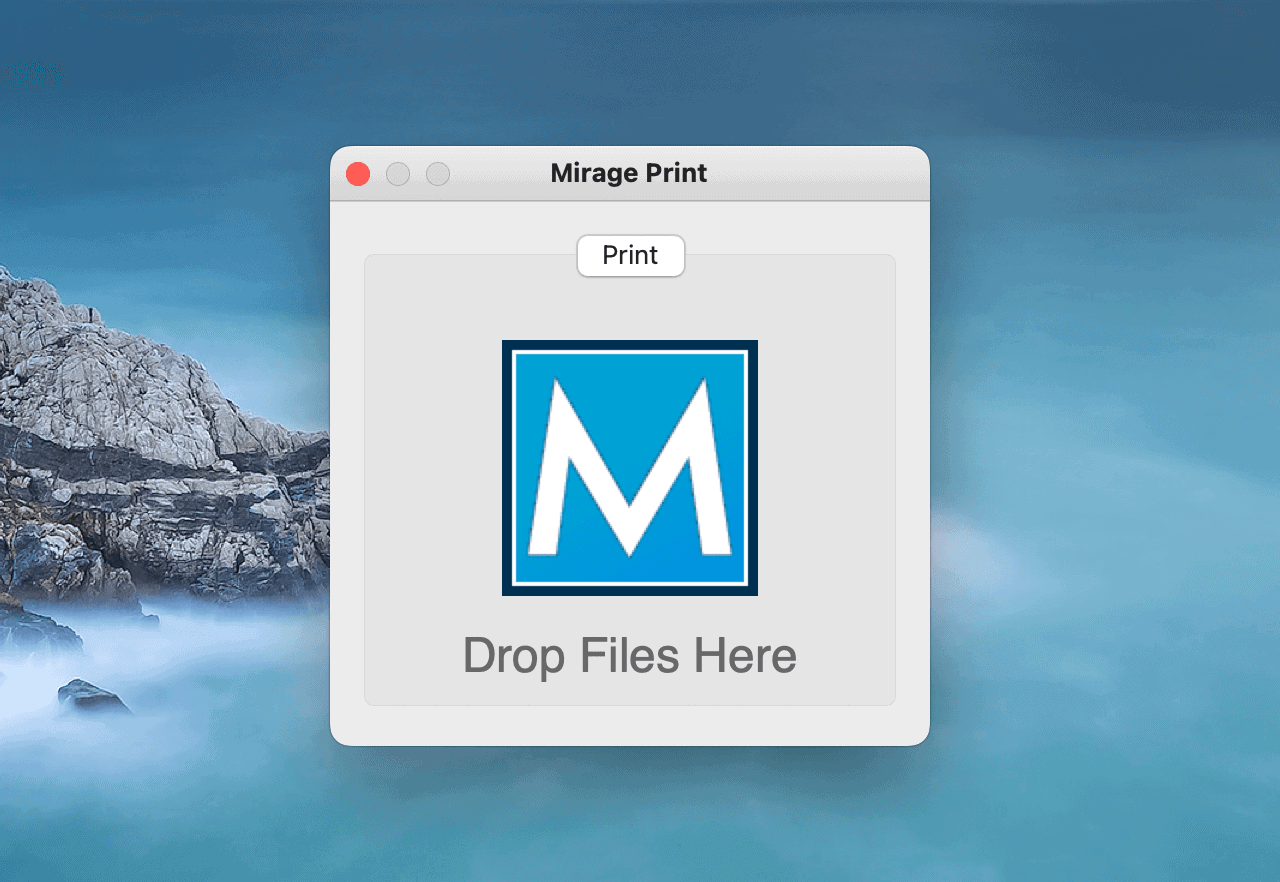
Пустое окно хорошо показывает принцип программы: центральная область ожидает файлы, а настройки относятся не к абстрактному документу, а к печатному заданию. Файлы можно добавлять через браузер или перетаскиванием. При работе с несколькими изображениями список позволяет переключать активный объект, а параметры размещения применяются к выбранным элементам в зависимости от текущей операции.
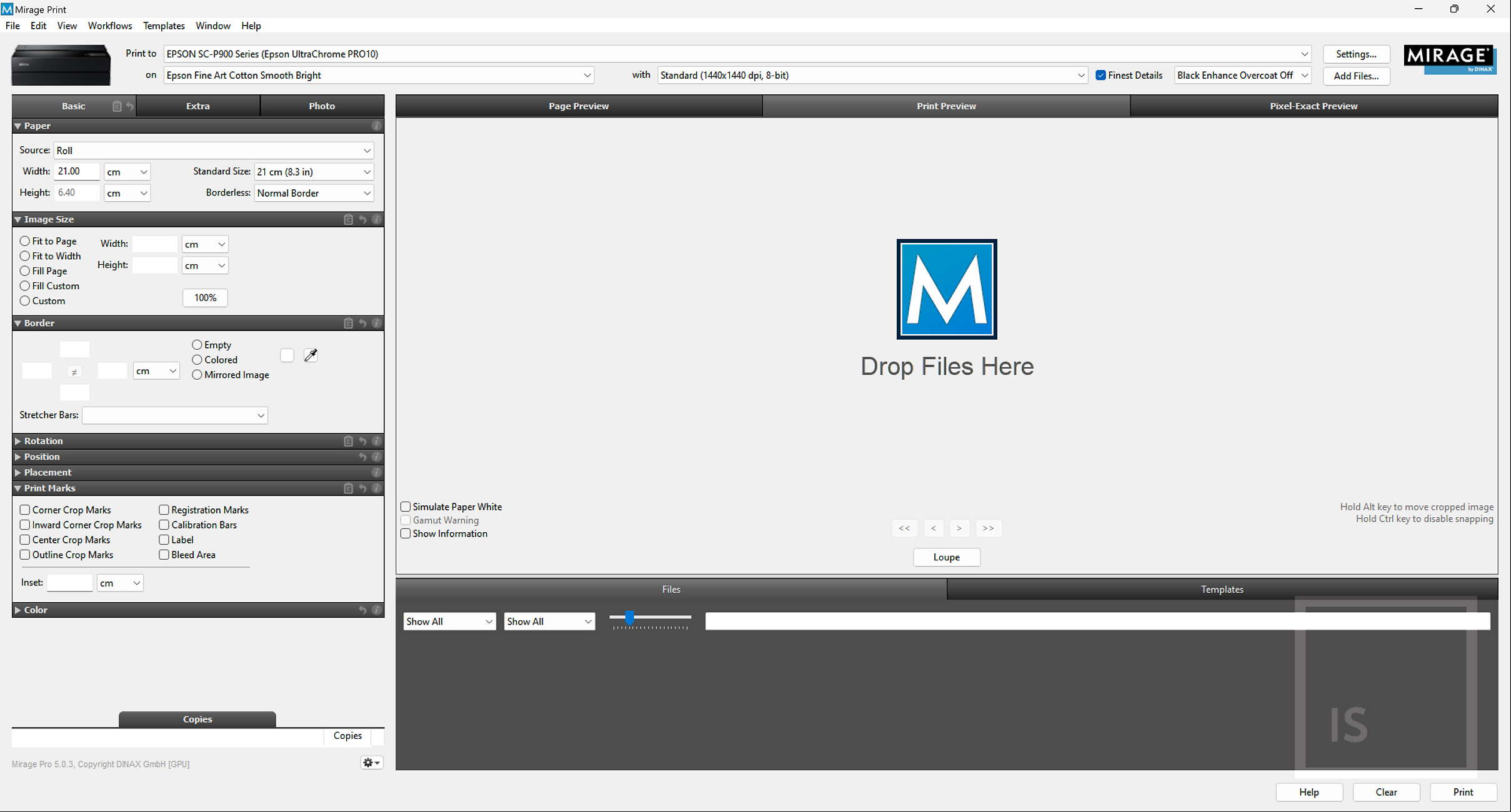
Интерфейс рассчитан на то, чтобы большинство операций выполнялось без перехода в отдельный редактор. Это особенно заметно при корректировке размера отпечатка: вместо пересчёта пикселей вручную пользователь задаёт физические значения и сразу видит, как изображение занимает бумагу. Точно так же работают поворот, позиция, границы и размещение нескольких файлов — изменения относятся к будущему отпечатку и не требуют сохранять новую копию исходника.
Команда Start Over нужна, когда текущее задание проще сбросить, чем поочерёдно отменять настройки. Undo и Redo применяются к рабочим действиям, поэтому можно безопасно пробовать другое расположение или изменить параметры и затем вернуться. Для сложной раскладки это практичнее, чем каждый раз начинать формирование листа заново.
Настройки программы
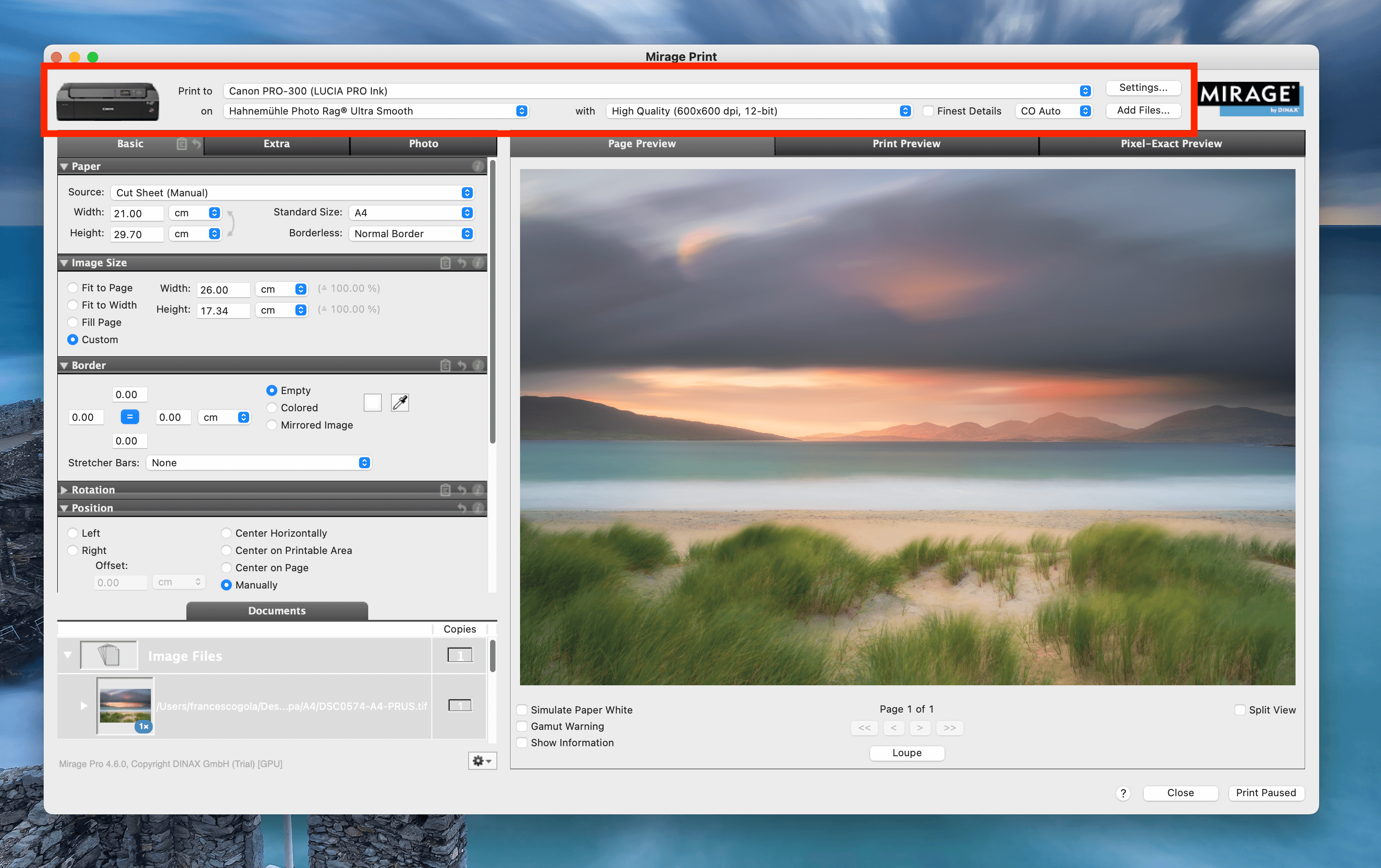
Общие параметры Mirage вынесены в отдельное окно Settings. Здесь находятся настройки поведения программы, языка, очереди и связанных компонентов. Для печатного рабочего места это важно потому, что часть параметров относится не к одному заданию, а ко всей среде: например, как ведёт себя очередь или какие общие опции используются при запуске.
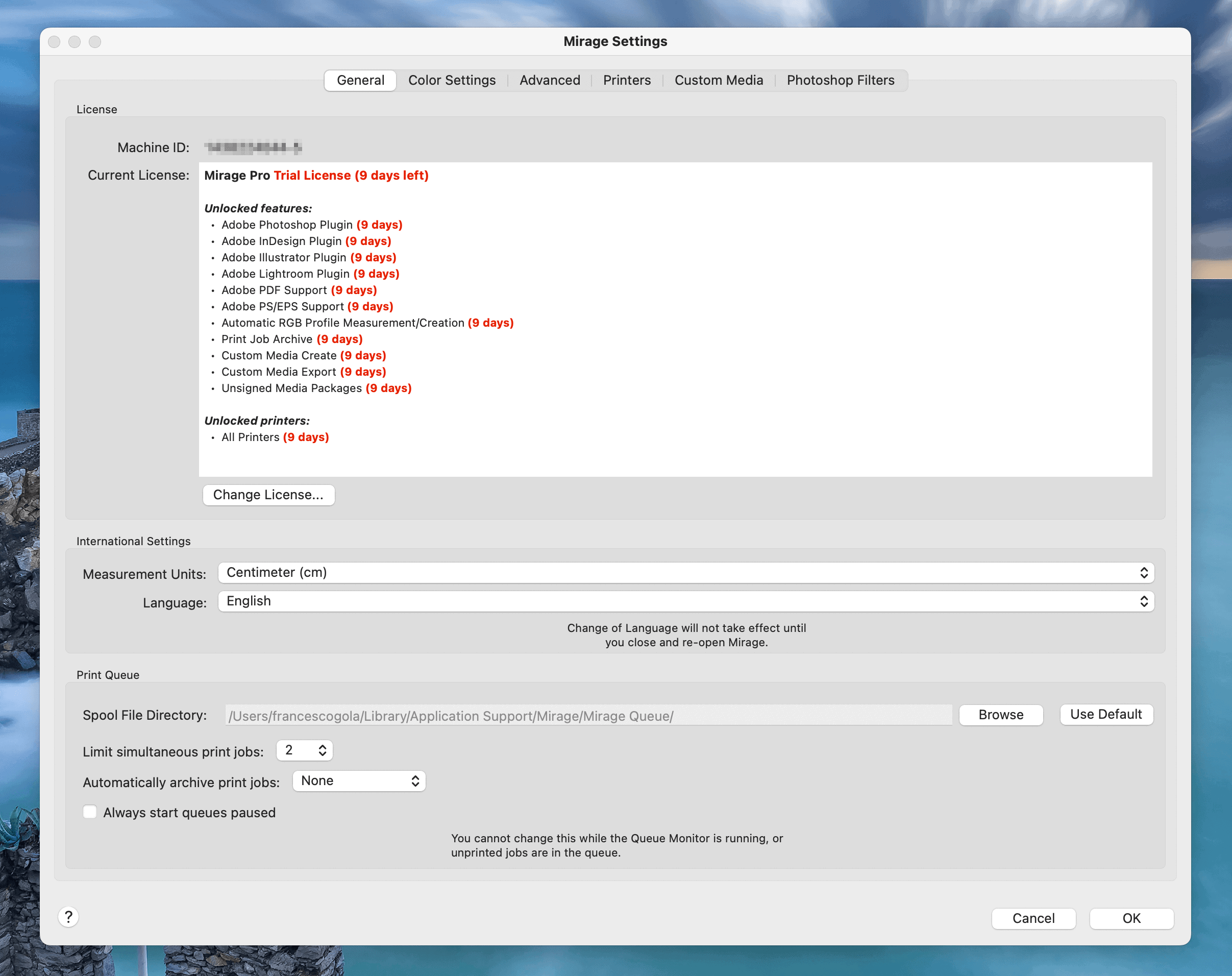
Менять глобальные параметры лучше отдельно от настройки конкретной бумаги. Профиль, режим печати и свойства носителя логически относятся к media settings, а общие предпочтения — к поведению Mirage. Такое разделение помогает не путать причину ошибки: если один и тот же дефект проявляется только на конкретном носителе, проверять следует настройки media; если проблема повторяется во всех заданиях, уже имеет смысл смотреть общие параметры и состояние очереди.
Добавление файлов и поддерживаемые форматы
В Mirage Print можно открывать PDF, JPEG и TIFF. Эти форматы покрывают два основных класса задач: растровые фотографии и готовые документы, собранные в приложениях верстки или дизайна. PSD, AI и INDD поддерживаются в сценариях запуска через соответствующие Adobe-приложения, но для самостоятельного добавления файлов в Mirage Print ориентироваться нужно на PDF, JPEG и TIFF. Такое различие важно при подготовке архива: наличие расширения в интеграции с Adobe не означает, что любой такой файл следует открывать напрямую через браузер Mirage.
JPEG подходит для законченных фотографий, когда дополнительное сохранение с потерями уже не требуется. TIFF удобен для мастер-файлов с высокой разрядностью и минимальным риском деградации при хранении. PDF практичен для макетов с несколькими объектами, текстом и векторными элементами. Mirage использует собственный печатный конвейер и предварительный просмотр, поэтому перед выводом PDF необходимо проверить цветовое пространство документа и наличие Output Intent, если он предусмотрен рабочим процессом.
При добавлении нескольких файлов полезно сразу решить, должны ли они печататься на отдельных страницах, в одной раскладке или заполнять слоты шаблона. От этого зависит дальнейшая работа. Если заранее известен стандартный формат серии, разумно выбрать подходящий шаблон, а уже затем заполнить его изображениями. Для разовой компоновки быстрее свободно расположить объекты и сохранить результат как пользовательский шаблон только в том случае, если схема действительно будет повторяться.
Перетаскивание файла в пустую область создаёт элемент задания. При повторном добавлении уже загруженного изображения можно создавать дополнительные экземпляры; это используется, когда один кадр нужен в нескольких копиях. В автоматизированных сценариях количество копий задаётся также через Template Fill Wizard. Важно отличать копию размещения от отдельного исходного файла: несколько экземпляров одного изображения не требуют создавать дубликаты TIFF или JPEG на диске.
Выбор принтера и подключение устройства
Mirage рассчитан на поддерживаемые профессиональные фотопринтеры и широкоформатные модели Canon и Epson. Список конкретных устройств зависит от установленных printer packages и лицензии. Перед созданием задания нужно убедиться, что выбран именно тот принтер, в который фактически загружена бумага. Если в системе доступно несколько похожих моделей, ошибка выбора может привести к другому набору media types, полей, способов подачи и режимов печати.
Для сетевого принтера важна стабильная связь. В поддерживаемых Epson-сценариях доступно подключение IPP или IPPS. Если устройство не появляется или перестаёт отвечать, сначала проверяют его доступность в сети и корректность адреса, затем — разрешения операционной системы и настройки соединения. На macOS отдельное внимание требуется разрешению Local Network Privacy: после обновления системы доступ к сетевому устройству может потребовать повторного подтверждения.
Некоторые параметры считываются от принтера. Например, для ряда моделей Mirage показывает загруженную ширину носителя и доступные media types. Если сведения не совпадают с физически установленной бумагой, лучше остановиться до печати: несоответствие ширины рулона или источника подачи влияет на вычисление области страницы и может сделать макет неверным уже на уровне геометрии.
Состояние принтера и ошибки выводятся в рабочем процессе. Сообщения следует воспринимать как часть диагностики, а не просто как запрет печати: если устройство сообщает о неподходящем носителе, отсутствии бумаги или проблеме обслуживания, программная замена профиля не решит физическую причину. Сначала устраняют состояние принтера, после чего повторно проверяют задание.
Носители, media packages и Custom Media
Ключевой элемент Mirage — связка выбранного принтера с описанием бумаги. Media package содержит данные, которые помогают согласовать тип носителя, режим печати и цветовое управление. Для популярных фотобумаг доступны готовые пакеты, а для собственного материала можно создать Custom Media. Это позволяет не хранить набор разрозненных значений в заметках, а собрать параметры в понятный элемент дерева media.
В окне Custom Media пользователь видит список материалов и параметры выбранного носителя. При создании собственного варианта важно выбирать базовый media type, совместимый с физическими свойствами бумаги и принтера. Нельзя назначать базовый тип только по похожему названию: настройки подачи, чернильных ограничений и доступных режимов должны соответствовать рекомендациям производителя бумаги или результатам собственного тестирования.
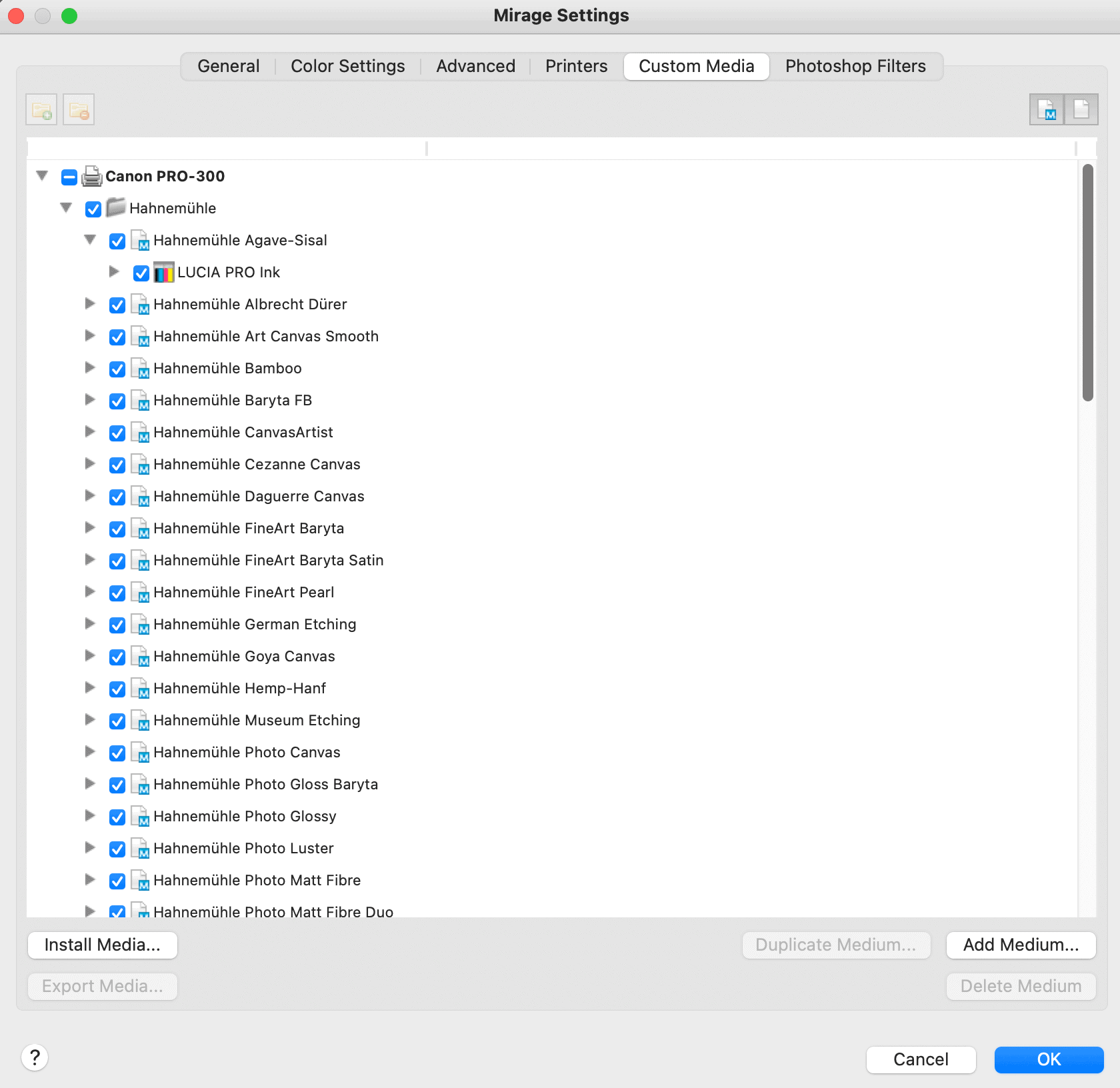
Custom Media особенно полезен при работе с независимыми бумагами, для которых установлен отдельный ICC-профиль. Практичная схема такова: создать понятное имя носителя, выбрать корректную основу, связать профиль и необходимые параметры, затем сделать небольшой контрольный отпечаток. После проверки получившийся media item можно использовать как стандарт для дальнейших заказов. Если позже меняется сам профиль или базовый режим, это уже новая измеримая комбинация и её следует протестировать заново.
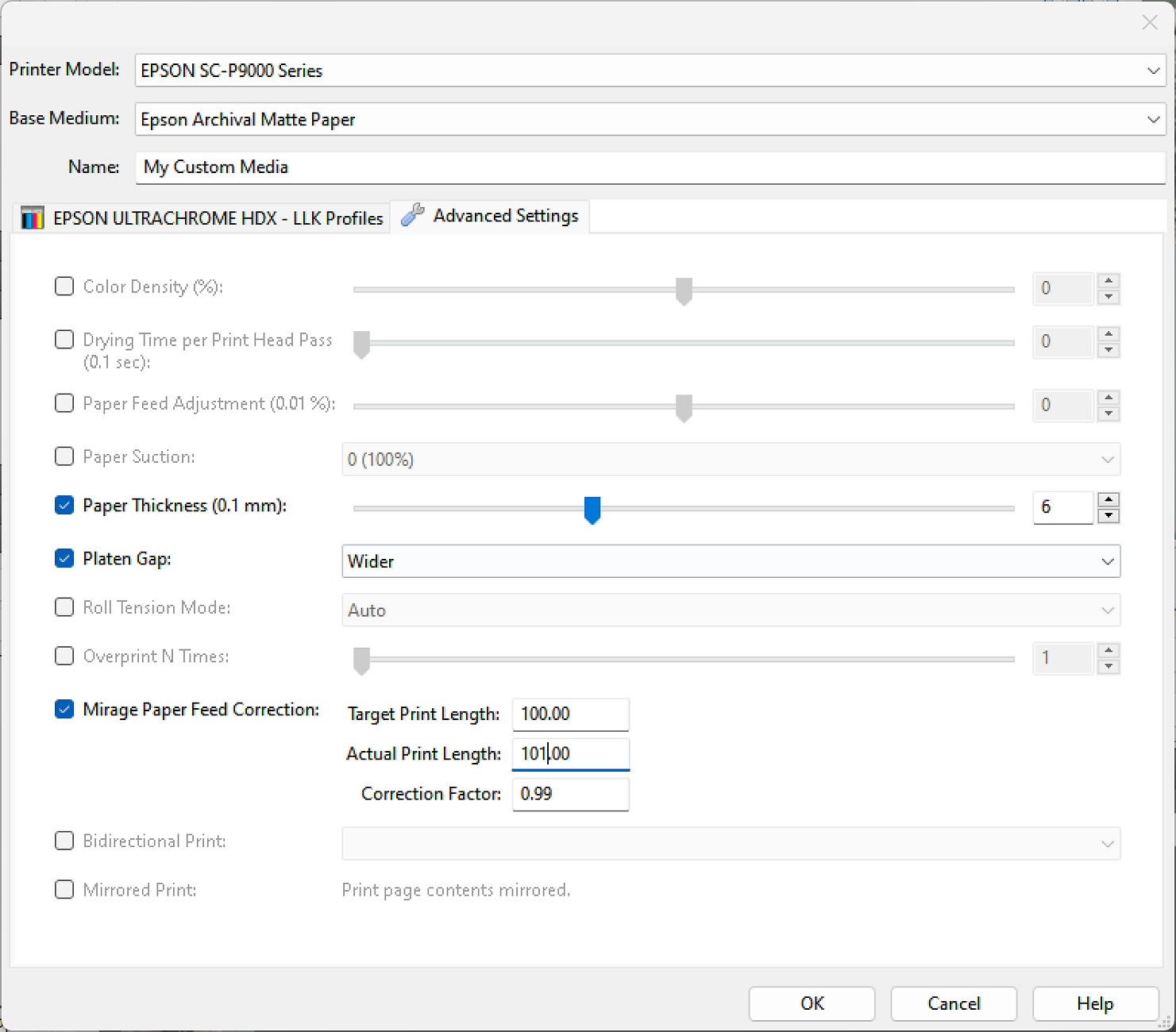
Расширенные настройки могут включать коррекцию подачи бумаги и другие параметры, зависящие от модели. Paper Feed Correction влияет на геометрию вывода по направлению подачи и применяется не как художественная коррекция, а как компенсация механического отклонения. Значение следует менять только после измеримого теста: случайная коррекция способна сама создать несоответствие размеров.
Media packages можно устанавливать и экспортировать, а группы носителей помогают организовать большие наборы. Это удобно в студии, где один и тот же принтер используется с несколькими семействами бумаг. При переносе настроек на другое рабочее место пакет нужно рассматривать как часть конфигурации, но итог всё равно зависит от конкретного принтера, состояния его печатающей системы и партии бумаги.
Что проверять при смене бумаги
- модель принтера и выбранный источник подачи;
- фактический размер листа или ширину рулона;
- базовый media type, рекомендованный для материала;
- режим качества печати;
- назначенный ICC-профиль;
- rendering intent и дополнительные параметры преобразования;
- границы печатной области и необходимость borderless;
- доступность специальных опций, относящихся к конкретной модели.
Самая частая методическая ошибка — менять сразу несколько пунктов, пытаясь исправить один дефект. Если отпечаток стал слишком тёмным, одновременная смена профиля, режима качества и яркости делает результат неинформативным: нельзя понять, что именно сработало. Гораздо надёжнее зафиксировать все параметры и проверять одну переменную за раз.
Размер бумаги, листы и рулоны
После выбора media задаётся формат страницы. Для листовой бумаги используют стандартный или пользовательский размер, который должен совпадать с реальным листом и возможностями принтера. Для рулона ключевы ширина и логика длины задания. Mirage рассчитывает размещение с учётом выбранного носителя, поэтому ошибка в ширине приводит к неверному предварительному просмотру и потенциальной обрезке.
Пользовательские предустановленные размеры полезны для часто повторяющихся форматов. Вместо того чтобы вводить одни и те же значения вручную, можно сохранить их в списке. Это ускоряет производство серий, но не отменяет проверку: если материал нарезан с допуском или принтер имеет ограничения на конкретный размер, реальная геометрия всё равно должна соответствовать настройке.
На рулоне Mirage особенно удобен для панорам и последовательности нескольких изображений. Можно видеть, сколько длины займёт композиция, и располагать изображения так, чтобы снизить отходы. При этом экономия бумаги не должна ломать технологические поля: для резки, печатных меток или безопасного захвата материала может требоваться дополнительное пространство.
Borderless следует включать только в тех режимах и на тех носителях, где это поддерживается принтером. Полноформатная печать до края обычно связана с небольшим выходом изображения за физическую границу, поэтому критические детали возле края нужно проверять особенно внимательно. Для Epson при Double-Cut поведение borderless согласуется с драйверной логикой, что важно для точности резки.
Физический размер изображения и масштаб
Одно из главных преимуществ Mirage для фотопечати — работа с реальным размером отпечатка. Пользователь задаёт ширину и высоту в физических единицах, а программа масштабирует изображение для выбранной страницы. Это исключает необходимость заранее создавать отдельный файл под каждый размер, если исходного разрешения достаточно.
При изменении размера следует учитывать соотношение сторон. Если заданный формат отличается от пропорций фотографии, есть только несколько честных вариантов: оставить поля, кадрировать часть изображения или сознательно изменить геометрию, если такая операция действительно нужна. Для фотографии предпочтительны первые два, потому что неравномерное растяжение искажает объекты.
Разрешение исходника оценивают относительно конечных сантиметров, а не по числу мегапикселей само по себе. Pixel-Exact Preview помогает изучить детали при масштабе, соответствующем печатному выводу. Если в этом режиме заметны артефакты компрессии, чрезмерная резкость или недостаток деталей, простое повышение качества печати на принтере не вернёт информацию, которой нет в файле.
Если несколько изображений должны иметь одинаковый внешний размер, проще задавать единый размер размещения и контролировать кадрирование каждого. Для серийных портфолио это обеспечивает одинаковые поля и визуальный ритм. При смешанном наборе горизонтальных и вертикальных кадров шаблон с несколькими слотами помогает заранее определить допустимые области.
Поля, границы, позиционирование и поворот
Поля в Mirage относятся к физическому пространству страницы. Их можно использовать как декоративную рамку, как технологический запас под паспарту или как безопасную зону для резки. Если требуется точный белый кант, его лучше задавать через геометрию размещения, а не дорисовывать в исходном файле: тогда один мастер-файл можно печатать в нескольких форматах с разными полями.
Позиционирование особенно важно на листовой бумаге дорогого класса. Фотографию можно разместить по центру или с намеренно неодинаковыми полями. Например, нижнее поле иногда делают больше, чтобы готовый отпечаток визуально уравновешивался после оформления. Mirage показывает результат на странице, поэтому оценивать такую композицию можно до печати.
Поворот используется не только для ориентации кадра. На рулоне или большом листе он может уменьшить расход материала, если несколько прямоугольных изображений лучше укладываются после разворота. Решение нужно проверять в Page Preview, поскольку оптимальное расположение зависит от реальных размеров, полей и печатной области, а не только от ориентации файлов.
При свободной раскладке следует избегать случайного перекрытия элементов. Если объекты должны касаться или располагаться с фиксированным промежутком, полезно использовать привязки и затем проверить увеличенный просмотр. Для задания, которое будет повторяться, точные позиции лучше сохранить как шаблон.
Размещение нескольких изображений
Mirage умеет собирать несколько изображений в пределах одного печатного задания. Это принципиально полезно для экономии бумаги: вместо последовательной печати каждого кадра на отдельном листе можно сформировать общую страницу или полосу рулона. Но экономия работает только при сохранении требуемых размеров и промежутков, поэтому перед печатью необходимо проверить каждое размещение.
Для разнородных файлов свободная раскладка даёт максимальную гибкость. Пользователь сам определяет размеры и позиции, может перемещать элементы и оценивать оставшееся пространство. Для однородной серии эффективнее шаблон: слот задаёт область, а изображения последовательно заполняют её. Это уменьшает число ручных действий и снижает вероятность, что один отпечаток случайно окажется другого размера.
Если одна фотография нужна в нескольких экземплярах, создавать копии исходного файла не требуется. Повторное размещение позволяет использовать одно изображение несколько раз. При тиражировании полезно помнить о направлении резки: одинаковые карточки удобнее раскладывать рядами с предсказуемыми промежутками, чем максимально плотно, если потом каждый экземпляр приходится вырезать вручную.
В длинных рулонных заданиях полезно мысленно делить полосу на производственные блоки. Группа изображений одного заказа, единый набор меток и достаточный зазор до следующего заказа делают постпечатную обработку понятнее. Job labels и print marks могут поддержать такую организацию, если они действительно нужны в конкретном процессе.
Print Marks и служебные элементы
Mirage поддерживает печатные метки, которые добавляются поверх логики страницы, а не в исходные фотографии. Они применяются для резки, идентификации и контроля. Набор доступных меток зависит от задачи: уголковые и другие резальные отметки помогают ориентироваться после печати, job label может содержать сведения о задании, а дополнительные контрольные элементы используются в специализированных процессах.
Метки занимают физическое место. Поэтому после их включения нужно заново проверить страницу: элемент, который помещался без меток, может оказаться слишком близко к краю. Для рулона это также влияет на итоговую длину. Не следует добавлять весь возможный набор на всякий случай — каждая метка должна иметь конкретное назначение.
В Mirage можно управлять несколькими шаблонами job label. Это полезно, когда для разных потоков печати требуется разный набор информации. Текстовые слоты шаблонов поддерживают переменные контекста, поэтому часть данных подставляется автоматически. Такой ярлык удобнее ручной подписи, если задания проходят через несколько этапов производства.
При использовании Drop Shadow у изображения важно учитывать, что служебные метки должны оставаться технологическими, а не получать декоративный эффект. В современных сборках обработка разделяет эти сущности, поэтому тень изображения не должна превращать метки в размытые элементы. В любом случае Print Preview остаётся последней проверкой перед отправкой.
Page Preview: проверка страницы
Page Preview нужен для оценки общей геометрии задания. Здесь проверяют положение изображения относительно листа, поля, ориентацию, заполнение рулона, последовательность страниц и служебные элементы. Это первый уровень контроля: он отвечает на вопрос, правильно ли собрана страница как физический объект.
Если после изменения размера изображение внезапно кажется перемещённым, не следует ориентироваться только на список параметров. Лучше открыть нужную страницу и убедиться, что активен правильный объект. Для многополосных заданий важно последовательно просмотреть все страницы, а не только первую: одна ошибка в последнем элементе способна испортить дорогостоящий рулон.
Page Preview не заменяет проверку цвета и мелких деталей. Его задача — композиция страницы. Для цветового результата используется softproof и Split View, а для фактической детализации — Pixel-Exact Preview. Разделение режимов уменьшает риск неверной интерпретации: красивое уменьшенное превью может скрывать дефект резкости, а детальный просмотр отдельного участка не покажет ошибку в полях.
Split View и softproof
Softproof показывает, как выбранная комбинация профиля и настроек влияет на вид изображения на калиброванном дисплее. В Split View удобно сравнивать исходное представление и симуляцию печати рядом. Это не физическая гарантия совпадения: монитор светится, бумага отражает свет, а диапазон воспроизводимых цветов отличается. Тем не менее режим помогает заранее увидеть направления изменений и проблемные насыщенные оттенки.
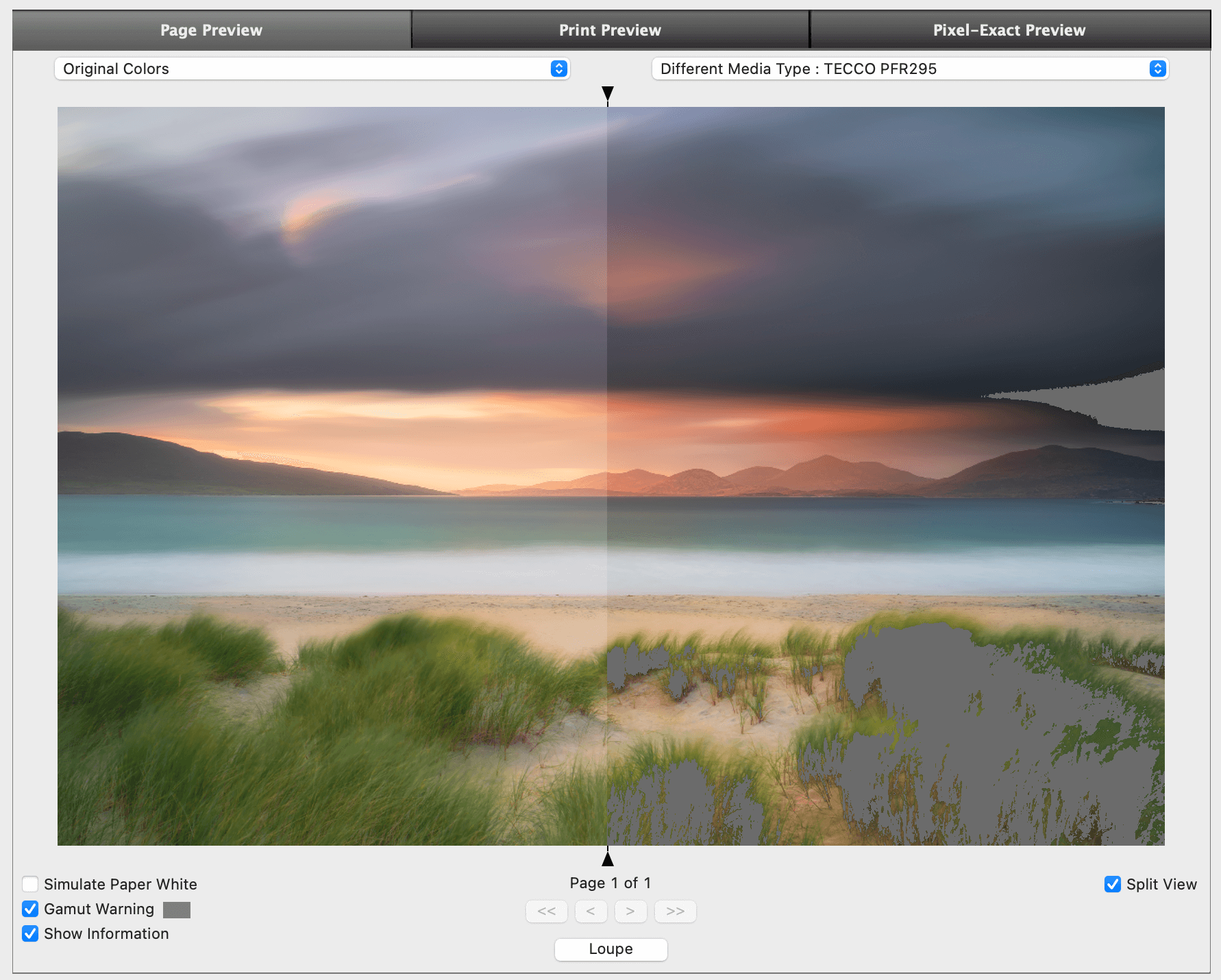
Для осмысленного softproof монитор должен быть откалиброван и профилирован, а освещение отпечатка — контролируемым. Если экран слишком яркий, пользователь нередко принимает корректный файл за слишком тёмный и начинает необоснованно повышать экспозицию. В результате реальный отпечаток оказывается светлее требуемого. Mirage управляет печатным преобразованием, но не исправляет некорректно настроенную среду просмотра.
Сравнение особенно полезно перед сменой бумаги. Один и тот же файл на матовом fine-art носителе и глянцевой фотобумаге может иметь разный контраст и воспроизводимый диапазон. Softproof помогает увидеть это до расхода бумаги, если для каждой комбинации выбран правильный профиль.
Print Preview: контроль результата перед выводом
Print Preview показывает будущую печать с учётом текущих настроек. В отличие от обычного вида страницы, этот режим предназначен для финальной проверки того, что будет отправлено в печатный конвейер. Здесь особенно важно смотреть границы изображения, метки, фон, прозрачность и элементы сложного PDF.
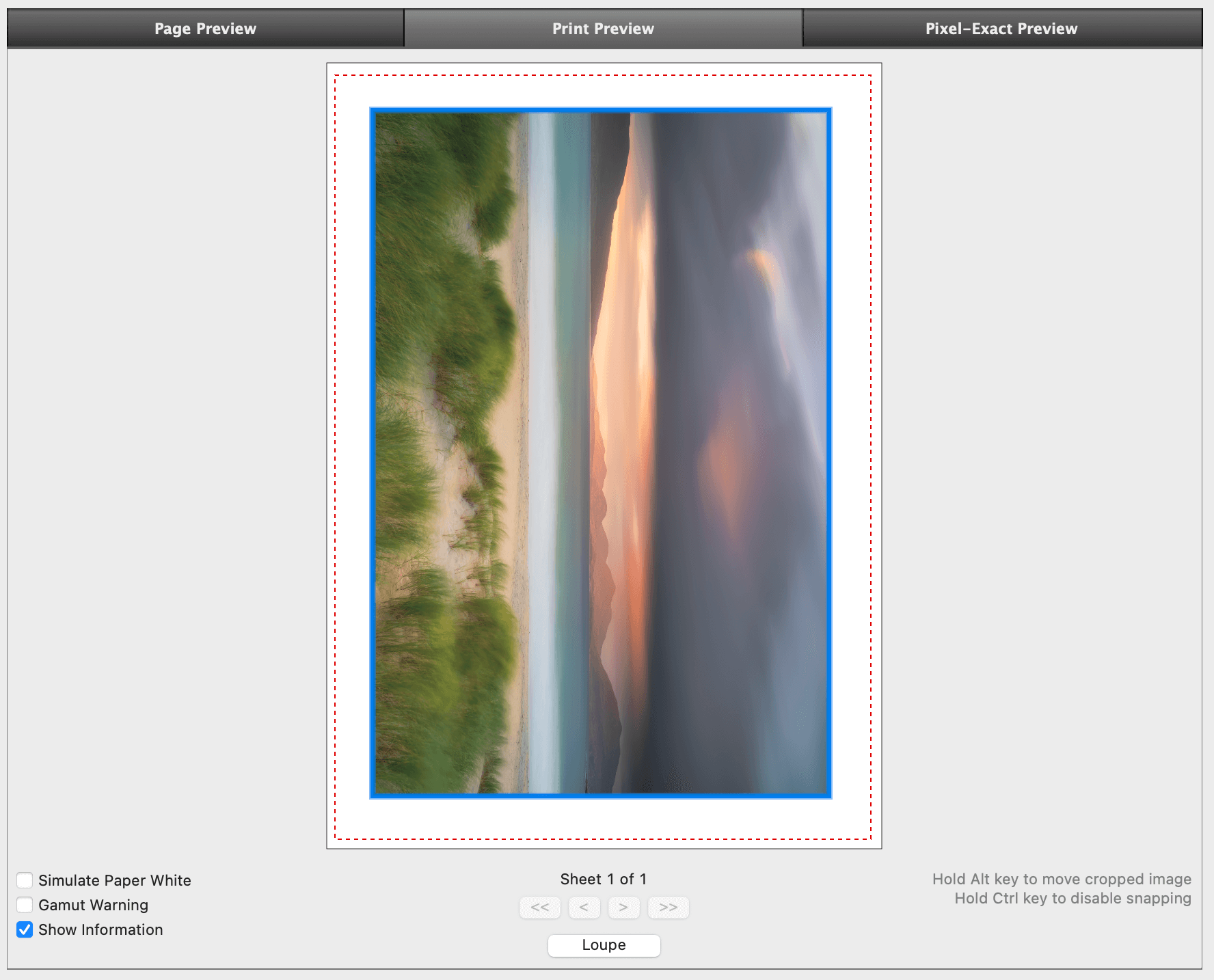
Для PDF предварительный просмотр обязателен. Документ может содержать DeviceRGB, DeviceCMYK, DeviceGray, Output Intent, прозрачности и другие конструкции, которые влияют на интерпретацию цвета. Если PDF выглядит иначе, чем в исходном приложении, сначала сравнивают цветовые настройки и структуру документа, а не пытаются компенсировать проблему случайными регулировками в Photo.
На больших заданиях Print Preview следует использовать выборочно, но системно: проверить первую страницу, несколько характерных мест и последнюю страницу, а при наличии разных типов файлов — по одному экземпляру каждого типа. Если макет менялся после первоначальной проверки, финальный просмотр нужно повторить.
Pixel-Exact Preview и проверка детализации
Pixel-Exact Preview предназначен для оценки изображения с привязкой к реальному печатному масштабу. Он помогает увидеть, насколько достаточны детали исходника, не проявляется ли чрезмерное повышение резкости и нет ли дефектов, которые скрывает уменьшенный вид. Лупа позволяет изучать участок и менять уровень увеличения.
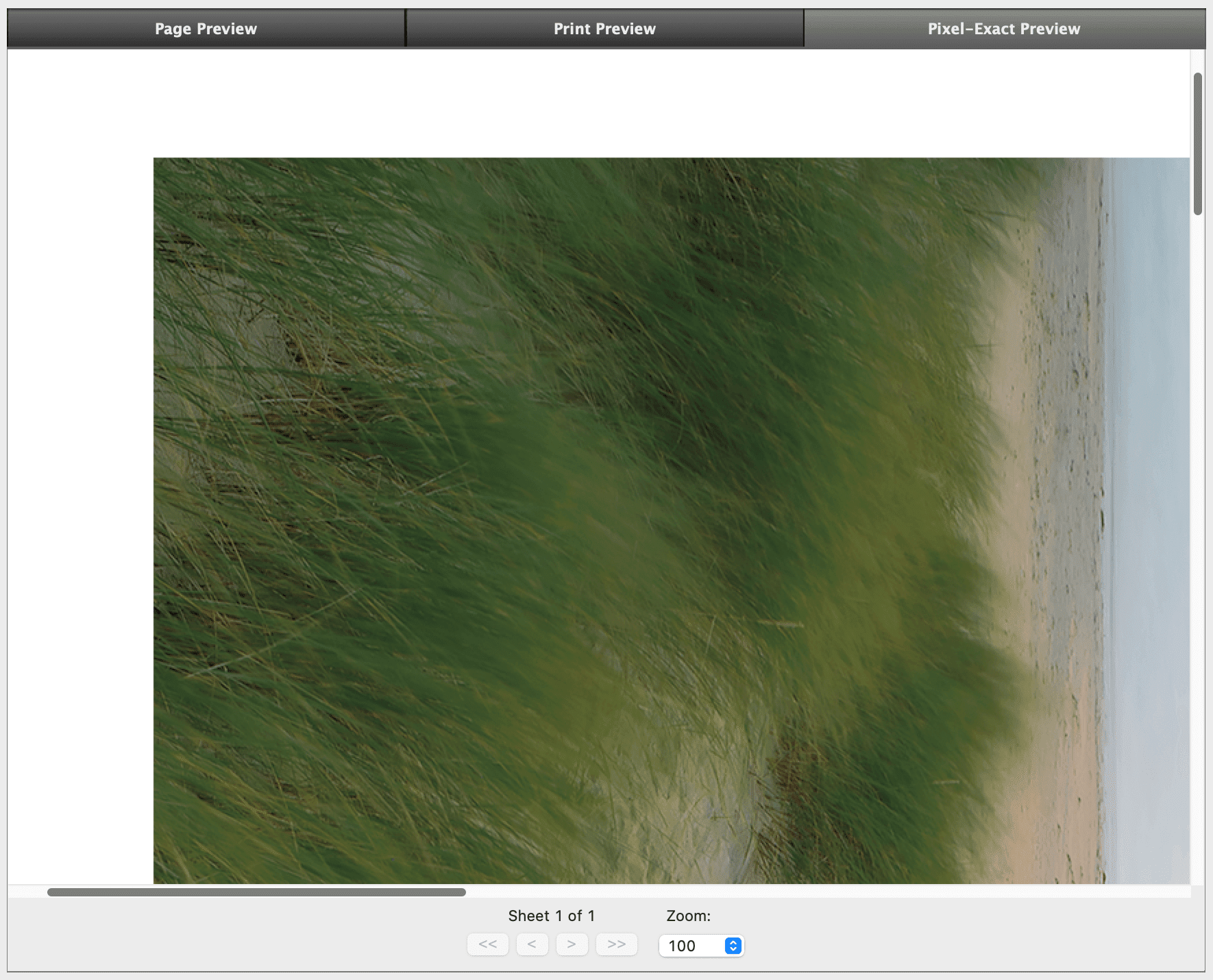
Этот режим полезен при крупноформатной печати. Файл, который выглядит безупречно на экране при Fit to Window, может содержать локальный шум, следы JPEG-компрессии или агрессивные ореолы sharpening. На большом отпечатке такие дефекты становятся заметнее. Pixel-Exact Preview помогает заметить их до запуска принтера.
Нельзя, однако, оценивать резкость только по экранному увеличению. Физический отпечаток смотрят с определённого расстояния, а бумага и печатная технология смягчают часть микроконтраста. Задача Preview — выявить очевидные риски и проверить масштаб, а окончательное решение для критичной серии лучше подтверждать контрольным фрагментом на том же носителе.
ICC-профили и управление цветом
Цветовое управление в Mirage строится вокруг профиля источника и профиля печатной комбинации. Если фотография содержит корректно встроенный профиль, программа может интерпретировать её цвета в определённом пространстве и преобразовать их в пространство выбранного принтера и бумаги. Поэтому правило номер один — не удалять профиль из мастер-файла без осознанной причины. RGB-числа без описания цветового пространства сами по себе не определяют внешний вид цвета.
Печатный ICC-профиль должен соответствовать не просто модели принтера, а конкретной комбинации устройства, носителя и режима. Профиль, построенный для другого типа бумаги или другого quality mode, может дать визуально приемлемый, но непредсказуемый результат. Если у производителя бумаги есть media package, разумно начать с него; если используется собственный профиль, нужно проверить, что в Custom Media связаны правильные параметры.
При диагностике цветового несоответствия полезно разделить четыре уровня: исходный файл, настройку дисплея, профиль печати и физическое состояние принтера. Mirage контролирует преобразование и параметры задания, но не может компенсировать забитые дюзы, неверно загруженную бумагу или монитор, установленный на чрезмерную яркость. Контрольный nozzle check и калиброванный экран часто экономят больше бумаги, чем многократное изменение цветовых ползунков.
Для PDF цветовая логика сложнее, потому что один документ может содержать объекты разных пространств и Output Intent. Если макет предназначен для управляемого печатного процесса, его следует экспортировать из исходного приложения с понятной цветовой политикой. В Mirage затем проверяют результат через Print Preview и, при необходимости, softproof. Случайное принудительное назначение одного пространства всем объектам может изменить дизайн.
Rendering Intent
Rendering intent определяет стратегию преобразования цветов, которые печатная комбинация воспроизводит иначе или не воспроизводит вовсе. Выбор зависит от характера изображения и рабочего стандарта. Для фотографий часто сравнивают perceptual и relative colorimetric, но универсально лучшего режима нет: разные профили реализуют perceptual по-разному, а насыщенность конкретного кадра может по-разному реагировать на преобразование.
Relative colorimetric сохраняет воспроизводимые цвета максимально близко к их колориметрическому положению и отображает выходящие за gamut к ближайшей доступной границе. Perceptual может перераспределять более широкий диапазон, стараясь сохранить визуальные отношения. Решение полезно проверять в softproof на типичных участках: насыщенных цветах, плавных градиентах и нейтральных тонах.
Если пользователь меняет intent только потому, что отпечаток выглядит темнее экрана, он лечит не ту проблему. Общая яркость чаще связана с условиями просмотра, настройкой монитора, профилем или самим файлом. Rendering intent — инструмент преобразования gamut, а не регулятор экспозиции.
Файлы без встроенного профиля
Файл без встроенного профиля требует явного решения о том, в каком пространстве были созданы его RGB-значения. Нельзя надёжно определить это по внешнему виду или расширению JPEG. Если источник известен, назначают правильную интерпретацию в подготовительном приложении или используют согласованную политику рабочего процесса. Если происхождение неизвестно, лучше сначала выяснить его, чем строить печать на догадке.
Особенно осторожно нужно обращаться с материалами, полученными от нескольких авторов. Два визуально похожих JPEG могут быть сохранены в разных пространствах. До объединения их в общий шаблон имеет смысл нормализовать цветовую политику и затем использовать единый проверенный печатный preset.
Печать профилировочных мишеней
Mirage поддерживает режимы, связанные с созданием профилей и измерительными процессами. При печати профилировочной мишени критически важно не применять обычное цветовое преобразование поверх тестовых патчей, если методика требует вывод необработанных значений. Иначе измерение будет описывать уже преобразованный результат и профиль получится методически неверным.
Мишень печатают на том же принтере, той же бумаге и в том же режиме, для которых нужен профиль. После стабилизации отпечатка его измеряют совместимым прибором и строят ICC-профиль в соответствующем ПО. Полученный профиль затем связывают с media settings Mirage. Если позже меняется базовый media type, качество или значимые чернильные параметры, старый профиль нельзя автоматически считать точным.
Для серийной работы полезно сохранять название, в котором отражены принтер, бумага и режим. Это снижает риск выбрать профиль с похожим именем. Сам файл профиля следует хранить вместе с документацией теста, а не переименовывать произвольно после установки, если это нарушит существующие ссылки в системе.
Чёрно-белая печать
Для монохромных фотографий Mirage использует возможности поддерживаемого принтера и выбранного media. На некоторых Epson доступен режим серой печати, однако средства тонирования в Mirage ограничены по сравнению с полным набором соответствующих настроек фирменного драйвера. Поэтому пользователю, которому нужны сложные оттеночные регулировки чёрно-белого вывода, следует заранее проверить, предоставляет ли конкретная комбинация требуемый контроль.
Для нейтрального чёрно-белого отпечатка важны не только выбранный режим, но и освещение, под которым оценивается бумага. Оптические отбеливатели и спектр света могут визуально менять нейтральность. Если серия должна совпадать между сеансами, оценку проводят в стабильных условиях и фиксируют media settings.
Опция Only Black Ink доступна только для определённых сочетаний принтера и носителя. Она не является универсальным режимом для всех устройств. Перед использованием нужно убедиться, что параметр доступен именно в текущей конфигурации и соответствует задаче; попытка построить производственный процесс вокруг функции, отсутствующей у другой модели, приведёт к несогласованности.
Chroma Optimizer и специальные возможности принтера
На совместимых Canon принтерах Mirage предоставляет управление Chroma Optimizer в пределах возможностей устройства. Этот прозрачный состав используется в определённых режимах для управления поверхностными свойствами и блеском отпечатка. Настройка имеет смысл только на соответствующем принтере и носителе; если устройство её не поддерживает, ожидать появления параметра нельзя.
Аналогично устроены другие printer-specific options. Mirage показывает только те настройки, которые доступны в выбранном пакете и для конкретной модели. Поэтому интерфейс на двух рабочих местах может отличаться, даже если печатается один TIFF. Это не признак неполной установки само по себе — сначала нужно сопоставить модели, media package и лицензионный состав.
Панель Photo и недеструктивные корректировки
Mirage предоставляет ряд корректировок, которые применяются в рамках печатного задания без необходимости сохранять новый мастер-файл. Среди них Auto Color, Auto Contrast, экспозиция, яркость, контраст, насыщенность, оттенок, sepia, баланс белого и sharpening. Эти инструменты предназначены для точечной подготовки к печати, а не для полноценного ретуширования.
Недеструктивность здесь практична: пользователь может сделать чуть более светлый вариант для конкретной матовой бумаги, не перезаписывая TIFF, который используется в других проектах. Но такой подход требует дисциплины. Если корректировка стала частью постоянного художественного решения, лучше перенести её в мастер-файл в профильном редакторе, чтобы визуальная версия не зависела от скрытых параметров печатного задания.
Auto Color и Auto Contrast полезны как быстрые варианты, но автоматически полученный результат следует оценивать визуально. Для авторской фотографии алгоритм не знает творческого замысла: низкий контраст, тёплый баланс или приглушённая насыщенность могут быть намеренными. Поэтому автоматическая коррекция уместна главным образом в потоке технически разнородных изображений, где требуется оперативное выравнивание, а не точная художественная интерпретация.
Экспозиция и яркость не следует использовать как постоянное лекарство от слишком тёмных отпечатков. Если все изображения требуют одинаковой сильной положительной поправки, вероятнее системная причина — яркость монитора, неверный профиль или условия просмотра. Локальная поправка оправдана, когда конкретный кадр действительно нуждается в печатной версии, немного отличающейся от экранного мастер-файла.
Насыщенность, hue и sepia
Регуляторы насыщенности и hue меняют цветовое впечатление всего изображения. Они удобны для небольшой печатной адаптации, но могут затронуть оттенки кожи, нейтрали и брендовые цвета. Перед тиражом желательно проверить характерные участки в softproof и сделать контрольный отпечаток. Sepia применяет стилизованный тон и подходит только там, где такой эффект является частью задачи.
Если требуется выборочная коррекция отдельных объектов, маскирование или локальная ретушь, Mirage для этого не предназначен. Такие изменения выполняют в фоторедакторе, после чего обновлённый файл печатают с теми же media settings. Разделение ролей помогает сохранять воспроизводимость: печатное ПО отвечает за вывод, редактор — за содержимое изображения.
Баланс белого
Баланс белого позволяет исправить общий цветовой сдвиг изображения. Он полезен, если файл поступил без качественной предварительной обработки, но для серийной профессиональной печати лучше корректировать баланс на этапе RAW-проявки или редактирования. Там доступно больше информации исходного файла и более точные локальные инструменты.
При работе только с JPEG или TIFF небольшая коррекция в Mirage может быть рациональнее, чем открывать отдельное приложение ради единичного отпечатка. После изменения обязательно проверяют нейтральные области и оттенки кожи. Если результат применяется к нескольким изображениям, нельзя автоматически предполагать, что одинаковое числовое значение подходит всем кадрам.
Sharpening перед печатью
В Mirage доступны параметры sharpening с Amount, Radius и Threshold. Печатное повышение резкости отличается от творческой резкости при обработке: оно компенсирует часть потери микроконтраста, связанной с масштабированием и выводом на конкретный носитель. Именно поэтому оценивать его нужно относительно конечного физического размера.
Amount отвечает за силу эффекта, Radius — за масштаб границ, Threshold — за чувствительность к небольшим различиям. Слишком большой Amount может создать заметные светлые и тёмные ореолы, большой Radius делает контуры грубыми, а слишком низкий Threshold подчёркивает шум и текстуру кожи. Лупа и Pixel-Exact Preview помогают оценить риск до печати.
На матовой бумаге субъективная потребность в резкости может отличаться от глянцевой, но нельзя переносить это в фиксированное правило добавлять больше. Правильное значение зависит от изображения, размера и печатной комбинации. Для критичного портфолио полезнее напечатать несколько небольших тестовых фрагментов с разными настройками и выбрать вариант в реальном освещении.
Blur и Drop Shadow
Blur и Drop Shadow относятся к оформительским эффектам, которые можно применить к элементу печатной композиции. Тень помогает визуально отделить фотографию от фона в коллаже или шаблоне, а размытие может использоваться как часть декоративного макета. Эти функции не следует путать с ретушью содержимого: они работают на уровне оформленного элемента.
Для Drop Shadow важны смещение, визуальная плотность и отношения с полями. Сильная тень увеличивает воспринимаемую границу объекта и может оказаться слишком близко к резальной метке. Поэтому после включения эффекта нужно снова проверить общий Page Preview и финальный Print Preview.
Эффекты лучше сохранять в шаблоне, если они являются частью повторяемого дизайна. Тогда следующая серия получает те же параметры автоматически. Если каждый раз настраивать тень вручную, неизбежно появятся небольшие различия между заказами.
Photoshop filters в рабочем процессе
Mirage может использовать совместимые фильтры Photoshop в поддерживаемом сценарии. Это расширяет обработку перед печатью, но не превращает программу в замену Photoshop. При использовании стороннего фильтра особенно важно проверить, как он влияет на 16-битные изображения, цветовое пространство и производительность.
Любой фильтр, меняющий содержание фотографии, повышает сложность воспроизводимости. Если эффект нужен постоянно, безопаснее записать его в мастер-обработку или стандартизовать как часть workflow. Для разового творческого варианта можно оставить его на уровне печатного задания, но результат стоит архивировать вместе с параметрами.
16-битный рабочий процесс и LAB
Mirage поддерживает 16-битную обработку в соответствующем печатном конвейере. Это важно для плавных тональных переходов, особенно в градиентах неба, студийных фонах и мягких тенях. Высокая разрядность сама по себе не создаёт дополнительные детали, но уменьшает риск округлений при последовательных преобразованиях.
Поддержка LAB имеет значение в цветоуправляемых профессиональных сценариях. Однако наличие такого пространства не означает, что любой файл следует конвертировать в LAB перед печатью. Пространство выбирают по требованиям рабочего процесса; ненужные преобразования добавляют ещё один этап, на котором можно ошибиться с профилем.
Если исходник уже подготовлен в качественном RGB-пространстве с корректным профилем, обычно разумнее сохранить его в таком виде и позволить печатному преобразованию работать через ICC. Любая конвертация должна иметь понятную цель и проверяемый результат.
Шаблоны для повторяемой печати
Templates — один из основных инструментов Mirage для серийной работы. Шаблон хранит структуру страницы с местами для изображений и связанными параметрами. Он полезен для портфолио одинакового размера, контактных листов, открыток, наборов принтов и любых заказов, где геометрия повторяется.
Template Browser помогает выбирать встроенные и пользовательские шаблоны, а фильтры упрощают поиск в большой коллекции. Пользовательский шаблон имеет смысл называть так, чтобы из имени были понятны размер бумаги и назначение. Названия вида новый 2 быстро становятся бесполезными, когда шаблонов десятки.
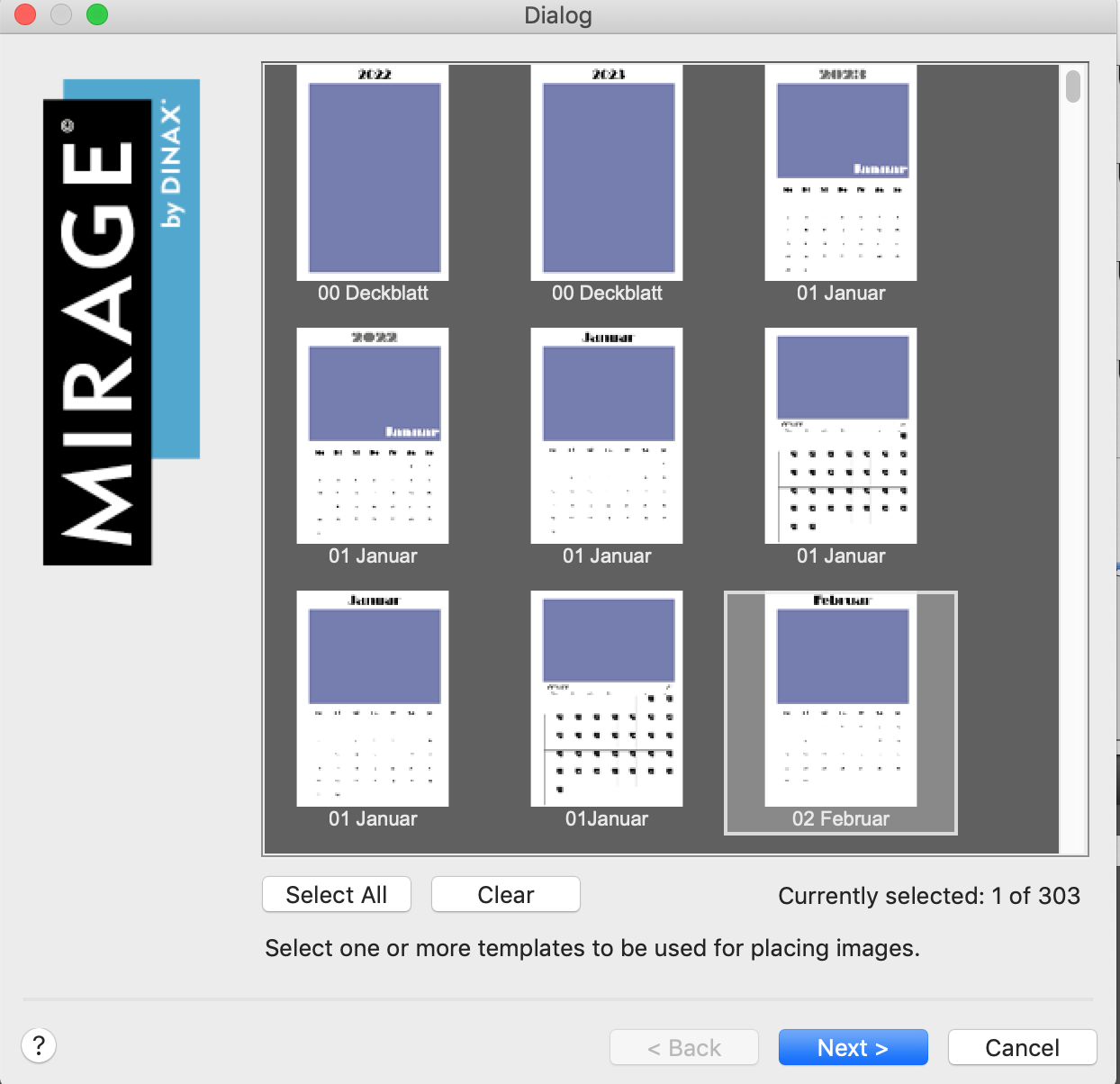
При использовании шаблона изображение помещается в слот. В зависимости от пропорций может потребоваться кадрирование или иной способ вписывания. Перед печатью нужно просмотреть каждый заполненный слот: автоматическое заполнение ускоряет работу, но не знает, где в конкретной фотографии находится лицо или ключевой объект.
Шаблоны можно экспортировать и импортировать как ZIP через Template Manager. Это удобно для переноса стандартизованной схемы между рабочими местами. Но шаблон не отменяет зависимость от принтера и media: если на другом компьютере выбрана другая модель или бумага, доступная область может отличаться и результат нужно перепроверить.
Template Editor
Template Editor используется для построения собственной структуры. Можно создавать image slots, задавать их размеры и положения, добавлять фон, текстовые элементы и маски. Для production-задачи редактор полезнее свободной раскладки, когда схема будет использоваться многократно: время на точное построение окупается стабильностью последующих заданий.
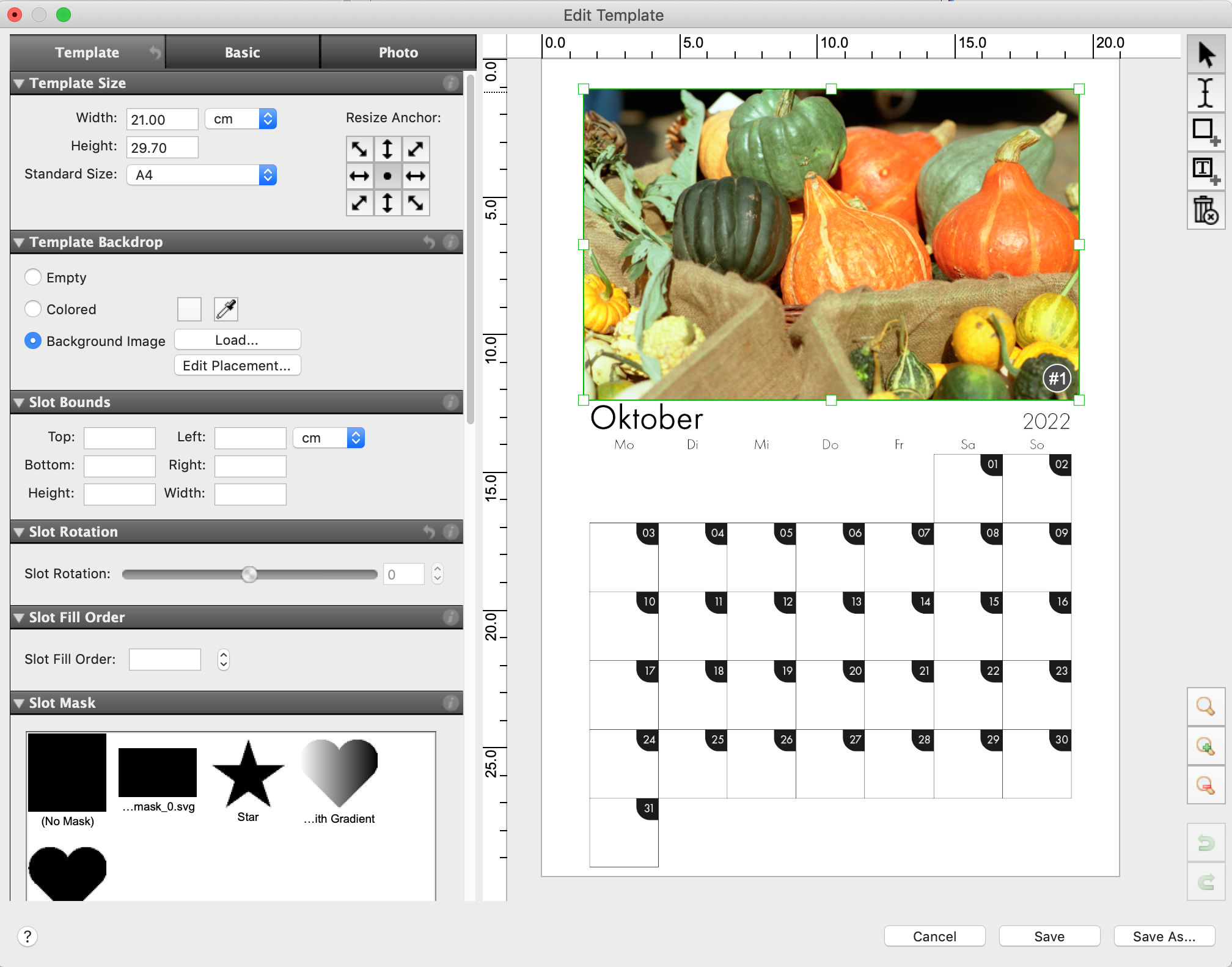
Слоты следует проектировать с учётом реальной резки и полей. Если карточки печатаются рядом, между ними нужен технологический промежуток либо продуманная общая линия реза. Если шаблон предназначен под рамку или паспарту, полезно учитывать видимую область, а не только полный размер бумаги.
Текстовые слоты могут использовать переменные контекста. Это позволяет автоматически добавлять данные о задании или изображении в предсказуемое место. Для коммерческого потока такой механизм снижает число ручных подписей, но перед тиражом нужно проверить, что длинные значения не выходят за границы текстового блока.
Mask Manager управляет пользовательскими масками. Маска нужна, когда изображение должно отображаться не в обычном прямоугольнике, а в заданной форме. Поскольку маска влияет на видимую область, её следует проектировать с запасом для разных композиций и затем тестировать на нескольких характерных кадрах.
Свободная раскладка и сохранение собственного шаблона
Не каждый заказ оправдывает работу в Template Editor. Для разовой композиции быстрее использовать свободную раскладку: добавить изображения, изменить их размеры, переместить и собрать нужный лист. Если в процессе получилось расположение, которое будет повторяться, его можно сохранить как шаблон и в следующий раз не строить заново.
Свободный режим особенно удобен для коллажей из файлов разного формата. Здесь пользователь видит реальный лист и может принимать визуальные решения по месту. Но чем сложнее композиция, тем важнее финальная проверка расстояний. На экране при уменьшенном масштабе небольшие ошибки выравнивания легко пропустить.
Для серии выставочных отпечатков свободная раскладка может использоваться как этап прототипирования. После того как найдено точное положение и поля, макет переводят в шаблон. Так творческое решение становится производственным стандартом.
Template Fill Wizard и количество копий
Template Fill Wizard ускоряет заполнение шаблонов набором изображений. Он полезен, когда нужно разложить большой список файлов по повторяющимся слотам. Количество копий позволяет создавать несколько заполненных экземпляров без ручного повторения каждого действия.
Перед запуском Wizard стоит привести список файлов в нужный порядок. Автоматизация быстрее ручного режима, но порядок элементов становится частью результата. Если серия должна следовать по номеру кадра или имени клиента, это необходимо проверить до заполнения, а затем просмотреть получившиеся страницы.
При смешанных ориентациях следует внимательно контролировать crop. Один шаблон может геометрически принять и вертикальный, и горизонтальный кадр, но автоматическое заполнение не гарантирует удачную композицию. Критичные изображения лучше корректировать вручную после первичного заполнения.
Несколько заданий и переключение между ними
Mirage позволяет работать с несколькими jobs. Это удобно, когда оператор готовит следующий заказ, пока предыдущий уже находится в очереди, или сравнивает две версии раскладки. Главное — не смешивать параметры разных клиентов. Название задания и понятная организация файлов становятся частью защиты от производственной ошибки.
Undo и Redo упрощают эксперименты внутри текущего задания. Если же нужно сравнить принципиально разные варианты, безопаснее хранить их как отдельные jobs или сохранённые настройки, чем многократно переключать десятки параметров и надеяться запомнить исходное состояние.
Print Queue и контроль отправки
После подтверждения задания оно проходит через очередь печати. Queue Monitor показывает состояние jobs и позволяет видеть, что уже обрабатывается, что ожидает и где возникла ошибка. Для большого файла спулинг может занимать заметное время; преждевременный повторный запуск способен создать дубликат задания.
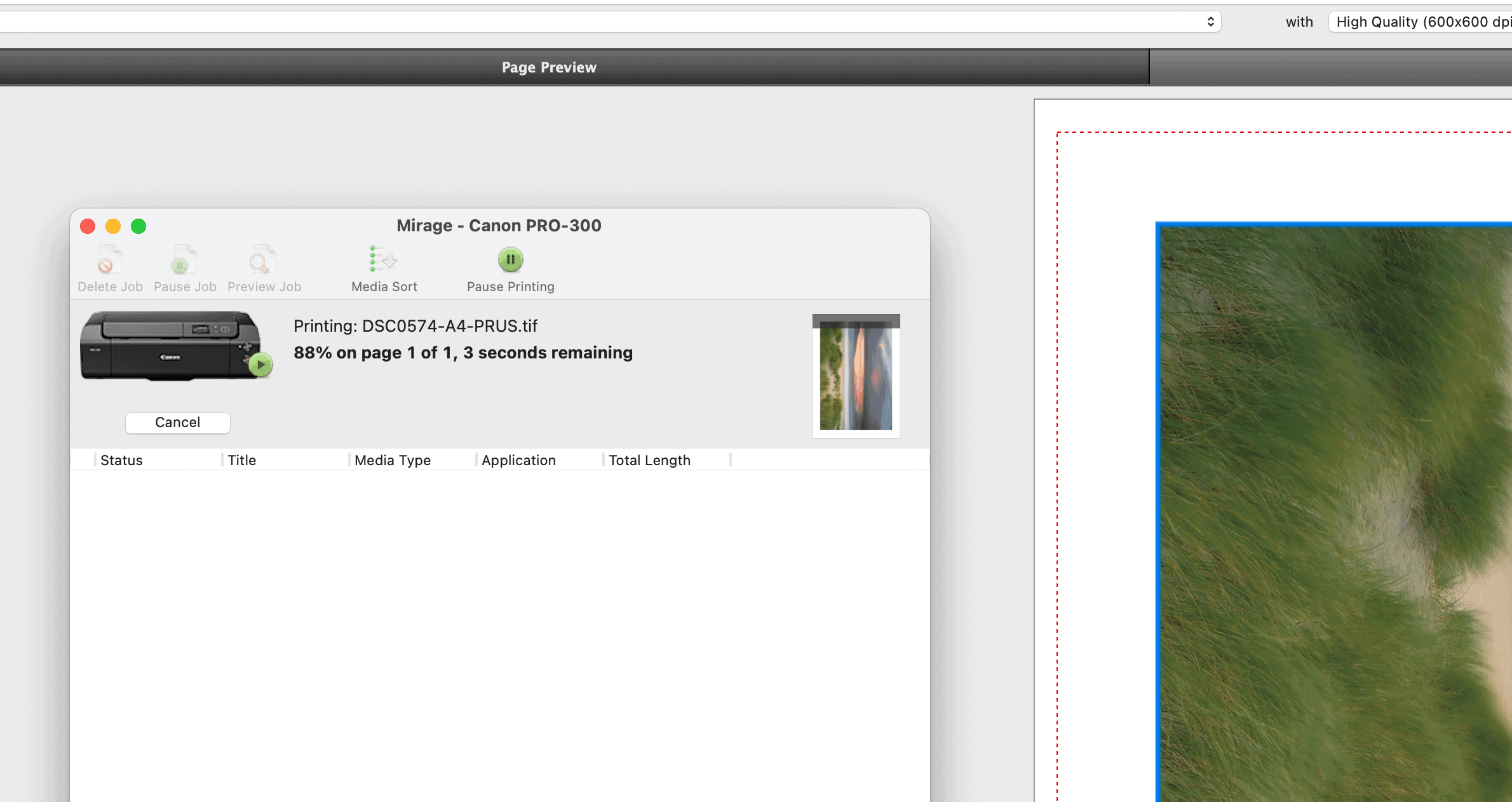
Если job остановился, сначала читают сообщение и проверяют принтер. Повторное нажатие Print не должно быть первым способом диагностики. Возможные причины — отсутствие связи, неверно загруженный носитель, состояние расходных компонентов, конфликт параметров или проблема самого файла. После устранения причины очередь можно продолжить или задание отправить снова.
При зависшем задании отмена должна завершать обработку корректно. Если один проблемный PDF блокирует дальнейшую загрузку, полезно отдельно проверить этот документ и пересохранить его из исходного приложения. Современный PDF helper способен перезапускаться после сбоя, но повторяющаяся ошибка одного файла всё равно указывает на необходимость проверить его структуру.
После первой успешной печати кнопка может перейти в состояние повторной печати. Использовать Print Again удобно только тогда, когда физические условия не изменились: тот же принтер, та же бумага, тот же размер и тот же требуемый результат. Если между копиями сменился рулон или media type, настройки нужно проверить заново.
Job Archive и повторение выполненной работы
Job Archive хранит сведения о выполненных заданиях и помогает восстановить параметры предыдущей печати. Это полезно, когда клиент возвращается за дополнительной копией или когда нужно выяснить, с каким профилем и размером был сделан удачный отпечаток. Архив снижает зависимость от памяти оператора.
При повторе важно понимать границу воспроизводимости. Архив возвращает программные параметры, но не состояние физического процесса. Другая партия бумаги, обслуживание принтера, замена чернил или изменение профиля могут повлиять на результат. Для критически совпадающих серий рекомендуется хранить также сведения о материале и условиях.
Job Archive полезен и как диагностический инструмент. Если новый отпечаток отличается от старого, можно сравнить media, paper source, rendering intent и другие сохранённые параметры. Так легче найти конкретное расхождение, чем поочерёдно угадывать возможные причины.
Stored Settings, presets и droplets
Stored Settings сохраняют набор параметров для повторного применения. Хороший preset должен соответствовать конкретной задаче и иметь понятное имя, например по типу бумаги и формату. Слишком общий preset опасен: пользователь может применить его к другой модели принтера или media и не заметить несоответствие.
Droplet делает повторяемый workflow ещё быстрее. В него перетаскивают файл, после чего Mirage создаёт задание с заранее определёнными настройками. Это удобно для стандартных заказов, например регулярной печати одного размера на одном носителе. Droplets можно импортировать перетаскиванием, а при переносе между компьютерами нужно учитывать системные ограничения подписи и совместимость среды.
Автоматизацию следует строить только после ручной проверки. Сначала один и тот же процесс выполняют несколько раз, убеждаются в правильности профиля, размеров и полей, затем фиксируют preset или droplet. Если автоматизировать неотлаженную схему, ошибка станет быстрее повторяться на большом числе файлов.
Интеграция с Photoshop, Lightroom, Illustrator и InDesign
Mirage может запускаться из поддерживаемых Adobe-приложений, чтобы передавать подготовленный документ в печатный workflow без лишнего промежуточного экспорта там, где интеграция это допускает. Для фотографа наиболее очевидны Photoshop и Lightroom, для дизайнера — Illustrator и InDesign. Смысл интеграции не в замене исходного приложения, а в удобном переходе от редактирования или верстки к управлению принтером, бумагой, профилем и размещением.
При работе из Photoshop важно различать параметры изображения и параметры печати. Размер холста, слои и художественные корректировки относятся к исходному документу, а физическое размещение на выбранной бумаге — к Mirage. Это позволяет не создавать отдельный PSD с белыми полями только ради одного способа вывода. Если же белое поле является частью самого изображения и должно сохраняться в любых публикациях и отпечатках, его логичнее оставить в документе.
Lightroom удобен для отбора и базовой обработки серии фотографий, после чего Mirage используется для точного вывода. Перед большой подборкой полезно закончить синхронизацию проявки и убедиться, что все кадры имеют окончательные версии. Изменение файла после формирования задания требует обновить его и повторить контроль Preview, иначе в очередь может попасть прежняя редакция.
В Illustrator и InDesign особенно важны вектор, текст, прозрачность и разные цветовые пространства объектов. Интеграция помогает передать документ в печать, но не отменяет правильную подготовку дизайна. Перед тиражом нужно проверить overprint, прозрачности и ожидаемый цвет в Print Preview, особенно если макет сочетает RGB-изображения и элементы, созданные в другом цветовом пространстве.
Печать PDF без лишней растеризации
PDF в Mirage удобен для готовых листов, постеров и дизайнерских макетов. Такой файл может сохранять текст, векторные элементы и структуру документа до этапа печатного рендеринга вместо раннего превращения всего макета в один JPEG. Это особенно заметно на мелком тексте и геометрии, где преждевременное растрирование способно ухудшить качество.
Надёжность вывода зависит от корректности самого PDF. Если один документ отображается иначе, чем остальные, стоит проверить его отдельно: открыть в исходном приложении, убедиться в отсутствии повреждений, корректно экспортировать заново и проверить Output Intent. Проблему не следует автоматически приписывать принтеру, если она воспроизводится только с одним макетом.
При сложных прозрачностях полезно сравнить Print Preview с эталонным видом в приложении, где документ создавался. Различия могут указывать на blend color space, overprint или встроенные профили. Исправлять такие несоответствия лучше в исходном документе, а не компенсировать их глобальной цветовой коррекцией всего задания.
Simulation и proofing-сценарии
Панель Simulation используется, когда нужно имитировать другое печатное условие в рамках управляемого proofing-процесса. Это специализированная задача, требующая корректных профилей и ясного понимания того, что именно симулируется. Для обычной фотопечати без цели имитации другого устройства включать Simulation не нужно.
Если симуляция применяется, её параметры должны быть зафиксированы вместе с заданием. Иначе легко получить ситуацию, когда файл уже подготовлен под один стандарт, а поверх него случайно включена дополнительная симуляция. Перед серией полезно выполнить тест на изображении с нейтралями, насыщенными цветами и плавными градиентами.
Панорамы и длинные отпечатки на рулоне
Панорамная фотография хорошо показывает преимущества работы с реальной геометрией. Вместо создания огромного холста с вычисленными полями пользователь выбирает рулон, задаёт конечную ширину изображения и видит необходимую длину. Свободное место можно использовать для другого кадра, если производственная схема допускает совместную печать.
Перед длинным выводом проверяют фактическую ширину рулона, ориентацию изображения и допустимый размер для выбранной модели. Ошибка в одном сантиметре на коротком листе стоит небольшого поля, а на длинной панораме приводит к заметному расходу материала. Поэтому перед дорогим выводом разумно напечатать контрольный фрагмент с критичными цветами и деталями.
Если панорама должна быть обрезана до точного формата, резальные метки и технологический запас планируют заранее. Важные детали не размещают вплотную к линии реза. Для оформления на подрамник или натяжки может требоваться дополнительная область, размер которой определяется способом последующей обработки.
Печать на fine-art бумаге
Fine-art носители различаются фактурой, белизной, толщиной и рекомендуемыми базовыми media types. Поэтому один ICC-профиль нельзя переносить между похожими на вид бумагами. Для каждого материала используют соответствующий media package или проверенную пользовательскую настройку. При смене бумаги полезно убедиться, что лист загружен правильной стороной и принтер печатает без дефектов дюз.
Матовая поверхность обычно имеет иной характер глубоких теней и микроконтраста, чем глянцевая. Softproof помогает оценить направление изменений, но не передаёт физическую фактуру. Финальную резкость, глубину теней и ощущение изображения оценивают на тесте, особенно в работах с тонкими тёмными градациями.
Толстые листы могут требовать другого источника подачи или специальных механических настроек принтера. Mirage показывает доступные параметры в контексте модели, но физические требования нужно сопоставлять с документацией устройства и бумаги. Если принтер сообщает о несовместимом media, проблема не решается простой заменой ICC-профиля.
Один выставочный отпечаток: практический порядок
- Подготовить финальный TIFF или JPEG с корректно встроенным профилем и завершённой ретушью.
- Выбрать фактический принтер, бумагу и источник подачи.
- Проверить media package или Custom Media и назначенный ICC-профиль.
- Задать физический размер изображения и поля.
- Расположить кадр на листе, при необходимости добавить технологические метки.
- Проверить Page Preview, softproof и Print Preview.
- Открыть Pixel-Exact Preview на участках с мелкими деталями и плавными переходами.
- Для критичной работы напечатать контрольный фрагмент на том же носителе.
- Убедиться в состоянии принтера и только после этого отправить основной job.
- После успешной печати сохранить параметры так, чтобы повтор был однозначным.
Этот порядок кажется длиннее простого нажатия Print, но в дорогой художественной печати экономит время. Большинство проверок занимают секунды, а цена пропуска может быть целым листом или метром рулона. После нескольких повторений последовательность становится привычной.
Пакетная печать серии фотографий
Для серии сначала определяют общее: один ли принтер, одна ли бумага, одинаков ли размер и требуется ли единый способ кадрирования. Если условия стабильны, создают template или stored settings. Затем добавляют файлы, заполняют слоты и проверяют исключения — кадры с другой ориентацией, необычным соотношением сторон или ключевым объектом у края.
Серийный workflow выигрывает от единообразного именования. Если файлы заранее отсортированы по порядку, Browser и Template Fill Wizard работают предсказуемее. Номер заказа не следует хранить только в памяти оператора; его можно отразить в имени job и служебной подписи.
После первичного заполнения выборочно проверяют несколько типовых страниц и все крайние случаи: первый вертикальный кадр, панораму, изображение с очень светлым фоном и файл с насыщенным цветом. Если меняется media, лучше завершить одно задание и создать следующее, чтобы очередь и архив оставались понятными.
Повторный заказ через Job Archive
Когда требуется дополнительная копия старой работы, сначала находят исходный job и сверяют параметры. Одного имени файла недостаточно: раньше могли использоваться другой размер, профиль или бумага. Job Archive помогает увидеть, как именно выполнялся предыдущий вывод.
Затем проверяют, существует ли исходный файл и не был ли он изменён. Если мастер обновлён под тем же именем, повтор может отличаться при идентичных print settings. Для точного повторения архивные мастер-файлы лучше хранить неизменяемыми, а новые редакции сохранять как отдельные версии.
Программные настройки не фиксируют физическое состояние процесса. Другая партия бумаги, обслуживание принтера или новая калибровка могут повлиять на результат. Если совпадение критично, полезно сравнить небольшой тест со старым образцом до печати полного формата.
Как экономить рулон без потери управляемости
На рулоне естественно стремиться к минимальным промежуткам, но чрезмерно плотная раскладка осложняет резку. Сначала определяют технологический зазор, затем оптимизируют размещение. Поворот части прямоугольных изображений нередко экономит больше материала, чем сокращение безопасных промежутков.
Page Preview используется как карта будущей полосы. Полезно оценивать не только заполнение, но и последовательность постпечатной обработки: можно ли отделить один заказ от другого, не повредив соседний. Для лаборатории это практичнее нескольких сэкономленных сантиметров.
Проверка перед крупным тиражом
Перед большим количеством копий печатают один контрольный экземпляр или тестовый участок. Проверяют цвет, конечный размер линейкой, поля, положение меток и качество резки. Если используется Paper Feed Correction, измерение геометрии особенно важно.
После успешного теста параметры не меняют до завершения тиража. Если приходится остановиться для смены рулона, нужно убедиться, что новый материал действительно тот же и установлен правильно. Queue Monitor показывает программное состояние, но оператор всё равно должен контролировать физическую печать.
Если принтер не отображается
Если нужной модели нет в выборе, сначала проверяют, поддерживается ли она Mirage и установлен ли соответствующий printer package. Затем убеждаются, что устройство доступно операционной системе по локальному или сетевому подключению. Полная переустановка программы должна быть не первым, а одним из последних шагов: она не исправит неверный IP-адрес, отключённый принтер или отсутствующее системное разрешение.
Для сетевого Epson полезно сверить адрес и тип соединения. В поддерживаемых конфигурациях Mirage умеет работать через IPP или IPPS. Если в организации используется прокси, программа учитывает системные HTTP/HTTPS proxy settings, но SOCKS не поддерживается. При этом прокси для доступа к внешним ресурсам и локальная доступность принтера — разные уровни сети, поэтому диагностировать их нужно отдельно.
Если в списке нет нужной бумаги
Отсутствие названия бумаги не означает, что нужно выбрать случайный похожий пункт. Сначала ищут подходящий media package. Если готового варианта нет, создают Custom Media на основе базового media type, который рекомендован для конкретной бумаги и принтера, и связывают соответствующий ICC-профиль.
Если media type должен считываться с устройства, полезно обновить его состояние и проверить, зарегистрирован ли материал в самом принтере. На некоторых моделях параметры media хранятся в устройстве, а Mirage получает их оттуда. Несоответствие между панелью принтера и программой следует устранять в источнике, а не маскировать другим профилем.
Если Mirage показывает неверную ширину рулона
Сначала сравнивают выбранный paper size с физической шириной материала. Затем проверяют, правильно ли принтер определил рулон. Для пользовательских размеров важны единицы измерения: ошибка между миллиметрами, сантиметрами или дюймами сразу делает Preview бессмысленным.
Нельзя компенсировать неверную ширину простым уменьшением изображения, если заказ требует точного физического формата. Это скрывает причину и создаёт неправильные поля. Правильный порядок — исправить описание носителя, затем вернуть требуемый размер изображения и заново проверить страницу.
Если изображение обрезается у края
Обрезка возникает из-за несовпадения пропорций, borderless, слишком маленьких полей или ограничений печатной области. В Page Preview нужно определить, что именно выходит за границу: само изображение, тень, print mark или фон. При borderless часть кадра может намеренно выходить за физический край, поэтому ключевые детали не должны находиться в зоне такого запаса.
Если проблема затрагивает только один slot шаблона, проверьте его способ заполнения. Fill и Fit решают разные задачи: первый может кадрировать фотографию ради полного заполнения области, второй сохраняет весь кадр, но оставляет свободное место при несовпадении пропорций. Для портрета автоматическое центрирование дополнительно проверяют визуально.
Если отпечаток темнее экрана
Первая проверка — яркость монитора и условия освещения отпечатка. Слишком яркий дисплей заставляет готовить файл темнее, чем нужно для отражающей бумаги. Затем проверяют корректность ICC-профиля, отсутствие двойного цветового преобразования и соответствие media.
Не стоит сразу повышать Exposure каждого файла в панели Photo. Если одинаковая проблема проявляется на всех изображениях, это системный признак. Контроль с известным тестовым изображением и оценка под стабильным светом позволяют отделить проблему экрана от проблемы конкретного кадра.
Если цвет заметно отличается от ожидаемого
Проверяют встроенный профиль файла, выбранный печатный ICC, rendering intent и media. Если хотя бы один элемент неизвестен, процесс уже нельзя считать однозначно определённым. Для PDF дополнительно смотрят Output Intent и цветовые пространства объектов.
После программных параметров исключают аппаратную причину: выполняют nozzle check, проверяют правильную сторону бумаги и фактически выбранный media type. ICC-профиль не способен компенсировать отсутствующий цвет из-за дефекта дюз. Если проблема возникла сразу после смены бумаги, полезно вернуться к предыдущей проверенной комбинации и сравнить.
Если PDF выглядит иначе, чем в редакторе
Когда проблема проявляется только у одного PDF, проверяют экспорт, прозрачности, overprint и цветовой intent. Пересохранение через случайный виртуальный принтер нежелательно: оно способно растрировать элементы или изменить цвет. Лучше повторно экспортировать документ из исходного приложения с понятной цветовой политикой.
Для устойчивой ошибки полезно сделать минимальный тестовый документ с одним проблемным объектом. Так легче понять, связана ли разница с прозрачностью, профилем, векторным элементом или конкретной структурой файла, не тратя большой лист на каждый эксперимент.
Если Print Preview мерцает или работает нестабильно
Предварительный просмотр использует современный графический backend. На совместимой системе он делает интерфейс более отзывчивым, но проблемы GPU или драйвера могут проявляться как мерцание и нестабильность. Сначала проверяют соответствие ОС требованиям и штатные обновления графической подсистемы.
На Windows с несколькими дисплеями желательно использовать согласованный коэффициент UI scaling. Если ошибка возникает только при переносе окна между экранами с разным масштабом, это важный диагностический признак. Для цветовой оценки оба монитора также должны иметь корректные профили, иначе softproof визуально будет различаться.
Если сетевой принтер исчез после обновления macOS
Проверьте Local Network Privacy для Mirage. Системное обновление может изменить или повторно запросить разрешение. Если приложению запрещено видеть устройства локальной сети, изменение настроек внутри Mirage не обойдёт этот системный запрет.
После восстановления доступа заново проверьте состояние принтера. Если он по-прежнему недоступен, убедитесь, что находится в той же сети, его адрес не изменился и устройство отвечает. Только после этого имеет смысл переустанавливать или обновлять printer package.
Если очередь остановилась на одном файле
Отмените конкретный job и выясните, воспроизводится ли проблема с другими файлами. Если остальные задания проходят, причина вероятно связана с документом. Для PDF пересоздайте экспорт, для TIFF проверьте целостность файла и возможность открыть его в редакторе.
Не отправляйте один и тот же проблемный job многократно: Queue Monitor станет труднее читать, а после восстановления связи можно получить неожиданные повторные копии. Сначала очистите неудачные экземпляры, устраните причину и запустите один контрольный job.
Если шаблон кадрирует фотографию неудачно
Slot имеет собственные пропорции. Если исходный кадр другой формы, автоматическое заполнение либо оставляет свободное место, либо обрезает часть изображения. Решение — скорректировать crop вручную, выбрать другой template или создать слот с подходящим соотношением сторон.
В портретной серии положение лица нужно проверять после Template Fill Wizard для каждого нетипичного кадра. Геометрическое центрирование не знает смысловой композиции. Автоматизация сокращает повторяющиеся действия, но художественный контроль остаётся за оператором.
Если одинаковые копии получаются разного размера
В самом задании проверьте, что все экземпляры имеют один physical image size и не получили индивидуальные изменения масштаба. Для большого количества одинаковых копий надёжнее template с идентичными slots, чем ручная настройка каждого объекта.
Если измеримое расхождение появляется уже на бумаге, определите направление ошибки. Отклонение вдоль подачи может требовать проверки Paper Feed Correction и механики, тогда как поперечная ошибка чаще заставляет снова проверить геометрию страницы и фактическую ширину носителя.
Если ICC-профиль установлен, но не выбирается
Проверьте, установлен ли профиль штатно в операционной системе и доступен ли текущему пользователю. Если он лежит только на сетевом пути, локальная установка обычно надёжнее. Права доступа и UNC-пути могут вести себя иначе, чем обычное системное хранилище профилей.
Также убедитесь, что профиль действительно относится к текущему принтеру и media. Хорошая система именования должна позволять понять назначение без открытия файла. Если в списке десятки профилей с почти одинаковыми названиями, риск человеческой ошибки существенно возрастает.
Если большой PDF обрабатывается слишком долго
Сложный PDF может содержать множество прозрачностей, векторных объектов и крупных изображений. Время рендеринга определяется не только размером файла в мегабайтах. Сначала дайте одному job завершить spooling и не создавайте дубликаты.
Если документ постоянно обрабатывается необычно долго, оптимизируйте его в исходном приложении: удалите действительно лишние невидимые элементы, проверьте чрезмерное разрешение вложенных изображений и корректность прозрачностей. Не уменьшайте качество всех фотографий без анализа — тяжёлым может быть один конкретный объект.
Если droplet запускает не те параметры
Droplet воспроизводит сохранённый workflow, поэтому убедитесь, что используете нужный файл автоматизации, а не старую копию. Если стандарт печати изменился, создайте обновлённый droplet из уже проверенной конфигурации и уберите двусмысленные варианты из рабочего каталога.
После переноса droplet на другой Mac может потребоваться штатное обновление подписи через Mirage. Если файл не запускается, не следует отключать системные механизмы защиты. Импортируйте или обновите workflow стандартным способом и протестируйте его на контрольном изображении.
Совместимость с Windows
Современные выпуски Mirage требуют 64-битную Windows 10 версии 1909 или новее; Windows 11 также поддерживается. Перед развёртыванием на производственном компьютере проверяют не только номер ОС, но и совместимость нужного принтера, Adobe-интеграции и его printer package. Старый компьютер может формально запускать систему, но иметь слабую графическую подсистему для комфортного Preview.
На Windows поддерживается HiDPI. В многомониторной конфигурации желательно согласованное масштабирование интерфейса, особенно если рабочее окно часто переносят между экранами. Для цветовой оценки используемый монитор должен быть калиброван и профилирован; второй экран без корректного профиля не подходит для решений по softproof.
В организации с ограниченными правами системный администратор должен обеспечить доступ к принтерам, профилям и нужным компонентам. Ручное копирование программных файлов между компьютерами вместо штатной установки затрудняет диагностику и обновление.
Совместимость с macOS
Mirage поддерживает macOS начиная с 10.15 и работает на Intel и Apple Silicon. Нативная поддержка Apple Silicon относится к самому печатному workflow, а совместимость конкретного плагина Adobe нужно сверять с установленной версией Creative Cloud.
Интерфейс учитывает Retina/HiDPI. Для сетевой печати важен Local Network access. Если после обновления системы устройство перестало определяться, сначала проверяют Privacy & Security, а уже затем меняют printer package.
Droplets подчиняются механизмам подписи macOS. При переносе между компьютерами их следует обновлять через Mirage. Отключение Gatekeeper ради одного автоматизированного процесса не является нормальным способом решения.
Поддерживаемые принтеры и различия функций
Mirage специализируется на определённых моделях Canon и Epson, прежде всего профессиональной фотопечати и широкоформатном выводе. Список зависит от printer packages и лицензии. Перед переносом workflow на новую модель следует проверить её поддержку и наличие необходимых режимов.
Даже две поддерживаемые модели не обязательно показывают одинаковые опции. Chroma Optimizer относится к соответствующим Canon, серые режимы — к определённым Epson, а borderless, источники подачи и специальные чернила зависят от аппаратной конфигурации. Поэтому инструкция для одной модели не должна механически переноситься на другую.
При вводе нового принтера полезно использовать знакомый эталонный файл и ту бумагу, для которой есть проверенный профиль. Нужно подтвердить media selection, physical size, Preview и реальный отпечаток прежде, чем переносить большой production preset.
Graphtec и контурная постобработка
Для совместимых Graphtec cutting plotters существует расширение, связывающее печатный workflow с последующей резкой. Оно предназначено для задач, где после печати нужен контурный проход. Параметры резки должны соответствовать конкретному плоттеру и геометрии макета; одна установка расширения не создаёт корректный cut workflow автоматически.
При таком процессе метки и позиционирование становятся критичными. Перед тиражом делают полный тест печать — распознавание — резка на небольшом задании. Любое непредусмотренное изменение масштаба между этапами нарушает совпадение контура.
Что Mirage Print Software не заменяет
Mirage не выполняет RAW-проявку. Если фотография существует только как RAW, её сначала обрабатывают в Lightroom, Camera Raw, Capture One или другом конвертере, а затем передают подготовленный результат в печать. Сенсорные данные требуют демозаики, баланса белого и тональной интерпретации до этапа размещения на бумаге.
Программа не предназначена для сложной ретуши, удаления объектов, многослойного фотомонтажа или локальной художественной обработки. Наличие Auto Color, Exposure, White Balance и других Photo adjustments не меняет эту границу: это вспомогательные печатные корректировки.
Mirage также не рассчитан на произвольный парк устройств всех производителей. Его сильные стороны тесно связаны с поддерживаемыми Canon и Epson и их media settings. Для другого оборудования нужен RIP или фирменное решение, которое прямо поддерживает конкретный принтер.
Как построить воспроизводимый процесс
Воспроизводимость начинается с однозначной связи файла, бумаги и настроек. Создайте ограниченный набор проверенных media configurations вместо десятков почти одинаковых вариантов. Каждую называйте так, чтобы оператор понимал назначение без догадок.
Для регулярно используемого формата создавайте template или stored setting только после контрольной печати. Если макет включает особые поля под паспарту, отражайте это в названии. Template должен описывать реальную производственную задачу, а не просто геометрический размер.
Мастер-файлы храните отдельно от промежуточных экспортов и не перезаписывайте после успешного тиража без новой версии. Job Archive поможет восстановить параметры печати, но если содержимое файла изменилось под тем же именем, полная воспроизводимость потеряна.
При вводе нового принтера или бумаги не изменяйте существующий production preset без возможности отката. Создайте новый вариант, проведите тест и только затем заменяйте старый. Так можно вернуться к проверенной конфигурации, если новый профиль или media package окажется неподходящим.
Организация templates и stored settings
Большая библиотека быстро становится сложнее ручной работы, если в ней нет структуры. Разделите templates по назначению: одиночные fine-art отпечатки, портфолио, карточки, контактные листы, рулонные панели. Фильтры Template Browser затем действительно сокращают поиск.
Не создавайте новый template из-за различия, которое проще задать параметром изображения. Если геометрия страницы одинакова, а меняется только фотография, это одна схема. Если меняются slots, поля и технологические метки, отдельный вариант оправдан.
Экспорт через Template Manager полезен как резервная копия пользовательской библиотеки. После импорта на другом рабочем месте проверьте шрифты, media packages и принтеры: наличие самой структуры не гарантирует идентичный вывод.
Работа нескольких операторов
В общей печатной зоне особенно важны понятные имена jobs, templates и media. Настройка, понятная только её автору, не является устойчивым production workflow. Название должно сообщать бумагу, формат или назначение без внутренних шифров, которые неизвестны коллегам.
Перед передачей работы другому оператору оставляйте job в однозначном состоянии: выбран нужный принтер, paper source понятен, media загружен и тест одобрен. Устные инструкции не должны быть единственным источником критичных параметров.
Безопасное обновление рабочего места
Перед крупным обновлением ОС, Adobe или Mirage сохраните пользовательские templates, media packages и список критичных presets. После обновления не начинайте с клиентского тиража: откройте знакомый эталонный файл и повторите короткий тест.
Проверяйте не только запуск программы. Нужно убедиться, что обнаруживаются принтеры, загружаются PDF, видны ICC-профили, работают Preview и очередь действительно печатает. Adobe-интеграция также проверяется отдельно, если используется ежедневно.
Если изменения затронули графический backend, обратите внимание на визуальную стабильность Preview. Если менялась сеть, проверьте IPP/IPPS и системные разрешения. Если обновился printer package, сопоставьте media names с теми, что использовались в старых jobs.
Почему контрольный отпечаток нельзя полностью заменить экраном
Даже точный softproof не воспроизводит физическую фактуру бумаги, характер отражения, глубину поверхности и конкретное освещение готовой работы. Человеческое восприятие зависит от окружения. Поэтому перед выставочной серией или крупным тиражом тестовый отпечаток остаётся наиболее надёжной проверкой.
Mirage делает тест осмысленным: известны профиль, intent, media, размер и параметры задания. Если результат не устраивает, можно изменить одну конкретную переменную и сравнить. Без такой фиксации пробы превращаются в случайный перебор.
Сравнение Mirage Print Software с аналогами
| Программа | Лучше подходит для | Главное ограничение |
|---|---|---|
| Mirage Print Software | Цветоуправляемой фотопечати на поддерживаемых Canon и Epson, шаблонов, рулонной раскладки и повторяемых jobs | Ограниченный список поддерживаемых марок принтеров |
| Qimage Ultimate | Фотопечати на Windows с автоматизированной раскладкой, очередью и большим числом пользовательских форматов | Работает только в Windows |
| Epson Print Layout | Художественной фотопечати на совместимых Epson с фирменными настройками носителей | Ориентирован только на принтеры Epson |
| Canon Professional Print & Layout | Печати фотографий и gallery-style макетов на совместимых профессиональных Canon | Ориентирован только на поддерживаемые Canon |
| ImagePrint | Профессионального цветового workflow, профилей и production-печати на поддерживаемых Canon и Epson | Более специализированная RIP-среда и отдельная настройка процесса |
Выбор зависит прежде всего от парка принтеров и сложности процесса. Если студия использует поддерживаемые Canon и Epson и ей нужны единые templates, media packages, softproof, очередь и повторяемые jobs, Mirage связывает эти операции в одном рабочем процессе. Для одного Epson без сложной автоматизации проще начать с Epson Print Layout; для одного Canon — с Professional Print & Layout. Qimage Ultimate интересен пользователям Windows, которым важны массовая фотораскладка и печатная автоматизация, а ImagePrint имеет смысл там, где RIP и цветовая инфраструктура являются центром производства.
Контрольный список перед печатью
- Выбран правильный физический принтер, а не похожая очередь устройства.
- В принтер загружен тот же носитель, который указан в Mirage.
- Ширина рулона или размер листа совпадает с фактическим материалом.
- Media package или Custom Media соответствует бумаге.
- ICC-профиль относится к этой комбинации принтера, бумаги и режима.
- Файл имеет понятный встроенный профиль или заранее согласованную интерпретацию.
- Rendering intent выбран осознанно и проверен для критичных цветов.
- Физический размер отпечатка указан верно.
- Поля, borderless и положение изображения соответствуют задаче.
- Все страницы и slots просмотрены, а crop не повреждает важные детали.
- Print marks не перекрывают изображение и имеют технологическую цель.
- Print Preview не показывает неожиданных прозрачностей, фона или сдвига.
- Pixel-Exact Preview проверен на критичных деталях.
- Queue Monitor не содержит случайных дубликатов старого задания.
- Принтер не сообщает об ошибке, а состояние печати проверено перед дорогим тиражом.
Частые вопросы
Можно ли открыть RAW прямо в Mirage Print?
Нет. Для прямого добавления используются PDF, JPEG и TIFF. RAW сначала проявляют в подходящем конвертере, где выполняют демозаику, баланс белого и основную тональную обработку, а уже затем готовый результат передают в печать.
Можно ли напрямую добавить PSD?
PSD относится к сценарию работы через Photoshop, а не к основному списку форматов файлового браузера Mirage Print. Для прямого открытия вне Adobe удобнее подготовить TIFF или PDF в зависимости от содержания документа.
Поддерживается ли PDF?
Да. PDF подходит для готовых макетов с текстом, вектором и несколькими объектами. Перед выводом особенно важно проверить Print Preview, профили документа и Output Intent, если он используется.
Можно ли печатать на HP?
Основной список Mirage ориентирован на поддерживаемые Canon и Epson. Для оборудования другого производителя нужно выбирать решение, которое прямо поддерживает конкретную модель и нужные режимы вывода.
Зачем нужен Custom Media?
Он позволяет собрать пользовательскую бумагу в согласованную конфигурацию с базовым media type, профилем и связанными параметрами. Это уменьшает риск вручную составить другую комбинацию при следующем заказе.
Можно ли создать свой размер бумаги?
Да. Пользовательские paper sizes можно сохранять для повторного применения. Значения должны соответствовать реальному листу или рулону и физическим ограничениям выбранного принтера.
Подходит ли Mirage для панорам?
Да. Для рулона можно задать конечный физический размер длинного изображения, оценить занимаемую длину и совместно расположить другие файлы. Перед выводом сверяют реальную ширину материала.
Можно ли печатать без полей?
Borderless доступен только там, где его поддерживает конкретная модель и media. Поскольку печать до края может использовать небольшой выход изображения за физическую границу, критичные детали возле края проверяют особенно внимательно.
Можно ли сделать несколько копий одного кадра?
Да. Одно изображение размещается несколько раз без создания копий мастер-файла. В template workflow число повторов также задаётся при автоматизированном заполнении.
Для чего нужен Pixel-Exact Preview?
Он помогает оценить детали относительно конечного печатного масштаба и заметить недостаток разрешения, JPEG-артефакты или чрезмерный sharpening, которые легко пропустить в уменьшенном виде.
Чем Print Preview отличается от Page Preview?
Page Preview в первую очередь проверяет геометрию страницы и размещение объектов. Print Preview используется для финальной оценки сформированного результата с текущими настройками. Для ответственной работы полезны оба режима.
Что даёт Split View?
Он показывает рядом исходное представление и вариант с softproof, облегчая сравнение при выборе бумаги и intent. Достоверность зависит от калибровки монитора и корректного печатного ICC-профиля.
Какой rendering intent выбрать?
Универсального варианта нет. Для фотографии сравнивают perceptual и relative colorimetric в softproof и, если результат критичен, на тестовом отпечатке с тем же носителем.
Можно ли ретушировать фотографию?
Есть базовые недеструктивные Photo adjustments, включая экспозицию, контраст, баланс белого и sharpening. Сложная локальная ретушь и изменение содержимого изображения выполняются в профильном фоторедакторе.
Как перенести templates на другой компьютер?
Template Manager поддерживает экспорт и импорт через ZIP. После переноса нужно проверить шрифты, media packages и printer configuration, поскольку сама геометрия шаблона не переносит всю печатную среду.
Перед финальной печатью ещё раз сверяют принтер, бумагу, размер и ICC-профиль. Такая проверка особенно важна после смены материала или шаблона.
Рабочий принцип Mirage Print Software
Самый надёжный способ использовать Mirage — рассматривать отпечаток как определённую комбинацию файла, принтера, media, геометрии и цветового преобразования. Эти элементы сначала выбирают и проверяют, затем Preview используется для контроля страницы и деталей, после чего один понятный job отправляется в очередь. Удачную комбинацию фиксируют через templates, stored settings, droplets и Job Archive только после физического теста.
Так раскрывается основная ценность программы: точный и повторяемый переход от подготовленного изображения к бумаге. Чем дороже носитель и чем больше серия, тем полезнее становятся управляемые media settings, разные уровни предварительного просмотра, шаблоны и возможность восстановить параметры уже выполненной печати.
