
Black Ink — специализированный графический редактор для цифрового рисования, создания иллюстраций и разработки собственных кистей. Его основная особенность заключается не в попытке заменить все инструменты обработки изображений в одном окне, а в глубокой настройке поведения штриха. Пользователь может выбрать готовую кисть, изменить ее параметры, связать свойства мазка с нажимом пера или скоростью движения, построить схему поведения в Controller Editor, а при необходимости перейти к редактированию шейдера кисти через Brush Shader Language.
Поэтому Black Ink заметно отличается от редакторов, в которых работа с кистью сводится к выбору формы отпечатка, размера, непрозрачности и нескольких динамических параметров. Здесь кисть воспринимается как самостоятельный художественный инструмент, который можно собирать под конкретную задачу: от обычного карандашного штриха до процедурного узора, текстурной заливки, необычного каллиграфического следа или генеративной композиции.
Программа ориентирована прежде всего на художников, иллюстраторов и пользователей графических планшетов. В ней можно делать быстрые наброски, рисовать персонажей, создавать концепт-арт, подбирать выразительные текстуры, готовить декоративные паттерны и экспериментировать с визуальными эффектами. Для этого предусмотрены стандартные инструменты рисования, выделения и трансформации, а также нодовый редактор слоев, система глобальных цветов, отдельный предварительный просмотр кисти и гибко настраиваемое рабочее пространство.
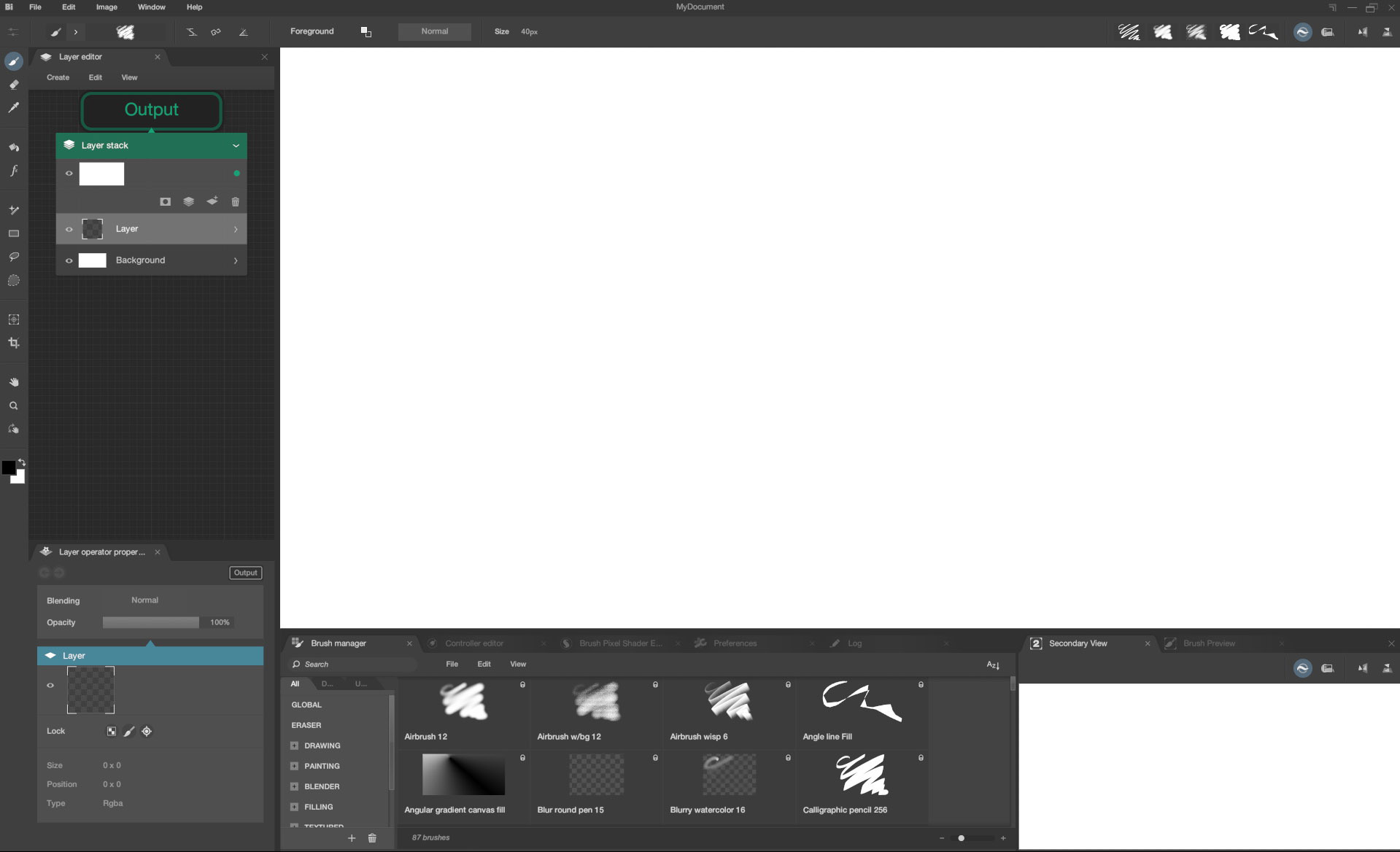
Интерфейс Black Ink выглядит сдержанно: темная тема не отвлекает от холста, а панели можно разместить в соответствии со своим рабочим процессом. В центральной части располагается изображение, слева или снизу можно закрепить инструменты и редактор слоев, а рядом открыть библиотеку кистей, палитру, второе окно просмотра или панель свойств.
Редактор особенно интересен тем, кто не хочет ограничиваться стандартными пресетами. Готовые кисти позволяют начать рисовать сразу после запуска, но настоящие возможности Black Ink раскрываются при последовательном освоении Brush Manager, Brush Preview, Tool Parameters, Controller Editor, BSL Editor и Layer Editor.
Скачать Black Ink
- Ретушь фото
- Русский интерфейс
- Просто для новичков
- Больше для рисования
- Платная лицензия
- Мало ретуши фото
Для каких задач подходит Black Ink
Black Ink не является универсальным редактором на все случаи жизни. Его сильная сторона — цифровая живопись и конструирование художественных инструментов. Если задача связана с рисованием, штрихом, текстурой, повторяющимся узором, поведением пера или нестандартным смешиванием цвета, программа дает больше свободы, чем многие привычные растровые редакторы.
Цифровой скетчинг
Для быстрых набросков подходят простые кисти, сглаживание движения и режим постоянного экранного размера мазка. Во время скетчинга художнику не приходится постоянно пересчитывать толщину линии при изменении масштаба. Можно приблизить отдельную часть рисунка, сохранить визуально удобный размер кисти и продолжить работать в том же темпе.
Клавиши S и D ускоряют базовые действия:
-
удерживание
Sс перемещением курсора изменяет размер активной кисти; -
удерживание
Dс перемещением курсора регулирует непрозрачность; -
удерживание
Altвременно включает пипетку; -
клавиша
Bвозвращает инструментBrush; -
клавиша
Eпереключает ластик.
Такой набор команд удобен при рисовании от пятна, когда рука должна оставаться на стилусе, а вторая рука используется для быстрых корректировок.
Иллюстрации и концепт-арт
Black Ink подходит для последовательной работы над иллюстрацией: от чернового рисунка до детализации. Кисти можно разделить по задачам: отдельные пресеты использовать для контуров, мягких теней, грубых текстур, волос, складок ткани, фона и декоративных элементов. Вместо постоянного изменения одной кисти проще создать несколько пользовательских вариантов и сохранить их в библиотеке.
Для концепт-арта полезны:
-
текстурные кисти;
-
режимы симметрии;
-
радиальная симметрия;
-
повторение рисунка через
Tiling; -
быстрое заполнение областей;
-
работа со слоями и масками;
-
построение цепочек операторов;
-
дополнительное окно
Secondary View; -
предварительный просмотр кисти в
Brush Preview.
Программа позволяет быстро перейти от свободного наброска к более технической работе с формой. При создании окружения или декоративных объектов можно использовать прямые линии, привязку углов и повторяющиеся структуры.
Процедурные и генеративные кисти
Одна из наиболее характерных задач Black Ink — создание кистей, которые дают сложный результат при относительно простом движении стилуса. Мазок может зависеть от давления, скорости, времени, длины штриха, направления движения и других входных параметров. В результате один жест способен сформировать не только линию, но и последовательность элементов, текстурный след или сложный визуальный паттерн.
Такой подход полезен при создании:
-
декоративных фонов;
-
абстрактных композиций;
-
орнаментов;
-
эффектов рассеивания;
-
штрихов с изменяемой формой;
-
имитации сложных материалов;
-
текстурных заливок;
-
кистей для листвы, волос, шерсти и мелких повторяющихся объектов.
Создание паттернов и симметричных композиций
В Layer Editor доступны операторы Symmetry, Symmetry Radial, Tiling и Domain wrap. Они позволяют не копировать элементы вручную, а выстраивать более управляемую структуру обработки. Это особенно удобно при работе с орнаментами, узорами, декоративными элементами интерфейса, бесшовными текстурами и симметричными формами.
Работа с крупными холстами
Black Ink использует графический процессор для рендеринга интерфейса и изображения. Программа рассчитана на работу с крупными растровыми документами, но итоговая производительность зависит от видеокарты, доступной видеопамяти, сложности кисти и структуры проекта. Простая кисть на большом холсте и процедурный инструмент со сложным шейдером создают разную нагрузку.
Когда Black Ink не является оптимальным выбором
Редактор не стоит рассматривать как прямую замену Photoshop для сложной фоторетуши, макетов с большим количеством текста, полиграфической подготовки или типового веб-дизайна. Он не ориентирован на верстку многостраничных документов и не пытается конкурировать с программами для работы с векторной графикой.
Black Ink лучше всего раскрывается в задачах, где основой результата является рисунок, мазок и продуманное поведение кисти.
Подготовка к работе и требования к компьютеру
После запуска Black Ink пользователь попадает в рабочее пространство с холстом, панелью инструментов, библиотекой кистей и редактором слоев. Основная нагрузка ложится на графическую подсистему, поэтому видеокарта влияет не только на комфорт при рисовании, но и на скорость работы с крупными документами, сложными пресетами и нодовыми цепочками.
Для стабильной работы стоит ориентироваться на 64-разрядную Windows-систему, поддержку DirectX 11, достаточный объем оперативной памяти и видеокарту с запасом видеопамяти. Для простых набросков требования умеренные, но крупные иллюстрации и процедурные кисти требуют более производительного компьютера.
| Компонент | Практическая рекомендация |
|---|---|
| Операционная система | 64-разрядная Windows |
| Графический API | DirectX 11 |
| Оперативная память | Не менее 8 ГБ, для крупных проектов удобнее 16 ГБ |
| Видеопамять | Желательно выделить приложению около 1 ГБ или больше |
| Накопитель | Свободное место требуется не только для программы, но и для крупных документов и файлов автосохранения |
| Графический планшет | Не обязателен, но заметно повышает удобство рисования |
В разделе Preferences предусмотрен отдельный блок GPU. В нем можно выбрать видеокарту, если в компьютере установлено несколько графических адаптеров. Там же отображаются Detected Vram, Vram Currently Used и параметр Vram usage target.
Vram usage target задает целевое использование видеопамяти. Слишком низкое значение ухудшает работу программы: Black Ink приходится чаще перераспределять ресурсы, что может снизить отзывчивость интерфейса и скорость отображения холста. Если видеокарта позволяет, стоит установить значение около 1 ГБ или выше.
Параметр Vsync синхронизирует отрисовку интерфейса с частотой обновления монитора. Его имеет смысл включить, если видеокарта постоянно работает под высокой нагрузкой даже при спокойной работе с документом. В отдельных ситуациях синхронизация может немного повлиять на скорость рендеринга, поэтому настройку лучше проверить на своем компьютере.
Интерфейс Black Ink
Рабочее пространство Black Ink построено вокруг холста и набора док-панелей. Панели можно размещать рядом, группировать, переносить и использовать в отдельных конфигурациях. Такой подход позволяет сделать компактное пространство для рисования и отдельную раскладку для создания кистей.
Основные элементы окна
| Элемент | Назначение |
Menu Bar |
Верхнее меню программы |
Main Canvas View |
Основной холст текущего документа |
Main View Options |
Быстрые переключатели отображения холста |
Main Toolbar |
Инструменты рисования, выделения, трансформации и навигации |
Quick Settings |
Быстрые настройки активного инструмента |
Favorite Brushes |
Пять слотов избранных кистей |
Secondary View |
Дополнительный вид текущего документа |
Brush Preview |
Отдельное окно тестирования кисти |
Brush Manager |
Библиотека кистей и система тегов |
Tool Parameters |
Подробные параметры активного инструмента |
Controller Editor |
Схема поведения кисти |
BSL Editor |
Редактор кода шейдера кисти |
Layer Editor |
Нодовый редактор слоев и операторов |
Layer Operator Properties |
Подробные свойства выбранного оператора |
Global Colors |
Основной и фоновый цвета |
Preferences |
Общие настройки редактора |
Log |
Журнал работы программы |
Main Canvas View
Main Canvas View — центральная область редактирования документа. Здесь отображается изображение, активное выделение, результат трансформации и вспомогательные элементы инструментов. Рисовать можно мышью, но при работе со стилусом раскрываются нажим, наклон и более точное управление штрихом.
Через drag-and-drop в холст можно перенести файл документа или обычное растровое изображение. Если в Main Canvas View перетащить картинку, она импортируется в активный слой, после чего ее можно расположить и подтвердить вставку. Для корректной работы необходимо, чтобы Draw Focus был установлен на обычный слой, принимающий рисование.
Main Toolbar
Main Toolbar содержит инструменты, сгруппированные по назначению. При выборе инструмента в верхней части интерфейса появляются его быстрые параметры. Если операция завершена через подтверждение, отмену или повторное нажатие на значок, редактор обычно возвращается к Brush Tool.
В панели доступны следующие категории:
| Категория | Инструменты |
| Рисование | Brush Tool, Eraser Tool, EyeDropper Tool |
| Заливка и эффекты | PaintBucket Tool, FX Tool |
| Выделение | Magicwand Tool, RectSelection Tool, LassoSelection Tool, Selection Tool |
| Работа с изображением и слоями | Transform Tool, Crop Tool |
| Навигация | MoveView Tool, ZoomView Tool, RotateView Tool |
Рядом находятся глобальные цвета. Щелчок по цветному квадрату открывает выбор оттенка, а двойная стрелка меняет местами Foreground и Background.
Quick Settings
Панель Quick Settings меняется вместе с выбранным инструментом. Для кисти здесь отображаются быстрый выбор пресета, сглаживание, режим прямых линий, цвет, смешивание и размер. Для других инструментов набор полей будет отличаться.
Такая логика помогает не перегружать интерфейс: основные параметры остаются перед глазами, а расширенная настройка переносится в Tool Parameters.
Favorite Brushes
В правой части верхней панели располагаются пять слотов избранных кистей. Кисть добавляется в слот перетаскиванием из Brush Manager. После этого ее можно быстро активировать через Num 1–Num 5.
Если в одном слоте сохранено несколько кистей, щелчок правой кнопкой переключает пресеты внутри группы. Удерживание соответствующей цифровой клавиши выводит доступные варианты для выбранного слота.
Это удобный способ собрать компактный рабочий набор: например, карандаш, контурную кисть, мягкий аэрограф, текстурный пресет и ластик.
Навигация по холсту и Secondary View
Навигация в Black Ink рассчитана на постоянное приближение, поворот и проверку рисунка с разных точек зрения. Крупную иллюстрацию можно редактировать в одном окне и одновременно контролировать ее общий вид в другом.
Основные команды навигации
| Действие | Команда |
| Перемещение по холсту | Удерживать Space и двигать курсор |
| Поворот вида | Удерживать R и двигать курсор |
| Масштабирование | Удерживать Q и двигать курсор или использовать колесо мыши |
| Центрирование вида | Ctrl + Space |
| Вписать изображение в рабочую область | Ctrl + Num 0 |
| Масштаб 100% | Ctrl + Num 1 |
| Горизонтальное отражение | F |
| Вертикальное отражение | Shift + Y |
| Постоянный экранный размер кисти | Y |
| Скрыть содержимое за пределами холста | Shift + C |
После использования R, Space или Q активируется соответствующий инструмент навигации. Чтобы вернуться к рисованию, достаточно повторить команду или нажать B.
Constant screen brush size
Параметр Constant screen brush size определяет, зависит ли видимый размер кисти от масштаба холста. Переключение выполняется клавишей Y.
Если режим выключен, кисть сохраняет размер в пикселях документа. При сильном приближении линия визуально становится толще, а при отдалении — тоньше. Такой вариант подходит для точной работы с реальным размером мазка.
Если режим включен, размер кисти остается удобным относительно экрана. Это полезно для быстрых эскизов, подкрашивания крупных зон и работы в дополнительном окне.
Crop out of canvas
Параметр Crop out of canvas переключается сочетанием Shift + C. Он определяет, показывать ли содержимое, выходящее за границы холста. В выключенном состоянии за пределами документа можно держать референс, палитру или вспомогательные элементы. Во включенном состоянии отображается только итоговая область изображения.
Secondary View
Secondary View — отдельное окно просмотра текущего документа. Оно ведет себя почти так же, как основной холст, но может иметь собственный масштаб, положение и параметры отображения.
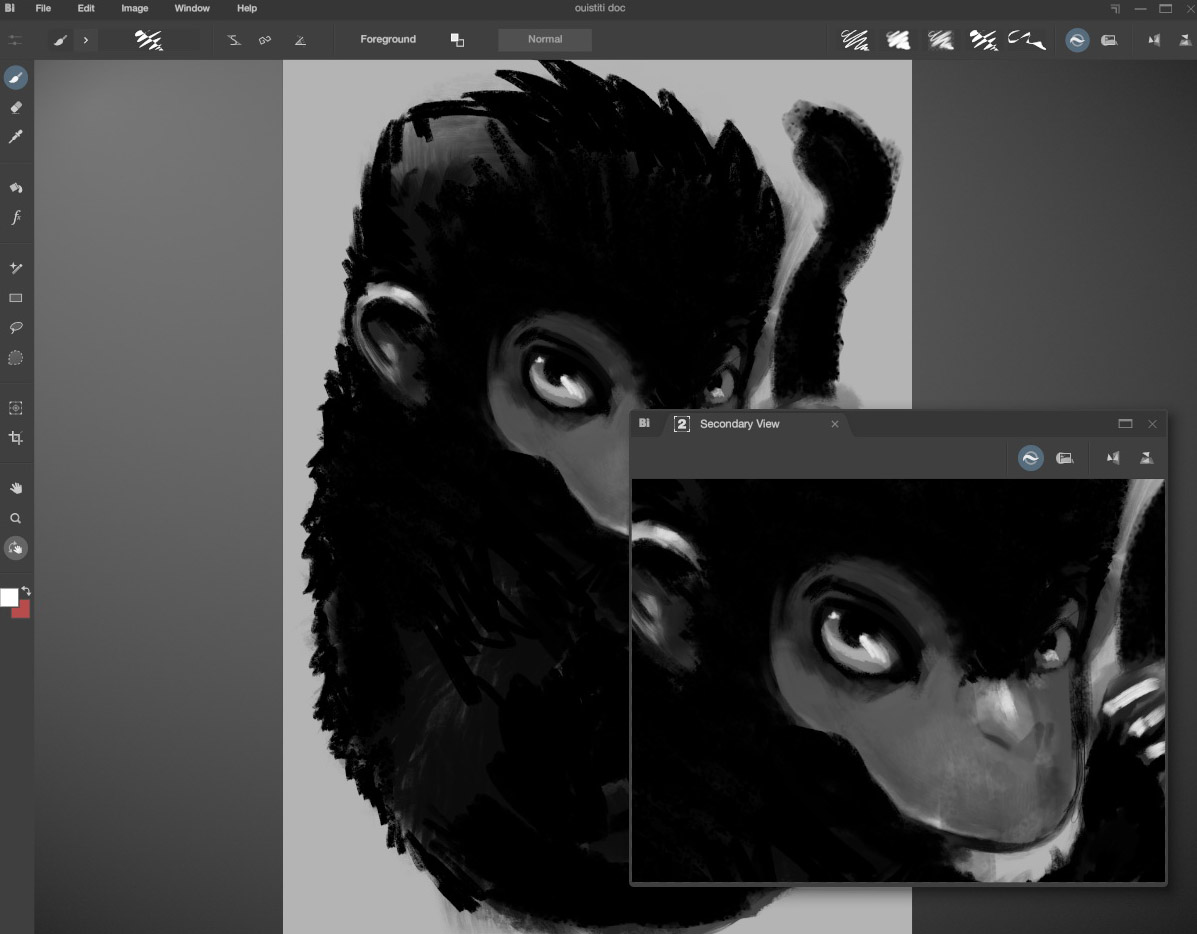
Практический сценарий выглядит так:
-
В
Main Canvas Viewхудожник приближает лицо персонажа и работает над деталями. -
В
Secondary Viewсохраняется общий масштаб всей композиции. -
Во втором окне можно включить горизонтальное отражение.
-
Ошибки пропорций и дисбаланс пятен становятся заметнее без постоянного переключения основного окна.
-
При необходимости во втором окне включается
Constant screen brush size, чтобы быстро подкрасить крупные участки.
Дополнительное окно удобно не только для проверки композиции. Его можно использовать для одновременной работы с общим видом и увеличенным фрагментом, для сравнения отраженной и обычной версии рисунка, а также для контроля контраста на небольшом масштабе.
Инструменты Black Ink
В Black Ink предусмотрен набор инструментов для рисования, редактирования слоя, выделения и навигации. Важно учитывать общую логику: большинство операций применяется к текущему слою или к активной области, выбранной через Draw Focus.
Инструменты рисования
| Инструмент | Назначение |
Brush |
Рисование активной кистью на выбранном слое |
Eraser |
Стирание содержимого слоя |
EyeDropper |
Выбор цвета из любой области интерфейса |
Paint Bucket |
Заливка области цветом |
Brush — основной инструмент редактора. Именно с ним связаны библиотека пресетов, параметры штриха, сглаживание, режим прямых линий и расширенная настройка поведения.
Eraser работает похожим образом, но удаляет содержимое. Если нужно стереть фрагмент с сохранением характера активной кисти, можно удерживать E: текущая кисть временно переходит в режим ластика. Если требуется стандартный инструмент стирания, клавишу E нажимают один раз. Возврат к кисти выполняется клавишей B.
EyeDropper выбирает цвет из интерфейса. Для быстрого временного переключения используется удерживание Alt.
Paint Bucket заполняет область изображения выбранным цветом. Инструмент полезен для локальной заливки, подготовки цветовых пятен и работы с областями, отделенными контуром.
Эффекты слоя
| Инструмент | Назначение |
Blur |
Размытие содержимого слоя |
Directionnal Blur |
Направленное размытие слоя |
Color Overlay |
Наложение выбранного цвета на слой |
Replace Color |
Замена одного цвета другим |
Эти инструменты воздействуют на содержимое текущего слоя. Их удобно применять, когда нужно быстро изменить уже нарисованный фрагмент без перестройки всей нодовой схемы.
Blur подойдет для смягчения деталей и создания переходов. Directionnal Blur используется для эффекта движения или растяжения изображения вдоль заданного направления. Color Overlay помогает быстро привести слой к определенному оттенку. Replace Color полезен, если необходимо изменить один цвет, сохранив структуру изображения.
Инструменты выделения
| Инструмент | Назначение |
Magic Wand |
Выделение области по сходным характеристикам |
Rectangle Select |
Прямоугольное выделение |
Lasso Select |
Ручное выделение произвольной формы |
Select Color Range |
Выделение областей одинакового или близкого цвета |
Выделение ограничивает область редактирования. После создания выделенной зоны рисование, удаление и другие действия затрагивают только ее внутреннюю часть. Граница отображается анимированной пунктирной линией.
Lasso Select особенно полезен при исправлении отдельных элементов. Например, если лишний фрагмент находится на нескольких слоях, можно обвести его лассо, выбрать нужный слой и нажать Del, затем повторить удаление на следующем слое. Сброс выделения выполняется сочетанием Ctrl + D.
Трансформация
| Инструмент | Назначение |
Transform |
Изменение положения, масштаба и формы содержимого |
Crop |
Обрезка слоя или рабочей области |
Transform применяется при компоновке объектов, исправлении масштаба, перестановке элементов и работе с импортированными изображениями. Crop позволяет обрезать содержимое и убрать ненужные части.
Инструменты просмотра
| Инструмент | Назначение |
Move |
Перемещение по рабочей области |
Zoom |
Масштабирование |
Rotate |
Поворот вида |
Эти инструменты не изменяют изображение, а помогают настроить удобную позицию холста.
Кисть Brush: быстрые параметры и управление штрихом
Brush — центральный инструмент Black Ink. В каждый момент активна одна кисть, но переключение между пресетами выполняется за несколько секунд. Пользователь может выбрать кисть через Brush Manager, нажать один из слотов избранного или открыть быстрый поиск в верхней панели.
Quick Brush Search
Рядом со значком кисти отображается миниатюра текущего пресета. Щелчок по миниатюре или стрелке открывает быстрый выбор. В строке поиска можно ввести название кисти и сократить список.
Это удобнее, чем каждый раз разворачивать полную библиотеку, когда название нужного пресета уже известно.
Smoothness
Параметр Smoothness сглаживает движение стилуса или мыши. Он помогает убрать мелкое дрожание руки и получить более чистую линию. Сильное сглаживание делает движение менее непосредственным, но повышает плавность контура.
При высоком значении между положением курсора и фактическим окончанием мазка может отображаться небольшая оранжевая линия. Она показывает задержку, которая возникает из-за дополнительной обработки траектории.
Для изменения сглаживания можно удерживать Z и двигать курсор.
Straight line draw mode
Режим Straight line draw mode переключается клавишей K. После активации кисть рисует прямые отрезки. Пользователь нажимает кнопку, задает направление, удерживает курсор и отпускает его после выбора конечной точки.
В отличие от простого инструмента линии, режим сохраняет характер текущей кисти. Если пресет реагирует на нажим, скорость или другие динамические данные, Black Ink интерполирует значения между началом и концом отрезка. Благодаря этому линия остается частью художественного рисунка, а не выглядит как отдельный геометрический объект.
Режим полезен при создании:
-
архитектурных элементов;
-
направляющих;
-
сеток;
-
технических набросков;
-
декоративных рамок;
-
орнаментов;
-
жестких граней объектов.
Параметры прямых линий
Щелчок правой кнопкой мыши по значку режима открывает дополнительные настройки.
| Параметр | Назначение |
Snap radius |
Размер точек привязки в пикселях экрана |
Line start |
Длина участка интерполяции динамических значений в начале линии |
Line end |
Длина участка интерполяции динамических значений в конце линии |
Rollback smoothing |
Сглаживание динамических значений в средней части штриха |
Show tooltip |
Отображение длины и угла текущей линии |
Значения задаются в пикселях вида, а не в пикселях исходного холста. Это важно при работе на разных масштабах.
Angle snap
Если включить привязку угла, направление линии ограничивается заданными шагами. Временное включение выполняется удерживанием Shift в момент создания линии.
| Параметр | Назначение |
Snap angle |
Возможные шаги угла |
Wheel orientation |
Базовая ориентация колеса привязки |
Regular steps |
Регулярное распределение углов |
Этот режим ускоряет построение перспективных форм, схем и декоративных элементов.
Быстрые параметры кисти
В Quick Settings обычно находятся:
| Параметр | Назначение |
Brush color |
Цвет кисти: глобальный, локальный, градиентный или полученный другим способом |
Blending |
Режим смешивания отпечатков кисти со слоем |
Size |
Размер примитивов, из которых строится мазок |
Набор параметров может меняться в зависимости от выбранной кисти. Процедурный пресет способен выводить дополнительные настройки, которых нет у простой кисти.
Tool Parameters и подробная настройка кисти
Панель Tool Parameters открывается сочетанием Shift + T. Она показывает расширенные параметры активного инструмента. Если выбран Brush, здесь отображается подробная структура текущей кисти.
Верхняя часть панели
В заголовке указывается название пресета. Рядом находится меню управления кистью:
| Команда | Назначение |
Open Brush Manager |
Открыть библиотеку кистей |
Save Current Brush |
Сохранить изменения текущего пресета |
Restore default brush |
Восстановить сохраненное состояние кисти |
Show in Brush Preview |
Открыть кисть в панели предварительного просмотра |
История изменений кисти
У каждой кисти есть собственная история. Она пополняется при изменении параметров и использовании инструмента. Например, если пользователь изменил размер, нарисовал линию, затем поменял непрозрачность и снова сделал мазок, предыдущие варианты можно вернуть через миниатюры истории.
Это полезно при экспериментах: не обязательно запоминать точные значения каждого ползунка или сохранять несколько почти одинаковых копий пресета.
Миниатюра кисти как отдельный холст
В Tool Parameters миниатюра кисти является не просто статичным изображением. На ней можно рисовать, чтобы создать более понятный пример штриха. Щелчок правой кнопкой открывает команды:
-
Restore default preview; -
Clear preview.
Хорошая миниатюра облегчает поиск пресета в крупной библиотеке, особенно если пользователь создает десятки собственных кистей.
Типы цветов кисти
В Black Ink цвет мазка может задаваться несколькими способами.
| Тип | Принцип работы |
Foreground |
Используется глобальный основной цвет |
Background |
Используется глобальный фоновый цвет |
Solid |
Цвет хранится внутри кисти |
Gradient |
Цвет выбирается из градиента |
Image Based |
Цвет берется из изображения |
Autopicking |
Цвет захватывается из области начала штриха |
Controller Out |
Цвет поступает из контроллера |
Для обычного рисования чаще всего достаточно Foreground. Пользователь выбирает цвет в панели Global Colors, после чего кисть автоматически использует новое значение.
Solid удобен для специализированного пресета, который должен всегда рисовать определенным оттенком.
Gradient подходит для декоративных мазков и генеративных эффектов, где цвет изменяется вдоль штриха.
Image Based позволяет формировать оттенок на основе изображения.
Autopicking автоматически захватывает видимый цвет в точке начала мазка. Это полезно для смешивания, текстурной обработки и кистей, которые должны органично подхватывать существующее изображение.
Controller Out дает максимальную свободу: цвет формируется схемой контроллера.
Brush Preview: тестирование кисти в отдельном окне
Brush Preview — одна из самых полезных панелей Black Ink при настройке пресетов. Она позволяет проверить, как кисть ведет себя на заранее созданном тестовом штрихе. При изменении параметров линия перерисовывается автоматически.
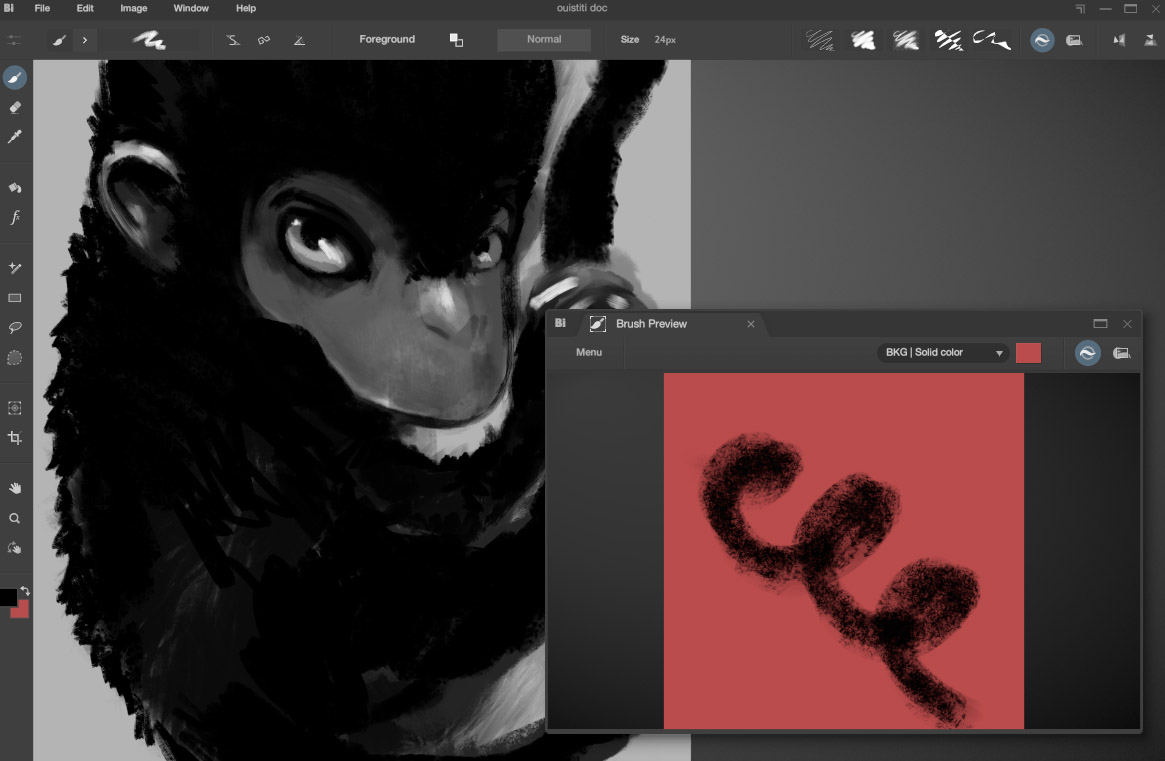
Главное преимущество Brush Preview заключается в воспроизводимости теста. Если каждый раз рисовать новую линию вручную, сложно понять, какое изменение повлияло на результат: новый параметр или немного другое движение руки. В панели предварительного просмотра записанный штрих остается неизменным, поэтому сравнение становится точнее.
Структура Brush Preview
Панель ведет себя как отдельный мини-документ с фоновым и передним слоем. В ней можно нарисовать тестовую траекторию, изменить параметры кисти и сразу увидеть результат.
Через меню доступны команды:
| Команда | Назначение |
Load |
Загрузить записанный штрих |
Save |
Сохранить записанный штрих |
Clear |
Очистить текущий тест |
Для записи штрихов используется формат .BKREC. Один и тот же тест можно применять к разным кистям: например, сравнить реакцию нескольких пресетов на нажим, изменение скорости и плавный поворот стилуса.
Фон предварительного просмотра
Некоторые кисти невозможно объективно оценить на однотонном белом фоне. Пресет может использовать прозрачность, смешивание, автоподхват цвета или взаимодействие с изображением. Поэтому Brush Preview поддерживает несколько вариантов фона:
| Фон | Назначение |
Solid Color |
Однотонная заливка |
Default image |
Один из встроенных тестовых фонов |
Custom image |
Пользовательская картинка |
Фон сохраняется вместе с кистью. Для текстурного пресета можно подобрать изображение, на котором лучше заметно его поведение, а для контурной кисти оставить простой однотонный цвет.
View Options внутри Brush Preview
В окне доступны переключатели Constant screen brush size и Crop out of canvas. Они помогают проверить кисть в условиях, близких к реальной работе на холсте.
Brush Manager: библиотека кистей
Brush Manager — панель управления библиотекой. В ней отображаются системные и пользовательские кисти, поисковая строка, теги, категории и миниатюры штрихов.
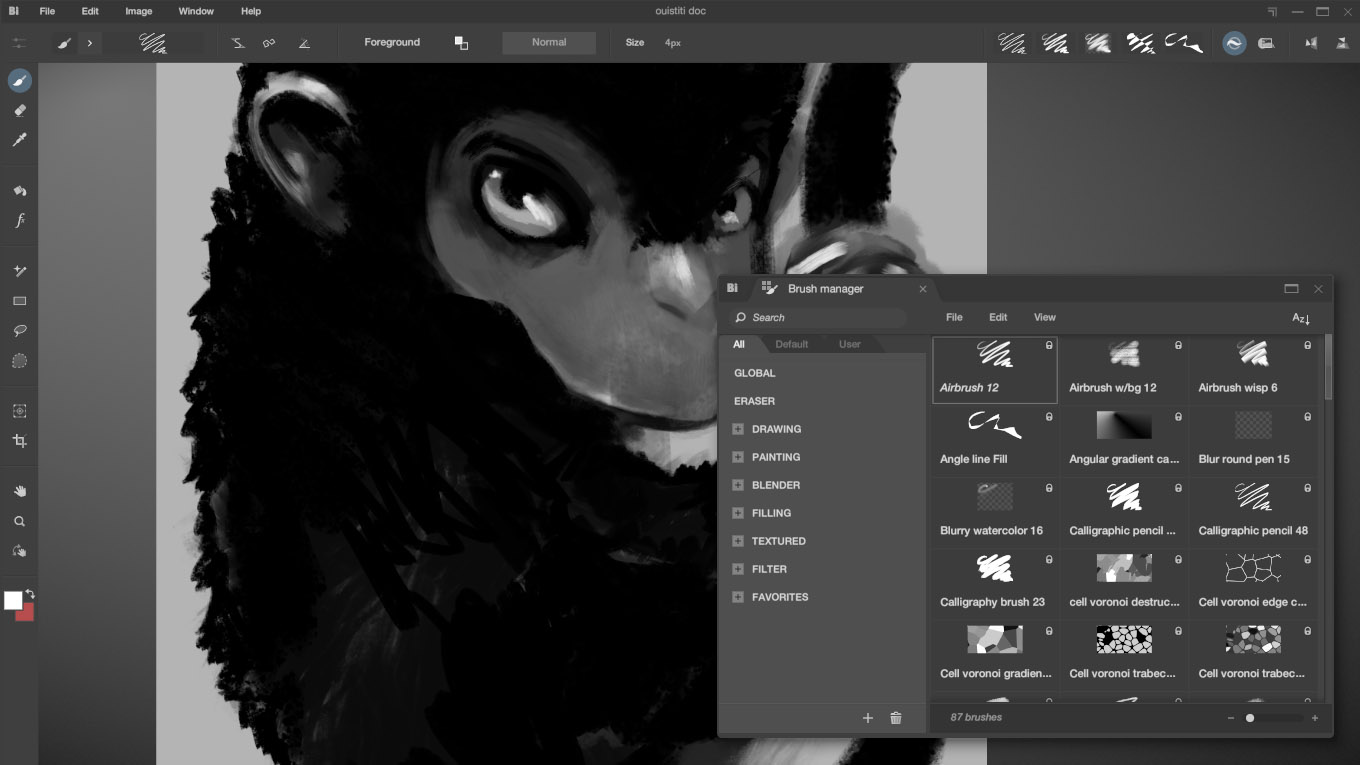
Каждая кисть представлена небольшой миниатюрой, которая показывает характер ее следа. Превью намеренно упрощено до визуальной оценки яркости, чтобы цветные изображения не перегружали интерфейс.
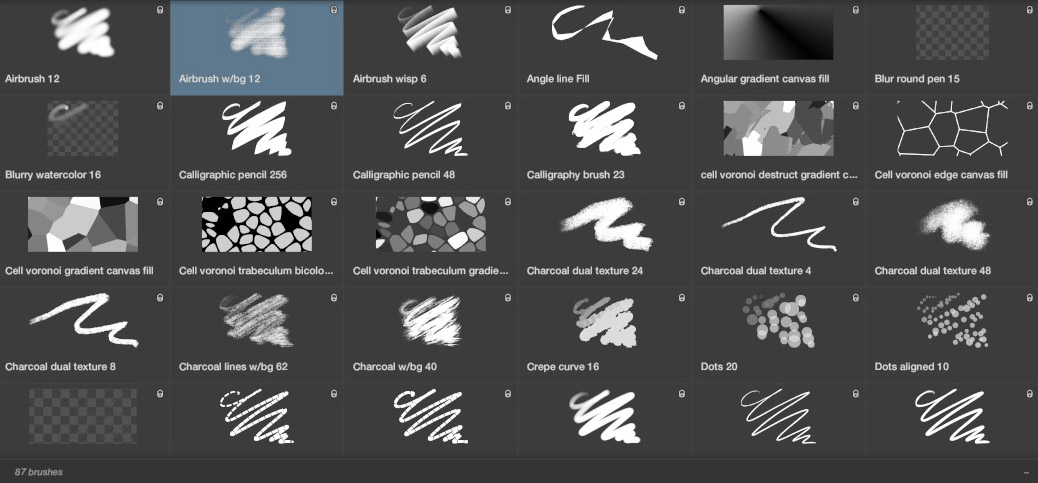
Выбор кисти
Один щелчок по миниатюре делает пресет активным. Выбранная кисть выделяется цветом. После этого можно сразу вернуться к холсту и рисовать.
Поиск
Строка Search фильтрует библиотеку. Это полезно, когда кистей становится много. Вместо прокрутки длинного списка можно искать пресеты по имени.
Практичная система именования пользовательских кистей экономит время. Например:
-
Sketch Pencil Soft; -
Sketch Pencil Rough; -
Ink Clean 12; -
Ink Dry Texture; -
Hair Scatter; -
Background Dots; -
Watercolor Edge; -
Pattern Stones.
Категории и теги
Слева находится дерево тегов Tag Tree. Оно помогает организовать библиотеку по назначению. В стандартной структуре встречаются категории:
-
GLOBAL; -
ERASER; -
DRAWING; -
PAINTING; -
BLENDER; -
FILLING; -
TEXTURED; -
FILTER; -
FAVORITES.
Пользователь может распределять собственные кисти по подходящим группам и добавлять нужные пресеты в избранное.
Изменение размера миниатюр
Размер превью регулируется ползунком в нижней части панели. Быстрый вариант — удерживать Ctrl и прокручивать колесо мыши.
Мелкие миниатюры удобны для обзора большой библиотеки. Крупные помогают лучше различать сложные текстурные кисти.
Drag-and-drop
Файл .BKBRUSH можно перетащить в Brush Manager из проводника. Пресет добавится в библиотеку. Аналогичным образом кисти перетаскиваются в дерево тегов и слоты избранного.
Контекстное меню кисти
Щелчок правой кнопкой мыши открывает действия для выбранного пресета.
| Команда | Назначение |
Rename |
Переименовать кисть |
Save |
Сохранить изменения поверх текущего файла |
Save As.. |
Сохранить копию в другом месте |
Reveal in explorer |
Открыть папку с файлом кисти |
Duplicate |
Создать копию пресета |
Brush Info |
Открыть информацию о кисти |
Команда Duplicate особенно важна при работе со стандартными кистями. Вместо изменения исходного пресета лучше создать копию, переименовать ее и экспериментировать без риска потерять удобный базовый вариант.
Controller Editor: схема поведения кисти
Controller Editor превращает Black Ink из обычного редактора рисования в конструктор художественных инструментов. Панель позволяет задавать поведение параметров кисти через графическую схему.
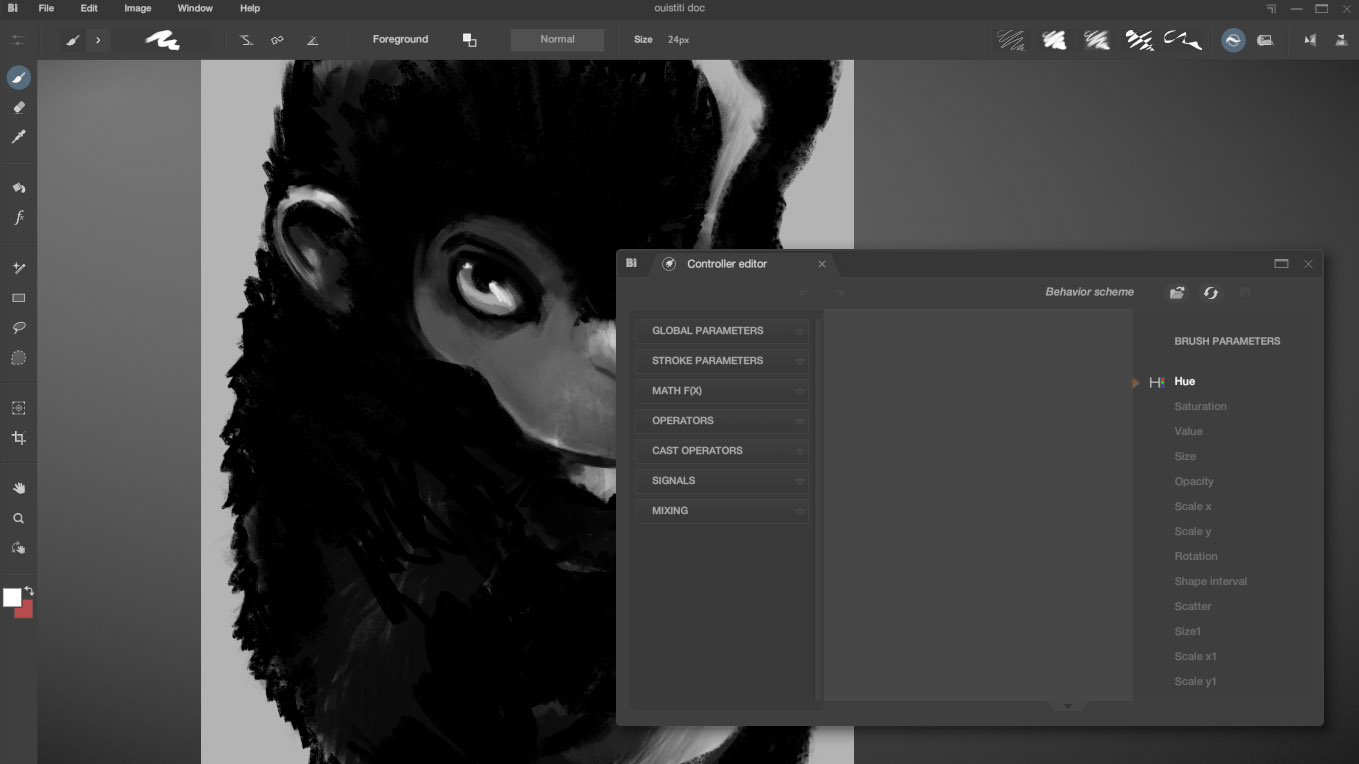
Справа располагаются параметры кисти, к которым можно подключать управляющие данные. Среди них встречаются:
-
Hue; -
Saturation; -
Value; -
Size; -
Opacity; -
Scale x; -
Scale y; -
Rotation; -
Shape interval; -
Scatter; -
дополнительные параметры конкретного пресета.
Слева находятся группы доступных компонентов:
-
GLOBAL PARAMETERS; -
STROKE PARAMETERS; -
MATH F(X); -
OPERATORS; -
CAST OPERATORS; -
SIGNALS; -
MIXING.
Зачем нужен Controller Editor
В простом графическом редакторе нажим пера обычно напрямую влияет на размер или непрозрачность кисти. В Black Ink зависимость можно сделать сложнее.
Например:
-
Нажим пера передается в математическую функцию.
-
Функция меняет форму кривой.
-
Результат ограничивается диапазоном.
-
Затем он подключается к размеру кисти.
-
Отдельная ветка управляет непрозрачностью.
-
Скорость движения меняет интервал между отпечатками.
-
Направление движения поворачивает форму мазка.
В итоге пресет реагирует на движение руки более выразительно и предсказуемо.
Практические сценарии
Controller Editor полезен для создания:
-
карандаша с мягкой реакцией на легкий нажим;
-
тушевой кисти, резко расширяющейся при усилении давления;
-
текстурного штриха, который становится более редким при быстром движении;
-
каллиграфической кисти с управляемым поворотом;
-
рассеянной кисти для листвы;
-
декоративного пресета с изменением оттенка вдоль линии;
-
паттерна, зависящего от направления;
-
кисти для волос с вариативной толщиной и интервалом.
Не обязательно начинать со сложных схем
Начинающему пользователю не требуется сразу строить многоуровневые контроллеры. Достаточно понять базовую последовательность:
-
Создать копию готовой кисти.
-
Открыть ее параметры.
-
Найти свойство, которое хочется изменить.
-
Открыть
Controller Editor. -
Подключить нажим пера к размеру или непрозрачности.
-
Проверить результат в
Brush Preview. -
Сохранить копию.
После этого можно постепенно добавлять скорость, поворот, масштаб и цвет.
Brush Shader Language и BSL Editor
Brush Shader Language, сокращенно BSL, используется для программирования шейдера кисти. Это следующий уровень настройки после обычных параметров и контроллеров.
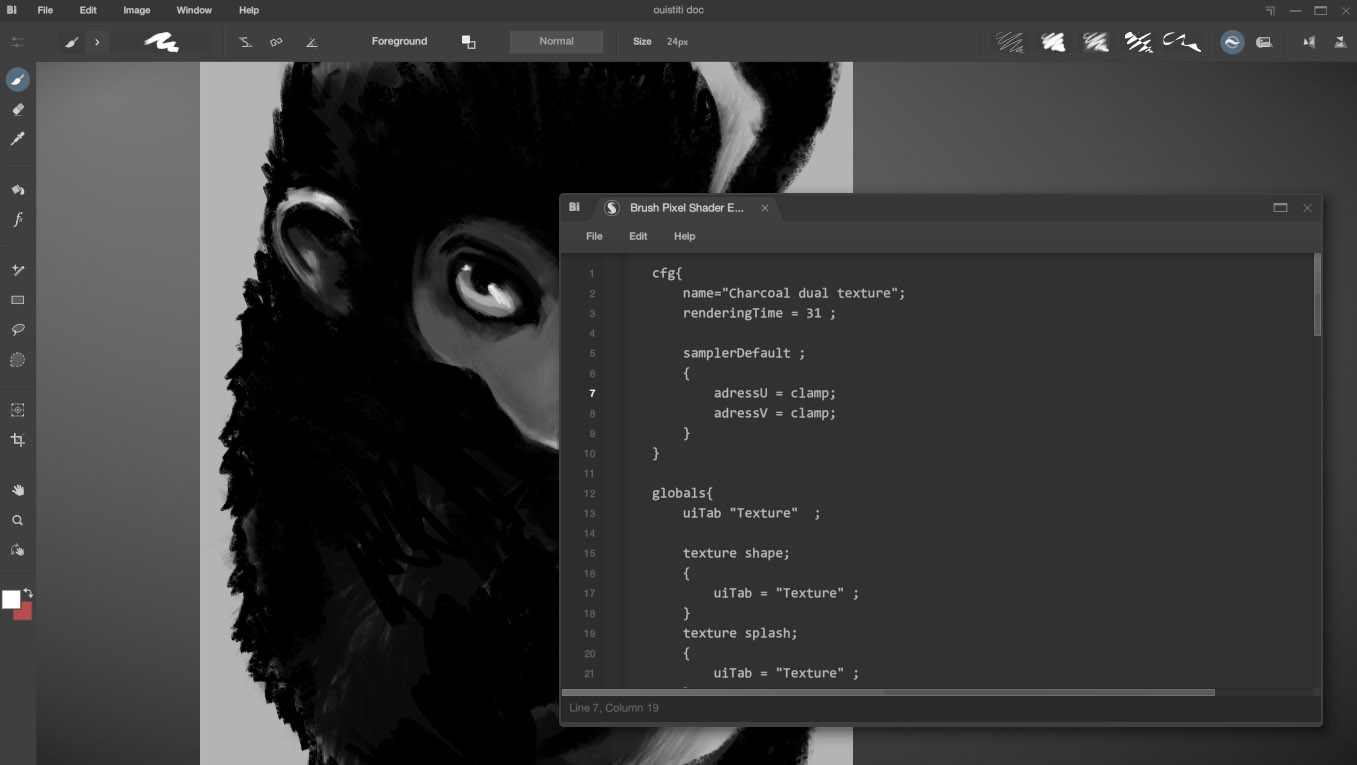
Шейдер определяет, как отрисовываются пиксели кисти. С его помощью можно создавать материальные эффекты, необычные текстуры, процедурные узоры, взаимодействие с параметрами штриха и дополнительные настройки, которые затем появляются в интерфейсе кисти.
Когда достаточно Controller Editor
Controller Editor подходит, если нужно изменить поведение уже существующих параметров:
-
связать размер с нажимом;
-
изменить непрозрачность в зависимости от скорости;
-
поворачивать отпечаток;
-
настроить рассеивание;
-
управлять масштабом;
-
добавить нелинейную реакцию.
Когда нужен BSL Editor
BSL Editor имеет смысл использовать, если требуется изменить сам принцип рендеринга кисти:
-
сформировать новый материал;
-
добавить процедурную текстуру;
-
реализовать нестандартное смешивание;
-
создать новый набор входных параметров;
-
использовать сложную логику вычисления цвета;
-
разработать экспериментальный эффект.
Команды управления шейдером
Если шейдер еще не назначен, доступны:
| Команда | Назначение |
Load brush shader |
Загрузить существующий шейдер |
Brush shader editor |
Открыть редактор шейдера |
Restore initial shader |
Вернуть состояние последнего сохранения |
Если шейдер уже подключен, набор действий меняется:
| Команда | Назначение |
Replace shader |
Заменить шейдер другим |
Reveal in Shader editor |
Открыть текущий код в редакторе |
Restore initial shader |
Вернуть сохраненное состояние |
Remove shader |
Удалить назначенный шейдер |
Для обычного рисования знание программирования не требуется. BSL Editor нужен прежде всего художникам, техническим художникам и пользователям, которые хотят создавать собственные экспериментальные инструменты.
Global Colors: основной и фоновый цвета
Панель Global Colors управляет двумя цветами:
-
Foreground; -
Background.
Они используются кистями, операторами и другими элементами интерфейса. Переключение между цветами выполняется вкладками в верхней части панели.
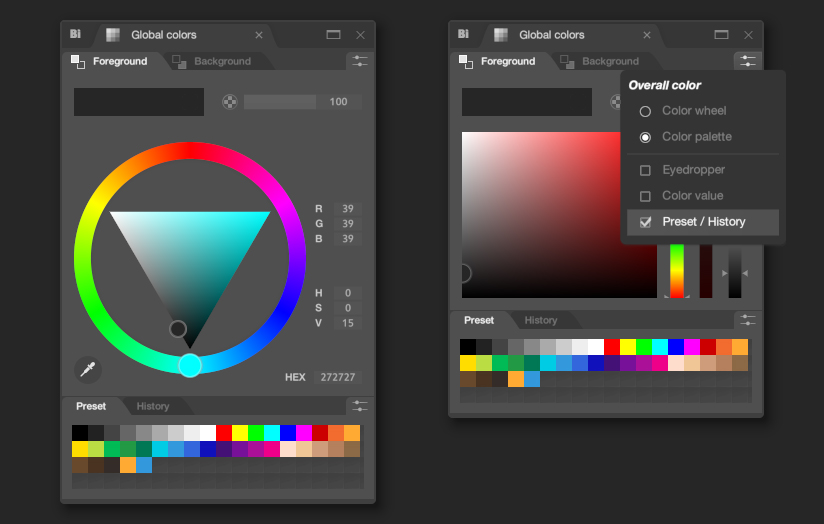
Отображение текущего цвета
В верхней части панели виден активный цвет и ползунок прозрачности. Цвет можно перетащить в другую область программы, сохранить в набор пресетов или использовать в параметре, которому требуется оттенок.
После изменения справа может появиться небольшой прямоугольник с предыдущим цветом. Он помогает быстро сравнить варианты и вернуться к прежнему оттенку.
Режимы выбора цвета
В меню панели доступны:
| Команда | Назначение |
Color wheel |
Цветовой круг |
Color palette |
Квадратная палитра |
Eyedropper |
Показать или скрыть значок пипетки |
Color value |
Показать или скрыть числовые значения |
Preset / History |
Показать или скрыть пресеты и историю |
Color wheel использует круг оттенков и треугольную область выбора насыщенности и яркости. Режим подходит для живописи и интуитивного подбора цвета.
Color palette предлагает квадратное поле и дополнительные ползунки. Такой вариант удобнее, когда требуется более последовательная настройка.
Значения можно вводить в форматах:
-
RGB; -
HSV; -
HEX.
Preset и History
Нижняя часть панели содержит сохраненные цвета и историю. Пресеты помогают держать перед глазами палитру проекта, а история упрощает возврат к недавно использованным оттенкам.
Для иллюстрации персонажа можно заранее сохранить:
-
основной тон кожи;
-
цвет теней;
-
цвет света;
-
оттенок волос;
-
цвет одежды;
-
акцентный тон;
-
нейтральный фон.
Такой подход уменьшает случайные отклонения в палитре.
Layer Editor: нодовая система слоев
Layer Editor — одна из самых необычных частей Black Ink. Вместо фиксированного вертикального списка слоев программа предлагает нодовый граф. Слои, маски, смешивание и эффекты представлены операторами, которые соединяются между собой.
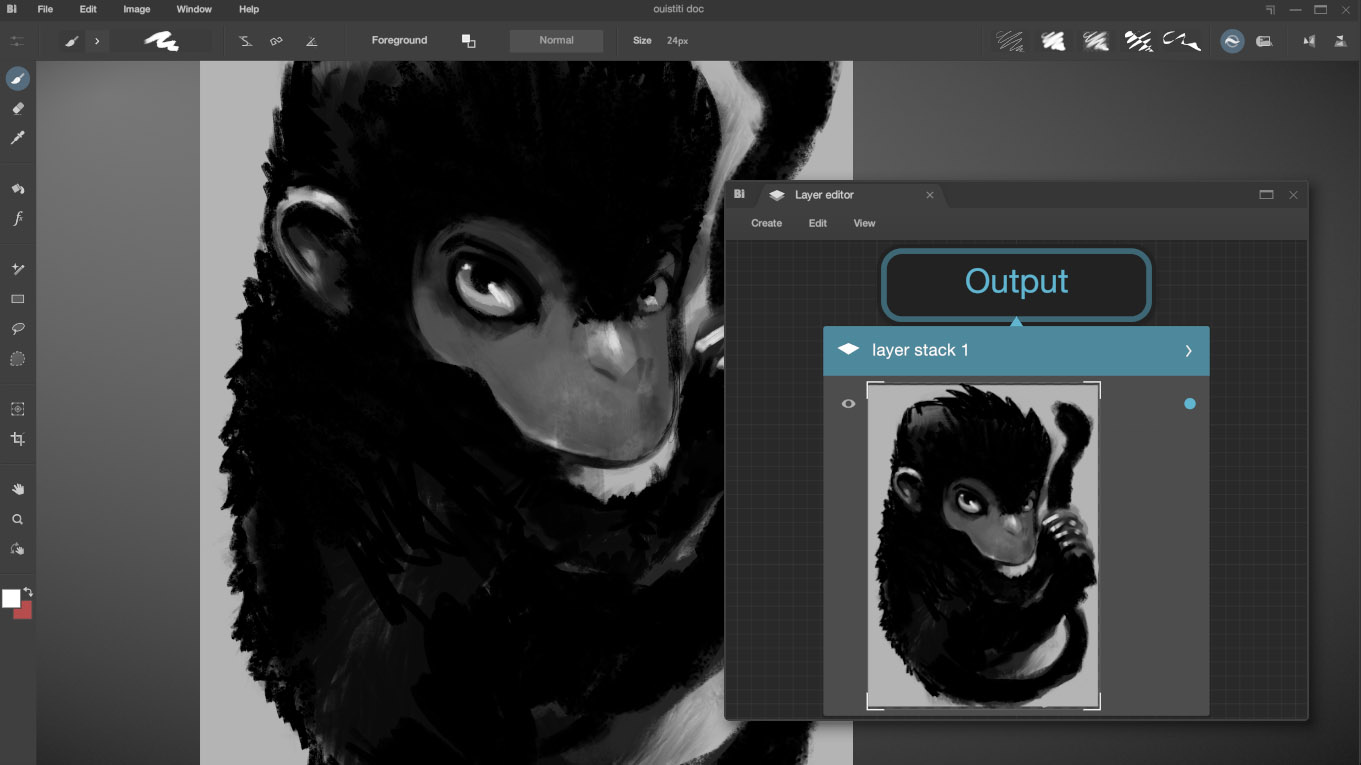
Для пользователей классических редакторов предусмотрен оператор Layer stack. Он ведет себя похожим образом на обычную стопку слоев. Благодаря этому не обязательно сразу строить сложную схему: можно начать с привычной логики и постепенно добавлять операторы.
Основные операторы
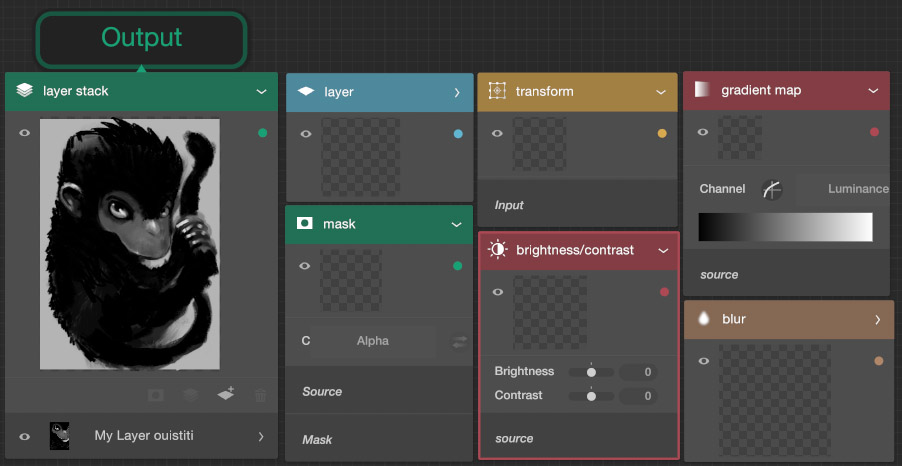
| Оператор | Назначение |
Output image |
Итоговый вывод изображения |
Color |
Цветовой источник |
Layer Grayscale |
Слой в градациях серого |
Layer |
Обычный рисуемый слой |
Blend |
Смешивание |
Layer stack |
Традиционная стопка слоев |
Mask |
Маска |
Domain wrap |
Управляемое преобразование области |
Symmetry |
Симметричное отображение |
Symmetry Radial |
Радиальная симметрия |
Tiling |
Повторение изображения |
Transform |
Трансформация |
Brightness & Contrast |
Яркость и контраст |
Color mode channel |
Работа с цветовыми каналами |
Color overlay |
Цветовое наложение |
Color posterization |
Постеризация |
Color select |
Выбор цвета |
Gradient map |
Градиентная карта |
Blur |
Размытие |
Directionnal Blur |
Направленное размытие |
Создание оператора
Оператор можно добавить через меню Create или щелчком правой кнопкой мыши в пустой области редактора. После этого появляется список доступных элементов.
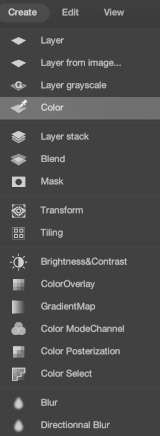
Соединение операторов
У операторов есть входы и выходы. Чтобы построить цепочку:
-
Навести курсор на выход исходного оператора.
-
Зажать кнопку мыши.
-
Провести линию к входу другого оператора.
-
Отпустить кнопку.
Если перетащить выход в пустую область, Black Ink предложит создать новый оператор, совместимый с передаваемыми данными.
Связи отображаются изогнутыми линиями. При наведении появляется небольшая анимация, показывающая направление передачи данных. Цвет линии соответствует категории выходного оператора.
Перемещение операторов
Оператор свободно перемещается по нодовому графу. Обычное перетаскивание может разорвать связь. Если нужно переместить элемент и сохранить соединение, перед движением удерживается Ctrl.
Изменение размера
Узел можно растянуть за нижний правый угол. Вместе с ним увеличивается миниатюра. Это полезно, если один слой требует более крупного предпросмотра, а остальные достаточно показывать компактно.
Видимость
Операторы, содержащие изображение, можно быстро скрывать. Это помогает сравнивать результат до и после обработки или временно отключать отдельные элементы композиции.
Переименование
Большинство операторов можно переименовать двойным щелчком по названию. После ввода нового имени нажимается Enter.
Осмысленные названия упрощают крупный проект. Вместо набора одинаковых Layer удобнее использовать:
-
Character line; -
Character base color; -
Hair texture; -
Background fog; -
Light overlay; -
Pattern radial; -
Final contrast.
Draw Focus
Draw Focus определяет, какой оператор принимает штрихи кисти. Это не всегда совпадает с визуально выбранным узлом.
Например, пользователь может выделить Layer stack, но рисование автоматически направляется на первый подходящий слой внутри стопки. Эффекты Transform или Blur сами по себе не принимают мазки. Если выбрать такой оператор, на холсте появится соответствующий манипулятор. Клавиша Enter передает Draw Focus следующему подходящему элементу в цепочке зависимостей.
Горячие клавиши Layer Editor
| Команда | Действие |
Ctrl + X |
Вырезать выбранные операторы |
Ctrl + C |
Копировать выбранные операторы |
Ctrl + Shift + V |
Вставить как операторы слоев |
Ctrl + D |
Дублировать выход выбранных операторов как слой |
Del |
Удалить выбранные элементы |
Ctrl + E |
Объединить слои стопки |
Ctrl + Shift + E |
Объединить видимые слои стопки |
Для навигации в графе используются:
| Команда | Действие |
| Средняя кнопка мыши | Перемещение по графу |
Space с движением курсора |
Перемещение |
| Колесо мыши | Масштабирование |
Ctrl + Space с движением курсора |
Масштабирование относительно точки |
Ctrl + 0 |
Вписать рабочую область |
Ctrl + 1 |
Масштаб 100% |
Ctrl + 2 |
Сбросить масштаб и показать итоговый вывод |
Ctrl + 3 |
Центрировать вид на выбранных элементах |
Layer Operator Properties
Панель Layer Operator Properties показывает подробные настройки текущего оператора. Ее содержимое зависит от выбранного узла.
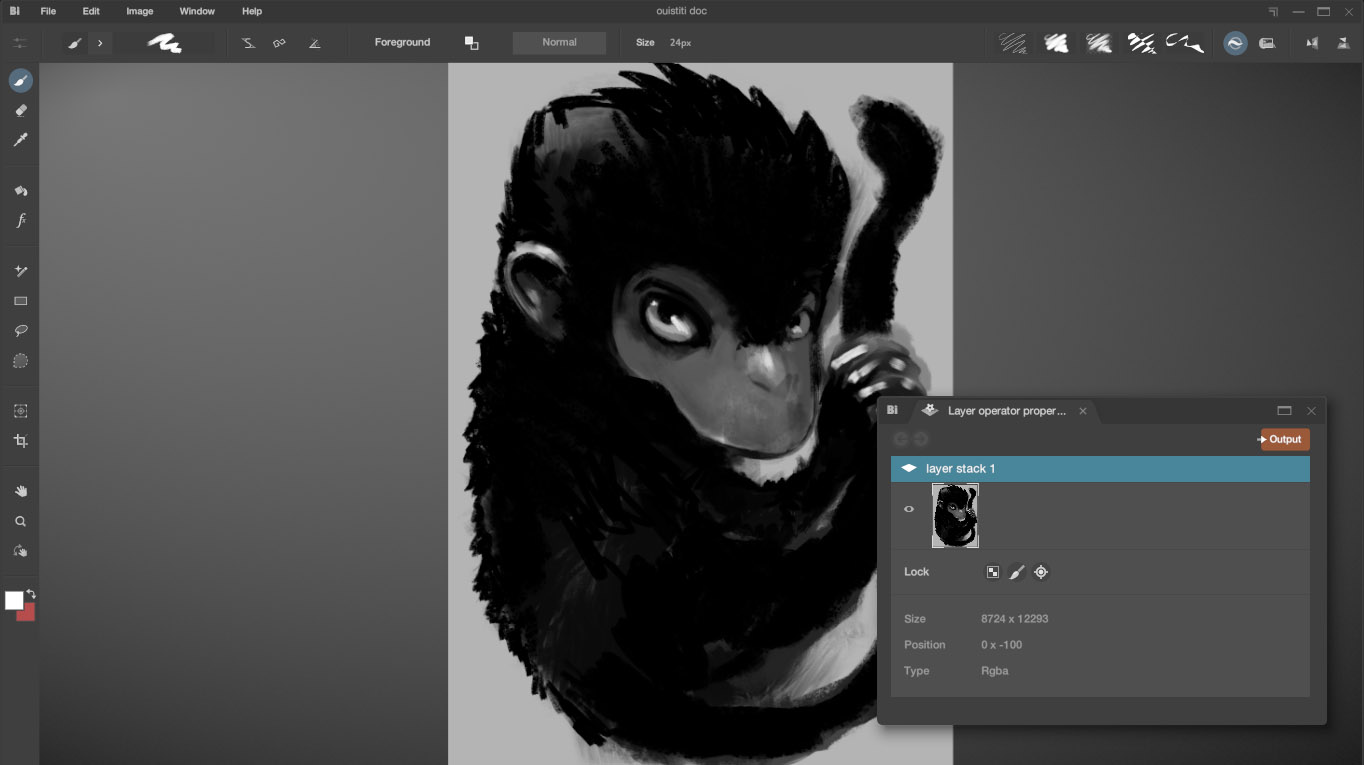
Если выбран обычный слой, в панели видны его параметры, миниатюра и характеристики изображения. Если выбрать Brightness & Contrast, появятся настройки яркости и контраста. Для Tiling будут доступны параметры повторения. Для Gradient map — выбор градиента и канала.
Разделение на Layer Editor и Layer Operator Properties делает рабочее пространство аккуратнее: в графе остаются компактные узлы, а расширенная настройка открывается в отдельной панели.
Настройка графического планшета
Black Ink поддерживает работу со стилусом и позволяет настроить отклик пера под конкретную руку. Эти параметры находятся в Preferences в разделе Stylus.
Tablet API
Доступны два варианта:
| API | Особенности |
Windows Ink |
Основной вариант для работы с планшетом в Windows |
WinTAB |
Альтернативный интерфейс, полезный при отдельных проблемах совместимости |
После изменения API интерфейс перезапускается, чтобы применить новые параметры.
Параметры стилуса
| Настройка | Назначение |
Erase With the current brush |
Использовать активную кисть в режиме стирания |
Handle eraser state stylus |
Реагировать на состояние ластика стилуса |
Precise stylus position |
Использовать точную позицию пера |
Calibrate |
Запустить калибровку |
Reset |
Сбросить пользовательскую калибровку |
Если курсор и реальная точка рисования не совпадают, сначала используется Calibrate. Отключать Precise stylus position стоит только при сохраняющемся смещении: в этом режиме координаты берутся от указателя мыши, а данные давления — от пера.
Stylus pressure curve
Кривая давления определяет, как физическое нажатие преобразуется в значение, которое получает кисть.
Настройка Use Custom curve включает пользовательскую кривую. В графике можно:
-
щелкнуть по линии и добавить контрольную точку;
-
удерживать
Ctrlи удалить точку; -
перетащить точку;
-
загрузить сохраненную кривую;
-
сохранить текущую кривую;
-
восстановить исходную форму.
Плавная кривая с усиленной чувствительностью в начале подходит художнику, который рисует легкой рукой. Более жесткая кривая полезна, если линия не должна слишком быстро становиться толстой и насыщенной.
В блоке Info отображаются данные стилуса в реальном времени:
-
используемый драйвер;
-
идентификатор пера;
-
состояние ластика;
-
давление;
-
азимут;
-
наклон.
Это помогает понять, передает ли планшет все необходимые параметры.
Автосохранение и восстановление документа
В Preferences предусмотрен блок Autosave. Он снижает риск потери работы при сбое или случайном закрытии программы.
Основная настройка называется Autorecovering document. Рядом находится кнопка Reveal, открывающая папку с резервными файлами. Через кнопку ... можно изменить каталог автосохранения.
Пользователь задает периодичность сохранения. В интерфейсе отображается время до следующего резервного копирования.
Как работает восстановление
Для документа создается файл с окончанием .autorecover.bkd. Если работа была прервана некорректно, Black Ink загружает найденную резервную копию.
Перед удалением временный файл переименовывается в .lastchange.bkd. Это оставляет возможность вручную восстановить изменения, которые не попали в обычное сохранение.
Для важных проектов стоит соблюдать простое правило:
-
Работать в формате
.BKD. -
Оставить автосохранение включенным.
-
Выбрать понятную папку резервных файлов.
-
Периодически сохранять документ вручную через
Ctrl + S. -
Экспортировать финальное изображение отдельным файлом.
Практическая инструкция: создаем пользовательскую кисть
Ниже приведен рабочий сценарий создания собственной кисти на основе готового пресета. Он подходит для первого знакомства с системой Black Ink и не требует программирования в BSL Editor.
Шаг 1. Открыть Brush Manager
Откройте Brush Manager и найдите кисть, похожую на желаемый результат. Для контурной кисти подойдет один из простых штриховых пресетов. Для текстурной — вариант с заметной структурой. Для мягкой живописи — аэрограф или акварельная кисть.
Используйте поле Search, если знаете часть названия.
Шаг 2. Создать копию пресета
Щелкните по кисти правой кнопкой мыши и выберите Duplicate.
Копирование безопаснее прямого редактирования: исходная кисть остается в библиотеке, а новая версия превращается в самостоятельный пользовательский инструмент.
Шаг 3. Переименовать копию
Откройте контекстное меню копии и выберите Rename. Дайте кисти понятное имя. Например:
Ink Pressure Custom
или:
Sketch Rough Soft
Название должно отражать назначение, а не случайный порядок экспериментов.
Шаг 4. Открыть Tool Parameters
Откройте Tool Parameters сочетанием Shift + T. Проверьте базовые настройки:
-
Brush color; -
Blending; -
Size; -
доступные параметры формы;
-
дополнительные настройки выбранного пресета.
Сначала измените один параметр и протестируйте результат. Если менять все сразу, будет сложнее понять влияние каждого ползунка.
Шаг 5. Открыть Brush Preview
Через меню кисти выберите Show in Brush Preview. Нарисуйте тестовую линию, в которой есть:
-
слабый нажим;
-
сильный нажим;
-
ускорение;
-
замедление;
-
плавный изгиб;
-
короткий штрих;
-
длинный штрих.
После этого не очищайте тест. Меняйте параметры и сравнивайте результат на одной и той же записанной траектории.
Шаг 6. Настроить размер и непрозрачность
Для первой пользовательской кисти достаточно добиться правильной реакции на давление. Проверьте:
-
насколько тонкой получается линия при легком касании;
-
не становится ли мазок слишком толстым слишком рано;
-
сохраняется ли управляемость в средней части диапазона;
-
не исчезает ли линия при слабом нажиме;
-
удобно ли работать на выбранном размере холста.
Если базовый отклик пера неудобен во всех кистях, скорректируйте Stylus pressure curve в Preferences. Если проблема касается только одного пресета, меняйте контроллер самой кисти.
Шаг 7. Открыть Controller Editor
Откройте Controller Editor и найдите параметры кисти справа. Для начала достаточно подключить данные нажима к Size или Opacity.
Проверяйте изменения в Brush Preview. Цель первой настройки — не создать максимально сложную схему, а сделать реакцию кисти предсказуемой.
Шаг 8. Добавить вариативность
После настройки размера можно поэкспериментировать с другими параметрами:
-
связать скорость с прозрачностью;
-
изменить
Shape interval; -
добавить небольшое рассеивание через
Scatter; -
поворачивать отпечаток;
-
менять
Scale xиScale y; -
добавить легкую вариативность оттенка.
Вариативность должна помогать изображению, а не превращать мазок в случайный шум. Для контурной кисти достаточно минимальных изменений. Для текстурного пресета допустимы более заметные отклонения.
Шаг 9. Проверить кисть на реальном холсте
Brush Preview удобен для точного сравнения, но окончательная проверка выполняется в обычном документе. Нарисуйте:
-
несколько линий разной длины;
-
окружности;
-
штриховку;
-
плотное пятно;
-
тонкие детали;
-
мазки на разных масштабах.
Используйте клавишу Y, чтобы сравнить обычный режим и Constant screen brush size.
Шаг 10. Сохранить кисть
Вернитесь в меню кисти и выберите Save Current Brush или используйте Save в контекстном меню Brush Manager.
Если нужно сохранить отдельный вариант, выберите Save As...
Шаг 11. Создать миниатюру
В области предпросмотра нарисуйте характерный штрих, по которому кисть легко узнать. Для карандаша подойдет простая линия с переходом от слабого к сильному нажиму. Для текстурного пресета лучше показать небольшое пятно. Для паттерна — фрагмент повторяющейся структуры.
Шаг 12. Добавить кисть в избранное
Перетащите готовую кисть в один из слотов Favorite Brushes. Теперь ее можно быстро выбирать клавишами Num 1–Num 5.
Практическая инструкция: создаем документ и начинаем рисовать
Новый холст
Создайте новый документ через Main Menu > New... В диалоговом окне задайте размер и фоновый цвет. Перед работой с очень крупным холстом оцените будущий размер документа: высокая детализация увеличивает требования к дисковому пространству и видеопамяти.
Выбор кисти
Для быстрого старта выберите кисть в верхней панели или откройте Brush Manager. Если пресет уже добавлен в избранное, используйте цифровую клавишу соответствующего слота.
Черновой рисунок
Начните со скетча на отдельном слое. Для быстрых линий включите Constant screen brush size клавишей Y. Размер регулируйте удерживанием S, непрозрачность — удерживанием D.
Исправление пропорций
Откройте Secondary View, уменьшите масштаб и нажмите F, чтобы отразить изображение горизонтально. Ошибки становятся заметнее, когда рисунок показывается непривычным образом.
Новый слой под скетчем
Создайте слой для цвета в Layer Editor или внутри Layer stack. Если новый слой появился выше контура, перетащите его ниже. Выберите новый цвет в Global Colors и заполните крупные формы.
Удаление лишнего фрагмента
Если часть рисунка нужно удалить с нескольких слоев:
-
Выберите
Lasso Select. -
Обведите ненужную область.
-
Активируйте первый слой.
-
Нажмите
Del. -
Перейдите на следующий слой.
-
Повторите удаление.
-
Снимите выделение через
Ctrl + D.
Сохранение проекта
Сохраняйте исходный документ в формате .BKD. Он нужен для продолжения редактирования нодовой структуры, слоев и параметров проекта.
Форматы файлов
Black Ink использует собственные форматы для документов, кистей, записанных штрихов и настроек.
| Формат | Назначение |
.BKD |
Документ Black Ink |
.BKBRUSH |
Кисть |
.BKDPA |
Пресет кривой давления |
.BKPCOL |
Набор цветовых пресетов |
.BKSHC |
Профиль сочетаний клавиш |
.BKREC |
Один или несколько записанных штрихов |
Для импорта и экспорта изображений используются распространенные растровые форматы:
| Формат | Особенности |
.JPG |
Подходит для готовых изображений без прозрачности |
.PNG |
Поддерживает прозрачность и сжатие без потерь |
.PSD |
Используется для обмена многослойными документами |
Основной проект стоит сохранять в .BKD, а финальную картинку экспортировать отдельно. Экспортированный .PNG или .JPG не заменяет исходный документ: в нем нельзя продолжить редактирование нодовой структуры.
Производительность и работа с крупными холстами
Black Ink использует GPU-рендеринг. Это обеспечивает отзывчивую работу интерфейса и позволяет использовать крупные растровые документы. Однако производительность зависит от конкретной задачи.
На нагрузку влияют:
-
размер холста;
-
количество слоев;
-
количество операторов;
-
сложность нодовой схемы;
-
используемые маски;
-
размер кисти;
-
частота отпечатков;
-
наличие процедурных вычислений;
-
шейдер кисти;
-
объем доступной видеопамяти;
-
открытые дополнительные окна.
Как снизить нагрузку
Если интерфейс стал менее отзывчивым:
-
Откройте
Preferences > GPU. -
Проверьте выбранную видеокарту.
-
Посмотрите
Detected Vram. -
Оцените
Vram Currently Used. -
Увеличьте
Vram usage target, если запас видеопамяти позволяет. -
Включите
Vsync, если видеокарта постоянно загружена. -
Проверьте, не используется ли чрезмерно сложная кисть.
-
Уменьшите размер тестового холста для экспериментов с шейдером.
-
Скрывайте временно ненужные операторы.
-
Сохраняйте проект перед крупными изменениями структуры.
Для настройки кистей лучше использовать небольшой тестовый документ и Brush Preview. После получения стабильного результата пресет можно применять в основной иллюстрации.
Настройка рабочего пространства
В Preferences > General > User Interface > Workspace можно сохранить текущую раскладку панелей. Это удобно, потому что рисование и разработка кистей требуют разного интерфейса.
Рабочее пространство для рисования
Для обычной иллюстрации достаточно оставить:
-
Main Canvas View; -
Secondary View; -
Layer Editor; -
Layer Operator Properties; -
Global Colors; -
компактный
Brush Manager; -
верхнюю панель избранных кистей.
Рабочее пространство для создания кистей
Для настройки пресетов стоит открыть:
-
Brush Manager; -
Tool Parameters; -
Brush Preview; -
Controller Editor; -
BSL Editor; -
Global Colors; -
небольшой тестовый холст.
UI Scaling
Параметр UI Scaling меняет масштаб интерфейса. Он полезен на мониторах с высокой плотностью пикселей и при работе на небольшом экране. Если подписи слишком мелкие, интерфейс можно увеличить. Если панелям не хватает места, масштаб уменьшается.
Сравнение с аналогами
Black Ink конкурирует не со всеми графическими редакторами одновременно. Его нужно сравнивать с программами для цифрового рисования, учитывая основную специализацию: гибкое конструирование кистей, процедурное поведение штриха и нодовый редактор слоев.
| Программа | В чем сильнее Black Ink | В чем аналог удобнее |
| Krita | Нодовая настройка поведения кисти, Controller Editor, Brush Shader Language, экспериментальные процедурные инструменты |
Бесплатное распространение, крупное сообщество, множество готовых кистей, развитая универсальная среда для иллюстраций и анимации |
| Adobe Photoshop | Более специализированный подход к генеративным кистям и отдельный редактор поведения штриха | Фоторетушь, композитинг, дизайн, работа с текстом, широкая совместимость файлов и привычный производственный процесс |
| Corel Painter | Возможность глубоко программировать поведение кисти и собирать нодовые схемы | Имитация традиционных материалов, большой набор живописных пресетов, привычная логика для художников классической школы |
| Clip Studio Paint | Экспериментальные кисти, BSL, нодовый редактор слоев |
Комиксы, манга, вебтуны, раскадровки, векторные линии, специализированные инструменты публикации и анимации |
| Rebelle | Процедурное конструирование кистей и техническая гибкость | Реалистичная симуляция акварели, масла, акрила, мокрых и сухих материалов |
Black Ink и Krita
Krita — универсальная студия цифровой живописи с несколькими движками кистей, стабилизаторами, слоями, фильтрами и инструментами анимации. Она подходит широкому кругу художников и позволяет создавать собственные пресеты.
Black Ink выигрывает в тех случаях, когда пользователю нужна не просто настройка кисти, а более техническое конструирование ее поведения. Controller Editor дает графическую схему зависимостей, а Brush Shader Language позволяет менять сам принцип отрисовки. В Krita проще начать работу и найти готовые материалы, но Black Ink интереснее для экспериментов с процедурным штрихом.
Black Ink и Adobe Photoshop
Photoshop остается более универсальным редактором для обработки изображений, ретуши, коллажей, дизайна и многослойного монтажа. Его удобно использовать в проектах, где рисунок является только одной частью рабочего процесса.
Black Ink целесообразнее выбрать, если основной результат создается кистью. Здесь меньше отвлекающих функций и больше внимания уделено штриху, поведению пера, нодовым схемам и генеративным эффектам.
Эти программы могут дополнять друг друга: рисунок создается в Black Ink, а финальная обработка, текст и подготовка макета выполняются в Photoshop.
Black Ink и Corel Painter
Corel Painter ориентирован на имитацию традиционных художественных материалов: масла, пастели, акварели, карандашей, туши и фактуры холста. Он удобен пользователям, которые хотят перенести классические живописные приемы в цифровую среду.
Black Ink идет в другом направлении. Он не столько имитирует физические инструменты, сколько позволяет проектировать цифровые кисти как самостоятельные системы. Для реалистичной живописи Painter часто проще, а для необычных процедурных эффектов интереснее Black Ink.
Black Ink и Clip Studio Paint
Clip Studio Paint особенно силен в создании комиксов, манги, вебтунов и иллюстраций. В нем есть инструменты работы с панелями, репликами, перспективой, материалами, 3D-референсами и анимацией.
Black Ink не заменяет специализированную среду для комиксов. Его стоит выбрать, когда приоритетом является оригинальный характер штриха и разработка кистей. Для полноценного выпуска вебтуна Clip Studio Paint удобнее, а для создания уникальных текстурных пресетов Black Ink дает больше пространства для эксперимента.
Black Ink и Rebelle
Rebelle ориентирован на реалистичное поведение красок и традиционных материалов. Акварель растекается, масло смешивается, а поверхность холста влияет на изображение.
Black Ink не пытается воспроизвести физическую живопись настолько буквально. Его сильная сторона — техническая свобода. Пользователь может создать кисть, которая не имеет прямого аналога в реальном мире.
Преимущества Black Ink
Глубокая настройка кистей
Главное преимущество редактора — многоуровневый подход:
-
Готовый пресет.
-
Быстрые параметры.
-
Подробные настройки в
Tool Parameters. -
Тестирование в
Brush Preview. -
Поведение через
Controller Editor. -
Программирование в
BSL Editor.
Пользователь выбирает нужную глубину. Для обычного рисунка достаточно первых трех уровней. Для разработки уникального инструмента доступны остальные.
Нодовый Layer Editor
Слои, маски, эффекты и преобразования можно связывать в процедурные цепочки. При этом Layer stack сохраняет знакомую логику традиционного списка слоев.
Удобная проверка кисти
Brush Preview экономит время при тонкой настройке. Записанный штрих перерисовывается с новыми параметрами, поэтому сравнение остается объективным.
Быстрая навигация
Secondary View, отражение, масштабирование, поворот холста и постоянный экранный размер кисти ускоряют работу над иллюстрацией.
Настройка планшета
Кривая давления, выбор API, калибровка и отображение данных стилуса помогают добиться комфортного отклика пера.
Организация библиотеки
Brush Manager поддерживает поиск, теги, миниатюры, избранные кисти и drag-and-drop файлов .BKBRUSH.
Недостатки Black Ink
Необычная логика освоения
Пользователь, привыкший к простому списку слоев и набору ползунков кисти, может не сразу понять Draw Focus, связи операторов и разницу между Tool Parameters, Controller Editor и BSL Editor.
Избыточность для простых задач
Если требуется только сделать быстрый набросок обычным карандашом, значительная часть возможностей останется невостребованной. Для такого сценария подойдет и более простой редактор.
Специализация
Black Ink не заменяет универсальные программы для ретуши, верстки, сложной работы с текстом и подготовки макетов.
Зависимость от GPU
Крупные холсты, сложные кисти и нодовые схемы требуют достаточного объема видеопамяти и производительной видеокарты.
Продвинутые функции требуют времени
BSL Editor открывает широкие возможности, но для уверенной работы с ним нужны технические навыки. Даже без программирования настройка сложных контроллеров требует практики.
Кому подойдет Black Ink
Начинающим художникам
Новичок может использовать готовые кисти, слои, палитру и базовые горячие клавиши. Осваивать программирование шейдеров сразу не требуется. Однако интерфейс программы рассчитан на постепенное углубление, поэтому Black Ink особенно подойдет тем, кто хочет со временем создавать собственные инструменты.
Иллюстраторам
Иллюстратор получает удобную среду для скетчинга, покраски, детализации, работы с текстурами и организации пользовательской библиотеки. Secondary View помогает контролировать композицию, а Layer Editor — выстраивать обработку.
Концепт-художникам
Для концепт-арта полезны генеративные кисти, крупные холсты, процедурные паттерны и быстрые варианты текстур. С помощью собственных пресетов можно ускорить работу над окружением, растительностью, материалами и декоративными элементами.
Техническим художникам
Black Ink особенно интересен техническим художникам. Controller Editor, BSL Editor, нодовые операторы и процедурные зависимости превращают редактор в лабораторию для разработки инструментов.
Авторам наборов кистей
Пользователь может создать библиотеку пресетов, распределить их по тегам, подготовить миниатюры, сохранить .BKBRUSH и собирать разные наборы под отдельные задачи.
Художникам, работающим с планшетом
Гибкая кривая давления, калибровка и настройка API делают программу удобной для стилуса. Реакцию можно адаптировать как глобально, так и на уровне конкретной кисти.
Кому стоит выбрать другой редактор
Для регулярной ретуши фотографий, сложных коллажей, макетов с текстом, коммерческого дизайна и типографики рациональнее использовать Photoshop или другой универсальный редактор.
Для комиксов и вебтунов удобнее Clip Studio Paint.
Для реалистичной имитации акварели и масла стоит рассмотреть Rebelle или Corel Painter.
Для бесплатной универсальной среды цифрового рисования подойдет Krita.
Итог
Black Ink — не просто растровый редактор с набором кистей, а специализированная среда для цифрового рисования и создания собственных художественных инструментов. Программа подходит пользователям, которым важно управлять не только размером и прозрачностью мазка, но и всей логикой его поведения.
Для старта достаточно выбрать кисть в Brush Manager, настроить цвет в Global Colors, создать несколько слоев в Layer Editor и освоить основные клавиши: B, E, Alt, S, D, Y, F, K и Z.
Следующий уровень — Brush Preview и Controller Editor. Они позволяют превратить стандартный пресет в инструмент, адаптированный под конкретную манеру рисования.
BSL Editor нужен не каждому, но именно он делает Black Ink особенно интересным для технических экспериментов. Благодаря Brush Shader Language кисть может стать полноценным процедурным инструментом со своим характером, материалом и набором параметров.
Black Ink лучше всего подойдет художникам, иллюстраторам, концепт-артистам и авторам кистей, которые готовы выйти за пределы стандартных пресетов и самостоятельно управлять тем, как формируется цифровой штрих.
