Moku Hanga — специализированный редактор художественных фотоэффектов, созданный для одной конкретной задачи: превращать обычные фотографии в изображения, похожие на японскую деревянную гравюру. Это не универсальная программа для ретуши, не замена Photoshop и не редактор для цветокоррекции RAW-снимков. Логика Moku Hanga построена вокруг стилизации: программа берет фотографию, выделяет контуры, упрощает цветовые массы, добавляет характерную фактуру бумаги, художественный край и создает результат в духе печатного оттиска.
Главная особенность Moku Hanga в том, что эффект не выглядит как обычный фильтр рисунок из фото. Программа имитирует сразу несколько элементов традиционной печати: резной контур, цветные области, ограниченную палитру, бумажную основу и неровный край изображения. За счет этого снимок превращается не просто в картинку с повышенной резкостью и насыщенностью, а в декоративную иллюстрацию, которую можно использовать как постер, открытку, обложку, визуал для блога или художественную заготовку для дальнейшей обработки.
Moku Hanga
- Ретушь фото
- Русский интерфейс
- Просто для новичков
- Сложная в освоении
- Только iOS/iPadOS/windows
- Узкий стиль эффектов
Moku Hanga особенно хорошо раскрывается на фотографиях с понятной композицией: портретах с выразительным силуэтом, городских сценах, архитектуре, пейзажах, снимках с зонтиками, тканями, деревьями, крышами, окнами и другими объектами, где контур может работать как часть художественного стиля. Программа уверенно превращает такие изображения в Japanese woodblock photo effect: с плотными темными линиями, бумажным фоном и цветом, похожим на печатную краску.
Для кого предназначена Moku Hanga
Moku Hanga рассчитана на пользователей, которым нужен быстрый художественный результат без ручной прорисовки. Программа полезна не тем, кто хочет исправлять кожу, менять экспозицию по маскам или собирать сложный коллаж из слоев, а тем, кто хочет взять готовую фотографию и превратить ее в стилизованную работу под японскую гравюру.
Для фотографов-любителей Moku Hanga удобна как инструмент декоративной обработки. Вместо долгого подбора фильтров в универсальном редакторе здесь сразу есть пресеты, настройки контура, цвета, бумаги и края. Пользователь быстро видит, как снимок будет выглядеть в виде печатной иллюстрации, и может довести результат несколькими ползунками.
Для дизайнеров программа полезна как генератор визуальных основ. Городской кадр можно превратить в постер, портрет — в выразительную обложку, пейзаж — в декоративную карточку. Важный момент: Moku Hanga не пытается заменить полноценный графический редактор. Ее сильная сторона именно в готовой художественной стилизации, а не в универсальном наборе инструментов.
Для авторов контента Moku Hanga удобна тем, что результат отличается от стандартной мобильной обработки. Фото после программы выглядит как законченная иллюстрация, а не как снимок с наложенным цветовым фильтром. Это важно для блогов, карточек, обложек статей, афиш, печатных материалов и тематических визуалов в японской эстетике.
Moku Hanga не подойдет тем, кому нужны:
-
полноценные слои и маски;
-
пластика лица и детальная ретушь кожи;
-
удаление сложных объектов;
-
работа с RAW как в Lightroom;
-
профессиональная цветокоррекция;
-
векторная графика;
-
монтаж из нескольких изображений;
-
точное ручное рисование кистями.
Программа делает другое: она превращает фотографию в художественный фотоэффект японской ксилографии. Если задача именно такая, Moku Hanga работает значительно быстрее и точнее, чем попытка собирать похожий стиль вручную в универсальном редакторе.
Основная идея программы
Рабочая логика Moku Hanga очень простая: пользователь загружает изображение, выбирает художественный стиль, регулирует эффект и сохраняет готовую картинку. Внутри этой простой схемы скрыта достаточно гибкая настройка. Программа позволяет управлять не только интенсивностью фильтра, но и характером контура, цветовой плотностью, размером цветовых областей, палитрой, бумажной текстурой и краем изображения.
Название Moku Hanga напрямую связано с японской техникой деревянной печати: moku относится к дереву, hanga — к печати. В редакторе эта идея перенесена в цифровую обработку. Пользователю не нужно вырезать доски, готовить краски и печатать оттиск вручную. Программа имитирует визуальную эстетику такой работы: резные линии, упрощенные цветовые зоны, бумажный фон и декоративный край.
В обычном фоторедакторе похожий результат пришлось бы собирать из нескольких этапов: выделять контуры, упрощать цвет, накладывать текстуру бумаги, делать рамку, подбирать цветовую палитру и вручную балансировать слои. В Moku Hanga все эти элементы собраны в один рабочий процесс. Поэтому программа воспринимается не как набор случайных эффектов, а как отдельный редактор художественных фотоэффектов с четкой специализацией.
Интерфейс и организация рабочего пространства
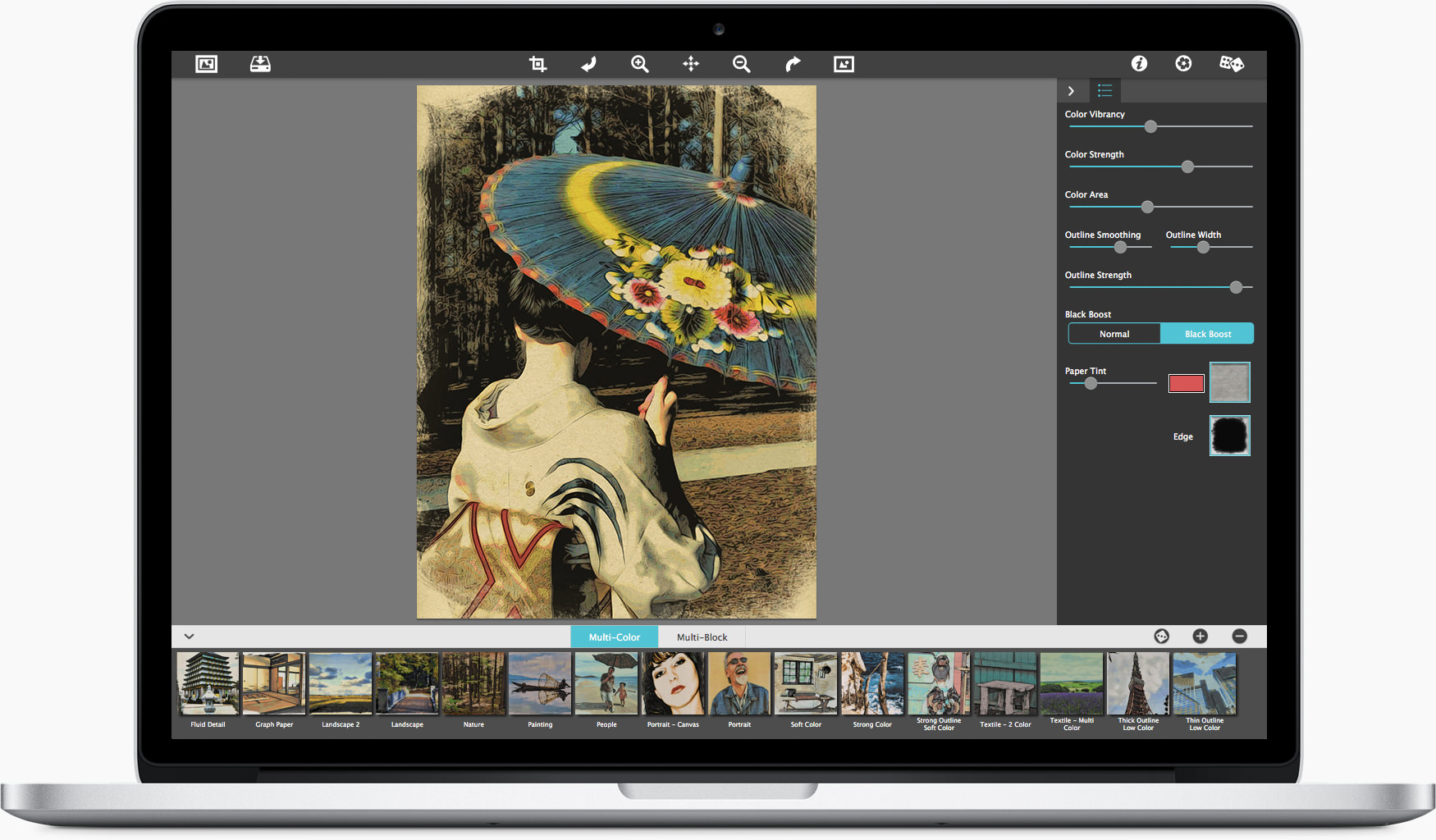
Интерфейс Moku Hanga построен так, чтобы пользователь сразу видел изображение, настройки эффекта и пресеты. Центральная область занята фотографией. Справа располагается панель Adjustments с ползунками и выбором бумаги/края. Снизу находится Style Browser с пресетами и вкладками стилей. Верхняя панель содержит основные команды для загрузки, сохранения, кадрирования, масштабирования и сравнения результата с оригиналом.
Верхняя панель включает кнопки:
| Элемент интерфейса | Что делает |
|---|---|
| Get Photo | загружает фотографию с диска |
| Save Photo | сохраняет готовое изображение |
| Crop | обрезает изображение, скрывая лишнюю часть кадра |
| Undo | отменяет последнее действие |
| Zoom In | приближает изображение для проверки деталей |
| Move | позволяет перемещать изображение внутри окна и прокручивать элементы |
| Zoom Out | отдаляет изображение для общего просмотра |
| Redo | возвращает отмененное действие |
| Original Button | показывает исходную фотографию при удержании |
| Info Button | открывает справочную информацию |
| Website | открывает сайт JixiPix |
| Randomize | случайно меняет параметры эффекта в рамках выбранного стиля |
Такой набор кнопок хорошо подходит именно для художественной обработки. Пользователь не отвлекается на десятки инструментов, которые не нужны для стилизации. Основные действия сводятся к загрузке фото, выбору эффекта, сравнению с оригиналом, кадрированию и сохранению.
В меню программы используются разделы File, Edit, Window и Help. В File находятся команды Get Photo, Save Photo, Save Preset и Preferences. В Edit — Undo и Redo. В Window — команды масштабирования: Zoom In, Zoom Out, Fit In Window, Actual Size. В Help доступны справочные и продуктовые пункты.

Загрузка фотографии и первые действия
Работа начинается с кнопки Get Photo. После загрузки снимок появляется в центральной рабочей области, а программа применяет выбранный стиль из Style Browser. На этом этапе важно оценить не только сам эффект, но и композицию. Moku Hanga активно работает с контуром, поэтому лишние детали по краям кадра могут мешать: случайные предметы, обрезанные фигуры, шумный фон, мелкие объекты без смысловой роли.
Если кадр требует уточнения, используется Crop. Этот инструмент помогает оставить в изображении только важную область. Например, для портрета можно убрать пустой фон и оставить лицо, волосы, плечи и характерную деталь одежды. Для городской сцены можно отсечь небо или асфальт, если они не участвуют в композиции. Для пейзажа можно усилить акцент на деревьях, воде, горах или линии горизонта.
После кадрирования стоит использовать Original Button. Удержание этой кнопки показывает исходное изображение, что удобно для сравнения: насколько программа изменила цвет, где усилила контуры, не потерялись ли важные детали лица, архитектуры или предметов. Это один из самых полезных элементов интерфейса, потому что художественная стилизация легко увлекает: результат может выглядеть эффектно, но при этом потерять узнаваемость исходного кадра.
Для проверки деталей используется Zoom In. Приближение особенно важно на портретах: нужно смотреть, не стали ли глаза слишком темными, не превратились ли волосы в сплошную черную массу, не появился ли чрезмерно грубый контур вокруг носа и губ. На архитектуре приближение помогает оценить окна, кирпич, линии фасада и повторяющиеся элементы. После проверки можно нажать Zoom Out или выбрать Fit In Window через меню Window, чтобы снова увидеть работу целиком.
Пресеты и Style Browser
Style Browser — нижняя панель с готовыми стилями. В Moku Hanga он выполняет роль стартовой точки: пользователь выбирает базовый вариант обработки, а затем уточняет его через настройки. Такой подход удобен, потому что программа не заставляет начинать с пустого эффекта. Уже первый клик по пресету показывает законченное направление: мягкий цветной оттиск, более контрастная гравюра, светлая бумажная работа, плотный графический вариант или плакатная палитра.
В Style Browser есть вкладки Multi-Color и Multi-Block. Это два ключевых режима Moku Hanga. Они отличаются не декоративной мелочью, а самой логикой построения цвета. Multi-Color сохраняет связь с исходными цветами фотографии, а Multi-Block переводит изображение в систему из пяти цветовых блоков.
На панели Style Browser также есть элементы управления пресетами. Стрелка позволяет скрыть или показать браузер стилей. Кнопка с символом случайности используется для рандомизации эффекта в выбранной логике. Plus Symbol создает пользовательский пресет из текущих настроек. Minus Symbol используется для удаления пресета: после нажатия пользователь выбирает конкретный вариант и удаляет его через появившийся крестик.

Пресеты в Moku Hanga стоит воспринимать не как финальный результат, а как заготовки. Один и тот же пресет по-разному работает на портрете, пейзаже, натюрморте и городской фотографии. Например, плотный контур может быть отличным на кирпичном фасаде, но слишком жестким на лице. Светлая бумага хорошо смотрится на пейзаже с небом, но может сделать темный портрет плоским. Поэтому правильная схема работы такая: выбрать ближайший пресет, затем настроить контур, цвет, бумагу и край вручную.
Режим Multi Color
Multi Color — режим, в котором Moku Hanga использует исходные цвета фотографии. Это лучший вариант, когда важно сохранить атмосферу оригинального снимка: цвет неба, оттенок кожи, окраску здания, зелень деревьев, красный зонтик, теплый свет заката или синюю тень на снегу. Программа не просто копирует исходную палитру, а переводит ее в стилизованную печатную форму.
Multi Color хорошо подходит для:
-
пейзажей с небом, водой, деревьями и горами;
-
портретов, где важны естественные оттенки лица;
-
городских кадров с узнаваемой архитектурой;
-
фотографий с яркими предметами;
-
снимков с тканью, зонтиками, вывесками, цветами;
-
сцен, где цвет несет смысловую нагрузку.
В этом режиме особенно важны ползунки Color Vibrancy, Color Strength и Color Area. Они регулируют не просто насыщенность, а характер цветового оттиска. Если увеличить цвет слишком сильно, работа может стать похожей на плакат с грубой обработкой. Если уменьшить цвет, изображение уйдет в более спокойную бумажную эстетику, где главную роль играет контур.
Multi Color хорошо работает тогда, когда исходная фотография уже имеет понятное цветовое деление. Например, кадр с синей водой, темными деревьями и светлым небом даст читаемую структуру. А снимок с грязным смешанным освещением и множеством мелких оттенков может потребовать более аккуратной настройки Color Area и Outline Strength.
Режим Multi Block
Multi Block — второй ключевой стиль Moku Hanga. Его логика ближе к ограниченной печатной палитре: программа использует пять цветовых блоков и распределяет их по изображению. Это дает более графический, плакатный и условный результат. Такой режим хорошо передает идею печати несколькими досками, где каждая доска отвечает за отдельную цветовую область.
В Multi Block изображение становится менее фотографичным. Цвета уже не обязаны точно повторять оригинал. Портрет может получить зеленоватые тени, городская сцена — охристое небо, пейзаж — ограниченную гамму из синего, бежевого, коричневого и черного. Это не ошибка, а смысл режима: он делает изображение более декоративным и менее зависимым от исходной цветовой реальности.
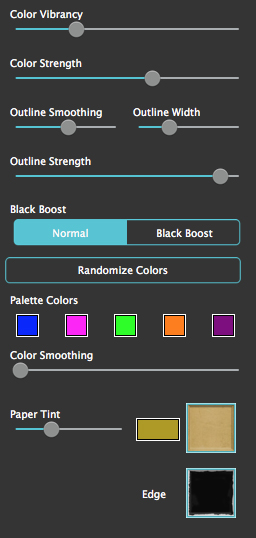
В этом режиме появляются дополнительные элементы:
| Настройка | Назначение |
|---|---|
| Randomize Colors | случайно выбирает пять цветов из исходного изображения и использует их в палитре |
| Color Boxes | позволяют заменить каждый из пяти цветов вручную |
| Color Smoothing | смешивает пять палитровых цветов, расширяя цветовые области |
Randomize Colors полезен, когда нужно быстро найти неожиданную палитру. Например, один вариант может сделать изображение теплым и бумажным, другой — контрастным и почти постерным, третий — приглушенным, похожим на старый печатный лист. После удачного случайного варианта пользователь может вручную поправить отдельные Color Boxes и сохранить стиль как пресет.
Multi Block особенно хорошо подходит для:
-
архитектуры;
-
силуэтных портретов;
-
городских панорам;
-
декоративных постеров;
-
сцен с крупными областями света и тени;
-
изображений, где реалистичный цвет не так важен, как графическая выразительность.
Настройки цвета: Color Vibrancy, Color Strength, Color Area
Цвет в Moku Hanga настраивается не как в обычном редакторе, где пользователь управляет балансом белого, кривыми или HSL. Здесь цвет подчинен художественному эффекту печати. Поэтому ползунки отвечают за то, насколько активно цвет участвует в стилизации и как он ложится на изображение.
Color Vibrancy
Color Vibrancy усиливает выразительность цвета. Этот параметр помогает сделать изображение живее, не превращая его сразу в кислотную картинку. На пейзажах он подчеркивает небо, воду, зелень, теплые области света. На портретах — усиливает оттенки кожи, волос и одежды. На архитектуре — вытягивает кирпич, дерево, стекло, вывески и декоративные детали.
Слишком высокий Color Vibrancy может сделать работу менее похожей на печатный оттиск и более похожей на цифровую иллюстрацию. Поэтому для спокойной японской гравюры параметр лучше держать умеренным. Для постера, афиши или яркой карточки его можно поднять выше.
Color Strength
Color Strength меняет плотность цвета. Этот параметр похож на управление количеством краски в оттиске. Чем выше значение, тем сильнее цвет держится на изображении. Чем ниже, тем заметнее бумага и тем мягче выглядит работа.
Для портретов средний Color Strength часто дает более аккуратный результат: лицо остается читаемым, но не становится чрезмерно пятнистым. Для городских кадров можно использовать более высокое значение, особенно если в снимке много фасадов, окон, кирпича или вывесок. Для пейзажей настройка зависит от задачи: спокойный вид лучше держать мягким, а декоративный постер можно делать насыщеннее.
Color Area
Color Area доступен в режиме Multi Color. Он увеличивает и смешивает цветовые области. Если значение низкое, цветовые зоны могут быть более раздельными и резкими. Если значение выше, цвета начинают шире распределяться по изображению, создавая более крупные пятна.
Этот параметр важен для имитации деревянной печати, потому что традиционный оттиск редко выглядит как фотография с миллионами мелких тональных переходов. Ему свойственны упрощенные зоны цвета. Color Area помогает приблизить фотографию к такой логике: не бесконечные пиксельные детали, а крупные цветовые массы, работающие вместе с контуром.
Контур и эффект резной линии
Контур — одна из главных причин использовать Moku Hanga. Именно он делает изображение похожим не на акварель, не на масляную живопись и не на обычный sketch-фильтр, а на woodblock print effect. В программе контур управляется тремя основными параметрами: Outline Smoothing, Outline Width и Outline Strength. Дополнительно на характер темных областей влияет переключатель Normal / Black Boost.
Outline Smoothing
Outline Smoothing отвечает за плавность линии. При более высоком значении контур становится мягче и текучее. Это хорошо работает на лицах, тканях, волосах, плавных формах, облаках, воде и растительности. Такой контур меньше дробит изображение и делает результат более декоративным.
Если сдвигать настройку в сторону более грубой линии, контур становится рваным, шероховатым, резким. Это подходит для кирпича, старых стен, деревьев, камня, улиц, архитектурных деталей. На таких сюжетах грубый контур усиливает ощущение ручной резьбы.
Outline Width
Outline Width меняет толщину линии. Это один из самых заметных параметров. Тонкий контур дает легкую иллюстративность. Средний контур делает изображение похожим на печатную графику. Слишком толстый контур может задавить фотографию, особенно если в ней много мелких деталей.
На портретах Outline Width требует осторожности. Толстая линия вокруг глаз, носа и губ может сделать лицо жестким. На архитектуре, наоборот, более широкий контур часто выглядит уместно: он подчеркивает окна, карнизы, кирпич, двери и геометрию здания. На пейзажах ширина зависит от масштаба: для дальних гор и леса лучше среднее значение, для крупных деревьев и веток можно усилить.
Outline Strength
Outline Strength регулирует плотность контура. Это не то же самое, что ширина. Линия может быть тонкой, но темной; или широкой, но полупрозрачной. Outline Strength помогает найти баланс между графикой и цветом.
Если контур слишком слабый, Moku Hanga теряет узнаваемую эстетику японской ксилографии. Если слишком сильный — изображение становится тяжелым и может выглядеть грязно. Оптимальный вариант обычно находится там, где контур уверенно держит форму, но не забивает цвет и бумажную фактуру.
Normal / Black Boost
Переключатель Normal / Black Boost добавляет черный в темные части изображения. Это полезно на слабоконтрастных фотографиях, где исходник выглядит плоским. Black Boost помогает усилить волосы, тени, темную одежду, окна, деревья, углы зданий и другие глубокие области.
Но использовать его нужно осознанно. На портретах Black Boost может сделать глаза и волосы выразительнее, но также может утяжелить лицо. На ночных или темных фотографиях он способен превратить детали в сплошные черные пятна. На архитектуре и графичных сценах эффект обычно более предсказуем: черный усиливает структуру и делает изображение ближе к печатной гравюре.
Бумага, фактура и край изображения
В Moku Hanga бумага — не второстепенный декоративный слой. Она напрямую влияет на ощущение печатного оттиска. Даже если цвет и контур настроены хорошо, без подходящей бумаги результат может выглядеть слишком цифровым. Бумажная фактура делает изображение более материальным: появляется ощущение поверхности, на которую легла краска.
В программе используются три ключевых элемента:
| Элемент | Роль в изображении |
|---|---|
| Paper Tint | тонирует бумагу выбранным цветом и регулирует силу оттенка |
| Paper Thumbnails | выбирают бумажную основу |
| Edge Thumbnails | меняют художественный край изображения |
Paper Tint позволяет сделать бумагу теплой, холодной, сероватой, желтоватой, зеленоватой или почти нейтральной. Теплая бумага хорошо работает с портретами, старинными сценами, интерьером и спокойными пейзажами. Холодная бумага подходит для зимы, воды, городской архитектуры, ночных или синеватых кадров. Нейтральная бумага нужна тогда, когда цвет исходной фотографии должен оставаться главным.
Paper Thumbnails выбирают саму фактуру. В Moku Hanga заявлено 60 вариантов бумаги, и это заметно расширяет возможности стилизации. Один вариант может дать гладкий фон, другой — волокнистую поверхность, третий — более грубую структуру. Для японской гравюры особенно уместны бумажные основы, напоминающие рисовую бумагу или лист с натуральными волокнами.
Edge Thumbnails отвечают за край изображения. В программе есть 18 художественных краев. Это важно для законченного вида: изображение может выглядеть как лист с неровной печатью, как оттиск с темной рамкой, как старая бумажная работа или как декоративная карточка. На постерах край можно сделать более выразительным, на портретах — спокойнее, на пейзажах — мягче.
Как обработать портрет в Moku Hanga
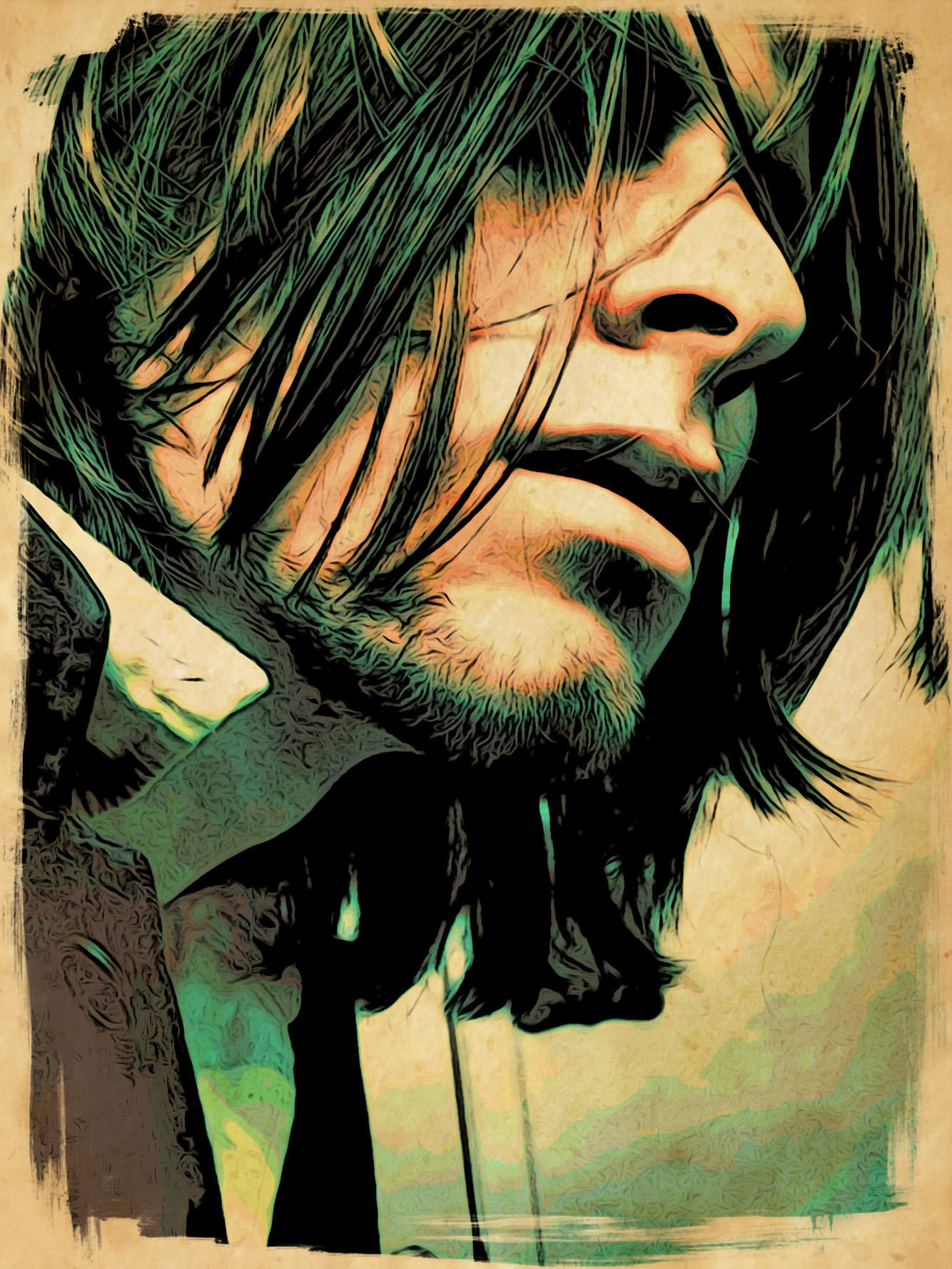
Портреты в Moku Hanga могут выглядеть очень выразительно, но требуют более осторожной настройки, чем архитектура или пейзаж. Лицо плохо переносит чрезмерно толстый контур, слишком резкие пятна и агрессивное усиление черного. Задача — сохранить узнаваемость человека и одновременно перевести снимок в художественный стиль.
Оптимальный порядок работы с портретом:
-
Загрузить фото через Get Photo.
-
Обрезать лишний фон через Crop.
-
Выбрать мягкий пресет в Multi-Color.
-
Проверить лицо через Original Button.
-
Уменьшить Outline Width, если линии вокруг глаз и губ слишком тяжелые.
-
Настроить Outline Strength, чтобы контур был заметным, но не грубым.
-
Поднять или снизить Color Strength в зависимости от оттенка кожи.
-
Подобрать бумагу через Paper Thumbnails.
-
Добавить легкий Paper Tint.
-
Проверить детали через Zoom In.
-
Сохранить удачную комбинацию как пользовательский пресет.
Для портретов обычно лучше начинать с Multi Color, потому что он сохраняет связь с исходными оттенками лица. Multi Block может дать интересный плакатный результат, но он сильнее меняет цвет кожи и подходит не для каждого снимка. Если нужен спокойный художественный портрет, лучше использовать исходную цветовую логику, мягкий контур и умеренную бумажную фактуру.
Особое внимание нужно уделить волосам. На темных волосах Black Boost может сработать эффектно: появится плотная графическая масса. Но если волосы занимают большую часть кадра, черный может стать слишком тяжелым. В таком случае лучше снизить Outline Strength или оставить режим Normal.
Фон портрета тоже важен. Если за человеком много мелких предметов, Moku Hanga начнет строить контуры и по ним. В результате лицо может потеряться. Поэтому перед обработкой стоит кадрировать снимок так, чтобы фон был спокойным или композиционно полезным. Хорошо работают портреты на фоне стены, ткани, дерева, неба, окна, зонтика, ширмы, архитектурной детали.
Как обработать пейзаж
Пейзажи — один из самых удачных типов изображений для Moku Hanga. Программа хорошо работает с деревьями, горами, водой, небом, берегами, мостами, крышами и дальними планами. Эти элементы естественно переводятся в язык японской гравюры: линии становятся резными, цветовые зоны упрощаются, а бумага добавляет ощущение печатного листа.
Для пейзажа можно использовать оба режима:
| Сюжет | Лучший стартовый режим |
|---|---|
| лес, сад, деревья | Multi Color |
| горы и небо | Multi Color |
| море, река, озеро | Multi Color |
| городская панорама | Multi Color или Multi Block |
| закатный пейзаж | Multi Color |
| декоративный постер с пейзажем | Multi Block |
В пейзажах особенно важен Color Area. Если оставить цвет слишком мелким, изображение может выглядеть шумно. Увеличение цветовых областей делает работу ближе к печатной иллюстрации: небо становится большим пятном, вода получает плавные зоны, деревья собираются в выразительные массы.
Outline Width в пейзажах можно делать смелее, чем на портретах. Линии ветвей, камней, волн и крыш хорошо выдерживают усиленный контур. Но если снимок содержит много листвы или травы, слишком широкий контур создаст визуальную кашу. В таких случаях лучше поднять Outline Smoothing, чтобы линия стала более плавной, и уменьшить Outline Strength.
Для пейзажей очень хорошо работает бумага с теплым оттенком. Легкий желтоватый или бежевый Paper Tint делает изображение похожим на старый оттиск. Холодная бумага подходит для зимних, водных и туманных сцен. Край изображения лучше выбирать после настройки цвета: сначала нужно добиться правильной картинки внутри, затем подобрать рамку.
Как обработать городскую фотографию
Городские сцены часто дают один из самых эффектных результатов в Moku Hanga. Архитектура содержит много линий, повторов, окон, кирпича, дверей, балконов, мостов, лестниц и вывесок. Программа превращает эти элементы в графическую структуру, похожую на резной отпечаток.
Для городской фотографии можно действовать так:
-
Выбрать кадр с четкой перспективой.
-
Убрать лишние пустые области через Crop.
-
Попробовать пресеты в Multi-Color.
-
Проверить более плакатные варианты в Multi-Block.
-
Увеличить Outline Width для усиления архитектурных линий.
-
Настроить Outline Strength, чтобы линии не сливались.
-
Использовать Black Boost, если здания выглядят слишком плоско.
-
Подобрать бумагу с заметной фактурой.
-
Добавить край через Edge Thumbnails.
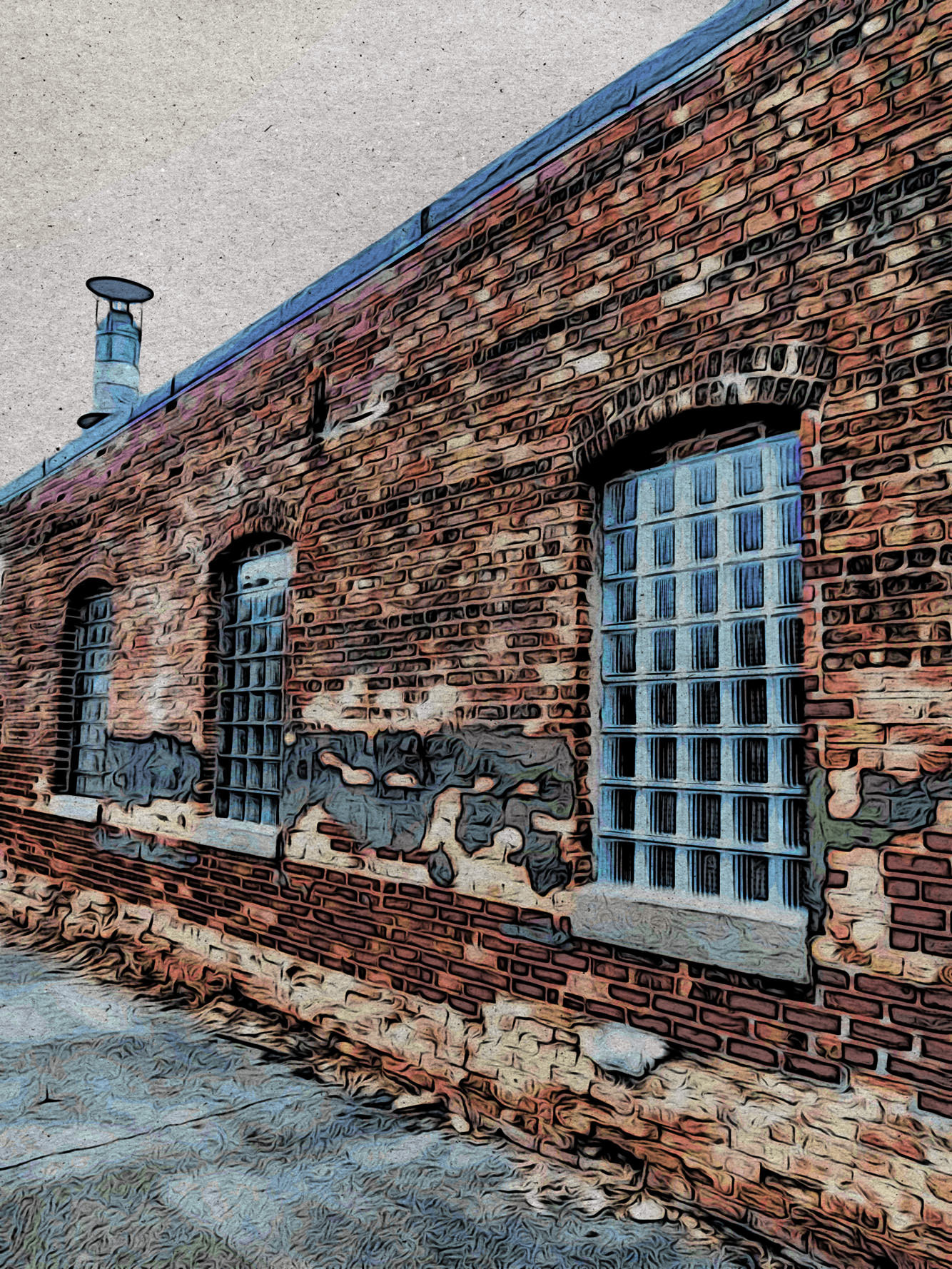
Архитектура хорошо переносит более жесткий контур. Кирпичная стена, решетки, окна и фасады могут выглядеть убедительно даже при сильном Outline Strength. Но у этого есть предел: если в кадре слишком много одинаковых мелких деталей, изображение становится перегруженным. В таких случаях лучше уменьшить Outline Width и поднять Outline Smoothing.
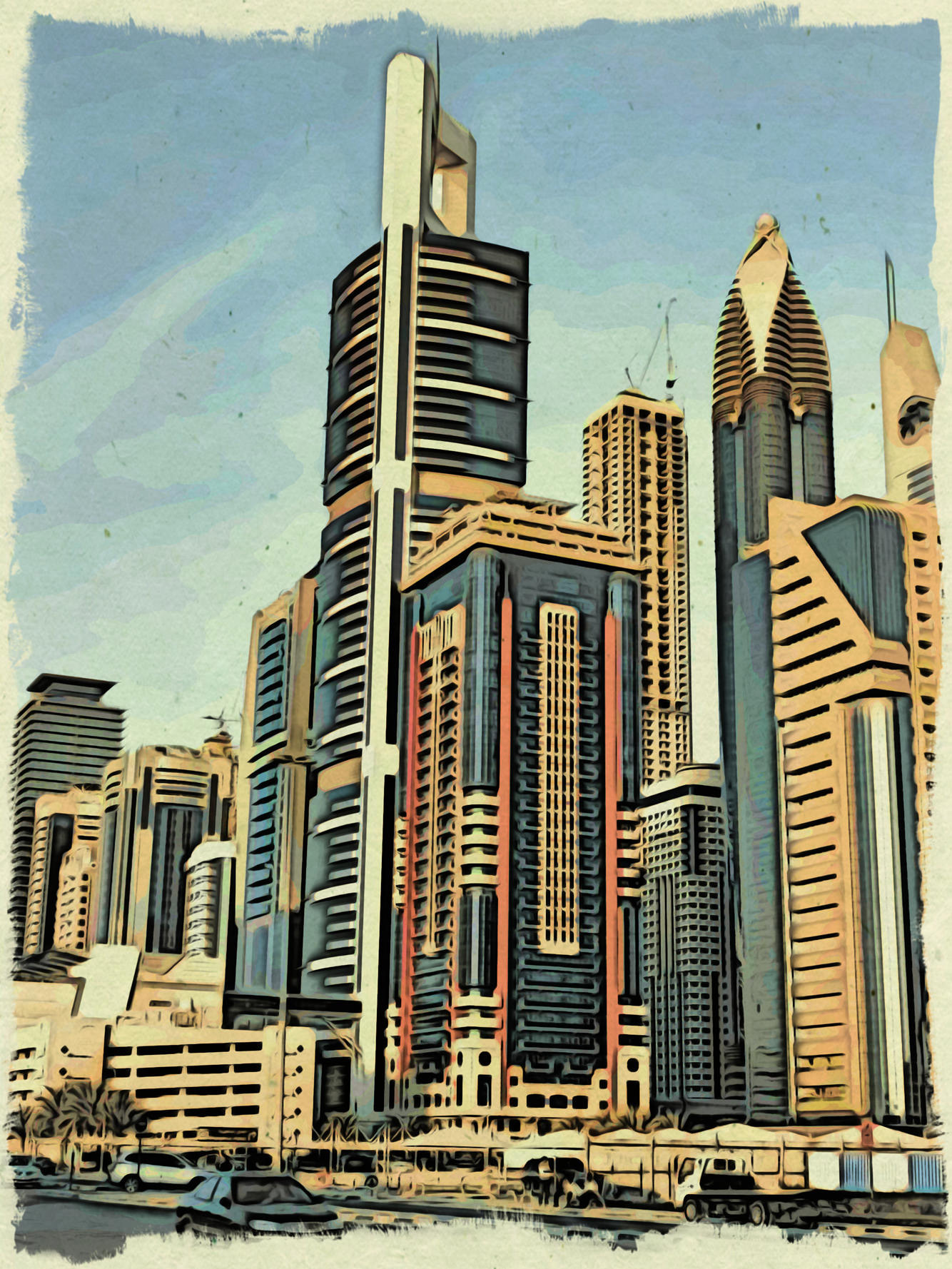
Multi Block на городских фотографиях особенно интересен. Ограниченная палитра делает сцену более дизайнерской: фасады могут стать охристыми, небо — бледно-голубым, тени — темно-зелеными или черными. Такой результат хорошо подходит для плакатов, обложек, иллюстраций к статьям и декоративных серий.
Если городская фотография содержит людей, важно проверить лица на увеличении. Moku Hanga может красиво обработать фигуры как часть сцены, но маленькие лица при сильном контуре иногда выглядят грубо. Если люди не являются главным объектом, это не критично. Если человек важен, лучше кадрировать ближе или выбрать более мягкий стиль.
Как сделать открытку, постер или иллюстрацию
Moku Hanga хорошо подходит для декоративных работ, где фотография должна стать не просто обработанным снимком, а самостоятельной иллюстрацией. Это может быть открытка, обложка, постер, картинка для статьи, карточка товара, визуал для блога, афиша камерного события или серия изображений в едином стиле.
Для открытки лучше выбирать снимки с понятным центральным объектом: цветок, человек, дом, мост, дерево, гора, улица, интерьер, предмет на столе. Слишком сложные фотографии с множеством мелких деталей хуже читаются после стилизации. Moku Hanga усиливает контур, поэтому композиция должна выдерживать графическую обработку.
Для постера можно использовать более смелые параметры:
-
выше Outline Width;
-
выше Outline Strength;
-
активнее Color Vibrancy;
-
режим Multi Block;
-
более контрастная палитра через Color Boxes;
-
заметный край через Edge Thumbnails;
-
выразительная бумага.
Для спокойной иллюстрации, наоборот, лучше:
-
мягкий Multi Color;
-
умеренный Color Strength;
-
плавный Outline Smoothing;
-
тонкий Outline Width;
-
нейтральная бумага;
-
легкий Paper Tint;
-
ненавязчивый край.
Если нужно создать серию изображений, например несколько карточек в одном стиле, важно сохранить пользовательский пресет. После настройки эффекта можно использовать Save Preset или кнопку Plus Symbol в нижней правой части интерфейса. Так один стиль применяется к разным снимкам без повторной ручной настройки с нуля.
Randomize: быстрый поиск удачного результата
Кнопка Randomize в Moku Hanga — не просто развлекательная функция. Она помогает быстро найти неожиданные комбинации параметров в рамках выбранного стиля. Это особенно полезно, когда пользователь видит, что фотография подходит для обработки, но не может быстро подобрать нужную палитру, контур или бумагу.
Randomize эффективен в трех ситуациях.
Первая — поиск цветового решения. В Multi Block случайный подбор цветов может дать выразительную палитру, которую пользователь не выбрал бы вручную. Особенно это полезно на городских сценах, где реалистичный цвет не обязателен.
Вторая — быстрый перебор настроения. Один и тот же пейзаж может стать теплым, старинным, холодным, контрастным, мягким или постерным. Randomize быстро показывает разные направления, а пользователь выбирает лучшее.
Третья — создание серии вариантов. Для одной фотографии можно получить несколько разных обработок: мягкую, резкую, цветную, приглушенную, графичную. Это удобно при выборе обложки, карточки или визуала для публикации.
После удачной рандомизации не стоит сразу сохранять изображение. Лучше пройтись по параметрам вручную: проверить Outline Width, Outline Strength, Color Strength, бумагу и край. Randomize дает идею, но финальная настройка обычно требует контроля.
Сохранение результата и пользовательских пресетов
После настройки изображения результат сохраняется через Save Photo. Эта команда фиксирует готовую художественную обработку в файл. Перед сохранением стоит обязательно проверить картинку в двух масштабах: целиком и с приближением. На общем виде работа может выглядеть эффектно, но на увеличении иногда обнаруживаются слишком грубые линии, темные пятна или неудачная бумажная фактура.
Пользовательские пресеты — одна из самых практичных возможностей Moku Hanga. Если удалось подобрать удачный баланс контура, цвета, бумаги и края, его не нужно каждый раз повторять вручную. Пресет сохраняет набор атрибутов и позволяет применить его к другой фотографии.
Варианты работы с пресетами:
| Действие | Как выполняется |
|---|---|
| создать пресет | нажать Plus Symbol в нижней правой части интерфейса |
| удалить пресет | нажать Minus Symbol, затем крестик на нужном пресете |
| сохранить эффект через меню | использовать File → Save Preset |
| восстановить стандартные наборы | использовать Preferences, где доступна перестройка встроенных пресетов |
Пресеты особенно полезны для серийной обработки. Например, можно создать отдельные стили: мягкий портрет, контрастная архитектура, теплый пейзаж, плакатный Multi Block, светлая бумага. После этого Moku Hanga становится не просто одноразовым фильтром, а рабочим инструментом для повторяемого визуального стиля.
Мобильная логика Moku Hanga
В мобильной версии Moku Hanga логика остается той же: загрузить фото, выбрать эффект, настроить изображение и сохранить результат. Разница в интерфейсе: команды распределены по верхней и нижней панелям, а настройки сгруппированы по вкладкам. Это делает работу удобнее на небольшом экране.
Верхняя панель мобильного интерфейса включает:
-
Original Image — удержание для просмотра исходника;
-
Resize — масштабирование или заполнение окна изображением;
-
Undo — отмена последнего действия;
-
Randomize — случайная настройка эффекта.
Нижняя панель включает:
-
Get Photo — загрузка снимка;
-
Crop — обрезка;
-
Info — справочная информация;
-
Save — сохранение изображения;
-
Share — сохранение, отправка или передача в другое приложение.
Настройки в мобильной версии разделены на вкладки Brush, Outline, Paper и Colors. Brush отвечает за цвет: Color Vibrancy, Color Strength, Color Area. Outline управляет линией: Outline Smoothing, Outline Width, Outline Strength, Normal / Black Boost. Paper содержит Paper Tint, Paper Thumbnails и Edge Thumbnails. Colors появляется при работе с Multi-Block и включает Color Smoothing, Randomize Colors и выбор палитры.
Мобильная версия особенно удобна для быстрых визуалов. Например, можно снять городскую сцену, сразу обработать ее под японскую гравюру, подобрать бумагу и сохранить картинку для публикации. Настольный интерфейс удобнее для более внимательной настройки, проверки деталей и подготовки серии изображений.
Качество результата
Качество результата в Moku Hanga сильно зависит от исходника. Программа может сделать впечатляющую художественную работу из простой фотографии, но не спасает любой кадр автоматически. Лучшие результаты получаются там, где исходная композиция уже сильная: понятный объект, хороший силуэт, ясное разделение света и тени, не слишком шумный фон.
Хорошо подходят:
-
портреты с выразимым профилем или полупрофилем;
-
снимки с зонтиками, шляпами, тканями, волосами;
-
городские улицы с архитектурой;
-
кирпичные стены, окна, мосты, двери;
-
пейзажи с деревьями, водой, горами, небом;
-
интерьерные сцены с геометрией;
-
кадры с одним главным объектом;
-
фотографии с крупными цветовыми зонами.
Слабее подходят:
-
шумные снимки с плохим освещением;
-
фотографии с большим количеством мелких случайных деталей;
-
пересвеченные лица;
-
темные кадры без читаемой структуры;
-
изображения с низким контрастом;
-
групповые фото с маленькими лицами;
-
снимки, где главный объект сливается с фоном.
Moku Hanga не делает изображение реалистичнее. Ее задача обратная: убрать часть фотографичности и заменить ее художественной условностью. Поэтому оценивать результат нужно не по критериям естественной обработки, а по тому, насколько убедительно фотография стала похожа на японскую гравюру: есть ли ритм линий, читаются ли цветовые пятна, работает ли бумага, не перегружен ли контур.
Производительность и работа с изображениями высокого разрешения
Moku Hanga поддерживает работу с изображениями высокого разрешения и сохранение результата в высоком качестве. Это важно, потому что художественные эффекты с бумагой, контуром и цветовой фактурой часто используются не только для экрана, но и для печати. Если исходная фотография достаточно качественная, готовая работа может сохранять детали, необходимые для постера, открытки или декоративной иллюстрации.
При этом обработка в Moku Hanga зависит от размера фотографии и мощности устройства. Чем больше исходник и чем сложнее эффект, тем больше времени может занимать предварительный просмотр и применение изменений. Это нормальная особенность программ, которые не просто накладывают цветной фильтр, а пересчитывают контуры, цветовые области, бумагу и край.
Для комфортной работы с крупными изображениями лучше придерживаться простой схемы:
-
Сначала подобрать пресет на общем виде.
-
Настроить основные параметры цвета и контура.
-
Проверить важные детали через Zoom In.
-
Не делать бесконечные случайные изменения без оценки результата.
-
Сохранять удачные настройки как пресеты.
-
Перед финальным сохранением проверить изображение в размере, близком к итоговому использованию.
Если картинка готовится для печати, особенно важно не переборщить с контуром и бумажной фактурой. На экране сильная текстура может выглядеть эффектно, но на бумаге она иногда становится слишком заметной. Поэтому для печатных материалов лучше выбирать более сбалансированные настройки.
Практическая настройка: универсальный рабочий сценарий
Для большинства изображений можно использовать один базовый алгоритм. Он подходит и для портрета, и для города, и для пейзажа.
Шаг 1. Загрузить изображение
Нажать Get Photo и открыть снимок. Лучше выбирать фотографию с четким главным объектом. Если кадр слабый сам по себе, Moku Hanga не сделает композицию сильной. Программа стилизует изображение, но не заменяет выбор хорошего исходника.
Шаг 2. Кадрировать
Нажать Crop и убрать лишнее. В Moku Hanga лишние детали особенно опасны, потому что программа превращает их в контуры. То, что на обычной фотографии было незаметным фоном, после обработки может стать набором черных линий.
Шаг 3. Выбрать стиль
Открыть Style Browser и попробовать варианты во вкладках Multi-Color и Multi-Block. На этом этапе не нужно сразу добиваться идеального результата. Нужно выбрать направление: естественная цветная гравюра или более условная палитра.
Шаг 4. Настроить цвет
В Multi Color отрегулировать Color Vibrancy, Color Strength и Color Area. Для мягкой работы уменьшить плотность цвета. Для постера — усилить. Для пейзажа часто полезно увеличить цветовые области. Для портрета лучше сохранять умеренность.
В Multi Block использовать Randomize Colors, затем вручную поправить Color Boxes. Если цвета слишком резко разделены, поднять Color Smoothing.
Шаг 5. Настроить контур
Сначала выставить Outline Width, затем Outline Strength, потом Outline Smoothing. Такой порядок удобен, потому что толщина линии сильнее всего меняет изображение. После выбора толщины проще понять, какой должна быть плотность и плавность.
Шаг 6. Проверить Black Boost
Переключить Normal / Black Boost и сравнить. Если темные зоны стали выразительнее, оставить Black Boost. Если лицо, волосы, одежда или фон провалились в черноту, вернуться к Normal.
Шаг 7. Подобрать бумагу
Выбрать основу через Paper Thumbnails, затем настроить Paper Tint. Бумагу лучше подбирать после цвета и контура, потому что она меняет общее восприятие. Сначала нужно сделать хорошую гравюру, затем подобрать материал.
Шаг 8. Выбрать край
Через Edge Thumbnails подобрать край изображения. Для постера можно использовать более заметную рамку. Для портрета — аккуратную. Для пейзажа — мягкую и бумажную.
Шаг 9. Сравнить с оригиналом
Удержать Original Button и сравнить исходник с результатом. Важно, чтобы стилизация улучшала выразительность, а не просто скрывала фотографию под эффектом.
Шаг 10. Сохранить результат или пресет
Готовое изображение сохраняется через Save Photo. Если настройки удачные, стоит сохранить и пресет, чтобы повторить стиль на других кадрах.
Преимущества Moku Hanga
Узкая и понятная специализация
Moku Hanga не распыляется на десятки разных задач. Программа создана для конкретного эффекта: фото в стиле японской гравюры на дереве. Это делает интерфейс проще, а результат предсказуемее. Пользователь не ищет нужный фильтр среди сотен случайных эффектов, а сразу работает с системой настроек, созданной под woodblock print effect.
Два разных подхода к цвету
Наличие Multi Color и Multi Block делает программу гибче, чем обычный однотипный фильтр. Первый режим сохраняет исходную цветовую атмосферу, второй дает ограниченную палитру и более плакатный результат. Это позволяет использовать Moku Hanga и для мягких иллюстраций, и для выразительных декоративных работ.
Сильная работа с контуром
Outline Smoothing, Outline Width и Outline Strength дают контроль над главным элементом эффекта. Пользователь может сделать линию мягкой, резкой, тонкой, плотной, почти графической или более деликатной. Это важно, потому что именно контур определяет, будет ли работа похожа на гравюру или на обычный обработанный снимок.
Бумага и край как часть результата
В Moku Hanga бумага и край не выглядят случайной рамкой, добавленной поверх фотографии. Они включены в общий стиль. Бумажная фактура делает изображение материальным, а художественный край завершает работу как печатный лист. Наличие 60 вариантов бумаги и 18 художественных краев дает достаточный выбор для разных сюжетов.
Быстрые пресеты
40 one-touch paint styles позволяют быстро начать работу. Даже без глубокого понимания всех настроек пользователь сразу получает художественный результат, а затем может уточнить его. Это удобно для тех, кто хочет не изучать сложный редактор, а быстро получить стилизованную картинку.
Пользовательские пресеты
Возможность сохранять собственные настройки делает Moku Hanga полезной для серийной обработки. Можно один раз подобрать стиль и применять его к нескольким изображениям. Это особенно важно для блогов, карточек, визуальных серий и проектов, где нужна единая эстетика.
Randomize как рабочий инструмент
Кнопка Randomize ускоряет поиск нестандартных вариантов. Вместо ручного подбора каждого параметра пользователь быстро получает несколько направлений и затем доводит лучшее вручную.
Недостатки Moku Hanga
Узкая область применения
Главный плюс программы одновременно является ее ограничением. Moku Hanga хороша для японской гравюры, но не предназначена для широкого редактирования фотографий. В ней не стоит искать полноценную ретушь, работу со слоями, сложный монтаж, локальные маски и профессиональную обработку RAW.
Результат зависит от исходника
Программа не одинаково хорошо работает с любыми фотографиями. Слабый кадр, шум, пересвет, мелкий хаотичный фон и плохая композиция легко портят результат. Moku Hanga усиливает структуру изображения, поэтому если структура плохая, эффект тоже будет слабым.
Портреты требуют осторожности
На лицах легко переборщить с контуром. Слишком высокий Outline Width или Black Boost могут сделать портрет грубым. Для хорошего результата нужно внимательно проверять детали и не пользоваться настройками механически.
Нет сложной ручной доработки
В Moku Hanga нельзя детально прорисовать отдельные области так, как в редакторе со слоями и кистями. Если нужно изменить эффект только на глазах, только на фоне или только на одежде, придется использовать дополнительные программы. Moku Hanga работает как цельный художественный редактор, а не как система точечной ретуши.
Ограниченная художественная направленность
Если пользователю нужны десятки разных типов стилизации — карандаш, масло, комикс, акварель, абстракция, пастель, HDR, винтаж — Moku Hanga будет слишком узкой. Ее стоит выбирать именно ради японской деревянной печати, а не как универсальную коллекцию эффектов.
Сравнение с аналогами
Moku Hanga корректно сравнивать не с классическими фоторедакторами вообще, а с программами, которые тоже превращают фото в художественное изображение. При этом у нее есть важное отличие: она не просто применяет арт-фильтр, а строит обработку вокруг японской ксилографии, резного контура, печатного цвета и бумаги.
| Программа | Основная специализация | Чем отличается от Moku Hanga |
|---|---|---|
| FotoSketcher | превращение фотографий в рисунки, живопись, акварель, масло, карандаш, тушь, абстрактные эффекты и cartoons | шире по набору художественных стилей, но не так сфокусирована на японской деревянной гравюре |
| JixiPix Aquarella | акварельная стилизация с прозрачными заливками, wet edge, бумагой и водяными разводами | дает мягкую акварель, а не резной контур и печатный woodblock-оттиск |
| Prisma | мобильные AI-арт-фильтры и быстрые стилизации для фото | быстрее для массовой обработки и соцсетей, но меньше похожа на управляемый редактор конкретного эффекта moku-hanga |
| Adobe Photoshop Oil Paint | имитация масляной живописи через фильтр Oil Paint в Photoshop | сильнее как часть профессионального редактора, но сам фильтр ориентирован на мазки масляной краски, а не на японскую печать |
| JixiPix Artista Sketch | превращение фото в скетч и рисунок с карандашной/рисовальной эстетикой | ближе к рисунку и графическому наброску, но не заменяет Multi Color, Multi Block, бумагу и край Moku Hanga |
FotoSketcher выигрывает широтой. В нем много художественных направлений: от карандашных рисунков до акварели, масла, туши, абстракции и cartoon-эффектов. Но именно из-за широты он не так точен как инструмент японской гравюры. Moku Hanga уже в самой структуре настроек ориентирована на woodblock print: контур, цветовые области, бумага, край и два режима печати.
Aquarella ближе к Moku Hanga по философии, потому что это тоже специализированная художественная программа JixiPix. Но ее эстетика другая. Aquarella строит результат вокруг акварельной прозрачности, wet edge, жидких цветовых переходов и бумажных заливок. Moku Hanga жестче, графичнее и контурнее: здесь важна не текучесть краски, а ощущение резной линии и печатного блока.
Prisma работает как быстрый мобильный редактор с большим количеством art filters. Ее сила — скорость и разнообразие стилизаций. Но Moku Hanga дает более предметное управление конкретным типом эффекта: можно отдельно настраивать Outline Width, Outline Strength, Color Area, Paper Tint, палитру Multi Block и край. Prisma больше подходит для быстрого выбора готового образа, Moku Hanga — для контролируемой настройки японской гравюры.
Photoshop с фильтром Oil Paint намного мощнее как часть большой профессиональной среды. Там можно работать со слоями, масками, смарт-объектами, цветокоррекцией и дополнительными эффектами. Но сам Oil Paint имитирует живописные мазки: Stylization, Cleanliness, Scale, Bristle Detail и параметры освещения. Это другая художественная логика. Moku Hanga не пытается быть Photoshop; она быстрее приводит фото именно к виду японской деревянной печати.
Artista Sketch полезна для тех, кому нужен рисунок, набросок, карандашная линия и бумажная графика. Но ее результат воспринимается как sketch-стилизация. Moku Hanga работает иначе: она строит печатную сцену с цветом, контуром, бумагой и художественным краем. Поэтому эти программы не заменяют друг друга, а закрывают разные художественные задачи.
Практические советы по настройке
Начинать лучше с пресета
Не стоит сразу двигать все ползунки. В Moku Hanga быстрее выбрать близкий пресет, а затем корректировать его. Пресет задает базовую логику: мягкую, контрастную, цветную, графичную или плакатную.
Для портретов не завышать Outline Width
Лицо требует аккуратной линии. Слишком толстый контур вокруг глаз, носа и губ делает портрет грубым. Лучше использовать умеренный Outline Width, затем усилить или ослабить Outline Strength.
Для архитектуры можно усиливать контур
Здания, окна, кирпич, двери и мосты хорошо выдерживают более жесткую линию. В таких сюжетах Outline Width и Black Boost часто работают лучше, чем на портретах.
Paper Tint подбирать в конце
Бумажный оттенок меняет все изображение. Если настраивать его слишком рано, можно неправильно оценить цвет и контур. Сначала лучше настроить эффект, затем подобрать бумагу и ее оттенок.
Randomize использовать как старт, а не финал
Randomize быстро дает интересные варианты, но не заменяет ручную проверку. После случайной настройки нужно оценить контур, палитру, бумагу и детали.
Multi Block лучше подходит для декоративных задач
Если нужна реалистичная связь с исходником, лучше Multi Color. Если нужна афиша, постер, стилизованная карточка или экспериментальная палитра, лучше Multi Block.
Проверять изображение на увеличении
Перед сохранением нужно использовать Zoom In. Особенно это важно для глаз, волос, мелкой архитектуры, веток, текста на вывесках и края изображения.
Сохранять удачные пресеты
Если получился хороший стиль, его стоит сохранить. Это экономит время и помогает делать серии изображений в едином визуальном языке.
Частые ошибки пользователей
Слишком сильный контур
Самая частая ошибка — выкрутить Outline Width и Outline Strength слишком высоко. На первом взгляде результат кажется выразительным, но быстро становится тяжелым. Контур должен поддерживать изображение, а не уничтожать цвет и форму.
Неподходящий исходник
Moku Hanga не исправляет плохую композицию. Если в кадре хаотичный фон, слабый главный объект и много случайных деталей, программа превратит все это в хаотичные линии. Лучше выбрать более ясный кадр или сначала обрезать его через Crop.
Игнорирование бумаги
Некоторые пользователи настраивают только цвет и контур, а бумагу оставляют случайной. Это ошибка. Бумага в Moku Hanga влияет на весь характер результата. Неподходящая фактура может сделать работу слишком грубой, грязной или плоской.
Случайная палитра без контроля
В Multi Block легко нажать Randomize Colors и оставить первый яркий вариант. Но случайная палитра не всегда подходит изображению. Нужно смотреть, не испортились ли лицо, небо, тени и главный объект.
Чрезмерная насыщенность
Высокий Color Vibrancy и Color Strength могут сделать картинку эффектной, но менее похожей на печать. Для японской гравюры часто лучше работает ограниченный, чуть приглушенный цвет.
Отсутствие сравнения с оригиналом
Без Original Button пользователь может не заметить, что потерял важную деталь. Сравнение с исходником помогает понять, улучшила ли программа изображение или просто сильно его изменила.
Лучшие типы изображений для Moku Hanga
Moku Hanga особенно уверенно работает на сюжетах, где есть крупные формы и выразительные линии. Программа любит контраст, силуэт, ритм и ясную композицию.
| Тип изображения | Почему подходит |
|---|---|
| Портрет в профиль | контур лица становится выразительной резной линией |
| Человек с зонтом или шляпой | крупная форма хорошо превращается в декоративный оттиск |
| Городская улица | окна, стены, двери и перспектива дают сильную графику |
| Кирпичная архитектура | фактура кирпича хорошо взаимодействует с контуром |
| Пейзаж с деревьями | ветви и стволы создают характерный рисунок |
| Горы и вода | крупные цветовые зоны подходят для Multi Color |
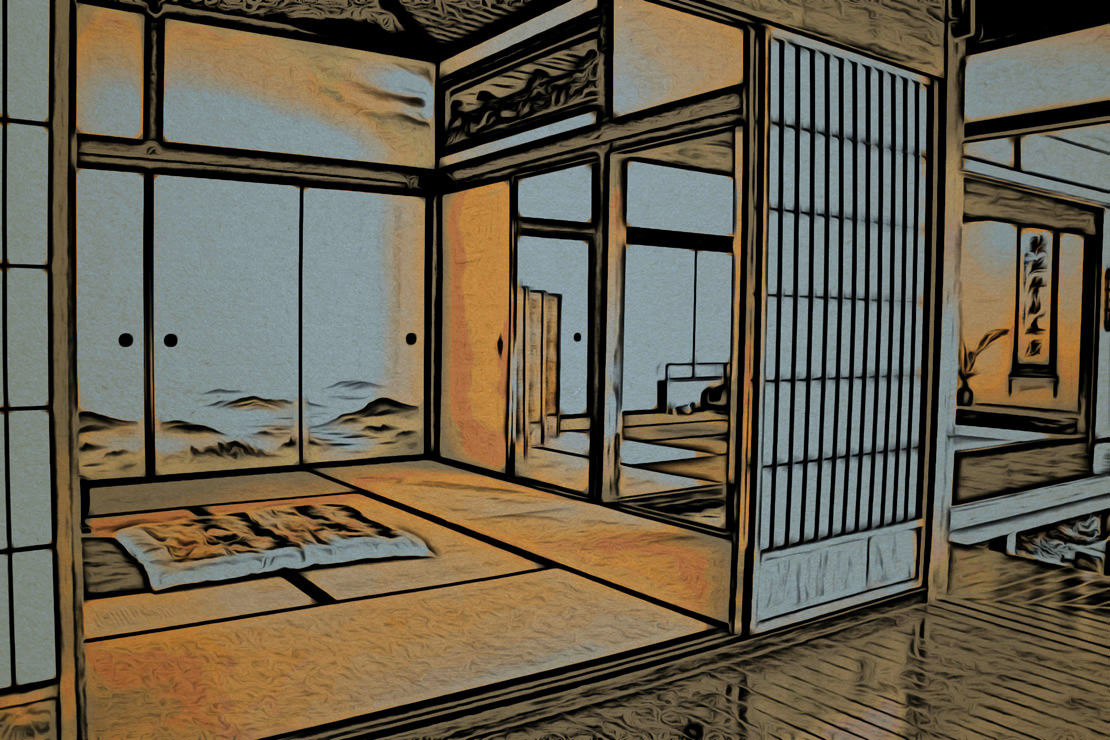
| Интерьер с японской эстетикой | линии ширм, окон и пола хорошо ложатся в стиль |
| Старинные здания | бумага и край усиливают ощущение печатной работы |
Изображения с мелкими деталями тоже можно использовать, но их нужно контролировать. Например, густой лес может дать красивую фактуру, а может превратиться в темный шум. Толпа людей может выглядеть как интересная городская сцена, а может стать нечитаемой. В Moku Hanga всегда важен баланс между декоративностью и читаемостью.
Где Moku Hanga особенно сильна
Самая сильная сторона Moku Hanga — целостность результата. Многие редакторы накладывают эффект поверх фотографии, и зритель видит именно фильтр. В Moku Hanga обработка собирается из нескольких связанных элементов: контур, цвет, бумага, край, палитра. Поэтому картинка выглядит более законченной.
Программа хороша для создания изображений, которые должны отличаться от обычной фотографии. Например, если нужно оформить статью о Японии, сделать визуал для музыкального события, подготовить декоративную обложку, создать серию открыток или превратить городской снимок в художественный постер, Moku Hanga дает быстрый и узнаваемый стиль.
Еще одна сильная сторона — простота. Пользователь не изучает сложный пайплайн. Ему достаточно понять несколько параметров:
-
цвет отвечает за настроение;
-
контур отвечает за гравюрность;
-
бумага отвечает за материальность;
-
край отвечает за завершенность;
-
Multi Color сохраняет исходный цвет;
-
Multi Block дает ограниченную палитру.
Эта простота не делает программу примитивной. Наоборот, она помогает сосредоточиться на художественном решении, а не на технической настройке десятков инструментов.
Где Moku Hanga уступает универсальным редакторам
Moku Hanga не подходит для задач, где нужна точная локальная обработка. Например, если нужно отдельно осветлить лицо, заменить фон, убрать объект, поправить глаза, изменить небо и наложить текст, удобнее использовать другой редактор. Moku Hanga можно встроить в такой процесс как этап стилизации, но не как единственный инструмент для всего проекта.
Также программа не заменяет полноценную подготовку изображения перед печатью. Если нужна точная цветовая коррекция, управление профилями, верстка, добавление текста и финальная допечатная подготовка, Moku Hanga даст художественную картинку, но дальнейшая работа может потребовать других инструментов.
Еще одно ограничение — предсказуемая эстетика. Все результаты так или иначе вращаются вокруг японской гравюры. Это хорошо, когда нужен именно этот стиль. Но если нужно каждый раз получать принципиально разные художественные направления, лучше использовать более широкие редакторы или коллекции эффектов.
Итоговая оценка
Moku Hanga — удачный специализированный фоторедактор для тех, кто хочет превращать снимки в изображения в стиле японской деревянной гравюры. Его ценность не в количестве инструментов, а в точности художественного направления. Программа берет фотографию и переводит ее в язык резного контура, печатного цвета, бумажной фактуры и декоративного края.
Сильнее всего Moku Hanga проявляет себя на портретах с выразительным силуэтом, архитектуре, городских сценах, пейзажах и декоративных кадрах с крупными формами. Режим Multi Color хорош для сохранения исходной атмосферы фотографии, а Multi Block — для плакатной, условной и экспериментальной палитры. Настройки Color Vibrancy, Color Strength, Color Area, Outline Smoothing, Outline Width, Outline Strength, Black Boost, Paper Tint, Paper Thumbnails и Edge Thumbnails дают достаточно контроля, чтобы не ограничиваться одним готовым фильтром.
Главное ограничение программы — узкая специализация. Moku Hanga не заменяет Photoshop, Lightroom, Affinity Photo или другие универсальные редакторы. Она не предназначена для глубокой ретуши, монтажа и сложной локальной коррекции. Но как редактор художественных фотоэффектов для имитации moku-hanga она работает быстро, понятно и убедительно.
Moku Hanga стоит использовать тогда, когда нужна не обычная обработка фотографии, а готовая художественная стилизация под японскую ксилографию: с выразительной линией, цветовым оттиском, бумажной поверхностью и ощущением печатной работы.
