
Nik Perspective Efex исправляет геометрию фотографии: устраняет бочкообразную, подушкообразную и fisheye-дисторсию, выравнивает вертикали и горизонт, компенсирует растяжение объектов у краёв широкоугольного кадра, помогает выбрать корректное кадрирование и создаёт эффект миниатюры с управляемой зоной резкости. Для автоматической коррекции программа использует оптические модули камеры и объектива, а для сложных сцен предлагает ручные направляющие, ползунки интенсивности, инструменты перспективы, горизонта, обрезки и размытия.
Главная практическая задача Perspective Efex — привести линии и пропорции кадра к виду, который соответствует замыслу фотографа, не смешивая геометрическую правку с цветокоррекцией, ретушью или шумоподавлением. Сначала имеет смысл убрать оптическую дисторсию, затем проверить растяжение людей и предметов у краёв, после этого исправлять сходящиеся вертикали, наклон камеры и горизонт, а обрезку оставлять ближе к концу. Такой порядок уменьшает риск повторно переделывать уже настроенную перспективу после изменения формы изображения.
Особенно полезна программа для архитектуры, интерьеров, городских сцен, широкоугольных групповых кадров и фотографий с выраженной линией горизонта. Автоматические режимы дают быстрый исходный вариант, но в кадрах со сложной геометрией лучше сверять результат по реальным конструктивным линиям: дверным проёмам, колоннам, краям фасада, уровню пола, столешницам и другим объектам, которые действительно должны быть вертикальными или горизонтальными. Если автоматика ошибается, ручные направляющие и ползунки позволяют отделить технически правильную коррекцию от визуально чрезмерной.
Скачать Nik Perspective Efex
- Ретушь фото
- Русский интерфейс
- Просто для новичков
- Нет обработки RAW
- Нет русской локализации
- Нет поддержки Affinity
Для каких задач нужен Nik Perspective Efex
Perspective Efex сосредоточен на геометрии и форме. Он не заменяет проявку RAW, коррекцию экспозиции, баланс белого, работу с цветом, локальную ретушь кожи, удаление шума или выходное повышение резкости. Его сильная сторона начинается там, где проблема вызвана объективом, положением камеры или проекцией: прямые линии выгибаются, верх здания сужается, горизонт завален, фигуры у края широкоугольного кадра выглядят растянутыми, а после исправлений необходимо заново определить полезную область кадра.
У программы есть несколько разных по смыслу групп инструментов, и их важно не подменять друг другом. Distortion работает с объективной дисторсией, Volume deformation — с непропорциональным растяжением объектов по краям, Perspective — со сходящимися линиями и положением плоскости кадра, Horizon — с наклоном, Crop — с итоговой рамкой, Miniature effect — с имитацией наклона плоскости резкости. ReShape позволяет локально менять форму через сетку, когда глобальная геометрия уже близка к правильной, но отдельный участок требует дополнительного вмешательства.
- Исправление бочкообразной, подушкообразной и fisheye-дисторсии вручную или по оптическому модулю.
- Компенсация растянутых лиц, тел и других объектов возле краёв широкоугольного кадра.
- Автоматическое и ручное выравнивание вертикалей, горизонталей и прямоугольных плоскостей.
- Коррекция наклона камеры по осям Up/Down и Left/Right и регулировка отношения H/V.
- Автоматическое или ручное выравнивание горизонта с контролем по сетке.
- Автоматическое и ручное кадрирование с фиксированными соотношениями сторон.
- Локальная деформация формы через настраиваемую сетку ReShape.
- Эффект миниатюры с настройкой положения резкой полосы, характера и симметрии размытия.
Как устроено рабочее окно
Основная область изображения занимает большую часть окна, а справа расположены сворачиваемые панели геометрических коррекций. Такая компоновка удобна тем, что фотограф видит одновременно сам кадр и цепочку операций. На верхней панели находятся команды просмотра, сравнения и масштаба; среди заметных режимов есть отображение 1:1, сетка и варианты сравнения. В нижней части появляются элементы, относящиеся к активному инструменту, а справа внизу находятся команды применения, отмены и сохранения в зависимости от способа запуска.
Не стоит оценивать результат только по уменьшенному общему виду. При сильной дисторсии полезно чередовать общий масштаб и 100-процентный просмотр: на общем виде легче заметить нарушенную архитектурную логику, а при 1:1 видны растянутые детали, качество интерполяции и последствия локального ReShape. Для сравнения до и после удобен раздельный режим, особенно когда автоматическая коррекция выглядит эффектно, но на самом деле чрезмерно меняет пропорции объекта.
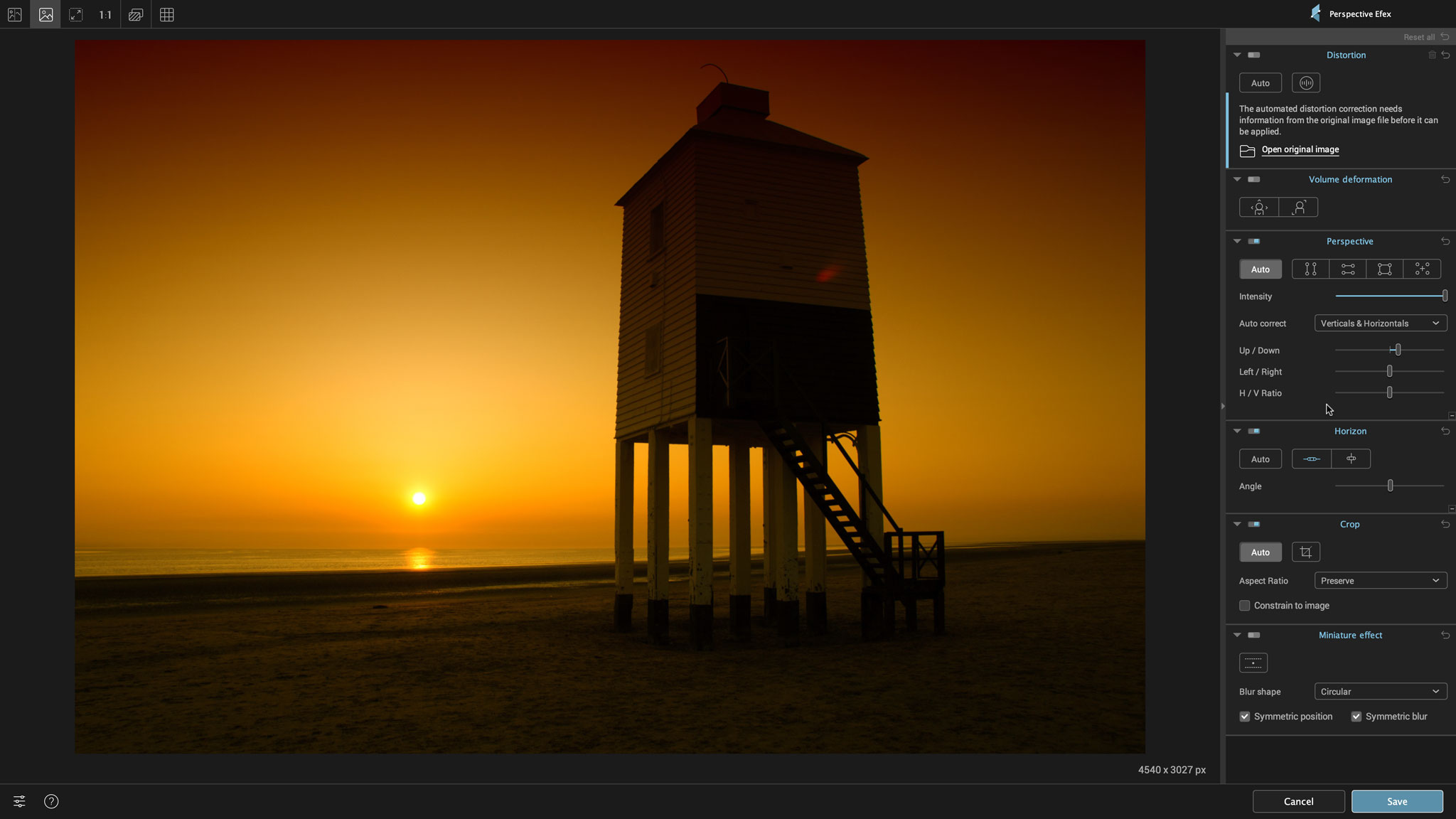
Правая колонка построена сверху вниз примерно в том же порядке, в каком разумно решать задачи. Если исходный кадр требует объективной коррекции, начинать с перспективы невыгодно: после устранения кривизны линий их положение относительно вертикали изменится. Аналогично, если в конце включить Volume deformation, границы кадра снова сместятся и ранее выбранная рамка Crop перестанет быть оптимальной. Поэтому интерфейс полезно воспринимать не как набор независимых эффектов, а как последовательность геометрических преобразований.
Оптическая дисторсия: что исправляет Distortion
Distortion отвечает за искривление, связанное прежде всего с оптической схемой объектива. При бочкообразной дисторсии прямые линии выгибаются наружу, при подушкообразной — внутрь. Fisheye требует другого характера преобразования: исходная проекция намеренно очень криволинейна, и попытка сделать её прямолинейной обычно сильно растягивает периферию. В Perspective Efex эти случаи разделены, поэтому ручной режим следует выбирать по видимой форме линий, а не просто увеличивать один универсальный ползунок до тех пор, пока кадр не станет ровнее.
Автоматический вариант опирается на DxO Optical Modules. Модуль соответствует сочетанию камеры и объектива и использует измеренные данные для коррекции. Если нужный модуль доступен и метаданные исходного файла позволяют определить технику, автоматическая команда снимает значительную часть рутинной работы. Если модуль отсутствует, его можно загрузить из окна выбора; после загрузки он становится доступен без необходимости перезапускать программу. При неизвестной комбинации камеры и объектива остаётся ручной способ.
В ручном Distortion выбирают тип Barrel, Pincushion или Fisheye и регулируют Intensity. Практически лучше начинать с линий, находящихся не у самого края, а проходящих через значительную часть кадра: длинный карниз, край стены, линия горизонта в городской панораме. Если ориентироваться только на короткий отрезок в углу, можно получить локально ровную линию ценой неправильной геометрии в центре. Для fisheye нужно заранее принять, что прямолинейная проекция неизбежно увеличивает масштаб объектов у краёв.
Полезный диагностический признак: если линия остаётся прямой, но наклонена, это не Distortion, а Horizon или Perspective. Если вертикали прямые, но сходятся кверху, проблема перспективная. Если лицо у края стало шире без явной кривизны прямых линий, это Volume deformation. Разделение этих дефектов экономит время и предотвращает каскад излишних преобразований.
Когда автоматическая дисторсия не запускается
Если программа сообщает, что для автоматической коррекции нужны сведения из исходного изображения, причина обычно в том, что переданный файл потерял EXIF или был создан промежуточным экспортом без необходимых данных. Интерфейс может предложить открыть исходное изображение. В таком случае следует указать оригинальный файл с метаданными либо перейти к ручной коррекции. Само наличие JPEG или TIFF не гарантирует автоматический режим: программе нужны сведения, по которым можно определить камеру и объектив, а также подходящий оптический модуль.
Если объектив не поддерживается модулем, это не блокирует работу с фотографией. Можно вручную выбрать характер дисторсии и подобрать интенсивность по прямым линиям. Для необычной оптики, переходников, старых объективов или tilt-shift такой подход часто надёжнее, чем попытка применить профиль другой похожей модели. Неправильный модуль способен исправить один участок и одновременно внести новую кривизну в другой.
Volume deformation: исправление растяжения по краям
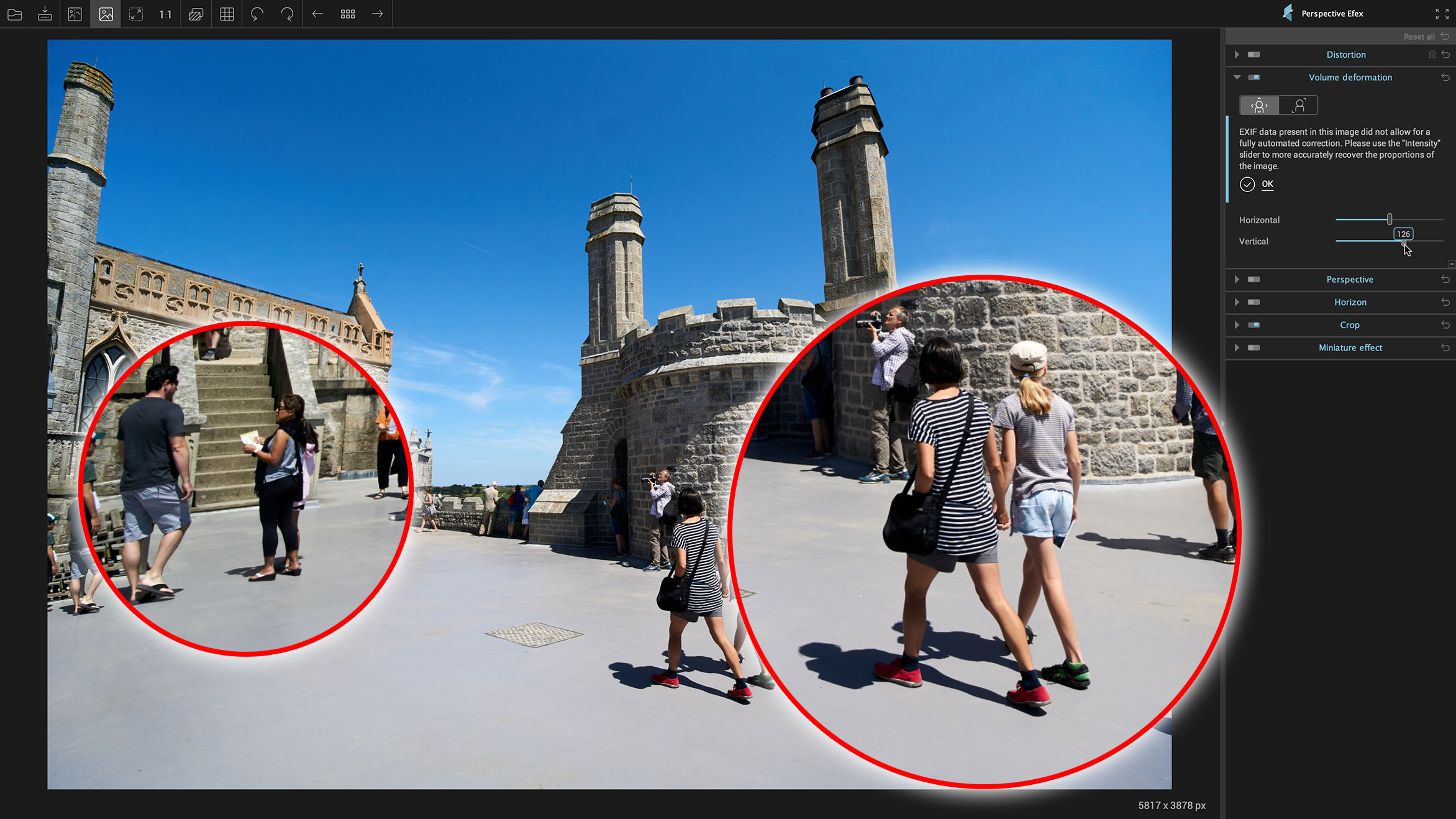
Volume deformation решает другую задачу, которую часто ошибочно называют обычной дисторсией. На широком угле лица, головы, тела, круглые предметы и другие объекты возле границы кадра могут выглядеть расширенными или вытянутыми, даже если прямые линии уже исправлены. Это следствие проекции: один и тот же объект занимает разные угловые положения относительно оптической оси. Инструмент компенсирует именно изменение воспринимаемых пропорций, а не кривизну линий объектива.
В интерфейсе доступны два подхода. Horizontal/Vertical deformation управляет восстановлением пропорций по горизонтальному и вертикальному направлениям, а Diagonal deformation полезна для выраженного растяжения в углах. Для первого режима исходные значения могут определяться по информации снимка, после чего фотограф подбирает силу коррекции. Диагональный вариант быстрее воздействует на угловые области, но на кадрах с жёсткой архитектурой способен заметнее изогнуть прямые линии, поэтому его следует сравнивать с H/V, а не считать автоматически лучшим.
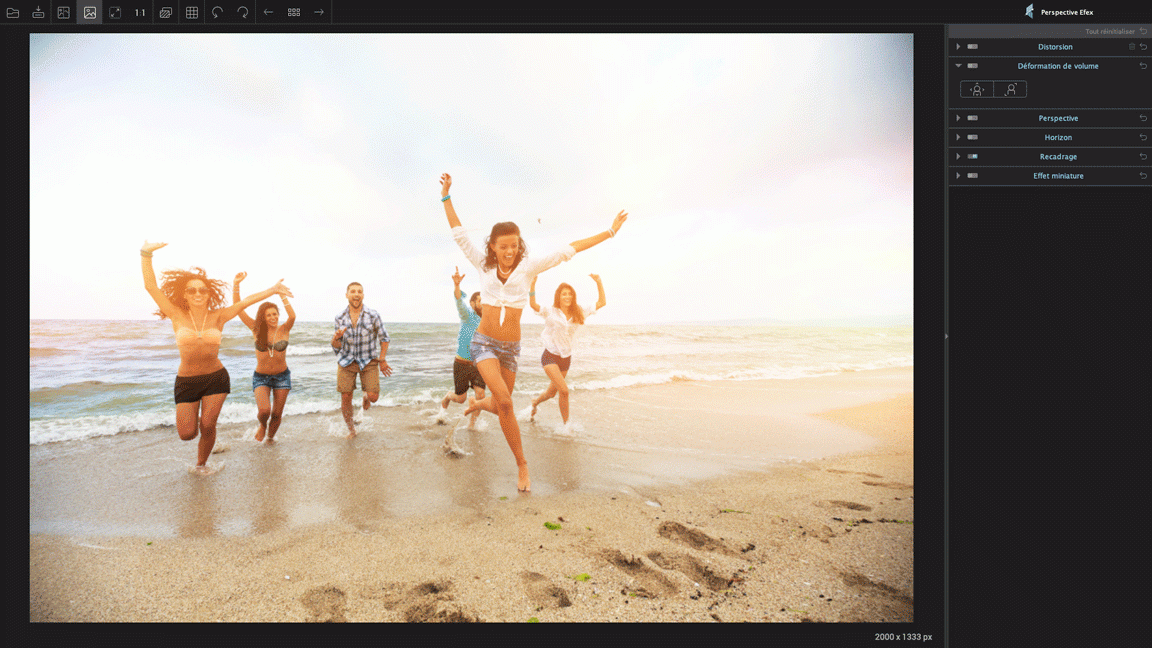
На групповых фотографиях основной критерий — естественность людей, а не максимальная симметрия фона. Если человек у края кадра после коррекции по H/V снова выглядит пропорционально, но дальняя архитектура чуть меняет форму, стоит проверить, нельзя ли получить лучший баланс меньшей интенсивностью. Сильное значение легко превращает компенсацию проекции в новую деформацию. Для предметной фотографии аналогично: круглая тарелка или часы у края — хороший визуальный индикатор, но контролировать нужно и соседние прямые.
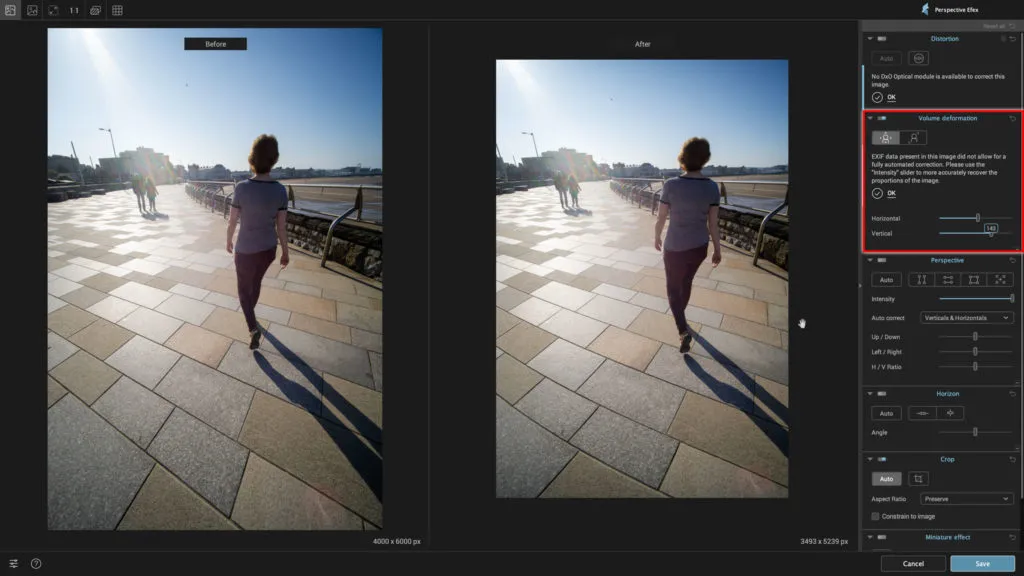
После Volume deformation полезная область изображения уменьшается. Это нормальное следствие геометрического преобразования: пиксели перераспределяются, а прямоугольная рамка кадра уже не совпадает с преобразованной формой. Поэтому при съёмке групп на широкоугольный объектив полезно оставлять запас по краям. Если человек находится почти вплотную к границе исходника, программа может восстановить его пропорции, но для последующей обрезки просто не останется пространства.
Как отличить Volume deformation от ошибки перспективы
Сходящиеся стены и расширенное лицо у края могут встречаться одновременно, но исправляются разными средствами. Сначала посмотрите на прямые линии: если фасад наклонён из-за положения камеры, это задача Perspective. Затем оцените форму объектов: если люди у краёв непропорционально широкие, добавляется Volume deformation. Если начать только с Perspective и увеличить интенсивность, вертикали станут прямее, но форма людей может остаться неестественной или ухудшиться. Если использовать только Volume deformation, лица улучшатся, но архитектурные вертикали продолжат сходиться.
Perspective: автоматическое выравнивание геометрии
Панель Perspective исправляет сходящиеся вертикали и горизонтали, а также позволяет менять воспринимаемое положение камеры относительно сцены. Автоматический режим анализирует изображение и предлагает коррекцию, ориентируясь на доминирующую геометрию. В поле Auto correct можно выбрать, какие направления считать приоритетными. Для архитектуры обычно важны вертикали и горизонтали; для отдельных сюжетов достаточно одного направления, чтобы не заставлять алгоритм исправлять линии, которые по замыслу должны сходиться.
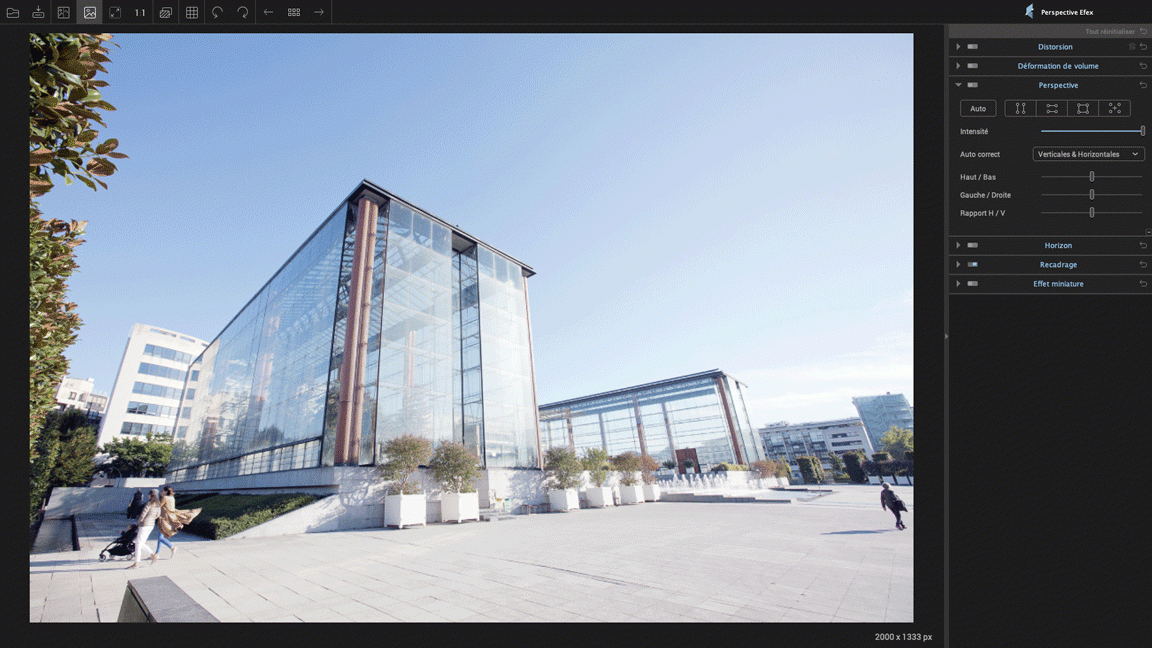
Intensity регулирует силу автоматической перспективной коррекции. Это особенно важно в кадрах, снятых заметно снизу: математически полное выпрямление вертикалей может сделать верх здания визуально слишком широким или растянуть верхнюю часть кадра. Снижение интенсивности оставляет небольшой естественный наклон и часто воспринимается убедительнее. В архитектурной документации, где требуется максимально строгая геометрия, напротив, ориентируются на реальную параллельность конструкций и проверяют её сеткой.
Полезно различать режимы Full и Natural там, где они предлагаются для перспективной коррекции. Full стремится сильнее приблизить линии к строгой геометрии, Natural оставляет более естественное визуальное впечатление и может быть предпочтителен для кадров, снятых с близкого расстояния. Нельзя заранее назначить один режим правильным: выбор зависит от того, является ли цель технической фиксацией объекта или правдоподобным визуальным восприятием.
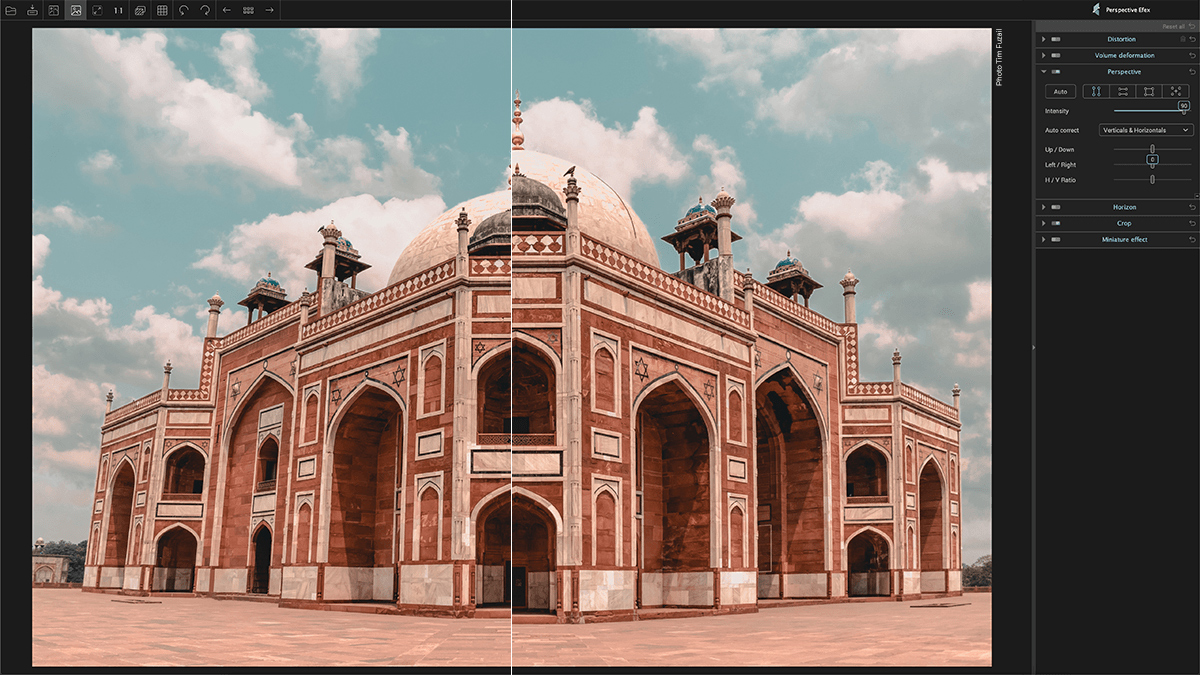
Ручные направляющие Perspective
Когда автоматический анализ цепляется за неправильные линии, ручные направляющие дают более предсказуемый результат. В кадре выбираются реальные конструкции, которые в действительности параллельны: края колонн, дверные проёмы, углы мебели, линии окон, границы картины или листа. Чем длиннее направляющая и чем точнее она совпадает с конструктивной линией, тем устойчивее результат. Короткие фрагменты с оптическими искажениями, тенями или декоративными элементами хуже подходят как эталон.
Набор ручных инструментов включает варианты для принудительной параллельности вертикалей, горизонталей, прямоугольной области и более сложного многоточечного задания плоскости. Режим по вертикалям удобен для фасадов и интерьеров; горизонтальный — для предметных сцен и плоскостей; прямоугольник помогает, когда в кадре есть рамка, экран, картина, лист документа или дверной проём. Восьмиточечное задание полезно в сложной архитектуре, где одной парой линий недостаточно для уверенного определения плоскости.
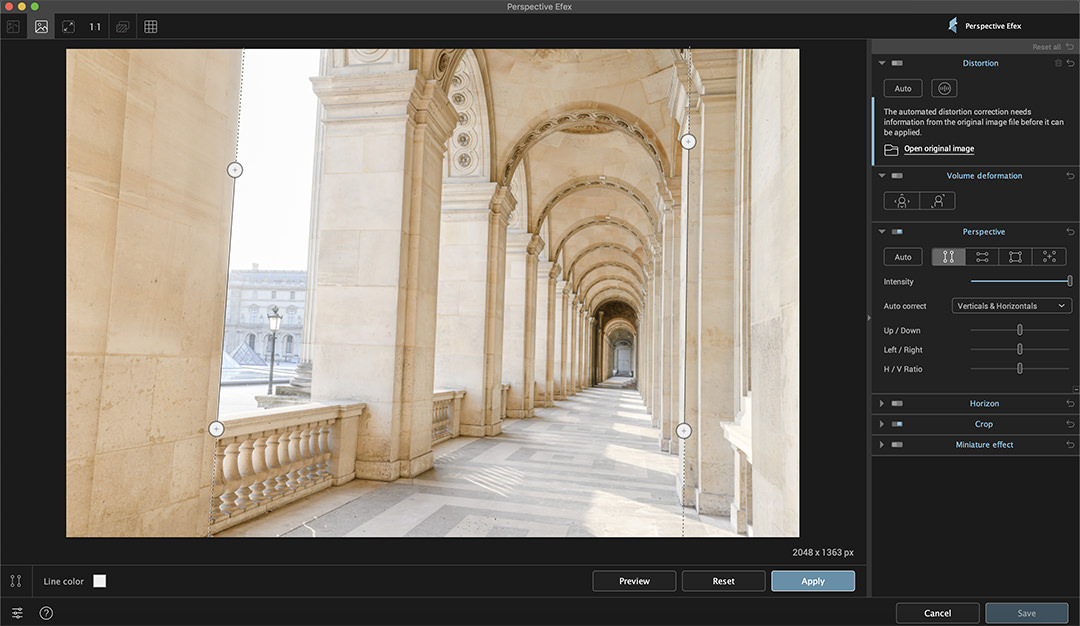
Точки направляющих нужно ставить на участки, геометрический смысл которых понятен. Например, колонна может быть действительно вертикальной, а декоративный контур на её капители — нет. У старого здания стены могут иметь физический наклон, и принудительное выравнивание такого фрагмента сделает весь кадр менее достоверным. При точной установке контрольных точек полезно увеличивать изображение; в некоторых режимах удерживание Shift облегчает тонкое позиционирование за счёт увеличенного контроля около курсора.
После применения ручной геометрии проверяйте не только выбранные линии. Убедитесь, что круги остаются похожими на круги, двери не становятся чрезмерно широкими, а высота людей выглядит естественно. Перспективное преобразование изменяет масштаб разных участков неодинаково, поэтому технически прямые стены ещё не гарантируют хороших пропорций всего кадра.
Точная настройка Up/Down, Left/Right и H/V Ratio
Ползунок Up/Down имитирует изменение наклона плоскости изображения вокруг горизонтальной оси: он полезен, когда камера была направлена вверх или вниз. Left/Right работает вокруг вертикальной оси и помогает при съёмке объекта под углом. Эти регулировки особенно полезны после автоматической или направляющей коррекции, когда общая геометрия уже определена, но нужно немного изменить баланс левой и правой либо верхней и нижней части кадра.
H/V Ratio меняет отношение горизонтального и вертикального масштаба. Значение по умолчанию нейтрально; сдвиг в одну сторону сжимает вертикальное измерение относительно горизонтального, в другую — наоборот. Это не инструмент для произвольного стройнения людей, а способ компенсировать изменение пропорций, которое иногда становится заметным после сильной коррекции перспективы. Проверять H/V лучше по объектам с известной формой: квадратным окнам, круглым часам, стандартным дверям и другим знакомым пропорциям.
Частая ошибка — использовать H/V Ratio вместо уменьшения интенсивности перспективы. Если вертикали исправлены слишком агрессивно и здание стало визуально приземистым, сначала стоит ослабить саму перспективную коррекцию. H/V имеет смысл для финальной небольшой компенсации после того, как направление линий уже выбрано правильно. Большие значения могут привести к технически ровному, но неправдоподобному изображению.
Horizon: автоматическое и ручное выравнивание
Horizon исправляет наклон всего кадра. Автоматический режим хорошо работает, когда в изображении есть заметная длинная граница — море, край поля, линия пола или архитектурная горизонталь. Но линия, которую человек воспринимает как горизонт, не всегда действительно горизонтальна в проекции. Берег, уходящий вдаль, лестница, наклонная крыша или дорога могут ввести анализ в заблуждение. В таких сценах ручная линия надёжнее.
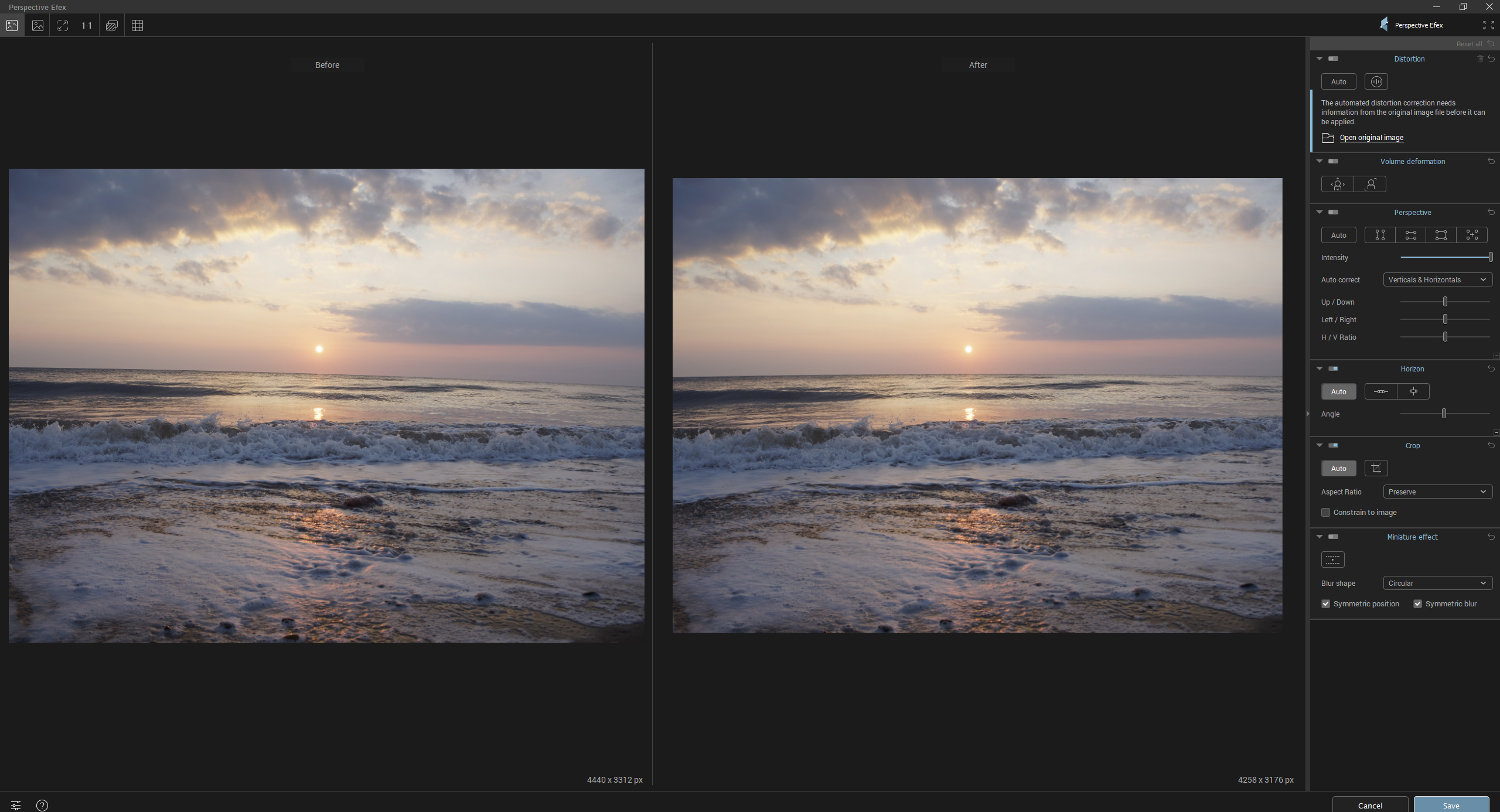
Перед Horizon разумно исправить сильную дисторсию. Изогнутая линия моря или карниз после бочкообразного искажения не дают однозначного угла: разные участки кривой имеют разный наклон. После Distortion та же линия становится прямой, и алгоритм горизонта получает более корректный ориентир. Это ещё одна причина соблюдать порядок преобразований, а не исправлять первый заметный дефект случайным инструментом.
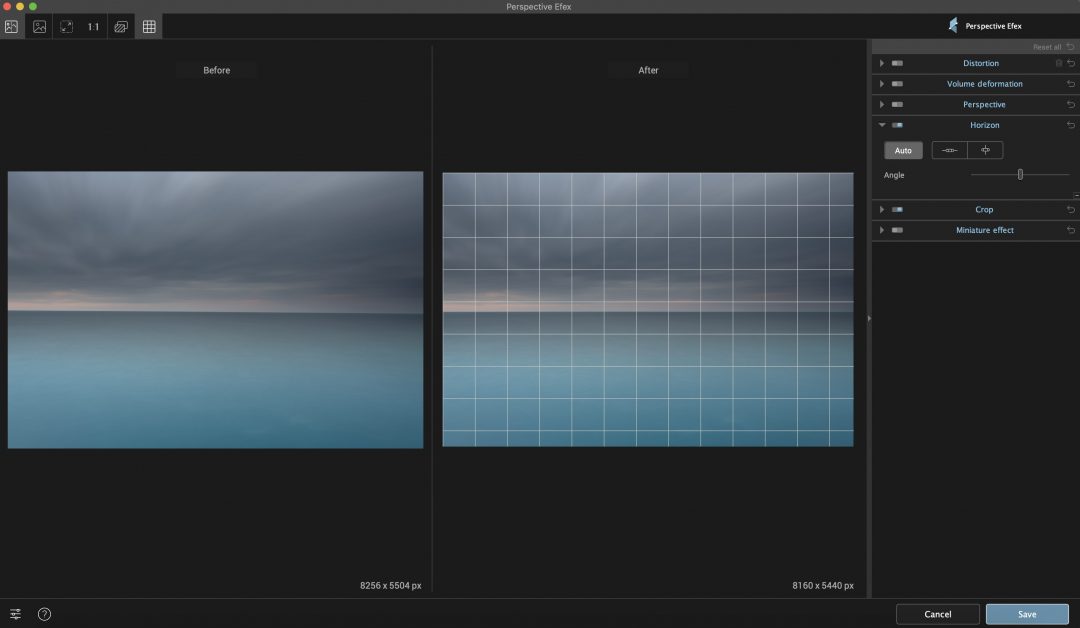
Сетка помогает оценить результат после автоматической команды. Не обязательно совмещать с ней каждую линию: перспективные диагонали должны сходиться, а наклонные объекты остаются наклонными. Ищите только те элементы, которые по физической сцене действительно задают горизонтальное направление. Для морского пейзажа это дальний горизонт; для интерьера — уровень пола или потолочной балки, если камера не повёрнута относительно помещения.
Crop: обрезка после геометрических преобразований
После дисторсии, перспективы и выравнивания вокруг изображения возникают пустые клинья и неровные края. Автоматический Crop ищет максимальную прямоугольную область, не выходящую за доступное изображение. Это быстрый способ получить чистый кадр, но он не знает, какие детали важны композиционно. Если автоматическая рамка срезает значимый объект или оставляет слишком много пустого пространства, переходите к ручной области.
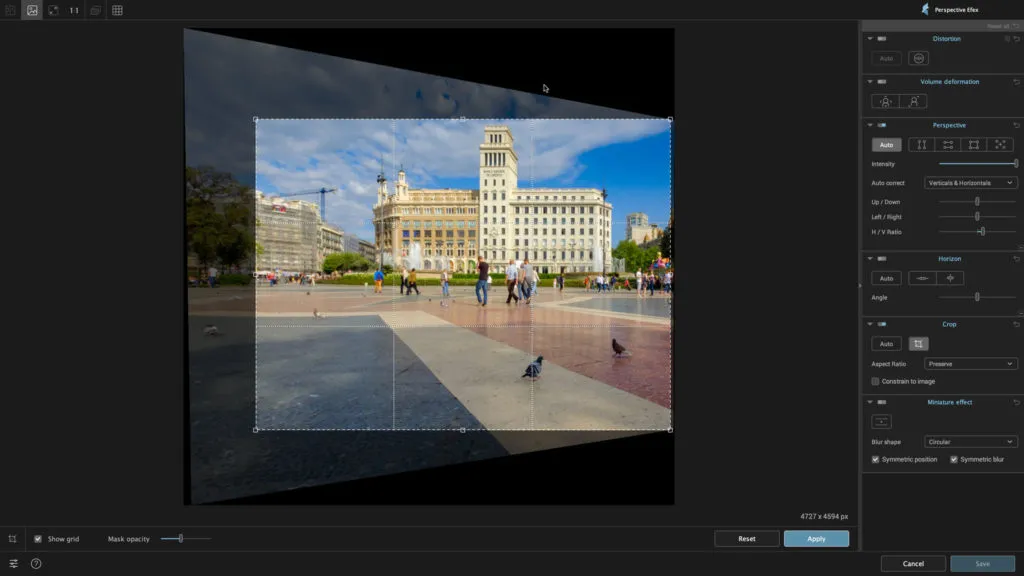
В Crop доступны фиксированные отношения сторон, среди которых 16/9, 5/4, 5/2, 2/1, 3/2, 4/3 и 1/1, а также сохранение исходного отношения. Это удобно, когда результат готовится под печать, экран или конкретный макет. При жёстком формате сначала задайте отношение сторон, затем перемещайте рамку так, чтобы важные объекты не попадали в зоны, которые геометрическое преобразование уже лишило изображения.
Ручную рамку можно точно перемещать клавишами со стрелками. Это полезно для архитектуры и репродукции плоских объектов, когда сдвиг на несколько пикселей определяет, попадёт ли тонкая рамка картины или край фасада в результат. Если после кадрирования обнаружилась ошибка в перспективе, лучше вернуться к геометрии и затем снова оценить Crop, а не пытаться скрыть неправильную линию более тесной обрезкой.
Опция Constrain to image не позволяет рамке уходить за существующие пиксели. Отключать подобное ограничение имеет смысл только если дальнейший редактор действительно будет дорисовывать пустые области; сам Perspective Efex не является инструментом генеративного заполнения. Для обычного законченного JPEG или TIFF разумнее оставить рамку внутри изображения и сразу видеть реальную полезную площадь.
ReShape: локальное изменение формы по сетке
ReShape предназначен для локальной геометрии. Поверх фотографии накладывается сетка, узлы которой можно смещать, изменяя форму участка изображения. Это отличается от Perspective: глобальная перспектива пытается привести плоскость или систему линий к определённой проекции, а ReShape позволяет точечно передвинуть отдельный столб, край стены, вывеску или другой элемент. Инструмент полезен после основных коррекций, когда проблема локальна и не должна менять весь кадр.
Сетка может иметь разную плотность: доступны типовые варианты 4×4, 8×8, 16×16 и 32×32, а также собственное число строк и столбцов. Чем крупнее сетка, тем шире влияние одного перемещённого узла; чем плотнее, тем локальнее вмешательство, но тем легче получить неровный переход. Если форма простая, лучше начинать с меньшего числа узлов и повышать плотность только тогда, когда соседние области слишком заметно двигаются вместе с целью.
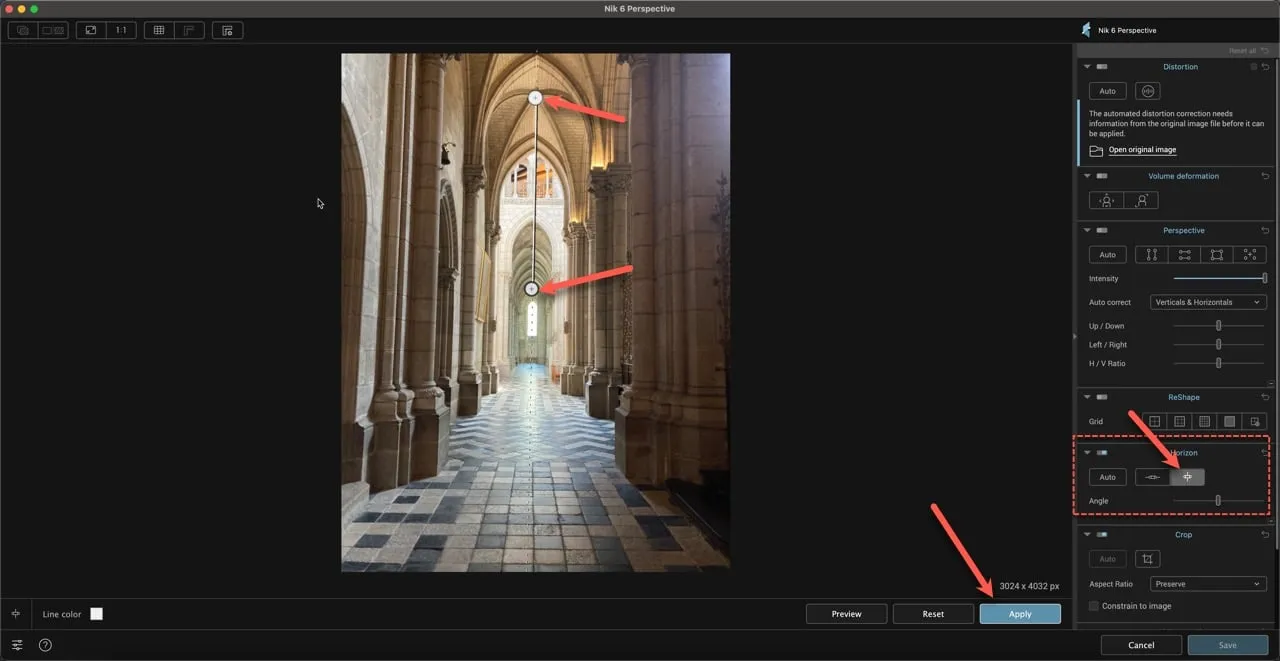
При перемещении узла ReShape программа перераспределяет пиксели не только самого объекта, но и окружающего фона. Поэтому выпрямление фонарного столба может потянуть мостовую, стену или небо рядом с ним. Лучший контроль даёт перемещение нескольких соседних узлов небольшими величинами вместо одного большого рывка. После каждой заметной правки нужно проверять прямые линии вокруг цели и фактуру фона при 100-процентном масштабе.
Цвет сетки можно менять, чтобы узлы не терялись на изображении. Это не косметическая мелочь: на тёмном фасаде тёмные линии плохо читаются, а на светлом небе слишком светлая сетка мешает точному позиционированию. Выбирайте контрастный вариант и временно увеличивайте масштаб, когда нужно совместить узел с тонкой границей объекта.
Когда ReShape лучше не применять
Если дефект охватывает всю плоскость здания, сначала используйте Perspective. Если прямые линии выгнуты объективом, начните с Distortion. ReShape оправдан, когда после этих шагов остаётся локальная проблема. Попытка исправить общей сеткой сильную бочкообразную дисторсию потребует десятков ручных перемещений и почти наверняка создаст неравномерные масштабы. Аналогично, выравнивать весь горизонт узлами сетки сложнее и менее точно, чем специализированным Horizon.
Symmetry и направляющие
В наборе геометрических функций предусмотрено отражение изображения по вертикали или горизонтали. Эта операция полезна не как исправление оптики, а как композиционное преобразование, когда направление взгляда, движения или расположение объекта должно быть зеркальным. Перед отражением проверьте текст, дорожные знаки, номера и другие элементы, которые после зеркалирования станут фактически неверными. Для документальной фотографии такое изменение обычно нежелательно.
Guidelines позволяют размещать вертикальные и горизонтальные ориентиры поверх кадра и использовать их для проверки перспективы. Направляющая не обязана совпадать с каждой линией изображения; она служит эталоном. В архитектуре разумно ставить её на центральную колонну или край стены, где меньше широкоугольного растяжения. В предметной съёмке ориентиром может быть край стола или вертикальная стойка, а в репродукции — сторона рамки.
Miniature effect: управляемая имитация tilt-shift
Miniature effect намеренно уходит от технической коррекции и создаёт художественное размытие, напоминающее малую глубину резкости при съёмке макета. На изображении появляется зона резкости и переходы к размытой области. Эффект особенно убедителен на сценах, снятых с высоты: улицах, площадях, поездах, небольших автомобилях и группах людей. На портрете крупным планом тот же приём часто выглядит как обычное искусственное размытие, потому что масштабные признаки не поддерживают иллюзию миниатюры.
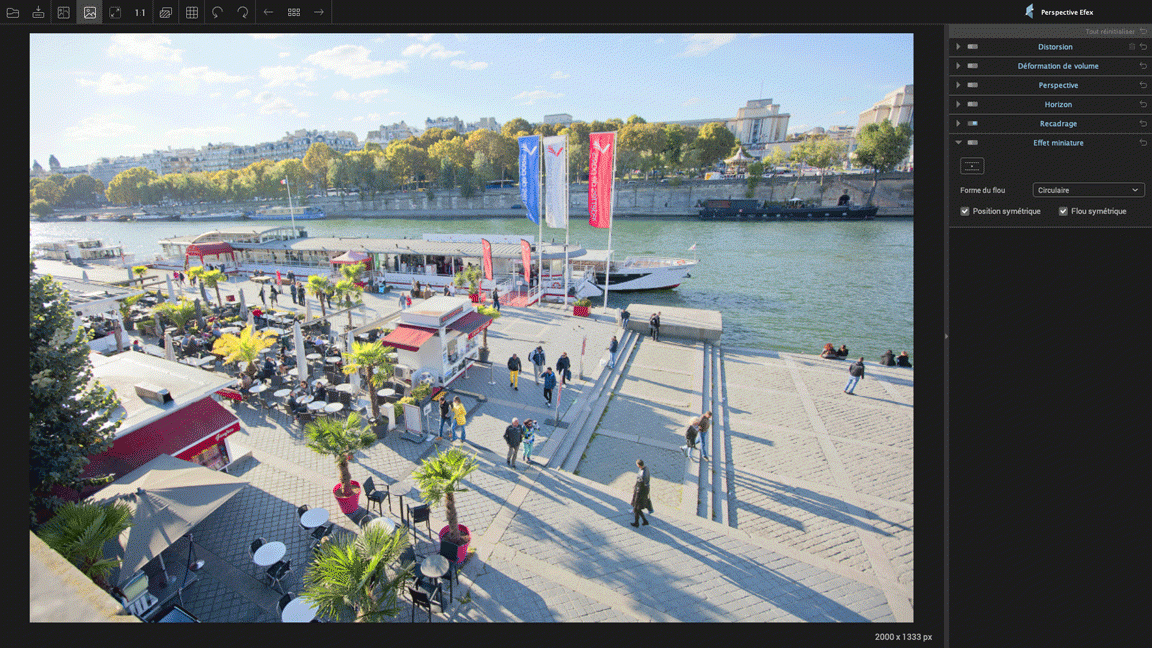
Положение резкой области задаётся линиями и контрольными точками прямо на изображении. Можно менять наклон полосы, её положение и ширину перехода. Отдельные параметры Symmetric position и Symmetric blur позволяют связывать стороны эффекта или настраивать их асимметрично. Симметрия подходит для ровной полосы резкости через центр сцены; асимметрия полезна, если резкая плоскость должна быть смещена к одному краю или переходы сверху и снизу различаются.
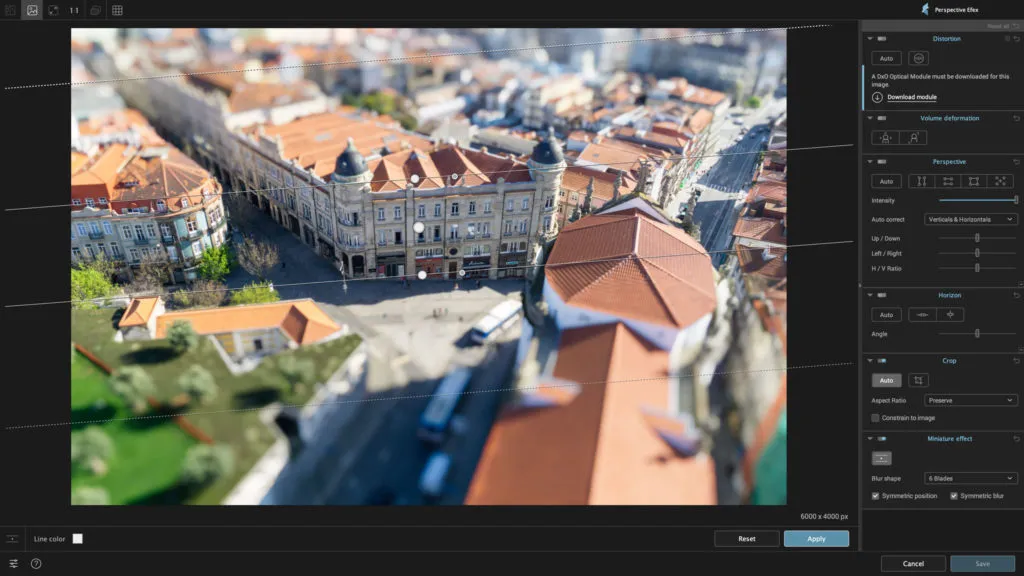
Blur shape определяет характер бликов в размытой зоне. Circular даёт нейтральный круговой рисунок; доступны и формы с имитацией лепестков диафрагмы. Различие заметнее на ярких точечных бликах и контрастных мелких деталях, чем на однородном фоне. Если изображение не содержит ярких бликов, смена формы может давать небольшой визуальный эффект, поэтому оценивать её лучше при увеличении.
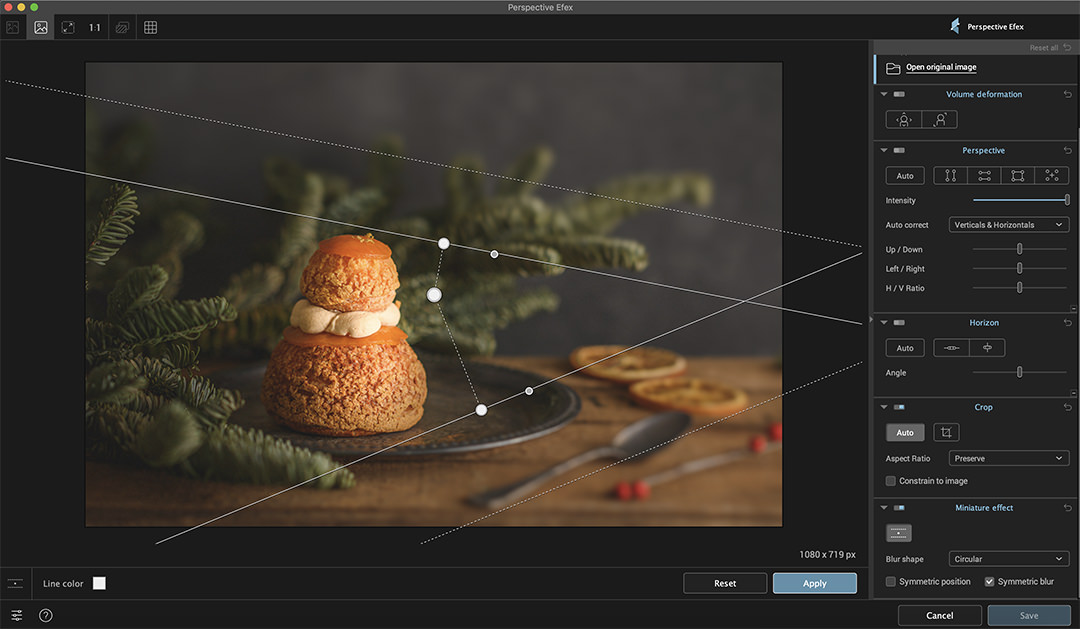
Эффект миниатюры лучше применять после геометрической коррекции и кадрирования. Если сначала настроить размытие, а затем значительно выпрямить перспективу, положение полосы резкости относительно объектов изменится. Кроме того, сильная обрезка может удалить часть размытого перехода и нарушить баланс. Сначала добейтесь правильной формы сцены, затем решите, где должна проходить визуально резкая плоскость.
Правильный порядок обработки
Для большинства кадров безопасная последовательность такова: Distortion, Volume deformation, Perspective, ReShape при необходимости, Horizon, Crop, Miniature effect. Это не жёсткое правило интерфейса, а логика зависимости преобразований. Каждый ранний этап меняет координаты пикселей для последующего. Если кадр не содержит определённой проблемы, соответствующий этап просто пропускают; не нужно включать все панели ради самого факта обработки.
- Откройте RGB JPEG или TIFF и сначала оцените прямые линии, пропорции объектов и наклон горизонта отдельно.
- Если доступен точный оптический модуль, примените Distortion и сравните автоматический результат с ручным контролем по длинным прямым.
- На широкоугольных кадрах проверьте лица, тела и круглые предметы у краёв и при необходимости настройте Volume deformation.
- Исправьте глобальную перспективу автоматически или направляющими, затем доведите положение ползунками Up/Down, Left/Right и H/V Ratio.
- Используйте ReShape только для оставшихся локальных геометрических проблем, контролируя соседние области.
- Выровняйте горизонт после устранения кривизны линий, чтобы ориентир был действительно прямым.
- Выберите автоматическую или ручную рамку Crop и проверьте композицию после потери краёв.
- Если нужен Miniature effect, настраивайте его на уже сформированном итоговом кадре.
После каждого значительного этапа полезно делать короткую визуальную проверку. Сравните до/после, затем посмотрите центр, края и углы. Геометрические ошибки часто маскируют друг друга: уменьшение одной деформации делает заметнее другую. Например, после профиля объектива могут сильнее бросаться в глаза сходящиеся вертикали, а после выпрямления здания — растянутые фигуры по краю.
Сценарий: архитектурный фасад
Для фасада сначала найдите объективную кривизну: карниз или край стены должен быть прямым, если конструкция действительно прямая. Исправьте Distortion. Затем выберите две длинные вертикали в разных частях здания и используйте ручной режим Perspective либо автоматическое выравнивание. Не ставьте направляющие слишком близко друг к другу: большой базис лучше описывает общую плоскость и уменьшает влияние локальной неточности.
После выпрямления посмотрите на верх здания. Если он стал непропорционально широким, уменьшите Intensity или выберите более естественный характер коррекции вместо попытки компенсировать всё H/V Ratio. H/V оставьте для небольшой доводки пропорций. Затем проверьте горизонтальные линии этажей: если камера была не только наклонена вверх, но и развёрнута в сторону, понадобится Left/Right или прямоугольный/многоточечный режим.
Кадрирование для архитектуры лучше делать последним, потому что сильное выпрямление обычно создаёт пустые треугольники по краям. Автоматический Crop быстро показывает максимальную доступную площадь, но ручная рамка позволяет сохранить симметрию фасада. Если из-за коррекции исчезает важная часть здания, это ограничение исходного кадра: восстановить отсутствующее содержание Perspective Efex не может.
Сценарий: интерьер и узкое помещение
В интерьере одновременно присутствуют вертикали стен, горизонтали мебели и линии глубины, которые по законам перспективы обязаны сходиться. Ошибка — пытаться сделать параллельными все линии. Вертикальными должны стать действительно вертикальные стойки и края стен, а линии пола и потолка, уходящие в глубину, сохраняют сход к точке перспективы. Ручные вертикальные направляющие часто надёжнее полной автоматической коррекции, если в кадре много диагоналей.
При съёмке из угла помещения Left/Right помогает компенсировать разворот камеры, но слишком сильное значение может сделать одну стену визуально чрезмерно длинной. Сравнивайте знакомые пропорции дверей и мебели. Если после общей коррекции один край шкафа или колонны остаётся локально искривлён, проверьте сначала Distortion; ReShape используйте только когда причина действительно локальная.
Для интерьера запас вокруг кадра особенно важен: после выравнивания вертикалей верхние углы часто выходят за полезную прямоугольную область. Автоматическая обрезка может срезать светильник или край мебели. Ручной Crop позволяет сместить рамку, но не создаёт новых пикселей. Поэтому сильный исходный наклон камеры неизбежно ограничивает финальную композицию.
Сценарий: групповая фотография на широком угле
Для группы людей на широкоугольном объективе приоритет меняется: лица и тела важнее идеальной формы фоновой архитектуры. Сначала исправьте Distortion по модулю или вручную, затем включите Volume deformation и смотрите на людей возле левого и правого края. Центральные фигуры обычно изменяются меньше, поэтому они служат полезным эталоном естественных пропорций.
Сравните Horizontal/Vertical и Diagonal deformation. Диагональный режим может лучше уменьшить растяжение в углах, но если рядом проходят прямые стены, внимательно следите за их формой. Не увеличивайте коррекцию только потому, что крайняя фигура становится уже: задача — восстановить правдоподобный объём, а не сделать всех одинаковыми по ширине. Особенности позы, расстояния до камеры и положения относительно центра тоже влияют на вид.
Perspective применяйте после Volume deformation и умеренно. Если группа стоит перед зданием, можно немного выправить вертикали фона, но агрессивная коррекция часто увеличивает разницу масштаба между верхом и низом кадра. Финальный Crop следует проверять на руках, ногах и головах у края: после геометрических преобразований рамка может приблизиться к людям сильнее, чем в исходнике.
Сценарий: fisheye и сверхширокоугольный кадр
Fisheye-дисторсия отличается от обычной бочки масштабом и типом проекции. В ручном Distortion выбирают соответствующий режим, но нужно понимать цену преобразования: чтобы сделать кривые линии прямыми, программа сильно растягивает периферию. Поле зрения, который выглядел естественно в fisheye-проекции, после выпрямления превращается в длинные края с увеличенными объектами.
Поэтому после fisheye почти всегда требуется оценить Volume deformation и Crop. Если в углах есть люди, без компенсации они могут выглядеть особенно растянутыми. Если в углах только небо или текстура, сильная периферийная растяжка может быть менее заметна, и приоритетом станет сохранение полезного поля зрения. Не стремитесь выпрямить каждую линию до математического идеала, если результат теряет визуальную правдоподобность.
Сценарий: репродукция картины, документа или плоского объекта
Если прямоугольная картина, документ, экран или вывеска сняты не строго фронтально, удобны прямоугольные направляющие Perspective. Выберите четыре реальные стороны объекта и добейтесь, чтобы плоскость стала прямоугольной. До этого исправьте объективную дисторсию, иначе прямые стороны исходного объекта могут оставаться выгнутыми и направляющие будут описывать не ту геометрию.
После коррекции проверьте отношение сторон. Если физический объект имеет известные пропорции, H/V Ratio позволяет выявить и компенсировать визуальное сжатие, но использовать его нужно осмысленно. Для документов важнее геометрическая точность, для художественной картины — ещё и сохранение рамки. Crop удобно зафиксировать на исходном отношении сторон либо на формате самого объекта, если он известен.
Perspective Efex не выполняет распознавание текста и не очищает фон документа. Его задача здесь ограничивается геометрией. После выравнивания JPEG или TIFF можно передать в другое ПО для тоновой коррекции, удаления пятен или OCR, если это требуется. Не стоит компенсировать неравномерное освещение геометрическими инструментами: яркость и цвет находятся за пределами их назначения.
Сценарий: городской пейзаж и линия горизонта
В городском пейзаже сначала решите, что считать технической ошибкой, а что частью перспективы. Башни могут сходиться из-за наклона камеры, но улица, уходящая вдаль, должна сохранять перспективное сокращение. Автоматический режим полезен как старт, после чего Intensity позволяет вернуть часть естественного ощущения глубины. Horizon корректирует поворот кадра независимо от сходящихся вертикалей.
Если на горизонте нет непрерывной прямой, используйте архитектурный ориентир, который точно горизонтален, либо ручную линию по нескольким надёжным элементам. Сетка помогает увидеть систематический наклон. После выравнивания проверьте края: иногда небольшой поворот требует больше Crop, чем ожидается, особенно если до этого применялась сильная перспективная коррекция.
Форматы файлов и цветовой режим
Для обработки нужны изображения в цветовом пространстве RGB. Поддерживаемый практический путь — JPEG или TIFF; для TIFF допустимы 8- и 16-битные данные. Изображение в Grayscale не открывается корректно и вызывает ошибку. 32-битный режим для Perspective Efex не предназначен: такой режим относится к специальной задаче Tone Mapping в HDR Efex Pro, а геометрические операции Perspective следует выполнять в 8- или 16-битном RGB.
RAW не обрабатывается напрямую. Снимок сначала проявляют в RAW-конвертере или передают через совместимую программу, которая создаёт подходящий RGB-файл. Если важен максимальный запас для последующей цветокоррекции, обычно разумнее использовать 16-битный TIFF, потому что JPEG хранит меньше градаций и применяет сжатие с потерями. Но сама геометрическая логика Perspective Efex от этого не меняется.
При передаче файла важно сохранить EXIF, если вы хотите использовать автоматические оптические модули. Промежуточный экспорт, который удалил сведения о камере и объективе, может лишить Distortion автоматической идентификации. Если метаданные уже потеряны, ручная коррекция остаётся доступной, но подбирать тип и интенсивность придётся визуально.
Работа из Photoshop, Lightroom Classic и DxO PhotoLab
В совместимом Photoshop фотограф обычно передаёт открытое RGB-изображение в Perspective и получает результат обратно в документ. Для обратимого процесса в Photoshop доступно преобразование слоя в Smart Object из среды Nik, поэтому геометрическую правку можно встроить в более безопасный слойовый сценарий. При этом важно учитывать размер файла: сильные геометрические преобразования и большой 16-битный TIFF требуют заметно больше памяти, чем небольшой JPEG.
В Lightroom Classic и DxO PhotoLab исходный RAW имеет смысл сначала проявить: скорректировать экспозицию, баланс белого и базовую тональность, затем создать TIFF или JPEG для Nik. Если после Perspective планируется серьёзная цветовая работа, 16-битный TIFF сохраняет больше запаса. Геометрическую коррекцию удобно выполнять до локальной ретуши по пиксельным координатам, потому что перспектива и ReShape перемещают детали изображения.
В документации для конфигурации, где Perspective доступен, перечислены DxO PhotoLab 5–8, Photoshop 2022–2025, Photoshop Elements 2021–2025 и Lightroom Classic 2022–2025. Affinity Photo в этом списке имеет отдельное исключение: Nik Perspective с ним не совместим. Это важно отличать от общей совместимости других инструментов Nik с Affinity.
Системные требования и язык интерфейса
Для Windows минимальная конфигурация требует 64-битную Windows 10 20H2, процессор с SSE 4.1, 8 ГБ оперативной памяти и около 4 ГБ свободного места; рекомендованы Windows 11, 16 ГБ памяти, шестиядерный Intel Core или AMD Ryzen, около 6 ГБ свободного места и видеокарта уровня GeForce RTX 2060 или Radeon RX 6600. Для macOS минимально указаны macOS 11.6, 8 ГБ оперативной памяти и около 4 ГБ свободного места; среди рекомендованных систем перечислены macOS 12–15 и 16 ГБ памяти.
Для Perspective заявлены английский, французский, немецкий, японский и упрощённый китайский языки интерфейса. Русской локализации именно у Perspective нет, даже если другие программы Nik могут предлагать более широкий список языков. Это особенно заметно по названиям панелей и подсказкам ошибок, поэтому русскоязычному пользователю полезно запомнить несколько ключевых терминов: Distortion, Volume deformation, Perspective, Horizon, Crop, Miniature effect и ReShape.
Как не потерять качество при сильной геометрической коррекции
Любое перспективное преобразование перераспределяет пиксели. Одни зоны сжимаются, другие растягиваются, поэтому детализация после очень сильной коррекции может различаться по кадру. Программа не создаёт настоящей оптической информации там, где исходник её не содержал. Чем сильнее растягивается верх или край, тем больше исходных пикселей приходится распределять по новой площади.
Практически это означает три вещи. Во-первых, оценивайте важные зоны при 100-процентном масштабе. Во-вторых, избегайте последовательности нескольких чрезмерных преобразований, если ту же задачу можно решить одним корректным инструментом. В-третьих, оставляйте небольшой запас пространства при съёмке архитектуры и групп: Crop после исправления геометрии неизбежно уменьшает доступную площадь.
Если изображение предназначено для крупной печати, не следует судить только по красивому уменьшенному превью. Проверьте тонкие линии, кирпичную кладку, волосы и текст возле растянутых краёв. Если артефакты заметны, часто лучше чуть уменьшить интенсивность перспективы и сохранить больше естественного схода линий, чем получить абсолютно прямые вертикали ценой слабой периферийной детализации.
Типичные ошибки и способы исправления
| Проблема | Вероятная причина | Что делать |
|---|---|---|
| Auto в Distortion недоступен | Нет нужных метаданных или оптического модуля | Открыть исходник с EXIF, загрузить подходящий модуль или перейти к Manual |
| После выпрямления лица у края стали странными | Перспектива исправлена без Volume deformation | Вернуться к последовательности Distortion → Volume deformation → Perspective |
| Вертикали ровные, но здание выглядит приземистым | Слишком сильная перспектива или неверный H/V | Снизить Intensity, сравнить Natural и Full, затем аккуратно довести H/V |
| Автоматический Horizon ошибается | Ориентир изогнут или в кадре доминируют диагонали | Сначала исправить Distortion и задать горизонт вручную |
| После коррекции появились пустые углы | Геометрическое преобразование повернуло или растянуло кадр | Использовать Auto Crop или ручную рамку, при необходимости ослабить коррекцию |
| ReShape тянет фон вместе с объектом | Слишком крупная сетка или большой сдвиг одного узла | Увеличить плотность сетки и распределить правку по нескольким узлам |
| Файл не открывается | Изображение не RGB, например Grayscale | Преобразовать в RGB JPEG/TIFF 8 или 16 бит |
| RAW не открывается напрямую | Perspective работает с готовыми RGB-изображениями | Сначала проявить RAW и передать JPEG или TIFF |
| Интерфейс не на русском | Для Perspective русский язык не заявлен | Использовать одну из поддерживаемых локализаций и ориентироваться по названиям панелей |
| Плагин не работает в Affinity | Perspective имеет исключение из совместимости с Affinity | Использовать другой поддерживаемый рабочий процесс |
Автоматика исправляет не те линии
Отключите лишнее направление в Auto correct или перейдите к ручным направляющим. Алгоритм не знает физическую конструкцию сцены: он видит контрастные линии и геометрические признаки. Если фасад имеет диагональный декор, лестницы, тени и множество коротких контуров, автоматический выбор может быть логичным с точки зрения изображения, но неправильным с точки зрения реального здания. Две длинные проверенные направляющие обычно дают более осмысленный результат.
После исправления кадр слишком сильно обрезается
Это означает, что исходная геометрия требует большого поворота или растяжения. Сравните, насколько критично полное выпрямление. Иногда снижение Intensity на несколько шагов возвращает существенную часть кадра, а небольшое остаточное сходжение вертикалей выглядит естественно. Если формат обязателен, например 4/3 или 3/2, задайте его в Crop и оцените, какие элементы действительно помещаются без выхода за изображение.
Линии ровные, но пропорции всё равно кажутся неправильными
Проверьте, не перепутаны ли перспектива и объёмная деформация. Квадратное окно после Perspective может стать прямоугольным из-за сильного изменения масштаба; H/V Ratio способен немного восстановить форму. Лицо у края, напротив, чаще требует Volume deformation. Если проблема только у одного локального объекта, рассмотрите ReShape, но контролируйте фон. Не пытайтесь исправить все три вида деформации одним ползунком.
Что программа не делает
Perspective Efex не является RAW-конвертером и не предлагает инструменты проявки сенсорных данных. Он не предназначен для управления экспозицией, балансом белого, кривыми, цветовым микшированием, шумоподавлением или резкостью. В его панели Distortion нет задач удаления хроматических аберраций и виньетирования как самостоятельных художественных или оптических регулировок. Если такие дефекты присутствуют, их лучше исправить до или после геометрии в редакторе, который для этого предназначен.
Программа также не дорисовывает пустые области после перспективного преобразования. Crop лишь выбирает существующую прямоугольную часть. ReShape перемещает имеющиеся пиксели, а не синтезирует новые детали. Miniature effect создаёт размытие, но не заменяет полноценную модель глубины сцены. Понимание этих границ важно: правильный рабочий процесс строится вокруг специализированной геометрии, а не попытки выполнить всю обработку фотографии в одном окне.
Как оценивать результат, а не только ровность линий
Техническая проверка начинается с сетки и конструктивных ориентиров, но заканчивается визуальной правдоподобностью. Для фасада смотрите на параллельность стен и форму окон; для интерьера — на вертикальность стоек и естественную глубину; для людей — на головы и плечи у краёв; для пейзажа — на горизонт. Если один критерий улучшился, а другой резко ухудшился, уменьшайте коррекцию или меняйте инструмент.
Сравнение до и после полезно выполнять в одинаковом масштабе. После Crop или сильного Perspective объект может занимать большую часть окна, и мозг воспринимает это как улучшение детализации, хотя изменился только масштаб. Раздельный вид позволяет заметить реальное изменение геометрии. При 1:1 проверьте края, потому что именно там растяжение чаще всего сильнее.
Для профессиональной архитектурной задачи полезно сформулировать критерий до начала: например, вертикали строго параллельны, горизонт выровнен, отношение сторон фасада правдоподобно, все важные элементы помещаются в кадр. Для художественной фотографии критерий другой: перспектива должна выглядеть естественно, даже если линии не идеально параллельны. Perspective Efex предоставляет и автоматические, и ручные средства, но окончательное решение остаётся визуальным.
Сравнение Nik Perspective Efex с аналогами
| Программа | Лучше подходит для | Главное ограничение |
|---|---|---|
| Nik Perspective Efex | Быстрой коррекции дисторсии, объёмной деформации, перспективы и горизонта в одном геометрическом окне | Не обрабатывает RAW напрямую и не имеет русской локализации |
| DxO ViewPoint | Глубокой работы с перспективой, объёмной деформацией и локальной геометрией, включая современные инструменты формы | Это отдельный специализированный продукт, а не фильтр для творческой обработки |
| Adobe Lightroom Classic | Неразрушающей коррекции вертикалей и горизонталей прямо в RAW-процессе с Upright и Guided Upright | Не предлагает отдельный эквивалент Volume deformation для растянутых людей у краёв |
| Adobe Camera Raw | Коррекции геометрии RAW перед открытием файла в Photoshop с автоматикой и ручными направляющими | Ориентирован на общий RAW-процесс, а не на специальный набор Perspective Efex |
| Capture One | Автоматического и ручного Keystone в каталожном RAW-процессе, в том числе пакетной правки | Основной Keystone не заменяет специализированную коррекцию объёмной деформации |
Практический выбор зависит от места геометрии в рабочем процессе. Если фотография уже проявлена и нужен компактный набор Distortion, Volume deformation, Perspective, Horizon, Crop и Miniature effect, Perspective Efex удобен своей концентрацией на одной задаче. Если геометрию нужно править прямо на RAW без промежуточного TIFF, логичнее Lightroom Classic, Camera Raw или Capture One. Для максимально близкого по назначению набора технологий DxO наиболее прямой альтернативой является ViewPoint, где геометрия остаётся центральной специализацией.
Практические вопросы о Distortion
Нужно ли всегда загружать Optical Module?
Нет. Модуль нужен для автоматической коррекции конкретной камеры и объектива. Если комбинация не распознана или файла с метаданными нет, ручной Distortion остаётся рабочим способом. Модуль особенно полезен для сложной профильной дисторсии, но визуальный контроль всё равно необходим: кадр мог быть уже исправлен другим редактором, и повторное применение профиля способно перекорректировать линии.
Можно ли корректировать неизвестный старый объектив?
Да, вручную. Определите по прямым линиям, похожа ли ошибка на barrel, pincushion или fisheye, и увеличивайте Intensity постепенно. У старой оптики дисторсия может быть сложнее простого радиального типа, поэтому идеального результата одним ползунком не всегда получится. В таком случае лучше добиться хорошего баланса по основной области изображения, а локальные остатки оценить отдельно.
Почему после Distortion уменьшается поле кадра?
Потому что прямоугольная исходная сетка пикселей деформируется. При выпрямлении бочки углы и края перемещаются, и часть новой прямоугольной рамки не имеет исходного изображения. Crop удаляет эти пустые зоны. Чем сильнее исходная дисторсия, тем заметнее потенциальная потеря полезной площади.
Практические вопросы о перспективе
Авто или ручные направляющие?
Auto хорош для быстрого первого результата в сценах с явной архитектурой. Ручные направляющие лучше, когда фотограф точно знает, какие линии физически параллельны, или когда автоматика выбирает декор, тени и диагонали. Для ответственной архитектурной работы удобно сначала посмотреть Auto, затем сравнить с ручной коррекцией по двум длинным вертикалям и выбрать более правдоподобный вариант.
Нужно ли исправлять вертикали на сто процентов?
Не всегда. Если камера была близко к высокому зданию и сильно наклонена вверх, полное выпрямление может дать необычно широкий верх. Техническая репродукция требует строгих линий, но художественная городская фотография часто выигрывает от небольшой остаточной перспективы. Регулируйте Intensity и сравнивайте не только линии, но и общие пропорции.
Что делать, если одна сторона кадра выглядит шире другой?
Проверьте Left/Right и ручные горизонтальные или прямоугольные направляющие. Такая асимметрия часто возникает, когда камера была развёрнута относительно объекта. Если после глобальной коррекции проблема остаётся только в небольшом участке, ReShape может помочь локально, но сначала убедитесь, что общая плоскость задана правильно.
Практические вопросы о горизонте и кадрировании
Почему море после Auto всё равно кажется наклонным?
Возможны две причины: линия моря изогнута из-за Distortion либо видимая береговая линия не совпадает с дальним горизонтом. Сначала исправьте объективную кривизну, затем задайте ручную линию по настоящему дальнему горизонту. Сетка помогает проверить, не создаёт ли ощущение наклона другой доминирующий диагональный объект.
Когда выбирать Auto Crop?
Когда важнее быстро получить максимально большую прямоугольную область без пустых краёв. Для композиционно точной работы ручная рамка лучше, особенно если нужно сохранить симметрию или конкретное отношение сторон. Auto Crop не понимает смысл объекта, поэтому может срезать архитектурный элемент, который фотограф считает главным.
Можно ли сохранить исходное соотношение сторон?
Да, в списке Crop есть Preserve original. При этом рамка сохраняет исходное отношение ширины к высоте, но её положение и размер всё равно зависят от доступной после преобразований области. Если геометрия очень сильная, сохранение формата может потребовать более тесной обрезки, чем свободная рамка.
Практические вопросы о ReShape
Какую плотность сетки выбрать?
Начните с самой редкой сетки, которая позволяет изолировать нужный участок. 4×4 подходит для широких плавных изменений, 8×8 и 16×16 дают больше локального контроля, 32×32 полезна для небольшой детали на большом изображении. Слишком плотная сетка увеличивает число степеней свободы и риск неровностей, поэтому высокая плотность не является автоматическим признаком точности.
Почему фон изгибается вместе с предметом?
ReShape не понимает семантику объектов и двигает пиксели вокруг узлов сетки. Уменьшите величину перемещения, используйте более плотную сетку или распределите изменение по соседним узлам. После правки проверяйте прямые линии и повторяющиеся текстуры рядом с целью — именно там нежелательная деформация заметнее всего.
Можно ли ReShape заменить перспективную коррекцию?
Для всей плоскости — не стоит. Perspective математически согласованно меняет глобальную проекцию, а ReShape предназначен для локального вмешательства. Попытка вручную выпрямить целое здание сеткой потребует множества точек и легко нарушит масштаб. Сначала используйте глобальные инструменты, затем сетку для остаточной локальной проблемы.
Практические вопросы о Miniature effect
Почему эффект не выглядит как миниатюра?
Иллюзия зависит не только от размытия. Лучше всего работают кадры с высокой точки, мелкими объектами, понятным масштабом и достаточным количеством деталей. Разместите резкую полосу на главной группе объектов, увеличьте переход постепенно и сравните разные формы blur. На крупном портрете или плоской стене визуальных признаков макета мало, поэтому эффект воспринимается просто как искусственная нерезкость.
Когда отключать симметрию?
Когда верхняя и нижняя части кадра требуют разных переходов либо резкая зона расположена близко к краю. Symmetric position связывает положение сторон, Symmetric blur — характер размытия. Отключение связи даёт больше контроля, но и повышает риск неестественного перехода; проверяйте, чтобы резкая зона сохраняла логичную плоскость.
Контрольный список перед сохранением
- Прямые линии не имеют остаточной бочки или подушки там, где они физически должны быть прямыми.
- Лица, тела и круглые предметы возле краёв выглядят естественно после Volume deformation.
- Вертикали и горизонтали исправлены только там, где они действительно должны быть параллельными.
- Up/Down, Left/Right и H/V Ratio не создают искусственно растянутые пропорции.
- Локальный ReShape не изогнул соседние стены, фон, текстуру или повторяющиеся элементы.
- Горизонт проверен после коррекции дисторсии и не определён по наклонной береговой линии.
- Crop сохраняет важные детали с запасом поля и соответствует требуемому отношению сторон.
- Края и углы проверены при 100-процентном масштабе на растяжение и интерполяционные артефакты.
- Если использован Miniature effect, зона резкости проходит через смысловой объект, а размытие не выглядит случайным.
- Файл остаётся RGB 8 или 16 бит и передаётся дальше в формат, подходящий последующей обработке.
Главное преимущество такого контроля в том, что он разделяет разные типы геометрических проблем. Perspective Efex даёт отдельные инструменты для оптики, объёмной деформации, проекции, горизонта, кадрирования и локальной формы; хороший результат получается не от максимального значения каждого ползунка, а от выбора минимального необходимого преобразования на каждом этапе. Если после исправления кадр выглядит естественнее и при этом сохраняет важную площадь и детали, геометрия решена лучше, чем при формально идеальных, но визуально искусственных линиях.
Диагностика кадра до первой коррекции
Перед тем как менять параметры, полезно на несколько секунд разделить изображение на три зоны: центр, боковые края и углы. В центре проще оценить наклон камеры и общую перспективу, потому что проекционные растяжения там обычно слабее. На боковых краях видны проблемы Volume deformation, а в углах особенно заметны последствия fisheye и сильного широкого угла. Такой осмотр позволяет заранее понять, сколько разных инструментов действительно потребуется.
Затем найдите минимум две линии, геометрический смысл которых известен. Одна линия помогает увидеть наклон, но не описывает плоскость. Пара разнесённых вертикалей лучше показывает сходжение, а прямоугольная рама даёт одновременно вертикальное и горизонтальное направление. На природном пейзаже жёстких ориентиров может не быть; там вмешательство следует делать осторожнее, потому что автоматическая идеализация способна исправить то, что ошибкой не является.
Отдельно отметьте объекты с узнаваемой формой. Лица, колёса, тарелки, часы, окна и дверные проёмы служат индикаторами нарушенных пропорций. После коррекции сравните их с исходником. Если стены стали ровнее, но колесо превратилось в вытянутый овал, геометрия требует дополнительной проверки: возможно, нужна другая последовательность Volume deformation и Perspective или меньшая интенсивность.
Как работать с кадром, где несколько плоскостей
Фотография углового здания, комнаты или улицы содержит несколько плоскостей, и они не могут одновременно выглядеть фронтально. Если выпрямить одну стену, другая по законам перспективы сохранит сходящиеся линии. Поэтому сначала решите, какая плоскость главная. Направляющие ставьте на неё, а второстепенные линии оценивайте как следствие точки съёмки, а не как отдельную ошибку.
Прямоугольный режим удобен, если главная плоскость имеет очевидную рамку, но он может чрезмерно деформировать глубину, когда объект снят под очень большим углом. В таком случае лучше использовать пару вертикальных ориентиров и вручную довести Left/Right, сохранив часть естественного схода. Это особенно важно для интерьера: идеально фронтальная дальняя стена не должна превращать боковые стены в неестественно растянутые поверхности.
Если локальная деталь на второстепенной плоскости всё же мешает, ReShape может немного поправить её после глобальной перспективы. Но не пытайтесь сделать каждую плоскость геометрически независимой: один двухмерный кадр описывает одну проекцию, и противоречивые требования неизбежно приводят к растяжению.
Коррекция широкоугольного портрета в окружении архитектуры
Сложный случай — человек у края кадра на фоне здания. Distortion нужен для прямых линий, Volume deformation — для пропорций человека, Perspective — для сходящихся вертикалей фона. Если поменять порядок и сначала выпрямить здание, крайняя фигура может растянуться ещё сильнее. Поэтому начните с оптического профиля, затем оцените объёмную деформацию, и только потом доводите архитектурную перспективу.
При настройке H/V deformation смотрите прежде всего на голову и плечи, а не на ширину одежды или позу. Диагональный режим особенно внимательно проверяйте по линиям здания рядом с человеком. Если для естественного лица приходится сильно изгибать фон, возможно, лучше снизить компенсацию и принять небольшой остаточный эффект широкого угла. У такой фотографии нет математического решения, которое одновременно полностью восстановит все объекты как при съёмке с большого расстояния.
После Perspective проверьте человека ещё раз. Глобальная коррекция меняет масштаб по кадру, поэтому прежнее значение Volume deformation может перестать выглядеть оптимальным. Если требуется небольшая доводка, вернитесь к этому этапу до Crop. Финальная рамка должна оставлять достаточно пространства вокруг головы и конечностей, потому что тесная обрезка усиливает ощущение широкоугольного растяжения.
Коррекция панорамного по пропорциям кадра
Широкий кадр формата 2/1 или 5/2 чувствителен к горизонту: даже небольшой наклон заметен на длинной горизонтальной линии. После Distortion выровняйте Horizon по надёжному ориентиру, затем задайте нужное соотношение сторон в Crop. Если сначала жёстко обрезать панорамный формат, последующий поворот может отнять заметную часть углов и вынудить уменьшить рамку сильнее.
Perspective в панорамном кадре следует применять умеренно, потому что горизонтальный масштаб большой и Left/Right может заметно изменить относительный размер краёв. Для городской панорамы полезно сравнивать высоту одинаковых этажей в разных частях кадра. Если одна сторона становится явно крупнее после коррекции, уменьшите интенсивность или пересмотрите выбранные направляющие.
Коррекция фотографии с дрона или высокой точки
Съёмка сверху часто хорошо подходит и для технической геометрии, и для Miniature effect. Сначала разделите эти задачи. Если камера была наклонена, Perspective может привести здания к более согласованным вертикалям, а Horizon убрать общий поворот. Затем Crop формирует чистую композицию. Только после этого Miniature effect создаёт узкую резкую полосу, усиливая впечатление маленького макета.
Не используйте Miniature effect как способ скрыть геометрические ошибки. Размытие может сделать кривой край менее заметным, но не исправляет структуру. Если в кадре есть широкоугольное растяжение по углам, Volume deformation следует настроить до художественного размытия. Иначе размытая зона затруднит оценку формы объектов, а после последующей геометрии положение эффекта изменится.
Как выбирать ориентиры для ручной коррекции
Лучший ориентир длинный, контрастный и физически известный. Для вертикали это может быть край современной колонны, стойка окна, дверной косяк или угол здания. Для горизонтали — уровень подоконника, край плоской крыши, дальний морской горизонт. Хуже подходят ветви деревьев, тени, неровная кладка, декоративные арки и линии, которые только кажутся прямыми из-за масштаба.
Выбирайте ориентиры, расположенные на значительном расстоянии друг от друга. Если обе вертикальные направляющие стоят рядом, небольшая ошибка позиционирования сильнее влияет на вычисленную перспективу. Разнесённые линии лучше описывают общую плоскость. При этом они должны относиться к одной геометрической системе: две стены, повернутые друг относительно друга, не являются параллельной парой.
После размещения направляющих временно включите сетку и посмотрите на другие потенциально параллельные линии. Если большинство согласуется, а один элемент остаётся наклонным, возможно, он действительно наклонён в сцене. Не стоит переносить направляющую на каждый выбивающийся объект и заново деформировать весь кадр.
Масштаб, сетка и сравнение
Режим 1:1 нужен для оценки качества, но не заменяет общий взгляд. На 100% легко увидеть локальные артефакты ReShape или растянутую текстуру, но трудно судить о композиции и сходе вертикалей по всему фасаду. Поэтому после локальной проверки возвращайтесь к масштабу, в котором видно изображение целиком. Правильная геометрия должна быть убедительной в обоих режимах.
Сетка особенно полезна после Perspective и Horizon. Она показывает систематический наклон, но сама не определяет, какая линия должна быть вертикальной. Дерево, человек или наклонная крыша могут пересекать сетку под углом и оставаться правильными. Используйте сетку как линейку для выбранных конструктивных ориентиров, а не как требование выровнять всё содержимое.
Сравнение до/после помогает заметить чрезмерную коррекцию. Человек быстро привыкает к текущему варианту и перестаёт замечать, насколько изменились пропорции. Если в режиме сравнения исправленная сторона выглядит заметно растянутой относительно исходной, попробуйте уменьшить Intensity или скорректировать H/V. Цель — убрать дефект, а не продемонстрировать максимальную силу алгоритма.
Связь геометрии и последующей ретуши
Геометрию лучше закончить до точной пиксельной ретуши. Perspective, Distortion и ReShape перемещают детали, поэтому заранее нарисованная маска или аккуратно клонированный участок в другом редакторе может после преобразования оказаться растянутым. Если RAW-процесс включает базовую экспозицию и цвет, их можно сделать раньше, но локальное удаление мелких объектов удобнее выполнять после окончательной формы кадра.
Исключение — дефект, который мешает геометрическому анализу. Например, крупный временный объект может закрывать нужную направляющую, но обычно проще выбрать другую конструктивную линию, чем менять порядок всего процесса. Perspective Efex не занимается клонированием и удалением объектов, поэтому такие задачи всё равно остаются за пределами его инструментов.
Как работать с TIFF без лишних потерь
16-битный TIFF предпочтителен, если после геометрии планируется серьёзная тоновая или цветовая коррекция. Он занимает больше места, но сохраняет больше градаций, чем JPEG. Для простой публикации, где исходник уже полностью проявлен и геометрия — последний технический шаг, JPEG может быть достаточен. Выбор формата зависит не от самого Perspective, а от того, сколько обработки останется после него.
Если автоматическая оптика важна, проверьте сохранение EXIF при экспорте TIFF. Некоторые рабочие цепочки удаляют метаданные ради конфиденциальности или уменьшают файл. Тогда Perspective может попросить исходник для определения оптического модуля. В таком случае либо сохраните метаданные в промежуточном файле, либо используйте оригинал для чтения метаданных, либо перейдите к ручному Distortion.
Границы автоматической коррекции
Автоматическая геометрия не знает авторского замысла. Она может найти доминирующие вертикали, но не понимает, что фотограф намеренно наклонил камеру. Она может выровнять горизонт, но не знает, что видимая линия — берег, уходящий в перспективу. Она может применить профиль объектива, но не знает, что изображение уже было исправлено другим конвертером. Поэтому Auto следует считать предложением, которое нужно проверить, а не окончательным решением.
Самый надёжный способ проверки — задать физические критерии. Если у здания реальные вертикальные стены, они могут стать эталоном. Если объект прямоугольный, его стороны дают плоскость. Если море видно до линии неба, дальняя линия задаёт горизонт. Чем меньше в сцене таких объектов, тем осторожнее должна быть автоматическая коррекция и тем важнее визуальное сравнение с исходником.
Ограничения при очень сильном наклоне камеры
Когда камера была резко направлена вверх, верх здания занимает значительно меньше пикселей, чем низ. После полного выпрямления верх приходится растягивать. Программа может сделать линии параллельными, но не восстановит реальную детализацию, которую камера не записала. На мелкой кладке и окнах это проявляется снижением резкости и увеличением интерполяции в растянутой зоне.
В таком случае есть три разумных компромисса: оставить небольшой естественный сход вертикалей, уменьшить итоговый размер изображения или принять более тесный Crop. Выбор зависит от назначения. Для веб-публикации небольшой остаточный наклон часто незаметен, а для технической архитектурной документации важнее строгая геометрия, даже если полезная область уменьшается.
Что проверять на краях кадра
Края — зона повышенного риска сразу для нескольких инструментов. Distortion меняет их положение, Volume deformation меняет пропорции, Perspective может растянуть масштаб, Crop решает, сколько края вообще останется. Поэтому после каждой крупной операции полезно проверить один и тот же набор объектов: лица, круглые предметы, мелкий текст, кирпичную кладку и длинные прямые.
Если после Volume deformation лицо выглядит естественно, но текст рядом искривлён, попробуйте другой режим или меньшую интенсивность. Если после Perspective текст стал шире, оцените H/V. Если ReShape нарушил повторяющийся узор, распределите сдвиг по сетке. Такой локальный контроль помогает увидеть побочные эффекты раньше, чем они попадут в финальный Crop.
Почему важен запас при съёмке
Perspective Efex умеет перераспределять имеющиеся пиксели, но не возвращает то, что не попало в кадр. При сильном выпрямлении вертикалей верхние углы часто выходят за прямоугольную рамку, а при Horizon появляются клинья по бокам. Запас вокруг здания или группы людей даёт Crop пространство для манёвра. Съёмка впритык делает даже технически успешную коррекцию композиционно непригодной.
Особенно это заметно на фиксированном формате. Если нужен итоговый 3/2 или 4/3, свободный Crop ещё мог бы сохранить важный элемент, а фиксированная рамка потребует удалить больше изображения с другой стороны. Поэтому при съёмке для заранее известного макета полезно оставлять дополнительное поле именно по тем краям, которые сильнее пострадают от перспективного выпрямления.
Итоговый рабочий принцип
Perspective Efex эффективнее всего, когда каждое изменение имеет диагностированную причину. Кривые прямые — Distortion, растянутые объекты у края — Volume deformation, сходящиеся направления — Perspective, локальная форма — ReShape, общий поворот — Horizon, пустые углы — Crop, художественная малая глубина резкости — Miniature effect. Такое разделение делает результат контролируемым и упрощает откат лишней коррекции.
Не стремитесь включить всё. Хороший кадр может требовать только Horizon и Crop, другой — только профиль Distortion, третий — сложную комбинацию Volume deformation и Perspective. Минимально достаточное преобразование обычно лучше сохраняет детали и естественные пропорции. Финальная проверка в общем масштабе и при 1:1 завершает процесс: первая показывает композицию и перспективу, вторая — качество краёв и локальных деформаций.
Тонкая настройка Distortion вручную
Ручная дисторсия удобна не только при отсутствии оптического модуля, но и для проверки уже скорректированного файла. Начните с нулевого значения и двигайте Intensity небольшими шагами, наблюдая за длинной прямой, которая проходит через середину и край изображения. При бочкообразной ошибке линия выгнута от центра наружу, при подушкообразной — внутрь. Правильное значение определяется моментом, когда несколько независимых прямых одновременно становятся прямее, а не когда одна выбранная линия выглядит идеально.
Если один край выпрямился, а другой получил противоположную кривизну, причина может быть в децентрировании объектива, сложной волнообразной дисторсии или уже применённой частичной коррекции. Один ползунок радиальной дисторсии не обязан компенсировать такой случай полностью. Лучше получить наименьшую суммарную ошибку, чем исправить один угол ценой остального кадра. Для технической съёмки полезно сравнивать несколько карнизов или линий сетки по разным сторонам.
Для fisheye особенно важно заранее выбрать композиционный приоритет. Выпрямление центральных линий почти всегда увеличивает площадь периферии, и предмет у края становится крупнее. Если цель — сохранить максимальный охват, оставьте часть криволинейной проекции. Если цель — получить прямые стены, примите более тесный Crop и затем отдельно проверьте Volume deformation для объектов с узнаваемыми пропорциями.
Оптический модуль и метаданные исходника
Автоматический профиль работает корректнее, когда программа получает исходную информацию о камере, объективе и параметрах съёмки. Если JPEG или TIFF создан после цепочки экспорта, проверьте, не удалены ли EXIF-поля. В окне Distortion сообщение о нехватке данных означает не повреждение изображения, а недостаток сведений для выбора измеренного профиля. Указание оригинала позволяет использовать его для идентификации, не превращая RAW в редактируемый формат внутри Perspective.
После загрузки подходящего Optical Module не требуется закрывать окно ради его активации. Это удобно при работе с редкой комбинацией камеры и объектива: модуль можно добавить и сразу повторить Auto. Если найдено несколько похожих названий, ориентируйтесь на точную модель объектива и байонет. Профиль другой версии объектива может иметь иную дисторсию даже при одинаковом фокусном расстоянии.
Автоматический профиль следует применять только один раз. Если RAW-конвертер уже сделал геометрическую коррекцию объектива и создал TIFF с исправленными линиями, повторный профиль может внести перекоррекцию. Самый простой тест — сравнить вариант с Auto и без него по нескольким прямым. Если исходный TIFF уже ровный, оставьте Distortion нейтральным и переходите к следующей задаче.
Два режима Volume deformation на практике
Horizontal/Vertical deformation логичен для людей, стоящих ближе к левому или правому краю, потому что позволяет раздельно оценивать растяжение по двум осям. При изменении горизонтального компонента следите за шириной головы и плеч, при вертикальном — за вытяжением фигуры и круглых объектов. Значение не нужно подгонять под центрального человека: центр проекции обычно требует меньшей компенсации, чем край.
Diagonal deformation полезен, когда проблема концентрируется в углах и выглядит как растяжение по радиальному направлению от центра. Он может быстрее вернуть естественную форму угловому объекту, но цена — более заметное влияние на прямые линии. Если рядом с человеком проходит стойка, дверной косяк или край фасада, обязательно проверьте эту линию после изменения. Для сцены с архитектурой иногда лучше оставить чуть больше растяжения лица, чем получить очевидно изогнутую стену.
Двойной щелчок по изменённому ползунку позволяет быстро вернуться к нейтральному значению и сравнить эффект заново. Это полезнее, чем запоминать число вручную, когда вы тестируете H/V и Diagonal по очереди. Числовое значение также можно вводить непосредственно, если требуется повторить точно подобранную интенсивность на похожем кадре, но идентичное число не гарантирует одинаковый визуальный результат при другой композиции.
Четыре способа задать ручную перспективу
Режим вертикальных параллелей требует указать линии, которые в реальной сцене вертикальны. Он лучше всего подходит для фасадов, колонн и дверей. Режим горизонтальных параллелей работает аналогично для линий, которые должны иметь единое горизонтальное направление. Оба способа минимальны по числу контрольных точек и поэтому удобны, когда в кадре есть хорошо читаемые длинные ориентиры.
Прямоугольный режим полезен для плоского объекта с четырьмя известными сторонами: картины, документа, экрана, окна или фронтальной части здания. Он одновременно задаёт вертикальную и горизонтальную структуру. Но если объект физически не является прямоугольником или снят как часть нескольких разных плоскостей, принудительный прямоугольник может деформировать окружающее пространство сильнее, чем пара отдельных направляющих.
Многоточечный вариант нужен для сложной плоскости, когда двух линий недостаточно. Он даёт больше геометрической информации, но требует точнее выбирать каждую точку: ошибка в одном коротком сегменте способна конфликтовать с остальными. Используйте длинные края и избегайте декоративных элементов, которые лишь приблизительно параллельны. После применения посмотрите на те линии, которые не использовались как направляющие: они служат независимой проверкой.
Параметр Intensity как контроль реалистичности
Intensity не следует воспринимать как шкалу качества от плохого к хорошему. Он задаёт степень применения рассчитанной перспективной коррекции. Для технической съёмки плоского объекта можно использовать высокую степень, если результат совпадает с известной геометрией. Для высокого здания, снятого снизу, уменьшенное значение часто выглядит естественнее, потому что сохраняет часть привычного визуального сходжения вертикалей.
Хороший способ подобрать Intensity — сначала получить полный автоматический вариант, затем уменьшать значение до момента, когда верх объекта перестаёт казаться растянутым, но основной дефект уже не отвлекает. После этого проверьте H/V Ratio. Если приходится сильно менять H/V, возможно, сама степень перспективной коррекции всё ещё слишком высока и лучше вернуться на шаг назад.
Разница между Horizon и поворотом перспективы
Horizon вращает восприятие кадра вокруг оптической оси: он нужен, когда вся сцена наклонена по часовой или против часовой стрелки. Up/Down и Left/Right решают другую геометрическую задачу — меняют проекцию так, как если бы плоскость камеры была ориентирована иначе относительно сцены. Если вертикальная стена наклонена вместе со всем кадром, сначала определите общий горизонт; если две вертикали сходятся в разные стороны, нужен Perspective.
При сложной архитектуре оба дефекта могут быть одновременно. Сначала устраните Distortion, затем настройте Perspective по реальным вертикалям, после чего Horizon доведёт общий поворот. Такой порядок уменьшает вероятность того, что изогнутый или перспективно наклонённый элемент будет принят за линию горизонта. После Horizon снова проверьте Crop, потому что даже небольшой поворот создаёт пустые края.
Ручной Crop и композиционная точность
Автоматическая рамка стремится сохранить максимальную площадь, а не композиционный центр. Для симметричного фасада это может оставить больше пространства с одной стороны, если после Perspective пустые углы расположены несимметрично. Ручной Crop позволяет пожертвовать небольшой частью площади ради равных полей. При репродукции плоского объекта рамку удобно двигать стрелками, чтобы выдержать тонкий зазор вокруг всех четырёх сторон.
Фиксированное соотношение сторон следует выбирать до точного позиционирования рамки. Если сначала настроить свободный прямоугольник, а потом переключиться на 3/2 или 4/3, его границы изменятся и композицию придётся строить заново. В панорамном формате 2/1 или 5/2 особенно внимательно следите за верхом и низом после Horizon: длинная узкая рамка быстрее теряет полезные углы при повороте.
ReShape для архитектурной локальной правки
Типичная задача ReShape — отдельный столб или край стены, который остаётся слегка кривым после глобальной коррекции. Выберите сетку, где вокруг проблемного участка есть несколько узлов, и сначала двигайте ближайший узел на малую величину. Затем соседними узлами распределите изменение, чтобы переход не образовал излом. Проверяйте повторяющийся рисунок кирпича или плитки: он быстрее прямой линии выдаёт неравномерное растяжение.
Для тонкого объекта на однородном фоне более плотная сетка даёт лучший контроль, потому что можно ограничить движение небольшой областью. Для большого фасада чрезмерная плотность затрудняет поддержание плавности. Здесь полезнее начать с 8×8 или 16×16 и увеличивать число узлов только при необходимости. Пользовательская сетка позволяет согласовать строки и столбцы с пропорциями кадра, а не обязательно использовать квадратное количество.
Если требуется сдвинуть целую группу узлов, выбирайте их вместе и перемещайте согласованно. Это уменьшает риск случайного излома между соседними точками. После правки выключите визуальное внимание к сетке и посмотрите на изображение без неё: линии сетки сами по себе могут создавать иллюзию ровности, тогда как фон остаётся деформированным.
Подготовка файла из RAW-конвертера
До передачи в Perspective имеет смысл завершить те RAW-коррекции, которые не зависят от точных пиксельных координат: базовую экспозицию, баланс белого и общую тональность. Затем создайте RGB TIFF или JPEG. Если дальнейшая обработка будет интенсивной, 16-битный TIFF предпочтительнее. Если геометрия — почти последний шаг перед веб-публикацией, JPEG экономит место, но не даёт такого запаса по градациям.
Не делайте сильную обрезку в RAW-конвертере до Perspective, если она не обязательна. Геометрическая коррекция сама потребует Crop, и ранняя тесная рамка может лишить программу полезного запаса. Лучше оставить чуть больше пространства, исправить форму, а финальную композицию определить уже после перспективы и горизонта.
Если RAW-конвертер автоматически исправляет объектив, решите, где будет выполнен Distortion. Двойная коррекция не нужна. Либо оставьте оптическую геометрию конвертеру и используйте Perspective для остальных задач, либо передайте файл без такой коррекции и примените Optical Module в Nik. Главное — знать, какой этап уже выполнен.
Работа с чёрно-белым изображением
Даже если конечная фотография должна быть чёрно-белой, файл для Perspective должен оставаться в RGB. Grayscale-изображения не поддерживаются и вызывают ошибку открытия. Поэтому чёрно-белый вид можно сохранить в трёхканальном RGB: пиксели визуально останутся монохромными, но технически файл будет соответствовать требованиям. После геометрии его можно дальше обрабатывать в выбранном чёрно-белом процессе.
Это ограничение особенно важно при старом скане или документе, который редактор автоматически перевёл в одноканальный Grayscale. Простое сохранение в TIFF не меняет цветовую модель. Перед передачей проверьте режим изображения и преобразуйте его в RGB, не меняя визуальную тональность. 8 или 16 бит на канал подходят; 32-битный режим для Perspective не нужен.
Проверка результата для печати
Перед печатью оценивайте не только линии, но и разрешение после Crop. Сильная перспектива может уменьшить полезную прямоугольную область, а последующая обрезка — количество пикселей. Если исходный кадр был снят с большим запасом, проблема невелика; если разрешение уже близко к требуемому, агрессивная коррекция может заставить сильнее масштабировать изображение при выводе.
При 100-процентном просмотре обратите внимание на диагональные края, мелкий текст и повторяющийся узор. Интерполяция после геометрии может проявляться там раньше, чем на гладких областях. Если артефакты видны, немного уменьшите коррекцию и сравните. Небольшой остаточный наклон зачастую менее заметен на печати, чем явно потерянная детализация в растянутом верхнем углу.
Когда лучше остановиться
Геометрическую коррекцию легко довести дальше, чем требует изображение. Полезный критерий остановки — дефект больше не отвлекает, а новые деформации ещё не появились. Если вертикали почти параллельны, лица выглядят естественно и Crop сохраняет композицию, дополнительный процент Intensity может не улучшить кадр. Сравнение с исходником помогает увидеть момент, когда техническая правка начинает менять характер сцены.
Для документальной фотографии особенно важно не превращать коррекцию в изменение реальной формы объекта. Наклон старой стены, асимметрия фасада или кривизна исторической конструкции могут быть физическими свойствами, а не ошибкой камеры. Perspective Efex способен сделать их ровнее, но это уже будет интерпретация. Направляющие следует ставить только на те линии, о геометрии которых есть уверенность.
Короткая памятка по выбору инструмента
- Прямая выгнута дугой по всему кадру — начните с Distortion.
- Человек или круглый предмет у края растянут — проверьте Volume deformation.
- Прямые вертикали сходятся вверх или вниз — используйте Perspective.
- Камера была развёрнута влево или вправо — доведите Left/Right после основных направляющих.
- Весь кадр повернут относительно горизонта — используйте Horizon.
- Только один локальный объект остаётся деформирован — применяйте ReShape осторожно.
- После геометрии появились пустые края — настройте Crop.
- Нужна художественная имитация малой глубины резкости — переходите к Miniature effect в самом конце.
Эта схема полезна потому, что каждый инструмент имеет собственную геометрическую модель. Она предотвращает типичную ошибку, когда пользователь пытается исправить наклон Horizon через Perspective, растянутые лица через H/V Ratio или кривизну объектива сеткой ReShape. Чем точнее диагноз, тем меньше преобразований и тем лучше сохраняется исходная детализация.
Последовательность для серии похожих фотографий
Для серии кадров сохраняйте порядок проверки, но не копируйте настройки: малый поворот камеры меняет перспективу.
В серии интерьеров или фасадов выберите одинаковый визуальный критерий: например, вертикальные стойки параллельны границе кадра, а общий масштаб дверей остаётся естественным. Это помогает избежать ситуации, когда один снимок исправлен максимально строго, а соседний оставляет заметную перспективу. Сравнивайте фотографии рядом уже после Crop, потому что разная обрезка сама по себе меняет восприятие наклона и масштаба.
При смене фокусного расстояния заново оценивайте Distortion и Volume deformation. Оптический модуль учитывает конкретную комбинацию техники и параметры съёмки, а проекционное растяжение на широком угле выражено сильнее. Значение, которое хорошо восстановило лицо у края на одном кадре, не является универсальным для другого. То же относится к ручной fisheye-коррекции: она зависит от исходной проекции и выбранной композиции.
Финальная проверка перед передачей изображения дальше
Перед завершением ещё раз переключитесь между общим видом и масштабом 1:1. В общем виде оцените вертикали, горизонт, баланс левой и правой частей, а также достаточность Crop. При увеличении проверьте края, локальные зоны ReShape и мелкие детали в областях, которые Perspective растянул сильнее всего. Если проблема видна только после экстремального увеличения и не влияет на назначение файла, не стоит усиливать другую коррекцию ради её маскировки.
После этого сравните с исходником и задайте последний вопрос: исправлена ли причина, ради которой открывался Perspective Efex. Если да, дальнейшие геометрические изменения обычно не нужны. Файл можно передавать в следующий этап обработки, сохраняя результат в подходящем RGB-формате и не забывая, что цвет, шум, резкость и ретушь решаются другими средствами. Такой финал сохраняет специализацию программы и не превращает техническую коррекцию в бесконечное изменение формы кадра.
