Nik Sharpener Pro позволяет повысить воспринимаемую резкость фотографии перед дальнейшей обработкой и подготовить её к конкретному способу вывода: RAW Presharpener компенсирует мягкость после проявки, Output Sharpener настраивает резкость для экрана, струйной печати, фотолаборатории и полутоновой печати, а контрольные точки U Point, диапазоны цвета, режимы сравнения, лупа и маска эффекта помогают усиливать детали выборочно и вовремя замечать ореолы или шум.
Главная идея Nik Sharpener Pro — разделить резкость по назначению, а не пытаться решить одной настройкой все этапы обработки. Слабое предварительное усиление деталей выполняют в начале работы с уже проявленным изображением, а окончательное — после кадрирования и изменения размера, когда известны экран, технология печати, бумага, разрешение устройства и предполагаемая дистанция просмотра. Такой порядок особенно полезен, когда один и тот же снимок готовят в нескольких вариантах: небольшой файл для сайта, полноразмерную копию для монитора и отдельный TIFF для печати требуют разных величин выходной резкости.
Программа не заменяет проявщик RAW, редактор слоёв, ретушь, шумоподавление и печатный модуль. Её задача уже: аккуратно компенсировать потерю микроконтраста после цифрового захвата, затем сформировать резкость под конкретный вывод и при необходимости ограничить воздействие объектами или цветовыми диапазонами. Поэтому результат сильнее зависит от порядка операций, масштаба просмотра и правильного выбора режима вывода, чем от попытки найти одно универсальное положение ползунка.
Скачать Nik Sharpener Pro
- Ретушь фото
- Русский интерфейс
- Просто для новичков
- RAW сначала проявляют
- Нет прямой печати
- Нет полноценной ретуши
Что именно делает Nik Sharpener Pro
В рабочем процессе есть две разные причины, по которым фотография кажется мягкой. Первая возникает ещё до художественной обработки: сенсор, оптика, демозаика и последующее преобразование изображения могут уменьшить ощущение мелкой детализации. Для этой стадии предназначен RAW Presharpener. Вторая причина связана с конечным выводом: после уменьшения файла для экрана, растрирования в печати или переноса изображения на бумагу часть мелких контрастов визуально теряется. Эту задачу решает Output Sharpener, которому сообщают тип вывода и параметры, влияющие на восприятие отпечатка.
Разделение не означает, что обе стадии нужно применять всегда. Предварительная резкость в руководстве обозначена как необязательная. Если проявщик уже добавил достаточное усиление деталей, повторное применение может дать грубые контуры. Если же используется RAW Presharpener, в обработке исходного RAW следует отключить дополнительное повышение резкости, а шумоподавление выполнить раньше. Это не формальное правило интерфейса, а способ не усилить один и тот же контур несколько раз и не сделать остаточный шум заметнее.
Output Sharpener рассчитан на финальную копию. Кадрирование, изменение пиксельных размеров и другие операции, способные поменять масштаб деталей, логично завершить до него. Тогда алгоритм оценивает уже тот файл, который действительно будет показан или напечатан. Если после выходной резкости уменьшить изображение в несколько раз, характер контуров снова изменится, а тщательно подобранные параметры перестанут соответствовать целевому размеру.
- RAW Presharpener — мягкое предварительное усиление после проявки и шумоподавления.
- Output Sharpener — окончательная резкость под экран или выбранную технологию печати.
- Selective Sharpening — ограничение эффекта контрольными точками U Point или диапазонами цвета.
- Creative Sharpening — управление силой, структурой, локальным контрастом и фокусом на стадии Output Sharpener.
- Sharpening Soft Proof — оценка того, как выходная резкость будет восприниматься с учётом размера и обычной дистанции просмотра.
Как устроено рабочее окно
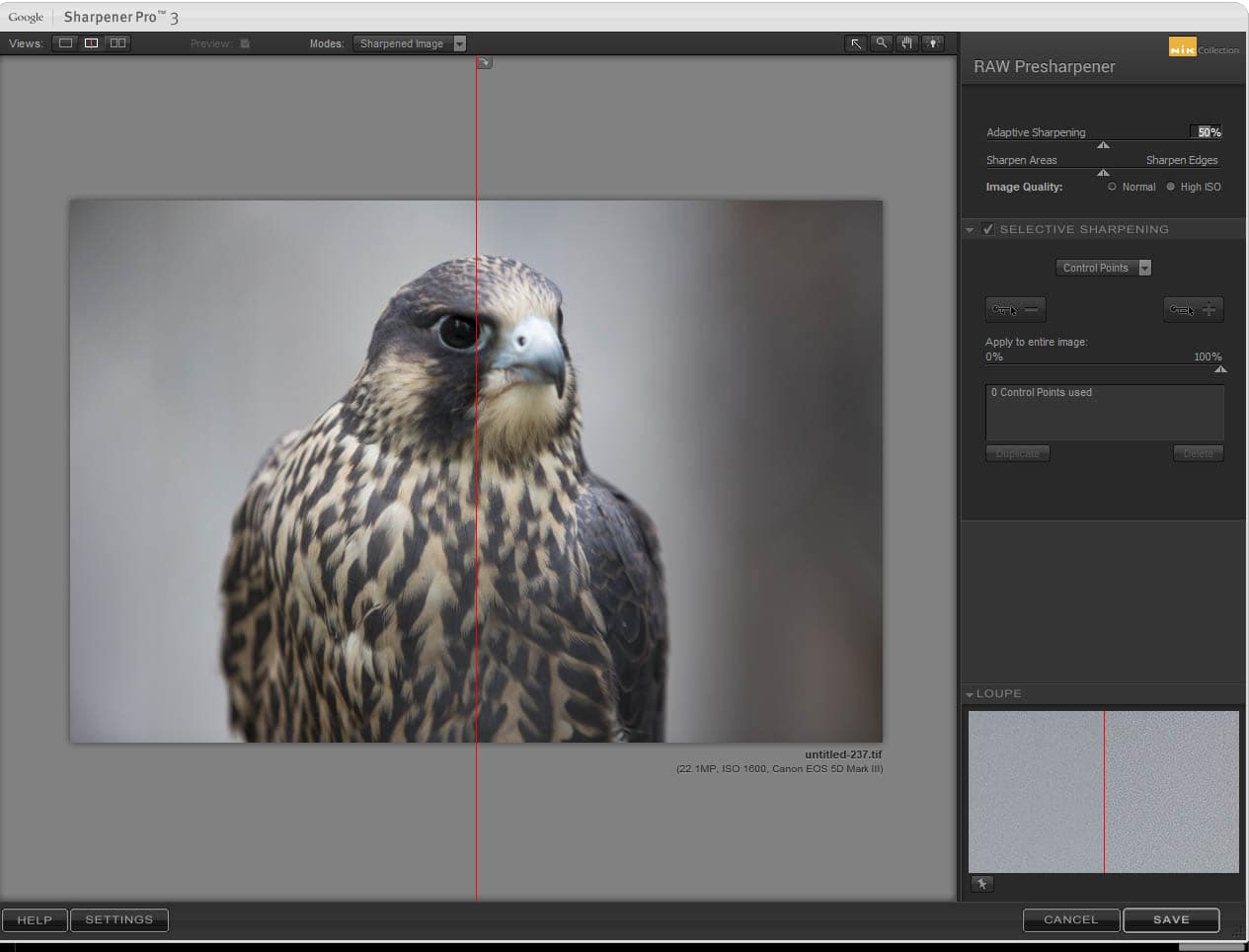
Большую часть окна занимает изображение, а настройки сосредоточены в правой панели. Такая компоновка полезна именно для резкости: взгляд остаётся на фотографии, а не на длинном списке параметров. В верхней части находятся режимы просмотра, переключатель Preview и список Modes. Справа внизу располагается Loupe или Navigator, в зависимости от выбранного масштаба. Кнопки подтверждения и отмены завершают обработку, а Settings открывает параметры поведения интерфейса и значения по умолчанию.
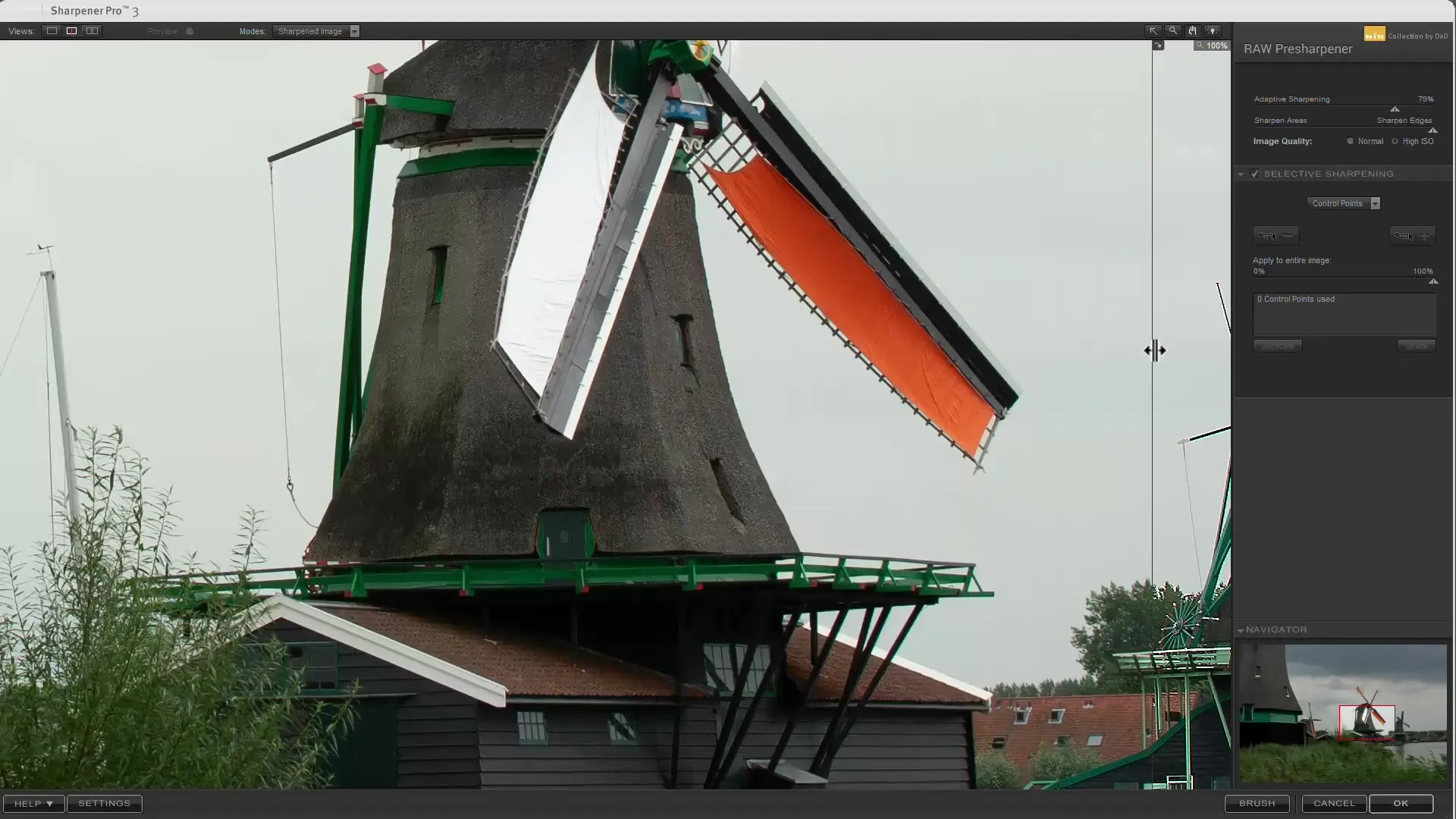
У программы три способа сравнения изображения. Single показывает один вариант на всём доступном поле. Split делит кадр границей, позволяя увидеть обработанную и исходную части на одной фотографии; направление разделителя можно менять. Side-by-side помещает варианты рядом. Эти режимы решают разные задачи. Split удобен для поиска ореолов вдоль одного и того же ребра, Side-by-side — для общей оценки фактуры, а Single оставляет максимум площади, когда нужно работать с несколькими контрольными точками.
Preview временно отключает действие фильтра, не сбрасывая параметры. Это важнее, чем кажется: при длительной работе зрение адаптируется к усиленному микроконтрасту и повышенная резкость начинает восприниматься как нормальная. Короткое переключение до/после помогает увидеть, действительно ли изображение стало выразительнее, а не просто жёстче. При печатной подготовке полезно дополнительно проверять несколько участков — высококонтрастные границы, мелкую фактуру и ровные области, где не должно появляться зерно.
Масштаб, лупа и навигатор
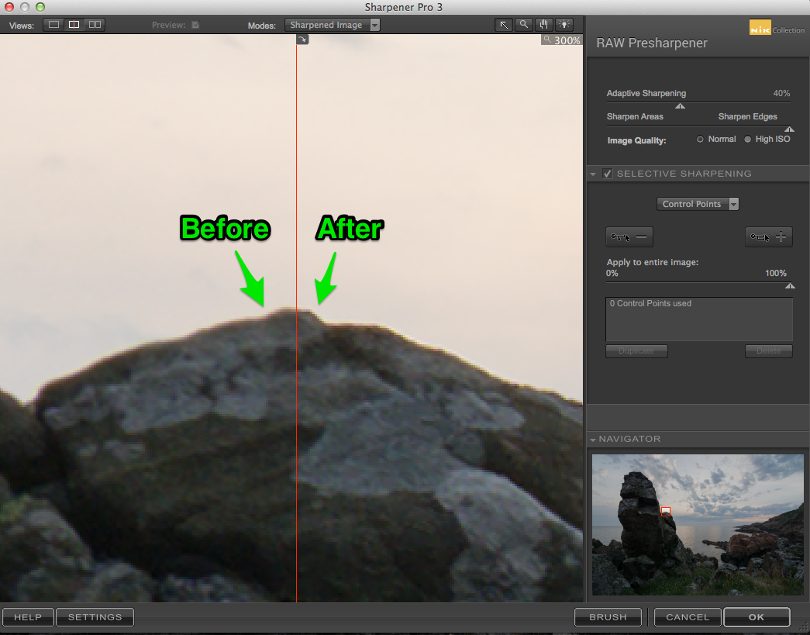
В интерфейсе предусмотрены состояния Zoom to Fit, 100% и 300%. Fit показывает композицию целиком, но не годится как единственный масштаб для оценки пиксельной резкости: монитор вынужден пересчитывать изображение, поэтому мелкие детали могут выглядеть мягче или резче из-за самого масштабирования. 100% показывает один пиксель изображения на один пиксель экрана и служит базовой точкой контроля. 300% нужен для очень близкого изучения переходов, хотя окончательное решение всё равно следует сверять на 100% и в реальном размере вывода.
При Fit нижнее окно работает как Loupe и демонстрирует участок под указателем с детальным сравнением. При 100% и 300% оно превращается в Navigator: миниатюра помогает перемещаться по крупно увеличенной фотографии. Такой порядок экономит время на больших файлах. Вместо постоянного увеличения и уменьшения можно оценить кадр целиком, выбрать критический участок, перейти на 100%, проверить границы, затем быстро переместиться навигатором к другой зоне.
Для резкости особенно полезно проверять три типа областей. На светлом контуре рядом с тёмным хорошо видны светлые и тёмные ореолы. На равномерном фоне заметно, не стал ли шум похож на ненужную текстуру. На мелком повторяющемся рисунке — волосах, траве, ткани, камне — видно, не превратились ли детали в ломкую сетку. Одного красивого участка с высокой фактурой недостаточно: агрессивная настройка часто отлично выглядит на камне и одновременно портит небо или кожу.
RAW Presharpener: правильное место в обработке
Название RAW Presharpener легко понять слишком буквально. Этот фильтр не занимается демозаикой и не открывает данные матрицы вместо проявщика. Он применяется к изображению после преобразования RAW. Руководство прямо рекомендует ставить его близко к началу цепочки и, если требуется подавление шума, выполнять шумоподавление до предварительной резкости. Практический смысл очевиден: резкость усиливает локальные различия яркости, поэтому оставшийся шум после неё становится заметнее.
Если в камере или проявщике уже применено сильное повышение резкости, добавлять ещё один предварительный проход без проверки нельзя. На тонких ветках, ресницах, буквенных контурах и архитектурных линиях быстро появляются слишком светлые края; мелкая кожа и равномерные тени приобретают шероховатость. Поэтому при использовании этого этапа исходное усиление резкости в RAW-конвертере лучше свести к нулю или к тому минимуму, который необходим конкретному процессу, а затем оценить действие RAW Presharpener на 100%.
Предварительная стадия не должна создавать эффект готового очень резкого изображения. Её роль — вернуть умеренное ощущение деталей после захвата, сохранив запас для дальнейших операций. После неё могут следовать тоновые и цветовые коррекции, ретушь, локальные изменения и изменение размера. Если на этом этапе уже заметны ореолы, финальный Output Sharpener лишь подчеркнёт проблему. Хорошая настройка RAW Presharpener обычно воспринимается скорее как более уверенная детализация, чем как отдельный эффект.
Adaptive Strength
Adaptive Strength регулирует общий объём предварительного повышения резкости. Уменьшение значения ослабляет действие по всему кадру, увеличение — усиливает. Это первый регулятор, с которого удобно начинать, потому что он отвечает за масштаб эффекта до локальных исключений. Настройку стоит делать на 100%, сравнивая несколько зон, а не только самый фактурный объект. Если мелкая текстура стала убедительнее, но в гладких областях начали проступать зернистость и цифровая жёсткость, дальнейшее увеличение уже не приносит полезной информации.
Ползунок не следует воспринимать как процент правильной резкости. Фотография с мелкими перьями, макротекстурой или детальной архитектурой переносит иной уровень усиления, чем портрет с мягким светом. Кроме того, результат зависит от того, сколько резкости уже добавил проявщик и насколько чистым остался файл после шумоподавления. Поэтому числовое значение само по себе не является рецептом и не должно переноситься на серию без визуальной проверки.
Edge Balance
Edge Balance определяет, куда сместить приоритет обработки: в области между границами объектов или непосредственно к границам. При движении в сторону Sharpen Areas больше акцентируются внутренние участки, при движении к Sharpen Edges — края объектов; среднее положение распределяет воздействие более равномерно. Это позволяет не просто увеличить силу резкости, а менять её характер.
Для кадра с чистыми геометрическими линиями логично внимательно проверить вариант с большим вниманием к краям: он может подчеркнуть очертания без излишней проработки ровных поверхностей. Для фактурной поверхности, где информация находится не только на крупных контурах, чрезмерный упор на края способен оставить ощущение плоской внутренней структуры. В обоих случаях решение принимает изображение: сравнение Split и просмотр 100% показывают эффект лучше, чем попытка выбрать положение по жанру заранее.
Image Quality: Normal и High ISO
В RAW Presharpener есть два варианта Image Quality. Normal предназначен для изображения с обычным уровнем качества. High ISO меняет обработку так, чтобы оставшийся шум меньше усиливался резкостью. Это не отдельное шумоподавление: режим не заменяет предварительное удаление шума и не восстанавливает детали, потерянные при сильной очистке. Он лишь делает алгоритм осторожнее к шумовой структуре, которая присутствует в файле.
High ISO полезно оценивать не по шумному участку в изоляции, а по балансу между деталями и фоном. Если режим помогает сохранить гладкость теней, но слишком смягчает необходимые контуры, можно уменьшить Adaptive Strength и вернуться к Normal либо использовать локальное ограничение. Наоборот, если Normal делает фон рябым уже при умеренной силе, High ISO даёт более подходящую отправную точку. Важен не уровень ISO в EXIF сам по себе, а реальная структура шума после проявки и его подавления.
Выборочная резкость в RAW Presharpener
Selective Sharpening можно включать и выключать отдельно, чтобы видеть только вклад локальных настроек. В RAW Presharpener доступны два способа: Control Points и Color Ranges. Контрольные точки удобны для конкретных объектов — глаза, камень, дерево, архитектурная деталь, область одежды. Цветовые диапазоны полезны, когда требуется одинаковое отношение к большой группе пикселей похожего цвета, например к однотонному фону или протяжённой поверхности.
Контрольная точка U Point анализирует свойства области вокруг выбранного места и формирует плавное воздействие без ручного рисования сложного контура. В предварительном фильтре у каждой точки два основных регулятора: Size задаёт охват, Opacity — степень применения эффекта к выбранному объекту. На 100% выбранная область получает полный эффект текущего фильтра, на 0% сохраняется без его воздействия. Промежуточные значения позволяют не только включать или исключать резкость, но и дозировать её.
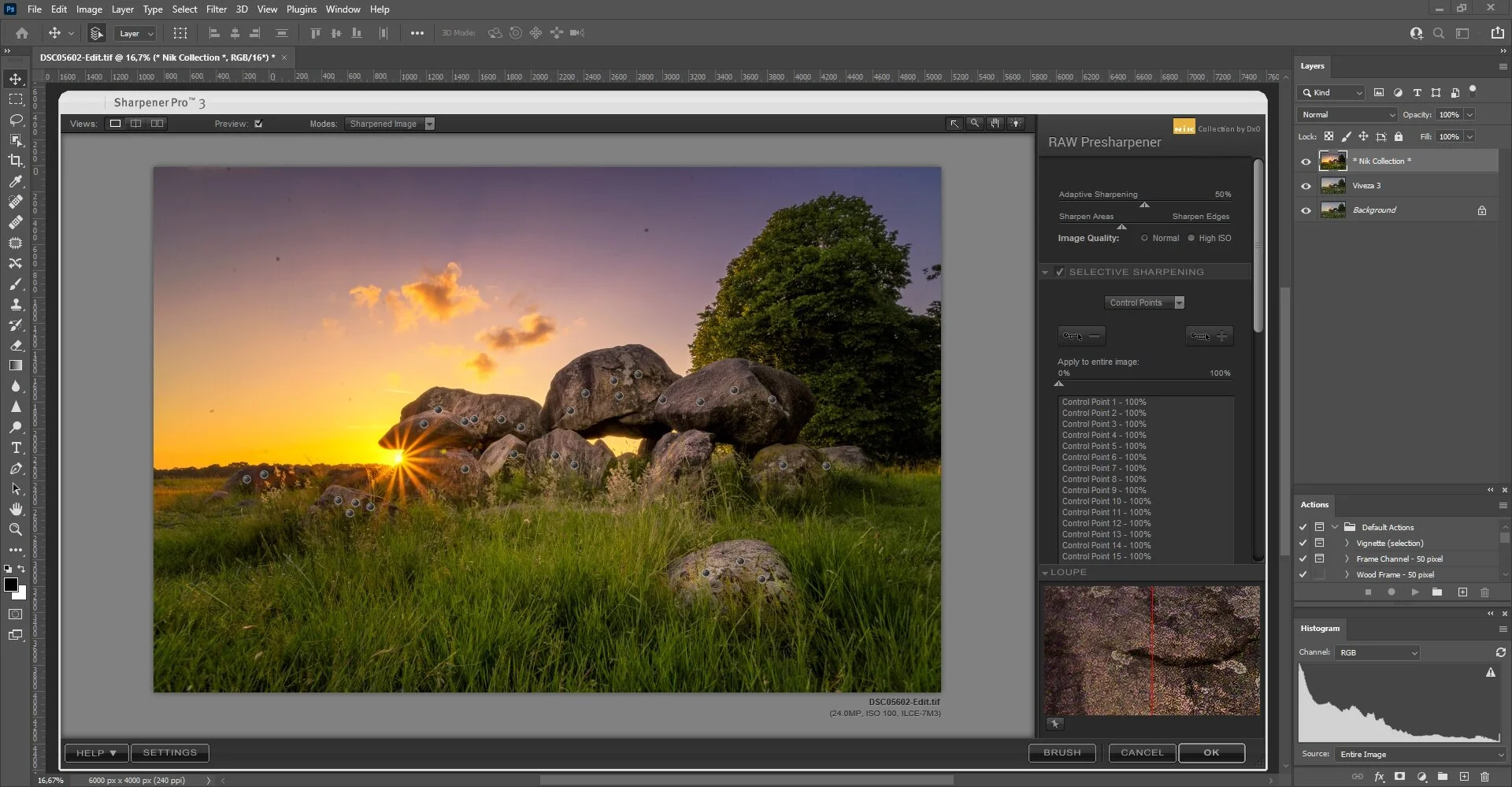
Точки 0% и 100%
Кнопки Add 0% Control Point и Add 100% Control Point ускоряют два наиболее частых сценария. Нулевая точка защищает область от обработки: например, размытый фон, небо или участок кожи. Стопроцентная, наоборот, задаёт зону полного воздействия. Если первой добавить точку 100%, общий регулятор Apply to entire image автоматически смещается к 0%, чтобы эффект сначала действовал только в указанной области; затем общий уровень можно изменить вручную.
Apply to entire image определяет, насколько эффект распространяется на фотографию в целом, а контрольные точки переопределяют его в своих областях. Это даёт два противоположных подхода. Первый: применить умеренную резкость ко всему кадру и поставить точки 0% там, где она не нужна. Второй: оставить общий уровень около нуля и точками добавлять резкость лишь важным объектам. Второй подход обычно удобнее, когда резкой должна быть небольшая часть композиции; первый — когда исключений мало.
Size — не геометрическая маска с жёсткой окружностью. Круг показывает зону, в которой анализируется объект, а фактическое влияние зависит от сходства пикселей. Поэтому увеличивать Size до охвата всего предмета не всегда требуется: точка, поставленная на характерную часть объекта, может выбрать больше, чем визуально подсказывает круг. Правильность проще проверить через Effect Mask или Effect Overlay, а не по окружности точки.
Список, дублирование и групповая правка точек
Развёрнутый раздел показывает список созданных контрольных точек. Точку можно выбрать по списку, изменить числовое значение, продублировать и удалить. Дубликат удобно использовать для повторяющейся фактуры: настроив одну область, копию перемещают на похожий объект и при необходимости корректируют охват. Несколько точек можно выбрать рамкой или с клавишей Shift и изменить их совместно, что ускоряет работу с сериями мелких элементов.
При большом количестве точек главная опасность — потерять понимание, какая из них влияет на конкретный участок. Поэтому после нескольких добавлений стоит временно включить маску, отключить отдельные точки по очереди и убедиться, что их зоны не конфликтуют. Смешивание точек рассчитано на плавный результат, но чрезмерное количество перекрытий усложняет диагностику. Лучше использовать минимальное число точек, которое уверенно отделяет нужные объекты.
Есть и важное ограничение для повторяемых процессов: контрольные точки не сохраняются в файле настроек для пакетного применения. Причина практическая — координаты и локальный объект одной фотографии редко совпадают с другой. Если требуется автоматизировать серию, локальный выбор лучше строить на Color Ranges, поскольку цветовые диапазоны могут быть сохранены вместе с настройками и воспроизводиться в пакетной операции.
Effect Overlay и Effect Mask
Effect Overlay накладывает на изображение цветовое представление области воздействия, сохраняя видимой саму фотографию. Это полезно, когда нужно понять, захватила ли точка фон, соседний объект или лишнюю текстуру. Effect Mask показывает выбор в более абстрактной форме и удобен для точной диагностики границ. В маске светлые области соответствуют сильному применению, тёмные — исключению, промежуточные тона показывают частичное воздействие.
Маску стоит воспринимать как диагностический режим, а не как цель. Идеально белая форма объекта не обязательна: U Point специально создаёт плавные переходы. Важно, чтобы резкость не попадала на области, которые должны оставаться мягкими, и чтобы критически важные детали не выпадали из выбора. После проверки всегда полезно вернуться к обычному виду и оценить фотографию визуально: математически аккуратная маска может дать слишком сильный художественный результат.
Color Ranges в предварительном фильтре
Color Ranges строят выбор по цвету. В разделе можно оставить минимум два диапазона и добавлять новые без указанного жёсткого максимума. Color Patch показывает выбранный цвет; при наведении доступно чтение RGB, а щелчок по образцу вызывает системный Color Picker редактора. Eyedropper позволяет взять цвет непосредственно с фотографии. После этого для диапазона задаётся степень предварительной резкости.
Метод особенно полезен там, где объект большой и относительно однородный по цвету. Например, если нужно уменьшить резкость в протяжённом голубом небе, диапазон цвета может оказаться быстрее десятка локальных точек. Но цветовой выбор не понимает семантику: одинаковый оттенок на главном объекте и на фоне может попасть под одну настройку. Поэтому каждый диапазон следует проверять маской, особенно в сценах с повторяющимися цветами.
Для пакетной работы цветовые диапазоны предпочтительнее контрольных точек, потому что их параметры можно повторно использовать. Однако это не делает их универсальным пресетом. Серия, снятая при одинаковом свете и с похожими сюжетами, переносит настройку лучше, чем случайный набор кадров. Перед запуском большой очереди разумно проверить несколько крайних примеров: самый светлый, самый тёмный и кадр с наиболее необычной палитрой.
Output Sharpener: финальная стадия резкости
Output Sharpener применяют в конце, когда известен итоговый размер. Это принципиально отличает его от предварительной стадии. Экранная копия шириной несколько тысяч пикселей и крупный отпечаток могут исходить из одного мастер-файла, но требуют разного характера усиления. Финальный фильтр учитывает тип устройства, а для печати — дополнительные параметры, которые влияют на то, сколько детализации визуально теряется при выводе.
Перед переходом к Output Sharpener желательно завершить кадрирование и масштабирование. Если итоговая копия будет иметь определённые размеры в пикселях, создайте эту копию и уже затем настраивайте выходную резкость. Для печати важно также понимать технологию, носитель и разрешение. Сам фильтр не отправляет работу на принтер и не заменяет управление цветом; он только формирует резкостную компенсацию под выбранный способ воспроизведения.
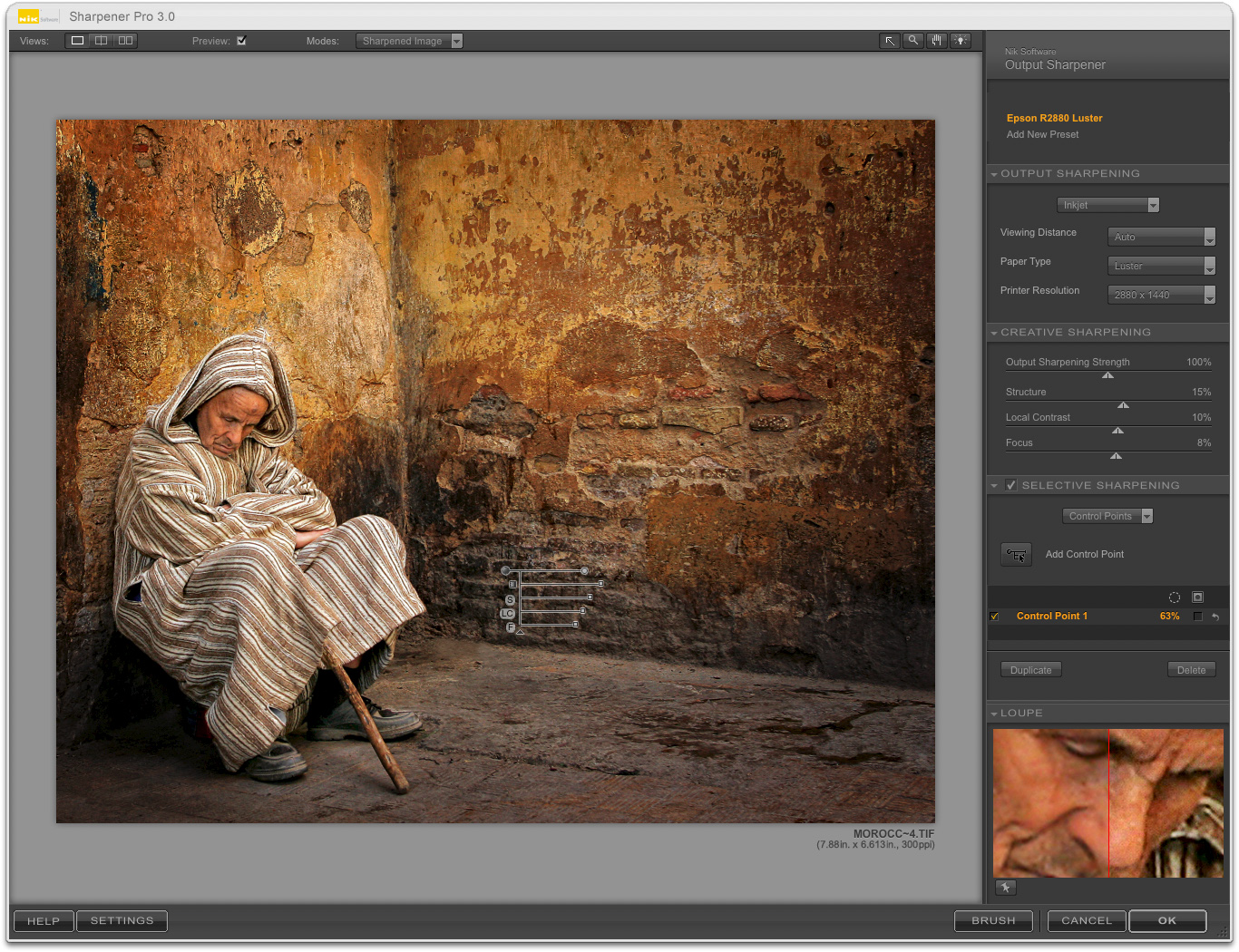
Output Sharpening Preset Manager
Для повторяющихся условий можно сохранять наборы выходных настроек. Preset Manager хранит параметры раздела Output Sharpening и глобальные значения Creative Sharpening. Это удобно, когда регулярно используется один и тот же принтер, бумага и типичный размер. При этом выборочные контрольные точки не переносятся как часть пресета, поэтому локальную коррекцию каждого кадра следует проверять отдельно.
Пресет полезно называть по фактическим условиям: устройство, тип бумаги, разрешение и, если существенно, размер или дистанция просмотра. Название вроде печать хорошо быстро теряет смысл. Даже при корректном пресете изображение может потребовать меньшего Structure или иной локальной защиты — фотография с мелкой листвой и портрет имеют разные риски. Пресет сокращает рутину, но не отменяет визуального контроля.
Режимы вывода в Output Sharpener
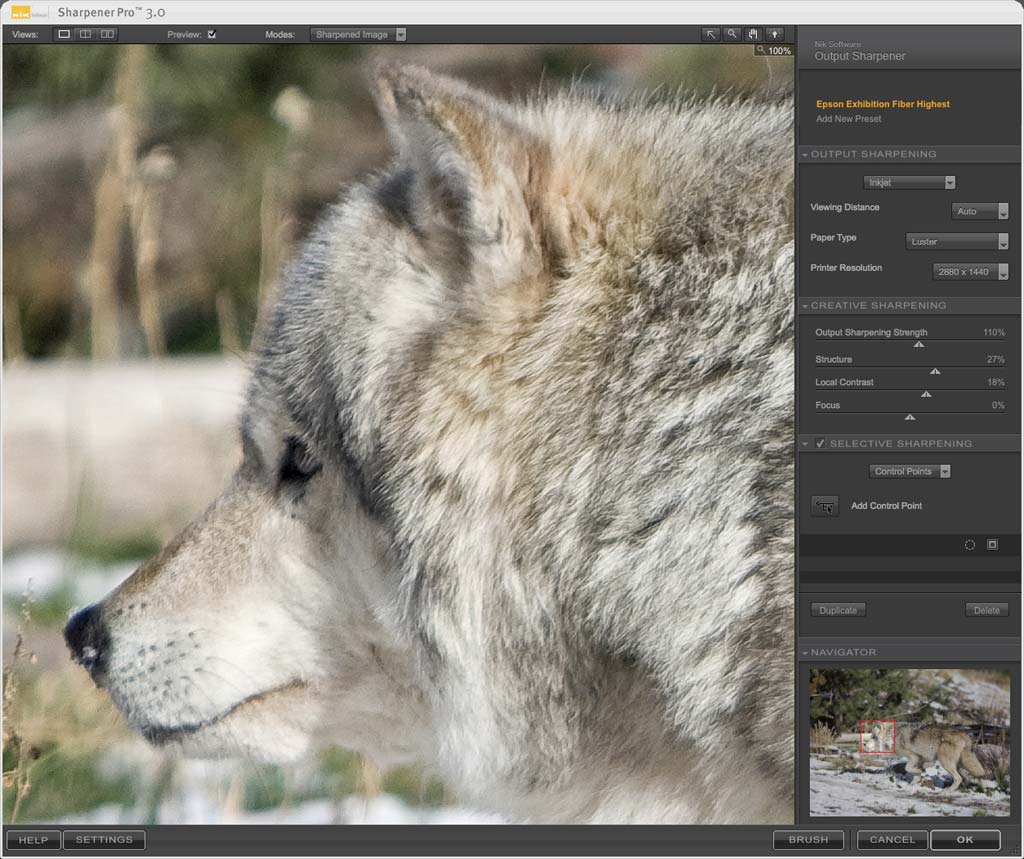
В списке Output Sharpening предусмотрены Display, Continuous Tone, Halftone, Inkjet и Variable Tone. Они описывают не жанр снимка, а способ, которым изображение будет воспроизводиться. У каждого режима свой набор уточняющих параметров. Выбор правильного типа важнее небольшого изменения Creative Sharpening: если сообщить фильтру неверную технологию, расчёт компенсации будет исходить из других условий.
- Display — изображение для монитора или проектора.
- Continuous Tone — непрерывно-тоновая фотопечать, включая типичные лабораторные процессы и сублимационный вывод.
- Halftone — полутоновая печать, где изображение формируется растром.
- Inkjet — струйная печать с учётом типа бумаги и разрешения принтера.
- Variable Tone — устройства с гибридным характером растрирования, сочетающим признаки струйного и полутонового вывода.
Display
Для Display набор параметров проще, потому что нет бумаги и печатного растра. Основной выбор связан с общей выходной резкостью и творческими регуляторами. Экранную копию важно оценивать в её конечных пиксельных размерах. Если фотографию подготовили для публикации, не имеет смысла настраивать резкость на огромном мастер-файле, а затем уменьшать его: после ресайза мелкая структура изменится.
Экран допускает сравнительно точный просмотр пикселей, поэтому 100% остаётся ключевым масштабом для выявления ореолов. Но конечное восприятие проверяют и в размере, близком к реальному показу. Резкость для крупного монитора, маленькой веб-картинки и проектора может выглядеть по-разному, даже если все варианты формально относятся к Display. Выходной файл следует делать отдельно под каждое важное назначение.
Continuous Tone
Continuous Tone предназначен для устройств, которые воспроизводят фотографию без традиционной полутоновой сетки, например для ряда фотолабораторных и сублимационных процессов. В этом режиме доступны Viewing Distance и Printer Resolution. Дистанция сообщает, с какого расстояния будет рассматриваться изображение, а разрешение — с какой детализацией создаётся отпечаток. На основании этих условий программа рассчитывает требуемую компенсацию.
Если лаборатория публикует рекомендуемое разрешение файла или устройства, его следует сопоставить с доступными вариантами Printer Resolution. При нестандартном значении можно использовать пользовательскую настройку. Не нужно подменять этим размер в пикселях: разрешение печати и размеры изображения связаны, но это разные параметры. Сначала готовят файл к физическому размеру, затем сообщают фильтру условия вывода.
Halftone
Для Halftone кроме Viewing Distance выбираются Paper Type и Printer Resolution, причём разрешение выражается в единицах линиатуры — LPI или LPCM в зависимости от выбранных единиц. В списке бумаги предусмотрены Newsprint, Uncoated, Coated и High Gloss. Руководство задаёт разный объём компенсации: газетная бумага требует больше, высокоглянцевая — меньше, поскольку способы переноса точки и визуальная потеря детализации отличаются.
При подготовке к полиграфии нельзя угадывать линиатуру только по типу издания. Её определяет конкретный процесс печати. Если значение известно от типографии, используйте его; если нет, лучше запросить параметры, чем подбирать на глаз. Output Sharpener отвечает за резкость, но не решает вопросы цветового профиля, суммарного красочного покрытия, CMYK-преобразования или требований к вылетам — эти операции остаются в издательском процессе.
Inkjet
Режим Inkjet учитывает Viewing Distance, Paper и Printer Resolution. Для бумаги предлагаются Textured & Fine Art, Canvas, Plain Paper, Matte, Luster и Glossy. Внутренняя логика предполагает, что фактурные и художественные носители требуют большей компенсации, а глянцевые — меньшей. Это помогает не переносить одну и ту же резкость между, например, матовой хлопковой бумагой и глянцевым фотолистом.
Printer Resolution в этом режиме следует выбирать по реальному режиму печати принтера, а не по разрешению самого файла. Если устройство предлагает несколько качественных режимов, важно понимать, какой используется в драйвере. При наличии User Defined можно ввести нестандартное значение. Смысла завышать его ради большей резкости нет: параметр описывает условия вывода, а не является усилителем эффекта.
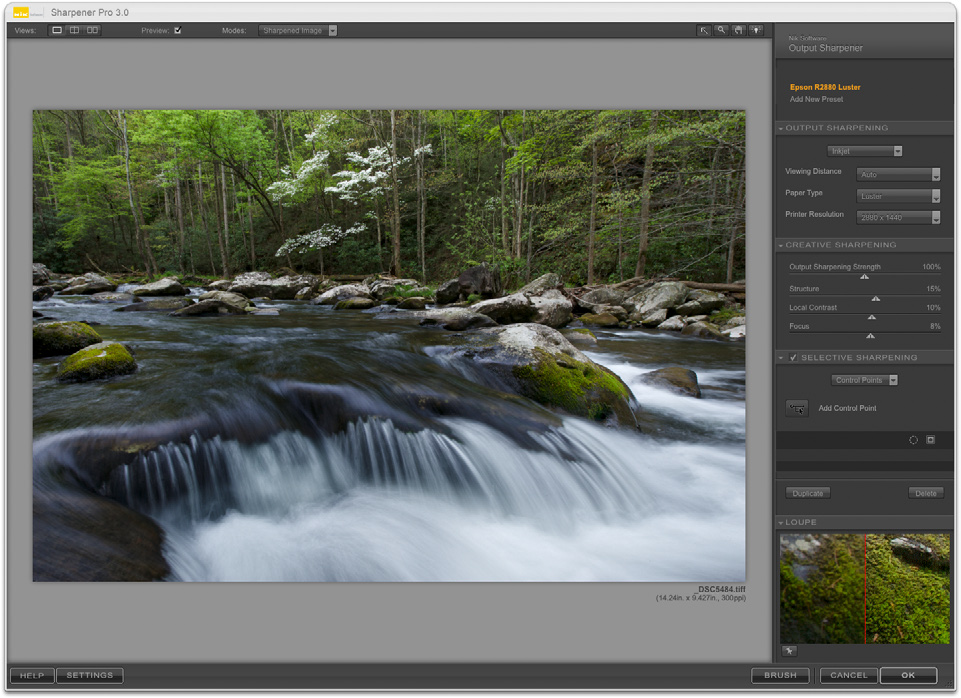
Variable Tone
Variable Tone предназначен для гибридных устройств, где характер формирования точки сочетает черты струйной и полутоновой печати. В материалах о программе этот класс иногда описывают словом hybrid, поэтому при сопоставлении с документацией конкретной машины важна не терминология сама по себе, а принцип вывода. Если устройство относится к обычному фотоструйному принтеру, выбирать этот режим вместо Inkjet не нужно.
Когда технология печати неочевидна, правильнее ориентироваться на документацию оборудования или требования лаборатории. Output Sharpener может быть точным только настолько, насколько точны входные условия. Неверный класс устройства способен привести к излишней или недостаточной компенсации, которую затем ошибочно пытаются исправить глобальным Strength. Сначала выбирают корректный режим, затем настраивают творческие регуляторы.
Viewing Distance и почему расстояние меняет резкость
Viewing Distance участвует в расчёте печатной резкости. В режиме Auto программа определяет нормальную дистанцию просмотра по диагонали изображения. Для фотографии обычного назначения это удобная отправная точка. Если работа заведомо будет рассматриваться с другого расстояния — например, крупное панно издалека или небольшой выставочный отпечаток вблизи — можно выбрать готовую дистанцию вместо Auto.
Смысл параметра связан с тем, что один и тот же физический контур воспринимается иначе на разном расстоянии. На большом отпечатке, который смотрят издалека, слишком тонкая коррекция может визуально исчезнуть; на небольшом листе, который держат близко, агрессивная компенсация быстрее выдаёт ореолы. Output Sharpener не требует вручную пересчитывать эту зависимость, но для правильного расчёта нужно честно указать предполагаемый просмотр.
Не стоит путать Viewing Distance с масштабом зума в интерфейсе. Масштаб 100% нужен для технической проверки пикселей, а Viewing Distance описывает реальное восприятие печатной копии. Поэтому итоговую печать полезно оценивать двояко: на экране при 100% искать артефакты, а физический пробный отпечаток смотреть с той дистанции, для которой он подготовлен.
Creative Sharpening: четыре главных регулятора
В Output Sharpener раздел Creative Sharpening позволяет изменить не только общую силу, но и характер резкости. Здесь находятся Output Sharpening Strength, Structure, Local Contrast и Focus. Эти параметры действуют глобально, пока их не переопределяют контрольные точки. Их удобно настраивать в таком порядке: сначала выбрать корректный тип вывода, затем определить общий Strength, после этого малыми изменениями Structure, Local Contrast и Focus уточнить фактуру.
Output Sharpening Strength
Output Sharpening Strength — основной глобальный регулятор выходной резкости. Увеличение добавляет больше устройства-специфичной коррекции, уменьшение ослабляет её. Если при правильном режиме вывода весь кадр выглядит недостаточно собранным или, наоборот, слишком жёстким, начинать следует именно с него. Этот ползунок не заменяет локальные настройки: лицо и фон могут требовать разных значений, даже когда общий уровень подобран верно.
При поиске значения полезно чередовать обычный вид и Preview, а для печати — дополнительно включать Sharpening Soft Proof. Следите не только за мелкими деталями, но и за границами крупных объектов. Хорошая выходная резкость повышает ясность без светлой каймы вокруг тёмного контура. Если кайма уже видна на 100%, увеличение Strength почти наверняка избыточно.
Structure
Structure управляет мелкими деталями и текстурами. Повышение подчёркивает фактуру, снижение смягчает её восприятие. Этот регулятор особенно заметен на камне, древесине, ткани, шерсти, траве и других поверхностях с большим количеством высокочастотной информации. На коже, чистом небе или плавном боке та же настройка может подчеркнуть то, что зрителю не нужно.
Structure не следует использовать как универсальную замену общему Strength. Если изображение в целом мягкое из-за неверно выбранного режима вывода или слабой общей коррекции, сильное Structure может сделать текстуру колкой, не решив проблему крупных контуров. Лучше сначала получить правильный общий баланс, а затем добавлять структуру только там, где она действительно поддерживает содержание кадра.
Local Contrast
Local Contrast меняет контраст в области небольших объектов и их границ. Увеличение делает локальные переходы выразительнее, уменьшение способно слегка рассеять их и дать более мягкое ощущение. Этот ползунок влияет на субъективную чёткость заметнее, чем простое усиление тончайших деталей, поэтому с ним легко перейти от естественной фотографии к чрезмерно жёсткой.
Полезный приём — сначала найти приемлемую величину при 100%, затем уменьшить её на несколько шагов и сравнить кадр целиком. Если после уменьшения изображение сохраняет ясность, более сильное значение, вероятно, было лишним. Для портретов локальный контраст часто разумнее усиливать на глазах, волосах и одежде контрольными точками, оставляя кожу спокойнее.
Focus
Focus управляет адаптивной резкостью как мелких деталей, так и более крупных областей. Увеличение усиливает их, уменьшение может дать лёгкое размытие. Название не означает восстановление настоящей фокусировки. Сильно промахнувшийся фокус, смаз от движения или отсутствие записанной детали фильтр не превращает в достоверную информацию. Он работает с уже существующими контрастами.
Если хочется резко поднять Focus для спасения явно размытого кадра, лучше сначала проверить исходник на 100%. Когда граница объекта растянута на много пикселей и реальной мелкой структуры нет, сильная обработка создаёт искусственные контуры и шум. В таком случае более умеренный результат обычно выглядит естественнее, даже если фотография остаётся мягкой.
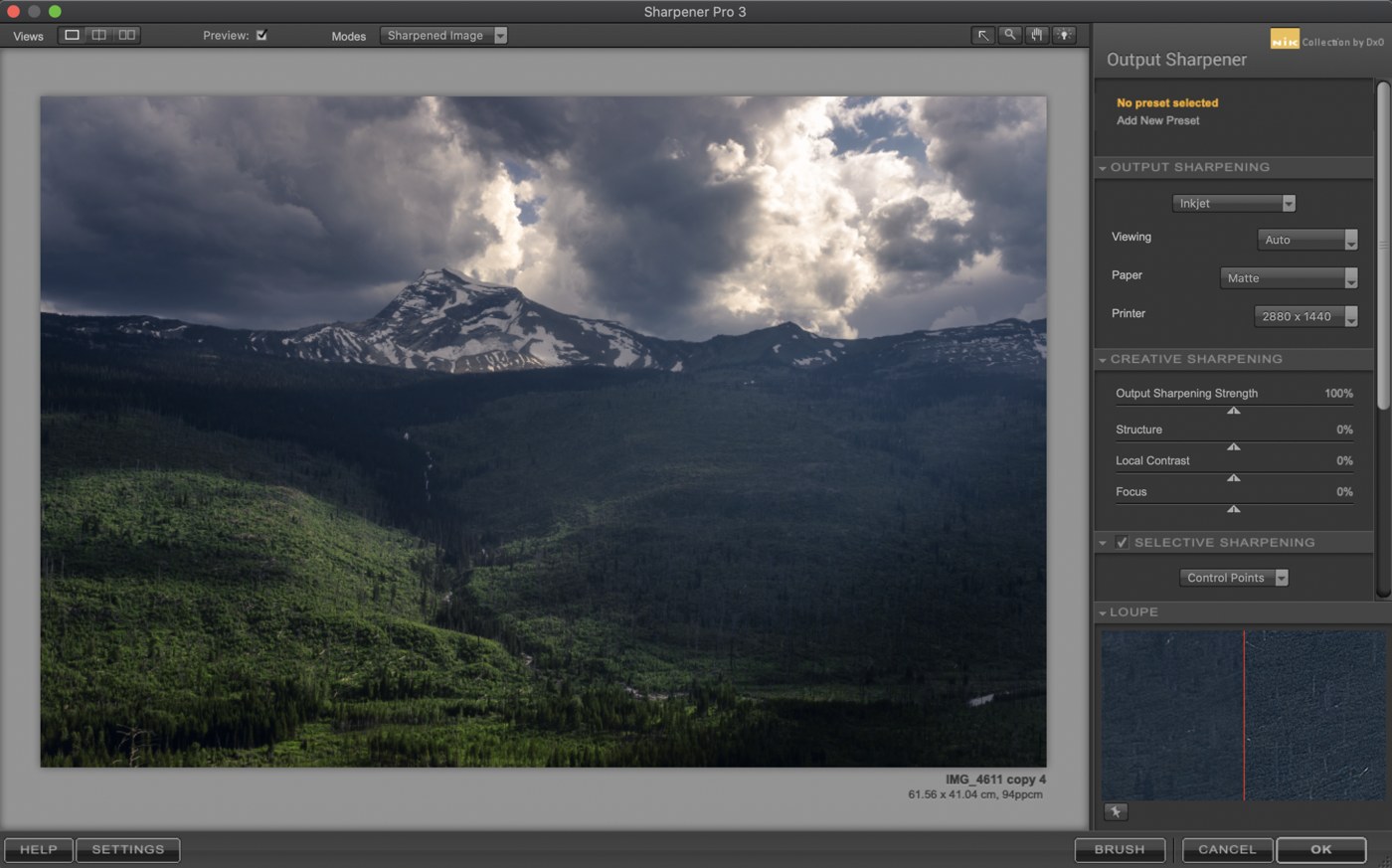
Контрольные точки в Output Sharpener
На выходной стадии U Point становится гибче, чем в RAW Presharpener. У контрольной точки пять регуляторов: Size, Output Sharpening Strength, Structure, Local Contrast и Focus. Таким образом, локально можно менять не только степень применения общего эффекта, но и сам характер резкости. Например, на глазах добавить Strength и Focus, на ткани — Structure, а на фоне уменьшить несколько компонентов одновременно.
Size задаёт охват точки. Второй ползунок управляет устройства-специфичной выходной резкостью выбранного объекта. Третий отвечает за структуру, четвёртый — за локальный контраст, пятый — за Focus. Переключатель у Strength позволяет свернуть точку до одного основного ползунка или раскрыть все параметры. Это удобно, когда нужна быстрая простая коррекция, а детальную настройку открывают лишь на важных объектах.
По умолчанию новые точки могут использовать нейтральные значения, которые переопределяют глобальные Creative Sharpening для выбранного объекта. В Settings предусмотрен вариант, при котором новая точка наследует текущие глобальные значения и затем корректируется локально. Второй подход удобен, если глобальная настройка уже близка к правильной: точка начинается с того же результата, а не с отдельного набора по умолчанию.
Как читать выбор контрольной точки
В списке точек есть возможность показать Selection. Белые области маски подвергаются воздействию, чёрные исключены, серые получают частичное влияние. Это лучший способ понять, почему ползунок на небольшой точке неожиданно меняет соседний участок. U Point анализирует цвет, тональность, детали и положение, поэтому область воздействия не обязана совпадать с простым кругом вокруг центра.
Если выбор захватывает лишнее, обычно сначала уменьшают Size или ставят дополнительную точку, защищающую соседний объект. Если важная часть объекта остаётся серой или чёрной, можно изменить положение центра либо добавить вторую точку с аналогичными параметрами. Дублирование ускоряет такую работу: копия получает те же настройки и переносится на новую область.
Для сложного объекта полезно временно отключать эффект отдельных точек в списке и смотреть, какую роль играет каждая. После нескольких минут правки легко получить две точки, которые делают почти одно и то же. Удаление лишних упрощает маску и делает поведение предсказуемее. Финальную проверку обязательно проводят не только в режиме Selection, но и на обычной фотографии.
Color Ranges в Output Sharpener
На финальной стадии Color Ranges управляют Output Sharpening Strength для цветов. Метод рекомендуется для крупных объектов или равномерной коррекции по цвету. Он также лучше подходит для пакетной выборочной резкости, поскольку цветовые диапазоны можно сохранять, тогда как контрольные точки привязаны к конкретному изображению. Минимум остаётся два диапазона, новые диапазоны можно добавлять по мере необходимости.
Color Patch показывает текущий цвет и позволяет вызвать Color Picker, Eyedropper берёт образец прямо с изображения. Для каждого диапазона затем устанавливают Output Sharpening Strength. Высокое значение сильнее проявляет детали выбранной цветовой группы, но одновременно может подчеркнуть шум. Поэтому диапазон полезно проверять в тенях и на плавных переходах того же цвета, а не только на главном фактурном объекте.
Типичный сценарий — пейзаж, где зелёная растительность должна получить больше структуры, а голубое небо — меньше. Однако если в тенях здания есть сине-голубые детали, они тоже могут попасть в диапазон неба. Цветовой метод быстрее ручной локализации, но менее семантичен. При конфликте лучше перейти на контрольные точки или уменьшить силу диапазона до безопасного значения.
Sharpening Soft Proof
Sharpening Soft Proof — специальный режим Output Sharpener для визуальной оценки финальной резкости до печати. Он не является цветовой экранной пробой и не моделирует профиль бумаги по цвету. Его задача — показать, как настройка резкости будет восприниматься с учётом размера и нормальной дистанции просмотра. Для этого изображение в окне автоматически масштабируется, а на экране появляется ориентир физического размера.
Режим особенно полезен, потому что печатная резкость на 100% может показаться чрезмерной. Отпечаток неизбежно сглаживает часть высокочастотных деталей, а смотрят его не с расстояния одного пикселя. Soft Proof помогает не ослабить корректную печатную настройку только потому, что на пиксельном увеличении она выглядит сильнее обычной экранной резкости. При этом проверка 100% всё равно нужна для поиска грубых ореолов.
Настройки можно менять, оставаясь в Soft Proof, поэтому удобно переключаться между ним и обычным Sharpened Image. Сначала на 100% убедитесь, что нет явных артефактов, затем оцените Soft Proof как целое, после чего вернитесь к нормальному виду. Такой цикл лучше одной проверки, потому что объединяет технический контроль и восприятие предполагаемого вывода.
Настройки интерфейса, которые экономят проверку
Раздел Settings управляет не силой резкости, а тем, в каком состоянии открывается рабочее окно и как результат передаётся обратно в поддерживаемый редактор. Для двух фильтров общими являются Default Zoom, Default Preview и Default Appearance. Это полезно настроить один раз под привычный способ контроля. Если основная задача — техническая оценка контуров, старт на 100% уменьшает риск принять сглаженный Fit за реальную детализацию. Если важнее сначала видеть композицию целиком, Zoom to Fit даёт более удобную отправную точку.
Default Zoom предлагает 100%, Zoom to Fit и Use Last Setting. Последний вариант возвращает масштаб, который использовался в предыдущем сеансе. Это удобно при однотипной серии, но требует дисциплины: если прошлый кадр закончился на 300%, новый откроется столь же крупно, и легко забыть проверить изображение целиком. Для стабильного контроля безопаснее заранее решить, какой масштаб будет стартовым, а затем сознательно переходить между Fit и 100%.
Default Preview задаёт стартовый вид: Single Image View, Split View, Side-by-side View либо Use Last Setting. Здесь нет универсально лучшего варианта. Split быстро выявляет различие на одном и том же контуре, Side-by-side помогает сравнивать общее впечатление, Single оставляет больше пространства для фотографии. Если работа идёт с локальными точками, Single часто удобнее; если настраивается общий Strength, Split позволяет быстрее поймать момент, когда полезное усиление превращается в жёсткость.
Default Appearance меняет яркость фона вокруг фотографии: Light Gray, Medium Gray или Dark Gray. Фон не участвует в расчёте резкости, но влияет на зрительное восприятие контраста. Поэтому при длительной подготовке серии лучше не менять его от кадра к кадру без причины. Постоянный нейтральный фон делает сравнение последовательнее, особенно когда рядом идут светлые и тёмные фотографии.
В среде Photoshop или Photoshop Elements настройки также позволяют выбрать применение результата к текущему слою либо к отдельному слою. Отдельный слой увеличивает размер файла и может замедлить обработку, зато сохраняет исходный слой доступным. При пакетной обработке это поведение имеет отдельное ограничение: руководство рекомендует, если нужен отдельный слой в action-процессе, дублировать слой до запуска фильтра при записи действия. Так структура слоя становится частью самой операции, а не зависит от интерактивного параметра фильтра.
Навигатор и Loupe как инструмент контроля
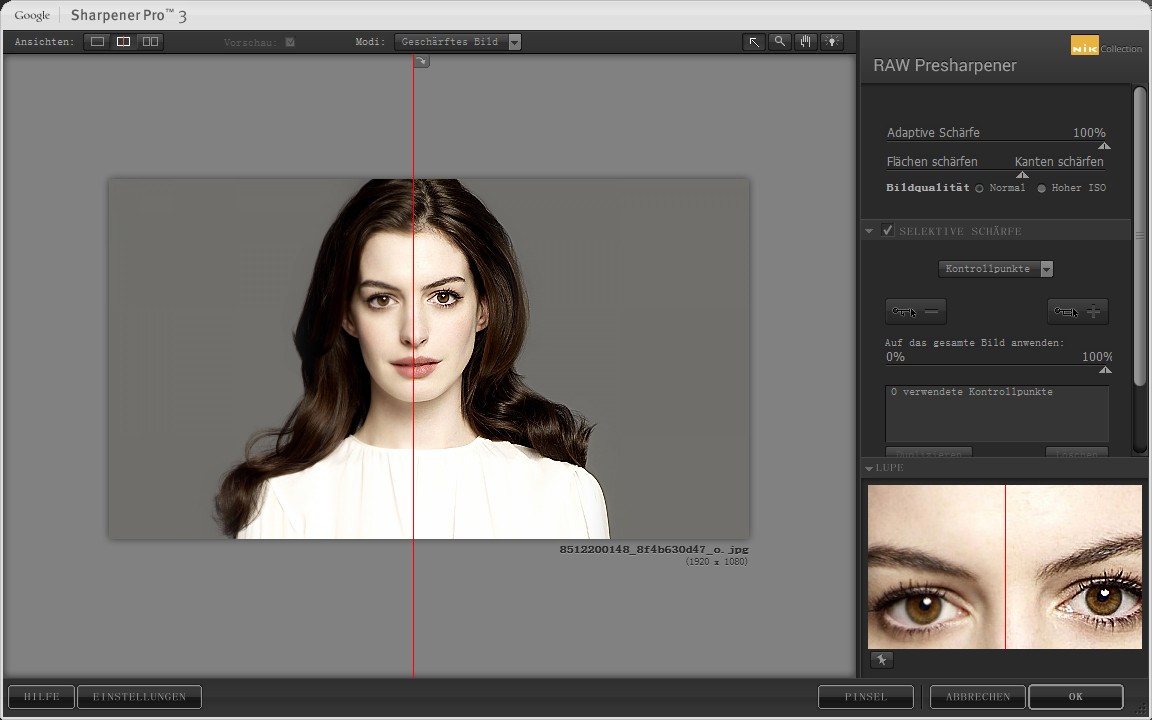
Navigator Loupe автоматически меняет роль в зависимости от масштаба. В состоянии Zoom to Fit он работает как Loupe и показывает увеличенную область изображения. Это позволяет держать композицию целиком и одновременно контролировать мелкие детали без постоянного изменения масштаба основной области. Для резкости такой режим особенно полезен в начале настройки: курсор можно последовательно провести по глазам, волосам, траве, тонким линиям и гладкому фону, быстро сравнивая реакцию разных участков.
В Loupe отображается сравнение до и после, разделённое вертикальной красной линией. Сам разделитель можно перемещать, меняя относительную ширину исходной и обработанной частей. Это не декоративная миниатюра, а точечный диагностический просмотр: когда общий кадр стоит в Fit, в лупе всё равно можно оценить детали на крупном масштабе. Такой способ уменьшает число переключений и помогает не потерять связь между локальной фактурой и композицией.
Область Loupe можно закрепить кнопкой с булавкой. После закрепления перемещение курсора по фотографии больше не меняет выбранный участок, поэтому удобно оставить в лупе критическую границу и одновременно править ползунки. Например, можно зафиксировать контур светлого здания на тёмном небе и наблюдать, не появляются ли ореолы при изменении Structure или Strength. Повторное нажатие снимает фиксацию; в руководстве также описано переключение фиксации через контекстное действие мыши.
При переходе к 100% или 300% окно становится Navigator. Красная рамка показывает участок, который сейчас виден в основной области, а щелчок по миниатюре переносит просмотр в другое место. Это особенно важно на больших файлах: проверку можно провести по заранее выбранному маршруту — главный объект, контрастный край, тень, гладкий фон, мелкая повторяющаяся фактура — не уменьшая изображение после каждого участка. Такой маршрут снижает вероятность пропустить локальный дефект.
Output Sharpening Preset Manager
Preset Manager в Output Sharpener сохраняет параметры, которые действительно могут повторяться от работы к работе. В пресет попадают настройки Output Sharpening и глобального Creative Sharpening. Selective Sharpening в него не переносится. Это разделение принципиально: тип устройства, бумага, разрешение и общая творческая коррекция могут быть одинаковыми для серии, а локальная точка на лице или здании привязана к конкретной композиции и не должна механически появляться на другом кадре.
Новый пресет создают после выбора параметров Output Sharpening и глобальных Creative Sharpening. В менеджере предусмотрены также обновление существующего пресета текущими значениями и удаление ненужного. Практически это означает, что пресет лучше называть по условию вывода, а не по сюжету фотографии. Название вроде струйная печать, матовая бумага, конкретное разрешение напоминает, почему набор существует; жанровое название не гарантирует совпадения носителя и размера.
Перед сохранением полезно проверить, какие параметры останутся за рамками пресета. Контрольные точки и другие выборочные коррекции требуют отдельного решения на каждом изображении. Если серия нуждается в переносимой локальной логике, Color Ranges подходят лучше, потому что их можно использовать в сохранённых настройках и пакетных процессах. Но и здесь одинаковый цвет не всегда означает одинаковый объект: диапазон зелёного может одновременно затронуть листву, одежду и отражение, поэтому автоматизацию проверяют на нескольких непохожих кадрах.
Пресет не отменяет необходимость готовить файл в конечном размере. Даже идеально сохранённые параметры печати применяются к текущему изображению, а после последующего масштабирования характер контуров меняется. Поэтому разумный повторяемый процесс выглядит так: привести копии к целевому размеру, применить проверенный пресет условий вывода, оценить Strength и локальные участки, затем сохранить. Если размер или носитель изменились, старый пресет следует рассматривать как исходную точку, а не как гарантированный результат.
Как выбрать между Control Points и Color Ranges
Оба метода решают одну задачу — ограничить резкость частью изображения, — но описывают выбор по-разному. Control Point начинается с конкретного места и ищет похожие пиксели вокруг него; Color Range начинается с образца цвета и распространяет правило на соответствующую цветовую группу. Поэтому выбор метода зависит не от того, какой инструмент привычнее, а от того, как устроен объект. Локальный глаз, камень или элемент фасада естественнее задаётся точкой. Большой однотонный фон или повторяющаяся цветовая поверхность удобнее описываются диапазоном.
Контрольные точки лучше, когда рядом находятся объекты похожего цвета, но разного смысла. Точка учитывает положение и локальные свойства, а её Selection можно увидеть отдельно. При необходимости соседний объект защищают ещё одной точкой, несколько точек дублируют и редактируют совместно. Такой подход требует больше ручной работы, зато позволяет построить выбор вокруг композиции конкретного кадра, а не вокруг одного численного цвета.
Color Ranges сильнее в повторяемости. Диапазон можно брать Eyedropper, уточнять через Color Patch и контролировать численные RGB-значения выбранного образца. В Output Sharpener для каждого диапазона регулируется Output Sharpening Strength. Минимум два диапазона остаётся всегда, дополнительные можно добавлять. Метод удобен, если серия действительно содержит одинаковую цветовую логику, например студийный фон при неизменном свете, но он требует проверки переходных и теневых оттенков.
Если неясно, какой метод выбрать, полезен простой тест. Сначала спросите, можно ли описать нужную область словами этот объект в этом месте. Если да, начните с Control Point. Если правильнее формулировка все пиксели этого цветового диапазона, попробуйте Color Range. Затем обязательно включите Selection, Effect Mask или Overlay: визуальная маска показывает реальное действие лучше, чем предположение по названию инструмента.
Список контрольных точек: не только перечень
Control Point List показывает все добавленные точки и даёт несколько способов проверять их работу. В колонке Effect Preview можно временно отключить влияние отдельной точки, не удаляя её. Это удобно для диагностики: если локальная область выглядит чрезмерно резкой, точку можно выключить и сразу понять, она ли создаёт проблему. Такой тест быстрее, чем менять пять ползунков и затем пытаться восстановить прежние значения.
Колонка Size отображает текущий размер каждой точки. Колонка Selection показывает маску выбранной точки: белое получает воздействие, чёрное исключено, серое обрабатывается частично. Заголовок Selection позволяет включать или скрывать отображение для всех точек. Когда точек много, этот режим помогает заметить перекрытия — например, две точки могут усиливать почти одну и ту же область или, наоборот, оставлять между собой участок без ожидаемого эффекта.
Reset Control Point возвращает ползунки отдельной точки к значениям по умолчанию. Duplicate создаёт точную копию выбранной точки, которую можно переместить. Для повторяющихся объектов это быстрее ручного ввода: несколько окон здания, глаза, похожие элементы фактуры получают одинаковую исходную настройку, после чего каждую копию можно слегка уточнить. Удаление работает как для одной, так и для нескольких выбранных точек.
Несколько контрольных точек допускается выделить одновременно и менять их параметры параллельно. Выделение выполняется рамкой или добавлением точек к выбору с модификатором клавиатуры. Это полезно, когда после общей проверки стало понятно, что целая группа локальных акцентов слишком сильна. Вместо последовательного уменьшения Strength у каждой точки можно скорректировать группу одним движением и затем проверить маску заново.
Как диагностировать чрезмерную резкость
Первый признак — светлый или тёмный ореол вдоль контрастной границы. Он особенно хорошо виден на ветках против неба, буквенных формах, краях крыши и границе кожи с тёмным фоном. Если ореол появляется после повышения Strength, сначала уменьшайте общий объём воздействия, а не маскируйте проблему локально. Локальная коррекция имеет смысл, когда один объект требует меньшей резкости, но остальная фотография остаётся корректной.
Второй признак — превращение естественной мелкой структуры в ломкий рисунок. Волосы начинают выглядеть как отдельные жёсткие нити, трава — как набор ярких штрихов, камень получает чрезмерно выраженную зернистость. Здесь стоит проверить Structure и Focus, а затем сравнить Preview на 100%. Если после отключения фильтра изображение выглядит немного мягче, но заметно естественнее, это сигнал, что усиление уже перешло границу полезного.
Третий признак — усиление шума там, где детализация не нужна. Равномерное небо, тени, гладкая кожа и боке быстро показывают такую ошибку. Для предварительной стадии проверьте порядок: шумоподавление должно предшествовать RAW Presharpener, а режим High ISO создан для более осторожной работы с шумным материалом. Для Output Sharpener проблему часто проще решить локально: защитить гладкую область контрольной точкой или уменьшить Strength для подходящего цветового диапазона.
Четвёртый признак — резкость хорошо смотрится только при 300%. Этот масштаб помогает изучить границу, но не является нормальным способом просмотра фотографии. После технического осмотра вернитесь к 100%, а затем к реальному размеру показа или Sharpening Soft Proof для печати. Настройка считается удачной, когда она улучшает воспринимаемую детализацию на целевом носителе, а не когда отдельные пиксели выглядят максимально контрастными.
Почему экран и печать требуют разных решений
Экран показывает изображение светящимися пикселями, а бумага формирует изображение отражённым светом и конкретной печатной технологией. Поэтому одна и та же копия после одинакового глобального sharpening воспринимается по-разному. Output Sharpener просит выбрать устройство именно для того, чтобы не сводить все варианты к одному Strength. Display предназначен для мониторов и проекторов, а печатные режимы добавляют параметры, которых нет у экранного варианта.
В Continuous Tone важны Viewing Distance и Printer Resolution. В Halftone к дистанции просмотра добавляются тип бумаги и линейная частота растра. В Inkjet доступны категории бумаги и разрешение принтера, включая пользовательское значение. Variable Tone рассчитан на гибридный способ формирования изображения. Эти поля нельзя заменять жанром фотографии: пейзаж и портрет, напечатанные одинаковым способом и размером, используют одну физическую технологию, хотя Creative Sharpening и локальные точки у них могут отличаться.
Viewing Distance связывает резкость с тем, с какого расстояния зритель обычно рассматривает отпечаток. Маленькую фотографию держат ближе, крупную работу смотрят дальше. Поэтому завышать Strength только из-за того, что большой файл кажется мягким при очень близком 100%-просмотре, неправильно. Sharpening Soft Proof помогает сопоставить экранную оценку с ожидаемым размером восприятия, но для ответственной печати пробный отпечаток остаётся самым практичным подтверждением.
Если точные параметры печати неизвестны, лучше выяснить их у лаборатории или из настроек реального принтера. Неверно указанные разрешение и бумага создают ложную точность: интерфейс получает числа, но они не описывают фактический вывод. При неопределённости разумнее сохранить мастер без финальной выходной резкости и создать отдельную копию после получения параметров, чем необратимо заострить единственный файл под предположение.
Практический порядок настройки Output Sharpener
- Создайте отдельную копию изображения в конечном размере и завершите кадрирование.
- Выберите реальный тип вывода: Display, Continuous Tone, Halftone, Inkjet или Variable Tone.
- Для печати задайте дистанцию просмотра, бумагу и разрешение, доступные для выбранного режима.
- На 100% выставьте умеренный Output Sharpening Strength и проверьте контрастные границы.
- Небольшими изменениями Structure, Local Contrast и Focus уточните характер фактуры.
- Добавьте контрольные точки или Color Ranges только там, где глобальная настройка не подходит всем объектам.
- Проверьте Effect Mask или Selection, затем вернитесь к обычному изображению.
- Для печати оцените Sharpening Soft Proof, для экрана — реальный размер показа.
- Снова переключите Preview и убедитесь, что улучшение заметно без цифровой жёсткости.
- Сохраните пресет лишь для действительно повторяемых условий вывода.
Этот порядок не требует двигать каждый ползунок. Чем лучше глобальная настройка, тем меньше локальной работы. Если кадр уже выглядит правильно после выбора устройства и Strength, добавлять Structure или десяток точек ради самого процесса не нужно. Специализированная резкость хороша тем, что позволяет остановиться на минимальном достаточном вмешательстве.
Работа через Photoshop
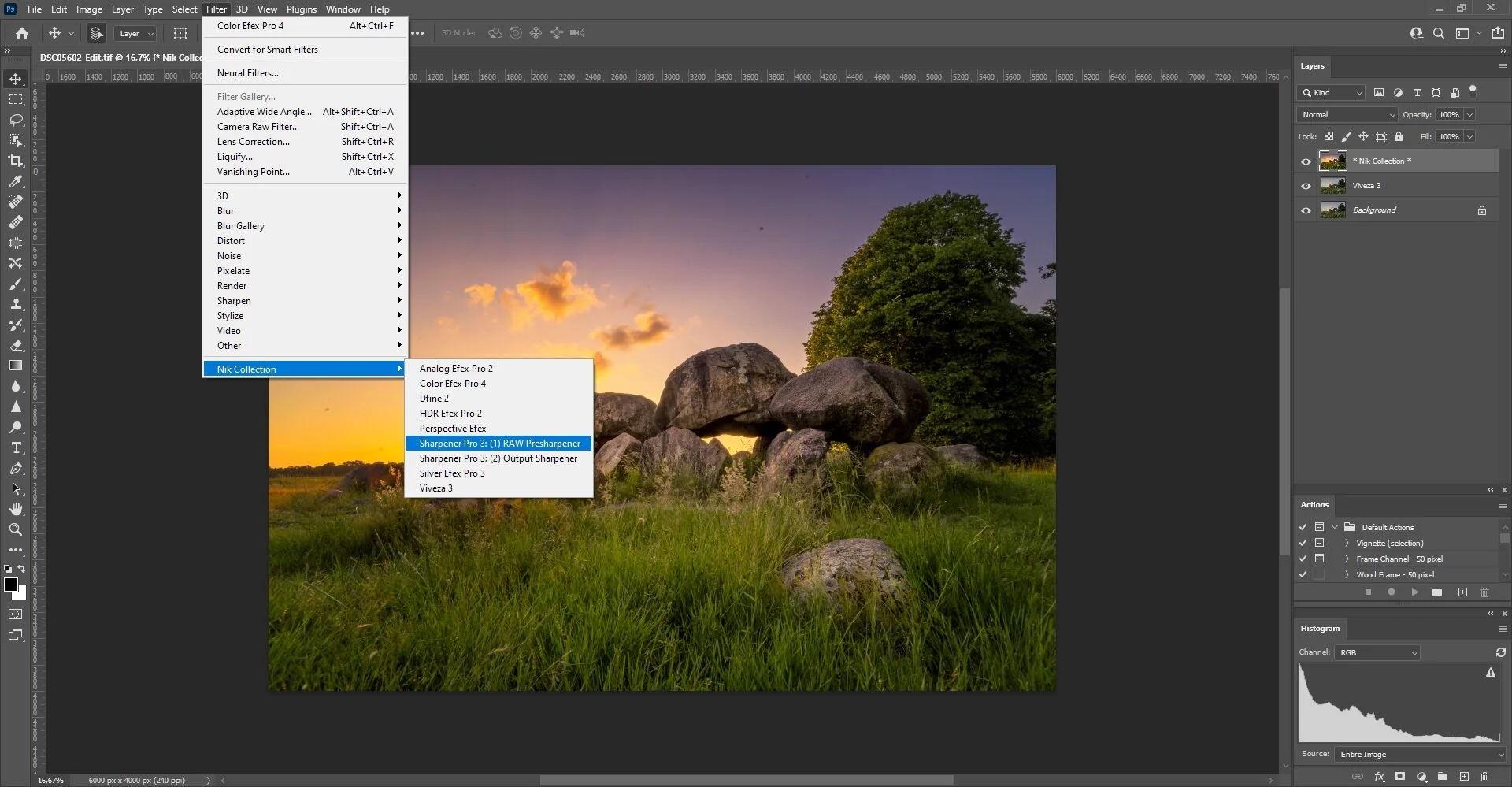
В совместимом Photoshop-фильтры Sharpener Pro доступны из меню фильтров, а обработка применяется к открытому пиксельному изображению. Для более безопасного процесса полезно работать с копией слоя или Smart Object, если конкретная комбинация версии Photoshop и установленного фильтра поддерживает Smart Filter. Тогда исходные пиксели остаются доступными, а параметры легче пересмотреть. В старых рабочих средах также применялся Nik Selective Tool с кнопкой Brush для переноса эффекта через маску слоя.
Сам Sharpener Pro не выполняет ретушь или сложное композитирование, поэтому Photoshop удобен как среда, где до резкости завершают удаление дефектов, локальные тоновые правки и подготовку размера. Для предварительной стадии важно не сделать двойную резкость в Camera Raw и RAW Presharpener. Для Output Sharpener, наоборот, сначала создают конечный вариант, а фильтр запускают последним.
Если Brush или панель Selective Tool работает нестабильно в старой сборке, это не означает, что сам фильтр обязательно неисправен. Практический обходной путь — открыть Sharpener Pro напрямую из меню Filter и выполнить локализацию его собственными Control Points или Color Ranges. В некоторых сочетаниях старого плагина с новым хостом именно дополнительная панель ломается раньше основного фильтра.
Работа через Lightroom и другие редакторы
В Lightroom Sharpener Pro традиционно вызывается как внешний редактор: RAW сначала проявляется средствами Lightroom, затем фильтр получает созданную копию. Это ещё раз показывает, почему RAW Presharpener не следует считать конвертером сырых данных. Настройки экспозиции, баланса белого, профиля камеры и базовой демозаики уже выполнены до открытия фильтра. Формат промежуточной копии выбирается в параметрах внешнего редактирования хоста.
Для предварительной резкости логичен файл с максимальным сохранением информации, если дальнейшая обработка продолжается. Для выхода на экран финальную копию можно готовить после всех коррекций и изменения размера. В старых рабочих процессах Aperture поддерживалась обработка нескольких изображений с одинаковыми параметрами, что было удобно для серий, но локальные Control Points всё равно требуют осторожности из-за различий в композиции.
Совместимость старого Sharpener Pro с конкретной новой версией хоста нельзя гарантировать только по факту наличия Windows или macOS. Плагинная архитектура, поддерживаемые форматы и требования хоста менялись. Если фильтр не появляется в меню, проверяют разрядность хоста, путь установки плагинов и факт успешной регистрации фильтра. Для производственной работы лучше сначала протестировать копию файла, а не строить весь процесс вокруг непроверенной связки.
Форматы и что происходит с RAW
RAW Presharpener работает уже после проявки. Поэтому NEF, CR2, CR3, ARW, RAF и другие сырые форматы обрабатываются не самим фильтром как данные матрицы, а сначала преобразуются RAW-конвертером. В Photoshop это может быть Camera Raw, в Lightroom — механизм внешнего редактирования с созданием копии. Для Sharpener Pro важен тот растровый документ, который передал хост.
В типичных рабочих процессах используются TIFF и JPEG, а через Photoshop — открытый документ в поддерживаемом цветном режиме. Для промежуточной профессиональной обработки TIFF предпочтителен, когда нужно избежать повторного JPEG-сжатия и сохранить большую глубину данных, поддерживаемую хостом. Но выбирать формат нужно по возможностям конкретной связки: старые плагины могут не работать со всеми современными режимами документа.
Если фильтр серый или не запускается для конкретного файла, первым делом создайте простую копию в RGB и стандартной глубине, которую точно принимает хост, и проверьте её. Если она открывается, проблема связана не с алгоритмом резкости, а с режимом документа или передачей файла. Такой тест быстрее переустановки и помогает отделить несовместимый формат от повреждённой установки.
Пакетная обработка и повторяемость
Sharpener Pro можно включать в автоматизированные процессы хоста, но не все локальные настройки одинаково пригодны для серии. Глобальные параметры, режим вывода и Color Ranges сохраняются предсказуемее. Контрольные точки не сохраняются в обычный settings-файл для пакетного запуска, потому что их смысл зависит от места и объекта конкретного кадра.
Для серии с одинаковым выводом сначала создайте глобальный пресет Output Sharpener: один тип принтера, бумага, разрешение и дистанция. Затем проверьте несколько характерных снимков без локальных точек. Если проблема повторяется по цвету — например, голубой фон всегда требует меньшего Strength — Color Ranges могут автоматизировать её. Если проблема связана с положением лица или отдельным предметом, автоматизация контрольной точкой ненадёжна.
В Photoshop фильтры можно использовать в Actions. При этом важно разделять автоматизируемую и ручную части. Изменение размера, вызов Output Sharpener с общими параметрами и сохранение копии хорошо подходят для действия. Локальные U Point-коррекции лучше оставить для ручной проверки. Иначе экономия времени превращается в серию файлов с неправильно выбранными объектами.
Как настраивать резкость для пейзажа
Пейзаж обычно сочетает несколько принципиально разных зон: фактурную землю, растительность, камень, воду, облака и гладкое небо. Глобальная резкость, подобранная по траве, легко делает небо шумным; настройка, безопасная для неба, может оставить передний план слишком мягким. Поэтому это один из жанров, где Control Points и Color Ranges дают наиболее заметную пользу.
В RAW Presharpener сначала найдите умеренную общую компенсацию и проверьте High ISO только при реальном остаточном шуме. Если небо страдает, поставьте 0% Control Point либо уменьшите его воздействие цветовым диапазоном. На переднем плане можно оставить полный эффект. Не пытайтесь на предварительной стадии добиться финальной хрустящей листвы: после ресайза и печати всё равно понадобится отдельная выходная настройка.
В Output Sharpener выбирайте параметры по реальному назначению. Для экрана сначала уменьшите фотографию до целевого размера. Для струйной печати задайте бумагу и режим принтера. Structure можно локально усилить на камне и растительности, но воду, туман и облака стоит контролировать отдельно. Если небо приобретает зернистость, уменьшите локальный Strength или Structure, а не обязательно ослабляйте весь кадр.
Как настраивать резкость для портрета
В портрете цель обычно не состоит в одинаковой резкости всех пикселей. Глаза, ресницы, брови, волосы и фактура одежды могут выиграть от более выраженной детализации, тогда как кожа, фон и зоны вне глубины резкости требуют осторожности. U Point подходит для такого разделения без сложной ручной маски.
На предварительной стадии избегайте сильного Adaptive Strength только ради того, чтобы глаза выглядели эффектно. Лучше сохранить общий проход мягким, а нужные области поддержать точками. Если фон размыт оптически, резкость не должна пытаться превратить боке в деталь. Нулевая точка на фоне или схема с Apply to entire image около нуля и несколькими точками 100% на лице часто контролируется легче.
На выходной стадии можно локально поднять Output Strength или Focus на глазах, а Structure на коже оставить ниже глобального значения. Проверяйте поры на 100%: чрезмерное усиление создаёт ощущение грубой текстуры и подчёркивает мелкие дефекты, которые не были целью портрета. Output Sharpener не заменяет ретушь, поэтому сначала исправляют нежелательные детали, а резкость используют для акцента уже подготовленной фотографии.
Архитектура, предметная съёмка и текстуры
Архитектурные линии и предметные границы хорошо показывают как пользу, так и ошибки резкости. Edge Balance помогает сместить акцент к краям, а Output Strength и Local Contrast делают конструкцию визуально яснее. Но именно на прямых контрастных линиях первыми появляются ореолы. Поэтому такой кадр следует обязательно рассматривать на 100% и не оценивать только уменьшенную картинку.
Для кирпича, дерева, металла и ткани Structure может дать убедительное ощущение поверхности. При этом повторяющаяся мелкая фактура легко становится слишком жёсткой. Хорошая проверка — отключить Preview и спросить, воспринимается ли обработанный вариант как более чёткий предмет или как отдельный цифровой эффект. Если второе, уменьшите Structure или Local Contrast до тех пор, пока вмешательство не перестанет бросаться в глаза.
В предметной съёмке Control Points полезны для этикеток, гравировки и небольших деталей. Глянцевые блики и плавные градиенты на корпусе можно защитить отдельными точками, чтобы не получить ступенчатость или шум. При подготовке каталожной серии Color Ranges дают повторяемость, если фон и цвета предметов стабильны, но каждый новый цвет продукта нужно проверить отдельно.
Высокая чувствительность и шум
Резкость и шум связаны потому, что оба проявляются как быстрые изменения соседних пикселей. Алгоритм не всегда может полностью отличить полезную микродеталь от случайной зернистости. Поэтому руководство рекомендует шумоподавление до RAW Presharpener и предлагает режим High ISO. Если сначала усилить шум, а потом пытаться его убрать, шумодав будет сглаживать уже подчеркнутую структуру и может заодно разрушить настоящие детали.
При высоком ISO выберите несколько контрольных зон: текстуру, средний тон и тёмную ровную область. Настройка, которая хорошо выглядит только на светлой детали, может сделать тени грязными. High ISO используйте как средство уменьшить склонность к усилению остаточного шума, затем при необходимости защитите фон локально. Не компенсируйте шум чрезмерным снижением всей резкости, если важный объект остаётся чистым — локальные инструменты дают более точный баланс.
В Output Sharpener после уменьшения изображения шум может стать менее заметным, поэтому финальное решение принимайте на конечной копии. Для печати часть мелкой зернистости визуально скрывается материалом и дистанцией, но это не повод игнорировать крупные цветные или яркостные артефакты. Soft Proof помогает оценить восприятие резкости, а 100% — техническую чистоту контуров.
Подготовка изображения для экрана
Для экранной версии сначала задают конечные пиксельные размеры. Это особенно важно для публикации: уменьшение фотографии само меняет контраст мелких деталей. После ресайза запускают Output Sharpener и выбирают Display. Затем на 100% подбирают Output Strength, при необходимости добавляют Structure, Local Contrast или Focus и проверяют реальный размер показа.
Если один файл предназначен и для крупного монитора, и для небольшой карточки на сайте, лучше сделать две версии. Сильная резкость, которая читается на большом изображении, после дополнительного уменьшения может превратиться в слишком контрастные края. Обратная ситуация тоже возможна: настройка для маленькой картинки на большом экране выглядит недостаточной. Output Sharpener позволяет быстро повторить финальную стадию для каждого размера.
Следите за тонкими линиями и текстом на изображении. При чрезмерном Local Contrast они становятся ломкими, а рядом с тёмными краями появляется светлая кайма. На портретах дополнительно проверяйте кожу, на пейзажах — небо. Если проблема локальна, не жертвуйте резкостью всего кадра: поставьте контрольную точку с меньшим Strength или Structure.
Подготовка для струйной печати
Для струйной печати итоговый файл должен уже соответствовать размеру отпечатка. В Output Sharpener выбирают Inkjet, задают Viewing Distance, тип бумаги и Printer Resolution. Бумага влияет на объём требуемой компенсации: фактурные и матовые носители рассеивают мелкую структуру сильнее, чем гладкий глянец. Поэтому одинаковая настройка для Canvas и Glossy не является нейтральным решением.
Если вы меняете бумагу, пересоздайте выходную копию с правильным параметром, а не только профиль цвета в печатном модуле. Цветовой профиль и резкость решают разные задачи. Профиль описывает цветовое воспроизведение, Output Sharpener — визуальную детализацию. Один не заменяет другой. Аналогично драйвер принтера определяет режим печати, а фильтру нужно сообщить соответствующее разрешение.
Перед важной серией полезна небольшая проба. Экран не показывает фактуру бумаги и реальное растекание точки. Сравните отпечаток с ожиданием на нормальной дистанции. Если результат систематически мягче, скорректируйте Output Strength или условия пресета; если видны ореолы, уменьшите силу. После такой калибровки пресет становится полезной отправной точкой для той же связки принтер—бумага—режим.
Фотолаборатория и непрерывно-тоновая печать
Для фотолабораторного процесса, который соответствует Continuous Tone, ключевыми параметрами становятся Viewing Distance и Printer Resolution. Если лаборатория принимает файл определённого разрешения и сама выполняет масштабирование, важно заранее согласовать, кто отвечает за конечный размер. Лучший контроль получается, когда вы готовите файл в требуемых пикселях и применяете Output Sharpener после этого, не оставляя неизвестный ресайз на последующую стадию.
Не следует выбирать Inkjet только потому, что результат физически похож на фотопечать. Технология влияет на расчёт. То же относится к сублимационным устройствам: если они относятся к непрерывно-тоновому выводу, используется соответствующий режим. При сомнении уточните технологию у лаборатории. Ошибка класса вывода обычно важнее небольшой разницы в Strength.
Если лаборатория дополнительно применяет автоматическую резкость, её желательно отключить или выяснить характер обработки. Двойная выходная резкость — распространённая причина жёстких контуров. Никто не может точно компенсировать неизвестный второй алгоритм. Лучше, чтобы усиление выполнялось один раз в контролируемой цепочке.
Полутоновая и издательская печать
Halftone рассчитан на процессы, где изображение разбивается на печатный растр. Здесь особенно важны Paper Type и линиатура. Newsprint, Uncoated, Coated и High Gloss имеют разные характеристики, поэтому фильтр меняет компенсацию. Чем грубее носитель и растр, тем больше деталей теряется при переносе и тем сильнее может потребоваться выходное усиление.
Не используйте экран как единственный критерий. Печатная резкость для полутонового вывода на 100% может казаться сильной. Сначала убедитесь, что нет явных ореолов, затем ориентируйтесь на Soft Proof и пробный оттиск, если он доступен. При подготовке ответственной публикации согласуйте линиатуру и бумагу с типографией до запуска фильтра.
Output Sharpener не выполняет допечатные операции за пределами резкости. Цветовое пространство, профиль, перевод в CMYK, требования к общему красочному покрытию и геометрия макета остаются задачами издательского процесса. Правильная выходная резкость должна быть встроена в эту цепочку, а не подменять её.
Типичные ошибки и способы их исправить
Появились светлые или тёмные ореолы
Ореол означает, что контраст вдоль границы усилен слишком заметно. Сначала проверьте, не было ли резкости до RAW Presharpener и не запускается ли второй финальный алгоритм после Output Sharpener. Затем уменьшите Adaptive Strength на предварительной стадии или Output Sharpening Strength на финальной. Если проблема только на одном объекте, корректируйте его контрольной точкой вместо ослабления всего кадра.
После изменения Strength снова проверьте Local Contrast и Structure. Иногда общий уровень приемлем, а чрезмерная локальная контрастность создаёт ощущение каймы. На архитектуре и ветках особенно полезен Split: граница сравнения проходит через один и тот же объект, и разница видна без движения взгляда между двумя окнами.
Шум стал заметнее
Если шум усилился сразу после RAW Presharpener, вернитесь к порядку операций: шумоподавление должно быть раньше. Проверьте Image Quality High ISO и уменьшите Adaptive Strength. Для гладкого фона используйте точку 0% или меньшую Opacity. Не пытайтесь компенсировать уже усиленный шум только последующим размазыванием — это может уничтожить полезную фактуру вместе с шумом.
Если проблема появилась на финальной стадии, смотрите конечный размер. Structure и Local Contrast способны сделать мелкую зернистость более очевидной даже при нормальном Strength. Уменьшите их в проблемной области локальной точкой. Для печати оценивайте не только 100%, но и Soft Proof; небольшая мелкая зернистость, заметная на пиксельном увеличении, может быть незаметна в реальном отпечатке.
Фотография выглядит резкой на экране и мягкой на бумаге
Чаще всего причина в том, что использована экранная настройка вместо печатной или неверно указаны бумага, разрешение и дистанция. Создайте копию в реальном печатном размере, выберите соответствующий режим вывода и повторите Output Sharpener. Если печать выполняется лабораторией, уточните технологию и разрешение, а также наличие автоматической резкости.
Не повышайте просто Strength на мастер-файле, не зная условий. Печатная компенсация должна соответствовать конечному размеру. После настройки используйте Soft Proof, а для важной работы сделайте пробу. Если проба систематически мягкая при правильных параметрах, увеличивайте Strength небольшими шагами и сохраняйте результат как отдельный пресет для той же бумаги и режима.
Файл стал слишком жёстким после уменьшения
Так бывает, когда Output Sharpener применили до ресайза. Уменьшение пересчитывает уже усиленные контуры, и итоговая картинка получает другой характер. Вернитесь к версии до выходной резкости, выполните изменение размера и запустите Output Sharpener заново для конечных пикселей. Для нескольких веб-размеров создавайте несколько финальных копий.
Контрольная точка затрагивает не тот объект
Включите Selection или Effect Mask и посмотрите фактическую область. Уменьшите Size, переставьте центр на более характерный цвет или тон объекта, добавьте защитную точку соседней области. Если два объекта очень похожи по цвету и тону и находятся рядом, одной U Point-точке может не хватить семантического различия. Тогда несколько точек или Color Ranges с последующей проверкой дают более управляемый результат.
Color Range выбирает слишком много
Цветовой диапазон естественно объединяет похожие цвета по всему изображению. Если одинаковый оттенок встречается и на фоне, и на главном объекте, метод может быть слишком широким. Уменьшите Strength диапазона или замените его локальными контрольными точками. При пакетной работе лучше выбрать более консервативное значение, которое безопасно для всей серии.
Фильтр не виден в меню редактора
Проверьте, поддерживает ли конкретный хост старый формат плагина, установлен ли фильтр в каталог, который сканирует программа, и совпадает ли разрядность. Перезапустите хост после установки. Если другие плагины Nik видны, а Sharpener Pro отсутствует, проверьте состав установленного пакета и наличие обоих фильтров — RAW Presharpener и Output Sharpener. На новой системе старый плагин может формально установиться, но не загрузиться в современный хост.
Фильтр запускается, но кнопка Brush нестабильна
Brush относится к интеграции с дополнительным Selective Tool и Photoshop-маской. В некоторых сочетаниях старой сборки с более новым Photoshop именно этот компонент работает хуже основного фильтра. Откройте RAW Presharpener или Output Sharpener непосредственно из меню Filter и используйте встроенные Control Points или Color Ranges. Это сохраняет выборочную обработку без зависимости от внешней панели.
Пресет даёт разный результат на разных снимках
Пресет сохраняет условия вывода и глобальные творческие параметры, но фотографии отличаются масштабом деталей, шумом и локальным контрастом. Применяйте пресет как базу, затем проверяйте Strength и проблемные зоны. Не ждите одинакового визуального эффекта от портрета и пейзажа только потому, что печатаются они на одной бумаге. Условия устройства повторяемы, содержание изображения — нет.
Ограничения Nik Sharpener Pro
Программа не выполняет полноценную проявку RAW. Перед RAW Presharpener необходимо получить растровое изображение из проявщика. Она также не предоставляет комплексной ретуши: удаление пыли, восстановление кожи, клонирование, геометрическая коррекция и цветокоррекция выполняются в другом редакторе. Это не недостаток алгоритма резкости, а граница его специализации.
Фильтр не восстанавливает достоверную информацию, которой нет в исходнике. Сильный дефокус, большой смаз от движения, пересвеченная область без деталей или чрезмерно сжатый JPEG нельзя превратить в качественный исходник одним Focus или Strength. Усиление контраста способно создать видимость резкости, но не вернуть утраченную структуру. Для таких задач нужны другие методы и, часто, более качественный исходный кадр.
Нет прямой печати из самого окна Sharpener Pro. Режимы Inkjet, Continuous Tone и Halftone задают расчёт выходной резкости, но печать выполняет хост или другое приложение. Аналогично Sharpening Soft Proof относится к резкости, а не к полному управлению цветом. Для точного цвета по-прежнему нужны калиброванный монитор, профили и корректная печатная цепочка.
Локальные U Point-точки удобны, но не дают ручной пиксельной маски со всеми возможностями Photoshop. Когда объекты имеют очень похожий цвет и тон или требуется геометрически точная граница, маска хоста может быть точнее. Color Ranges хорошо автоматизируются, но способны задеть одинаковые цвета в разных частях кадра. Поэтому выборочный инструментарий быстрый и интеллектуальный, но не всесильный.
Как избежать двойной резкости
Двойная резкость возникает, когда несколько этапов цепочки каждый считают себя главным. Камера добавляет резкость к JPEG, RAW-конвертер применяет Amount, затем RAW Presharpener усиливает тот же контур, после чего при экспорте или печати включается ещё один автоматический алгоритм. В результате небольшие изменения складываются и создают каймы, хотя ни одно отдельное значение не казалось экстремальным.
Для контролируемой цепочки определите роли заранее. Если используете RAW Presharpener, отключите резкость в RAW-проявке, как рекомендует руководство. После творческой обработки и ресайза примените Output Sharpener один раз. В экспортере, драйвере или лаборатории отключите дополнительную автоматическую резкость, если вы уже подготовили файл сами. Если отключить её нельзя, сделайте тест и уменьшите собственный Output Strength.
JPEG из камеры — отдельный случай: он уже прошёл внутреннюю обработку. RAW Presharpener для такого файла не имеет того же смысла, что для нейтрально проявленного RAW. Если исходный JPEG выглядит достаточно резким, предварительный этап можно пропустить и работать только с финальной копией, очень осторожно контролируя артефакты сжатия.
Как читать резкость, не обманывая себя
Человеческое зрение быстро привыкает к локальному контрасту. После нескольких минут усиленный вариант кажется нормальным, а исходный — чрезмерно мягким. Preview, Split и Side-by-side нужны не только для удобства интерфейса, но и для борьбы с этой адаптацией. Делайте короткие переключения, затем на несколько секунд убирайте взгляд от экрана и возвращайтесь к фотографии целиком.
Не оценивайте настройку только по одной эффектной детали. Хороший тест содержит контрастную границу, мелкую фактуру и гладкую область. Если все три выглядят естественно, вероятность удачной настройки выше. Если камень стал великолепным, но небо превратилось в рябь, глобальная настройка не подходит кадру и требует локального разделения.
Для печати дополнительно учитывайте физический размер. Пиксельный просмотр показывает возможные артефакты, но не итоговое восприятие. Soft Proof приближает оценку резкости к реальному размеру, а пробный отпечаток остаётся окончательной проверкой для ответственной работы. Именно сочетание технического и реального просмотра позволяет не ослабить печатную резкость из-за страха перед сильным 100%-масштабом.
Сравнение Nik Sharpener Pro с аналогами
| Программа | Лучше подходит для | Главное ограничение |
|---|---|---|
| Nik Sharpener Pro | Двухэтапной резкости с учётом печатного устройства и локальных U Point-коррекций | RAW требуется предварительно проявить |
| PhotoKit Sharpener 2 | Последовательного capture, creative и output sharpening в Photoshop | Зависит от совместимого Photoshop |
| Focus Magic | Коррекции дефокуса и смаза методом деконволюции | Меньше инструментов под конкретные носители печати |
| Adobe Photoshop Smart Sharpen | Гибкой резкости внутри полноценного редактора и Smart Filter-процесса | Нет такого набора профилей типа бумаги и дистанции просмотра |
| Adobe Lightroom Classic | Резкости при проявке RAW и стандартном экспорте без выхода из фотокаталога | Локальная логика отличается от U Point и специализированного Output Sharpener |
Nik Sharpener Pro особенно удобен, когда нужно явно разделить предварительную и выходную резкость и затем описать условия печати: тип устройства, бумагу, разрешение и дистанцию просмотра. PhotoKit Sharpener 2 ближе всего по идее многостадийного sharpening. Focus Magic сильнее ориентирован на деконволюционную коррекцию размытия. Smart Sharpen удобен тем, кто уже строит весь процесс в Photoshop, а Lightroom Classic — тем, кому важнее не покидать RAW-каталог и использовать его собственные средства Detail и Export.
Выбор зависит от причины мягкости. Если кадр хорошо сфокусирован, но требуется системная подготовка нескольких версий для экрана и печати, логика Nik Sharpener Pro остаётся понятной и предметной. Если главная проблема — реальный дефокус или смаз, нужен инструмент, рассчитанный именно на деконволюцию. Если резкость — лишь одна из сотен операций в сложной ретуши, интегрированный фильтр Photoshop может быть рациональнее.
Практические сценарии от начала до конца
RAW-пейзаж для сайта
- Проявите RAW без дополнительного sharpening, выполните шумоподавление.
- Откройте RAW Presharpener и задайте умеренный Adaptive Strength.
- Проверьте Edge Balance и защитите небо точкой 0% или Color Range.
- Завершите цвет, тон, ретушь и кадрирование в основном редакторе.
- Создайте копию точного веб-размера.
- Запустите Output Sharpener, выберите Display и настройте Strength на 100%.
- При необходимости локально добавьте Structure на переднем плане.
- Проверьте реальный размер показа и сохраните конечный файл.
Ключевой момент здесь — не переносить выходную резкость с мастер-файла на уменьшенную копию. Веб-ресайз должен предшествовать Output Sharpener. Если сайт затем сам дополнительно уменьшает картинку, результат снова изменится, поэтому лучше загружать файл в том размере, в котором он отображается чаще всего.
Портрет для струйной печати
- Проявите исходник и удалите шум до предварительной резкости.
- В RAW Presharpener держите общий эффект умеренным; важные детали лица при необходимости поддержите точками.
- Выполните ретушь до финальной резкости, чтобы не усиливать дефекты кожи.
- Подготовьте копию в физическом размере отпечатка.
- В Output Sharpener выберите Inkjet, реальную бумагу, разрешение принтера и Viewing Distance.
- Настройте общий Strength, затем уменьшите Structure на коже и оставьте больший Focus на глазах.
- Проверьте Selection, 100% и Sharpening Soft Proof.
- Сделайте пробный отпечаток перед большой серией.
Такой процесс отделяет художественный акцент от технической компенсации бумаги. Глаза могут быть локально выразительнее, но общий печатный алгоритм всё равно учитывает носитель. Это надёжнее, чем сначала сильно заострить портрет для монитора, а затем печатать ту же копию без новой выходной обработки.
Серия для одной фотолаборатории
- Уточните, относится ли процесс к Continuous Tone и какое разрешение требуется.
- Подготовьте все файлы в конечном размере.
- Создайте один глобальный пресет Output Sharpener для этих условий.
- Проверьте пресет на нескольких разных кадрах.
- Если требуется повторяемая локальная коррекция по цвету, используйте Color Ranges.
- Не рассчитывайте на перенос контрольных точек между разными композициями.
- Отключите дополнительный sharpening лаборатории, если это возможно и если собственная выходная резкость уже применена.
Экономия времени достигается не максимальной автоматизацией, а разделением параметров на действительно общие и индивидуальные. Устройство и бумага повторяются; лицо, фон, шум и масштаб деталей меняются. Поэтому глобальный пресет можно автоматизировать, а локальную часть оставить короткой проверкой каждого кадра.
Контрольный список перед сохранением
- RAW уже проявлен; RAW Presharpener не используется как конвертер.
- Шумоподавление, если оно нужно, выполнено до предварительной резкости.
- Не включено второе сильное sharpening в проявщике.
- Кадрирование и размер финальной копии завершены до Output Sharpener.
- Выбран реальный тип экрана или печатного процесса.
- Для печати верно указаны бумага, разрешение и дистанция просмотра.
- На 100% нет заметных светлых и тёмных ореолов.
- Гладкие области не превратились в лишнюю зернистую фактуру.
- Control Points проверены через Selection, Effect Mask или Overlay.
- Для пакетной серии локальные настройки построены на переносимых Color Ranges, если это возможно.
- Печатная копия оценена через Sharpening Soft Proof и, для важной работы, пробный отпечаток.
- После Output Sharpener файл больше не масштабируется.
Если все пункты выполнены, резкость становится предсказуемой частью процесса, а не финальным ползунком сделать чётче. Сильная сторона Nik Sharpener Pro именно в дисциплине: предварительная компенсация отделена от выходной, локальная обработка отделена от глобальной, а печатный расчёт привязан к реальным условиям. Это позволяет получать несколько разных конечных версий одного мастер-файла без попытки заставить одну настройку одинаково работать на экране, глянцевой бумаге и газетном растре.
Когда RAW Presharpener лучше пропустить
Предварительная стадия обозначена как необязательная, и это важное право пользователя. Если RAW-конвертер уже выполняет capture sharpening, который вы контролируете и считаете удачным, добавление ещё одного похожего этапа может быть лишним. Если исходник JPEG уже прошёл камерную резкость, новый предварительный проход тоже требует осторожности. Пропуск RAW Presharpener не мешает использовать Output Sharpener для финального экрана или печати.
Ещё один случай — файл, в котором шумоподавление или ретушь сильно зависят от сохранения мягкой текстуры. Можно завершить эти операции в основном редакторе, а затем работать только с финальной резкостью. Важно не следовать схеме механически: задача двух этапов — разделить причины мягкости, а не заставить каждый файл пройти одинаковое число фильтров.
Когда Output Sharpener особенно полезен
Финальный фильтр раскрывается, когда один мастер-файл имеет несколько назначений. Например, фотограф готовит веб-версию, печать на глянцевой бумаге и выставочный отпечаток на матовом художественном носителе. Три файла отличаются размером и способом воспроизведения, поэтому общая резкость мастера не может быть оптимальной для каждого. Output Sharpener позволяет заново рассчитать компенсацию после создания каждой конечной копии.
Полезен он и в повторяемой печати. После проверки принтера и бумаги можно сохранить пресет условий вывода, а затем тратить время только на индивидуальный Strength и локальные зоны. Это особенно удобно при портфолио или серии, где материалы одинаковы. При смене бумаги пресет следует менять, потому что сам характер носителя участвует в расчёте.
Итог
Nik Sharpener Pro лучше всего использовать как специализированный этап управления резкостью, а не как средство спасения любого размытого кадра. RAW Presharpener аккуратно работает в начале после проявки и шумоподавления, Output Sharpener завершает конкретную экранную или печатную копию, а U Point и Color Ranges позволяют отделить важные детали от областей, которые должны остаться спокойными. Такой подход даёт больше контроля, чем одно глобальное усиление на мастер-файле.
На практике качество определяется четырьмя привычками: не допускать двойной резкости, оценивать пиксели на 100%, выполнять Output Sharpener только после окончательного изменения размера и выбирать реальные условия печати. Creative Sharpening следует использовать как тонкую настройку характера деталей, а не как набор ползунков, которые обязательно надо повысить. Control Points и маски нужны там, где глобальная настройка действительно конфликтует с разными объектами.
Если печатные параметры неизвестны, сначала выясните технологию и разрешение, а не компенсируйте неопределённость чрезмерным Strength. Если локальный выбор сомнителен, включите Selection или Effect Mask. Если файл шумный, вернитесь к порядку операций и High ISO. И если исходник физически не содержит нужной детали, остановитесь до появления искусственных контуров. При таком использовании Sharpener Pro сохраняет естественный вид изображения и делает выходную резкость воспроизводимой.
